









・
営業アシスタントとしてのGeminiの実力を検証!商談準備から提案作成までサポート

日々の営業活動において、リサーチや議事録の作成、メールの文面作成など、顧客と直接対話する以外の業務に多くの時間を奪われていませんか?
本記事では、Geminiを優秀な営業アシスタントとして活用し、業務効率と商談の質を向上させる方法や検証結果を解説します。
「もっとクライアントとのコミュニケーションに時間をかけたいのに、事務作業でリソースを取られてしまう..」と、日々悩んでいる方にとって、解決の糸口となるはずです!
🚕Gemini:営業アシスタントとしての可能性
Geminiは複数の情報形式を同時に理解・処理できるマルチモーダルな能力を備えており、営業現場においては、この高度な処理能力が大きな武器となります。
例えば、
- 顧客の業界動向をリサーチ
- 長時間の商談音声をテキスト化して要点を整理
- 文脈を理解して、問い合わせに対して最適な回答を生成
といった情報処理を短時間でこなしてくれるんです!
また、Googleドキュメントやスプレッドシート、GmailといったGoogleのエコシステムへシームレスに連携できる点もGeminiならではの強み。
普段からGoogleのツールを使って営業活動を行っている企業にとっては、特別なシステムを導入することなく日常の業務フローにAIを組み込むことができるため、導入のハードルは低いといえます。
🍀Yoomは営業の定型業務を自動化できます
Yoomは、毎日発生するデータ入力やメール送信などの定型業務をノーコードで自動化できる強力なプラットフォーム。
Geminiをはじめとする多様なSaaSアプリとノーコードで連携できるので、「商談会議終了→音声データを要約→概要をチームメンバーへ共有」といった自動化フローを簡単に構築できるんです!
[Yoomとは]
Yoomに定型作業を任せることで、より多くの時間を顧客との対話や提案戦略の練り込みに費やすことができるようになるはずです!
まずは以下のテンプレートを使って、自動化の便利さを体験してみてください。
営業活動をサポートする自動化フローボット
■概要Notionで顧客情報を管理しているものの、商談の議事録や備考が長文になり、内容を要約して営業支援ツールのboardへ手作業で転記するのに手間を感じていませんか。このワークフローは、Notionへの情報追加をきっかけに、Geminiが自動でテキストを要約し、boardへ顧客情報として登録します。Geminiとboardを連携させることで、これらの定型業務を自動化し、入力の手間やヒューマンエラーを削減します。■このテンプレートをおすすめする方- Notionとboardを活用し、顧客情報や案件情報を管理している営業担当者の方
- Geminiなどの生成AIで備考の要約を自動化し、boardへの入力を効率化したい方
- 手作業による転記の手間や入力ミスをなくし、正確な情報管理を実現したい方
■このテンプレートを使うメリット- Notionへの情報追加だけでGeminiによる要約からboardへの顧客登録までが自動化され、手作業に費やしていた時間を短縮できます。
- 手動での転記や要約作業がなくなるため、入力漏れや内容の解釈ミスといったヒューマンエラーの防止に繋がります。
■フローボットの流れ- はじめに、Notion、Gemini、boardをYoomと連携します。
- 次に、トリガーでNotionを選択し、「特定のデータソースのページが作成・更新されたら」というアクションを設定します。
- 次に、オペレーションで分岐機能を設定し、取得した情報をもとに後続の処理を分岐させる条件を指定します。
- 次に、オペレーションでNotionの「レコードを取得する(ID検索)」アクションを設定し、必要な情報を取得します。
- 次に、オペレーションでGeminiを選択し、「コンテンツを生成」アクションで取得した備考などの情報を要約します。
- 最後に、オペレーションでboardの「顧客の登録」アクションを設定し、取得した情報とGeminiが生成した要約を登録します。
※「トリガー」:フロー起動のきっかけとなるアクション、「オペレーション」:トリガー起動後、フロー内で処理を行うアクション■このワークフローのカスタムポイント- Notionのトリガー設定では、対象としたいデータソースのIDを任意で設定してください。
- 分岐機能では、Notionから取得した情報などを利用して、後続の処理を分岐させるための条件を自由に設定できます。
- Notionでレコードを検索するアクションでは、検索値として固定値や前段で取得した情報を変数として設定可能です。
- Geminiでテキストを生成するアクションでは、プロンプトを自由にカスタマイズでき、Notionから取得した情報などを変数として利用できます。
- boardに顧客を登録するアクションでは、登録したい各項目に固定値や前段で取得した情報を変数として設定できます。
■注意事項- Notion、Gemini、boardのそれぞれとYoomを連携してください。
- トリガーは5分、10分、15分、30分、60分の間隔で起動間隔を選択できます。
- プランによって最短の起動間隔が異なりますので、ご注意ください。
- boardのマイアプリ連携方法は下記をご参照ください。
https://intercom.help/yoom/ja/articles/5561686
■概要Google Meetでの会議後、録画データから議事録を作成する作業に手間を感じていませんか?このワークフローを活用すれば、Google Meetでの会議終了をトリガーとして、録画された音声データをAIのGeminiが自動で要約し、指定のツールへ通知するまでの一連の流れを自動化できます。GeminiとGoogle Meetを連携させることで、面倒な手作業をなくし、会議内容の振り返りや情報共有を円滑にします。
■このテンプレートをおすすめする方- Google Meetでのオンライン会議が多く、議事録作成の時間を短縮したいと考えている方
- GeminiとGoogle Meetを連携させ、会議内容を効率的に要約・共有したいと考えている方
- 会議後のタスクの抜け漏れを防ぎ、迅速な情報共有体制を構築したいチームリーダーの方
■このテンプレートを使うメリット- Google Meetの会議終了後、Geminiによる要約作成と通知までが自動で実行されるため、議事録作成に費やしていた時間を他の業務に充てられます
- 手作業による文字起こしの聞き漏らしや要約の抜け漏れを防ぎ、会議の重要事項を客観的かつ正確に記録し、共有することが可能になります
■フローボットの流れ- はじめに、Google Meet、Gemini、DiscordをYoomと連携します
- トリガーでGoogle Meetを選択し、「会議が終了したら」を設定します
- オペレーションで分岐機能を設定し、レコーディングが存在する場合のみ後続の処理に進むように条件を指定します
- 次に待機機能を設定し、レコーディングファイルが生成されるまで任意時間待機させます
- オペレーションでGoogle Meetの「レコーディング情報を取得」アクションを設定します
- 次にGoogle Driveの「ファイルをダウンロードする」アクションで、取得したレコーディングファイルをダウンロードします
- 音声文字起こし機能を使用し、ダウンロードした音声データをテキストに変換します
- オペレーションでGeminiの「コンテンツを生成」アクションを設定し、文字起こししたテキストを要約します
- 最後にDiscordの「メッセージを送信」アクションで、生成された要約を指定のチャンネルに通知します
※「トリガー」:フロー起動のきっかけとなるアクション、「オペレーション」:トリガー起動後、フロー内で処理を行うアクション
■このワークフローのカスタムポイント- 分岐機能では、会議のタイトルや参加者など、前段で取得した情報をもとに処理を分岐させる条件を自由に設定できます
- 待機機能では、レコーディングファイルの生成時間を考慮し、待機する時間を任意にカスタマイズすることが可能です
- Google MeetやGoogle Driveのアクションでは、処理対象の会議IDやファイルIDを、前のステップで取得した情報を変数として動的に設定できます
- Geminiに渡すプロンプトは自由にカスタマイズでき、「以下のテキストからタスクを抽出して」のように目的に応じた指示に変数を組み込めます
- Discordへの通知では、通知先のチャンネルやメンションを任意で設定でき、メッセージ本文にGeminiの生成結果など、フロー内で取得した情報を変数として埋め込めます
■注意事項- Google Meet、Gemini、DiscordのそれぞれとYoomを連携してください。
- OCRまたは音声を文字起こしするAIオペレーションはチームプラン・サクセスプランでのみご利用いただける機能となっております。フリープラン・ミニプランの場合は設定しているフローボットのオペレーションはエラーとなりますので、ご注意ください。
- チームプランやサクセスプランなどの有料プランは、2週間の無料トライアルを行うことが可能です。無料トライアル中には制限対象のアプリやAI機能(オペレーション)を使用することができます。詳しくは、料金プランのページをご参照ください。
- ダウンロード可能なファイル容量は最大300MBまでです。アプリの仕様によっては300MB未満になる可能性があるので、ご注意ください。
- トリガー、各オペレーションでの取り扱い可能なファイル容量の詳細は「ファイルの容量制限について」をご参照ください。


- Notionとboardを活用し、顧客情報や案件情報を管理している営業担当者の方
- Geminiなどの生成AIで備考の要約を自動化し、boardへの入力を効率化したい方
- 手作業による転記の手間や入力ミスをなくし、正確な情報管理を実現したい方
- Notionへの情報追加だけでGeminiによる要約からboardへの顧客登録までが自動化され、手作業に費やしていた時間を短縮できます。
- 手動での転記や要約作業がなくなるため、入力漏れや内容の解釈ミスといったヒューマンエラーの防止に繋がります。
- はじめに、Notion、Gemini、boardをYoomと連携します。
- 次に、トリガーでNotionを選択し、「特定のデータソースのページが作成・更新されたら」というアクションを設定します。
- 次に、オペレーションで分岐機能を設定し、取得した情報をもとに後続の処理を分岐させる条件を指定します。
- 次に、オペレーションでNotionの「レコードを取得する(ID検索)」アクションを設定し、必要な情報を取得します。
- 次に、オペレーションでGeminiを選択し、「コンテンツを生成」アクションで取得した備考などの情報を要約します。
- 最後に、オペレーションでboardの「顧客の登録」アクションを設定し、取得した情報とGeminiが生成した要約を登録します。
- Notionのトリガー設定では、対象としたいデータソースのIDを任意で設定してください。
- 分岐機能では、Notionから取得した情報などを利用して、後続の処理を分岐させるための条件を自由に設定できます。
- Notionでレコードを検索するアクションでは、検索値として固定値や前段で取得した情報を変数として設定可能です。
- Geminiでテキストを生成するアクションでは、プロンプトを自由にカスタマイズでき、Notionから取得した情報などを変数として利用できます。
- boardに顧客を登録するアクションでは、登録したい各項目に固定値や前段で取得した情報を変数として設定できます。
- Notion、Gemini、boardのそれぞれとYoomを連携してください。
- トリガーは5分、10分、15分、30分、60分の間隔で起動間隔を選択できます。
- プランによって最短の起動間隔が異なりますので、ご注意ください。
- boardのマイアプリ連携方法は下記をご参照ください。
https://intercom.help/yoom/ja/articles/5561686

■このテンプレートをおすすめする方
- Google Meetでのオンライン会議が多く、議事録作成の時間を短縮したいと考えている方
- GeminiとGoogle Meetを連携させ、会議内容を効率的に要約・共有したいと考えている方
- 会議後のタスクの抜け漏れを防ぎ、迅速な情報共有体制を構築したいチームリーダーの方
■このテンプレートを使うメリット
- Google Meetの会議終了後、Geminiによる要約作成と通知までが自動で実行されるため、議事録作成に費やしていた時間を他の業務に充てられます
- 手作業による文字起こしの聞き漏らしや要約の抜け漏れを防ぎ、会議の重要事項を客観的かつ正確に記録し、共有することが可能になります
■フローボットの流れ
- はじめに、Google Meet、Gemini、DiscordをYoomと連携します
- トリガーでGoogle Meetを選択し、「会議が終了したら」を設定します
- オペレーションで分岐機能を設定し、レコーディングが存在する場合のみ後続の処理に進むように条件を指定します
- 次に待機機能を設定し、レコーディングファイルが生成されるまで任意時間待機させます
- オペレーションでGoogle Meetの「レコーディング情報を取得」アクションを設定します
- 次にGoogle Driveの「ファイルをダウンロードする」アクションで、取得したレコーディングファイルをダウンロードします
- 音声文字起こし機能を使用し、ダウンロードした音声データをテキストに変換します
- オペレーションでGeminiの「コンテンツを生成」アクションを設定し、文字起こししたテキストを要約します
- 最後にDiscordの「メッセージを送信」アクションで、生成された要約を指定のチャンネルに通知します
■このワークフローのカスタムポイント
- 分岐機能では、会議のタイトルや参加者など、前段で取得した情報をもとに処理を分岐させる条件を自由に設定できます
- 待機機能では、レコーディングファイルの生成時間を考慮し、待機する時間を任意にカスタマイズすることが可能です
- Google MeetやGoogle Driveのアクションでは、処理対象の会議IDやファイルIDを、前のステップで取得した情報を変数として動的に設定できます
- Geminiに渡すプロンプトは自由にカスタマイズでき、「以下のテキストからタスクを抽出して」のように目的に応じた指示に変数を組み込めます
- Discordへの通知では、通知先のチャンネルやメンションを任意で設定でき、メッセージ本文にGeminiの生成結果など、フロー内で取得した情報を変数として埋め込めます
■注意事項
- Google Meet、Gemini、DiscordのそれぞれとYoomを連携してください。
- OCRまたは音声を文字起こしするAIオペレーションはチームプラン・サクセスプランでのみご利用いただける機能となっております。フリープラン・ミニプランの場合は設定しているフローボットのオペレーションはエラーとなりますので、ご注意ください。
- チームプランやサクセスプランなどの有料プランは、2週間の無料トライアルを行うことが可能です。無料トライアル中には制限対象のアプリやAI機能(オペレーション)を使用することができます。詳しくは、料金プランのページをご参照ください。
- ダウンロード可能なファイル容量は最大300MBまでです。アプリの仕様によっては300MB未満になる可能性があるので、ご注意ください。
- トリガー、各オペレーションでの取り扱い可能なファイル容量の詳細は「ファイルの容量制限について」をご参照ください。
AIワーカーを活用した自動化フローボット
■概要Slackでの活発なアイデア共有は素晴らしい反面、投稿された内容の整理や質の向上に手間を感じることはありませんか。このワークフローを活用すれば、Slackに投稿されたアイデアや課題を、OpenAIとGeminiを用いたAIのマルチエージェントが自動で分析・洗練させ、Google スプレッドシートに集約できます。煩雑な手作業をなくし、チームから生まれた貴重なアイデアを体系的に管理することが可能です。■このテンプレートをおすすめする方- Slackでのアイデアや課題の管理をより効率的に行いたいと考えているチームリーダーの方
- AIを活用したマルチエージェントシステムを導入し、業務の質を向上させたいDX推進担当者の方
- 複数のAIを連携させて、より高度なアウトプットを自動で生成したいと考えている企画担当者の方
■このテンプレートを使うメリット- Slackへの投稿後、マルチエージェントによる内容の洗練から転記までを自動化するため、手作業での集約や整理に費やしていた時間を短縮できます。
- 複数のAIが多角的にアイデアを評価・具体化することで、アウトプットの質を高め、属人化の解消にも繋がります。
■フローボットの流れ- はじめに、Google スプレッドシート、OpenAI、SlackをYoomと連携します。
- 次に、トリガーでSlackを選択し、「メッセージがチャンネルに投稿されたら(Webhook)」というアクションを設定します。
- 次に、オペレーションでAIワーカーを設定し、Slackの投稿内容をもとにアイデアを評価・具体化するためのマニュアル(指示)を作成します。
- 最後に、オペレーションでGoogle スプレッドシートを選択し、「行を追加する」アクションで、AIによって洗練された内容を指定のスプレッドシートに追加します。
※「トリガー」:フロー起動のきっかけとなるアクション、「オペレーション」:トリガー起動後、フロー内で処理を行うアクション
■このワークフローのカスタムポイント- Google スプレッドシートで行を追加するアクションを設定する際に、アウトプット先となる任意のスプレッドシートIDとタブ(シート)名を設定してください。
- AIワーカーの設定では、利用したいGeminiのAIモデルを選択できます。また、どのような観点でアイデアを評価・具体化してほしいか、AIワーカーへの指示を任意の内容に設定してください。
■注意事項- Slack、OpenAI、Google スプレッドシートのそれぞれとYoomを連携してください。AIワーカー内で使用するツール(アプリ)についてもマイアプリ連携が必要です。
- AIワーカーの基本設定は「【AIワーカー】基本的な設定方法」をご参照ください。
- AIワーカーの同時実行数・作成可能なAIワーカー数・利用可能なAIモデルはご契約中のプランによって異なります。
- AIワーカー内でご利用いただけるアプリやオペレーション等はフローボットの利用制限と同様です。
- AIワーカーは、テスト実行でも本番実行と同様にタスクを消費しますのでご注意ください。詳細は「【AIワーカー】タスク実行数の計算方法」ご参照ください。
- AIワーカーはマニュアルを詳細に設定することで適切な処理を実行しやすくなります。詳細は「【AIワーカー】マニュアルの作成方法」をご参照ください。
- ChatGPT(OpenAI)のアクションを実行するには、OpenAIのAPI有料プランの契約が必要です。(APIが使用されたときに支払いができる状態)
■概要毎朝、その日の会議予定を確認し、準備すべき資料や検討事項を整理する作業に時間を取られていませんか。特に複数の会議が重なる日には、どの会議に注力すべきか優先順位をつけるだけでも手間がかかるものです。このワークフローを活用すれば、Googleカレンダーからの予定取得から、Geminiによる会議目的の解析、重要度判定、Slackへの通知までの一連の流れを自動化し、スムーズな業務開始をサポートします。■このテンプレートをおすすめする方- 当日の会議予定を把握するだけでなく事前準備のポイントも効率的に確認したい方
- Geminiを活用して会議の目的や論点を事前に整理したいと考えている方
- 客観的な基準で会議の重要度を判定し一日のスケジュールを最適化したい方
■このテンプレートを使うメリット- Geminiが会議内容の解析から準備事項の整理までを自動で行うため、始業時に費やしていた確認作業の時間を短縮できます。
- 設定された基準に基づきAIが重要度を判定するため、判断のばらつきを抑えながら優先すべき会議を明確にできます。
■フローボットの流れ- はじめに、GoogleカレンダーとSlackをYoomと連携します。
- 次に、トリガーでスケジュールトリガーを選択し、「設定したスケジュールになったら」というアクションを設定します。
- 次に、オペレーションで、Googleカレンダーの「予定の一覧を取得する」アクションを設定し、当日の予定情報を取得します。
- 最後に、オペレーションでAIワーカーを設定し、「会議予定の詳細を取得・解析し、重要度判定や準備事項の整理を行ってSlackに通知するためのマニュアル(指示)を作成します。
※「トリガー」:フロー起動のきっかけとなるアクション、「オペレーション」:トリガー起動後、フロー内で処理を行うアクション
■このワークフローのカスタムポイント- スケジュールトリガーでは、このフローボットを起動したい時刻(例:毎日9時)を任意で設定してください。
- Googleカレンダーから予定を取得する際、対象としたい期間(例:当日中など)を任意で設定してください。
- AIワーカーへの指示内容(プロンプト)や通知先となるSlackのチャンネルなどは自由にカスタマイズできます。
■注意事項- Googleカレンダー、SlackのそれぞれとYoomを連携してください。AIワーカー内で使用するツール(アプリ)についてもマイアプリ連携が必要です。
- AIワーカーの基本設定は「【AIワーカー】基本的な設定方法」をご参照ください。
- AIワーカーの同時実行数・作成可能なAIワーカー数・利用可能なAIモデルはご契約中のプランによって異なります。
- AIワーカー内でご利用いただけるアプリやオペレーション等はフローボットの利用制限と同様です。
- AIワーカーは、テスト実行でも本番実行と同様にタスクを消費しますのでご注意ください。詳細は「【AIワーカー】タスク実行数の計算方法」ご参照ください。
- AIワーカーはマニュアルを詳細に設定することで適切な処理を実行しやすくなります。詳細は「【AIワーカー】マニュアルの作成方法」をご参照ください。

- Slackでのアイデアや課題の管理をより効率的に行いたいと考えているチームリーダーの方
- AIを活用したマルチエージェントシステムを導入し、業務の質を向上させたいDX推進担当者の方
- 複数のAIを連携させて、より高度なアウトプットを自動で生成したいと考えている企画担当者の方
- Slackへの投稿後、マルチエージェントによる内容の洗練から転記までを自動化するため、手作業での集約や整理に費やしていた時間を短縮できます。
- 複数のAIが多角的にアイデアを評価・具体化することで、アウトプットの質を高め、属人化の解消にも繋がります。
- はじめに、Google スプレッドシート、OpenAI、SlackをYoomと連携します。
- 次に、トリガーでSlackを選択し、「メッセージがチャンネルに投稿されたら(Webhook)」というアクションを設定します。
- 次に、オペレーションでAIワーカーを設定し、Slackの投稿内容をもとにアイデアを評価・具体化するためのマニュアル(指示)を作成します。
- 最後に、オペレーションでGoogle スプレッドシートを選択し、「行を追加する」アクションで、AIによって洗練された内容を指定のスプレッドシートに追加します。
■このワークフローのカスタムポイント
- Google スプレッドシートで行を追加するアクションを設定する際に、アウトプット先となる任意のスプレッドシートIDとタブ(シート)名を設定してください。
- AIワーカーの設定では、利用したいGeminiのAIモデルを選択できます。また、どのような観点でアイデアを評価・具体化してほしいか、AIワーカーへの指示を任意の内容に設定してください。
- Slack、OpenAI、Google スプレッドシートのそれぞれとYoomを連携してください。AIワーカー内で使用するツール(アプリ)についてもマイアプリ連携が必要です。
- AIワーカーの基本設定は「【AIワーカー】基本的な設定方法」をご参照ください。
- AIワーカーの同時実行数・作成可能なAIワーカー数・利用可能なAIモデルはご契約中のプランによって異なります。
- AIワーカー内でご利用いただけるアプリやオペレーション等はフローボットの利用制限と同様です。
- AIワーカーは、テスト実行でも本番実行と同様にタスクを消費しますのでご注意ください。詳細は「【AIワーカー】タスク実行数の計算方法」ご参照ください。
- AIワーカーはマニュアルを詳細に設定することで適切な処理を実行しやすくなります。詳細は「【AIワーカー】マニュアルの作成方法」をご参照ください。
- ChatGPT(OpenAI)のアクションを実行するには、OpenAIのAPI有料プランの契約が必要です。(APIが使用されたときに支払いができる状態)
- 当日の会議予定を把握するだけでなく事前準備のポイントも効率的に確認したい方
- Geminiを活用して会議の目的や論点を事前に整理したいと考えている方
- 客観的な基準で会議の重要度を判定し一日のスケジュールを最適化したい方
- Geminiが会議内容の解析から準備事項の整理までを自動で行うため、始業時に費やしていた確認作業の時間を短縮できます。
- 設定された基準に基づきAIが重要度を判定するため、判断のばらつきを抑えながら優先すべき会議を明確にできます。
- はじめに、GoogleカレンダーとSlackをYoomと連携します。
- 次に、トリガーでスケジュールトリガーを選択し、「設定したスケジュールになったら」というアクションを設定します。
- 次に、オペレーションで、Googleカレンダーの「予定の一覧を取得する」アクションを設定し、当日の予定情報を取得します。
- 最後に、オペレーションでAIワーカーを設定し、「会議予定の詳細を取得・解析し、重要度判定や準備事項の整理を行ってSlackに通知するためのマニュアル(指示)を作成します。
■このワークフローのカスタムポイント
- スケジュールトリガーでは、このフローボットを起動したい時刻(例:毎日9時)を任意で設定してください。
- Googleカレンダーから予定を取得する際、対象としたい期間(例:当日中など)を任意で設定してください。
- AIワーカーへの指示内容(プロンプト)や通知先となるSlackのチャンネルなどは自由にカスタマイズできます。
- Googleカレンダー、SlackのそれぞれとYoomを連携してください。AIワーカー内で使用するツール(アプリ)についてもマイアプリ連携が必要です。
- AIワーカーの基本設定は「【AIワーカー】基本的な設定方法」をご参照ください。
- AIワーカーの同時実行数・作成可能なAIワーカー数・利用可能なAIモデルはご契約中のプランによって異なります。
- AIワーカー内でご利用いただけるアプリやオペレーション等はフローボットの利用制限と同様です。
- AIワーカーは、テスト実行でも本番実行と同様にタスクを消費しますのでご注意ください。詳細は「【AIワーカー】タスク実行数の計算方法」ご参照ください。
- AIワーカーはマニュアルを詳細に設定することで適切な処理を実行しやすくなります。詳細は「【AIワーカー】マニュアルの作成方法」をご参照ください。
🫧Geminiを営業アシスタントとして活用するメリット

営業アシスタントとしてGeminiを活用すると想定した場合、どのような場面でその能力を活かすことができ、私たちはどれほどのメリットを得られるのでしょうか?
事前準備の効率化
商談を成功に導くためには、事前の顧客リサーチが欠かせませんが、企業のWebサイトや業界の最新ニュースなどを手作業で調べ上げるには膨大な時間が必要です。
Geminiを活用すれば、関連するニュースや最近の取り組みなどを瞬時にリストアップしてくれるため、リサーチにかかる時間を大幅に短縮できます。
浮いた時間を使って、より深い顧客理解に基づいた説得力のある提案ストーリーを構築できるのが大きなメリットといえるでしょう。
情報整理の迅速化
商談後に情報を整理しまとめ上げる作業は、営業担当者にとって負担の大きい業務の一つ。
Geminiを使えば、録音した音声の文字起こしデータや商談中に書き留めた箇条書きのメモから、整ったフォーマットのドキュメントを自動で生成してくれるんです!
商談直後の記憶が鮮明なうちにスピーディーに情報を共有できるようになるため、顧客からの信頼獲得にも直結するでしょう。
テキスト作成の時短
Geminiに指示するだけで、ビジネスマナーを押さえた文面のベースが一瞬で完成。
提案書を作成する際、構成案の作成やキャッチコピーのアイデア出しをサポートしてくれるので、ゼロから文章を考える心理的ハードルを下げることにもつながります。
出力された文案を自社向けに微調整するだけで済むため、作成スピードが劇的に向上!
結果として、より多くの顧客に対してパーソナライズされた丁寧なアプローチが可能となるのです。
👥営業アシスタントとして、Geminiを実際に使ってみた!

多様な業務でGeminiの能力が存分に活きることがわかりました。
では、実務に導入した場合、実際に使えるクオリティのものが生成されるのか?
3つのシナリオを立てて検証してみました!
①商談前のロールプレイング
まずは実際の商談を想定し、Geminiに顧客役を務めてもらうロールプレイングを実施してみましょう。
プロンプトは以下のように入力、投稿します。
入力プロンプト
あなたは大手製造業のDX推進担当部長です。
これから私がサービスの提案を行います。
以下の前提を踏まえたうえで、予算や導入期間に対する厳しい質問や反論を3つ投げかけてください。
【前提条件】
・あなたの会社では、老朽化したオンプレミスの生産管理システムを使っている
・現場は慢性的な人手不足で、これ以上の負荷増大は避けたい
・DX推進は経営からのプレッシャーが強く、短期間で成果を出すことが求められている
【私のサービス概要】
・工場の設備データ・作業実績・品質情報をクラウド上で一元管理
・ダッシュボードでリアルタイムに可視化し、ボトルネックを特定
・月額課金制で、初期費用は比較的抑えめ
・標準テンプレートをベースに、個社ごとのカスタマイズも可能
それでは、DX推進担当部長として、予算・導入期間・現場負荷などの観点から、実際の商談で出てきそうな「厳しめの質問・反論」を3つ、日本語で投げかけてください。
プロンプト投稿後、Geminiは「現システムからの移行コストはどれくらいか」「現場の手を止めずに導入できるサポート体制と成果に対する根拠を示して」など、非常に鋭い質問を返してきました。
確かに既存システムからの移行は導入コストと連携に必要な期間が生じるため、その間作業が止まってしまう可能性が出てきます。
生産ラインの稼働時間が長い、または常時稼働しているため停滞・休息の時間が極端に短いといった場合には、物流の流れにまで影響を及ぼすでしょう。
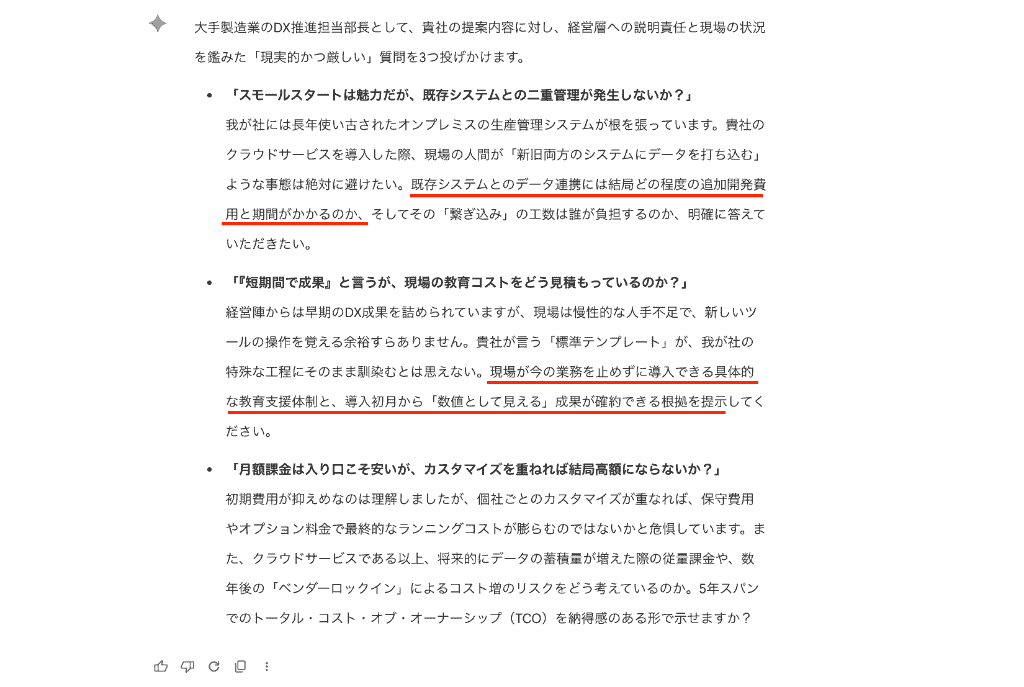
事前に想定していた質問内容が8割ほどを占めていたので、それに対する回答を打ち込み、残りの想定していなかった反論(数年後の「ベンダーロックイン」によるコスト増のリスクについて)に対する回答を考案し入力。
その際、「私の回答について、評価と改善点をフィードバックしてください。」と追加で指示してみました。
すると、客観的な観点から回答内容を評価してくれ、実用的な改善点も洗い出してくれました!
さらに、より説得力を増すための言い回しや不足しているデータまで論理的に指摘。
複数の表現パターンまで生成してくれたため、異なる視点から自分の提案内容を見つめ直すことができます。
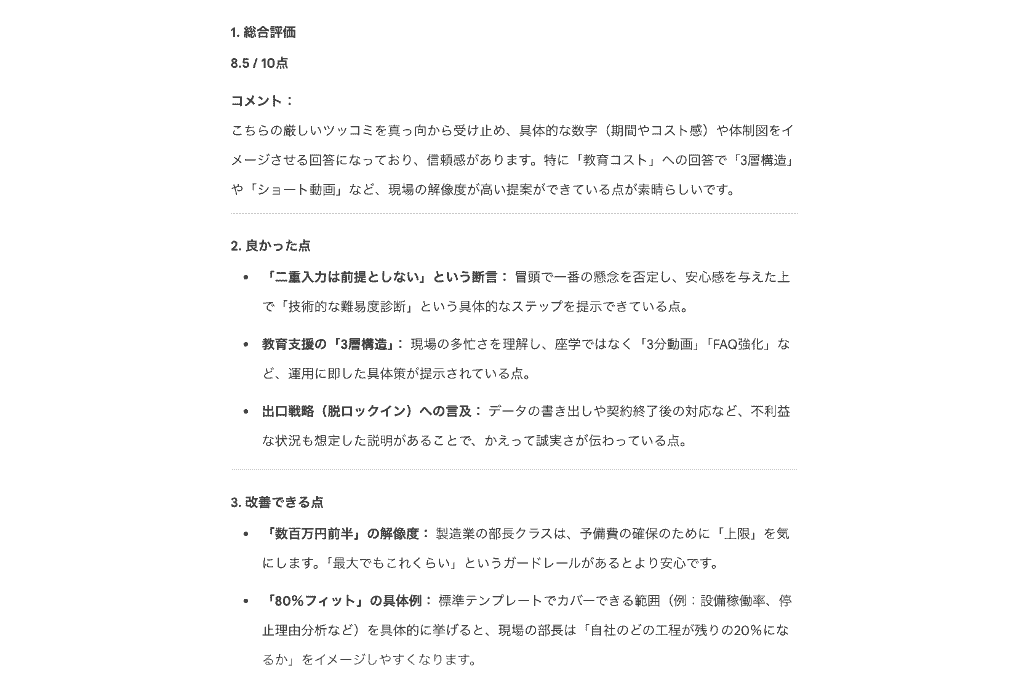
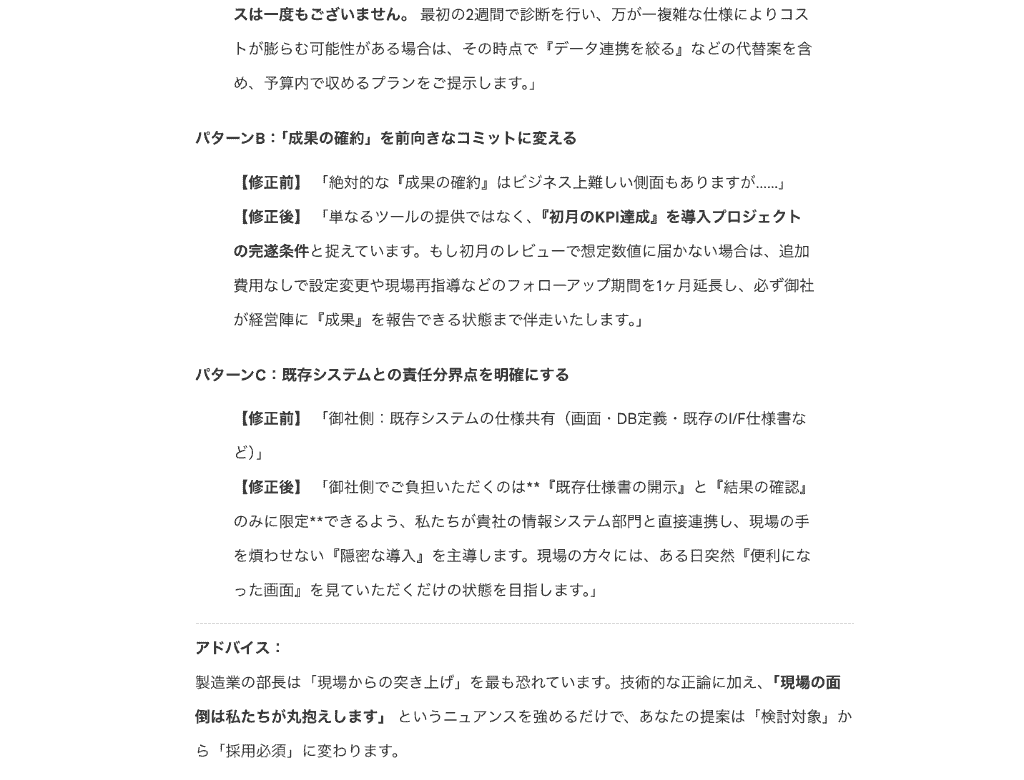
この壁打ちを行うことで、想定外の質問に対する心理的余裕が生まれ、実際の商談での対応力をさらに高められそうだと実感しました。
②商談直後の議事録生成
次は外回り営業中のシーンを想定し、Geminiの音声入力を使って商談メモを整理する検証を行いました。
商談を終えた移動中のタクシーの車内(という想定)で、イヤホンマイクに向かって話しかけてみます。
まずは音声認識の精度ですが、「本商談の所感と今後の予定」について、99%の精度で音声を拾ってくれていました。
文字起こしが誤っている部分は、話者のイントネーションや話し方の癖によるものと拝察します。
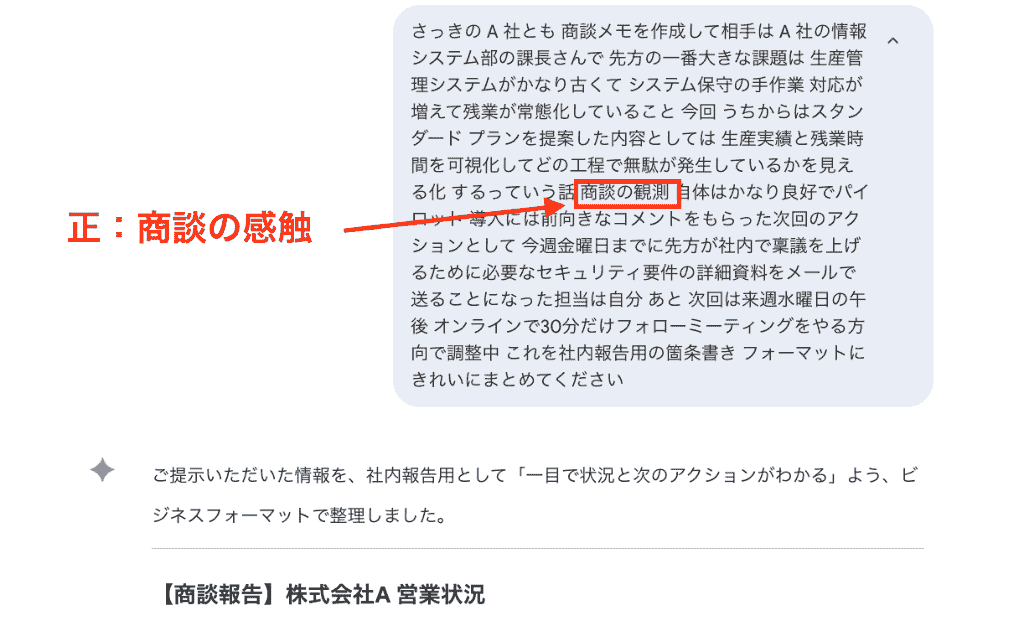
そして肝心の議事録ですが、こちらの意図を正確に汲み取った、整然とした内容が出力されていました!
ざっくりとした商談内容から、先方の課題と次回アクションの内容、最優先事案などの特記事項を抽出してくれた他、最下部には「金曜日のメール送付と同時に、来週水曜日のカレンダー招待(オンライン会議URL付き)を送っておくと、より確実に進められますよ!」というアドバイスまでつけてくれています。
日時情報の追記は別途必要になりますが、わざわざ手書きでメモをとったり、キーボードに打ち込む手間を省くことができ、情報整理の時間を大きく削減することができました。
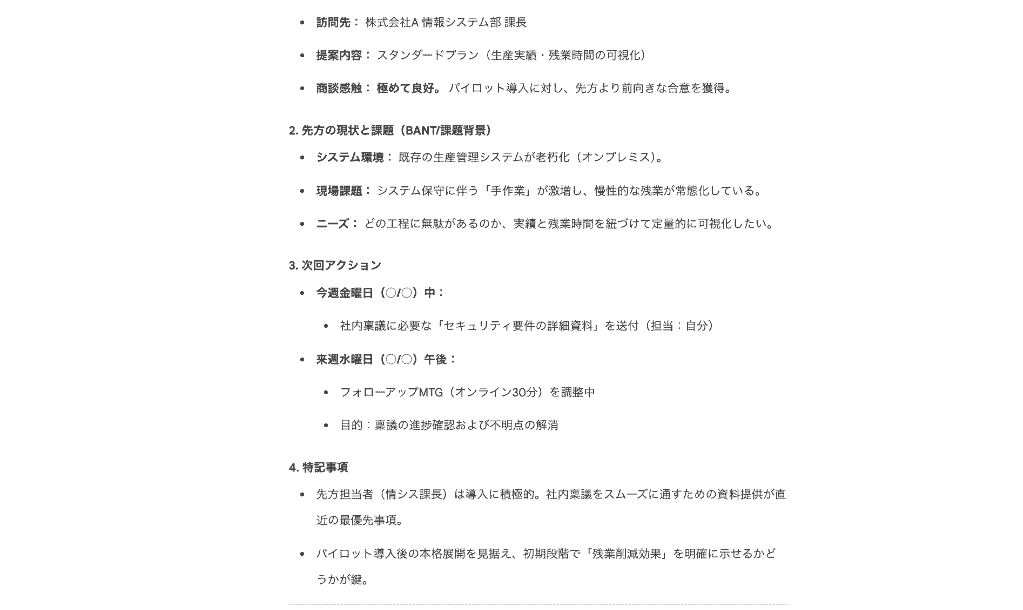
移動時間を無駄にせず、帰社後のデスクワークを一つ消滅させることができる、非常に実用性の高い活用法だといえるでしょう。
③パーソナライズメールの作成
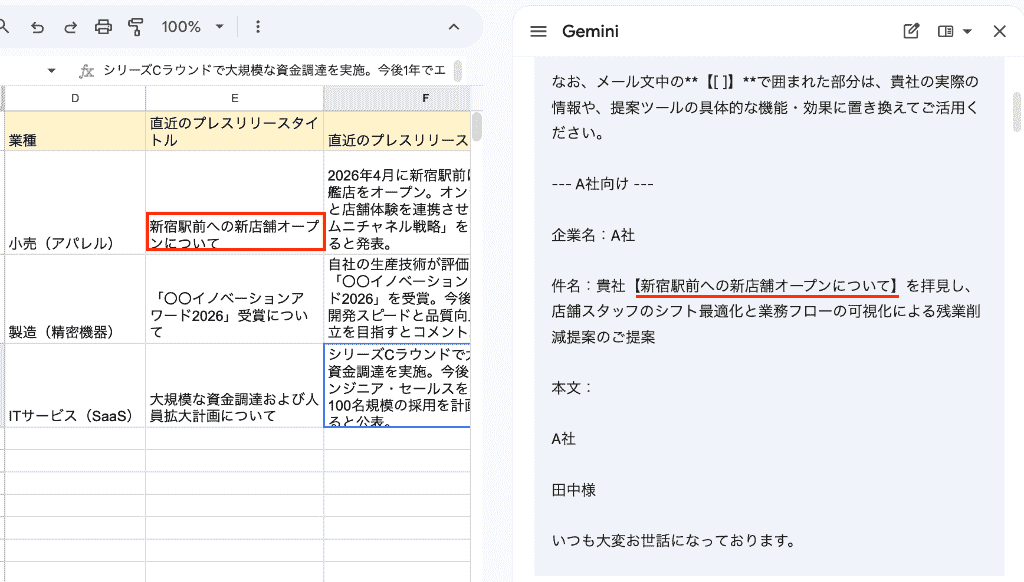
最後はGoogle Workspace連携の強みを活かすため、Google スプレッドシートからGeminiを呼び出し。
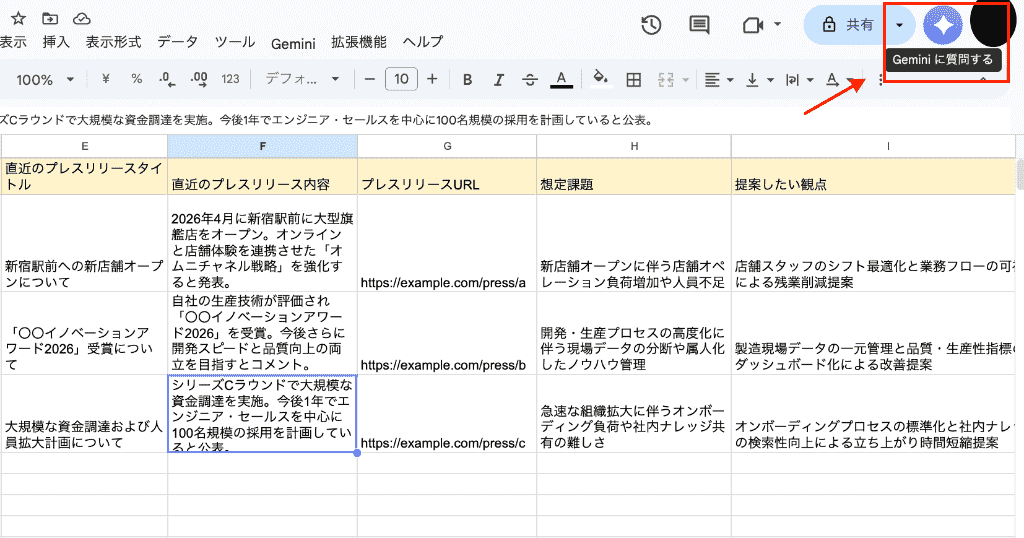
企業名、業種、直近のプレスリリース内容などをまとめた表に対して、個別の営業メールを作成するよう依頼します。
入力プロンプト(一部抜粋)
このスプレッドシートのデータを読み込んだうえで、各行ごと(A社、B社、C社など)に、以下の条件を満たすパーソナライズ営業メール案を作成してください。
【スプレッドシートの列構成】
【メール作成の条件】
1. 件名と本文をセットで作成してください。
2. 本文の冒頭で、「直近のプレスリリースタイトル」や「内容」に必ず1文以上触れてください。 - 例:「新宿駅前への新店舗オープン、誠におめでとうございます。」など
3. 中盤で、「想定課題」と「提案したい観点」を踏まえて、 ・御社ツールでどのように業務改善に貢献できるか ・類似企業の活用イメージ(あれば) を簡潔に説明してください。
〜(省略)〜
【出力フォーマット】
- 企業ごとに以下の形式で出力してください。 - 企業名: - 件名: - 本文:
以上の条件に従い、スプレッドシートの全行分について、パーソナライズされた営業メール案を日本語で生成してください。
結果として、単なるテンプレートの使い回しではなく、A社には「新店舗オープンおめでとうございます」(赤枠赤線)、B社には「〇〇賞の受賞拝見しました」といった個別具体的な文言が自然に組み込まれた、質の高いメール文案が3社分同時に生成されました!
宛先や企業名の間違いもなく、「課題がおありではないかと推察〜」「お時間を頂戴できませんでしょうか。」というように、トーン&マナーも適切なビジネス言語に整えられています。(以下C社へのメール本文)
あとはこの内容をGmailにコピペ。
不要な記号を削除したり、社名や担当者名といった情報に置き換え。
さらに、必要であれば自社の情報を追記したりするだけで、そのまま送信可能な体裁に整えることができました。
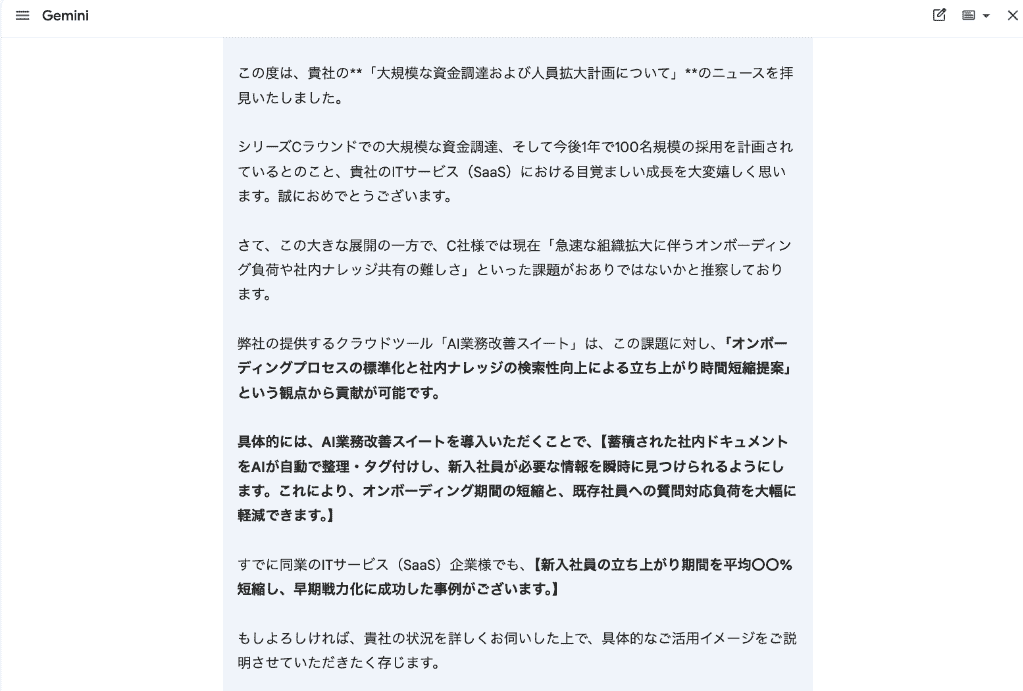
手作業で行えば1時間近くかかるメール作成作業が数分で完了!
Geminiによる情報分析とテキスト生成は、インサイドセールスの生産性を劇的に変えるポテンシャルを秘めているといっても過言ではないでしょう。
💪営業アシスタント構築に使えるGeminiの高度な機能
検証内でGeminiの優れた機能をご紹介してきましたが、その他にも非常に高度で、有用な機能があるんです!
カスタマイズ可能なAI「Gem」
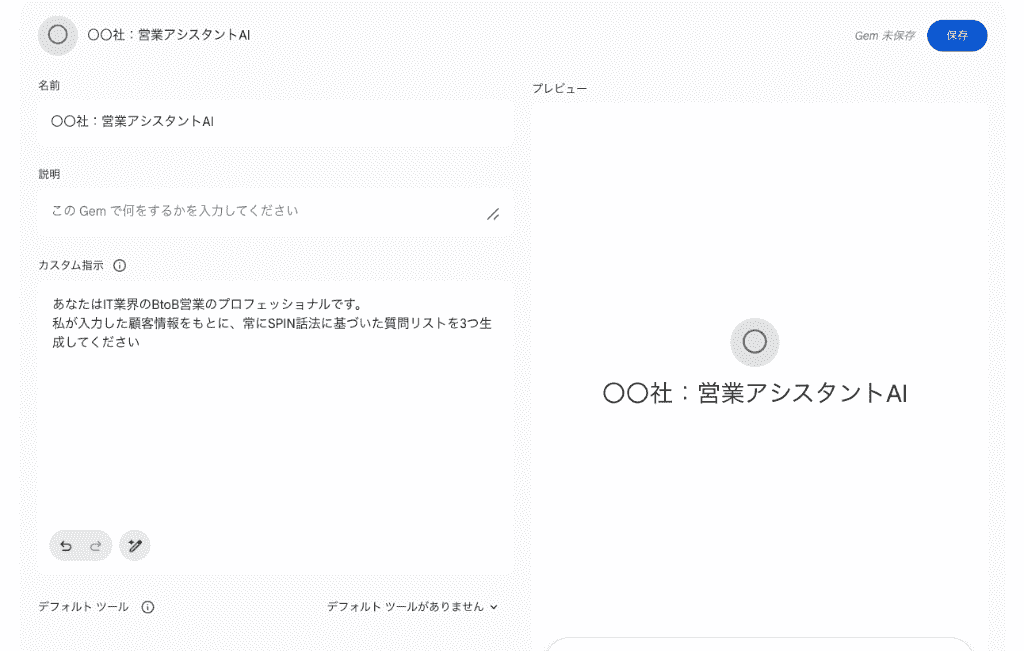
Gem機能を使えば、特定の役割や専門知識を持たせた自分専用のAIアシスタントを作成できちゃうんです!
例えば、「あなたはIT業界のBtoB営業のプロフェッショナルです。私が入力した顧客情報をもとに、常にSPIN話法に基づいた質問リストを3つ生成してください」というルールを設定したGemを作成しておけば、毎回複雑なプロンプトを入力する手間が省けます。
チーム内で優秀な営業マンのノウハウをGemとして言語化し、メンバー間で共有すれば、組織全体の営業スキル底上げにも貢献するでしょう。
高度な情報収集を実現するDeep Research機能
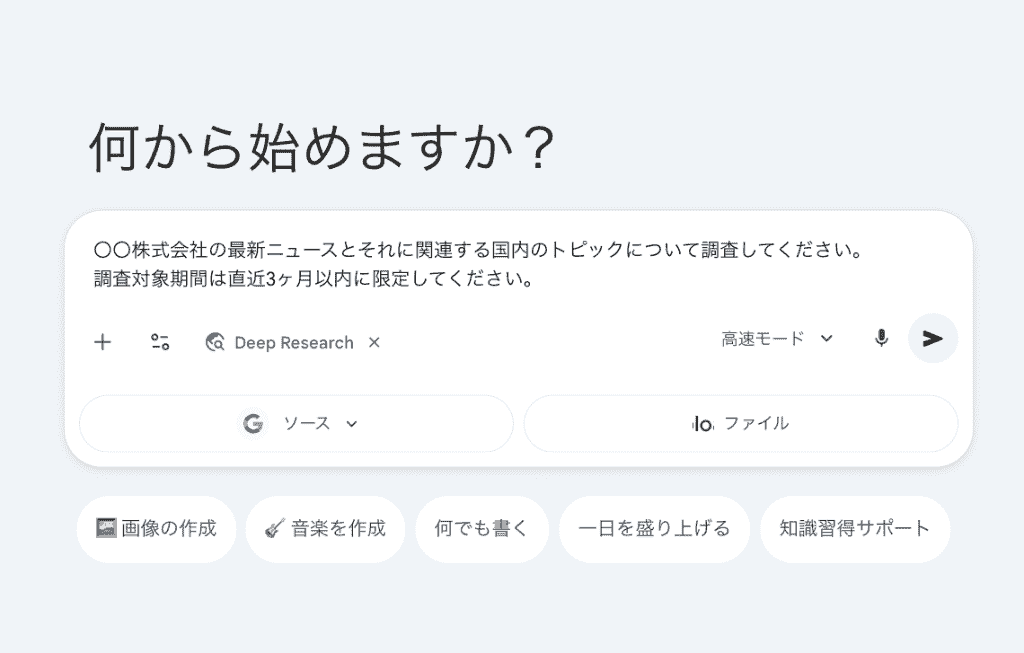
より深く専門的な情報を必要とする提案において活躍するのがDeep Research機能。
通常のウェブ検索では表面的な情報しか得られない場合でも、この機能を使えば、PDFレポートや専門サイトの奥深くまで自律的に情報を探しに行き、包括的なレポートを作成してくれます。
競合他社の過去数年間の財務状況の推移や特定のニッチな市場における海外のトレンドなど、リサーチャーに依頼するレベルの調査をAIが代行してくれるため、圧倒的な情報量と説得力を持った提案書を短時間で作成することが可能になるのです!
NotebookLMによる情報整理とナレッジベース化
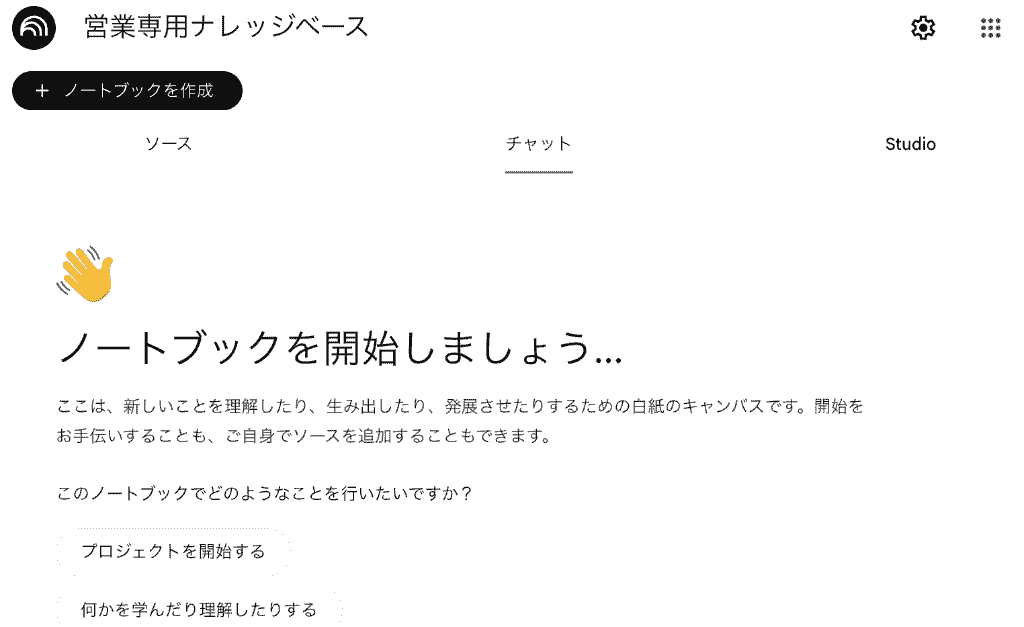
Googleが提供するNotebookLMを併用することで、膨大な資料を自分専用のナレッジベースとして活用可能に。
自社の製品マニュアルや過去の提案書、社内規程などのPDFやGoogleドキュメントをNotebookLMにアップロードしておけば、その資料に限定してAIに質問することができるんです!
商談中の突然の質問にも、大量のファイルから瞬時に該当箇所を見つけ出し、正確な回答を引き出すことができます。
情報が整理された状態を維持できるため、営業活動の力強いバックボーンとなるでしょう。
🧐Geminiを導入する際の注意点

機密情報の取り扱いとプライバシー設定
AIを営業活動に活用する際、最も注意すべきなのが情報セキュリティです。
無料版のGeminiアプリでは、設定によって入力データがサービス改善に利用される可能性があるため、顧客の個人情報や企業の未公開情報、詳細な財務データなどの機密情報をそのまま入力することは避ける必要があります。
安全に利用するためには、企業名や個人名を「A社」「B氏」のように匿名化してデータを渡す、プロンプトに入力する、などの工夫が必要です。
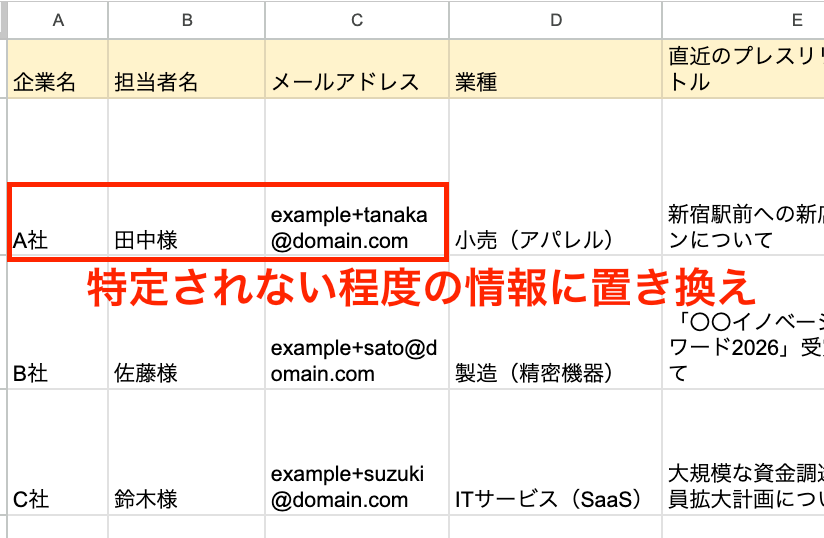
また、Google Workspaceの対象プランを契約することで、入力データが学習に利用されないセキュアな環境を構築できるため、本格導入の際は有料プランの検討を強く推奨します。
求める回答を引き出すプロンプトの工夫
Geminiから質の高い回答を得るためには、プロンプトの工夫が不可欠です。
単に「営業メールを書いて」と指示するのではなく、「前提条件」「役割」「ターゲット」「出力フォーマット」を明確に指定することが成功のコツ。
プロンプトの例(課題深掘り・提案骨子作成)
あなたは一流の戦略営業コンサルタントです。クライアント企業のIR情報や業界トレンドを分析し、相手の「潜在的な痛み(Pain)」を突く提案骨子を作成してください。
役割
ターゲット企業の現状を分析し、自社製品([自社製品名・特徴を記載])を導入することで得られる具体的なベネフィットを言語化する。
ターゲット
企業名:[ターゲット企業名]
担当部署:[例:DX推進部、営業企画部]
役職:[例:部長クラス]
出力フォーマット
現状分析(3つのポイント): 相手企業の直近の課題や注力事項
想定される課題: 現場で起きているであろうボトルネックの仮説
解決策の提示: 自社製品による解決アプローチ
期待されるKPIの変化: 導入後に改善が期待できる数値指標
具体的な指示を与えるほど、修正の手間が少ない、実務に直結したアウトプットを得ることができます。
☀️まとめ
Geminiは単なる文章作成ツールにとどまらず、リサーチの効率化から商談の壁打ち、議事録の作成まで、営業活動のあらゆるフェーズを強力にサポートしてくれる頼もしいアシスタントです。
特にGoogle Workspaceとの親和性の高さは、既存の業務フローにAIを違和感なく溶け込ませる上で非常に有利。
機密情報の取り扱いやプロンプトのコツをしっかり押さえた上で、まずは無料プランから、日々の定型業務をAIに任せてみてください。
空いた時間を顧客との対話や戦略立案に投資することで、営業成績の最大化を目指しましょう。
✅Yoomでできること
Yoomを活用すれば、Gemini単体では完結しない「複数アプリをまたいだ一連の業務フロー」を自動化することができます。
例えば、「活動内容を分析後にレポートを自動作成、その後関係者に共有する」といった自動化フローをノーコードで構築できるんです!
その仕組みだけでも情報共有プロセスの工数削減が見込めますが、さらに「回答内容をもとに営業提案文を生成して、SFAツールに自動登録する」フローを実務に取り入れることで、データ管理の手間を軽減することも可能となります。
ぜひ以下のテンプレートを活用して、Geminiと他のツールを連携させた高度な営業プロセスの自動化を実現してみてください。
■概要フォームからの問い合わせに対し、一件一件パーソナライズされた営業提案文を作成するのは手間がかかる作業ではないでしょうか。手作業での作成は時間がかかるうえ、担当者によって品質にばらつきが生じることもあります。このワークフローを活用すれば、フォームの回答内容をトリガーにChatGPTが自動で提案文を生成し、Salesforceのレコードを更新するため、ChatGPTを活用した自動化によって営業活動の初動を効率化できます。■このテンプレートをおすすめする方- フォームからの顧客対応に時間がかかり、迅速なアプローチに課題を感じている営業担当者の方
- ChatGPTを活用した自動化を導入し、パーソナライズされた営業提案文の作成を効率化したい方
- Salesforceへの情報入力や更新作業を手作業で行っており、自動化を検討している方
■このテンプレートを使うメリット- フォーム回答をもとにChatGPTが提案文を自動生成するため、営業担当者が文面作成に費やしていた時間を短縮することができます
- ChatGPTの自動化によって提案文の品質が標準化され、担当者によるばらつきをなくし、属人化の解消に繋がります
■フローボットの流れ- はじめに、ChatGPTとSalesforceをYoomと連携します
- 次に、トリガーでフォームトリガーを選択し、「フォームが送信されたら」というアクションを設定します
- 次に、オペレーションでChatGPTを選択し、「テキストを生成する」アクションを設定し、フォームの回答内容を基に提案文を生成するよう指示します
- 最後に、オペレーションでSalesforceを選択し、「レコードを更新する」アクションを設定し、生成された提案文を該当のレコードに反映させます
※「トリガー」:フロー起動のきっかけとなるアクション、「オペレーション」:トリガー起動後、フロー内で処理を行うアクション■このワークフローのカスタムポイント- Salesforceのオペレーション設定では、接続先として任意のマイドメインURLを指定してください
- また、更新対象となるオブジェクトのAPI参照名を、ご利用の環境に合わせて設定することが可能です
■注意事項- Salesforce、ChatGPTのそれぞれとYoomを連携してください。
- ChatGPT(OpenAI)のアクションを実行するには、OpenAIのAPI有料プランの契約が必要です。(APIが使用されたときに支払いができる状態)
- ChatGPTのAPI利用はOpenAI社が有料で提供しており、API疎通時のトークンにより従量課金される仕組みとなっています。
- そのため、API使用時にお支払いが行える状況でない場合エラーが発生しますのでご注意ください。
- 【Salesforce】はチームプラン・サクセスプランでのみご利用いただけるアプリとなっております。フリープラン・ミニプランの場合は設定しているフローボットのオペレーションやデータコネクトはエラーとなりますので、ご注意ください。
- チームプランやサクセスプランなどの有料プランは、2週間の無料トライアルを行うことが可能です。無料トライアル中には制限対象のアプリを使用することができます。
- データベースを操作するオペレーションで、レコード追加や更新を行う際は、Salesforceの入力形式に沿って設定を行ってください。例えば、Salesforceの入力形式が選択式かつ英語入力の場合、選択肢に存在しない値や異なる言語で入力した値はエラーとなりますのでご注意ください。
■概要日々の業務の中で、特定の市場動向や競合情報を調査する機会は多いものの、その都度ブラウザを開いて検索を繰り返し、情報をまとめる作業には多くの時間が費やされます。このワークフローを活用すれば、Slack上で特定のキーワードを送信するだけで、AIが市場・競合分析を自動で実行し、スレッドに直接結果を返信します。これにより、チャットツールから離れることなく迅速に質の高い情報を取得できるため、情報収集の効率化を実現します。
■このテンプレートをおすすめする方- Slackを活用して日常的にチームと情報共有を行っており、その流れで市場調査や競合情報の収集を行いたい方
- 新事業の企画や競合調査を頻繁に行うマーケティング担当者や経営層の方
- Webリサーチや情報の要約作業に時間がかかっており、AIを活用して調査業務を自動化したいと考えている方
■このテンプレートを使うメリット- Slackでキーワードを送信するだけで調査が開始されるため、情報収集のために別ツールを立ち上げる手間を省き、業務の中断を最小限に抑えられます。
- AIが複数の情報ソースから市場動向や差別化ポイントを抽出・要約するため、手作業での調査に比べて短時間で網羅性の高いレポートを入手できます。
■フローボットの流れ- はじめに、SlackをYoomと連携します
- 次に、トリガーで、Slackの「メッセージがチャンネルに投稿されたら」アクションを設定します
- 最後に、市場・競合調査レポートを作成するためのマニュアル(指示)を作成し、Slackの「スレッドにメッセージを送る」アクションを使用ツールとして設定します
※「トリガー」:フロー起動のきっかけとなるアクション、「オペレーション」:トリガー起動後、フロー内で処理を行うアクション
■このワークフローのカスタムポイント- Slackのトリガー設定にて、AIを起動させたい特定のチャンネルを任意で指定してください。
- AIワーカーの指示内容をカスタマイズすることで、特定の業界に特化した分析項目や、指定の出力フォーマットでレポートを作成させることが可能です。
■注意事項- SlackとYoomを連携してください。AIワーカー内で使用するツール(アプリ)についてもマイアプリ連携が必要です。
- AIワーカーの基本設定は「【AIワーカー】基本的な設定方法」をご参照ください。
- AIワーカーの同時実行数・作成可能なAIワーカー数・利用可能なAIモデルはご契約中のプランによって異なります。
- AIワーカー内でご利用いただけるアプリやオペレーション等はフローボットの利用制限と同様です。
- AIワーカーは、テスト実行でも本番実行と同様にタスクを消費しますのでご注意ください。詳細は「【AIワーカー】タスク実行数の計算方法」ご参照ください。
- AIワーカーはマニュアルを詳細に設定することで適切な処理を実行しやすくなります。詳細は「【AIワーカー】マニュアルの作成方法」をご参照ください。
■概要インサイドセールス(IS)チームにとって、日々の活動データを集計し、KPIの進捗を把握することは不可欠ですが、手作業でのレポート作成には多大な労力がかかります。このワークフローを活用すれば、Google スプレッドシートに蓄積された架電数や商談化数などのデータをAIが自動で取得・分析し、KPI管理レポートとしてSlackへ投稿する仕組みを構築できます。データの可視化や分析が自動化されることで、数値に基づいた迅速な意思決定を支援し、チーム内の情報共有を強化することが可能です。
■このテンプレートをおすすめする方- Google スプレッドシートで管理している活動データを、効率的にKPI管理レポートとしてまとめたいインサイドセールス担当者の方
- インサイドセールスの活動実績をAIで分析し、チーム内への日報共有を自動化したいと考えているマネージャーの方
- 日々のレポート作成工数を削減し、本来の営業活動や戦略立案に時間を割きたいと考えているチームリーダーの方
■このテンプレートを使うメリット- Google スプレッドシートからデータを自動取得しAIが分析するため、日報作成に費やしていた時間を短縮し、活動データの可視化を容易にします。
- KPIの達成状況やリスクの特定をAIが行うことで、客観的な視点に基づいた分析結果をチームへ迅速に共有することが可能です。
■フローボットの流れ- はじめに、Google スプレッドシートとSlackをYoomと連携します。
- 次に、トリガーで「特定のスケジュールで実行」を設定し、レポートを生成したい曜日や時間を指定します。
- 次に、AIワーカーでインサイドセールスの活動データを分析して報告用サマリーを作成するためのマニュアル(指示)を作成し、Google スプレッドシートの「複数のレコードを取得する」アクションを使用ツールとして設定します。
- 最後に、オペレーションでSlackの「チャンネルにメッセージを送る」アクションを設定し、AIが生成したレポートを特定のチャンネルへ投稿します。
※「トリガー」:フロー起動のきっかけとなるアクション、「オペレーション」:トリガー起動後、フロー内で処理を行うアクション
■このワークフローのカスタムポイント- スケジュールトリガーでは「毎日」や「決まった曜日」など、起動する日や時間帯を自社の環境に合わせて指定できます。
- Google スプレッドシートのアクション設定にて、分析対象とするシートや範囲を、自社のKPI管理表に合わせて指定してください。
- AIワーカーへの指示内容を調整することで、「KPI達成率の算出」や「前日比の比較」など、出力したいレポートの項目を自由にカスタマイズ可能です。
- Slackでの投稿先をISチームのチャンネルだけでなく、マネジメント層が参加するチャンネルに変更して報告を自動化することもできます。
■注意事項- Google スプレッドシート、SlackのそれぞれとYoomを連携してください。AIワーカー内で使用するツール(アプリ)についてもマイアプリ連携が必要です。
- AIワーカーの基本設定は「【AIワーカー】基本的な設定方法」をご参照ください。
- AIワーカーの同時実行数・作成可能なAIワーカー数・利用可能なAIモデルはご契約中のプランによって異なります。
- AIワーカー内でご利用いただけるアプリやオペレーション等はフローボットの利用制限と同様です。
- AIワーカーは、テスト実行でも本番実行と同様にタスクを消費しますのでご注意ください。詳細は「【AIワーカー】タスク実行数の計算方法」ご参照ください。
- AIワーカーはマニュアルを詳細に設定することで適切な処理を実行しやすくなります。詳細は「【AIワーカー】マニュアルの作成方法」をご参照ください。
- AIワーカー内で20件を超える大容量データの取得やループ処理を行うと、タスクを著しく消費する可能性があるためご注意ください。


- フォームからの顧客対応に時間がかかり、迅速なアプローチに課題を感じている営業担当者の方
- ChatGPTを活用した自動化を導入し、パーソナライズされた営業提案文の作成を効率化したい方
- Salesforceへの情報入力や更新作業を手作業で行っており、自動化を検討している方
- フォーム回答をもとにChatGPTが提案文を自動生成するため、営業担当者が文面作成に費やしていた時間を短縮することができます
- ChatGPTの自動化によって提案文の品質が標準化され、担当者によるばらつきをなくし、属人化の解消に繋がります
- はじめに、ChatGPTとSalesforceをYoomと連携します
- 次に、トリガーでフォームトリガーを選択し、「フォームが送信されたら」というアクションを設定します
- 次に、オペレーションでChatGPTを選択し、「テキストを生成する」アクションを設定し、フォームの回答内容を基に提案文を生成するよう指示します
- 最後に、オペレーションでSalesforceを選択し、「レコードを更新する」アクションを設定し、生成された提案文を該当のレコードに反映させます
- Salesforceのオペレーション設定では、接続先として任意のマイドメインURLを指定してください
- また、更新対象となるオブジェクトのAPI参照名を、ご利用の環境に合わせて設定することが可能です
- Salesforce、ChatGPTのそれぞれとYoomを連携してください。
- ChatGPT(OpenAI)のアクションを実行するには、OpenAIのAPI有料プランの契約が必要です。(APIが使用されたときに支払いができる状態)
- ChatGPTのAPI利用はOpenAI社が有料で提供しており、API疎通時のトークンにより従量課金される仕組みとなっています。
- そのため、API使用時にお支払いが行える状況でない場合エラーが発生しますのでご注意ください。
- 【Salesforce】はチームプラン・サクセスプランでのみご利用いただけるアプリとなっております。フリープラン・ミニプランの場合は設定しているフローボットのオペレーションやデータコネクトはエラーとなりますので、ご注意ください。
- チームプランやサクセスプランなどの有料プランは、2週間の無料トライアルを行うことが可能です。無料トライアル中には制限対象のアプリを使用することができます。
- データベースを操作するオペレーションで、レコード追加や更新を行う際は、Salesforceの入力形式に沿って設定を行ってください。例えば、Salesforceの入力形式が選択式かつ英語入力の場合、選択肢に存在しない値や異なる言語で入力した値はエラーとなりますのでご注意ください。

■このテンプレートをおすすめする方
- Slackを活用して日常的にチームと情報共有を行っており、その流れで市場調査や競合情報の収集を行いたい方
- 新事業の企画や競合調査を頻繁に行うマーケティング担当者や経営層の方
- Webリサーチや情報の要約作業に時間がかかっており、AIを活用して調査業務を自動化したいと考えている方
■このテンプレートを使うメリット
- Slackでキーワードを送信するだけで調査が開始されるため、情報収集のために別ツールを立ち上げる手間を省き、業務の中断を最小限に抑えられます。
- AIが複数の情報ソースから市場動向や差別化ポイントを抽出・要約するため、手作業での調査に比べて短時間で網羅性の高いレポートを入手できます。
■フローボットの流れ
- はじめに、SlackをYoomと連携します
- 次に、トリガーで、Slackの「メッセージがチャンネルに投稿されたら」アクションを設定します
- 最後に、市場・競合調査レポートを作成するためのマニュアル(指示)を作成し、Slackの「スレッドにメッセージを送る」アクションを使用ツールとして設定します
■このワークフローのカスタムポイント
- Slackのトリガー設定にて、AIを起動させたい特定のチャンネルを任意で指定してください。
- AIワーカーの指示内容をカスタマイズすることで、特定の業界に特化した分析項目や、指定の出力フォーマットでレポートを作成させることが可能です。
■注意事項
- SlackとYoomを連携してください。AIワーカー内で使用するツール(アプリ)についてもマイアプリ連携が必要です。
- AIワーカーの基本設定は「【AIワーカー】基本的な設定方法」をご参照ください。
- AIワーカーの同時実行数・作成可能なAIワーカー数・利用可能なAIモデルはご契約中のプランによって異なります。
- AIワーカー内でご利用いただけるアプリやオペレーション等はフローボットの利用制限と同様です。
- AIワーカーは、テスト実行でも本番実行と同様にタスクを消費しますのでご注意ください。詳細は「【AIワーカー】タスク実行数の計算方法」ご参照ください。
- AIワーカーはマニュアルを詳細に設定することで適切な処理を実行しやすくなります。詳細は「【AIワーカー】マニュアルの作成方法」をご参照ください。

- Google スプレッドシートで管理している活動データを、効率的にKPI管理レポートとしてまとめたいインサイドセールス担当者の方
- インサイドセールスの活動実績をAIで分析し、チーム内への日報共有を自動化したいと考えているマネージャーの方
- 日々のレポート作成工数を削減し、本来の営業活動や戦略立案に時間を割きたいと考えているチームリーダーの方
- Google スプレッドシートからデータを自動取得しAIが分析するため、日報作成に費やしていた時間を短縮し、活動データの可視化を容易にします。
- KPIの達成状況やリスクの特定をAIが行うことで、客観的な視点に基づいた分析結果をチームへ迅速に共有することが可能です。
- はじめに、Google スプレッドシートとSlackをYoomと連携します。
- 次に、トリガーで「特定のスケジュールで実行」を設定し、レポートを生成したい曜日や時間を指定します。
- 次に、AIワーカーでインサイドセールスの活動データを分析して報告用サマリーを作成するためのマニュアル(指示)を作成し、Google スプレッドシートの「複数のレコードを取得する」アクションを使用ツールとして設定します。
- 最後に、オペレーションでSlackの「チャンネルにメッセージを送る」アクションを設定し、AIが生成したレポートを特定のチャンネルへ投稿します。
■このワークフローのカスタムポイント
- スケジュールトリガーでは「毎日」や「決まった曜日」など、起動する日や時間帯を自社の環境に合わせて指定できます。
- Google スプレッドシートのアクション設定にて、分析対象とするシートや範囲を、自社のKPI管理表に合わせて指定してください。
- AIワーカーへの指示内容を調整することで、「KPI達成率の算出」や「前日比の比較」など、出力したいレポートの項目を自由にカスタマイズ可能です。
- Slackでの投稿先をISチームのチャンネルだけでなく、マネジメント層が参加するチャンネルに変更して報告を自動化することもできます。
- Google スプレッドシート、SlackのそれぞれとYoomを連携してください。AIワーカー内で使用するツール(アプリ)についてもマイアプリ連携が必要です。
- AIワーカーの基本設定は「【AIワーカー】基本的な設定方法」をご参照ください。
- AIワーカーの同時実行数・作成可能なAIワーカー数・利用可能なAIモデルはご契約中のプランによって異なります。
- AIワーカー内でご利用いただけるアプリやオペレーション等はフローボットの利用制限と同様です。
- AIワーカーは、テスト実行でも本番実行と同様にタスクを消費しますのでご注意ください。詳細は「【AIワーカー】タスク実行数の計算方法」ご参照ください。
- AIワーカーはマニュアルを詳細に設定することで適切な処理を実行しやすくなります。詳細は「【AIワーカー】マニュアルの作成方法」をご参照ください。
- AIワーカー内で20件を超える大容量データの取得やループ処理を行うと、タスクを著しく消費する可能性があるためご注意ください。
出典1:Gemini/出典2:Gemでカスタム エキスパートを作成/出典3:Gemini Deep Research/出典4:NotebookLM Google
プログラミング知識なしで手軽に構築できます。









