









・
GoogleフォームのGemini機能を検証|既存データからの自動設問作成は使えるか

GoogleフォームとGeminiの連携により、アンケートや申し込みフォームの作成から回答データの集計まで、さまざまな業務を効率化できます。例えば、自然言語で指示するだけでフォームのひな形を作成したり、大量のテキスト回答を自動でテーマ別に集計・可視化したりすることが可能です。
本記事では、GoogleフォームにおけるGeminiの具体的な機能概要や基本的な使い方を解説します。さらに、スプレッドシートのデータを利用したフォームの自動生成や、自由記述の回答をインサイト分析する実践検証の結果も解説するので、参考にしてみてください。
✍️Googleフォームに搭載されたGeminiの機能概要

Googleフォームに搭載されたGeminiは、アンケート作成と回答データの分析を強力にサポートするAIアシスタントです。ここでは、「プロンプトによる自動生成」「設問の追加提案(Suggest questions)」「自由記述の要約・テーマ別集計」という3つの主要な機能について詳しく解説します。
自然言語(プロンプト)によるフォームの自動生成
Googleフォームの画面上でGeminiを起動し、作成したいアンケートや申し込みフォームの目的をプロンプトとして入力するだけで、AIが適切な構成案を自動生成します。- フォームのタイトルや説明文の自動作成
- 目的に応じた適切な設問内容の提案
- ラジオボタンやチェックボックスなどの回答形式の自動設定
このように、一から設問を考える手間が省け、短時間で実用的なフォームのベースが完成します。生成された内容をそのまま利用するだけでなく、用途に合わせて手動で微調整や項目の追加を行えます。誰でも直感的な操作で完成度の高いフォームを作成できるのが大きな魅力です。
スプレッドシート連携による選択肢や設問の反映
GeminiはGoogle Workspaceの他のアプリケーションと連携し、より高度なフォーム作成を実現します。とくに便利なのがスプレッドシートとの連携です。フォーム作成時のプロンプトでDrive上のファイル(Docs / Sheets / Slides / PDFs)を参照すると、AIがファイルの内容をもとにフォームのドラフトを生成します。- 商品リストや従業員名簿などの既存データを活用
- 大量の選択肢を手作業で入力する手間の削減
- 正確なデータに基づくフォームの迅速な作成
この連携により、転記ミスを防ぎながら、情報量の多い複雑なアンケートでも素早く作成できます。既存の資産を有効活用できる実用的な機能です。
自由記述回答のインサイト分析・テーマ別自動集計機能(Show theme percentages)
アンケートの自由記述回答を分析する際、Geminiのインサイト分析機能(テーマ別自動集計)が役立ちます。この機能を使用すると、AIが大量のテキスト回答を読み込み、共通する意見や傾向を自動的に抽出し、テーマごとに分類できます。- 回答内容の傾向をパーセンテージで可視化
- 目視確認が困難な大量のテキストデータのスムーズな要約
- 回答者の潜在的なニーズや不満の迅速な把握
フォームの回答タブ内でテーマ別自動集計機能をクリックすると、新しいGoogle スプレッドシートに結果が追加されるため、手作業で分類や集計する必要はありません。分析結果を参考にすることで、迅速な意思決定やサービス改善のアクションに繋げやすくなります。ただし、以下の推奨条件や制限がある点には、注意が必要です。
【推奨環境や制限】
- 要約表示:3〜200件の回答が推奨範囲です。
- テーマ分析:8〜200件が推奨範囲となっており、200件を超えるとテーマの生成ができません。8件以下や500件超ではボタンがグレーアウトする場合があります。
- 対象言語:執筆時点では言語設定が英語環境のアカウントが対象です。
⭐YoomはGoogleフォームに関連する業務を自動化できます
Yoomは、プログラミングの専門知識がない方でも直感的な操作で複数のSaaSを連携し、業務フローを自動化できるプラットフォームです。多様なアプリケーションのAPIを連携させ、データの自動入力や通知、ステータスの更新などの一連の作業を「フローボット」として構築します。GeminiとGoogleフォームの連携もノーコードで実現でき、回答をAIで分析して、データベースに記録したり、担当者へ通知したりといった自動化をすぐに導入できます。[Yoomとは]
GoogleフォームやGeminiを使った日常的なルーチンワークをYoomに任せることで、担当者は分析結果の確認や次の施策の立案といった付加価値の高い業務に専念できます。


- Googleフォームで収集した大量のアンケート回答を、手作業で分類・集計しており、効率化を目指したい担当者の方
- Google スプレッドシートに蓄積された顧客の声を、AIワーカーを活用して自動的にタグ付けし、分析の精度を高めたい方
- アンケートの自由記述データを要約して、チームメンバーが素早く内容を把握できる環境を整えたいカスタマーサクセス担当者の方
- Googleフォームへ回答が届くたびにAIワーカーが自動で処理を行うため、これまで自由記述の読み込みや分類に費やしていた時間を短縮できます。
- アンケートの回答内容をリアルタイムでGoogle スプレッドシートに反映し、一貫した基準でタグ付けを行うことで、分析データの信頼性が向上します。
- はじめに、GoogleフォームとGoogle スプレッドシートをYoomと連携します。
- 次に、トリガーでGoogleフォームの「新しい回答が送信されたら」アクションを設定します。
- 次に、AIワーカーで、受け取ったアンケートの自由記述をタグ付け・要約するためのマニュアル(指示)を作成し、GoogleフォームとGoogle スプレッドシートを使用ツールとして設定します。
- 最後に、オペレーションでGoogle スプレッドシートの「行を追加する」アクションを設定し、AIワーカーが生成したタグと要約をスプレッドシートに書き込みます。
■このワークフローのカスタムポイント
- Googleフォームのトリガー設定では、連携したいアンケートフォームを正確に選択してください。
- AIワーカーの指示(プロンプト)を調整することで、「ポジティブ・ネガティブ」の判定や、特定のキーワードに基づいたより詳細なタグ付けをカスタマイズすることが可能です。
- Google スプレッドシートのアクション設定では、要約文やタグをどの列に反映させるか、既存の管理表のフォーマットに合わせて項目のマッピングを行ってください。
- Googleフォーム、Google スプレッドシートのそれぞれとYoomを連携してください。AIワーカー内で使用するツール(アプリ)についてもマイアプリ連携が必要です。
- トリガーは5分、10分、15分、30分、60分の間隔で起動間隔を選択できます。
- プランによって最短の起動間隔が異なりますので、ご注意ください。
- Googleフォームをトリガーとして使用した際の回答内容を取得する方法は「Googleフォームトリガーで、回答内容を取得する方法」を参照ください。
- AIワーカーの基本設定は「【AIワーカー】基本的な設定方法」をご参照ください。
- AIワーカーの同時実行数・作成可能なAIワーカー数・利用可能なAIモデルはご契約中のプランによって異なります。
- AIワーカー内でご利用いただけるアプリやオペレーション等はフローボットの利用制限と同様です。
- AIワーカーは、テスト実行でも本番実行と同様にタスクを消費しますのでご注意ください。詳細は「【AIワーカー】タスク実行数の計算方法」ご参照ください。
- AIワーカー内で使用するツール(アプリ)についてもマイアプリ連携が必要です。
- AIワーカーはマニュアルを詳細に設定することで適切な処理を実行しやすくなります。詳細は「【AIワーカー】マニュアルの作成方法」をご参照ください。

- Googleフォームで受け付けた問い合わせを、手作業で各部署へ転記・共有しているカスタマーサポート担当者の方
- Slackを活用しており、問い合わせ内容に応じて特定のチャンネルへ自動で情報を集約したいと考えているチームリーダーの方
- Webフォームからのリード獲得後、AIを活用して迅速に初動対応を行い、営業活動の効率化を図りたい経営者の方
- Googleフォームに回答が届くと同時にAIが内容を分類するため、担当者による仕分けの工数を削減し、本来の業務に集中できます。
- 問い合わせ内容をAIが解析し、指定のSlackチャンネルへ自動で通知を行うため、緊急度の高い案件の見落としを防ぎます。
- はじめに、GoogleフォームとSlackをYoomと連携します。
- 次に、トリガーでGoogleフォームを選択し、「回答が送信されたら」というアクションを設定します。
- 最後に、送信された内容を判定し、マニュアルに記載されているチャンネルに宛に通知を行うためのマニュアル(指示)を作成し、Slackのチャンネルにメッセージを送るアクションを使用ツールとして設定します。
■このワークフローのカスタムポイント
- AIワーカーの設定では、Googleフォームのどの項目を元に分類を行うか、どのような基準でSlackのチャンネルを使い分けるかといった指示内容を詳細に設定してください。
- Slackへの通知内容をカスタマイズすることで、問い合わせの要約や回答期日の目安などを併せて通知することも可能です。
- Googleフォーム、SlackのそれぞれとYoomを連携してください。AIワーカー内で使用するツール(アプリ)についてもマイアプリ連携が必要です。
- トリガーは5分、10分、15分、30分、60分の間隔で起動間隔を選択できます。
- プランによって最短の起動間隔が異なりますので、ご注意ください。
- Googleフォームをトリガーとして使用した際の回答内容を取得する方法は「Googleフォームトリガーで、回答内容を取得する方法」を参照ください。
- AIワーカーの基本設定は「【AIワーカー】基本的な設定方法」をご参照ください。
- AIワーカーの同時実行数・作成可能なAIワーカー数・利用可能なAIモデルはご契約中のプランによって異なります。
- AIワーカー内でご利用いただけるアプリやオペレーション等はフローボットの利用制限と同様です。
- AIワーカーは、テスト実行でも本番実行と同様にタスクを消費しますのでご注意ください。詳細は「【AIワーカー】タスク実行数の計算方法」ご参照ください。
- AIワーカーはマニュアルを詳細に設定することで適切な処理を実行しやすくなります。詳細は「【AIワーカー】マニュアルの作成方法」をご参照ください。
📜GoogleフォームでGeminiを活用するための基本的な使い方

GoogleフォームでGeminiを活用するには、いくつかの基本的な操作手順を理解する必要があります。ここでは、「Geminiの起動手順」「プロンプトの入力と結果の確認」「設問の追加提案(Suggest questions)と修正」の3つのステップに分けて、使い方を解説します。
空白のフォームからGeminiを起動する手順
Geminiを利用してフォームを作成する第一歩は、Googleフォームのホーム画面から「空白のフォーム」を新規作成することです。新しいフォームが開いたら、画面上部のメニュー内に表示される「Help me create a form」(フォームに星が付いたアイコン)をクリックします。アイコンを選択すると、ポップアップ画面が表示され、対話形式でAIに指示を出せる状態になります。この画面が、AIとのすべてのやり取りの窓口です。直感的なインターフェースで迷わず操作を始められます。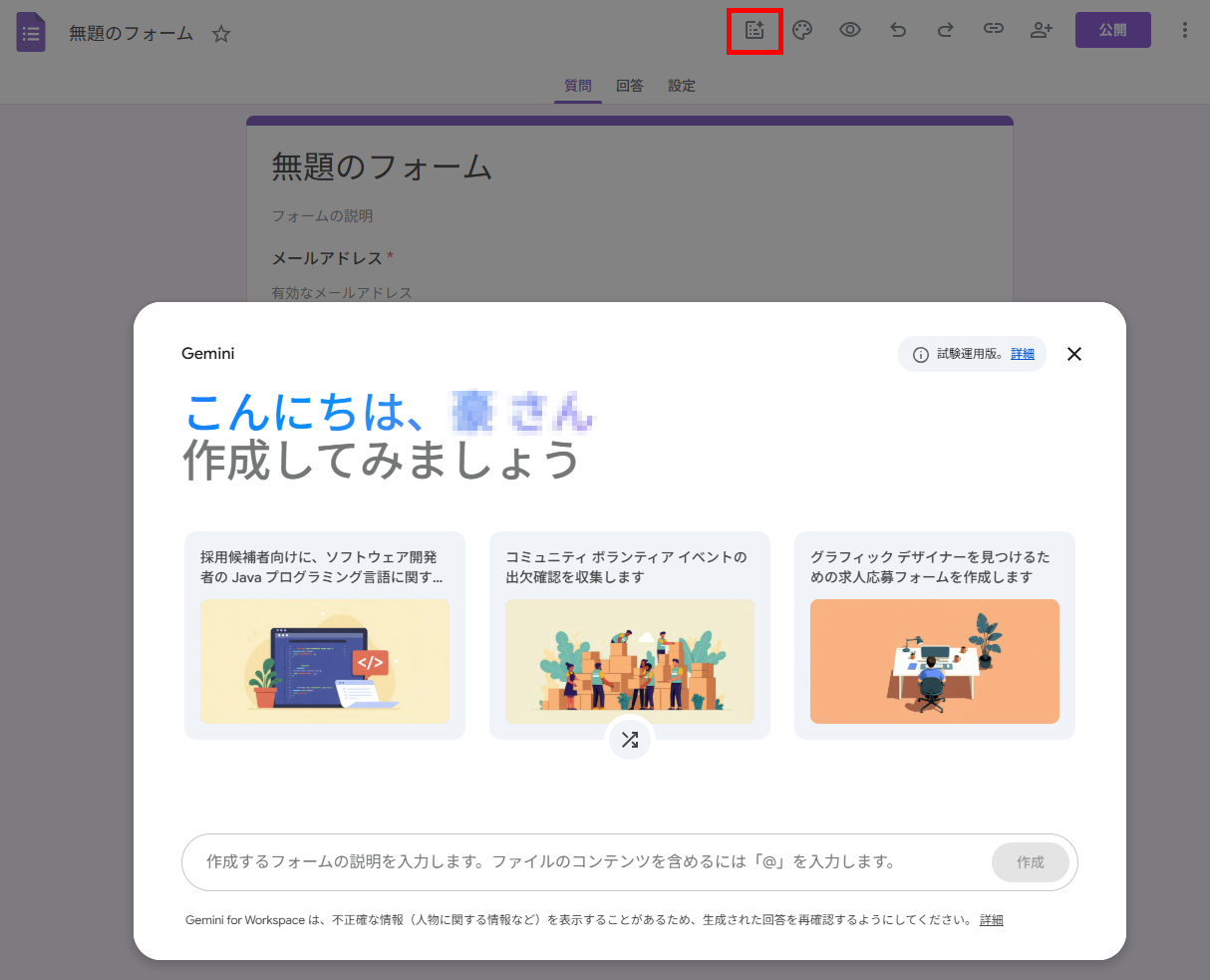
プロンプトの入力と生成結果の確認方法
「Help me create a form」が開いたら、プロンプトを入力するステップです。入力欄に、「社内研修の参加申し込みフォームを作成して」や「顧客満足度調査のアンケートを作って」など、目的を具体的に記述して送信ボタンを押します。数秒待つと、タイトル、説明文、複数の設問候補がサイドパネル上に生成されます。提示された内容をスクロールして確認し、「フォームを作成」ボタンをクリックすると、生成された設問が実際のフォームの編集画面に反映されます。期待した内容と異なる場合は、プロンプトの表現を変更して再度生成を依頼することも可能です。設問の追加提案(Suggest questions)や修正の手順
Geminiが生成したフォームに対して、さらに項目を追加したい場合は「Suggest questions(質問の候補を取得する)」機能が便利です。この機能を実行すると、現在のフォームの文脈やテーマをAIが読み取り、追加すべき関連質問をいくつか提案してくれます。たとえば、イベント申し込みフォームであれば「アレルギーの有無」や「交通手段」などの設問が提案されることがあります。提案された項目の中から必要なものを選択してフォームに追加することが可能です。また、挿入後の設問の文言修正や選択肢の並べ替え、必須項目のオン・オフ切り替えなどは、通常のフォーム編集と同様に手動で柔軟に変更できます。ただし、この提案機能は、フォーム内に少なくとも2つの質問が設定されており、かつ単一セクションのフォームである必要があります。複数セクションのフォームには対応していません。
✅GoogleフォームでGeminiを利用するメリットと注意点

GeminiをGoogleフォームに導入することで、業務効率が向上する一方で、AIの特性を理解した上での運用が求められます。ここでは、Geminiを活用する具体的なメリットと、実務で気をつけるべき注意点を詳しく解説します。
作成時間の短縮と集計・分析にかかる手間の削減
Geminiを利用する最大の利点は、作業時間と手間の削減です。自然言語によるプロンプト入力やスプレッドシートとの連携により、設問の考案や選択肢の入力にかかっていた時間を最小限に抑えられます。また、アンケート実施後の集計作業においても、自由記述回答のテーマ別自動集計(Show theme percentages)機能が威力を発揮します。人間がすべてのテキストを読み込んで分類する労力が不要になり、回答者の傾向や重要なインサイトを素早く把握できます。これにより、担当者はデータ入力や集計の作業から解放され、分析結果に基づく企画立案や改善策の実行といった本来の業務に集中できます。
複雑な条件分岐(ロジック)への対応と目視による最終確認の重要性
Geminiの活用時にはいくつかの注意点があります。- 回答内容に応じて次の設問を変える「複雑な条件分岐(セクション移動のロジック)」の自動設定は未対応
- AIが生成した設問の文言や選択肢が想定した意図と微妙に異なることがある
- インサイト分析の結果が文脈を誤解している可能性がゼロではない
複雑なフォームを作成する際は、AIでベースを作成した後に手動でロジックを組み込む必要があります。また、フォームを公開する前や分析結果を報告する前には、必ず人間が目視で最終確認を行い、正確性を担保するプロセスが不可欠です。
Gemini機能を利用するための対象プランと利用環境
GoogleフォームでGeminiを利用するには、対象のGoogle Workspaceプラン、または個人向けのGoogle AIプランの契約が必要です。各プランの料金は以下の通りです。【企業向けの対象プラン】
- Business Standard:約1,900円/月(税別)
- Business Plus:約3,000円/月(税別)
- Enterprise:要問い合わせ ※Business Starterは、非対応プランです。
※Business Starterは、非対応プランです。
【個人向けの対象プラン】
- Google AI Pro:約2,900円/月(税込)
- Google AI Ultra:約36,400円/月(税込)
※Google AI Plusは、Gmail等の一部Gemini機能には対応していますが、GoogleフォームのGemini機能は対象外です。 なお、料金は変更される場合があります。最新の価格は公式サイトをご確認ください。
もし有料プランに加入する前に実際の機能を検証したい場合、Google Workspace Experimentsという招待制の早期アクセスプログラムで、一部の機能を無料で試せる場合があります。ただし、国・言語・年齢・アカウント種別・利用回数などの制限があり、申請しても必ず利用できるとは限りません。あくまでも、操作感を確かめたい方向けです。
また、執筆時点でGoogleフォームでGeminiを使う機能は主にデスクトップ版で提供され、一部は英語のみの対応や段階的な展開(ロールアウト)となっています。
🤔実際にGeminiでGoogleフォームを作成・集計してみた!

Geminiの機能を実際の業務でどの程度活用できるのかを確かめるため、2つの検証を行いました。1つ目は、Google スプレッドシートにまとめた大量のデータを読み込ませ、手作業では時間がかかる選択肢をスムーズにフォーム化できるかの検証です。2つ目は、アンケートで収集した自由記述のテキスト回答を対象に、Geminiがテーマ別にインサイトを分析・集計できるかの検証です。なお検証は、Google AI Proプランを契約したアカウントで行いました。
検証1:スプレッドシートを読み込んでフォームを作成
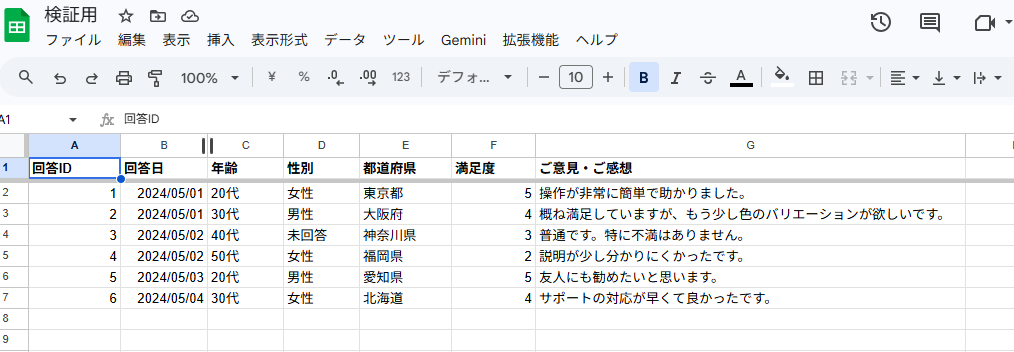
アンケート結果をまとめるためのスプレッドシートを作成し、都道府県や部署名など、大量の選択肢を持つ設問を入力しました。このシートを参照して、フォームを作成してもらいます。【参照シート】
【作成プロンプト】
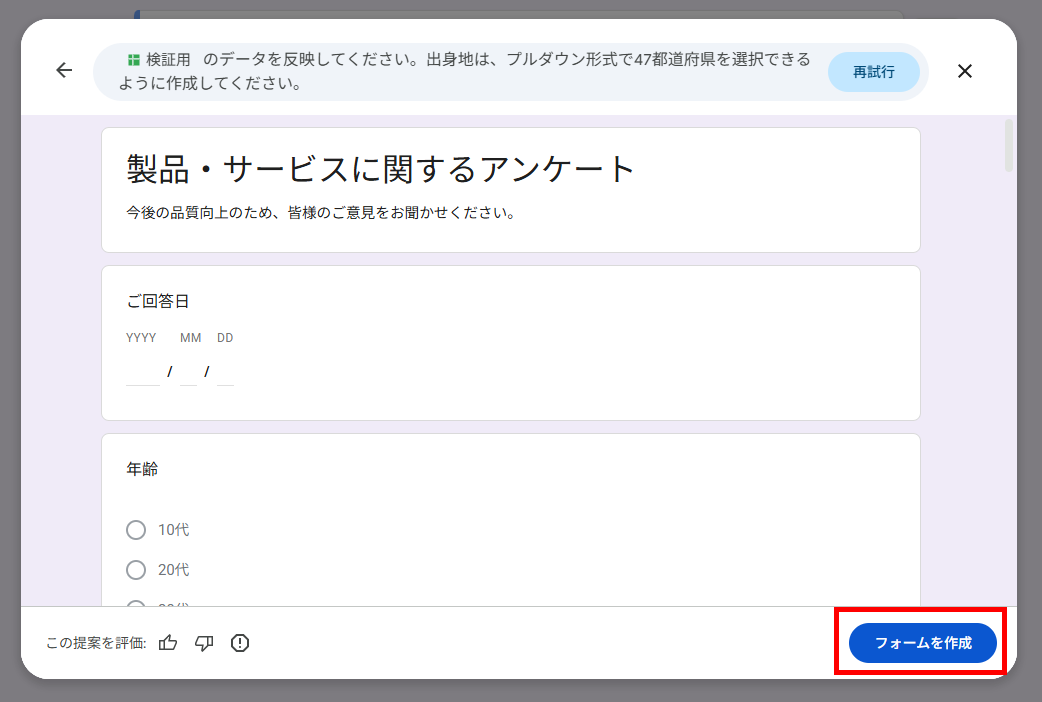
@(参照ファイル) のデータを反映してください。出身地は、プルダウン形式で47都道府県を選択できるように作成してください。
※「@コマンド」を利用することで、ファイルを参照できます。
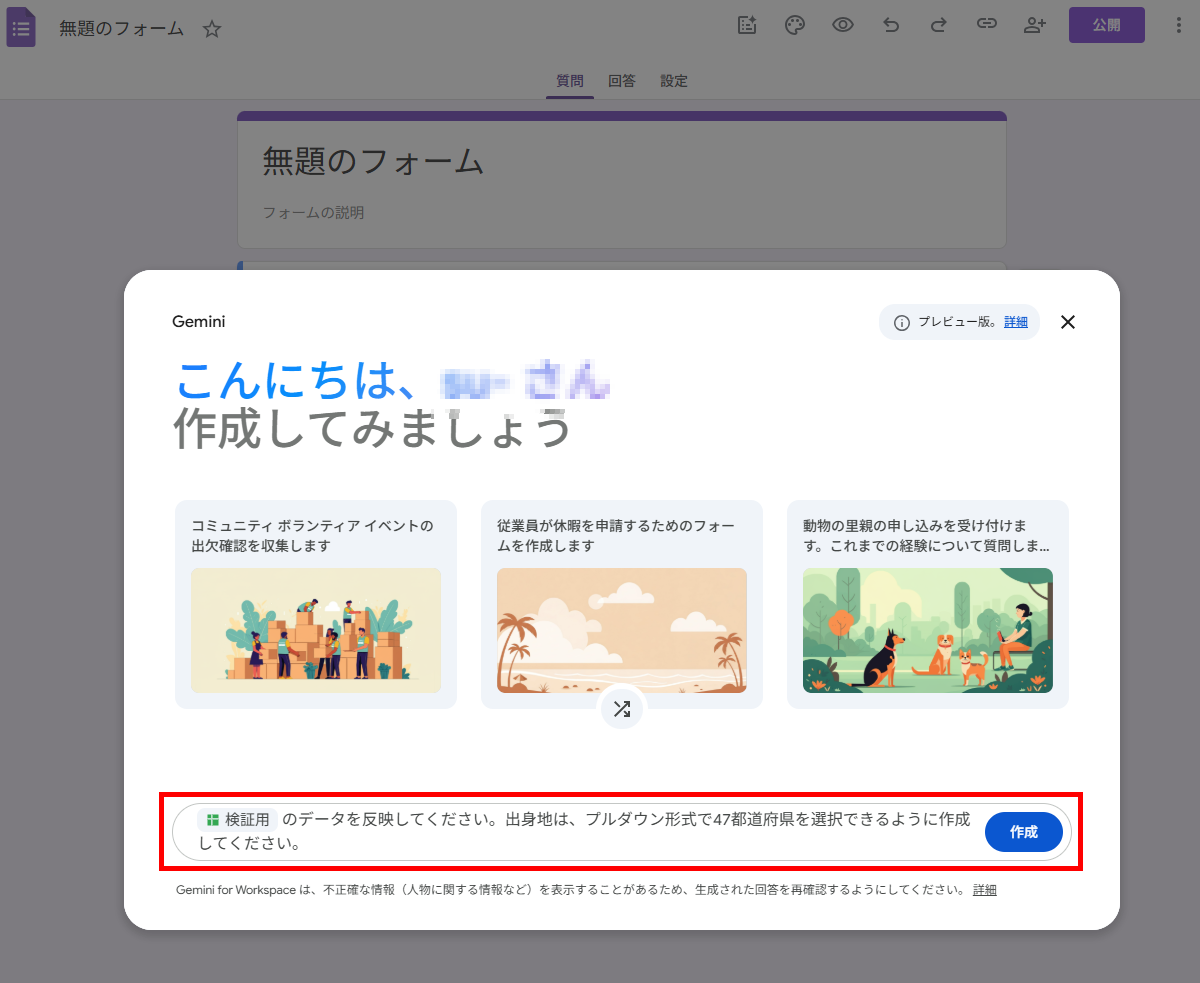
プロンプトを送信すると、以下のように各要素が提案されたので、確認して「フォームを作成」をクリックします。これでフォームの作成は完了です。
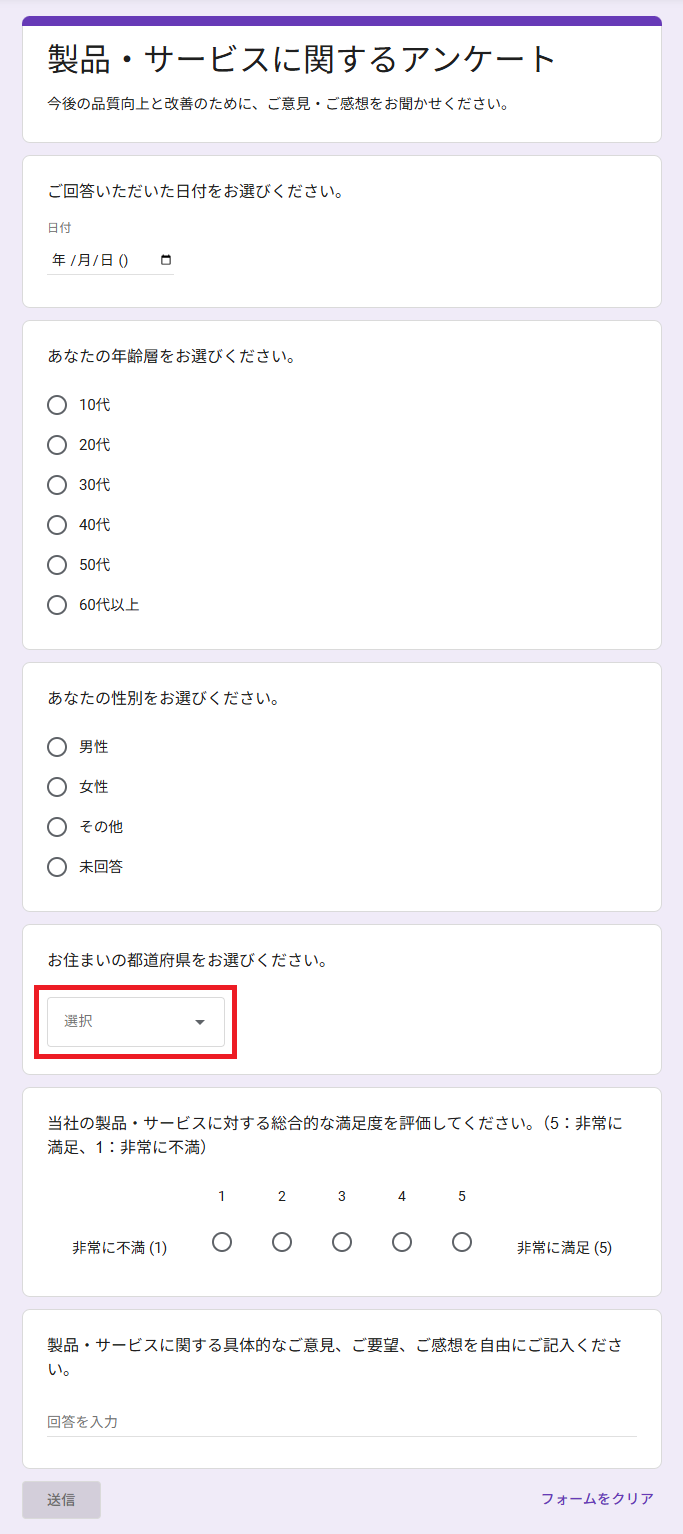
公開したフォームは、以下になります。
検証結果
スプレッドシートを参照したフォーム作成を試してみて、以下のことがわかりました。- スプレッドシートのデータが数秒でフォームへ反映される
- 膨大な選択肢も自動入力され作成の手間を削減できる
- 性別項目への「その他」の自動追加などAIによる気の利いた調整が行われる
- プルダウンやラジオボタンなど、設問に応じた回答形式が自動で設定される
スプレッドシートを用いた連携機能は、実務において極めて高い実用性を持っていることが実証されました。指定したシートのデータはわずか数秒で読み込まれ、ヘッダーの項目が正確にフォームへ反映されます。とくに、47都道府県のように手作業では入力に手間がかかる大量の選択肢も瞬時に設定できるため、業務効率が格段に向上します。
さらに、AIならではの「気の利いた」処理も確認できました。たとえば、性別の項目では元のデータにある「女性」「男性」「未回答」に加えて、自動的に「その他」の選択肢が補完されていました。加えて、指示しなかった都道府県以外の項目を自動でラジオボタン形式にするなど、回答者に適した形式へ最適化される点も優秀です。既存のデータ資産を活かしつつ、作成者の負担を最小限に抑えながら精度の高いフォームを作成できる便利な機能と言えます。
検証2:自由記述アンケートのインサイトをGeminiで分析
次に、フォームに集まった自由記述の回答を、Geminiが適切に要約・分類できるかを検証しました。なお、執筆時点では、英語環境でのみ分析が可能となっているため、Googleアカウントの言語設定を「英語」にして行っています。まずは、以下の英語のアンケート結果をGoogleフォームに送信しました。
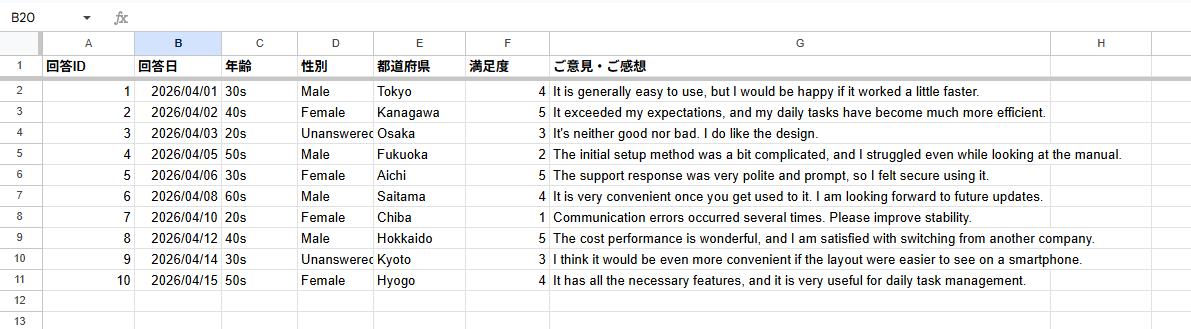
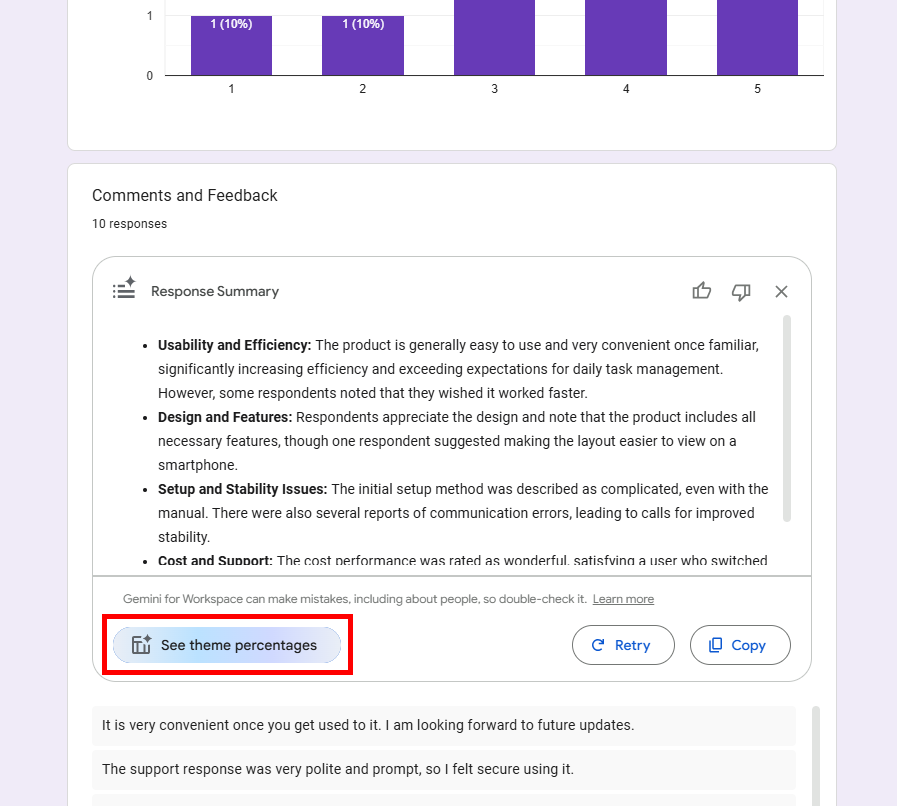
フォームの回答を確認すると、自由記述項目について記載された項目に「Summarize responses」ボタンが表示されるので、クリックします。
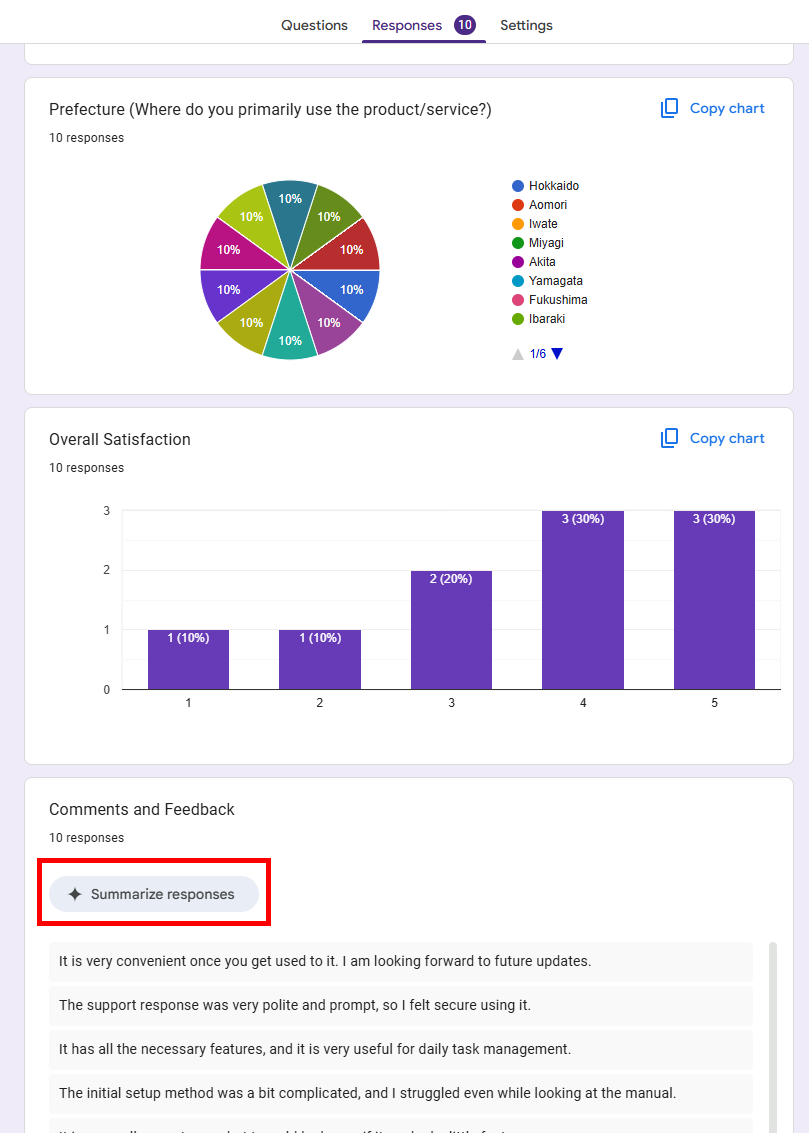
以下のように回答の要約が表示されます。分析結果を視覚化するため、「See theme percentages」をクリックします。
分析した結果とグラフが新しいシートに追加されました。
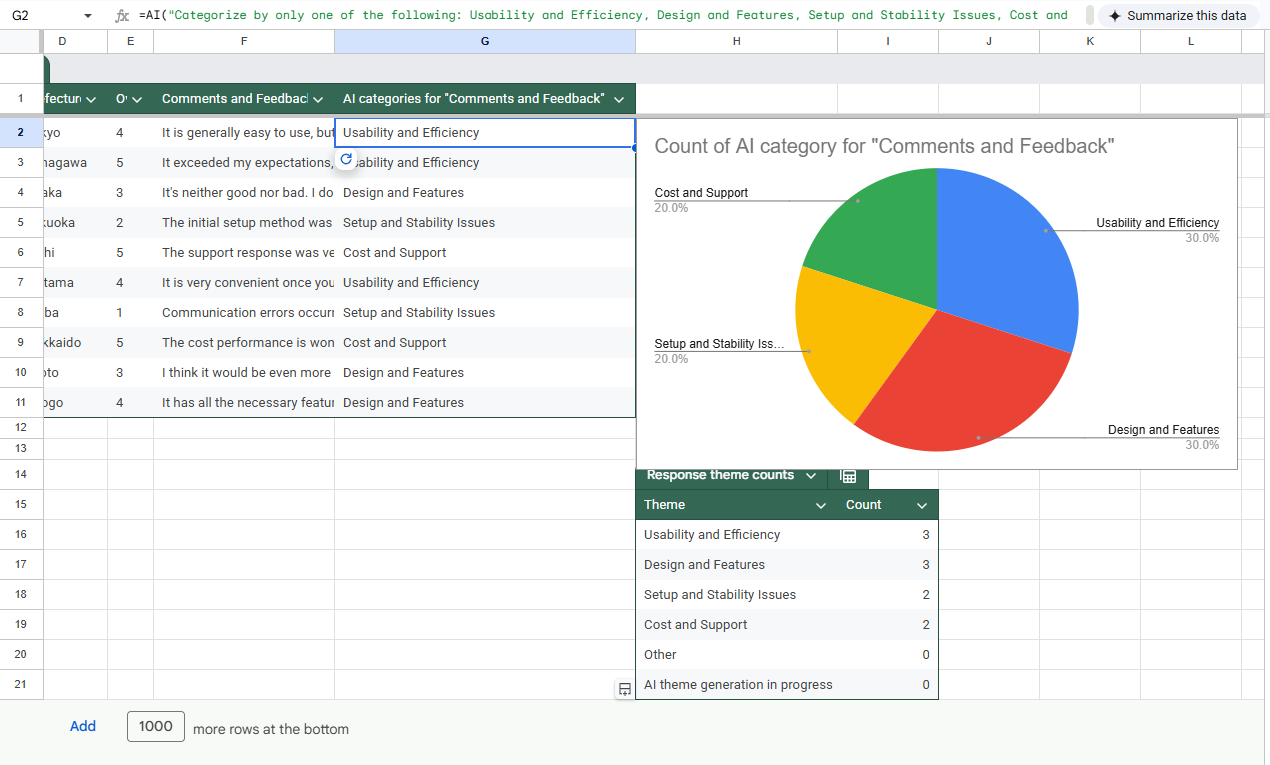
検証結果
自由記述回答の分析を試してみて、以下のことがわかりました。- 回答全体の要約をカテゴリ別に素早く確認できる
- 分析結果やグラフがスプレッドシートに書き出される
Geminiを活用したインサイト分析は、アンケート結果の集計・可視化において強力なサポート機能であることがわかりました。「Responses」タブ内に表示される「Summarize responses」ボタンをクリックするだけで、AIが回答全体を読み込み、カテゴリごとに分類された分かりやすい要約を自動生成してくれます。
さらに、「See theme percentages」機能を利用すれば、自由記述のテキスト回答から共通するテーマを自動的に抽出し、グラフ化して新しいスプレッドシートへ書き出してくれます。手作業での分類が難しい自由記述の回答を一瞬で可視化できるため、会議やプレゼン用の資料作成にかかる時間を短縮できるはずです。現状は英語環境のみでの提供となっていますが、ブラウザの翻訳機能を活用すれば日本語でも問題なく内容を確認できるため、英語で回答を集めている場合は積極的に試す価値のある機能です。
📉まとめ
本記事では、GoogleフォームとGeminiを連携させた機能の概要から、実践的な使い方、そして検証結果までを詳しく解説しました。
プロンプトによる自動生成やスプレッドシート連携を活用すれば、手間のかかるアンケート作成を効率化できます。
ただし、条件分岐の複雑なフォーム設計や、生成結果が意図通りかの最終チェックはAIに任せきれません。設計や判断は人、繰り返し作業はAI。この役割分担で組み立てるのが現実的です。
今回紹介した機能や実践例を参考に、日々のフォーム作成やデータ分析業務の自動化に取り組んでみてください。
💡Yoomでできること
Yoomを活用すると、GoogleフォームとGemini、他のクラウドサービスを連携させた高度な業務自動化を実現できます。たとえば、Googleフォームで回答が送信されたタイミングで、その内容を自動的にGeminiで要約・分析し、結果をSalesforceなどに追加するフローを簡単に構築できます。これにより、チーム全体で顧客情報をスムーズに共有できます。また、KintoneやHubSpotなどのCRM(顧客管理システム)やNotionなどのデータベースへ回答データを自動で転記・蓄積することも可能です。毎回プロンプトを入力したり、生成された結果を転記したりする手間を省けるので、さらなる効率化が期待できます。- サプライヤー情報の収集から登録までの手作業に課題を感じている購買・調達担当者の方
- AIエージェントを活用し、煩雑なサプライヤー管理業務を効率化したいと考えている方
- GoogleフォームとSalesforceを連携させ、データ入力の自動化を実現したい方
- フォームへの回答を起点にAIが情報を処理しSalesforceに自動登録するため、手作業での転記時間を短縮できます。
- 手作業による情報の入力漏れや転記ミスを防ぎ、正確なサプライヤー管理を実現し、ヒューマンエラーのリスクを軽減します。
- はじめに、GoogleフォームとSalesforceをYoomと連携します。
- 次に、トリガーでGoogleフォームを選択し、「フォームに回答が送信されたら」というアクションを設定します。
- 最後に、オペレーションでAIワーカーを選択し、Googleフォームの回答内容をもとにサプライヤー情報を整理・審査し、Salesforceへ登録するためのマニュアル(指示)を作成します。
■このワークフローのカスタムポイント
- トリガーで設定するGoogleフォームは、お使いのサプライヤー申請用フォームなどに任意で設定してください。
- AIワーカーへの指示内容は、審査基準やSalesforceへの登録項目など、実際の業務に合わせて自由にカスタマイズが可能です。
- Googleフォーム、SalesforceのそれぞれとYoomを連携してください。AIワーカー内で使用するツール(アプリ)についてもマイアプリ連携が必要です。
- トリガーは5分、10分、15分、30分、60分の間隔で起動間隔を選択できます。
- プランによって最短の起動間隔が異なりますので、ご注意ください。
- Googleフォームをトリガーとして使用した際の回答内容を取得する方法は「Googleフォームトリガーで、回答内容を取得する方法」を参照ください。
- Salesforceはチームプラン・サクセスプランでのみご利用いただけるアプリとなっております。フリープラン・ミニプランの場合は設定しているフローボットのオペレーションやデータコネクトはエラーとなりますので、ご注意ください。
- チームプランやサクセスプランなどの有料プランは、2週間の無料トライアルを行うことが可能です。無料トライアル中には制限対象のアプリを使用することができます。
- AIワーカーの基本設定は「【AIワーカー】基本的な設定方法」をご参照ください。
- AIワーカーの同時実行数・作成可能なAIワーカー数・利用可能なAIモデルはご契約中のプランによって異なります。
- AIワーカー内でご利用いただけるアプリやオペレーション等はフローボットの利用制限と同様です。
- AIワーカーは、テスト実行でも本番実行と同様にタスクを消費しますのでご注意ください。詳細は「【AIワーカー】タスク実行数の計算方法」ご参照ください。
- AIワーカーはマニュアルを詳細に設定することで適切な処理を実行しやすくなります。詳細は「【AIワーカー】マニュアルの作成方法」をご参照ください。
- Googleフォームとkintoneを利用し、受付業務における内容の精査や振り分けを手作業で行っている方
- AIエージェントを活用して、フォームからの問い合わせ内容の判断や登録作業を自動化したい方
- 受付業務のDXを推進し、スタッフの判断負荷を軽減しながら優先順位に基づいた迅速な対応を実現したい方
- Googleフォームへの回答後、AIが内容を判断しkintoneへ自動登録するため、受付業務にかかる時間を削減できます。
- 手作業によるデータ転記が減るため、入力ミスや登録漏れといったヒューマンエラーの発生を防ぎます。
- はじめに、GoogleフォームとkintoneをYoomと連携します。
- 次に、トリガーでGoogleフォームを選択し、「フォームに回答が送信されたら」というアクションを設定します。
- 次に、オペレーションでAIワーカーを設定し、回答内容の精査や振り分けを行ったうえで登録や案内文の生成を行うためのマニュアル(指示)を作成します。
- 続いて、オペレーションで「担当者へ対応を依頼する」アクションを設定し、登録内容の確認を依頼します。
- 最後に、オペレーションでメール機能の「メールを送る」アクションを設定し、フォーム回答者へ案内メールを送信します。
■このワークフローのカスタムポイント
- Googleフォームのトリガー設定では、検知対象とする任意のフォームを設定可能です。
- AIワーカーへの指示内容や、登録先のkintoneのアプリは任意で設定してください。
- オペレーションで設定する「担当者への対応依頼」では、依頼を送る担当者や依頼内容などを自由にカスタマイズすることが可能です。
- Googleフォーム、kintoneのそれぞれとYoomを連携してください。AIワーカー内で使用するツール(アプリ)についてもマイアプリ連携が必要です。
- トリガーは5分、10分、15分、30分、60分の間隔で起動間隔を選択できます。
- プランによって最短の起動間隔が異なりますので、ご注意ください。
- Googleフォームをトリガーとして使用した際の回答内容を取得する方法は「Googleフォームトリガーで、回答内容を取得する方法」を参照ください。
- AIワーカーの基本設定は「【AIワーカー】基本的な設定方法」をご参照ください。
- AIワーカーの同時実行数・作成可能なAIワーカー数・利用可能なAIモデルはご契約中のプランによって異なります。
- AIワーカー内でご利用いただけるアプリやオペレーション等はフローボットの利用制限と同様です。
- AIワーカーは、テスト実行でも本番実行と同様にタスクを消費しますのでご注意ください。詳細は「【AIワーカー】タスク実行数の計算方法」ご参照ください。
- AIワーカーはマニュアルを詳細に設定することで適切な処理を実行しやすくなります。詳細は「【AIワーカー】マニュアルの作成方法」をご参照ください。
【出典】
Google フォーム: オンライン フォーム作成ツール | Google Workspace/Google Gemini/柔軟な価格プラン オプションの比較 | Google Workspace/Sign in - Google Accounts/Google Workspace Experiments を使ってみる - Google ドキュメント エディタ ヘルプ
プログラミング知識なしで手軽に構築できます。











