









・
日本語LLMベンチマーク徹底比較!選び方から実証検証まで

日本語LLMの性能を客観的に比較・評価するための基準となる、ベンチマーク。近年、多数のAIモデルが登場し、どのモデルが自社の業務用途に最も適しているのか選定に迷う方も多いのではないでしょうか。
本記事では、日本語LLMベンチマークの基礎知識から、主要なリーダーボードの種類と特徴、そして実務への導入時に実用性を見極めるための選定ポイントまでを詳しく解説します。さらに、無料で手軽に試せる主要なAIモデル(ChatGPT、Gemini、Claude)を用いた実践検証も行い、ベンチマークのスコアだけでは測れない「実際の出力精度や自然さ」を比較します。
自社に最適なAIモデル選びの参考に、ぜひ最後までご覧ください。
✍️検証の前に:日本語LLMベンチマークの評価基盤の種類と特徴・モデル選定のポイントをチェック

AIモデルの性能を数値化して客観的に比較するための基準となるのが「ベンチマーク」です。日本語に特化したLLMが次々と登場する中、どのモデルが自社の用途に最も適しているかを判断するためには、これらの評価基盤について正しく理解しておくことが欠かせません。
ここでは、記事を読み進めるうえで押さえておきたいベンチマークの基本的な知識や、代表的なリーダーボードの種類について解説していきます。
※以降の内容は、2026年7月時点の情報です。
本記事の想定読者
- 企業内でAIツールの導入を検討している担当者
- 日々の業務効率化に向けて最適なテキスト生成AIを探しているビジネスパーソン
- 「ChatGPTやGeminiなどの名前は知っているが、どれを使えば自社のタスクに合うのかわからない」「ベンチマークのスコアが高いモデルであれば無条件に業務に使えるのか疑問に思っている」といった方
主要な評価基盤(リーダーボード)の種類と特徴
日本語LLMの性能を比較する基盤として、現在いくつかの代表的なリーダーボードが存在します。
- Nejumi Leaderboard 4
高難度推論・知識ベンチマークや、実用的なアプリケーション開発を意識した評価項目を含む日本語LLM評価基盤です。多角的な視点でモデルを評価したい場合に役立つ傾向があります。 - オープン日本語LLMリーダーボード(LLM-jp)
複数の日本語NLPタスクを横断して、総合的に評価しているのが特徴です。 - JAMSE
7つのベンチマークで構成され、各100サンプルという少サンプル設計により、日本語LLMを低コストで評価しやすくしたベンチマークです。
運用の課題と注意点
一部のベンチマークでは評価にかかるGPU計算コストが膨大になりやすく、日本語評価インフラの更新頻度に課題が残るケースも指摘されているため、直近の動向を常にチェックすることが推奨されます。
スコアだけでは不十分?実務におけるモデル選定のポイント
リーダーボードで高いスコアを記録しているモデルであっても、それがそのまま自社の業務に直結して役立つとは限りません。ベンチマークのスコアはあくまで特定のテスト環境下での指標であり、実務におけるモデル選定では「どのようなタスクに使うのか」という目的との適合性が最も重要になります。
スコアには表れない重要な選定基準としては、主に以下の点が挙げられます。
- タスクの適合性
顧客向けの丁寧なメールを作成するタスクと、膨大なデータから数値を抽出するタスクでは、AIに求められる能力が大きく異なります。 - 運用面・インフラ面の要件
商用APIとして利用する場合のコスト、処理速度(レスポンス性)、データのセキュリティポリシーなどは、ベンチマークだけでは測れません。
結論として必要なプロセス
ベンチマークの結果を参考にしつつも、最終的には自社の実際のデータやプロンプトを用いてテストを行い、想定通りの出力が期待できるかを確認するプロセスが不可欠です。
🔍ベンチマーク評価で注目される代表的な日本語LLM

現在、ベンチマークで上位にランクインする日本語対応LLMの数は急速に増加しており、多様な選択肢からモデルを選べる環境が整いつつあります。
大きく分けると、大手企業が提供する「商用モデル(API提供型)」と、開発者が自由に改変しやすい「オープンソース(OSS)やローカル向け小型モデル」の2つに分類されます。
ここではそれぞれの特徴を整理します。
商用モデル(API提供型)の特徴
商用モデルは、開発元が提供するAPIやWebインタフェースを通じて利用するタイプのAIモデルです。
- 代表的なモデル
OpenAIのChatGPTシリーズやGoogleのGeminiシリーズ、AnthropicのClaudeシリーズなどが挙げられます。 - 主な強みとメリット
- 高い基本性能:膨大な計算リソースを背景に学習されており、多様なベンチマークにおいて極めて高い推論能力や文章生成能力を示す傾向にあります。
- 自然な日本語出力:文脈を深く理解したうえで、自然な日本語を出力するタスクにおいて優れた実力を発揮することが期待できます。
- 導入の手軽さ:インフラの管理やモデルのアップデートを自社で行う必要がなく、導入の手間がかかりません。
運用コストへの配慮
APIの利用量に応じた従量課金が発生するため、長期的・大規模な運用を想定する場合は、事前のコスト見積もりが非常に重要となります。
オープンソース(OSS)やローカル向け小型モデルの特徴
オープンソース(OSS)やローカル環境で動作する小型モデルは、自社のサーバー内や個人のPC上で直接実行できる点が最大の特徴です。
- 代表的な動向
NVIDIAの「Nemotron 2 Nano 9B Japanese」など、日本語対応の軽量モデルが登場しています。パラメータ数を抑えつつも、高い日本語処理能力を発揮するモデルが増加しています。 - 主なメリット
- 高いデータセキュリティ:機密性の高いデータを扱うため、外部のサーバーに情報を送信したくない企業にとって非常に有力な選択肢となります。
- カスタマイズの柔軟性:自社の業界特有の専門用語や独自のルールに合わせて、モデルをファインチューニング(微調整)しやすい点も魅力です。
導入における注意点
モデルを安定して稼働させるためのサーバー環境の構築や、専門的なエンジニアリングの知識が必要となるため、導入ハードルは商用モデルに比べてやや高くなる傾向があります。
📣YoomはAI連携による業務フローを自動化できます
自社の業務に最適なLLMを選定しても、AI単体で使うだけでは「毎回プロンプトを入力して出力をコピーする」という手作業が発生してしまいます。
[Yoomとは]
そこで役立つのが、ノーコードでSaaSとAIを連携し業務を自動化できるYoomです。ChatGPTやGeminiなどの高性能なLLMを、普段お使いのチャットツールやデータベースと直接つなぐことで、テキストの要約やメール作成などのAIタスクから、その後のデータ転送までを自動化できます。
プログラミングの知識がなくても、手作業を挟まない理想の業務フローを簡単に構築可能です。
■概要最新情報のキャッチアップや社内共有のために、定期的なニュースレター配信は有効ですが、その作成には手間がかかるものです。特にトレンドの収集から要約、配信までを手作業で行うと、多くの時間を費やしてしまいます。このワークフローを活用すれば、AIエージェント(AIワーカー)がChatGPTで定期的にトレンド情報を収集し、要約・整形してGmailでAIニュースレターを配信する一連の流れを自動化し、情報共有の効率化を実現します。■このテンプレートをおすすめする方- 最新トレンドの収集や社内共有のプロセスに、手間や時間を要していると感じている方
- AIエージェントやChatGPTを活用し、ニュースレターの作成・配信業務を効率化したいと考えている方
- 定期的な情報発信を通じて、チームや組織内の情報共有を活性化させたいと考えている方
■このテンプレートを使うメリット- スケジュールに合わせて自動で情報収集から配信までが完了するため、手作業でニュースレターを作成していた時間を短縮し、コア業務に集中できます。
- AIがトレンド収集と要約を担うことで、担当者のスキルに依存せず、安定した品質の情報共有が定期的に行えるため、業務の属人化を防ぎます。
■フローボットの流れ- はじめに、ChatGPTとGmailをYoomと連携します。
- 次に、トリガーでスケジュールトリガーを選択し、フローボットを起動したい日時や頻度を設定します。
- 最後に、オペレーションでAIワーカーを選択し、トレンドの収集、内容の要約、そしてGmailでの配信を行うための一連のマニュアル(指示)を作成します。
※「トリガー」:フロー起動のきっかけとなるアクション、「オペレーション」:トリガー起動後、フロー内で処理を行うアクション
■このワークフローのカスタムポイント- スケジュールトリガーでは、ニュースレターを配信したいタイミングに合わせて、毎日、毎週、毎月など、フローボットが起動する日時や頻度を任意で設定してください。
- AIワーカーへの指示内容は、収集したい情報のジャンルやキーワード、要約の文字数、配信先のメールアドレス、件名や本文のトーンなど、目的に応じて自由にカスタマイズが可能です。
■注意事項- ChatGPT、GmailのそれぞれとYoomを連携してください。AIワーカー内で使用するツール(アプリ)についてもマイアプリ連携が必要です。
- AIワーカーの基本設定は「【AIワーカー】基本的な設定方法」をご参照ください。
- AIワーカーの同時実行数・作成可能なAIワーカー数・利用可能なAIモデルはご契約中のプランによって異なります。
- AIワーカー内でご利用いただけるアプリやオペレーション等はフローボットの利用制限と同様です。
- AIワーカーは、テスト実行でも本番実行と同様にタスクを消費しますのでご注意ください。詳細は「【AIワーカー】タスク実行数の計算方法」ご参照ください。
- AIワーカーはマニュアルを詳細に設定することで適切な処理を実行しやすくなります。詳細は「【AIワーカー】マニュアルの作成方法」をご参照ください。
- ChatGPT(OpenAI)のアクションを実行するには、OpenAIのAPI有料プランの契約が必要です。(APIが使用されたときに支払いができる状態)
- ChatGPTのAPI利用はOpenAI社が有料で提供しており、API疎通時のトークンにより従量課金される仕組みとなっています。そのため、API使用時にお支払いが行える状況でない場合エラーが発生しますのでご注意ください。
■概要日々の在庫管理において、在庫状況のチェックや仕入先ごとの発注リスト作成は、手間と時間がかかる業務ではないでしょうか?特に商品数が多い場合、確認漏れによる在庫不足が引き起こす機会損失は大きな課題となります。このワークフローを活用すれば、Google スプレッドシートに保存された最新の在庫データをAIが毎日自動で解析し、発注が必要な商品を仕入先ごとに整理してSlackへ通知します。これにより、在庫確認の自動化を実現し、スムーズな発注業務への移行をサポートします。
■このテンプレートをおすすめする方- 毎日手作業で在庫データを確認し、発注が必要な商品を抽出する業務に負担を感じている在庫管理担当者の方
- 複数の仕入先へ発注を行っており、発注リストを仕入先ごとに整理する手間を省きたいECサイト運営者の方
- 在庫不足による機会損失を防ぐため、AIを活用した効率的な在庫管理体制を構築したい経営者の方
■このテンプレートを使うメリット- 毎日決まった時間にAIが在庫状況を判断するため、確認漏れを防ぎ、在庫不足による機会損失のリスクを軽減できます。
- AIが仕入先ごとに発注情報を整理してSlackへ通知するため、担当者が情報を精査する時間を短縮し、迅速な発注が可能です。
■フローボットの流れ- はじめに、Google スプレッドシートとSlackをYoomと連携します。
- 次に、スケジュールトリガーで、毎日10時にフローが起動するように設定します。
- 次に、在庫データの解析と発注リストの作成を行うためのマニュアルを作成し、Google スプレッドシートの「複数のレコードを取得する」アクションと、Slackの「チャンネルにメッセージを送る」アクションを使用ツールとして設定します。
- 最後に、AIワーカーによって整理された仕入先ごとの発注情報が、Slackの指定したチャンネルに通知されます。
※「トリガー」:フロー起動のきっかけとなるアクション、「オペレーション」:トリガー起動後、フロー内で処理を行うアクション
■このワークフローのカスタムポイント- Google スプレッドシートの設定では、在庫データが管理されているスプレッドシートのIDやシート名を正しく指定してください。
- AIワーカーのマニュアル設定では、「在庫数が◯個以下の場合に発注対象とする」といった具体的な判断基準を指示に加えることで、より精度を高めることが可能です。
- Slackの通知先は、担当部署のチャンネルや自身のダイレクトメッセージなど、運用に合わせて任意に設定してください。
■注意事項- Google スプレッドシート、SlackのそれぞれとYoomを連携してください。AIワーカー内で使用するツール(アプリ)についてもマイアプリ連携が必要です。
- AIワーカーの基本設定は「【AIワーカー】基本的な設定方法」をご参照ください。
- AIワーカーの同時実行数・作成可能なAIワーカー数・利用可能なAIモデルはご契約中のプランによって異なります。
- AIワーカー内でご利用いただけるアプリやオペレーション等はフローボットの利用制限と同様です。
- AIワーカーは、テスト実行でも本番実行と同様にタスクを消費しますのでご注意ください。詳細は「【AIワーカー】タスク実行数の計算方法」ご参照ください。
- AIワーカーはマニュアルを詳細に設定することで適切な処理を実行しやすくなります。詳細は「【AIワーカー】マニュアルの作成方法」をご参照ください。


- 最新トレンドの収集や社内共有のプロセスに、手間や時間を要していると感じている方
- AIエージェントやChatGPTを活用し、ニュースレターの作成・配信業務を効率化したいと考えている方
- 定期的な情報発信を通じて、チームや組織内の情報共有を活性化させたいと考えている方
- スケジュールに合わせて自動で情報収集から配信までが完了するため、手作業でニュースレターを作成していた時間を短縮し、コア業務に集中できます。
- AIがトレンド収集と要約を担うことで、担当者のスキルに依存せず、安定した品質の情報共有が定期的に行えるため、業務の属人化を防ぎます。
- はじめに、ChatGPTとGmailをYoomと連携します。
- 次に、トリガーでスケジュールトリガーを選択し、フローボットを起動したい日時や頻度を設定します。
- 最後に、オペレーションでAIワーカーを選択し、トレンドの収集、内容の要約、そしてGmailでの配信を行うための一連のマニュアル(指示)を作成します。
■このワークフローのカスタムポイント
- スケジュールトリガーでは、ニュースレターを配信したいタイミングに合わせて、毎日、毎週、毎月など、フローボットが起動する日時や頻度を任意で設定してください。
- AIワーカーへの指示内容は、収集したい情報のジャンルやキーワード、要約の文字数、配信先のメールアドレス、件名や本文のトーンなど、目的に応じて自由にカスタマイズが可能です。
- ChatGPT、GmailのそれぞれとYoomを連携してください。AIワーカー内で使用するツール(アプリ)についてもマイアプリ連携が必要です。
- AIワーカーの基本設定は「【AIワーカー】基本的な設定方法」をご参照ください。
- AIワーカーの同時実行数・作成可能なAIワーカー数・利用可能なAIモデルはご契約中のプランによって異なります。
- AIワーカー内でご利用いただけるアプリやオペレーション等はフローボットの利用制限と同様です。
- AIワーカーは、テスト実行でも本番実行と同様にタスクを消費しますのでご注意ください。詳細は「【AIワーカー】タスク実行数の計算方法」ご参照ください。
- AIワーカーはマニュアルを詳細に設定することで適切な処理を実行しやすくなります。詳細は「【AIワーカー】マニュアルの作成方法」をご参照ください。
- ChatGPT(OpenAI)のアクションを実行するには、OpenAIのAPI有料プランの契約が必要です。(APIが使用されたときに支払いができる状態)
- ChatGPTのAPI利用はOpenAI社が有料で提供しており、API疎通時のトークンにより従量課金される仕組みとなっています。そのため、API使用時にお支払いが行える状況でない場合エラーが発生しますのでご注意ください。

■このテンプレートをおすすめする方
- 毎日手作業で在庫データを確認し、発注が必要な商品を抽出する業務に負担を感じている在庫管理担当者の方
- 複数の仕入先へ発注を行っており、発注リストを仕入先ごとに整理する手間を省きたいECサイト運営者の方
- 在庫不足による機会損失を防ぐため、AIを活用した効率的な在庫管理体制を構築したい経営者の方
■このテンプレートを使うメリット
- 毎日決まった時間にAIが在庫状況を判断するため、確認漏れを防ぎ、在庫不足による機会損失のリスクを軽減できます。
- AIが仕入先ごとに発注情報を整理してSlackへ通知するため、担当者が情報を精査する時間を短縮し、迅速な発注が可能です。
■フローボットの流れ
- はじめに、Google スプレッドシートとSlackをYoomと連携します。
- 次に、スケジュールトリガーで、毎日10時にフローが起動するように設定します。
- 次に、在庫データの解析と発注リストの作成を行うためのマニュアルを作成し、Google スプレッドシートの「複数のレコードを取得する」アクションと、Slackの「チャンネルにメッセージを送る」アクションを使用ツールとして設定します。
- 最後に、AIワーカーによって整理された仕入先ごとの発注情報が、Slackの指定したチャンネルに通知されます。
■このワークフローのカスタムポイント
- Google スプレッドシートの設定では、在庫データが管理されているスプレッドシートのIDやシート名を正しく指定してください。
- AIワーカーのマニュアル設定では、「在庫数が◯個以下の場合に発注対象とする」といった具体的な判断基準を指示に加えることで、より精度を高めることが可能です。
- Slackの通知先は、担当部署のチャンネルや自身のダイレクトメッセージなど、運用に合わせて任意に設定してください。
■注意事項
- Google スプレッドシート、SlackのそれぞれとYoomを連携してください。AIワーカー内で使用するツール(アプリ)についてもマイアプリ連携が必要です。
- AIワーカーの基本設定は「【AIワーカー】基本的な設定方法」をご参照ください。
- AIワーカーの同時実行数・作成可能なAIワーカー数・利用可能なAIモデルはご契約中のプランによって異なります。
- AIワーカー内でご利用いただけるアプリやオペレーション等はフローボットの利用制限と同様です。
- AIワーカーは、テスト実行でも本番実行と同様にタスクを消費しますのでご注意ください。詳細は「【AIワーカー】タスク実行数の計算方法」ご参照ください。
- AIワーカーはマニュアルを詳細に設定することで適切な処理を実行しやすくなります。詳細は「【AIワーカー】マニュアルの作成方法」をご参照ください。
🤔無料で試せる主要LLMの実力を比較してみた
ここからは、ベンチマークで高い評価を得ている主要なAIツール(ChatGPT(無料版)・Gemini(無料版)・Claude(無料版))を実際に使用し、業務を想定した出力結果を比較していきます。
今回は、打ち合わせ時に急いで書き留めた断片的な箇条書きの会議メモをそのままAIに読み込ませるというアプローチを試しました。
人間の文脈理解や推論が必要となる「課題とアクションの抽出」を、AIがどれくらい正確に意図を汲み取り、実務に耐えうる報告メールとして出力してくれるのかを厳しい目線でチェックしていきます。
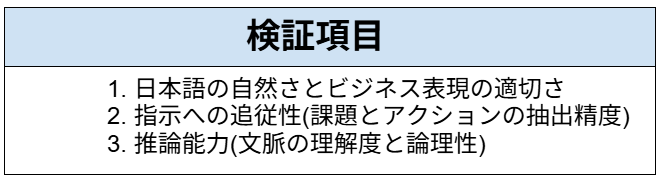
検証項目
以下の項目で、検証していきます!
使用ツール・モデル
ChatGPT(無料版):GPT-5.5 Instant
Gemini(無料版):3.5 Flash
Claude(無料版):Sonnet 5
※今回は、すべてのツールで無料プランの範囲で検証しました。
想定シーン
外出先での打ち合わせ終了直後、移動中の限られた時間の中で、手元の雑多なメモから要点を整理して急ぎ関係者へ社内報告メールを送らなければならない場面。
検証方法
本検証では、GPT-5.5 Instant・3.5 Flash・Sonnet 5を使用して、ビジネスメールを作成します。
プロンプト:
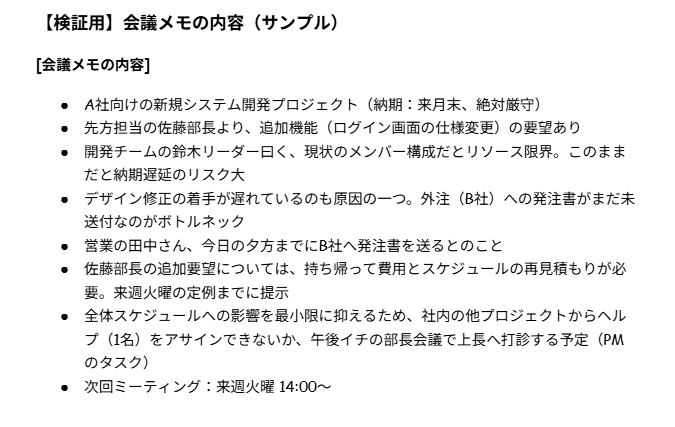
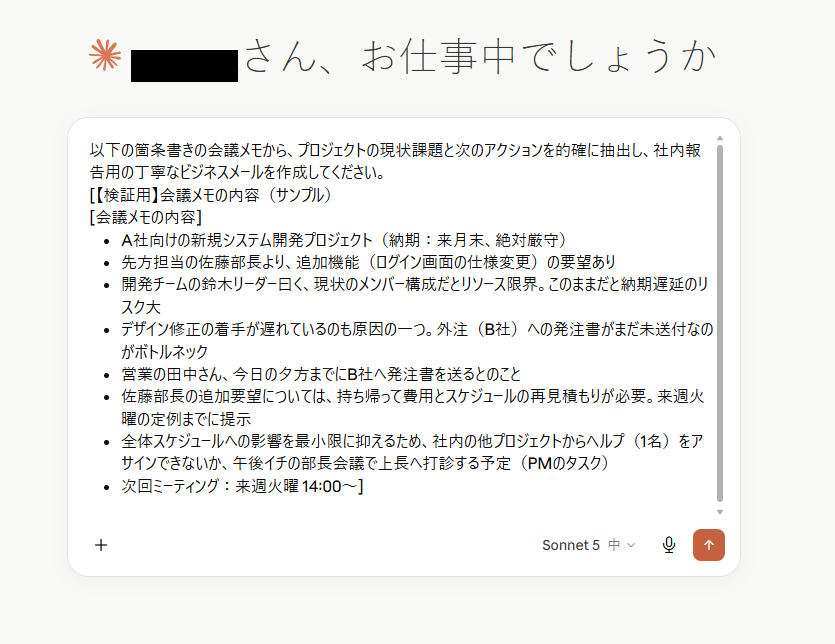
以下の箇条書きの会議メモから、プロジェクトの現状課題と次のアクションを的確に抽出し、社内報告用の丁寧なビジネスメールを作成してください。[会議メモの内容]
※会議メモの内容は、以下の通りです。
検証手順
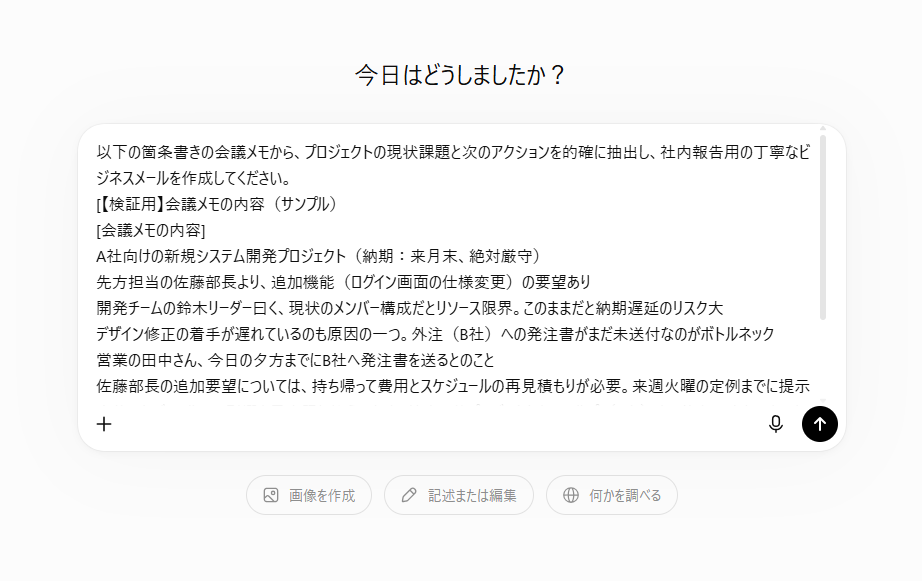
〈ChatGPT〉
ログイン後、こちらの画面が表示されるので、プロンプトを入力したら送信します。
中央に大きくメッセージ入力欄があり、迷わずすぐに書き込みを始められるシンプルなUIが特徴です。
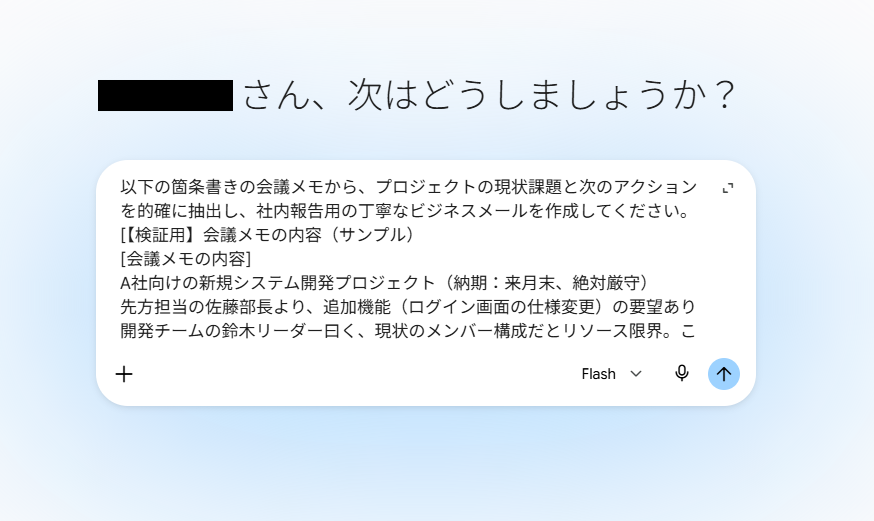
〈Gemini〉
ログイン後、こちらの画面が表示されるので、プロンプトを入力したら送信します。
Googleおなじみのすっきりしたデザインで、入力欄にマイクアイコン(音声入力)やプラスボタンが標準で並んでおり、直感的に操作できます。
〈Claude〉
ログイン後、こちらの画面が表示されるので、プロンプトを入力したら送信します。
入力欄の下に「文章作成」や「学習」などの選択ボックスが並んでおり、クリックすると各用途に応じたプロンプトのテンプレートが表示される仕様になっています。
出力結果
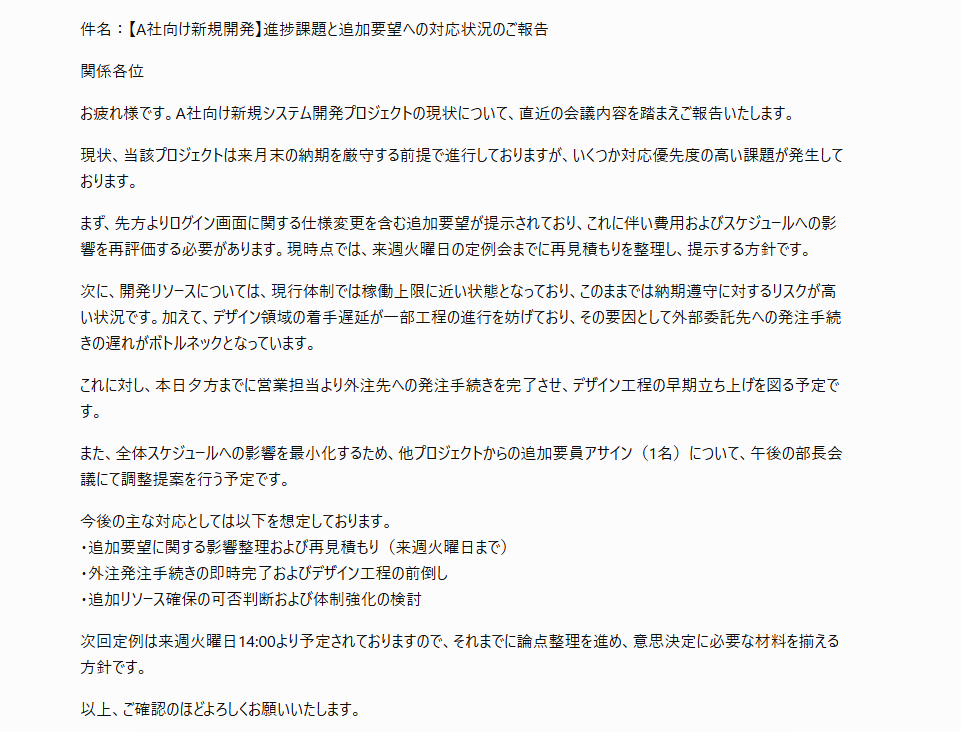
〈ChatGPT〉
7秒ほどで完了しました!結果は以下のものとなりました。
他のツールとは違い、メールの件名・本文がかなりシンプルな構成となっているのが特徴的です。
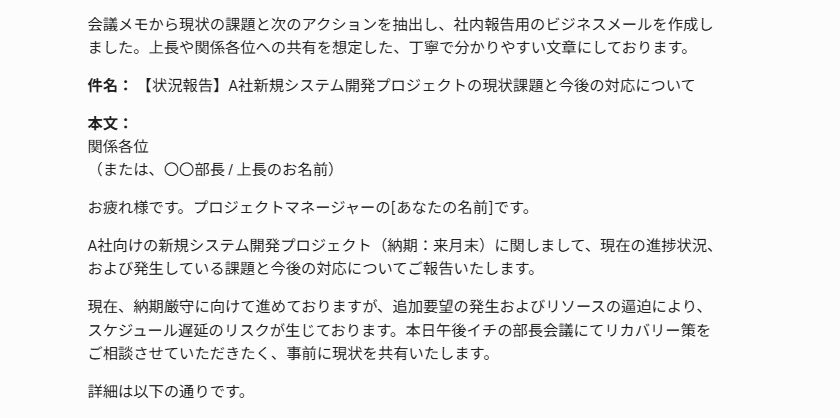
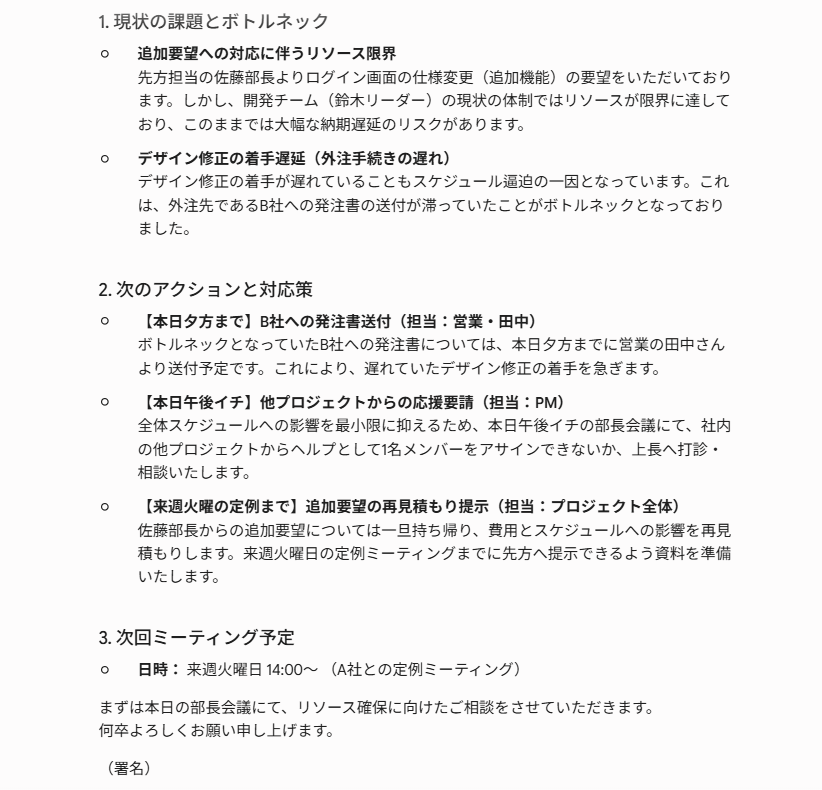
〈Gemini〉
5秒ほどで完了しました!結果は以下のものとなりました。
圧倒的なスピードでありながら、箇条書きや重要なポイントの太字装飾などが施され、視覚的にパッと理解しやすい形式です。
〈Claude〉
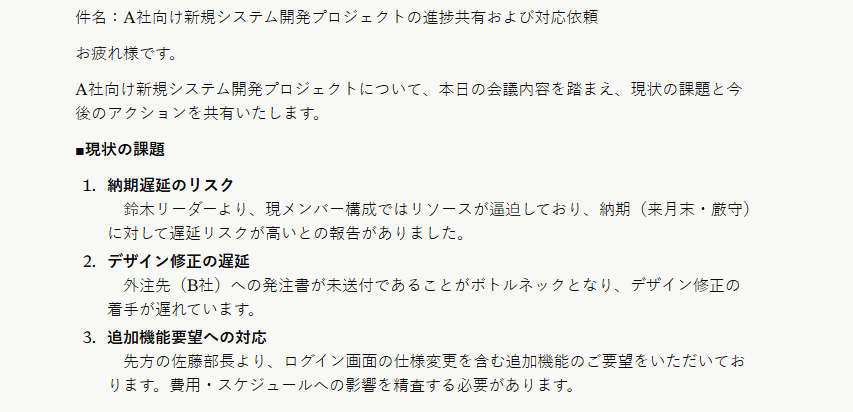
12秒ほどで完了しました!結果は以下のものとなりました。
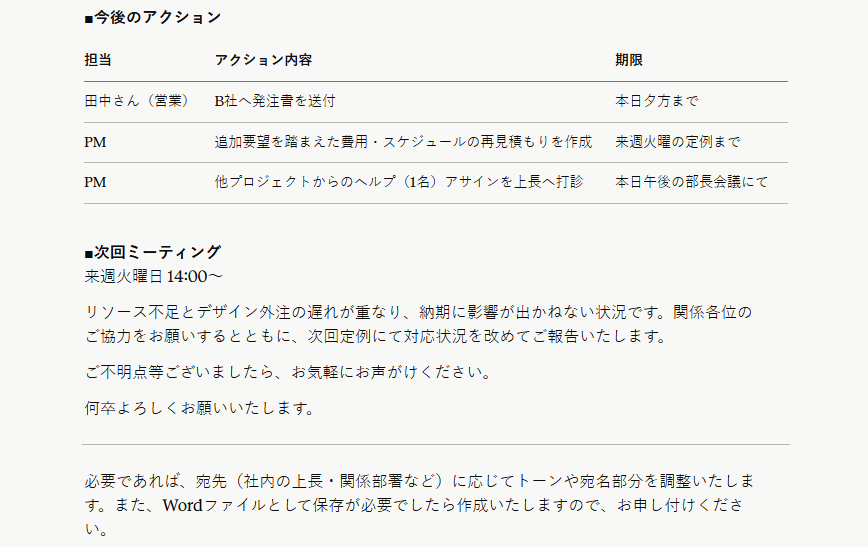
他のツールに比べ、処理には少し時間がかかったものの、論理的で文章の密度が高く、表組み(テーブル)まで入れた丁寧な構成になっています。
🖊️検証結果
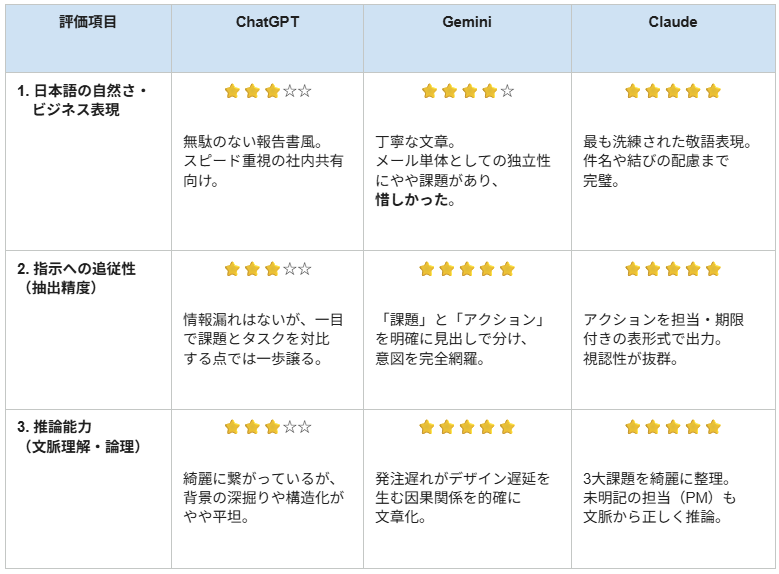
検証を通じて得られた結果を項目ごとに整理しました。3つのツールはいずれも基本的なテキスト処理能力において十分な水準に達していますが、出力される文章のニュアンスや情報の整理方法には明確な違いが見られました。
※本評価は、多数のAIツールを実務に導入してきた著者の知見に基づき、実用性の観点から相対的に算出したものであり、一例としてこうした出力が期待できるという目安としてご参照ください。
1.日本語の自然さとビジネス表現の適切さ
全体としてどのモデルも高い水準にありますが、トーンの割り振りに明確な差が出ました。
- ChatGPT:
時候の挨拶を省き、事実を淡々と述べる「報告書」に近い実用的なビジネスメールを生成。最も無駄がなく、スピード重視の社内共有に最適です。 - Gemini:
前置きにシステム側の解説を挟むなど、メール文としての独立性にやや課題を残すものの、「お疲れ様です」から始まる丁寧な文章を構築しています。 - Claude:
最も自然で洗練された敬語表現を達成。「進捗共有および対応依頼」という件名の付け方や、結びの「ご不明点等ございましたら〜」といった配慮まで、日本のビジネスシーンに最も即しています。
2.指示への追従性(課題とアクションの抽出精度)
プロンプトで求めた「課題」と「次のアクション」の分類・抽出の正確性においては、各ツールの「見せ方」に特徴が現れました。
- ChatGPT:
前半の文章内に課題を織り込み、後半に箇条書きでネクストステップを並べる構成。情報漏れはありませんが、一目で課題とタスクを対比させる点では一歩譲ります。 - Gemini & Claude:
両者とも「現状の課題」「今後のアクション」を明確に見出しで分け、プロンプトの意図を完全に汲み取っています。 - 特にClaude:
今後のアクションを「担当・アクション内容・期限」の表形式に並び替えて出力。誰がいつまでに何をすべきかが一目で判別できるようになっており、実務における視認性と追従性の高さが頭一つ抜けています。
3.推論能力(文脈の理解度と論理性)
断片的なメモの背景を補完し、論理的なストーリーに仕上げる推論能力において、大きな実力差が開きました。
- ChatGPT:
メモの要素を文章として綺麗に繋ぎ合わせていますが、背景の深掘りや構造化という点ではやや平坦な印象を受けます。 - Gemini:
ボトルネックの因果関係(発注遅れがデザイン遅延を生んでいる点)を的確に文章化し、文脈理解の高さを示しました。 - Claude:
納期厳守という前提のもと、「リソース逼迫」「デザイン遅延」「追加要望」を3大課題として綺麗に整理。
さらに、メモには明記されていなかった「再見積もり」の担当を、文脈から「PM」と補って割り当てており、今回の検証では論理的で完成度の高い文脈理解がうかがえました。
✅まとめ

本記事では、日本語LLMの性能を測るベンチマークの基礎知識から、無料で試せる主要モデルを用いた出力結果の比較検証までを解説しました。
ベンチマークの総合スコアはモデルの実力を客観的に把握するうえで非常に重要な指標ですが、実際に業務へ導入する際は、自社のタスク(要約、文章生成、データ抽出など)で想定通りの出力が得られるかの確認が不可欠です。
今回の検証でもわかったように、同じ指示を与えてもモデルによって文章のトーンや情報の整理方法には違いが生じます。用途やコスト、処理速度のバランスを見極めながら、自社に最適なAIモデルを選定し、業務の生産性向上に役立てていきましょう。
💡Yoomでできること
👉 Yoomの登録はこちら。30秒で簡単に登録できます!
AIを単体で使用する場合、出力されたテキストをコピー&ペーストしたり、チャットツールへ転記したりといった「前後の手作業」がどうしても残ってしまうデメリットがあります。しかし、Yoomを活用すれば、検証で選定した最適なLLMを日々の業務フローに直接組み込み、そうした面倒な手作業まで含めて運用を丸ごと自動化することが可能です。
チャットツールでの通知やデータベースの更新など、これまで人が手作業で行っていたデータ入力や情報共有をAIと連携して自動で完結させることで、よりクリエイティブな業務に時間を使えるようになります。
例えば、以下のような自動化テンプレートを利用することで、メールやフォームの対応に発生していた手作業を排除し、AIに任せて効率化することが可能です。
■概要建設業や不動産業において、協力会社から届く物件情報や見積書の処理に追われていませんか?手作業での情報抽出や、自社の利益率を加味した見積案の作成、さらにチャットでの報告といった一連の業務は、担当者にとって大きな事務負担となります。このワークフローを活用すれば、Outlookでのメール受信をきっかけに、AIワーカーが物件情報の特定から見積ドラフトの作成、チャット通知までを自動で実行します。手入力の手間を省き、社内ルールに基づいた迅速な見積作成を支援します。
■このテンプレートをおすすめする方- メールで届く見積PDFや物件画像から、手作業で情報を抽出してシステム入力している事務担当者の方
- 社内ルールや利益率に基づいた見積作成を自動化し、クラウド帳票システムへの入力を効率化したい方
- 現場や協力会社からの連絡に基づき、迅速に見積案を構成して担当者に確認を依頼したい建設・不動産業界の方
■このテンプレートを使うメリット- Outlookで特定のメールを受信するとAIが見積情報を自動抽出するため、これまで手入力に費やしていた時間を短縮し、業務のスピードを向上させます。
- 抽出したデータをもとにfreee請求書へ自動で見積案を作成するため、転記ミスを防ぎ、社内ルールに則った正確な書類作成が可能になります。
■フローボットの流れ- はじめに、Outlook、Google スプレッドシート、freee請求書、SlackをYoomと連携します。
- 次に、トリガーでOutlookを選択し、「メールを受信したら」というアクションを設定します。
- 次に、AIワーカーで受信した見積書から物件情報を特定し、Google スプレッドシートやfreee請求書、Slackなどのツールを使用して見積ドラフトの作成や通知を行うためのスキルを作成します。
※「トリガー」:フロー起動のきっかけとなるアクション、「オペレーション」:トリガー起動後、フロー内で処理を行うアクション
■このワークフローのカスタムポイント- Outlookのトリガー設定では、特定のキーワード(「見積依頼」など)が含まれるメールのみを対象とするように条件をカスタムしてください。
- AIワーカーの指示内容を調整することで、自社独自の利益率の計算ロジックや、特定の物件種別に応じた項目の抽出ルールを詳細に設定可能です。
- Slackでの通知先やメッセージ内容を、確認担当者やプロジェクトごとのチャンネルに合わせて任意に設定してください。
■注意事項- Outlook、Google スプレッドシート、Slack、freee請求書のそれぞれとYoomを連携してください。
- トリガーは5分、10分、15分、30分、60分の間隔で起動間隔を選択できます。
- プランによって最短の起動間隔が異なりますので、ご注意ください。
- Microsoft365(旧Office365)には、家庭向けプランと一般法人向けプラン(Microsoft365 Business)があり、一般法人向けプランに加入していない場合には認証に失敗する可能性があります。
- ダウンロード可能なファイル容量は最大300MBまでです。アプリの仕様によっては300MB未満になる可能性があるので、ご注意ください。
- トリガー、各オペレーションでの取り扱い可能なファイル容量の詳細は「ファイルの容量制限について」をご参照ください。
- AIワーカー内で使用するツール(アプリ)についてもマイアプリ連携が必要です。
- AIワーカーの基本設定は「【AIワーカー】基本的な設定方法」をご参照ください。
- AIワーカーの同時実行数・作成可能なAIワーカー数・利用可能なAIモデルはご契約中のプランによって異なります。
- AIワーカー内でご利用いただけるアプリやオペレーション等はフローボットの利用制限と同様です。
- AIワーカーは、テスト実行でも本番実行と同様にタスクを消費しますのでご注意ください。詳細は「【AIワーカー】タスク実行数の計算方法」ご参照ください。
- AIワーカーはスキルを詳細に設定することで適切な処理を実行しやすくなります。詳細は「【AIワーカー】マニュアルの作成方法」をご参照ください。
- AIワーカー内で20件を超える大容量データの取得やループ処理を行うと、タスクを著しく消費する可能性があるためご注意ください。
■概要日々の業務で大量に届くGmailの対応に追われ、重要なメールの優先順位付けや返信案の作成に時間がかかっていませんか。このワークフローを活用すれば、Gmailで特定のメールを受信した際に、AIエージェント(AIワーカー)がOpenAIで過去のやり取りを分析し、自動で優先度判定と返信案の作成を行います。まるで優秀なGmailアシスタントのように機能し、メール対応業務の効率化を実現します。■このテンプレートをおすすめする方- Gmailでの問い合わせ対応に多くの時間を費やしているカスタマーサポート担当の方
- OpenAIを活用したGmailアシスタントのような仕組みでメール対応を効率化したい方
- 重要なメールの見落としを防ぎ、返信の質とスピードを向上させたいチームリーダーの方
■このテンプレートを使うメリット- Gmailにメールが届くと自動で優先度判定と返信案が生成されるため、メールの確認や文章作成にかかる時間を短縮できます
- OpenAIが客観的な分析を行うことで対応の優先順位が明確になり、返信内容の品質向上や標準化に繋がります
■フローボットの流れ- はじめに、GmailとOpenAIをYoomと連携します
- 次に、トリガーでGmailを選択し、「特定のキーワードに一致するメールを受信したら」というアクションを設定します
- 最後に、オペレーションでAIワーカーを設定し、過去のメール履歴を分析して優先度を判定し、返信案を生成しGoogle スプレッドシートに記録するためのマニュアル(指示)を作成します
※「トリガー」:フロー起動のきっかけとなるアクション、「オペレーション」:トリガー起動後、フロー内で処理を行うアクション
■このワークフローのカスタムポイント- Gmailのトリガー設定では、「至急」や「問い合わせ」など、自動化の対象としたいメールに含まれるキーワードを任意で設定してください
- AIワーカーのオペレーション設定では、優先度判定の基準や返信案のトーンなど、AIへの指示内容(プロンプト)を実際の業務に合わせて任意で設定してください
■注意事項- Gmail、Gemini、Google スプレッドシートのそれぞれとYoomを連携してください。AIワーカー内で使用するツール(アプリ)についてもマイアプリ連携が必要です。
- AIワーカーの基本設定は「【AIワーカー】基本的な設定方法」をご参照ください。
- AIワーカーの同時実行数・作成可能なAIワーカー数・利用可能なAIモデルはご契約中のプランによって異なります。
- AIワーカー内でご利用いただけるアプリやオペレーション等はフローボットの利用制限と同様です。
- AIワーカーは、テスト実行でも本番実行と同様にタスクを消費しますのでご注意ください。詳細は「【AIワーカー】タスク実行数の計算方法」ご参照ください。
- AIワーカーはマニュアルを詳細に設定することで適切な処理を実行しやすくなります。詳細は「【AIワーカー】マニュアルの作成方法」をご参照ください。
- トリガーは5分、10分、15分、30分、60分の間隔で起動間隔を選択できます。
- プランによって最短の起動間隔が異なりますので、ご注意ください。

■このテンプレートをおすすめする方
- メールで届く見積PDFや物件画像から、手作業で情報を抽出してシステム入力している事務担当者の方
- 社内ルールや利益率に基づいた見積作成を自動化し、クラウド帳票システムへの入力を効率化したい方
- 現場や協力会社からの連絡に基づき、迅速に見積案を構成して担当者に確認を依頼したい建設・不動産業界の方
■このテンプレートを使うメリット
- Outlookで特定のメールを受信するとAIが見積情報を自動抽出するため、これまで手入力に費やしていた時間を短縮し、業務のスピードを向上させます。
- 抽出したデータをもとにfreee請求書へ自動で見積案を作成するため、転記ミスを防ぎ、社内ルールに則った正確な書類作成が可能になります。
■フローボットの流れ
- はじめに、Outlook、Google スプレッドシート、freee請求書、SlackをYoomと連携します。
- 次に、トリガーでOutlookを選択し、「メールを受信したら」というアクションを設定します。
- 次に、AIワーカーで受信した見積書から物件情報を特定し、Google スプレッドシートやfreee請求書、Slackなどのツールを使用して見積ドラフトの作成や通知を行うためのスキルを作成します。
■このワークフローのカスタムポイント
- Outlookのトリガー設定では、特定のキーワード(「見積依頼」など)が含まれるメールのみを対象とするように条件をカスタムしてください。
- AIワーカーの指示内容を調整することで、自社独自の利益率の計算ロジックや、特定の物件種別に応じた項目の抽出ルールを詳細に設定可能です。
- Slackでの通知先やメッセージ内容を、確認担当者やプロジェクトごとのチャンネルに合わせて任意に設定してください。
■注意事項
- Outlook、Google スプレッドシート、Slack、freee請求書のそれぞれとYoomを連携してください。
- トリガーは5分、10分、15分、30分、60分の間隔で起動間隔を選択できます。
- プランによって最短の起動間隔が異なりますので、ご注意ください。
- Microsoft365(旧Office365)には、家庭向けプランと一般法人向けプラン(Microsoft365 Business)があり、一般法人向けプランに加入していない場合には認証に失敗する可能性があります。
- ダウンロード可能なファイル容量は最大300MBまでです。アプリの仕様によっては300MB未満になる可能性があるので、ご注意ください。
- トリガー、各オペレーションでの取り扱い可能なファイル容量の詳細は「ファイルの容量制限について」をご参照ください。
- AIワーカー内で使用するツール(アプリ)についてもマイアプリ連携が必要です。
- AIワーカーの基本設定は「【AIワーカー】基本的な設定方法」をご参照ください。
- AIワーカーの同時実行数・作成可能なAIワーカー数・利用可能なAIモデルはご契約中のプランによって異なります。
- AIワーカー内でご利用いただけるアプリやオペレーション等はフローボットの利用制限と同様です。
- AIワーカーは、テスト実行でも本番実行と同様にタスクを消費しますのでご注意ください。詳細は「【AIワーカー】タスク実行数の計算方法」ご参照ください。
- AIワーカーはスキルを詳細に設定することで適切な処理を実行しやすくなります。詳細は「【AIワーカー】マニュアルの作成方法」をご参照ください。
- AIワーカー内で20件を超える大容量データの取得やループ処理を行うと、タスクを著しく消費する可能性があるためご注意ください。

- Gmailでの問い合わせ対応に多くの時間を費やしているカスタマーサポート担当の方
- OpenAIを活用したGmailアシスタントのような仕組みでメール対応を効率化したい方
- 重要なメールの見落としを防ぎ、返信の質とスピードを向上させたいチームリーダーの方
- Gmailにメールが届くと自動で優先度判定と返信案が生成されるため、メールの確認や文章作成にかかる時間を短縮できます
- OpenAIが客観的な分析を行うことで対応の優先順位が明確になり、返信内容の品質向上や標準化に繋がります
- はじめに、GmailとOpenAIをYoomと連携します
- 次に、トリガーでGmailを選択し、「特定のキーワードに一致するメールを受信したら」というアクションを設定します
- 最後に、オペレーションでAIワーカーを設定し、過去のメール履歴を分析して優先度を判定し、返信案を生成しGoogle スプレッドシートに記録するためのマニュアル(指示)を作成します
■このワークフローのカスタムポイント
- Gmailのトリガー設定では、「至急」や「問い合わせ」など、自動化の対象としたいメールに含まれるキーワードを任意で設定してください
- AIワーカーのオペレーション設定では、優先度判定の基準や返信案のトーンなど、AIへの指示内容(プロンプト)を実際の業務に合わせて任意で設定してください
- Gmail、Gemini、Google スプレッドシートのそれぞれとYoomを連携してください。AIワーカー内で使用するツール(アプリ)についてもマイアプリ連携が必要です。
- AIワーカーの基本設定は「【AIワーカー】基本的な設定方法」をご参照ください。
- AIワーカーの同時実行数・作成可能なAIワーカー数・利用可能なAIモデルはご契約中のプランによって異なります。
- AIワーカー内でご利用いただけるアプリやオペレーション等はフローボットの利用制限と同様です。
- AIワーカーは、テスト実行でも本番実行と同様にタスクを消費しますのでご注意ください。詳細は「【AIワーカー】タスク実行数の計算方法」ご参照ください。
- AIワーカーはマニュアルを詳細に設定することで適切な処理を実行しやすくなります。詳細は「【AIワーカー】マニュアルの作成方法」をご参照ください。
- トリガーは5分、10分、15分、30分、60分の間隔で起動間隔を選択できます。
- プランによって最短の起動間隔が異なりますので、ご注意ください。
プログラミング知識なしで手軽に構築できます。











