










・
ClaudeとGitHubを連携する方法3選|リポジトリの操作を試してみた!

開発プロセスにおいて、ソースコードの管理やIssueの追跡にGitHubを利用している方は多いのではないでしょうか。GitHubとAIアシスタントのClaudeを連携させることで、コードレビューの効率化やIssueの自動処理が可能になり、日々の開発業務の負担を軽減できます。本記事では、ClaudeとGitHubの連携でできることをはじめ、連携するための3つのアプローチ、そして実際に連携を試してみた結果を紹介します。
💡ClaudeとGitHubを連携してできること

ClaudeとGitHubを連携させることで、コードの文脈を理解したAIによるサポートを受けられます。ここでは、以下のケースについて具体例と合わせて、できることを解説します。
- リポジトリの読み込みによるコードレビューとリファクタリング
- Issueの管理とプロジェクト進行のサポート
- ドキュメント作成とナレッジ共有の自動化
リポジトリの読み込みによるコードレビューとリファクタリング
リポジトリ内のコードをClaudeに直接読み込ませることで、精度の高いコードレビューを実現できます。
🔷 コードの問題点と改善案の発見
- 複雑なロジックを解析し、バグの温床になりやすい箇所を特定します。
- 可読性を高めるためのリファクタリング案を、具体的なコードスニペットとともに提案します。
- プロジェクトのコーディング規約に沿った修正を指示できます。
🔷 プルリクエスト(PR)の要約とレビューサポート
- 大規模なPRの変更点を要約し、レビュアーの負担を軽減します。
- 変更内容が要件定義やIssueの内容と一致しているかを確認します。
- セキュリティ上の脆弱性がないかをチェックします。
Issueの管理とプロジェクト進行のサポート
散在しがちなIssueやタスクの管理を、Claudeの言語処理能力を活用して整理できます。
🔷 Issueの要約と優先順位の提案
- 長引く議論や複数のコメントがついたIssueの経緯を要約します。
- バグの深刻度や影響範囲を読み取り、対応の優先順位を提案します。
- 重複しているIssueを発見し、統合を促します。
🔷 新規Issueの作成とタスクの細分化
- 大まかな要件から、具体的な実装タスクを洗い出し、サブIssueとして起票します。
- エラーログやユーザーからのフィードバックをもとに、適切なフォーマットでIssueを作成します。
- 開発者が着手しやすいように、タスクの完了条件(Acceptance Criteria)を整理します。
ドキュメント作成とナレッジ共有の自動化
開発と並行して行うドキュメント作成の工数を削減し、チーム内のナレッジ共有を促進できます。
🔷 READMEや仕様書の自動生成
- ソースコードの処理内容を読み取り、READMEファイルやAPIドキュメントのドラフトを作成します。
- 変更履歴(CHANGELOG)をコミットメッセージから自動生成します。
- 複雑なアーキテクチャの解説文を出力します。
🔷 新規参画メンバーへのオンボーディング支援
- プロジェクトの構造や主要なコンポーネントの役割を解説します。
- 環境構築の手順書を、実際の設定ファイルをもとにわかりやすくまとめます。
- 過去のIssueやPRの経緯を検索し、過去の意思決定の背景を説明します。
🤖YoomはClaudeとGitHubを組み込んだ業務プロセス全体を自動化できます
ClaudeとGitHubの公式連携を利用することで、一部の作業を効率化することはできます。しかし、業務全体ではデータベースにも顧客やタスク情報を登録・更新したり、タスクの担当者を振り分けたりする手作業があり、一つの案件にかかる時間を思うように短縮することは難しいです。Yoomは、AIや複数の業務ツールを連携でき、業務全体を自動化できるため、これまでと同じ作業を、より短い時間で完了できるようになります。
[Yoomとは]
ノーコードでツール同士を連携でき、業務フローに合わせたカスタマイズも簡単にできます。以下のようなテンプレートもあり、すぐに利用できるので、開発業務に集中できる環境を今すぐ体験してみてください。


- GitHubでのIssue管理における優先度付けや担当者割り振りに手間を感じている方
- GitHub AIエージェントのような仕組みを導入し、Issueのトリアージを自動化したい方
- 手作業によるIssueの仕分け作業をなくし、開発チームの生産性を向上させたい方
- Issue作成後の優先度判定と担当者アサインが自動化されるため、手作業での確認や割り振りにかかる時間を短縮できます
- AIが設定された基準で判断するため、担当者による判断のブレがなくなり、Issue管理業務の属人化を解消します
- はじめに、GitHubをYoomと連携します
- 次に、トリガーでGitHubを選択し、「Issueが新しく作成されたら」というアクションを設定します
- 最後に、オペレーションでAIワーカーを選択し、受け取ったIssueの情報をもとに優先度判定と担当者のアサインを行うためのマニュアル(指示)を作成します
■このワークフローのカスタムポイント
- GitHubのトリガー設定では、対象としたいリポジトリのオーナー名とリポジトリ名を任意で設定してください
- AIワーカーの設定では、利用したいAIモデルを選択し、Issueの内容からどのように優先度を判定し、誰をアサインするかの基準を指示として具体的に設定してください
- GitHubとYoomを連携してください。AIワーカー内で使用するツール(アプリ)についてもマイアプリ連携が必要です。
- トリガーは5分、10分、15分、30分、60分の間隔で起動間隔を選択できます。
- プランによって最短の起動間隔が異なりますので、ご注意ください。
- AIワーカーの基本設定は「【AIワーカー】基本的な設定方法」をご参照ください。
- AIワーカーの同時実行数・作成可能なAIワーカー数・利用可能なAIモデルはご契約中のプランによって異なります。
- AIワーカー内でご利用いただけるアプリやオペレーション等はフローボットの利用制限と同様です。
- AIワーカーは、テスト実行でも本番実行と同様にタスクを消費しますのでご注意ください。詳細は「【AIワーカー】タスク実行数の計算方法」ご参照ください。
- AIワーカーはマニュアルを詳細に設定することで適切な処理を実行しやすくなります。詳細は「【AIワーカー】マニュアルの作成方法」をご参照ください。

■このテンプレートをおすすめする方
- GitHubでのIssue起票後のドキュメント作成を効率化し、開発スピードを向上させたいプロジェクトマネージャーの方
- GitHubとNotionを併用しており、Issueの内容をもとにした多角的な技術検討を自動化したいエンジニアの方
- 新しいIssueが作成された際に、開発やQAなどの各視点を網羅した情報をスムーズにチームへ共有したいと考えているチームリーダーの方
■このテンプレートを使うメリット
- GitHubでIssueが作成されると、AIワーカーが自動で技術ドキュメントのドラフトを作成するため、ドキュメントの起票にかかる時間を短縮し、本来の業務に集中できます。
- 開発、QA、ビジネスの各視点を網羅したドキュメントがNotionに自動生成されることで、チーム内での情報共有やレビューをスムーズに開始でき、意思決定の質が向上します。
■フローボットの流れ
- はじめに、GitHub、Notion、SlackをYoomと連携します。
- 次に、トリガーでGitHubを選択し、「Issueが新しく作成されたら」というアクションを設定します。
- 最後に、AIワーカーで、新機能の要望メモから開発・QA・ビジネス視点を網羅した技術ドキュメントのドラフトを作成するためのスキル(指示)を作成します。
■このワークフローのカスタムポイント
- GitHubのトリガー設定では、対象とするリポジトリを任意で指定してください。
- AIワーカーの指示内容を調整することで、出力されるドキュメントの構成や重点を置くポイントをチームの運用に合わせてカスタマイズ可能です。
- Notionのステップでは、ドキュメントを保存する親ページやデータベースのプロパティを任意で設定してください。
- Slackの通知先チャンネルや、通知するメッセージの内容も自由に設定が可能です。
■注意事項
- GitHub、NotionのそれぞれとYoomを連携してください。AIワーカー内で使用するツール(アプリ)についてもマイアプリ連携が必要です。
- トリガーは5分、10分、15分、30分、60分の間隔で起動間隔を選択できます。
- プランによって最短の起動間隔が異なりますので、ご注意ください。
- AIワーカーの基本設定は「【AIワーカー】基本的な設定方法」をご参照ください。
- AIワーカーの同時実行数・作成可能なAIワーカー数・利用可能なAIモデルはご契約中のプランによって異なります。
- AIワーカー内でご利用いただけるアプリやオペレーション等はフローボットの利用制限と同様です。
- AIワーカーは、テスト実行でも本番実行と同様にタスクを消費しますのでご注意ください。詳細は「【AIワーカー】タスク実行数の計算方法」ご参照ください。
- AIワーカーはスキルを詳細に設定することで適切な処理を実行しやすくなります。詳細は「【AIワーカー】マニュアルの作成方法」をご参照ください。
⚖️ClaudeとGitHubを連携する3つのアプローチを徹底比較
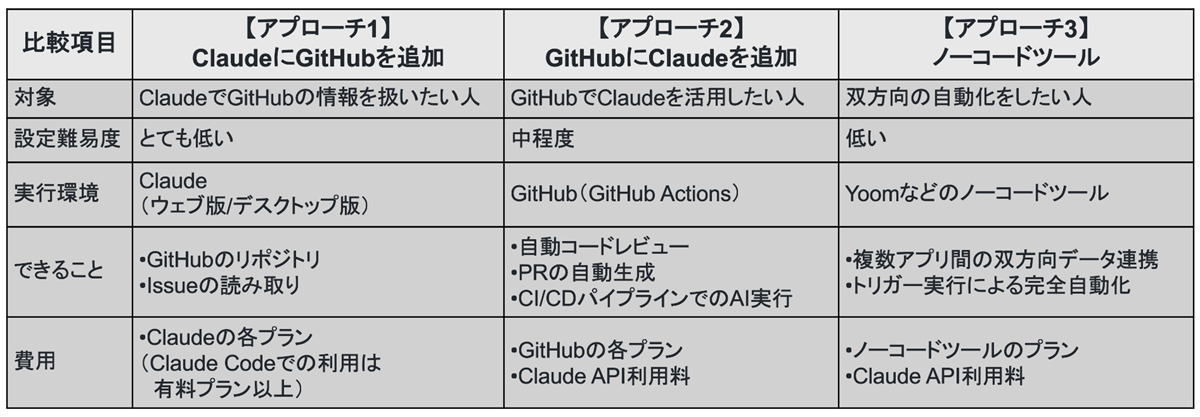
ClaudeとGitHubを連携して利用するには、目的や利用環境に応じて適した方法を選択する必要があります。ここでは、ClaudeとGitHubを連携するための3つのアプローチについて、それぞれ詳しく解説します。
- 【アプローチ1】 標準コネクタによるGUI連携(Claude側から操作)
- 【アプローチ2】 GitHub Actionsによる連携(GitHub側から操作)
- 【アプローチ3】 Yoomなどのノーコードツールによる自動化連携
【アプローチ1】標準コネクタによるGUI連携(Claude側から操作)
Claudeのウェブ版またはデスクトップ版から、標準機能であるインテグレーション(コネクタ)を利用してGitHubを連携する方法です。
🔷対象ユーザーと利用条件
- 対象ユーザー:
非エンジニアや、チャットベースで手軽にGitHubの情報を引き出したいディレクター、PM - 利用可能なClaudeプラン:
Claudeのすべてのプラン
TeamプランやEnterpriseプランの場合、組織の管理者がインテグレーションを有効化する必要があります。
🔷 特徴
- できること:
指定したリポジトリのソースコード読み込み、Issueの検索と要約などが可能です。 - 注意点:
Claudeが読み取れるリポジトリや権限は、連携時に許可したスコープに依存します。機密性の高いリポジトリを連携する場合は、アクセス権の管理に注意が必要です。 - メリット:
設定がブラウザ上の認証のみで完了し、開発環境の構築やプログラミング知識が不要です。 - デメリット:
毎回チャット画面から手動で指示を出す必要があり、バックグラウンドでの完全な自動処理には対応していません。
【アプローチ2】GitHub Actionsによる連携(GitHub側から操作)
GitHub ActionsのワークフローにClaudeのAPI(またはClaude Code)を組み込み、開発パイプラインの一部としてAIを動作させる方法です。
🔷 対象ユーザーと利用できる環境
- 対象ユーザー:
日常的にGitHubで開発を行っているエンジニア、開発チーム - 利用環境:
GitHubリポジトリ内の.github/workflowsディレクトリでのYAMLファイル設定 - 必要なもの:
- Claude GitHub App のインストール(または独自のGitHub App)
- ANTHROPIC_API_KEY をリポジトリシークレットに追加
- ワークフローファイルを .github/workflows/ に作成
🔷 特徴
- できること:
特定のイベント(PushやPR作成)をトリガーにした自動コードレビュー、テスト失敗時の修正案提示、自動PR作成 - 注意点:
ワークフローの設定にYAMLやシェルスクリプトの知識が必要です。また、アクションが実行されるたびにAPIのトークンを消費するため、コスト管理が求められます。 - メリット:
開発者の操作をトリガーにして自動的にAIが機能するため、チャット画面を開く手間がなく、シームレスに開発フローに統合できます。 - デメリット:
非エンジニアにとっては設定のハードルが高く、エラー発生時のトラブルシューティングに技術的な知識が必要です。
【アプローチ3】Yoomなどのノーコードツールによる自動化連携
Yoomなどのノーコードプラットフォームを利用し、GitHubとClaudeをはじめ、複数のツールを組み合わせた独自の業務フローを構築する方法です。
🔷 対象ユーザーと利用できる環境
- 対象ユーザー:
複数アプリを横断する業務プロセスを自動化したいプロジェクトマネージャーやバックオフィス担当者 - 利用環境:
ブラウザ上のノーコードツールの管理画面 - 必要なもの:
- ノーコードツールのアカウント
- GitHubアカウント
- Claude APIキー(YoomのAIワーカー機能を利用する場合はAPIキー不要)
AIワーカーとは? / AIワーカーの設定方法
🔷 特徴
- できること:
フォームでバグが送信されたらClaudeで解析してGitHubにIssueを自動作成するなどのフローを構築 - 注意点:
ノーコードツール自体の利用料金と、APIの従量課金コストが発生する場合があります。 - メリット:
プログラミング不要で複雑なシステム間連携を実現できます。チャット画面を開く必要がない完全な自動化フローを構築できます。 - デメリット:
ツールの仕様に依存するため、APIの全機能を使えない場合があります。
Yoomを使ったClaudeとSlackの連携では、設定方法を詳細に解説したページやテンプレートも用意されているので、ぜひ確認してみてください。その他の自動化設定は、「Yoom活用術」でご確認いただけます。
🔍Claudeのコネクタを使ってGitHubと連携してみた!

ここからは、Claudeのウェブ版から利用できるコネクタ機能を使い、GitHubとの連携を行います。連携後は、実際にリポジトリのIssueを読み取れるのか、また仕様通りにPull Requestの作成ができないことを確認します。
検証条件
🔷Claude
- アカウント:Teamプラン(Standard seat)
- モデル:Haiku 4.5
- 環境:ウェブ版Claude Code
🔷GitHub
- アカウント:無料プラン
連携設定と動作確認
コネクタを使った連携を行い、動作を確認していきます。
🔷連携設定
連携設定は、Claude上で行います。
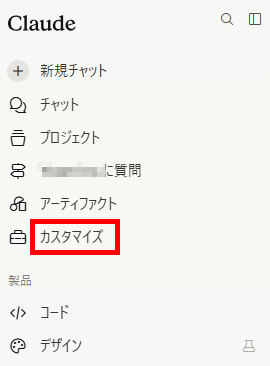
- カスタマイズを選択:メニュー一覧の「カスタマイズ」を選択します。
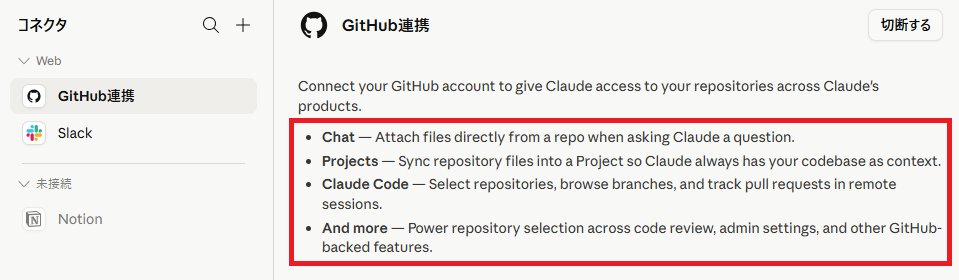
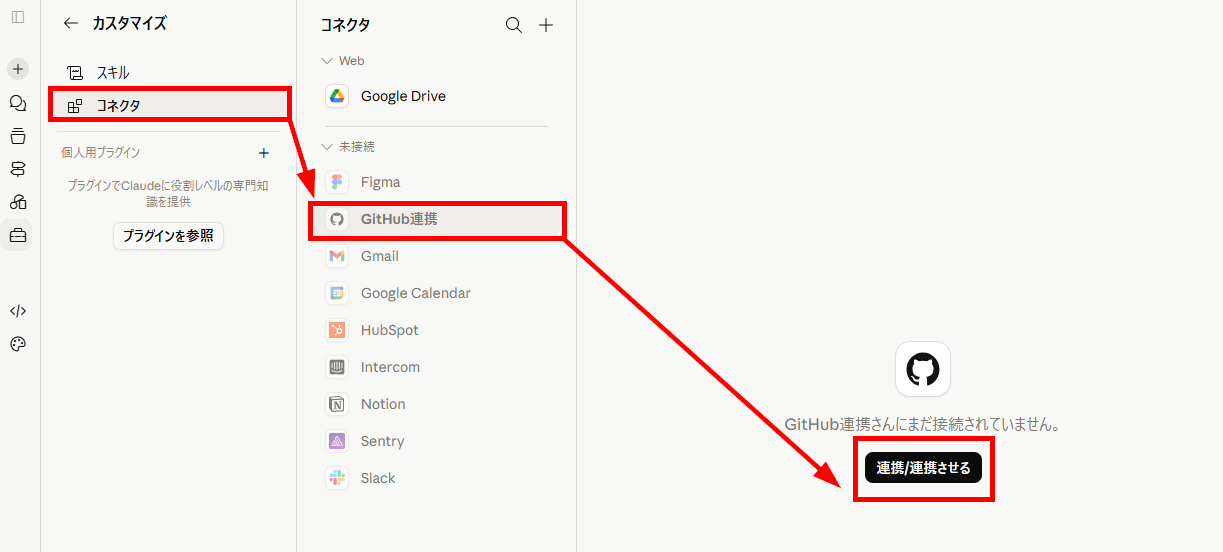
- コネクタからGitHubと連携:コネクタに表示されるアプリの一覧からGitHubを選択し、「連携/連携させる」をクリックします。
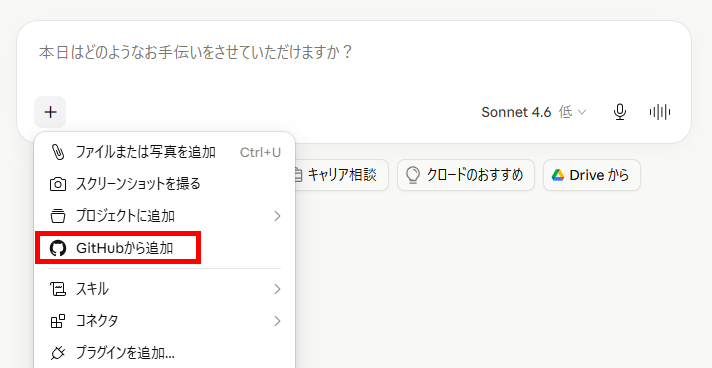
- 連携の確認:連携が完了すると、入力欄の「+」マークに「GitHubから追加」という項目が追加されます。
🔷動作確認
ClaudeからGitHubの操作を行います。ウェブ版Claude Codeを利用し、Issueの読み取りと、Pull Requestが作成できないことを確認していきます。
【Issue読み取り用プロンプト】
このリポジトリ内で、直近追加されたIssueを3つ教えてください。
【Pull Request作成用プロンプト】
Issue70の内容に従って、プルリクエストを作ってください。
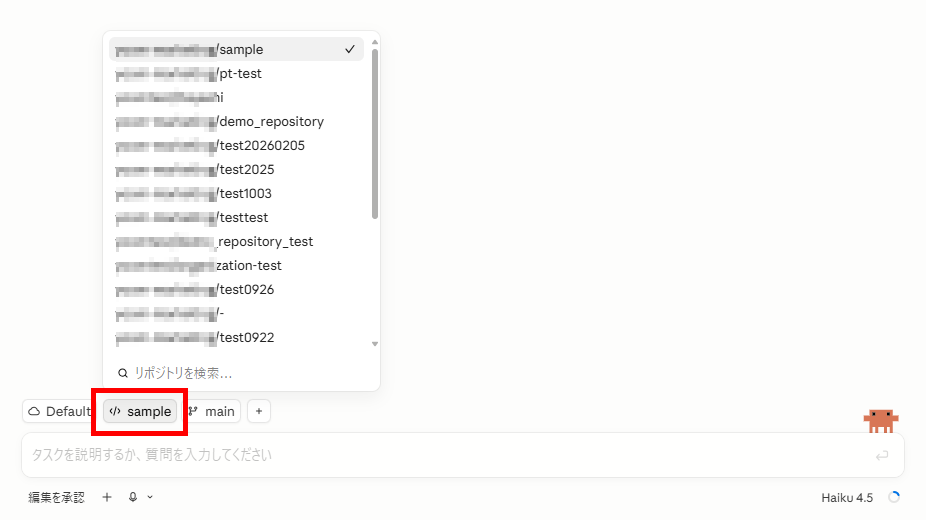
- 対象のリポジトリを選択します。
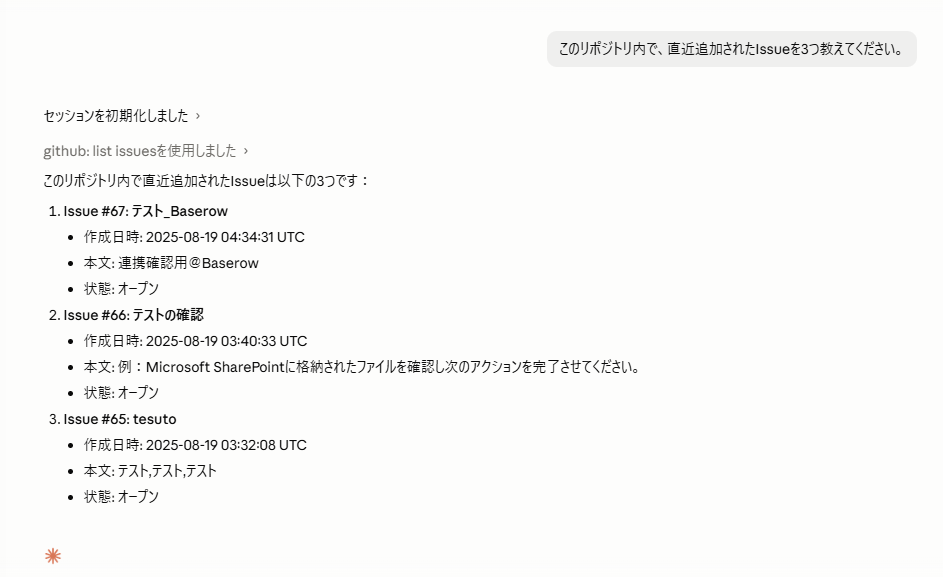
- Issue読み取り用のプロンプトを送信します。
- プロンプトを送信すると、GitHubへのアクセスが開始され、読み取った情報が抽出されました。
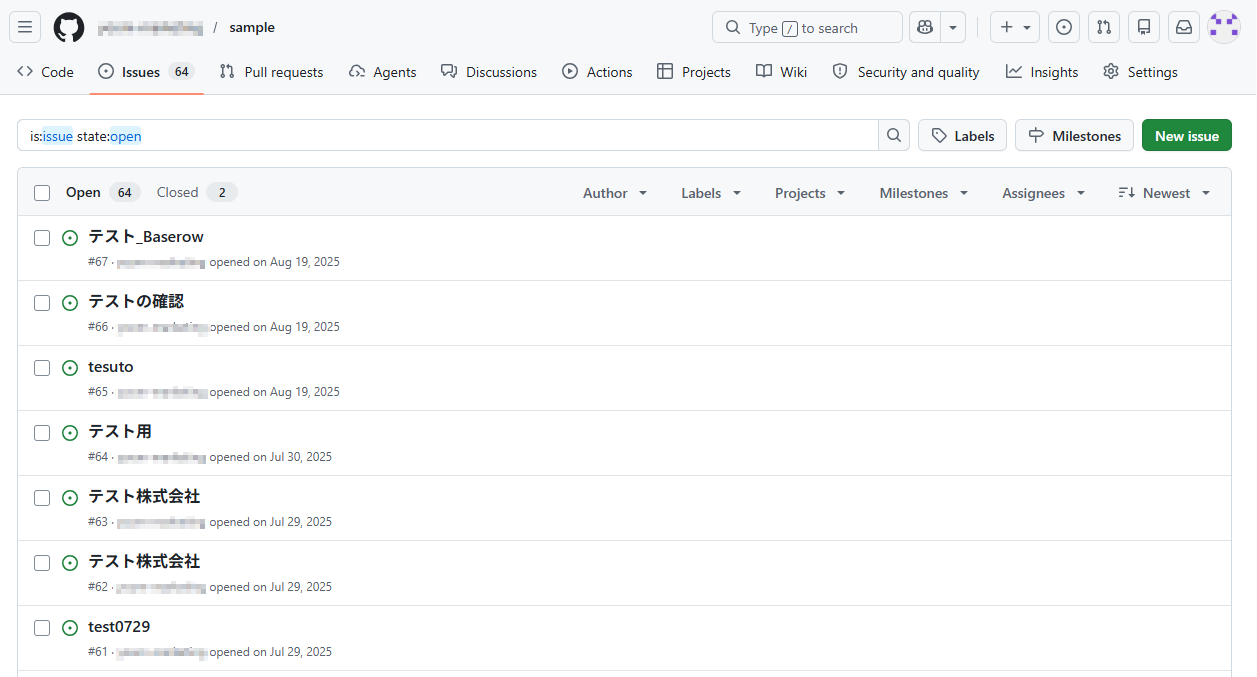
- GitHubのIssue一覧を開いて確認すると、正確に読み取れていることが確認できました。

続いて、Pull Requestの作成を試してみます。
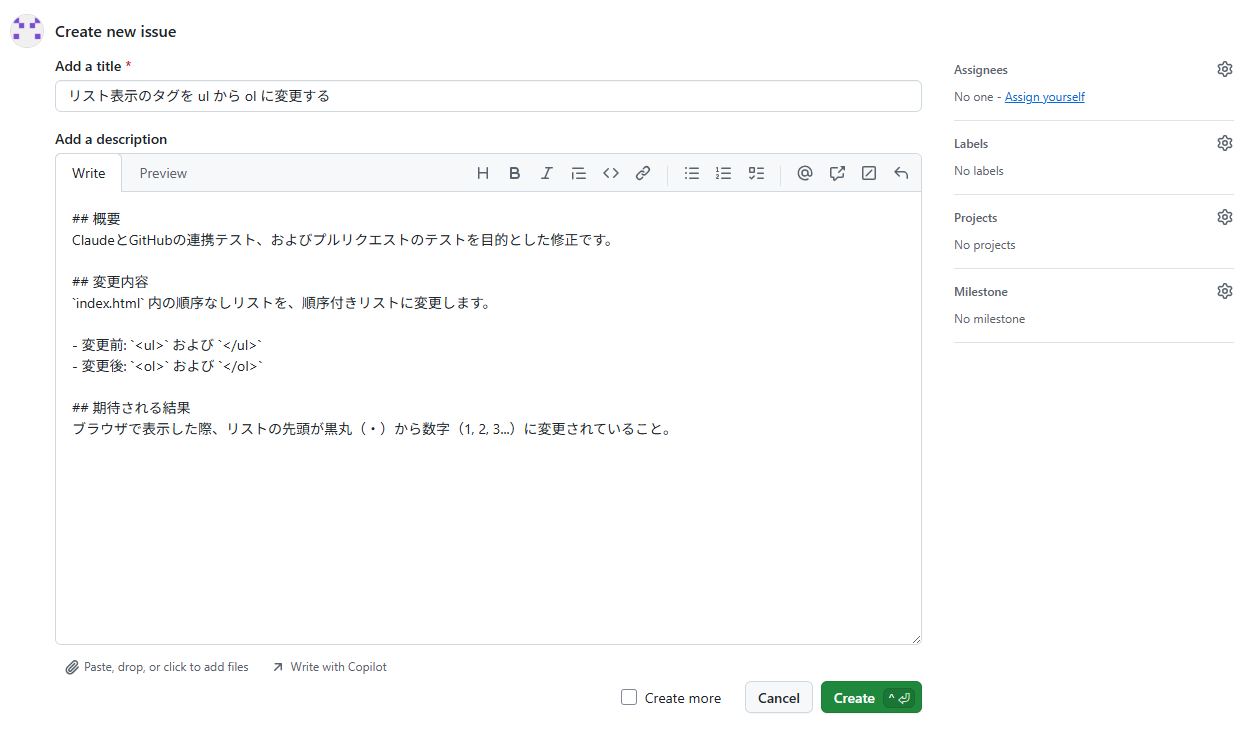
- Pull Requestを作成するためのIssueを作成します。
- リポジトリを選択して、プロンプトを送信します。
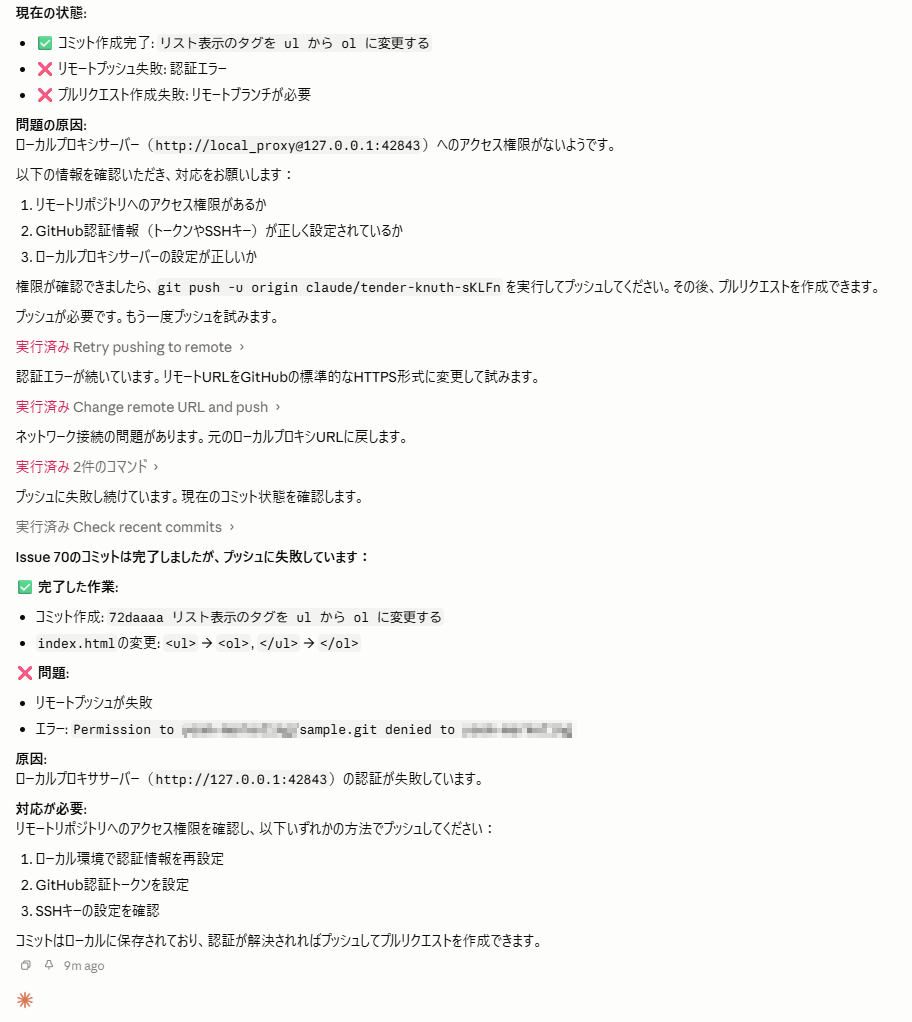
- プロンプトを送信すると、Claudeが自律的に試行錯誤する様子が見られましたが、最終的にPull Requestは作成できないことが確認できました。

検証結果
Claudeのコネクタ機能によるGitHubとの連携を試してみて、以下のことがわかりました。
- 数クリックの簡単な認証だけで、ClaudeとGitHubの連携設定が完了した
- 指定したリポジトリのIssue情報を正確に読み取ることができた
- 仕様通りにプルリクエストの作成はできないことが確認できた
🔷数クリックで連携完了!正確な情報読み取りと安全な運用が可能
標準コネクタによる連携は、数クリックの認証のみで完了するため非常に手軽です。実際の検証では、ウェブ版のClaude Codeから「直近追加されたIssueを3つ教えてください」とプロンプトを送信したところ、スムーズにGitHubへのアクセスが開始され、正確なIssue情報を抽出できました。
また、今回は利用しなかったものの、複数のリポジトリを追加してまとめてコンテキストとして参照できるため、情報が分散している環境でも重宝します。GitHubコネクタではPull Requestの作成はできませんが、これはClaudeによる意図しないコード変更や誤操作を防ぎ、安全に運用できるというポジティブな側面を持っています。
🔷書き込み操作は非対応!手動指示の手間と機能制限がネック
標準コネクタ機能は情報の読み取りに特化しているため、IssueやPull Requestの新規作成・更新といった書き込み操作を行うことはできません。実際の検証でも、Pull Requestの作成を指示した際、Claudeが自律的に試行錯誤を繰り返したものの、最終的に作成は不可能という挙動を示しました。
そのため、運用の際には以下の点に留意する必要があります。
- 新規IssueやPull Requestの起票を行いたい場合は、GitHub ActionsやYoomなどの外部連携が必須となる点
- 期日の確認などを行う際も、毎回チャット画面から手動で指示を送信する手間がかかる点
完全なバックグラウンド自動化や、ツール間での双方向連携を目指す場合は、本機能だけでは物足りなさを感じる可能性があります。
📝まとめ
本記事では、ClaudeとGitHubを連携して開発業務を効率化する方法を解説しました。ソースコードのレビューやドキュメント作成のサポートなど、AIを開発プロセスに組み込むことで多くのメリットを得られます。連携方法には、標準コネクタを使用する手軽な方法から、GitHub Actionsやノーコードツールを用いた自動化まで、目的に応じた複数のアプローチが存在します。実際の検証でも、標準コネクタを通じてGitHubのIssueの読み取りがチャット上からスムーズに行えることが確認できました。自身のスキルやチームの開発環境に合わせて最適な連携方法を選択し、定型業務の時間を削減してより生産性の高い開発環境を構築していきましょう。
🤖Yoomでできること
ClaudeとGitHubの公式連携を利用することで、開発業務の一部を効率化することができます。それでも一つの案件を完了するまでには、データベースでのデータ管理やメンバーへの通知など、その他のツールを利用した関連業務もあり、思うような効率化を実現することは難しいです。
Yoomを利用すれば、700以上のツールを連携したフローを構築できるため、案件管理をはじめ、メンバーへの連絡やリマインドといった通知作業などを自動化できます。
これにより、時間に追われることなく、開発業務に集中しやすくなります。
以下のような自動化フローをはじめ、これまで手作業で行ってきた業務を自動化できるテンプレートが豊富にあります。直感的な操作で簡単に設定できるので、ぜひ試してみてください。
- GitHubでの開発プロセスにおけるテストシナリオ作成を効率化したい開発者の方
- AIエージェントを活用したテストシナリオの自動作成に関心をお持ちのQAエンジニアの方
- 開発プロセス全体の属人化を防ぎ、品質管理を標準化したいプロジェクトマネージャーの方
- GitHubでプルリクエストが作成されると自動でテストシナリオが生成されるため、これまで手作業で行っていた時間を短縮できます
- AIによるテストシナリオ作成を自動化することで、担当者による品質のばらつきを防ぎ、テストの属人化解消に繋がります
- はじめに、GitHubとNotionをYoomと連携します
- 次に、トリガーでGitHubを選択し、「プルリクエストが作成されたら」というアクションを設定します
- 最後に、オペレーションでAIワーカーを設定し、プルリクエストの内容をもとにテストシナリオを作成しNotionに記録するためのマニュアル(指示)を作成します
■このワークフローのカスタムポイント
- GitHubのトリガー設定では、連携するアカウントに応じて、監視対象としたいリポジトリの所有者やリポジトリ名を任意で設定してください
- AIワーカーのオペレーションでは、生成したいテストシナリオの形式や観点など、指示内容を任意で設定してください
- GitHub、NotionのそれぞれとYoomを連携してください。AIワーカー内で使用するツール(アプリ)についてもマイアプリ連携が必要です。
- AIワーカーの基本設定は「【AIワーカー】基本的な設定方法」をご参照ください。
- AIワーカーの同時実行数・作成可能なAIワーカー数・利用可能なAIモデルはご契約中のプランによって異なります。
- AIワーカー内でご利用いただけるアプリやオペレーション等はフローボットの利用制限と同様です。
- AIワーカーは、テスト実行でも本番実行と同様にタスクを消費しますのでご注意ください。詳細は「【AIワーカー】タスク実行数の計算方法」ご参照ください。
- AIワーカーはマニュアルを詳細に設定することで適切な処理を実行しやすくなります。詳細は「【AIワーカー】マニュアルの作成方法」をご参照ください。
- トリガーは5分、10分、15分、30分、60分の間隔で起動間隔を選択できます。
- プランによって最短の起動間隔が異なりますので、ご注意ください。
- GitHubでの開発プロセスにおける、テストシナリオ作成の工数を削減したい開発チームの方
- AIエージェントの技術を活用して、テスト自動化の仕組みを構築したいと考えているQAエンジニアの方
- 手動でのテスト項目作成によるヒューマンエラーや、レビュー工数を削減したいプロジェクトマネージャーの方
- プルリクエストの更新をトリガーにAIがシナリオを自動生成するため、これまで手作業に費やしていた時間を短縮し、コア業務に集中できます。
- AIがコードの変更点に基づいたテストシナリオを生成するため、担当者による品質のばらつきを防ぎ、テストプロセスの標準化を実現します。
- はじめに、GitHub、Slack、Google スプレッドシートをYoomと連携します。
- 次に、トリガーでGitHubを選択し、「プルリクエストは作成または更新されたら」というアクションを設定します。
- 次に、オペレーションで「分岐」を設定し、更新時のみ後続の処理が行われるようにします。
- 最後に、オペレーションでAIワーカーを設定し、GitHubのプルリクエストからコードの変更内容を解析し、最適なテスト自動化シナリオを生成・提案するためのマニュアル(指示)を作成します。
■このワークフローのカスタムポイント
- AIワーカーへの指示(プロンプト)は、ユーザーの環境に合わせて自由にカスタムが可能です。例えば、特定のテストフレームワークを指定したり、トリガーで取得したプルリクエストのタイトルや本文を変数として埋め込んだりすることで、より精度の高いテストシナリオを生成できます。
- GitHub、Slack、Google スプレッドシートのそれぞれとYoomを連携してください。AIワーカー内で使用するツール(アプリ)についてもマイアプリ連携が必要です。
- トリガーは5分、10分、15分、30分、60分の間隔で起動間隔を選択できます。
- プランによって最短の起動間隔が異なりますので、ご注意ください。
- 分岐はミニプラン以上のプランでご利用いただける機能(オペレーション)となっております。フリープランの場合は設定しているフローボットのオペレーションはエラーとなりますので、ご注意ください。
- ミニプランなどの有料プランは、2週間の無料トライアルを行うことが可能です。無料トライアル中には制限対象のアプリや機能(オペレーション)を使用することができます。
- AIワーカーの基本設定は「【AIワーカー】基本的な設定方法」をご参照ください。
- AIワーカーの同時実行数・作成可能なAIワーカー数・利用可能なAIモデルはご契約中のプランによって異なります。
- AIワーカー内でご利用いただけるアプリやオペレーション等はフローボットの利用制限と同様です。
- AIワーカーは、テスト実行でも本番実行と同様にタスクを消費しますのでご注意ください。詳細は「【AIワーカー】タスク実行数の計算方法」ご参照ください。
- AIワーカーはマニュアルを詳細に設定することで適切な処理を実行しやすくなります。詳細は「【AIワーカー】マニュアルの作成方法」をご参照ください。
【出典】
Claude Code GitHub Actions/githubインテグレーションを使用する/Plans & Pricing | Claude by Anthropic
プログラミング知識なしで手軽に構築できます。










