









・
【プログラミング不要】GitHubのプルリクエスト情報をAnthropic(Claude)で要約し、コメントを追加する方法

GitHubでのデータ管理に、手間がかかっていませんか?内容を確認し、適切に要約してコメントを追加する作業は、特にチームメンバーが多いと負担になりがちです。そこで本記事では、ノーコードツールのYoomを活用し、GitHubとAnthropic(Claude)を連携させる方法をご紹介します。
これにより、たとえばプルリクエストが作成された際にAnthropic(Claude)が自動で要約し、コメントとして追加することができます!
確認作業の負担を大幅な軽減が期待できそうですよね。
簡単な設定で業務を効率化できるこの方法を、ステップごとに解説します!GitHubとAnthropic(Claude)をもっと活用したい方は、ぜひ最後までご覧ください。
とにかく早く試したい方へ
Yoomを利用することで、ノーコードで簡単にGitHubとAnthropic(Claude)の連携が可能です。
YoomにはあらかじめGitHubでプルリクエストが作成されたらAnthropic(Claude)で要約し、プルリクエストにコメントとして追加するためのテンプレートが用意されているため、APIの知識が無くても、登録するだけで今すぐ連携が実現できます。
■概要開発チームでのコードレビュープロセスにおいて、プルリクエストの内容を一件ずつ確認する作業に時間を要していませんか。特に、規模の大きい変更や複数のプルリクエストが同時に発生すると、内容の把握だけでも大きな負担になりがちです。このワークフローを活用すれば、GitHubでプルリクエストが作成されると、Anthropic(Claude)がその内容を自動で要約しコメントとして追加するため、レビューの初動を早め、開発プロセス全体の効率化に貢献します。
■このテンプレートをおすすめする方- GitHubでのコードレビューの確認作業を効率化したいと考えている開発者の方
- 開発チーム全体の生産性を向上させるための仕組みを模索しているチームリーダーの方
- Anthropic(Claude)などのAIを活用して、開発に関連する定型業務を自動化したい方
■このテンプレートを使うメリット- プルリクエスト作成時にAIが自動で要約をコメントするため、内容把握の時間を短縮し、レビュー担当者はより迅速に作業を開始できます。
- 手動での要約作成やコメント投稿といった作業を自動化することで、対応のばらつきをなくし、レビュープロセスを標準化できます。
■フローボットの流れ- はじめに、GitHubとAnthropic(Claude)をYoomと連携します。
- 次に、トリガーでGitHubを選択し、「プルリクエストが作成されたら」というアクションを設定します。
- 続いて、オペレーションでAnthropic(Claude)を選択し、「テキストを生成」アクションを設定して、トリガーで取得したプルリクエストの情報を要約するようにプロンプトを記述します。
- 最後に、オペレーションでGitHubの「Issue・Pull Requestにコメントを追加」アクションを設定し、生成された要約テキストを該当のプルリクエストに投稿します。
※「トリガー」:フロー起動のきっかけとなるアクション、「オペレーション」:トリガー起動後、フロー内で処理を行うアクション
■このワークフローのカスタムポイント- Anthropic(Claude)のテキスト生成アクションでは、どのような要約を行うかの指示(プロンプト)を自由にカスタマイズすることが可能です。
- プルリクエストのタイトルや本文など、トリガーで取得した情報を変数としてプロンプトに組み込み、より文脈に沿った要約を生成させることができます。
■注意事項- GitHub、Anthropic(Claude)のそれぞれとYoomを連携してください。
- トリガーは5分、10分、15分、30分、60分の間隔で起動間隔を選択できます。プランによって最短の起動間隔が異なりますので、ご注意ください。


■このテンプレートをおすすめする方
- GitHubでのコードレビューの確認作業を効率化したいと考えている開発者の方
- 開発チーム全体の生産性を向上させるための仕組みを模索しているチームリーダーの方
- Anthropic(Claude)などのAIを活用して、開発に関連する定型業務を自動化したい方
■このテンプレートを使うメリット
- プルリクエスト作成時にAIが自動で要約をコメントするため、内容把握の時間を短縮し、レビュー担当者はより迅速に作業を開始できます。
- 手動での要約作成やコメント投稿といった作業を自動化することで、対応のばらつきをなくし、レビュープロセスを標準化できます。
■フローボットの流れ
- はじめに、GitHubとAnthropic(Claude)をYoomと連携します。
- 次に、トリガーでGitHubを選択し、「プルリクエストが作成されたら」というアクションを設定します。
- 続いて、オペレーションでAnthropic(Claude)を選択し、「テキストを生成」アクションを設定して、トリガーで取得したプルリクエストの情報を要約するようにプロンプトを記述します。
- 最後に、オペレーションでGitHubの「Issue・Pull Requestにコメントを追加」アクションを設定し、生成された要約テキストを該当のプルリクエストに投稿します。
■このワークフローのカスタムポイント
- Anthropic(Claude)のテキスト生成アクションでは、どのような要約を行うかの指示(プロンプト)を自由にカスタマイズすることが可能です。
- プルリクエストのタイトルや本文など、トリガーで取得した情報を変数としてプロンプトに組み込み、より文脈に沿った要約を生成させることができます。
■注意事項
- GitHub、Anthropic(Claude)のそれぞれとYoomを連携してください。
- トリガーは5分、10分、15分、30分、60分の間隔で起動間隔を選択できます。プランによって最短の起動間隔が異なりますので、ご注意ください。
GitHubとAnthropic(Claude)を活用したすぐに試せる自動化テンプレート集はこちら
AIと連携した便利な自動化テンプレート
■概要GitHubで新しいIssueが作成されるたびに、その内容を都度確認しチームに共有するのは手間がかかる作業ではないでしょうか。特に複雑なIssueの場合、内容の把握に時間がかかり、開発のボトルネックになることもあります。このワークフローを活用すれば、GitHubでIssueが作成されると、Anthropic(Claude)が自動で内容を要約しコメントとして追加します。これにより、Issueの概要を迅速に把握でき、開発プロセスの効率化に繋がります。
■このテンプレートをおすすめする方- GitHubを利用してプロジェクト管理を行なっている開発者やプロダクトマネージャーの方
- 日々作成される多くのIssueの内容を、迅速かつ効率的に把握したいと考えている方
- チーム内でのIssueに関する情報共有を、より円滑に進めたいと思っている方
■このテンプレートを使うメリット- GitHubでのIssue作成をトリガーに要約コメントが自動で追加されるため、内容確認や要約作成にかかる時間を短縮できます。
- AIが常に一定の品質で要約を生成するため、誰がIssueを確認しても概要の把握が容易になり、情報共有の属人化を防ぎます。
■フローボットの流れ- はじめに、GitHubとAnthropic(Claude)をYoomと連携します。
- 次に、トリガーでGitHubを選択し、「Issueが新しく作成されたら」というアクションを設定します。
- 続いて、オペレーションでAnthropic(Claude)を選択し、「テキストを生成」アクションでIssueの内容を要約するよう設定します。
- 最後に、オペレーションでGitHubの「Issue・Pull Requestにコメントを追加」アクションを設定し、生成された要約テキストを対象のIssueにコメントとして追加します。
※「トリガー」:フロー起動のきっかけとなるアクション、「オペレーション」:トリガー起動後、フロー内で処理を行うアクション
■このワークフローのカスタムポイント- Anthropic(Claude)のテキスト生成アクションでは、要約を作成するためのプロンプトを自由にカスタマイズすることが可能です。
- プロンプト内では、トリガーで取得したGitHubのIssueタイトルや本文などの情報を変数として埋め込み、動的な要約を生成できます。
- 例えば、「以下のIssueを日本語で3行の箇条書きに要約してください:{Issue本文}」のように、要約の形式や言語を任意で指定することもできます。
■注意事項- GitHub、Anthropic(Claude)のそれぞれとYoomを連携してください。
- トリガーは5分、10分、15分、30分、60分の間隔で起動間隔を選択できます。プランによって最短の起動間隔が異なりますので、ご注意ください。
■概要開発チームでのコードレビュープロセスにおいて、プルリクエストの内容を一件ずつ確認する作業に時間を要していませんか。特に、規模の大きい変更や複数のプルリクエストが同時に発生すると、内容の把握だけでも大きな負担になりがちです。このワークフローを活用すれば、GitHubでプルリクエストが作成されると、Anthropic(Claude)がその内容を自動で要約しコメントとして追加するため、レビューの初動を早め、開発プロセス全体の効率化に貢献します。
■このテンプレートをおすすめする方- GitHubでのコードレビューの確認作業を効率化したいと考えている開発者の方
- 開発チーム全体の生産性を向上させるための仕組みを模索しているチームリーダーの方
- Anthropic(Claude)などのAIを活用して、開発に関連する定型業務を自動化したい方
■このテンプレートを使うメリット- プルリクエスト作成時にAIが自動で要約をコメントするため、内容把握の時間を短縮し、レビュー担当者はより迅速に作業を開始できます。
- 手動での要約作成やコメント投稿といった作業を自動化することで、対応のばらつきをなくし、レビュープロセスを標準化できます。
■フローボットの流れ- はじめに、GitHubとAnthropic(Claude)をYoomと連携します。
- 次に、トリガーでGitHubを選択し、「プルリクエストが作成されたら」というアクションを設定します。
- 続いて、オペレーションでAnthropic(Claude)を選択し、「テキストを生成」アクションを設定して、トリガーで取得したプルリクエストの情報を要約するようにプロンプトを記述します。
- 最後に、オペレーションでGitHubの「Issue・Pull Requestにコメントを追加」アクションを設定し、生成された要約テキストを該当のプルリクエストに投稿します。
※「トリガー」:フロー起動のきっかけとなるアクション、「オペレーション」:トリガー起動後、フロー内で処理を行うアクション
■このワークフローのカスタムポイント- Anthropic(Claude)のテキスト生成アクションでは、どのような要約を行うかの指示(プロンプト)を自由にカスタマイズすることが可能です。
- プルリクエストのタイトルや本文など、トリガーで取得した情報を変数としてプロンプトに組み込み、より文脈に沿った要約を生成させることができます。
■注意事項- GitHub、Anthropic(Claude)のそれぞれとYoomを連携してください。
- トリガーは5分、10分、15分、30分、60分の間隔で起動間隔を選択できます。プランによって最短の起動間隔が異なりますので、ご注意ください。
■このテンプレートをおすすめする方
- GitHubを利用してプロジェクト管理を行なっている開発者やプロダクトマネージャーの方
- 日々作成される多くのIssueの内容を、迅速かつ効率的に把握したいと考えている方
- チーム内でのIssueに関する情報共有を、より円滑に進めたいと思っている方
■このテンプレートを使うメリット
- GitHubでのIssue作成をトリガーに要約コメントが自動で追加されるため、内容確認や要約作成にかかる時間を短縮できます。
- AIが常に一定の品質で要約を生成するため、誰がIssueを確認しても概要の把握が容易になり、情報共有の属人化を防ぎます。
■フローボットの流れ
- はじめに、GitHubとAnthropic(Claude)をYoomと連携します。
- 次に、トリガーでGitHubを選択し、「Issueが新しく作成されたら」というアクションを設定します。
- 続いて、オペレーションでAnthropic(Claude)を選択し、「テキストを生成」アクションでIssueの内容を要約するよう設定します。
- 最後に、オペレーションでGitHubの「Issue・Pull Requestにコメントを追加」アクションを設定し、生成された要約テキストを対象のIssueにコメントとして追加します。
■このワークフローのカスタムポイント
- Anthropic(Claude)のテキスト生成アクションでは、要約を作成するためのプロンプトを自由にカスタマイズすることが可能です。
- プロンプト内では、トリガーで取得したGitHubのIssueタイトルや本文などの情報を変数として埋め込み、動的な要約を生成できます。
- 例えば、「以下のIssueを日本語で3行の箇条書きに要約してください:{Issue本文}」のように、要約の形式や言語を任意で指定することもできます。
■注意事項
- GitHub、Anthropic(Claude)のそれぞれとYoomを連携してください。
- トリガーは5分、10分、15分、30分、60分の間隔で起動間隔を選択できます。プランによって最短の起動間隔が異なりますので、ご注意ください。
■このテンプレートをおすすめする方
- GitHubでのコードレビューの確認作業を効率化したいと考えている開発者の方
- 開発チーム全体の生産性を向上させるための仕組みを模索しているチームリーダーの方
- Anthropic(Claude)などのAIを活用して、開発に関連する定型業務を自動化したい方
■このテンプレートを使うメリット
- プルリクエスト作成時にAIが自動で要約をコメントするため、内容把握の時間を短縮し、レビュー担当者はより迅速に作業を開始できます。
- 手動での要約作成やコメント投稿といった作業を自動化することで、対応のばらつきをなくし、レビュープロセスを標準化できます。
■フローボットの流れ
- はじめに、GitHubとAnthropic(Claude)をYoomと連携します。
- 次に、トリガーでGitHubを選択し、「プルリクエストが作成されたら」というアクションを設定します。
- 続いて、オペレーションでAnthropic(Claude)を選択し、「テキストを生成」アクションを設定して、トリガーで取得したプルリクエストの情報を要約するようにプロンプトを記述します。
- 最後に、オペレーションでGitHubの「Issue・Pull Requestにコメントを追加」アクションを設定し、生成された要約テキストを該当のプルリクエストに投稿します。
■このワークフローのカスタムポイント
- Anthropic(Claude)のテキスト生成アクションでは、どのような要約を行うかの指示(プロンプト)を自由にカスタマイズすることが可能です。
- プルリクエストのタイトルや本文など、トリガーで取得した情報を変数としてプロンプトに組み込み、より文脈に沿った要約を生成させることができます。
■注意事項
- GitHub、Anthropic(Claude)のそれぞれとYoomを連携してください。
- トリガーは5分、10分、15分、30分、60分の間隔で起動間隔を選択できます。プランによって最短の起動間隔が異なりますので、ご注意ください。
■概要開発チームでのコードレビュープロセスにおいて、プルリクエストの内容を一件ずつ確認する作業に時間を要していませんか。特に、規模の大きい変更や複数のプルリクエストが同時に発生すると、内容の把握だけでも大きな負担になりがちです。このワークフローを活用すれば、GitHubでプルリクエストが作成されると、Anthropic(Claude)がその内容を自動で要約しコメントとして追加するため、レビューの初動を早め、開発プロセス全体の効率化に貢献します。
■このテンプレートをおすすめする方- GitHubでのコードレビューの確認作業を効率化したいと考えている開発者の方
- 開発チーム全体の生産性を向上させるための仕組みを模索しているチームリーダーの方
- Anthropic(Claude)などのAIを活用して、開発に関連する定型業務を自動化したい方
■このテンプレートを使うメリット- プルリクエスト作成時にAIが自動で要約をコメントするため、内容把握の時間を短縮し、レビュー担当者はより迅速に作業を開始できます。
- 手動での要約作成やコメント投稿といった作業を自動化することで、対応のばらつきをなくし、レビュープロセスを標準化できます。
■フローボットの流れ- はじめに、GitHubとAnthropic(Claude)をYoomと連携します。
- 次に、トリガーでGitHubを選択し、「プルリクエストが作成されたら」というアクションを設定します。
- 続いて、オペレーションでAnthropic(Claude)を選択し、「テキストを生成」アクションを設定して、トリガーで取得したプルリクエストの情報を要約するようにプロンプトを記述します。
- 最後に、オペレーションでGitHubの「Issue・Pull Requestにコメントを追加」アクションを設定し、生成された要約テキストを該当のプルリクエストに投稿します。
※「トリガー」:フロー起動のきっかけとなるアクション、「オペレーション」:トリガー起動後、フロー内で処理を行うアクション
■このワークフローのカスタムポイント- Anthropic(Claude)のテキスト生成アクションでは、どのような要約を行うかの指示(プロンプト)を自由にカスタマイズすることが可能です。
- プルリクエストのタイトルや本文など、トリガーで取得した情報を変数としてプロンプトに組み込み、より文脈に沿った要約を生成させることができます。
■注意事項- GitHub、Anthropic(Claude)のそれぞれとYoomを連携してください。
- トリガーは5分、10分、15分、30分、60分の間隔で起動間隔を選択できます。プランによって最短の起動間隔が異なりますので、ご注意ください。
■このテンプレートをおすすめする方
- GitHubでのコードレビューの確認作業を効率化したいと考えている開発者の方
- 開発チーム全体の生産性を向上させるための仕組みを模索しているチームリーダーの方
- Anthropic(Claude)などのAIを活用して、開発に関連する定型業務を自動化したい方
■このテンプレートを使うメリット
- プルリクエスト作成時にAIが自動で要約をコメントするため、内容把握の時間を短縮し、レビュー担当者はより迅速に作業を開始できます。
- 手動での要約作成やコメント投稿といった作業を自動化することで、対応のばらつきをなくし、レビュープロセスを標準化できます。
■フローボットの流れ
- はじめに、GitHubとAnthropic(Claude)をYoomと連携します。
- 次に、トリガーでGitHubを選択し、「プルリクエストが作成されたら」というアクションを設定します。
- 続いて、オペレーションでAnthropic(Claude)を選択し、「テキストを生成」アクションを設定して、トリガーで取得したプルリクエストの情報を要約するようにプロンプトを記述します。
- 最後に、オペレーションでGitHubの「Issue・Pull Requestにコメントを追加」アクションを設定し、生成された要約テキストを該当のプルリクエストに投稿します。
■このワークフローのカスタムポイント
- Anthropic(Claude)のテキスト生成アクションでは、どのような要約を行うかの指示(プロンプト)を自由にカスタマイズすることが可能です。
- プルリクエストのタイトルや本文など、トリガーで取得した情報を変数としてプロンプトに組み込み、より文脈に沿った要約を生成させることができます。
■注意事項
- GitHub、Anthropic(Claude)のそれぞれとYoomを連携してください。
- トリガーは5分、10分、15分、30分、60分の間隔で起動間隔を選択できます。プランによって最短の起動間隔が異なりますので、ご注意ください。
GitHubとAnthropic(Claude)を連携してできること
GitHubとAnthropic(Claude)のAPIを連携すれば、GitHubのデータをAnthropic(Claude)に自動的に連携することが可能です!
例えば、下記のようなデータ連携を人の手を介さず、自動的に実施することができます。
GitHubでプルリクエストが作成されたらAnthropic(Claude)で要約し、プルリクエストにコメントとして追加する
GitHubでプルリクエストを作成すると、自動でAnthropic(Claude)で要約しプルリクエストにコメントを追加できます。
このフローを活用することで、要約にかかる時間の削減が期待できます。特に、複雑な内容を要約する際に役立つでしょう!
■概要開発チームでのコードレビュープロセスにおいて、プルリクエストの内容を一件ずつ確認する作業に時間を要していませんか。特に、規模の大きい変更や複数のプルリクエストが同時に発生すると、内容の把握だけでも大きな負担になりがちです。このワークフローを活用すれば、GitHubでプルリクエストが作成されると、Anthropic(Claude)がその内容を自動で要約しコメントとして追加するため、レビューの初動を早め、開発プロセス全体の効率化に貢献します。
■このテンプレートをおすすめする方- GitHubでのコードレビューの確認作業を効率化したいと考えている開発者の方
- 開発チーム全体の生産性を向上させるための仕組みを模索しているチームリーダーの方
- Anthropic(Claude)などのAIを活用して、開発に関連する定型業務を自動化したい方
■このテンプレートを使うメリット- プルリクエスト作成時にAIが自動で要約をコメントするため、内容把握の時間を短縮し、レビュー担当者はより迅速に作業を開始できます。
- 手動での要約作成やコメント投稿といった作業を自動化することで、対応のばらつきをなくし、レビュープロセスを標準化できます。
■フローボットの流れ- はじめに、GitHubとAnthropic(Claude)をYoomと連携します。
- 次に、トリガーでGitHubを選択し、「プルリクエストが作成されたら」というアクションを設定します。
- 続いて、オペレーションでAnthropic(Claude)を選択し、「テキストを生成」アクションを設定して、トリガーで取得したプルリクエストの情報を要約するようにプロンプトを記述します。
- 最後に、オペレーションでGitHubの「Issue・Pull Requestにコメントを追加」アクションを設定し、生成された要約テキストを該当のプルリクエストに投稿します。
※「トリガー」:フロー起動のきっかけとなるアクション、「オペレーション」:トリガー起動後、フロー内で処理を行うアクション
■このワークフローのカスタムポイント- Anthropic(Claude)のテキスト生成アクションでは、どのような要約を行うかの指示(プロンプト)を自由にカスタマイズすることが可能です。
- プルリクエストのタイトルや本文など、トリガーで取得した情報を変数としてプロンプトに組み込み、より文脈に沿った要約を生成させることができます。
■注意事項- GitHub、Anthropic(Claude)のそれぞれとYoomを連携してください。
- トリガーは5分、10分、15分、30分、60分の間隔で起動間隔を選択できます。プランによって最短の起動間隔が異なりますので、ご注意ください。
■このテンプレートをおすすめする方
- GitHubでのコードレビューの確認作業を効率化したいと考えている開発者の方
- 開発チーム全体の生産性を向上させるための仕組みを模索しているチームリーダーの方
- Anthropic(Claude)などのAIを活用して、開発に関連する定型業務を自動化したい方
■このテンプレートを使うメリット
- プルリクエスト作成時にAIが自動で要約をコメントするため、内容把握の時間を短縮し、レビュー担当者はより迅速に作業を開始できます。
- 手動での要約作成やコメント投稿といった作業を自動化することで、対応のばらつきをなくし、レビュープロセスを標準化できます。
■フローボットの流れ
- はじめに、GitHubとAnthropic(Claude)をYoomと連携します。
- 次に、トリガーでGitHubを選択し、「プルリクエストが作成されたら」というアクションを設定します。
- 続いて、オペレーションでAnthropic(Claude)を選択し、「テキストを生成」アクションを設定して、トリガーで取得したプルリクエストの情報を要約するようにプロンプトを記述します。
- 最後に、オペレーションでGitHubの「Issue・Pull Requestにコメントを追加」アクションを設定し、生成された要約テキストを該当のプルリクエストに投稿します。
■このワークフローのカスタムポイント
- Anthropic(Claude)のテキスト生成アクションでは、どのような要約を行うかの指示(プロンプト)を自由にカスタマイズすることが可能です。
- プルリクエストのタイトルや本文など、トリガーで取得した情報を変数としてプロンプトに組み込み、より文脈に沿った要約を生成させることができます。
■注意事項
- GitHub、Anthropic(Claude)のそれぞれとYoomを連携してください。
- トリガーは5分、10分、15分、30分、60分の間隔で起動間隔を選択できます。プランによって最短の起動間隔が異なりますので、ご注意ください。
GitHubでIssueが作成されたらAnthropic(Claude)で要約し、Issueにコメントとして追加する
手動で多くのIssueを要約するのは、労力と時間がかかりがちではありませんか?このフローを活用することで、新しいIssueが作成されると、自動で内容を要約します。
手動での要約作業を減らし、チームにすぐ情報共有をしたい方におすすめです!
■概要GitHubで新しいIssueが作成されるたびに、その内容を都度確認しチームに共有するのは手間がかかる作業ではないでしょうか。特に複雑なIssueの場合、内容の把握に時間がかかり、開発のボトルネックになることもあります。このワークフローを活用すれば、GitHubでIssueが作成されると、Anthropic(Claude)が自動で内容を要約しコメントとして追加します。これにより、Issueの概要を迅速に把握でき、開発プロセスの効率化に繋がります。
■このテンプレートをおすすめする方- GitHubを利用してプロジェクト管理を行なっている開発者やプロダクトマネージャーの方
- 日々作成される多くのIssueの内容を、迅速かつ効率的に把握したいと考えている方
- チーム内でのIssueに関する情報共有を、より円滑に進めたいと思っている方
■このテンプレートを使うメリット- GitHubでのIssue作成をトリガーに要約コメントが自動で追加されるため、内容確認や要約作成にかかる時間を短縮できます。
- AIが常に一定の品質で要約を生成するため、誰がIssueを確認しても概要の把握が容易になり、情報共有の属人化を防ぎます。
■フローボットの流れ- はじめに、GitHubとAnthropic(Claude)をYoomと連携します。
- 次に、トリガーでGitHubを選択し、「Issueが新しく作成されたら」というアクションを設定します。
- 続いて、オペレーションでAnthropic(Claude)を選択し、「テキストを生成」アクションでIssueの内容を要約するよう設定します。
- 最後に、オペレーションでGitHubの「Issue・Pull Requestにコメントを追加」アクションを設定し、生成された要約テキストを対象のIssueにコメントとして追加します。
※「トリガー」:フロー起動のきっかけとなるアクション、「オペレーション」:トリガー起動後、フロー内で処理を行うアクション
■このワークフローのカスタムポイント- Anthropic(Claude)のテキスト生成アクションでは、要約を作成するためのプロンプトを自由にカスタマイズすることが可能です。
- プロンプト内では、トリガーで取得したGitHubのIssueタイトルや本文などの情報を変数として埋め込み、動的な要約を生成できます。
- 例えば、「以下のIssueを日本語で3行の箇条書きに要約してください:{Issue本文}」のように、要約の形式や言語を任意で指定することもできます。
■注意事項- GitHub、Anthropic(Claude)のそれぞれとYoomを連携してください。
- トリガーは5分、10分、15分、30分、60分の間隔で起動間隔を選択できます。プランによって最短の起動間隔が異なりますので、ご注意ください。
■このテンプレートをおすすめする方
- GitHubを利用してプロジェクト管理を行なっている開発者やプロダクトマネージャーの方
- 日々作成される多くのIssueの内容を、迅速かつ効率的に把握したいと考えている方
- チーム内でのIssueに関する情報共有を、より円滑に進めたいと思っている方
■このテンプレートを使うメリット
- GitHubでのIssue作成をトリガーに要約コメントが自動で追加されるため、内容確認や要約作成にかかる時間を短縮できます。
- AIが常に一定の品質で要約を生成するため、誰がIssueを確認しても概要の把握が容易になり、情報共有の属人化を防ぎます。
■フローボットの流れ
- はじめに、GitHubとAnthropic(Claude)をYoomと連携します。
- 次に、トリガーでGitHubを選択し、「Issueが新しく作成されたら」というアクションを設定します。
- 続いて、オペレーションでAnthropic(Claude)を選択し、「テキストを生成」アクションでIssueの内容を要約するよう設定します。
- 最後に、オペレーションでGitHubの「Issue・Pull Requestにコメントを追加」アクションを設定し、生成された要約テキストを対象のIssueにコメントとして追加します。
■このワークフローのカスタムポイント
- Anthropic(Claude)のテキスト生成アクションでは、要約を作成するためのプロンプトを自由にカスタマイズすることが可能です。
- プロンプト内では、トリガーで取得したGitHubのIssueタイトルや本文などの情報を変数として埋め込み、動的な要約を生成できます。
- 例えば、「以下のIssueを日本語で3行の箇条書きに要約してください:{Issue本文}」のように、要約の形式や言語を任意で指定することもできます。
■注意事項
- GitHub、Anthropic(Claude)のそれぞれとYoomを連携してください。
- トリガーは5分、10分、15分、30分、60分の間隔で起動間隔を選択できます。プランによって最短の起動間隔が異なりますので、ご注意ください。
GitHubとAnthropic(Claude)の連携フローを作ってみよう
それでは、さっそくGitHubとAnthropic(Claude)を連携したフローを作成してみましょう!
今回はYoomを使用して、ノーコードでGitHubとAnthropic(Claude)の連携を進めていきますので、まだYoomのアカウントをお持ちでない場合は、こちらの登録フォームからアカウントを発行しておきましょう。
[Yoomとは]
今回はGitHubでプルリクエストが作成されたらAnthropic(Claude)で要約し、プルリクエストにコメントとして追加していきます!
作成の流れは大きく分けて以下です。
- GitHubとAnthropic(Claude)をマイアプリ連携
- テンプレートをコピーする
- フローの詳細設定
- トリガーをONに設定しフロー稼働の準備完了
■概要開発チームでのコードレビュープロセスにおいて、プルリクエストの内容を一件ずつ確認する作業に時間を要していませんか。特に、規模の大きい変更や複数のプルリクエストが同時に発生すると、内容の把握だけでも大きな負担になりがちです。このワークフローを活用すれば、GitHubでプルリクエストが作成されると、Anthropic(Claude)がその内容を自動で要約しコメントとして追加するため、レビューの初動を早め、開発プロセス全体の効率化に貢献します。
■このテンプレートをおすすめする方- GitHubでのコードレビューの確認作業を効率化したいと考えている開発者の方
- 開発チーム全体の生産性を向上させるための仕組みを模索しているチームリーダーの方
- Anthropic(Claude)などのAIを活用して、開発に関連する定型業務を自動化したい方
■このテンプレートを使うメリット- プルリクエスト作成時にAIが自動で要約をコメントするため、内容把握の時間を短縮し、レビュー担当者はより迅速に作業を開始できます。
- 手動での要約作成やコメント投稿といった作業を自動化することで、対応のばらつきをなくし、レビュープロセスを標準化できます。
■フローボットの流れ- はじめに、GitHubとAnthropic(Claude)をYoomと連携します。
- 次に、トリガーでGitHubを選択し、「プルリクエストが作成されたら」というアクションを設定します。
- 続いて、オペレーションでAnthropic(Claude)を選択し、「テキストを生成」アクションを設定して、トリガーで取得したプルリクエストの情報を要約するようにプロンプトを記述します。
- 最後に、オペレーションでGitHubの「Issue・Pull Requestにコメントを追加」アクションを設定し、生成された要約テキストを該当のプルリクエストに投稿します。
※「トリガー」:フロー起動のきっかけとなるアクション、「オペレーション」:トリガー起動後、フロー内で処理を行うアクション
■このワークフローのカスタムポイント- Anthropic(Claude)のテキスト生成アクションでは、どのような要約を行うかの指示(プロンプト)を自由にカスタマイズすることが可能です。
- プルリクエストのタイトルや本文など、トリガーで取得した情報を変数としてプロンプトに組み込み、より文脈に沿った要約を生成させることができます。
■注意事項- GitHub、Anthropic(Claude)のそれぞれとYoomを連携してください。
- トリガーは5分、10分、15分、30分、60分の間隔で起動間隔を選択できます。プランによって最短の起動間隔が異なりますので、ご注意ください。
■このテンプレートをおすすめする方
- GitHubでのコードレビューの確認作業を効率化したいと考えている開発者の方
- 開発チーム全体の生産性を向上させるための仕組みを模索しているチームリーダーの方
- Anthropic(Claude)などのAIを活用して、開発に関連する定型業務を自動化したい方
■このテンプレートを使うメリット
- プルリクエスト作成時にAIが自動で要約をコメントするため、内容把握の時間を短縮し、レビュー担当者はより迅速に作業を開始できます。
- 手動での要約作成やコメント投稿といった作業を自動化することで、対応のばらつきをなくし、レビュープロセスを標準化できます。
■フローボットの流れ
- はじめに、GitHubとAnthropic(Claude)をYoomと連携します。
- 次に、トリガーでGitHubを選択し、「プルリクエストが作成されたら」というアクションを設定します。
- 続いて、オペレーションでAnthropic(Claude)を選択し、「テキストを生成」アクションを設定して、トリガーで取得したプルリクエストの情報を要約するようにプロンプトを記述します。
- 最後に、オペレーションでGitHubの「Issue・Pull Requestにコメントを追加」アクションを設定し、生成された要約テキストを該当のプルリクエストに投稿します。
■このワークフローのカスタムポイント
- Anthropic(Claude)のテキスト生成アクションでは、どのような要約を行うかの指示(プロンプト)を自由にカスタマイズすることが可能です。
- プルリクエストのタイトルや本文など、トリガーで取得した情報を変数としてプロンプトに組み込み、より文脈に沿った要約を生成させることができます。
■注意事項
- GitHub、Anthropic(Claude)のそれぞれとYoomを連携してください。
- トリガーは5分、10分、15分、30分、60分の間隔で起動間隔を選択できます。プランによって最短の起動間隔が異なりますので、ご注意ください。
ステップ1:GitHubとAnthropic(Claude)をマイアプリ連携
Yoomとそれぞれのアプリを連携して、アプリごとの操作を行えるようにしましょう。この設定は初回のみ必要です。
先ずは基本的な設定方法を解説しているナビをご覧ください!
それでは、今回のフローで使用するGitHubとAnthropic(Claude)のマイアプリ登録方法を解説していきます。
GitHubのマイアプリ登録
以下の手順をご参照ください。
Anthropic(Claude)のマイアプリ登録
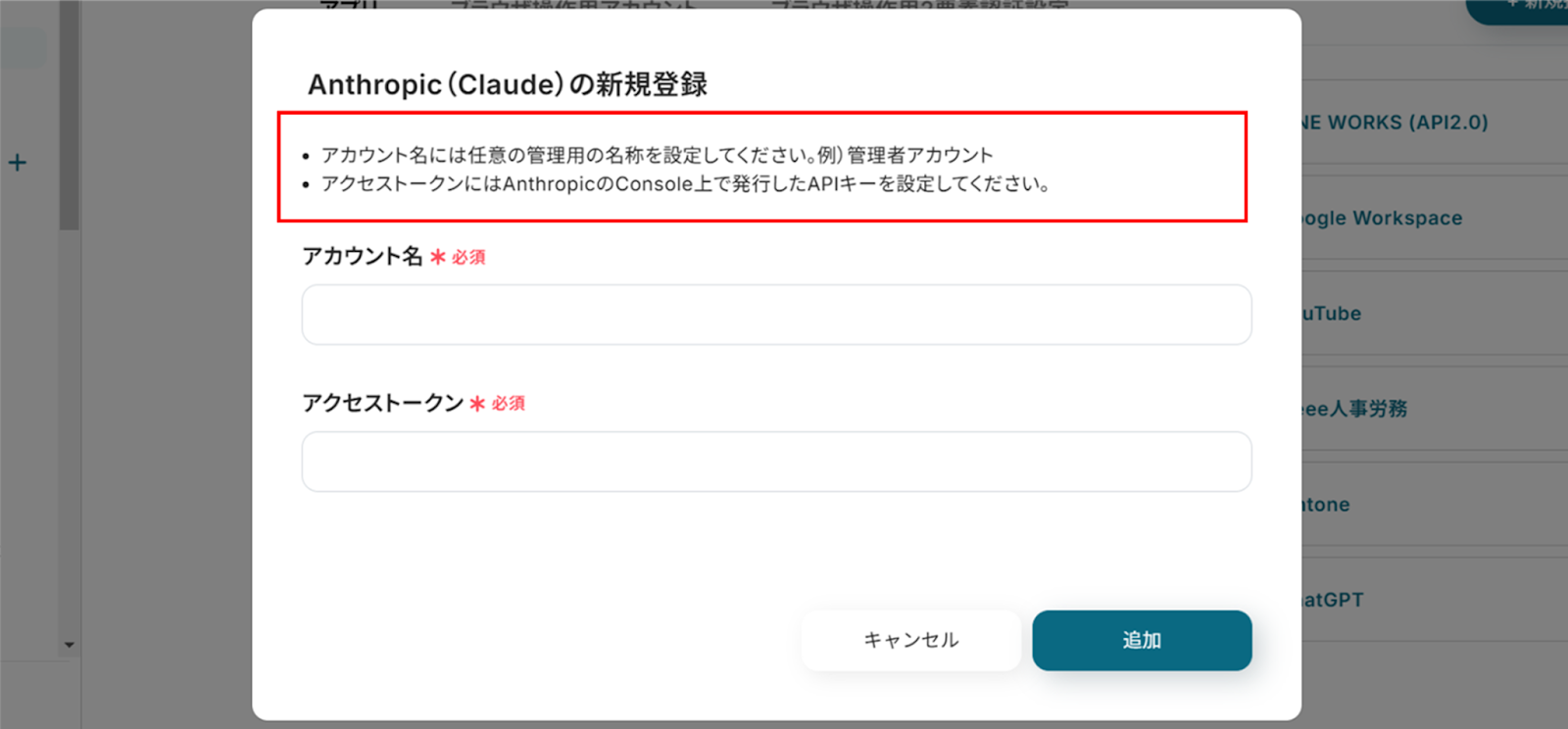
次にAnthropic(Claude)の連携を行います。同様にYoomの新規接続一覧からAnthropic(Claude)をクリックします。
「Anthropic(Claude)の新規登録」画面から、赤枠を確認の上、アカウント名、アクセストークンを入力し、「追加」をクリックします。
アクセストークン(APIキー)の取得方法は下記のサイトをご参照ください。
連携が完了するとYoomのマイアプリにGitHubとAnthropic(Claude)が登録されます。
これでマイアプリ登録が完了しました。
次は、テンプレートを使用してトリガーの設定をしましょう!
ステップ2:テンプレートをコピーする
先程ご紹介した、テンプレートを使用していきます。下のバナーの「試してみる」をクリックするとコピーできます。
■概要開発チームでのコードレビュープロセスにおいて、プルリクエストの内容を一件ずつ確認する作業に時間を要していませんか。特に、規模の大きい変更や複数のプルリクエストが同時に発生すると、内容の把握だけでも大きな負担になりがちです。このワークフローを活用すれば、GitHubでプルリクエストが作成されると、Anthropic(Claude)がその内容を自動で要約しコメントとして追加するため、レビューの初動を早め、開発プロセス全体の効率化に貢献します。
■このテンプレートをおすすめする方- GitHubでのコードレビューの確認作業を効率化したいと考えている開発者の方
- 開発チーム全体の生産性を向上させるための仕組みを模索しているチームリーダーの方
- Anthropic(Claude)などのAIを活用して、開発に関連する定型業務を自動化したい方
■このテンプレートを使うメリット- プルリクエスト作成時にAIが自動で要約をコメントするため、内容把握の時間を短縮し、レビュー担当者はより迅速に作業を開始できます。
- 手動での要約作成やコメント投稿といった作業を自動化することで、対応のばらつきをなくし、レビュープロセスを標準化できます。
■フローボットの流れ- はじめに、GitHubとAnthropic(Claude)をYoomと連携します。
- 次に、トリガーでGitHubを選択し、「プルリクエストが作成されたら」というアクションを設定します。
- 続いて、オペレーションでAnthropic(Claude)を選択し、「テキストを生成」アクションを設定して、トリガーで取得したプルリクエストの情報を要約するようにプロンプトを記述します。
- 最後に、オペレーションでGitHubの「Issue・Pull Requestにコメントを追加」アクションを設定し、生成された要約テキストを該当のプルリクエストに投稿します。
※「トリガー」:フロー起動のきっかけとなるアクション、「オペレーション」:トリガー起動後、フロー内で処理を行うアクション
■このワークフローのカスタムポイント- Anthropic(Claude)のテキスト生成アクションでは、どのような要約を行うかの指示(プロンプト)を自由にカスタマイズすることが可能です。
- プルリクエストのタイトルや本文など、トリガーで取得した情報を変数としてプロンプトに組み込み、より文脈に沿った要約を生成させることができます。
■注意事項- GitHub、Anthropic(Claude)のそれぞれとYoomを連携してください。
- トリガーは5分、10分、15分、30分、60分の間隔で起動間隔を選択できます。プランによって最短の起動間隔が異なりますので、ご注意ください。
■このテンプレートをおすすめする方
- GitHubでのコードレビューの確認作業を効率化したいと考えている開発者の方
- 開発チーム全体の生産性を向上させるための仕組みを模索しているチームリーダーの方
- Anthropic(Claude)などのAIを活用して、開発に関連する定型業務を自動化したい方
■このテンプレートを使うメリット
- プルリクエスト作成時にAIが自動で要約をコメントするため、内容把握の時間を短縮し、レビュー担当者はより迅速に作業を開始できます。
- 手動での要約作成やコメント投稿といった作業を自動化することで、対応のばらつきをなくし、レビュープロセスを標準化できます。
■フローボットの流れ
- はじめに、GitHubとAnthropic(Claude)をYoomと連携します。
- 次に、トリガーでGitHubを選択し、「プルリクエストが作成されたら」というアクションを設定します。
- 続いて、オペレーションでAnthropic(Claude)を選択し、「テキストを生成」アクションを設定して、トリガーで取得したプルリクエストの情報を要約するようにプロンプトを記述します。
- 最後に、オペレーションでGitHubの「Issue・Pull Requestにコメントを追加」アクションを設定し、生成された要約テキストを該当のプルリクエストに投稿します。
■このワークフローのカスタムポイント
- Anthropic(Claude)のテキスト生成アクションでは、どのような要約を行うかの指示(プロンプト)を自由にカスタマイズすることが可能です。
- プルリクエストのタイトルや本文など、トリガーで取得した情報を変数としてプロンプトに組み込み、より文脈に沿った要約を生成させることができます。
■注意事項
- GitHub、Anthropic(Claude)のそれぞれとYoomを連携してください。
- トリガーは5分、10分、15分、30分、60分の間隔で起動間隔を選択できます。プランによって最短の起動間隔が異なりますので、ご注意ください。
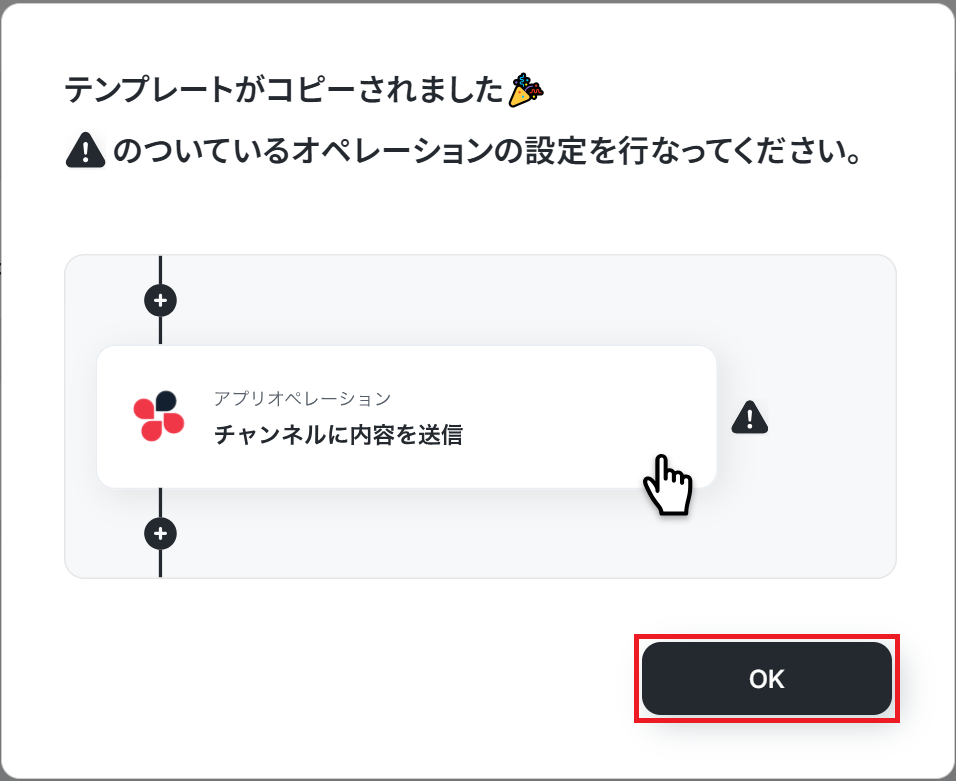
コピーすると以下のようにテンプレートがお使いのYoom管理画面にコピーされるので、OKを押して設定を進めていきましょう。
ステップ3:アプリトリガー設定
GitHubと連携して、プルリクエストが作成された際の設定をします。
まずは、アプリトリガーの「プルリクエストが作成されたら」をクリックします。
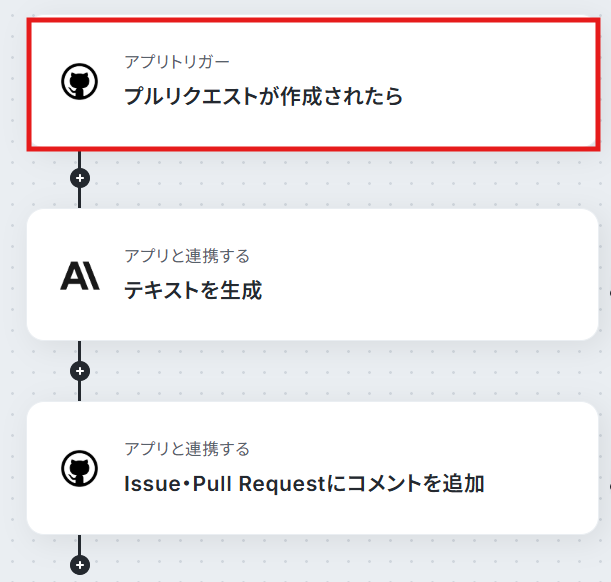
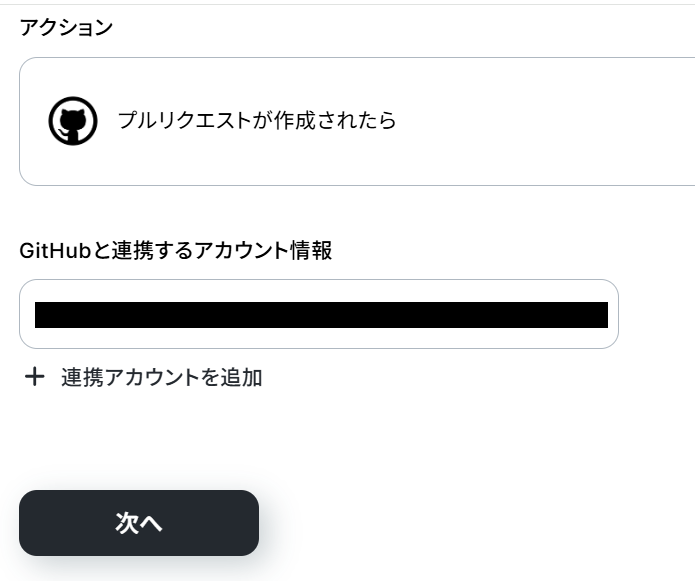
GitHubの「連携アカウントとアクションを選択」画面から、GitHubと連携するアカウント情報に誤りがないかを確認し、アクションは「プルリクエストが作成されたら」のままで「次へ」をクリックします。
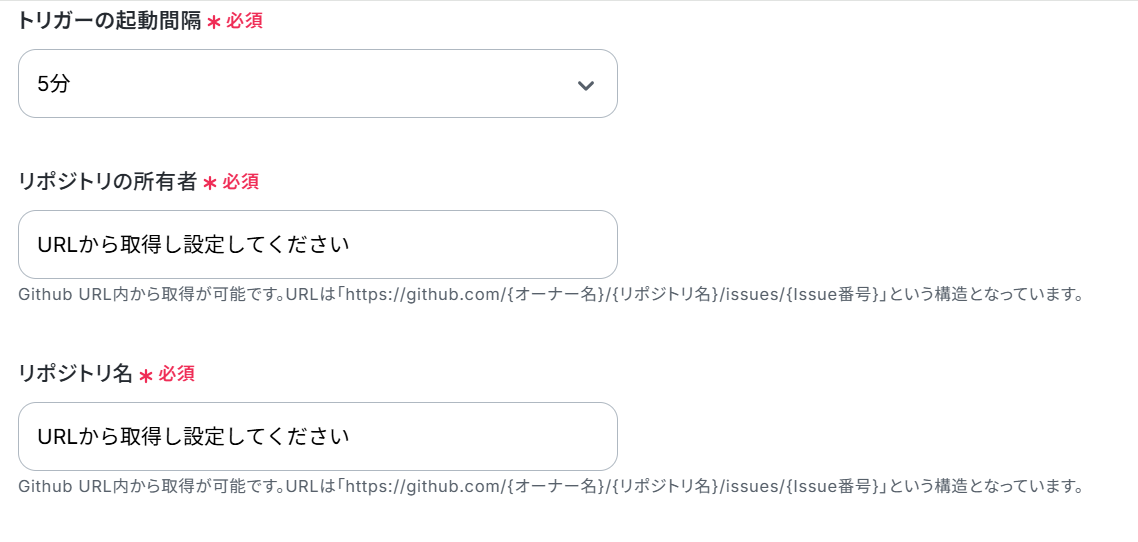
「アプリトリガーのAPI接続設定」画面から、トリガーの起動間隔を選択します。
トリガーの起動間隔はプルダウンより5分、10分、15分、30分、60分の間隔から選択してください。
※トリガーの起動間隔はプランによって最短の起動間隔が異なりますので、ご注意ください。
下へ進み、赤線を確認の上、リポジトリの所有者、リポジトリ名を入力します。(2つの値はこの後の設定でも使用するのでどこかにメモしておくのがおすすめです!)
入力が完了したら、新規プルリクエストを仮で作成したあとに「テスト」をクリックしてください。
エラーが発生しなければ、 「完了」ボタンをクリックしましょう。
ここで取得した値は、次のステップで活用することが可能です。
※テストの重要性:「取得した値」のテスト値についてもあわせてご確認ください。
ステップ4:Anthropic(Claude)と連携し、テキストを生成する
次にAnthropic(Claude)と連携して、テキストを生成します。
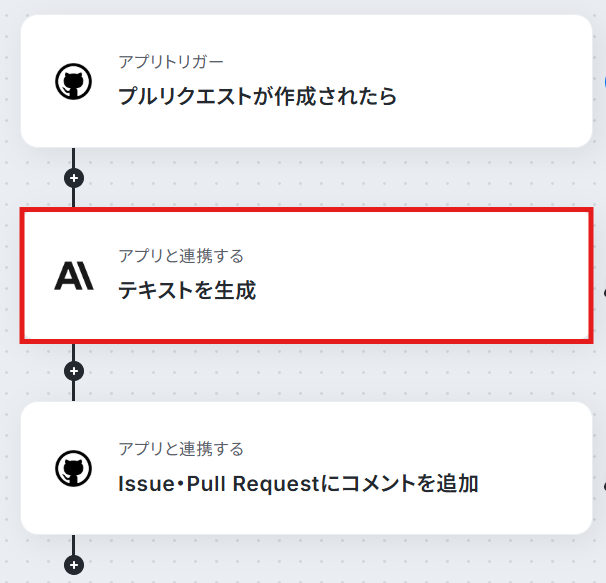
「テキストを生成」をクリックします。
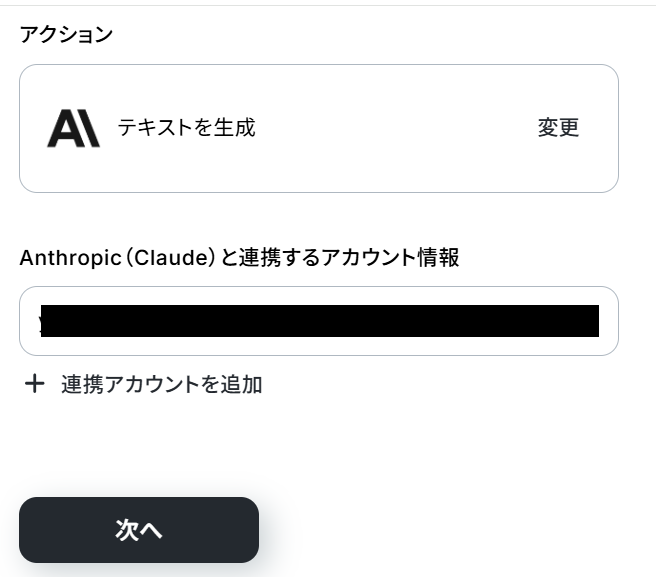
Anthropic(Claude)の「連携アカウントとアクションを選択」画面から、Anthropic(Claude)と連携するアカウント情報に誤りがないかを確認し、アクションは「テキストを生成」のままで「次へ」をクリックします。
「API接続設定」画面から、赤線を確認の上、model、max_tokensを入力します。
モデルの詳細は下記のサイトからご確認ください。
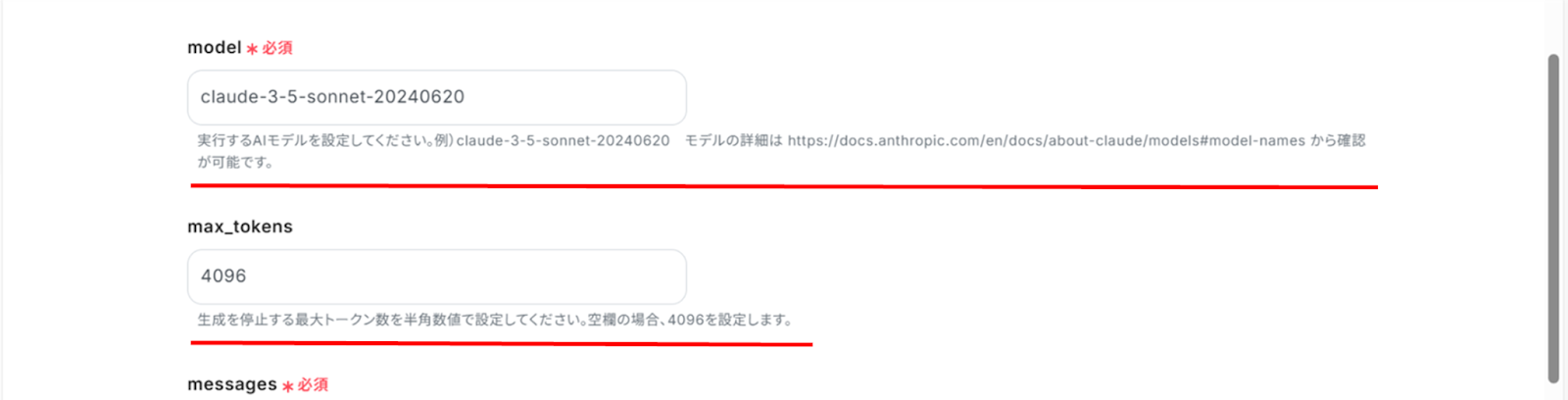
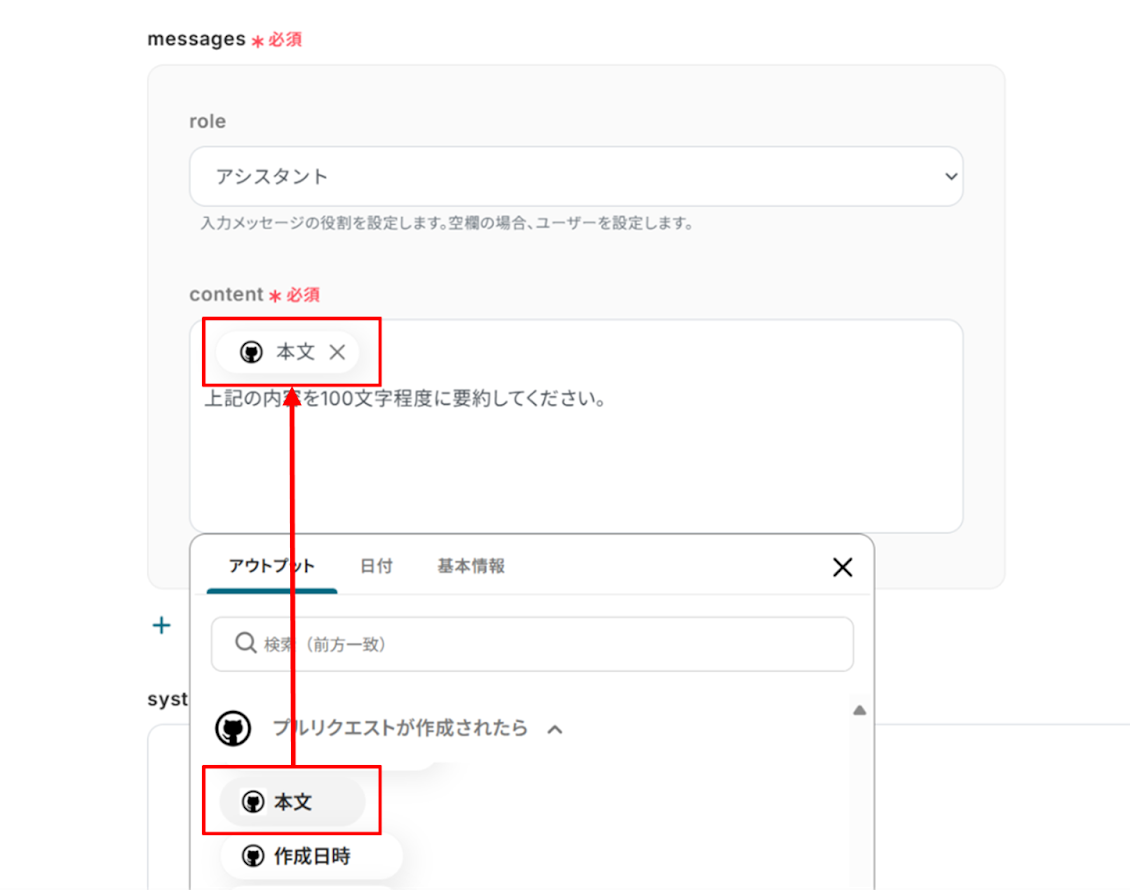
下へ進み、role、contentを入力します。
- role:「ユーザー」または「アシスタント」をプルダウンから選択
- contact:下の画像のようにアウトプットからGitHubの「本文」を選択
アウトプットを使うことでGitHubの情報を引用することができます!
それ以外の項目は必須項目ではありません。必要な項目に入力を行ってください。
入力が完了したら、「テスト」をクリックし、エラーが発生しなければ「完了」をクリックします。
ステップ5:GitHubと連携し、コメントを追加する
次にGitHubと連携して、コメントを追加するための設定を行います。
「Issue・Pull Requestにコメントを追加」をクリックします。
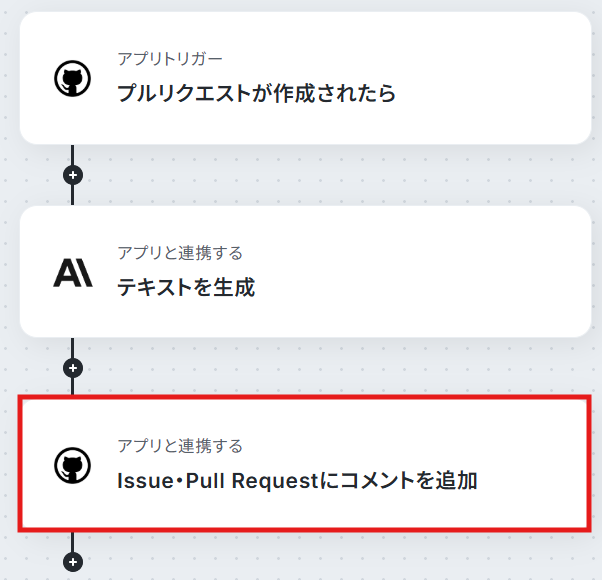
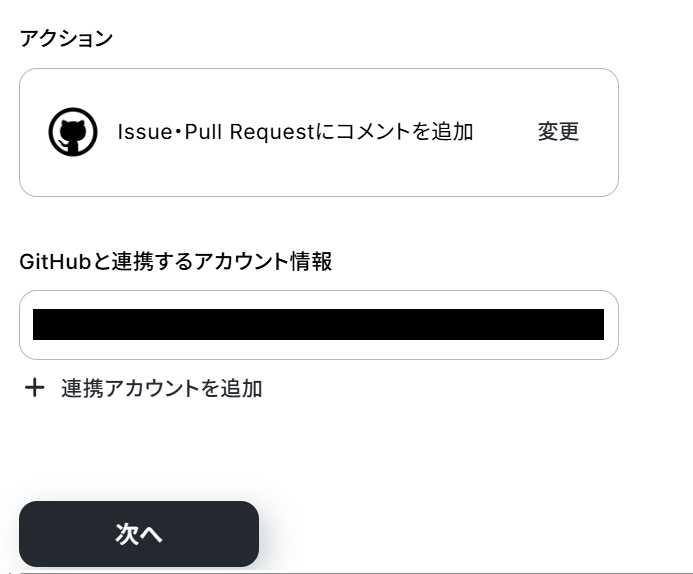
「API接続設定」画面から、リポジトリオーナー、リポジトリ名を入力します。
リポジトリオーナー、リポジトリ名はstep3の(3)で入力したものを再度入力します。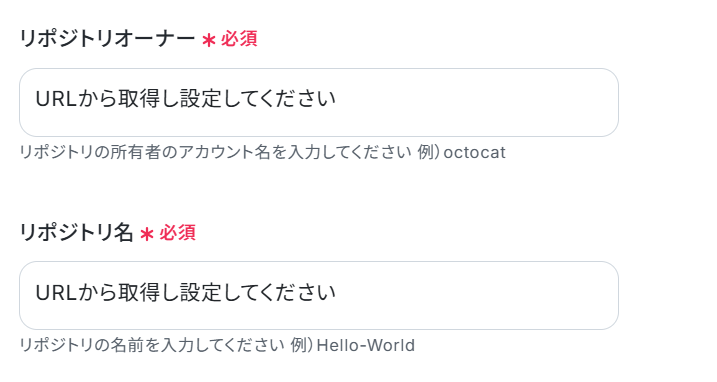
下へ進み、イシュー番号、コメント内容をアウトプットを使って入力します。
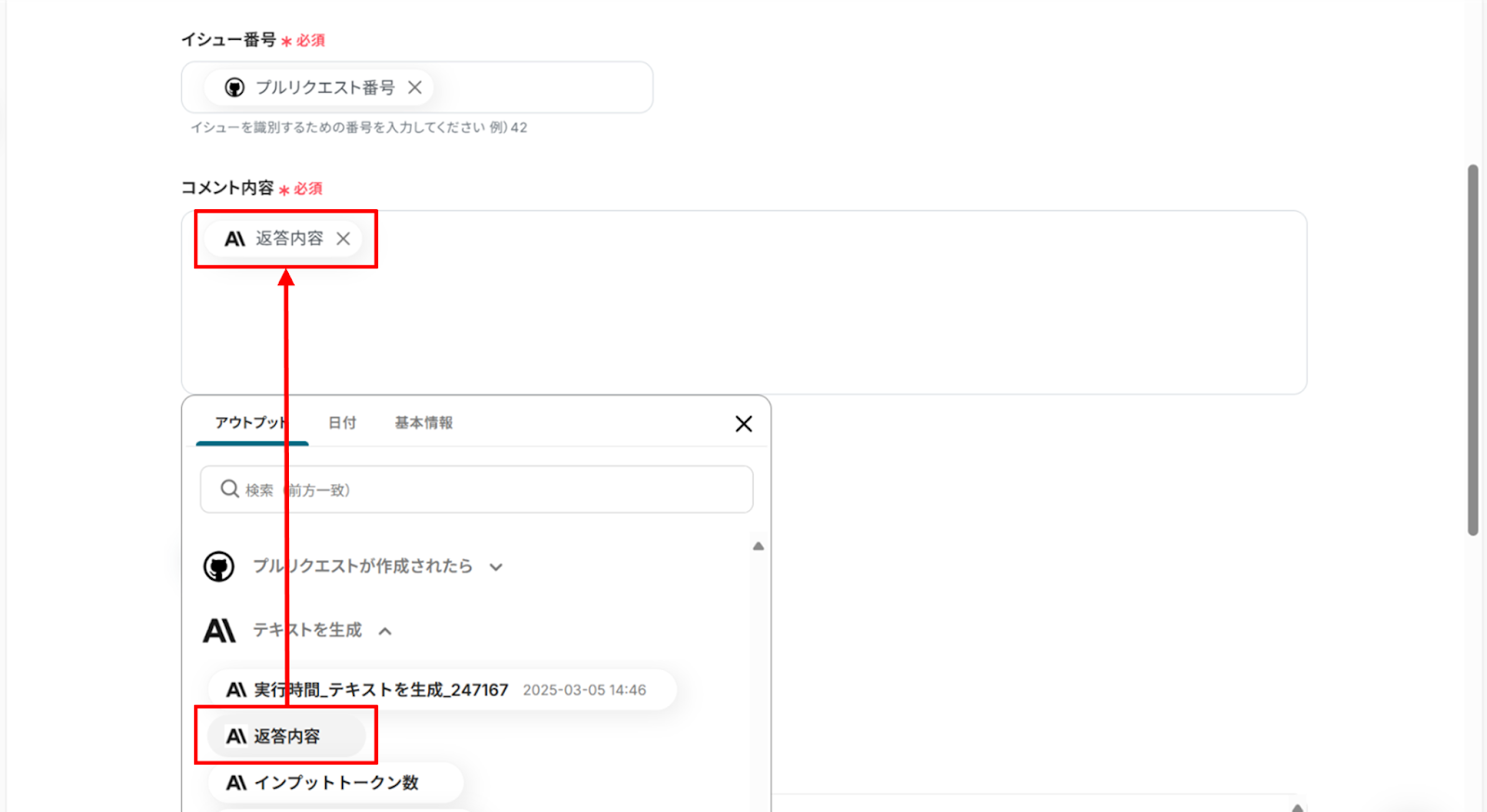
入力が完了したら、「テスト」をクリックし、エラーが発生しなければ「完了」をクリックします。
ステップ6:トリガーをONに設定しフロー稼働の準備完了
お疲れ様でした!これですべての設定が完了です。
設定が完了すると以下のようなメニューが表示されるので、トリガーをONにします。
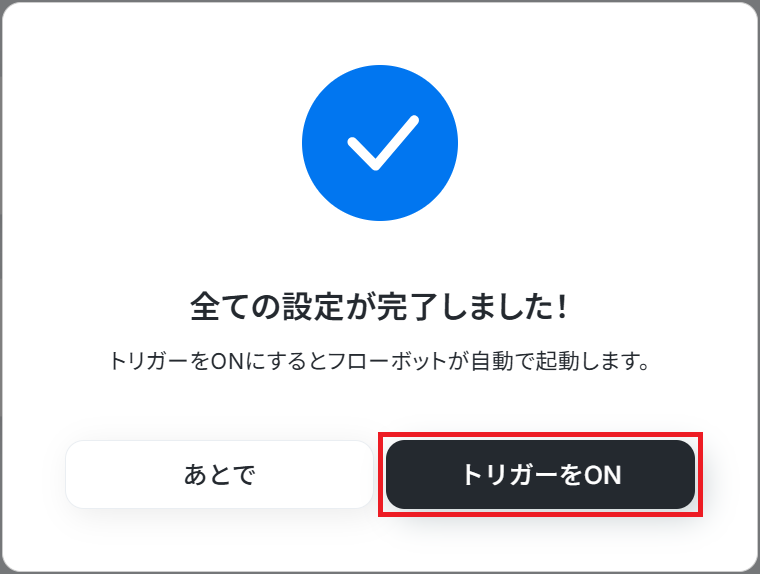
実際にフローボットを起動して、GitHubでプルリクエストが作成されたらAnthropic(Claude)で要約し、プルリクエストにコメントとして追加されるかを確認してみてくださいね!
GitHubやAnthropic(Claude)のAPIを使ったその他の自動化例
GitHubとAnthropic(Claude)の連携以外にも、両者のAPIを活用することでさまざまな業務を自動化できます。開発プロセスの効率化や情報の自動整理を実現し、チームの生産性を向上させることが可能です。気になるものがあれば、ぜひ試してみてください!
GitHubを使った便利な自動化例
GitHubでプルリクエストが作成されたら自動通知をしたり、ほかのアプリの情報を元にIssueや課題を作成することができます。
アプリ間の行き来がなくなり、小さなストレスが軽減しそうですね!
■概要開発プロジェクトにおいて、GitHubでのプルリクエスト作成はレビュー依頼の合図ですが、関係者への通知は手作業になりがちではないでしょうか。通知漏れや遅延が発生すると、レビュープロセスが滞り開発スピードに影響を及ぼすこともあります。このワークフローを活用すれば、GitHubでプルリクエストが作成された際に、指定のSlackチャンネルへ自動で通知を送ることが可能になり、こうした課題を解消してスムーズな開発フローを実現します。
■このテンプレートをおすすめする方- GitHubとSlackを連携させ、プルリクエストのレビュー依頼を効率化したい開発チームのリーダーの方
- プルリクエスト作成時の手動での通知作業に手間を感じているソフトウェアエンジニアの方
- 開発チーム内のコミュニケーションを円滑にし、レビュープロセスを迅速化したいプロジェクトマネージャーの方
■このテンプレートを使うメリット- GitHubでプルリクエストが作成されるとSlackへ自動で通知されるため、手作業での連絡に費やしていた時間を短縮できます。
- 通知が自動化されることで、連絡の漏れや遅れといったヒューマンエラーを防ぎ、レビュープロセスの停滞を回避できます。
■フローボットの流れ- はじめに、GitHubとSlackをYoomと連携します。
- 次に、トリガーでGitHubを選択し、「プルリクエストが作成されたら」というアクションを設定します。
- 最後に、オペレーションでSlackの「チャンネルにメッセージを送る」アクションを設定し、プルリクエストの情報を指定のチャンネルに通知します。
※「トリガー」:フロー起動のきっかけとなるアクション、「オペレーション」:トリガー起動後、フロー内で処理を行うアクション
■このワークフローのカスタムポイント- GitHubのトリガー設定では、通知の対象としたいリポジトリの所有者名やリポジトリ名を任意で設定してください。
- Slackへの通知設定では、メッセージを送信するチャンネルや、通知するメッセージの内容を任意でカスタマイズすることが可能です。
■注意事項- GitHub、SlackのそれぞれとYoomを連携してください。
- トリガーは5分、10分、15分、30分、60分の間隔で起動間隔を選択できます。
- プランによって最短の起動間隔が異なりますので、ご注意ください。
■概要Gmailで受け取った開発依頼やバグ報告などを、手作業でGitHubのIssueに転記する作業に手間を感じていませんか?手作業による転記は時間がかかるだけでなく、コピー&ペーストのミスや対応漏れのリスクも伴います。このワークフローを活用すれば、Gmailで特定のラベルが付いたメールの受信をトリガーにして、GitHubへのIssue追加を自動化できるため、こうした課題をスムーズに解消できます。
■このテンプレートをおすすめする方- Gmailで受けた依頼や報告を、手作業でGitHubのIssueに登録している開発担当者の方
- 開発プロジェクトにおいて、メールからの課題起票プロセスを効率化したいと考えているマネージャーの方
- GitHubへのIssue登録漏れや転記ミスをなくし、タスク管理を正確に行いたい方
■このテンプレートを使うメリット- Gmailでメールを受信するだけでGitHubにIssueが自動で作成されるため、これまで手作業での転記に費やしていた時間を短縮することができます。
- 手作業による情報の転記がなくなることで、内容の入力間違いや対応漏れといったヒューマンエラーの発生を防ぎます。
■フローボットの流れ- はじめに、GmailとGitHubをYoomに連携します。
- 次に、トリガーでGmailを選択し、「特定のラベルのメールを受信したら」というアクションを設定します。
- 次に、オペレーションでAI機能の「テキスト抽出」を設定し、受信したメールの件名や本文から、課題のタイトルや詳細などの必要な情報を抽出します。
- 最後に、オペレーションでGitHubの「Issueを作成」を選択し、AI機能で抽出した情報を利用して、新しい課題を作成します。
※「トリガー」:フロー起動のきっかけとなるアクション、「オペレーション」:トリガー起動後、フロー内で処理を行うアクション
■このワークフローのカスタムポイント- Gmailのトリガー設定では、自動化の対象としたいメールのラベルを任意で設定してください。
- AI機能の設定では、受信したメールの件名や本文など、どの情報から何を抽出するかを任意で指定することが可能です。
- GitHubのIssueを作成する際に、AI機能で抽出した値をタイトルや本文など、どのフィールドに反映させるかを自由に設定してください。
■注意事項- Gmail、GitHubのそれぞれとYoomを連携してください。
- トリガーは5分、10分、15分、30分、60分の間隔で起動間隔を選択できます。
- プランによって最短の起動間隔が異なりますので、ご注意ください。
■概要Microsoft Teamsでのバグ報告やタスク依頼を、手作業でGitHubのIssueに転記する際に手間を感じたり、対応漏れが発生したりすることはないでしょうか。開発に関するやり取りを円滑に進めるためには、迅速かつ正確な情報連携が欠かせません。このワークフローを活用すれば、Microsoft Teamsの特定チャネルに投稿されたメッセージを検知し、AIが内容を解析した上で、GitHubに自動でIssueを作成するため、こうした課題をスムーズに削減できます。
■このテンプレートをおすすめする方- Microsoft Teamsでの報告内容を手作業でGitHubへ転記している開発担当者の方
- Issueの作成漏れや転記ミスを防ぎ、タスク管理を効率化したいプロジェクトリーダーの方
- 開発チームのコミュニケーションとタスク管理の連携を自動化したいと考えている方
■このテンプレートを使うメリット- Microsoft Teamsへのメッセージ投稿をトリガーに、自動でGitHubにIssueが作成されるため、これまで手作業に費やしていた時間を短縮することができます。
- 手作業による情報の転記が減るため、入力間違いや重要な依頼の見落としといったヒューマンエラーの防止に繋がります。
■フローボットの流れ- はじめに、Microsoft TeamsとGitHubをYoomと連携する
- 次に、トリガーでMicrosoft Teamsを選択し、「チャネルにメッセージが送信されたら」というアクションを設定する
- 次に、オペレーションでAI機能を設定し、「テキストからデータを抽出する」アクションで投稿されたメッセージからIssue作成に必要な情報を抽出する
- 最後に、オペレーションでGitHubの「Issueを作成」アクションを設定し、抽出した情報をもとにIssueを作成する
※「トリガー」:フロー起動のきっかけとなるアクション、「オペレーション」:トリガー起動後、フロー内で処理を行うアクション
■このワークフローのカスタムポイント- Microsoft Teamsのトリガー設定では、Issue作成の対象としたいチャネルを任意で設定してください。
- AIへの指示(プロンプト)は任意で設定が可能なため、メッセージからIssueのタイトルや本文、ラベルなどをどのように抽出するかを自由に定義できます。
- GitHubでIssueを作成する際に、AIが抽出した情報のうち、どの項目をタイトルや本文に割り当てるかなどを任意で設定できます。
■注意事項- Microsoft Teams、GitHubのそれぞれとYoomを連携してください。
- トリガーは5分、10分、15分、30分、60分の間隔で起動間隔を選択できます。
- プランによって最短の起動間隔が異なりますので、ご注意ください。
- Microsoft365(旧Office365)には、家庭向けプランと一般法人向けプラン(Microsoft365 Business)があり、一般法人向けプランに加入していない場合には認証に失敗する可能性があります。
■概要
GitHubで新しいIssueが作成されるたびに、内容を把握し、優先順位を判断するのは手間がかかる作業です。特に多くのIssueが同時に発生すると、重要な情報を見落としたり、対応が遅れてしまうこともあります。このワークフローを活用すれば、新しいIssueの作成をトリガーに、ChatGPTがその内容を自動で分析しコメントを追加するため、Issueの内容把握を迅速化し、開発プロセスの効率化に繋がります。
■このテンプレートをおすすめする方
- GitHubでのIssue管理に多くの時間を費やしているプロジェクトマネージャーの方
- ChatGPTを活用して、開発プロセスの初期対応を効率化したいと考えている方
- 手作業によるIssueの確認漏れや、対応の遅延を防ぎたい開発チームの方
■このテンプレートを使うメリット
- GitHubでIssueが作成されるとChatGPTが内容を分析・要約するため、手動での確認作業にかかる時間を短縮できます。
- Issueの内容把握が迅速かつ均一化され、担当者の割り振りや対応の優先順位付けがスムーズになり、開発プロセスの属人化を防ぎます。
■フローボットの流れ
- はじめに、GitHubとChatGPTをYoomと連携します。
- 次に、トリガーでGitHubを選択し、「Issueが新しく作成されたら」というアクションを設定し、フローが起動するきっかけを作ります。
- 続いて、オペレーションでChatGPTの「テキストを生成(高度な設定)」アクションを設定し、トリガーで取得したIssueのタイトルや本文を元に、内容の分析や要約を指示します。
- 最後に、オペレーションでGitHubの「Issue・Pull Requestにコメントを追加」アクションを設定し、ChatGPTが生成したテキストを該当のIssueにコメントとして投稿します。
※「トリガー」:フロー起動のきっかけとなるアクション、「オペレーション」:トリガー起動後、フロー内で処理を行うアクション
■このワークフローのカスタムポイント
- ChatGPTの「テキストを生成」アクションを実行するには、OpenAIのAPI有料プランの契約が必要であり、APIが使用された際に支払いができる状態にしておく必要があります。
- ChatGPTのAPI利用はOpenAI社が有料で提供しており、API疎通時のトークンにより従量課金される仕組みのため、API使用時にお支払いが行える状況でない場合エラーが発生しますのでご注意ください。
■注意事項
- GitHubとChatGPTのそれぞれとYoomを連携してください。
- トリガーは5分、10分、15分、30分、60分の間隔で起動間隔を選択できます。
- プランによって最短の起動間隔が異なりますので、ご注意ください。
- ChatGPT(OpenAI)のアクションを実行するには、OpenAIのAPI有料プランの契約が必要です。(APIが使用されたときに支払いができる状態)
https://openai.com/ja-JP/api/pricing/ - ChatGPTのAPI利用はOpenAI社が有料で提供しており、API疎通時のトークンにより従量課金される仕組みとなっています。そのため、API使用時にお支払いが行える状況でない場合エラーが発生しますのでご注意ください。
■概要開発プロジェクトでGitHubのIssueが作成されるたびに、手作業でNotionのタスクリストに転記していませんか?この手作業は時間がかかるだけでなく、コピー&ペーストのミスや登録漏れの原因にもなりがちです。このワークフローを活用すれば、GitHubで新しいIssueが作成された際に、その内容を自動でNotionのデータベースに登録し、プロジェクト管理の効率化と情報共有の正確性向上を実現します。
■このテンプレートをおすすめする方- GitHubとNotionでタスク管理を行い、情報連携の手間を省きたい開発チームの方
- 手作業によるIssueの転記ミスや共有漏れを防ぎ、チームの生産性を高めたい方
- 開発タスクの進捗状況をNotionで一元管理し、全体の可視性を向上させたい方
■このテンプレートを使うメリット- GitHubでIssueが作成されると自動でNotionに登録されるため、転記作業に費やしていた時間を短縮し、より重要な業務に集中できます。
- 手動でのデータ入力に伴う、転記ミスや登録漏れといったヒューマンエラーを防ぎ、常に正確な情報に基づいたタスク管理が可能になります。
■フローボットの流れ- はじめに、GitHubとNotionをYoomと連携します。
- 次に、トリガーでGitHubを選択し、「Issueが新しく作成されたら」というアクションを設定し、監視対象のリポジトリを指定します。
- 続いて、オペレーションでGitHubの「Issueを取得する」アクションを設定し、トリガーとなったIssueの詳細情報を取得します。
- 最後に、オペレーションでNotionの「レコードを追加する」アクションを設定し、取得したIssueの情報を任意のデータベースに登録します。
※「トリガー」:フロー起動のきっかけとなるアクション、「オペレーション」:トリガー起動後、フロー内で処理を行うアクション
■このワークフローのカスタムポイント- GitHubのトリガー設定で、通知を受け取りたい対象のリポジトリを任意で設定してください。
- Notionにレコードを追加するアクションで、登録先のデータベースIDや、Issueのタイトルや本文などをどのプロパティに割り当てるかを任意で設定してください。
■注意事項- GitHubとNotionのそれぞれとYoomを連携してください。
- トリガーは5分、10分、15分、30分、60分の間隔で起動間隔を選択できます。
- プランによって最短の起動間隔が異なりますので、ご注意ください。

■このテンプレートをおすすめする方
- GitHubとSlackを連携させ、プルリクエストのレビュー依頼を効率化したい開発チームのリーダーの方
- プルリクエスト作成時の手動での通知作業に手間を感じているソフトウェアエンジニアの方
- 開発チーム内のコミュニケーションを円滑にし、レビュープロセスを迅速化したいプロジェクトマネージャーの方
■このテンプレートを使うメリット
- GitHubでプルリクエストが作成されるとSlackへ自動で通知されるため、手作業での連絡に費やしていた時間を短縮できます。
- 通知が自動化されることで、連絡の漏れや遅れといったヒューマンエラーを防ぎ、レビュープロセスの停滞を回避できます。
■フローボットの流れ
- はじめに、GitHubとSlackをYoomと連携します。
- 次に、トリガーでGitHubを選択し、「プルリクエストが作成されたら」というアクションを設定します。
- 最後に、オペレーションでSlackの「チャンネルにメッセージを送る」アクションを設定し、プルリクエストの情報を指定のチャンネルに通知します。
■このワークフローのカスタムポイント
- GitHubのトリガー設定では、通知の対象としたいリポジトリの所有者名やリポジトリ名を任意で設定してください。
- Slackへの通知設定では、メッセージを送信するチャンネルや、通知するメッセージの内容を任意でカスタマイズすることが可能です。
■注意事項
- GitHub、SlackのそれぞれとYoomを連携してください。
- トリガーは5分、10分、15分、30分、60分の間隔で起動間隔を選択できます。
- プランによって最短の起動間隔が異なりますので、ご注意ください。

■このテンプレートをおすすめする方
- Gmailで受けた依頼や報告を、手作業でGitHubのIssueに登録している開発担当者の方
- 開発プロジェクトにおいて、メールからの課題起票プロセスを効率化したいと考えているマネージャーの方
- GitHubへのIssue登録漏れや転記ミスをなくし、タスク管理を正確に行いたい方
■このテンプレートを使うメリット
- Gmailでメールを受信するだけでGitHubにIssueが自動で作成されるため、これまで手作業での転記に費やしていた時間を短縮することができます。
- 手作業による情報の転記がなくなることで、内容の入力間違いや対応漏れといったヒューマンエラーの発生を防ぎます。
■フローボットの流れ
- はじめに、GmailとGitHubをYoomに連携します。
- 次に、トリガーでGmailを選択し、「特定のラベルのメールを受信したら」というアクションを設定します。
- 次に、オペレーションでAI機能の「テキスト抽出」を設定し、受信したメールの件名や本文から、課題のタイトルや詳細などの必要な情報を抽出します。
- 最後に、オペレーションでGitHubの「Issueを作成」を選択し、AI機能で抽出した情報を利用して、新しい課題を作成します。
■このワークフローのカスタムポイント
- Gmailのトリガー設定では、自動化の対象としたいメールのラベルを任意で設定してください。
- AI機能の設定では、受信したメールの件名や本文など、どの情報から何を抽出するかを任意で指定することが可能です。
- GitHubのIssueを作成する際に、AI機能で抽出した値をタイトルや本文など、どのフィールドに反映させるかを自由に設定してください。
■注意事項
- Gmail、GitHubのそれぞれとYoomを連携してください。
- トリガーは5分、10分、15分、30分、60分の間隔で起動間隔を選択できます。
- プランによって最短の起動間隔が異なりますので、ご注意ください。

- Microsoft Teamsでの報告内容を手作業でGitHubへ転記している開発担当者の方
- Issueの作成漏れや転記ミスを防ぎ、タスク管理を効率化したいプロジェクトリーダーの方
- 開発チームのコミュニケーションとタスク管理の連携を自動化したいと考えている方
- Microsoft Teamsへのメッセージ投稿をトリガーに、自動でGitHubにIssueが作成されるため、これまで手作業に費やしていた時間を短縮することができます。
- 手作業による情報の転記が減るため、入力間違いや重要な依頼の見落としといったヒューマンエラーの防止に繋がります。
- はじめに、Microsoft TeamsとGitHubをYoomと連携する
- 次に、トリガーでMicrosoft Teamsを選択し、「チャネルにメッセージが送信されたら」というアクションを設定する
- 次に、オペレーションでAI機能を設定し、「テキストからデータを抽出する」アクションで投稿されたメッセージからIssue作成に必要な情報を抽出する
- 最後に、オペレーションでGitHubの「Issueを作成」アクションを設定し、抽出した情報をもとにIssueを作成する
■このワークフローのカスタムポイント
- Microsoft Teamsのトリガー設定では、Issue作成の対象としたいチャネルを任意で設定してください。
- AIへの指示(プロンプト)は任意で設定が可能なため、メッセージからIssueのタイトルや本文、ラベルなどをどのように抽出するかを自由に定義できます。
- GitHubでIssueを作成する際に、AIが抽出した情報のうち、どの項目をタイトルや本文に割り当てるかなどを任意で設定できます。
- Microsoft Teams、GitHubのそれぞれとYoomを連携してください。
- トリガーは5分、10分、15分、30分、60分の間隔で起動間隔を選択できます。
- プランによって最短の起動間隔が異なりますので、ご注意ください。
- Microsoft365(旧Office365)には、家庭向けプランと一般法人向けプラン(Microsoft365 Business)があり、一般法人向けプランに加入していない場合には認証に失敗する可能性があります。

■概要
GitHubで新しいIssueが作成されるたびに、内容を把握し、優先順位を判断するのは手間がかかる作業です。特に多くのIssueが同時に発生すると、重要な情報を見落としたり、対応が遅れてしまうこともあります。このワークフローを活用すれば、新しいIssueの作成をトリガーに、ChatGPTがその内容を自動で分析しコメントを追加するため、Issueの内容把握を迅速化し、開発プロセスの効率化に繋がります。
■このテンプレートをおすすめする方
- GitHubでのIssue管理に多くの時間を費やしているプロジェクトマネージャーの方
- ChatGPTを活用して、開発プロセスの初期対応を効率化したいと考えている方
- 手作業によるIssueの確認漏れや、対応の遅延を防ぎたい開発チームの方
■このテンプレートを使うメリット
- GitHubでIssueが作成されるとChatGPTが内容を分析・要約するため、手動での確認作業にかかる時間を短縮できます。
- Issueの内容把握が迅速かつ均一化され、担当者の割り振りや対応の優先順位付けがスムーズになり、開発プロセスの属人化を防ぎます。
■フローボットの流れ
- はじめに、GitHubとChatGPTをYoomと連携します。
- 次に、トリガーでGitHubを選択し、「Issueが新しく作成されたら」というアクションを設定し、フローが起動するきっかけを作ります。
- 続いて、オペレーションでChatGPTの「テキストを生成(高度な設定)」アクションを設定し、トリガーで取得したIssueのタイトルや本文を元に、内容の分析や要約を指示します。
- 最後に、オペレーションでGitHubの「Issue・Pull Requestにコメントを追加」アクションを設定し、ChatGPTが生成したテキストを該当のIssueにコメントとして投稿します。
※「トリガー」:フロー起動のきっかけとなるアクション、「オペレーション」:トリガー起動後、フロー内で処理を行うアクション
■このワークフローのカスタムポイント
- ChatGPTの「テキストを生成」アクションを実行するには、OpenAIのAPI有料プランの契約が必要であり、APIが使用された際に支払いができる状態にしておく必要があります。
- ChatGPTのAPI利用はOpenAI社が有料で提供しており、API疎通時のトークンにより従量課金される仕組みのため、API使用時にお支払いが行える状況でない場合エラーが発生しますのでご注意ください。
■注意事項
- GitHubとChatGPTのそれぞれとYoomを連携してください。
- トリガーは5分、10分、15分、30分、60分の間隔で起動間隔を選択できます。
- プランによって最短の起動間隔が異なりますので、ご注意ください。
- ChatGPT(OpenAI)のアクションを実行するには、OpenAIのAPI有料プランの契約が必要です。(APIが使用されたときに支払いができる状態)
https://openai.com/ja-JP/api/pricing/ - ChatGPTのAPI利用はOpenAI社が有料で提供しており、API疎通時のトークンにより従量課金される仕組みとなっています。そのため、API使用時にお支払いが行える状況でない場合エラーが発生しますのでご注意ください。

■このテンプレートをおすすめする方
- GitHubとNotionでタスク管理を行い、情報連携の手間を省きたい開発チームの方
- 手作業によるIssueの転記ミスや共有漏れを防ぎ、チームの生産性を高めたい方
- 開発タスクの進捗状況をNotionで一元管理し、全体の可視性を向上させたい方
■このテンプレートを使うメリット
- GitHubでIssueが作成されると自動でNotionに登録されるため、転記作業に費やしていた時間を短縮し、より重要な業務に集中できます。
- 手動でのデータ入力に伴う、転記ミスや登録漏れといったヒューマンエラーを防ぎ、常に正確な情報に基づいたタスク管理が可能になります。
■フローボットの流れ
- はじめに、GitHubとNotionをYoomと連携します。
- 次に、トリガーでGitHubを選択し、「Issueが新しく作成されたら」というアクションを設定し、監視対象のリポジトリを指定します。
- 続いて、オペレーションでGitHubの「Issueを取得する」アクションを設定し、トリガーとなったIssueの詳細情報を取得します。
- 最後に、オペレーションでNotionの「レコードを追加する」アクションを設定し、取得したIssueの情報を任意のデータベースに登録します。
■このワークフローのカスタムポイント
- GitHubのトリガー設定で、通知を受け取りたい対象のリポジトリを任意で設定してください。
- Notionにレコードを追加するアクションで、登録先のデータベースIDや、Issueのタイトルや本文などをどのプロパティに割り当てるかを任意で設定してください。
■注意事項
- GitHubとNotionのそれぞれとYoomを連携してください。
- トリガーは5分、10分、15分、30分、60分の間隔で起動間隔を選択できます。
- プランによって最短の起動間隔が異なりますので、ご注意ください。
Anthropic(Claude)を使った便利な自動化例
Anthropic(Claude)を活用すれば、メッセージの自動応答やテキスト生成を効率化できます。
特定のメッセージを受信した際の自動返信や、データを基にした商品説明文の作成など、手作業を減らし業務をスムーズに進めることが期待できます!
■概要Chatworkでの問い合わせ対応や定型的な連絡に、毎回時間をかけて返信文を作成していませんか。生成AIの活用に関心はあるものの、具体的な業務への組み込み方が分からないという方もいるかもしれません。このワークフローを活用すれば、Chatworkで特定のメッセージを受信した際に、Anthropic(Claude)が内容に応じたテキストを自動で生成し返信します。これにより、メッセージ対応の手間を削減し、コミュニケーションを円滑に進めることが可能です。
■このテンプレートをおすすめする方- Chatworkでの顧客対応や社内からの問い合わせ対応を効率化したいと考えている方
- Anthropic(Claude)などの生成AIを活用して、定型的な返信業務を自動化したい方
- 手作業でのメッセージ返信における対応漏れや、返信内容のばらつきをなくしたい方
■このテンプレートを使うメリット- Chatworkでメッセージを受信すると、Anthropic(Claude)が返信を自動生成するため、文章作成や返信作業にかかる時間を短縮できます。
- 事前に設定したプロンプトに基づいて返信が生成されるため、担当者による回答の品質のばらつきを防ぎ、対応の標準化に繋がります。
■フローボットの流れ- はじめに、Anthropic(Claude)とChatworkをYoomと連携します
- 次に、トリガーでChatworkを選択し、「新しいメッセージがルームに投稿されたら(Webhook起動)」を設定します
- 次に、オペレーションでAnthropic(Claude)の「テキストを生成」アクションを設定し、トリガーで取得したメッセージ内容を元に返信文を生成させます
- 最後に、オペレーションでChatworkの「メッセージを送る」アクションを設定し、生成されたテキストを指定のルームに投稿します
※「トリガー」:フロー起動のきっかけとなるアクション、「オペレーション」:トリガー起動後、フロー内で処理を行うアクション
■このワークフローのカスタムポイント- Anthropic(Claude)のテキスト生成アクションでは、返信文を生成するためのプロンプトを任意の内容にカスタマイズできます。Chatworkで受信したメッセージなどを変数として活用することも可能です。
- Chatworkでメッセージを送るアクションでは、返信先のルームやメッセージの本文などを任意に設定できます。前段のオペレーションで取得した情報を変数として利用することも可能です。
■注意事項・Anthropic(Claude)、ChatworkのそれぞれとYoomを連携してください。
■概要Slackでの特定の質問やキーワードへの返信に、都度手作業で対応していませんか?
AIを活用する場合でも、内容をコピー&ペーストして回答を生成する手間が発生し、本来の業務が中断されることも少なくありません。
このワークフローは、Slackの特定メッセージをトリガーに、Anthropic(Claude)が内容を生成し自動で返信する一連の流れを自動化します。
問い合わせ対応や社内ヘルプデスク業務の効率化を実現します。
■このテンプレートをおすすめする方- Slack上での定型的な質問やキーワードへの返信対応に時間を要している方
- Anthropic(Claude)を活用した社内ヘルプデスクなどの問い合わせ対応を効率化したい方
- プログラミングの知識なしで、SlackとAIを連携させた業務自動化を実現したい方
■このテンプレートを使うメリット- Slackの特定メッセージに対しAnthropic(Claude)が自動で返信するため、これまで手動での確認や返信作業に費やしていた時間を短縮できます。
- AIが一次対応を行うことで、担当者による回答のばらつきを防ぎ、対応品質の均一化と業務の属人化解消に繋がります。
■フローボットの流れ- はじめに、SlackとAnthropic(Claude)をYoomと連携します。
- 次に、トリガーでSlackを選択し、「新しいメッセージがチャンネルに投稿されたら」というアクションを設定します。
- 次に、オペレーションで分岐機能を設定し、メッセージに特定のキーワードが含まれている場合のみ、後続の処理に進むよう条件を設定します。
- 次に、オペレーションでAnthropic(Claude)の「テキストを生成」アクションを設定し、Slackのメッセージ内容を元にした返信テキストを生成します。
- 最後に、オペレーションでSlackの「スレッドにメッセージを送る」アクションを設定し、生成されたテキストを元のメッセージのスレッドに投稿します。
※「トリガー」:フロー起動のきっかけとなるアクション、「オペレーション」:トリガー起動後、フロー内で処理を行うアクション
■このワークフローのカスタムポイント- Slackのトリガー設定では、ワークフローを起動させたい監視対象のチャンネルを任意で設定してください。
- 分岐機能の設定では、どのようなキーワードを含むメッセージに反応させるか、条件を任意で設定してください。
- Anthropic(Claude)のアクションでは、使用するモデルや生成するテキストの最大長、役割(role)、プロンプト(content)などを任意で設定してください。
- Slackへの投稿アクションでは、投稿先のチャンネルIDやスレッドのタイムスタンプ、投稿するメッセージ内容を任意で設定してください。
■注意事項- Slack、Anthropic(Claude)のそれぞれとYoomを連携してください。
- 分岐はパーソナルプラン以上のプランでご利用いただける機能(オペレーション)となっております。フリープランの場合は設定しているフローボットのオペレーションはエラーとなりますので、ご注意ください。
- パーソナルプランなどの有料プランは、2週間の無料トライアルを行うことが可能です。無料トライアル中には制限対象のアプリや機能(オペレーション)を使用することができます。
■概要ECサイトなどで扱う新商品の情報はGoogle スプレッドシートで管理しているものの、魅力的な商品説明文を都度作成するのは骨が折れる作業ではないでしょうか。特に、多くの商品を扱う場合、文章作成に時間がかかり、本来の業務を圧迫することもあります。このワークフローを利用すれば、Google スプレッドシートに商品情報を追加するだけで、AIのAnthropicが自動で商品説明文を作成し、シートを更新するため、作業の手間を減らし、効率的な商品管理を実現します。
■このテンプレートをおすすめする方- Google スプレッドシートで商品情報を管理しており、商品説明文の作成に手間を感じている方
- AIを活用して、商品の魅力を引き出す文章作成を効率化したいと考えているマーケティング担当者の方
- ECサイト運営などで、新商品の登録から公開までのリードタイムを短縮したいと考えている方
■このテンプレートを使うメリット- Google スプレッドシートへの情報追加をトリガーに、Anthropicが商品説明文を自動作成するため、文章作成にかかる時間を短縮できます
- 担当者による文章の質のばらつきを防ぎ、AIが生成した一定の品質を保った商品説明文を作成できるため、コンテンツの属人化を防ぎます
■フローボットの流れ- はじめに、Google スプレッドシートとAnthropicをYoomと連携します
- 次に、トリガーでGoogle スプレッドシートを選択し、「行が追加されたら」というアクションを設定します
- 次に、オペレーションでAnthropicを選択し、「テキストを生成」アクションで、商品情報をもとに説明文を作成するよう指示します
- 最後に、オペレーションでGoogle スプレッドシートを選択し、「レコードを更新する」アクションで、生成された商品説明文を該当の行に書き戻します
※「トリガー」:フロー起動のきっかけとなるアクション、「オペレーション」:トリガー起動後、フロー内で処理を行うアクション
■このワークフローのカスタムポイント- Google スプレッドシートのトリガー設定では、連携の対象としたいスプレッドシートIDやシート名を任意で設定してください
- Anthropicのテキスト生成アクションでは、プロンプトを自由に設定できます。トリガーで取得した商品名や特徴などの情報をプロンプトに組み込むことで、より精度の高い商品説明文を生成することが可能です
■注意事項- Google スプレッドシート、AnthropicのそれぞれとYoomを連携してください
- トリガーは5分、10分、15分、30分、60分の間隔で起動間隔を選択できます
- プランによって最短の起動間隔が異なりますので、ご注意ください
- Google スプレッドシートをアプリトリガーとして使用する際の注意事項は「【アプリトリガー】Google スプレッドシートのトリガーにおける注意事項」を参照してください
■概要ECサイトの商品登録などで、Notionで管理している情報をもとに都度商品説明文を作成するのは手間のかかる作業ではないでしょうか。特に、商品の魅力を伝える文章を考えるのは時間がかかり、本来注力すべきコア業務を圧迫することもあります。このワークフローを活用すれば、Notionのデータベースに商品情報を追加するだけで、Anthropic(Claude)が商品説明文を自動で生成します。これにより、文章作成の工数を削減し、効率的な商品管理を実現できます。
■このテンプレートをおすすめする方- Notionで商品情報やコンテンツ管理を行なっているEC担当者やマーケターの方
- Anthropic(Claude)などのAIを活用して、商品説明文の作成を自動化したいと考えている方
- 手作業での文章作成による時間的コストや、品質のばらつきに課題を感じている方
■このテンプレートを使うメリット- Notionに情報を追加後、Anthropic(Claude)が自動で商品説明文を生成するため、これまで手作業で行っていたライティングの時間を削減できます。
- AIへの指示(プロンプト)を統一することで、担当者による文章の質のばらつきを防ぎ、商品説明文の品質を安定させることが可能です。
■フローボットの流れ- はじめに、Anthropic(Claude)とNotionをYoomと連携します。
- 次に、トリガーでNotionを選択し、「特定のデータベースのページが作成・更新されたら」というアクションを設定します。
- 次に、オペレーションでAnthropic(Claude)の「テキストを生成」アクションを設定し、Notionから取得した商品情報をもとに商品説明文を生成するよう指示します。
- 最後に、オペレーションでNotionの「レコードを追加する」アクションを設定し、生成された商品説明文をデータベースに反映させます。
※「トリガー」:フロー起動のきっかけとなるアクション、「オペレーション」:トリガー起動後、フロー内で処理を行うアクション
■このワークフローのカスタムポイント- Notionのトリガー設定では、商品説明文の作成を自動化したいデータベースのIDを任意で設定してください。
- Anthropic(Claude)でテキストを生成するアクションでは、どのような商品説明文を生成したいかに応じて、プロンプト(指示文)を自由にカスタマイズでき、Notionから取得した商品名や特徴を変数として組み込むことも可能です。
- Notionに情報を反映させる際、データベースの各プロパティ(項目)に対して、生成した商品説明文など、前段階で取得したどの情報を割り当てるかを任意で設定できます。
■注意事項- Anthropic(Claude)、NotionのそれぞれとYoomを連携してください。
- トリガーは5分、10分、15分、30分、60分の間隔で起動間隔を選択できます。
- プランによって最短の起動間隔が異なりますので、ご注意ください。
■概要Microsoft Teamsでの定型的な問い合わせ対応に、多くの時間を費やしてはいないでしょうか。担当者が都度同じような質問に手動で答える作業は、非効率であり大きな負担になることもあります。このワークフローを活用すれば、特定のチャネルにメッセージが投稿されると、Anthropic(Claude)が内容を解釈し、適切な回答を自動で生成して返信します。これにより、問い合わせ対応の工数を削減し、より重要な業務に集中できる環境を整えます。
■このテンプレートをおすすめする方- Microsoft Teamsでの定型的な問い合わせ対応の工数を削減したいと考えている方
- Anthropic(Claude)などの生成AIを活用し、社内ヘルプデスクを効率化したい方
- 手作業での返信対応によるタイムラグや対応漏れを防ぎたいチームリーダーの方
■このテンプレートを使うメリット- Microsoft Teamsに投稿されたメッセージにAIが自動で返信するため、問い合わせ対応にかかる時間を短縮し、担当者の負担を軽減します。
- AIが一次回答を行うことで、担当者による回答のばらつきを防ぎ、社内ヘルプデスクなどの対応品質の均一化に繋がります。
■フローボットの流れ- はじめに、Anthropic(Claude)とMicrosoft TeamsをYoomと連携します。
- 次に、トリガーでMicrosoft Teamsを選択し、「チャネルにメッセージが送信されたら」というアクションを設定します。
- 次に、オペレーションでAnthropic(Claude)の「テキストを生成」アクションを設定し、トリガーで取得したメッセージ内容を元に回答を生成させます。
- 最後に、オペレーションでMicrosoft Teamsの「チャネルにメッセージを送る」アクションを設定し、生成されたテキストを指定のチャネルに投稿します。
※「トリガー」:フロー起動のきっかけとなるアクション、「オペレーション」:トリガー起動後、フロー内で処理を行うアクション
■このワークフローのカスタムポイント- Microsoft Teamsのトリガー設定では、ワークフローを起動させたいチームIDやチャネルIDを任意で設定してください。
- Anthropic(Claude)でテキストを生成する際のプロンプトは自由にカスタマイズでき、Microsoft Teamsで受信したメッセージ内容などを変数として利用できます。
- Microsoft Teamsへの返信メッセージは、通知先のチャネルを任意に設定できるほか、本文にAnthropic(Claude)が生成したテキストを変数として埋め込むことが可能です。
■注意事項- Anthropic(Claude)、Microsoft TeamsのそれぞれとYoomを連携してください。
- Microsoft365(旧Office365)には、家庭向けプランと一般法人向けプラン(Microsoft365 Business)があり、一般法人向けプランに加入していない場合には認証に失敗する可能性があります
- トリガーは5分、10分、15分、30分、60分の間隔で起動間隔を選択できます。
- プランによって最短の起動間隔が異なりますので、ご注意ください。

■このテンプレートをおすすめする方
- Chatworkでの顧客対応や社内からの問い合わせ対応を効率化したいと考えている方
- Anthropic(Claude)などの生成AIを活用して、定型的な返信業務を自動化したい方
- 手作業でのメッセージ返信における対応漏れや、返信内容のばらつきをなくしたい方
■このテンプレートを使うメリット
- Chatworkでメッセージを受信すると、Anthropic(Claude)が返信を自動生成するため、文章作成や返信作業にかかる時間を短縮できます。
- 事前に設定したプロンプトに基づいて返信が生成されるため、担当者による回答の品質のばらつきを防ぎ、対応の標準化に繋がります。
■フローボットの流れ
- はじめに、Anthropic(Claude)とChatworkをYoomと連携します
- 次に、トリガーでChatworkを選択し、「新しいメッセージがルームに投稿されたら(Webhook起動)」を設定します
- 次に、オペレーションでAnthropic(Claude)の「テキストを生成」アクションを設定し、トリガーで取得したメッセージ内容を元に返信文を生成させます
- 最後に、オペレーションでChatworkの「メッセージを送る」アクションを設定し、生成されたテキストを指定のルームに投稿します
■このワークフローのカスタムポイント
- Anthropic(Claude)のテキスト生成アクションでは、返信文を生成するためのプロンプトを任意の内容にカスタマイズできます。Chatworkで受信したメッセージなどを変数として活用することも可能です。
- Chatworkでメッセージを送るアクションでは、返信先のルームやメッセージの本文などを任意に設定できます。前段のオペレーションで取得した情報を変数として利用することも可能です。
■注意事項
AIを活用する場合でも、内容をコピー&ペーストして回答を生成する手間が発生し、本来の業務が中断されることも少なくありません。
このワークフローは、Slackの特定メッセージをトリガーに、Anthropic(Claude)が内容を生成し自動で返信する一連の流れを自動化します。
問い合わせ対応や社内ヘルプデスク業務の効率化を実現します。
■このテンプレートをおすすめする方
- Slack上での定型的な質問やキーワードへの返信対応に時間を要している方
- Anthropic(Claude)を活用した社内ヘルプデスクなどの問い合わせ対応を効率化したい方
- プログラミングの知識なしで、SlackとAIを連携させた業務自動化を実現したい方
■このテンプレートを使うメリット
- Slackの特定メッセージに対しAnthropic(Claude)が自動で返信するため、これまで手動での確認や返信作業に費やしていた時間を短縮できます。
- AIが一次対応を行うことで、担当者による回答のばらつきを防ぎ、対応品質の均一化と業務の属人化解消に繋がります。
■フローボットの流れ
- はじめに、SlackとAnthropic(Claude)をYoomと連携します。
- 次に、トリガーでSlackを選択し、「新しいメッセージがチャンネルに投稿されたら」というアクションを設定します。
- 次に、オペレーションで分岐機能を設定し、メッセージに特定のキーワードが含まれている場合のみ、後続の処理に進むよう条件を設定します。
- 次に、オペレーションでAnthropic(Claude)の「テキストを生成」アクションを設定し、Slackのメッセージ内容を元にした返信テキストを生成します。
- 最後に、オペレーションでSlackの「スレッドにメッセージを送る」アクションを設定し、生成されたテキストを元のメッセージのスレッドに投稿します。
■このワークフローのカスタムポイント
- Slackのトリガー設定では、ワークフローを起動させたい監視対象のチャンネルを任意で設定してください。
- 分岐機能の設定では、どのようなキーワードを含むメッセージに反応させるか、条件を任意で設定してください。
- Anthropic(Claude)のアクションでは、使用するモデルや生成するテキストの最大長、役割(role)、プロンプト(content)などを任意で設定してください。
- Slackへの投稿アクションでは、投稿先のチャンネルIDやスレッドのタイムスタンプ、投稿するメッセージ内容を任意で設定してください。
■注意事項
- Slack、Anthropic(Claude)のそれぞれとYoomを連携してください。
- 分岐はパーソナルプラン以上のプランでご利用いただける機能(オペレーション)となっております。フリープランの場合は設定しているフローボットのオペレーションはエラーとなりますので、ご注意ください。
- パーソナルプランなどの有料プランは、2週間の無料トライアルを行うことが可能です。無料トライアル中には制限対象のアプリや機能(オペレーション)を使用することができます。

■このテンプレートをおすすめする方
- Google スプレッドシートで商品情報を管理しており、商品説明文の作成に手間を感じている方
- AIを活用して、商品の魅力を引き出す文章作成を効率化したいと考えているマーケティング担当者の方
- ECサイト運営などで、新商品の登録から公開までのリードタイムを短縮したいと考えている方
■このテンプレートを使うメリット
- Google スプレッドシートへの情報追加をトリガーに、Anthropicが商品説明文を自動作成するため、文章作成にかかる時間を短縮できます
- 担当者による文章の質のばらつきを防ぎ、AIが生成した一定の品質を保った商品説明文を作成できるため、コンテンツの属人化を防ぎます
■フローボットの流れ
- はじめに、Google スプレッドシートとAnthropicをYoomと連携します
- 次に、トリガーでGoogle スプレッドシートを選択し、「行が追加されたら」というアクションを設定します
- 次に、オペレーションでAnthropicを選択し、「テキストを生成」アクションで、商品情報をもとに説明文を作成するよう指示します
- 最後に、オペレーションでGoogle スプレッドシートを選択し、「レコードを更新する」アクションで、生成された商品説明文を該当の行に書き戻します
■このワークフローのカスタムポイント
- Google スプレッドシートのトリガー設定では、連携の対象としたいスプレッドシートIDやシート名を任意で設定してください
- Anthropicのテキスト生成アクションでは、プロンプトを自由に設定できます。トリガーで取得した商品名や特徴などの情報をプロンプトに組み込むことで、より精度の高い商品説明文を生成することが可能です
■注意事項
- Google スプレッドシート、AnthropicのそれぞれとYoomを連携してください
- トリガーは5分、10分、15分、30分、60分の間隔で起動間隔を選択できます
- プランによって最短の起動間隔が異なりますので、ご注意ください
- Google スプレッドシートをアプリトリガーとして使用する際の注意事項は「【アプリトリガー】Google スプレッドシートのトリガーにおける注意事項」を参照してください
■このテンプレートをおすすめする方
- Notionで商品情報やコンテンツ管理を行なっているEC担当者やマーケターの方
- Anthropic(Claude)などのAIを活用して、商品説明文の作成を自動化したいと考えている方
- 手作業での文章作成による時間的コストや、品質のばらつきに課題を感じている方
■このテンプレートを使うメリット
- Notionに情報を追加後、Anthropic(Claude)が自動で商品説明文を生成するため、これまで手作業で行っていたライティングの時間を削減できます。
- AIへの指示(プロンプト)を統一することで、担当者による文章の質のばらつきを防ぎ、商品説明文の品質を安定させることが可能です。
■フローボットの流れ
- はじめに、Anthropic(Claude)とNotionをYoomと連携します。
- 次に、トリガーでNotionを選択し、「特定のデータベースのページが作成・更新されたら」というアクションを設定します。
- 次に、オペレーションでAnthropic(Claude)の「テキストを生成」アクションを設定し、Notionから取得した商品情報をもとに商品説明文を生成するよう指示します。
- 最後に、オペレーションでNotionの「レコードを追加する」アクションを設定し、生成された商品説明文をデータベースに反映させます。
■このワークフローのカスタムポイント
- Notionのトリガー設定では、商品説明文の作成を自動化したいデータベースのIDを任意で設定してください。
- Anthropic(Claude)でテキストを生成するアクションでは、どのような商品説明文を生成したいかに応じて、プロンプト(指示文)を自由にカスタマイズでき、Notionから取得した商品名や特徴を変数として組み込むことも可能です。
- Notionに情報を反映させる際、データベースの各プロパティ(項目)に対して、生成した商品説明文など、前段階で取得したどの情報を割り当てるかを任意で設定できます。
■注意事項
- Anthropic(Claude)、NotionのそれぞれとYoomを連携してください。
- トリガーは5分、10分、15分、30分、60分の間隔で起動間隔を選択できます。
- プランによって最短の起動間隔が異なりますので、ご注意ください。
■このテンプレートをおすすめする方
- Microsoft Teamsでの定型的な問い合わせ対応の工数を削減したいと考えている方
- Anthropic(Claude)などの生成AIを活用し、社内ヘルプデスクを効率化したい方
- 手作業での返信対応によるタイムラグや対応漏れを防ぎたいチームリーダーの方
■このテンプレートを使うメリット
- Microsoft Teamsに投稿されたメッセージにAIが自動で返信するため、問い合わせ対応にかかる時間を短縮し、担当者の負担を軽減します。
- AIが一次回答を行うことで、担当者による回答のばらつきを防ぎ、社内ヘルプデスクなどの対応品質の均一化に繋がります。
■フローボットの流れ
- はじめに、Anthropic(Claude)とMicrosoft TeamsをYoomと連携します。
- 次に、トリガーでMicrosoft Teamsを選択し、「チャネルにメッセージが送信されたら」というアクションを設定します。
- 次に、オペレーションでAnthropic(Claude)の「テキストを生成」アクションを設定し、トリガーで取得したメッセージ内容を元に回答を生成させます。
- 最後に、オペレーションでMicrosoft Teamsの「チャネルにメッセージを送る」アクションを設定し、生成されたテキストを指定のチャネルに投稿します。
■このワークフローのカスタムポイント
- Microsoft Teamsのトリガー設定では、ワークフローを起動させたいチームIDやチャネルIDを任意で設定してください。
- Anthropic(Claude)でテキストを生成する際のプロンプトは自由にカスタマイズでき、Microsoft Teamsで受信したメッセージ内容などを変数として利用できます。
- Microsoft Teamsへの返信メッセージは、通知先のチャネルを任意に設定できるほか、本文にAnthropic(Claude)が生成したテキストを変数として埋め込むことが可能です。
■注意事項
- Anthropic(Claude)、Microsoft TeamsのそれぞれとYoomを連携してください。
- Microsoft365(旧Office365)には、家庭向けプランと一般法人向けプラン(Microsoft365 Business)があり、一般法人向けプランに加入していない場合には認証に失敗する可能性があります
- トリガーは5分、10分、15分、30分、60分の間隔で起動間隔を選択できます。
- プランによって最短の起動間隔が異なりますので、ご注意ください。
まとめ
GitHubとAnthropic(Claude)を連携すれば、プルリクエストの要約やコメント追加を自動化できることがわかりましたね!手作業の負担を減らし、チームの業務をスムーズに進めるためには、こうした自動化の活用が欠かせません。
とはいえ、「プログラミングの知識がないと難しそう…」と感じる方もいるかもしれません。でも、Yoomならノーコードで簡単に設定でき、すぐに使い始められます。 まずは無料登録して、便利な連携フローを試してみませんか?
よくあるご質問
Q:この連携はYoomの無料プランでできますか?
A:SmartsheetとMiroはフリープランで利用できるアプリです。
Yoomには、各プランごとに利用可能な機能や、毎月の無料タスク数・無料ライセンス数が異なります。
詳しい機能比較や料金プランについては、以下のヘルプページをご参照ください。
Q:Claude以外(ChatGPT等)でも連携できる?
A:はい、できます。
連携可能なアプリやテンプレートの一覧は、こちらのページでご確認ください。
Q:連携が失敗した場合はどうなりますか?
A:フローボットでエラーが発生した場合、Yoomのアカウント作成時に登録したメールアドレスに通知が送信されます。
通知内容に掲載されているリンクからエラーの原因を確認することができます。
エラー内容を確認し、修正が必要な場合は、Yoomのヘルプページを参考にしてみてください。
プログラミング知識なしで手軽に構築できます。










