









・
プロンプト初心者必見!生成AIから期待通りの回答を引き出すコツと実践ガイド

生成AIが普及し、業務や日常で活用する機会が増えてきましたね。
ChatGPTやGeminiに、今日の天気や最新ニュースを問いかけている方も多いのではないでしょうか?
しかし、「AIに質問しても、期待した回答が返ってこない」「どう指示を出せばいいかわからない」 そう感じている方も一定数いるはず。
そこで今回、プロンプト入力に不慣れな方に向けて、生成AIから精度の高い回答を引き出すためのコツや実践的なテンプレートを詳しく解説!
すぐに実践できることばかりなので、ブラウザ版もしくはアプリ版のAIツールを立ち上げた状態で読み進めていってくださいね!
🗣️生成AIのプロンプトとは?

生成AIにおける「プロンプト」とは、ChatGPTやGemini、ClaudeなどのAIモデルに対して「何をしてほしいか」を伝えるための指示文のこと。
人間同士の会話では、文脈やその場の空気を読んで意図を察してくれますが、AIは入力された言葉のみを頼りに回答を生成します。
そのため、プロンプトの質がそのままAIの出力品質を決定づけるといっても過言ではありません。
プロンプトの「基本構造」
単に「要約して」とお願いするのではなく、
- 目的(何をしたいのか)
- 背景・対象(誰に向けたものか)
- 条件(文字数や制約は何か)
- 形式(箇条書きか、表形式か)
という4つの要素を明確に記述することが推奨されています。
プロンプトの書き方
チャットの入力部分にテキストで指示を入力するだけで、AIが内容を読み込み、指示にしたがって情報を処理します。
ただ、「新規顧客開拓に向けて競合調査をしたいから、箇条書きで〇〇について調べて、表形式でまとめて」と一文で投稿するよりも、
# 目的
SaaSサービスを提供している会社についてリサーチしてください
# 背景
新規顧客開拓に向けて、営業担当者がプレゼンに使用する調査資料を作成します。
# 条件
・文字数は1500〜2000文字で構成
・重要な要素(提供サービスの概要や利用料金)は、箇条書き、表形式を採用して情報をまとめてください。
このように「#」や「・」、[]といった記号を使って、わかりやすくプロンプトを構成してみましょう。
この点を意識するだけで、AIが指示の意図を正確に捉えやすくなり、的外れな回答が返ってくるのを防ぐことができるのです!
まずは難しく考えず、4要素や記号をパズルのように当てはめて指示文を作ることから始めてみましょう。
🔤Yoomは生成AIへのプロンプト実行を自動化できます
生成AIを活用する際、毎回手作業でAIツールを開き、プロンプトを入力して結果をコピー&ペーストするのは意外と手間がかかる作業ですが、Yoomを使えば、プロンプトの実行プロセス自体を自動化することが可能!
[Yoomとは]
例えば、「メールの内容をAIで要約し、ストレージツールに保存」「PDFを基にAIで作成したレポートをチャットツールで送信」といった仕組みを簡単に構築できます。
ほかにも、AIワーカーを使えば情報登録をトリガーに、リサーチを行って結果を自動反映させることもできるので、あなたのアイデア次第で活用の幅は無限大!
日々の反復作業をAIとYoomの連携に任せることで、アイデア出しや企画立案といった人にしかできない業務に集中する時間を生み出せるはず!
■概要日々届く大量の問い合わせメール、その内容確認や要約、そして保管作業に追われていませんか?手作業での対応は時間がかかるだけでなく、重要な情報の見落としや転記ミスといったリスクも伴います。このワークフローを活用すれば、Gmailで受信した特定の問い合わせメールをChatGPTが自動で要約し、その内容をGoogle Driveに保存することが可能です。定型的な作業を自動化し、重要な問い合わせへの迅速な対応を実現します。■このテンプレートをおすすめする方- Gmailに届く大量の問い合わせ対応に追われ、情報整理に課題を感じている方
- ChatGPTを活用して、メールの内容把握や要約作業を効率化したいと考えている方
- 問い合わせ内容を手作業でGoogle Driveに転記・保存しており、工数を削減したい方
■このテンプレートを使うメリット- メール受信をトリガーにChatGPTでの要約、Google Driveへの保存までが自動化され、手作業での対応時間を短縮できます。
- 手動でのコピペや転記作業が不要になるため、要約内容の抜け漏れや保存ミスといったヒューマンエラーの防止に繋がります。
■フローボットの流れ- はじめに、ChatGPTとGoogle スプレッドシートをYoomと連携します。
- 次に、トリガーでGmailを選択し、「特定のキーワードに一致するメールを受信したら」アクションを設定します。問い合わせに関連するキーワードなどを指定してください。
- 次に、オペレーションでChatGPTを選択し、「テキストを生成」アクションを設定します。受信したメール本文を要約するよう、プロンプトを組み立てます。
- 最後に、オペレーションでGoogle スプレッドシートの「書類を発行する」アクションを設定し、ChatGPTが生成した要約テキストを含む書類を発行し、Google Driveに保存します。
※「トリガー」:フロー起動のきっかけとなるアクション、「オペレーション」:トリガー起動後、フロー内で処理を行うアクション■このワークフローのカスタムポイント- Google スプレッドシートから書類を発行する際、保存先となるGoogle Driveのフォルダは任意で指定することが可能です。
- 発行する書類のファイル名には、トリガーで受信したメールの件名や、ChatGPTで生成した要約の一部など、前段のアクションで取得した情報を含めて動的に設定できます。
■注意事項- Gmail、ChatGPT、Google スプレッドシートのそれぞれとYoomを連携してください。
- ChatGPT(OpenAI)のアクションを実行するには、OpenAIのAPI有料プランの契約が必要です。(APIが使用されたときに支払いができる状態)
- 詳しくはOpenAIの「API料金」ページをご確認ください。
- ChatGPTのAPI利用はOpenAI社が有料で提供しており、API疎通時のトークンにより従量課金される仕組みとなっています。そのため、API使用時にお支払いが行える状況でない場合エラーが発生しますのでご注意ください。
- トリガーは5分、10分、15分、30分、60分の間隔で起動間隔を選択できます。
- プランによって最短の起動間隔が異なりますので、ご注意ください。
- 書類発行アクションを使用することで、Google Driveに自動でファイルが保存されます。
■概要フォームから送られてくるPDFの内容を確認し、手作業でレポートを作成、共有する作業に時間を取られていませんか?このワークフローを活用すれば、フォームにPDFが添付されて送信されるだけで、その内容をGeminiが自動で読み取りレポートを作成しDiscordに通知するため、一連の定型業務を自動化し、業務効率化に貢献します。
■このテンプレートをおすすめする方- フォームで受け取ったPDFの内容を基に、手作業でレポートを作成している方
- Geminiを活用した情報収集や分析を定常的に行っており、作業を自動化したい方
- Discordを主要なコミュニケーションツールとしており、迅速な情報共有をしたい方
■このテンプレートを使うメリット- フォーム送信からレポート作成、共有までが自動化され、手作業に費やしていた時間を短縮できます。
- 手作業による情報の転記ミスや、チャットツールへの共有漏れといったヒューマンエラーを防ぎます。
■フローボットの流れ- はじめに、Gemini、Google スプレッドシート、DiscordをYoomと連携します。
- 次に、トリガーでフォームトリガーを設定し、フォームにファイルが添付されて送信されたらフローが起動するようにします。
- 次に、オペレーションでGeminiの「ファイルをアップロード」を設定し、フォームに添付されたPDFファイルをアップロードします。
- 続けて、Geminiの「コンテンツを生成(ファイルを利用)」で、アップロードしたファイルを基にレポートを生成します。
- 次に、Google スプレッドシートの「書類を発行する」を設定し、生成されたレポートを指定の形式で出力します。
- 最後に、Discordの「ファイルを送信」で、作成されたレポートファイルを指定のチャンネルに送信します。
※「トリガー」:フロー起動のきっかけとなるアクション、「オペレーション」:トリガー起動後、フロー内で処理を行うアクション
■このワークフローのカスタムポイント- Geminiの「コンテンツを生成(ファイルを利用)」では、プロンプトを任意の内容に設定し、要約や箇条書きなど、希望する形式でコンテンツを生成できます。
- Google スプレッドシートの「書類を発行する」では、あらかじめ作成した雛形を利用して、任意のレイアウトでレポート書類を作成することが可能です。
- Discordの「ファイルを送信」では、送信先のチャンネルやメッセージ内容を自由に設定でき、フォームの入力値など動的な情報をメッセージに埋め込めます。
■注意事項- Gemini、Google スプレッドシート、Google Drive、DiscordのそれぞれとYoomを連携してください。
- フォーム機能はミニプラン以上でご利用いただけるアプリとなっております。フリープラン・パーソナルプランの場合は設定しているフローボットのオペレーションやデータコネクトはエラーとなりますので、ご注意ください。
- パーソナルプラン・ミニプラン・チームプラン・サクセスプランなどの有料プランは、2週間の無料トライアルを行うことが可能です。無料トライアル中には制限対象のアプリを使用することができます。
- ダウンロード可能なファイル容量は最大300MBまでです。アプリの仕様によっては300MB未満になる可能性があるので、ご注意ください。
- トリガー、各オペレーションでの取り扱い可能なファイル容量の詳細は「ファイルの容量制限について」をご参照ください。
■概要AIエージェントの性能を最大限に引き出すには質の高いプロンプトが不可欠ですが、その作成や改善に多くの時間を費やしている方もいるのではないでしょうか。試行錯誤の過程で、より効率的な方法を模索することもあると思います。 このワークフローを活用すれば、フォームに情報を入力するだけで、AIが自動でAIエージェントのプロンプト改善案を生成し、手軽に結果を受け取ることが可能です。■このテンプレートをおすすめする方- AIエージェントを活用しており、より効果的なプロンプトの改善方法を探している方
- 手作業でのプロンプト作成やテストに時間がかかり、業務効率化を目指す方
- チーム内でプロンプトの品質を標準化し、アウトプットの質を向上させたい方
■このテンプレートを使うメリット- フォーム送信を起点にプロンプト改善案が自動生成されるため、これまで思考やテストに費やしていた時間を短縮し、コア業務に集中できます。
- 誰が実行してもAIが一定の品質で改善案を提示するため、プロンプト作成スキルの属人化を防ぎ、チーム全体のアウトプット品質の安定に繋がります。
■フローボットの流れ- はじめに、GmailをYoomと連携します。
- 次に、トリガーでフォームを選択し、「回答が送信されたら」というアクションを設定します。このフォームには改善したいプロンプトなどの情報を入力します。
- 次に、オペレーションでAIワーカーを設定し、「AIエージェントのプロンプト改善案を生成する」ためのマニュアル(指示)を作成します。
- 最後に、オペレーションでGmailの「メールを送信する」アクションを設定し、AIワーカーが生成した改善案を指定のアドレスに通知します。
※「トリガー」:フロー起動のきっかけとなるアクション、「オペレーション」:トリガー起動後、フロー内で処理を行うアクション
■このワークフローのカスタムポイント- トリガーとなるフォームでは、改善したいプロンプトや、そのプロンプトの目的、ターゲットなどの情報を収集するための回答項目を自由に設定してください。
- AIワーカーへの指示内容は任意で設定可能です。例えば、より具体的な改善案を求める指示や、特定のフォーマットで出力させるような指示を追加できます。
■注意事項- GmailとYoomを連携してください。AIワーカー内で使用するツール(アプリ)についてもマイアプリ連携が必要です。
- AIワーカーの基本設定は「【AIワーカー】基本的な設定方法」をご参照ください。
- AIワーカーの同時実行数・作成可能なAIワーカー数・利用可能なAIモデルはご契約中のプランによって異なります。
- AIワーカー内でご利用いただけるアプリやオペレーション等はフローボットの利用制限と同様です。
- AIワーカーは、テスト実行でも本番実行と同様にタスクを消費しますのでご注意ください。詳細は「【AIワーカー】タスク実行数の計算方法」ご参照ください。
- AIワーカーはマニュアルを詳細に設定することで適切な処理を実行しやすくなります。詳細は「【AIワーカー】マニュアルの作成方法」をご参照ください。


- Gmailに届く大量の問い合わせ対応に追われ、情報整理に課題を感じている方
- ChatGPTを活用して、メールの内容把握や要約作業を効率化したいと考えている方
- 問い合わせ内容を手作業でGoogle Driveに転記・保存しており、工数を削減したい方
- メール受信をトリガーにChatGPTでの要約、Google Driveへの保存までが自動化され、手作業での対応時間を短縮できます。
- 手動でのコピペや転記作業が不要になるため、要約内容の抜け漏れや保存ミスといったヒューマンエラーの防止に繋がります。
- はじめに、ChatGPTとGoogle スプレッドシートをYoomと連携します。
- 次に、トリガーでGmailを選択し、「特定のキーワードに一致するメールを受信したら」アクションを設定します。問い合わせに関連するキーワードなどを指定してください。
- 次に、オペレーションでChatGPTを選択し、「テキストを生成」アクションを設定します。受信したメール本文を要約するよう、プロンプトを組み立てます。
- 最後に、オペレーションでGoogle スプレッドシートの「書類を発行する」アクションを設定し、ChatGPTが生成した要約テキストを含む書類を発行し、Google Driveに保存します。
- Google スプレッドシートから書類を発行する際、保存先となるGoogle Driveのフォルダは任意で指定することが可能です。
- 発行する書類のファイル名には、トリガーで受信したメールの件名や、ChatGPTで生成した要約の一部など、前段のアクションで取得した情報を含めて動的に設定できます。
- Gmail、ChatGPT、Google スプレッドシートのそれぞれとYoomを連携してください。
- ChatGPT(OpenAI)のアクションを実行するには、OpenAIのAPI有料プランの契約が必要です。(APIが使用されたときに支払いができる状態)
- 詳しくはOpenAIの「API料金」ページをご確認ください。
- ChatGPTのAPI利用はOpenAI社が有料で提供しており、API疎通時のトークンにより従量課金される仕組みとなっています。そのため、API使用時にお支払いが行える状況でない場合エラーが発生しますのでご注意ください。
- トリガーは5分、10分、15分、30分、60分の間隔で起動間隔を選択できます。
- プランによって最短の起動間隔が異なりますので、ご注意ください。
- 書類発行アクションを使用することで、Google Driveに自動でファイルが保存されます。


■このテンプレートをおすすめする方
- フォームで受け取ったPDFの内容を基に、手作業でレポートを作成している方
- Geminiを活用した情報収集や分析を定常的に行っており、作業を自動化したい方
- Discordを主要なコミュニケーションツールとしており、迅速な情報共有をしたい方
■このテンプレートを使うメリット
- フォーム送信からレポート作成、共有までが自動化され、手作業に費やしていた時間を短縮できます。
- 手作業による情報の転記ミスや、チャットツールへの共有漏れといったヒューマンエラーを防ぎます。
■フローボットの流れ
- はじめに、Gemini、Google スプレッドシート、DiscordをYoomと連携します。
- 次に、トリガーでフォームトリガーを設定し、フォームにファイルが添付されて送信されたらフローが起動するようにします。
- 次に、オペレーションでGeminiの「ファイルをアップロード」を設定し、フォームに添付されたPDFファイルをアップロードします。
- 続けて、Geminiの「コンテンツを生成(ファイルを利用)」で、アップロードしたファイルを基にレポートを生成します。
- 次に、Google スプレッドシートの「書類を発行する」を設定し、生成されたレポートを指定の形式で出力します。
- 最後に、Discordの「ファイルを送信」で、作成されたレポートファイルを指定のチャンネルに送信します。
■このワークフローのカスタムポイント
- Geminiの「コンテンツを生成(ファイルを利用)」では、プロンプトを任意の内容に設定し、要約や箇条書きなど、希望する形式でコンテンツを生成できます。
- Google スプレッドシートの「書類を発行する」では、あらかじめ作成した雛形を利用して、任意のレイアウトでレポート書類を作成することが可能です。
- Discordの「ファイルを送信」では、送信先のチャンネルやメッセージ内容を自由に設定でき、フォームの入力値など動的な情報をメッセージに埋め込めます。
■注意事項
- Gemini、Google スプレッドシート、Google Drive、DiscordのそれぞれとYoomを連携してください。
- フォーム機能はミニプラン以上でご利用いただけるアプリとなっております。フリープラン・パーソナルプランの場合は設定しているフローボットのオペレーションやデータコネクトはエラーとなりますので、ご注意ください。
- パーソナルプラン・ミニプラン・チームプラン・サクセスプランなどの有料プランは、2週間の無料トライアルを行うことが可能です。無料トライアル中には制限対象のアプリを使用することができます。
- ダウンロード可能なファイル容量は最大300MBまでです。アプリの仕様によっては300MB未満になる可能性があるので、ご注意ください。
- トリガー、各オペレーションでの取り扱い可能なファイル容量の詳細は「ファイルの容量制限について」をご参照ください。


- AIエージェントを活用しており、より効果的なプロンプトの改善方法を探している方
- 手作業でのプロンプト作成やテストに時間がかかり、業務効率化を目指す方
- チーム内でプロンプトの品質を標準化し、アウトプットの質を向上させたい方
- フォーム送信を起点にプロンプト改善案が自動生成されるため、これまで思考やテストに費やしていた時間を短縮し、コア業務に集中できます。
- 誰が実行してもAIが一定の品質で改善案を提示するため、プロンプト作成スキルの属人化を防ぎ、チーム全体のアウトプット品質の安定に繋がります。
- はじめに、GmailをYoomと連携します。
- 次に、トリガーでフォームを選択し、「回答が送信されたら」というアクションを設定します。このフォームには改善したいプロンプトなどの情報を入力します。
- 次に、オペレーションでAIワーカーを設定し、「AIエージェントのプロンプト改善案を生成する」ためのマニュアル(指示)を作成します。
- 最後に、オペレーションでGmailの「メールを送信する」アクションを設定し、AIワーカーが生成した改善案を指定のアドレスに通知します。
■このワークフローのカスタムポイント
- トリガーとなるフォームでは、改善したいプロンプトや、そのプロンプトの目的、ターゲットなどの情報を収集するための回答項目を自由に設定してください。
- AIワーカーへの指示内容は任意で設定可能です。例えば、より具体的な改善案を求める指示や、特定のフォーマットで出力させるような指示を追加できます。
- GmailとYoomを連携してください。AIワーカー内で使用するツール(アプリ)についてもマイアプリ連携が必要です。
- AIワーカーの基本設定は「【AIワーカー】基本的な設定方法」をご参照ください。
- AIワーカーの同時実行数・作成可能なAIワーカー数・利用可能なAIモデルはご契約中のプランによって異なります。
- AIワーカー内でご利用いただけるアプリやオペレーション等はフローボットの利用制限と同様です。
- AIワーカーは、テスト実行でも本番実行と同様にタスクを消費しますのでご注意ください。詳細は「【AIワーカー】タスク実行数の計算方法」ご参照ください。
- AIワーカーはマニュアルを詳細に設定することで適切な処理を実行しやすくなります。詳細は「【AIワーカー】マニュアルの作成方法」をご参照ください。
🌀初心者が陥りがちなプロンプトの失敗例と対策
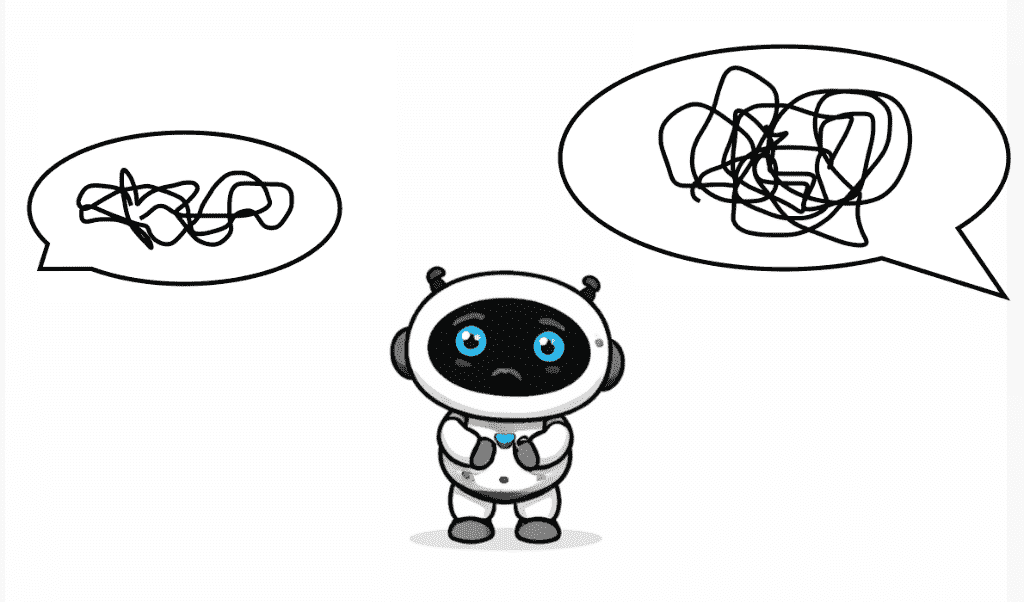
生成AIを使い始めたばかりの方がよく直面するのが、「AIの回答が一般的すぎて使えない」「求めている情報と違う」といった問題。
このような失敗は、指示が曖昧すぎることが原因で起こっていることがほとんどなんです。
「良いアイデアを出して」といったふんわりしたプロンプトでは、AIも当たり障りのない回答しか返すことができません。
これを防ぐためには、
「明日の社内会議で提案するための、新規プロジェクトのアイデアを3つ出して」
というように具体性を高める工夫が必要。
また、背景や条件が不足していることも失敗の要因に挙げられます。
「誰に向けての文章なのか(例:小学生向け、専門家向け)」
「どれくらいのボリュームが必要か(例:200文字以内)」
このような制約がないと、AIは想定外に長文を出力したり、難解な専門用語を多用したりします。
さらに、「あなたはプロの編集者です」や「優秀なマーケターとして振る舞ってください」といった「役割」を指定することで、AIの視点が定まり、よりプロフェッショナルで説得力のある回答を引き出すことができるようになるというわけです!
🌻【実践】初心者におすすめのプロンプトテンプレートと活用例
ここでは、初心者でもすぐに実践できる具体的なプロンプトの型と日常業務での活用例を詳しくご紹介。
白紙の状態からAIに指示を出すのは難しいため、まずは「テンプレート(ひな形)」をコピー&ペーストして、必要な部分だけを書き換える手法が最も確実で効率的ですよ!
用途に合わせて以下の3つの型を活用してみてください。
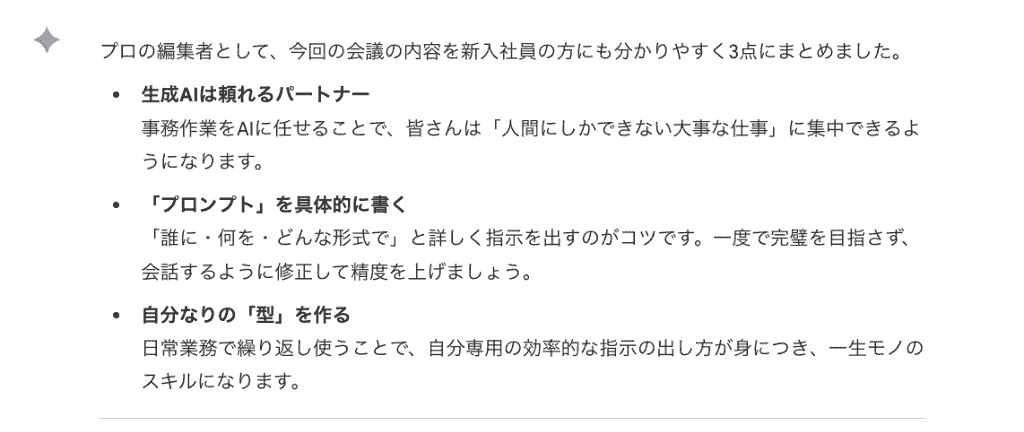
※画像で示している出力結果はGeminiを使用したものです。
1. 長文を瞬時に把握する「要約」テンプレート
会議の議事録や長文のニュース記事を短時間で把握したい場合、以下のような構成が非常に役立ちます。
【プロンプト例】
あなたはプロの編集者です。
以下の文章を条件に従って要約してください。
[目的] 会議の決定事項と次やるべきことを明確にする
[条件] 新入社員でもわかる優しい口調で、200文字以内に収める
[形式] 箇条書きで3点にまとめる
[文章]
{ここに要約したいテキストを貼り付け}
この型を使えば、単に文章を短くするだけでなく、読み手のレベルや目的に合わせた分かりやすい出力が得られます。
結果が長すぎた場合は、「文字数を厳密に150文字以内にしてください」と後から指示を追加して調整を図りましょう。
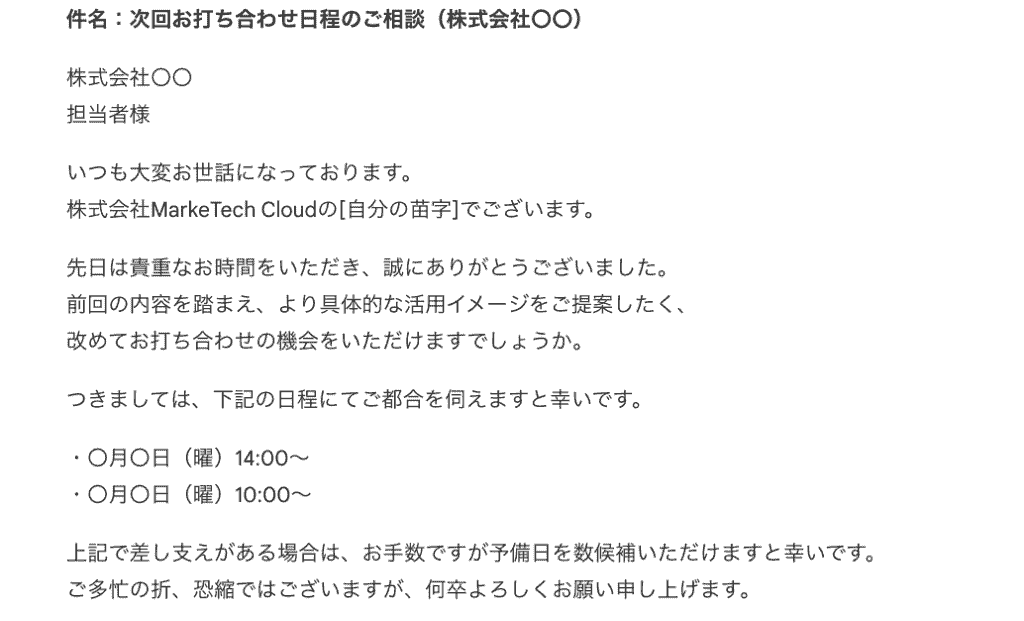
2. 日常業務を助ける「ビジネスメール作成」テンプレート
取引先への日程調整や、社内への案内メールなど、ゼロから文章を考えるのが手間に感じる場面でもAIは活躍してくれます。
【プロンプト例】
あなたは優秀な営業アシスタントです。以下の情報をもとに、取引先へ送るメールの文面を作成してください。
[宛先] 株式会社〇〇 担当者様
[要件] 次回の打ち合わせ日程の調整(候補日:〇月〇日14時、〇月〇日10時)
[トーン] 丁寧かつビジネスライク、ただし硬すぎない印象
[条件] 挨拶文と結びの言葉を含め、全体で300文字程度
このように「トーン(文体)」を指定することで、そのままコピーして使えるレベルの自然なメール文案が瞬時に完成します。
手直しする箇所が最小限で済むため、業務の時短に直結するおすすめの使い方です。
3. ゼロから企画を生み出す「アイデア出し」テンプレート
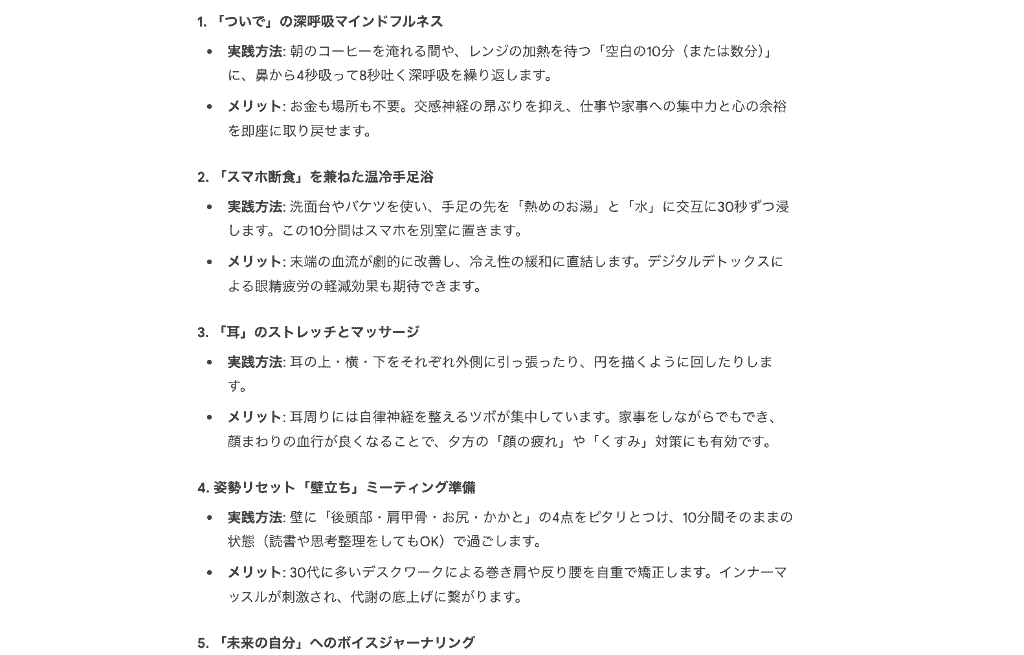
ブログのテーマ案や新しいプロジェクトの企画などを考える際は、AIに「壁打ち相手」になってもらうのが非常に効果的。
【プロンプト例】
あなたは経験豊富なマーケターです。以下のテーマについて、斬新なアイデアを提案してください。
[テーマ] 30代女性向けの、自宅でできる1日10分の健康習慣
[条件] お金をかけずに、今日からすぐに始められるもの
[形式] 箇条書きで5つ、それぞれの具体的な実践方法とメリットを添える
AIからの回答が一般的な内容にとどまった場合は、「もっとユニークな切り口で」「ITツールを活用したアイデアを追加して」と、チャット形式で条件を深掘りしていくのが上手な使い方となります。
なお、日本で有名な「深津式プロンプト」と呼ばれるフレームワークは、役割・入力・出力に加え、『制約事項(やってはいけないことや必須条件)』を明確に分けるのが大きな特徴です
初心者のうちは、これらの型をメモ帳などに保存しておき、用途に合わせて穴埋め形式で使い回す方法からスタートするのが上達への近道といえるでしょう!
🤲【使ってみた】実際に3つのAI(ChatGPT・Gemini・Claude)で同じプロンプトを比較!
生成AIにはいくつか種類があり、それぞれ得意なことや出力のニュアンスが異なります。
今回は実際に、先ほどの「要約」と「アイデア出し」のプロンプトを、代表的な3つのAI(ChatGPT、Gemini、Claude)に入力して比較してみました。
要約タスク
まずは400字以上のテキストを要約してもらいます。
元テキスト
SaaSを導入する際、多くの企業がまず気にするのが「コスト」です。
月額利用料だけを見て判断してしまいがちですが、実際には初期設定や既存システムとの連携、社員へのトレーニングなど、目に見えにくい費用も発生します。
一方で、自社開発やオンプレミス型システムと比べると、サーバー保守やバージョンアップの手間をベンダー側に任せられるため、中長期的には運用コストを抑えられるケースも少なくありません。
重要なのは、「いま支払うお金」だけでなく、「どのくらいの期間で投資を回収できるか」という視点で導入効果を評価することです。
たとえば、手作業の削減による工数の圧縮や、入力ミスの減少によるやり直し工数の削減など、具体的な時間・人件費の削減効果を試算しておくと、経営層への説明もしやすくなります。
SaaS導入コストは単なる支出ではなく、業務プロセスを見直すきっかけとも言えるでしょう。
入力プロンプト
あなたはビジネスパーソン向けに情報を整理するプロの編集者です。
以下の文章を、初心者でも理解しやすいように要約してください。
# 要件
・文字数は200文字以内
・箇条書きで3〜4項目に整理する
・専門用語はできるだけ避けて、やさしい言葉に言い換える
・トーンは「丁寧だがフレンドリー」にする
# 対象文章
{テキスト貼り付け}
出力結果
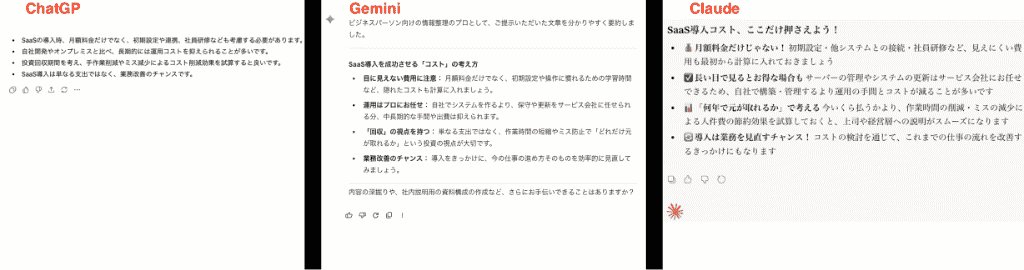
ChatGPTは指定文字数を忠実に守り、155文字でテキストを要約。
箇条書きの構成も非常に論理的で、隙のない回答を作成してくれました!
ただ、情報を省略しすぎている印象を受けます。
一方、GeminiはGoogleの検索機能と連携していることもあり、最新のトレンドを少し交えたような、より親しみやすいトーンでの要約が得意な印象を受けました。
出力文字数は残念ながら守られておらず、250文字で出力しています。
そしてClaudeは文章の自然さや人間らしさにおいて群を抜いており、絵文字も含めて最も温かみのある表現で出力。
ただ、要約後の文字数は285文字で、ちょっと冗長さが目立つ結果となりました...
アイデア出し
次はアイデア出しの検証です。
KWやテーマだけは決まっているのに、その先の具体案が思い浮かばない時にもAIは活躍します。
入力プロンプト
あなたはマーケティング担当者です。
「SaaSの導入方法やメリット、発生するコスト面を基本をやさしく解説するブログ記事」の企画アイデアを出してください。
# 要件
・記事タイトル案を5個出す
・各タイトル案ごとに、「想定読者」と「記事のねらい」を1〜2文で説明する
・トーンは、学びがありつつも初心者に寄り添う、やさしい雰囲気にする
・出力形式は以下のフォーマットに従う
【出力フォーマット】
1.タイトル案: 想定読者: 記事のねらい:
出力結果
どのAIツールも指示を守り、『初心者』『SaaSの導入』『コスト』というキーワードをほどよくタイトルに組み込んで出力していました!
ChatGPTは総合して固い文脈で構成されていて、Geminiは想定読者が他のAIの出力より明確化しており、Claudeはタイトル案に工夫が感じられます。
全体的な出力の印象は
- シンプルかつ論理的な構成を求めるならChatGPT
- 幅広い選択肢をスピーディに得たいならGemini
- 丁寧で寄り添った提案が欲しいならClaude
といった具合です。
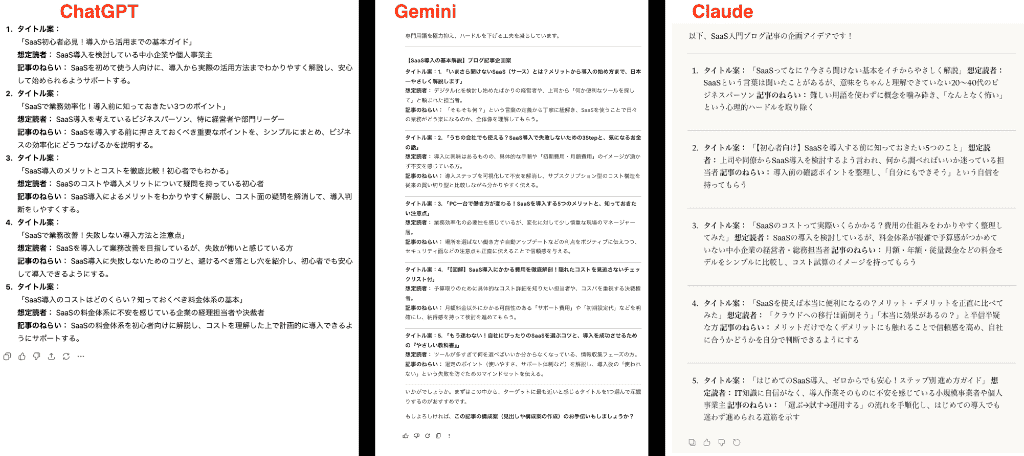
初心者のうちは一つのAIに絞らず、同じプロンプトを複数のAIに投げかけてみて、自分の好みや目的に合ったパートナーを見つける実体験を積むと、より理解が深まるはず!
🌳Yoomでできること
Yoomは、日々の業務に散らばる「面倒な手作業」をひとまとめにして自動化できる強力なツール。
生成AIを使ったテキストの要約やアイデア出しのプロンプト実行はもちろん、それ以外のさまざまなクラウドサービスを連携させることができるんです!
Yoomのフローボットを活用すれば、単純作業はすべてシステムが正確に処理してくれるため、スタッフは「人にしかできない」企画立案や顧客対応などに注力できるようになります。
豊富なアプリ連携と直感的な操作画面を備えているため、専門的なエンジニアがいなくても、現場の担当者自身が業務改善を実現できるのが大きな魅力。
ぜひYoomを活用して、あなたの働く環境をより快適で生産的なものにアップデートしてみてはいかがでしょうか。
■概要ブログコンテンツのアイデアをGoogle スプレッドシートで管理しているものの、そこから記事を執筆するのに多くの時間を要していませんか。毎回、構成案を作成し、本文を執筆する作業は骨が折れるものです。このワークフローを活用すれば、Google スプレッドシートに行を追加するだけで、OpenAIを用いたブログコンテンツの作成を自動化できます。OpenAIとGoogle スプレッドシート間で情報を連携させ、記事作成の初稿作りを効率化することで、より創造的な業務に時間を充てることが可能になります。■このテンプレートをおすすめする方- OpenAI・Google スプレッドシート間の情報連携により、ブログコンテンツの自動作成を実現したいと考えている方
- Google スプレッドシートで管理している記事ネタをもとに、執筆作業を効率化したいコンテンツ担当者の方
- 定期的なコンテンツ発信において、記事作成の初稿作りに費やす時間を短縮したいと考えている方
■このテンプレートを使うメリット- Google スプレッドシートへの情報追加を起点に、OpenAIがブログコンテンツの土台を自動で作成するため、手作業での執筆時間を短縮できます
- AIへの指示を定型化できるため、誰が担当しても一定の品質を保ったコンテンツ作成が可能となり、業務の属人化を防ぎます
■フローボットの流れ- はじめに、Google スプレッドシートをYoomと連携します
- 次に、トリガーでGoogle スプレッドシートを選択し、「行が追加されたら」というアクションを設定します
- 最後に、オペレーションでAIワーカーを選択し、Google スプレッドシートから取得した情報をもとに、ブログコンテンツを作成し記録するためのマニュアル(指示)を作成します
※「トリガー」:フロー起動のきっかけとなるアクション、「オペレーション」:トリガー起動後、フロー内で処理を行うアクション■このワークフローのカスタムポイント- Google スプレッドシートのトリガー設定では、監視対象としたい任意のスプレッドシートIDとタブ名を設定してください
- AIワーカーの設定では、利用したい任意のOpenAIのモデルを選択し、生成したいブログコンテンツの要件に合わせてAIへの指示を任意で設定してください
■注意事項- Google スプレッドシートとYoomを連携してください。AIワーカー内で使用するツール(アプリ)についてもマイアプリ連携が必要です。
- Google スプレッドシートをアプリトリガーとして使用する際の注意事項は「【アプリトリガー】Google スプレッドシートのトリガーにおける注意事項」を参照してください。
- AIワーカーの基本設定は「【AIワーカー】基本的な設定方法」をご参照ください。
- AIワーカーの同時実行数・作成可能なAIワーカー数・利用可能なAIモデルはご契約中のプランによって異なります。
- AIワーカー内でご利用いただけるアプリやオペレーション等はフローボットの利用制限と同様です。
- AIワーカーは、テスト実行でも本番実行と同様にタスクを消費しますのでご注意ください。詳細は「【AIワーカー】タスク実行数の計算方法」ご参照ください。
- AIワーカーはマニュアルを詳細に設定することで適切な処理を実行しやすくなります。詳細は「【AIワーカー】マニュアルの作成方法」をご参照ください。
- トリガーは5分、10分、15分、30分、60分の間隔で起動間隔を選択できます。
- プランによって最短の起動間隔が異なりますので、ご注意ください。
■概要Notionで収集した情報を基にSWOT分析を行う際、手作業での整理や分析に手間を感じていませんか。このワークフローを活用することで、Notionに新しいコンテンツが追加されると、その情報を基にAnthropic(Claude)が自動でSWOT分析を実行し、結果を元のページに追記できます。手動での分析作業を効率化し、より迅速で質の高い意思決定を支援するための仕組みを構築します。
■このテンプレートをおすすめする方- Anthropic(Claude)を活用したSWOT分析のプロセスを自動化したい事業企画担当者の方
- Notionで管理している競合情報などから、効率的に分析を行いたいマーケティング担当者の方
- 生成AIを用いた業務効率化の具体的な方法を探しているDX推進担当者の方
■このテンプレートを使うメリット- Notionに情報を追加するだけで、Anthropic(Claude)によるSWOT分析が自動実行されるため、これまで分析に費やしていた時間を短縮できます
- 分析のプロセスが自動化されるため、担当者による分析の質や視点のばらつきを抑え、業務の属人化を防ぎ標準化を促進することに繋がります
■フローボットの流れ- はじめに、Anthropic(Claude)とNotionをYoomと連携します
- 次に、トリガーでNotionを選択し、「特定のデータソースのページが作成・更新されたら」アクションを設定します
- 次に、オペレーションで分岐機能を設定し、特定の条件で処理を分岐させます
- 次に、オペレーションでNotionの「レコードを取得する(ID検索)」アクションを設定し、トリガーで反応したページの情報を取得します
- 次に、オペレーションでAnthropic(Claude)の「テキストを生成」アクションを設定し、取得した情報を基にSWOT分析を実行します
- 最後に、オペレーションでNotionの「レコードを更新する(ID検索)」アクションを設定し、生成された分析結果を元のページに追記します
※「トリガー」:フロー起動のきっかけとなるアクション、「オペレーション」:トリガー起動後、フロー内で処理を行うアクション
■このワークフローのカスタムポイント- Notionのトリガー設定では、分析の対象としたいデータベースのIDを任意で設定してください
- Anthropic(Claude)の「テキストを生成」アクションでは、分析の目的に応じてモデルの種類や指示文、生成されるテキストの長さ(max_tokens)、役割(role)などを任意で設定してください
■注意事項- Notion、Anthropic(Claude)のそれぞれとYoomを連携してください。
- トリガーは5分、10分、15分、30分、60分の間隔で起動間隔を選択できます。
- プランによって最短の起動間隔が異なりますので、ご注意ください。
- 分岐はパーソナルプラン以上のプランでご利用いただける機能(オペレーション)となっております。フリープランの場合は設定しているフローボットのオペレーションはエラーとなりますので、ご注意ください。
- パーソナルプランなどの有料プランは、2週間の無料トライアルを行うことが可能です。無料トライアル中には制限対象のアプリや機能(オペレーション)を使用することができます。詳しくは、「料金プランのページ」をご参照ください。
■概要Telegramで受け取る様々な依頼や問い合わせを、都度手動で確認しNotionへ転記する作業に手間を感じていませんか。内容の分析や分類も属人的になりがちで、対応の質にばらつきが生まれることもあります。このワークフローは、Telegramでのメッセージ受信をトリガーとして、AIワーカーがGeminiを利用して内容を自動で分析し、Notionへタスクとして登録する一連のプロセスを自動化することで、これらの課題を解消します。■このテンプレートをおすすめする方- Telegramで受け取る依頼をNotionで管理しており、転記作業の自動化を検討している方
- GeminiのAIモデルを活用し、テキストデータの分析やタスクの分類を効率化したいと考えている方
- 手作業による情報整理の時間を削減し、本来のコア業務に集中したいと考えている方
■このテンプレートを使うメリット- Telegramのメッセージ受信からNotionへの登録までが自動化されるため、これまで手作業に費やしていた時間を削減し、迅速な対応が可能になります。
- Geminiが依頼内容を分析・分類することで、担当者ごとの判断のばらつきを防ぎ、業務の属人化を解消してタスク管理を標準化できます。
■フローボットの流れ- はじめに、TelegramとNotionをYoomと連携します。
- 次に、トリガーでTelegramを選択し、「ボットがメッセージを受け取ったら」というアクションを設定します。
- 最後に、オペレーションでAIワーカーを設定し、Geminiを利用して受信した依頼内容の分析やカテゴリ分類を行いNotionに登録するためのマニュアル(指示)を作成します。
※「トリガー」:フロー起動のきっかけとなるアクション、「オペレーション」:トリガー起動後、フロー内で処理を行うアクション
■このワークフローのカスタムポイント- AIワーカーのオペレーションでは、Geminiに与える指示内容(プロンプト)を任意に設定できます。依頼内容の分析観点や分類するカテゴリ、Notionへ登録する際の要約形式などを、実際の業務に合わせて自由にカスタマイズしてください。
- Notionへの登録は、連携するデータベース、タイトルやプロパティにマッピングする情報などを任意で設定できます。
■注意事項- Telegram、NotionのそれぞれとYoomを連携してください。AIワーカー内で使用するツール(アプリ)についてもマイアプリ連携が必要です。
- AIワーカーの基本設定は「【AIワーカー】基本的な設定方法」をご参照ください。
- AIワーカーの同時実行数・作成可能なAIワーカー数・利用可能なAIモデルはご契約中のプランによって異なります。
- AIワーカー内でご利用いただけるアプリやオペレーション等はフローボットの利用制限と同様です。
- AIワーカーは、テスト実行でも本番実行と同様にタスクを消費しますのでご注意ください。詳細は「【AIワーカー】タスク実行数の計算方法」ご参照ください。
- AIワーカーはマニュアルを詳細に設定することで適切な処理を実行しやすくなります。詳細は「【AIワーカー】マニュアルの作成方法」をご参照ください。

- OpenAI・Google スプレッドシート間の情報連携により、ブログコンテンツの自動作成を実現したいと考えている方
- Google スプレッドシートで管理している記事ネタをもとに、執筆作業を効率化したいコンテンツ担当者の方
- 定期的なコンテンツ発信において、記事作成の初稿作りに費やす時間を短縮したいと考えている方
- Google スプレッドシートへの情報追加を起点に、OpenAIがブログコンテンツの土台を自動で作成するため、手作業での執筆時間を短縮できます
- AIへの指示を定型化できるため、誰が担当しても一定の品質を保ったコンテンツ作成が可能となり、業務の属人化を防ぎます
- はじめに、Google スプレッドシートをYoomと連携します
- 次に、トリガーでGoogle スプレッドシートを選択し、「行が追加されたら」というアクションを設定します
- 最後に、オペレーションでAIワーカーを選択し、Google スプレッドシートから取得した情報をもとに、ブログコンテンツを作成し記録するためのマニュアル(指示)を作成します
- Google スプレッドシートのトリガー設定では、監視対象としたい任意のスプレッドシートIDとタブ名を設定してください
- AIワーカーの設定では、利用したい任意のOpenAIのモデルを選択し、生成したいブログコンテンツの要件に合わせてAIへの指示を任意で設定してください
- Google スプレッドシートとYoomを連携してください。AIワーカー内で使用するツール(アプリ)についてもマイアプリ連携が必要です。
- Google スプレッドシートをアプリトリガーとして使用する際の注意事項は「【アプリトリガー】Google スプレッドシートのトリガーにおける注意事項」を参照してください。
- AIワーカーの基本設定は「【AIワーカー】基本的な設定方法」をご参照ください。
- AIワーカーの同時実行数・作成可能なAIワーカー数・利用可能なAIモデルはご契約中のプランによって異なります。
- AIワーカー内でご利用いただけるアプリやオペレーション等はフローボットの利用制限と同様です。
- AIワーカーは、テスト実行でも本番実行と同様にタスクを消費しますのでご注意ください。詳細は「【AIワーカー】タスク実行数の計算方法」ご参照ください。
- AIワーカーはマニュアルを詳細に設定することで適切な処理を実行しやすくなります。詳細は「【AIワーカー】マニュアルの作成方法」をご参照ください。
- トリガーは5分、10分、15分、30分、60分の間隔で起動間隔を選択できます。
- プランによって最短の起動間隔が異なりますので、ご注意ください。


■このテンプレートをおすすめする方
- Anthropic(Claude)を活用したSWOT分析のプロセスを自動化したい事業企画担当者の方
- Notionで管理している競合情報などから、効率的に分析を行いたいマーケティング担当者の方
- 生成AIを用いた業務効率化の具体的な方法を探しているDX推進担当者の方
■このテンプレートを使うメリット
- Notionに情報を追加するだけで、Anthropic(Claude)によるSWOT分析が自動実行されるため、これまで分析に費やしていた時間を短縮できます
- 分析のプロセスが自動化されるため、担当者による分析の質や視点のばらつきを抑え、業務の属人化を防ぎ標準化を促進することに繋がります
■フローボットの流れ
- はじめに、Anthropic(Claude)とNotionをYoomと連携します
- 次に、トリガーでNotionを選択し、「特定のデータソースのページが作成・更新されたら」アクションを設定します
- 次に、オペレーションで分岐機能を設定し、特定の条件で処理を分岐させます
- 次に、オペレーションでNotionの「レコードを取得する(ID検索)」アクションを設定し、トリガーで反応したページの情報を取得します
- 次に、オペレーションでAnthropic(Claude)の「テキストを生成」アクションを設定し、取得した情報を基にSWOT分析を実行します
- 最後に、オペレーションでNotionの「レコードを更新する(ID検索)」アクションを設定し、生成された分析結果を元のページに追記します
■このワークフローのカスタムポイント
- Notionのトリガー設定では、分析の対象としたいデータベースのIDを任意で設定してください
- Anthropic(Claude)の「テキストを生成」アクションでは、分析の目的に応じてモデルの種類や指示文、生成されるテキストの長さ(max_tokens)、役割(role)などを任意で設定してください
■注意事項
- Notion、Anthropic(Claude)のそれぞれとYoomを連携してください。
- トリガーは5分、10分、15分、30分、60分の間隔で起動間隔を選択できます。
- プランによって最短の起動間隔が異なりますので、ご注意ください。
- 分岐はパーソナルプラン以上のプランでご利用いただける機能(オペレーション)となっております。フリープランの場合は設定しているフローボットのオペレーションはエラーとなりますので、ご注意ください。
- パーソナルプランなどの有料プランは、2週間の無料トライアルを行うことが可能です。無料トライアル中には制限対象のアプリや機能(オペレーション)を使用することができます。詳しくは、「料金プランのページ」をご参照ください。

- Telegramで受け取る依頼をNotionで管理しており、転記作業の自動化を検討している方
- GeminiのAIモデルを活用し、テキストデータの分析やタスクの分類を効率化したいと考えている方
- 手作業による情報整理の時間を削減し、本来のコア業務に集中したいと考えている方
- Telegramのメッセージ受信からNotionへの登録までが自動化されるため、これまで手作業に費やしていた時間を削減し、迅速な対応が可能になります。
- Geminiが依頼内容を分析・分類することで、担当者ごとの判断のばらつきを防ぎ、業務の属人化を解消してタスク管理を標準化できます。
- はじめに、TelegramとNotionをYoomと連携します。
- 次に、トリガーでTelegramを選択し、「ボットがメッセージを受け取ったら」というアクションを設定します。
- 最後に、オペレーションでAIワーカーを設定し、Geminiを利用して受信した依頼内容の分析やカテゴリ分類を行いNotionに登録するためのマニュアル(指示)を作成します。
■このワークフローのカスタムポイント
- AIワーカーのオペレーションでは、Geminiに与える指示内容(プロンプト)を任意に設定できます。依頼内容の分析観点や分類するカテゴリ、Notionへ登録する際の要約形式などを、実際の業務に合わせて自由にカスタマイズしてください。
- Notionへの登録は、連携するデータベース、タイトルやプロパティにマッピングする情報などを任意で設定できます。
- Telegram、NotionのそれぞれとYoomを連携してください。AIワーカー内で使用するツール(アプリ)についてもマイアプリ連携が必要です。
- AIワーカーの基本設定は「【AIワーカー】基本的な設定方法」をご参照ください。
- AIワーカーの同時実行数・作成可能なAIワーカー数・利用可能なAIモデルはご契約中のプランによって異なります。
- AIワーカー内でご利用いただけるアプリやオペレーション等はフローボットの利用制限と同様です。
- AIワーカーは、テスト実行でも本番実行と同様にタスクを消費しますのでご注意ください。詳細は「【AIワーカー】タスク実行数の計算方法」ご参照ください。
- AIワーカーはマニュアルを詳細に設定することで適切な処理を実行しやすくなります。詳細は「【AIワーカー】マニュアルの作成方法」をご参照ください。
出典:
プログラミング知識なしで手軽に構築できます。









