









・
Trelloのタスク作成を自動化!フォーム回答からタスク登録までスムーズに

■概要Webサイトからのお問い合わせや社内申請などでフォームを利用する際、その回答内容をTrelloに手作業で転記していませんか?手作業による転記は時間がかかるだけでなく、コピー&ペーストのミスや対応漏れが発生する原因にもなります。このワークフローを活用すれば、フォームが送信されると同時に、回答内容をTrelloの指定したボードにカードとして自動で登録できるため、こうした手間やミスを減らし、迅速な対応を実現します。
■このテンプレートをおすすめする方- フォームからのお問い合わせ内容をTrelloで管理しているカスタマーサポート担当の方
- 社内からの依頼や申請をフォームで受け付け、Trelloでタスク化しているバックオフィスの方
- 手作業でのデータ転記を減らし、チームの対応速度を向上させたいと考えているマネージャーの方
■このテンプレートを使うメリット- フォームの回答と同時にTrelloへカードが自動作成されるため、これまで手作業で行っていた転記作業の時間を短縮できます。
- 手作業での転記が不要になることで、コピー&ペーストのミスや入力漏れといったヒューマンエラーの防止に繋がります。
■フローボットの流れ- はじめに、TrelloをYoomと連携します。
- 次に、トリガーでフォームトリガーを選択し、お問い合わせフォームや社内申請フォームなど、用途に応じた入力フォームを設定します。
- 最後に、オペレーションでTrelloの「新しいカードを作成」アクションを設定し、フォームの回答内容がカードの情報として登録されるように項目を紐付けます。
※「トリガー」:フロー起動のきっかけとなるアクション、「オペレーション」:トリガー起動後、フロー内で処理を行うアクション
■このワークフローのカスタムポイント- フォームトリガーでは、お問い合わせ内容や担当者名など、用途に合わせて質問項目を自由に設計することが可能です。
- Trelloのカード作成アクションでは、フォームのどの回答をカードのタイトルや説明文、担当者などに割り当てるかを任意で設定できます。
■注意事項- TrelloとYoomを連携してください。

- フォームからのお問い合わせ内容をTrelloで管理しているカスタマーサポート担当の方
- 社内からの依頼や申請をフォームで受け付け、Trelloでタスク化しているバックオフィスの方
- 手作業でのデータ転記を減らし、チームの対応速度を向上させたいと考えているマネージャーの方
- フォームの回答と同時にTrelloへカードが自動作成されるため、これまで手作業で行っていた転記作業の時間を短縮できます。
- 手作業での転記が不要になることで、コピー&ペーストのミスや入力漏れといったヒューマンエラーの防止に繋がります。
- はじめに、TrelloをYoomと連携します。
- 次に、トリガーでフォームトリガーを選択し、お問い合わせフォームや社内申請フォームなど、用途に応じた入力フォームを設定します。
- 最後に、オペレーションでTrelloの「新しいカードを作成」アクションを設定し、フォームの回答内容がカードの情報として登録されるように項目を紐付けます。
■このワークフローのカスタムポイント
- フォームトリガーでは、お問い合わせ内容や担当者名など、用途に合わせて質問項目を自由に設計することが可能です。
- Trelloのカード作成アクションでは、フォームのどの回答をカードのタイトルや説明文、担当者などに割り当てるかを任意で設定できます。
- TrelloとYoomを連携してください。
「フォームに入力された内容を、毎回手動でTrelloに登録する作業にうんざり…」
「コピー&ペーストを繰り返す日々はもう終わりにしたい!」
そんな悩みを抱えるビジネスパーソンの方、必見です!
今回は、フォームの回答内容をTrelloのボードに自動で登録する方法をご紹介します。
フォームとTrelloの連携方法から、実際のデータ転送、タスク追加まで、具体的な手順をわかりやすく解説します。
この方法を使えば、データ転記作業から解放され、よりクリエイティブな業務に集中できるでしょう。
通常、この様な連携にはプログラミングの知識が必要ですが、ノーコードツールを使えば誰でも簡単に実現できます。
ぜひ、読み進めてみてください!
フォームの回答内容をTrelloに登録する方法
ここからは、ノーコードツールYoomを使ってフォームの回答内容をTrelloに登録する方法をご説明します。
[Yoomとは]
フォームで回答が送信されたことをフォームのAPIを利用して受け取り、分岐など必要な処理を行ったうえでTrelloのAPIを用いて、Trelloのボードにタスクを追加することで実現可能です。
一般的にはプログラミングの知識が必要ですが、ノーコードツールのYoomを用いることでプログラミング知識がなくても簡単に実現できます!
今回は、以下のプロセスで作成していきます。
- Trelloをマイアプリ連携
- テンプレートをコピーする
- フォームのトリガー設定とTrelloのオペレーション設定
- トリガーをONにして、連携フローの動作確認をする
Yoomを利用していない方は、こちらから無料登録をしてください。
すでにYoomを利用している方は、ログインしましょう。
■概要Webサイトからのお問い合わせや社内申請などでフォームを利用する際、その回答内容をTrelloに手作業で転記していませんか?手作業による転記は時間がかかるだけでなく、コピー&ペーストのミスや対応漏れが発生する原因にもなります。このワークフローを活用すれば、フォームが送信されると同時に、回答内容をTrelloの指定したボードにカードとして自動で登録できるため、こうした手間やミスを減らし、迅速な対応を実現します。
■このテンプレートをおすすめする方- フォームからのお問い合わせ内容をTrelloで管理しているカスタマーサポート担当の方
- 社内からの依頼や申請をフォームで受け付け、Trelloでタスク化しているバックオフィスの方
- 手作業でのデータ転記を減らし、チームの対応速度を向上させたいと考えているマネージャーの方
■このテンプレートを使うメリット- フォームの回答と同時にTrelloへカードが自動作成されるため、これまで手作業で行っていた転記作業の時間を短縮できます。
- 手作業での転記が不要になることで、コピー&ペーストのミスや入力漏れといったヒューマンエラーの防止に繋がります。
■フローボットの流れ- はじめに、TrelloをYoomと連携します。
- 次に、トリガーでフォームトリガーを選択し、お問い合わせフォームや社内申請フォームなど、用途に応じた入力フォームを設定します。
- 最後に、オペレーションでTrelloの「新しいカードを作成」アクションを設定し、フォームの回答内容がカードの情報として登録されるように項目を紐付けます。
※「トリガー」:フロー起動のきっかけとなるアクション、「オペレーション」:トリガー起動後、フロー内で処理を行うアクション
■このワークフローのカスタムポイント- フォームトリガーでは、お問い合わせ内容や担当者名など、用途に合わせて質問項目を自由に設計することが可能です。
- Trelloのカード作成アクションでは、フォームのどの回答をカードのタイトルや説明文、担当者などに割り当てるかを任意で設定できます。
■注意事項- TrelloとYoomを連携してください。
- フォームからのお問い合わせ内容をTrelloで管理しているカスタマーサポート担当の方
- 社内からの依頼や申請をフォームで受け付け、Trelloでタスク化しているバックオフィスの方
- 手作業でのデータ転記を減らし、チームの対応速度を向上させたいと考えているマネージャーの方
- フォームの回答と同時にTrelloへカードが自動作成されるため、これまで手作業で行っていた転記作業の時間を短縮できます。
- 手作業での転記が不要になることで、コピー&ペーストのミスや入力漏れといったヒューマンエラーの防止に繋がります。
- はじめに、TrelloをYoomと連携します。
- 次に、トリガーでフォームトリガーを選択し、お問い合わせフォームや社内申請フォームなど、用途に応じた入力フォームを設定します。
- 最後に、オペレーションでTrelloの「新しいカードを作成」アクションを設定し、フォームの回答内容がカードの情報として登録されるように項目を紐付けます。
■このワークフローのカスタムポイント
- フォームトリガーでは、お問い合わせ内容や担当者名など、用途に合わせて質問項目を自由に設計することが可能です。
- Trelloのカード作成アクションでは、フォームのどの回答をカードのタイトルや説明文、担当者などに割り当てるかを任意で設定できます。
- TrelloとYoomを連携してください。
ステップ1:Trelloをマイアプリ連携
TrelloをYoomに接続するためのマイアプリ登録を行いましょう。
最初にマイアプリ登録を済ませておくと、自動化設定がスムーズに進められます。
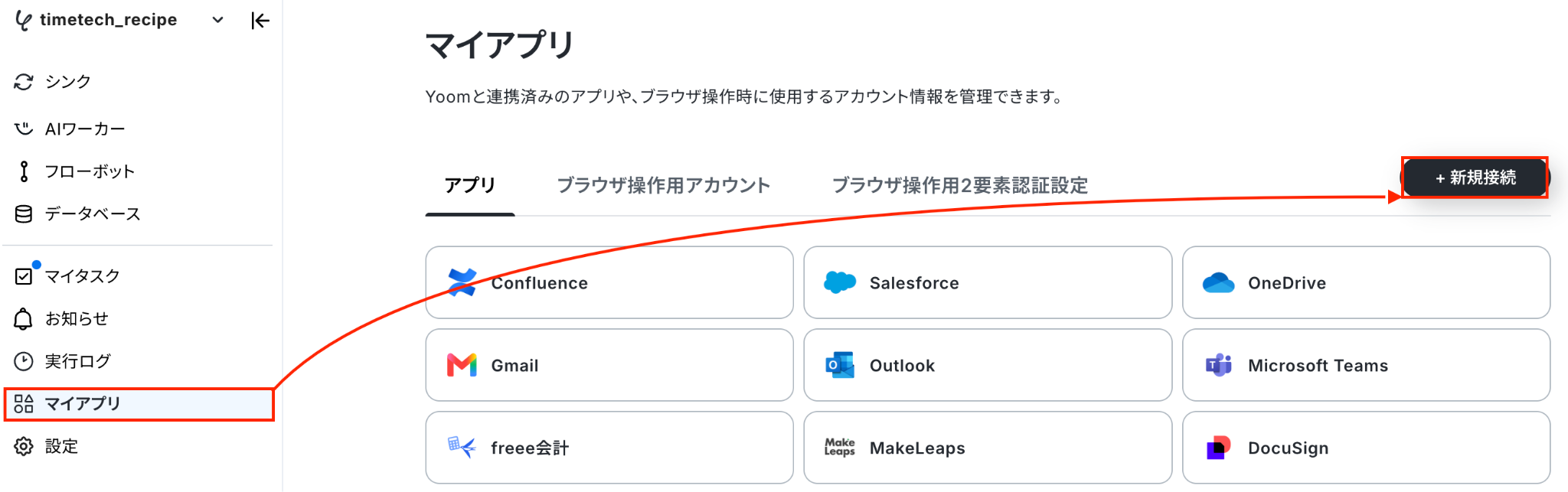
1.Yoomページ画面左側のマイアプリをクリックし、「新規接続」を選択します。
右上の検索窓に「Trello」と入力し、検索結果からTrelloを選択します。
2.次の画面で、必須項目を入力し、「追加」をクリックしてください。
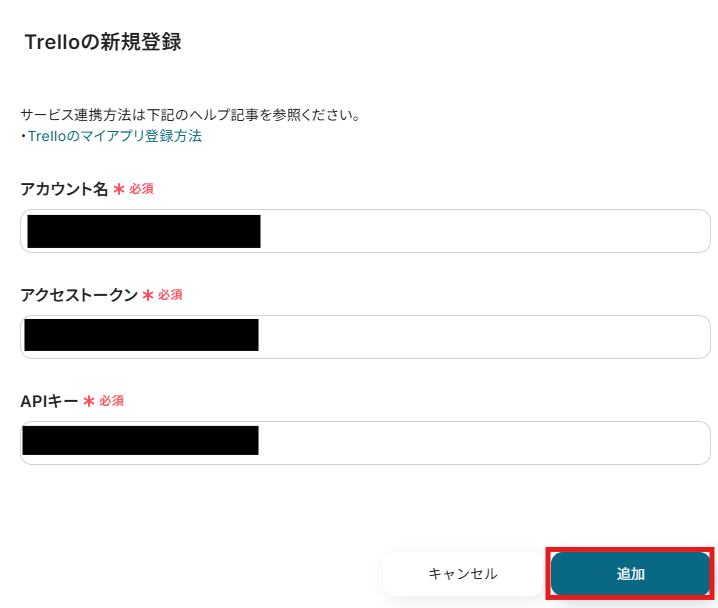
マイアプリにTrelloが表示されていれば、登録完了です。
ステップ2:テンプレートをコピーする
ここから、フローを作っていきましょう!
テンプレートを利用しているので、以下のテンプレートページを開き、『このテンプレートを試してみる』をクリックしてください。
■概要Webサイトからのお問い合わせや社内申請などでフォームを利用する際、その回答内容をTrelloに手作業で転記していませんか?手作業による転記は時間がかかるだけでなく、コピー&ペーストのミスや対応漏れが発生する原因にもなります。このワークフローを活用すれば、フォームが送信されると同時に、回答内容をTrelloの指定したボードにカードとして自動で登録できるため、こうした手間やミスを減らし、迅速な対応を実現します。
■このテンプレートをおすすめする方- フォームからのお問い合わせ内容をTrelloで管理しているカスタマーサポート担当の方
- 社内からの依頼や申請をフォームで受け付け、Trelloでタスク化しているバックオフィスの方
- 手作業でのデータ転記を減らし、チームの対応速度を向上させたいと考えているマネージャーの方
■このテンプレートを使うメリット- フォームの回答と同時にTrelloへカードが自動作成されるため、これまで手作業で行っていた転記作業の時間を短縮できます。
- 手作業での転記が不要になることで、コピー&ペーストのミスや入力漏れといったヒューマンエラーの防止に繋がります。
■フローボットの流れ- はじめに、TrelloをYoomと連携します。
- 次に、トリガーでフォームトリガーを選択し、お問い合わせフォームや社内申請フォームなど、用途に応じた入力フォームを設定します。
- 最後に、オペレーションでTrelloの「新しいカードを作成」アクションを設定し、フォームの回答内容がカードの情報として登録されるように項目を紐付けます。
※「トリガー」:フロー起動のきっかけとなるアクション、「オペレーション」:トリガー起動後、フロー内で処理を行うアクション
■このワークフローのカスタムポイント- フォームトリガーでは、お問い合わせ内容や担当者名など、用途に合わせて質問項目を自由に設計することが可能です。
- Trelloのカード作成アクションでは、フォームのどの回答をカードのタイトルや説明文、担当者などに割り当てるかを任意で設定できます。
■注意事項- TrelloとYoomを連携してください。
- フォームからのお問い合わせ内容をTrelloで管理しているカスタマーサポート担当の方
- 社内からの依頼や申請をフォームで受け付け、Trelloでタスク化しているバックオフィスの方
- 手作業でのデータ転記を減らし、チームの対応速度を向上させたいと考えているマネージャーの方
- フォームの回答と同時にTrelloへカードが自動作成されるため、これまで手作業で行っていた転記作業の時間を短縮できます。
- 手作業での転記が不要になることで、コピー&ペーストのミスや入力漏れといったヒューマンエラーの防止に繋がります。
- はじめに、TrelloをYoomと連携します。
- 次に、トリガーでフォームトリガーを選択し、お問い合わせフォームや社内申請フォームなど、用途に応じた入力フォームを設定します。
- 最後に、オペレーションでTrelloの「新しいカードを作成」アクションを設定し、フォームの回答内容がカードの情報として登録されるように項目を紐付けます。
■このワークフローのカスタムポイント
- フォームトリガーでは、お問い合わせ内容や担当者名など、用途に合わせて質問項目を自由に設計することが可能です。
- Trelloのカード作成アクションでは、フォームのどの回答をカードのタイトルや説明文、担当者などに割り当てるかを任意で設定できます。
- TrelloとYoomを連携してください。
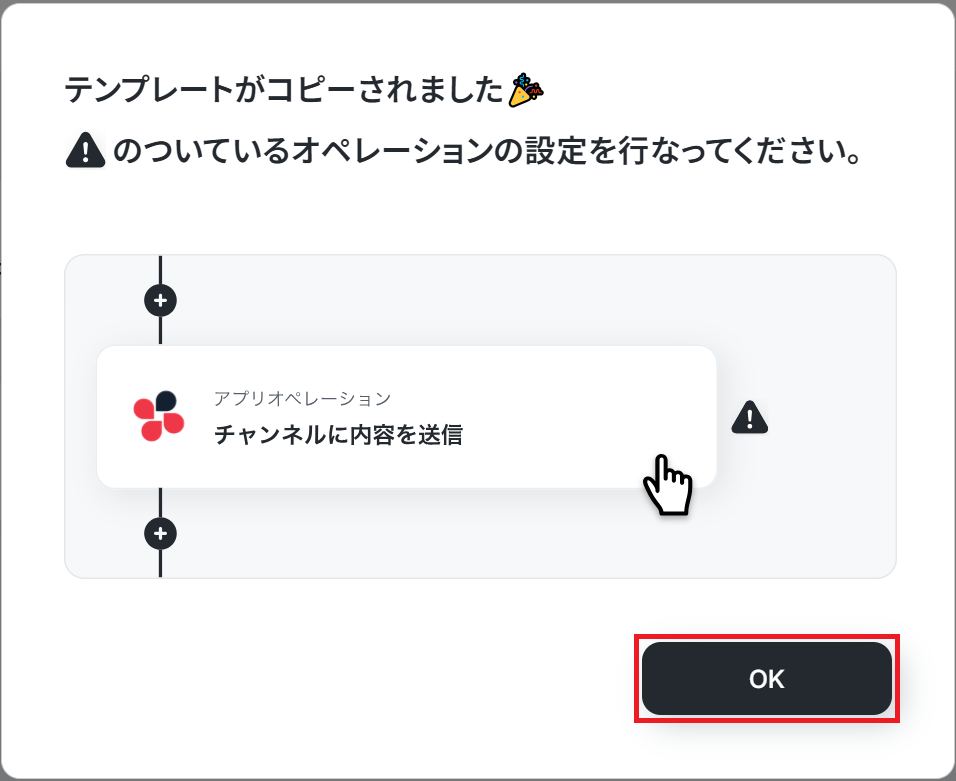
ワークスペースに自動的にテンプレートがコピーされます。次に表示された画面で「OK」をクリックしてください。
ステップ3:フォームのトリガー設定
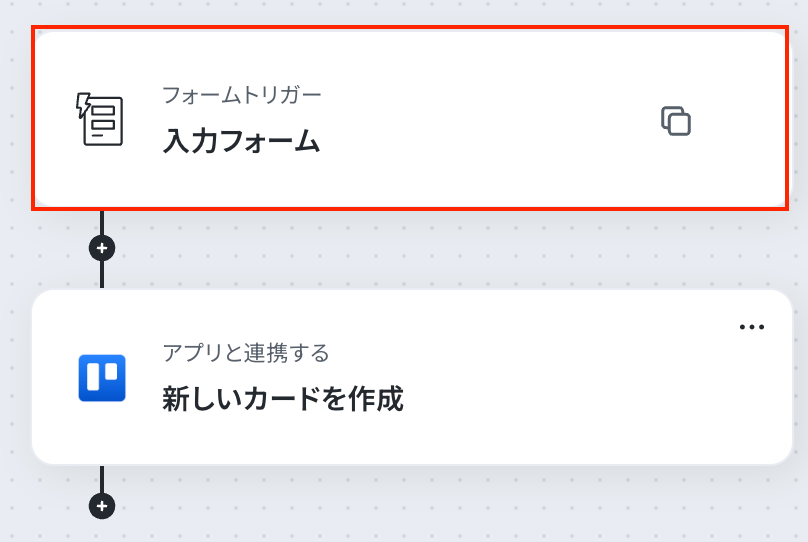
1.先ほどの画面で「OK」をクリックして、表示された画面のフォームトリガー「入力フォーム」をクリックしてください。
※こちらの画面は、Yoomページ画面左側「マイプロジェクト」のフローボットで表示される、「【コピー】フォームの回答内容をTrelloに登録する」をクリックすると表示されます。
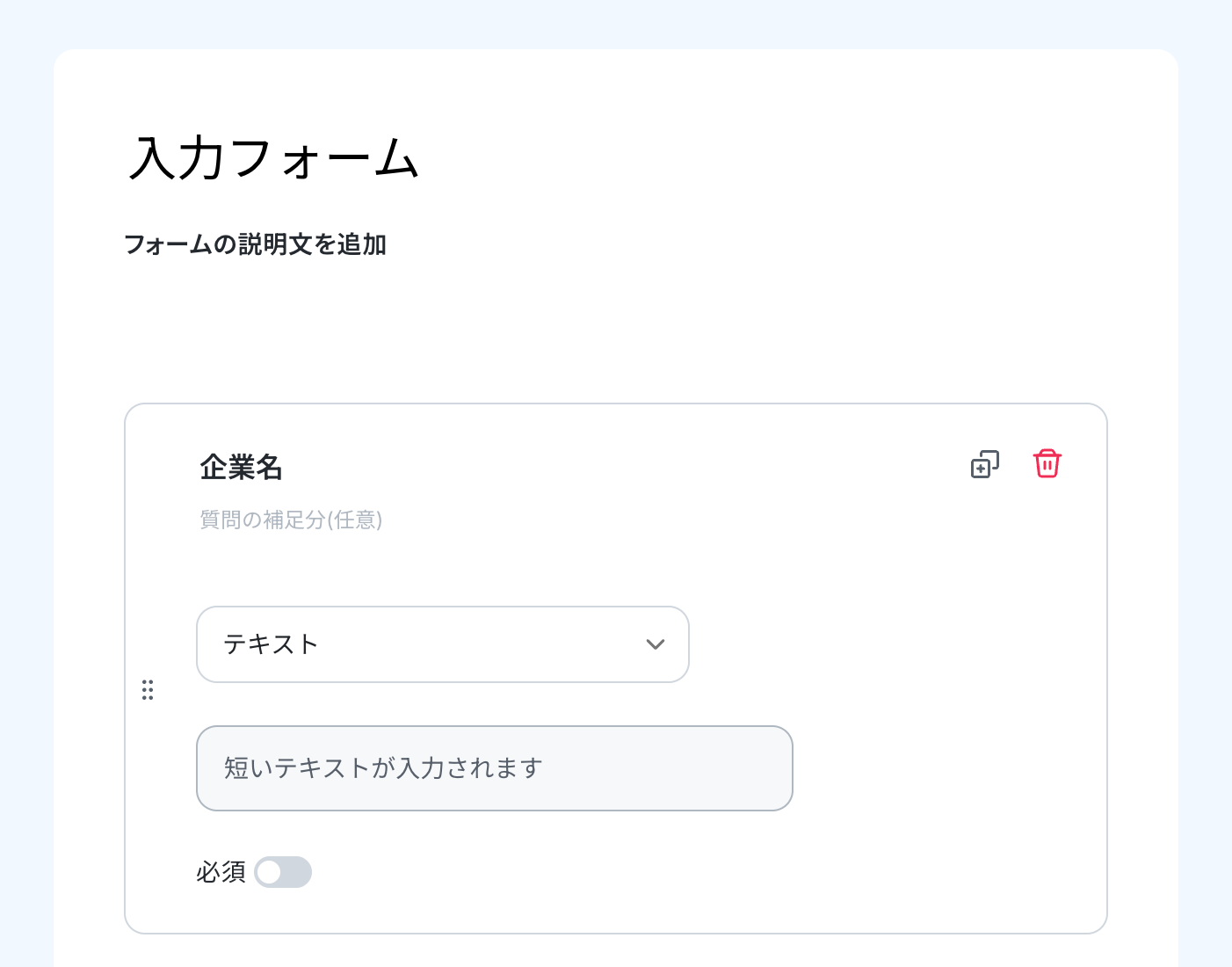
2.表示された画面でフォームを作成します。
※今回は、「企業名」「名前」「メールアドレス」「お問い合わせ内容」を項目として設定しました。
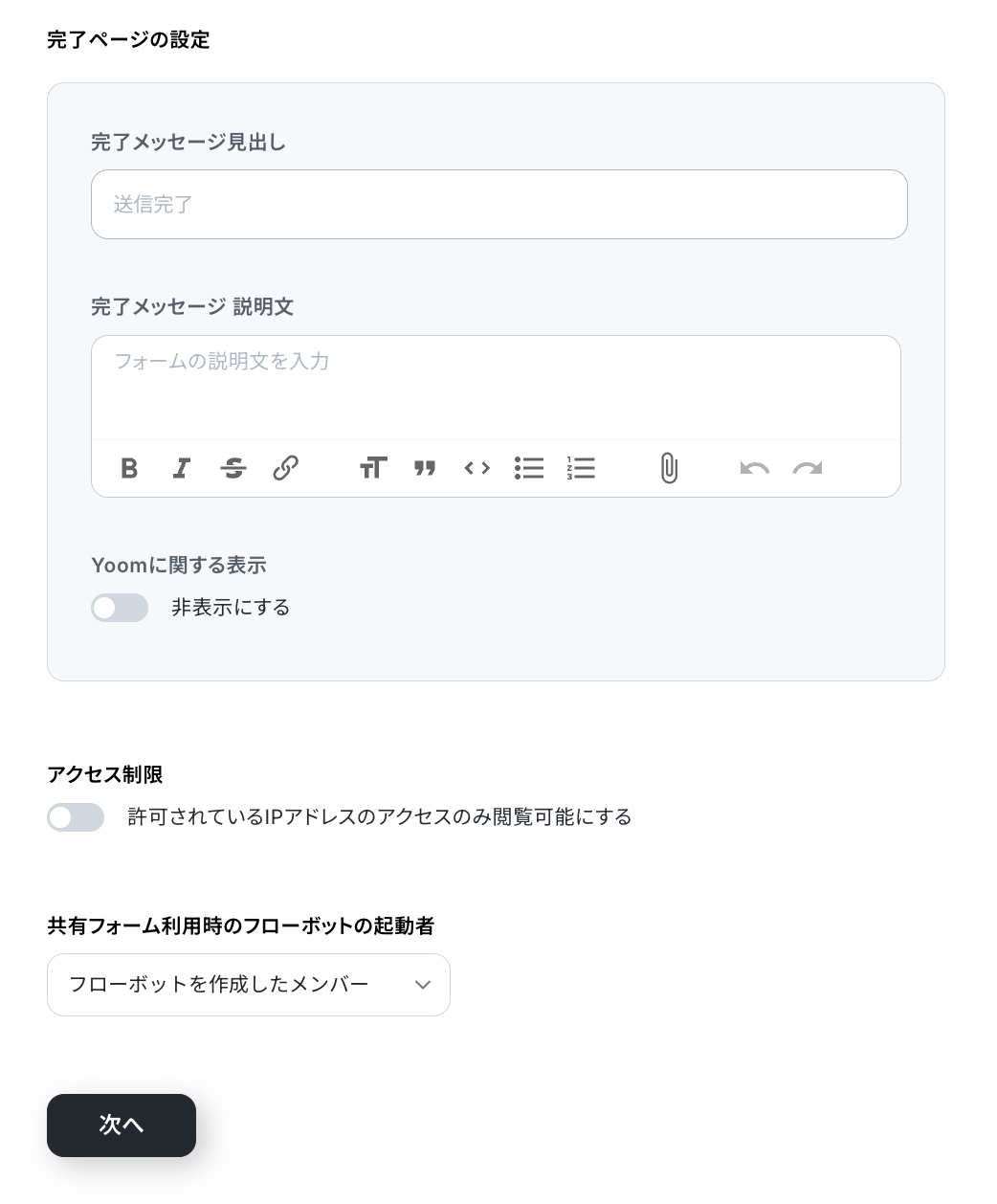
入力を終えたら「次へ」をクリックしましょう。
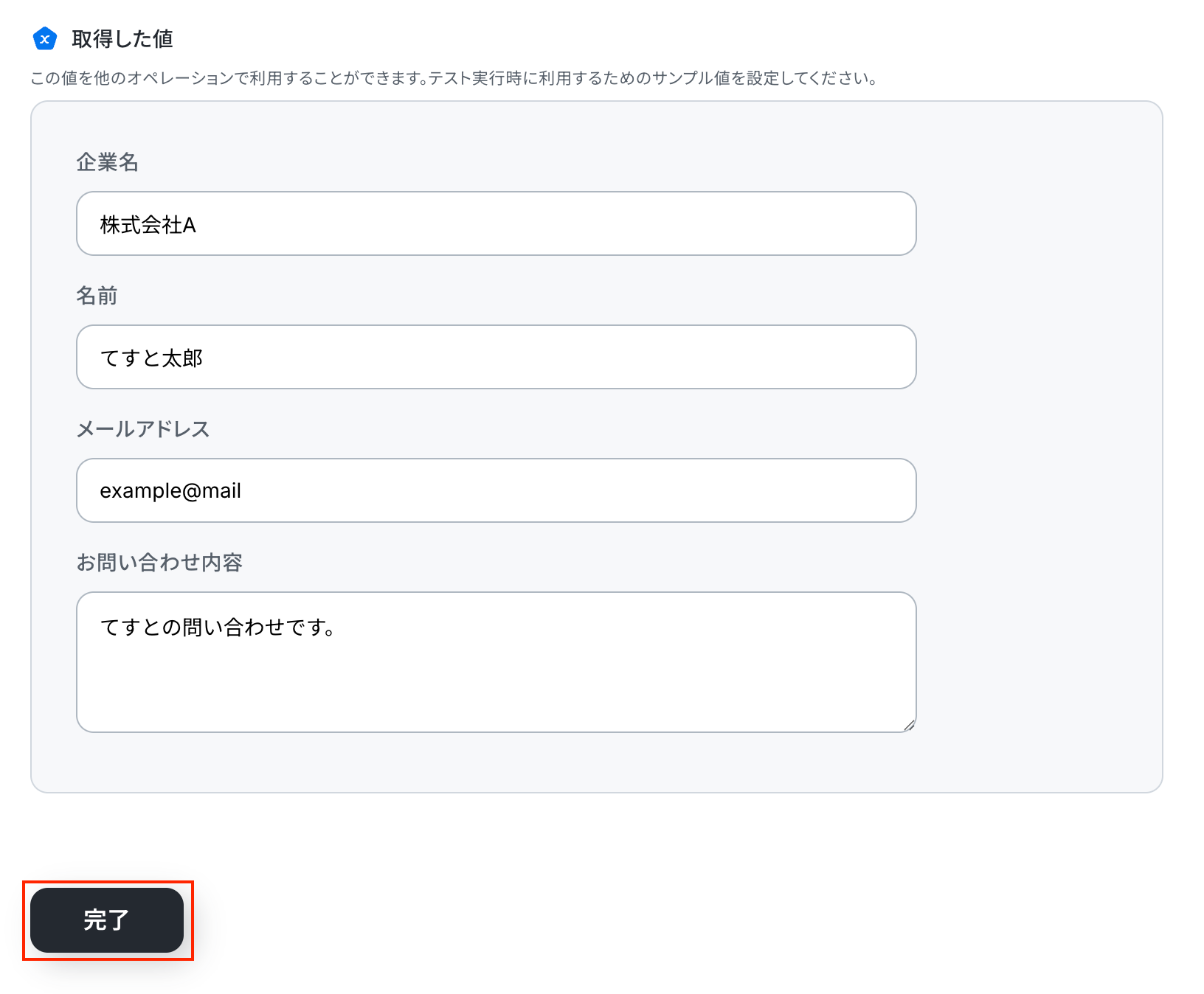
3.表示された画面で、各項目を入力し「完了」をクリックしてください。
※設定完了後、フローが動いている場合はフォームの回答から値を取得します。
今回はまだ設定が完了しておらず、フローが動いていないため、設定時に限りテスト用に値を入力しています。
ステップ4:Trelloの設定
1.アプリと連携する「新しいカードを作成」をクリックしてください。
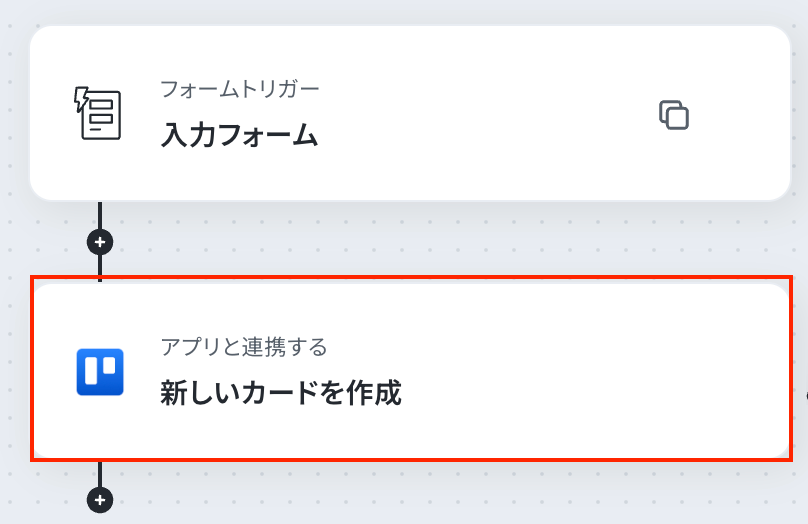
表示された画面で必須項目を入力し、アクションはそのままにして「次へ」をクリックします。
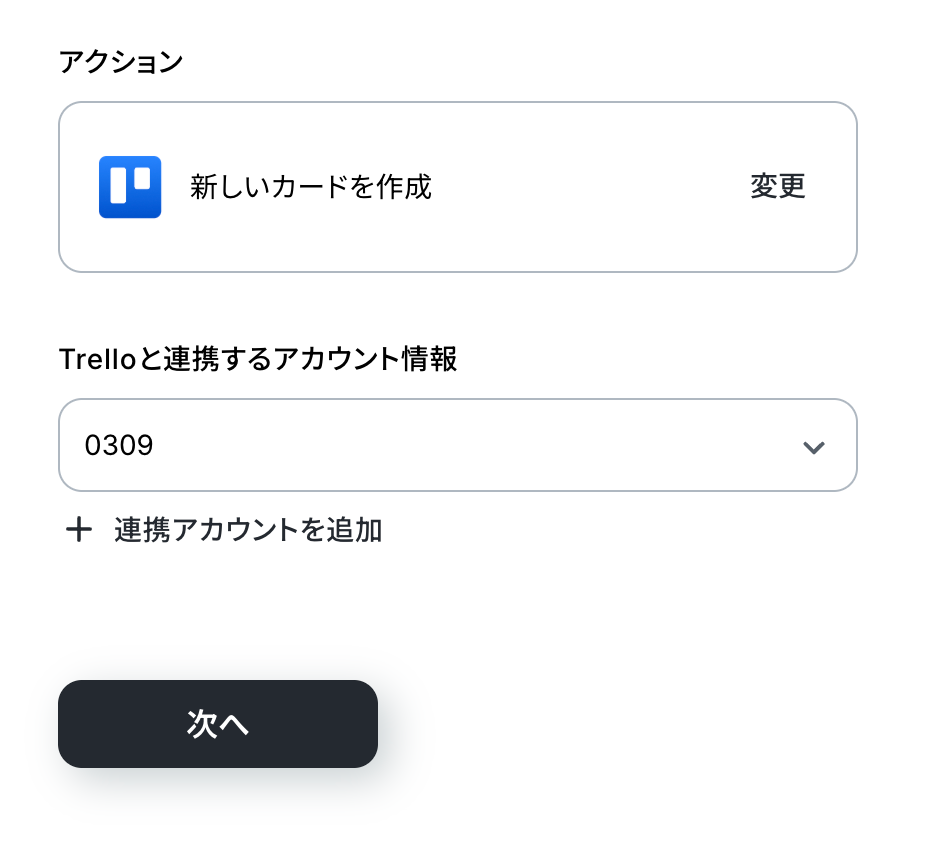
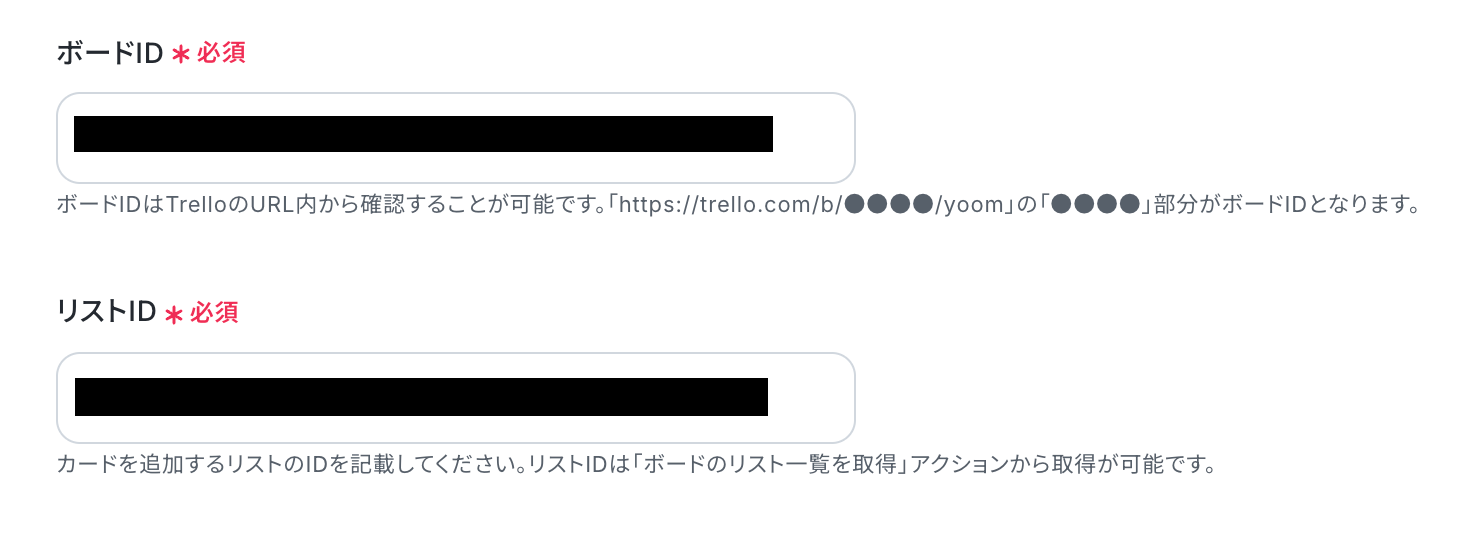
2.API接続設定を行います。
各項目は、入力欄下の説明に従って、入力してください。
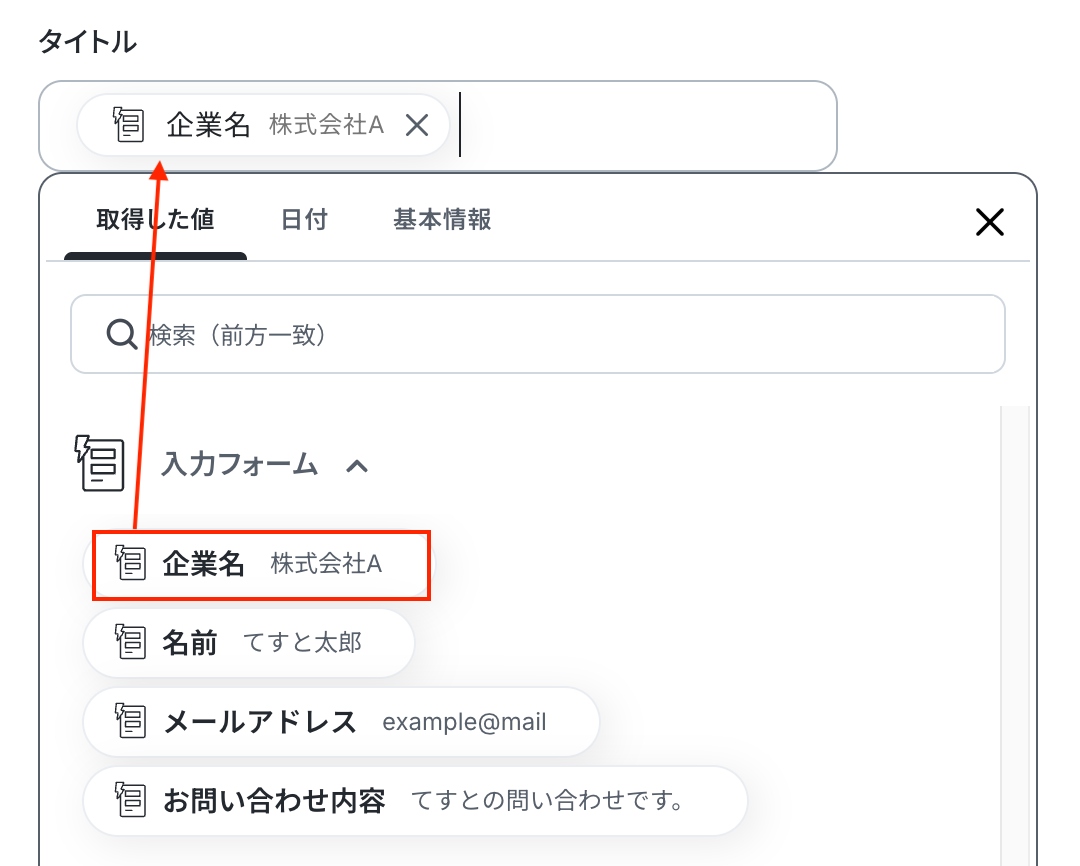
「タイトル」は、入力欄をクリックして表示されるアウトプットから選択できます。
「説明」は、入力欄をクリックして表示されるアウトプットから選択できます。
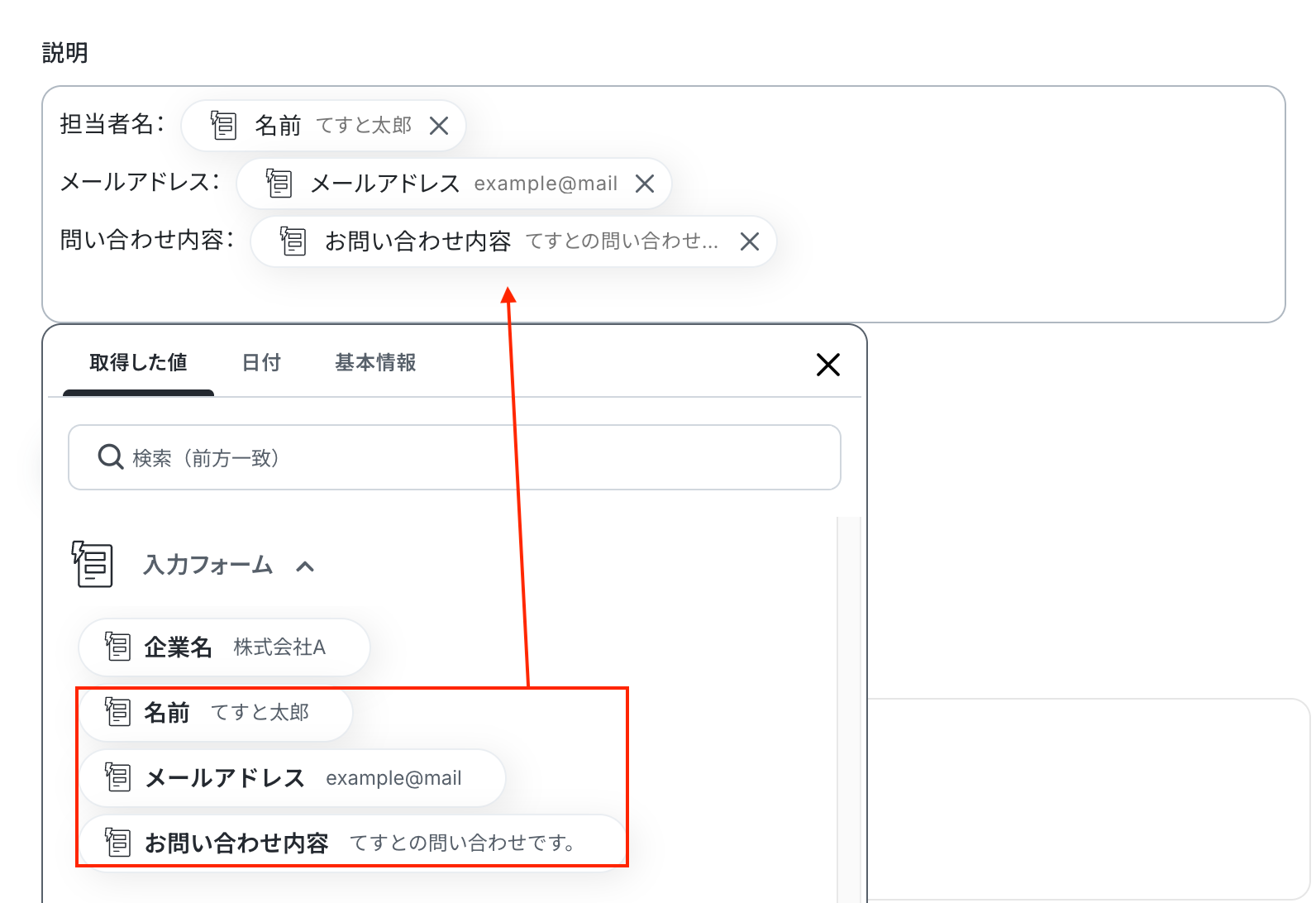
入力を終えたら「テスト」を実行し、成功したら「完了」をクリックします。
ステップ5:トリガーボタンをONにして、連携フローの動作確認をする
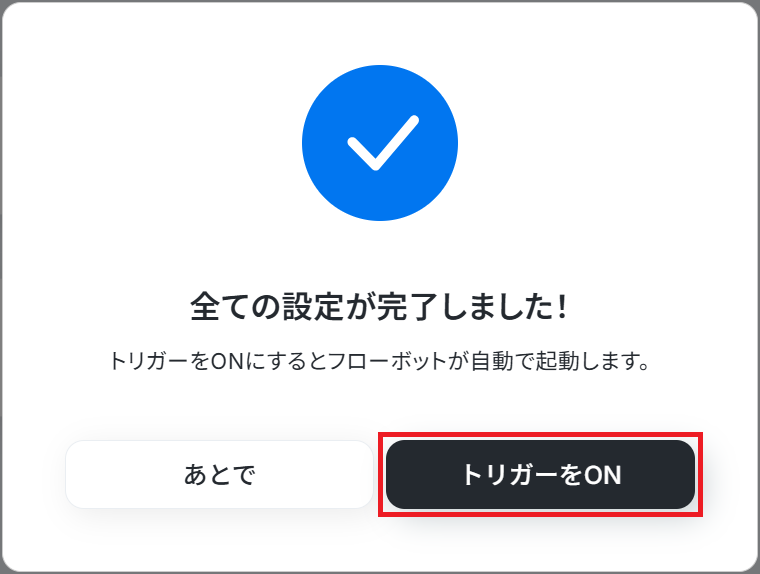
以下の画面の赤枠部分「トリガーをON」ボタンをクリックすると、フローボットが自動的に起動します。
今回使用したテンプレートは以下の通りです。
■概要Webサイトからのお問い合わせや社内申請などでフォームを利用する際、その回答内容をTrelloに手作業で転記していませんか?手作業による転記は時間がかかるだけでなく、コピー&ペーストのミスや対応漏れが発生する原因にもなります。このワークフローを活用すれば、フォームが送信されると同時に、回答内容をTrelloの指定したボードにカードとして自動で登録できるため、こうした手間やミスを減らし、迅速な対応を実現します。
■このテンプレートをおすすめする方- フォームからのお問い合わせ内容をTrelloで管理しているカスタマーサポート担当の方
- 社内からの依頼や申請をフォームで受け付け、Trelloでタスク化しているバックオフィスの方
- 手作業でのデータ転記を減らし、チームの対応速度を向上させたいと考えているマネージャーの方
■このテンプレートを使うメリット- フォームの回答と同時にTrelloへカードが自動作成されるため、これまで手作業で行っていた転記作業の時間を短縮できます。
- 手作業での転記が不要になることで、コピー&ペーストのミスや入力漏れといったヒューマンエラーの防止に繋がります。
■フローボットの流れ- はじめに、TrelloをYoomと連携します。
- 次に、トリガーでフォームトリガーを選択し、お問い合わせフォームや社内申請フォームなど、用途に応じた入力フォームを設定します。
- 最後に、オペレーションでTrelloの「新しいカードを作成」アクションを設定し、フォームの回答内容がカードの情報として登録されるように項目を紐付けます。
※「トリガー」:フロー起動のきっかけとなるアクション、「オペレーション」:トリガー起動後、フロー内で処理を行うアクション
■このワークフローのカスタムポイント- フォームトリガーでは、お問い合わせ内容や担当者名など、用途に合わせて質問項目を自由に設計することが可能です。
- Trelloのカード作成アクションでは、フォームのどの回答をカードのタイトルや説明文、担当者などに割り当てるかを任意で設定できます。
■注意事項- TrelloとYoomを連携してください。
- フォームからのお問い合わせ内容をTrelloで管理しているカスタマーサポート担当の方
- 社内からの依頼や申請をフォームで受け付け、Trelloでタスク化しているバックオフィスの方
- 手作業でのデータ転記を減らし、チームの対応速度を向上させたいと考えているマネージャーの方
- フォームの回答と同時にTrelloへカードが自動作成されるため、これまで手作業で行っていた転記作業の時間を短縮できます。
- 手作業での転記が不要になることで、コピー&ペーストのミスや入力漏れといったヒューマンエラーの防止に繋がります。
- はじめに、TrelloをYoomと連携します。
- 次に、トリガーでフォームトリガーを選択し、お問い合わせフォームや社内申請フォームなど、用途に応じた入力フォームを設定します。
- 最後に、オペレーションでTrelloの「新しいカードを作成」アクションを設定し、フォームの回答内容がカードの情報として登録されるように項目を紐付けます。
■このワークフローのカスタムポイント
- フォームトリガーでは、お問い合わせ内容や担当者名など、用途に合わせて質問項目を自由に設計することが可能です。
- Trelloのカード作成アクションでは、フォームのどの回答をカードのタイトルや説明文、担当者などに割り当てるかを任意で設定できます。
- TrelloとYoomを連携してください。
Trelloを起点にして、その他のアプリ連携でも同じようにタスクを登録することができるんです!
これらの例を紹介するので、他のアプリを使っている方はこちらも是非参考にしてみてください!
Googleフォームで登録された情報をTrelloに登録する方法
まずはトリガーをGoogleフォームに変更したときの設定です。以下のテンプレートをコピーしましょう。
■概要Googleフォームで受け付けた問い合わせやタスク依頼などを、都度Trelloに手作業で転記するのは手間がかかるのではないでしょうか。特に、多くの回答が寄せられる場合、入力ミスや転記漏れといったヒューマンエラーも発生しやすくなります。このワークフローを活用すれば、Googleフォームに回答が送信されるだけでTrelloにカードが自動で作成されるため、こうした手作業による課題を解消できます。
■このテンプレートをおすすめする方- Googleフォームで受け付けた情報をTrelloでタスク管理しているご担当者様
- フォームからの依頼を手作業でTrelloに転記する作業に手間を感じている方
- フォームとタスク管理ツールの連携を自動化し、業務効率化を進めたい方
■このテンプレートを使うメリット- Googleフォームに回答が送信されると自動でTrelloにカードが作成されるため、これまで手作業で行っていた転記時間を短縮できます。
- 手作業でのデータ転記が不要になることで、入力情報の誤りや対応漏れといったヒューマンエラーの防止に繋がります。
■フローボットの流れ- はじめに、GoogleフォームとTrelloをYoomと連携します。
- 次に、トリガーでGoogleフォームを選択し、「フォームに回答が送信されたら」というアクションを設定します。
- 最後に、オペレーションでTrelloの「新しいカードを作成」アクションを設定し、フォームの回答内容をもとにカードが作成されるよう設定します。
※「トリガー」:フロー起動のきっかけとなるアクション、「オペレーション」:トリガー起動後、フロー内で処理を行うアクション
■このワークフローのカスタムポイント- Googleフォームのトリガー設定では、自動化の対象としたい任意のフォームIDを設定してください。
- Trelloでカードを作成するオペレーションでは、カードを追加したいボードやリストを任意で設定できます。また、カードのタイトルや説明欄にGoogleフォームで取得した回答内容を変数として埋め込むことや、固定のテキストを追加することも可能です。
■注意事項- Googleフォーム、TrelloのそれぞれとYoomを連携してください。
- トリガーは5分、10分、15分、30分、60分の間隔で起動間隔を選択できます。
- プランによって最短の起動間隔が異なりますので、ご注意ください。
- Googleフォームをトリガーとして使用した際の回答内容を取得する方法は「Googleフォームトリガーで、回答内容を取得する方法」を参照ください。

■このテンプレートをおすすめする方
- Googleフォームで受け付けた情報をTrelloでタスク管理しているご担当者様
- フォームからの依頼を手作業でTrelloに転記する作業に手間を感じている方
- フォームとタスク管理ツールの連携を自動化し、業務効率化を進めたい方
■このテンプレートを使うメリット
- Googleフォームに回答が送信されると自動でTrelloにカードが作成されるため、これまで手作業で行っていた転記時間を短縮できます。
- 手作業でのデータ転記が不要になることで、入力情報の誤りや対応漏れといったヒューマンエラーの防止に繋がります。
■フローボットの流れ
- はじめに、GoogleフォームとTrelloをYoomと連携します。
- 次に、トリガーでGoogleフォームを選択し、「フォームに回答が送信されたら」というアクションを設定します。
- 最後に、オペレーションでTrelloの「新しいカードを作成」アクションを設定し、フォームの回答内容をもとにカードが作成されるよう設定します。
■このワークフローのカスタムポイント
- Googleフォームのトリガー設定では、自動化の対象としたい任意のフォームIDを設定してください。
- Trelloでカードを作成するオペレーションでは、カードを追加したいボードやリストを任意で設定できます。また、カードのタイトルや説明欄にGoogleフォームで取得した回答内容を変数として埋め込むことや、固定のテキストを追加することも可能です。
■注意事項
- Googleフォーム、TrelloのそれぞれとYoomを連携してください。
- トリガーは5分、10分、15分、30分、60分の間隔で起動間隔を選択できます。
- プランによって最短の起動間隔が異なりますので、ご注意ください。
- Googleフォームをトリガーとして使用した際の回答内容を取得する方法は「Googleフォームトリガーで、回答内容を取得する方法」を参照ください。
コピーが完了したら、ステップ1のマイアプリ登録とステップ4は同じステップになるので、アプリトリガー設定を説明していきます。
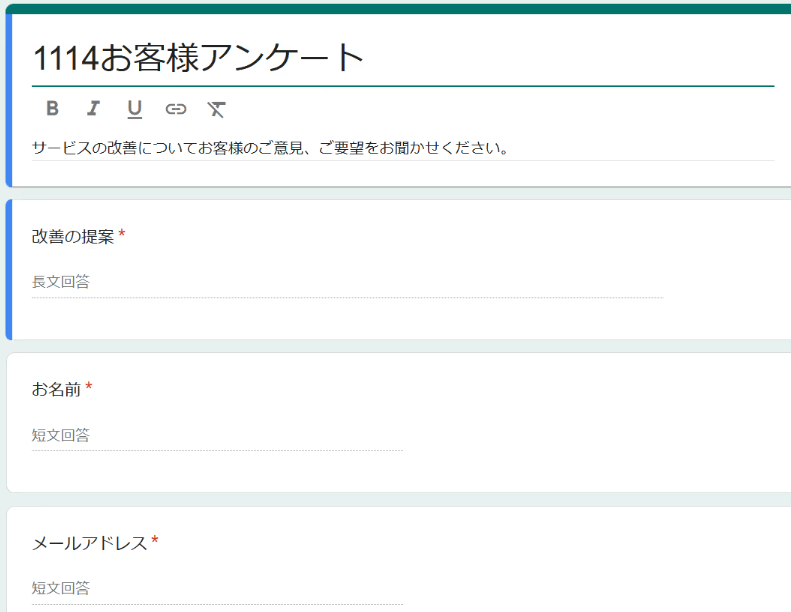
今回、使用する回答フォームは以下画像のように作成しました。
1.以下の赤枠をクリックします。
※Googleフォームがアプリトリガーの場合の注意事項はこちらを参照してください。
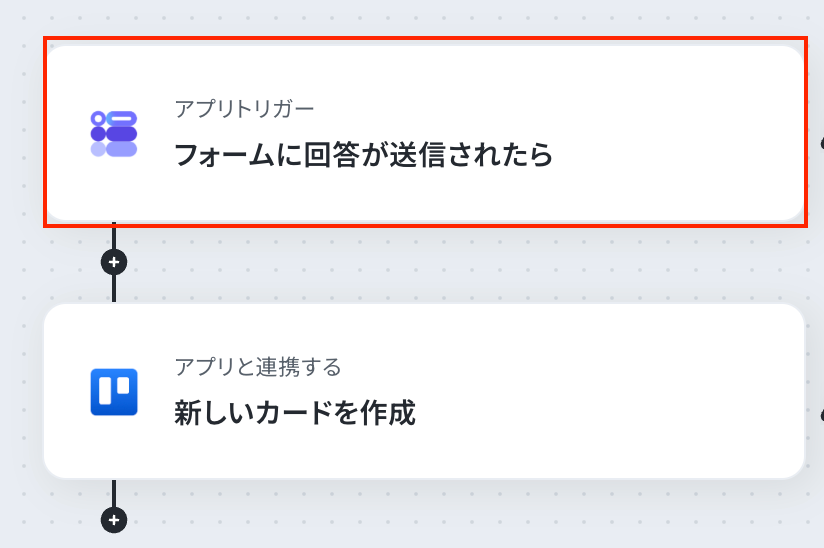
2.表示された画面で、各項目を入力し、トリガーアクションはそのままで「次へ」をクリックしてください。
「トリガーの起動間隔」は、プルダウンから選択してください。
「フォームID」は、入力欄下の説明に従って入力してください。
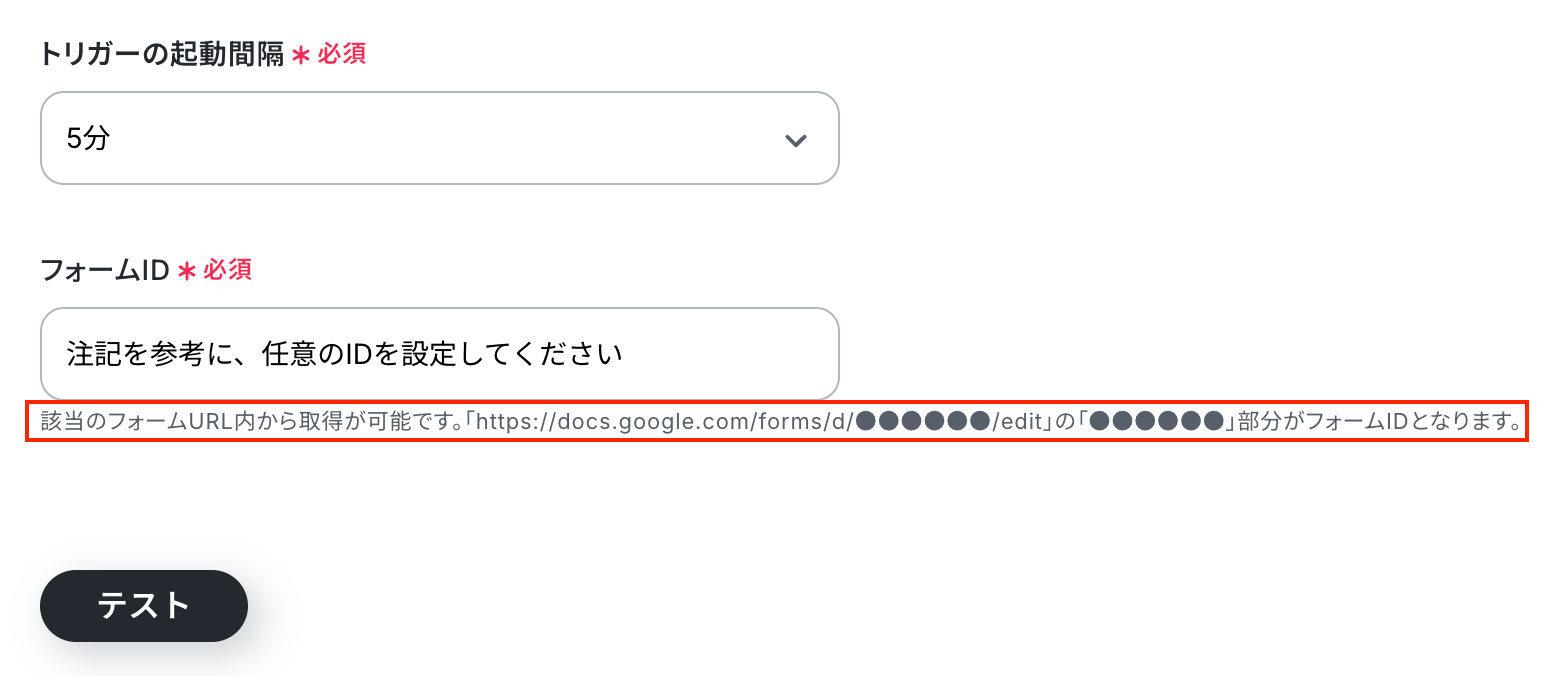
入力を終えたら「テスト」を実行し、成功したら「完了」をクリックしてください。
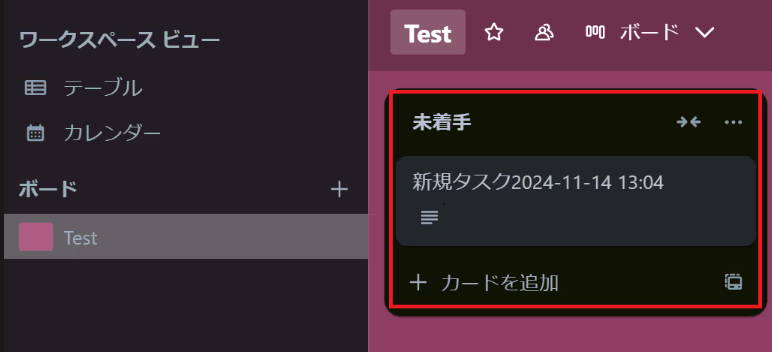
設定が成功すると、以下画像のようにボードにタスクが登録されます。
Hubspotにフォームが送信されたら、Trelloにカードを作成する方法
まずはトリガーをHubspotに変更したときの設定です。以下のテンプレートをコピーしましょう。
■概要HubSpotのフォームから寄せられるお問い合わせやリード情報を、都度Trelloなどのタスク管理ツールへ手作業で転記するのは手間がかかる作業ではないでしょうか。対応漏れや入力ミスが発生する可能性もあり、管理が煩雑になりがちです。このワークフローを活用すれば、HubSpotに新しいフォームが送信されると、自動でTrelloにカードが作成されるため、こうした課題をスムーズに解消し、タスク管理を効率化します。
■このテンプレートをおすすめする方- HubSpotのフォーム管理を担当しており、Trelloでタスクを管理している方
- フォームから獲得したリードへの対応を迅速化し、営業活動を効率化したい方
- 手作業によるデータ入力や転記の手間とミスをなくしたいと考えているチームリーダーの方
■このテンプレートを使うメリット- HubSpotのフォーム送信を起点に、自動でTrelloにカードが作成されるため、これまで手作業で行っていた情報入力の時間を短縮できます。
- 手作業による転記がなくなることで、入力ミスや対応漏れといったヒューマンエラーを防ぎ、タスク管理の精度を高めます。
■フローボットの流れ- はじめに、HubSpotとTrelloをYoomと連携します。
- 次に、トリガーでHubSpotを選択し、「フォームが送信されたら」というアクションを設定します。
- 最後に、オペレーションでTrelloを選択し、「新しいカードを作成」というアクションを設定します。
※「トリガー」:フロー起動のきっかけとなるアクション、「オペレーション」:トリガー起動後、フロー内で処理を行うアクション
■このワークフローのカスタムポイント- HubSpotのトリガー設定で、自動化の対象としたいフォームを任意で選択してください。
- Trelloで新しいカードを作成する際に、どのボードやリストに追加するかを任意で設定してください。
- カードのタイトルや説明などの各フィールドには、HubSpotのフォームから取得した情報を自由に割り当てることが可能です。
■注意事項- HubSpot、TrelloのそれぞれとYoomを連携してください。
- トリガーは5分、10分、15分、30分、60分の間隔で起動間隔を選択できます。
- プランによって最短の起動間隔が異なりますので、ご注意ください。

■このテンプレートをおすすめする方
- HubSpotのフォーム管理を担当しており、Trelloでタスクを管理している方
- フォームから獲得したリードへの対応を迅速化し、営業活動を効率化したい方
- 手作業によるデータ入力や転記の手間とミスをなくしたいと考えているチームリーダーの方
■このテンプレートを使うメリット
- HubSpotのフォーム送信を起点に、自動でTrelloにカードが作成されるため、これまで手作業で行っていた情報入力の時間を短縮できます。
- 手作業による転記がなくなることで、入力ミスや対応漏れといったヒューマンエラーを防ぎ、タスク管理の精度を高めます。
■フローボットの流れ
- はじめに、HubSpotとTrelloをYoomと連携します。
- 次に、トリガーでHubSpotを選択し、「フォームが送信されたら」というアクションを設定します。
- 最後に、オペレーションでTrelloを選択し、「新しいカードを作成」というアクションを設定します。
■このワークフローのカスタムポイント
- HubSpotのトリガー設定で、自動化の対象としたいフォームを任意で選択してください。
- Trelloで新しいカードを作成する際に、どのボードやリストに追加するかを任意で設定してください。
- カードのタイトルや説明などの各フィールドには、HubSpotのフォームから取得した情報を自由に割り当てることが可能です。
■注意事項
- HubSpot、TrelloのそれぞれとYoomを連携してください。
- トリガーは5分、10分、15分、30分、60分の間隔で起動間隔を選択できます。
- プランによって最短の起動間隔が異なりますので、ご注意ください。
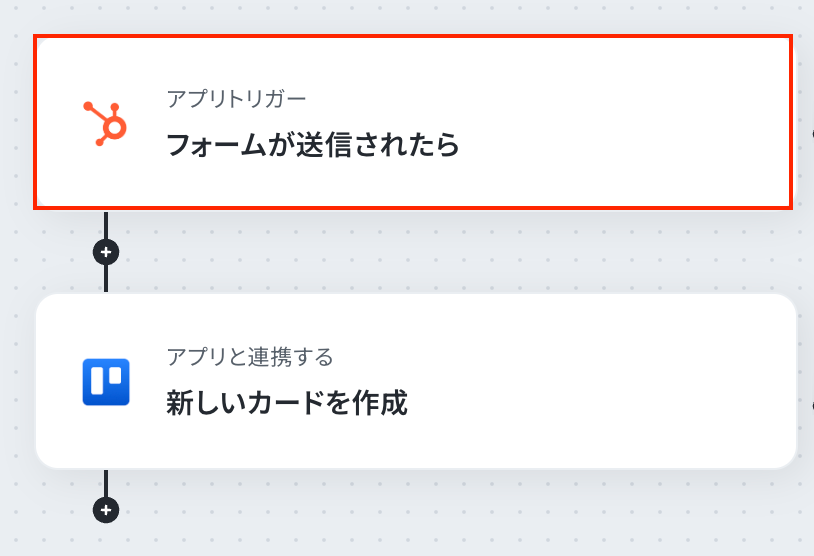
コピーが完了したら、ステップ1のマイアプリ登録とステップ4は同じステップになるので、アプリトリガーの設定を説明していきます。
以下の赤枠をクリックします。
表示された画面で、必須項目を入力し、トリガーアクションはそのままで「次へ」をクリックしてください。
「トリガーの起動間隔」は、プルダウンから選択してください。
「フォームID」は、入力欄をクリックして表示される候補から選択してください。
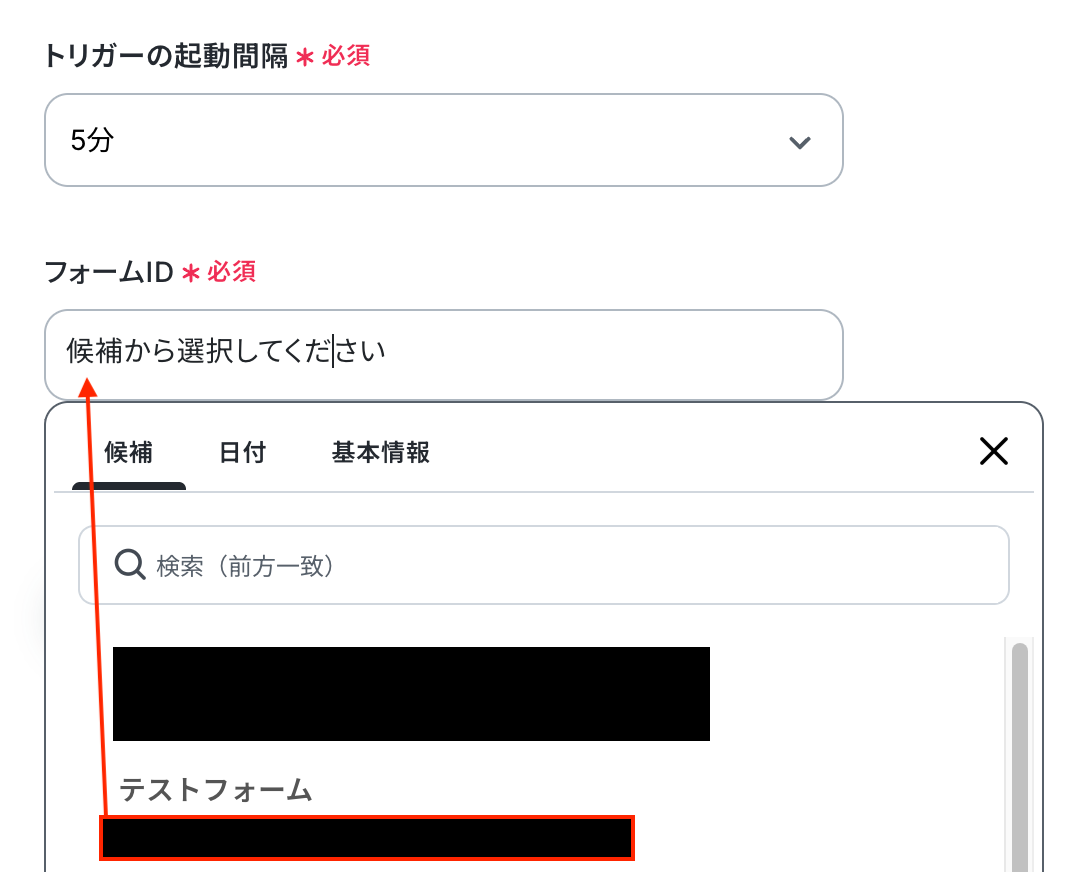
入力を終えたら「テスト」を実行し「完了」をクリックしてください。
その他のTrelloを使った自動化例
その他にもYoomにはTrelloを使ったテンプレートがあるため、いくつかご紹介します。
1.Google Chatでメッセージが投稿されたらTrelloにカードを登録する
Google Chatでメッセージが投稿されたらTrelloにカードを登録するフローです。
このフローを活用することで、Google Chatの通知をもとにTrelloに自動的にカードが作成されます。
これまで手動でカードを作成していた場合、手間が省け、業務効率が向上するでしょう。節約した時間を他のタスクに充てることで、生産性がさらにアップすることが期待できます。
■概要Google Chatでのタスク依頼や連絡事項が、他のメッセージに埋もれてしまい、管理が煩雑になっていませんか?都度Trelloに手作業で転記するのは手間がかかり、抜け漏れの原因にもなり得ます。このワークフローを活用すれば、Google Chatの特定スペースにメッセージが投稿されると、その内容をAIが解析し、Trelloへ自動でカードを登録するため、タスク管理を円滑に進めることができます。
■このテンプレートをおすすめする方- Google Chatでのタスク依頼をTrelloで管理しており、転記作業を自動化したい方
- チャットでの依頼の見逃しや、タスクの登録漏れを防ぎたいプロジェクトリーダーの方
- チーム全体のタスク管理をよりスムーズにし、生産性を向上させたいと考えている方
■このテンプレートを使うメリット- Google Chatへのメッセージ投稿をきっかけにTrelloへカードが自動で登録されるため、手作業での転記にかかっていた時間を削減できます。
- 手作業によるタスクの登録漏れや内容のコピーミスを防ぎ、抜け漏れのない確実なタスク管理を実現します。
■フローボットの流れ- はじめに、Google ChatとTrelloをYoomと連携します。
- 次に、トリガーでGoogle Chatを選択し、「スペースにメッセージが送信されたら」というアクションを設定します。
- 次に、オペレーションでAI機能の「テキストからデータを抽出する」を設定し、投稿されたメッセージからタスク名などの情報を抽出します。
- 最後に、オペレーションでTrelloの「新しいカードを作成」を設定し、AI機能で抽出した情報をもとにカードを作成します。
※「トリガー」:フロー起動のきっかけとなるアクション、「オペレーション」:トリガー起動後、フロー内で処理を行うアクション
■このワークフローのカスタムポイント- AI機能のオペレーションでは、Google Chatのメッセージからどのような情報を抽出するか、指示内容(プロンプト)を任意で設定できます。
- Trelloで作成するカードのタイトルや説明欄に、AIが抽出したどの情報(タスク名、詳細など)を反映させるか、自由に設定可能です。
■注意事項- Google Chat、TrelloのそれぞれとYoomを連携してください。
- トリガーは5分、10分、15分、30分、60分の間隔で起動間隔を選択できます。
- プランによって最短の起動間隔が異なりますので、ご注意ください。
- Googleフォームをトリガーとして使用した際の回答内容を取得する方法は「Googleフォームトリガーで、回答内容を取得する方法」を参照ください。

- Google Chatでのタスク依頼をTrelloで管理しており、転記作業を自動化したい方
- チャットでの依頼の見逃しや、タスクの登録漏れを防ぎたいプロジェクトリーダーの方
- チーム全体のタスク管理をよりスムーズにし、生産性を向上させたいと考えている方
- Google Chatへのメッセージ投稿をきっかけにTrelloへカードが自動で登録されるため、手作業での転記にかかっていた時間を削減できます。
- 手作業によるタスクの登録漏れや内容のコピーミスを防ぎ、抜け漏れのない確実なタスク管理を実現します。
- はじめに、Google ChatとTrelloをYoomと連携します。
- 次に、トリガーでGoogle Chatを選択し、「スペースにメッセージが送信されたら」というアクションを設定します。
- 次に、オペレーションでAI機能の「テキストからデータを抽出する」を設定し、投稿されたメッセージからタスク名などの情報を抽出します。
- 最後に、オペレーションでTrelloの「新しいカードを作成」を設定し、AI機能で抽出した情報をもとにカードを作成します。
■このワークフローのカスタムポイント
- AI機能のオペレーションでは、Google Chatのメッセージからどのような情報を抽出するか、指示内容(プロンプト)を任意で設定できます。
- Trelloで作成するカードのタイトルや説明欄に、AIが抽出したどの情報(タスク名、詳細など)を反映させるか、自由に設定可能です。
- Google Chat、TrelloのそれぞれとYoomを連携してください。
- トリガーは5分、10分、15分、30分、60分の間隔で起動間隔を選択できます。
- プランによって最短の起動間隔が異なりますので、ご注意ください。
- Googleフォームをトリガーとして使用した際の回答内容を取得する方法は「Googleフォームトリガーで、回答内容を取得する方法」を参照ください。
2.指定のスケジュールになったら、Backlogで課題を取得しGoogle スプレッドシートに追加する
指定のスケジュールになったら、Backlogで課題を取得しGoogle スプレッドシートに追加するフローです。
このフローでは、指定のスケジュールになるとTrelloの課題をGoogle スプレッドシートに自動で追加することができます。
Google スプレッドシートにTrelloの課題が集約されることで、一覧で確認することができ、業務効率向上が期待できます。また、Trelloは特定のリストのカード情報を取得できるため、業務のニーズに合わせたカスタマイズが可能になるでしょう。
■概要Trelloでタスクを管理しながら、その進捗状況を別途Google スプレッドシートに手作業で転記していませんか?定期的なレポート作成は時間を要する上に、入力漏れや間違いが発生する原因にもなります。このワークフローを活用すれば、設定したスケジュールでTrelloのカード情報を自動で取得し、Google スプレッドシートに追記することが可能です。面倒な集計作業から解放され、正確な進捗管理を実現します。
■このテンプレートをおすすめする方- TrelloとGoogle スプレッドシートを併用し、タスクの進捗報告を手作業で行っている方
- 定期的なプロジェクトレポートの作成に時間がかかり、業務の効率化を考えているマネージャーの方
- 手作業によるデータ転記での入力漏れやミスを減らし、正確な情報管理を実現したい方
■このテンプレートを使うメリット- 指定したスケジュールでTrelloの情報を自動で集計するため、これまで手作業で行っていたレポート作成の時間を短縮することができます。
- 人の手によるデータ転記が不要になるため、入力ミスや集計漏れといったヒューマンエラーを防ぎ、データの正確性を保ちます。
■フローボットの流れ- はじめに、TrelloとGoogle スプレッドシートをYoomと連携します。
- 次に、トリガーでスケジュールトリガー機能を選択し、「指定したスケジュールになったら」というアクションで実行したい日時を設定します。
- 続いて、オペレーションでTrelloの「ボードのリスト一覧を取得」アクションを設定します。
- 次に、「特定のリストのカード一覧を取得」アクションで、特定のリスト内にあるカード情報をまとめて取得します。
- 取得したカード情報の中から一つずつ処理を行うために、繰り返し処理機能の「繰り返し処理する」アクションを設定します。
- 繰り返し処理の中で、Trelloの「カードの情報を取得」アクションを設定し、個別のカード詳細を取得します。
- 必要に応じて分岐機能の「分岐する」アクションを設定し、特定の条件に合致するカードのみ後続の処理に進めるようにします。
- 最後に、Google スプレッドシートの「レコードを追加する」アクションを設定し、取得したカード情報を指定のスプレッドシートに追加します。
※「トリガー」:フロー起動のきっかけとなるアクション、「オペレーション」:トリガー起動後、フロー内で処理を行うアクション
■このワークフローのカスタムポイント- スケジュールトリガー機能では、フローボットを実行する曜日や日付、時間などを自由に設定できます。
- Trelloの各アクションでは、情報を取得したいボードのIDやリストID、カードIDをそれぞれ指定してください。
- 繰り返し処理のアクションでは、Trelloから取得したどの情報を対象に処理を繰り返すか設定できます。
- 分岐機能では、前段のオペレーションで取得した情報を利用し、後続のオペレーションを分岐させる条件を自由にカスタマイズ可能です。
- Google スプレッドシートにレコードを追加するアクションでは、対象のスプレッドシートIDやタブ名、書き込むテーブル範囲を任意で指定できます。また、Trelloから取得したどの情報をどの列に追加するかも設定可能です。
■注意事項- Trello、Google スプレッドシートのそれぞれとYoomを連携してください。
- 分岐および「同じ処理を繰り返す」オペレーション間の操作は、パーソナルプラン以上でご利用いただける機能となっております。フリープランの場合は設定しているフローボットのオペレーションやデータコネクトはエラーとなりますので、ご注意ください。
- パーソナルプランなどの有料プランは、2週間の無料トライアルを行うことが可能です。無料トライアル中には制限対象のアプリや機能(オペレーション)を使用することができます。詳しくは、料金プランのページをご参照ください。

- TrelloとGoogle スプレッドシートを併用し、タスクの進捗報告を手作業で行っている方
- 定期的なプロジェクトレポートの作成に時間がかかり、業務の効率化を考えているマネージャーの方
- 手作業によるデータ転記での入力漏れやミスを減らし、正確な情報管理を実現したい方
■このテンプレートを使うメリット
- 指定したスケジュールでTrelloの情報を自動で集計するため、これまで手作業で行っていたレポート作成の時間を短縮することができます。
- 人の手によるデータ転記が不要になるため、入力ミスや集計漏れといったヒューマンエラーを防ぎ、データの正確性を保ちます。
■フローボットの流れ
- はじめに、TrelloとGoogle スプレッドシートをYoomと連携します。
- 次に、トリガーでスケジュールトリガー機能を選択し、「指定したスケジュールになったら」というアクションで実行したい日時を設定します。
- 続いて、オペレーションでTrelloの「ボードのリスト一覧を取得」アクションを設定します。
- 次に、「特定のリストのカード一覧を取得」アクションで、特定のリスト内にあるカード情報をまとめて取得します。
- 取得したカード情報の中から一つずつ処理を行うために、繰り返し処理機能の「繰り返し処理する」アクションを設定します。
- 繰り返し処理の中で、Trelloの「カードの情報を取得」アクションを設定し、個別のカード詳細を取得します。
- 必要に応じて分岐機能の「分岐する」アクションを設定し、特定の条件に合致するカードのみ後続の処理に進めるようにします。
- 最後に、Google スプレッドシートの「レコードを追加する」アクションを設定し、取得したカード情報を指定のスプレッドシートに追加します。
■このワークフローのカスタムポイント
- スケジュールトリガー機能では、フローボットを実行する曜日や日付、時間などを自由に設定できます。
- Trelloの各アクションでは、情報を取得したいボードのIDやリストID、カードIDをそれぞれ指定してください。
- 繰り返し処理のアクションでは、Trelloから取得したどの情報を対象に処理を繰り返すか設定できます。
- 分岐機能では、前段のオペレーションで取得した情報を利用し、後続のオペレーションを分岐させる条件を自由にカスタマイズ可能です。
- Google スプレッドシートにレコードを追加するアクションでは、対象のスプレッドシートIDやタブ名、書き込むテーブル範囲を任意で指定できます。また、Trelloから取得したどの情報をどの列に追加するかも設定可能です。
■注意事項
- Trello、Google スプレッドシートのそれぞれとYoomを連携してください。
- 分岐および「同じ処理を繰り返す」オペレーション間の操作は、パーソナルプラン以上でご利用いただける機能となっております。フリープランの場合は設定しているフローボットのオペレーションやデータコネクトはエラーとなりますので、ご注意ください。
- パーソナルプランなどの有料プランは、2週間の無料トライアルを行うことが可能です。無料トライアル中には制限対象のアプリや機能(オペレーション)を使用することができます。詳しくは、料金プランのページをご参照ください。
3.Trelloでカードが登録されたらMicrosoft Excelにレコードを追加する
Trelloでカードが登録されたらMicrosoft Excelにレコードを追加するフローです。
このフローを活用すれば、TrelloとMicrosoft Excelの情報連携が自動化されます。
手作業による転記が不要になり業務効率が大幅に向上して人的ミス軽減に繋がります。
■概要Trelloでプロジェクトのタスクを管理する際、進捗や実績を分析するためにMicrosoft Excelへ手作業で情報を転記していませんか?この作業は時間がかかるだけでなく、入力漏れやミスの原因にもなり得ます。このワークフローを活用すれば、Trelloで新しいカードが登録されると、自動でMicrosoft Excelにレコードを追加する連携が実現可能です。手作業によるデータ入力をなくし、タスク管理とデータ集計を効率化します。
■このテンプレートをおすすめする方- Trelloのカード情報をMicrosoft Excelに手作業で転記しているプロジェクト担当者の方
- TrelloとMicrosoft Excelの連携を自動化し、タスク管理の効率を向上させたいチームリーダーの方
- 複数のツール間でのデータ入力の手間をなくし、業務の正確性を高めたいと考えている方
■このテンプレートを使うメリット- Trelloへのカード登録をトリガーに、Microsoft Excelへ自動でレコードが追加されるため、これまで手作業での転記に費やしていた時間を短縮できます。
- 手作業でのデータ入力が不要になることで、転記ミスや入力漏れといったヒューマンエラーを防ぎ、データの正確性を維持することに繋がります。
■フローボットの流れ- はじめに、TrelloとMicrosoft ExcelをそれぞれYoomと連携します。
- 次に、トリガーでTrelloを選択し、「 カードが新たに作成されたら(Webhook) 」というアクションを設定して、対象のボードなどを指定します。
- 最後に、オペレーションでMicrosoft Excelを選択し、「レコードを追加する」アクションを設定し、対象のファイルやシート、追加するレコード情報を指定します。
※「トリガー」:フロー起動のきっかけとなるアクション、「オペレーション」:トリガー起動後、フロー内で処理を行うアクション
■このワークフローのカスタムポイント- Trelloのトリガー設定では、自動化の対象としたいユーザー名やボードIDを任意で設定することが可能です。
- Microsoft Excelへのレコード追加オペレーションでは、Trelloから取得したどの情報をどの列に記録するかを自由にマッピングでき、固定値を入力することもできます。
■注意事項- Microsoft Excel、TrelloのそれぞれとYoomを連携してください。
- Microsoft365(旧Office365)には、家庭向けプランと一般法人向けプラン(Microsoft365 Business)があり、一般法人向けプランに加入していない場合には認証に失敗する可能性があります。
- Microsoft Excelのデータベースを操作するオペレーションの設定に関しては「【Excel】データベースを操作するオペレーションの設定に関して」をご参照ください。

■このテンプレートをおすすめする方
- Trelloのカード情報をMicrosoft Excelに手作業で転記しているプロジェクト担当者の方
- TrelloとMicrosoft Excelの連携を自動化し、タスク管理の効率を向上させたいチームリーダーの方
- 複数のツール間でのデータ入力の手間をなくし、業務の正確性を高めたいと考えている方
■このテンプレートを使うメリット
- Trelloへのカード登録をトリガーに、Microsoft Excelへ自動でレコードが追加されるため、これまで手作業での転記に費やしていた時間を短縮できます。
- 手作業でのデータ入力が不要になることで、転記ミスや入力漏れといったヒューマンエラーを防ぎ、データの正確性を維持することに繋がります。
■フローボットの流れ
- はじめに、TrelloとMicrosoft ExcelをそれぞれYoomと連携します。
- 次に、トリガーでTrelloを選択し、「 カードが新たに作成されたら(Webhook) 」というアクションを設定して、対象のボードなどを指定します。
- 最後に、オペレーションでMicrosoft Excelを選択し、「レコードを追加する」アクションを設定し、対象のファイルやシート、追加するレコード情報を指定します。
■このワークフローのカスタムポイント
- Trelloのトリガー設定では、自動化の対象としたいユーザー名やボードIDを任意で設定することが可能です。
- Microsoft Excelへのレコード追加オペレーションでは、Trelloから取得したどの情報をどの列に記録するかを自由にマッピングでき、固定値を入力することもできます。
■注意事項
- Microsoft Excel、TrelloのそれぞれとYoomを連携してください。
- Microsoft365(旧Office365)には、家庭向けプランと一般法人向けプラン(Microsoft365 Business)があり、一般法人向けプランに加入していない場合には認証に失敗する可能性があります。
- Microsoft Excelのデータベースを操作するオペレーションの設定に関しては「【Excel】データベースを操作するオペレーションの設定に関して」をご参照ください。
まとめ
今回は、フォームの回答内容をTrelloに登録する方法をご紹介しました。
フォームとTrelloを連携し、テンプレートを利用することで、プログラミングの知識がなくても簡単に自動化を実現できることがお分かりいただけたかと思います。データ転記作業に費やしていた時間を大幅に削減し、より効率的に業務を進めることができるようになるでしょう。
Yoomで自動化を導入するには、特別なスキルや知識は必要ありません。説明に沿って入力をするだけなので、操作も簡単です。
ぜひ、この記事を参考に、フォームとTrelloの連携を試してみてください。
プログラミング知識なしで手軽に構築できます。










