









・
Claudeでテストコード作成を試してみた!開発現場の単体テスト作成を効率化する方法

「実装は楽しいけれど、テストコードを書くのは少し億劫だ」と感じているエンジニアは少なくありません。
カバレッジを意識しつつ、エッジケースまで網羅したテストを自力で書くには多大な集中力と時間が必要です。
本記事では、驚異的なコーディング能力を誇るClaudeを活用し、テストコード作成を劇的に効率化する具体的な手法を解説します。
🚀Yoomは開発フローを自動化できます
プログラミングやシステム開発において、テストコードの作成は品質維持に欠かせないプロセスですが、機能追加のたびに手作業でテストを書き起こすのは非常に手間がかかります...。
その問題、Yoomで解決しましょう!
[Yoomとは]
Yoomを使えば、開発者はロジックの設計や創造的な開発業務に、より多くの時間を割けるようになります。
まずは以下のテンプレートから、AIを活用した自動化の利便性を体感してみてください。
開発業務をサポートする自動化フローボット
■概要GitHubでの開発プロジェクトにおいて、プルリクエストが作成されるたびに変更されたファイル一覧を手動で取得し、関係者に共有する作業は手間がかかるのではないでしょうか。確認漏れや共有ミスが発生する可能性もあります。 このワークフローを活用すれば、プルリクエストの作成をトリガーに、変更があったファイルの一覧を自動で取得し、差分情報をSlackに通知できます。これにより、レビュープロセスをスムーズに進めることが可能です。■このテンプレートをおすすめする方- GitHubでのコードレビュー依頼や差分確認の共有を効率化したい開発担当者の方
- プルリクエストの変更ファイル一覧を手動で取得し、チームに共有している方
- 開発チーム内の情報共有を自動化し、コミュニケーションロスをなくしたい方
■このテンプレートを使うメリット- GitHubでプルリクエストが作成されると自動でファイル一覧を取得し通知するため、手作業による確認・共有の時間を短縮できます。
- 手作業での情報伝達による通知漏れや、共有内容の間違いといったヒューマンエラーを防ぎ、レビュー依頼を円滑に進めることに繋がります。
■フローボットの流れ- はじめに、GitHubとSlackをYoomに連携します。
- 次に、トリガーでGitHubを選択し、「プルリクエストが作成されたら」というアクションを設定します。
- 次に、オペレーションでGitHubの「プルリクエストのファイル一覧を取得」アクションを設定し、トリガーで取得したプルリクエストの情報を紐付けます。
- 次に、AI機能を設定し、取得したファイル一覧や差分情報をSlackで通知しやすい形式に変換するための指示を作成します。
- 最後に、オペレーションでSlackの「チャンネルにメッセージを送る」アクションを設定し、整形した情報を任意のチャンネルに投稿します。
※「トリガー」:フロー起動のきっかけとなるアクション、「オペレーション」:トリガー起動後、フロー内で処理を行うアクション
■このワークフローのカスタムポイント- AI機能のデータ変換オペレーションでは、対象テキストや変換ルールを自由にカスタマイズできます。
- Slackで通知を送るオペレーションでは、メッセージを投稿したいチャンネルを任意で設定してください。プロジェクトごとやチームごとに通知先チャンネルを分けることで、より効果的な情報共有が可能です。また、通知メッセージは、前段で取得した値や固定のテキストを使用して任意の内容に設定することが可能です。
■注意事項- GitHub、SlackのそれぞれとYoomを連携してください。
- トリガーは5分、10分、15分、30分、60分の間隔で起動間隔を選択できます。
- プランによって最短の起動間隔が異なりますので、ご注意ください。
■概要
日々メールで届く様々な依頼や情報を、BacklogやAsanaに都度手作業で転記していませんか?こうした定型業務は時間がかかるだけでなく、入力ミスや対応漏れのリスクも伴います。このワークフローを活用すれば、特定のメール受信をトリガーにAIが内容を自動で抽出し、Backlogへの課題追加とAsanaへのタスク追加を連携して行うため、面倒な転記作業から解放され、より重要な業務に集中できます。
■このテンプレートをおすすめする方
- メールで届く情報をBacklogとAsanaに手作業で転記している方
- 複数のプロジェクト管理ツールを利用しており、情報の二重入力や連携に課題を感じているチームリーダーの方
- メール起点のタスク管理業務を自動化し、生産性向上を目指すプロジェクトマネージャーやDX担当者の方
■このテンプレートを使うメリット
- メールの内容をAIが自動で抽出し各ツールに連携するため、これまで手作業で行っていた転記作業の時間の短縮に繋がります。
- 手作業による情報の転記がなくなることで、入力ミスや対応漏れといったヒューマンエラーのリスクを軽減し、業務の正確性を高めます。
■フローボットの流れ
- はじめに、BacklogとAsanaをYoomと連携します。
- 次に、トリガーでメールトリガー機能を選択し、指定のメールアドレスでメールを受信した際にフローが起動するよう設定します。
- 次に、オペレーションでAI機能の「テキストからデータを抽出する」アクションを設定し、受信したメール本文から必要な情報を抽出します。
- 続いて、オペレーションでBacklogの「課題の追加」アクションを設定し、AIが抽出した情報をもとに課題を作成します。
- 最後に、オペレーションでAsanaの「タスクを追加」アクションを設定し、同様の情報をもとにタスクを作成します。
※「トリガー」:フロー起動のきっかけとなるアクション、「オペレーション」:トリガー起動後、フロー内で処理を行うアクション
■このワークフローのカスタムポイント
- メールトリガー機能では、フローを起動させたいメールアドレスの一部を指定したり、特定の件名や本文の内容を条件に設定したりすることが可能です。
- AI機能の「テキストからデータを抽出する」アクションでは、受信したメール本文からどの項目を抽出するかを任意で設定できます。
- BacklogやAsanaの各項目に、前のステップで取得した情報を変数として設定できます。また、担当者などを固定値で設定することも可能です。
■注意事項
- Backlog、AsanaのそれぞれとYoomを連携してください。


- GitHubでのコードレビュー依頼や差分確認の共有を効率化したい開発担当者の方
- プルリクエストの変更ファイル一覧を手動で取得し、チームに共有している方
- 開発チーム内の情報共有を自動化し、コミュニケーションロスをなくしたい方
- GitHubでプルリクエストが作成されると自動でファイル一覧を取得し通知するため、手作業による確認・共有の時間を短縮できます。
- 手作業での情報伝達による通知漏れや、共有内容の間違いといったヒューマンエラーを防ぎ、レビュー依頼を円滑に進めることに繋がります。
- はじめに、GitHubとSlackをYoomに連携します。
- 次に、トリガーでGitHubを選択し、「プルリクエストが作成されたら」というアクションを設定します。
- 次に、オペレーションでGitHubの「プルリクエストのファイル一覧を取得」アクションを設定し、トリガーで取得したプルリクエストの情報を紐付けます。
- 次に、AI機能を設定し、取得したファイル一覧や差分情報をSlackで通知しやすい形式に変換するための指示を作成します。
- 最後に、オペレーションでSlackの「チャンネルにメッセージを送る」アクションを設定し、整形した情報を任意のチャンネルに投稿します。
■このワークフローのカスタムポイント
- AI機能のデータ変換オペレーションでは、対象テキストや変換ルールを自由にカスタマイズできます。
- Slackで通知を送るオペレーションでは、メッセージを投稿したいチャンネルを任意で設定してください。プロジェクトごとやチームごとに通知先チャンネルを分けることで、より効果的な情報共有が可能です。また、通知メッセージは、前段で取得した値や固定のテキストを使用して任意の内容に設定することが可能です。
- GitHub、SlackのそれぞれとYoomを連携してください。
- トリガーは5分、10分、15分、30分、60分の間隔で起動間隔を選択できます。
- プランによって最短の起動間隔が異なりますので、ご注意ください。

■概要
日々メールで届く様々な依頼や情報を、BacklogやAsanaに都度手作業で転記していませんか?こうした定型業務は時間がかかるだけでなく、入力ミスや対応漏れのリスクも伴います。このワークフローを活用すれば、特定のメール受信をトリガーにAIが内容を自動で抽出し、Backlogへの課題追加とAsanaへのタスク追加を連携して行うため、面倒な転記作業から解放され、より重要な業務に集中できます。
■このテンプレートをおすすめする方
- メールで届く情報をBacklogとAsanaに手作業で転記している方
- 複数のプロジェクト管理ツールを利用しており、情報の二重入力や連携に課題を感じているチームリーダーの方
- メール起点のタスク管理業務を自動化し、生産性向上を目指すプロジェクトマネージャーやDX担当者の方
■このテンプレートを使うメリット
- メールの内容をAIが自動で抽出し各ツールに連携するため、これまで手作業で行っていた転記作業の時間の短縮に繋がります。
- 手作業による情報の転記がなくなることで、入力ミスや対応漏れといったヒューマンエラーのリスクを軽減し、業務の正確性を高めます。
■フローボットの流れ
- はじめに、BacklogとAsanaをYoomと連携します。
- 次に、トリガーでメールトリガー機能を選択し、指定のメールアドレスでメールを受信した際にフローが起動するよう設定します。
- 次に、オペレーションでAI機能の「テキストからデータを抽出する」アクションを設定し、受信したメール本文から必要な情報を抽出します。
- 続いて、オペレーションでBacklogの「課題の追加」アクションを設定し、AIが抽出した情報をもとに課題を作成します。
- 最後に、オペレーションでAsanaの「タスクを追加」アクションを設定し、同様の情報をもとにタスクを作成します。
※「トリガー」:フロー起動のきっかけとなるアクション、「オペレーション」:トリガー起動後、フロー内で処理を行うアクション
■このワークフローのカスタムポイント
- メールトリガー機能では、フローを起動させたいメールアドレスの一部を指定したり、特定の件名や本文の内容を条件に設定したりすることが可能です。
- AI機能の「テキストからデータを抽出する」アクションでは、受信したメール本文からどの項目を抽出するかを任意で設定できます。
- BacklogやAsanaの各項目に、前のステップで取得した情報を変数として設定できます。また、担当者などを固定値で設定することも可能です。
■注意事項
- Backlog、AsanaのそれぞれとYoomを連携してください。
AIワーカーを活用した自動化フローボット
■概要GitHubでプルリクエストが更新されるたびに、手動でテストシナリオを作成・更新する作業は、開発サイクルのボトルネックになりがちです。 このワークフローを活用することで、プルリクエストの変更内容をAIが自動で解析し、最適なテストシナリオを自律的に生成します。まるで専属のAIエージェントがいるかのように、テスト自動化のプロセスを効率化し、開発スピードの向上に貢献します。■このテンプレートをおすすめする方- GitHubでの開発プロセスにおける、テストシナリオ作成の工数を削減したい開発チームの方
- AIエージェントの技術を活用して、テスト自動化の仕組みを構築したいと考えているQAエンジニアの方
- 手動でのテスト項目作成によるヒューマンエラーや、レビュー工数を削減したいプロジェクトマネージャーの方
■このテンプレートを使うメリット- プルリクエストの更新をトリガーにAIがシナリオを自動生成するため、これまで手作業に費やしていた時間を短縮し、コア業務に集中できます。
- AIがコードの変更点に基づいたテストシナリオを生成するため、担当者による品質のばらつきを防ぎ、テストプロセスの標準化を実現します。
■フローボットの流れ- はじめに、GitHub、Slack、Google スプレッドシートをYoomと連携します。
- 次に、トリガーでGitHubを選択し、「プルリクエストは作成または更新されたら」というアクションを設定します。
- 次に、オペレーションで「分岐」を設定し、更新時のみ後続の処理が行われるようにします。
- 最後に、オペレーションでAIワーカーを設定し、GitHubのプルリクエストからコードの変更内容を解析し、最適なテスト自動化シナリオを生成・提案するためのマニュアル(指示)を作成します。
※「トリガー」:フロー起動のきっかけとなるアクション、「オペレーション」:トリガー起動後、フロー内で処理を行うアクション
■このワークフローのカスタムポイント- AIワーカーへの指示(プロンプト)は、ユーザーの環境に合わせて自由にカスタムが可能です。例えば、特定のテストフレームワークを指定したり、トリガーで取得したプルリクエストのタイトルや本文を変数として埋め込んだりすることで、より精度の高いテストシナリオを生成できます。
■注意事項- GitHub、Slack、Google スプレッドシートのそれぞれとYoomを連携してください。AIワーカー内で使用するツール(アプリ)についてもマイアプリ連携が必要です。
- トリガーは5分、10分、15分、30分、60分の間隔で起動間隔を選択できます。
- プランによって最短の起動間隔が異なりますので、ご注意ください。
- 分岐はミニプラン以上のプランでご利用いただける機能(オペレーション)となっております。フリープランの場合は設定しているフローボットのオペレーションはエラーとなりますので、ご注意ください。
- ミニプランなどの有料プランは、2週間の無料トライアルを行うことが可能です。無料トライアル中には制限対象のアプリや機能(オペレーション)を使用することができます。
- AIワーカーの基本設定は「【AIワーカー】基本的な設定方法」をご参照ください。
- AIワーカーの同時実行数・作成可能なAIワーカー数・利用可能なAIモデルはご契約中のプランによって異なります。
- AIワーカー内でご利用いただけるアプリやオペレーション等はフローボットの利用制限と同様です。
- AIワーカーは、テスト実行でも本番実行と同様にタスクを消費しますのでご注意ください。詳細は「【AIワーカー】タスク実行数の計算方法」ご参照ください。
- AIワーカーはマニュアルを詳細に設定することで適切な処理を実行しやすくなります。詳細は「【AIワーカー】マニュアルの作成方法」をご参照ください。
■概要ソフトウェア開発におけるテストケースの作成は、品質を担保する上で不可欠ですが、仕様変更のたびに手作業で作成するのは手間がかかる業務ではないでしょうか。 このワークフローを活用すれば、Google スプレッドシートに新しい仕様を追加するだけで、AIエージェント(AIワーカー)がテストケースを自動で作成します。AIによるテストケース作成のプロセスを自動化することで、作業工数を削減し、開発サイクルの迅速化に貢献します。■このテンプレートをおすすめする方- Google スプレッドシートで仕様管理を行い、テストケース作成の工数に課題を感じているQA担当者の方
- AIエージェントを活用したテストケース作成の自動化により、開発の生産性を向上させたいチームリーダーの方
- 仕様変更のたびに行うテストケース作成業務を標準化し、品質の安定化を図りたいと考えている方
■このテンプレートを使うメリット- Google スプレッドシートへの仕様追加をきっかけに、AIがテストケースを自動生成するため、手作業の時間を削減できます
- 担当者によるテスト観点の抜け漏れや品質のばらつきを防ぎ、テストケース作成業務の属人化解消に繋がります
■フローボットの流れ- はじめに、Google スプレッドシートをYoomと連携します
- 次に、トリガーでGoogle スプレッドシートを選択し、「行が追加されたら」というアクションを設定します
- 最後に、オペレーションでAIワーカーを選択し、追加された仕様を分析してテストケースを自動生成して記録するためのマニュアル(指示)を作成します
※「トリガー」:フロー起動のきっかけとなるアクション、「オペレーション」:トリガー起動後、フロー内で処理を行うアクション
■このワークフローのカスタムポイント- Google スプレッドシートのトリガー設定では、仕様管理を行っている任意のスプレッドシートIDやシート名を設定してください
- AIワーカーでは、生成したいテストケースのフォーマットやテスト観点の詳細など、AIへの指示内容を任意で設定することが可能です
■注意事項- Google スプレッドシートとYoomを連携してください。AIワーカー内で使用するツール(アプリ)についてもマイアプリ連携が必要です。
- AIワーカーの基本設定は「【AIワーカー】基本的な設定方法」をご参照ください。
- AIワーカーの同時実行数・作成可能なAIワーカー数・利用可能なAIモデルはご契約中のプランによって異なります。
- AIワーカー内でご利用いただけるアプリやオペレーション等はフローボットの利用制限と同様です。
- AIワーカーは、テスト実行でも本番実行と同様にタスクを消費しますのでご注意ください。詳細は「【AIワーカー】タスク実行数の計算方法」ご参照ください。
- AIワーカーはマニュアルを詳細に設定することで適切な処理を実行しやすくなります。詳細は「【AIワーカー】マニュアルの作成方法」をご参照ください。
- トリガーは5分、10分、15分、30分、60分の間隔で起動間隔を選択できます。
- プランによって最短の起動間隔が異なりますので、ご注意ください。
- Google スプレッドシートをアプリトリガーとして使用する際の注意事項は「【アプリトリガー】Google スプレッドシートのトリガーにおける注意事項」を参照してください。

- GitHubでの開発プロセスにおける、テストシナリオ作成の工数を削減したい開発チームの方
- AIエージェントの技術を活用して、テスト自動化の仕組みを構築したいと考えているQAエンジニアの方
- 手動でのテスト項目作成によるヒューマンエラーや、レビュー工数を削減したいプロジェクトマネージャーの方
- プルリクエストの更新をトリガーにAIがシナリオを自動生成するため、これまで手作業に費やしていた時間を短縮し、コア業務に集中できます。
- AIがコードの変更点に基づいたテストシナリオを生成するため、担当者による品質のばらつきを防ぎ、テストプロセスの標準化を実現します。
- はじめに、GitHub、Slack、Google スプレッドシートをYoomと連携します。
- 次に、トリガーでGitHubを選択し、「プルリクエストは作成または更新されたら」というアクションを設定します。
- 次に、オペレーションで「分岐」を設定し、更新時のみ後続の処理が行われるようにします。
- 最後に、オペレーションでAIワーカーを設定し、GitHubのプルリクエストからコードの変更内容を解析し、最適なテスト自動化シナリオを生成・提案するためのマニュアル(指示)を作成します。
■このワークフローのカスタムポイント
- AIワーカーへの指示(プロンプト)は、ユーザーの環境に合わせて自由にカスタムが可能です。例えば、特定のテストフレームワークを指定したり、トリガーで取得したプルリクエストのタイトルや本文を変数として埋め込んだりすることで、より精度の高いテストシナリオを生成できます。
- GitHub、Slack、Google スプレッドシートのそれぞれとYoomを連携してください。AIワーカー内で使用するツール(アプリ)についてもマイアプリ連携が必要です。
- トリガーは5分、10分、15分、30分、60分の間隔で起動間隔を選択できます。
- プランによって最短の起動間隔が異なりますので、ご注意ください。
- 分岐はミニプラン以上のプランでご利用いただける機能(オペレーション)となっております。フリープランの場合は設定しているフローボットのオペレーションはエラーとなりますので、ご注意ください。
- ミニプランなどの有料プランは、2週間の無料トライアルを行うことが可能です。無料トライアル中には制限対象のアプリや機能(オペレーション)を使用することができます。
- AIワーカーの基本設定は「【AIワーカー】基本的な設定方法」をご参照ください。
- AIワーカーの同時実行数・作成可能なAIワーカー数・利用可能なAIモデルはご契約中のプランによって異なります。
- AIワーカー内でご利用いただけるアプリやオペレーション等はフローボットの利用制限と同様です。
- AIワーカーは、テスト実行でも本番実行と同様にタスクを消費しますのでご注意ください。詳細は「【AIワーカー】タスク実行数の計算方法」ご参照ください。
- AIワーカーはマニュアルを詳細に設定することで適切な処理を実行しやすくなります。詳細は「【AIワーカー】マニュアルの作成方法」をご参照ください。

- Google スプレッドシートで仕様管理を行い、テストケース作成の工数に課題を感じているQA担当者の方
- AIエージェントを活用したテストケース作成の自動化により、開発の生産性を向上させたいチームリーダーの方
- 仕様変更のたびに行うテストケース作成業務を標準化し、品質の安定化を図りたいと考えている方
- Google スプレッドシートへの仕様追加をきっかけに、AIがテストケースを自動生成するため、手作業の時間を削減できます
- 担当者によるテスト観点の抜け漏れや品質のばらつきを防ぎ、テストケース作成業務の属人化解消に繋がります
- はじめに、Google スプレッドシートをYoomと連携します
- 次に、トリガーでGoogle スプレッドシートを選択し、「行が追加されたら」というアクションを設定します
- 最後に、オペレーションでAIワーカーを選択し、追加された仕様を分析してテストケースを自動生成して記録するためのマニュアル(指示)を作成します
■このワークフローのカスタムポイント
- Google スプレッドシートのトリガー設定では、仕様管理を行っている任意のスプレッドシートIDやシート名を設定してください
- AIワーカーでは、生成したいテストケースのフォーマットやテスト観点の詳細など、AIへの指示内容を任意で設定することが可能です
- Google スプレッドシートとYoomを連携してください。AIワーカー内で使用するツール(アプリ)についてもマイアプリ連携が必要です。
- AIワーカーの基本設定は「【AIワーカー】基本的な設定方法」をご参照ください。
- AIワーカーの同時実行数・作成可能なAIワーカー数・利用可能なAIモデルはご契約中のプランによって異なります。
- AIワーカー内でご利用いただけるアプリやオペレーション等はフローボットの利用制限と同様です。
- AIワーカーは、テスト実行でも本番実行と同様にタスクを消費しますのでご注意ください。詳細は「【AIワーカー】タスク実行数の計算方法」ご参照ください。
- AIワーカーはマニュアルを詳細に設定することで適切な処理を実行しやすくなります。詳細は「【AIワーカー】マニュアルの作成方法」をご参照ください。
- トリガーは5分、10分、15分、30分、60分の間隔で起動間隔を選択できます。
- プランによって最短の起動間隔が異なりますので、ご注意ください。
- Google スプレッドシートをアプリトリガーとして使用する際の注意事項は「【アプリトリガー】Google スプレッドシートのトリガーにおける注意事項」を参照してください。
👨💻Claudeでテストコードを作成するメリット

テストコードの作成にClaudeを導入することは、単なる「作業の代行」以上の価値を開発現場にもたらします。
テストコード作成の心理的ハードルを肩代わり
エンジニアにとって、新しい機能を実装した直後に膨大なテストコードを書き始めるのは、精神的に大きな負担となることが多いものです。
Claudeを活用すれば、ソースコードを読み込ませるだけで、標準的なテストケースの雛形を生成。
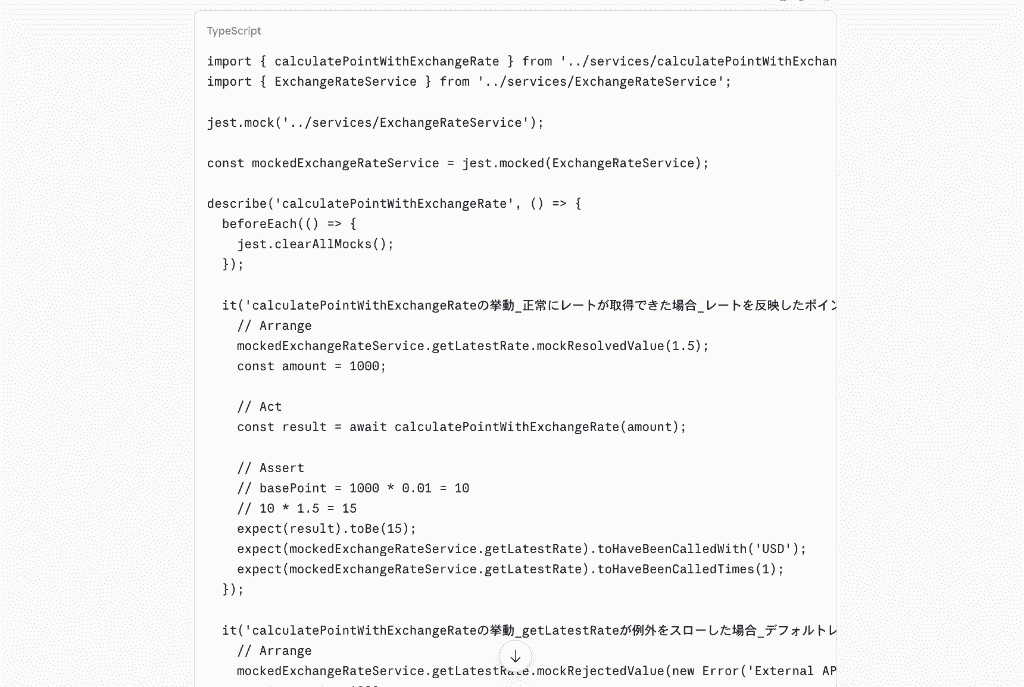
土台となるコードを用意してくれることで、ゼロからタイピングを始めるストレスが解消される他、開発のラストスパートでモチベーションを維持しやすくなるという副次的なメリットも得られます。
エッジケースの漏れを高度な推論で補完
人間がテスト設計を行う際、どうしても正常系の動作に意識が向きがちで、境界値や予期せぬ入力値といったエッジケースを見落とすことも...。
Claudeは膨大な学習データを背景に、コード内の条件分岐を論理的に解析し、バグが発生しやすいポイントを特定します。
AIは先回りして「空文字が入力された場合」や「負の数が渡された場合」などの異常系テストを提案してくれるので、リリース後の予期せぬシステムダウンや不具合を未然に防ぐ確率が大幅に向上します。
既存の複雑なコードベースを瞬時に解析
Claudeは数千行に及ぶ複雑な関数であっても、その依存関係や入出力を瞬時に把握する能力に長けています。
他人が書いたコードや数年前に作成されたメンテナンスされていない「レガシーコード」など、複雑に絡み合ったロジックの中からテストが必要な箇所をピンポイントで抽出し、適切なアサーションを提案。
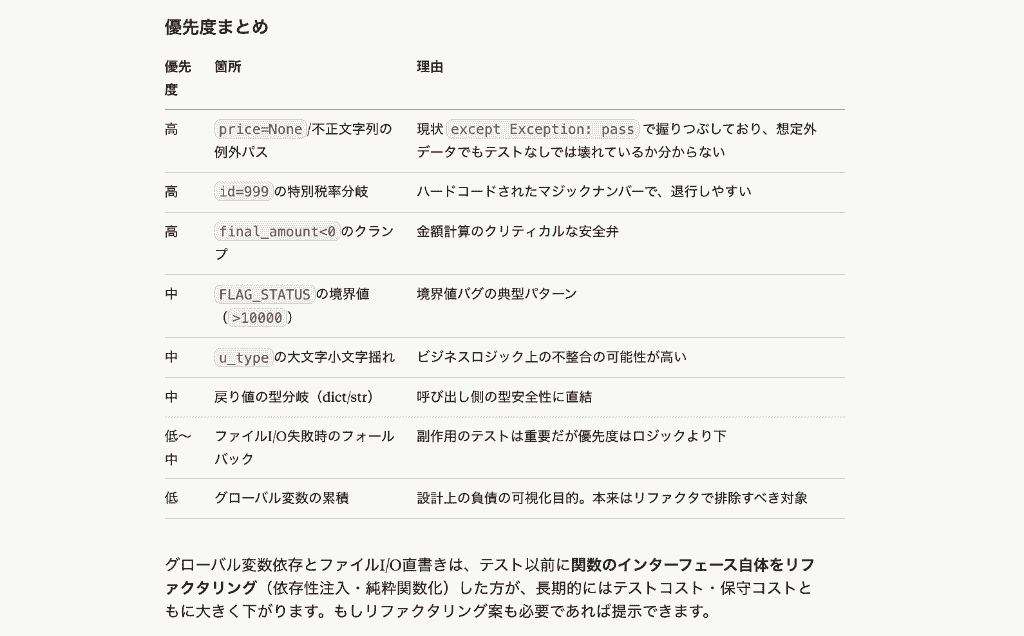
コードの全容を把握するまでの時間を大幅に短縮し、安全なリファクタリングを実現できます。
🛠️Claudeでテストコードを生成する方法

Claudeを使ってテスト効率を高めるアプローチは、プロジェクトの規模や開発環境に応じて使い分けるのが理想的です。
チャットUIによる手軽なコード生成
最も手軽な方法は、チャットに直接コードを貼り付けて指示を出す方法です。
実装したコードをそのままプロンプトに貼り付けて指示を与えるだけで、即座にテストコードが返ってきます。
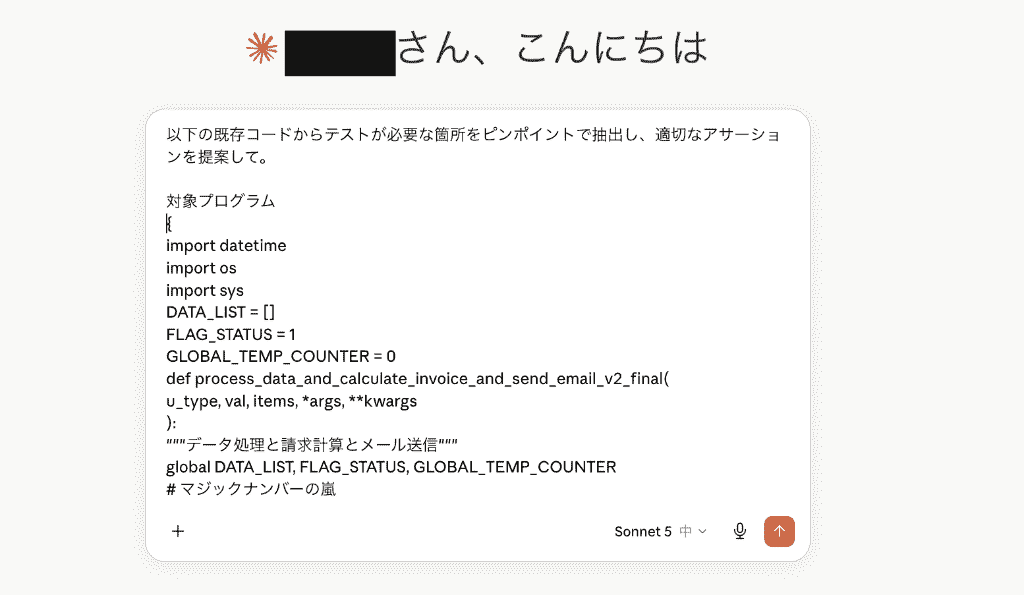
直感的に対話しながら「このケースも追加して」「もっと簡潔に書いて」といった調整ができるため、特定の関数に対して素早くテストを作成したい時に最適です。
プロジェクト機能によるコンテキスト共有
プロジェクト機能を活用すると、既存のソースコードや型定義ファイル、コーディング規約などをあらかじめ共有した状態でテストコードを生成できます。
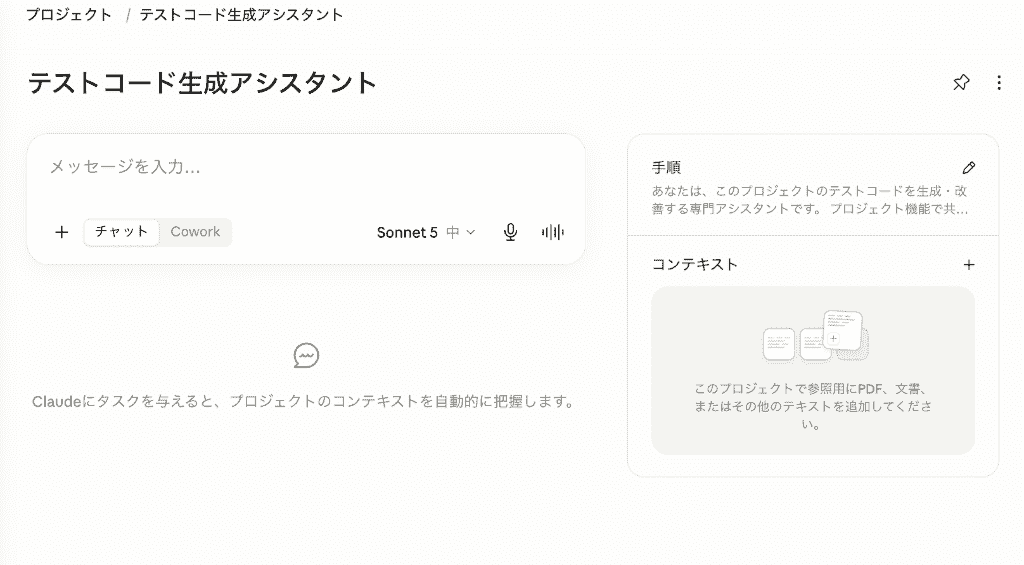
プロジェクト固有のライブラリやユーティリティ関数を考慮した、より実践的なテストコードが得られるようになるでしょう!
単一のファイルだけでなく、複数のファイルにまたがる依存関係を考慮した結合テストの作成にも有効です。
API連携によるカスタムツールの構築
Claude関連機能は、自社ツールへのAPI/SDK連携に加えて、IDEやCI/CDとの公式連携も活用できます。
たとえばVS CodeにはAnthropic提供の公式拡張「Claude Code for VS Code」があります。
以下VS Codeとの連携画面
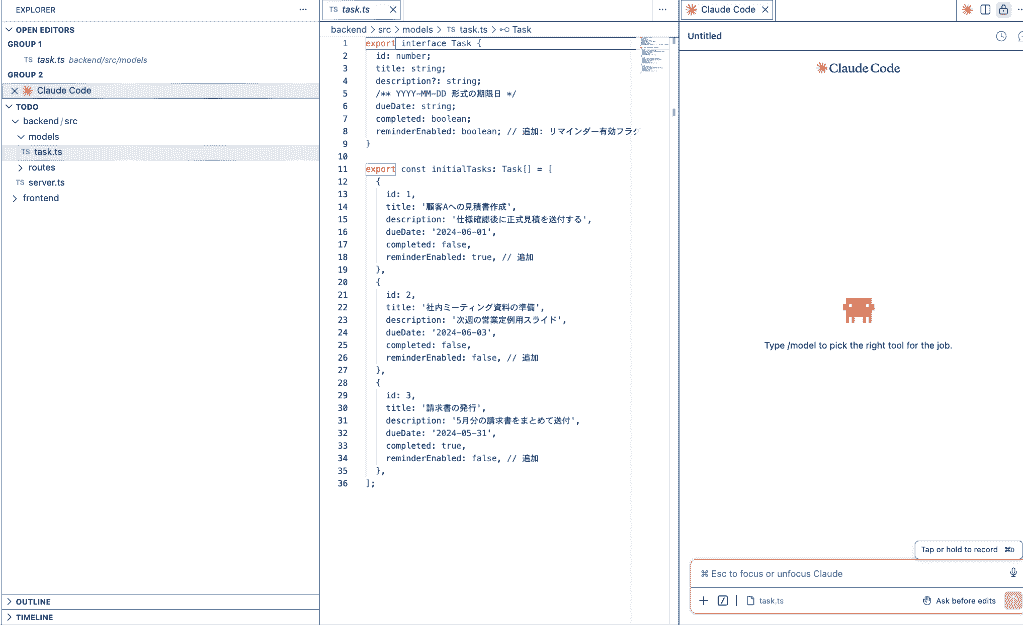
開発環境に応じてこれらを使い分けることで、テスト生成を日常のワークフローに組み込みやすくなります。
🌈【Claude実践】既存コードからテストコードを生成させてみた
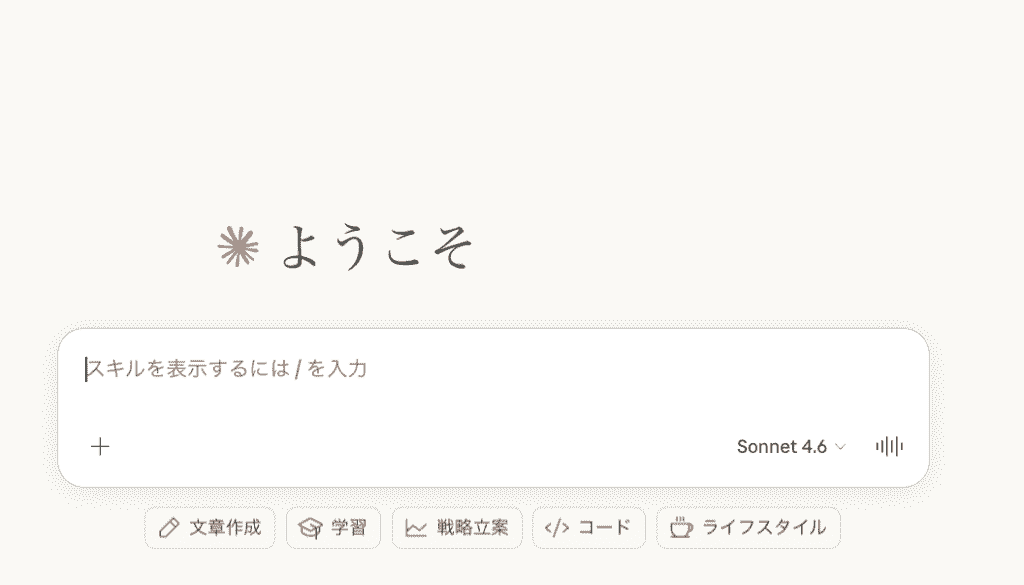
Claudeを使用し、実際に既存のコードからどれだけ正確なテストコードを生成できるかを検証しました。
検証1:正常系と境界値のテスト生成
まずは、最も基本的な付与率の判定が正しく行われるかを検証しました。
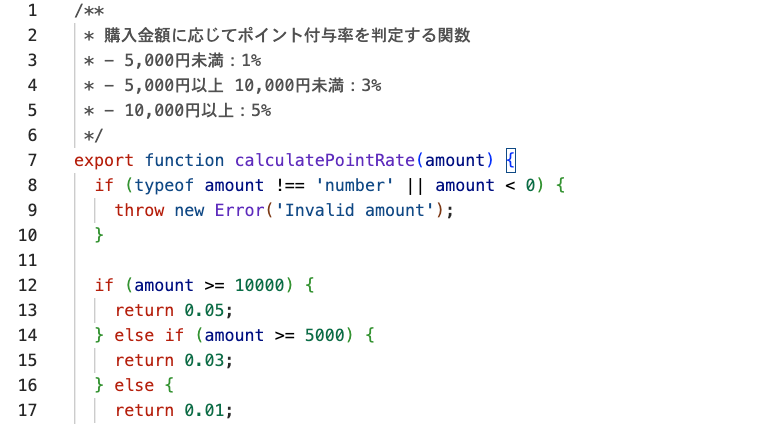
投稿プロンプト(一部抜粋)
以下のcalculatePointRate関数に対して、Vitestを使用して単体テストを作成してください。
【要件】
・describeとit (または test) を使用して、テストケースを構造化してください。
・正常系のテストに加え、特に以下の境界値付近の挙動を確認するケースを必ず含めてください。・5,000円付近(4,999円, 5,000円, 5,001円)・10,000円付近(9,999円, 10,000円, 10,001円)
・不正な入力(負の数値など)に対するエラーハンドリングのテストも含めてください。
・人間が読みやすく、メンテナンスしやすい「美しいコード」を目指してください。
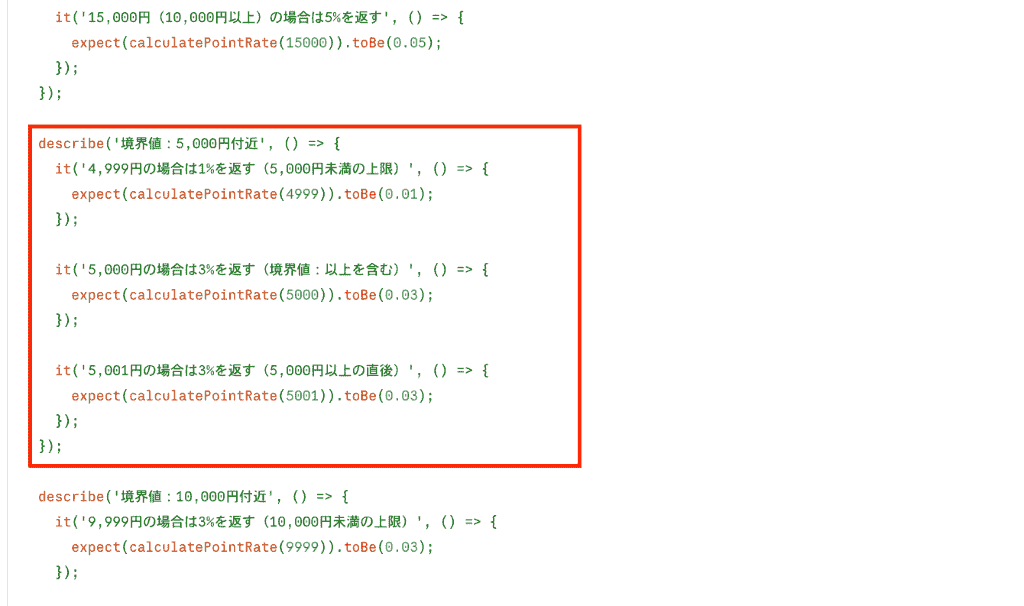
【テスト対象コード】
出力結果
Claudeはdescribeで整理された美しいテストスイートを生成。
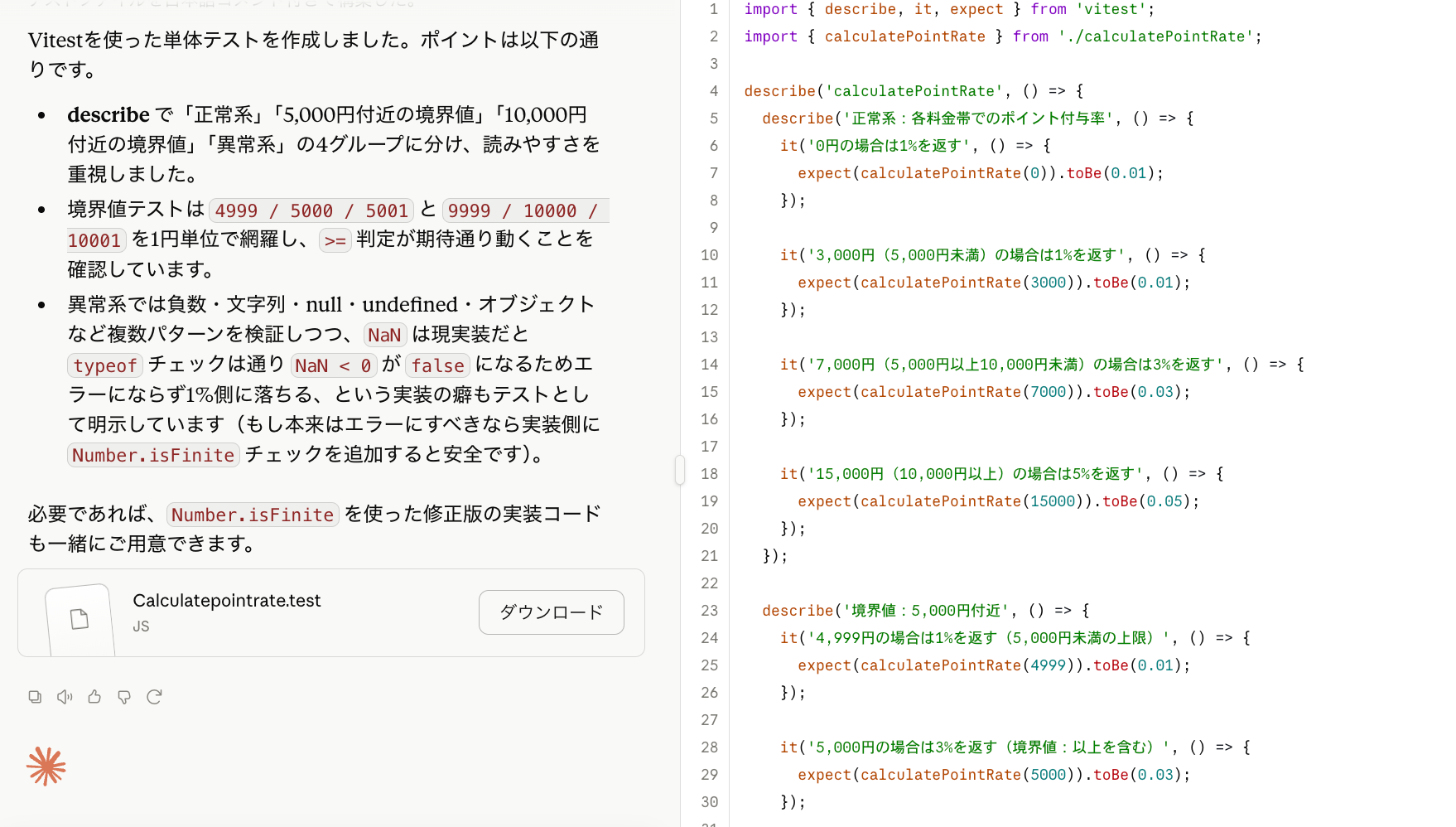
境界値についても4999, 5000, 5001といった適切な値を自動で選択し、仕様通りの判定が行われることを検証するコードを出力しました。(赤枠)
人間が手動で行うのと遜色ない精度です。
検証2:異常系と例外処理のテスト生成
次に、不正な入力があった際のエラーハンドリングを検証しました。
投稿プロンプト(一部抜粋)
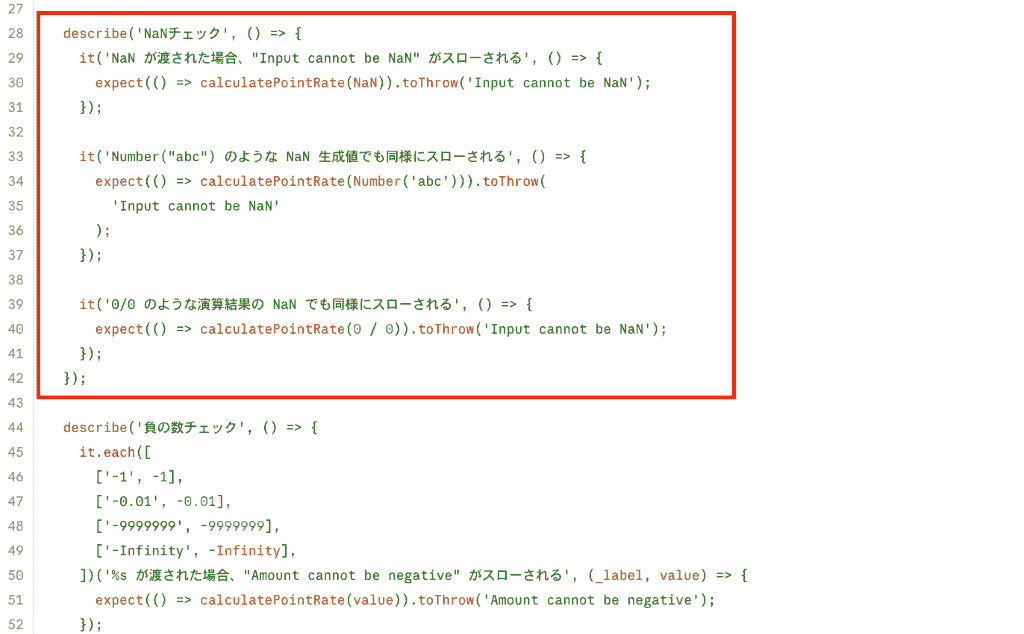
以下のcalculatePointRate関数に対して、Vitestを使用した異常系・例外処理の単体テストを作成してください。
【依頼内容】
・引数に「マイナスの値」「数値以外の型(文字列やnullなど)」「NaN」が渡された場合を想定したテストケースを作成してください。
・すべてのケースで例外がスローされることを、VitestのtoThrowを使用して検証してください。
・単にエラーが出るだけでなく、コード内で定義されている具体的なエラーメッセージ(例: "Input must be a number")と一致するかどうかもチェックに含めてください。
JavaScript/TypeScriptにおける堅牢なエラーハンドリングとして、網羅性の高いテストコードを出力してください。
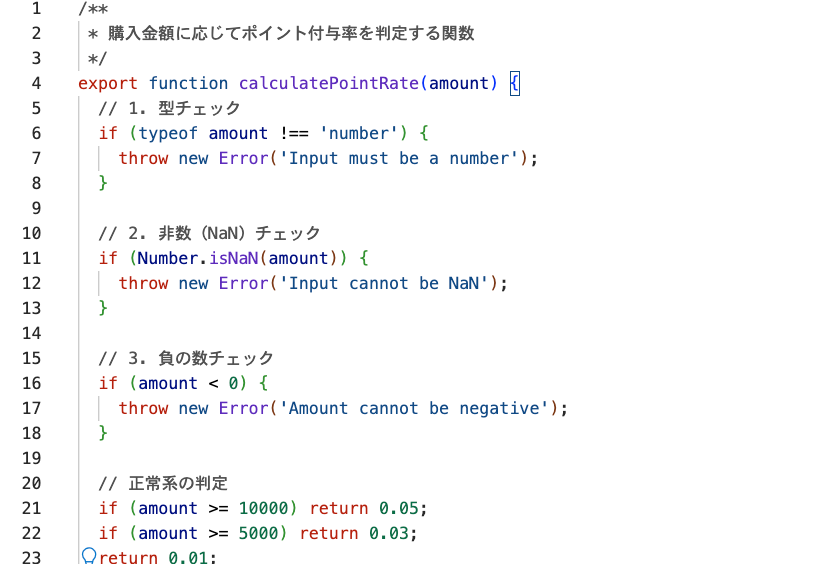
【テスト対象コード】
出力結果
入力をバリデーションする箇所のコードを的確に読み取り、期待されるエラーメッセージが含まれているかまでチェックするテストコードを作成しました!
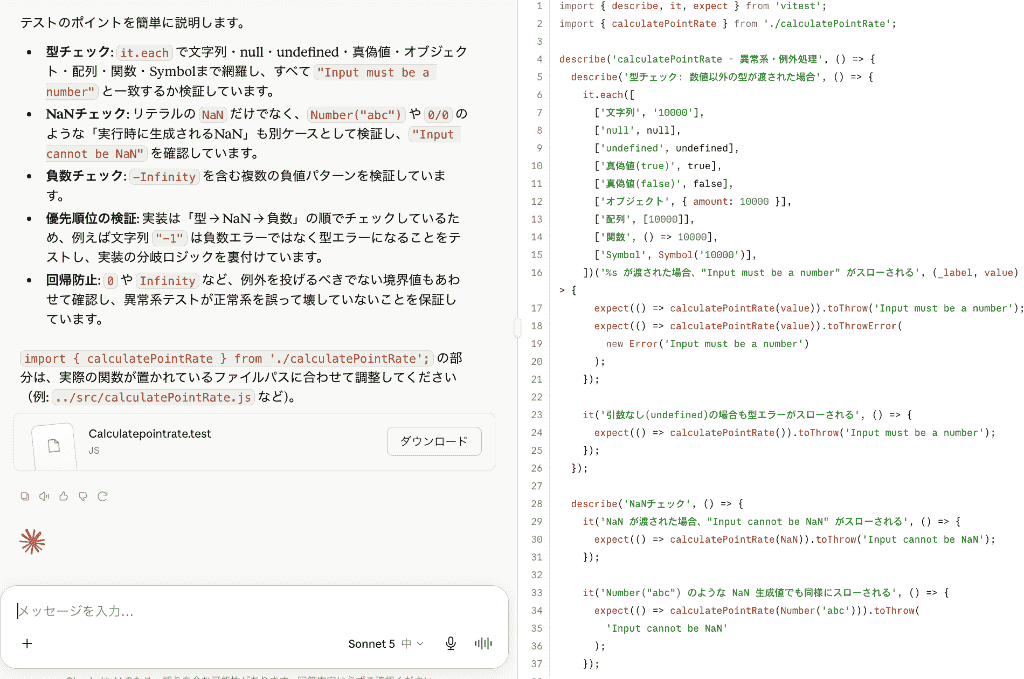
特に、JavaScript/TypeScript特有のNaNなどの扱いについても考慮されており、堅牢なテストが構成されていると感じます。(赤枠)
検証3:モックを使用した外部依存のテスト生成
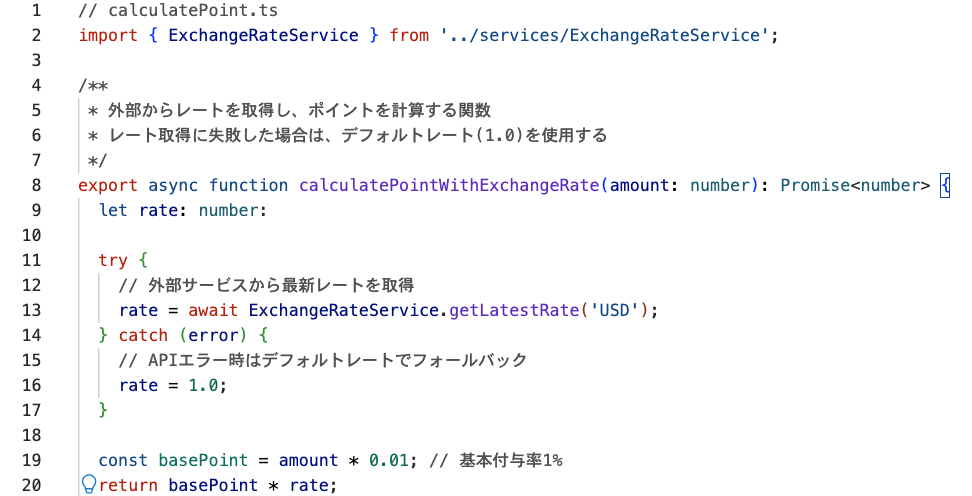
最後に、外部APIから最新のレートを取得して計算するケース(非同期処理)のテストを検証しました。
投稿プロンプト(一部抜粋)
以下の calculatePointWithExchangeRate 関数に対して、Vitestを使用した単体テストを作成してください。
1.依存関係のモック化:
・ExchangeRateServiceをvi.mockを使用してモック化してください。
・TypeScriptを使用している場合、vi.mockedを使って型安全にモックを扱ってください。
2.エラーハンドリングの検証:
・ExchangeRateService.getLatestRateがエラー(Reject)を返した場合のケースを作成してください。
・APIがエラーを返しても、関数が壊れることなく、デフォルトレート(1.0)を用いて正しくポイント計算(amountの1%)が行われることを検証してください。
3.非同期テスト:
・async/awaitを適切に使用し、期待される戻り値をtoBeやtoEqualでチェックしてください。
【テスト対象コード】
出力結果
非同期関数のモック化という、手動では少し手間のかかる作業ですが、Claudeはvi.mockedを使って型安全にモックを定義し、期待通りの挙動を再現するテストを生成しました!
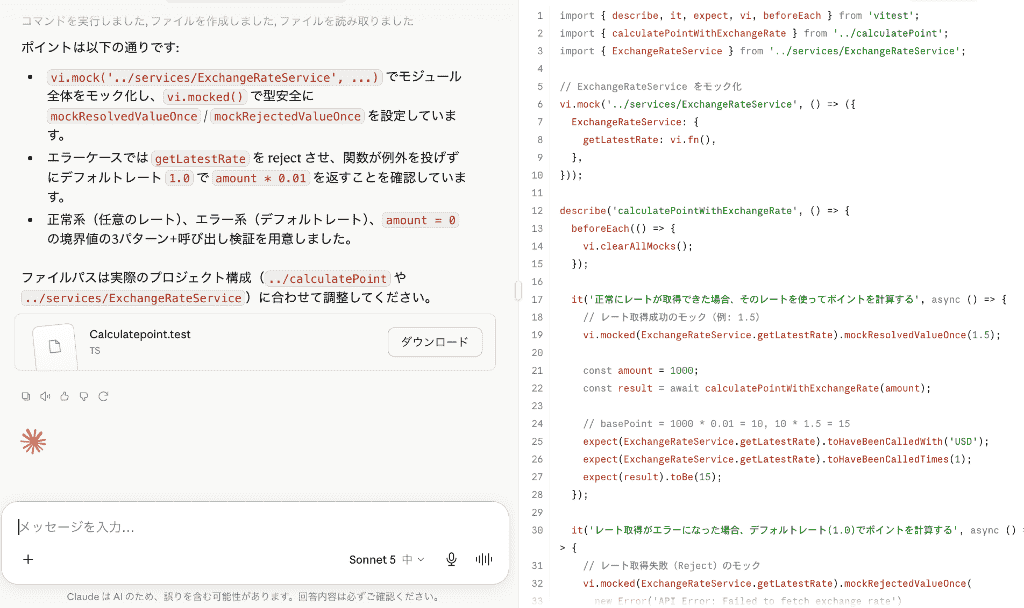
検証全体を通し、生成完了までにかかった時間はいずれも10秒たたないくらい。
もちろん生成されたコードは専門知識を有したエンジニアに確認してもらう必要がありますが、テストコードの一次案として非常に高い品質のコードを出力してくれたと感じます。
初期段階の一番大変なプロセスをAIに担ってもらうことで、作業負担を大幅に軽減させることに成功しました!
💡Claudeに高品質なテストコードを書かせるためのプロンプトのコツ

単に「テストを書いて」と頼むのではなく、開発環境のコンテキストを詳細に伝えることで、そのままプロジェクトに組み込める実践的なコードが手に入ります。
使用するフレームワークと環境を詳細に定義する
Claudeは多種多様な言語やライブラリに対応していますが、デフォルトでは最新ではない書き方や自分のプロジェクトとは異なる規約で出力されることがあります。
そのため、使用するフレームワークの名称だけでなく、メジャーバージョンやプロジェクト固有のコーディング規約を明示することが重要です。
# 指示
あなたはTypeScriptおよびJest(v29以上)に精通したQAエンジニアです。
以下のTypeScript関数に対し、ユニットテストをdescribe/it形式で記述してください。
命名規則:『関数の挙動_条件_期待される結果』(日本語表記)
# 出力形式
TypeScript
// Jestテストコードのみを出力
[対象のコードをここに貼り付け]
モック化の対象と境界値の条件を具体的に指示する
どのモジュールをモック化すべきか、どのような異常系データをテストすべきかを具体的にリストアップして指示することで、より堅牢なテストスイートを構築できます。
あなたはTypeScriptおよびJestに精通したQAエンジニアです。
以下のTypeScript関数のユニットテスト(describe/it形式)を作成してください。
モック化対象: ExternalApiService の fetchData メソッド
# テストする境界値・条件:
【正常系】APIが正常レスポンスを返す場合
【異常系】APIがステータスコード「500」のエラーを返す場合(エラーハンドリングの検証)
# 出力形式
TypeScript
// Jest(v29以上)のテストコードのみを出力
[対象のコードをここに貼り付け]
既存のコンテキストを共有する
関連する型定義ファイルや既存の似たようなテストコードを「参考資料」としてClaudeに読み込ませることで、一貫性のあるコードが出力されます。
あなたはTypeScript/Jestに精通したQAエンジニアです。
添付したtypes.tsを参照し、対象コンポーネントのテスト(describe/it形式)を作成してください。
プロジェクト独自のカスタムマッチャーである toCustomMatch() を使用して、戻り値の構造を検証するようにしてください。
# 出力形式
TypeScript
// Jest(v29以上)のテストコードのみを出力
[対象のコード、types.tsをここに貼り付け]
⚖️Claudeでテストコードを作成する際の注意点

AIによるテスト生成は非常に便利ですが、盲信は禁物です。
最終的な品質責任は開発者にあります。
ハルシネーションへの対策
AIは時として、存在しないライブラリの関数を呼び出したり、論理的に破綻したアサーションを書いたりすることがあります。
ハルシネーション出力の例
- 型定義に存在しないプロパティを勝手に定義
- 引数の仕様を渡さないことで、引数の型や検証ルールを自作して通らないアサーションを生成
- エクスポートされていないコンポーネント名を適当にモック化→インポートエラーが発生
生成されたコードは必ずローカル環境で実行し、パスすることを確認してください。
ロジックが自分の意図と合っているか、1行ずつ目を通すレビューの習慣をつけましょう。
生成されたコードのセキュリティチェック
テストコード内に機密情報が含まれていないか、また、テスト用データがセキュリティポリシーに抵触しないかを確認する必要があります。
- 顧客データ(企業名や住所、電話番号 など)
- 非公開のプログラムコード
- 機密性の高い開発情報
などは絶対に入力せず、AIにはダミーの構造のみを伝えてください。
AIが提案した新しいパッケージを導入する際は、その信頼性を必ず調査しましょう。
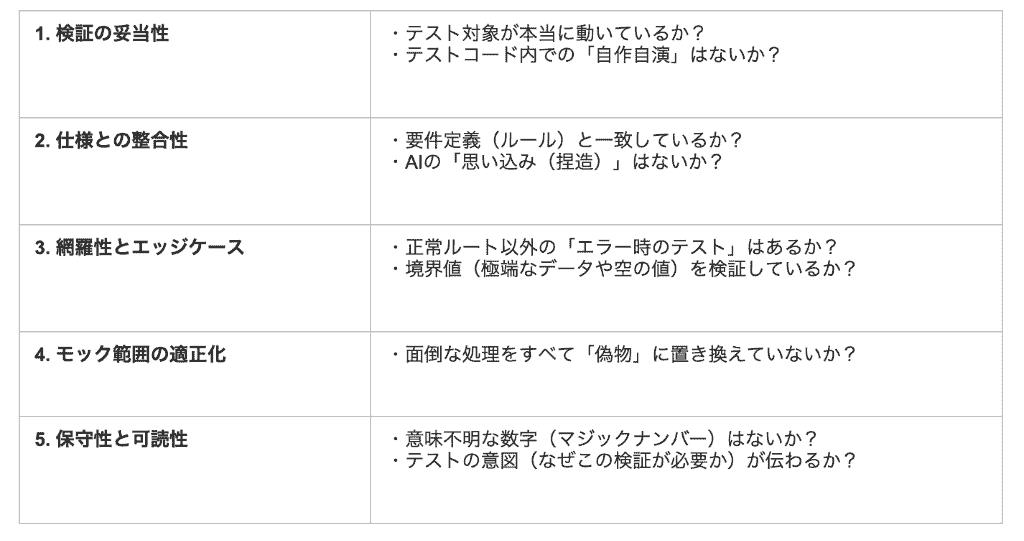
AI任せにせず人間が最終確認すべきポイント
「テストが通ること」と「仕様を正しく満たしていること」は別問題です。
テストコードは「実装が仕様通りか」を確認するものですが、Claudeに渡した「実装」そのものが間違っていた場合、AIはその間違った実装に合わせたテストを作ってしまうことがあります。
テストコードがパスしたからといって、機能が正しいことが保証されるわけではないという原則を忘れないようにしましょう。
人がチェックすべきポイント一例
🏁まとめ
Claudeを活用したテストコードの作成は、エンジニアの生産性を大幅に向上させる強力な手法です。
定型的な作業や複雑なエッジケースの洗い出しをAIに任せることで、開発者はより本質的な開発に集中できるようになるでしょう。
注意点を踏まえつつ、賢くAIを取り入れることが、これからの時代の開発スタンダードといえます。
🤖Yoomでできること
Yoomを活用すれば、コード生成から開発チームへの連携までをシームレスにつなぐことが可能。
エンジニアは実装完了後すぐに次のタスクに取り掛かったり、より高度なアーキテクチャの検討に集中することができるようになります。
まずは以下のテンプレートを参考にして、あなたの開発フローをさらに進化させてみましょう!
■概要
フォームから寄せられるバグ報告の管理は、内容の確認や開発チームへの共有に手間がかかるものです。特に報告内容を整理し、手作業でGitLabへイシューを起票する作業は、対応の遅れや転記ミスを招く原因にもなります。このワークフローを活用することで、フォームで受け付けた報告内容をAIが自動で要約し、GitLabへイシューを自動で作成できるため、報告受付から開発着手までのプロセスを円滑に進めることが可能です。
■このテンプレートをおすすめする方
- フォームからのバグ報告を、手作業でGitLabのイシューに転記している開発担当者の方
- 報告内容の確認や要約に時間がかかり、開発チームへの共有に課題を感じるマネージャーの方
- GitLabを活用したイシュー起票プロセスを自動化し、開発サイクルの効率化を目指しているチームの方
■このテンプレートを使うメリット
- フォームが送信されると、AIによる要約を経てGitLabへのイシュー作成までが自動化されるため、一連の作業にかかる時間を削減できます
- 手作業での転記ミスや、重要な報告の見落としといったヒューマンエラーを防ぎ、確実なイシュー管理を実現します
■フローボットの流れ
- はじめに、GitLabをYoomと連携します
- 次に、トリガーでYoomのフォーム機能を選択し、バグ報告を受け付けるフォームを設定します
- 次に、オペレーションでAI機能の「テキストを生成」を選択し、フォームで受け取った報告内容を要約するように設定します
- 最後に、オペレーションでGitLabの「イシューを作成」アクションを設定し、AIが要約したテキストなどを活用してイシューを作成します
※「トリガー」:フロー起動のきっかけとなるアクション、「オペレーション」:トリガー起動後、フロー内で処理を行うアクション
■このワークフローのカスタムポイント
- GitLabでイシューを作成する際に、対象のプロジェクトIDやイシューのタイトル、説明などを任意で設定してください
- イシューのタイトルや説明には、フォームの入力値やAIが生成した要約テキストといった、前のアクションで取得した値を動的に反映させることが可能です
■注意事項
- GitLabとYoomを連携してください。
■概要GitHubのIssue管理において、新しいIssueが作成されるたびに内容を確認し、優先度を判断して担当者を割り当てる作業は、プロジェクトが大きくなるほど煩雑になりがちです。このワークフローを活用すれば、Issue作成をトリガーとしてAIが内容を解析し、優先度付けと担当者のアサインを自動で行うため、まるで専属のGitHub AIエージェントのようにIssue管理の初動を効率化し、開発チームがより本質的な業務に集中できる環境を構築します。■このテンプレートをおすすめする方- GitHubでのIssue管理における優先度付けや担当者割り振りに手間を感じている方
- GitHub AIエージェントのような仕組みを導入し、Issueのトリアージを自動化したい方
- 手作業によるIssueの仕分け作業をなくし、開発チームの生産性を向上させたい方
■このテンプレートを使うメリット- Issue作成後の優先度判定と担当者アサインが自動化されるため、手作業での確認や割り振りにかかる時間を短縮できます
- AIが設定された基準で判断するため、担当者による判断のブレがなくなり、Issue管理業務の属人化を解消します
■フローボットの流れ- はじめに、GitHubをYoomと連携します
- 次に、トリガーでGitHubを選択し、「Issueが新しく作成されたら」というアクションを設定します
- 最後に、オペレーションでAIワーカーを選択し、受け取ったIssueの情報をもとに優先度判定と担当者のアサインを行うためのマニュアル(指示)を作成します
※「トリガー」:フロー起動のきっかけとなるアクション、「オペレーション」:トリガー起動後、フロー内で処理を行うアクション
■このワークフローのカスタムポイント- GitHubのトリガー設定では、対象としたいリポジトリのオーナー名とリポジトリ名を任意で設定してください
- AIワーカーの設定では、利用したいAIモデルを選択し、Issueの内容からどのように優先度を判定し、誰をアサインするかの基準を指示として具体的に設定してください
■注意事項- GitHubとYoomを連携してください。AIワーカー内で使用するツール(アプリ)についてもマイアプリ連携が必要です。
- トリガーは5分、10分、15分、30分、60分の間隔で起動間隔を選択できます。
- プランによって最短の起動間隔が異なりますので、ご注意ください。
- AIワーカーの基本設定は「【AIワーカー】基本的な設定方法」をご参照ください。
- AIワーカーの同時実行数・作成可能なAIワーカー数・利用可能なAIモデルはご契約中のプランによって異なります。
- AIワーカー内でご利用いただけるアプリやオペレーション等はフローボットの利用制限と同様です。
- AIワーカーは、テスト実行でも本番実行と同様にタスクを消費しますのでご注意ください。詳細は「【AIワーカー】タスク実行数の計算方法」ご参照ください。
- AIワーカーはマニュアルを詳細に設定することで適切な処理を実行しやすくなります。詳細は「【AIワーカー】マニュアルの作成方法」をご参照ください。
■概要GitHubで新しいプルリクエストが作成されるたび、手動でテストシナリオを作成する作業に手間を感じていませんか?このワークフローを活用すれば、プルリクエストの内容を基にAIエージェント(AIワーカー)がテストシナリオを自動で作成し、Notionへ保存する一連のプロセスを自動化できます。AIによるテストシナリオ作成を自動化することで、開発サイクルの短縮とテスト品質の安定化に貢献します。■このテンプレートをおすすめする方- GitHubでの開発プロセスにおけるテストシナリオ作成を効率化したい開発者の方
- AIエージェントを活用したテストシナリオの自動作成に関心をお持ちのQAエンジニアの方
- 開発プロセス全体の属人化を防ぎ、品質管理を標準化したいプロジェクトマネージャーの方
■このテンプレートを使うメリット- GitHubでプルリクエストが作成されると自動でテストシナリオが生成されるため、これまで手作業で行っていた時間を短縮できます
- AIによるテストシナリオ作成を自動化することで、担当者による品質のばらつきを防ぎ、テストの属人化解消に繋がります
■フローボットの流れ- はじめに、GitHubとNotionをYoomと連携します
- 次に、トリガーでGitHubを選択し、「プルリクエストが作成されたら」というアクションを設定します
- 最後に、オペレーションでAIワーカーを設定し、プルリクエストの内容をもとにテストシナリオを作成しNotionに記録するためのマニュアル(指示)を作成します
※「トリガー」:フロー起動のきっかけとなるアクション、「オペレーション」:トリガー起動後、フロー内で処理を行うアクション
■このワークフローのカスタムポイント- GitHubのトリガー設定では、連携するアカウントに応じて、監視対象としたいリポジトリの所有者やリポジトリ名を任意で設定してください
- AIワーカーのオペレーションでは、生成したいテストシナリオの形式や観点など、指示内容を任意で設定してください
■注意事項- GitHub、NotionのそれぞれとYoomを連携してください。AIワーカー内で使用するツール(アプリ)についてもマイアプリ連携が必要です。
- AIワーカーの基本設定は「【AIワーカー】基本的な設定方法」をご参照ください。
- AIワーカーの同時実行数・作成可能なAIワーカー数・利用可能なAIモデルはご契約中のプランによって異なります。
- AIワーカー内でご利用いただけるアプリやオペレーション等はフローボットの利用制限と同様です。
- AIワーカーは、テスト実行でも本番実行と同様にタスクを消費しますのでご注意ください。詳細は「【AIワーカー】タスク実行数の計算方法」ご参照ください。
- AIワーカーはマニュアルを詳細に設定することで適切な処理を実行しやすくなります。詳細は「【AIワーカー】マニュアルの作成方法」をご参照ください。
- トリガーは5分、10分、15分、30分、60分の間隔で起動間隔を選択できます。
- プランによって最短の起動間隔が異なりますので、ご注意ください。

■概要
フォームから寄せられるバグ報告の管理は、内容の確認や開発チームへの共有に手間がかかるものです。特に報告内容を整理し、手作業でGitLabへイシューを起票する作業は、対応の遅れや転記ミスを招く原因にもなります。このワークフローを活用することで、フォームで受け付けた報告内容をAIが自動で要約し、GitLabへイシューを自動で作成できるため、報告受付から開発着手までのプロセスを円滑に進めることが可能です。
■このテンプレートをおすすめする方
- フォームからのバグ報告を、手作業でGitLabのイシューに転記している開発担当者の方
- 報告内容の確認や要約に時間がかかり、開発チームへの共有に課題を感じるマネージャーの方
- GitLabを活用したイシュー起票プロセスを自動化し、開発サイクルの効率化を目指しているチームの方
■このテンプレートを使うメリット
- フォームが送信されると、AIによる要約を経てGitLabへのイシュー作成までが自動化されるため、一連の作業にかかる時間を削減できます
- 手作業での転記ミスや、重要な報告の見落としといったヒューマンエラーを防ぎ、確実なイシュー管理を実現します
■フローボットの流れ
- はじめに、GitLabをYoomと連携します
- 次に、トリガーでYoomのフォーム機能を選択し、バグ報告を受け付けるフォームを設定します
- 次に、オペレーションでAI機能の「テキストを生成」を選択し、フォームで受け取った報告内容を要約するように設定します
- 最後に、オペレーションでGitLabの「イシューを作成」アクションを設定し、AIが要約したテキストなどを活用してイシューを作成します
※「トリガー」:フロー起動のきっかけとなるアクション、「オペレーション」:トリガー起動後、フロー内で処理を行うアクション
■このワークフローのカスタムポイント
- GitLabでイシューを作成する際に、対象のプロジェクトIDやイシューのタイトル、説明などを任意で設定してください
- イシューのタイトルや説明には、フォームの入力値やAIが生成した要約テキストといった、前のアクションで取得した値を動的に反映させることが可能です
■注意事項
- GitLabとYoomを連携してください。
- GitHubでのIssue管理における優先度付けや担当者割り振りに手間を感じている方
- GitHub AIエージェントのような仕組みを導入し、Issueのトリアージを自動化したい方
- 手作業によるIssueの仕分け作業をなくし、開発チームの生産性を向上させたい方
- Issue作成後の優先度判定と担当者アサインが自動化されるため、手作業での確認や割り振りにかかる時間を短縮できます
- AIが設定された基準で判断するため、担当者による判断のブレがなくなり、Issue管理業務の属人化を解消します
- はじめに、GitHubをYoomと連携します
- 次に、トリガーでGitHubを選択し、「Issueが新しく作成されたら」というアクションを設定します
- 最後に、オペレーションでAIワーカーを選択し、受け取ったIssueの情報をもとに優先度判定と担当者のアサインを行うためのマニュアル(指示)を作成します
■このワークフローのカスタムポイント
- GitHubのトリガー設定では、対象としたいリポジトリのオーナー名とリポジトリ名を任意で設定してください
- AIワーカーの設定では、利用したいAIモデルを選択し、Issueの内容からどのように優先度を判定し、誰をアサインするかの基準を指示として具体的に設定してください
- GitHubとYoomを連携してください。AIワーカー内で使用するツール(アプリ)についてもマイアプリ連携が必要です。
- トリガーは5分、10分、15分、30分、60分の間隔で起動間隔を選択できます。
- プランによって最短の起動間隔が異なりますので、ご注意ください。
- AIワーカーの基本設定は「【AIワーカー】基本的な設定方法」をご参照ください。
- AIワーカーの同時実行数・作成可能なAIワーカー数・利用可能なAIモデルはご契約中のプランによって異なります。
- AIワーカー内でご利用いただけるアプリやオペレーション等はフローボットの利用制限と同様です。
- AIワーカーは、テスト実行でも本番実行と同様にタスクを消費しますのでご注意ください。詳細は「【AIワーカー】タスク実行数の計算方法」ご参照ください。
- AIワーカーはマニュアルを詳細に設定することで適切な処理を実行しやすくなります。詳細は「【AIワーカー】マニュアルの作成方法」をご参照ください。

- GitHubでの開発プロセスにおけるテストシナリオ作成を効率化したい開発者の方
- AIエージェントを活用したテストシナリオの自動作成に関心をお持ちのQAエンジニアの方
- 開発プロセス全体の属人化を防ぎ、品質管理を標準化したいプロジェクトマネージャーの方
- GitHubでプルリクエストが作成されると自動でテストシナリオが生成されるため、これまで手作業で行っていた時間を短縮できます
- AIによるテストシナリオ作成を自動化することで、担当者による品質のばらつきを防ぎ、テストの属人化解消に繋がります
- はじめに、GitHubとNotionをYoomと連携します
- 次に、トリガーでGitHubを選択し、「プルリクエストが作成されたら」というアクションを設定します
- 最後に、オペレーションでAIワーカーを設定し、プルリクエストの内容をもとにテストシナリオを作成しNotionに記録するためのマニュアル(指示)を作成します
■このワークフローのカスタムポイント
- GitHubのトリガー設定では、連携するアカウントに応じて、監視対象としたいリポジトリの所有者やリポジトリ名を任意で設定してください
- AIワーカーのオペレーションでは、生成したいテストシナリオの形式や観点など、指示内容を任意で設定してください
- GitHub、NotionのそれぞれとYoomを連携してください。AIワーカー内で使用するツール(アプリ)についてもマイアプリ連携が必要です。
- AIワーカーの基本設定は「【AIワーカー】基本的な設定方法」をご参照ください。
- AIワーカーの同時実行数・作成可能なAIワーカー数・利用可能なAIモデルはご契約中のプランによって異なります。
- AIワーカー内でご利用いただけるアプリやオペレーション等はフローボットの利用制限と同様です。
- AIワーカーは、テスト実行でも本番実行と同様にタスクを消費しますのでご注意ください。詳細は「【AIワーカー】タスク実行数の計算方法」ご参照ください。
- AIワーカーはマニュアルを詳細に設定することで適切な処理を実行しやすくなります。詳細は「【AIワーカー】マニュアルの作成方法」をご参照ください。
- トリガーは5分、10分、15分、30分、60分の間隔で起動間隔を選択できます。
- プランによって最短の起動間隔が異なりますので、ご注意ください。
出典1:Claude
プログラミング知識なしで手軽に構築できます。











