









・
【徹底解説!】ChatGPT Agentの使い方から実践的な活用法

ビジネスの現場において、AI技術の進化は目覚ましいものがあります。
中でも、ChatGPTの新しい機能であるChatGPT Agentは、指示を出すだけで自律的に複数のタスクを処理してくれる画期的なツールとして注目を集めています。
ChatGPT AgentはWeb参照やコード実行を組み合わせ、ゴール達成に向けた複数の作業をより自律的に進められるものです。
本記事では、このエージェント機能の基本的な概要から、実際に業務で活用するための具体的な手順、さらには実践的な活用例までを詳しく解説していきます。
✅ChatGPT Agent(エージェント)とは?

ChatGPT Agentは、OpenAIが提供するAIアシスタント機能の一つであり、ユーザーが自然言語で与えた指示に基づき、自律的に判断を下しながらタスクを実行するシステムです。
単にテキストを生成するだけでなく、目的に到達するために必要なステップを自ら計画し、実行に移す能力を備えています。
例えば、「競合他社の製品比較表を作って」と指示すると、自らWeb検索でデータを収集し、整理して表形式にまとめる作業を自動で完了させます。
これにより、ユーザーは細かな作業手順を一つひとつ指示する手間から解放され、より戦略的でクリエイティブな業務に時間を割くことができるようになります。
高度な推論能力と実行力を兼ね備えたこの機能は、日常業務の生産性を飛躍的に高める可能性を秘めています。
従来のChatGPTとの違い
従来のChatGPTとChatGPT Agentの最も大きな違いは、「自律性」と「行動力」にあります。
これまでのChatGPTは、ユーザーからのプロンプトに対して一度の応答を返す「対話型」のアプローチが基本でした。
情報が足りない場合はユーザーが追加で質問を行う必要があり、作業を完遂するには複数回のやり取りが不可欠でした。
一方、エージェント機能は、与えられたゴールに向かって「次にするべきことは何か」をAI自身が考え、行動を繰り返します。
必要に応じて検索機能を利用して事実確認を行ったり、プログラムコードを書いてデータを処理したりと、複数のツールを組み合わせて目的を達成するまで自律的に作業を継続します。
つまり、これまでは「アドバイザー」であったAIが、具体的な作業を代行してくれる「実行役」へと進化したと言えます。
料金体系と利用可能なプラン
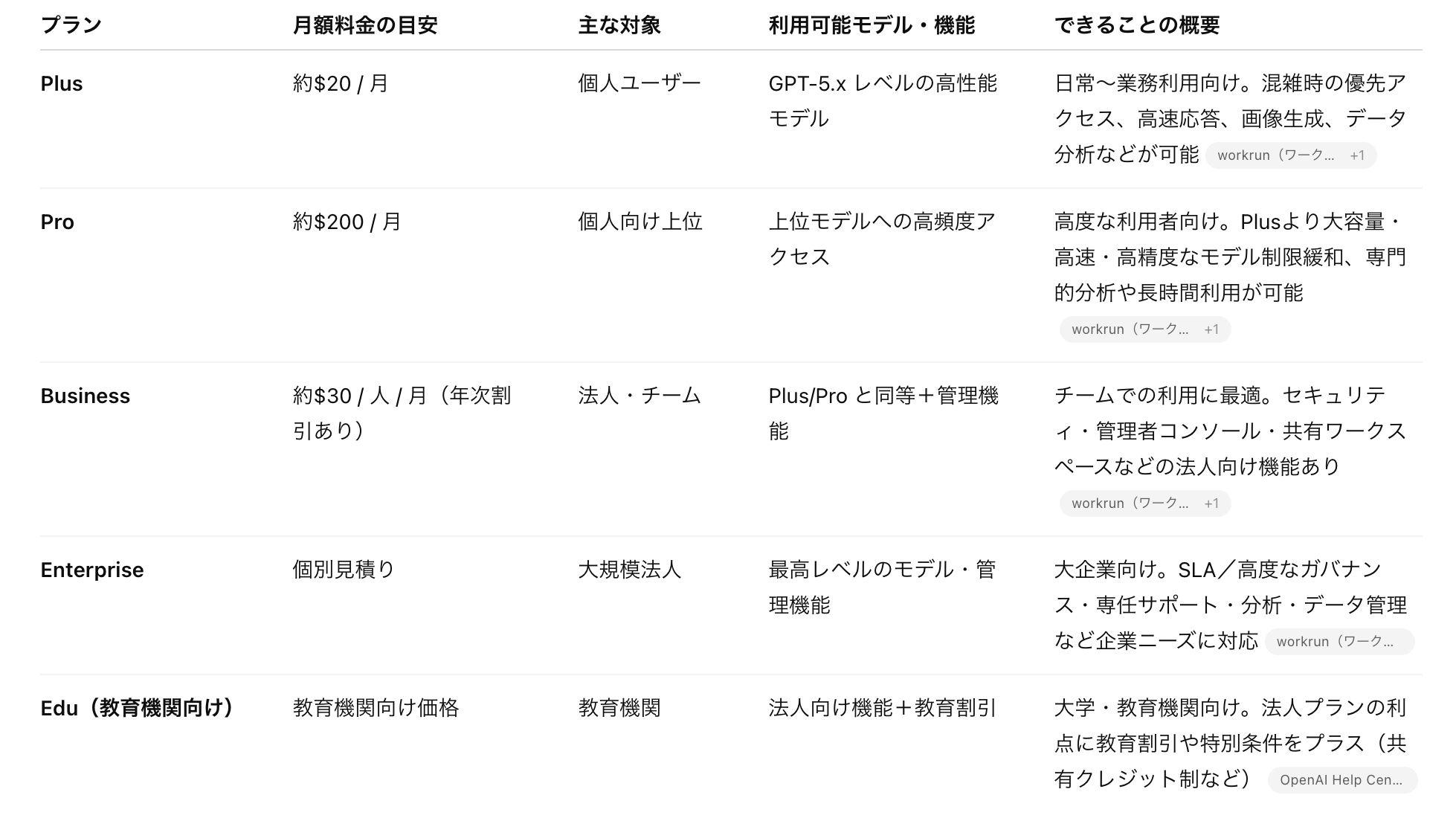
※執筆時の情報です。
執筆時点では、この高度なエージェント機能は有料プランのユーザーに向けて提供されており、無料プランでは利用することができません。
具体的には、個人向けの「Plusプラン」や「Proプラン」、法人向けの「Businessプラン」「Enterpriseプラン」、そして教育機関向けの「Eduプラン」を契約しているユーザーが対象です。
ビジネスで本格的に導入を検討する場合は、チームの規模やセキュリティ要件に合わせて適切な法人向けプランを選択することをおすすめします。
⭐YoomはChatGPTを活用した業務を自動化できます
ChatGPT Agentは非常に強力なツールですが、日々の定型業務を自動化し、チーム全体で効率的に運用するためには、システム間を連携させるiPaaS(Integration Platform as a Service)の活用が効果的です。ここで活躍するのが「Yoom」です。
[Yoomとは]
Yoomを使えば、ChatGPTの高度な言語処理能力を、既存の業務フローにシームレスに組み込むことが可能になり、手作業による入力ミスや作業漏れを防ぐことができます。
日々のルーティンワークをYoomに任せることで、人間はより付加価値の高い業務に集中できるようになるのです。
■概要最新情報のキャッチアップや社内共有のために、定期的なニュースレター配信は有効ですが、その作成には手間がかかるものです。特にトレンドの収集から要約、配信までを手作業で行うと、多くの時間を費やしてしまいます。このワークフローを活用すれば、AIエージェント(AIワーカー)がChatGPTで定期的にトレンド情報を収集し、要約・整形してGmailでAIニュースレターを配信する一連の流れを自動化し、情報共有の効率化を実現します。■このテンプレートをおすすめする方- 最新トレンドの収集や社内共有のプロセスに、手間や時間を要していると感じている方
- AIエージェントやChatGPTを活用し、ニュースレターの作成・配信業務を効率化したいと考えている方
- 定期的な情報発信を通じて、チームや組織内の情報共有を活性化させたいと考えている方
■このテンプレートを使うメリット- スケジュールに合わせて自動で情報収集から配信までが完了するため、手作業でニュースレターを作成していた時間を短縮し、コア業務に集中できます。
- AIがトレンド収集と要約を担うことで、担当者のスキルに依存せず、安定した品質の情報共有が定期的に行えるため、業務の属人化を防ぎます。
■フローボットの流れ- はじめに、ChatGPTとGmailをYoomと連携します。
- 次に、トリガーでスケジュールトリガーを選択し、フローボットを起動したい日時や頻度を設定します。
- 最後に、オペレーションでAIワーカーを選択し、トレンドの収集、内容の要約、そしてGmailでの配信を行うための一連のマニュアル(指示)を作成します。
※「トリガー」:フロー起動のきっかけとなるアクション、「オペレーション」:トリガー起動後、フロー内で処理を行うアクション
■このワークフローのカスタムポイント- スケジュールトリガーでは、ニュースレターを配信したいタイミングに合わせて、毎日、毎週、毎月など、フローボットが起動する日時や頻度を任意で設定してください。
- AIワーカーへの指示内容は、収集したい情報のジャンルやキーワード、要約の文字数、配信先のメールアドレス、件名や本文のトーンなど、目的に応じて自由にカスタマイズが可能です。
■注意事項- ChatGPT、GmailのそれぞれとYoomを連携してください。AIワーカー内で使用するツール(アプリ)についてもマイアプリ連携が必要です。
- AIワーカーの基本設定は「【AIワーカー】基本的な設定方法」をご参照ください。
- AIワーカーの同時実行数・作成可能なAIワーカー数・利用可能なAIモデルはご契約中のプランによって異なります。
- AIワーカー内でご利用いただけるアプリやオペレーション等はフローボットの利用制限と同様です。
- AIワーカーは、テスト実行でも本番実行と同様にタスクを消費しますのでご注意ください。詳細は「【AIワーカー】タスク実行数の計算方法」ご参照ください。
- AIワーカーはマニュアルを詳細に設定することで適切な処理を実行しやすくなります。詳細は「【AIワーカー】マニュアルの作成方法」をご参照ください。
- ChatGPT(OpenAI)のアクションを実行するには、OpenAIのAPI有料プランの契約が必要です。(APIが使用されたときに支払いができる状態)
- ChatGPTのAPI利用はOpenAI社が有料で提供しており、API疎通時のトークンにより従量課金される仕組みとなっています。そのため、API使用時にお支払いが行える状況でない場合エラーが発生しますのでご注意ください。


- 最新トレンドの収集や社内共有のプロセスに、手間や時間を要していると感じている方
- AIエージェントやChatGPTを活用し、ニュースレターの作成・配信業務を効率化したいと考えている方
- 定期的な情報発信を通じて、チームや組織内の情報共有を活性化させたいと考えている方
- スケジュールに合わせて自動で情報収集から配信までが完了するため、手作業でニュースレターを作成していた時間を短縮し、コア業務に集中できます。
- AIがトレンド収集と要約を担うことで、担当者のスキルに依存せず、安定した品質の情報共有が定期的に行えるため、業務の属人化を防ぎます。
- はじめに、ChatGPTとGmailをYoomと連携します。
- 次に、トリガーでスケジュールトリガーを選択し、フローボットを起動したい日時や頻度を設定します。
- 最後に、オペレーションでAIワーカーを選択し、トレンドの収集、内容の要約、そしてGmailでの配信を行うための一連のマニュアル(指示)を作成します。
■このワークフローのカスタムポイント
- スケジュールトリガーでは、ニュースレターを配信したいタイミングに合わせて、毎日、毎週、毎月など、フローボットが起動する日時や頻度を任意で設定してください。
- AIワーカーへの指示内容は、収集したい情報のジャンルやキーワード、要約の文字数、配信先のメールアドレス、件名や本文のトーンなど、目的に応じて自由にカスタマイズが可能です。
- ChatGPT、GmailのそれぞれとYoomを連携してください。AIワーカー内で使用するツール(アプリ)についてもマイアプリ連携が必要です。
- AIワーカーの基本設定は「【AIワーカー】基本的な設定方法」をご参照ください。
- AIワーカーの同時実行数・作成可能なAIワーカー数・利用可能なAIモデルはご契約中のプランによって異なります。
- AIワーカー内でご利用いただけるアプリやオペレーション等はフローボットの利用制限と同様です。
- AIワーカーは、テスト実行でも本番実行と同様にタスクを消費しますのでご注意ください。詳細は「【AIワーカー】タスク実行数の計算方法」ご参照ください。
- AIワーカーはマニュアルを詳細に設定することで適切な処理を実行しやすくなります。詳細は「【AIワーカー】マニュアルの作成方法」をご参照ください。
- ChatGPT(OpenAI)のアクションを実行するには、OpenAIのAPI有料プランの契約が必要です。(APIが使用されたときに支払いができる状態)
- ChatGPTのAPI利用はOpenAI社が有料で提供しており、API疎通時のトークンにより従量課金される仕組みとなっています。そのため、API使用時にお支払いが行える状況でない場合エラーが発生しますのでご注意ください。
■概要YouTubeチャンネルで公開された動画の情報を、X(Twitter)などで迅速に配信したいものの、毎回手作業で内容を分析し投稿文を作成するのは手間がかかる、と感じていませんか。 このワークフローを活用すれば、YouTubeに新しい動画が公開されると、ChatGPTが自動でコンテンツ分析を行い、要約した投稿文を作成しX(Twitter)へ投稿するため、一連の配信作業を自動化し、こうした課題を円滑に解消します。■このテンプレートをおすすめする方- ChatGPTを活用したコンテンツ分析で、SNS運用の効率化を図りたいマーケティング担当者の方
- Youtube Data APIとX(Twitter)を連携させ、コンテンツ配信の自動化を実現したい運用担当者の方
- AIやSaaSを組み合わせた業務自動化に関心があり、具体的な活用事例を探している方
■このテンプレートを使うメリット- 動画の視聴や要約、投稿文の作成からX(Twitter)への投稿までが自動化され、コンテンツ配信にかかる時間を短縮することができます。
- ChatGPTによるコンテンツ分析と投稿文の自動生成により、投稿内容の品質を一定に保ち、属人化を防ぎながら安定した情報配信が可能になります。
■フローボットの流れ- はじめに、ChatGPT、Google スプレッドシート、X(Twitter)、Youtube Data APIをYoomと連携します。
- 次に、トリガーでYoutube Data APIを選択し、「YouTubeチャンネルで最新の動画が公開されたら」というアクションを設定します。
- その後、オペレーションでChatGPTを選択し、「テキストを生成」アクションで動画内容を要約した投稿文を作成します。
- 次に、オペレーションでX(Twitter)の「ポストを投稿」アクションを設定し、ChatGPTが生成したテキストを投稿します。
- 最後に、オペレーションでGoogle スプレッドシートの「レコードを追加する」アクションを設定し、投稿日時や内容を記録します。
※「トリガー」:フロー起動のきっかけとなるアクション、「オペレーション」:トリガー起動後、フロー内で処理を行うアクション
■このワークフローのカスタムポイント- Youtube Data APIのトリガー設定では、動画の公開を監視したいYouTubeチャンネルのIDを任意で設定してください。
- ChatGPTのオペレーションでは、生成したい投稿文の形式に合わせて、任意のプロンプト(指示文章)を設定してください。
- Google スプレッドシートのオペレーションでは、投稿内容を記録したい任意のスプレッドシートIDとシート名を設定してください。
■注意事項- Youtube Data API、ChatGPT、X(Twitter)、Google スプレッドシートのそれぞれとYoomを連携してください。
- トリガーは5分、10分、15分、30分、60分の間隔で起動間隔を選択できます。
- プランによって最短の起動間隔が異なりますので、ご注意ください。
- ChatGPT(OpenAI)のアクションを実行するには、OpenAIのAPI有料プランの契約が必要です。(APIが使用されたときに支払いができる状態)
- ChatGPTのAPI利用はOpenAI社が有料で提供しており、API疎通時のトークンにより従量課金される仕組みとなっています。そのため、API使用時にお支払いが行える状況でない場合エラーが発生しますのでご注意ください。

- ChatGPTを活用したコンテンツ分析で、SNS運用の効率化を図りたいマーケティング担当者の方
- Youtube Data APIとX(Twitter)を連携させ、コンテンツ配信の自動化を実現したい運用担当者の方
- AIやSaaSを組み合わせた業務自動化に関心があり、具体的な活用事例を探している方
- 動画の視聴や要約、投稿文の作成からX(Twitter)への投稿までが自動化され、コンテンツ配信にかかる時間を短縮することができます。
- ChatGPTによるコンテンツ分析と投稿文の自動生成により、投稿内容の品質を一定に保ち、属人化を防ぎながら安定した情報配信が可能になります。
- はじめに、ChatGPT、Google スプレッドシート、X(Twitter)、Youtube Data APIをYoomと連携します。
- 次に、トリガーでYoutube Data APIを選択し、「YouTubeチャンネルで最新の動画が公開されたら」というアクションを設定します。
- その後、オペレーションでChatGPTを選択し、「テキストを生成」アクションで動画内容を要約した投稿文を作成します。
- 次に、オペレーションでX(Twitter)の「ポストを投稿」アクションを設定し、ChatGPTが生成したテキストを投稿します。
- 最後に、オペレーションでGoogle スプレッドシートの「レコードを追加する」アクションを設定し、投稿日時や内容を記録します。
■このワークフローのカスタムポイント
- Youtube Data APIのトリガー設定では、動画の公開を監視したいYouTubeチャンネルのIDを任意で設定してください。
- ChatGPTのオペレーションでは、生成したい投稿文の形式に合わせて、任意のプロンプト(指示文章)を設定してください。
- Google スプレッドシートのオペレーションでは、投稿内容を記録したい任意のスプレッドシートIDとシート名を設定してください。
- Youtube Data API、ChatGPT、X(Twitter)、Google スプレッドシートのそれぞれとYoomを連携してください。
- トリガーは5分、10分、15分、30分、60分の間隔で起動間隔を選択できます。
- プランによって最短の起動間隔が異なりますので、ご注意ください。
- ChatGPT(OpenAI)のアクションを実行するには、OpenAIのAPI有料プランの契約が必要です。(APIが使用されたときに支払いができる状態)
- ChatGPTのAPI利用はOpenAI社が有料で提供しており、API疎通時のトークンにより従量課金される仕組みとなっています。そのため、API使用時にお支払いが行える状況でない場合エラーが発生しますのでご注意ください。
📉ChatGPT Agentの基本的な使い方と設定手順

ここからは、実際にChatGPT Agentを使い始めるための基本的な手順について解説していきます。
高度な機能を持っているとはいえ、操作自体はシンプルに設計されており、簡単に使いこなすことが可能です。
まずは、お使いのアカウントで機能が有効化されているかを確認し、適切なモードに切り替えることから始まります。
PCのWebブラウザ版でも、スマートフォンのアプリ版でも基本的な流れは同じですので、日常的に使用しているデバイスで設定を進めてみてください。
エージェントモードの起動~初期設定
まず、ChatGPTにログインし、新しいチャット画面を開きます。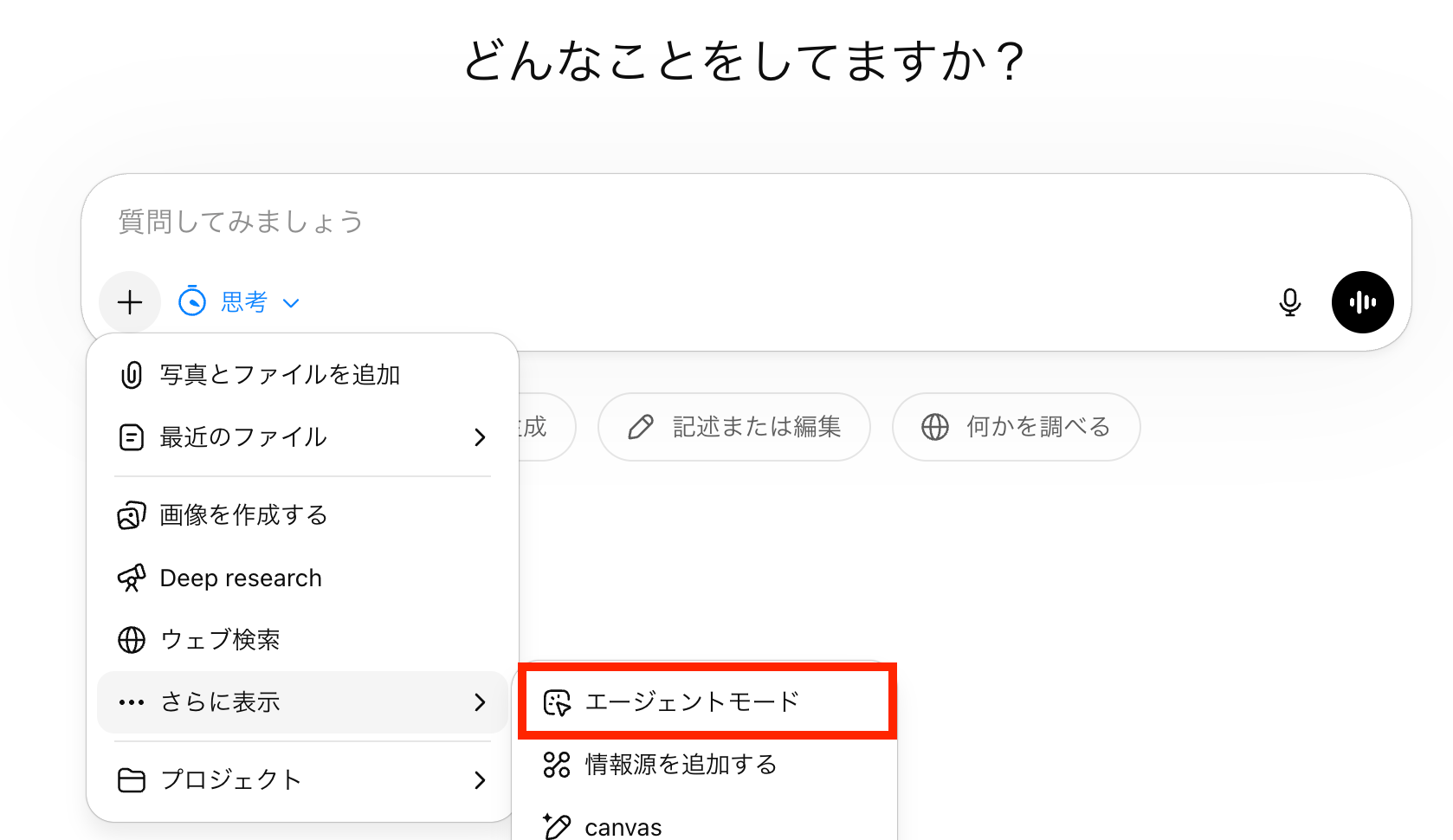
ツールメニューを開くと、リストの中に「エージェントモード(またはAgent)」という項目が表示されているので、それを選択します。
また、チャットの入力フィールドに直接「/agent」と入力することでも、素早くエージェントモードに切り替えることが可能です。
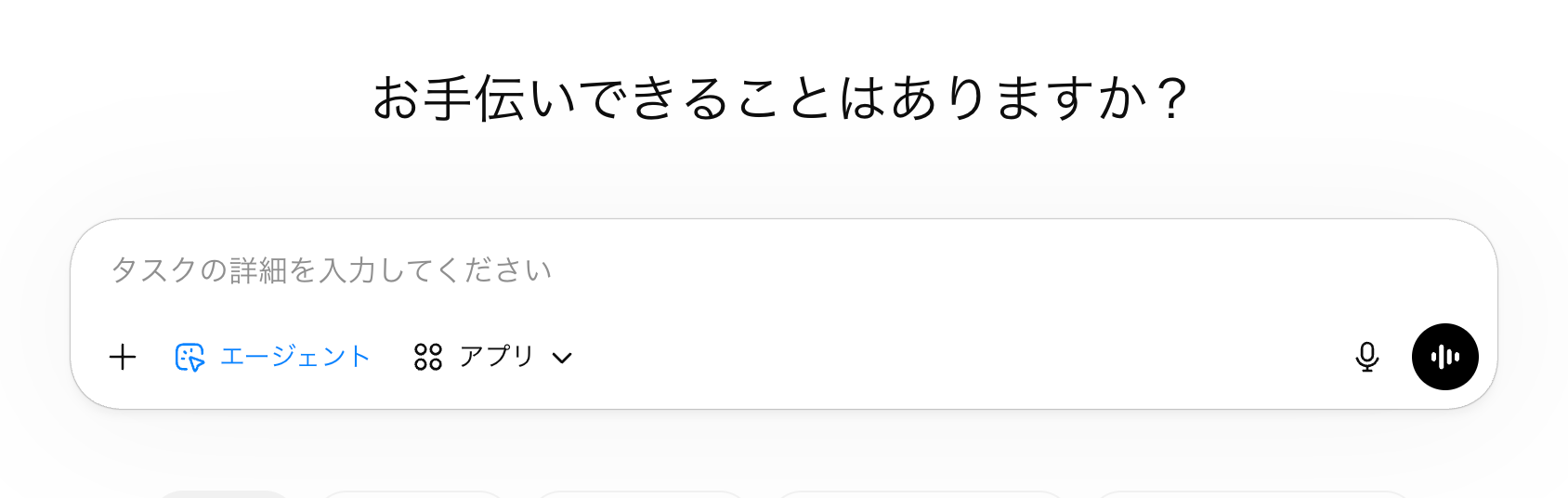
このモードに入ると、AIは単なる応答だけでなく、タスクの実行計画を立てるモードへと移行します。
起動が完了したら、あとは普段と同じように自然言語でお願いしたいタスクを入力するだけです。
特別なコマンドや専門的な設定は必要なく、チャットを通じて対話するように業務の指示を出すことができます。
外部ツールとの連携手順
ChatGPT Agentの真価は、Google Workspace(Gmailやカレンダー)などの外部ツールと連携した時に発揮されます。
ツール連携を行うには、 設定内の「Apps(旧Connectors)」から行います。
リストから連携したいサービス(例:Googleカレンダー)を選び、「接続」ボタンをクリックすると、認証画面が立ち上がります。
画面の指示に従ってアクセス権限を承認すると、連携は完了です。
実際の操作や書き込みは、ブラウザ操作や追加の権限設定が必要になる場合がありますが、この設定を行うことで、AIが代わりに動作を行うことが可能になります。
ただし、セキュリティの観点から、アクセスを許可する情報は必要最小限にとどめ、定期的に連携状況を見直すことも忘れないようにしましょう。
🤔【実際に使ってみた】ChatGPT Agentのおすすめ活用法
機能の概要や設定方法がわかったところで、実際にどのような場面で役立つのか、具体的な活用事例をご紹介します。
今回は、筆者が実際にエージェント機能を使って業務を効率化してみた体験をもとに、実用性の高いおすすめの活用法をピックアップしました。
日々の業務の中で「時間がかかる」「面倒だ」と感じている作業があれば、ぜひこの事例を参考に、エージェントへの委任を検討してみてください。
活用例1:市場調査と競合比較表の自動生成
新しいプロジェクトを立ち上げる際、競合他社のサービスを調査して比較表を作成する作業は非常に時間がかかります。
そこで、「プロジェクト管理ツールの主要3社について、料金プラン、主な機能、ターゲット層を調べて比較表を作成して」とエージェントに指示してみました。
AIに指示を与えると、自動的にリサーチが始まり、対象となる3社の絞り込みをウェブサイトや関連ページを順に巡回して行っていきました。
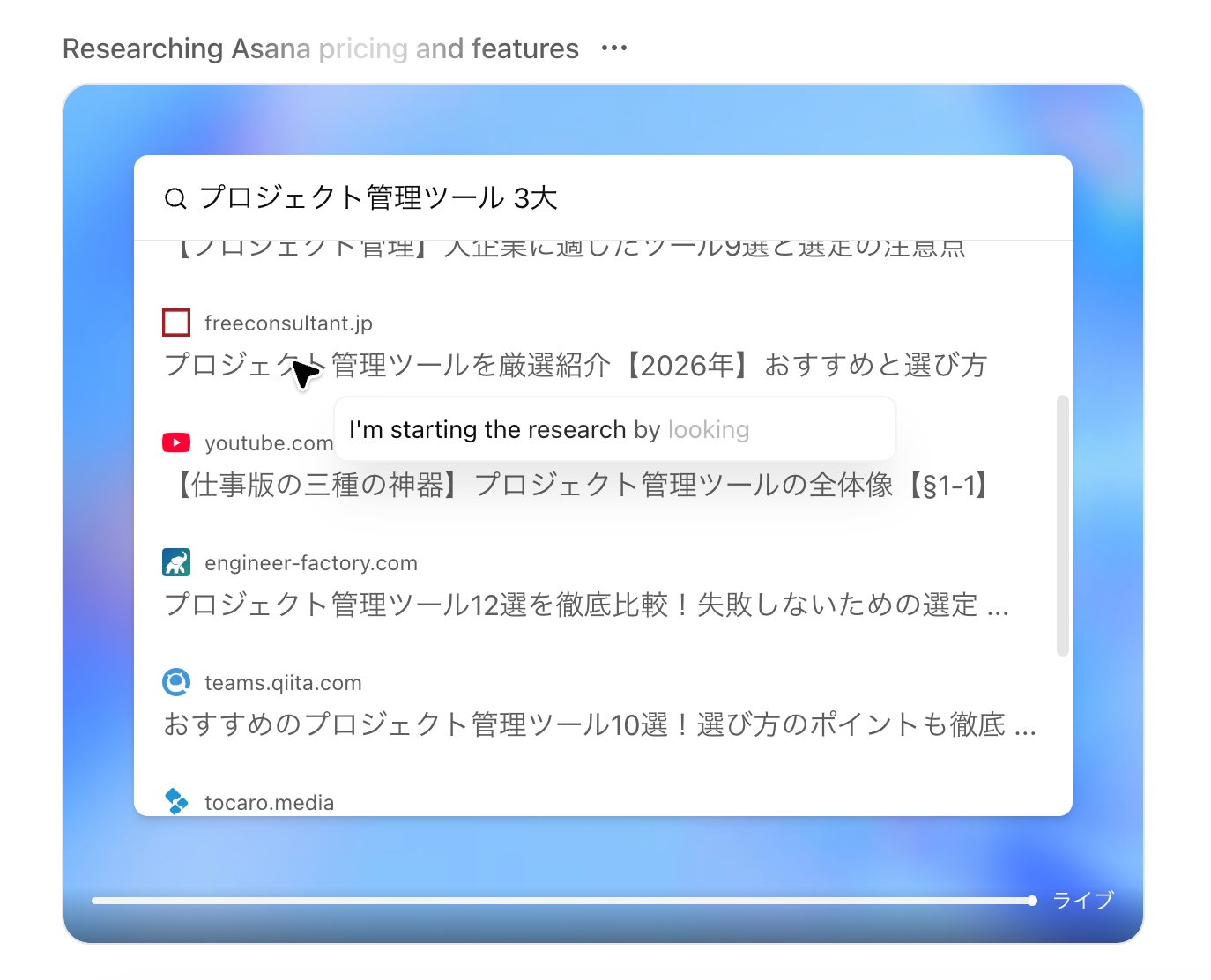
情報収集が完了して、3社のピックアップが終わると、取得したデータを項目ごとに整理しながら体系的にまとめていきます。
エージェント機能では、得られた情報を起点にさらに追加の検索を繰り返し、根拠の確認やより細かな比較ポイントまで自律的に掘り下げていきます。
数分後には整理されたマークダウン形式の比較表を出力してくれました。
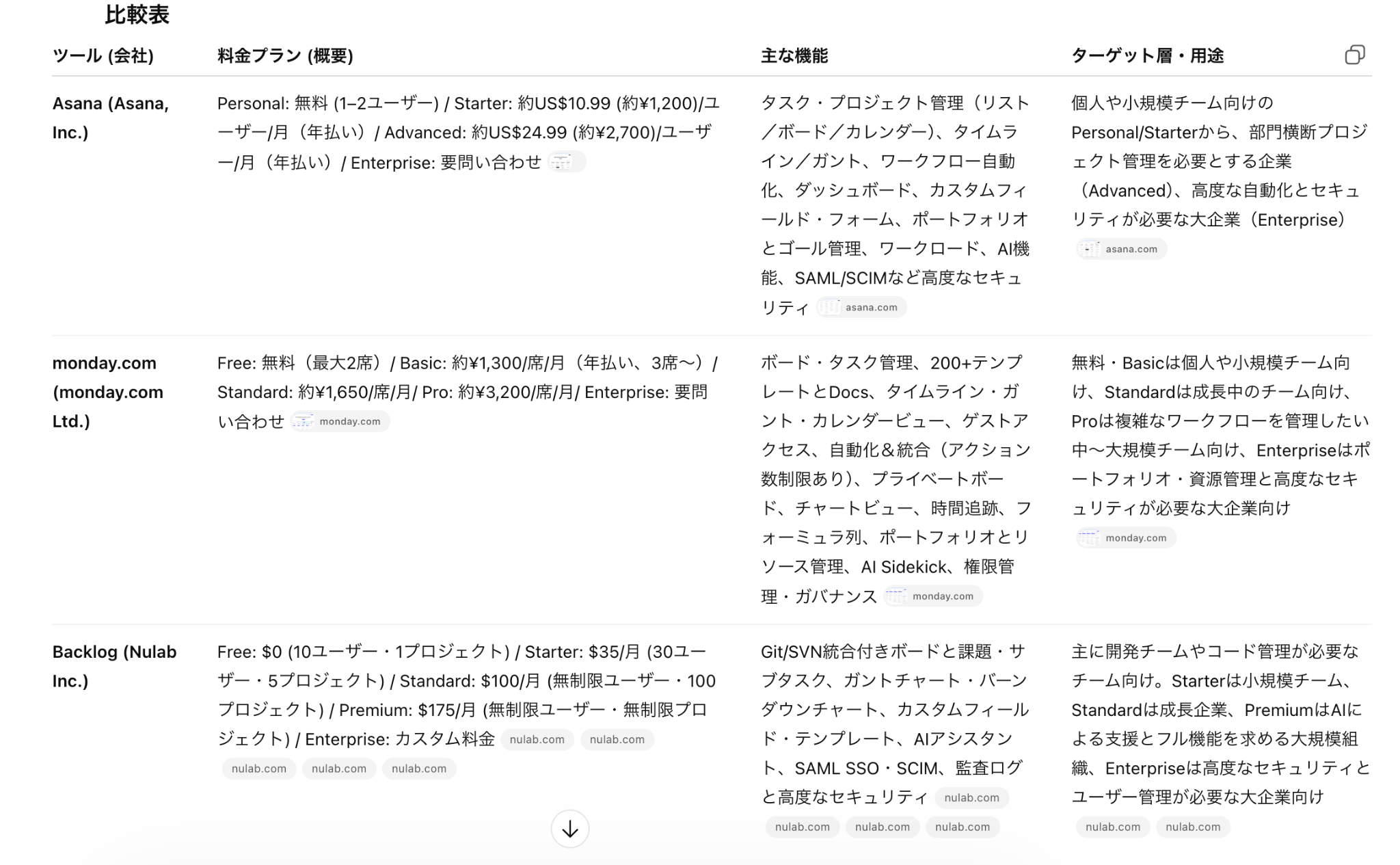
手作業で行えば数時間はかかるリサーチ作業が、わずかな時間で完了し、余った時間ですぐにチームでのディスカッションなどのコア業務に移行することができます。
情報収集から整理までのプロセスを丸ごと任せられるのは、非常に大きなメリットです。
活用例2:プランの提案とカレンダー管理
もう一つの実用的な例として、プランの提案とスケジュール管理を試してみました。
カレンダーとの連携を済ませた上で、
「今週土曜日に大阪へ出張にいきます。カレンダーの予定を確認して、今週土曜の予定が何もなかったら、東京から大阪までの朝の新幹線の時間の候補を出して。また、万が一泊まりになった場合に、予算1万円程度で新大阪周辺のおすすめのビジネスホテルを提案して」
と依頼しました。
依頼を受けて、エージェントはカレンダーの予定を確認した上で、複数の候補を出しました。
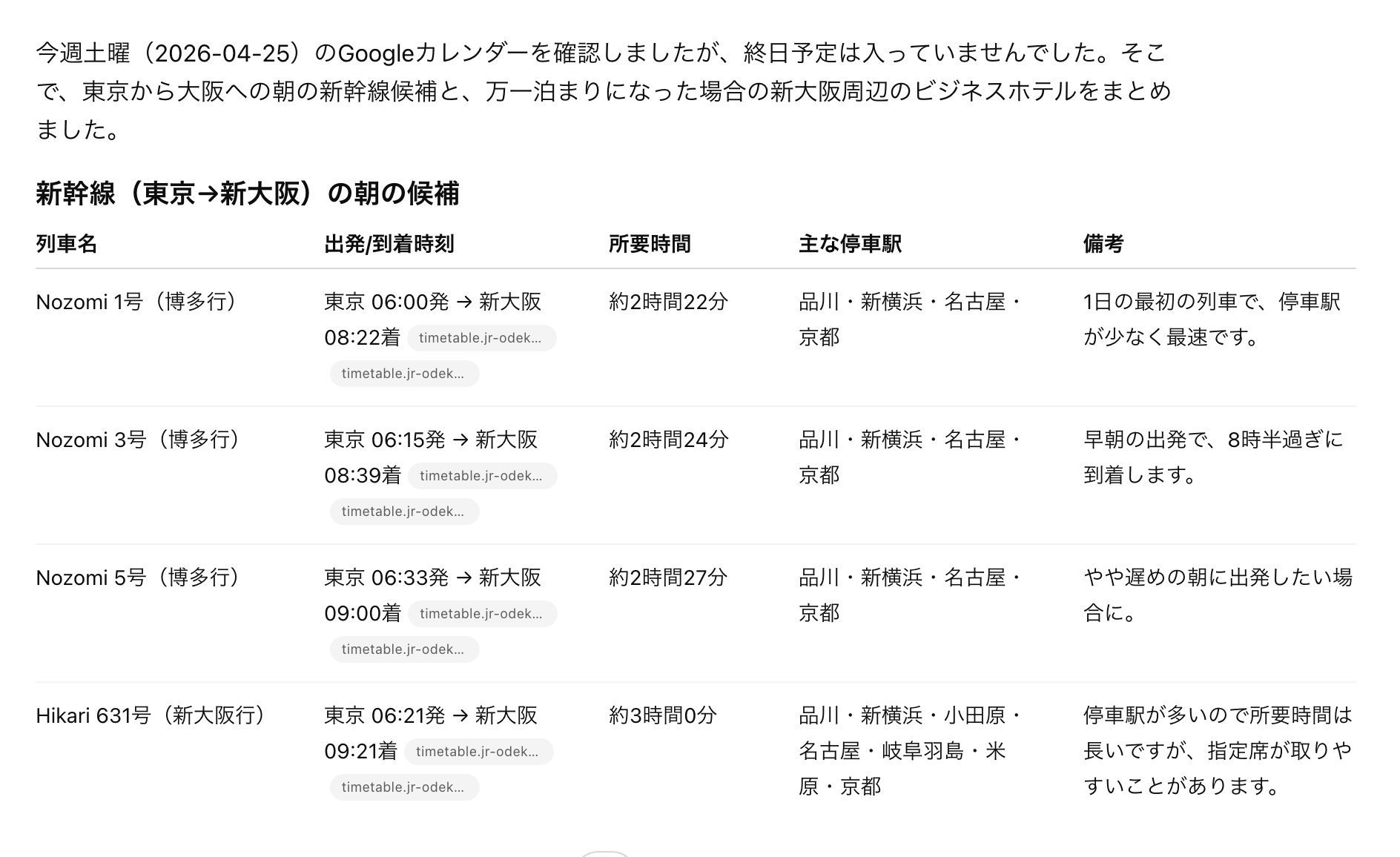
また、予算内に収まる幾つかの条件に合わせたホテルや料金目安などを複数提案してくれました。
宿泊先の候補の特徴なども、加えて教えてくれています!
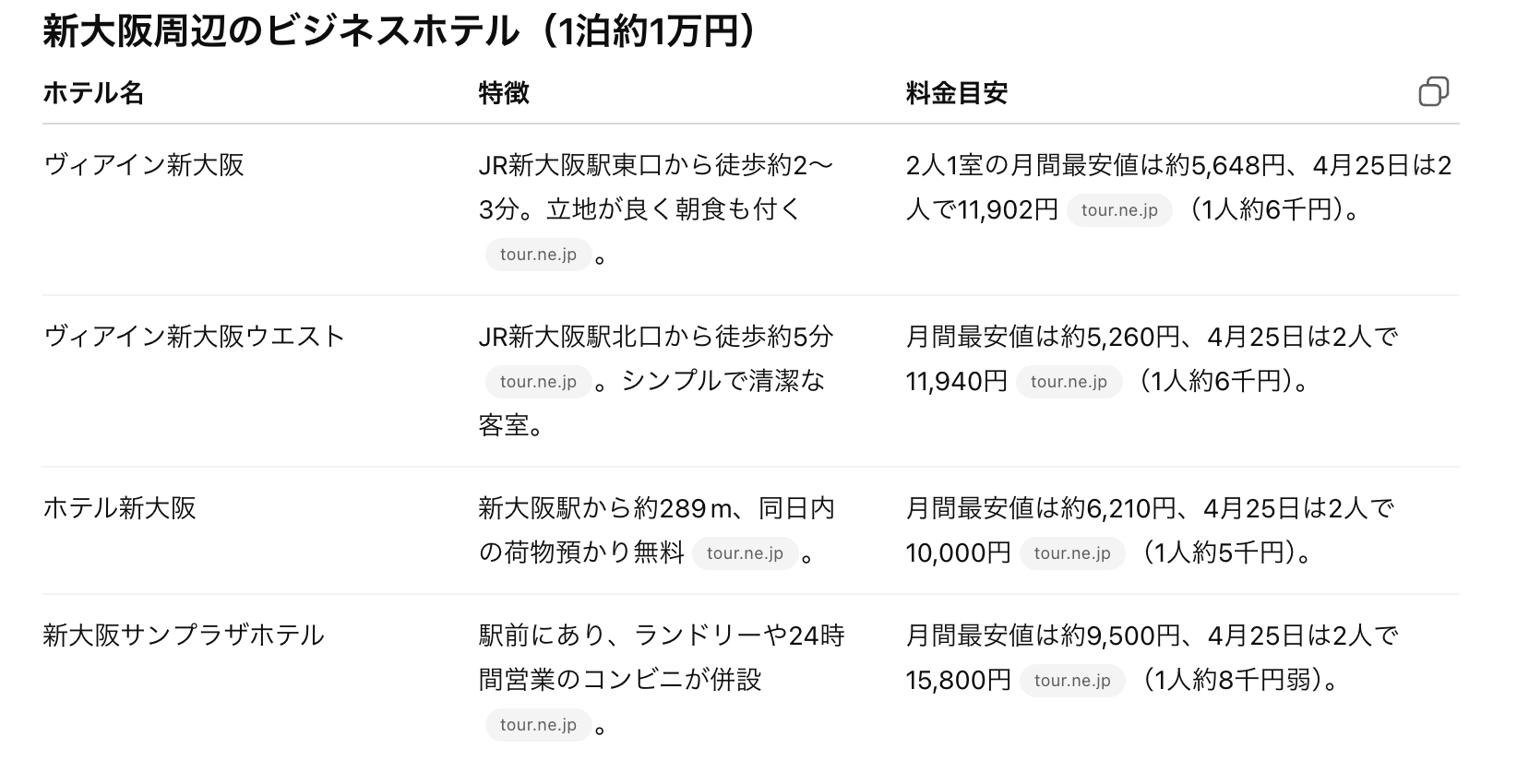
連携したツールの読み取りから、複雑な条件を考慮したプランニングまでを一貫して行ってくれるため、まるで専属の秘書がついているかのような快適さでした。
💡使ってみて分かった効果的な指示(プロンプト)のコツ

ChatGPTのエージェント機能は、指示(プロンプト)の出し方によってアウトプットの質が大きく変わります。
AIが自律的に動くからこそ、ゴールと条件を明確に伝えることが重要です。
まず、期待する最終成果物の形式(表、箇条書き、要約など)を具体的に指定しましょう!
また、作業の制約条件(予算、文字数、避けるべき表現など)がある場合は、事前にしっかりと明記しておきましょう。
さらに、タスクが複雑な場合は、「まずは情報を収集してリストアップし、私の確認を得てから次の作業に進んで」といったように、マイルストーンを設けて段階的に進めさせる指示も効果的です。
AIに丸投げするのではなく、適切なガイドラインを設けることで、手戻りの少ない高品質な結果を得ることができます。
🚨ChatGPT Agentを利用する際の注意点
ChatGPT Agentは非常に便利で強力なツールですが、業務で活用する上ではいくつか気をつけるべきポイントがあります。
AIに作業を委任するという性質上、予期せぬトラブルや情報の取り扱いに関するリスクが存在することを理解しておく必要があります。
これらのポイントを押さえておくことで、AIのミスによる業務の遅延や、セキュリティ上のインシデントを未然に防ぐことができます。
安全かつ効果的にエージェント機能を利用するための重要な注意点について振り返っておきましょう。
情報の正確性の確認
エージェントが収集してきた情報や生成した成果物については、必ず人間の目で最終確認を行うプロセスを組み込むようにしましょう。
AIは複数の情報源を元に回答を導き出しますが、参照したWebサイトの情報自体が間違っていたり、文脈を誤解して不適切な結論を出したりする可能性(ハルシネーション)がゼロではありません。
特に、経営に関わる重要な意思決定の資料や、顧客に直接提供するようなドキュメントを作成する際には、数値の正確性や事実関係の裏付けを怠らないことが重要です。
AIはあくまで作業のベースラインを作成する「強力な補助ツール」であるという認識を持ち、最終的な責任は人間が持つというスタンスを忘れないようにしてください。
自律動作中の監視と介入の重要性
エージェントが自律的に作業を進めている間も、完全に放置するのではなく、適度に進行状況を監視することが大切です。
複雑なタスクを与えた場合、AIが途中で意図しない方向へ進んでしまったり、特定の処理でループに陥ってしまったりすることがあります。
作業の経過はチャット画面にログとして表示されるため、それをこまめにチェックし、必要であれば「その方針ではなく、こちらのアプローチで進めて」と軌道修正の指示を出す(介入する)ことが求められます。
また、メールの送信や決済など、取り返しのつかないアクションを伴うタスクについては、実行前に必ずユーザーの承認を求めるようプロンプトで指示しておくといった安全対策も有効です。
人間とAIの適切な協働関係を築くことが、成功の秘訣となります。
🌸まとめ
この記事では、ChatGPT Agentの概要や実践的な使い方について解説してきました。
従来のAIは単に質問に回答するだけでしたが、エージェント機能は自律的にタスクを実行でき、ユーザーが指示したゴールに向かって作業を進めることが可能です。
例えば、競合他社の製品比較表を作成する指示に基づき、AIが自らデータ収集、整理、表形式での出力を行ったり、外部ツールとの連携で出張プラン作成やスケジュール登録なども自動化できます。
これにより、ユーザーは手作業を減らし、よりクリエイティブで戦略的な業務に集中できます。
しかし、実際の利用においては、適切な指示(プロンプト)が重要であり、情報収集や処理を効率化するために、AIに対して明確で具体的な指示を出すことが推奨されています。
エージェント機能にはリスクも伴うため、情報の正確性確認やタスク進行中の監視・介入が重要です。
🐝Yoomでできること
AIが自律的にタスクをこなす機能は魅力的ですが、日常業務のあらゆるツールと連携し、より大規模で安定した自動化システムを構築したい場合は、やはり専用のiPaaSツールの導入が欠かせません。
業務全体を俯瞰して最適な自動化の仕組みをデザインすることで、チーム全体の生産性を劇的に向上させることができるでしょう。
Yoomを活用すれば、ChatGPTだけでなく、Slack、Chatwork、kintone、Salesforceなど、社内で利用している多種多様なアプリケーションをノーコードでシームレスにつなぎ合わせることができます。
例えば、顧客からの問い合わせメールを受信したら、AIが内容を分析して適切なチャンネルに通知するといったワークフローも、Yoomのインターフェースを使えば簡単に構築可能です。
■概要日々届く多くの問い合わせメールに対し、内容を確認して担当部署へ振り分ける作業に手間を感じていませんか。手作業での対応は時間がかかるだけでなく、見落としや振り分けミスといったヒューマンエラーの原因にもなり得ます。 このワークフローを活用すれば、受信した問い合わせメールの内容をChatGPTが自動で分類し、Slackの適切なチャンネルへ通知する一連の流れを自動化し、これらの課題を円滑に解消します。
■このテンプレートをおすすめする方- 大量の問い合わせメールを手作業で確認・振り分けしているカスタマーサポート担当者の方
- 問い合わせの一次対応を自動化し、チーム全体の対応速度を向上させたいと考えている方
- ChatGPTとSlackを連携させ、問い合わせ管理業務を効率化したいと考えている方
■このテンプレートを使うメリット- メール受信から内容の分類、担当チャンネルへの通知までが自動化されるため、手作業による振り分けの時間を短縮できます
- 担当者の判断に依存しないため、分類ミスや通知漏れといったヒューマンエラーを防ぎ、対応品質の安定化に繋がります
■フローボットの流れ- はじめに、ChatGPTとSlackをYoomと連携します
- 次に、トリガーでメール機能を選択し、「メールを受信したら」というアクションを設定します
- 次に、オペレーションでChatGPTを選択し、受信したメール本文を要約・分類させるための「テキストを生成」アクションを設定します
- 次に、オペレーションで進行先切り替え機能を設定し、ChatGPTの分類結果に応じて後続の処理を分岐させます
- 最後に、オペレーションでSlackの「チャンネルにメッセージを送る」アクションを分岐の数だけ設定し、それぞれの担当チャンネルに問い合わせ内容を通知します
※「トリガー」:フロー起動のきっかけとなるアクション、「オペレーション」:トリガー起動後、フロー内で処理を行うアクション
■このワークフローのカスタムポイント- メール機能のトリガー設定では、問い合わせ窓口など、任意のアドレスで受信メールアドレスを生成できます
- ChatGPTのオペレーションでは、プロンプトとなるメッセージ内容や利用するモデルを任意で設定してください
- 進行先切り替え機能では、ChatGPTの分類結果(例えば「料金」「機能」「その他」など)を条件として任意に設定できます
- Slackのオペレーションでは、通知先のチャンネルIDやメッセージの文面を任意にカスタマイズしてください
■注意事項- ChatGPT、SlackのそれぞれとYoomを連携してください。
- 「進行先を切り替える」はパーソナルプラン以上のプランでご利用いただける機能(オペレーション)となっております。フリープランの場合は設定しているフローボットのオペレーションはエラーとなりますので、ご注意ください。
- パーソナルプランなどの有料プランは、2週間の無料トライアルを行うことが可能です。無料トライアル中には制限対象のアプリや機能(オペレーション)を使用することができます。詳しくは、料金プランのページをご参照ください。
- ChatGPT(OpenAI)のアクションを実行するには、OpenAIのAPI有料プランの契約が必要です。(APIが使用されたときに支払いができる状態)
- ChatGPTのAPI利用はOpenAI社が有料で提供しており、API疎通時のトークンにより従量課金される仕組みとなっています。そのため、API使用時にお支払いが行える状況でない場合エラーが発生しますのでご注意ください。

■このテンプレートをおすすめする方
- 大量の問い合わせメールを手作業で確認・振り分けしているカスタマーサポート担当者の方
- 問い合わせの一次対応を自動化し、チーム全体の対応速度を向上させたいと考えている方
- ChatGPTとSlackを連携させ、問い合わせ管理業務を効率化したいと考えている方
■このテンプレートを使うメリット
- メール受信から内容の分類、担当チャンネルへの通知までが自動化されるため、手作業による振り分けの時間を短縮できます
- 担当者の判断に依存しないため、分類ミスや通知漏れといったヒューマンエラーを防ぎ、対応品質の安定化に繋がります
■フローボットの流れ
- はじめに、ChatGPTとSlackをYoomと連携します
- 次に、トリガーでメール機能を選択し、「メールを受信したら」というアクションを設定します
- 次に、オペレーションでChatGPTを選択し、受信したメール本文を要約・分類させるための「テキストを生成」アクションを設定します
- 次に、オペレーションで進行先切り替え機能を設定し、ChatGPTの分類結果に応じて後続の処理を分岐させます
- 最後に、オペレーションでSlackの「チャンネルにメッセージを送る」アクションを分岐の数だけ設定し、それぞれの担当チャンネルに問い合わせ内容を通知します
■このワークフローのカスタムポイント
- メール機能のトリガー設定では、問い合わせ窓口など、任意のアドレスで受信メールアドレスを生成できます
- ChatGPTのオペレーションでは、プロンプトとなるメッセージ内容や利用するモデルを任意で設定してください
- 進行先切り替え機能では、ChatGPTの分類結果(例えば「料金」「機能」「その他」など)を条件として任意に設定できます
- Slackのオペレーションでは、通知先のチャンネルIDやメッセージの文面を任意にカスタマイズしてください
■注意事項
- ChatGPT、SlackのそれぞれとYoomを連携してください。
- 「進行先を切り替える」はパーソナルプラン以上のプランでご利用いただける機能(オペレーション)となっております。フリープランの場合は設定しているフローボットのオペレーションはエラーとなりますので、ご注意ください。
- パーソナルプランなどの有料プランは、2週間の無料トライアルを行うことが可能です。無料トライアル中には制限対象のアプリや機能(オペレーション)を使用することができます。詳しくは、料金プランのページをご参照ください。
- ChatGPT(OpenAI)のアクションを実行するには、OpenAIのAPI有料プランの契約が必要です。(APIが使用されたときに支払いができる状態)
- ChatGPTのAPI利用はOpenAI社が有料で提供しており、API疎通時のトークンにより従量課金される仕組みとなっています。そのため、API使用時にお支払いが行える状況でない場合エラーが発生しますのでご注意ください。
また、Google スプレッドシートから情報を取得して、ChatGPTにSEO分析をさせてからGmailに自動通知するようなフローも作成可能です。
■概要WebサイトのURLリストをGoogle スプレッドシートで管理し、技術SEOの観点から手動で監査を行う作業は、手間と時間がかかるものです。このワークフローを活用すれば、Google スプレッドシートのURL情報を基にChatGPTが自動でSEO分析を行い、その結果をGmailで通知するため、技術SEOの監査業務を効率化し、分析結果の確認もスムーズになります。■このテンプレートをおすすめする方- Google スプレッドシートを用いて技術SEOの監査を行っているWeb担当者の方
- 大量のURLに対するSEO分析を手作業で行っており、業務の効率化を検討している方
- ChatGPTを活用して、定型的なSEO分析レポートの作成を自動化したい方
■このテンプレートを使うメリット- Google スプレッドシートのURLリストを基に分析から通知までを自動化し、技術SEOの監査にかかる作業時間を短縮できます。
- 手作業による分析箇所の見落としや、結果の転記ミスといったヒューマンエラーを防ぎ、監査の品質を安定させることができます。
■フローボットの流れ- はじめに、Google スプレッドシート、ChatGPT、GmailをYoomと連携します。
- トリガーで「手動で起動」を設定し、任意のタイミングでフローを開始できるようにします。
- オペレーションで、Google スプレッドシートの「複数のレコードを取得する」を選択し、分析対象のURLが記載された行を取得します。
- 次に、「繰り返し」機能を用いて、取得したURLごとにChatGPTで技術SEOの分析を行うよう設定します。
- 分析結果をGoogle スプレッドシートの「レコードを更新する」アクションで、対応する行に書き込みます。
- Google スプレッドシートへの記録終了後、指定条件のレコードを取得し、AI機能で分析結果をまとめたレポートを作成します。
- 最後に、Gmailの「メールを送る」アクションで、生成されたレポートを指定の宛先に送信します。
※「トリガー」:フロー起動のきっかけとなるアクション、「オペレーション」:トリガー起動後、フロー内で処理を行うアクション■このワークフローのカスタムポイント- Google スプレッドシートのオペレーションでは、分析対象のURLリストがあるスプレッドシートやシート(タブ)を任意で設定してください。
- ChatGPTにテキスト生成を依頼する際のプロンプト(指示内容)は、監査したい項目に合わせて任意で設定できます。
- Gmailで通知する前にレポートを要約するAI機能の指示内容も、目的に応じて自由にカスタマイズが可能です。
- Gmailの「メールを送る」アクションでは、通知先のメールアドレス、件名、本文などを任意の内容に設定してください。
■注意事項- Google スプレッドシート、ChatGPT、GmailのそれぞれとYoomを連携してください。
- 「同じ処理を繰り返す」オペレーションは、チームプラン・サクセスプランでのみご利用いただける機能となっております。フリープラン・ミニプランの場合は設定しているフローボットのオペレーションやデータコネクトはエラーとなりますので、ご注意ください。
- チームプランやサクセスプランなどの有料プランは、2週間の無料トライアルを行うことが可能です。無料トライアル中には制限対象のアプリや機能(オペレーション)を使用することができます。
- ChatGPT(OpenAI)のアクションを実行するには、OpenAIのAPI有料プランの契約が必要です。(APIが使用されたときに支払いができる状態)
- 詳しくはOpenAIの「API料金」ページをご確認ください。
- ChatGPTのAPI利用はOpenAI社が有料で提供しており、API疎通時のトークンにより従量課金される仕組みとなっています。そのため、API使用時にお支払いが行える状況でない場合エラーが発生しますのでご注意ください。

- Google スプレッドシートを用いて技術SEOの監査を行っているWeb担当者の方
- 大量のURLに対するSEO分析を手作業で行っており、業務の効率化を検討している方
- ChatGPTを活用して、定型的なSEO分析レポートの作成を自動化したい方
- Google スプレッドシートのURLリストを基に分析から通知までを自動化し、技術SEOの監査にかかる作業時間を短縮できます。
- 手作業による分析箇所の見落としや、結果の転記ミスといったヒューマンエラーを防ぎ、監査の品質を安定させることができます。
- はじめに、Google スプレッドシート、ChatGPT、GmailをYoomと連携します。
- トリガーで「手動で起動」を設定し、任意のタイミングでフローを開始できるようにします。
- オペレーションで、Google スプレッドシートの「複数のレコードを取得する」を選択し、分析対象のURLが記載された行を取得します。
- 次に、「繰り返し」機能を用いて、取得したURLごとにChatGPTで技術SEOの分析を行うよう設定します。
- 分析結果をGoogle スプレッドシートの「レコードを更新する」アクションで、対応する行に書き込みます。
- Google スプレッドシートへの記録終了後、指定条件のレコードを取得し、AI機能で分析結果をまとめたレポートを作成します。
- 最後に、Gmailの「メールを送る」アクションで、生成されたレポートを指定の宛先に送信します。
- Google スプレッドシートのオペレーションでは、分析対象のURLリストがあるスプレッドシートやシート(タブ)を任意で設定してください。
- ChatGPTにテキスト生成を依頼する際のプロンプト(指示内容)は、監査したい項目に合わせて任意で設定できます。
- Gmailで通知する前にレポートを要約するAI機能の指示内容も、目的に応じて自由にカスタマイズが可能です。
- Gmailの「メールを送る」アクションでは、通知先のメールアドレス、件名、本文などを任意の内容に設定してください。
- Google スプレッドシート、ChatGPT、GmailのそれぞれとYoomを連携してください。
- 「同じ処理を繰り返す」オペレーションは、チームプラン・サクセスプランでのみご利用いただける機能となっております。フリープラン・ミニプランの場合は設定しているフローボットのオペレーションやデータコネクトはエラーとなりますので、ご注意ください。
- チームプランやサクセスプランなどの有料プランは、2週間の無料トライアルを行うことが可能です。無料トライアル中には制限対象のアプリや機能(オペレーション)を使用することができます。
- ChatGPT(OpenAI)のアクションを実行するには、OpenAIのAPI有料プランの契約が必要です。(APIが使用されたときに支払いができる状態)
- 詳しくはOpenAIの「API料金」ページをご確認ください。
- ChatGPTのAPI利用はOpenAI社が有料で提供しており、API疎通時のトークンにより従量課金される仕組みとなっています。そのため、API使用時にお支払いが行える状況でない場合エラーが発生しますのでご注意ください。
プログラミング知識なしで手軽に構築できます。










