・
【検証】仕事で役立つGrokプロンプト術|モデル別の使い分けと回答比較

イーロン・マスク氏率いるxAIが開発したGrok。
Xのリアルな情報を扱える点に注目が集まっていますが、ビジネスで使いこなせている人はまだ少ないかもしれません。
なんとなく質問するだけでは、Grokならではの鋭い回答や最新情報を活かした分析は引き出しにくいのが現実です。他の生成AIと同じような感覚で使っていると、せっかくの機能を持て余してしまうことになります。
この記事では、ビジネスメール作成の検証結果などを踏まえ、Grokの強みを引き出すための具体的なモデル選びと指示のコツを紹介していきます!
🖊️Grok(xAI)の主な特徴
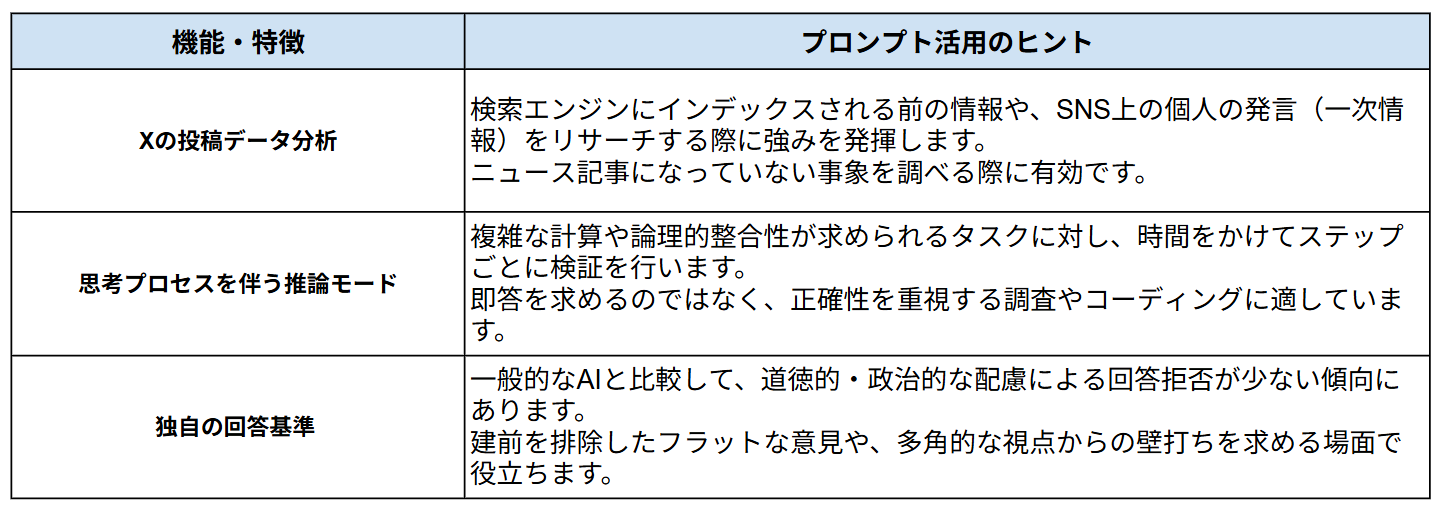
Grokへの指示(プロンプト)を考える上で、他のAIツールと区別しておくべき特性は以下の3点です。
情報のソースがどこにあるか、どのような思考処理を行っているかを理解することで、適切なタスクを割り振ることができます。
⭐YoomならAIを使って定型業務を自動化できます
👉Yoomとは?ノーコードで業務自動化につながる!Yoomを活用すれば、AIによる情報の抽出、要約、そしてビジネスツールへの共有をすべて自動化することが可能です。
たとえば、Slackでメッセージが送信されたら、AIでテキストを抽出してNotionのデータベースへ蓄積したりするワークフローがノーコードで構築できます。
「まずは試してみたい」という方は、以下の便利なテンプレートを活用してみてくださいね!


■このテンプレートをおすすめする方
- Notionで作成した議事録の要約作成や共有を効率化したいと考えている方
- AIを活用して定型的な情報共有業務を自動化し、生産性を高めたいチームリーダーの方
- Slackを主要なコミュニケーションツールとしており、情報集約を円滑に進めたい方
■このテンプレートを使うメリット
- Notionへの議事録登録を起点に、AIによる要約とSlackへの通知が自動で実行されるため、これまで手作業で行っていた共有業務の時間を短縮できます。
- 手作業による要約内容のばらつきや、関係者への通知漏れといったヒューマンエラーを防ぎ、重要な情報を確実に共有することが可能になります。
■フローボットの流れ
- はじめに、NotionとSlackをYoomと連携します。
- 次に、トリガーでNotionを選択し、「特定のデータソースのページが作成・更新されたら」というアクションを設定します。
- 次に、オペレーションで「分岐機能」を設定し、取得した情報をもとに特定の条件で処理を分岐させます。
- 続いて、オペレーションでNotionの「レコードを取得する(ID検索)」アクションを設定し、作成・更新された議事録ページの詳細情報を取得します。
- 次に、オペレーションで「要約機能」を設定し、取得した議事録の本文をAIで要約します。
- 最後に、オペレーションでSlackの「チャンネルにメッセージを送る」アクションを設定し、要約した内容を指定のチャンネルに通知します。
■このワークフローのカスタムポイント
- Notionのトリガー設定では、監視対象としたいデータベースのIDを任意で設定してください。
- 分岐機能では、Notionから取得したページのタイトルやプロパティ情報をもとに、処理を実行する条件を自由にカスタマイズできます。
- 要約機能では、要約の対象とするテキストや生成する文字数を任意で設定することが可能です。
- Slackへの通知設定では、メッセージを送信するチャンネルやメンション先、メッセージの本文などを業務に合わせて自由に設定してください。
■注意事項
- Notion、SlackのそれぞれとYoomを連携してください。
- トリガーは5分、10分、15分、30分、60分の間隔で起動間隔を選択できます。
- プランによって最短の起動間隔が異なりますので、ご注意ください。
- 分岐はパーソナルプラン以上のプランでご利用いただける機能(オペレーション)となっております。フリープランの場合は設定しているフローボットのオペレーションはエラーとなりますので、ご注意ください。
- パーソナルプランなどの有料プランは、2週間の無料トライアルを行うことが可能です。無料トライアル中には制限対象のアプリや機能(オペレーション)を使用することができます。詳しくは、料金プランのページをご参照ください。
- 要約機能はミニプラン以上でご利用いただけるアプリとなっております。フリープラン・パーソナルプランの場合は設定しているフローボットのオペレーションやデータコネクトはエラーとなりますので、ご注意ください。
- パーソナルプラン・ミニプラン・チームプラン・サクセスプランなどの有料プランは、2週間の無料トライアルを行うことが可能です。無料トライアル中には制限対象のアプリを使用することができます。
■このテンプレートをおすすめする方
- SlackとNotionを併用し、情報管理の効率化を目指している方
- Slackで受けた依頼や情報を手作業でNotionに転記している方
- 重要なメッセージの見落としやタスクの抜け漏れを防ぎたいチームリーダーの方
■このテンプレートを使うメリット
- Slackのメッセージが自動でNotionに集約されるため、手作業での転記や情報検索にかかっていた時間を短縮できます。
- 手動でのコピー&ペーストによる転記漏れや入力ミスを防ぎ、情報の正確性を保つことに繋がります。
■フローボットの流れ
- はじめに、SlackとNotionをYoomと連携します。
- 次に、トリガーでSlackを選択し、「メッセージがチャンネルに投稿されたら(Webhook)」というアクションを設定します。
- 次に、オペレーションでAI機能の「テキスト抽出」アクションを設定し、投稿内容から必要な情報だけを抜き出します。
- 最後に、オペレーションでNotionの「レコードを追加する」アクションを設定し、抽出したテキストを指定のデータベースに追加します。
■このワークフローのカスタムポイント
- Slackのトリガー設定では、通知を検知したいチャンネルのIDを任意で設定してください。
- AI機能のオペレーションでは、Slackの投稿からどのようなテキストを抽出したいか、プロンプトを任意で設定できます。
- Notionでレコードを追加するアクションを設定する際に、対象となるデータベースのIDを任意で指定してください。
■注意事項
- Slack、NotionのそれぞれとYoomを連携してください。
✍️Grokプロンプトの基本原則

Grokから質の高い回答を引き出すには、なんとなく話しかけるのではなく、以下の3要素を明確に伝えることが重要です。
1.鮮度を活かす文脈の提供
GrokはXの膨大なデータにアクセスできますが、指示が曖昧だと不要な情報を拾ってしまうことがあります。
「過去1時間のX上の投稿に基づいて」「特定のニュースに関する議論に焦点を当てて」など、参照すべき情報の範囲を具体的に指定しましょう。
2.ビジネス視点の役割設定
Grokはデフォルトだと少しフランクな性格ですが、ビジネスシーンでは役割を強制することが有効です。
冷静な市場調査員や、辛口なプロの編集者といった役割を与えることで、ユーモアを抑え、実務に即したトーンで回答させることが可能です。
3.次のアクションに繋がる形式指定
回答を読んで終わりにするのではなく、そのまま資料やメールに貼り付けられる形式を指定しましょう。
要点を3箇条書きでまとめてや、Slackで共有しやすいように簡潔にと指示することで、手直しの手間を省けます。
💻モデル・機能別:効果的な指示の出し方
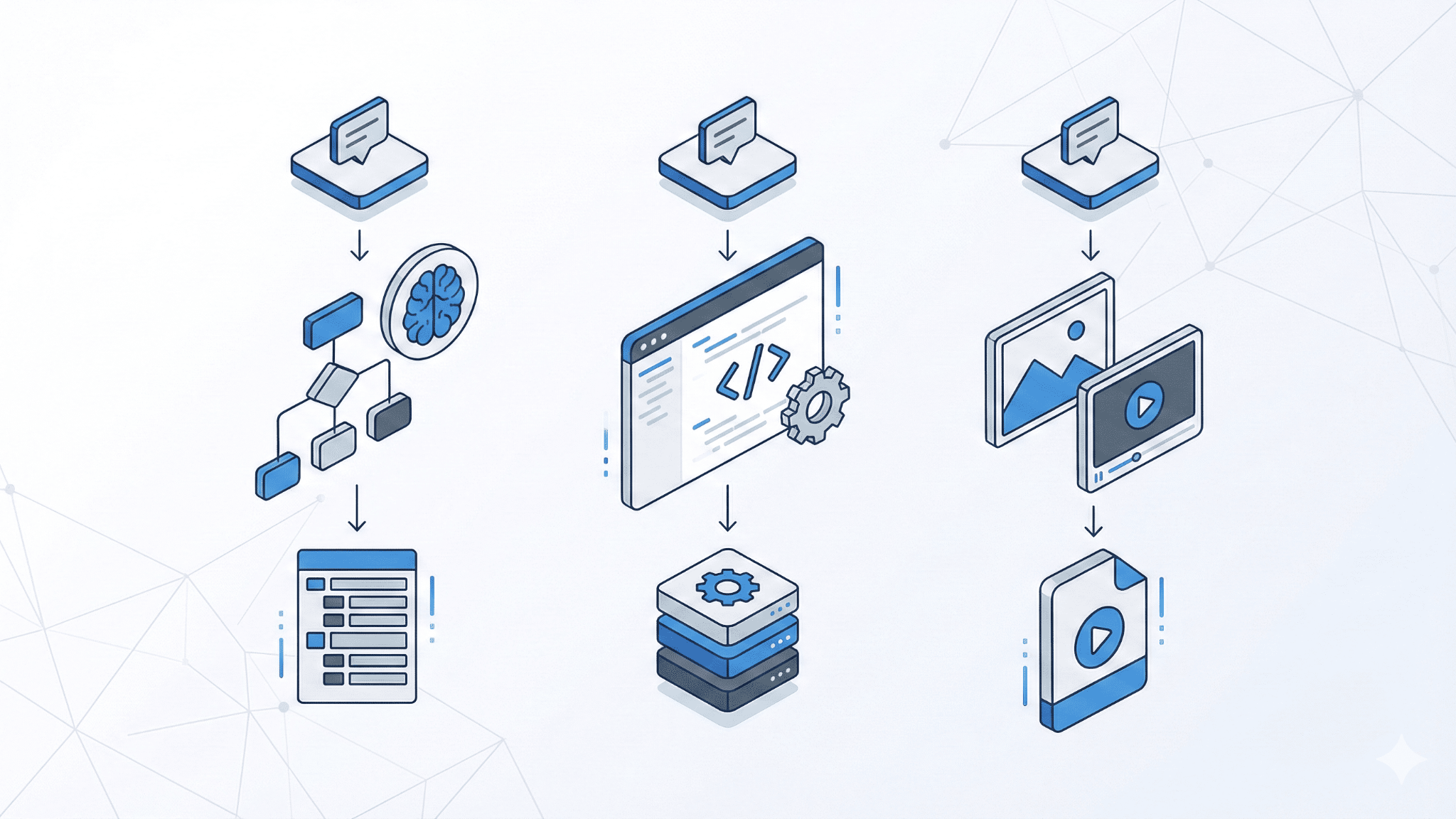
Grokには用途に応じたモデルが存在します。それぞれの特性に合わせたプロンプトをマスターしましょう。
プログラミング知識なしで手軽に構築できます。