









・
AIのOAuth連携を検証|ファイル読み取りでわかる導入の判断材料

AIエージェントが自律的に外部ツールを操作する際、その安全性を担保する「OAuth(オーオース)」の仕組みは欠かせません。本記事では、AIがユーザーの代理としてリソースにアクセスするための認可モデルと、その安全な運用方法について詳しく解説します。
🛡️OAuthの概要とAIエージェントにおける認可の役割
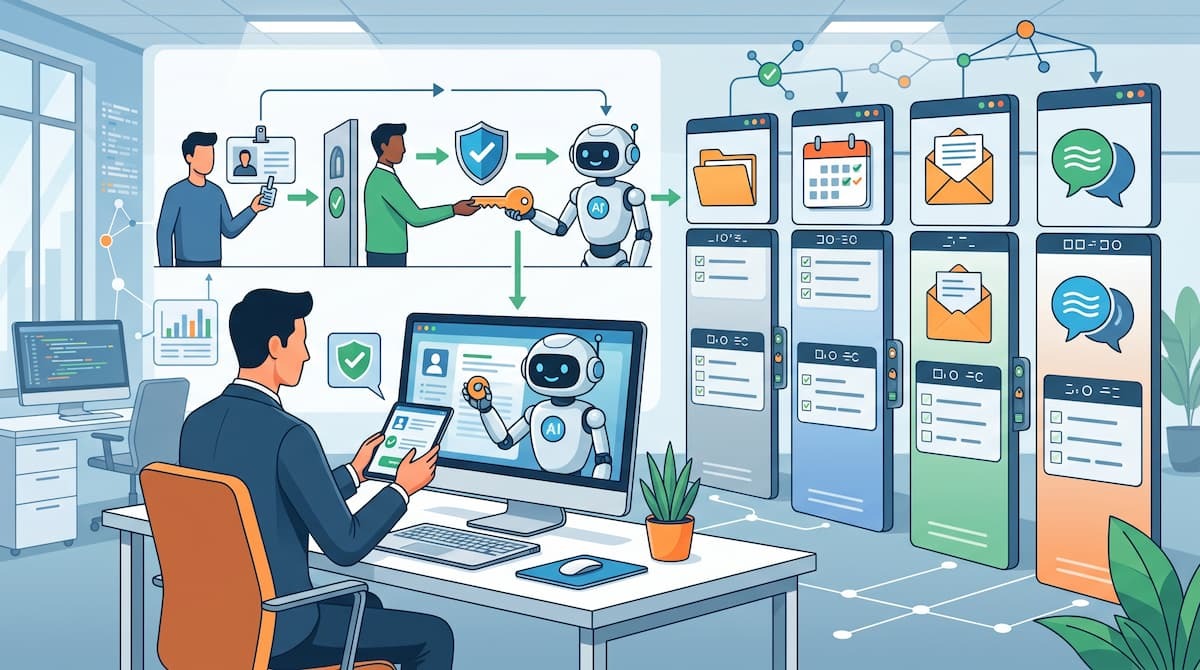
AIエージェントが人間の代わりにクラウドストレージからファイルを読み取ったり、メールを送信したりする際、背後では「OAuth」という認可の仕組みが重要な役割を果たしています。ここでは、AIエージェントの自律性を支える認可の概要について解説します。
認可と認証の根本的な違い
認証と認可は混同されがちですが、その役割は明確に分かれています。
- 認証:「あなたが誰であるか」を特定するプロセス
- 認可:「あなた(またはあなたが許可したアプリ)が何をできるか」を決定するプロセス
OAuthは後者の「認可」に特化した標準仕様であり、AIエージェントに「カレンダーの閲覧のみを許可する」といった特定の権限を安全に委ねるために利用されます。この区別を正確に理解することが、セキュアなAI連携の第一歩となります。
AIエージェントが「ユーザーの代理」として動く仕組み
AIエージェントは通常、ユーザーから一時的なアクセス権を借りる形で外部リソースを操作します。これを「委任(Delegation)」と呼び、OAuthによって発行されるアクセストークンがその鍵となります。
ユーザーは自身のパスワードをAIに教えることなく、トークンを介して特定の操作権限のみをAIに託します。これにより、AIエージェントはユーザーが不在の際でも、あらかじめ許可された範囲内で自律的にタスクを実行することが可能になります。
最小権限の原則に基づくスコープ設定の重要性
AIエージェントに権限を与える際は、必要最小限の範囲に限定する「最小権限の原則」が極めて重要です。OAuthでは「スコープ」という概念を用いて、例えば「ファイルの一覧取得はできるが削除はできない」といった細かな制御が可能です。
AIエージェントは高度な判断能力を持つ一方で、プロンプトインジェクションなどの攻撃により意図しない操作を行うリスクも孕んでいます。スコープを適切に絞ることで、万が一の際の影響範囲を最小限に抑えることができます。
🔑YoomはOAuthなどの連携による業務フローを自動化できます
AIエージェントによる外部ツールの操作は便利な反面、OAuth設定により利用しない操作まで許可してしまうことがあります。そのため、セキュリティの担保が課題になりがちです。しかし、YoomならAIが操作できるアクションや範囲を細かく設定できます!
Yoomはノーコードで各種SaaSやAIツール同士を連携するプラットフォームです。例えば、Google Driveの特定のフォルダのみ検索するといった設定が簡単に行えます。連携するツールによっては、OAuth認可ではなく、サービス側で個別に発行したAPIキーやアクセストークンを登録する設定もありますが、プログラミングは一切不要です。
[Yoomとは]
Yoomなら業務に合わせたカスタマイズもノーコードで行えます。無料プランや以下のようなテンプレートも豊富に用意されており、気軽に試すことができるので、自動化による新しい働き方をぜひ体験してみてください。


- kintoneでの顧客管理と並行して、Google Drive上の保証書ファイルを管理している担当者の方
- お客様ごとに異なるPDFなどの保証書ファイルを、LINE公式アカウントを使って手動で送信しているカスタマーサポートの方
- 顧客IDをキーにしたファイル検索と送付作業を効率化し、対応の漏れやミスを最小限にしたいと考えている方
- 顧客IDをもとにAIが自動でGoogle Driveから対象ファイルを取得するため、膨大なデータの中から保証書を探し出す手間を省けます。
- kintoneのステータス変更からLINE公式アカウントへの送信までが自動化されることで、お客様への案内がスムーズになり、顧客満足度の向上に繋がります。
- はじめに、kintone、Google Drive、LINEをYoomと連携します。
- 次に、トリガーとしてkintoneの「レコードのステータスが更新されたら」を設定します。
- 次に、kintoneの「レコードを取得する」アクションを設定し顧客情報を取得します。
- 次に、AIワーカーで、顧客情報(ID等)をもとにGoogle Driveから適切な保証書のURLを取得するためのスキルを作成し、使用ツールとしてGoogle Driveの「ファイルを検索する」などのアクションを設定します。
- 最後に、オペレーションで、LINE公式アカウントの「テキストにメッセージを送信する」アクションを設定し、AIが取得したURLをお客様に送信します。
■このワークフローのカスタムポイント
- kintoneのトリガー設定では、どのステータスに更新された際(例:「発行済み」など)にフローを起動させるか任意で選択してください。
- AIワーカーの指示内容では、Google Drive内のどのフォルダからファイルを検索するかなど、社内の運用ルールに合わせた詳細な検索条件をカスタムしてください。
- LINE公式アカウントのメッセージ送信設定では、お客様のお名前を組み込むなど、案内の文面を自由に調整してください。
- kintone、LINE公式アカウント、Google DriveのそれぞれとYoomを連携してください。AIワーカー内で使用するツール(アプリ)についてもマイアプリ連携が必要です。
- kintoneはミニプラン以上でご利用いただけるアプリとなっております。フリープラン・パーソナルプランの場合は設定しているフローボットのオペレーションやデータコネクトはエラーとなりますので、ご注意ください。
- パーソナルプラン・ミニプラン・チームプラン・サクセスプランなどの有料プランは、2週間の無料トライアルを行うことが可能です。無料トライアル中には制限対象のアプリを使用することができます。詳しくは、料金プランのページをご参照ください。
- AIワーカーの基本設定は「【AIワーカー】基本的な設定方法」をご参照ください。
- AIワーカーの同時実行数・作成可能なAIワーカー数・利用可能なAIモデルはご契約中のプランによって異なります。
- AIワーカー内でご利用いただけるアプリやオペレーション等はフローボットの利用制限と同様です。
- AIワーカーは、テスト実行でも本番実行と同様にタスクを消費しますのでご注意ください。詳細は「【AIワーカー】タスク実行数の計算方法」ご参照ください。
- AIワーカーはスキルを詳細に設定することで適切な処理を実行しやすくなります。詳細は「【AIワーカー】スキル(旧マニュアル)の作成方法」をご参照ください。

- 新規事業の担当者で、アイデアを素早くビジネスプランに落とし込みたい方
- AIを活用したビジネスプランの効率的な生成方法を模索している企画担当者の方
- SlackとGoogle スプレッドシートでアイデア管理を行っており、そのプロセスを自動化したい方
- Slackにアイデアを投稿するだけでAIがビジネスプランを生成するため、企画立案にかかる時間を短縮し、より創造的な業務に集中できます
- 生成されたビジネスプランが自動でGoogle スプレッドシートに集約されるため、チーム内でのアイデア共有や一元管理が容易になります
- はじめに、SlackとGoogle スプレッドシートをYoomと連携する
- 次に、トリガーでSlackを選択し、「メッセージがチャンネルに投稿されたら」というアクションを設定する
- 次に、オペレーションでAIワーカーを選択し、市場分析やビジネスプランを生成するためのマニュアル(指示)を作成する
- 最後に、オペレーションでGoogle スプレッドシートの「行を追加する」アクションを設定し、AIが生成した内容を指定のシートに追加する
- Slackのトリガー設定では、事業案を投稿する特定のチャンネルを任意で設定してください
- AIワーカーでは、生成したいビジネスプランの形式や内容に応じて、AIへの指示内容を任意で設定できます
- Google スプレッドシートのアクション設定では、ビジネスプランを記録したいファイルやシート、書き込む列を任意で指定してください
- SlackとGoogle スプレッドシートのそれぞれとYoomを連携してください。AIワーカー内で使用するツール(アプリ)についてもマイアプリ連携が必要です。
- AIワーカーの基本設定は「【AIワーカー】基本的な設定方法」をご参照ください。
- AIワーカーの同時実行数・作成可能なAIワーカー数・利用可能なAIモデルはご契約中のプランによって異なります。
- AIワーカー内でご利用いただけるアプリやオペレーション等はフローボットの利用制限と同様です。
- AIワーカーは、テスト実行でも本番実行と同様にタスクを消費しますのでご注意ください。詳細は「【AIワーカー】タスク実行数の計算方法」ご参照ください。
- AIワーカーはマニュアルを詳細に設定することで適切な処理を実行しやすくなります。詳細は「【AIワーカー】マニュアルの作成方法」をご参照ください。
⚙️AIの自律的なアクションを支えるOAuthの構造
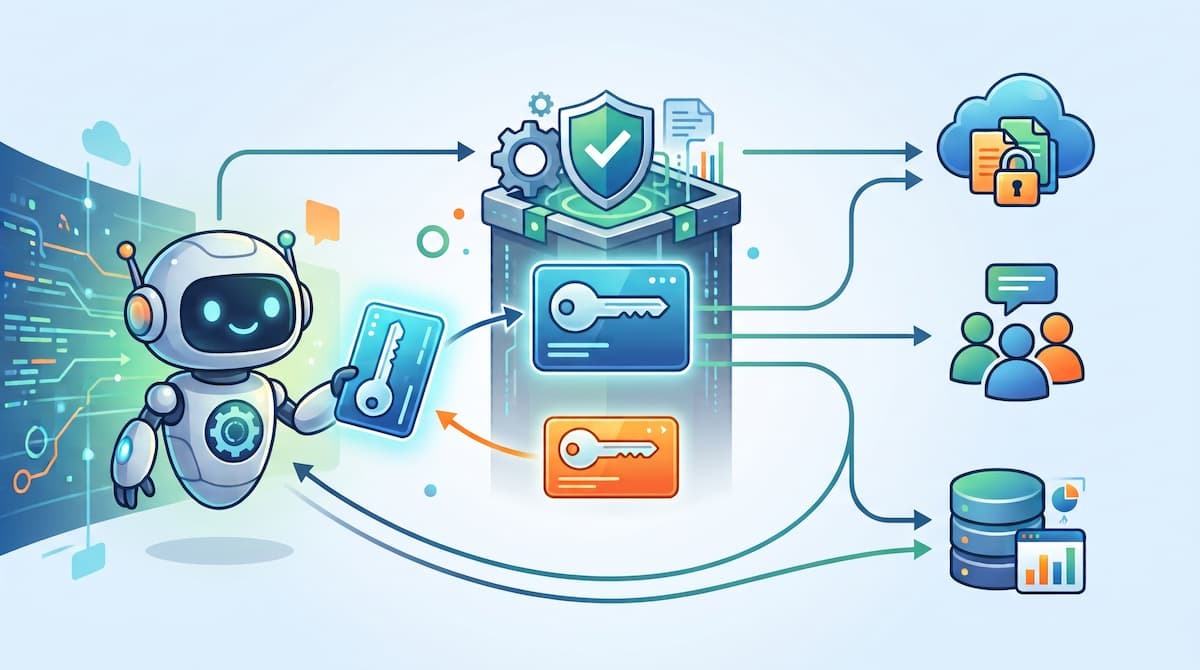
AIが継続的に業務を遂行するためには、一時的なアクセス許可をいかに安定して維持するかが鍵となります。ここでは、AIと各種サーバーがどのように相互作用し、権限を管理しているのか、その構造を解説します。
エージェント・リソース・認可サーバー間の相互作用
OAuthのプロセスには、以下の4つの要素が登場します。
- リソースオーナー(ユーザー)
- クライアント(AIエージェント)
- 認可サーバー
- リソースサーバー(Googleドライブ等)
AIエージェントがデータにアクセスしたい場合、ユーザーは認可サーバーを通じてクライアントに権限を与えます。一般的な認可コードフローでは、クライアントが認可コードをアクセストークンと交換し、そのトークンを添えてリソースサーバーへデータをリクエストします。この一連のやり取りにより、パスワードを介さない安全な連携が成立し、AIは外部データを自由に活用できるようになります。
アクセストークンとリフレッシュトークンの役割分担
アクセストークンには通常、短い有効期限が設定されています。一方で、AIエージェントが長時間にわたるタスクを継続する場合、その都度ユーザーに同意を求めるのは現実的ではありません。そこで活用されるのが「リフレッシュトークン」で、これはアクセストークンが期限切れになった際、再度ユーザーの介入なしに新しいアクセストークンを取得するための特別な鍵です。この二つのトークンを使い分けることで、高いセキュリティと利便性の両立が図られています。
スコープによるアクセス範囲の限定と制御
スコープは、AIエージェントに渡される「権限の境界線」です。例えば、Google Driveとの連携を例にすると、以下の粒度で設定されます。
- ユーザーがアプリと共有したファイルへのアクセスを許可する「drive.file」
- すべてのドライブファイルの閲覧とダウンロードを許可する「drive.readonly」
- すべてのドライブファイルの表示と管理を許可する「drive」など
認可画面で提示されるスコープをユーザーが承認することで、その範囲内でのみ動作するアクセストークンが発行されます。AIエージェントの自律性を高めつつ、ガバナンスを効かせるためには、提供するサービス側が適切なスコープの選択肢を用意しているかを確認することが重要です。
🔍AIエージェントの安全性を支える認可プロトコル

AIエージェントがより高度なリソース操作を行うにつれ、従来の認可フローだけでは不十分なケースが出てきています。ここでは、安全性を一段階引き上げるための技術指針について紹介します。
RFC 9700に基づくセキュリティベストプラクティス
RFC 9700は、OAuth 2.0のセキュリティに関するベストプラクティス(BCP)を定義しています。ここでは、過去に普及していた一部のフロー(インプリシットフロー等)の使用を避け、より堅牢なフローへの移行が推奨されています。AIエージェントを開発または導入する際は、その基盤となる認可システムがRFC 9700のガイドラインに準拠しているかを確認することで、攻撃手法に対する防御力を高めることが可能です。
PKCEを用いた認可コードの横取り防止策
PKCE(Proof Key for Code Exchange)は、認可プロセスの途中でやり取りされる「認可コード」が、第三者によって横取りされるリスクを防ぐための拡張仕様です。AIエージェントがモバイルアプリやシングルページアプリケーション(SPA)の形態をとる場合、秘密情報を安全に保持することが難しいため、PKCEの導入が適しています。動的に生成される検証用文字列を用いることで、認可要求を開始したクライアントだけが認可コードをアクセストークンと交換できるようにし、認可コードの横取りや注入による悪用を防止します。
AIエージェント専用のIDプラットフォームという選択肢
AIエージェントの活用が広がる中、従来の人間向けのID管理では運用の負荷が高まる傾向にあります。そこで、AIエージェントを独立した管理対象として扱う専用のIDプラットフォームが活用されています。
例えばOkta for AI Agentsなどは、エージェントごとにユニークなIDとオーナーシップを紐付け、動的なトークン交換や委任チェーンの可視化を実現します。これにより、誰がどのアクションを実行させたのかを明確に追跡できる、強固なガバナンス体制の構築が可能になります。
🛠️【検証】ClaudeとGoogle Drive MCPをOAuthで連携してみた!

AIがどのようにOAuth認可を経て外部データを取得するのか、Claudeのコネクタ機能を用いてGoogle Driveと連携して検証します。具体的には、連携設定とClaudeからのGoogle Drive内のファイル情報の読み取りを試してみました。
検証条件
検証は、以下の条件で行いました。
- Claudeアカウント:無料プラン
- 環境:ブラウザ版
- 処理モデル:Sonnet 5
- Googleアカウント:無料プラン
コネクタ設定(MCP)
MCPによる連携が行えるClaudeのコネクタ機能を利用して、Google Driveと連携する手順を解説します。
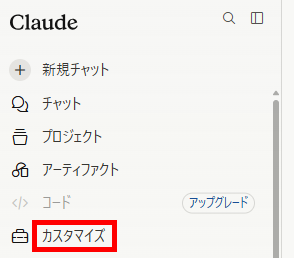
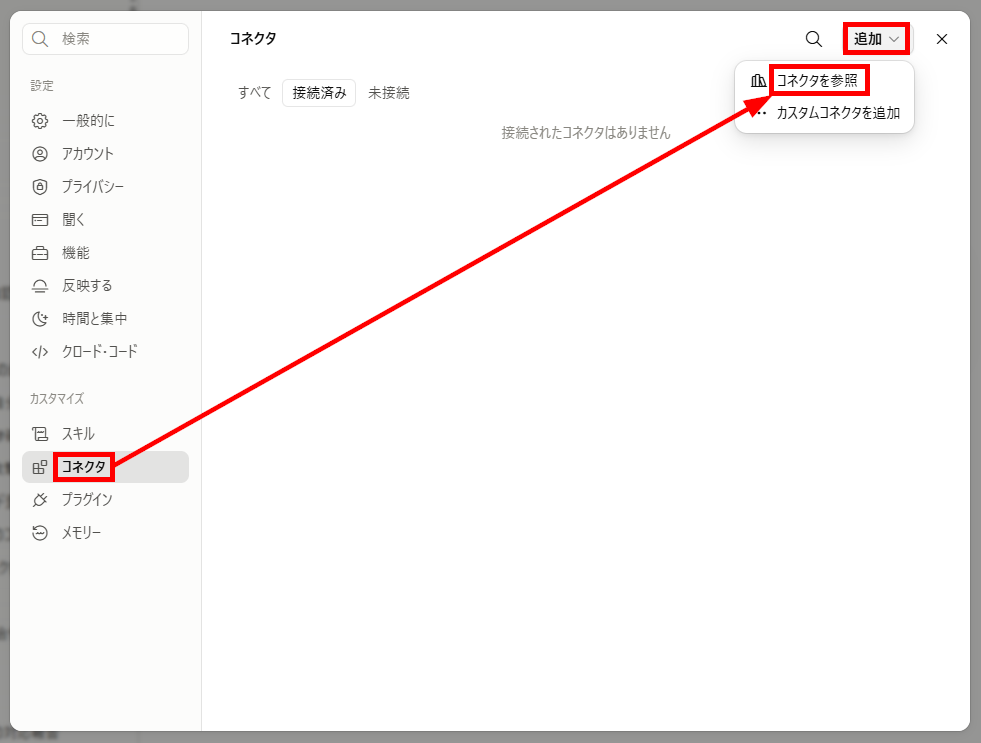
- カスタマイズメニューを選択:Claudeにログインして「カスタマイズ」メニューを開きます。
- コネクタの検索:「コネクタ」メニューを開き、「追加」から「コネクタを参照」をクリックします。
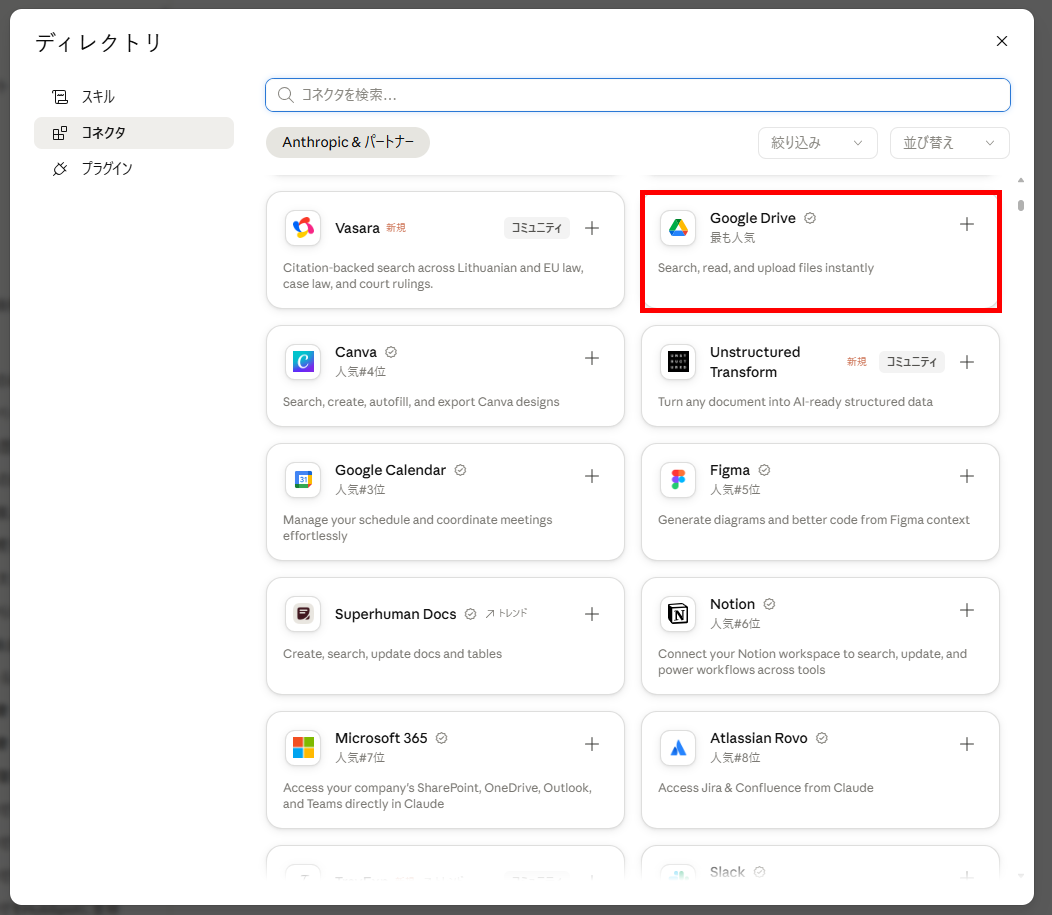
- Google Driveの選択:表示されるアプリの一覧からGoogle Driveを選択します。
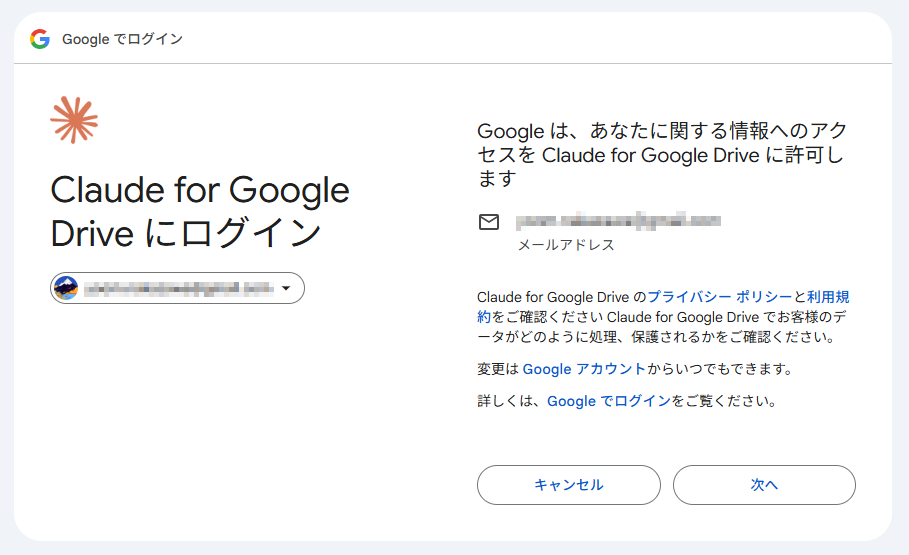
- 認可するアカウントの確認:Oauthによる認可を行うアカウントを選択して進みます。
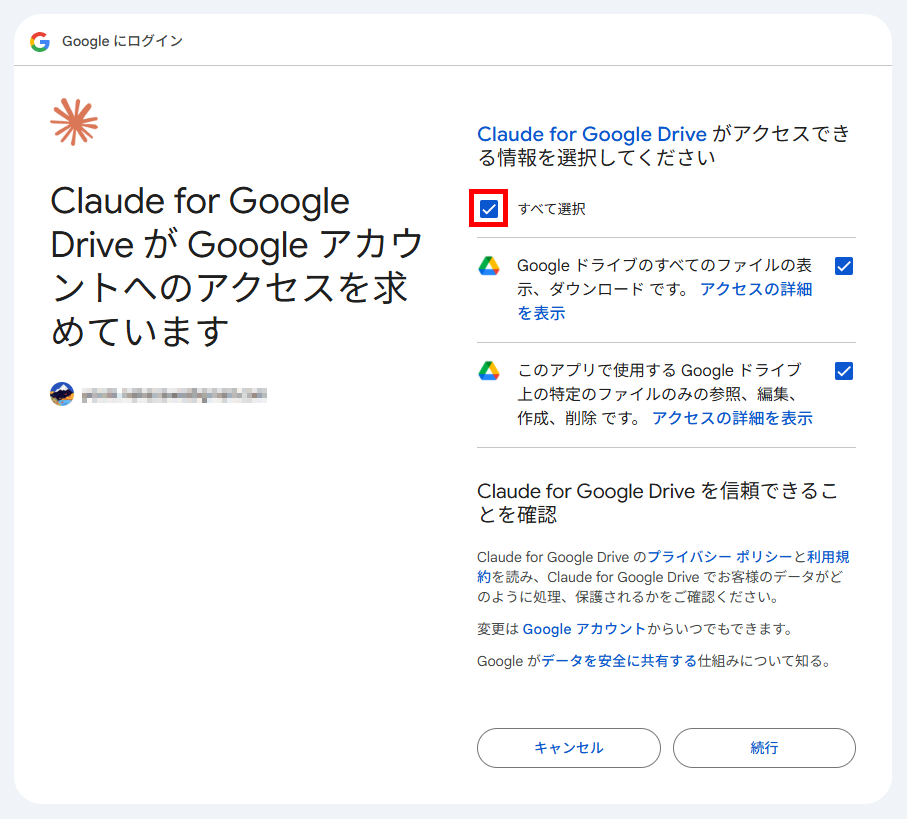
- スコープの選択:Claudeで操作したいアクション項目にチェックを入れ、OAuth連携を完了させます。
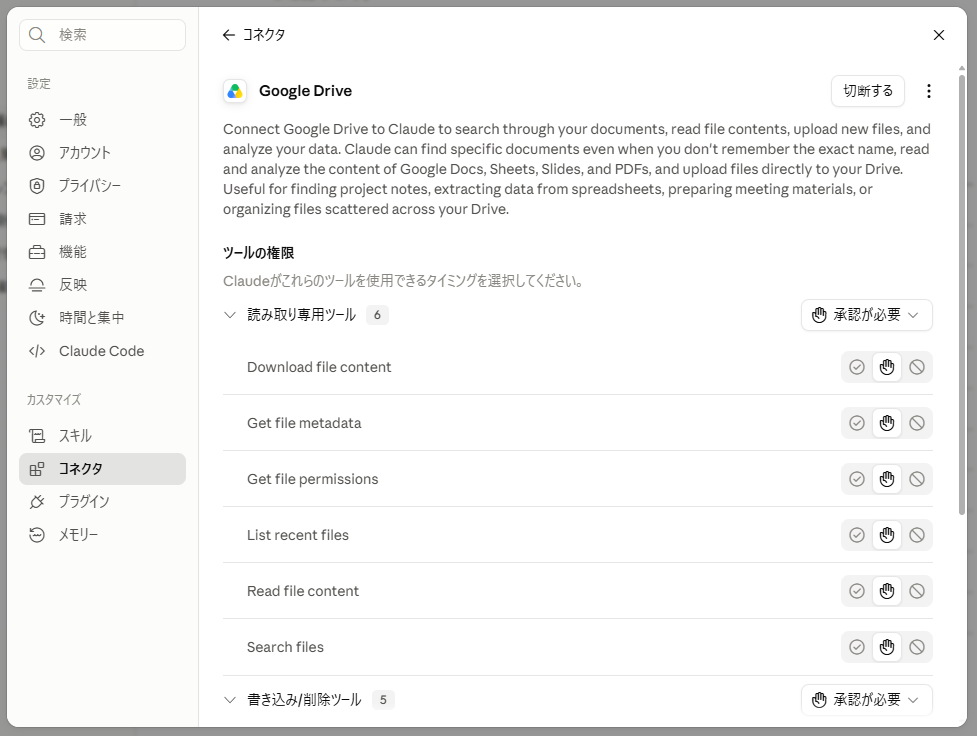
- 権限の確認:「コネクタ」に追加されたGoogle Driveを開くと、AIがツールを実行する際の許可設定を必要に応じて確認・編集できます。
動作確認
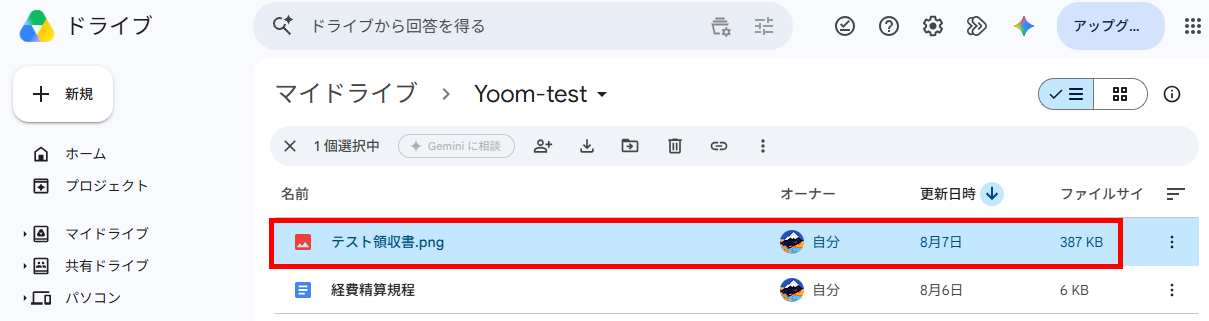
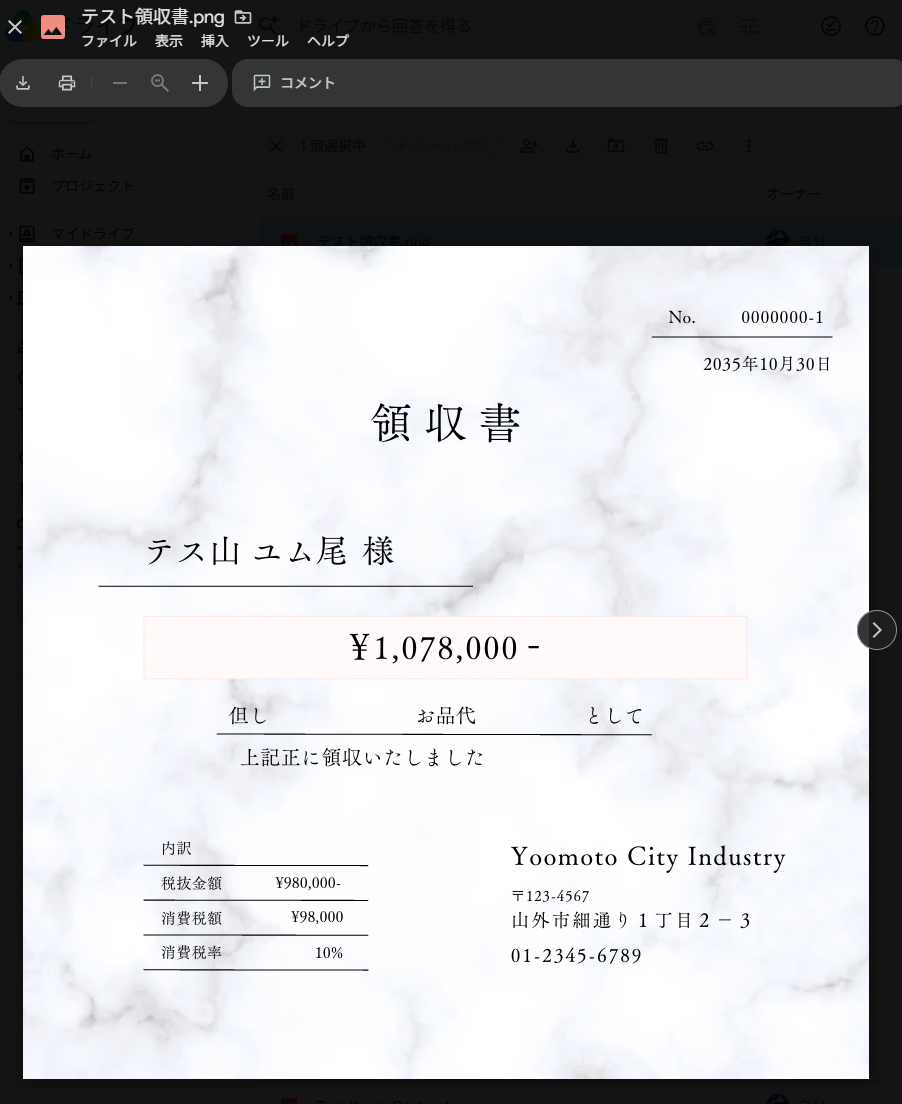
実際にClaudeからGoogle Driveのファイル情報を読み取れるかを確認します。Google Driveには以下の領収書ファイルをあらかじめ保存しています。
指示として、以下の内容を送信しました。
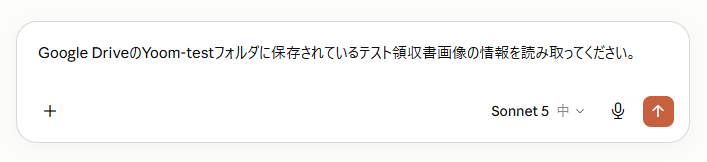
【検証プロンプト】
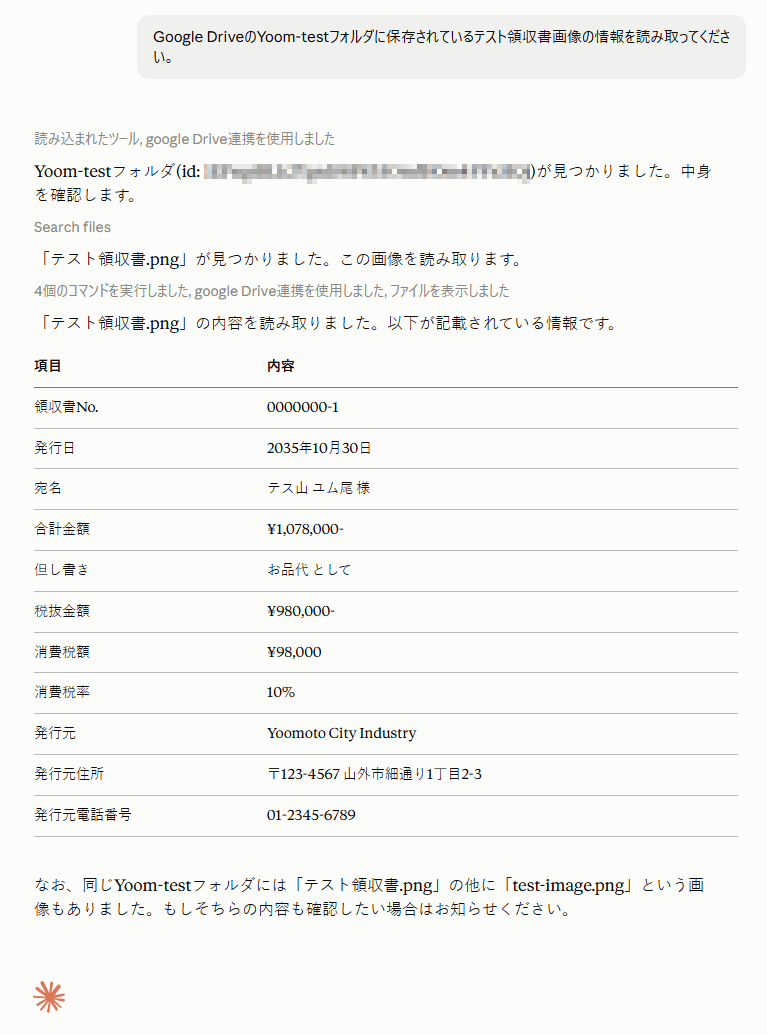
- Google DriveのYoom-testフォルダに保存されているテスト領収書画像の情報を読み取ってください。
【手順】
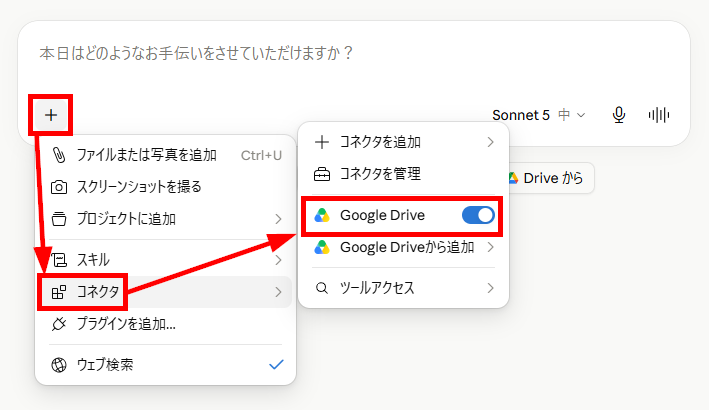
- コネクタの有効化:「+」ボタンをクリックし、Google Driveとの連携を有効化します。
- プロンプトの送信:上記のプロンプトを入力して送信します。
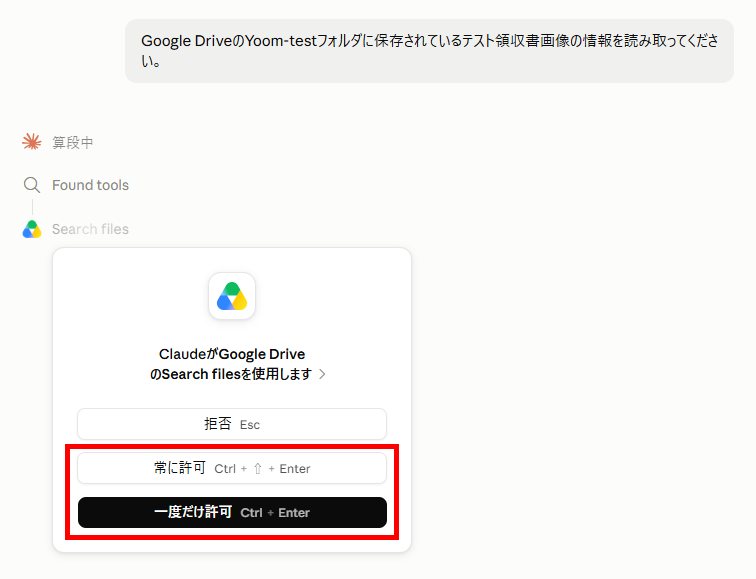
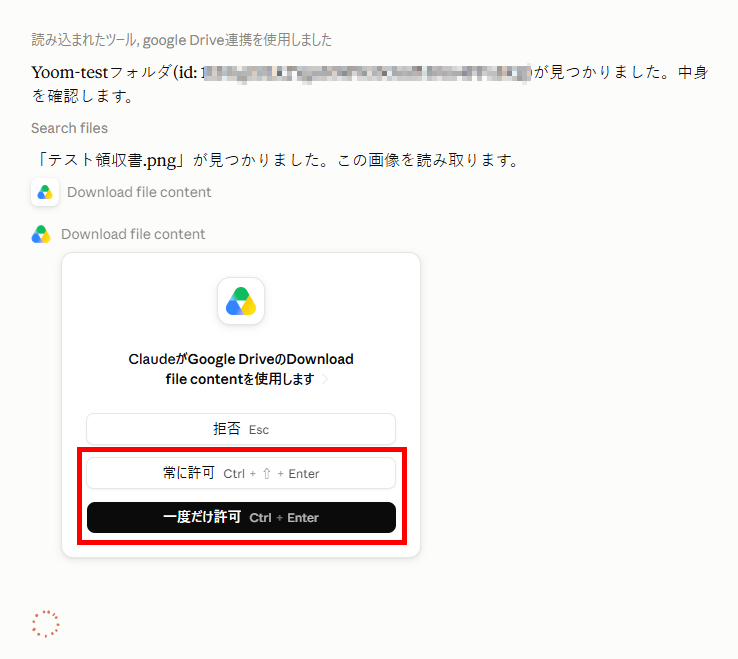
- 操作の許可:ClaudeがGoogle Driveを操作するための許可を出します。
※今回は、ファイルの検索(2回)、ファイルの読み取り、ファイルのダウンロードの操作を行いました。 - 読み取り結果の出力:Claudeが読み取ったファイル情報が出力されます。
- 結果の確認:読み取った結果とファイル情報を照合して内容を確認します。
検証結果
Claudeで「Google DriveのOAuth認可と実際の操作を試してみて、以下のことがわかりました。
- クリック操作のみでOAuth連携が完了しました。
- 共有ファイルを含む、ストレージ内のすべてのファイルへのアクセスが一度で許可されました。
- 検索(2回)、読み取り(1回)、ダウンロード(1回)の計4回の操作許可が必要でした。
🔷非エンジニアでも手軽な連携とアクセス権限の注意点
画面のクリック操作を進めるだけでOAuthによる連携設定が完了し、エンジニアの専門知識がなくてもAIとGoogle Driveの設定が容易に行えることがわかりました。この連携設定により、Claudeはマイドライブや共有ファイル・共有フォルダのうち、連携したGoogleアカウントに閲覧権限があり、コネクタが対応している情報へアクセスできるようになります(一部の例外あり)。多様なデータを横断してAIに扱わせたい方にとっては、非常に利便性が高い仕様です。
しかし、連携したGoogleアカウントがアクセス権を持つファイルには、基本的にClaudeもアクセスできる点には気を付ける必要があります。特定の共有ファイルに対するAIのアクセスを制限したい場面などでは、Googleアカウント側の権限管理から見直す必要が生じるため、情報漏洩のリスクを考慮して慎重に運用することもポイントです。
🔷操作ごとの権限設定による正確性の向上と手間のバランス
Claudeが実際にGoogle Driveを操作する際の権限は、「常に許可」「承認が必要」「ブロック」から柔軟に選択できます。今回の設定では、領収書のファイル情報を読み取るためにGoogle Driveへの操作要求が合計4回発生し、その都度手動で許可を出す必要があったため、若干の手間を感じる挙動でした。
操作のたびに内容を自分の目で確認しなければならないのは手間がかかります。しかし、AIが誤ったファイルを読み取ったり、意図しないデータを処理してしまったりする事故を未然に防げるため、セキュリティと正確性の面ではメリットとなります。実際の運用に導入する際は、ご自身の業務で求める「操作のスムーズさ」と「処理の正確性・安全性」の兼ね合いを見極めながら、最適なスコープ設定を選択することをおすすめします。
⚠️OAuth連携におけるリスクと具体的な回避策
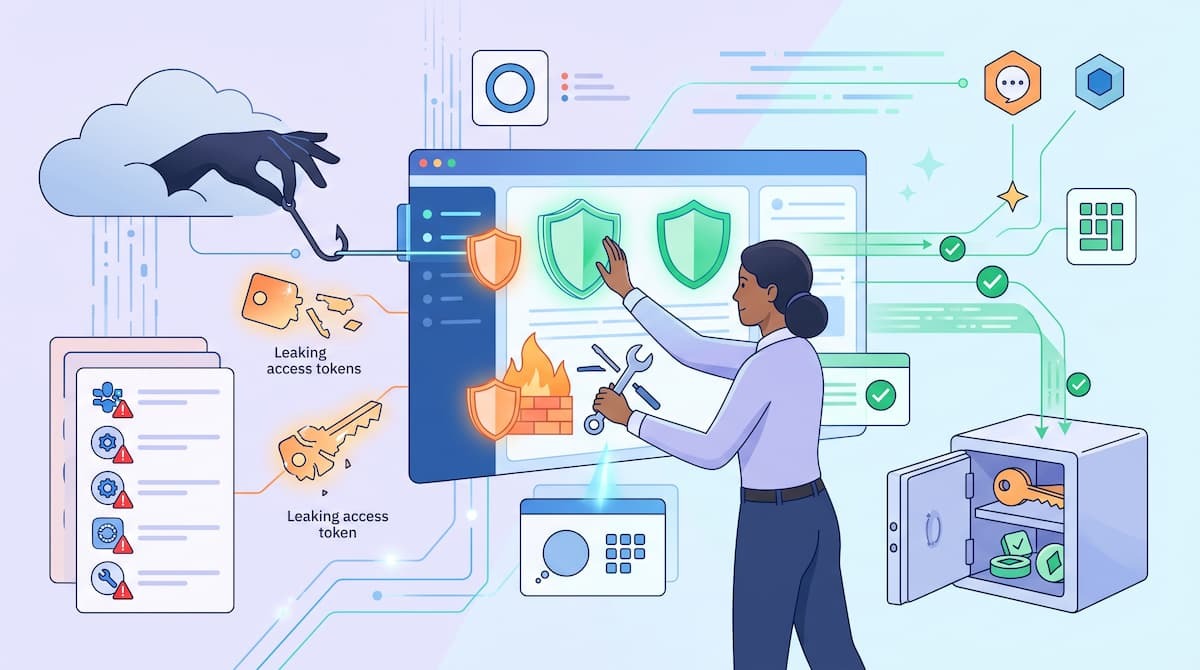
OAuth連携は便利ですが、設定や運用の不備により深刻なセキュリティ事故を招く恐れもあります。AIエージェントを安全に使い続けるために知っておくべきリスクとその対策を紹介します。
同意フィッシングによる不正な権限奪取への対策
同意フィッシングとは、本物の認可サーバーの画面を悪用し、悪意あるアプリにユーザーを誘導して権限を承認させる手口です。画面そのものは正規のものであるため、URLの確認だけでは防げない場合があります。
不正なエージェントによるデータ漏洩を防ぐ対策としては、以下の方法があります。
- 管理者が従業員によるアプリの同意を事前に制限する「同意ポリシー」を設定する
- 発行元が「検証済み」であるかを確認する習慣を組織内で徹底する
アクセストークンの漏洩を防ぐ保管・運用ルール
一般的なOAuth連携で使われるアクセストークンの多くは、トークンを入手した第三者も利用できる仕組みです。そのため、アクセストークンが流出すると、有効期限内は第三者が許可された範囲のデータへアクセスできる可能性があります。これを防ぐためには、以下のような対策があります。
- トークンを暗号化して保存する
- アプリケーションのログにトークンが直接出力されないように設定する
また、AIエージェント側でトークンを保持する時間を最小限にし、必要に応じて「Token Vault」のようなセキュアな保管専用サービスを利用することで、万が一エージェントプロセスが侵害された際のリスクを低減できます。
不要になった連携の棚卸しとトークンの失効管理
過去に一度許可した連携が、そのまま放置されているケースは少なくありません。AIエージェントの検証や一時的なプロジェクトで利用した連携は、終了後速やかに解除(トークンの失効)を行うべきです。
多くのSaaSでは「連携済みアプリ」の管理画面からワンクリックで権限を取り消すことができます。パスワードを変更しても発行済みのトークンが有効なまま残る場合があるため、定期的な棚卸しを行い、稼働していないエージェントのアクセス権を整理することが重要です。
📝まとめ
OAuthは、AIエージェントが安全かつ自律的に外部のリソースを活用するための「信頼の架け橋」です。認証と認可の違いを正しく理解し、RFC 9700などの指針に沿って実装・運用することで、AIの利便性を最大限に享受しながらセキュリティリスクを最小限に抑えることができます。
AIエージェント専用のID管理プラットフォームの登場や、PKCEのような高度な保護手法の普及により、認可のあり方はより洗練されています。私たちがAIにどの範囲の「合鍵」を預けるのかを常に意識し、適切なガバナンスを効かせていくことが、これからのAI活用における標準的なリテラシーとなるはずです。
🚀Yoomでできること
OAuth連携はビジネスの効率化を強力にバックアップしますが、一方でトークン管理やセキュアな連携設定を自前で維持し続けるのは負担となります。そんな問題もYoomなら解決できます!
Yoomは、認証情報のセキュアな管理を肩代わりし、複数のアプリを跨ぐツール連携をスムーズに実現します。例えば、クラウドストレージに保存されたファイル情報を元にAIが情報を整理し、その内容をデータベースへ自動で記録するといった一連のフローも、複雑なコードを書くことなく完成します。これにより、データの転記や形式変換といった「付加価値の低い作業」をAIに完全に任せ、本来注力すべきクリエイティブな企画や顧客対応に時間を充てられるようになります。

- 採用候補者のスキル判定やデータ入力など、ルーチンワークを自動化して選考に集中したい採用担当者の方
- OneDriveやNotionを活用して応募者管理を行っており、情報の転記作業を効率化したいと考えている方
- 応募への対応スピードを向上させ、優秀な人材の獲得競争で優位に立ちたい経営者や人事責任者の方
- 履歴書の受領からスキル判定、情報共有までが自動で行われるため、これまで手作業で行っていた確認・連絡業務の負担を軽減できます。
- AIによる一定基準での適合度判定と、Notionへの自動起票により、情報の記載漏れや選考の遅延といったヒューマンエラーを防ぐことが可能です。
- はじめに、OneDrive、Notion、Microsoft TeamsをYoomと連携します。
- 次に、トリガーでOneDriveを選択し、「特定フォルダ内にファイルが作成または更新されたら」というアクションを設定します。
- 最後に、AIワーカーで「履歴書からスキル適合度を判定し、Notionへの起票とMicrosoft Teamsへの通知を自律的に実行する」ためのマニュアルを作成し、OneDriveの「ファイルをダウンロードする」アクション、Notionの「データベースにページを作成する」アクション、Microsoft Teamsの「チャネルにメッセージを送る」アクションを使用ツールとして設定します。
- OneDriveのトリガー設定では、履歴書がアップロードされる特定のフォルダIDを正確に指定してください。
- AIワーカーのマニュアル(指示文)には、自社の募集要件や求めるスキル基準を詳細に記載することで、判定の精度を高めることが可能です。
- Microsoft Teamsの通知先チャネルや、Notionで管理する項目(氏名、スキルスコア、所感など)を、自社の運用フローに合わせて自由にカスタマイズしてください。
- OneDrive、Notion、Microsoft TeamsのそれぞれとYoomを連携してください。AIワーカー内で使用するツール(アプリ)についてもマイアプリ連携が必要です。
- Microsoft365(旧Office365)には、家庭向けプランと一般法人向けプラン(Microsoft365 Business)があり、一般法人向けプランに加入していない場合には認証に失敗する可能性があります。
- トリガーは5分、10分、15分、30分、60分の間隔で起動間隔を選択できます。
- プランによって最短の起動間隔が異なりますので、ご注意ください。
- AIワーカーの基本設定は「【AIワーカー】基本的な設定方法」をご参照ください。
- AIワーカーの同時実行数・作成可能なAIワーカー数・利用可能なAIモデルはご契約中のプランによって異なります。
- AIワーカー内でご利用いただけるアプリやオペレーション等はフローボットの利用制限と同様です。
- AIワーカーは、テスト実行でも本番実行と同様にタスクを消費しますのでご注意ください。詳細は「【AIワーカー】タスク実行数の計算方法」ご参照ください。
- AIワーカーはマニュアルを詳細に設定することで適切な処理を実行しやすくなります。詳細は「【AIワーカー】マニュアルの作成方法」をご参照ください。
- ダウンロード可能なファイル容量は最大300MBまでです。アプリの仕様によっては300MB未満になる可能性があるので、ご注意ください。
- トリガー、各オペレーションでの取り扱い可能なファイル容量の詳細は「ファイルの容量制限について」をご参照ください。

- HubSpotを活用し、新規顧客のオンボーディングを手作業で行っている営業やCS担当の方
- 受注後の対応を自動化し、顧客へのフォローを迅速かつ正確に行いたいと考えている方
- 手動でのメール作成や日程調整による対応漏れやミスをなくしたいチームリーダーの方
- HubSpotの更新を起点に、新規顧客へのオンボーディング案内が自動化され、手作業での対応時間を削減できます。
- 定型的ながらも重要な初回連絡をシステムが担うため、人的な対応漏れや案内内容のミスを防ぐことに繋がります。
- はじめに、HubSpot、Gmail、GoogleカレンダーをYoomと連携します。
- 次に、トリガーでHubSpotを選択し、「取引が指定のステージに更新されたら」というアクションを設定します。
- 最後に、オペレーションでAIワーカーを設定し、HubSpotから取得した情報をもとに、Gmailでのオンボーディング案内メールの送信と、Googleカレンダーへのキックオフ予定の作成を行うためのマニュアル(指示)を作成します。
■このワークフローのカスタムポイント
- HubSpotのトリガー設定では、自動化の起点としたいパイプラインや取引ステージを任意で設定してください。
- AIワーカーへの指示内容(プロンプト)は自由にカスタマイズ可能です。送信するメールの文面やトーン、Googleカレンダーに登録する予定の詳細などを、自社の運用に合わせて調整できます。
- HubSpot、Gmail、GoogleカレンダーのそれぞれとYoomを連携してください。AIワーカー内で使用するツール(アプリ)についてもマイアプリ連携が必要です。
- AIワーカーの基本設定は「【AIワーカー】基本的な設定方法」をご参照ください。
- AIワーカーの同時実行数・作成可能なAIワーカー数・利用可能なAIモデルはご契約中のプランによって異なります。
- AIワーカー内でご利用いただけるアプリやオペレーション等はフローボットの利用制限と同様です。
- AIワーカーは、テスト実行でも本番実行と同様にタスクを消費しますのでご注意ください。詳細は「【AIワーカー】タスク実行数の計算方法」ご参照ください。
- AIワーカーはマニュアルを詳細に設定することで適切な処理を実行しやすくなります。詳細は「【AIワーカー】マニュアルの作成方法」をご参照ください。
- トリガーは5分、10分、15分、30分、60分の間隔で起動間隔を選択できます。
- プランによって最短の起動間隔が異なりますので、ご注意ください。
プログラミング知識なしで手軽に構築できます。













