









・
【Claudeのコーディング性能を検証】エンジニア不在でも大丈夫?データの可視化とコード解析を試してみた!

コードの作成や修正を行う際、生成AIにコードを貼り付け、回答をコピーしてエディタに戻す...という「往復作業」に時間を取られていませんか?
こうした手間を解消できるのが、生成AIのClaudeです。
本記事では、特に社内に専任エンジニアが不在で、自身でSQLやGAS(Google Apps Script)を管理しなければならないDX推進担当者やマーケティング担当者に向けて、Claudeのコーディング性能が素人でも使えるのかを検証していきます。
Claudeが単なるチャットボットではなく、「優秀なシニアエンジニア」となるのか気になる方は、ぜひ参考にしてみてくださいね。
✍️そもそもClaudeとは
本記事の想定読者
- 業務でSQLやGAS、Pythonなどのスクリプトを記述・修正する機会があり、エラー対応に時間を取られている方
- チームに専任エンジニアがおらず、コーディングの属人化に課題を感じている方
- ブラウザとエディタを行き来する「コピペ作業」をなくし、開発やデータ抽出作業を自動化・効率化したい方
コーディングをする際に知っておきたいClaudeの特徴
Claudeは、Anthropic社が開発した高度な大規模言語モデル(LLM)です。
自然な日本語の生成能力や、長い文章(コンテキスト)を一度に読み込む能力に定評があります。
Claudeをコーディングで利用する際には、以下の機能を知っておくと便利です。
プロジェクト:
関連する資料や指示をプロジェクトにまとめておくことで、前提知識を持った状態でコードを作成・修正できます。
定型的な指示や、そのプロジェクトの情報をわざわざ指示する手間が無くなるため、指示漏れを防ぎつつ効率的にコーディングを進めることが可能です。
アーティファクト:
チャット上で別画面が開き、プログラムが視覚的に表示されます。
デザインやボタンの動作などを確認でき、自然言語でコードを作成してくれます。
非エンジニアでコードを全く書けなくてもプログラムを作成することが可能です。
長いコンテキストウィンドウ:
200kトークンという長いコンテキストウィンドウを持っています。
長文の指示書でも情報を取りこぼすことなく処理する性能が高く、データの中間が抜け落ちる「ロスト・イン・ザ・ミドル」も起きにくいです。
⭐Anthropic(Claude)は自動化ツールYoomでも使える!
👉Yoomとは?ノーコードで業務自動化につながる!複数のSaaSやAIツールをノーコードで連携できる「Yoom」では、Anthropic(Claude)と組み合わせてデータ解析やコード要約といった業務を自動化できます。たとえば、Google スプレッドシートに行が追加されたタイミングでClaudeが自動解析して結果を追記したり、GitHubでIssueが作成されたら内容を要約してコメントとして追加したりと、“考える作業”そのものを自動化できるのが大きな魅力です。
手作業での確認やコピペ作業を減らしたい方は、下記テンプレートからすぐに試してみてください。


- Google スプレッドシートのデータを手作業でAnthropic(Claude)に連携し、分析している方
- Anthropic(Claude)とGoogle スプレッドシートを連携させ、データ解析業務を自動化したいと考えている方
- AIを活用して、テキストの要約や分類といった定型的な作業の工数を削減したい方
- Google スプレッドシートへの行追加をきっかけに、Anthropic(Claude)による解析から結果の書き込みまでが自動で実行されるため、手作業の時間を削減できます
- 手作業によるコピー&ペーストが不要になるため、入力ミスや転記漏れといったヒューマンエラーの防止に繋がり、データの正確性を保つことができます
- はじめに、Google スプレッドシートとAnthropic(Claude)をYoomと連携します
- 次に、トリガーでGoogle スプレッドシートを選択し、「行が追加されたら」というアクションを設定します
- 次に、オペレーションでAnthropic(Claude)の「テキストを生成」アクションを設定し、追加された行のデータをもとに解析などを依頼するプロンプトを記述します
- 最後に、オペレーションでGoogle スプレッドシートの「レコードを更新する」アクションを設定し、Anthropic(Claude)が生成した結果を元の行の特定のセルに書き戻します
- Google スプレッドシートのトリガー設定では、対象としたいスプレッドシート、シート、そして監視するテーブル範囲などを任意で設定してください
- Anthropic(Claude)のテキスト生成オペレーションでは、目的に合わせてプロンプトを自由にカスタマイズでき、前のステップで取得した行の情報を変数として利用することが可能です
- 解析結果を書き戻すGoogle スプレッドシートのオペレーションでは、更新対象のスプレッドシート、シート、そして結果を書き込みたいセルなどを任意で指定してください
- Google スプレッドシート、Anthropic(Claude)とYoomを連携してください。
- Googleスプレッドシートをアプリトリガーとして使用する際の注意事項は「【アプリトリガー】Googleスプレッドシートのトリガーにおける注意事項」を参照してください。
- トリガーは5分、10分、15分、30分、60分の間隔で起動間隔を選択できます。
- プランによって最短の起動間隔が異なりますので、ご注意ください。

■このテンプレートをおすすめする方
- GitHubを利用してプロジェクト管理を行なっている開発者やプロダクトマネージャーの方
- 日々作成される多くのIssueの内容を、迅速かつ効率的に把握したいと考えている方
- チーム内でのIssueに関する情報共有を、より円滑に進めたいと思っている方
■このテンプレートを使うメリット
- GitHubでのIssue作成をトリガーに要約コメントが自動で追加されるため、内容確認や要約作成にかかる時間を短縮できます。
- AIが常に一定の品質で要約を生成するため、誰がIssueを確認しても概要の把握が容易になり、情報共有の属人化を防ぎます。
■フローボットの流れ
- はじめに、GitHubとAnthropic(Claude)をYoomと連携します。
- 次に、トリガーでGitHubを選択し、「Issueが新しく作成されたら」というアクションを設定します。
- 続いて、オペレーションでAnthropic(Claude)を選択し、「テキストを生成」アクションでIssueの内容を要約するよう設定します。
- 最後に、オペレーションでGitHubの「Issue・Pull Requestにコメントを追加」アクションを設定し、生成された要約テキストを対象のIssueにコメントとして追加します。
■このワークフローのカスタムポイント
- Anthropic(Claude)のテキスト生成アクションでは、要約を作成するためのプロンプトを自由にカスタマイズすることが可能です。
- プロンプト内では、トリガーで取得したGitHubのIssueタイトルや本文などの情報を変数として埋め込み、動的な要約を生成できます。
- 例えば、「以下のIssueを日本語で3行の箇条書きに要約してください:{Issue本文}」のように、要約の形式や言語を任意で指定することもできます。
■注意事項
- GitHub、Anthropic(Claude)のそれぞれとYoomを連携してください。
- トリガーは5分、10分、15分、30分、60分の間隔で起動間隔を選択できます。プランによって最短の起動間隔が異なりますので、ご注意ください。
🤔Claudeをコーディングで実際に使ってみた!
それでは、実際にClaudeや他の生成AIを使って、そのコーディング性能を検証していきます。
今回は、DX推進担当者やマーケティング担当者が実務で直面しやすい「データの可視化」と「コード解析」の2つのシーンを想定しました。
検証条件
検証に使用したAIモデルとプランは以下の通りです。
検証1
- Claude Sonnet 4.5(Proプラン)
- Claude Opus 4.5(Proプラン)
検証2
- ChatGPT:GPT-5.2 Thinking(Plusプラン)
- Gemini:Gemini 3 思考モード(Google AI Proプラン)
検証内容とポイント一覧
今回の検証では、以下の2点を重点的にチェックします。
検証1:データの可視化(Claudeのモデル比較)
検証内容:Googleスプレッドシートのデータを読み込ませ、アーティファクト機能でダッシュボードを作成
検証ポイント:
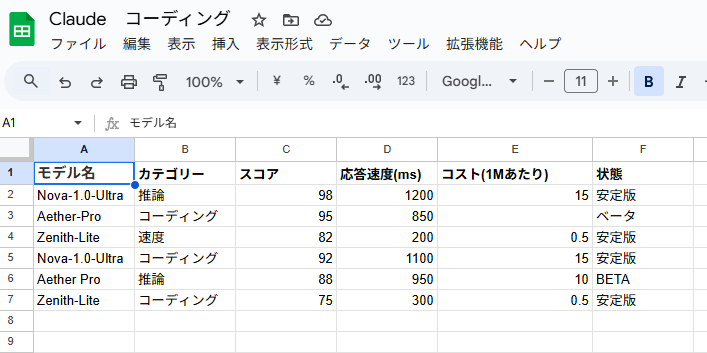
- データクレンジング能力(データの表記ゆれや空欄の処理を適切に行えるか)
- アーティファクトによる動的出力(出力されたプログラムが問題なく動くか)
- データの視覚化(数値の視覚化だけでなく結論がわかりやすい内容か)
利用データ(今回はCSVファイルとして添付します):
検証2:コードの解析(他社AIとの比較)
検証内容:既存のプログラムコードを読み込ませ、非エンジニアにわかるように解説できるか。
検証ポイント:
- コードの内容を理解できるか
- 使用言語とツールを理解できるか
- 解析時間
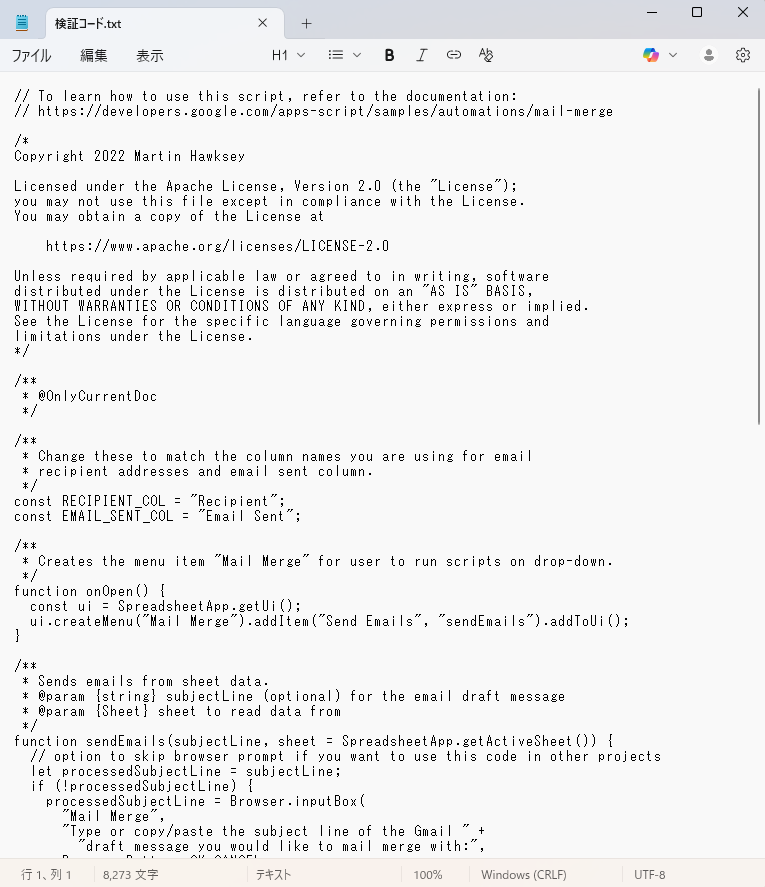
利用するコード:
今回は、以下のGoogleの公式サイトに掲載されているGASのコードをテキストファイルとして添付します。
検証方法
【Claude】
※検証1と2共通
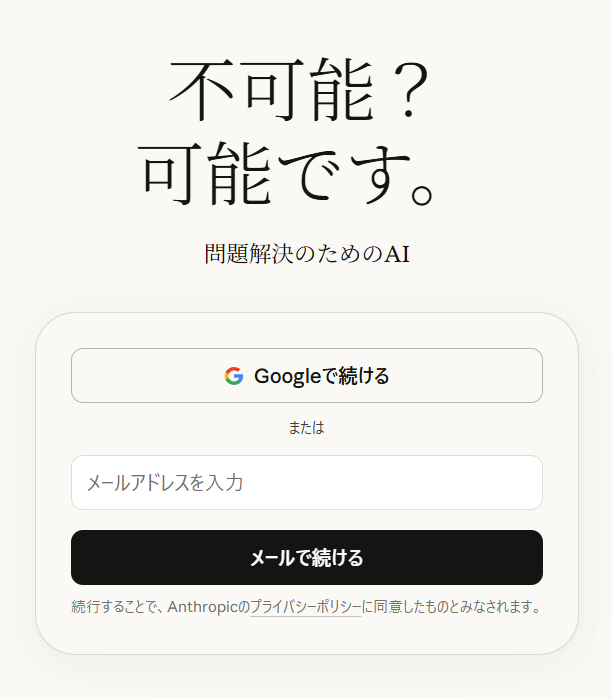
1.アカウントにログイン
入力欄の右下からモデルを選択できます。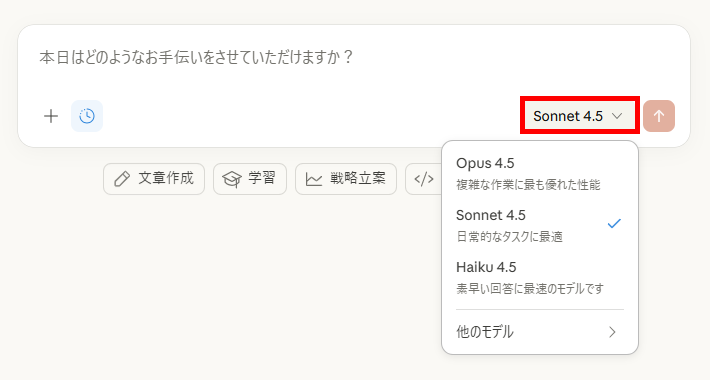
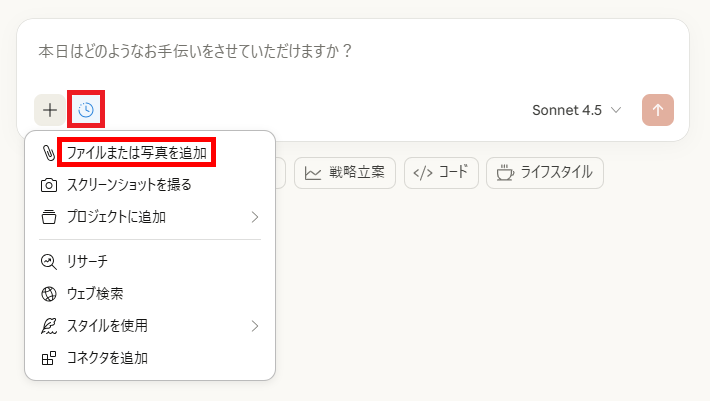
「じっくり考える」(時計マーク)をクリックします。
続いて、検証1では「+」マークをクリックし、「ファイルまたは写真を追加」を選択し、CSVファイルを添付します。
※「じっくり考える(拡張思考)」機能を利用することで、Claudeが複数の処理プロセスを検証できるようになり、結果の精度を高めることに繋がります。
設定が完了したらプロンプトを入力して送信します。
今回は、それぞれの検証で以下のプロンプトを入力しました。
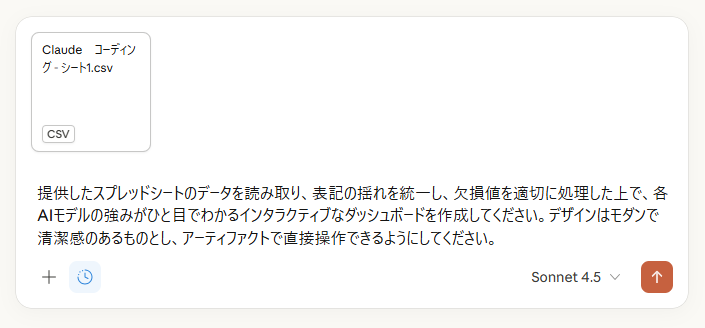
検証1用プロンプト
提供したスプレッドシートのデータを読み取り、表記の揺れを統一し、欠損値を適切に処理した上で、各AIモデルの強みがひと目でわかるインタラクティブなダッシュボードを作成してください。
デザインはモダンで清潔感のあるものとし、アーティファクトで直接操作できるようにしてください。
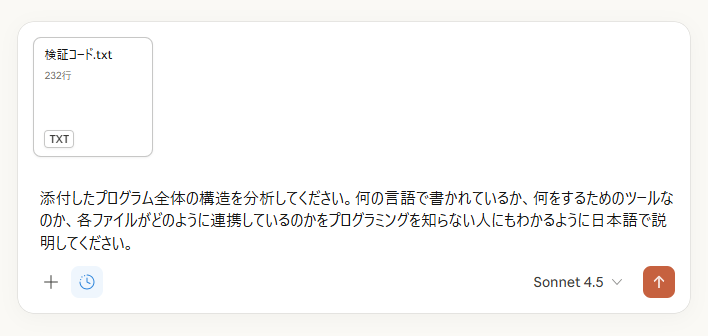
検証2用プロンプト
添付したプログラム全体の構造を分析してください。
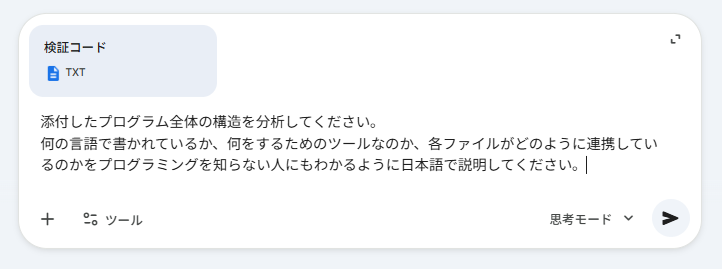
何の言語で書かれているか、何をするためのツールなのか、各ファイルがどのように連携しているのかをプログラミングを知らない人にもわかるように日本語で説明してください。
【ChatGPT】
1.アカウントにログイン
2.モデルを選択
左上のプルダウンからモデルを選択します。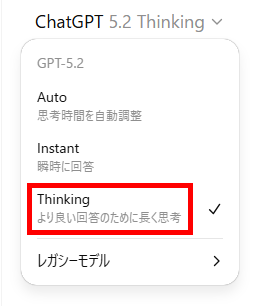
3.ファイルを添付
「+」マークをクリックして、「写真とファイルを追加」からテキストファイルを添付します。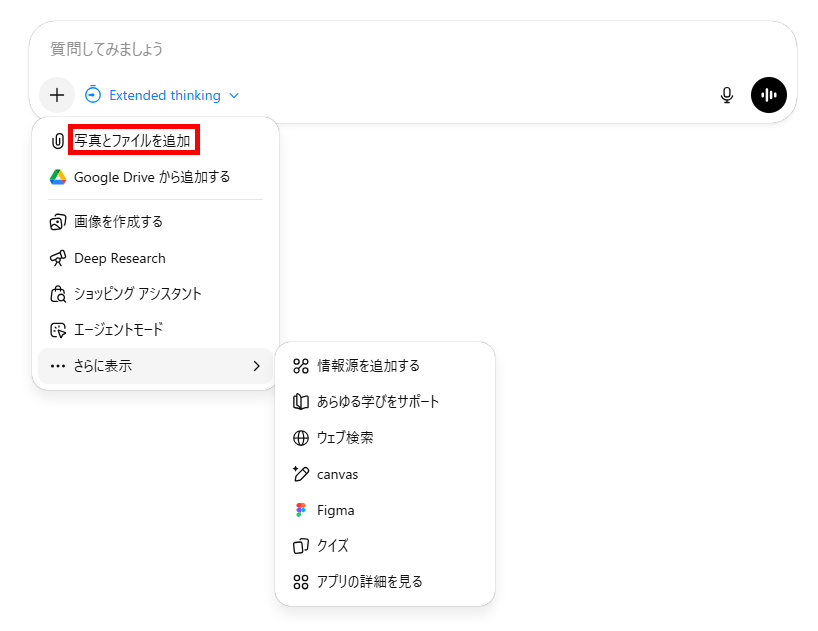
4.プロンプトを作成して送信
Claudeと同じプロンプトを入力して送信します。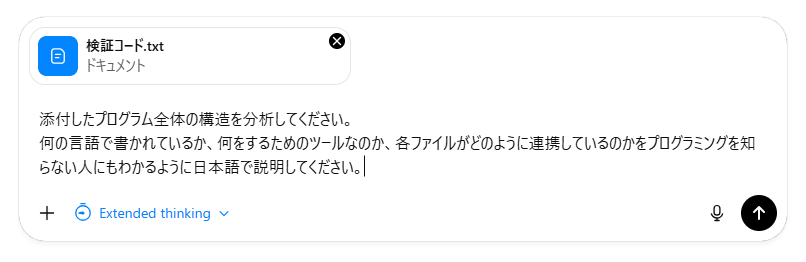
1.アカウントにログイン
2.モデルを選択
入力欄の右下からモデルを選択します。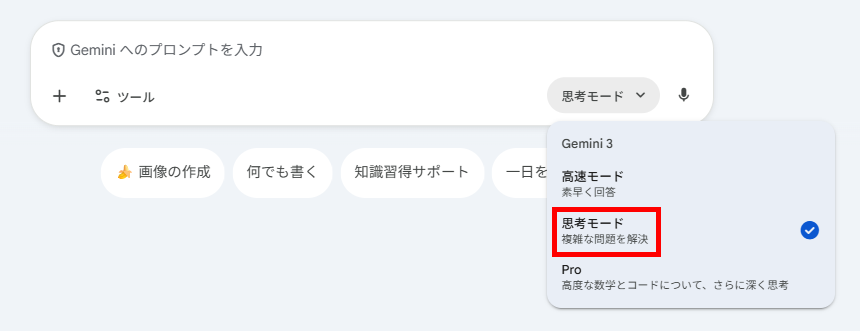
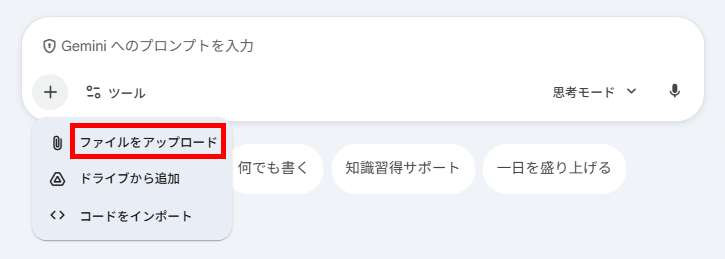
「+」マークをクリックし、「ファイルをアップロード」からテキストファイルを添付します。
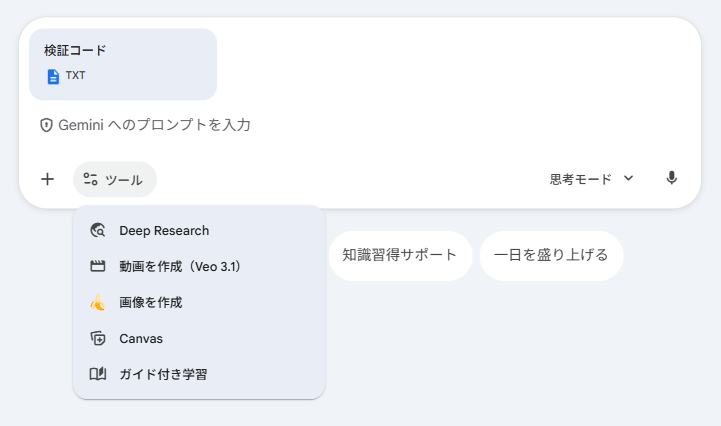
4.プロンプトを入力して送信
✅検証結果1:データの可視化
まずは、Claudeの強力な機能である「アーティファクト」を使ったデータ可視化の検証結果です。
Claudeの中核モデル「Sonnet 4.5」と、最上位モデル「Opus 4.5」の出力をご紹介します。
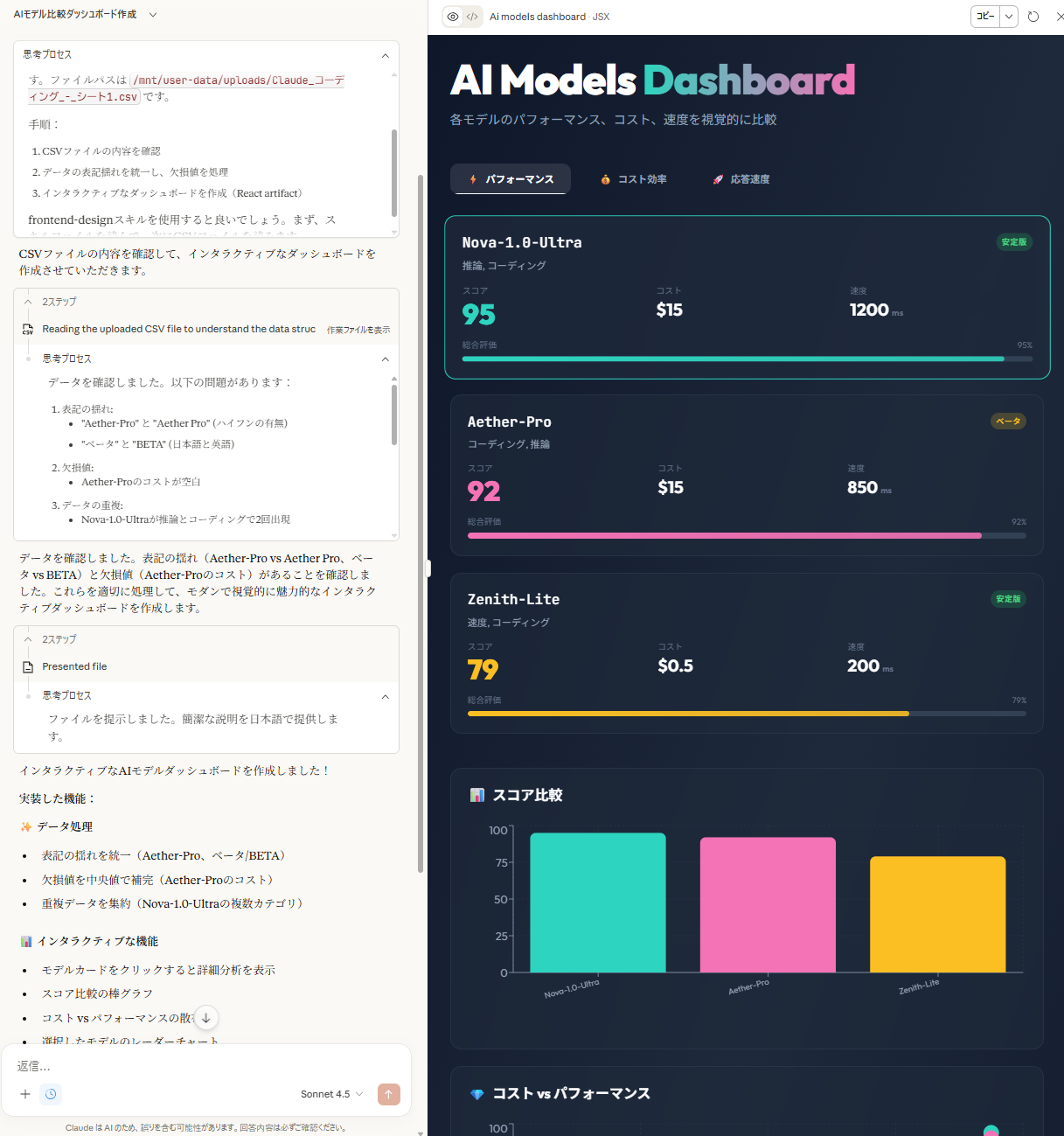
【Sonnet 4.5】
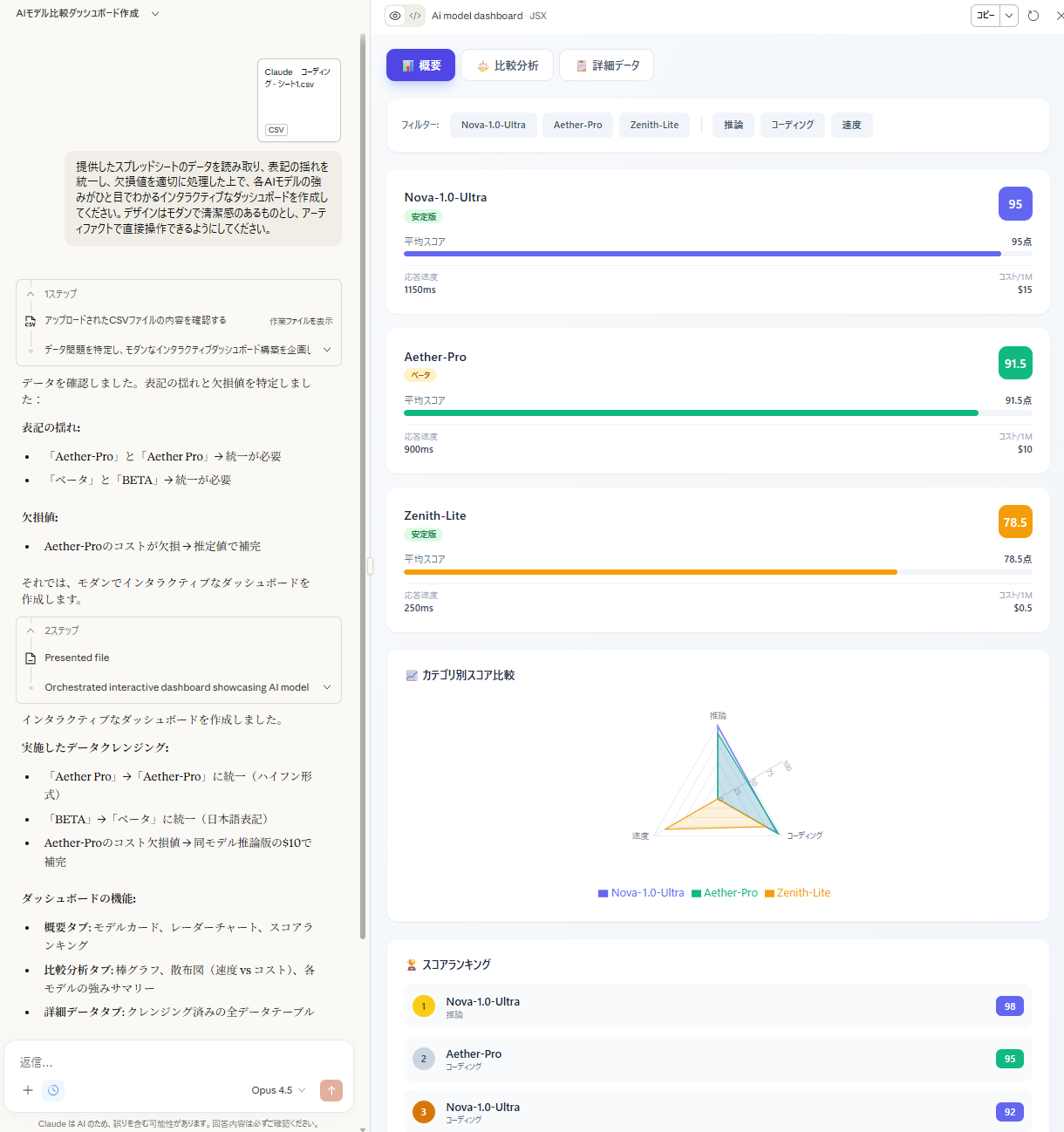
【Opus 4.5】
検証結果
検証ポイントをもとに、2つのモデルを評価した結果は以下になります。
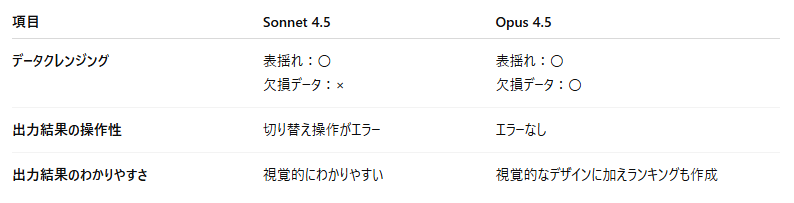
Opus 4.5が見せた圧倒的な処理能力と「プラスα」の提案
結果は一目瞭然で、高性能モデルであるOpus 4.5の圧勝です。
特に注目すべきは「欠損データの処理」です。
Sonnetは欠損値の処理に法則性がなかったのに対し、Opusは他のデータの傾向を読み取り、適切に穴埋めを行いました。
さらに、出力されたインフォグラフィックにおいて、Opusは指示された内容だけでなく、「どのモデルが最適か」を示すランキングまで自律的に作成しています。
単に指示をこなすだけでなく、ユーザーが知りたい結論を先回りして提示する点は、まさに「優秀なエンジニア」の働きです。
非エンジニアにとってはSonnetでも十分な性能がありますが、Claudeの性能を最大限に活用したいシーンではOpusが最適です。
Sonnet 4.5のミスは「自然言語」で修正可能
Sonnet 4.5の結果では、ダッシュボード上の「パフォーマンス」「コスト効率」「応答反応」を切り替えるボタンが機能しないというエラーが発生しました。
しかし、非エンジニアでも、ここで諦める必要はありませんでした。
アーティファクト機能でプログラムのミスを見つけたら、自然言語で「切り替えボタンがありますが、機能していません」とチャットで伝えただけで、即座にコードが修正され、ボタンが正常に動作するようになりました。
一発での作成精度はOpusに譲りますが、ミスがあっても日本語での指摘だけで修正できるため、誰にとってもClaudeは強力な武器になります。
アーティファクト機能がもたらす直感的な開発体験
今回の検証で特筆すべきは、アーティファクト機能の有用性です。
通常、コードを書いてグラフを作るには、環境構築やライブラリの選定など煩雑な手順が必要です。
しかしClaudeであれば、ブラウザ上のチャット画面で、生成されたグラフやUIを操作して確認できます。
「静的な画像」ではなく、クリックして動く「動的なダッシュボード」をわずか2分程度で作成できる点は、業務効率を劇的に向上させられます。
✅検証結果2:コードの解析
次に、既存のコードを読み解く「コード解析」の検証結果です。
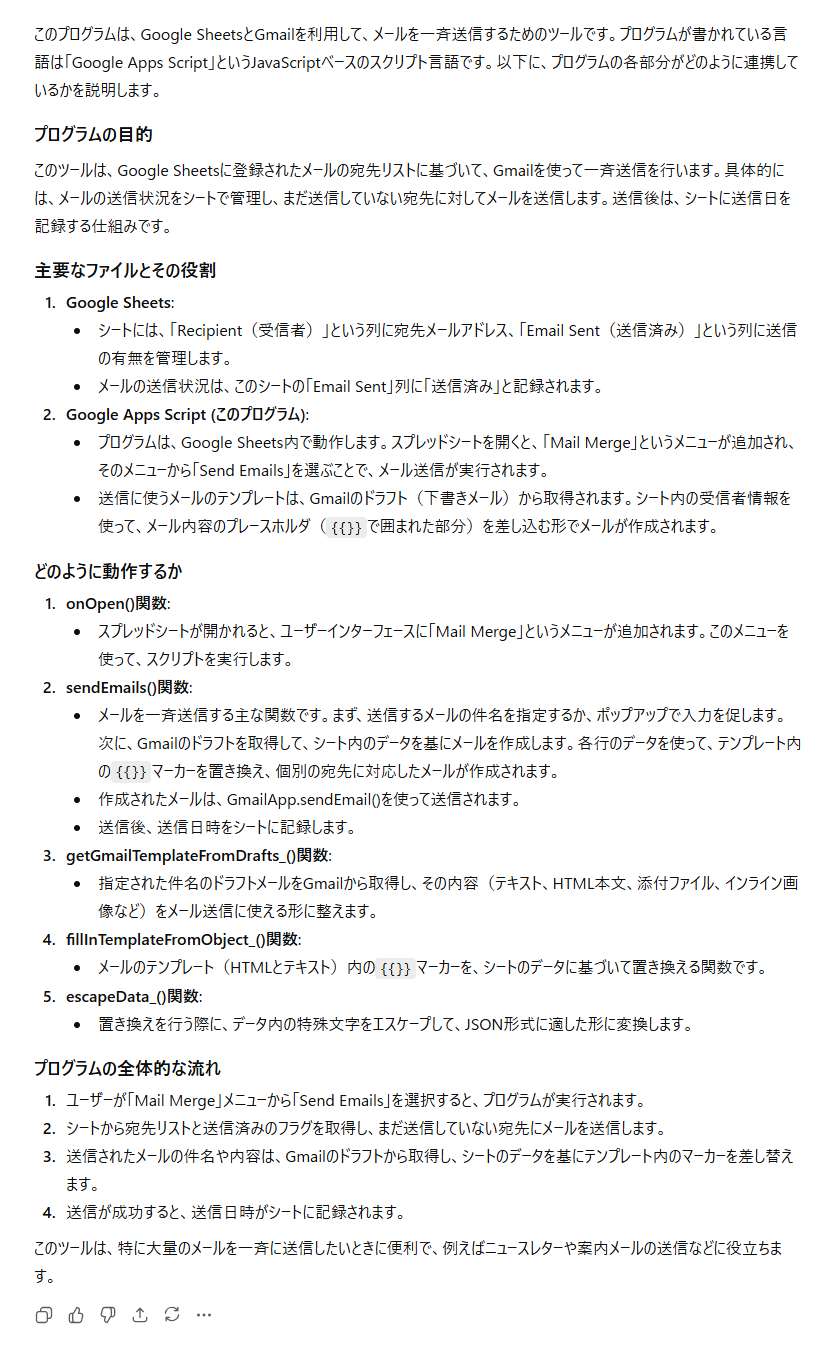
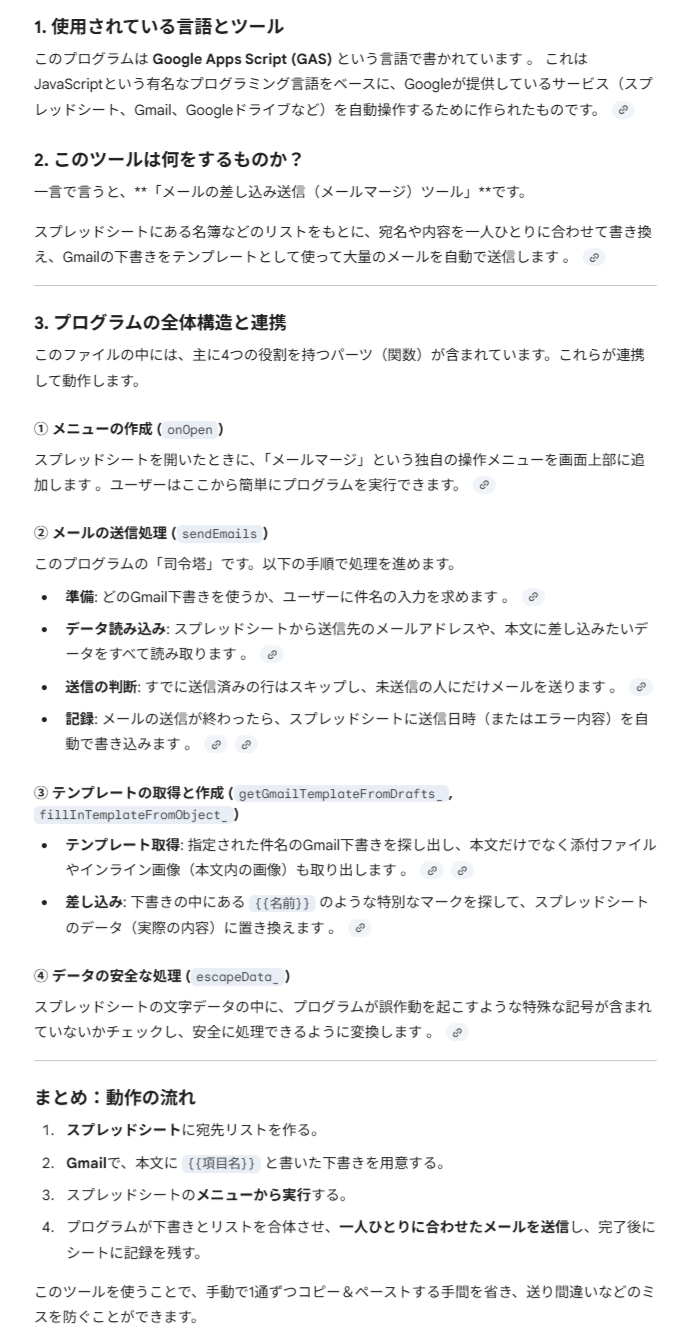
Claude、ChatGPT、Geminiのミドルクラスのモデルで出力された結果が以下になります。
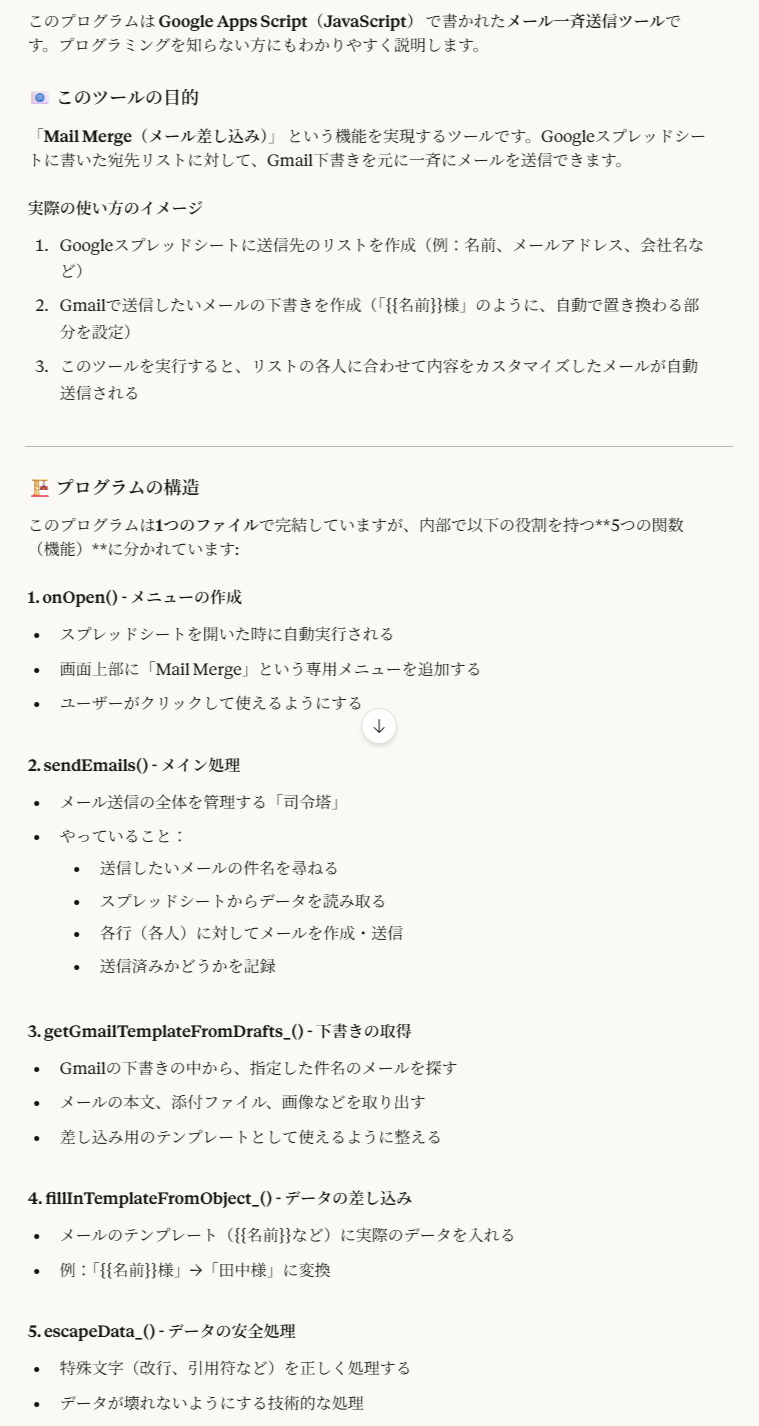
【Claude】
検証結果
検証ポイントをもとに作成した比較表は以下になります。
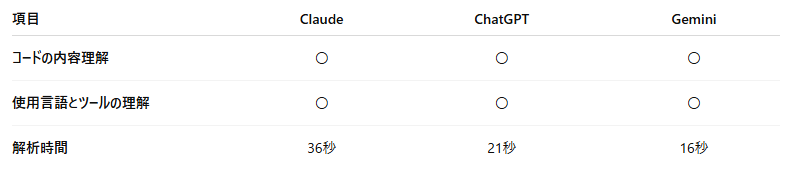
処理スピードはGeminiが圧倒的、Claudeの2倍以上の速さ
コード解析において最も大きな差が出たのは「処理スピード」です。
Geminiはわずか16秒で解析を完了しており、36秒かかったClaudeと比較すると2倍以上の速さを記録しました。
大量のコードを読み込ませて内容を確認する場合や、業務中にサッと調べ物をしたい場合、Geminiのスピードは体感としてかなり大きく影響します。
一方でコードの理解と解説においては、AIの差はありませんでした。
いずれもコーディングの処理性能が高いことが証明されました。
コーディングの補助として日常的にAIを使うのであれば、処理スピードが速いGeminiがおすすめです。
「プログラミングを知らない人」への配慮はGeminiが優秀
プロンプトの意図である「プログラミングを知らない人にもわかるように」という点において、モデルごとの「気遣い」に差が出ました。
ClaudeとChatGPTは、「onOpen()関数」のように関数名をそのまま見出しにして解説しましたが、Geminiは「メニューの作成」のように、その機能が何をするものかを日本語で見出しにしました。
専門用語を並べられるよりも、機能ベースで説明されたほうが非エンジニアには直感的に伝わります。
日本語の自然さや説明の親切さでは、Geminiに軍配が上がります。
Claudeは日本語の自然さに課題があるが、実用レベル
ClaudeのSonnet 4.5は、コードの内容自体は正しく理解していましたが、生成された日本語解説に一部違和感を覚える箇所がありました。
ミドルクラスのモデルを日本語性能で比較すると、Geminiが高性能、ChatGPTが中間、Claudeがやや課題ありという結果です。
ただし、内容は正確に把握できているため、実務で使えないレベルではありません。
解説のわかりやすさやスピードを最優先するならGeminiですが、Claudeでも十分に実用的です。
普段のタスク処理からClaudeを使う機会が多いなら、コード解析にもClaudeを使うという判断は十分に合理的です。
🖊️検証結果まとめ
今回の2つの検証から、Claudeおよび各生成AIのコーディング性能における特徴が明確になりました。
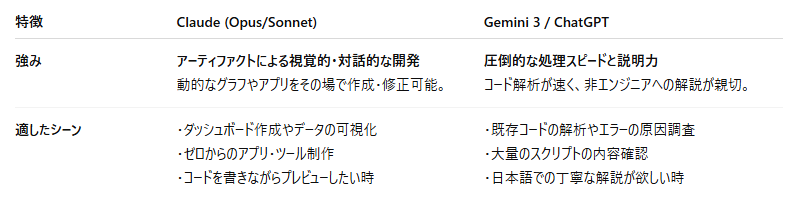
結論として、社内にエンジニアがおらず「自分でツールを作りたい」「データを可視化したい」という方には、Claudeが最も適しています。
特にアーティファクト機能は、コードが書けない人でも「動くもの」を作れるという意味で、他のAIにはない圧倒的なアドバンテージです。
一方で、単純なコードの解説やスピードを重視する場面では、Geminiなどの他社モデルを併用するのも賢い選択です。
こうした特徴を踏まえて、業務にあわせてClaudeや他の生成AIを使い分けてみてくださいね。
こうしたAIを使った効率化に興味があるなら、他の業務も自動化して効率化しませんか?
Yoomを使えば、ClaudeなどのAIと他のSaaSツールをノーコードで連携して自動化できます。
普段利用しているツールもきっとあるので、ぜひチェックしてみてください!
■概要フォームからの問い合わせ対応に追われ、回答作成や内容の記録に手間を感じていませんか?手作業での対応は時間がかかるだけでなく、対応漏れや転記ミスの原因にもなり得ます。 このワークフローを活用すれば、フォームで問い合わせを受信したタイミングで、自動でAnthropic(Claude)が回答案を作成し、Google スプレッドシートへ内容を記録します。Anthropic(Claude)による自動化を実現し、問い合わせ対応の初動を効率化することが可能です。■このテンプレートをおすすめする方- Webサイトのフォームからの問い合わせ対応に多くの時間を費やしているご担当者の方
- Anthropic(Claude)を活用した自動化によって、定型業務を効率化したい方
- 問い合わせ履歴とAIが生成した回答を一元管理し、対応品質の向上を目指す方
■このテンプレートを使うメリット- フォーム受信から回答案の作成、内容の記録までが自動化されるため、手作業に費やしていた時間を短縮し、より重要な業務に集中できます
- 問い合わせ内容とAIが生成した回答案が自動でシートに蓄積されるため、ナレッジの共有が進み、対応品質の均一化に繋がります
■フローボットの流れ- はじめに、Anthropic(Claude)とGoogle スプレッドシートをYoomと連携します
- 次に、トリガーでフォームトリガーを選択し、「フォームが送信されたら」というアクションを設定します
- 次に、オペレーションでAnthropic(Claude)の「テキストを生成する」アクションを設定し、フォームの入力内容をもとに回答案を作成します
- 最後に、オペレーションでGoogle スプレッドシートの「レコードを追加する」アクションを設定し、問い合わせ内容と生成された回答案を指定のシートに追加します
※「トリガー」:フロー起動のきっかけとなるアクション、「オペレーション」:トリガー起動後、フロー内で処理を行うアクション
■このワークフローのカスタムポイント- Anthropic(Claude)のテキスト生成アクションでは、生成したい文章の要件や用途に応じて、任意のモデルを設定することが可能です
- Google スプレッドシートへのレコード追加アクションでは、記録先となる任意のスプレッドシートIDと、対象のシート名(タブ名)をそれぞれ設定してください
■注意事項- Anthropic(Claude)、Google スプレッドシートのそれぞれとYoomを連携してください。
■概要Notionで収集した情報を基にSWOT分析を行う際、手作業での整理や分析に手間を感じていませんか。このワークフローを活用することで、Notionに新しいコンテンツが追加されると、その情報を基にAnthropic(Claude)が自動でSWOT分析を実行し、結果を元のページに追記できます。手動での分析作業を効率化し、より迅速で質の高い意思決定を支援するための仕組みを構築します。
■このテンプレートをおすすめする方- Anthropic(Claude)を活用したSWOT分析のプロセスを自動化したい事業企画担当者の方
- Notionで管理している競合情報などから、効率的に分析を行いたいマーケティング担当者の方
- 生成AIを用いた業務効率化の具体的な方法を探しているDX推進担当者の方
■このテンプレートを使うメリット- Notionに情報を追加するだけで、Anthropic(Claude)によるSWOT分析が自動実行されるため、これまで分析に費やしていた時間を短縮できます
- 分析のプロセスが自動化されるため、担当者による分析の質や視点のばらつきを抑え、業務の属人化を防ぎ標準化を促進することに繋がります
■フローボットの流れ- はじめに、Anthropic(Claude)とNotionをYoomと連携します
- 次に、トリガーでNotionを選択し、「特定のデータソースのページが作成・更新されたら」アクションを設定します
- 次に、オペレーションで分岐機能を設定し、特定の条件で処理を分岐させます
- 次に、オペレーションでNotionの「レコードを取得する(ID検索)」アクションを設定し、トリガーで反応したページの情報を取得します
- 次に、オペレーションでAnthropic(Claude)の「テキストを生成」アクションを設定し、取得した情報を基にSWOT分析を実行します
- 最後に、オペレーションでNotionの「レコードを更新する(ID検索)」アクションを設定し、生成された分析結果を元のページに追記します
※「トリガー」:フロー起動のきっかけとなるアクション、「オペレーション」:トリガー起動後、フロー内で処理を行うアクション
■このワークフローのカスタムポイント- Notionのトリガー設定では、分析の対象としたいデータベースのIDを任意で設定してください
- Anthropic(Claude)の「テキストを生成」アクションでは、分析の目的に応じてモデルの種類や指示文、生成されるテキストの長さ(max_tokens)、役割(role)などを任意で設定してください
■注意事項- Notion、Anthropic(Claude)のそれぞれとYoomを連携してください。
- トリガーは5分、10分、15分、30分、60分の間隔で起動間隔を選択できます。
- プランによって最短の起動間隔が異なりますので、ご注意ください。
- 分岐はパーソナルプラン以上のプランでご利用いただける機能(オペレーション)となっております。フリープランの場合は設定しているフローボットのオペレーションはエラーとなりますので、ご注意ください。
- パーソナルプランなどの有料プランは、2週間の無料トライアルを行うことが可能です。無料トライアル中には制限対象のアプリや機能(オペレーション)を使用することができます。詳しくは、「料金プランのページ」をご参照ください。
■概要Slackの特定チャンネルに投稿される問い合わせやメンションへの対応に、毎回時間を取られていませんか。一つひとつのメッセージに手動で返信するのは手間がかかり、本来の業務を圧迫することもあります。このワークフローを活用すれば、Slackへの投稿をきっかけにAnthropic(Claude)が内容に適した返信文を自動で生成し投稿します。これにより、問い合わせ対応の初動を自動化し、担当者の負担軽減に繋がります。
■このテンプレートをおすすめする方- Slackでの問い合わせ対応に多くの時間を割いているカスタマーサポート担当者の方
- 社内の特定チャンネルでの定型的な質問への返信対応を自動化したいと考えている方
- Anthropic(Claude)を活用し、コミュニケーション業務の効率化を目指している方
■このテンプレートを使うメリット- Slackへの投稿にAnthropic(Claude)が自動応答するため、問い合わせ対応の初動にかかる時間を短縮し、担当者の作業負荷を軽減します。
- 手動での返信作業が不要になることで、対応の抜け漏れを防ぎ、迅速かつ均質な一次対応を実現できるため、業務の標準化に繋がります。
■フローボットの流れ- はじめに、SlackとAnthropic(Claude)をYoomと連携します。
- 次に、トリガーでSlackを選択し、「新しいメッセージがチャンネルに投稿されたら」というアクションを設定して、監視したいチャンネルを指定します。
- 続いて、オペレーションでAnthropic(Claude)の「テキストを生成」アクションを設定し、トリガーのメッセージ内容を基に返信文を生成するようプロンプトを組みます。
- 最後に、オペレーションでSlackの「スレッドにメッセージを送る」アクションを設定し、生成されたテキストを元のメッセージのスレッドに投稿します。
※「トリガー」:フロー起動のきっかけとなるアクション、「オペレーション」:トリガー起動後、フロー内で処理を行うアクション
■このワークフローのカスタムポイント- Slackのトリガー設定では、自動応答の対象とするチャンネルを任意で指定することが可能です。
- Anthropic(Claude)でテキストを生成する際のプロンプトは自由にカスタマイズでき、回答のスタイルや前提条件などを細かく設定できます。
- Slackへの返信メッセージは、Anthropic(Claude)が生成した内容に加えて、「AIによる自動返信です」といった固定のテキストを追記するなどの設定も可能です。
■注意事項- Slack、Anthropic(Claude)のそれぞれとYoomを連携してください。
- Webサイトのフォームからの問い合わせ対応に多くの時間を費やしているご担当者の方
- Anthropic(Claude)を活用した自動化によって、定型業務を効率化したい方
- 問い合わせ履歴とAIが生成した回答を一元管理し、対応品質の向上を目指す方
- フォーム受信から回答案の作成、内容の記録までが自動化されるため、手作業に費やしていた時間を短縮し、より重要な業務に集中できます
- 問い合わせ内容とAIが生成した回答案が自動でシートに蓄積されるため、ナレッジの共有が進み、対応品質の均一化に繋がります
- はじめに、Anthropic(Claude)とGoogle スプレッドシートをYoomと連携します
- 次に、トリガーでフォームトリガーを選択し、「フォームが送信されたら」というアクションを設定します
- 次に、オペレーションでAnthropic(Claude)の「テキストを生成する」アクションを設定し、フォームの入力内容をもとに回答案を作成します
- 最後に、オペレーションでGoogle スプレッドシートの「レコードを追加する」アクションを設定し、問い合わせ内容と生成された回答案を指定のシートに追加します
■このワークフローのカスタムポイント
- Anthropic(Claude)のテキスト生成アクションでは、生成したい文章の要件や用途に応じて、任意のモデルを設定することが可能です
- Google スプレッドシートへのレコード追加アクションでは、記録先となる任意のスプレッドシートIDと、対象のシート名(タブ名)をそれぞれ設定してください
- Anthropic(Claude)、Google スプレッドシートのそれぞれとYoomを連携してください。

■このテンプレートをおすすめする方
- Anthropic(Claude)を活用したSWOT分析のプロセスを自動化したい事業企画担当者の方
- Notionで管理している競合情報などから、効率的に分析を行いたいマーケティング担当者の方
- 生成AIを用いた業務効率化の具体的な方法を探しているDX推進担当者の方
■このテンプレートを使うメリット
- Notionに情報を追加するだけで、Anthropic(Claude)によるSWOT分析が自動実行されるため、これまで分析に費やしていた時間を短縮できます
- 分析のプロセスが自動化されるため、担当者による分析の質や視点のばらつきを抑え、業務の属人化を防ぎ標準化を促進することに繋がります
■フローボットの流れ
- はじめに、Anthropic(Claude)とNotionをYoomと連携します
- 次に、トリガーでNotionを選択し、「特定のデータソースのページが作成・更新されたら」アクションを設定します
- 次に、オペレーションで分岐機能を設定し、特定の条件で処理を分岐させます
- 次に、オペレーションでNotionの「レコードを取得する(ID検索)」アクションを設定し、トリガーで反応したページの情報を取得します
- 次に、オペレーションでAnthropic(Claude)の「テキストを生成」アクションを設定し、取得した情報を基にSWOT分析を実行します
- 最後に、オペレーションでNotionの「レコードを更新する(ID検索)」アクションを設定し、生成された分析結果を元のページに追記します
■このワークフローのカスタムポイント
- Notionのトリガー設定では、分析の対象としたいデータベースのIDを任意で設定してください
- Anthropic(Claude)の「テキストを生成」アクションでは、分析の目的に応じてモデルの種類や指示文、生成されるテキストの長さ(max_tokens)、役割(role)などを任意で設定してください
■注意事項
- Notion、Anthropic(Claude)のそれぞれとYoomを連携してください。
- トリガーは5分、10分、15分、30分、60分の間隔で起動間隔を選択できます。
- プランによって最短の起動間隔が異なりますので、ご注意ください。
- 分岐はパーソナルプラン以上のプランでご利用いただける機能(オペレーション)となっております。フリープランの場合は設定しているフローボットのオペレーションはエラーとなりますので、ご注意ください。
- パーソナルプランなどの有料プランは、2週間の無料トライアルを行うことが可能です。無料トライアル中には制限対象のアプリや機能(オペレーション)を使用することができます。詳しくは、「料金プランのページ」をご参照ください。

■このテンプレートをおすすめする方
- Slackでの問い合わせ対応に多くの時間を割いているカスタマーサポート担当者の方
- 社内の特定チャンネルでの定型的な質問への返信対応を自動化したいと考えている方
- Anthropic(Claude)を活用し、コミュニケーション業務の効率化を目指している方
■このテンプレートを使うメリット
- Slackへの投稿にAnthropic(Claude)が自動応答するため、問い合わせ対応の初動にかかる時間を短縮し、担当者の作業負荷を軽減します。
- 手動での返信作業が不要になることで、対応の抜け漏れを防ぎ、迅速かつ均質な一次対応を実現できるため、業務の標準化に繋がります。
■フローボットの流れ
- はじめに、SlackとAnthropic(Claude)をYoomと連携します。
- 次に、トリガーでSlackを選択し、「新しいメッセージがチャンネルに投稿されたら」というアクションを設定して、監視したいチャンネルを指定します。
- 続いて、オペレーションでAnthropic(Claude)の「テキストを生成」アクションを設定し、トリガーのメッセージ内容を基に返信文を生成するようプロンプトを組みます。
- 最後に、オペレーションでSlackの「スレッドにメッセージを送る」アクションを設定し、生成されたテキストを元のメッセージのスレッドに投稿します。
■このワークフローのカスタムポイント
- Slackのトリガー設定では、自動応答の対象とするチャンネルを任意で指定することが可能です。
- Anthropic(Claude)でテキストを生成する際のプロンプトは自由にカスタマイズでき、回答のスタイルや前提条件などを細かく設定できます。
- Slackへの返信メッセージは、Anthropic(Claude)が生成した内容に加えて、「AIによる自動返信です」といった固定のテキストを追記するなどの設定も可能です。
■注意事項
- Slack、Anthropic(Claude)のそれぞれとYoomを連携してください。
【出典】
Claude(クロード) 日本語無料版/拡張思考の使用/アーティファクト/プロジェクト/Claude モデル概要/Claude プラン/Gemini プラン/Gemini モデル/ChatGPT プラン/ChatGPT モデル
プログラミング知識なしで手軽に構築できます。









