









・
Claudeで顧客フォローメールを作成|商談後のお礼文は実務で使えるか検証

顧客対応業務の一つであるフォローメールですが、日々の業務に追われて返信が遅れたり、文章作成に時間がかかったりして悩んでいませんか。本記事では、生成AIのClaudeを活用して、人間らしく丁寧なフォローメールを素早く作成する方法や、実践的なプロンプト、外部ツール連携による自動化の手順を解説します。また、実際に複数の生成AIを利用して、比較検証した結果も紹介するので、ぜひ参考にしてみてください。
🤖顧客フォローメールの作成にClaudeを使うメリット

日々の顧客対応において、状況に合わせた適切なメールを作成するのは時間のかかる作業です。ここでは、数あるAIの中でなぜClaudeがフォローメール作成に適しているのか、またメール作成以外の業務をどのように効率化できるのかを解説します。
Claudeがフォローメール作成に向いている理由
顧客対応においては、相手に失礼のない丁寧な文面や、文脈を正確に捉えた返信が求められます。Claudeは言語理解能力が高く、ビジネスシーンに合わせた自然な文章を生成しやすいAIです。
Claudeがフォローメールの作成に向いている理由として、以下が挙げられます。
- 自然な日本語表現:
翻訳調ではない、比較的滑らかで丁寧な日本語を出力しやすい傾向があります。 - 文脈の深い理解:
過去のメールのやり取りなどの長文を踏まえて、背景や顧客の意図を整理した回答を作成しやすいです。 - 指示への忠実さ:
トーン&マナーの指定や、特定のフォーマットに従うといった条件も反映させやすい傾向があります。
メール作成だけじゃない!顧客対応の周辺業務もClaudeで効率化
メールの文章を作成するだけでなく、顧客対応に関わる様々な周辺作業もClaudeに任せることができます。日々の煩雑な処理をAIにサポートさせることで、担当者はより重要度の高い業務に集中しやすくなります。
主に、以下のような業務も対応可能です。
- メールの意図分類とルーティング:
受信したメールの内容から「至急のトラブル」「見積もり依頼」「解約の申し出」などを自動で分類し、対応の優先順位をつけることができます。 - 長文スレッドの要約:
過去数十件にわたる複雑なメールのやり取りを短く要約し、引き継ぎや久々の対応時に内容を素早く把握できます。 - ネクストアクションの抽出:
文面から「資料の送付」や「打ち合わせ日時の確定」といったタスクと期日を自動で洗い出し、対応漏れを防ぎます。 - 感情分析(センチメント分析):
顧客のメールから「怒り」や「不満」といった温度感を読み取り、慎重な対応が必要な案件をアラートしてくれます。
💡Yoomはフォローメールの作成といった営業業務全般を自動化できます
Claudeを利用することでフォローメールの作成業務は効率化します。しかし、業務全体では、データベースで顧客情報を管理したり、ターゲットリストを作成したり、打ち合わせの予定を確認したりと、様々な作業がありますよね。時間に追われる状況では、こうした定型作業を一つひとつ行うと、ミスが発生しやすく、顧客対応に専念することも難しくなりませんか?
Yoomは、Claudeなどの生成AIや様々なSaaSツールをノーコードで連携し、複数の業務フローを自動化できます。これには、以下のようなメリットがあります。
- 会議メモを専用フォームに送信するだけで、フォローメールの作成・送信、CRMやデータベースの情報更新が完了
- 一度の設定でリマインド作業を自動化
- ヒューマンエラーを削減しながら1案件にかかる時間を短縮
導入により月320時間の工数を削減している事例もあります。
[Yoomとは]
直感的な設定だけで柔軟なフローを構築できるため、業務に合わせたカスタマイズもノーコードで行えます。無料プランや以下のようなテンプレートも豊富に用意されており、気軽に試すことができるので、自動化による新しい働き方をぜひ体験してみてください。


- Salesforceを活用し、リードへのアプローチ速度と質を向上させたいインサイドセールスや営業担当者の方
- AIエージェントを活用して、効果的なフォローアップメールの作成を効率化したいと考えている方
- リードへの初回対応を標準化し、対応の属人化を解消したいマーケティングや営業のチームリーダーの方
- Salesforceへのリード登録後の企業調査やメール作成といった手作業が自動化されるため、本来注力すべきコア業務の時間を確保できます
- AIが企業情報を基にメール文面の草案を作成するため、担当者による質のばらつきを防ぎ、常に一定水準以上のフォローアップが可能です
- はじめに、SalesforceとGmailをYoomと連携します
- 次に、トリガーでSalesforceを選択し、「リードオブジェクトに新規レコードが登録されたら」というアクションを設定します
- 次に、オペレーションでAIワーカーを選択し、Salesforceから取得したリード情報を基に企業分析やフォローアップメールの草案作成を行うためのマニュアル(指示)を作成します
- 次に、担当者依頼のオペレーションで、AIが作成したメール文面の確認や修正を担当者へ依頼するアクションを設定します
- 最後に、オペレーションでGmailを選択し、担当者が承認した内容でメールを送信するアクションを設定します
■このワークフローのカスタムポイント
- Salesforceと連携する際に、ご利用の環境に合わせて任意のマイドメインURLを設定してください
- AIワーカーの設定では、利用したいAIモデルの選択や、どのような企業分析を行い、どういったトーンのメールを作成するかといった、具体的な指示を任意で設定してください
- 担当者への依頼内容を通知する際に、確認してほしい項目などを「対応を依頼する内容の詳細」や「フォーム」に任意で設定してください
- Salesforce、GmailのそれぞれとYoomを連携してください。AIワーカー内で使用するツール(アプリ)についてもマイアプリ連携が必要です。
- トリガーは5分、10分、15分、30分、60分の間隔で起動間隔を選択できます。
- プランによって最短の起動間隔が異なりますので、ご注意ください。
- Salesforceはチームプラン・サクセスプランでのみご利用いただけるアプリとなっております。フリープラン・ミニプランの場合は設定しているフローボットのオペレーションやデータコネクトはエラーとなりますので、ご注意ください。
- チームプランやサクセスプランなどの有料プランは、2週間の無料トライアルを行うことが可能です。無料トライアル中には制限対象のアプリを使用することができます。
- AIワーカーの基本設定は「【AIワーカー】基本的な設定方法」をご参照ください。
- AIワーカーの同時実行数・作成可能なAIワーカー数・利用可能なAIモデルはご契約中のプランによって異なります。
- AIワーカー内でご利用いただけるアプリやオペレーション等はフローボットの利用制限と同様です。
- AIワーカーは、テスト実行でも本番実行と同様にタスクを消費しますのでご注意ください。詳細は「【AIワーカー】タスク実行数の計算方法」ご参照ください。
- AIワーカーはマニュアルを詳細に設定することで適切な処理を実行しやすくなります。詳細は「【AIワーカー】マニュアルの作成方法」をご参照ください。

- 会議後のフォローアップメールの作成業務に多くの時間を費やしている方
- AIエージェントを活用し、議事録の要約からフォローアップまでを自動化したいと考えている方
- Google DriveとGmailを日常的に利用し、手作業による連携に非効率を感じている方
- Google Driveへのファイル保存を起点に、AIによる議事録分析からメール送信までが自動化され、フォローアップ業務にかかる時間を短縮できます。
- AIエージェントが議事録に基づいてメールを作成するため、手作業で発生しがちな要点の抜け漏れや誤りを防ぎ、コミュニケーションの品質向上に繋がります。
- はじめに、GmailとGoogle DriveをYoomと連携します。
- 次に、トリガーでGoogle Driveを選択し、「特定のフォルダ内に新しくファイル・フォルダが作成されたら」というアクションを設定します。
- 次に、オペレーションで、AIワーカーで議事録を分析し、フォローアップメールの件名や本文を作成するためのマニュアル(指示)を作成します。
- 最後に、オペレーションでGmailの「メールを送信する」アクションを設定し、AIワーカーが生成した内容でメールを送信します。
■このワークフローのカスタムポイント
- Google Driveのトリガー設定では、議事録ファイルを保存する対象のフォルダIDを任意で設定してください。
- AIワーカーの設定では、利用したいAIモデルを選択し、目的に応じたフォローアップメールを生成するように指示(プロンプト)を任意で設定してください。
- Google Drive、GmailのそれぞれとYoomを連携してください。
- トリガーは5分、10分、15分、30分、60分の間隔で起動間隔を選択できます。
- プランによって最短の起動間隔が異なりますので、ご注意ください。
- ダウンロード可能なファイル容量は最大300MBまでです。アプリの仕様によっては300MB未満になる可能性があるので、ご注意ください。
- トリガー、各オペレーションでの取り扱い可能なファイル容量の詳細は「ファイルの容量制限について」をご参照ください。
- AIワーカー内で使用するツール(アプリ)についてもマイアプリ連携が必要です。
- AIワーカーの基本設定は「【AIワーカー】基本的な設定方法」をご参照ください。
- AIワーカーの同時実行数・作成可能なAIワーカー数・利用可能なAIモデルはご契約中のプランによって異なります。
- AIワーカー内でご利用いただけるアプリやオペレーション等はフローボットの利用制限と同様です。
- AIワーカーは、テスト実行でも本番実行と同様にタスクを消費しますのでご注意ください。詳細は「【AIワーカー】タスク実行数の計算方法」ご参照ください。
- AIワーカーはマニュアルを詳細に設定することで適切な処理を実行しやすくなります。詳細は「【AIワーカー】マニュアルの作成方法」をご参照ください。
📝【シーン別】Claudeで使えるプロンプトテクニック

Claudeから高品質なメール文面を引き出すためには、的確な指示(プロンプト)を与えることが重要です。ここでは、精度の高い文章を作成するためのプロンプトのコツと、実務ですぐに使えるシーン別のポイントをご紹介します。
そもそもプロンプトとは?精度の高い文章を引き出すための重要ポイント
プロンプトとは、AIに対してどのような回答をしてほしいかを伝える指示文のことです。的確なプロンプトを作成することで、自社のトーンや顧客の状況にマッチした自然な文章を出力させることができます。
具体的には以下のポイントを意識することが重要です。
- 役割(ロール)の指定:
「あなたはIT企業の経験豊富なカスタマーサクセスです」のように役割を与えることで、回答の質や専門性が向上します。 - XMLタグの活用:
過去のメールや前提条件などを<email_thread>や<guidelines>といったXMLタグで囲むことで、AIが情報を構造的に理解しやすくなります。 - 長いデータは先頭に配置:
メールの履歴や参照資料などの長文データは、具体的な指示文よりも上に配置することで、情報が正確に処理されやすくなります。 - 段階的な思考プロセスの指示:
「まず顧客の要望を整理し、次に回答方針を考え、最後に本文を作成する」という手順を踏ませることで、論理の飛躍を防げます。
シーン①:商談・打ち合わせ後のお礼と次回提案
商談や打ち合わせの直後は、迅速かつ丁寧なフォローメールを送ることで、顧客からの信頼感を高めることにつながります。その結果、次の商談ステップへとスムーズに移行できます。
このシーンでは、主に以下のプロンプトを活用してメールを作成します。
- 前提条件の明示:
商談の日時や相手の社名、担当者名を正確に指定します。 - 会話内容の整理:
打ち合わせで出た主な課題や、提示した解決策の要点を箇条書きでインプットします。 - ネクストアクションの提示:
次回打ち合わせの候補日や、後日送付する資料の予定をAIに指示して本文に組み込みます。
シーン②:見積もり提出後の追客・フォロー
見積もりを提出した後は、顧客の検討状況をさりげなく確認し、疑問点があれば解消するサポートが必要です。押し売り感を出しすぎず、相手のペースを尊重する文面を作成することが求められます。
こうしたシーンでは、以下の要素を指示に含めます。
- 提出済みの情報:
見積もりの内容や提出日をAIに共有します。 - トーンの調整:
「催促」ではなく、あくまで「サポートや質問の受け付け」を目的とした柔らかいトーンを指定します。 - 追加の提案:
必要に応じて、他社事例の紹介やオプションの案内などを添えるよう指示します。
シーン③:休眠顧客への再接触・掘り起こし
過去に失注したり、長期間連絡が途絶えたりしている休眠顧客への再アプローチは、新たな案件創出のきっかけになります。相手が負担に感じないよう、有益な情報提供を主軸にしたメールを作成します。
主に以下のような内容をプロンプトに組み込みます。
- 過去の経緯の入力:
最後に連絡を取った時期や、過去の商談内容をAIに読み込ませます。 - 情報提供の指定:
最新の機能アップデートや、顧客の業界に役立つノウハウ記事などのトピックを指定します。 - ハードルの低い行動喚起:
いきなり商談を打診するのではなく、「まずは情報共有のみ」「ご興味があればご返信ください」といった控えめな締めの言葉を指示します。
🔍【検証】Claude・ChatGPT・Gemini でフォローメールを比較してみた!

主要な生成AIが生成するフォローメールの品質には、それぞれどのような違いがあるのでしょうか。ここでは、Claude、ChatGPT、Geminiの3つのツールに対して同一の条件でプロンプトを入力し、商談後のフォローメールを作成させました。なお、今回はウェブで商談を行い、その文字起こしファイルの情報を読み取ってフォローメールを作成するシーンを想定して比較検証を行いました。
検証条件
今回の検証は、以下の通りです。
- Claude:無料プラン(Sonnet 4.6 - 高)
- ChatGPT:無料プラン
- Gemini:無料プラン(3.5 Flash - 拡張)
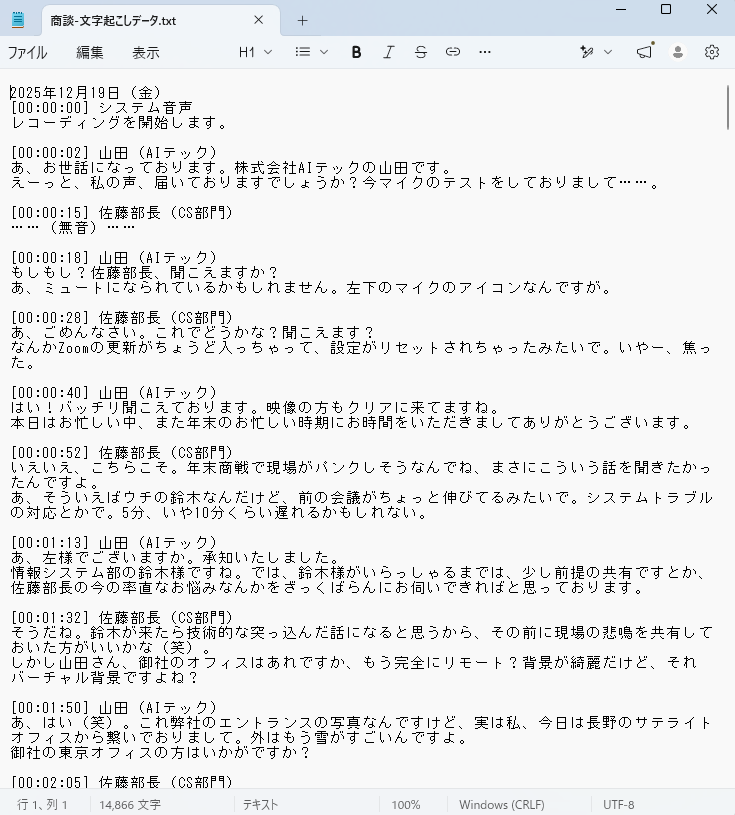
添付する文字起こしファイルには、架空の以下のデータを利用しました。
検証
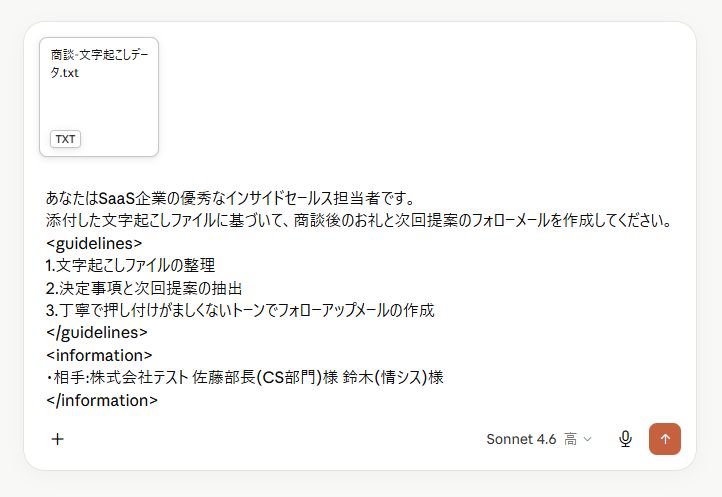
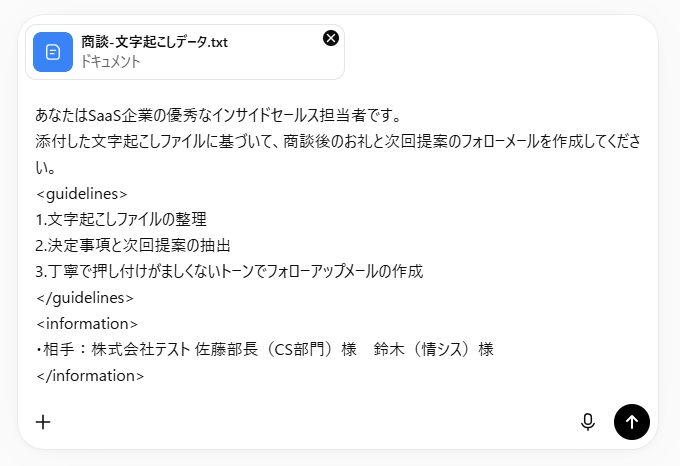
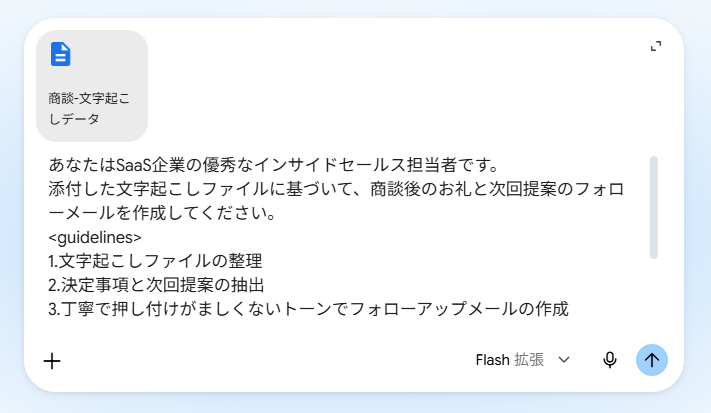
各生成AIに指示を送信して、フォローメールを作成してもらいます。なお、検証用のプロンプトは、以下の通りです。【検証プロンプト】
あなたはSaaS企業の優秀なインサイドセールス担当者です。
添付した文字起こしファイルに基づいて、商談後のお礼と次回提案のフォローメールを作成してください。
<guidelines>
1.文字起こしファイルの整理
2.決定事項と次回提案の抽出
3.丁寧で押し付けがましくないトーンでフォローアップメールの作成
</guidelines>
<information>
・相手:株式会社テスト 佐藤部長(CS部門)様 鈴木(情シス)様
</information>
- プロンプトの送信:上記のプロンプトを送信します。
【Claude】
【ChatGPT】
【Gemini】 - 結果の確認:生成されたメール文を確認します。
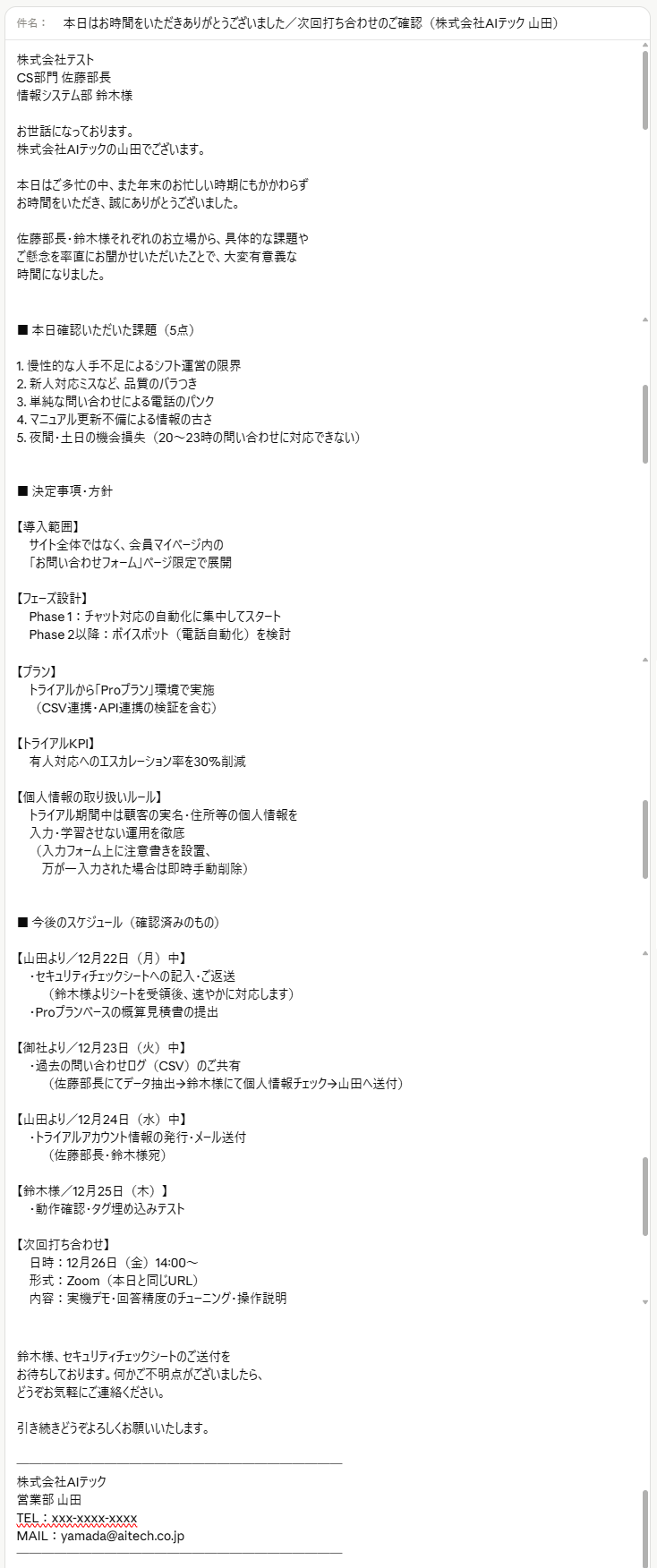
【Claude】
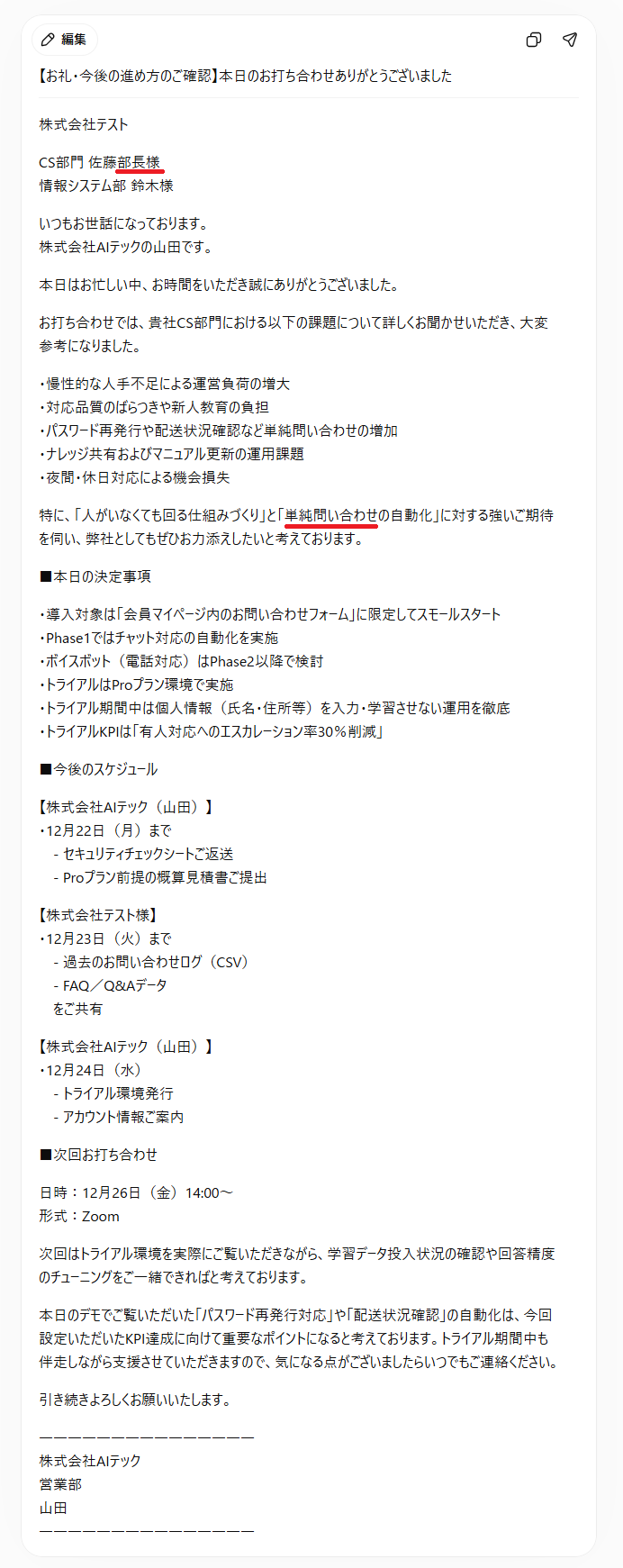
【ChatGPT】
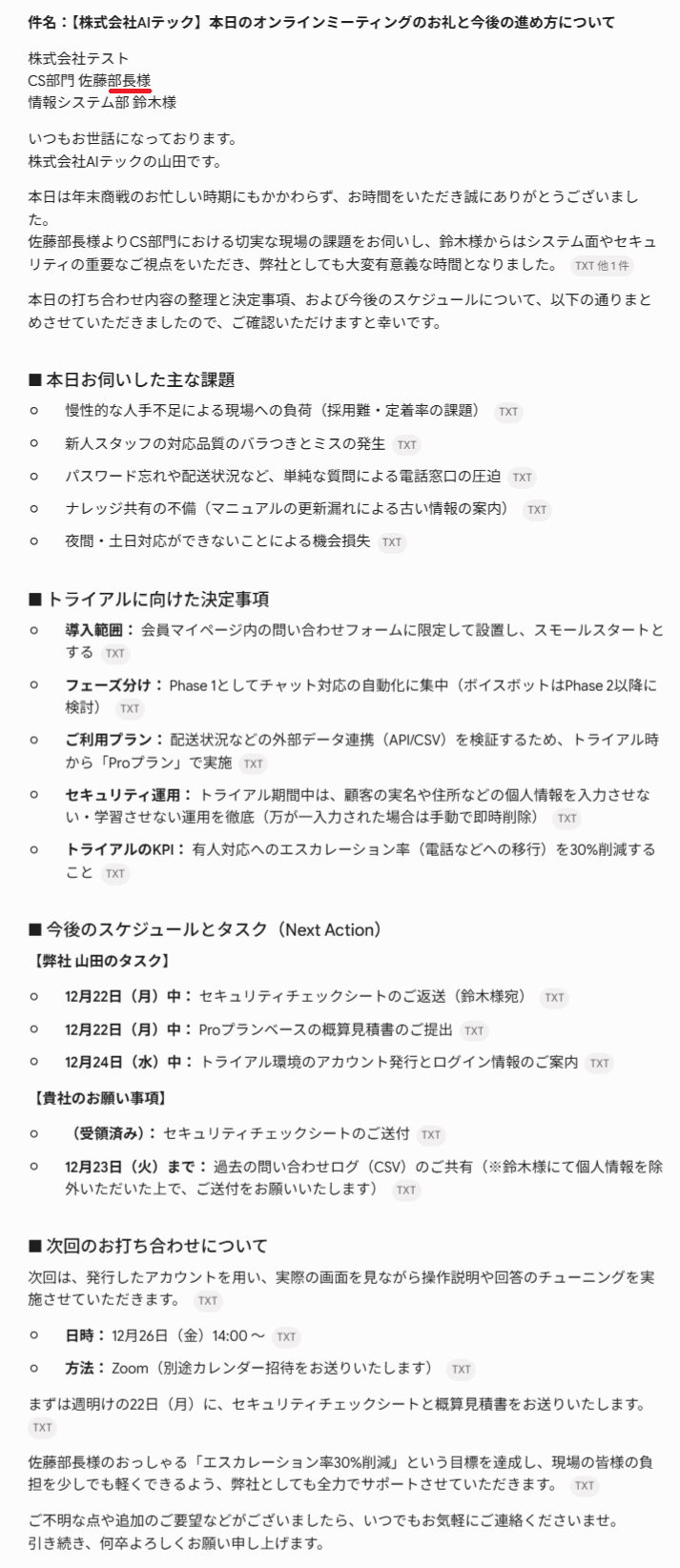
【Gemini】
検証結果
3社のAIモデルを比較した結果は、以下の通りです。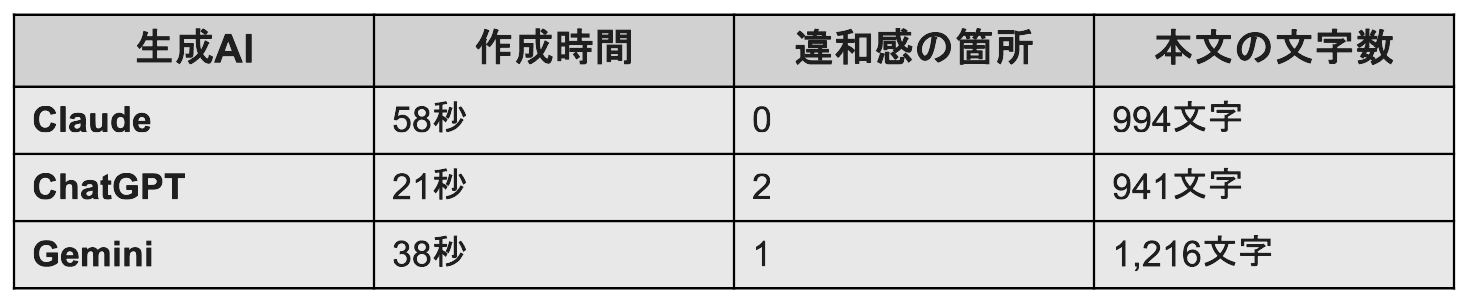
検証を行い、以下のことがわかりました。
🔷各AIの作成スピードと文章の精度の違い
今回の検証では、作成スピードと文章の正確性に明確な違いが出ました。最も重要なポイントとして、プロンプトに意図的に入れた「佐藤部長様」という二重敬語に対する各AIの挙動は以下の通りです。- Claude(作成時間58秒 / 違和感0箇所):
唯一、宛名を正しい「佐藤部長」に修正し、不自然な日本語のないスムーズな文章を生成しました。 - ChatGPT(作成時間21秒 / 違和感2箇所):
スピードは圧倒的でしたが、宛名の誤りがそのまま反映され、「単純問い合わせ」といった不自然な日本語が残りました。 - Gemini(作成時間38秒 / 違和感1箇所):
宛名の誤りは修正されませんでしたが、それ以外の文章は自然な仕上がりでした。
作成スピードを重視する場合はChatGPTが優れていますが、そのまま送信するには手直しの手間がかかるため、ビジネスメールとしての精度はClaudeが最も高いと言えます。
🔷目的や相手に合わせた生成AIの使い分け
生成された本文の文字数やトーンの違いから、フォローメールの目的や相手に合わせてAIを使い分けることが適しているとわかりました。実際の文字数とその特徴は以下の通りです。
- 簡潔なメールにはClaude(994文字):
相手がスムーズに内容を把握しやすいよう、要点が簡潔にまとまっていました。日常的なフォローアップに最適です。 - 丁寧なメールにはGemini(1216文字):
全体的に丁寧なトーンで作成されましたが、やや長文の傾向があります。より手厚いフォローが必要な場面に適しています。
今回の検証でClaudeは修正不要なレベルのメールを作成できましたが、生成AIの性質上、どのようなツールを使う場合でも送信前には必ず人の目で確認することをおすすめします。
🔄自動化の構築と安全な運用ルール
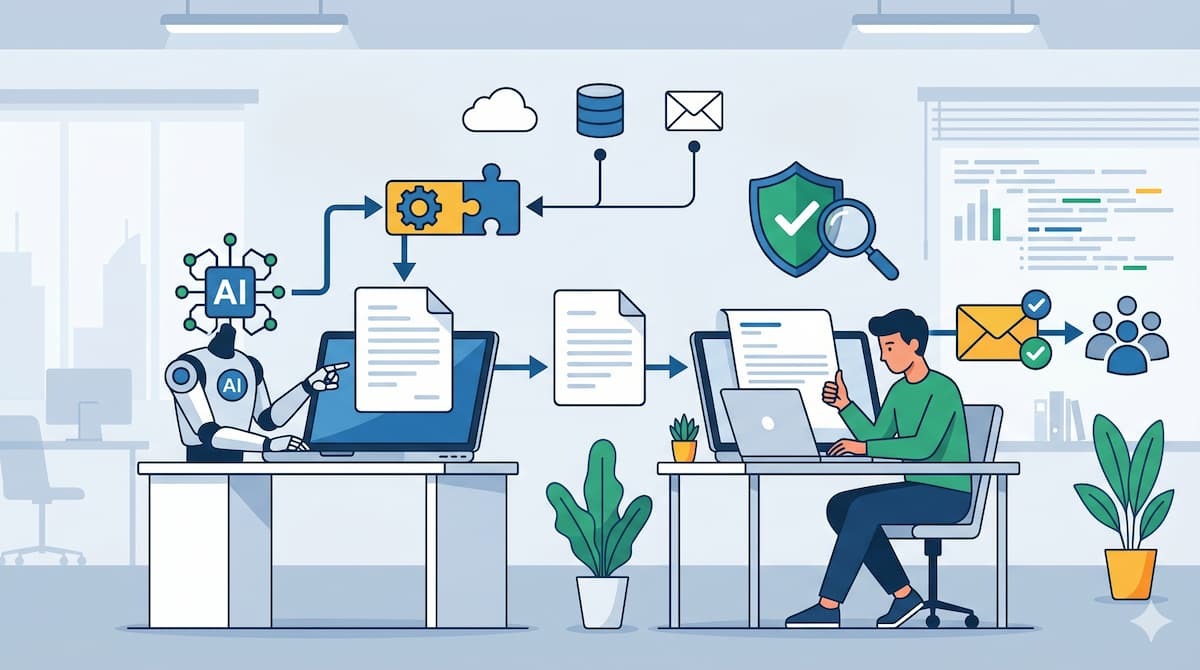
AIを使ったメール作成は手作業を減らしてくれますが、外部システムと連携させて自動化することで、その効果はさらに最大化されます。ただし、自動化には一定のリスクも伴うため、安全な運用ルールを設けることが重要です。
Gmailや外部ツールとの連携手法(コネクタやAPIの活用)
Claudeを他のツールと連携させることで、メールの受信から返信案の作成までをシームレスに行うことができます。Anthropicの公式情報でも、外部ツール連携による自動化のアプローチが紹介されています。
主に以下の連携手法が考えられます。
- コネクタの活用:
Claudeのコネクタを活用することで、Gmail上のメール検索や要約、返信下書きの作成を支援する仕組みを構築できます。 - APIや連携ツールの利用:
YoomやDifyといった連携プラットフォームを使うことで、プログラミング知識がなくても自動化フローを構築できます。 - Webhookの利用:
フォームへの入力やシステムのアクションなど、外部イベントをトリガーにしてClaudeに応答を生成させる仕組みを構築できます。
業務に組み込む際のベストプラクティス:「下書き生成+目視確認」の推奨
AIは優秀ですが、常に完璧な回答を出力するとは限りません。ハルシネーション(事実に基づかない情報の生成)や、不適切な表現が含まれるリスクを考慮し、安全に運用するためのルールが必要です。
具体的には以下の運用が推奨されます。
- 完全自動送信の回避:
AIが生成した文章をそのまま顧客に自動送信するのではなく、必ず一度下書きとして保存するフローにします。 - 人間による目視確認(ヒューマンインザループ):
担当者が下書きの内容を確認し、事実誤認がないか、トーンが適切かをチェックしてから送信ボタンを押します。 - 継続的なプロンプトの改善:
出力結果に違和感がある場合は、随時プロンプトを修正し、自社に合ったテンプレートにブラッシュアップしていきます。
✨まとめ
顧客フォローメールの作成は、丁寧さが求められる一方で時間がかかる業務ですが、Claudeの高度な文章生成能力を活用することで、人間らしく自然なメールを素早く作成できます。的確なプロンプトを作成し、さらに外部ツールと連携して自動化することで、顧客対応の質を落とさずに業務効率を向上させることが期待できます。運用時には、ベストプラクティスで紹介した注意点も取り入れてみてくださいね。
🚀Yoomでできること
Claudeを利用することでフォローメールの作成といった、一部の作業の効率化を図れます。しかし営業チームでは、顧客の対応やデータの管理、予定の確認などがありますよね。フォローメールの作成を効率化しても、時間に追われる環境を変えることや、手作業による入力ミスを減らすことは難しいのではないでしょうか。
Yoomは、様々なAIやSaaSツールとの連携に対応しており、自社に合わせた業務フローを構築できるため、より多くの自動化が実現可能です。これにより、以下のような効果が期待できます。
- これまでと同じ時間でより多くの作業を完了する
- クオリティを維持しながら作業時間を短縮
- 忙しさによる期日の確認漏れを防ぎヒューマンエラーを削減
導入により、対応漏れと確認工数の削減に成功している事例もあります。Yoomには、自動化フローを構築するためのテンプレートが豊富にあり、直感的な操作で簡単に設定できるので、ぜひ試してみてください。
■このテンプレートをおすすめする方
- kintoneに蓄積された休眠顧客の掘り起こしを手作業で行っており、効率化したい不動産営業担当者の方
- 顧客の希望条件に合わせた物件選定とメール文面の作成を自動化し、追客のスピードを向上させたいチーム
- 多忙で休眠顧客へのフォローアップが後回しになりがちな、少人数で運営している不動産店舗の責任者の方
■このテンプレートを使うメリット
- 毎日決まった時間にAIが自動で顧客抽出と物件提案の下書きを行うため、営業担当者が本来注力すべき商談や案内業務に集中できる時間を創出します。
- AIによるパーソナライズされたメール作成により、手作業でのミスを防ぎつつ、顧客一人ひとりのニーズに寄り添った高品質なアプローチを継続できます。
■フローボットの流れ
- はじめに、kintone、Gmail、およびSlackをYoomと連携します
- 次に、トリガーの「スケジュール」で、フローを起動させたい曜日や時間を設定します
- 最後に、AIワーカーで、kintoneの「レコードを検索する」アクション、Gmailの「メールの下書きを作成する」アクション、Slackの「チャンネルにメッセージを送る」アクションを使用ツールとして設定し、顧客情報と物件情報の抽出からメール作成・通知までを行うためのスキルを作成します
■このワークフローのカスタムポイント
- kintoneの抽出条件を調整することで、「最終接触から14日間」以外の任意の期間や、特定のステータスの顧客のみを対象にするといったカスタマイズが可能です。
- AIワーカーへの指示(プロンプト)を変更することで、メールのトーン&マナーを自社のブランドイメージに合わせて調整したり、特定の物件種別を優先して提案するように設定できます。
- Slackでの通知先を、担当者個人へのダイレクトメッセージや、営業チーム全体のチャンネルなど、運用に合わせて自由に変更可能です。
■注意事項
- kintone、Slack、GmailのそれぞれとYoomを連携してください。AIワーカー内で使用するツール(アプリ)についてもマイアプリ連携が必要です。
- kintoneはミニプラン以上でご利用いただけるアプリとなっております。フリープラン・パーソナルプランの場合は設定しているフローボットのオペレーションやデータコネクトはエラーとなりますので、ご注意ください。
- パーソナルプラン・ミニプラン・チームプラン・サクセスプランなどの有料プランは、2週間の無料トライアルを行うことが可能です。無料トライアル中には制限対象のアプリを使用することができます。
- AIワーカー内で20件を超える大容量データの取得やループ処理を行うと、タスクを著しく消費する可能性があるためご注意ください。
- AIワーカーの基本設定は「【AIワーカー】基本的な設定方法」をご参照ください。
- AIワーカーの同時実行数・作成可能なAIワーカー数・利用可能なAIモデルはご契約中のプランによって異なります。
- AIワーカー内でご利用いただけるアプリやオペレーション等はフローボットの利用制限と同様です。
- AIワーカーは、テスト実行でも本番実行と同様にタスクを消費しますのでご注意ください。詳細は「【AIワーカー】タスク実行数の計算方法」ご参照ください。
- AIワーカーはマニュアルを詳細に設定することで適切な処理を実行しやすくなります。詳細は「【AIワーカー】マニュアルの作成方法」をご参照ください。
【出典】
Intro to Claude - Claude API Docs/Prompting best practices - Claude API Docs
プログラミング知識なしで手軽に構築できます。










