









・
ClaudeでFAQ作成を検証|マニュアルのボット構築は仕事に使えるか

カスタマーサポートや社内のヘルプデスクにおいて、日々寄せられる同じような質問への対応に時間を奪われていませんか。Claudeを活用すれば、マニュアルを読み込ませるだけで精度の高いFAQやチャットボットを作れます。本記事では、具体的な作成アプローチや用途別の特徴を詳しく解説します。また、実際にFAQページやチャットボットを作成した結果も紹介するので、ぜひ参考にしてみてください。
🤖なぜFAQ作成にClaudeがおすすめなのか?

FAQを作成するにあたり、数あるAIツールの中でもClaudeが特に適しているのには明確な理由があります。長文の読み込みから自然な文章の生成、そして企業での利用に欠かせないセキュリティ面まで、実務に直結する強みを備えています。
圧倒的な長文処理能力と高い文脈理解
Claudeは、数十ページから数百ページに及ぶ膨大な社内規程や製品マニュアルを一度に読み込み、その内容を正確に把握する能力に長けています。複数のファイルや複雑な背景知識を与えられても、情報の関連性を失うことなく文脈を理解することが可能です。
具体的には以下のような長文処理の強みが挙げられます。
- 広大なコンテキストウィンドウの活用:
一度の指示で大量のテキストデータを処理できるため、複数のPDFファイルや過去の問い合わせ履歴を一括でアップロードし、全体を網羅した包括的なQ&Aを生成することが期待できます。 - 文脈の切れ目を感じさせない一貫性:
情報の前後関係を深く理解し、マニュアルの別の章に書かれている関連事項も自動的に結びつけて回答を導き出すため、担当者が手動で情報を整理し直す手間を省けます。
人間らしく自然で、正確な文章生成能力
AIによる文章生成において懸念されがちなのが、機械的で不自然な言い回しや、事実とは異なる情報を事実のように語るハルシネーションです。Claudeは専門用語を分かりやすく噛み砕き、まるで人間が書いたかのような自然で親しみやすいトーンで回答を作成することを得意としています。
主に以下のような文章生成の特徴があります。
- 読者のリテラシーに合わせたトーン調整:
顧客向けには丁寧で柔らかな表現、社内向けには簡潔で要点を押さえた表現など、プロンプトで指定したトーン&マナーを忠実に再現し、違和感のないFAQテキストを柔軟に出力します。 - 事実に基づく正確な情報抽出能力:
与えられたデータセットやマニュアルの範囲内から厳密に情報を抜き出す能力が高いため、存在しないルールや手順を勝手に捏造して回答してしまうリスクを低減し、正確性が求められる業務でも重宝します。
企業でも安心して使えるセキュリティとデータ保護
業務用のFAQを作成する際、社外秘の規程や顧客の個人情報がAIの学習データとして使われてしまわないかという懸念はつきものです。Claudeは企業のセキュリティに対する不安を解消するため、プランに応じて厳格なデータ保護方針を定めています。
セキュリティに関する特徴は以下の通りです。
- 企業向けプランにおける学習データへの非利用:
TeamプランやEnterpriseプランなどの企業向けアカウントでは、入力・出力データはデフォルトではモデル学習に使用されません。なお、明示的にフィードバックを送信した場合や、データ利用を許可した場合はこの限りではないため、運用時は設定内容を確認することが重要です。 - 個人向けプランでのオプトアウト機能:
Claudeの個人向けプランでは、プライバシー設定からモデル改善へのデータ利用可否を変更できます。業務利用時は、設定内容を事前に確認したうえで運用すると安心です。
📝Claudeで実現できるFAQ作成の5つのアプローチ
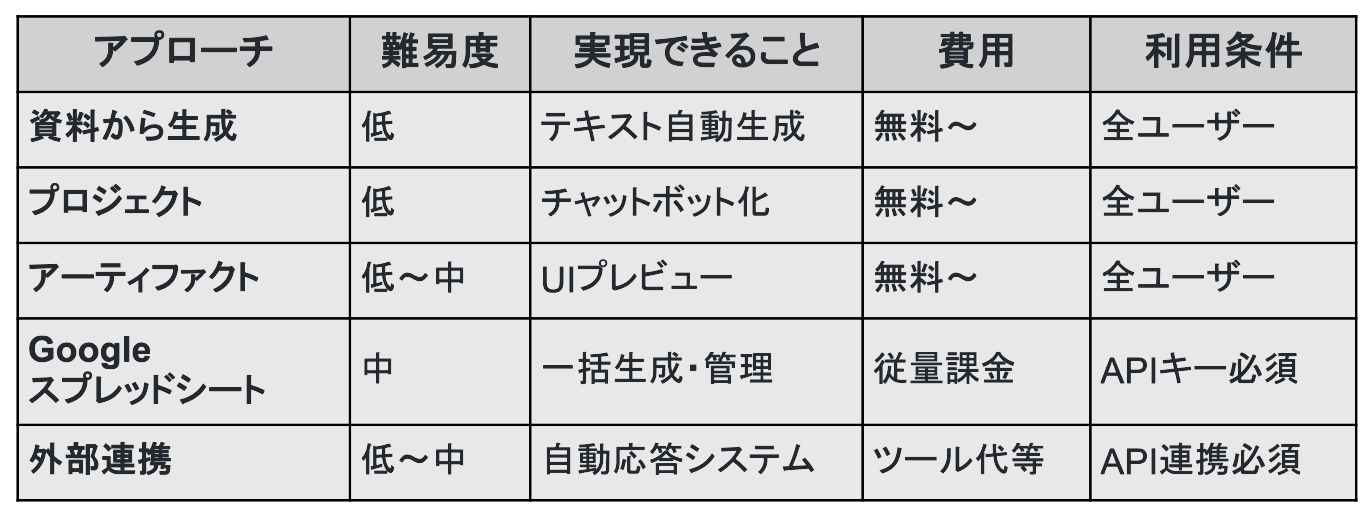
Claudeを使ったFAQ作成には、単なるテキストの自動生成から、高度な自動応答システムの構築まで、ユーザーのスキルや目的に応じた複数のアプローチが存在します。それぞれの難易度や実現できる内容を整理し、自社に最適な方法を見つけるための全体像を解説します。
①資料からのFAQテキスト自動抽出・生成
最も基本的なアプローチは、チャット画面に直接マニュアルや規程のファイルをアップロードし、FAQ形式のテキストを生成させる方法です。特別な設定や専門知識は不要で、Claudeのアカウントさえあれば誰でもすぐに実践できます。
この基本アプローチには以下のような特徴があります。
- 直感的な操作とスピーディーな出力:
日常的に使っているチャットインターフェースでPDFやWordファイルを読み込ませ、「この資料からよくある質問を10個作成して」と指示するだけで、すぐにQ&Aリストが完成するため、緊急の資料作成にも適しています。 - プロンプトによる柔軟な内容調整:
出力されたテキストに対して、「もう少し丁寧な言葉遣いにして」「専門用語の解説を追記して」と追加で指示を出すことで、対話しながら思い通りのFAQテキストへとブラッシュアップしていくことが可能です。
②プロジェクト機能を活用したFAQチャットボット化
Claudeのプロジェクト機能を活用すれば、特定の業務マニュアルや過去の問い合わせ履歴をナレッジとして持たせた状態で、自社向けのFAQ運用を行うことができます。なお、プロジェクト自体は無料プランを含む全ユーザーが利用可能です。
プロジェクト機能の主な特徴は以下の通りです。
- 前提知識の保持による回答精度の向上:
プロジェクト内にあらかじめ社内ルールや商品仕様のドキュメントを登録しておくことで、チャットのたびに毎回ファイルをアップロードし直す手間が省け、常に独自の知識をベースにした正確な回答を引き出すことができます。 - チーム内でのナレッジ共有と標準化:
作成したプロジェクトをTeamプランなどで他のメンバーと共有すれば、新入社員の教育用ボットや、CS担当者が対応に迷った際の社内ヘルプデスク代わりとして、組織全体で品質の統一されたFAQ運用が実現します。
③アーティファクト機能によるWeb用FAQページのUI生成
アーティファクト機能を使うと、単なるテキストだけでなく、Webサイトにそのまま埋め込めるHTML/CSSやReactなどのコードを含むFAQページのUIを生成し、専用ウィンドウでプレビューすることができます。Webページで公開する際には、投稿するCMSの知識が必要になる場合があります。
アーティファクト機能を利用するメリットは以下の通りです。
- コードとデザインの同時プレビュー:
質問項目をクリックすると回答が開く「アコーディオン形式」などのUIデザインを言葉で指示するだけで、コードが生成されると同時に右側の画面で実際のWebページの動作を確認できるため、完成イメージを共有できます。 - 非エンジニアでも可能なプロトタイプ作成:
プログラミングの知識がない担当者であっても、社内ポータルや顧客向けサポートサイトに掲載するFAQコーナーの見た目とコンテンツをセットで作成し、Web担当者にそのまま引き継ぐことが可能になります。
④Google スプレッドシート(Claude for Sheets)での一括管理
大量のQ&Aを一元管理したい場合や、質問リストがすでに表計算ソフト上にまとまっている場合は、Google スプレッドシートの拡張機能である「Claude for Sheets」を利用するアプローチが適しています。関数を使ってClaudeの言語モデルを直接呼び出し、セル単位で回答を生成させます。
Google スプレッドシート連携による強みは以下の通りです。
- 数百件のFAQデータに対する一括処理:
スプレッドシート上に並んだ数百件の「質問内容」のセルに対してClaudeの関数を適用することで、隣のセルに「回答案」を一気に自動生成させることができ、手作業によるコピペの時間を削減できます。 - 既存の管理フォーマットとのシームレスな統合:
すでに社内で運用しているCSVデータやスプレッドシートの管理表をそのまま活かせるため、FAQの追加や修正があった際も表を更新するだけで対応でき、情報のバージョン管理が容易になります。
⑤ 外部サービスと連携した自動応答システム
ユーザーからの基本的な問い合わせに対して自動で返答を返す仕組みを構築したい場合は、APIを利用して自社で活用しているツールなどと連携するアプローチが選択肢となります。連携には、Yoomなどのノーコードツールを利用すると、非エンジニアでも容易に実現可能です。
外部システム連携によるメリットは以下の通りです。
- 問い合わせ対応の完全自動化への第一歩:
チャットツール上の特定のチャンネルに質問が投稿された際、自動的にClaudeのAPIが裏側で走り、ナレッジベースを参照してスレッドに回答を返信するボットを構築することで、一次対応の工数を削減できます。 - 他ツールと組み合わせた柔軟なワークフロー構築:
Yoomなどの連携ツール(iPaaS)と組み合わせることで、「フォームからの問い合わせを受信したらClaudeで回答案を作成し、担当者の承認後にメールで返信する」といった、実務に即した複雑な自動化が実現可能です。
🔄YoomはFAQや問い合わせ対応など様々な業務を自動化できます
Claudeを利用することで、FAQページの作成や社内チャットボットを簡単に作成でき、業務の効率化を図れます。しかし、業務全体では、問い合わせ対応だけでなく、質問内容をデータベースで管理したり、タスクを管理したり、対応漏れを確認したりと、多くの作業があります。こうした付随する業務に追われると、メインの業務に集中できず、作業のクオリティにも影響しませんか?
Yoomは、Claudeなどの生成AIや様々なSaaSツールをノーコードで連携し、複数の業務フローを自動化できます。これには、以下のようなメリットがあります。
- 直感的な操作だけで複数のデータベースを参照するチャットボットを作成可能
- データベースのステータスを更新するだけで付随する業務が自動で完了
- 一度の設定でリマインド作業を自動化
- ヒューマンエラーを削減しながら1案件にかかる時間を短縮
導入により対応漏れと確認工数の削減に成功している事例もあります。
[Yoomとは]
直感的な設定だけで柔軟なフローを構築できるため、業務に合わせたカスタマイズもノーコードで行えます。無料プランや以下のようなテンプレートも豊富に用意されており、気軽に試すことができるので、自動化による新しい働き方をぜひ体験してみてください。


- Slackでの社内問い合わせ対応に多くの時間を割かれている情報システムや総務担当者の方
- AIワーカーを導入して、社内問い合わせ対応の効率化を検討しているDX推進担当者の方
- ナレッジを有効活用し、属人化しがちな問い合わせ業務の標準化を目指している方
- Slackへの投稿をトリガーにAIワーカーが回答案を自動で作成するため、社内問い合わせ対応にかかる工数を削減し、コア業務に集中できます。
- Googleドキュメントのナレッジを基に回答が生成されるため、担当者による回答の質のばらつきを防ぎ、業務の標準化と属人化の解消に繋がります。
- はじめに、GoogleドキュメントとSlackをYoomと連携します。
- 次に、トリガーでSlackを選択し、「メッセージがチャンネルに投稿されたら(Webhook)」というアクションを設定します。
- 最後に、オペレーションでAIワーカーを選択し、投稿された問い合わせ内容とGoogleドキュメントのナレッジを基に回答を作成するためのマニュアル(指示)を作成します。
■このワークフローのカスタムポイント
- Slackのトリガー設定では、問い合わせを受け付ける対象のチャンネルを任意で設定してください。
- AIワーカーの設定では、利用したいAIモデルを任意で選択できます。また、問い合わせ内容の分類方法や回答のトーンなど、具体的な指示(プロンプト)を任意で設定してください。
- Slack、GoogleドキュメントのそれぞれとYoomを連携してください。
- AIワーカー内で使用するツール(アプリ)についてもマイアプリ連携が必要です。
- AIワーカーの基本設定は「【AIワーカー】基本的な設定方法」をご参照ください。
- AIワーカーの同時実行数・作成可能なAIワーカー数・利用可能なAIモデルはご契約中のプランによって異なります。
- AIワーカー内でご利用いただけるアプリやオペレーション等はフローボットの利用制限と同様です。
- AIワーカーは、テスト実行でも本番実行と同様にタスクを消費しますのでご注意ください。詳細は「【AIワーカー】タスク実行数の計算方法」ご参照ください。
- AIワーカーはマニュアルを詳細に設定することで適切な処理を実行しやすくなります。詳細は「【AIワーカー】マニュアルの作成方法」をご参照ください。


- Google Driveの資料を基にした社内FAQの作成・更新を手作業で行っている方
- Google DriveのドキュメントでQAシステムを構築し、ナレッジ共有を効率化したい方
- AIを活用して、ドキュメント作成業務の自動化を検討している情報システム担当の方
- Google Driveへの資料追加をトリガーにFAQが自動生成され、手作業での資料確認やドキュメント作成の時間を短縮できます
- AIによる自動生成でFAQ作成プロセスが標準化され、担当者による品質のばらつきや更新漏れといったリスクの軽減に繋がります
- はじめに、Google DriveとGoogleドキュメントをYoomと連携します
- 次に、トリガーでGoogle Driveを選択し、「特定のフォルダ内に新しくファイル・フォルダが作成されたら」というアクションを設定します
- 最後に、オペレーションでAIワーカーを選択し、トリガーで取得したファイルの内容を基にFAQを生成し、新規Googleドキュメントに反映するためのマニュアル(指示)を作成します
■このワークフローのカスタムポイント
- Google Driveのトリガー設定では、FAQ生成の対象となる資料が格納されるフォルダをIDで任意に指定してください
- AIワーカーのオペレーション設定では、FAQを生成する設定や作成するGoogleドキュメントのタイトル、記載内容などを任意で設定することが可能です
- Google Drive、GoogleドキュメントのそれぞれとYoomを連携してください。 AIワーカー内で使用するツール(アプリ)についてもマイアプリ連携が必要です。
- AIワーカーの基本設定は「【AIワーカー】基本的な設定方法」をご参照ください。
- AIワーカーの同時実行数・作成可能なAIワーカー数・利用可能なAIモデルはご契約中のプランによって異なります。
- AIワーカー内でご利用いただけるアプリやオペレーション等はフローボットの利用制限と同様です。
- AIワーカーは、テスト実行でも本番実行と同様にタスクを消費しますのでご注意ください。詳細は「【AIワーカー】タスク実行数の計算方法」ご参照ください。
- トリガーは5分、10分、15分、30分、60分の間隔で起動間隔を選択できます。
- プランによって最短の起動間隔が異なりますので、ご注意ください。
- AIワーカーはマニュアルを詳細に設定することで適切な処理を実行しやすくなります。詳細は「【AIワーカー】マニュアルの作成方法」をご参照ください。
- ダウンロード可能なファイル容量は最大300MBまでです。アプリの仕様によっては300MB未満になる可能性があるので、ご注意ください。
- トリガー、各オペレーションでの取り扱い可能なファイル容量の詳細は「ファイルの容量制限について」をご参照ください。
💻【実践1】アーティファクト機能で「FAQページのUIとコンテンツ」を同時作成してみた!

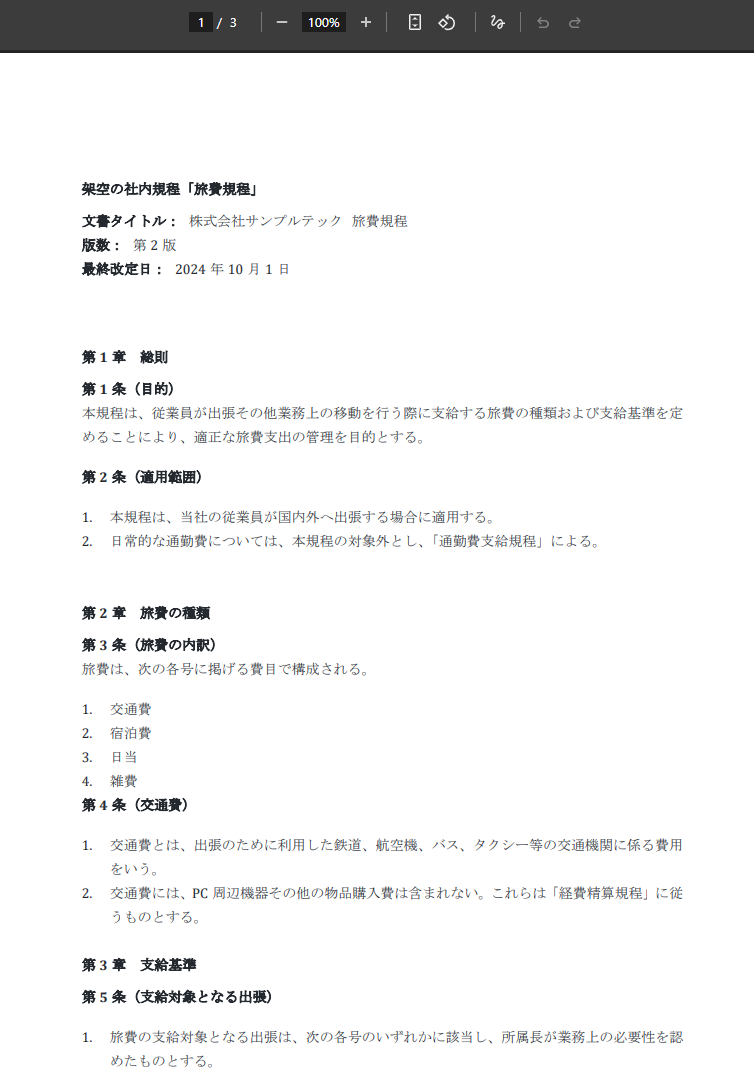
ここからは、実際にClaudeのアーティファクト機能を使って、FAQページを作成してみます。架空の旅費規程マニュアルをもとにFAQの作成とWebページの作成を一度に処理してみます。
検証条件
今回の検証は、以下の条件で行いました。- アカウント:Team Standard
- 環境:クラウド版Claude
- 機能:アーティファクト
- AIモデル:Sonnet 4.6
- エフォート:低
FAQは、以下の旅費規程ファイルをもとに、作成します。
FAQページの作成
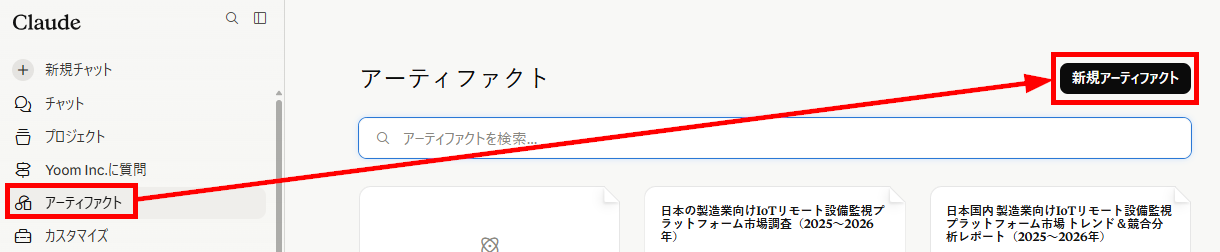
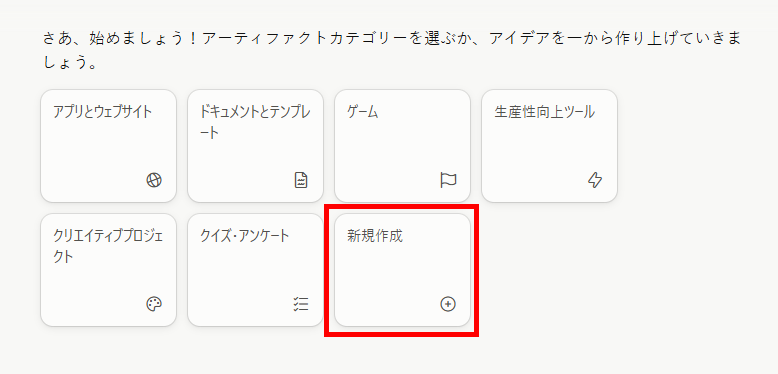
アーティファクト機能を使って、FAQページを作成します。- 新規アーティファクトの作成:左側のメニューから「アーティファクト」を選択し、「新規アーティファクト」をクリックします。
- アーティファクトの種類を選択:作成するアーティファクトの種類を選択します。今回は、作成するためのプロンプトが決まっているため、「新規作成」を選びました。
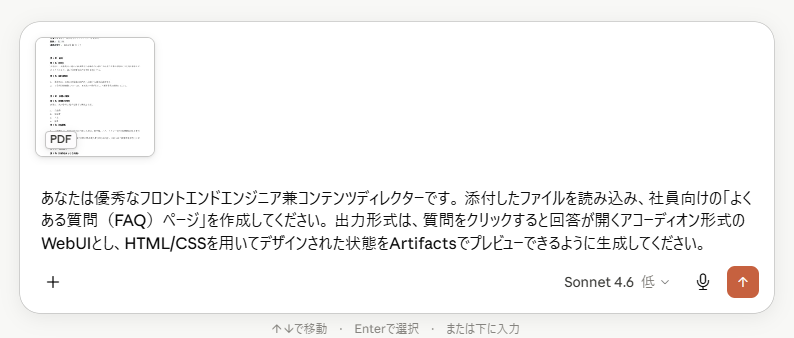
- プロンプトの送信:アプリを作成するプロンプトを送信します。
【プロンプト】
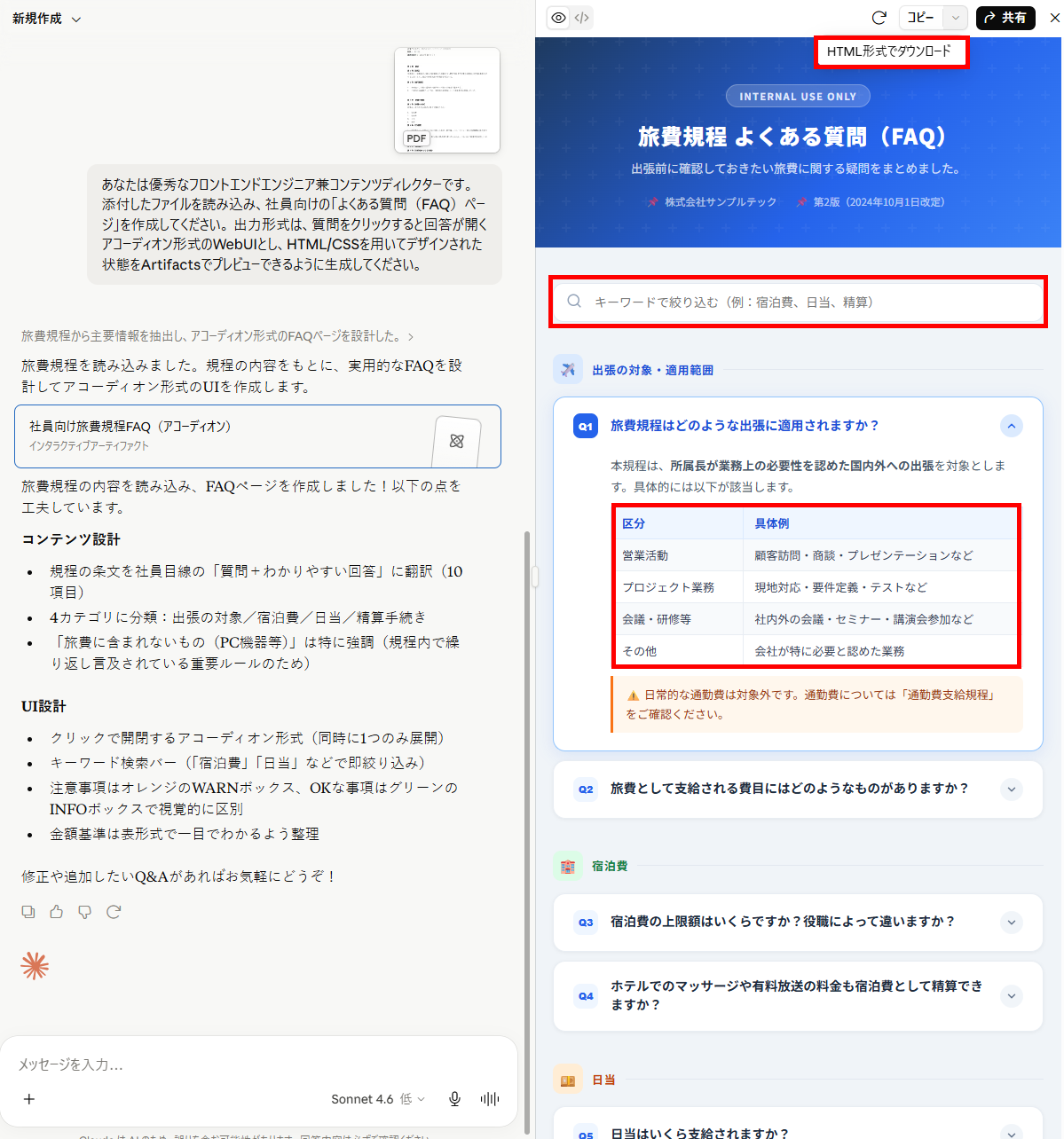
あなたは優秀なフロントエンドエンジニア兼コンテンツディレクターです。添付したファイルを読み込み、社員向けの「よくある質問(FAQ)ページ」を作成してください。出力形式は、質問をクリックすると回答が開くアコーディオン形式のWebUIとし、HTML/CSSを用いてデザインされた状態をArtifactsでプレビューできるように生成してください。 - アーティファクトの完成:プロンプトを送信すると、FAQページが作成されました。
検証結果
アーティファクト機能を使ってFAQページを作成してみて、以下のことがわかりました。
- 約2分15秒という短時間で、デザインが整ったFAQページが自動生成された
- 生成されたデータはHTML形式でダウンロード可能
- 指示の意図を汲み取り、検索機能や具体例などが自動で追加された
- CMSへの入稿作業や事実確認(ファクトチェック)には注意が必要
🔷手作業を大幅に効率化できる自動生成と柔軟な提案力
約2分15秒という短時間で、ファイルからFAQ一覧を抽出し、デザインの整ったウェブページが作成されました。手作業に比べて大幅な業務効率化につながるだけでなく、以下のような優れた点があることがわかりました。- スムーズな実装:
HTML形式でダウンロード可能なため、既存のウェブページへ反映しやすいです。 - AIによる付加価値:
ユーザーの意図を深く汲み取り、元の資料にはない検索機能や区分、具体例を自動で追加してくれます。 - 非エンジニアでも公開可能:
Free・Pro・Maxプランでは、作成したアーティファクトをリンクで公開でき、リンクを知る人がアクセスできるようになります。
このように、単なるテキスト抽出に留まらない柔軟な提案力を持つため、プログラミング知識がない非エンジニアの方にもおすすめです。
🔷公開前のファクトチェックとプロンプトの工夫が必須
AIが意図を汲み取って内容を補強してくれる一方で、実運用に向けてはいくつかの注意点があることも判明しました。具体的には、以下の点に気を配る必要があります。- プロンプトの調整:
検索機能などが不要な場合は、ネガティブプロンプトを用いて明確に指示を制限するなど、工夫が求められます。 - 徹底したファクトチェック:
元の資料に存在しない区分や事例が追加されることがあるため、公開前に意図しない回答がないか必ず事実確認を行ってください。 - 環境による導入ハードル:
自社のCMSへ入稿する際、システムによってはエンジニアレベルの知識が必要になるケースがあります。
思わぬトラブルを防ぐためにも、生成された内容の入念なチェックと、公開・運用環境の確認をおすすめします。
💻【実践2】プロジェクト機能で「自社専用FAQチャットボット」を構築してみた!

続いて、プロジェクト機能を使い、社内向けのチャットボットを作成してみます。先ほどの旅費規程を参照ファイルとしてアップロードします。
検証条件
今回の検証は、以下の条件で行いました。- アカウント:Team Standard
- 環境:クラウド版Claude
- 機能:プロジェクト
- AIモデル:Sonnet 4.6
- エフォート:低
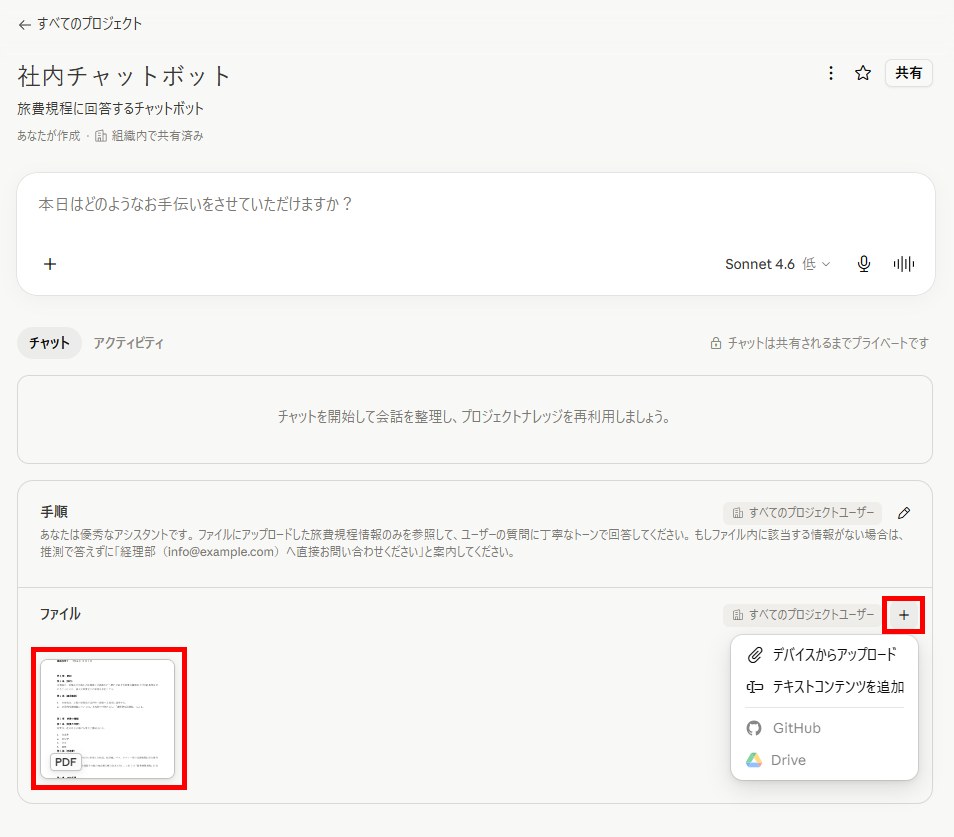
チャットボットには、先ほどの実践1と同じ旅費規程ファイルをアップロードします。
チャットボット(プロジェクト)の作成
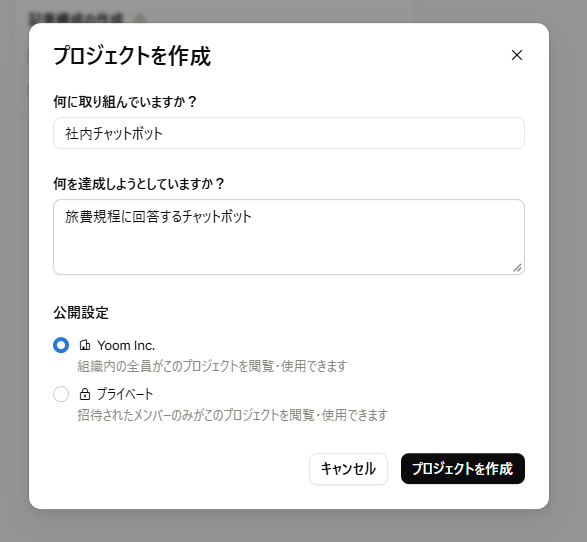
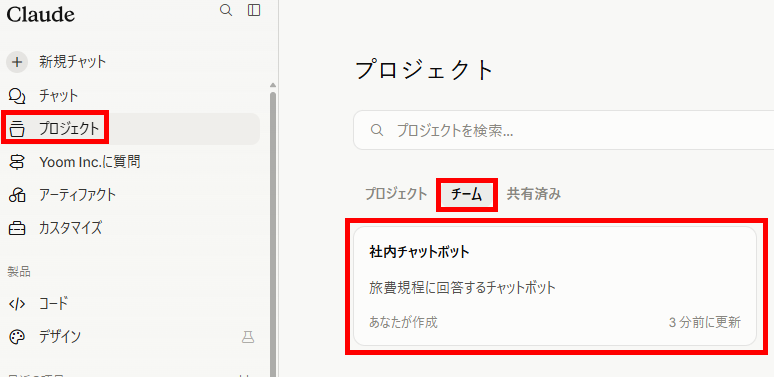
プロジェクト機能を使って、チャットボットを作成していきます。- 新規プロジェクトの作成:左側のメニューから「プロジェクト」を選択し、「新規プロジェクト」をクリックします。
- プロジェクトの概要設定:任意のプロジェクト名や説明を設定し、公開設定を組織にしたら「プロジェクトを作成」をクリックします。
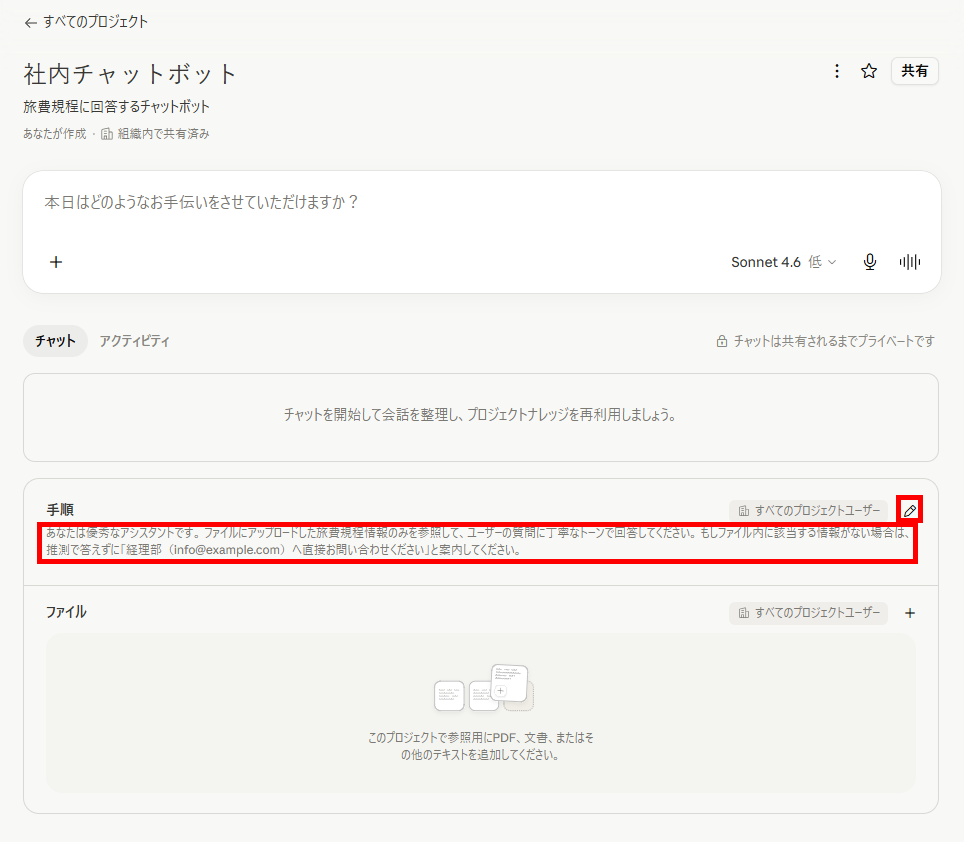
- 手順の設定:手順の「+」マークをクリックし、チャットボットへの指示を設定します。
【指示】
ファイルにアップロードした旅費規程情報のみを参照して、ユーザーの質問に丁寧なトーンで回答してください。もしファイル内に該当する情報がない場合は、推測で答えずに「経理部(info@example.com)へ直接お問い合わせください」と案内してください。 - ファイルの追加:チャットボットが参照するファイルを「+」マークから追加します。
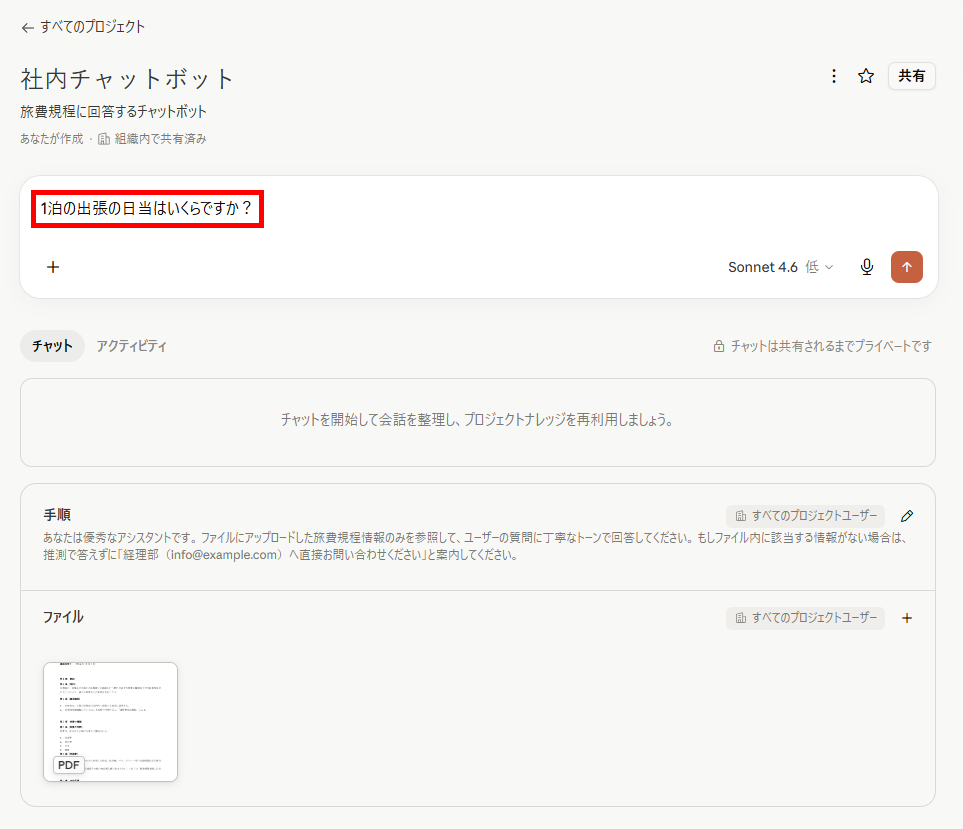
- テスト用の質問を送信:動作を確認するため、テスト用の質問を送信します。
【質問】
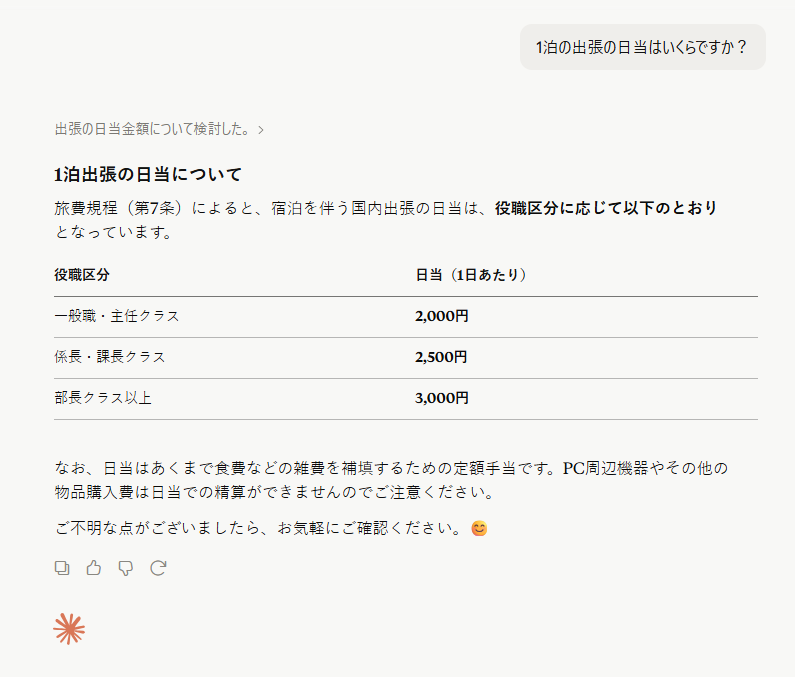
1泊の出張の日当はいくらですか? - 生成結果の確認:質問を送信すると、新しいチャット画面が開いて回答が生成されるので、アップロードしたファイル情報と一致するかを確認します。
- プロジェクトの保存確認:作成したプロジェクトがメニューの「チーム」欄に表示されていれば作成完了です。
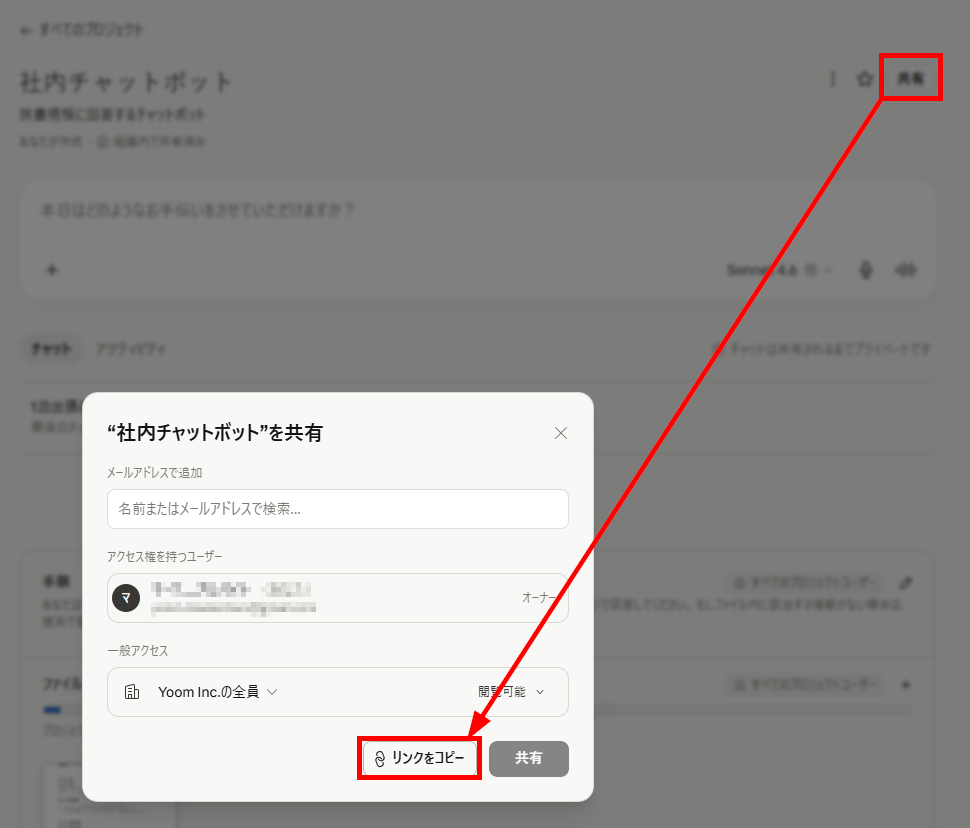
- プロジェクトの共有:プロジェクトを開き、右上の「共有」をクリックします。プロジェクト(チャットボット)のリンクをコピーしてメンバーへ共有して完了です。

検証結果
自社専用FAQチャットボットを作成してみて、以下のことがわかりました。
- 企業アカウントのプロジェクト機能を使えば、社内向けチャットボットを簡単に作成・共有できる
- チャンク設定や検索方法などの複雑なRAG設定が不要
- 社外向けのFAQチャットボット構築には適していない
🔷非エンジニアでも手軽に構築できる社内向けチャットボット
企業アカウントのプロジェクト機能を利用することで、特別な専門知識がなくても、社内向けチャットボットの作成から共有までを極めてスムーズに行えることがわかりました。通常、AIに独自のデータを読み込ませる際には、テキストの分割(チャンク設定)や検索方法といったRAG(検索拡張生成)に関する複雑な事前設定が求められます。しかし、プロジェクト機能ではRAGに関する設定が一切不要です。指示を設定してファイルをアップロードするだけの直感的な操作でチャットボットを構築できるため、エンジニア不在の部署であっても、すぐに実務へ導入できます。
🔷社内利用向けである点と外部ツール連携の必要性
手軽で便利なプロジェクト機能ですが、チャットボット(プロジェクト)の作成・利用自体は無料プランを含む全プランで可能ですが、作成したプロジェクトを組織のメンバーと共有する機能はTeam・Enterpriseプランに限られ、いずれも社内利用を前提としている点に注意が必要です。- 社外向け利用への不適合:
企業向けプランの共有機能は組織内利用を前提としているため、顧客や一般ユーザー向けのFAQチャットボットをそのまま公開・運用する用途には向いていません。 - 外部プラットフォームの検討:
非エンジニアの担当者が「社外向け」のFAQチャットボットを導入したい場合は、Claude単体で完結させるのではなく、Yoomをはじめとするノーコードプラットフォームを利用するのがおすすめです。
用途(社内向けか社外向けか)を明確にした上で、自社の目的に合わせて連携するツールを使い分けることが、AIを活用した業務効率化を成功させる鍵となります。
💡精度を上げる!FAQ作成プロンプトのコツとテンプレート

Claudeの性能を最大限に引き出し、実務で使える精度の高いFAQを作成するためには、AIに対する指示書である「プロンプト」の作り方がポイントです。期待通りの出力を得るために押さえておくべき構成要素と、そのままコピーして使える実用的なテンプレートを紹介します。
プロンプトに含めるべき4つの重要要素
AIに曖昧な指示を出すと、ピントのずれた回答や不要な情報が含まれたテキストが返ってくる原因となります。プロンプト内に「目的」「対象読者」「出力形式」「禁止事項」の4つの要素を記述することで、質の高いFAQが生成されやすくなります。
具体的には以下の効果が期待できます。
- 文章の最適化:
「新入社員向けに福利厚生を解説する」のか「ITリテラシーの低い顧客向けに製品の初期設定を案内する」のかを明記することで、Claudeが採用する語彙の難易度や文章のトーン&マナーが適切に調整されます。 - ハルシネーションの低減:
「Q&Aのセットを箇条書きで10個出力する」「各回答は100文字以内に収める」といった形式の指定や、「資料に記載のない事項は推測で答えない」という禁止事項を設けることで、ハルシネーションを防ぎ、後からの修正の手間を省くことができます。
コピペで使える用途別プロンプトテンプレート
ここでは、実際の業務ですぐに活用できるプロンプトのテンプレートを、「カスタマーサポート用」と「社内ヘルプデスク用」の2つの用途に分けて紹介します。自社の状況に合わせて【】内のテキストを書き換えるだけで、精度の高いFAQを生成することができます。
用途別のテンプレート例は以下の通りです。
🔷カスタマーサポート用テンプレート
あなたは【自社サービス名】の優秀なカスタマーサポートです。添付した製品マニュアルをもとに、顧客からよく寄せられる質問と回答(FAQ)を【10件】作成してください。読者は【ITに不慣れな一般ユーザー】です。専門用語はできるだけ避け、親しみやすいトーンで記述してください。マニュアルにない情報は絶対に含めないでください。
🔷社内ヘルプデスク用テンプレート
あなたは当社の【総務人事部】の担当者です。添付の【就業規則・経費精算ルール】を読み込み、社員向けのFAQを作成してください。出力形式は『Q:〇〇 / A:〇〇』の形式とし、回答は【です・ます調で簡潔に】まとめてください。もし手続きにおいて特定の申請書が必要な場合は、その旨を必ず明記してください。
✨まとめ
Claudeを活用すれば、膨大なマニュアルを読み解く長文処理能力と自然な文章生成能力によって、誰でも簡単に質の高いFAQやチャットボットを作成できます。まずは手元の資料をアップロードする基本アプローチやアーティファクト機能を使って、AIがもたらす効率化を試してみることをおすすめします。
そして将来的には、外部ツールを導入し、問い合わせの受付から回答の通知に至るまでの業務フロー全体を自動化することで、サポート担当者の工数削減と顧客満足度の向上を同時に実現してみてはいかがでしょうか。
⚙️Yoomでできること
Claudeを利用することで問い合わせ対応の効率化を図れますが、自動化できるのは業務全体の一部ではないでしょうか。Yoomは、750以上のAIやSaaSツールといったサービスを連携でき、Claude以外の業務ツールを組み込んだフローも構築できるため、より多くの自動化が実現可能です。これにより、以下のような効果が期待できます。
- これまでと同じ時間でより多くの作業を完了する
- クオリティを維持しながら作業時間を短縮
- 忙しさによる期日の確認漏れを防ぎヒューマンエラーを削減
導入により、月間320時間の工数を削減している事例もあります。Yoomには、自動化フローを構築するためのテンプレートが豊富にあり、直感的な操作で簡単に設定できるので、ぜひ試してみてください。

■このテンプレートをおすすめする方
- Zendeskを用いたカスタマーサポート業務において、問い合わせ対応の効率化と無人化を推進したい担当者の方
- 製品の仕様やFAQをNotionで管理しており、それらを活用して問い合わせ回答の質を安定させたいチームリーダーの方
- 過去のナレッジを有効活用しつつ、サポートデスクの運用工数を削減し、効率的な組織運営を目指す経営者の方
■このテンプレートを使うメリット
- Zendeskに届いた問い合わせに対し、AIがNotionの情報を基に回答案を作成するため、顧客へのレスポンス時間を短縮できます。
- Notionに蓄積された正確なナレッジを基にAIが回答を生成することで、回答の質を一定に保ち、担当者による知識の差を埋めることが可能です。
■フローボットの流れ
- はじめに、Zendesk、Notion、SlackをYoomと連携します。
- 次に、トリガーで、Zendeskを選択し、「チケットが作成されたら」というアクションを設定します。
- 次に、AIワーカーで、顧客からの問い合わせに対し、Notionのナレッジを基に回答案を作成するためのマニュアル(指示)を作成します。
■このワークフローのカスタムポイント
- AIワーカーのマニュアル設定にて、どのようなトーンで回答を作成するか、または特定のキーワードが含まれる場合にどのような処理を行うかなど、指示を詳細にカスタマイズしてください。
- Notionでのナレッジ参照先を、FAQページやマニュアルが格納されている特定のデータベースやページに指定することで、より精度の高い回答案が作成できます。
- Slackでの通知設定では、AIが作成した回答案をまず担当者が確認できるよう、通知先のチャンネルやメッセージ内容を任意に設定してください。
■注意事項
- Zendesk、Notion、SlackのそれぞれとYoomを連携してください。AIワーカー内で使用するツール(アプリ)についてもマイアプリ連携が必要です。
- トリガーは5分、10分、15分、30分、60分の間隔で起動間隔を選択できます。
- プランによって最短の起動間隔が異なりますので、ご注意ください。
- Zendeskは、ミニプラン以上でご利用いただけるアプリとなっております。フリープラン・パーソナルプランの場合は設定しているフローボットのオペレーションやデータコネクトはエラーとなりますので、ご注意ください。
- ミニプラン・チームプラン・サクセスプランなどの有料プランは、2週間の無料トライアルを行うことが可能です。無料トライアル中には制限対象のアプリを使用することができます。
- AIワーカーの基本設定は「【AIワーカー】基本的な設定方法」をご参照ください。
- AIワーカーの同時実行数・作成可能なAIワーカー数・利用可能なAIモデルはご契約中のプランによって異なります。
- AIワーカー内でご利用いただけるアプリやオペレーション等はフローボットの利用制限と同様です。
- AIワーカーは、テスト実行でも本番実行と同様にタスクを消費しますのでご注意ください。詳細は「【AIワーカー】タスク実行数の計算方法」ご参照ください。
- AIワーカーはマニュアルを詳細に設定することで適切な処理を実行しやすくなります。詳細は「【AIワーカー】マニュアルの作成方法」をご参照ください。

■このテンプレートをおすすめする方
- 膨大な問い合わせデータの集計や分析、週次レポートの作成に課題を感じているカスタマーサポート担当者の方
- Google スプレッドシートとSlackを併用しており、データの要約から通知までを自動化したいと考えているチームリーダーの方
- 顧客の声を迅速にサービス改善へ活かしたいが、分析リソースの不足に悩んでいる経営者の方
■このテンプレートを使うメリット
- AIワーカーが問い合わせデータを一括分析し、頻出課題や顧客の感情を抽出するため、手作業で行っていた分析時間を短縮できます。
- 定期的に分析レポートがSlackへ自動通知されることで、チーム全体での現状把握がスムーズになり、FAQの改善や顧客満足度の向上に繋がります。
■フローボットの流れ
- はじめに、Google スプレッドシート、Notion、SlackをYoomと連携します。
- 次に、特定の時間にスケジュール実行するトリガーを設定します。
- 最後に、蓄積された問い合わせデータを分析し頻出する課題や顧客の感情を可視化して、レポートを作成するためのマニュアル(指示)を作成します。
■このワークフローのカスタムポイント
- Google スプレッドシートのアクション設定では、分析対象とするデータの範囲や抽出条件を、運用に合わせて任意に調整してください。
- AIワーカーの指示(プロンプト)を調整することで、要約の粒度や抽出したい特定の項目(改善案、ネガティブな意見など)をカスタマイズできます。
- Slackの通知先チャンネルを、用途に合わせてカスタマーサクセス用や開発チーム用など任意で設定してください。
■注意事項
- Google スプレッドシート、Notion、SlackのそれぞれとYoomを連携してください。AIワーカー内で使用するツール(アプリ)についてもマイアプリ連携が必要です。
- AIワーカーの基本設定は「【AIワーカー】基本的な設定方法」をご参照ください。
- AIワーカーの同時実行数・作成可能なAIワーカー数・利用可能なAIモデルはご契約中のプランによって異なります。
- AIワーカー内でご利用いただけるアプリやオペレーション等はフローボットの利用制限と同様です。
- AIワーカーは、テスト実行でも本番実行と同様にタスクを消費しますのでご注意ください。詳細は「【AIワーカー】タスク実行数の計算方法」ご参照ください。
- AIワーカーはマニュアルを詳細に設定することで適切な処理を実行しやすくなります。詳細は「【AIワーカー】マニュアルの作成方法」をご参照ください。
- AIワーカー内で20件を超える大容量データの取得やループ処理を行うと、タスクを著しく消費する可能性があるためご注意ください。
【出典】
プログラミング知識なしで手軽に構築できます。










