









・
GASとGeminiの連携を実務で検証|関数を使ったスプレッドシートの自動要約

業務の効率化を図るうえで、Google Apps Script(GAS)とGeminiの連携は強力な手段の1つです。本記事では、GASとGeminiを連携させるメリットをはじめ、2つのアプローチを比較します。さらに、料金体系や実装手順、Google スプレッドシートを活用して試してみた結果についても紹介するので、ぜひ参考にしてみてください。
✍️GASとGemini連携の概要

ここでは、Google Apps Script(GAS)と生成AIのGeminiを連携させるうえで基盤となる基本的な知識について解説します。各プラットフォームの特徴や利用するメリットを正しく理解することで、連携によって実現できる自動化の可能性が明確になり、自社の課題解決に向けた具体的な道筋を描きやすくなります。
GASとは
Google Apps Script(GAS)は、Google Workspaceの各種アプリケーションを拡張し、連携させるための開発プラットフォームです。JavaScriptをベースとした言語を採用しており、Webブラウザ上のエディタから直接コードを記述して実行できます。Google スプレッドシートの操作、Gmailの自動送信、Googleカレンダーの予定管理など、日常的に利用するツールの自動化に優れています。
サーバーの構築や環境設定を行う必要がなく、Googleアカウントがあればすぐに開発を始められる手軽さも魅力です。トリガー機能を活用することで、毎日決まった時間や特定の操作が行われたタイミングで自動的にプログラムを実行させることも可能であり、定型業務の削減に貢献します。
Geminiとは
Geminiは、テキストだけでなく画像、音声、動画などの多様なデータを同時に処理できるマルチモーダル性を備えているGoogleの高度な生成AIモデルです。複雑な文脈を理解し、高度な推論やコーディング、データの構造化などを高速に行う能力を持っています。様々な用途や処理能力の要件に合わせて複数のモデルが提供されており、シンプルなタスクから高度な分析まで幅広く対応できます。APIを通じて外部システムから呼び出すことが可能で、アプリケーションや社内システムにこのAIの能力を組み込むことも可能です。継続的なモデルのアップデートにより、処理精度や対応領域が拡大しています。
連携するメリット
GASとGeminiを連携させる最大のメリットは、Google Workspace内のデータに対してAIの高度な処理能力を直接適用できるようになることです。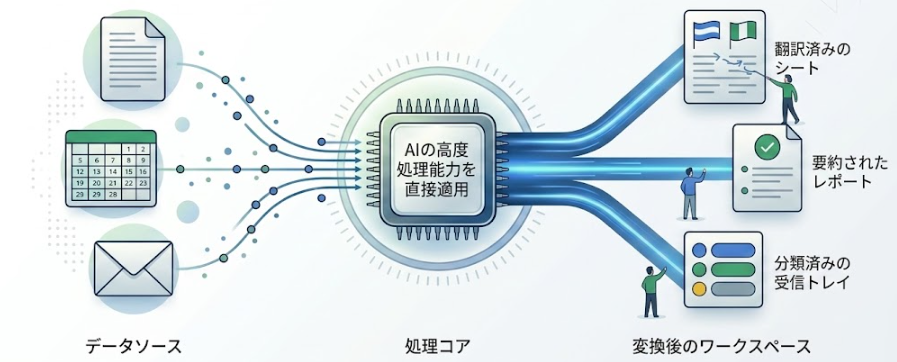
たとえば、Google スプレッドシート上の大量のテキストデータを一括で翻訳・要約したり、受信したメールの内容を解析して自動で分類したりする作業がシームレスに行えます。手作業で行っていたデータ入力や情報整理の時間を削減できるため、従業員はより創造的な業務に集中できます。また、GASの自動実行トリガーと組み合わせることで、人の手を一切介さずにAIによるデータ処理を定期的に実行する仕組みを構築でき、業務プロセスを自動化したいときにも有効です。
⭐YoomはGeminiと業務ツールの連携を自動化できます
Yoomは、プログラミングの専門知識がない方でも、直感的な操作で様々なアプリケーション間の連携を自動化できるノーコードプラットフォームです。APIを利用した複雑な設定やコードの記述を行わずに、Geminiとさまざまな業務ツールをシームレスにつなぐ自動化フローを構築できます。[Yoomとは]
たとえば、Google スプレッドシートにデータが追加された際にAIで自動処理を行ったり、特定の条件を満たしたメールを受信した際に内容をAIに要約させたりする作業を、画面上の簡単な設定のみで実現できます。プロンプトの入力やツール間の転記作業を省ける点が特徴です。


■このテンプレートをおすすめする方
- 手作業でのWeb検索や情報収集に多くの時間を費やしている企画・マーケティング担当者の方
- AIを活用したWeb検索で、効率的に信頼性の高い情報を収集したいと考えている方
- チーム内での情報共有やレポート作成のプロセスを標準化し、属人化を解消したいマネージャーの方
■このテンプレートを使うメリット
- スプレッドシートへの入力だけで情報収集からレポート作成までが完了するため、リサーチ業務にかかる時間を短縮することができます
- AIが設定された指示に基づき処理を行うため、担当者による作業の品質のばらつきを防ぎ、業務の標準化と属人化の解消につながります
■フローボットの流れ
- はじめに、Google スプレッドシート、SerpApi、SlackをYoomと連携します
- 次に、トリガーでGoogle スプレッドシートを選択し、「行が追加されたら」というアクションを設定します
- 最後に、オペレーションでAIワーカーを選択し、SerpApiを実行し、結果の信頼性評価と分析レポート生成を行ったうえで記録・通知するためのマニュアル(指示)を作成します
■このワークフローのカスタムポイント
- Google スプレッドシートのトリガー設定では、起動の対象としたいスプレッドシートのIDとタブ名を任意で設定してください
- AIワーカーのオペレーション設定では、利用したいAIモデルを任意で選択し、どのような観点でレポートを作成するかの指示を具体的に設定してください
■注意事項
- Google スプレッドシート、SerpApi、SlackのそれぞれとYoomを連携してください。AIワーカー内で使用するツール(アプリ)についてもマイアプリ連携が必要です。
- トリガーは5分、10分、15分、30分、60分の間隔で起動間隔を選択できます。
- プランによって最短の起動間隔が異なりますので、ご注意ください。
- AIワーカーの基本設定は「【AIワーカー】基本的な設定方法」をご参照ください。
- AIワーカーの同時実行数・作成可能なAIワーカー数・利用可能なAIモデルはご契約中のプランによって異なります。
- AIワーカー内でご利用いただけるアプリやオペレーション等はフローボットの利用制限と同様です。
- AIワーカーは、テスト実行でも本番実行と同様にタスクを消費しますのでご注意ください。詳細は「【AIワーカー】タスク実行数の計算方法」ご参照ください。
- AIワーカーはマニュアルを詳細に設定することで適切な処理を実行しやすくなります。詳細は「【AIワーカー】マニュアルの作成方法」をご参照ください。
- Google スプレッドシートをアプリトリガーとして使用する際の注意事項は「【アプリトリガー】Google スプレッドシートのトリガーにおける注意事項」を参照してください。

- 大量のメールを手作業で振り分けており、自動メールラベリングに関心がある方
- Gmailでの問い合わせ対応などを効率化し、返信速度を向上させたいと考えている方
- メールの見落としによる機会損失を防ぎ、チーム全体の業務品質を高めたい方
- メール受信から内容の分析、ラベル付けまでが自動化されるため、これまで手作業でのメール整理に費やしていた時間を短縮できます
- AIが内容に基づいて判断するため、手作業によるラベルの付け間違いや見落としといったヒューマンエラーのリスクを軽減します
- はじめに、GmailとSlackをYoomと連携します
- 次に、トリガーでGmailを選択し、「特定のキーワードに一致するメールを受信したら」というアクションを設定します
- 最後に、オペレーションでAIワーカーを使い、受信したメールを分析し、ラベルを選出・付与したうえで、条件に応じてSlackに通知するためのマニュアル(指示)を作成します
■このワークフローのカスタムポイント
- Gmailのトリガー設定では、自動化の対象としたいメールを特定するためのキーワード(例:「お問い合わせ」「見積依頼」など)を任意で設定してください
- AIワーカーのオペレーションでは、メールの内容をどのように分析し、どのような基準でラベルを選出するかといった指示内容を任意で設定してください
- Slackのオペレーションでは、通知先のチャンネルや通知メッセージの内容を任意で設定することが可能です
- Gmail、SlackのそれぞれとYoomを連携してください。AIワーカー内で使用するツール(アプリ)についてもマイアプリ連携が必要です。
- AIワーカーの基本設定は「【AIワーカー】基本的な設定方法」をご参照ください。
- AIワーカーの同時実行数・作成可能なAIワーカー数・利用可能なAIモデルはご契約中のプランによって異なります。
- AIワーカー内でご利用いただけるアプリやオペレーション等はフローボットの利用制限と同様です。
- AIワーカーは、テスト実行でも本番実行と同様にタスクを消費しますのでご注意ください。詳細は「【AIワーカー】タスク実行数の計算方法」をご参照ください。
- AIワーカーはマニュアルを詳細に設定することで適切な処理を実行しやすくなります。詳細は「【AIワーカー】マニュアルの作成方法」をご参照ください。
- トリガーは5分、10分、15分、30分、60分の間隔で起動間隔を選択できます。
- プランによって最短の起動間隔が異なりますので、ご注意ください。
🖊️ 2つの連携方法(AI Studio vs Vertex AI)

GASからGeminiを利用する場合、主に「Google AI Studio」を経由する方法と、「Google CloudのVertex AI」を利用する方法の2種類が存在します。ここでは、それぞれの手法の特徴、メリット・デメリット、および適している利用シーンについて詳しく比較・解説します。
①Google AI StudioのGemini APIを使う方法
Google AI StudioのGemini APIを利用する方法は、APIキーを取得してGASの`UrlFetchApp`でリクエストを送信する仕組みです。設定が簡単で、Googleアカウントがあればすぐにキーを発行して開発に着手できます。複雑なクラウド環境の構築が不要なため、開発のスピードを重視する用途に適しています。- メリット:設定が簡単で、すぐに開発を始められる。
- デメリット:APIキーが漏洩しないよう厳重な管理が必要となる。
- 向いている用途:個人開発、小規模な業務自動化、プロトタイプ作成。
手軽にAIの機能を検証したい場合や、社内の少人数で利用する限定的なツールの開発において、非常に有効な選択肢です。
② Google Cloud の Vertex AI を使う方法
Google CloudのVertex AIを利用する方法は、Google Cloudプロジェクト内でAPIを有効化し、OAuth認証を用いて呼び出す仕組みです。Vertex AI ServiceがGASのAdvanced Serviceに追加され、APIキーの取得や`appsscript.json`の記述なしで利用可能になりました。ただし、Vertex AI APIの有効化、そしてGoogle Apps Script側でのVertex AIサービスの有効化が前提となります。- メリット:APIキーが不要で、IAMによる権限管理によりセキュアな運用が可能。エンタープライズ向けの高度な管理機能が利用できる。
- デメリット:課金設定がされているGoogle Cloudのプロジェクトや初期設定、プロジェクト管理の知識が必要となる。
- 向いている用途:企業やチームでの本格運用、セキュリティとガバナンスが重視される大規模な業務自動化。
組織全体で統一されたセキュリティポリシーのもとでAIを運用したい環境に最適です。
💰Gemini APIの提供モデルと料金体系
Gemini APIでは、用途や処理の重さに応じて複数のモデルが提供されています。以下は、Gemini Developer APIに基づく執筆時の主要モデルの料金体系です。Vertex AIの価格とは、異なる場合があります。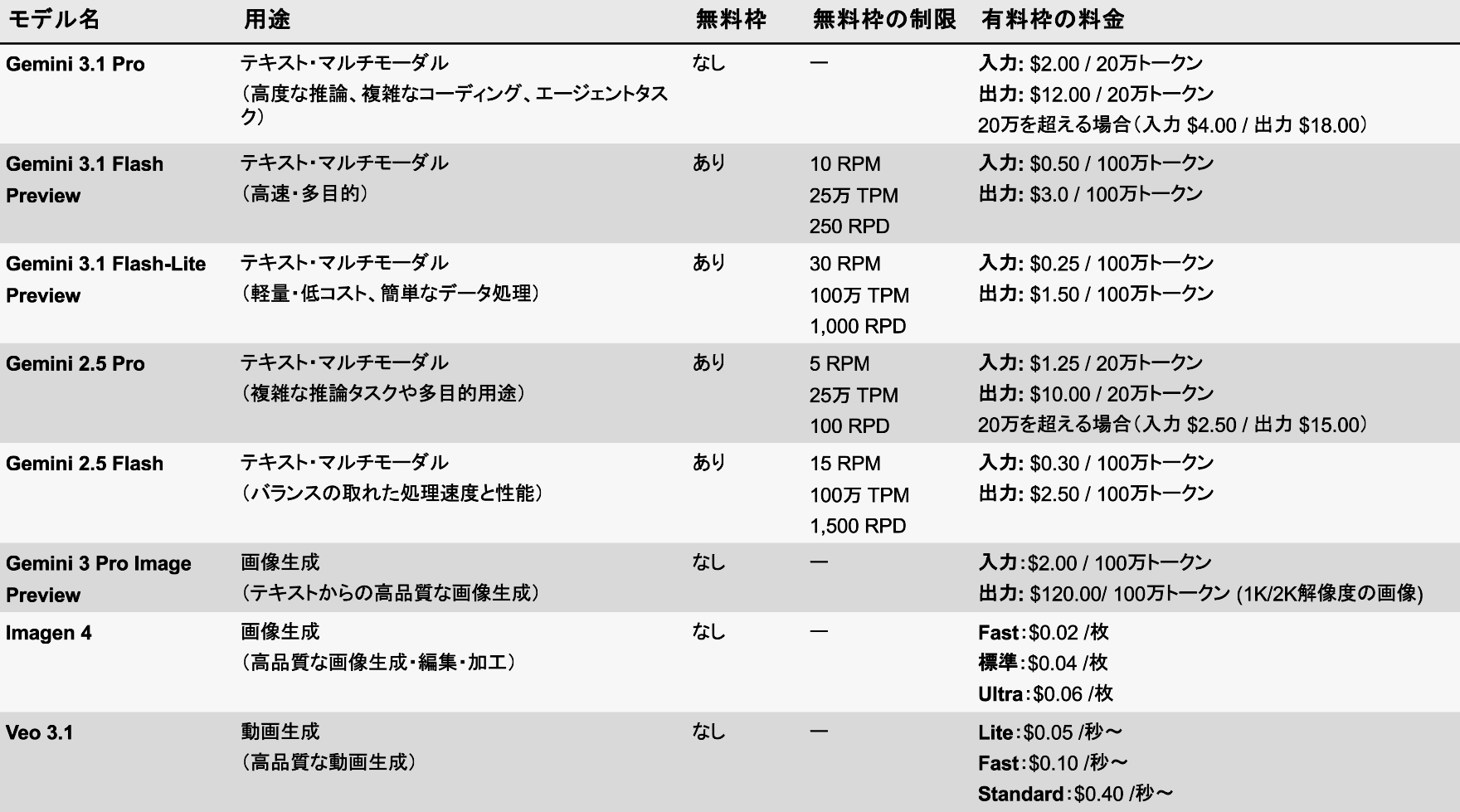
※RPM (Requests Per Minute):1分間に投げられる質問の回数
※TPM (Tokens Per Minute):1分間に処理できる文字量(トークン量)の合計
※RPD (Requests Per Day): 1日に投げられる質問の総数
🤔Gemini APIを利用してGASとの連携を試してみた!

GASとGeminiを連携させることで、Googleの標準機能では対応が難しい独自のデータ処理を実装できます。ここでは、Google スプレッドシート上でGASを利用して特定のセル情報を要約するための実践的な方法を紹介します。
APIキーの発行
Google AI StudioでAPIキーを発行します。サイトへログインしたら、「Get API key」をクリックします。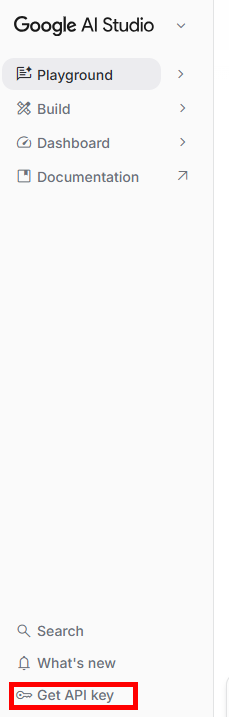
続いて、「APIキーを作成」をクリックします。

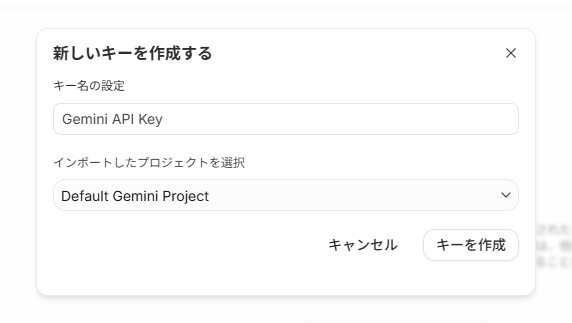
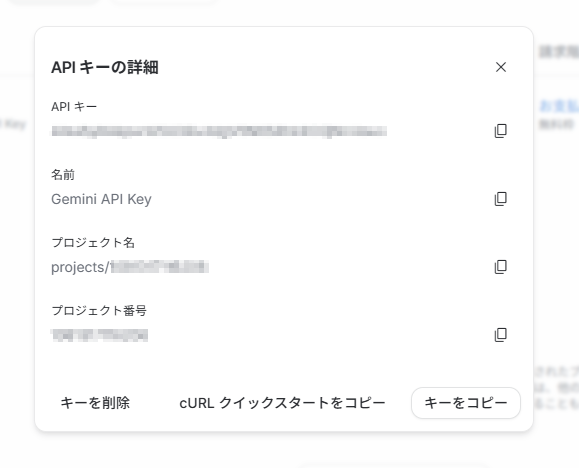
キー名とプロジェクトを設定し、「キーを作成」をクリックすると、APIキーが発行されます。
GASの設定
次に、要約したい文章が記録されたGoogle スプレッドシートを開き、「拡張機能」から「Apps Script」を選択します。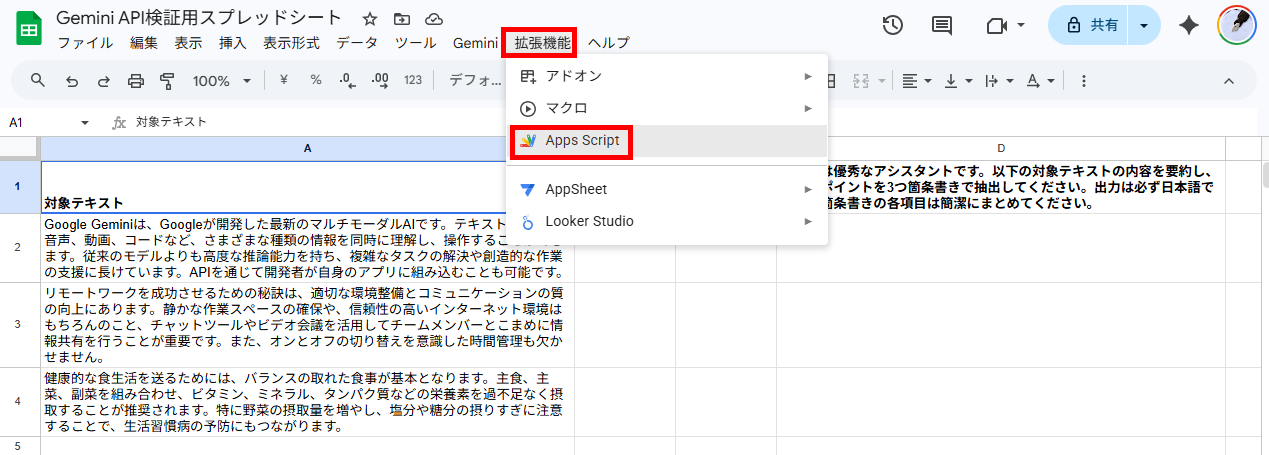
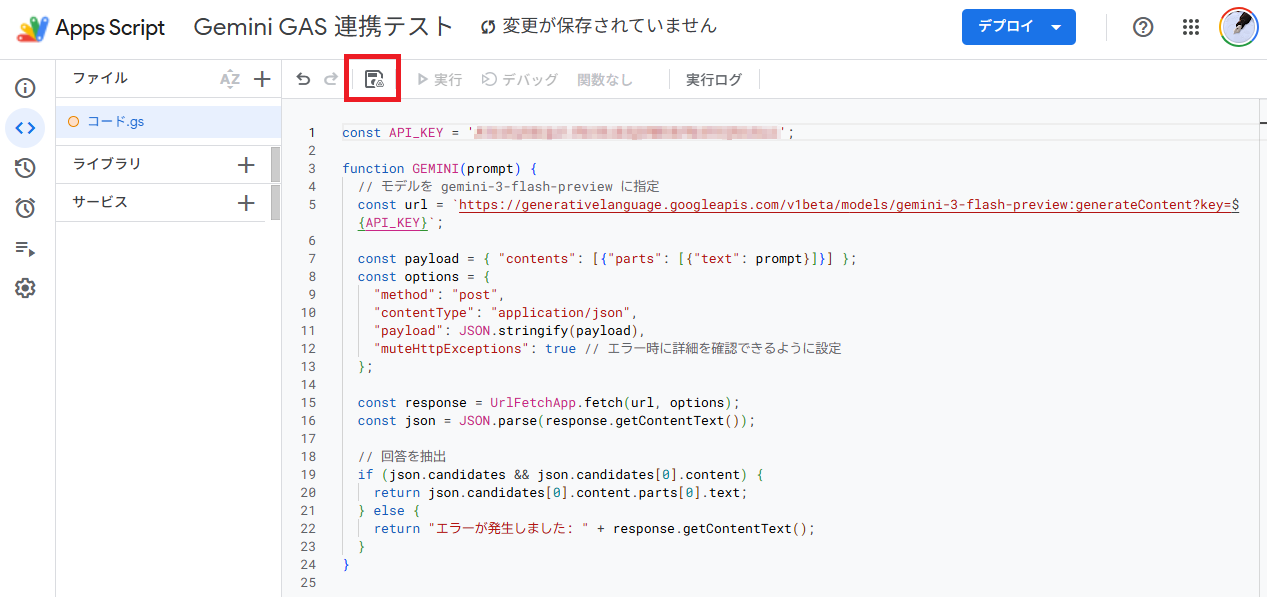
任意のプロジェクト名を設定し、以下のコードを貼り付けたら保存します。これで、GASの設定が完了です。
【コード】
const API_KEY = 'ここにあなたのAPIキーを貼り付け';
function GEMINI(prompt) {
  // モデルを gemini-3-flash-preview に指定
  const url = `https://generativelanguage.googleapis.com/v1beta/models/gemini-3-flash-preview:generateContent?key=${API_KEY}`;
  const payload = { "contents": [{"parts": [{"text": prompt}]}] };
  const options = {
    "method": "post",
    "contentType": "application/json",
    "payload": JSON.stringify(payload),
    "muteHttpExceptions": true // エラー時に詳細を確認できるように設定
  };
  const response = UrlFetchApp.fetch(url, options);
  const json = JSON.parse(response.getContentText());
  // 回答を抽出
  if (json.candidates && json.candidates[0].content) {
    return json.candidates[0].content.parts[0].text;
  } else {
    return "エラーが発生しました: " + response.getContentText();
  }
}
※「ここにあなたのAPIキーを貼り付け」と記載の箇所に、Gemini APIキーを貼り付けてください。
GASとGeminiの連携を検証
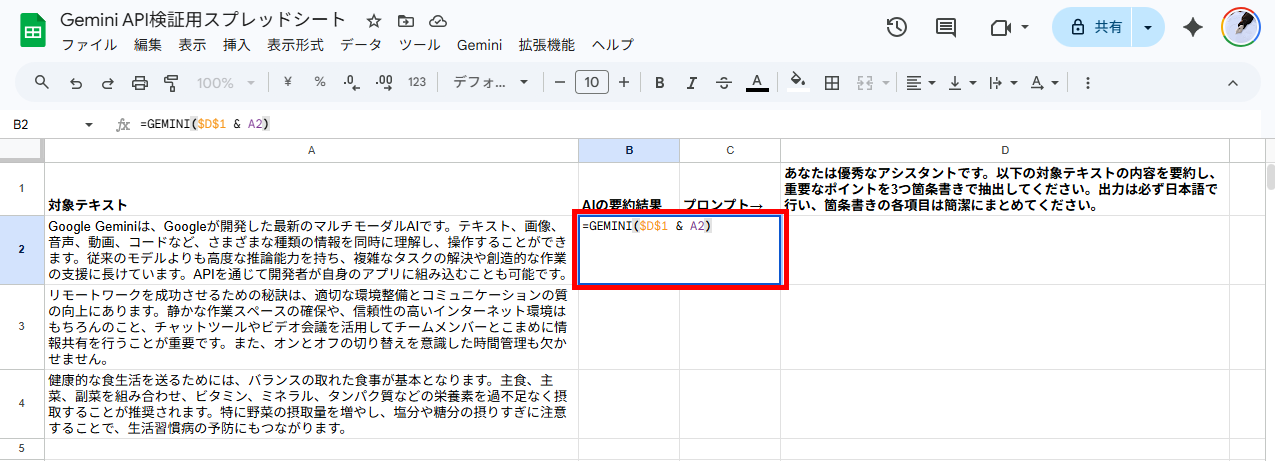
今回は、D1セルに入力したプロンプトを利用して、A2セルの内容をB2セルに要約してみます。【要約プロンプト】
あなたは優秀なアシスタントです。以下の対象テキストの内容を要約し、重要なポイントを3つ箇条書きで抽出してください。出力は必ず日本語で行い、箇条書きの各項目は簡潔にまとめてください。
【関数】
=GEMINI($D$1 & A2)
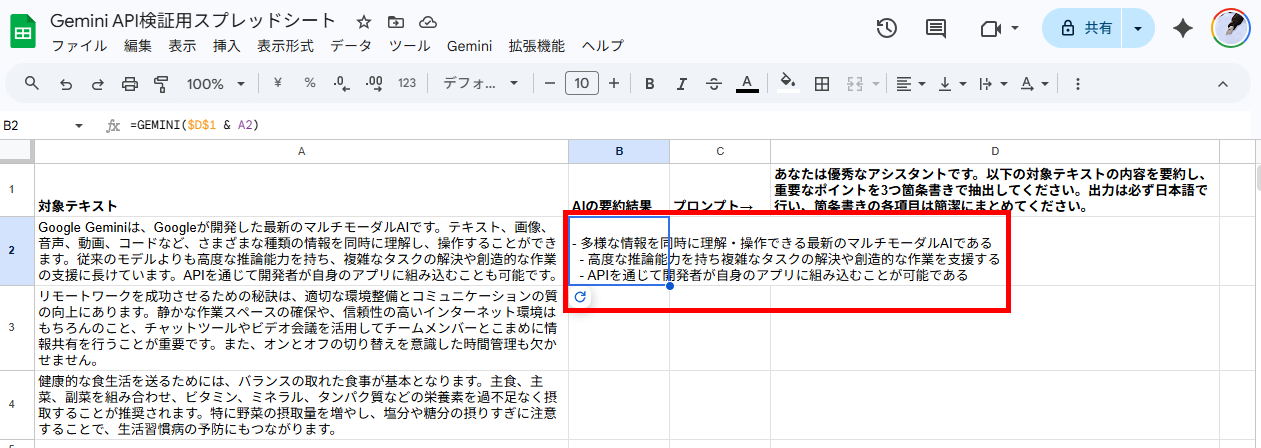
Gemini API経由で要約した結果は、以下の通りです。
検証結果
GASとGeminiの連携を試してみて、以下のことがわかりました。- 関数を入力するだけで自動要約される
- 処理は数秒で完了し、タイムラグを気にせず利用できる
- 指示通りの簡潔なリスト形式で出力され、要約の精度と反映率が高い
実際に試してみた結果、Google スプレッドシート上でGASとGeminiを連携させることで、業務効率化が期待できることがわかりました。まず、セルに関数を入力するだけで自動的に要約が実行されるため、毎回Geminiの画面を開いてプロンプトを打ち直すといった手間を省くことができます。また、処理速度も速く、関数を入力してからわずか数秒で結果が反映されるため、作業中のタイムラグを気にする必要がありません。要約の精度も高く、「重要なポイントを3つ箇条書きで抽出する」といったプロンプトの指示が正確に反映されていました。簡潔で分かりやすい出力が得られるため、すぐに実務へ活用できます。
今回使用したような比較的シンプルなGASのコードであれば、プログラミングの専門知識がなくても、Geminiなどの生成AIに依頼して作成してもらうことが可能です。初心者の方でも手軽に導入しやすい点は、大きな魅力といえます。
💡GASとGeminiを連携したおすすめユースケース

GASとGeminiの連携を活用することで、日常的に発生する様々なデータ処理タスクを自動化できます。ここでは、連携のメリットを最大限に引き出す実用的なユースケースを3つ紹介します。
Gmailの自動要約
毎日大量に受信するメールの内容を一件ずつ確認する作業は、大きな時間的コストを伴います。GASを用いてGmailの特定ラベルが付いた未読メールを定期的に取得し、Geminiにその内容を要約させる仕組みを構築できます。抽出した要約文は、Google スプレッドシートに一覧として書き出したり、チャットツールへ自動で通知したりすることが可能です。これにより、重要な連絡事項の確認漏れを防ぎつつ、メールの処理にかかる時間を削減できます。アンケートの感情分析
顧客から寄せられるアンケートの自由記述回答や、サポート窓口への問い合わせ内容を分析する際にも、AI連携が便利です。Google スプレッドシートに蓄積された顧客のコメントをGeminiに読み込ませ、「肯定的」「否定的」「中立」といった感情の分類を自動で行わせることができます。大量のテキストデータを手作業で読み込む手間が省け、顧客の不満点や要望の傾向をスムーズに定量化できるため、サービス改善やマーケティング施策の立案を効率的に進めることが可能になります。画像データの抽出
Geminiのマルチモーダル機能とGASのGoogleドライブ連携を組み合わせることで、画像ファイルからのデータ抽出を自動化できます。Googleドライブの特定フォルダに保存された請求書や領収書、手書きのメモなどの画像ファイルを読み込み、Geminiに解析させることで、日付、金額、取引先名といった必要な情報をテキストとして抽出できます。抽出したデータをGoogle スプレッドシートに自動入力する仕組みを作れば、経理処理やデータ入力作業における人的ミスの削減と処理スピードの向上に直結します。📉まとめ
GASとGeminiを連携させることで、Google Workspace内の多様なデータを活用した高度な業務自動化が可能になります。連携の手段には主にAI StudioとVertex AIの2つがあり、それぞれ適した利用シナリオが異なります。Google AI Studioを用いた方法は、APIキーを発行するだけで素早く実装できるため、個人の業務効率化や小規模なツール開発、プロトタイプの作成に適しています。一方で、Vertex AIを用いた方法は、Google CloudのIAMを利用したセキュアな認証と権限管理が可能なため、企業内での本格的な運用や、セキュリティ基準が厳格な業務システムの自動化に向いています。まずはGoogle AI Studioで手軽に効果を検証し、本格導入の際にVertex AIへ移行するといった段階的なアプローチも有効です。自社の開発体制や想定される利用規模を総合的に評価し、最適な連携手法を選択して業務プロセスの改善に役立ててみてください。
⭐Yoomでできること
Yoomを利用すれば、本記事で紹介したようなGASによるコード記述を一切行わずに、Geminiを中心とした高度な業務フローを構築できます。Google スプレッドシートやGoogleドライブ、各種CRMシステムなど、700種類以上のツールとの連携機能が標準で備わっているため、APIの仕様調査や認証の仕組みを独自に開発する手間が省けます。
社内の情報共有の迅速化や、手作業によるデータ入力業務の撤廃を目指す組織において、柔軟かつスピーディな対応につながるので、ぜひ試してみてください。

- 大量のメール対応に追われ、重要な情報の見落としを防ぎたいと考えている方
- AIを活用してメール内容を要約し、LINEですばやく情報共有を行いたい方
- 外出先や移動中でも、スマートフォンで手軽にメールの要点を確認したい方
- メールの確認からAIによる要約、指定のLINEへの送信までが自動化されるため、手作業での情報共有にかかっていた時間を短縮できます
- 手動でのコピペや転送作業が不要になることで、内容の転記ミスや重要なメールの共有漏れといったヒューマンエラーを防ぎます
- はじめに、GmailとLINE公式アカウントをYoomと連携します
- 次に、トリガーでGmailを選択し、「特定のラベルのメールを受信したら」というアクションを設定します
- 最後に、オペレーションでAIワーカーを選択し、受信メールの要約や重要度判定を行ったうえでLINEへ通知するための指示を作成します
- Gmailのトリガー設定では、フローボットを起動するきっかけとしたいラベルを任意で設定してください
- AIワーカーへの指示内容は、要約の文字数や重要度判定の基準など、目的に合わせて任意の内容で設定することが可能です
- LINE公式アカウントでメッセージを送信する際に、通知を送りたい宛先を任意で設定してください
- Gmail、LINE公式アカウントのそれぞれとYoomを連携してください。AIワーカー内で使用するツール(アプリ)についてもマイアプリ連携が必要です。
- AIワーカーの基本設定は「【AIワーカー】基本的な設定方法」をご参照ください。
- AIワーカーの同時実行数・作成可能なAIワーカー数・利用可能なAIモデルはご契約中のプランによって異なります。
- AIワーカー内でご利用いただけるアプリやオペレーション等はフローボットの利用制限と同様です。
- AIワーカーは、テスト実行でも本番実行と同様にタスクを消費しますのでご注意ください。詳細は「【AIワーカー】タスク実行数の計算方法」ご参照ください。
- AIワーカーはマニュアルを詳細に設定することで適切な処理を実行しやすくなります。詳細は「【AIワーカー】マニュアルの作成方法」をご参照ください。
- トリガーは5分、10分、15分、30分、60分の間隔で起動間隔を選択できます。
- プランによって最短の起動間隔が異なりますので、ご注意ください。
- HubSpotの取引情報をもとに請求書を手作業で作成している営業・経理担当者の方
- AIエージェントを活用して、請求書の作成プロセスそのものを自動化したいと考えている方
- 取引内容に応じて請求書のフォーマットが異なり、作成業務が煩雑になっている方
- HubSpotで取引が成約するとAIが請求書を自動作成するため、手作業に費やしていた時間を短縮できます。
- 取引情報の転記ミスや請求内容の間違いといったヒューマンエラーを防ぎ、請求業務の正確性を高めます。
- はじめに、HubSpotとGoogle スプレッドシートをYoomと連携します。
- 次に、トリガーでHubSpotを選択し、「取引が指定のステージに更新されたら」というアクションを設定します。
- 最後に、オペレーションでAIワーカーを設定し、HubSpotの取引情報を解析して請求書を作成するためのマニュアル(指示)を作成します。
■このワークフローのカスタムポイント
- HubSpotのトリガー設定では、請求書作成のきっかけとしたい取引ステージを任意で設定してください。
- AIワーカーへの指示内容は、取引情報のどの項目を抽出し、どのように請求書に反映させるかなど、業務に合わせて自由にカスタマイズが可能です。
- 請求書の雛形として利用するGoogle スプレッドシートは、現在お使いのフォーマットなどに合わせて任意で設定できます。
- HubSpot、Google スプレッドシートのそれぞれとYoomを連携してください。AIワーカー内で使用するツール(アプリ)についてもマイアプリ連携が必要です。
- トリガーは5分、10分、15分、30分、60分の間隔で起動間隔を選択できます。
- プランによって最短の起動間隔が異なりますので、ご注意ください。
- AIワーカーの基本設定は「【AIワーカー】基本的な設定方法」をご参照ください。
- AIワーカーの同時実行数・作成可能なAIワーカー数・利用可能なAIモデルはご契約中のプランによって異なります。
- AIワーカー内でご利用いただけるアプリやオペレーション等はフローボットの利用制限と同様です。
- AIワーカーは、テスト実行でも本番実行と同様にタスクを消費しますのでご注意ください。詳細は「【AIワーカー】タスク実行数の計算方法」ご参照ください。
- AIワーカー内で使用するツール(アプリ)についてもマイアプリ連携が必要です。
- AIワーカーはマニュアルを詳細に設定することで適切な処理を実行しやすくなります。詳細は「【AIワーカー】マニュアルの作成方法」をご参照ください。
【出典】
Gemini Developer API pricing/Vertex AI Platform | Google Cloud/Google AI Studio
プログラミング知識なしで手軽に構築できます。











