









・
GeminiとGoogleカレンダーの連携を検証|定例会議のスケジュール操作を試した結果

AI技術が発展したことで、スケジュール管理の方法も変化しました。特に会話形式で予定を調整できるようになり、ビジネスや日常のタスク管理が効率化しています。Geminiでチャットに話しかけるだけでGoogleカレンダーの操作が可能になり、複雑な操作は必要ありません。
本記事では、GeminiとGoogleカレンダーを連携してできるスケジュール管理術や実際に試してわかったことを詳しく解説します。日常的にGoogleのサービスを利用している方は、ぜひ参考にしてみてください。
✍️GeminiとGoogleカレンダーの連携とは
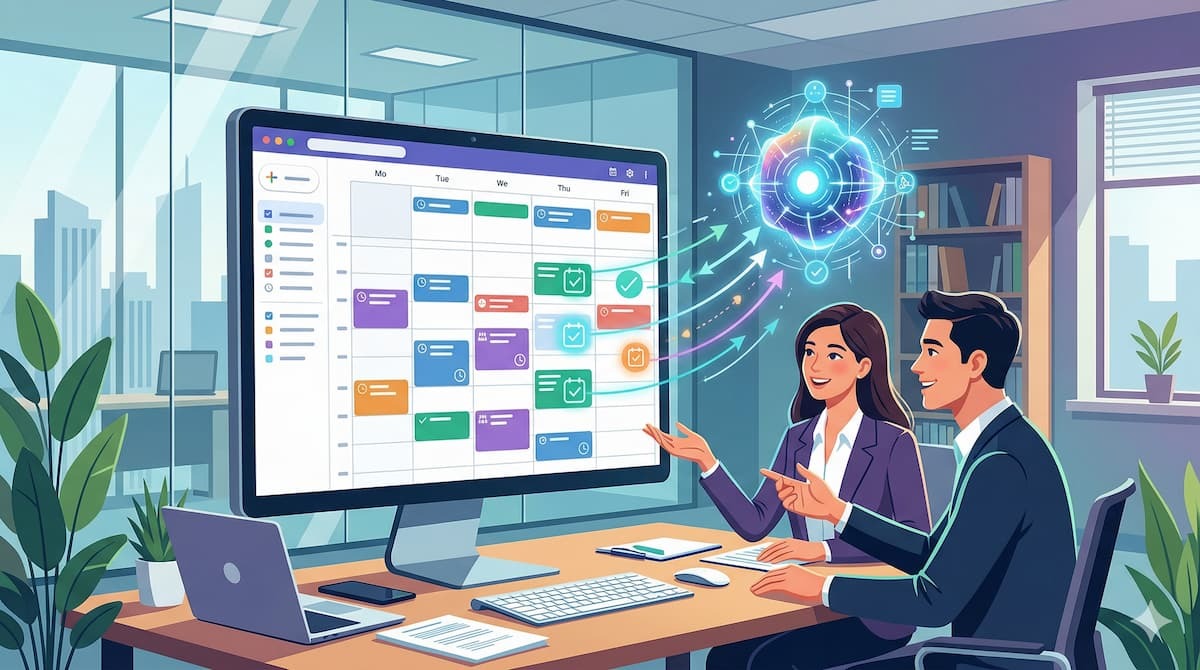
Geminiのアプリ連携機能を利用することで、Googleカレンダーとの連携が可能になります。これによりGeminiのチャット画面でユーザーが自然な言語で指示を出すと、自身のGoogleカレンダーに対して情報の読み取りや書き込みを行えます。また、メインのカレンダーだけでなく、家族やチームで共有しているサブカレンダーの予定も操作の対象に含めることが可能です。Geminiのアプリやウェブ画面から「明日の予定を教えて」「来週の火曜日に会議を追加して」と入力するだけでGoogleカレンダーが連動し、素早くスケジュールを管理できるのがこの連携の最大の特長と言えます。
⭐Yoomはスケジュール管理を自動化できます
Yoomは、さまざまなクラウドサービスを連携し、業務プロセスをノーコードで自動化できるプラットフォームです。専門的なプログラミング知識がなくても、直感的な操作で独自のワークフローを構築できます。GeminiやGoogleカレンダーをはじめ、Slackやkintoneなど、日常的に使用する複数のAIやアプリケーションを繋ぐことで、データ入力や通知などの定型業務を自動化できます。[Yoomとは]
メッセージツールで受信した内容をもとに、Googleカレンダーのスケジュールを確認し、空き時間に予定を追加して返信するといった自動化が可能です。このような自動化により、手作業によるミスを大きく減らし、チーム全体の業務効率化につながります。


- GmailとGoogleカレンダーを連携させ、AIアシスタントで予定調整を自動化したい方
- メールでの日程調整が多く、手作業でのカレンダー登録に課題を感じている営業担当者の方
- 重要な会議の予定などを抜け漏れなく管理し、業務の生産性を高めたいと考えている方
- Gmailの受信をトリガーに、AIアシスタントが予定をGoogleカレンダーへ自動登録するため、手作業での転記や確認作業に費やしていた時間を削減できます。
- 手入力による日時の設定ミスや予定の登録漏れといったヒューマンエラーを防ぎ、スケジュール管理の正確性を向上させます。
- はじめに、GmailとGoogleカレンダーをYoomと連携します。
- 次に、トリガーでGmailを選択し、「特定のキーワードに一致するメールを受信したら」というアクションを設定します。
- 最後に、オペレーションでAIワーカーを選択し、メール内容から予定調整、緊急度解析、Googleカレンダーへの登録を行うためのマニュアル(指示)を作成します。
■このワークフローのカスタムポイント
- Gmailのトリガー設定では、検知対象とするキーワードを「打ち合わせ」「日程調整」など、業務内容に合わせて任意で設定してください。
- AIワーカーへの指示内容は自由にカスタマイズが可能です。また、登録先のGoogleカレンダーのカレンダーIDなども任意で設定できます。
- Gmail、GoogleカレンダーのそれぞれとYoomを連携してください。AIワーカー内で使用するツール(アプリ)についてもマイアプリ連携が必要です。
- トリガーは5分、10分、15分、30分、60分の間隔で起動間隔を選択できます。
- プランによって最短の起動間隔が異なりますので、ご注意ください。
- AIワーカーの基本設定は「【AIワーカー】基本的な設定方法」をご参照ください。
- AIワーカーの同時実行数・作成可能なAIワーカー数・利用可能なAIモデルはご契約中のプランによって異なります。
- AIワーカー内でご利用いただけるアプリやオペレーション等はフローボットの利用制限と同様です。
- AIワーカーは、テスト実行でも本番実行と同様にタスクを消費しますのでご注意ください。詳細は「【AIワーカー】タスク実行数の計算方法」ご参照ください。
- AIワーカーはマニュアルを詳細に設定することで適切な処理を実行しやすくなります。詳細は「【AIワーカー】マニュアルの作成方法」をご参照ください。

- Googleカレンダーの予定を手作業でコピーし、Telegramで共有している方
- GPTを活用して、会議の議題や目的などを分かりやすく要約し、通知したい方
- スケジュール共有の抜け漏れを防ぎ、チームの連携をスムーズにしたいと考えている方
- Googleカレンダーに予定が登録されると、GPTモデルのAIによる分析からTelegramへの通知までが自動で実行されるため、手作業の時間を削減できます。
- 手動での転記や通知作業が減ることで、情報の伝達漏れや内容の誤りといったヒューマンエラーを防ぎ、コミュニケーションの質を高めます。
- はじめに、GoogleカレンダーとTelegramをYoomと連携します。
- 次に、トリガーでGoogleカレンダーを選択し、「予定が作成されたら」というアクションを設定します。
- 最後に、オペレーションでAIワーカーを設定し、作成された予定の情報をGPTが分析・要約した上で、最適化された内容をTelegramに自動で送信するためのマニュアル(指示)を作成します。
■このワークフローのカスタムポイント
- Googleカレンダーのトリガー設定では、自動化の対象としたいカレンダーをIDで任意に指定することが可能です。
- AIワーカー(GPTモデル)への指示内容(プロンプト)は自由に編集できるため、要約の形式や文章のトーンなどを、用途に合わせて最適化できます。
- 通知先となるTelegramのチャットやメッセージも任意で設定、変更が可能です。
- Googleカレンダー、TelegramのそれぞれとYoomを連携してください。AIワーカー内で使用するツール(アプリ)についてもマイアプリ連携が必要です。
- トリガーは5分、10分、15分、30分、60分の間隔で起動間隔を選択できます。
- プランによって最短の起動間隔が異なりますので、ご注意ください。
- AIワーカーの基本設定は「【AIワーカー】基本的な設定方法」をご参照ください。
- AIワーカーの同時実行数・作成可能なAIワーカー数・利用可能なAIモデルはご契約中のプランによって異なります。
- AIワーカー内でご利用いただけるアプリやオペレーション等はフローボットの利用制限と同様です。
- AIワーカーは、テスト実行でも本番実行と同様にタスクを消費しますのでご注意ください。詳細は「【AIワーカー】タスク実行数の計算方法」ご参照ください。
- AIワーカーはマニュアルを詳細に設定することで適切な処理を実行しやすくなります。詳細は「【AIワーカー】マニュアルの作成方法」をご参照ください。
🖊️GeminiとGoogleカレンダーの連携でできること

GeminiとGoogleカレンダーを連携させることで、日常のスケジュール管理に関わる多くの操作を対話形式で実行できます。ここでは、具体的な基本機能や応用的な操作について、それぞれ詳しく解説します。
予定の操作
Geminiを使用すると、自然な会話の文章を入力するだけでカレンダーの予定をシームレスに管理できます。具体的な操作は以下の通りです。- 予定の作成:「明日の15時から営業会議を追加して」と指示するだけで、日時とタイトルを指定した予定がカレンダーに新規登録されます。
- 予定の変更:「明日の15時の営業会議を16時に変更して」と入力すれば、既存の予定の日時を簡単に修正できます。
- 予定の削除:「明日の営業会議をキャンセルして」と伝えると、指定した予定がカレンダーから即座に削除されます。
これらの操作は、手動でカレンダーアプリを開いて日時やタイトルを入力する手間を省き、チャット上の簡単なテキスト入力のみで完結するため、日々のスケジュール管理の効率化に直結します。
予定の読み込み
スケジュールの把握や細かな調整も、Geminiを通じて非常にスムーズに行えます。主な確認操作は以下の通りです。- スケジュールの検索:「来週の出張の予定を教えて」「〇〇さんとの打ち合わせはいつだったか調べて」と指示すると、関連する予定を検索してチャット上に分かりやすく表示します。
- 空き時間の確認:「今週の金曜日の午後に空いている時間はありますか」と質問すれば、カレンダーの登録状況を参照し、予定が入っていない時間帯をリストアップして回答します。
これにより、複数の予定が詰まっている場合でも、カレンダーの月間ビューや週間ビューをスクロールして目視で確認する必要がなくなり、他の業務と並行しながらでも迅速なスケジュール調整が可能になります。
【応用】その他のGoogleカレンダーとの連携
GeminiではGoogleカレンダー以外にも、連携可能なGoogleアプリを対話形式で操作できます。例えば、以下のような操作が可能です。- Google ToDoリスト(Tasks):タスクの検索や新規作成が可能です。「今日のタスクを教えて」「資料作成のタスクを追加して」といった指示に対応し、Googleカレンダーの予定と並行してタスク管理が行えます。
- Google Keep(メモ):メモの作成や検索が可能です。「買い出しリストを作成して」「アイデアのメモを探して」と指示し、過去の情報をチャット上に呼び出せます。
- Google マップ:場所の検索や経路案内が可能です。例えば「東京駅周辺のカフェを探して」といった指示に対応し、スケジュール計画の参考として活用できます。
これらの機能により、作業がより円滑に進みます。
🚫GeminiとGoogleカレンダーの連携でできないこと
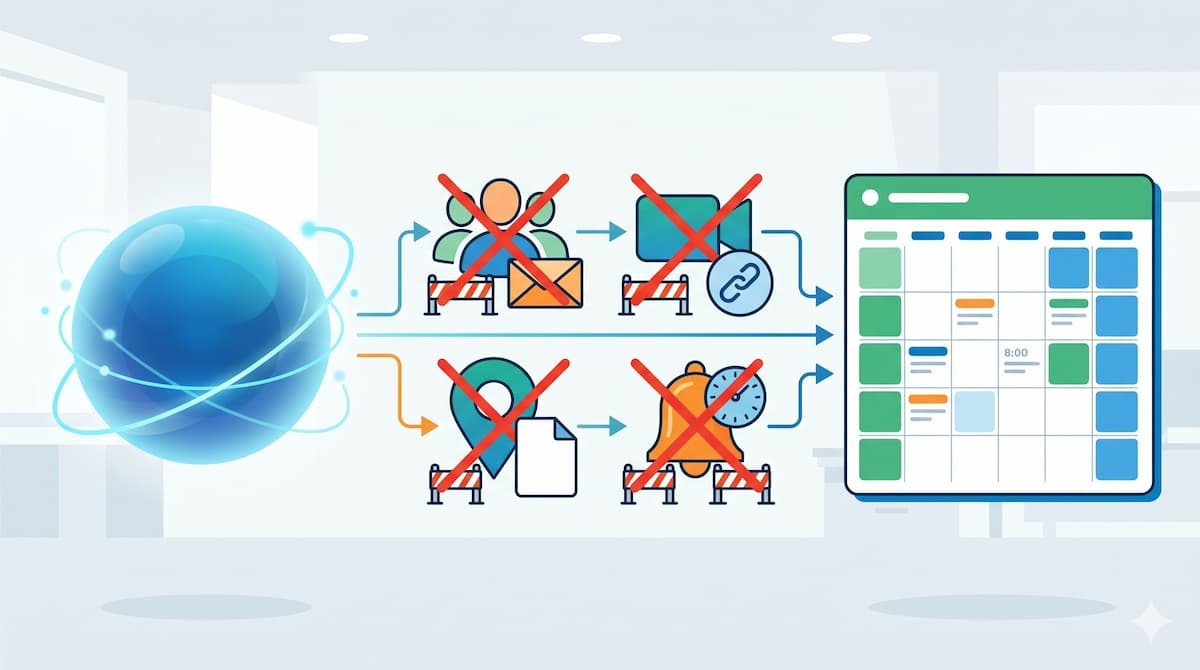
GeminiとGoogleカレンダーの連携は便利ですが、すべての操作に対応しているわけではありません。特定の詳細な設定や高度な機能については、Geminiのチャットからは実行できないため、用途に応じた使い分けが必要です。
連携時に制限があるカレンダー操作
GeminiからGoogleカレンダーを操作する際、一部の機能に制限があります。以下の詳細な設定は、カレンダーアプリから直接行う必要があります。- ゲストの追加・招待:宛先のメールアドレスを指定して会議の招待を送る操作は、Gemini上ではサポートされていません。
- Web会議(Google Meet)のURL追加:「会議URLを発行して」という指示には非対応です。手動で追加するかカレンダーの自動設定を利用します。
- 場所や詳細説明の変更:新規作成時には場所や説明を指定することはできますが、既に作成済みの予定に対して場所や説明を後から追加・変更することはできません。
- 高度な通知設定:「予定の15分前にプッシュ通知、1時間前にメール通知」といった細かいカスタマイズは指定できません。
Googleカレンダー上でのGeminiの利用(サイドパネル)
Gemini in Gmailのように、いくつかのGoogleアプリは、画面上でGeminiを開き、操作が可能です。しかし、執筆時点ではGoogleカレンダー上でGeminiを開く機能は搭載されていません。予定に関する情報を素早く調べたいときは、依然としてGeminiを別ウィンドウで開く必要があります。ただし、過去にはGoogleカレンダー上でGeminiのサイドパネルを開く機能がテストされていたこともあり、今後正式に提供される可能性があります。💳GeminiとGoogleカレンダー連携の設定方法と利用条件

GeminiとGoogleカレンダーを連携して利用するには、適切な設定が必要です。ここでは、具体的な手順と、利用するための条件について解説します。
連携の設定手順
GeminiとGoogleカレンダーを連携させる基本的な設定は、以下の手順でスムーズに行うことができます。- Geminiを開いてログイン
- 「設定とヘルプ」から「アプリ連携」にアクセス
- Googleのアプリを有効化
これにより、Geminiが同じアカウントのGoogleカレンダーへアクセスできるようになり、チャットを通じた予定の作成や確認などの操作が可能になります。
利用条件
GeminiとGoogleカレンダーの連携は、多くの個人アカウントやGoogle Workspaceの主要プランで利用可能です。ただし、利用の可否はアカウント種別やWorkspaceのエディション、管理者設定、言語・地域などによって異なります。
企業向けアカウントでは、組織の管理者が「Googleアプリの連携」を有効に設定していない場合、利用できません。
🤔GeminiとGoogleカレンダーの連携を使ってみた

ここからは、実際にGeminiとGoogleカレンダーの連携機能を使用して、スケジュール管理の効率がどのように変化するかを検証した結果を紹介します。今回は、日常的な業務やプライベートで頻繁に発生する「スケジュールの確認」と「予定の作成・更新・削除」の2つのシーンを想定して試してみました。
検証1:スケジュールの確認
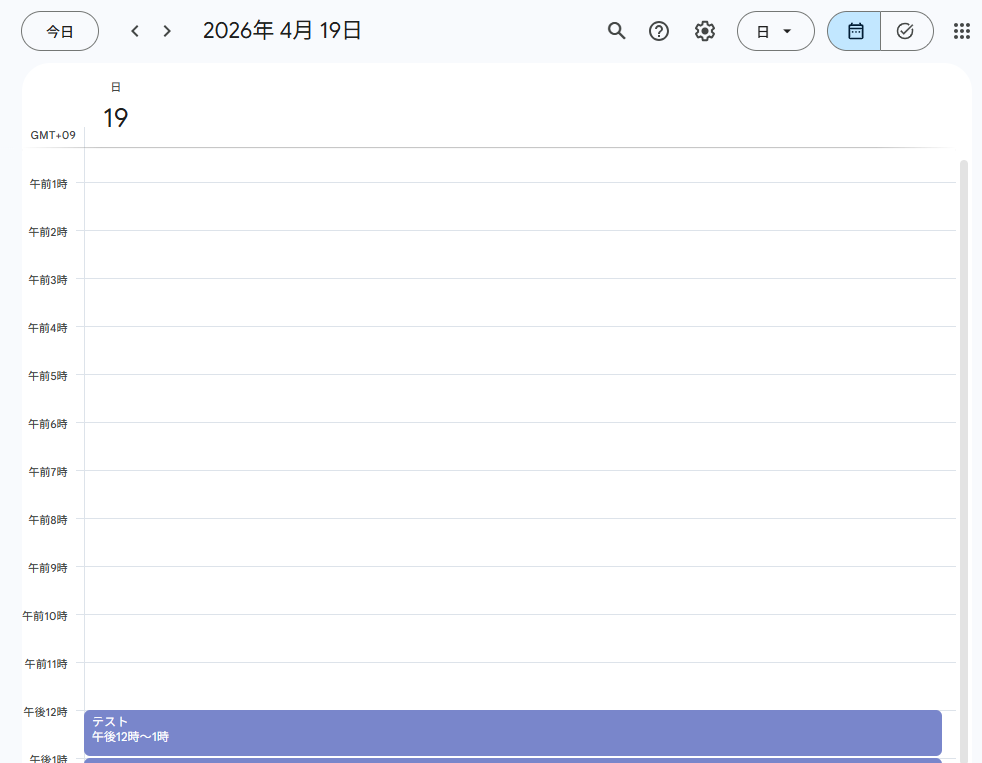
まずは、指定した日付の予定を検索し、空き時間を確認する操作を検証しました。まずは、以下のように架空の予定を作成しました。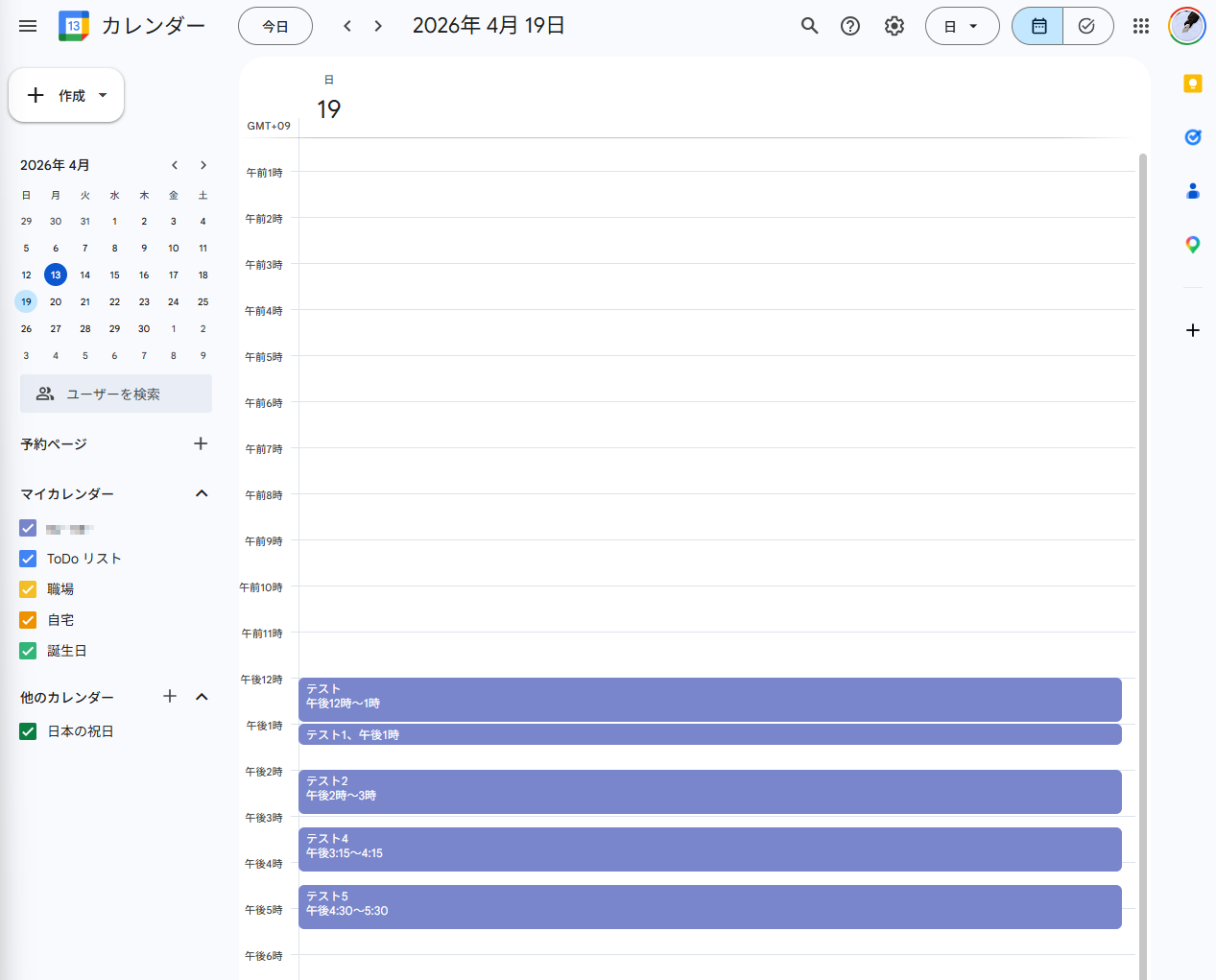
次に、Geminiに対して以下のような検証プロンプトを入力し、送信しました。
【検証プロンプト】
来週の日曜日で、午後に予定が入っていない空き時間をすべて教えてください。

プロンプトを送信後、すぐに結果が表示されました。
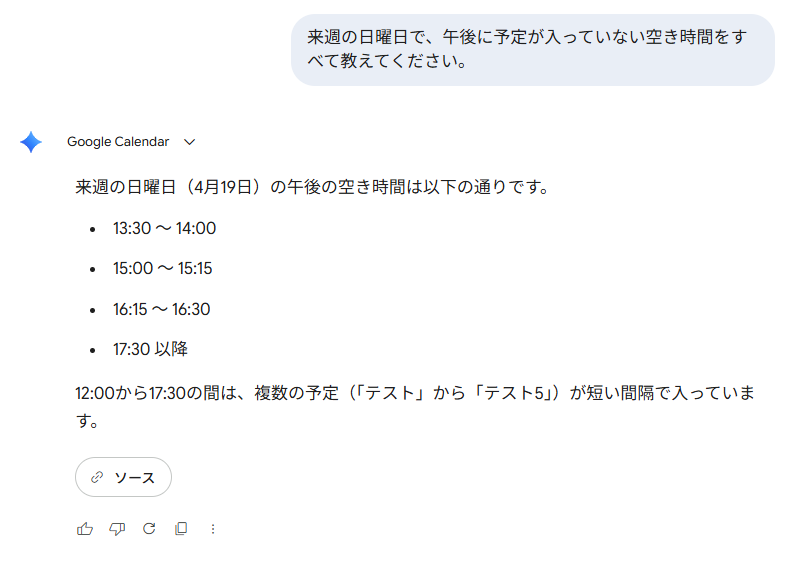
検証結果
スケジュールの確認を試してみて、以下のことがわかりました。- 予定を読み取る精度が高い
- 30分以上のまとまった空き時間を提案する気が利く処理ができる
- 「@」コマンド(GeminiのGoogleアプリを参照する機能)を使わなくてもカレンダーを参照できる
Geminiにスケジュールの確認を依頼したところ、登録されている予定を正確に読み取り、予定が重複することなく空き時間を提示してくれました。その処理精度の高さから、複雑な予定の管理にも十分に活用できることがわかります。特に優れていると感じたのは、単に空き時間を羅列するだけでなく、最後に「30分以上の空き時間」がある箇所を一文で提案してくれた点です。こうしたAIならではの気が利く処理は、実際のスケジュール調整において非常に役立ちます。
また、通常特定のアプリを指定する際に必要となる「@」コマンドを入力しなくても、指示の意図を汲み取って自動的にGoogleカレンダーを参照してくれました。ユーザーの手間を省き、自然な対話を通してスムーズに予定を確認できる利便性を実感できる結果となりました。
検証2:予定の作成・更新・削除
続いて、スケジュールの作成、変更、削除の一連の操作をテストしました。具体的な検証プロンプトは以下の通りです。【検証プロンプト(作成)】
来週日曜日の10時から11時まで、「プロジェクト定例会議」という予定をカレンダーに追加してください。
場所:101会議室
説明:プロジェクトAの定例会議
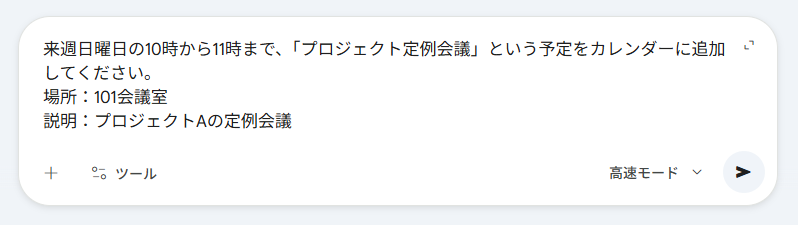
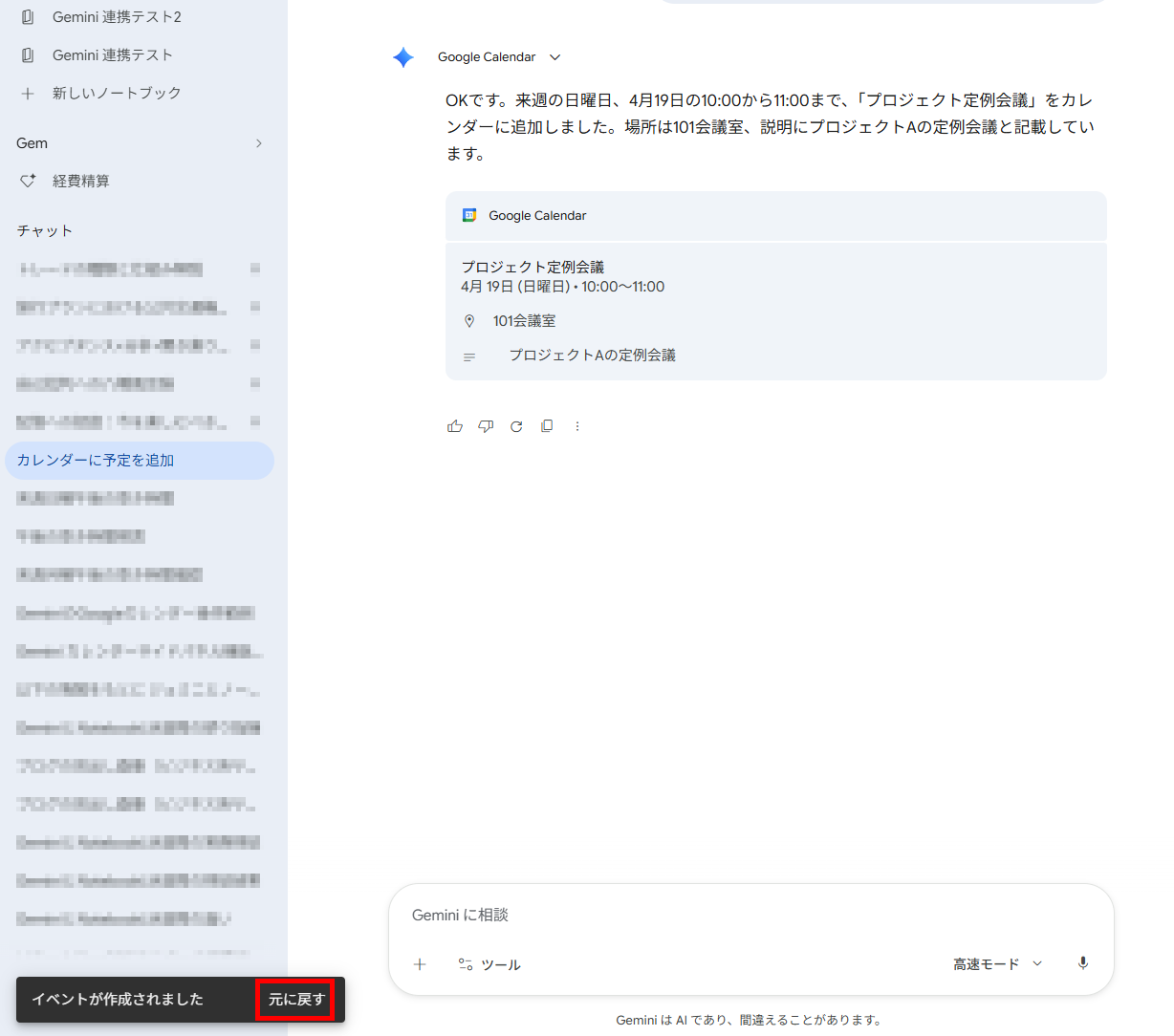
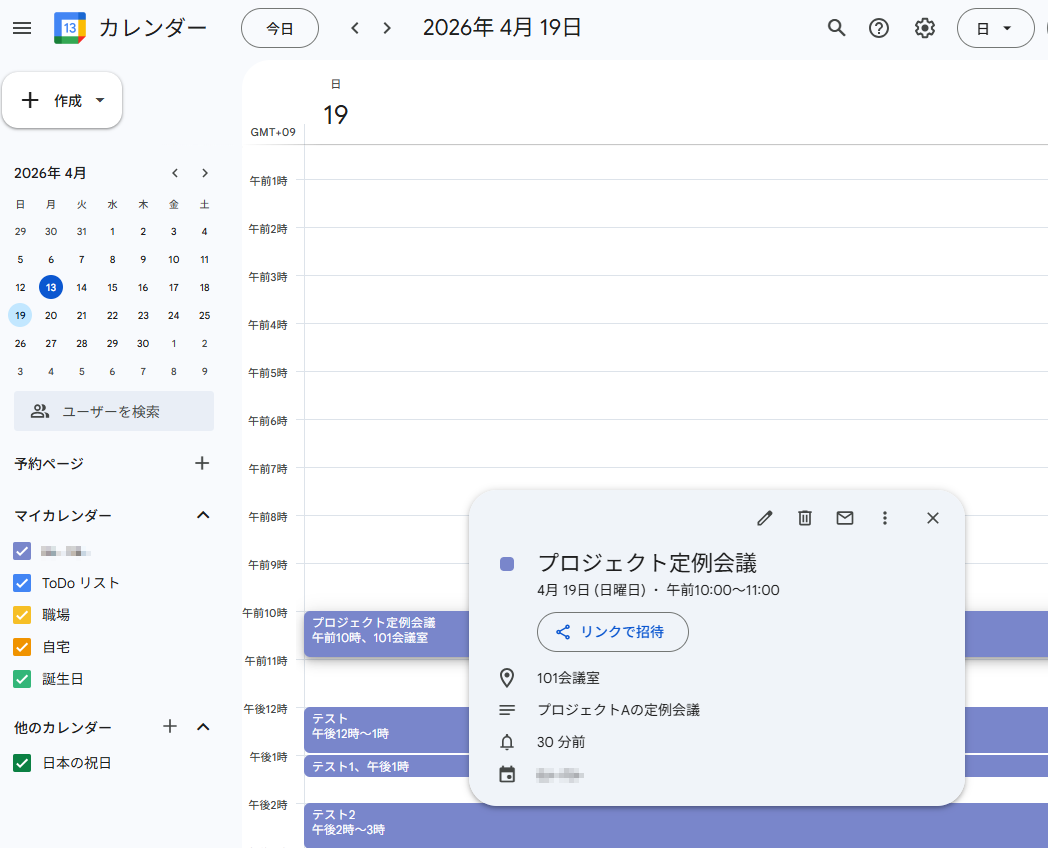
作成を依頼すると、以下の予定が追加されました。
【検証プロンプト(変更)】
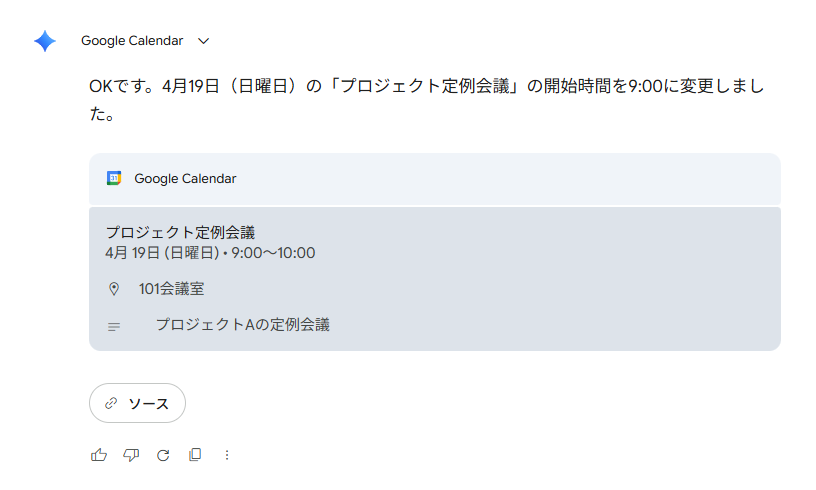
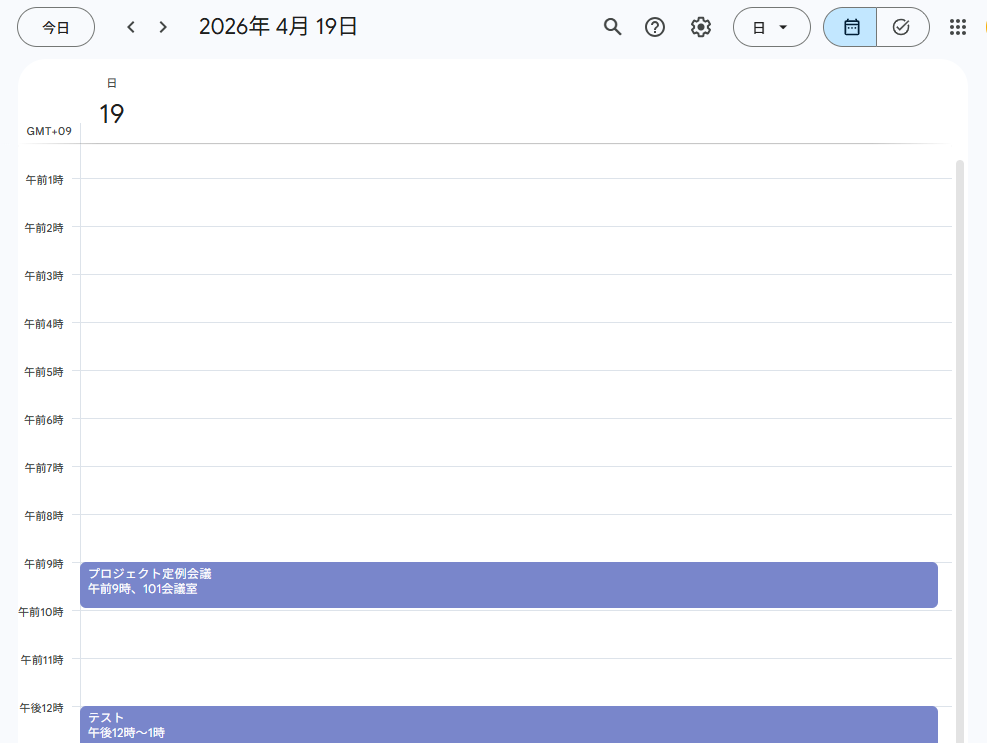
来週日曜日の「プロジェクト定例会議」を9時からに変更して。

変更を依頼すると、以下のように情報が更新されました。
【検証プロンプト(削除)】
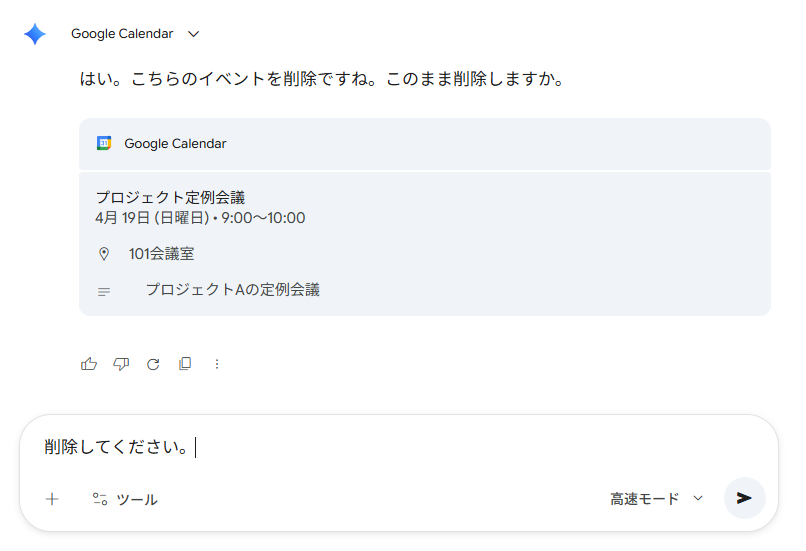
来週日曜日の「プロジェクト定例会議」をキャンセルして。

削除を依頼すると、確認の返答がありました。内容を確認してキャンセルするように指示しました。
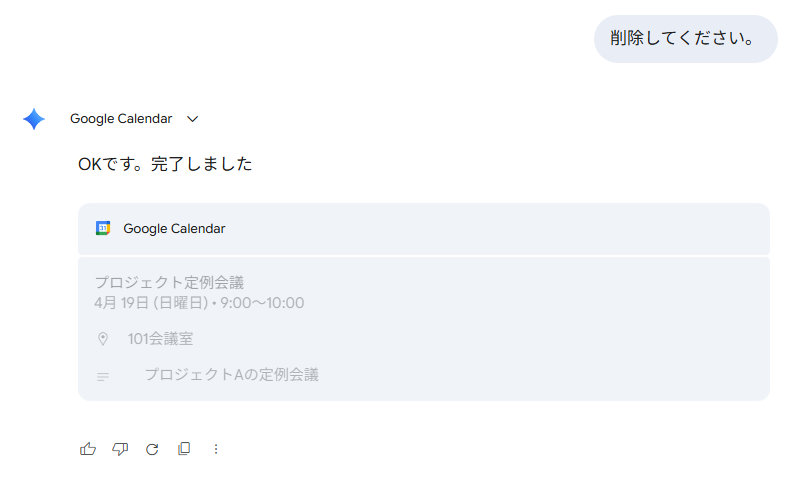
指示後、該当の予定が削除されました。
検証結果
予定の操作を試してみて、以下のことがわかりました。- 予定の作成、時間の変更、キャンセルの指示を正確に処理できた
- 作成やキャンセル時に「元に戻す」が表示され、誤操作を取り消せる
- キャンセルの指示では確認の返答があり、誤った削除を防ぎやすい
Gemini上で新しく会議の予定を作成したり、登録済みの時間を変更・キャンセルしたりする操作を試した結果、すべての指示が正確に処理されました。チャット上で操作が完結するため、わざわざカレンダーを開く手間が省けます。
実用面で特に安心感があったのは、予定の作成やキャンセルを実行した際、画面上に「元に戻す」という案内が一定時間表示される点です。誤った内容で指示を出してしまっても、すぐに取り消すことができます。さらに、予定をキャンセルする際には即座に削除されるのではなく、一度内容を確認するように聞き返してくれます。このワンクッションがあることで、間違って重要な予定を消してしまうミスを未然に防げます。使い勝手の良さだけでなく、ユーザーの操作ミスをカバーする安全性にも配慮されていると感じました。
📉まとめ
GeminiとGoogleカレンダーの連携は、日々のスケジュール管理をより簡単に変える機能です。テキストや音声で話しかけるだけで、予定の作成から空き時間の確認までを迅速に行えるため、タスクの効率的な処理にも貢献します。また、ToDoリストやKeepなど、ほかのGoogleサービスと組み合わせることで、情報の一元管理も可能です。個人での利用はもちろん、ビジネスシーンにおいても、予定の調整にかかる時間を削減できるツールと言えます。今後も拡張機能のアップデートによって、さらに便利なスケジューリングが可能になると考えられます。日々の業務やプライベートのスケジュール管理に課題を感じている方は、ぜひこの連携機能を活用してみてください。
💡Yoomでできること
GeminiとGoogleカレンダーの公式連携は便利ですが、個人のスケジュール管理やGoogleサービス内に限定された操作が中心となります。また、毎回Geminiを開く手間も発生します。一方で、Yoomを活用すると、Googleの枠組みを超えて、さまざまな外部アプリケーションを巻き込んだ業務自動化が可能になり、Geminiへのプロンプトの入力や生成結果をコピー&ペーストする手間を省けます。例えば、Gmailで打ち合わせ依頼のメールを受信したらGoogleカレンダーの予定を確認して、空いている時間を提案するメールを自動で作成・送信するといった自動化が可能です。このように、公式連携では「対話による操作」に限られますが、Yoomは「業務フロー全体の自動実行」を実現できます。
- GmailとGoogleカレンダーを使った日程調整の自動化に関心がある方
- アポイント調整のメール対応に多くの時間を費やしている営業担当者や秘書の方
- AIを活用して、手作業でのスケジュール確認や返信作成を効率化したい方
- Gmailの受信からGoogleカレンダーの確認、返信案作成までが自動化されるため、日程調整にかかる時間を短縮できます
- 手作業によるスケジュールの確認ミスや返信漏れを防ぎ、スムーズで確実なアポイント調整の実現に繋がります
- はじめに、GmailとGoogleカレンダーをYoomと連携します
- 次に、トリガーでGmailを選択し、「特定のキーワードに一致するメールを受信したら」というアクションを設定します
- 次に、オペレーションでAIワーカーを選択し、Googleカレンダーの空き時間確認および予定登録、返信案の生成を行う指示(マニュアル)を作成します
- 次に、オペレーションで対応依頼機能を設定し、AIが作成した返信案を担当者が確認し承認するフローを追加します
- 最後に、オペレーションでGmailを選択し、承認された内容でメールを送信するよう設定します
■このワークフローのカスタムポイント
- Gmailのトリガー設定では、アポイント依頼メールを判別するためのキーワード(例:「日程調整」「お打ち合わせ」など)を任意で設定してください
- AIワーカーへの指示内容は、返信メールの文面や候補日の提示方法など、自社の運用に合わせて詳細にカスタマイズできます
- 対応依頼機能では、AIが作成した返信案の承認を依頼する担当者や、依頼時のメッセージ内容を任意で設定することが可能です
- Gmail、GoogleカレンダーのそれぞれとYoomを連携してください。AIワーカー内で使用するツール(アプリ)についてもマイアプリ連携が必要です。
- AIワーカーの基本設定は「【AIワーカー】基本的な設定方法」をご参照ください。
- AIワーカーの同時実行数・作成可能なAIワーカー数・利用可能なAIモデルはご契約中のプランによって異なります。
- AIワーカー内でご利用いただけるアプリやオペレーション等はフローボットの利用制限と同様です。
- AIワーカーは、テスト実行でも本番実行と同様にタスクを消費しますのでご注意ください。詳細は「【AIワーカー】タスク実行数の計算方法」ご参照ください。
- AIワーカーはマニュアルを詳細に設定することで適切な処理を実行しやすくなります。詳細は「【AIワーカー】マニュアルの作成方法」をご参照ください。
- トリガーは5分、10分、15分、30分、60分の間隔で起動間隔を選択できます。
- プランによって最短の起動間隔が異なりますので、ご注意ください。

- Googleフォームで受け付けた内見予約の日程調整を手作業で行っている不動産会社の担当者の方
- AIエージェントを活用した内見予約プロセスの自動化によって、顧客対応を効率化したいと考えている方
- カレンダーへの登録漏れやダブルブッキングといったヒューマンエラーを未然に防ぎたい方
- 内見予約が入るたびに発生していた日程調整やカレンダー登録の作業が自動化されるため、担当者の工数を削減できます
- 手作業によるカレンダーへの登録ミスや連絡漏れといったヒューマンエラーを防ぎ、スムーズな顧客対応を実現します
- はじめに、GoogleフォームとGoogleカレンダーをYoomと連携します
- 次に、トリガーでGoogleフォームを選択し、「フォームに回答が送信されたら」というアクションを設定します
- 最後に、オペレーションでAIワーカーを設定し、フォームの回答内容を基に内見予約の日程を自動で調整し、Googleカレンダーに予定を登録し顧客へメール送信するためのマニュアル(指示)を作成します
- Googleフォームのトリガー設定では、連携の対象としたいフォームのIDを任意で設定してください
- AIワーカーへの指示内容は任意で設定可能です。例えば、参照するカレンダーや予定のタイトルなどを自由にカスタマイズできます
- Googleフォーム、GoogleカレンダーのそれぞれとYoomを連携してください。AIワーカー内で使用するツール(アプリ)についてもマイアプリ連携が必要です。
- AIワーカーの基本設定は「【AIワーカー】基本的な設定方法」をご参照ください。
- AIワーカーの同時実行数・作成可能なAIワーカー数・利用可能なAIモデルはご契約中のプランによって異なります。
- AIワーカー内でご利用いただけるアプリやオペレーション等はフローボットの利用制限と同様です。
- AIワーカーは、テスト実行でも本番実行と同様にタスクを消費しますのでご注意ください。詳細は「【AIワーカー】タスク実行数の計算方法」ご参照ください。
- AIワーカーはマニュアルを詳細に設定することで適切な処理を実行しやすくなります。詳細は「【AIワーカー】マニュアルの作成方法」をご参照ください。
- トリガーは5分、10分、15分、30分、60分の間隔で起動間隔を選択できます。
- プランによって最短の起動間隔が異なりますので、ご注意ください。
- Googleフォームをトリガーとして使用した際の回答内容を取得する方法は「Googleフォームトリガーで、回答内容を取得する方法」を参照ください。
【出典】
柔軟な価格プラン オプションの比較 | Google Workspace/Google Workspace Updates Weekly Recap - January 30, 2026
プログラミング知識なしで手軽に構築できます。











