









・
GeminiのGoogle連携を実務で検証|ドライブ資料からの報告書作成の実用性

Googleが提供するGeminiは、単なるチャットボットにとどまらず、Googleの各種アプリと連携させることで、その真価を最大限に発揮します。
本記事では、Geminiと各種アプリの連携方法から、具体的な活用シーン、無料プランと有料プランの違いまで、網羅的に詳しく解説します。
日々の業務やプライベートのスケジュール管理など、あらゆるタスクの処理効率を向上させるための設定手順や実践的な使い方をまとめました。
AIを活用して単純作業の時間を短縮し、より創造的な活動にリソースを集中させたいと考えている方は、ぜひ参考にしてください。
✍️GeminiとGoogleアプリを連携するメリット
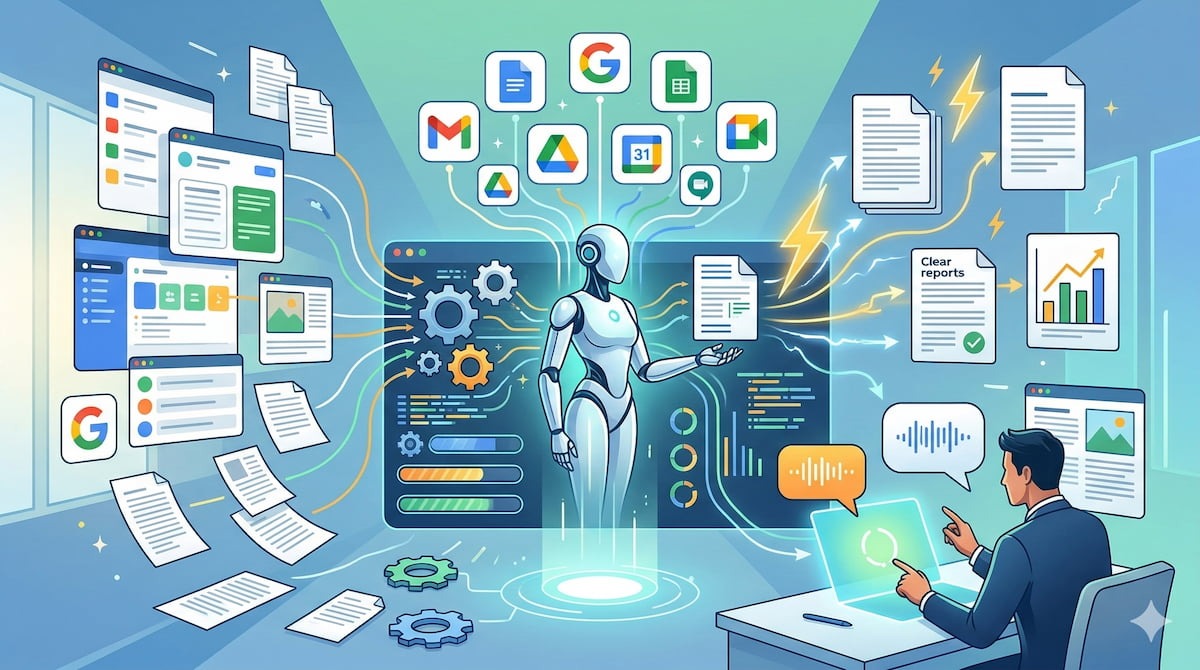
GeminiとGoogleアプリを連携させる最大の理由は、点在する情報やタスクを1つの場所でまとめて処理できる点にあります。
ここでは、特に重要となるメリットを3つのポイントに分けて詳しく解説します。
複数アプリを行き来する手間の削減と作業のワンストップ化
これまでであれば、メールソフトを開いて内容を確認し、カレンダーアプリを立ち上げて予定を入力し、さらにドキュメントアプリで資料を作成するといった具合に、目的ごとに複数のアプリを行き来する必要がありました。
しかし、Geminiと連携させることで、チャット画面という1つのインターフェースからすべてのアプリへアクセス可能になります。
1つの指示を出すだけで、必要な情報の検索から要約、さらにはスケジュール登録までを一気通貫で完結できるため、作業にかかる時間と労力を削減できる点が最大のメリットと言えます。
PCでもスマートフォンでも、思考を途切れさせることなくスムーズに業務を進めることが可能になり、結果として全体的な生産性の向上に直結します。
膨大なデータからの情報抽出と要約による時短
Google Driveに保存されている過去の企画書や、受信トレイに溜まった大量のメールの中から、いま必要な情報だけを探し出すのは非常に骨の折れる作業です。
Geminiを連携させていれば、「〇〇株式会社との過去のやり取りをまとめて」「先月のプロジェクトの報告書から重要なポイントを3つピックアップして」と自然な言葉で指示を出すだけで、スムーズに目的のデータを抽出して要約してくれます。
これにより、資料を1つひとつ開いて目視で確認する時間がなくなり、本来注力すべき分析や思考のプロセスにリソースを割くことができます。
自然言語による直感的な操作とAIの高度な文章生成力の活用
特別なコマンドや複雑な操作を覚える必要がなく、普段人と会話するのと同じように自然な言葉で指示を出すだけでアプリを操作できる点も大きな魅力です。
さらに、Geminiが持つ高度な文章生成能力を掛け合わせることで、抽出した情報をもとに「丁寧なビジネスメールの返信案を作成して」「このメモを基に社内向けの報告書を構成して」といったクリエイティブな作業まで任せることができます。
情報収集にとどまらず、アウトプットの作成までをAIが強力にサポートしてくれるため、文章作成に苦手意識がある方でも、質の高いドキュメントを短時間で完成させることが可能になります。
🖊️個人向け・企業向けプランの違い
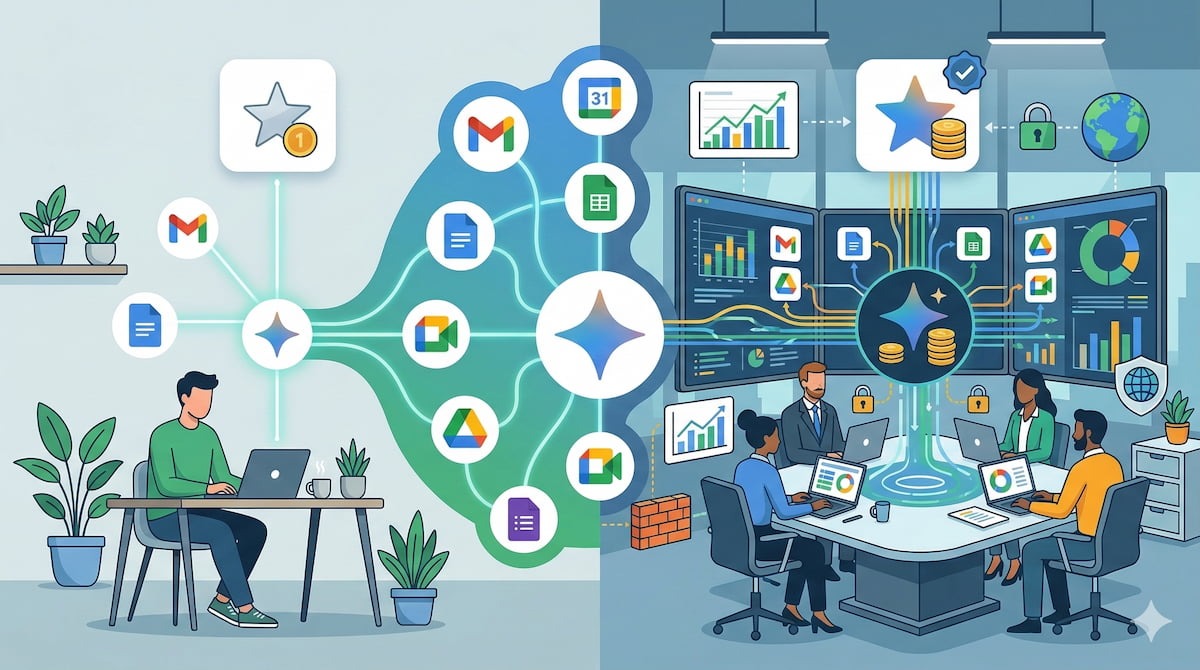
GeminiとGoogleの各アプリを連携させる機能は、利用するプランやアカウントの種類によって利用できる範囲が異なります。
個人向けの無料プランから有料のGoogle AIプラン、そしてGoogle Workspaceの各プランにおいて、それぞれどのような条件でどのような機能が利用できるのかを正しく把握しておくことが重要です。
ここでは、各プランの機能の違いや利用条件について詳しく紹介します。
個人向け(無料プラン・Google AIプラン)
個人で利用する場合、無料のGoogleアカウントでも「Geminiアプリ(gemini.google.com)」の画面から、GmailやGoogleドライブなどを呼び出す基本的なアプリ連携機能を利用することが可能です。
これだけでも十分に便利ですが、さらに高度な機能を利用したい場合は、有料の「Google AIプラン」への加入が推奨されます。
Google AIプランに加入すると、より高性能なAIモデルを利用できることに加え、GoogleスプレッドシートやGoogleドキュメントといったアプリの画面内に直接Geminiのサイドパネルを表示させ、その場で文章作成やデータ処理を行うといった、より強力でシームレスな連携が可能になります。
企業向け(Google Workspaceの各プラン)
企業や組織で利用しているGoogle Workspaceアカウントの場合、Geminiと連携するためには、管理者が管理コンソール画面から設定を有効化し、ユーザーごとにアクセス権を付与する必要があります。
対象となるのは、Google Workspaceのすべてのプランです。
ただし、「Starter」プランは一部のGoogleアプリとGeminiの連携が制限されています。
Googleドキュメントやスプレッドシートなどで直接Geminiを利用する場合は、「Standard」以上のプランが必要です。
企業向けプランでは、データがAIの学習に利用されないため、強固なセキュリティ環境下で安全に業務効率化を図ることが可能です。
⭐YoomはGeminiと各種Googleアプリの作業を自動化できます
Yoomは、プログラミングなどの専門的な知識がなくても、日常的に使用しているさまざまなツールを簡単に連携し、独自の業務フローを構築できるプラットフォームです。
[Yoomとは]
Geminiのアカウントと普段お使いのアプリをYoom上で接続することで、様々な業務を自動化できます。
例えば、「特定のメールを受信したらGeminiで要約し、チャットツールに自動で通知する」「フォームに入力された内容をGeminiで分析し、顧客管理データベースに自動登録する」といった、一連の作業を自動化することが可能です。
日々のルーチンワークから解放され、より創造的な業務に専念できる環境を構築したい方にとって、Yoomは非常に効果的なソリューションとなります。


- Gmailに届く問い合わせや通知の一次対応を自動化したいと考えている方
- AIエージェントのような仕組みを活用し、チームへの情報共有を迅速化したい方
- 手作業によるメールの確認や転記作業で、対応漏れや遅延に課題を感じている方
- Gmailで特定のメールを受信すると自動でAIが内容を分析し通知するため、手作業による確認や転記に費やしていた時間を短縮できます。
- 重要なメールの見落としや内容の誤認識、共有漏れといったヒューマンエラーを防ぎ、スムーズな情報共有を実現します。
- はじめに、GmailとDiscordをYoomと連携する。
- 次に、トリガーでGmailを選択し、「特定のキーワードに一致するメールを受信したら」というアクションを設定する。
- 最後に、オペレーションでAIワーカーを設定し、メール内容の自動分類や緊急度の判定を行い、Discordへの通知内容を最適化するためのマニュアル(指示)を作成する。
■このワークフローのカスタムポイント
- Gmailのトリガー設定では、検知したいメールのキーワードを「お問い合わせ」や「障害報告」など任意の内容で設定してください。
- AIワーカーへの指示内容は、メールをどのように分析・要約させたいかに応じて自由にカスタムできるほか、通知先となるDiscordのアカウントやチャンネルも任意で設定可能です。
- Gmail、DiscordのそれぞれとYoomを連携してください。AIワーカー内で使用するツール(アプリ)についてもマイアプリ連携が必要です。
- トリガーは5分、10分、15分、30分、60分の間隔で起動間隔を選択できます。
- プランによって最短の起動間隔が異なりますので、ご注意ください。
- AIワーカーの基本設定は「【AIワーカー】基本的な設定方法」をご参照ください。
- AIワーカーの同時実行数・作成可能なAIワーカー数・利用可能なAIモデルはご契約中のプランによって異なります。
- AIワーカー内でご利用いただけるアプリやオペレーション等はフローボットの利用制限と同様です。
- AIワーカーは、テスト実行でも本番実行と同様にタスクを消費しますのでご注意ください。詳細は「【AIワーカー】タスク実行数の計算方法」ご参照ください。
- AIワーカー内で使用するツール(アプリ)についてもマイアプリ連携が必要です。
- AIワーカーはマニュアルを詳細に設定することで適切な処理を実行しやすくなります。詳細は「【AIワーカー】マニュアルの作成方法」をご参照ください。

- AIを活用して、集まった顧客フィードバックの感情分析を自動化したいと考えている方
- Googleフォームで収集したアンケート回答の整理や分析作業に手間を感じている方
- 顧客の声をプロダクトやサービスの改善に、よりスピーディーに活かしたい方
- Googleフォームへの回答を起点に、AIによる顧客フィードバックの感情分析から記録までを自動化し、手作業での確認や分類にかかる時間を短縮します。
- AIが一定の基準でフィードバックの感情を分析するため、担当者による判断のばらつきを防ぎ、分析業務の属人化を削減することに繋がります。
- はじめに、GoogleフォームとGoogle スプレッドシートをYoomと連携します。
- 次に、トリガーでGoogleフォームを選択し、「フォームに回答が送信されたら」というアクションを設定します。
- 次に、オペレーションでAIワーカーを選択し、受け取ったフィードバック内容の感情分析や重要度判定を行い結果をGoogle スプレッドシートに記録するためのマニュアル(指示)を作成します。
■このワークフローのカスタムポイント
- Googleフォームのトリガー設定では、フィードバックを検知する対象のフォームを任意で設定してください。
- AIワーカーに与える指示内容は、分析したい項目(例:ポジティブ/ネガティブ、緊急度など)に合わせて自由にカスタマイズが可能です。
- また、分析結果を記録する先のGoogle スプレッドシートのファイルなども任意で設定できます。
- Googleフォーム、Google スプレッドシートのそれぞれとYoomを連携してください。AIワーカー内で使用するツール(アプリ)についてもマイアプリ連携が必要です。
- トリガーは5分、10分、15分、30分、60分の間隔で起動間隔を選択できます。
- プランによって最短の起動間隔が異なりますので、ご注意ください。
- Googleフォームをトリガーとして使用した際の回答内容を取得する方法は「Googleフォームトリガーで、回答内容を取得する方法」を参照ください。
- AIワーカーの基本設定は「【AIワーカー】基本的な設定方法」をご参照ください。
- AIワーカーの同時実行数・作成可能なAIワーカー数・利用可能なAIモデルはご契約中のプランによって異なります。
- AIワーカー内でご利用いただけるアプリやオペレーション等はフローボットの利用制限と同様です。
- AIワーカーは、テスト実行でも本番実行と同様にタスクを消費しますのでご注意ください。詳細は「【AIワーカー】タスク実行数の計算方法」ご参照ください。
- AIワーカーはマニュアルを詳細に設定することで適切な処理を実行しやすくなります。詳細は「【AIワーカー】マニュアルの作成方法」をご参照ください。
✅GeminiアプリからGoogleサービスを呼び出す連携・設定方法
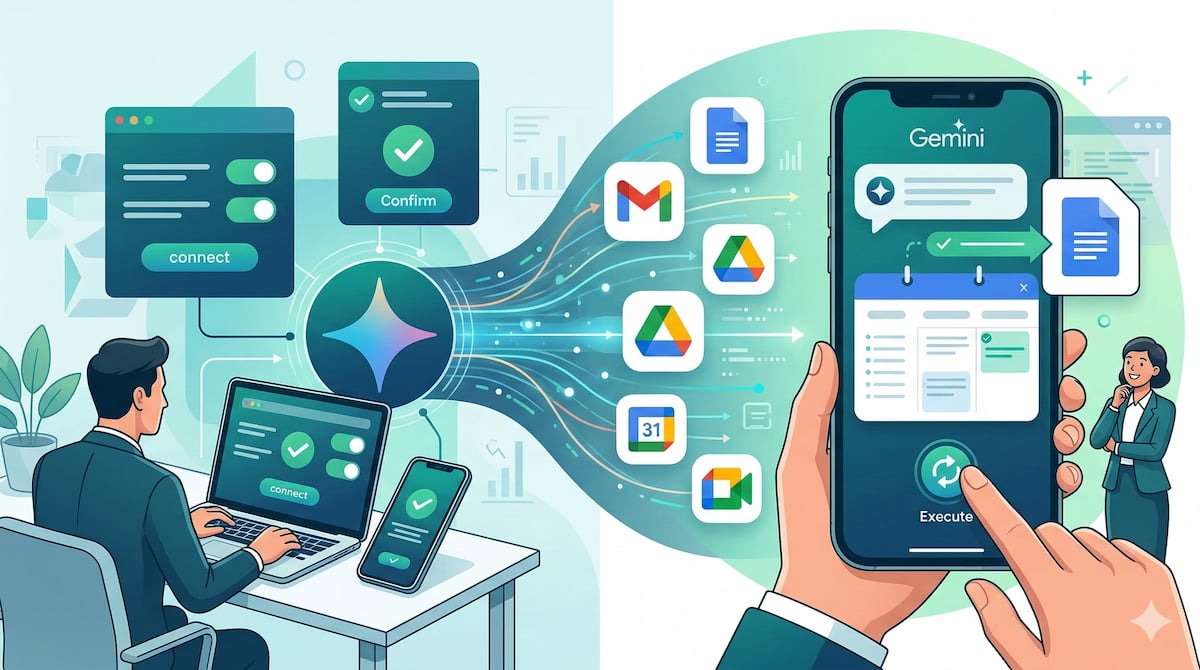
Geminiアプリの設定を少し変更するだけで、連携機能を利用することができます。
ここでは、連携を有効にするための具体的な設定手順から、Gmail、Googleドライブ、カレンダーといった代表的なアプリとの連携方法を詳しく紹介します。
Geminiアプリでの連携設定手順
Googleアプリ連携を利用するためには、まず事前の準備として、Gmail側の設定画面を開き「Google Workspace のスマート機能の設定を管理」ですべての項目をオンにしておく必要があります。
この設定が完了したら、Geminiアプリにアクセスし、画面左下にある「設定」から「アプリ連携」を選択します。
すると、連携可能なアプリのリストが表示されるため、「Google Workspace」やその他の利用したいアプリのトグルスイッチをオンに切り替えてください。
Geminiアプリで各Googleアプリを連携する方法
設定完了後、チャット欄に「@」と入力するだけで、各GoogleアプリをGemini上で直接呼び出せます。
また、「@」コマンドを使わなくても、プロンプトの文脈からGeminiが自動で判断してアプリと連携することも可能です。
Gmailなら「@Gmail」で未読メールの要約や返信案作成が行え、Google ドライブやドキュメントなら「@Google ドライブ」で膨大なファイルから必要な情報を抽出、そのまま構成案の作成まで完結します。さらに、カレンダーやToDoリスト、Keepとも連携でき、予定の確認・追加やタスク管理、アイデアのメモもアプリを切り替えずに行えます。
複数のアプリを横断する手間を省き、情報の検索からアウトプット、日々のスケジュール管理まで、すべての作業を1つの画面でシームレスに処理できるため、業務効率が向上します。
スマホ版(Android)ならではの便利なGemini連携機能
スマートフォン版(Android)のGeminiアプリを利用すると、OSレベルでのより深い連携を体験することができます。
たとえば、設定を行えば電源ボタンを長押しするだけでいつでもどこでもGeminiを素早く呼び出すことが可能です。
さらに、画面上に表示されている内容をGeminiに読み取らせることもできます。
「この画面に表示されているお店の場所をGoogle マップで経路検索して」と指示したり、「この旅行記事の内容をGoogle Keepに要約して保存しておいて」と依頼したりするなど、スマホの画面情報をそのまま他のGoogleアプリの操作に直結させることができます。
外出先での情報収集やタスク処理が驚くほどスムーズになるはずです。
💡アプリ内で直接Geminiを呼び出す使い方(Gemini in Google Workspace)
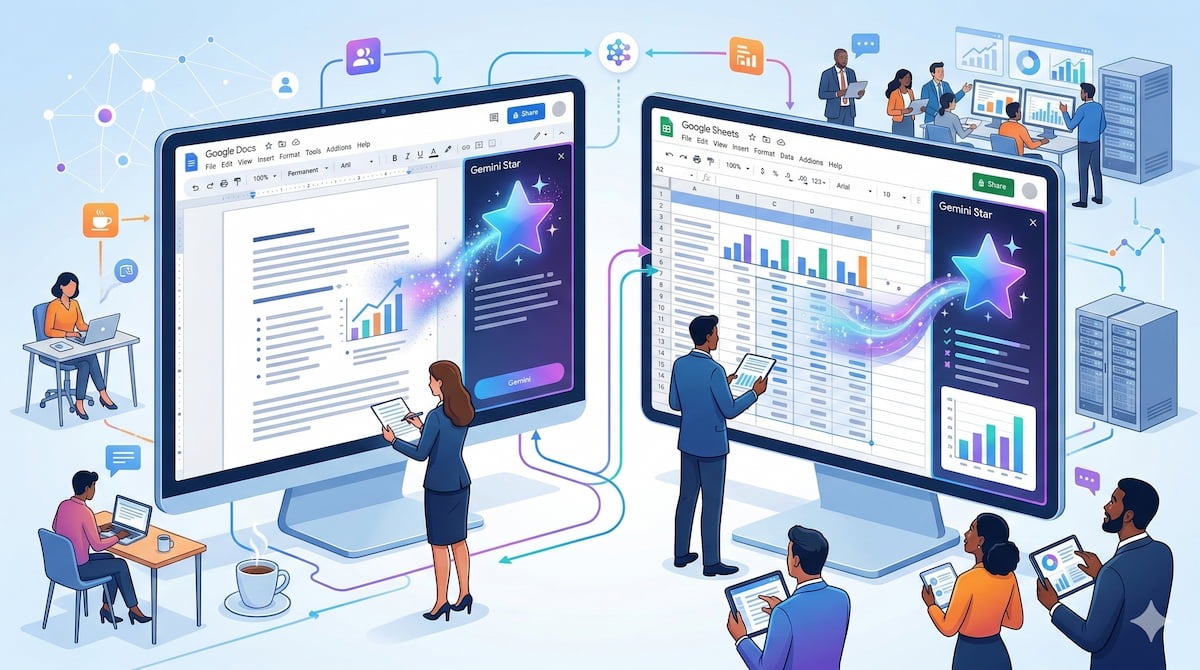
無料プランではGeminiアプリのチャット画面からの連携が中心でしたが、個人向けの有料プランやGoogle Workspaceの一部の有料プランに加入することで、各種アプリの画面内に直接AIを常駐させ、作業しながらサポートを受けることが可能になります。
ここでは、有料プラン限定で利用できる「Gemini in Google Workspace」の具体的な使い方や、個人向け・企業向けそれぞれの活用シーンについて詳しく解説します。
スプレッドシートやドキュメントのサイドパネルからGeminiを活用する手順
有料プランに加入したアカウントでGoogle スプレッドシートやGoogleドキュメントを開くと、画面の右上にGeminiの星型アイコンが表示されます。
このアイコンをクリックしてサイドパネルを開くことで、作業中のファイルの内容を直接AIに読み取らせながら指示を出すことが可能です。
たとえば、スプレッドシートを開いた状態で「このシートのA列とB列のデータを使って、売上の推移がわかる見やすい表を新しく作成して」と指示したり、ドキュメントの編集中に「この段落の文章を、よりフォーマルなビジネス文章に書き直して」と依頼したりできます。
別のタブを開く必要がなくなり、作業への集中力を維持したままAIの恩恵を受けられます。
個人向けプランと企業向けプランでの活用シーン
個人向けの「Google AIプラン」に加入していれば、フリーランスの業務や個人のプロジェクト管理において、膨大なデータ分析や長文の執筆を強力にバックアップしてくれます。
副業の売上管理をスプレッドシート上でAIに整理させたり、ブログの構成案をドキュメント上で一緒に練り上げたりといった使い方が可能です。
一方、企業向けのGoogle WorkspaceのStandard以上のプランであれば、チーム全体で共有しているドライブ内の企画書を参照しながら、議事録の要約を作成してチームメンバーに共有するといった、組織的なコラボレーションのスピードアップに貢献します。
🤔GeminiとGoogleアプリの連携を業務で使ってみた

ここでは、実際に個人向け有料プランである「Google AI Proプラン」を利用し、業務で頻繁に発生する作業をどれほど効率化できるのかを検証した結果をご紹介します。
ビジネスシーンを想定して、スケジュール確認とレポート作成の2つの検証を行いました。
検証1:GmailとGoogleカレンダーの予定確認
まずは、多くの人が手間に感じているスケジュール確認です。
Geminiアプリ上で、GmailとGoogleカレンダーから予定を一度に確認してみます。
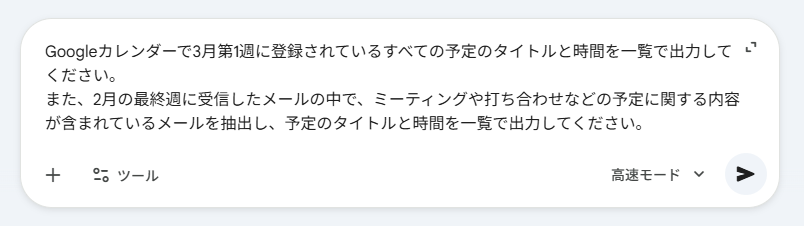
【検証プロンプト】
Googleカレンダーで3月第1週に登録されているすべての予定のタイトルと時間を一覧で出力してください。
また、2月の最終週に受信したメールの中で、ミーティングや打ち合わせなどの予定に関する内容が含まれているメールを抽出し、予定のタイトルと時間を一覧で出力してください。
検証結果
上記のプロンプトで、以下のようにスケジュールが表示されました。
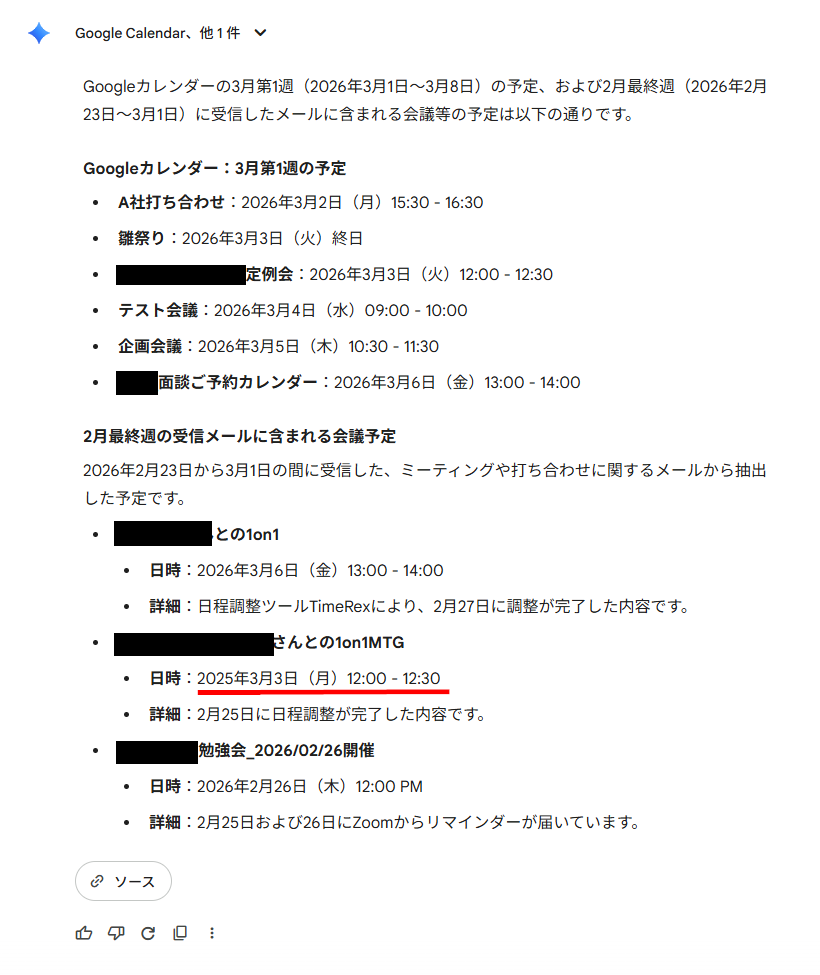
出力結果から、以下のことがわかりました。
- GmailとGoogleカレンダーの情報を、一度の指示でまとめて確認できて便利
- 1年前の過去データが抽出されるなど、ハルシネーション(もっともらしい嘘)のリスクがある
GeminiとGoogleアプリを連携させることで、Gmailとカレンダーという異なるアプリの情報を1つの画面で素早く確認できました。
アプリの行き来がなくなるため、毎朝や週明けのスケジュール把握にかかる手間を削減できます。
連携自体もトグルをオンにするだけと簡単なのも魅力です。
一方で、検証結果の赤線部分のように、指示とは異なる1年前の予定が混ざって出力されるハルシネーションのリスクも確認できました。
今回は処理速度の速い「高速モード」を利用しましたが、ビジネスなどより正確性が求められる場面では、「思考モード」や「Proモード」の利用をおすすめします。
また、日常的なルーティンとして活用する場合は、Geminiの「Gems機能」を使ってプロンプトを定型化しておけば、毎回入力する手間も省け、さらに業務効率を高められると感じました。
検証2:ドキュメント上でGoogleドライブのデータを参照し報告書を自動生成
次に、Googleドキュメント上でGeminiを利用し、Google ドライブに保存されている会議メモを基にして、報告書を自動生成する検証を行いました。
利用手順
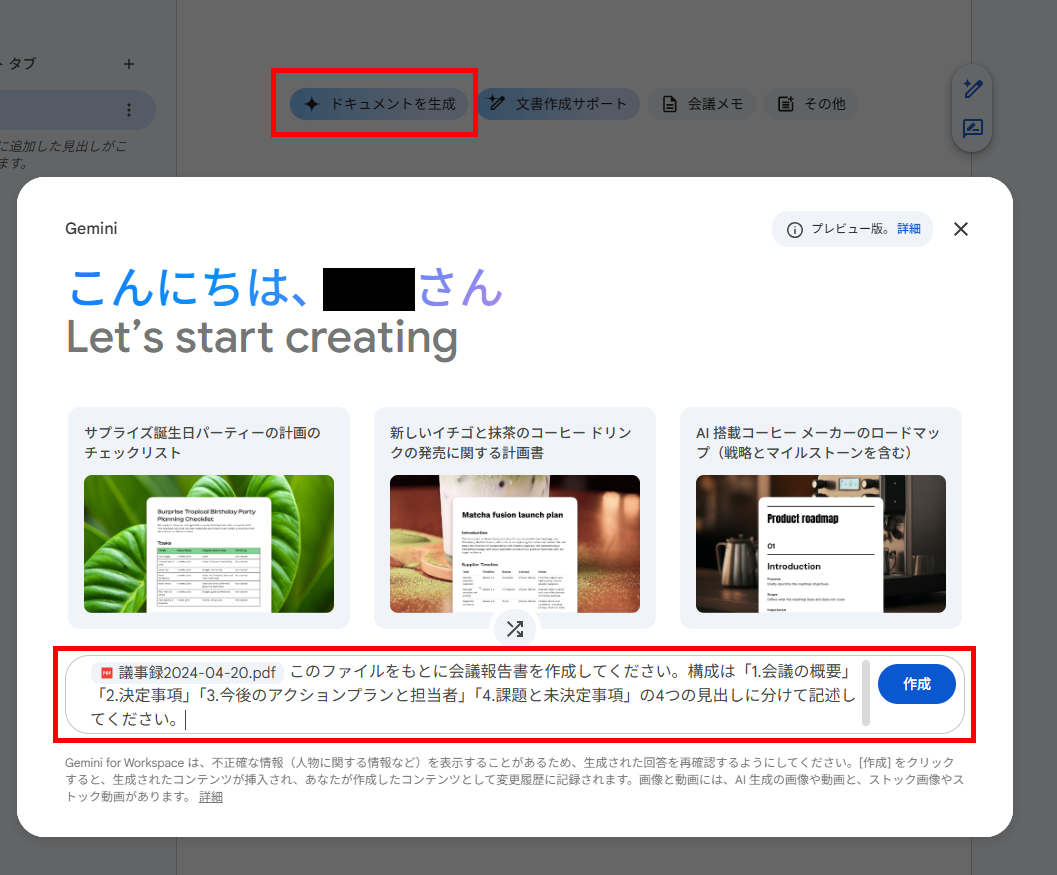
まず、Googleドキュメントを開き、「ドキュメントを生成」を選択します。
その後、入力欄に「@」を入力してファイルを選択し、プロンプトを入力しました。
※ドキュメント上でサイドパネルを開き、Geminiアプリと同様の手順で利用することも可能です。
ただし、執筆時点ではファイルの読み込み精度が完璧ではないため、文章を参照させる場合は、直接入力する方が確実です。
また、画像や動画を参照することはできません。
【検証プロンプト】
このファイルをもとに会議報告書を作成してください。構成は「1.会議の概要」「2.決定事項」「3.今後のアクションプランと担当者」「4.課題と未決定事項」の4つの見出しに分けて記述してください。
【参照PDF】
※今回の検証では、以下の画像をPDFファイルに変換して参照しています。
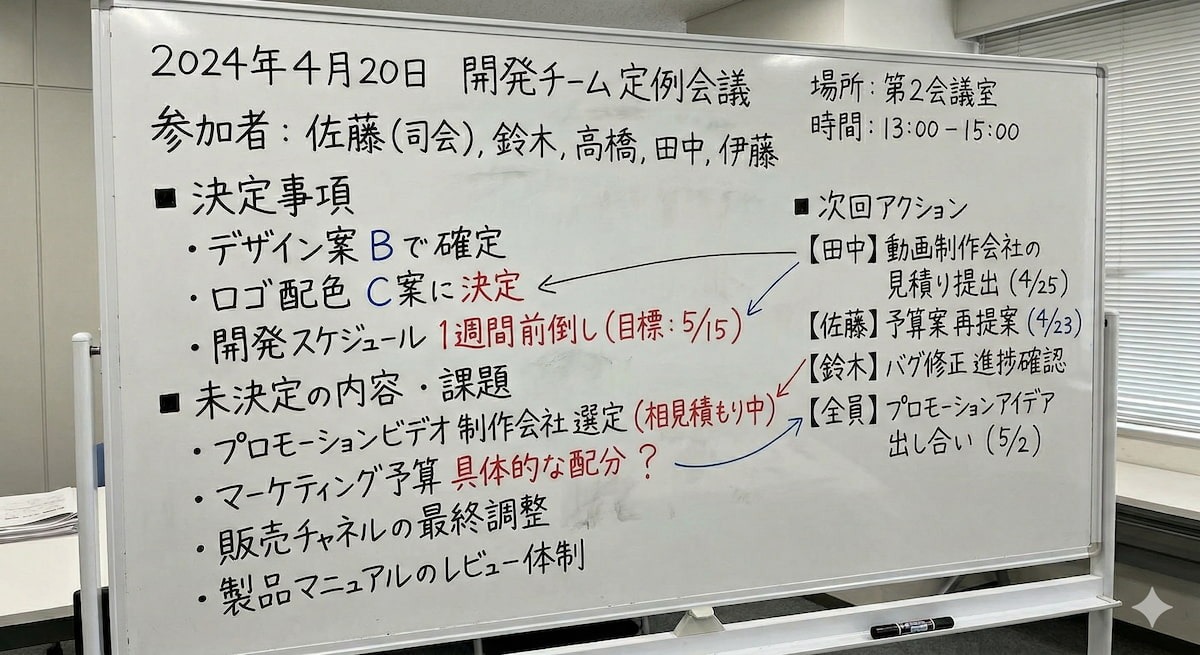
検証結果
上記のプロンプトで作成された報告書は、以下の通りです。
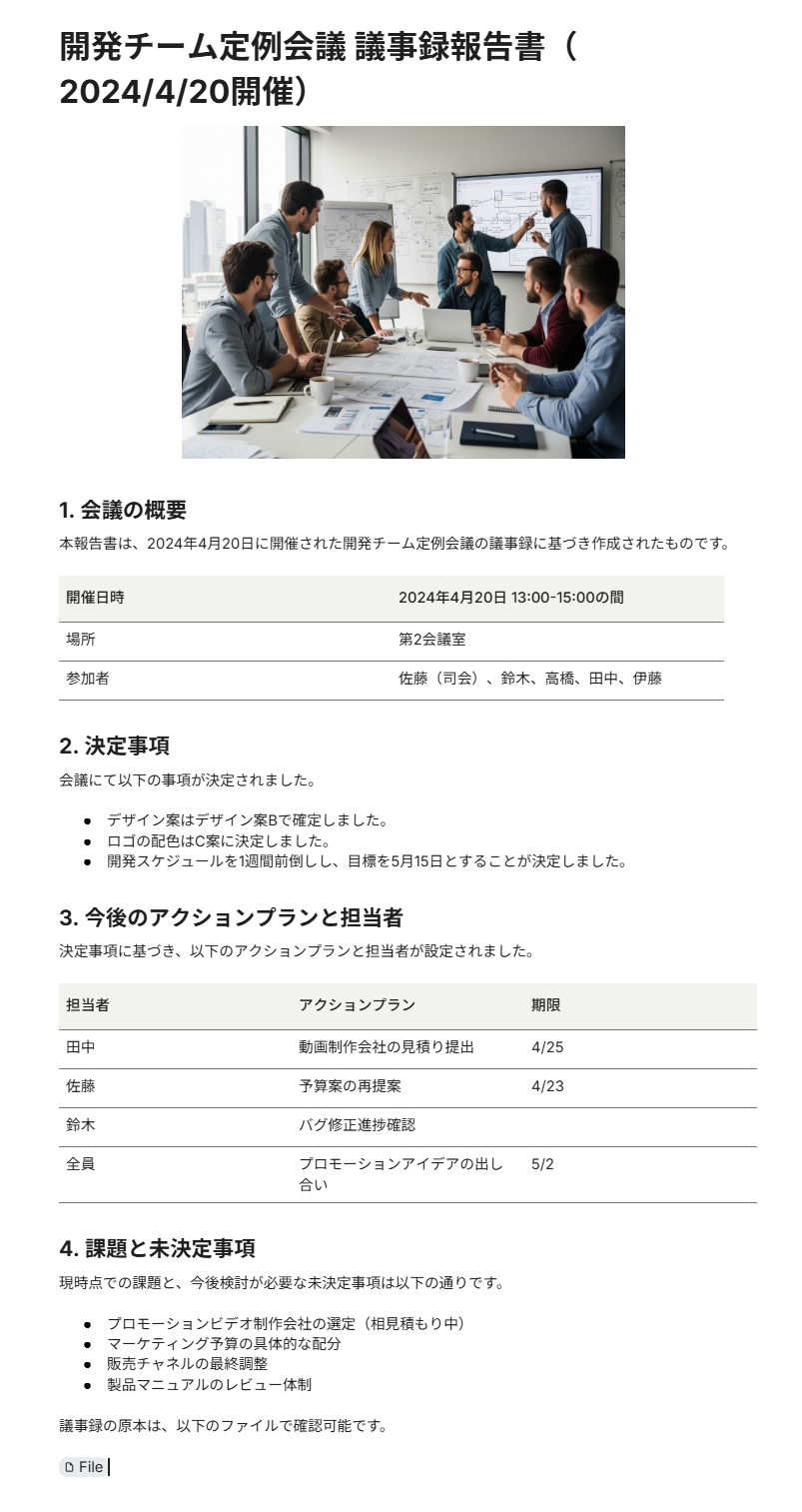
生成された報告書から、以下のことがわかりました。
- 細かな指示がなくても意図を読み取り、表やリストを用いた見やすい構成で出力された
- 「報告書」という文脈に合わせて、AIが自動で関連画像を生成して挿入してくれた
- 文章と画像の一括作成により、資料やブログ記事作成の時短につながる
Googleドライブ内のファイルを参照させたところ、プロンプト送信後すぐに体裁の整った報告書が作成されました。
見出しを指定した程度のシンプルな指示であったにもかかわらず、Geminiが「会議の報告」という意図を的確に読み取り、概要や担当者の項目を見やすい表やリスト形式に自動で整理してくれたことから、文脈を理解する精度の高さがうかがえます。
さらに特筆すべきは、内容に合わせて会議風景の画像が自動生成され、文書内に挿入されている点です。
ブログ記事など、テキストだけでなく画像も必要なコンテンツを作成する場合、わざわざフリー素材を探したり、別途画像生成のプロンプトを打ち込んだりする手間が省けます。
文章と画像を一度に、かつ高品質に作成できるため、ドキュメント作成の強力なツールとして活躍するはずです。
📜GeminiとGoogleアプリを連携する際の注意点
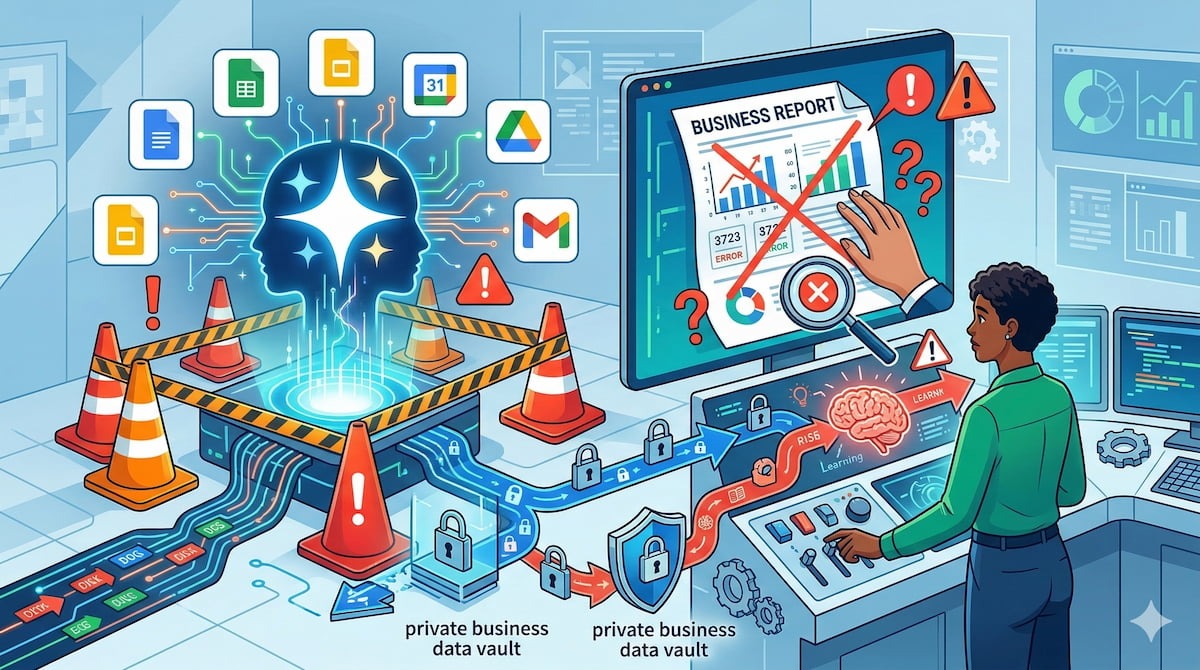
GeminiとGoogleアプリの連携は非常に強力で便利ですが、AIというツールの特性上、利用にあたって留意しておくべきポイントがいくつか存在します。
思わぬトラブルや情報漏洩を防ぎ、安全かつ効果的にAIを活用するために、正確性とデータポリシーに関する注意点を必ず確認しておきましょう。
生成される情報の正確性(ハルシネーション)に関する確認の必要性
Geminiをはじめとする生成AIは、必ずしも常に100%正確な情報を出力するとは限りません。
事実とは異なる情報を、まるで真実であるかのように生成してしまう「ハルシネーション(もっともらしい嘘)」と呼ばれる現象が起こる可能性があります。
たとえば、メールの要約時に重要な数字を取り違えたり、過去の資料に存在しないプロジェクト名を勝手に作り出したりしてしまうケースも考えられます。
そのため、Geminiが作成した返信メールや要約レポートをそのまま無批判に使用するのではなく、送信や共有を行う前に、必ず人間が内容の正確性やニュアンスを確認するプロセスを設けることが非常に重要です。
プライバシーとデータ学習に関するポリシーの違い
Geminiを利用する上で、入力したデータがどのように扱われるかを理解しておくことも重要です。
個人アカウントでGeminiアプリを利用する場合、「Geminiアプリのアクティビティ」という設定がオンになっていると、チャットで入力したプロンプトがAIモデルの品質向上や学習のために利用される可能性があります。
個人情報や機密データを扱う場合は、この設定をオフにするなどの自己防衛が必要です。
ただし、個人向けアカウントであっても、Google Workspace拡張機能(Gmail、ドライブ、ドキュメント)を介して取得されたコンテンツは、AIモデルの学習や改善には使用されず、人間のレビュー担当者にも表示されません。
一方で、企業向けの「Google Workspace」プランで提供されるGeminiを利用する場合は、顧客データや社内データがAIの学習モデルに使用されることは一切なく、エンタープライズ基準の強固なプライバシー保護が適用されています。
📉まとめ
Googleの生成AIであるGeminiは、単独で使うだけでも非常に優秀なツールです。
しかし、GmailやGoogleドライブ、カレンダーなど、毎日使っているGoogleの各種アプリと連携させることで、そのポテンシャルを最大限に引き出すことができます。
無料プランでも十分にアプリ間を横断した作業の効率化が可能であり、さらに有料プランに加入すれば、スプレッドシートやドキュメントの中で直接AIの強力なサポートを受けられるようになります。
AIによる情報の検索、要約、文章生成を日々のワークフローに自然に組み込むことで、煩雑な事務作業にかかる時間を削減し、本来注力すべきコア業務に向き合う時間をぜひ生み出してみてください。
⭐Yoomでできること
Yoomを利用すれば、GeminiやGoogle Workspaceのアプリ群にとどまらず、LINE、Slack、kintone、Salesforceなど、社内で利用している多種多様なSaaSツールをシームレスにつなぎ合わせることができます。
たとえば、「Googleフォームの回答が届いたらAIワーカーで要件を判定してGoogleカレンダーに登録する」といった一連の流れを直感的な操作だけで構築可能です。
データの転記や確認といった定型業務をYoomに任せることで、組織全体の生産性を高めることに繋がります。

- 特定の資格を持つ方向けのイベントやセミナーの予約受付を担当している方
- GoogleフォームとGoogleカレンダーを使った予約管理で、手作業での資格確認に課題を感じている方
- AIを活用した新しい予約方法を導入し、受付業務の効率化を目指している方
- Googleフォームの回答からAIが資格などを自動で確認し、予約登録まで行うため、手作業に費やしていた時間を短縮できます。
- 手動での確認漏れやカレンダーへの登録ミスといったヒューマンエラーを防ぎ、予約受付業務の品質を保つことに繋がります。
- はじめに、GoogleフォームとGoogleカレンダーをYoomと連携します。
- 次に、トリガーでGoogleフォームを選択し、「フォームに回答が送信されたら」というアクションを設定します。
- 最後に、オペレーションでAIワーカーを選択し、フォームの回答内容から資格の有無を判定し、条件に合致した場合のGoogleカレンダーへの予約登録および回答者にメールを送信するためのマニュアル(指示)を作成します。
- Googleフォームのトリガー設定で、特定の回答が含まれている場合のみフローを起動するなど、検知する条件を任意で設定できます。
- AIワーカーに与える指示(プロンプト)を編集し、確認する資格の種類や判定の基準などを自由にカスタマイズできます。
- 予約を登録するGoogleカレンダーや登録する予定の詳細(タイトル、説明など)も任意で設定可能です。
- Googleフォーム、GoogleカレンダーのそれぞれとYoomを連携してください。AIワーカー内で使用するツール(アプリ)についてもマイアプリ連携が必要です。
- トリガーは5分、10分、15分、30分、60分の間隔で起動間隔を選択できます。
- プランによって最短の起動間隔が異なりますので、ご注意ください。
- Googleフォームをトリガーとして使用した際の回答内容を取得する方法は「Googleフォームトリガーで、回答内容を取得する方法」を参照ください。
- AIワーカーの基本設定は「【AIワーカー】基本的な設定方法」をご参照ください。
- AIワーカーの同時実行数・作成可能なAIワーカー数・利用可能なAIモデルはご契約中のプランによって異なります。
- AIワーカー内でご利用いただけるアプリやオペレーション等はフローボットの利用制限と同様です。
- AIワーカーは、テスト実行でも本番実行と同様にタスクを消費しますのでご注意ください。詳細は「【AIワーカー】タスク実行数の計算方法」ご参照ください。
- AIワーカーはマニュアルを詳細に設定することで適切な処理を実行しやすくなります。詳細は「【AIワーカー】マニュアルの作成方法」をご参照ください。

- Google Driveでの書類受付や管理を行っており、目視での確認作業に手間を感じている方
- 書類不備の連絡を手作業で行っており、対応漏れや遅延に課題を抱えている担当者の方
- Google DriveとAIエージェントのような仕組みを連携させて、書類チェック業務の自動化を実現したい方
- 書類がアップロードされるとAIが自動で内容を判定するため、人が確認する時間を削減し、他のコア業務に集中できます。
- AIによる判定のため、人による確認漏れや見落としなどのヒューマンエラーを防ぎ、業務の品質を安定させることができます。
- はじめに、Google DriveとLINE公式アカウントをYoomと連携する。
- 次に、トリガーでGoogle Driveを選択し、「特定のフォルダ内に新しくファイル・フォルダが作成されたら」というアクションを設定する。
- 次に、オペレーションでAIワーカーを使い、アップロードされた書類の不備判定や不備箇所を特定するためのマニュアル(指示)を作成する。
- 最後に、オペレーションでLINE公式アカウントの「メッセージを送信する」アクションを設定し、AIワーカーの判定結果を通知する。
■このワークフローのカスタムポイント
- Google Driveのトリガー設定では、起動のきっかけとしたい監視対象のフォルダを任意で設定してください。
- AIワーカーに与える指示の内容や、連携するGoogle DriveおよびLINE公式アカウントのアカウントは、ご利用の環境に応じて設定可能です。
- Google Drive、LINE公式アカウントのそれぞれとYoomを連携してください。AIワーカー内で使用するツール(アプリ)についてもマイアプリ連携が必要です。
- トリガーは5分、10分、15分、30分、60分の間隔で起動間隔を選択できます。
- プランによって最短の起動間隔が異なりますので、ご注意ください。
- ダウンロード可能なファイル容量は最大300MBまでです。アプリの仕様によっては300MB未満になる可能性があるので、ご注意ください。
- トリガー、各オペレーションでの取り扱い可能なファイル容量の詳細は「ファイルの容量制限について」をご参照ください。
- AIワーカーの基本設定は「【AIワーカー】基本的な設定方法」をご参照ください。
- AIワーカーの同時実行数・作成可能なAIワーカー数・利用可能なAIモデルはご契約中のプランによって異なります。
- AIワーカー内でご利用いただけるアプリやオペレーション等はフローボットの利用制限と同様です。
- AIワーカーは、テスト実行でも本番実行と同様にタスクを消費しますのでご注意ください。詳細は「【AIワーカー】タスク実行数の計算方法」ご参照ください。
- AIワーカー内で使用するツール(アプリ)についてもマイアプリ連携が必要です。
- AIワーカーはマニュアルを詳細に設定することで適切な処理を実行しやすくなります。詳細は「【AIワーカー】マニュアルの作成方法」をご参照ください。
【出典】
Google AI のプラン(クラウド ストレージ付き) - Google One/Google Workspace プラン/
Google Workspace アプリを Gemini Apps に接続する/Gemini でアプリ連携を利用、管理する - Android/Gemini アプリのプライバシー ハブ/Google Gemini/
Gemini Enterprise: ビジネスに最適な Google AI | Google Cloud/Google Pixel の生成 AI「Gemini」おすすめの使い方と起動方法
プログラミング知識なしで手軽に構築できます。











