









・
ClaudeとGoogle ドライブ連携を検証|社内規程の検索で探るメリット

ClaudeとGoogle ドライブを連携させたいけれど、具体的な設定方法や何ができるのか分からず悩んでいませんか。本記事では、Claudeのコネクタ機能を利用して連携する手順をはじめ、利用できるアクションや実際に試してみた結果まで詳しく解説します。
📁ClaudeとGoogle ドライブを連携させる3つのメリット

Claude上でGoogle ドライブ内のファイルを直接参照できるようになると、業務のスピード感が変化します。ここでは、連携によって得られる具体的な3つのメリットについて詳しく紹介します。
ファイルのダウンロードと再アップロードの手間を削減
これまでは、Claudeにファイルを読み込ませるたびに、Google ドライブからPCへデータをダウンロードし、それを改めてブラウザ上のClaudeへアップロードし直す必要がありました。しかし、コネクタ連携を行えば、ドライブ内のファイルを直接選択してチャットに添付できるようになります。
数クリックの操作だけで済むため、一日に何度も資料を参照するようなケースでは、トータルで大幅な時間短縮に繋がります。操作ミスによる古いバージョンのアップロードも防げるため、情報の正確性も担保しやすくなります。
保存されているドキュメントに基づいた回答が可能
Google ドライブと連携することで、AIはクラウド上に保管されている最新のドキュメントを参照して回答を生成します。マニュアルや規約、過去のプロジェクト資料など、更新される可能性がある情報を手元で同期し続ける必要がありません。
また、Claudeのチャット画面からドライブを呼び出すだけで、その時々のドキュメント内容を反映したアドバイスや要約が得られるため、組織のコンテキストに沿った精度の高いアウトプットが期待できます。これにより、情報を探して回る時間を削り、意思決定の質を高めることに専念できます。
複数のファイルを横断して参照・分析できる効率性
プロジェクトに関連する資料が複数のファイルに分散している場合でも、連携機能を使えば一括で参照させることが可能です。例えば、複数の市場調査レポートや議事録をまとめて選択し、それらを横断して共通点や課題を抽出するといった高度な分析もスムーズに行えます。
ファイル一つひとつを開いて中身を確認し、人間が統合する手間をAIが代行してくれるため、膨大な情報量に圧倒されることがなくなります。散らばった知識を迅速に構造化し、多角的な視点から業務を俯瞰できるのがこの連携の大きな強みです。
🚀YoomはClaudeとGoogle ドライブの連携を自動化できます
ClaudeとGoogle ドライブの連携は便利な反面、ファイルの追加をきっかけに処理を自動実行する場合は、別途自動化の仕組みが必要です。こうした課題もYoomなら解決できます!
Yoomを活用すれば、Google ドライブにファイルが追加されたらAIが自動で内容を解析し、その結果を別のドキュメントに保存したり、チャットツールへ通知したりといった一連の流れを自動化できます。これにより、データの転記作業から解放され、本来注力すべきクリエイティブな業務に集中できる環境が整います。
[Yoomとは]
Yoomなら業務に合わせたカスタマイズもノーコードで行えます。無料プランや以下のようなテンプレートも豊富に用意されており、気軽に試すことができるので、自動化による新しい働き方をぜひ体験してみてください。


- 会議後の議事録作成やタスク管理ツールへの転記作業に工数を取られているPMOの方
- 決定事項を確実にAsanaへ反映し、チーム内でのタスク割り当て漏れを未然に防ぎたいチームリーダーの方
- Google Drive、Asana、Slackを連携させ、会議直後のアクションを迅速化したい方
- Google Driveに保存された文字起こしからAIがToDoを特定し、自動でAsanaにタスクを追加するため、転記作業の負担を軽減します。
- タスク追加と同時にSlackへ自動通知されるため、メンバー間での情報共有が迅速になり、会議後のネクストアクションにすぐ着手できます。
- はじめに、Google Drive、Asana、Slack、GoogleドキュメントをYoomと連携します。
- 次に、トリガーでGoogle Driveを選択し、「特定のフォルダ内に新しくファイル・フォルダが作成されたら」というアクションを設定します。
- 次に、AIワーカーで、発言記録から決定事項とToDoリストを読み取り、Googleドキュメントで整理された議事録を作成するためのマニュアルを作成し、Google Driveのファイルをダウンロードするアクション、Googleドキュメントのアクションを使用ツールとして設定します。
- 次に、オペレーションでAsanaを選択し、「タスクを追加」するアクションを設定します。
- 最後に、オペレーションでSlackを選択し、「チャンネルにメッセージを送る」アクションを設定します。
■このワークフローのカスタムポイント
- Google Driveのトリガー設定では、文字起こしファイルが保存される特定のフォルダIDを任意で指定してください。
- Asanaのアクション設定では、タスクを追加するプロジェクトIDやセクションIDを、自社環境に基づいて設定することが可能です。
- Slackでの通知設定では、特定のチャンネルを指定し、AsanaのタスクURLなどを含めたメッセージ内容を調整してください。
- Google Drive、Googleドキュメント、Asana、SlackのそれぞれとYoomを連携してください。AIワーカー内で使用するツール(アプリ)についてもマイアプリ連携が必要です。
- トリガーは5分、10分、15分、30分、60分の間隔で起動間隔を選択できます。
- プランによって最短の起動間隔が異なりますので、ご注意ください。
- ダウンロード可能なファイル容量は最大300MBまでです。アプリの仕様によっては300MB未満になる可能性があるので、ご注意ください。
- トリガー、各オペレーションでの取り扱い可能なファイル容量の詳細は「ファイルの容量制限について」をご参照ください。
- AIワーカーの基本設定は「【AIワーカー】基本的な設定方法」をご参照ください。
- AIワーカーの同時実行数・作成可能なAIワーカー数・利用可能なAIモデルはご契約中のプランによって異なります。
- AIワーカー内でご利用いただけるアプリやオペレーション等はフローボットの利用制限と同様です。
- AIワーカーは、テスト実行でも本番実行と同様にタスクを消費しますのでご注意ください。詳細は「【AIワーカー】タスク実行数の計算方法」ご参照ください。
- AIワーカーはマニュアルを詳細に設定することで適切な処理を実行しやすくなります。詳細は「【AIワーカー】マニュアルの作成方法」をご参照ください。
- AIワーカー内で20件を超える大容量データの取得やループ処理を行うと、タスクを著しく消費する可能性があるためご注意ください。

- 証券会社のアナリストレポートを手作業で確認し、Notionなどへの転記作業に課題を感じている経営企画や投資調査部門の方
- Google Driveに保存された大量のPDF資料から、特定の重要情報を抽出する作業を効率化したいと考えている方
- 最新の市場分析結果を社内の情報共有基盤であるNotionへ反映させ、チームでの情報共有を促進したい方
- Google Driveへファイルを保存するだけで、AIが自動で内容を解析・転記するため、これまで手作業での転記に費やしていた時間を短縮できます。
- 大量のレポートから重要指標や要約を構造化して抽出することで、転記漏れや入力ミスのない正確なデータベース構築が可能になります。
- はじめに、Google Drive、NotionをYoomと連携します。
- AIワーカー内で使用するため、Google DriveとNotionを個別にマイアプリ連携します。
- 次に、トリガーで、Google Driveの「特定のフォルダ内に新しくファイル・フォルダが作成されたら」アクションを設定します。
- 最後に、オペレーションで、AIワーカーを活用してアナリストレポートから重要項目を抽出・分析するためのスキルを作成し、使用ツールとしてGoogle Driveの「ファイルをダウンロードする」アクションとNotionの「ページを作成」アクションを設定します。
■このワークフローのカスタムポイント
- Google Driveのトリガー設定では、アナリストレポートを保存する特定のフォルダIDを任意で設定してください。
- AIワーカーのスキル設定では、レポートから抽出したい具体的な項目(レーティング、目標株価、要約など)をプロンプトで詳細に指示することで、より精度の高い解析が可能になります。
- Notionの設定では、解析結果を保存するデータベースのプロパティ(日付、会社名など)をあらかじめ用意し、AIワーカーのアウトプットと対応させてください。
- Google Drive、NotionのそれぞれとYoomを連携してください。AIワーカー内で使用するツール(アプリ)についてもマイアプリ連携が必要です。
- AIワーカーの基本設定は「【AIワーカー】基本的な設定方法」をご参照ください。
- AIワーカーの同時実行数・作成可能なAIワーカー数・利用可能なAIモデルはご契約中のプランによって異なります。
- AIワーカー内でご利用いただけるアプリやオペレーション等はフローボットの利用制限と同様です。
- AIワーカーは、テスト実行でも本番実行と同様にタスクを消費しますのでご注意ください。詳細は「【AIワーカー】タスク実行数の計算方法」をご参照ください。
- AIワーカーはスキルを詳細に設定することで適切な処理を実行しやすくなります。詳細は「【AIワーカー】スキル(旧マニュアル)の作成方法」をご参照ください。
- トリガーは5分、10分、15分、30分、60分の間隔で起動間隔を選択できます。プランによって最短の起動間隔が異なりますので、ご注意ください。
- ダウンロード可能なファイル容量は最大300MBまでです。アプリの仕様によっては300MB未満になる可能性があるので、ご注意ください。
- トリガー、各オペレーションでの取り扱い可能なファイル容量の詳細は「ファイルの容量制限について」をご参照ください。
🛠️ClaudeでGoogle ドライブ連携を設定する手順

Claudeのコネクタ機能を利用することで、非エンジニアでもGoogle ドライブとの連携設定が簡単に行えます。設定から実際の運用における手順までを詳しく解説します。
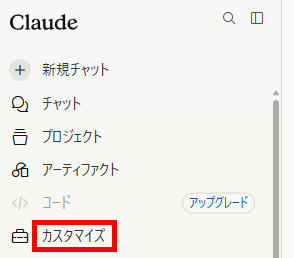
- カスタマイズメニューを選択:Claudeにログインして「カスタマイズ」メニューを開きます。
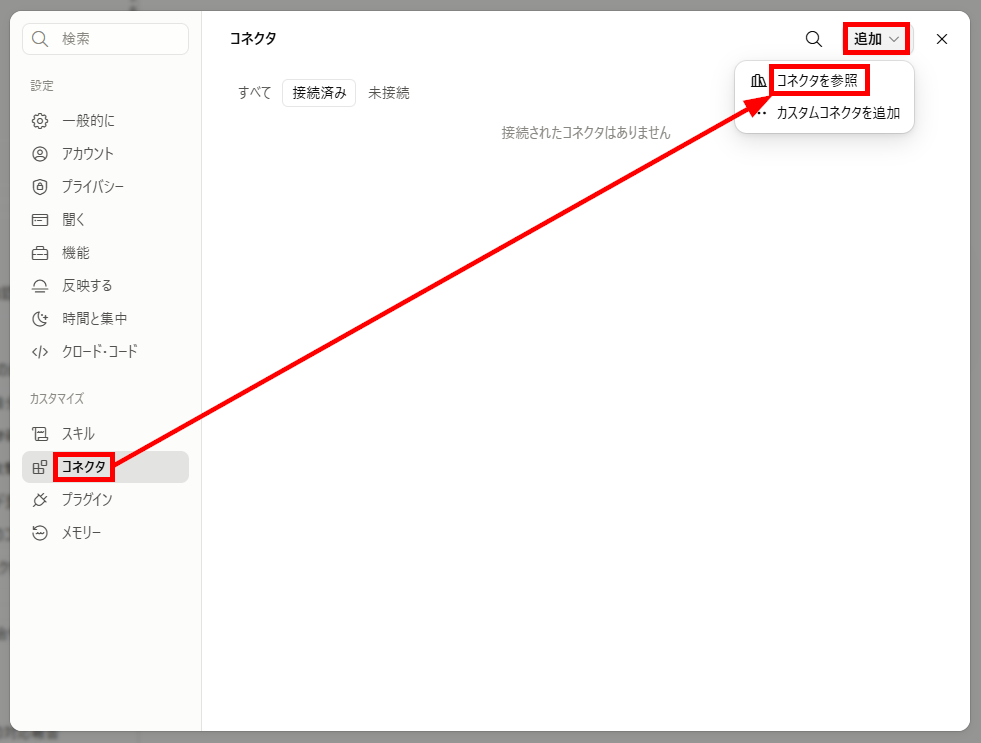
- コネクタの検索:「コネクタ」メニューを開き、「追加」から「コネクタを参照」をクリックします。
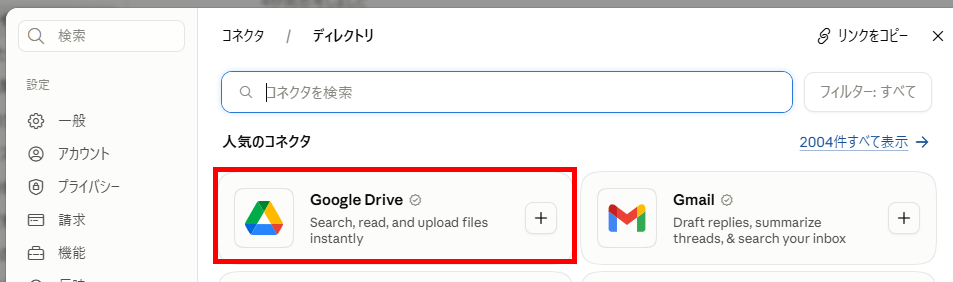
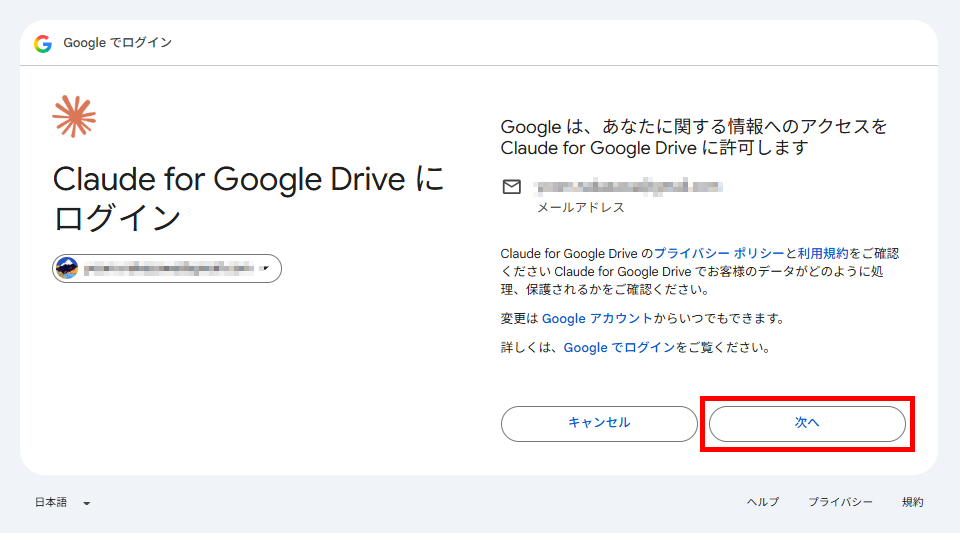
- Google ドライブの選択:表示されるアプリの一覧からGoogle ドライブを選択します。
- アカウントの確認:連携するGoogle ドライブのアカウントを確認して進みます。
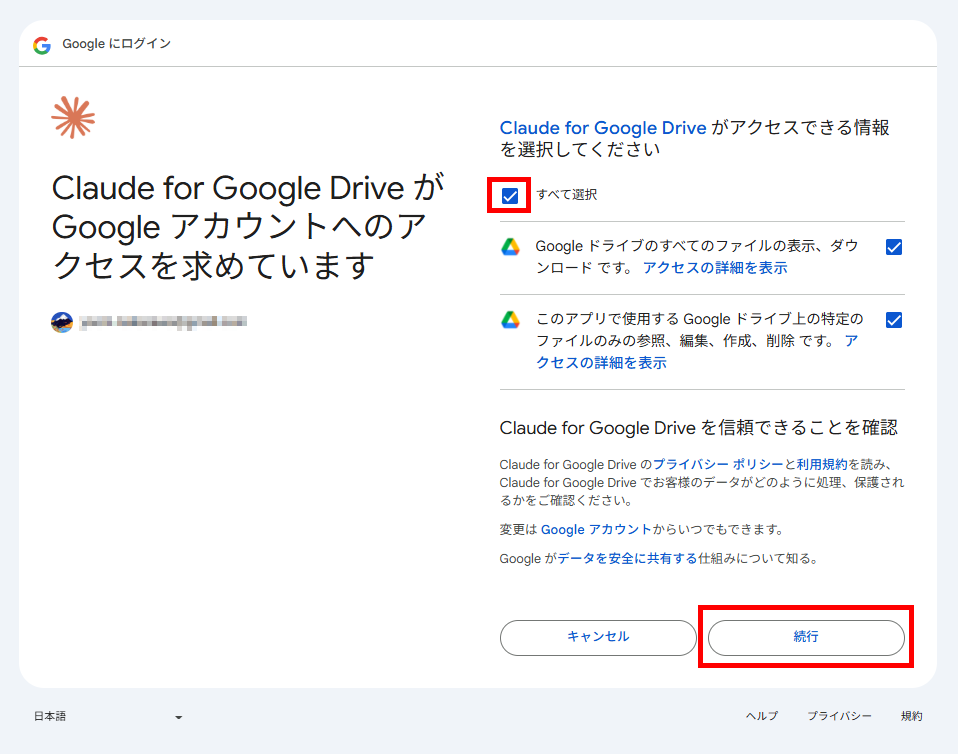
- アクセス情報の選択:Claudeがアクセスできる情報を選択し、「続行」をクリックすると設定が完了します。
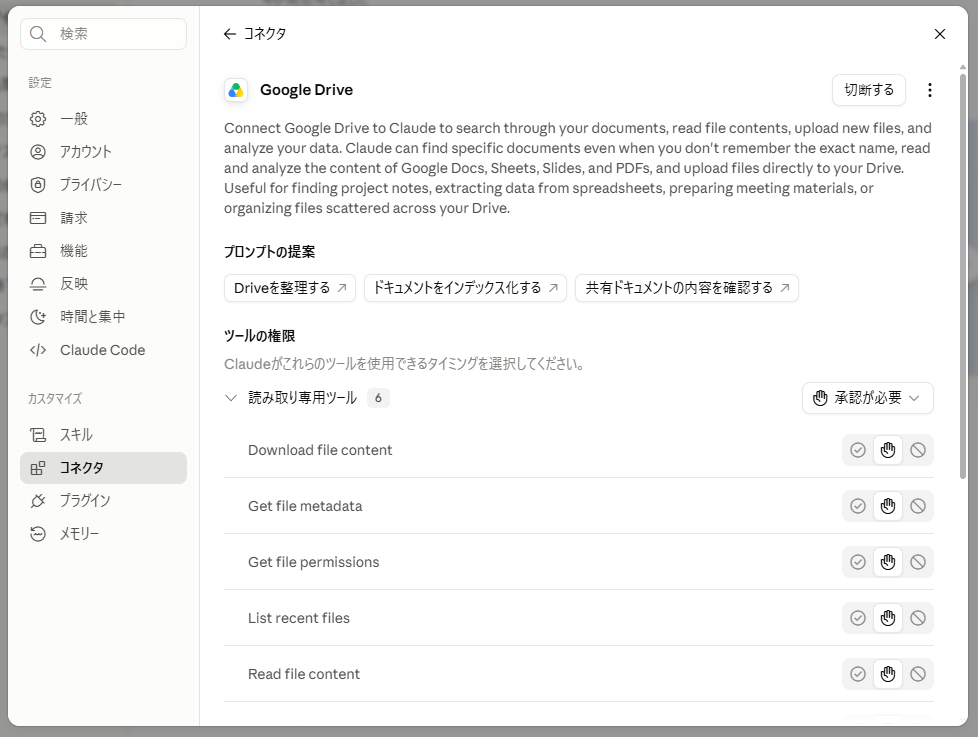
- ツール権限の確認:コネクタに追加されたGoogle ドライブを開くと、Claudeがツールを実行する際の許可設定を必要に応じて確認・編集できます。
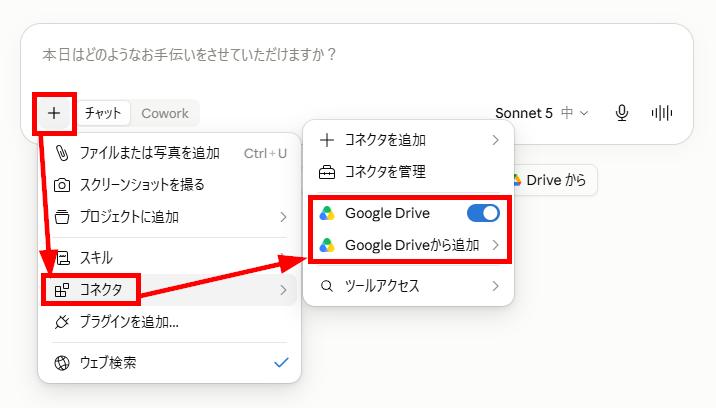
- チャット欄の設定:チャット欄の「+」マークからGoogle ドライブとのコネクタ機能をオンにしたり、指定のファイルをアップロードしたりすることができます。
✅Google ドライブとの連携で利用できるアクション一覧

コネクタでClaudeとGoogle ドライブを連携すると、まるでアシスタントのように、あなたの代わりにGoogle ドライブを操作できるようになります。ここでは、実際にどのようなアクションが可能なのかを具体的に紹介します。
読み取り・検索に関するアクション
Claudeはドライブ内の膨大なファイルの中から、必要な情報を探し出すことができます。
【アクション】
- ファイル検索:キーワードや条件を指定してドライブ内のファイルを探す
- 内容の読み取り:ファイル内のデータを読み取る
- ファイルのダウンロード:ファイルの内容を取得してダウンロードする
- メタデータ取得:ファイルの基本情報を確認する
- 権限情報の取得:ファイルに設定されたアクセス権限を確認する
- 最近のファイル一覧取得:最近使用・更新されたファイルを一覧で確認する
例えば、特定のキーワードを含むファイルを検索したり、最近編集したファイルの一覧をリストアップしたりすることが可能です。また、ファイルの中身を読み取って内容を理解するため、そのデータに基づいた質問への回答や要約をスムーズに行うことができます。
作成・編集に関するアクション
情報の読み取りだけでなく、利用環境によっては新しいドキュメントの作成や既存ファイルのコピーといった操作にも対応できます。
【アクション】
- ファイルコピー:既存のファイルを複製する
- ファイル作成:Google ドライブ内に新しいファイルを作成する
- ファイル共有:指定したファイルをほかのユーザーと共有する
- ファイル削除:指定したファイルをゴミ箱へ移動する
- ファイル更新:指定したファイルの情報や内容を更新する
例えば、チャットでの対話を通じて作成したレポート案を、そのままファイルとしてドライブに保存するよう指示することも可能です。これにより、AIとの壁打ちで終わらせず、実務の成果物として直接アウトプットにつなげることができます。
🧪【検証】ClaudeとGoogle ドライブの連携を試してみた!
ここでは、実際にClaudeとGoogle ドライブの連携を試してみた結果を紹介します。具体的には、Google ドライブに保存されているファイル情報の読み取りの精度と、ファイル更新直後の読み取りを正確に行えるかを検証しました。
検証条件
検証は以下の条件で行いました。
- Claudeプラン:無料プラン
- 環境:ブラウザ版
- モデル:Sonnet 5
- Googleアカウント:無料プラン
読み取り精度の検証
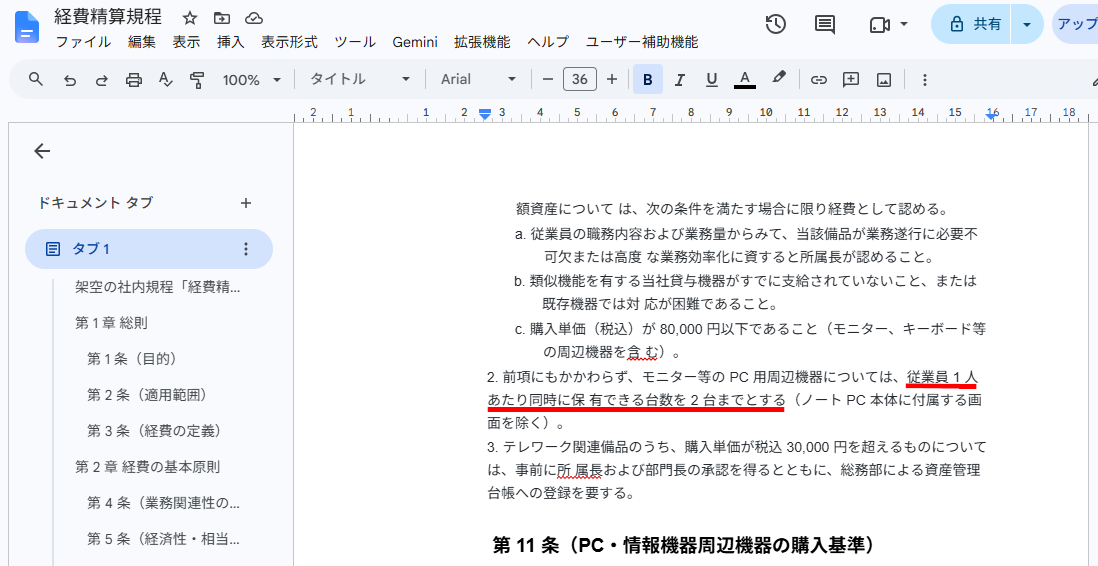
まずは、以下のように社内規程をGoogle ドライブに保存しておき、内容を読み取れるかを試した手順を紹介します。
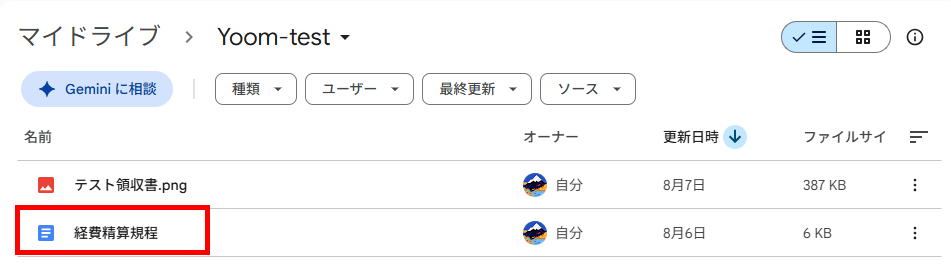
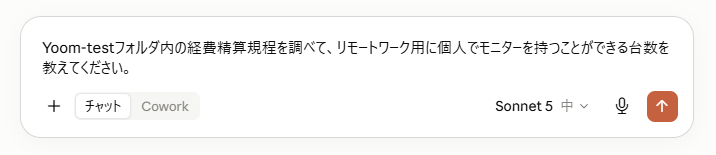
検証には、以下の指示を利用しています。
【検証プロンプト】
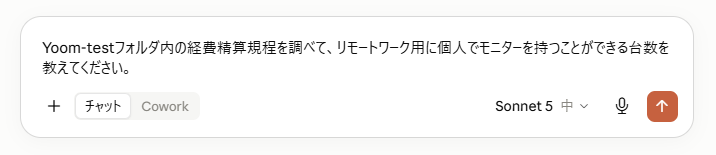
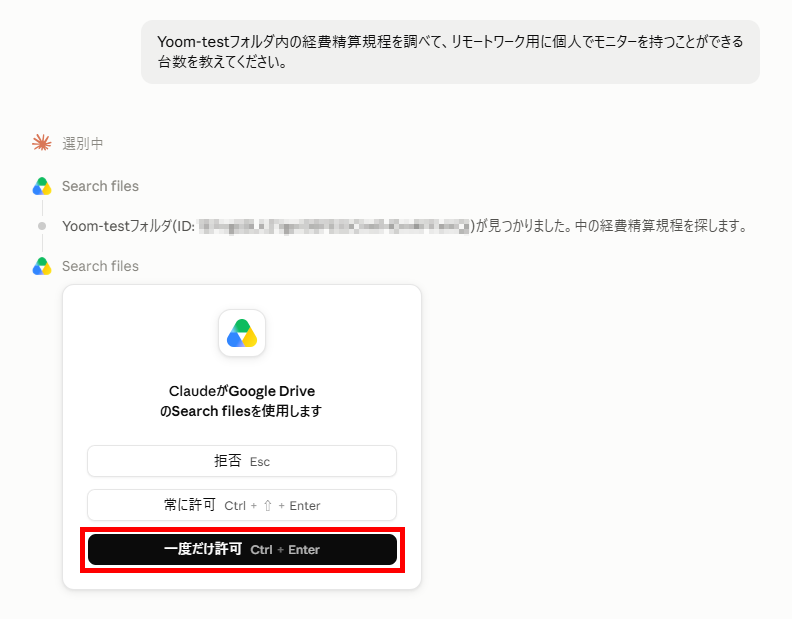
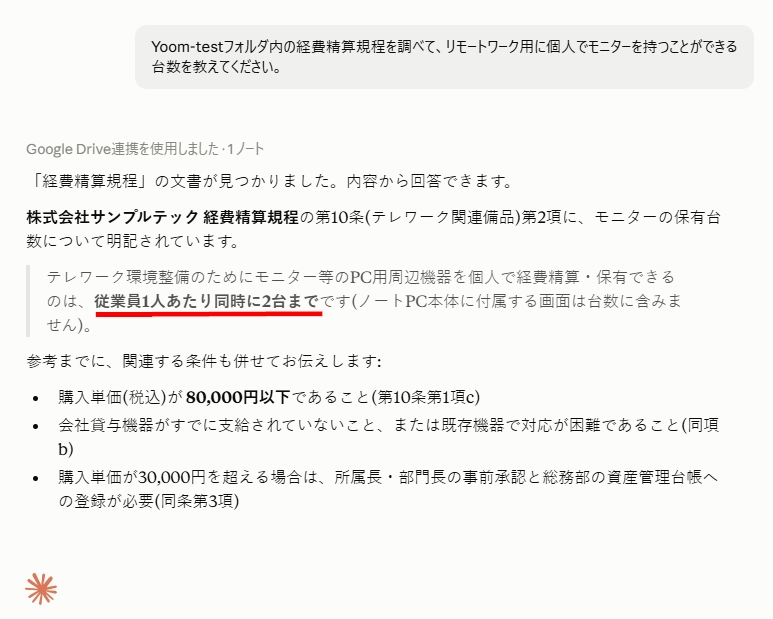
- Yoom-testフォルダ内の経費精算規程を調べて、リモートワーク用に個人でモニターを持つことができる台数を教えてください。
【手順】
- プロンプトの送信:コネクタ設定をオンにした状態で、上記のプロンプトを送信します。
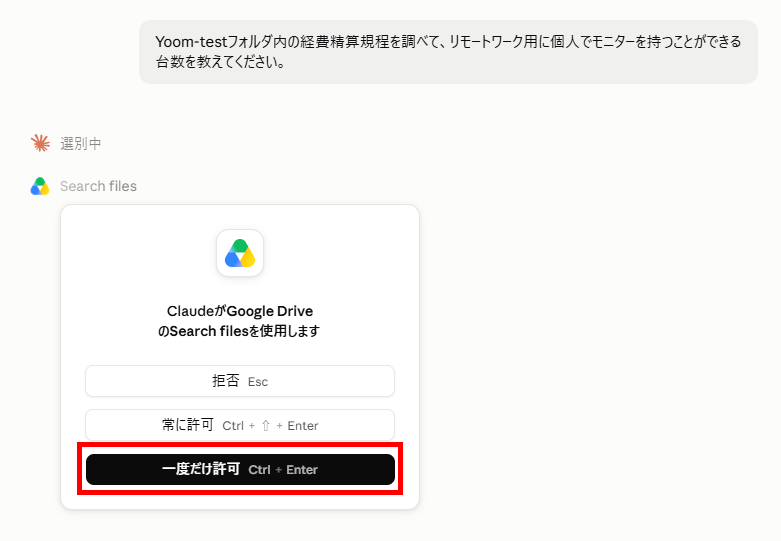
- 操作の許可:ClaudeがGoogle ドライブを操作するための許可を出します。
※今回は、2回許可を求められました。 - 結果の生成:Claudeがファイルから読み取った結果が表示されます。
- 結果の確認:読み取った結果がファイルの情報と一致しているかを確認します。
更新ファイルの読み取り検証
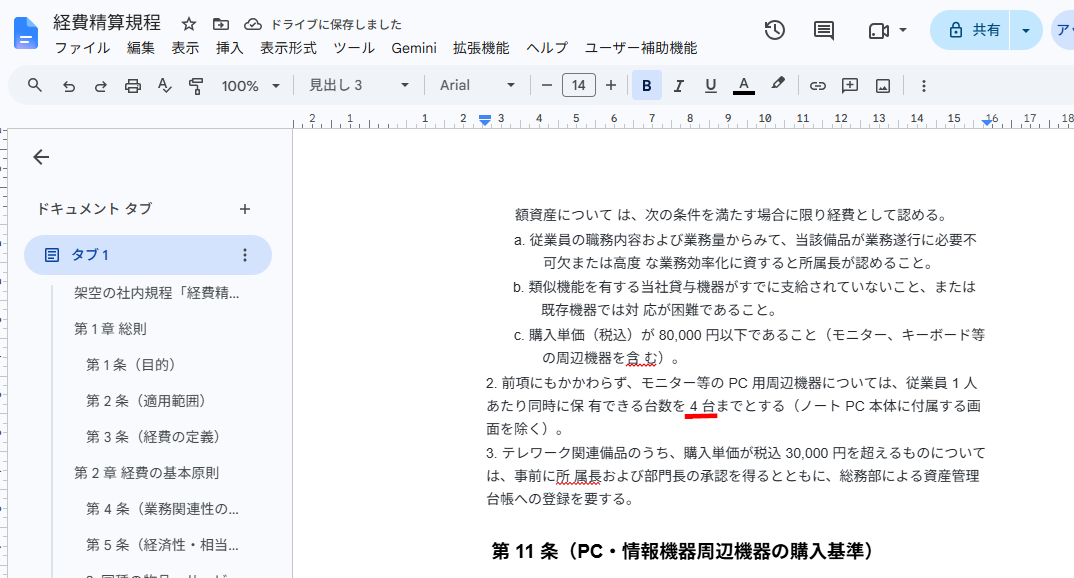
続いて、上記で利用したファイルを更新後、同じプロンプトを送信して最新の情報を読み取れるかを検証した手順を紹介します。今回は、リモートワーク時に保有できるモニターの台数を2台から4台に変更しています。
【手順】
- プロンプトの送信:初めの検証と同じようにプロンプトを送信します。
- 操作の許可:先ほどと同じようにClaudeがGoogle ドライブを操作するための許可を出します。
- 結果の出力:Claudeが読み取った結果が表示されます。
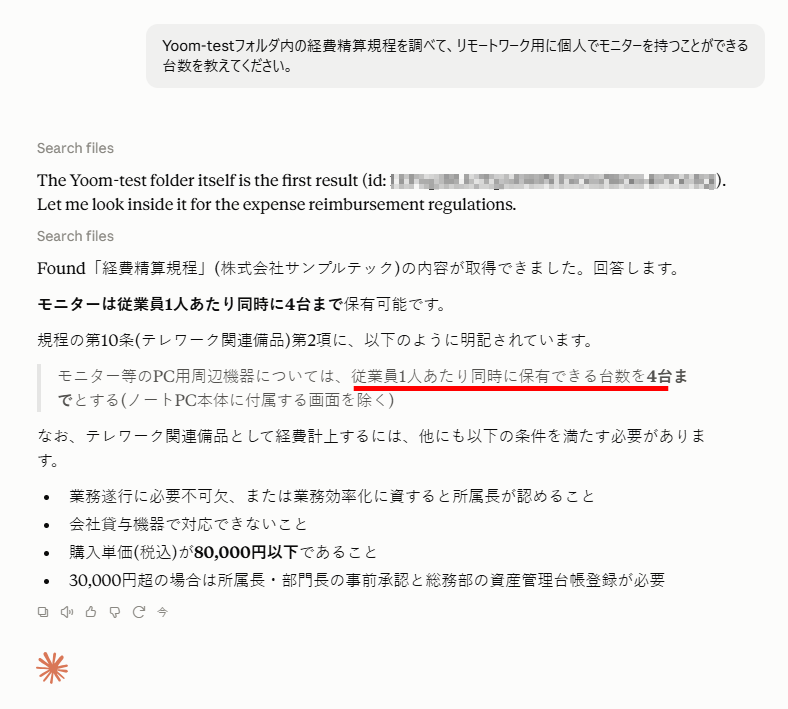
検証結果
Claudeのコネクタ機能を利用したGoogle ドライブとの連携を試してみて、以下のことがわかりました。
- フォルダ名を指示したプロンプトを送信すると自動的にGoogle ドライブの検索が開始されました。
- 表記揺れを理解するセマンティック検索で正確に情報を抽出できました。
- ファイル更新後1分未満でも、最新の情報が回答に反映されました。
- ClaudeがGoogle ドライブを操作するための許可は柔軟に設定することがおすすめです。
🔷指示の手間を省く自動検索と高精度な意味理解
Googleドライブ内の検索は、チャットへ指示を入力する際にフォルダ名を含めると、自動的に実行されます。「Google ドライブを検索して」といった具体的なコマンドを毎回入力する手間を省くことができ、スムーズに利用できることがわかりました。また、検索時の情報の読み取り精度においても優れた挙動が確認できました。たとえば、プロンプトで「リモートワーク用」と指示した場合でも、実際のファイル内に記載された「テレワーク」という言葉の意味をAIが正しく解釈しています。このようなセマンティック検索の機能により、細かな表記揺れがあっても、関連する情報を抽出しやすくなります。
🔷リアルタイムな情報反映と柔軟なアクセス設定
ファイルの変更内容は、更新から1分経たないうちにClaudeの回答へ反映されました。実際に規程の数値を変更した直後に同じプロンプトを実行したところ、変更後の最新データが正しく出力されました。これにより、更新情報がスムーズに反映される環境でClaudeとGoogle ドライブの連携を利用できます。さらに、ツール実行時のセキュリティ設定については、ご自身の利用状況に合わせた柔軟な運用が適しています。検証では、ファイルの検索を行う度にユーザーに許可を求める設定にしましたが、基本的に自身のアカウントで閲覧できる範囲にアクセスが限定されるため、この操作においては都度許可を求める設定は不要に感じました。このように実際に使ってみて、不要な設定を適宜調整するなど、利用環境に応じてツール実行時の権限を再設定することも効率化を図る際には重要です。
⚠️ClaudeとGoogle ドライブ連携時の注意点

コネクタによる連携は便利ですが、いくつかの制限事項が存在します。導入前に以下のポイントを必ず確認しておきましょう。
Googleドキュメント内の画像やコメントは読み取り不可
コネクタ機能による連携では、Googleドキュメント内に挿入されている画像データや、余白に記載されたユーザーコメントの内容を読み取ることができません。画像に含まれるグラフや図解に基づいた解説を求めたい場合は、別途画像を抽出し、マルチモーダル機能を使って直接アップロードする必要があります。あくまで「テキスト情報」が主体のドキュメントに対する連携であると理解して運用することが重要です。重要な注釈をコメント機能だけで管理している場合、AIには伝わらないため注意してください。
組織の管理権限によるコネクタの利用制限
Googleの企業アカウント(Google Workspace)を利用している場合、個々のユーザーが連携を希望しても、システム管理者がコネクタの利用を無効に設定していると使用できません。設定画面に項目が表示されない、あるいは接続時にエラーが出る場合は、組織のセキュリティポリシーを確認してください。
また、管理者がアプリ連携を一括管理しているケースでは、個別の承認申請が必要になることもあります。導入を検討する際は、まずIT部門や管理責任者に、Claudeとの連携機能が許可されているかを確認するのが最初のステップです。
ファイルサイズやトークン制限によるパフォーマンスへの影響
ページ数が多いドキュメントや、ファイルサイズが巨大なPDFなどを読み込ませようとすると、Claudeのコンテキストウィンドウの制限により、内容の一部が省略されたり、エラーが発生したりすることがあります。無料プランの場合は特に利用制限が厳しいため、一度に大量のファイルを読み込ませるとすぐに上限に達してしまいます。大きなファイルは、以下のようなAIが処理しやすいサイズに整える工夫が求められます。
- 章ごとに分割して管理する
- 必要な箇所だけを抽出したサマリー版を作成する
📝まとめ
ClaudeとGoogle ドライブの連携は、日々の情報のやり取りを効率化することができます。ダウンロード不要で直接ファイルを参照できる快適さは、一度体験すると手放せません。また、検証からわかったように無料プランでも十分な精度で活用できます。ただし、ドキュメント内の画像を読み取れないなどの制限はあります。こうしたポイントを理解した上で、適切にドキュメントを管理することが成功の鍵となります。まずは身近なマニュアルの読み込みから始めて、その便利さを実感してみてください。
🔗Yoomでできること
Google ドライブにファイルを保存する作業は便利な反面、保存したことを関係者に伝えたり、内容を別の形式でまとめたりといった後続の作業が発生します。そんな問題もYoomなら解決できます!
Yoomを使えば、Google ドライブにファイルが保存されたことをトリガーにして、AIが内容を解析し、Slackでの通知やGmailでの送信までを一気通貫で自動化できます。人間が「ファイルが届いたかな?」と確認しに行く必要がなくなるため、本来の業務であるクリエイティブな活動や戦略の立案に、より多くの時間を割けるようになります。
- Google Driveにアップロードされる大量の画像の目視確認に追われている方
- AIを活用して画像検証を自動化し、チェック業務の精度を高めたい方
- 画像チェック後のSlackへの報告作業を効率化し、コア業務に集中したい方
- Google Driveへの画像保存を起点に、AIによる検証からSlack通知までが自動で実行されるため、これまで手作業に費やしていた時間を短縮できます
- AIが一定の基準で検証を行うため、目視による確認漏れや判断の揺れといったヒューマンエラーを防ぎ、検証品質の安定化に繋がります
- はじめに、Google DriveとSlackをYoomと連携します
- 次に、トリガーでGoogle Driveを選択し、「特定のフォルダ内に新しくファイル・フォルダが作成されたら」というアクションを設定します
- 最後に、オペレーションでAIワーカーを選択し、アップロードされた画像の検証とSlackへの通知を行うためのマニュアル(指示)を作成します
- Google Driveのトリガー設定では、自動化の起動対象としたいフォルダのIDを任意で設定してください
- AIワーカーオペレーションでは、検証に使用したい任意のAIモデルを選択し、具体的な検証内容やSlackへの通知内容に関する指示を任意で設定してください
- Google Drive、SlackのそれぞれとYoomを連携してください。AIワーカー内で使用するツール(アプリ)についてもマイアプリ連携が必要です。
- AIワーカーの基本設定は「【AIワーカー】基本的な設定方法」をご参照ください。
- AIワーカーの同時実行数・作成可能なAIワーカー数・利用可能なAIモデルはご契約中のプランによって異なります。
- AIワーカー内でご利用いただけるアプリやオペレーション等はフローボットの利用制限と同様です。
- AIワーカーは、テスト実行でも本番実行と同様にタスクを消費しますのでご注意ください。詳細は「【AIワーカー】タスク実行数の計算方法」ご参照ください。
- AIワーカーはマニュアルを詳細に設定することで適切な処理を実行しやすくなります。詳細は「【AIワーカー】マニュアルの作成方法」をご参照ください。
- トリガーは5分、10分、15分、30分、60分の間隔で起動間隔を選択できます。
- プランによって最短の起動間隔が異なりますので、ご注意ください。
- ダウンロード可能なファイル容量は最大300MBまでです。アプリの仕様によっては300MB未満になる可能性があるので、ご注意ください。
- トリガー、各オペレーションでの取り扱い可能なファイル容量の詳細は「ファイルの容量制限について」をご参照ください。

- kintoneでの顧客管理と並行して、Google Drive上の保証書ファイルを管理している担当者の方
- お客様ごとに異なるPDFなどの保証書ファイルを、LINE公式アカウントを使って手動で送信しているカスタマーサポートの方
- 顧客IDをキーにしたファイル検索と送付作業を効率化し、対応の漏れやミスを最小限にしたいと考えている方
- 顧客IDをもとにAIが自動でGoogle Driveから対象ファイルを取得するため、膨大なデータの中から保証書を探し出す手間を省けます。
- kintoneのステータス変更からLINE公式アカウントへの送信までが自動化されることで、お客様への案内がスムーズになり、顧客満足度の向上に繋がります。
- はじめに、kintone、Google Drive、LINEをYoomと連携します。
- 次に、トリガーとしてkintoneの「レコードのステータスが更新されたら」を設定します。
- 次に、kintoneの「レコードを取得する」アクションを設定し顧客情報を取得します。
- 次に、AIワーカーで、顧客情報(ID等)をもとにGoogle Driveから適切な保証書のURLを取得するためのスキルを作成し、使用ツールとしてGoogle Driveの「ファイルを検索する」などのアクションを設定します。
- 最後に、オペレーションで、LINE公式アカウントの「テキストにメッセージを送信する」アクションを設定し、AIが取得したURLをお客様に送信します。
■このワークフローのカスタムポイント
- kintoneのトリガー設定では、どのステータスに更新された際(例:「発行済み」など)にフローを起動させるか任意で選択してください。
- AIワーカーの指示内容では、Google Drive内のどのフォルダからファイルを検索するかなど、社内の運用ルールに合わせた詳細な検索条件をカスタムしてください。
- LINE公式アカウントのメッセージ送信設定では、お客様のお名前を組み込むなど、案内の文面を自由に調整してください。
- kintone、LINE公式アカウント、Google DriveのそれぞれとYoomを連携してください。AIワーカー内で使用するツール(アプリ)についてもマイアプリ連携が必要です。
- kintoneはミニプラン以上でご利用いただけるアプリとなっております。フリープラン・パーソナルプランの場合は設定しているフローボットのオペレーションやデータコネクトはエラーとなりますので、ご注意ください。
- パーソナルプラン・ミニプラン・チームプラン・サクセスプランなどの有料プランは、2週間の無料トライアルを行うことが可能です。無料トライアル中には制限対象のアプリを使用することができます。詳しくは、料金プランのページをご参照ください。
- AIワーカーの基本設定は「【AIワーカー】基本的な設定方法」をご参照ください。
- AIワーカーの同時実行数・作成可能なAIワーカー数・利用可能なAIモデルはご契約中のプランによって異なります。
- AIワーカー内でご利用いただけるアプリやオペレーション等はフローボットの利用制限と同様です。
- AIワーカーは、テスト実行でも本番実行と同様にタスクを消費しますのでご注意ください。詳細は「【AIワーカー】タスク実行数の計算方法」ご参照ください。
- AIワーカーはスキルを詳細に設定することで適切な処理を実行しやすくなります。詳細は「【AIワーカー】スキル(旧マニュアル)の作成方法」をご参照ください。
【出典】
プログラミング知識なしで手軽に構築できます。










