・
Qwen MCPの業務利用を検証|Slackメッセージ分析から探る導入の判断材料

AI技術の発展により、個人や企業が独自のAIモデルを手元で動かす「ローカルLLM」が普及しました。
特に、Alibaba Cloudが開発する「Qwen」シリーズは、その高い処理能力とオープンソースである柔軟性から、多くのユーザーに選ばれています。
このQwenと組み合わせることで真価を発揮するのが「Model Context Protocol(MCP)」です。
MCPを使えば、AIがローカルファイルやデータベース、Slackなどの外部ツールと直接対話し、複雑なタスクを自律的にこなすことが可能になります。
本記事では、Qwen MCPの設定方法として、Slackと連携する具体的な構築手順を解説します。
✍️QwenでMCPを利用!Claudeだけじゃない「ローカルAI×ツール連携」の可能性
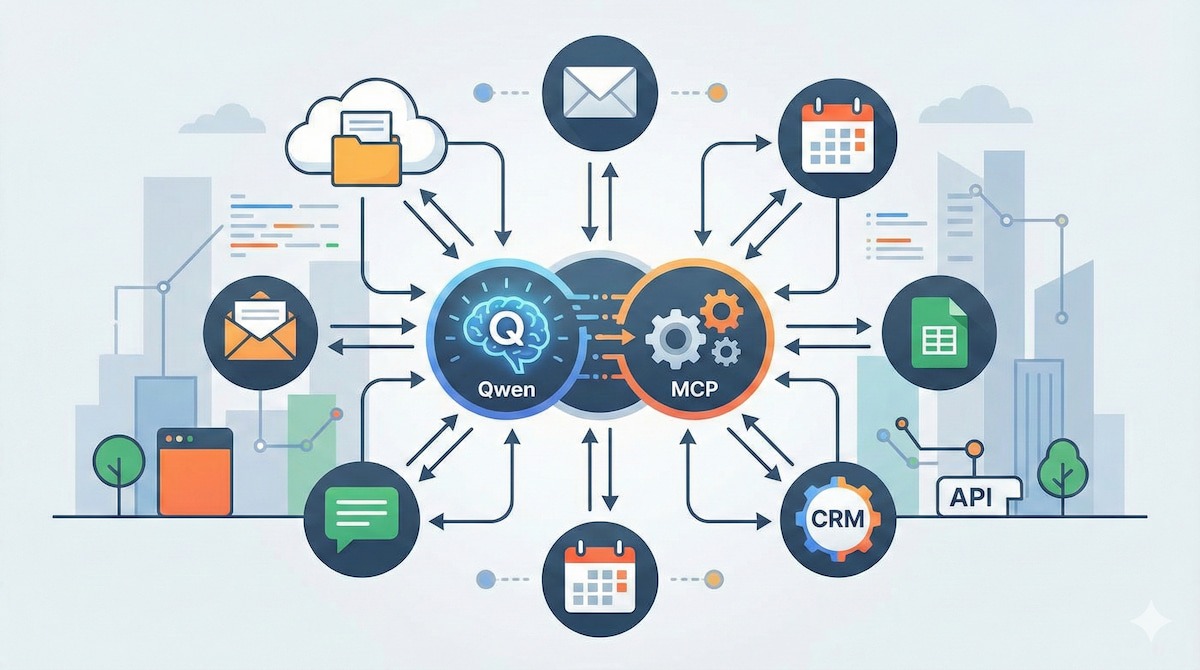
Model Context Protocol(MCP)は、Anthropic社が提唱した、AIモデルと外部データソースやツールを接続するための標準規格です。
これまではClaude Desktopなどが主な利用環境でしたが、Qwenなどのオープンソースモデルでも利用可能になり、活用の幅が広がっています。
Model Context Protocol (MCP) の概要
MCPは、AIモデルが「自分の知識」以外の情報にアクセスするための共通言語のようなものです。
従来、AIに社内データベースや特定のファイルを参照させるには、モデルごとに専用のプログラムを書く必要がありました。
しかしMCPの登場により、一度「MCPサーバー」として接続設定を行えば、ClaudeであれQwenであれ、対応するあらゆるAIモデルからそのツールを利用できるようになります。
例えば、ローカルにあるSQLデータベース、GitHubのリポジトリ、そして今回紹介するSlackなど、多種多様なリソースへのアクセス権限をAIに安全に付与することが可能です。
これにより、AIは単なる「チャットボット」から、実務をこなす「エージェント」へと進化します。
なぜQwenなのか?
数あるローカルLLMの中で、なぜ「Qwen」がMCPのパートナーとして適しているのでしょうか。
最大の理由は、Qwenが「ツール利用(Tool Calling)」能力において極めて高い性能を持っている点です。
MCPを通じて外部ツールを操作する際、AIはユーザーの指示を正確に理解し、適切なツールを選び、正しい引数を渡す必要があります。
Qwenは文脈を理解する精度が高く、複雑なMCPサーバーの機能をスムーズに使いこなすことができます。
また、完全にローカル環境で動作させることができるため、社外秘のデータを扱う際にも情報漏洩のリスクがなく、安心して業務利用できる点が、クラウド依存のClaudeにはない大きな強みです。
⭐YoomはSlackやNotionなどのアプリ連携を自動化できます
Yoomは、Slack、Notion、Googleスプレッドシート、Chatworkなど、日々の業務で利用している様々なアプリケーション同士をノーコードで連携し、業務フローを自動化するクラウドサービスです。
例えば、Slackの特定のチャンネルに問い合わせが入った際に、その内容を自動的にNotionのデータベースに格納したり、Googleフォームからの問い合わせに対する回答をAIで作成して自動的にSlackへ通知したりといった仕組みを簡単に構築できます。
プログラミングの知識は一切不要で、誰でも自分専用の業務自動化ツールを作成できる点が大きな魅力です。
まずは、以下のテンプレートを使って、SlackとNotionの連携を体験してみてください。


■このテンプレートをおすすめする方
- SlackとNotionを併用し、情報管理の効率化を目指している方
- Slackで受けた依頼や情報を手作業でNotionに転記している方
- 重要なメッセージの見落としやタスクの抜け漏れを防ぎたいチームリーダーの方
■このテンプレートを使うメリット
- Slackのメッセージが自動でNotionに集約されるため、手作業での転記や情報検索にかかっていた時間を短縮できます。
- 手動でのコピー&ペーストによる転記漏れや入力ミスを防ぎ、情報の正確性を保つことに繋がります。
■フローボットの流れ
- はじめに、SlackとNotionをYoomと連携します。
- 次に、トリガーでSlackを選択し、「メッセージがチャンネルに投稿されたら(Webhook)」というアクションを設定します。
- 次に、オペレーションでAI機能の「テキスト抽出」アクションを設定し、投稿内容から必要な情報だけを抜き出します。
- 最後に、オペレーションでNotionの「レコードを追加する」アクションを設定し、抽出したテキストを指定のデータベースに追加します。
■このワークフローのカスタムポイント
- Slackのトリガー設定では、通知を検知したいチャンネルのIDを任意で設定してください。
- AI機能のオペレーションでは、Slackの投稿からどのようなテキストを抽出したいか、プロンプトを任意で設定できます。
- Notionでレコードを追加するアクションを設定する際に、対象となるデータベースのIDを任意で指定してください。
■注意事項
- Slack、NotionのそれぞれとYoomを連携してください。

■このテンプレートをおすすめする方
- Googleフォームで受け付けたお問い合わせへの一次対応を効率化したい方
- ChatGPTを活用して、返信文作成などの定型的なタスクを自動化したい方
- Slackを中心としたコミュニケーションの中で、問い合わせ管理を効率的に行いたい方
■このテンプレートを使うメリット
- フォームの回答を基に返信文案が自動生成されるため、文面作成に費やしていた時間を短縮できます。
- ChatGPTが生成した文案を元に対応することで、担当者ごとの表現のばらつきを抑え、応対品質の標準化に繋がります。
■フローボットの流れ
- はじめに、Googleフォーム、ChatGPT、SlackをYoomと連携します
- 次に、トリガーでGoogleフォームを選択し、「フォームに回答が送信されたら」というアクションを設定します
- 次に、オペレーションでChatGPTを選択し、「テキストを生成」アクションを設定して、フォームの回答内容を基に文章を作成するよう指示します
- 最後に、オペレーションでSlackを選択し、「チャンネルにメッセージを送る」アクションを設定して、ChatGPTが生成した内容を任意のチャンネルに通知します
■このワークフローのカスタムポイント
- Googleフォームのトリガー設定では、連携するフォームや取得する回答項目を任意で設定してください。
- ChatGPTのオペレーションでは、生成したい文章のトーン&マナーなどをプロンプトで細かく指定でき、Googleフォームから取得した回答内容を変数として埋め込めます。
- Slackへの通知アクションでは、通知先のチャンネルやダイレクトメッセージを任意で設定できるほか、本文に固定テキストや、前段のフローで取得した情報を変数として自由に組み合わせることが可能です。
■注意事項
- Googleフォーム、Slack、ChatGPTのそれぞれとYoomを連携してください。
- トリガーは5分、10分、15分、30分、60分の間隔で起動間隔を選択できます。
- プランによって最短の起動間隔が異なりますので、ご注意ください。
- ChatGPT(OpenAI)のアクションを実行するには、OpenAIのAPI有料プランの契約が必要です。(APIが使用されたときに支払いができる状態)
- ChatGPTのAPI利用はOpenAI社が有料で提供しており、API疎通時のトークンにより従量課金される仕組みとなっています。そのため、API使用時にお支払いが行える状況でない場合エラーが発生しますのでご注意ください。
- Googleフォームをトリガーとして使用した際の回答内容を取得する方法は「Googleフォームトリガーで、回答内容を取得する方法」を参照ください。
✅Qwenを使ったMCP環境を構築できるプラットフォーム
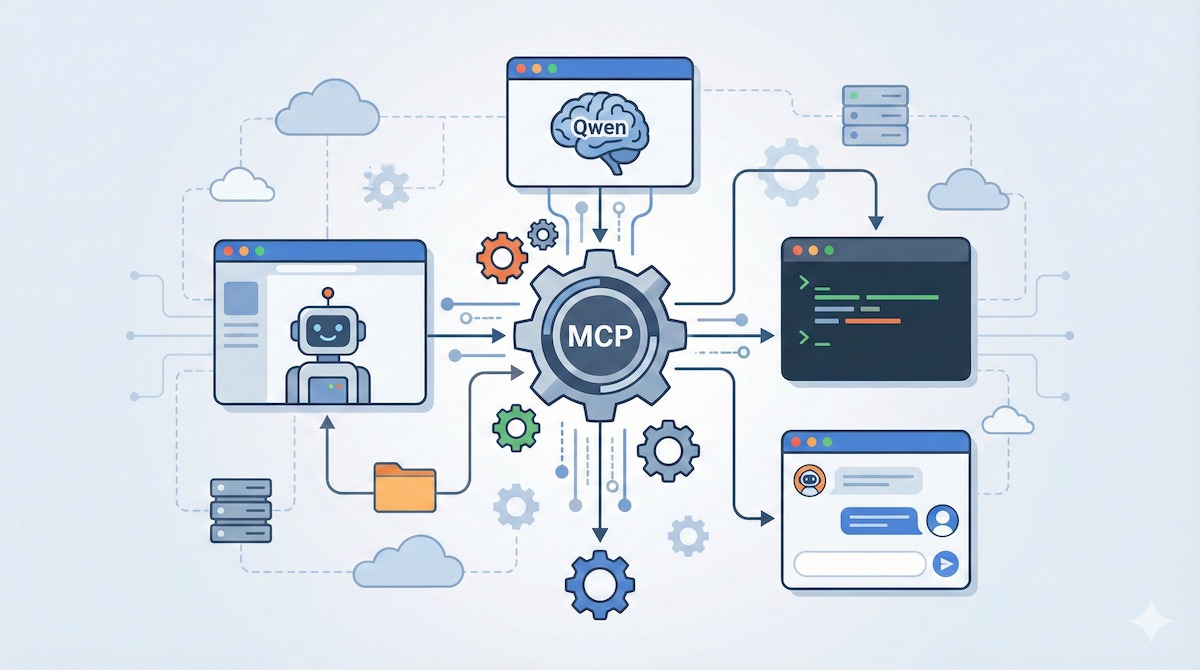
Qwenモデルを使ってMCPサーバーを利用するためには、MCPに対応したクライアント(プラットフォーム)が必要です。
ここでは、ユーザーのスキルレベルに合わせた3つの主要な選択肢を紹介します。
LM Studio(初心者おすすめ)
LM Studioは、誰でも簡単にローカルLLMをダウンロードして実行できるデスクトップアプリケーションです。
最大の特徴は、洗練されたGUI(グラフィカルユーザーインターフェース)を備えており、コマンドライン操作(黒い画面への文字入力)が一切不要である点です。
MCPへの対応も進んでおり、設定画面からMCPサーバーを追加するだけで、すぐにQwenと外部ツールを連携させることができます。
本記事の検証でも使用しますが、「とにかく手軽に試したい」「難しい設定はしたくない」という方には、このLM Studioが最も有力な選択肢となります。
公式CLIツール「Qwen Code」
開発者やエンジニアの方には、Qwenチームが公式に提供しているCLI(コマンドライン)ツール「Qwen Code」がおすすめです。
これはターミナルで動作するツールで、より高度で柔軟なカスタマイズが可能です(なお、内部的なエージェント機能の構築には、Pythonフレームワークである「Qwen-Agent」が活用されています)。
具体的には、「settings.json」という設定ファイルを編集することで、複数のMCPサーバーを細かく制御したり、独自のツールを組み込んだりすることができます。
Claude Desktopの設定ファイルと互換性があるため、既存のClaudeユーザーがローカル環境へ移行する際にもスムーズです。
プログラミングの知識はある程度必要になりますが、自分だけの最強のAI開発環境を構築したい場合には最適なツールと言えます。
LobeChat
LobeChatは、モダンで美しいインターフェースを持つ、オープンソースのチャットボットプラットフォームです。
Webブラウザ上で動作し、様々なLLMとプラグインを組み合わせて利用できます。
MCPにもプラグインシステムを通じて対応しており、視覚的に分かりやすい操作感でツール連携を実現できます。
また、PCだけでなくスマートフォンやタブレットからの利用にも適したレスポンシブなデザインが特徴で、外出先から自宅のローカルサーバーにあるQwenにアクセスしてタスクを依頼する、といった使い方も可能です。
デザイン性を重視する方や、複数のデバイスから利用したい方におすすめのプラットフォームです。
🤔【検証】プログラミング不要!LM StudioとQwenでSlackを連携させてみた
実際に、LM Studioを使ったSlack連携の手順を解説します。
今回は、検証するPCのスペック上、軽量の「Qwen3-4B」モデルを使用します。
なお、MCPを動作させるためには、Node.jsのインストールが必要です(インストールのみで設定は不要です)。
ステップ1:LM Studioのインストールとモデルの準備
まず、LM Studioの公式サイトからインストーラーをダウンロードし、PCにインストールします。
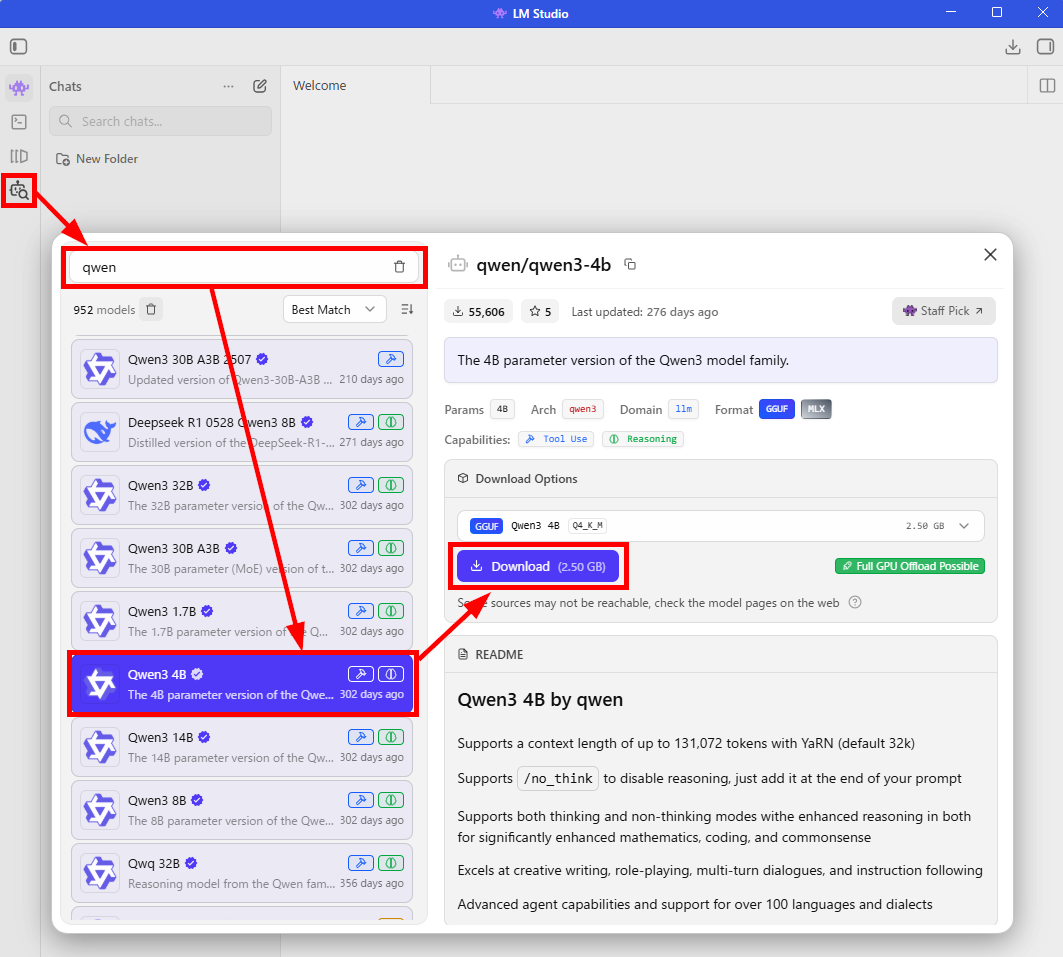
起動したら、以下の手順で利用モデルをダウンロードします。
今回は、「Qwen3-4B」をダウンロードしました。
ステップ2:Slackの設定
続いて、Slackの設定を行います。
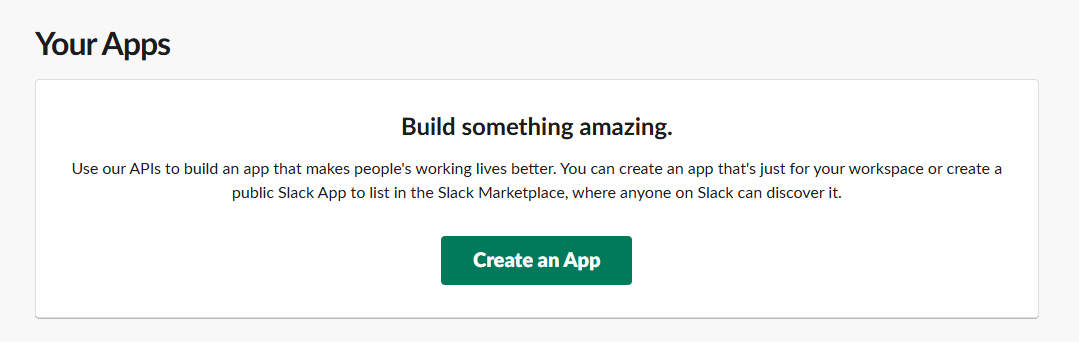
Slack APIダッシュボードにアクセスし、「Create an App」を選択してください。
「From Scratch」を選択して進み、「アプリ名」と「アプリを作成するワークスペース」を設定してアプリを作成してください。
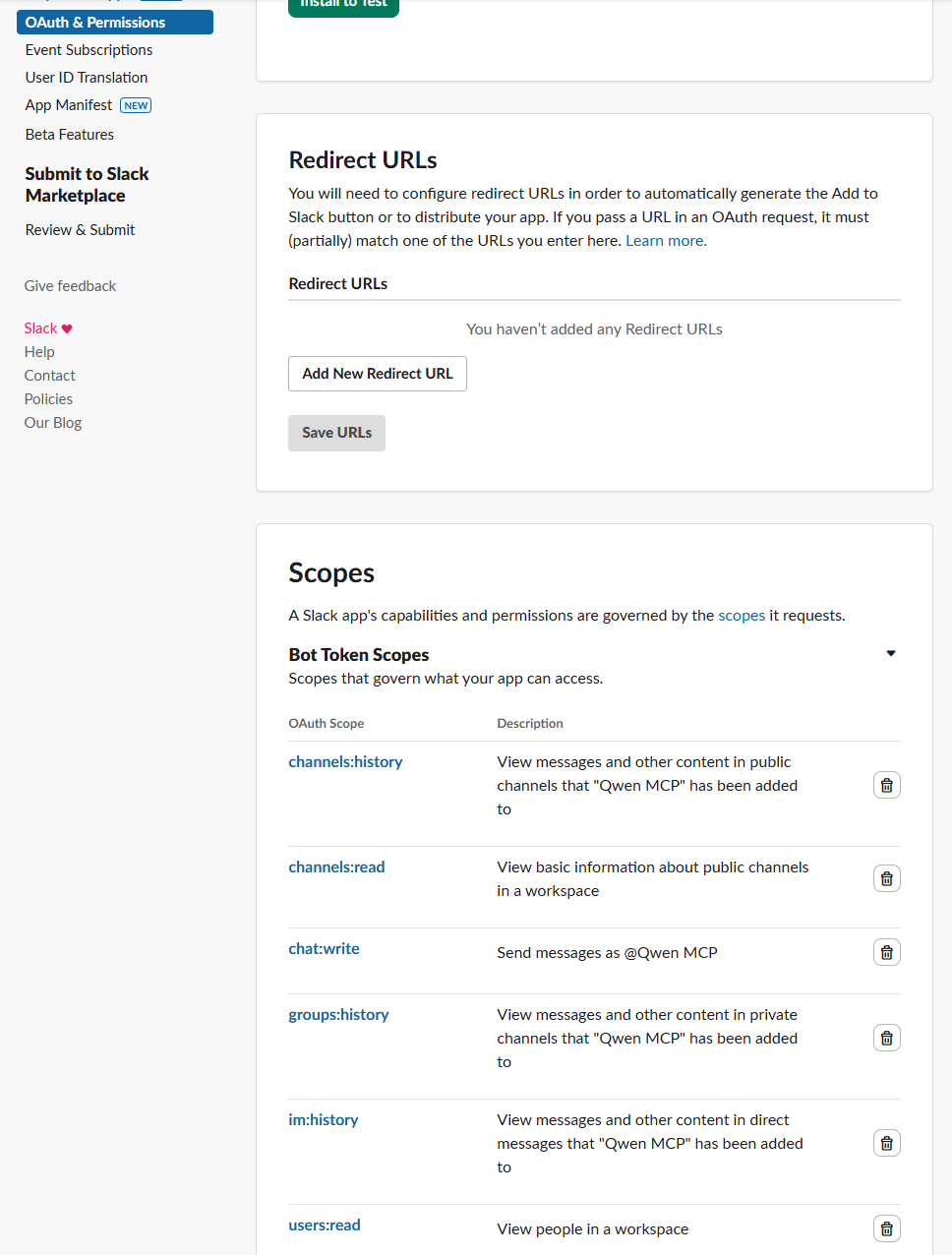
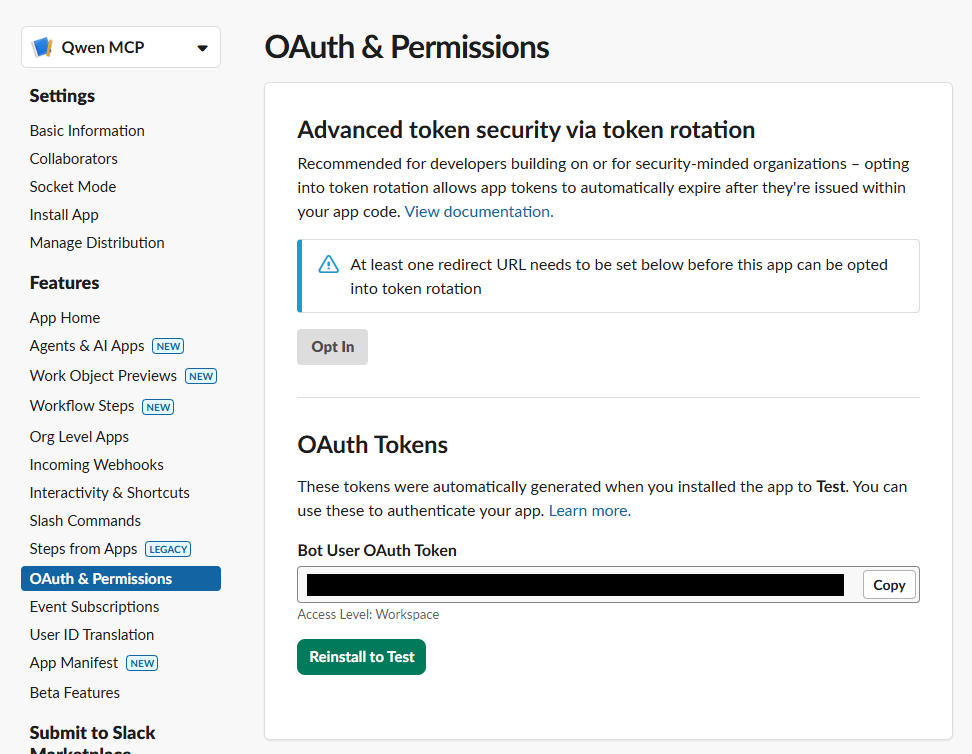
アプリを作成したら、「OAuth & Permissions」を開き、「Scopes」に以下の項目を設定して、「Install to (ワークスペース名)」をクリックします。
- channels:history (公開チャンネルの履歴読み取り)
- channels:read (チャンネル一覧の取得)
- chat:write (メッセージの送信)
- groups:history (プライベートチャンネルの履歴読み取り)
- im:history (DMの履歴読み取り)
- users:read (ユーザー情報の取得)
Slackへのアクセスを許可すると、ワークスペースに作成したアプリが追加されます。
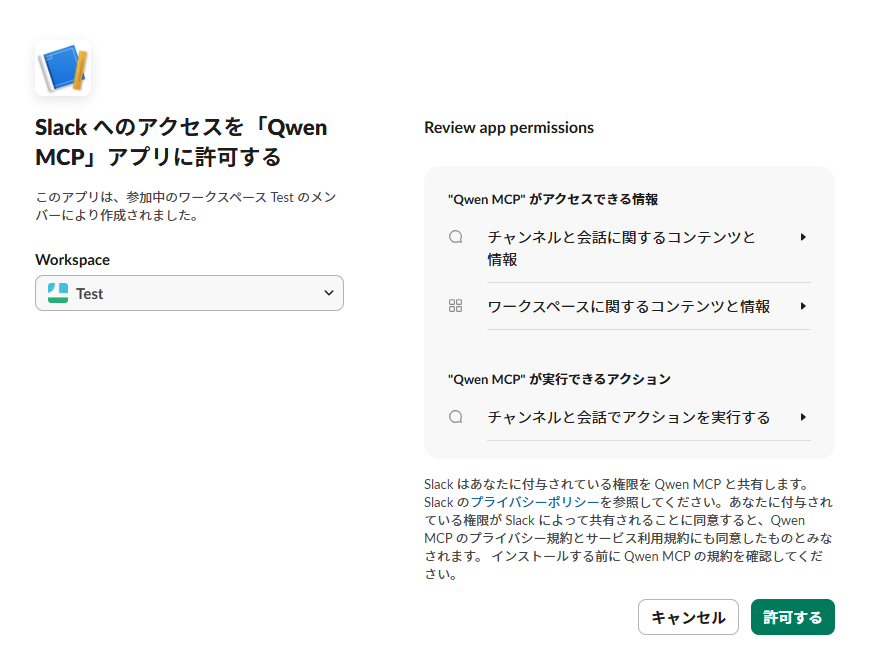
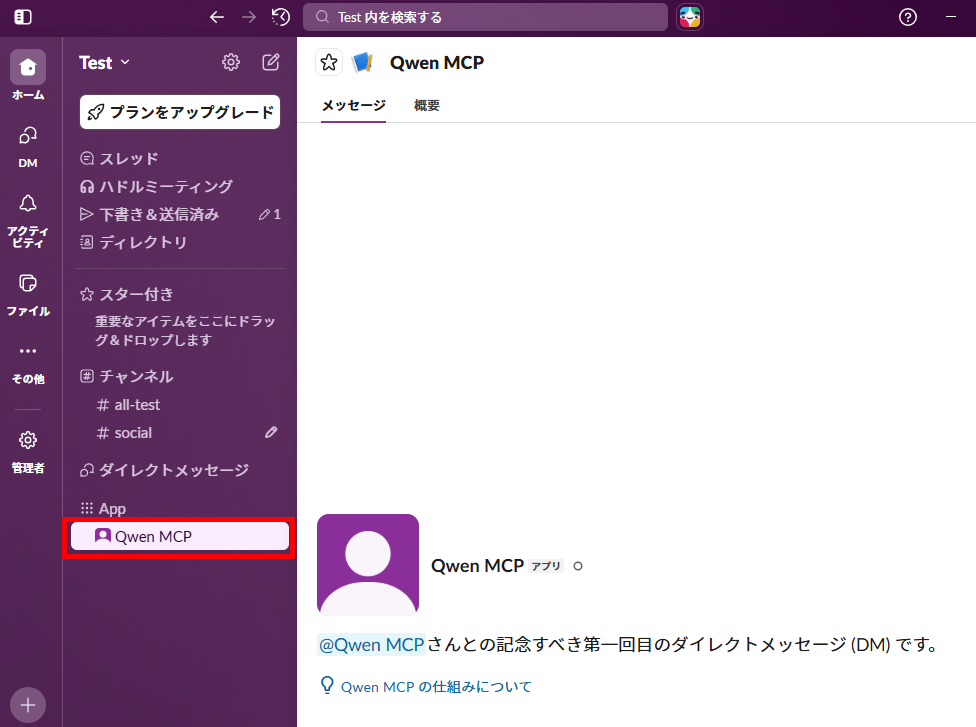
「OAuth & Permissions」の「Bot User OAuth Token」と、ブラウザでチャンネルを開いたときのURLからチームID(Tから始まるID)をコピーしておきます。
※Enterprise Gridなど環境によってはチームIDではなく「W」から始まるワークスペースIDを代わりに使用します。

ステップ3:LM StudioでのMCP設定
最後に、LM StudioでMCP設定を行います。
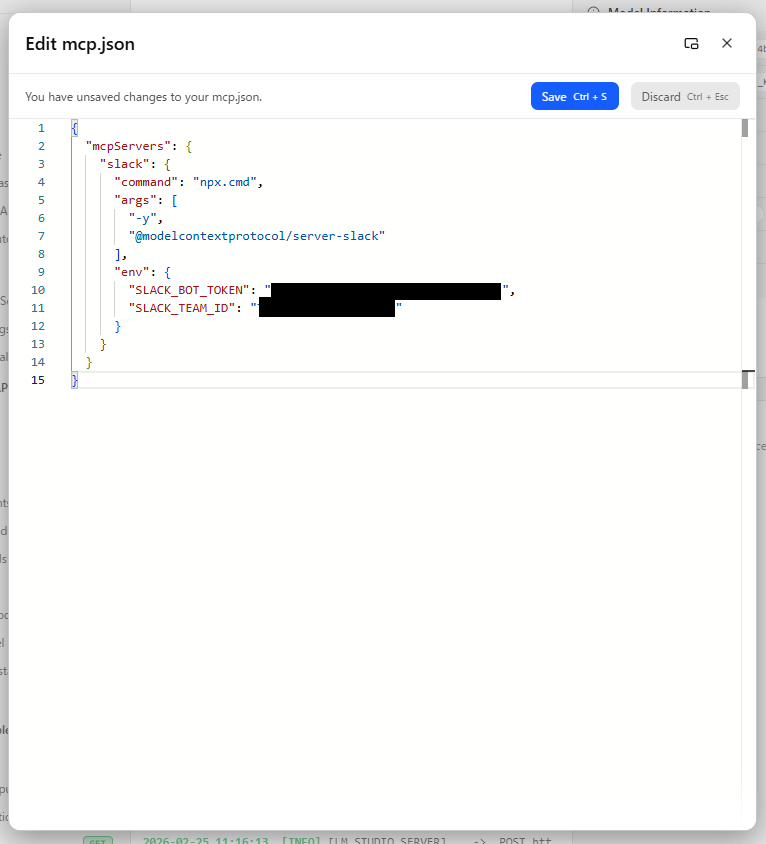
「Developer」メニューを開き、「mcp.json」をクリックしてください。
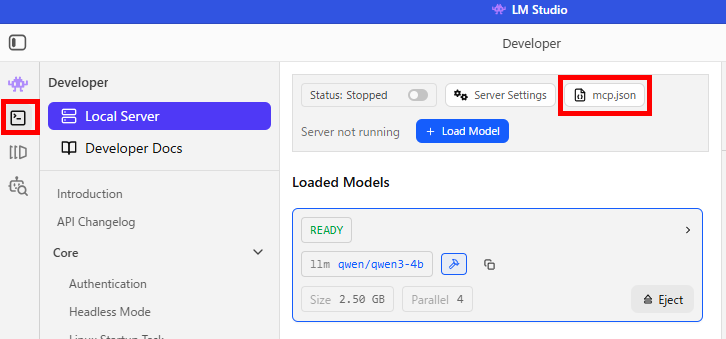
以下のコードをファイルに貼り付けて保存します。
※Bot TokenとチームIDは、ステップ2で取得した内容に置き換えてください。
※Windows環境を想定し、「command」を「"npx.cmd"」としています。もしMacやLinuxを使う場合は「 "npx"」に変更してください。
{
  "mcpServers": {
    "slack": {
      "command": "npx.cmd",
      "args": [
        "-y",
        "@modelcontextprotocol/server-slack"
      ],
      "env": {
        "SLACK_BOT_TOKEN": "ここにコピーしたトークンを貼る",
        "SLACK_TEAM_ID": "TここにチームIDを貼る"
      }
    }
  }
}
以上で、MCPの設定は完了です。
実践!Slackの会話をQwenに分析させてみる
設定が完了したら、いよいよQwenにSlackの分析を依頼してみましょう。
今回は、Slackに投稿された議事録を要約してみます。
まずは、Slackに以下の議事録を送信しておきました。
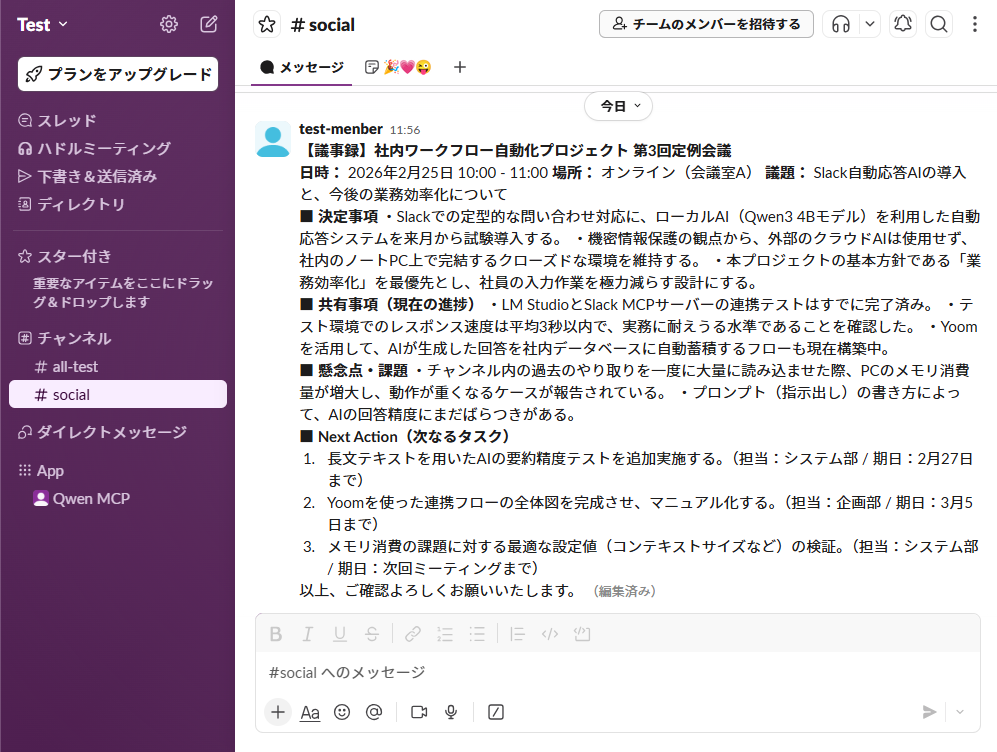
それでは、LM Studioでチャットを開き、「Qwen3-4B」モデルを選択後、設定したMCPのトグルをオンにします。
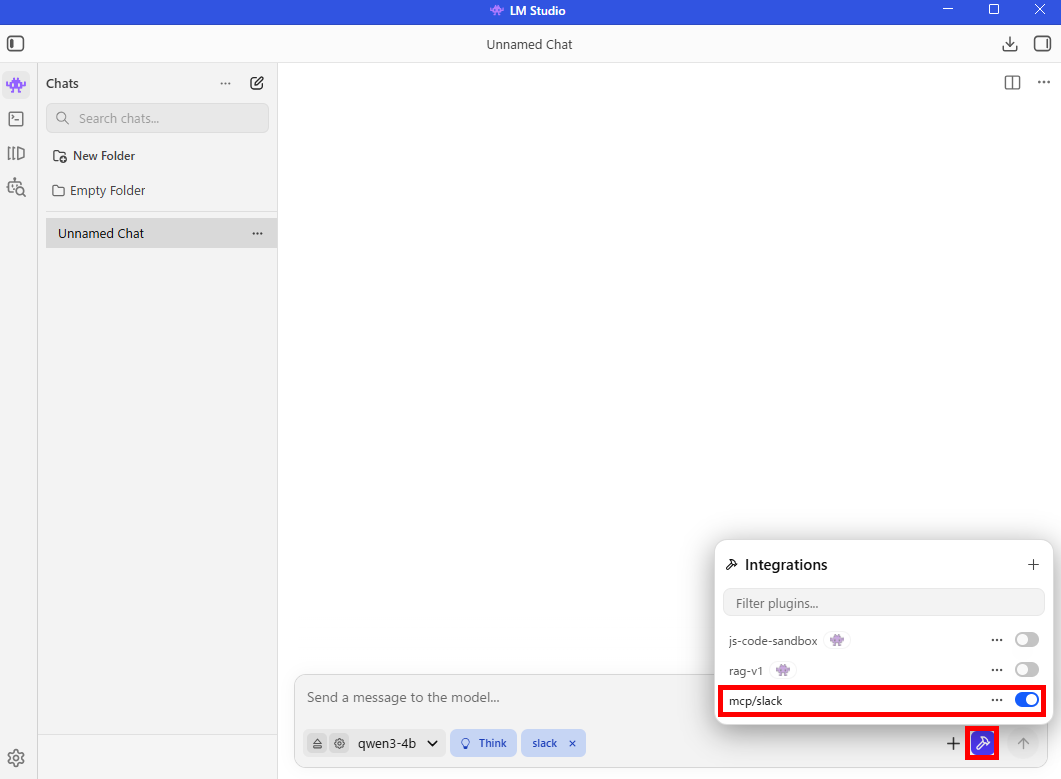
以下のようにプロンプトを入力して送信します。
【検証プロンプト】
Slackの #socialに投稿された最新の議事録を読み込んでください。時間がなくて全部読めないので、「決定したこと」と「誰がいつまでに何をするか(タスク)」の2点だけに絞って、簡潔に要約して教えてください。

上記のプロンプトを送信すると、以下のエラーとなりました。
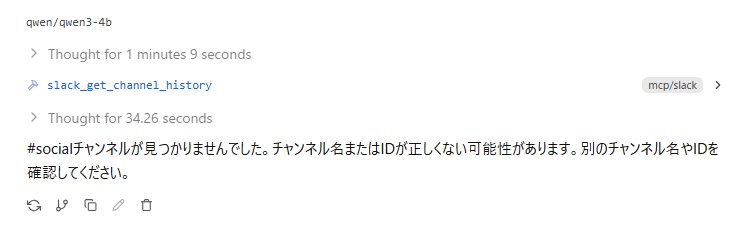
思考プロセスから原因を調べると、今回はQwenの軽量モデルのため、プロンプト内のチャンネル名からチャンネルIDを検索し、メッセージを取得して内容を要約するというタスクはハードルが高く、実行できないことがわかりました。
そこで、以下のようにチャンネルIDをプロンプトに組み込み、内容を要約してもらいました。
【検証プロンプト】
SlackのチャンネルID「(ここにチャンネルID)」の最新のメッセージ履歴を取得し、最新の議事録から「決定したこと」を教えて下さい。

メッセージを送信すると、以下のように指示した内容が返ってきました。
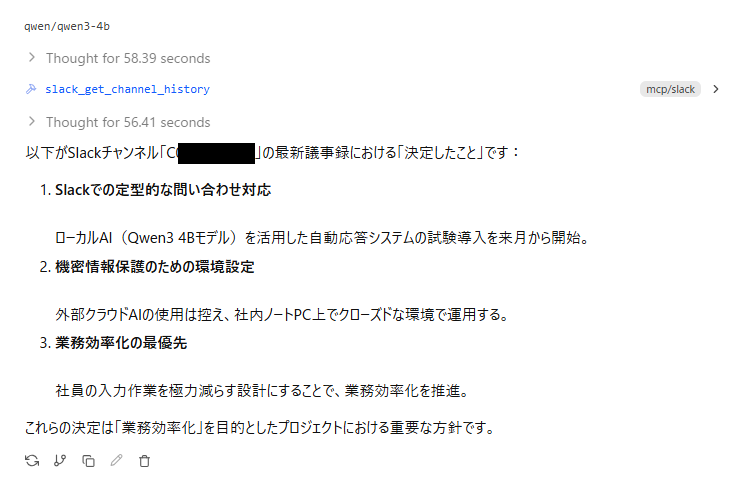
Qwen MCPを使ってみた結果
Qwen MCPを利用してみて、以下のことがわかりました。
- プログラミング不要で非エンジニアでも簡単に構築できる
- 実用的な連携にはGPUを搭載した高スペックなPCが求められる
- 高性能モデルを利用できればアプリ間の行き来が不要になり利便性が向上する
実際にQwen MCPを構築してみたところ、複雑なプログラミングは一切必要なく、基本的にはクリック操作とコピー&ペーストのみで設定が完了しました。
非エンジニアの方でも導入のハードルは非常に低いと言えます。
一方で、課題として見えてきたのがPCスペックの重要性です。
今回の検証では軽量モデルを利用したため、出力までに3分ほどの時間がかかり、プロンプトにSlackのチャンネルIDを直接指定する手間も発生しました。
しかし、ゲーミングPCのようなGPUを搭載した高スペックなPCを用意し、より高性能なモデルを稼働させることができれば、チャンネル名だけの指示でスムーズに連携することも可能になります。
QwenとSlackなどのアプリを行き来することなく、AIのインターフェース上から直接ツールを操作できるようになるため、PC環境さえ整えれば極めて高い利便性を発揮することがわかりました。
🖊️Qwen MCPのメリット・デメリット
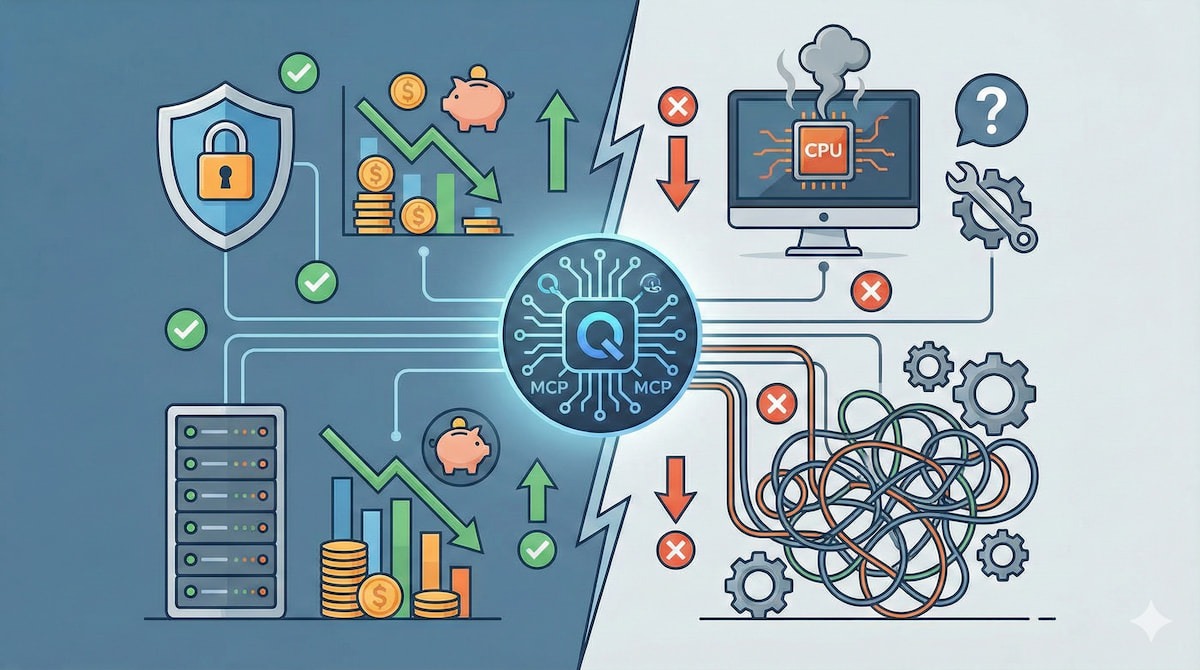
Qwen MCPを導入することで得られるメリットと、注意すべきデメリットを整理します。
Claude Desktopなどの競合サービスと比較検討する際の参考にしてみてください。
メリット
-
プライバシーとセキュリティの確保
Qwenをローカル環境で動作させる最大の利点は、データが外部に送信されないことです。
Slackなどの社内ツールには機密情報が含まれることが多いですが、Qwen MCPならインターネット上のAIサーバーにデータを渡すことなく、すべて手元のPC内で処理が完結します。
セキュリティポリシーが厳しい企業でも安心して導入できます。 -
ランニングコストの削減
ClaudeやOpenAIのAPIを利用してMCPを動かす場合、ツールがデータを読み込むたびにトークン課金が発生します。
しかし、ローカルのQwenを使用すれば、どれだけ大量のSlackメッセージを分析させてもAPI利用料は無料です。
電気代以外のコストがかからないため、実験的な用途や大量データの処理にも適しています。
デメリット
-
PCスペックへの依存
ローカルLLMを快適に動かすためには、一定以上のPCスペックが必要です。
特にGPU(グラフィックボード)の性能が重要で、高性能なモデル(32Bや72Bなど)を動かすには高価なハードウェアが求められます。
今回使用した「Qwen3-4B」のような軽量モデルなら一般的なPCでも動作しますが、精度とのトレードオフになる点は理解しておく必要があります。 -
初期設定の手間
LM Studioを使うことで導入のハードルは下がりましたが、それでもClaude Desktopのように「インストールしてログインすれば終わり」というわけにはいきません。
適切なモデルの選定やダウンロード、MCPサーバーごとのAPIトークン取得や設定入力など、使い始めるまでにいくつかのステップが必要です。
完全な初心者にとっては、最初の環境構築が少しハードルに感じるかもしれません。
📉まとめ
本記事では、LM StudioでQwenを使用して、プログラミング不要でSlack連携を実現する方法をご紹介しました。
MCPという新しい規格のおかげで、Qwenのような高性能なオープンソースモデルを、単なるチャット相手としてだけでなく、実務をこなす強力なパートナーとして活用できるようになりました。
ローカル環境ならではのセキュリティとスピードは、ビジネスの現場において大きな武器となります。
ぜひ、お手持ちのPCで「あなただけのAIエージェント」を構築し、新しい働き方を体験してみてください。
💡Yoomでできること
Yoomを使えば、今回紹介したようなローカル環境の構築や複雑な設定を行わなくても、ブラウザ上の操作だけでSlackやGmail、Salesforceなどのツールを連携させることができます。
「ローカル環境構築はハードルが高い」「もっと手軽にチーム全員で自動化を使いたい」という方には、クラウドベースですぐに利用開始できるYoomがおすすめです。
例えば、Gmailに特定のメールが届いたらSlackに通知を送ったり、Googleフォームの回答を集計してSlackで共有したりといったフローも、Yoomならテンプレートを選ぶだけですぐに実現できます。


- Gmailに届く大量のメールから、効率的に情報収集を行いたいと考えている方
- Geminiの機能を活用して、日々の情報要約や内容把握を自動化したい方
- メールで受け取った重要な情報を、Slackなどを通じてチームへ迅速に共有したい方
- Gmailに届いたメールをGeminiが自動で要約するため、内容把握にかかる時間を短縮し、本来の業務に集中できます。
- 手動での確認や転記作業が不要になるため、重要なメールの見落としや共有漏れといったヒューマンエラーを防ぎます。
- はじめに、Gmail、Gemini、SlackをYoomと連携します。
- 次に、トリガーでGmailを選択し、「特定のキーワードに一致するメールを受信したら」というアクションを設定します。
- オペレーションでは、Geminiの「コンテンツを生成」アクションを設定し、受信したメール本文を要約するように指示します。
- 最後に、Slackの「チャンネルにメッセージを送る」アクションを設定し、Geminiが生成した要約を指定のチャンネルに通知します。
- Gmailのトリガー設定では、自動化の対象としたいメールのキーワード(特定の差出人や件名など)を任意で指定してください。
- Geminiのオペレーションでは、どのような内容を要約させたいか、プロンプト(指示文)を任意で設定することが可能です。
- Slackのオペレーションでは、要約内容を通知したいチャンネルのIDを任意で設定してください。
- Gmail、Gemini、SlackのそれぞれとYoomを連携してください。
- トリガーは5分、10分、15分、30分、60分の間隔で起動間隔を選択できます。
- プランによって最短の起動間隔が異なりますので、ご注意ください。

件数が増えるほど担当者の負担は大きくなり、重要な回答の見落としにも繋がりかねません。
このワークフローは、Googleフォームに新しい回答が送信されると、その内容をChatGPTが自動で要約します。
さらに、指定のSlackチャンネルへ通知できるので、後続作業へのスムーズな移行を後押しします。
■このテンプレートをおすすめする方
- Googleフォームで受け付けた顧客からの問い合わせ対応を効率化したいと考えている方
- アンケートの回答データといった大量のテキスト情報を手作業で要約している方
- Slackを活用して、チーム内での情報共有のスピードと質を高めたいと考えている方
■このテンプレートを使うメリット
- フォームに回答が送信されるたびに、内容の確認、要約、転記といった一連の作業が自動化されるため、手作業に費やしていた時間を短縮できます。
- 手作業による情報の転記ミスや要約の質のばらつき、通知漏れといったヒューマンエラーを防ぎ、業務品質の安定化に繋がります。
■フローボットの流れ
- はじめに、Googleフォーム、ChatGPT、SlackをYoomと連携します。
- トリガーでGoogleフォームの「フォームに回答が送信されたら」というアクションを設定し、対象のフォームを指定します。
- 次に、オペレーションでChatGPTの「テキストを生成」アクションを設定し、フォームの回答内容を要約するようプロンプトを記述します。
- 最後に、Slackの「チャンネルにメッセージを送る」アクションを設定し、ChatGPTが生成した要約テキストを指定のチャンネルに通知します。
■このワークフローのカスタムポイント
- 「テキストを生成」では、前段のトリガーやオペレーションで取得した値を変数としてプロンプト内に埋め込み、より具体的な指示を出すことが可能です。
- 「チャンネルにメッセージを送る」では、通知先のチャンネルを任意で設定できるほか、ChatGPTが生成した要約結果などを変数として引用・設定できます。
■注意事項
- Googleフォーム、ChatGPT、SlackのそれぞれとYoomを連携してください。
- トリガーは5分、10分、15分、30分、60分の間隔で起動間隔を選択できます。
- プランによって最短の起動間隔が異なりますので、ご注意ください。
- ChatGPT(OpenAI)のアクションを実行するには、OpenAIのAPI有料プランの契約が必要です。(APIが使用されたときに支払いができる状態)
- ChatGPTのAPI利用はOpenAI社が有料で提供しており、API疎通時のトークンにより従量課金される仕組みとなっています。そのため、API使用時にお支払いが行える状況でない場合エラーが発生しますのでご注意ください。
- Googleフォームをトリガーとして使用した際の回答内容を取得する方法は「Googleフォームトリガーで、回答内容を取得する方法」を参照ください。
【出典】
GitHub - QwenLM/Qwen-Agent: Agent framework and applications built upon Qwen>=3.0, featuring Function Calling, MCP, Code Interpreter, RAG, Chrome extension, etc./Qwen Code: AI Coding Agent Documentation/LM Studio/What is the Model Context Protocol (MCP)?/Qwen/Qwen3-4B-Instruct-2507 · Hugging Face/LobeChat
プログラミング知識なしで手軽に構築できます。