









・
Claude CodeとMCPとは?AIが外部ツールと連携する仕組みを初心者向けに解説

Anthropic社の「Claude Code」は、ターミナルから自律的にシステム開発を支援する次世代のAIエージェントです。
さらに、外部ツール連携規格「MCP」を活用すれば、GoogleカレンダーやSlackなどのアプリとも直接連携できるようになります。
この記事では、AI初心者の方向けに「Claude Code」と「MCP」の仕組みや実際の活用イメージをわかりやすく解説します。
🔍Claude CodeとMCPとは?初心者向けにわかりやすく解説

AIの進化が続く中で、「Claude Code」や「MCP」という言葉を目にする機会が増えてきました。どちらもAIをより便利に活用するための技術ですが、役割は大きく異なります。
簡単にいうと、以下のようになります。
- Claude Code:複数の手順をこなしながら作業を支援できるAIコーディングツール
- MCP:AIと外部サービスを繋ぐ仕組み
まずはそれぞれの違いをくわしく見てみましょう。
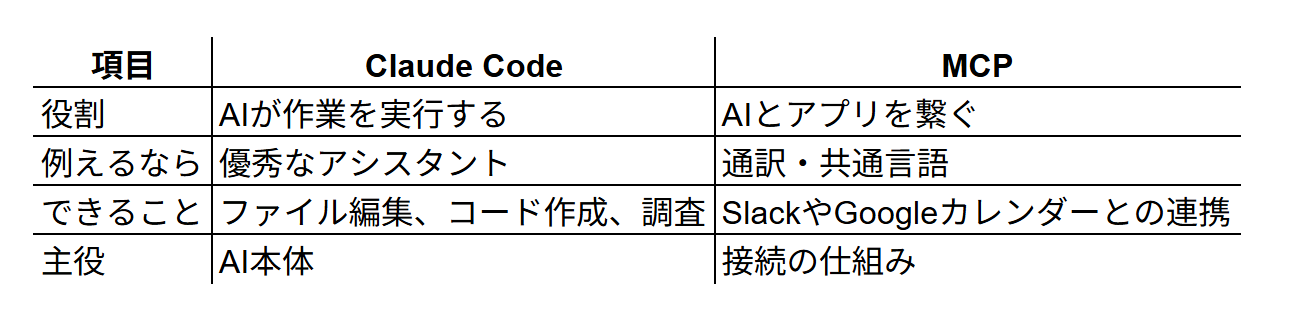
Claude CodeとMCPの役割がはっきりと違うことがわかります。
Claude Codeとは?
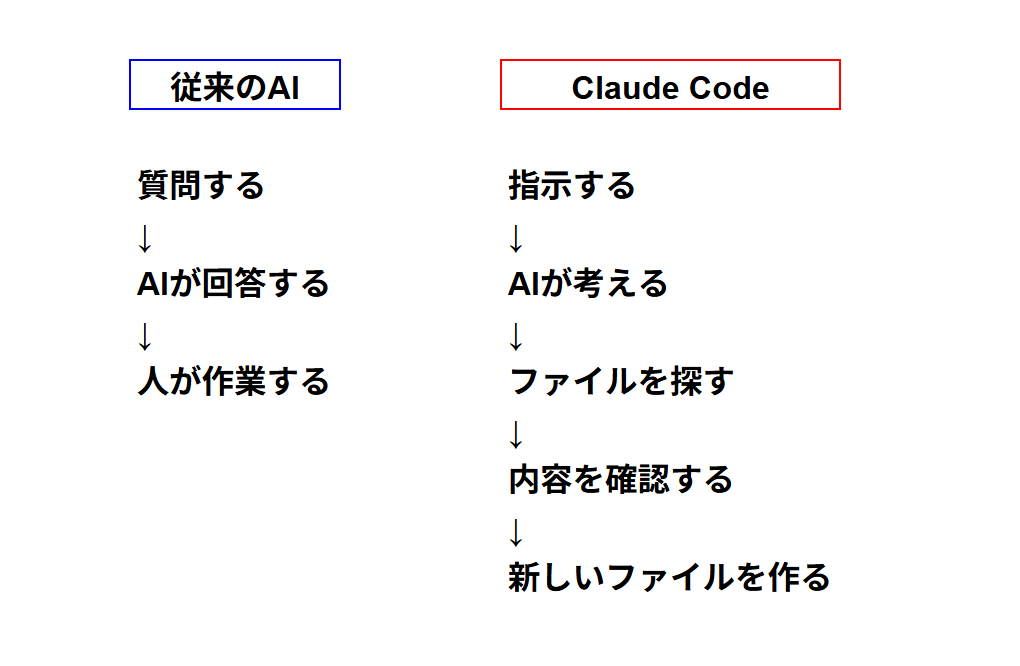
これまでのAIといえば、私たちがチャット画面で質問を入力し、それに対して回答を返してくれる「相談相手」のような存在でした。
しかし、「Claude Code」は、ただ答えるだけでなく、指示を受け取ると自分でパソコン内のファイルを確認したり、必要に応じて作業を代行したりする「関連ツールの利用を支援するAI」へと進化しています。
例えば、「会議メモを要約して議事録ファイルとして保存して」と指示すると、Claude Codeは必要なファイルを探し、内容を読み取り、要約した上で新しいファイルを作成することができます。
まるで優秀なアシスタントがパソコンの中で作業してくれるようなイメージです。
【Claude Codeでできることの例】
- ファイルの検索
- ファイル参照
- コード修正
- テスト実行
- 外部ツール連携による情報取得など
現時点では主にエンジニアがシステム開発の現場で利用することを想定して作られていますが、将来的には一般的な事務作業やドキュメント作成など、あらゆるオフィスワークに応用される可能性を秘めています。
MCPとは?
MCP(Model Context Protocol)は、AIアプリケーションと外部のツール・データソース・サービスをつなぐための共通規格です。
AIがGoogleカレンダーやSlack、Notionなどのサービスとやり取りする際、それぞれ異なる接続方法を覚える必要があります。
そこで登場するのがMCPです。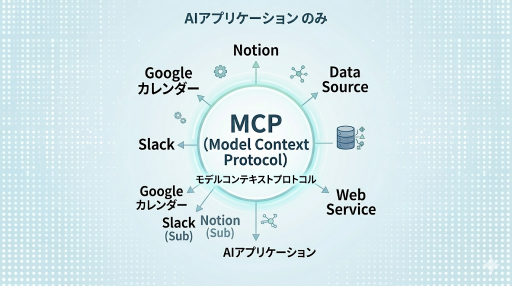
例えば、GoogleカレンダーやSlackなどのサービスを利用する場合は、事前に対応するMCPサーバーやコネクタの設定、認証を行う必要があります。設定後に「今日の予定を教えて」とAIに依頼すると、
- AIがMCPを通じてGoogleカレンダーへアクセス
- 今日の予定を取得
- 結果をユーザーへ回答
という流れで処理が行われます。
さらに、「今日の予定をSlackに共有して」と指示すれば、取得した予定を別のアプリへ転送することも可能です。
これまで、アプリ同士を繋ぐには複雑な設定が必要でしたが、MCPの普及によってAIが橋渡し役となり、複数のアプリをまたいだ作業をこなしてくれる環境が整いつつあります。
⭐Yoomはアプリ間のデータ連携を自動化できます
Claude CodeとMCPの組み合わせは、AIに指示するだけでアプリを操作してくれるためとても便利です。
しかし、実際に導入するには専用ツールのインストールや複雑な初期設定が必要で、IT知識がない方には少しハードルが高く、手間がかかってしまうのが難点ですよね。
そんな「設定の難しさ」を解決できるのがYoomです。
Yoomを使えば、専門的な知識やプログラミングは一切不要で、誰でも簡単にアプリ同士を連携して業務を自動化できます。
[Yoomとは]
今回紹介するようなカレンダーアプリとチャットツールを組み合わせた自動化も、あらかじめ用意されたテンプレートを使えばすぐに導入可能です。
■概要毎朝、その日の会議予定を確認し、準備すべき資料や検討事項を整理する作業に時間を取られていませんか。特に複数の会議が重なる日には、どの会議に注力すべきか優先順位をつけるだけでも手間がかかるものです。このワークフローを活用すれば、Googleカレンダーからの予定取得から、Geminiによる会議目的の解析、重要度判定、Slackへの通知までの一連の流れを自動化し、スムーズな業務開始をサポートします。■このテンプレートをおすすめする方- 当日の会議予定を把握するだけでなく事前準備のポイントも効率的に確認したい方
- Geminiを活用して会議の目的や論点を事前に整理したいと考えている方
- 客観的な基準で会議の重要度を判定し一日のスケジュールを最適化したい方
■このテンプレートを使うメリット- Geminiが会議内容の解析から準備事項の整理までを自動で行うため、始業時に費やしていた確認作業の時間を短縮できます。
- 設定された基準に基づきAIが重要度を判定するため、判断のばらつきを抑えながら優先すべき会議を明確にできます。
■フローボットの流れ- はじめに、GoogleカレンダーとSlackをYoomと連携します。
- 次に、トリガーでスケジュールトリガーを選択し、「設定したスケジュールになったら」というアクションを設定します。
- 次に、オペレーションで、Googleカレンダーの「予定の一覧を取得する」アクションを設定し、当日の予定情報を取得します。
- 最後に、オペレーションでAIワーカーを設定し、「会議予定の詳細を取得・解析し、重要度判定や準備事項の整理を行ってSlackに通知するためのマニュアル(指示)を作成します。
※「トリガー」:フロー起動のきっかけとなるアクション、「オペレーション」:トリガー起動後、フロー内で処理を行うアクション
■このワークフローのカスタムポイント- スケジュールトリガーでは、このフローボットを起動したい時刻(例:毎日9時)を任意で設定してください。
- Googleカレンダーから予定を取得する際、対象としたい期間(例:当日中など)を任意で設定してください。
- AIワーカーへの指示内容(プロンプト)や通知先となるSlackのチャンネルなどは自由にカスタマイズできます。
■注意事項- Googleカレンダー、SlackのそれぞれとYoomを連携してください。AIワーカー内で使用するツール(アプリ)についてもマイアプリ連携が必要です。
- AIワーカーの基本設定は「【AIワーカー】基本的な設定方法」をご参照ください。
- AIワーカーの同時実行数・作成可能なAIワーカー数・利用可能なAIモデルはご契約中のプランによって異なります。
- AIワーカー内でご利用いただけるアプリやオペレーション等はフローボットの利用制限と同様です。
- AIワーカーは、テスト実行でも本番実行と同様にタスクを消費しますのでご注意ください。詳細は「【AIワーカー】タスク実行数の計算方法」ご参照ください。
- AIワーカーはマニュアルを詳細に設定することで適切な処理を実行しやすくなります。詳細は「【AIワーカー】マニュアルの作成方法」をご参照ください。


- 当日の会議予定を把握するだけでなく事前準備のポイントも効率的に確認したい方
- Geminiを活用して会議の目的や論点を事前に整理したいと考えている方
- 客観的な基準で会議の重要度を判定し一日のスケジュールを最適化したい方
- Geminiが会議内容の解析から準備事項の整理までを自動で行うため、始業時に費やしていた確認作業の時間を短縮できます。
- 設定された基準に基づきAIが重要度を判定するため、判断のばらつきを抑えながら優先すべき会議を明確にできます。
- はじめに、GoogleカレンダーとSlackをYoomと連携します。
- 次に、トリガーでスケジュールトリガーを選択し、「設定したスケジュールになったら」というアクションを設定します。
- 次に、オペレーションで、Googleカレンダーの「予定の一覧を取得する」アクションを設定し、当日の予定情報を取得します。
- 最後に、オペレーションでAIワーカーを設定し、「会議予定の詳細を取得・解析し、重要度判定や準備事項の整理を行ってSlackに通知するためのマニュアル(指示)を作成します。
■このワークフローのカスタムポイント
- スケジュールトリガーでは、このフローボットを起動したい時刻(例:毎日9時)を任意で設定してください。
- Googleカレンダーから予定を取得する際、対象としたい期間(例:当日中など)を任意で設定してください。
- AIワーカーへの指示内容(プロンプト)や通知先となるSlackのチャンネルなどは自由にカスタマイズできます。
- Googleカレンダー、SlackのそれぞれとYoomを連携してください。AIワーカー内で使用するツール(アプリ)についてもマイアプリ連携が必要です。
- AIワーカーの基本設定は「【AIワーカー】基本的な設定方法」をご参照ください。
- AIワーカーの同時実行数・作成可能なAIワーカー数・利用可能なAIモデルはご契約中のプランによって異なります。
- AIワーカー内でご利用いただけるアプリやオペレーション等はフローボットの利用制限と同様です。
- AIワーカーは、テスト実行でも本番実行と同様にタスクを消費しますのでご注意ください。詳細は「【AIワーカー】タスク実行数の計算方法」ご参照ください。
- AIワーカーはマニュアルを詳細に設定することで適切な処理を実行しやすくなります。詳細は「【AIワーカー】マニュアルの作成方法」をご参照ください。
■概要Googleカレンダーの予定やGmailに届く大量のメールの中から、重要な情報を手動で探し出して要約し、チームに共有するのは手間がかかる作業ではないでしょうか。このワークフローを活用すれば、スケジュールに合わせてGeminiがGoogleカレンダーとGmailの関連情報を自動で検索・確認し、重要事項を判別して要約した結果をSlackへ通知します。情報収集と共有の手間を省き、チーム全体の情報共有を円滑にします。■このテンプレートをおすすめする方- GoogleカレンダーやGmailの情報を手動でSlackに要約・共有しており、手間を感じている方
- GeminiなどのAIを活用して、メールやカレンダーの情報整理を自動化したいと考えている方
- 大量の情報から重要事項を把握し、チームの生産性を向上させたいプロジェクトマネージャーの方
■このテンプレートを使うメリット- AIが定期的にGoogleカレンダーとGmailの情報を自動で要約するため、情報収集と共有にかかっていた時間を短縮することができます。
- 手作業による情報の見落としや要約の抜け漏れを防ぎ、常に正確な情報をSlackで共有することが可能になります。
■フローボットの流れ- はじめに、Gmail、Googleカレンダー、SlackをYoomと連携します。
- 次に、トリガーでスケジュールトリガーを選択し、フローボットを起動したい日時や頻度を設定します。
- 次に、オペレーションでAIワーカーを選択し、指定した期間のGoogleカレンダーの予定とGmailの受信メールを分析し、重要事項の判定と要約を行うためのマニュアル(指示)を作成します。
- 最後に、オペレーションでSlackの「メッセージを送信する」アクションなどを設定し、AIが生成した要約結果を指定のチャンネルに通知します。
※「トリガー」:フロー起動のきっかけとなるアクション、「オペレーション」:トリガー起動後、フロー内で処理を行うアクション
■このワークフローのカスタムポイント- スケジュールトリガー機能では、毎日朝8時や毎週月曜の朝など、通知を受け取りたい任意のスケジュール(頻度や日時)を設定してください。
- AIワーカーの設定では、Gemini 3-Flashなど、利用したい任意のAIモデルを選択することが可能です。また、「特定のキーワードを含むメールを優先して要約する」など、業務内容に合わせてAIへの指示(プロンプト)を任意で設定してください。
■注意事項- Gmail、Googleカレンダー、SlackのそれぞれとYoomを連携してください。AIワーカー内で使用するツール(アプリ)についてもマイアプリ連携が必要です。
- AIワーカーの基本設定は「【AIワーカー】基本的な設定方法」をご参照ください。
- AIワーカーの同時実行数・作成可能なAIワーカー数・利用可能なAIモデルはご契約中のプランによって異なります。
- AIワーカー内でご利用いただけるアプリやオペレーション等はフローボットの利用制限と同様です。
- AIワーカーは、テスト実行でも本番実行と同様にタスクを消費しますのでご注意ください。詳細は「【AIワーカー】タスク実行数の計算方法」ご参照ください。
- AIワーカーはマニュアルを詳細に設定することで適切な処理を実行しやすくなります。詳細は「【AIワーカー】マニュアルの作成方法」をご参照ください。

- GoogleカレンダーやGmailの情報を手動でSlackに要約・共有しており、手間を感じている方
- GeminiなどのAIを活用して、メールやカレンダーの情報整理を自動化したいと考えている方
- 大量の情報から重要事項を把握し、チームの生産性を向上させたいプロジェクトマネージャーの方
- AIが定期的にGoogleカレンダーとGmailの情報を自動で要約するため、情報収集と共有にかかっていた時間を短縮することができます。
- 手作業による情報の見落としや要約の抜け漏れを防ぎ、常に正確な情報をSlackで共有することが可能になります。
- はじめに、Gmail、Googleカレンダー、SlackをYoomと連携します。
- 次に、トリガーでスケジュールトリガーを選択し、フローボットを起動したい日時や頻度を設定します。
- 次に、オペレーションでAIワーカーを選択し、指定した期間のGoogleカレンダーの予定とGmailの受信メールを分析し、重要事項の判定と要約を行うためのマニュアル(指示)を作成します。
- 最後に、オペレーションでSlackの「メッセージを送信する」アクションなどを設定し、AIが生成した要約結果を指定のチャンネルに通知します。
■このワークフローのカスタムポイント
- スケジュールトリガー機能では、毎日朝8時や毎週月曜の朝など、通知を受け取りたい任意のスケジュール(頻度や日時)を設定してください。
- AIワーカーの設定では、Gemini 3-Flashなど、利用したい任意のAIモデルを選択することが可能です。また、「特定のキーワードを含むメールを優先して要約する」など、業務内容に合わせてAIへの指示(プロンプト)を任意で設定してください。
- Gmail、Googleカレンダー、SlackのそれぞれとYoomを連携してください。AIワーカー内で使用するツール(アプリ)についてもマイアプリ連携が必要です。
- AIワーカーの基本設定は「【AIワーカー】基本的な設定方法」をご参照ください。
- AIワーカーの同時実行数・作成可能なAIワーカー数・利用可能なAIモデルはご契約中のプランによって異なります。
- AIワーカー内でご利用いただけるアプリやオペレーション等はフローボットの利用制限と同様です。
- AIワーカーは、テスト実行でも本番実行と同様にタスクを消費しますのでご注意ください。詳細は「【AIワーカー】タスク実行数の計算方法」ご参照ください。
- AIワーカーはマニュアルを詳細に設定することで適切な処理を実行しやすくなります。詳細は「【AIワーカー】マニュアルの作成方法」をご参照ください。
🤔実体験!Claude CodeとMCPを繋ぐとどんなことができる?

実際にAIと外部アプリを連携させることで、日常の業務がどのように変化するのかを検証してみました。
今回は普段お使いのアプリを用いて、AIがどのように作業を代行してくれるのかをテストした結果をご紹介します。
検証には「VS Code」を使用します。
VS Code(Visual Studio Code)
VS Code(Visual Studio Code)は、Microsoftが無料で提供しているソースコードエディタです。
動作が軽く、Windows・Mac・Linuxに対応しており、基本的に共通した操作感で使えるため、初心者からプロのエンジニアまで幅広く利用されています。
また、VS Codeには統合ターミナルが備わっているため、Claude CodeのCLIを使う場合は、コードを見ながら同じ画面上で指示を出せます。
画面を行き来する手間を減らしやすく、Claude Codeと組み合わせて使いやすいエディタです。
検証のポイント
今回の検証では、高度な技術を持たない一般的なユーザーの視点に立ち、主に以下の3つの目的を設定して確認を行いました。
1. 作業時間の削減
毎日のルーティンワーク(予定の確認や共有など)にかかる時間をどれだけ減らすことができるかを検証します。
2. 直感的な操作性の確認
複雑なプログラミング用語やコマンドを使わず、チャットでの自然な言葉(「〜をやって」といった指示)だけで、意図した通りの操作が可能かを確認します。
3. データ連携の正確性確認
AIがMCPを経由してGoogleカレンダーやSlackなどのアプリにアクセスし、情報を正しく読み取って正確に送信・作成できるかを評価します。
検証は以下の環境で実施しました。
- 検証環境:VS Code
- 使用ツール:Claude Code
- プラン:Team
- モデル:Sonnet 4.6
パターン1:朝のスケジュールをAIが自動でSlackに報告
最初の検証として、「Googleカレンダーから今日の予定を読み取り、それをSlackのチームチャンネルに報告する」という毎朝の定型業務をAIに依頼してみました。
通常であれば、カレンダーアプリを開いて予定を確認し、それをコピーするか要約して、Slackを開き直してテキストを打ち込むという手間がかかります。
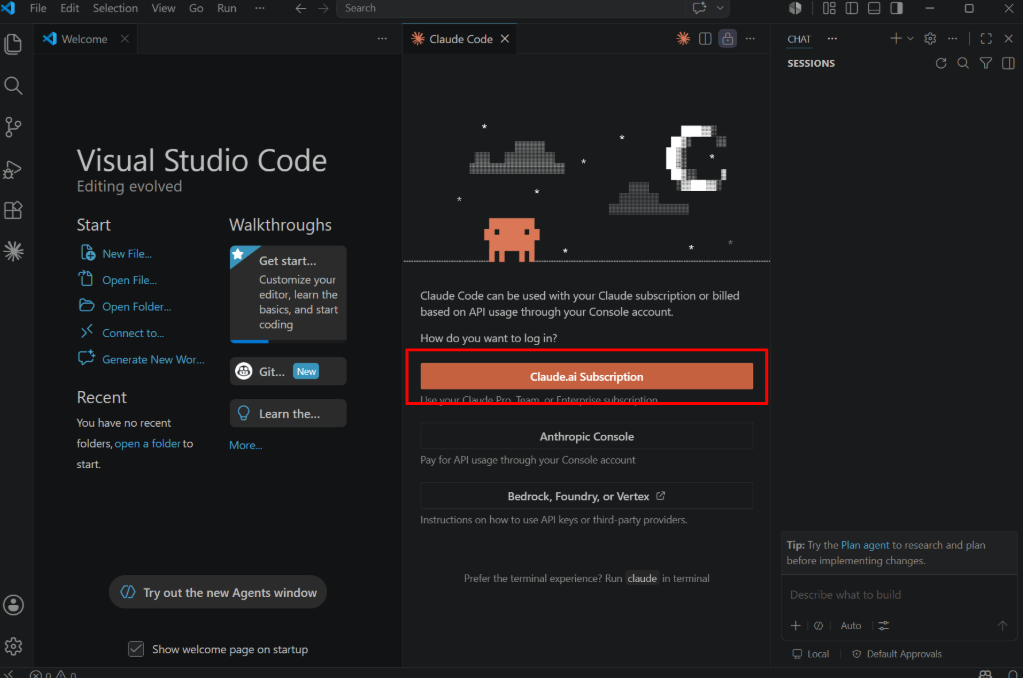
1.「VS Code」をダウンロードし、拡張機能から「Claude Code」をインストールします。
2.「Claude.ai Subscription」をクリックしてClaudeのアカウントでログインしましょう。
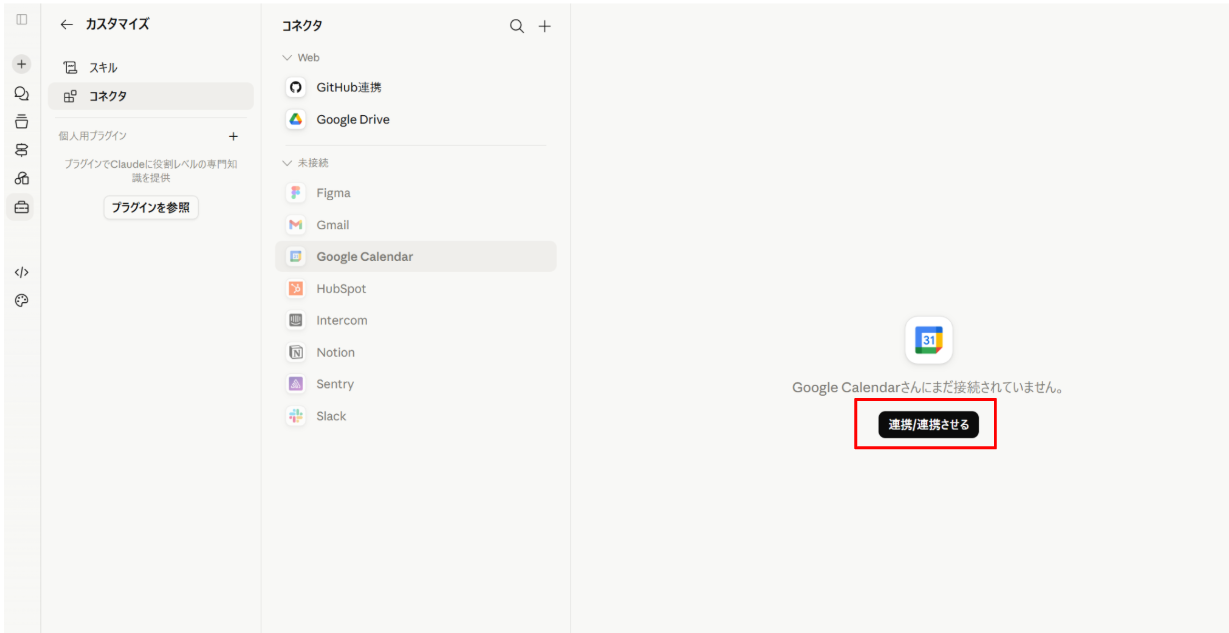
3.次はアプリと連携します。設定はClaudeから行います。
「カスタマイズ」→「コネクタ」→「Googleカレンダー」→「連携/連携させる」をクリックしてログインしましょう。
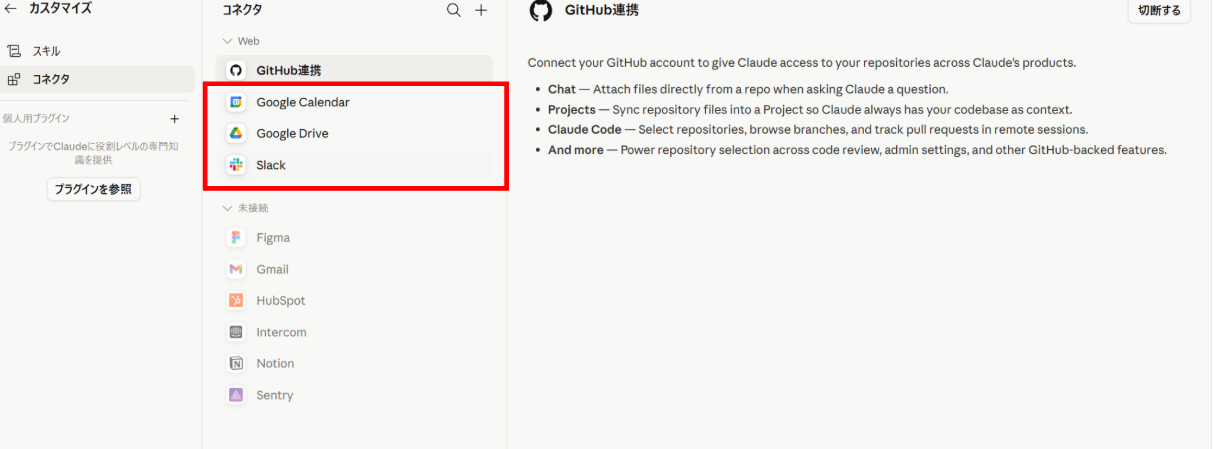
Slackも同様の手順でログインを行ってください。
赤枠の箇所に表示されれば接続完了です。
4. VS Codeに戻ります。チャット画面に以下のプロンプトを入力しました。
プロンプト:私のGoogleカレンダーから本日の予定をすべて取得し、時系列で見やすくリスト化してSlackのyoomのチャンネルに通知してください。
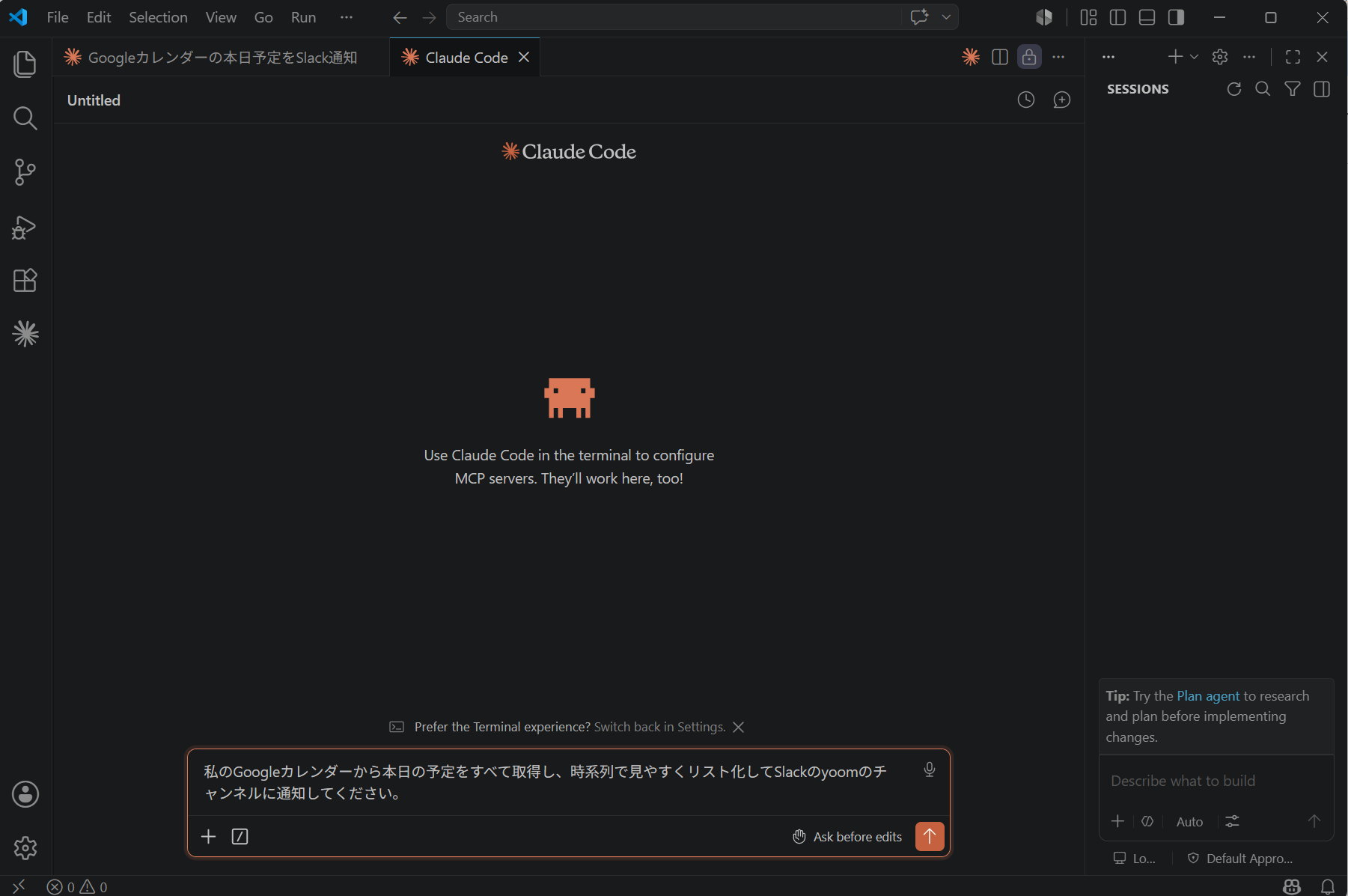
Googleカレンダーの内容が表示されました!
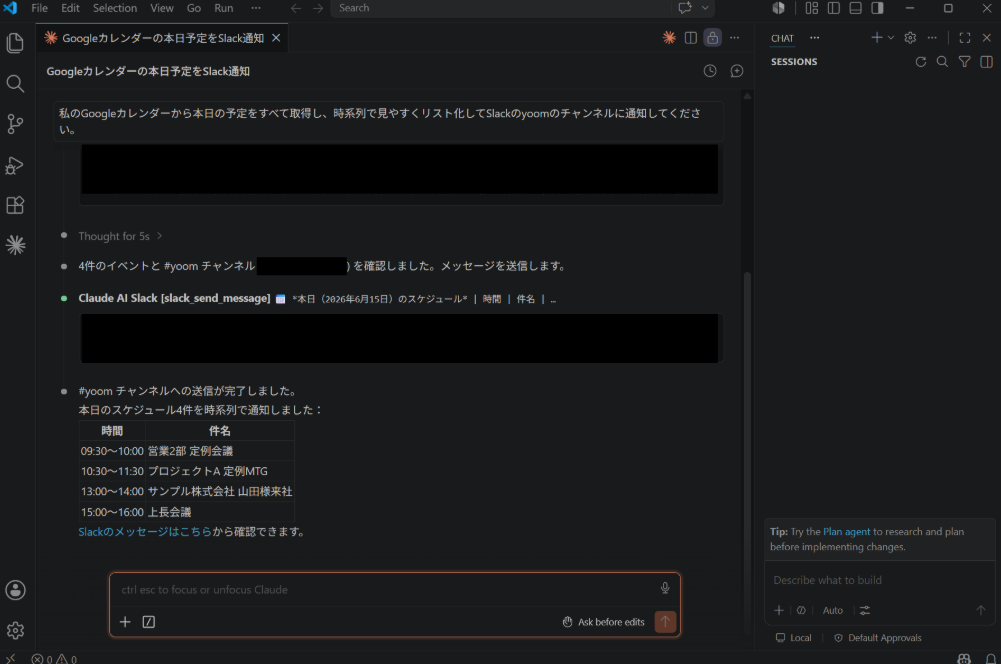
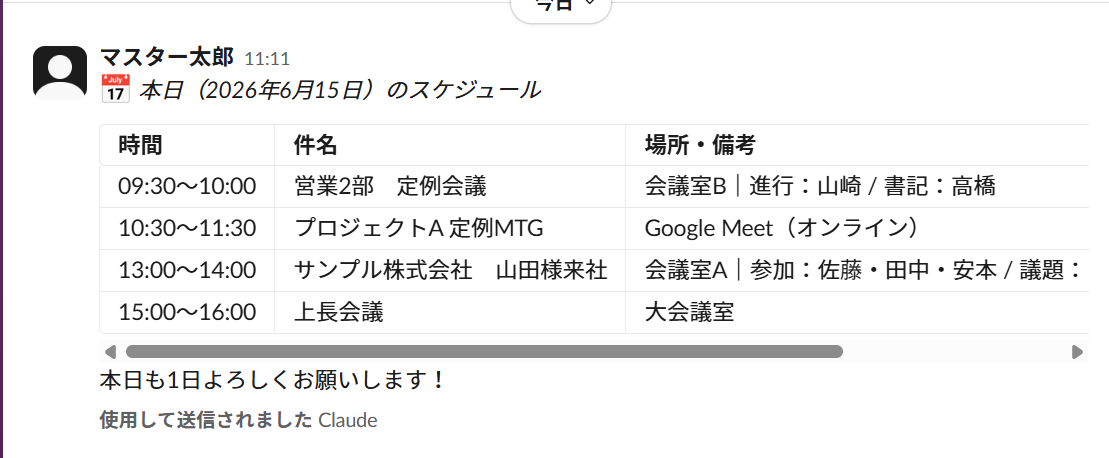
Slackの指定したチャンネルには当日のスケジュールが送信されていることが確認できました。
検証の結果
AIは指示通りにGoogleカレンダーのデータにアクセスし、その日の会議やタスクの時間を抽出しました。
そして、分かりやすい箇条書きのリストに整えた上で、指定されたSlackのチャンネルへ自動的にメッセージを送信できることが確認できました。
また、事前設定後はチャット画面中心で操作を進めることができたので、アプリ間の行き来を省略して朝の事務作業を完了させることが可能になります。
パターン2:会議の予定から議事録のテンプレートを自動生成
次の検証では、「ミーティングの事前準備」をAIに任せるケースを想定しました。
会議の前には、議事録をとるためのファイルを用意し、タイトルや参加者、アジェンダ(議題)をあらかじめ記入しておく作業が発生しがちです。
そこで、VS Codeのチャット画面に以下のプロンプトを入力しました。
プロンプト:今日の13時から行われる『サンプル株式会社 山田様来社』の会議詳細をカレンダーから読み取り、Googleドキュメントに『【議事録】サンプル株式会社様 会議_日付』というタイトルで新規作成しておいてください
チャットの内容から指定のスケジュール情報を持ってきてくれました。
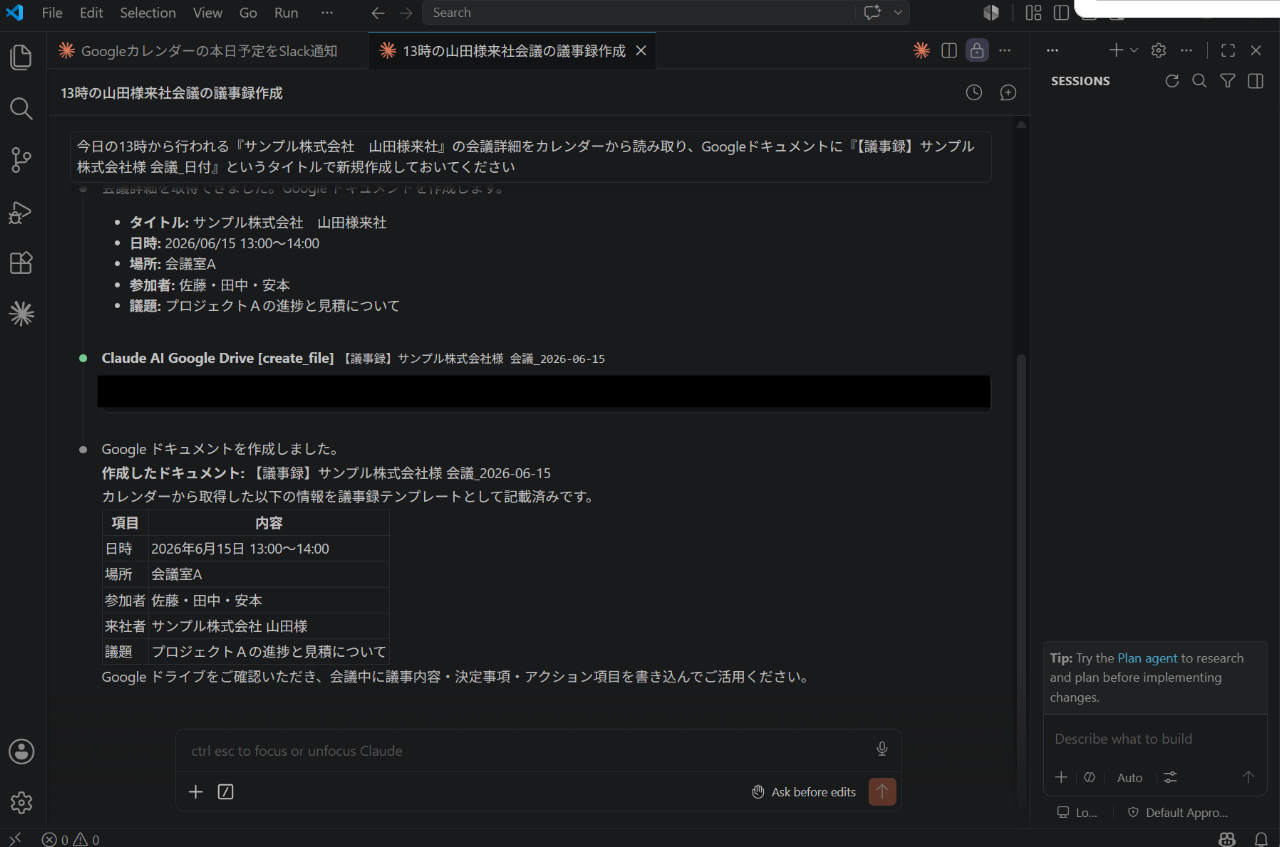
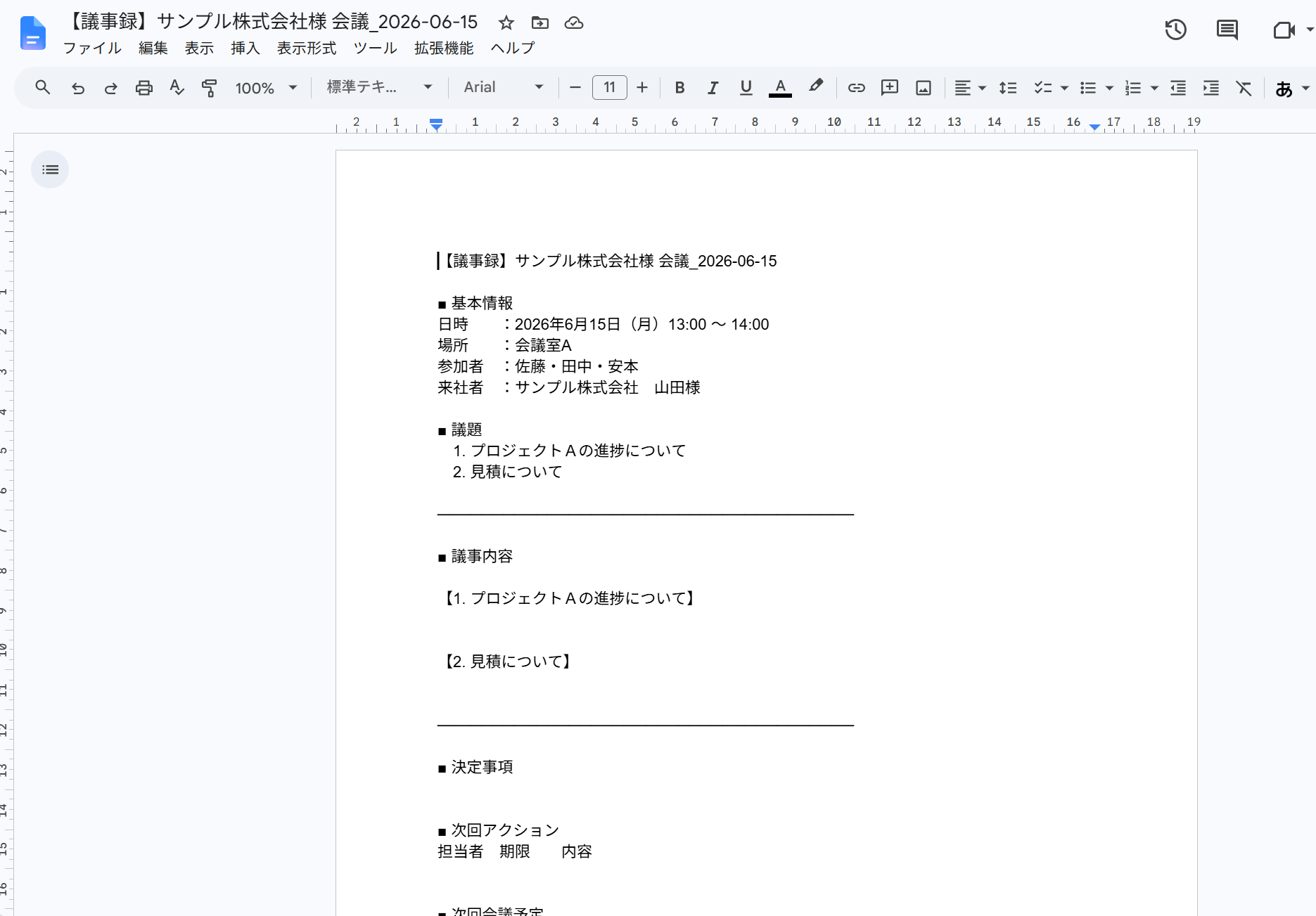
Googleドキュメントを確認すると、Googleカレンダーの情報を基に議事録のたたき台が作成されています。
検証の結果
このケースでは、AIがカレンダーの自由記述欄から必要な情報を構造化して読み取る能力が求められます。
検証では、カレンダー上の記載内容をもとに、Googleドキュメントへ議事録テンプレートを作成する挙動を確認できました。
予定の本文から参加者や議題にあたる情報を抽出し、議事録フォーマットに反映できる点は実務上の利点といえます。
【検証結果とまとめ】
今回の検証において、冒頭で設定した3つの目的に対する結果は以下の通りとなりました。
1.作業時間削減
複数のアプリを行き来する手間が省かれ、指示文を一つ打つだけで複数のステップが自動処理されるため、ルーティンにかかる時間を短縮できる傾向が確認できました。
2. 操作性
プログラミングの知識がなくても、「〜して」という自然な日本語の指示だけでAIが裏側の処理を行ってくれるため、業務内容によっては、非エンジニア職でも活用余地があります。
3.データ連携精度
今回の検証では、日時データやテキスト情報を別アプリへ受け渡す挙動を確認できました。ただし、複雑な記述や曖昧な情報を含む場合は、結果の確認が必要です。
総じて、AIが接続済みアプリをまたいで作業を支援する体験には、業務効率化につながる可能性があると感じられました。
💡Claude Codeで試したい!おすすめMCPサーバー3選

Claude Codeは単体でも優秀ですが、MCPを使って外部ツールと連携することで、その真価を発揮します。
ここでは、初心者の方でも導入効果を実感しやすい「おすすめのMCPサーバー」を3つご紹介します!
1. GitHub MCP
概要
GitHubのリポジトリ、Issue、Pull Requestなどの情報をClaude Codeから参照し、必要に応じて操作できるようにするMCPです。おすすめの理由
開発中は、Issueの確認、Pull Requestの作成、リポジトリ内のファイル確認など、GitHub上の情報を行き来する場面がよくあります。GitHub連携MCPを使うと、こうしたGitHub上の情報をClaude Codeから参照しやすくなり、タスクの把握やコード修正の流れをスムーズに進めやすくなります。なお、コミットやプッシュといったGit操作そのものは、Claude Code標準のGitワークフローで対応できるものもあります。こんな人におすすめ
- GitHub Issuesでタスク管理をしている方
- Pull RequestやIssueを見ながら開発を進めたい方
- チーム開発に少しずつ慣れていきたいプログラミング初心者
2. Google Drive MCP
概要
Google Driveに保存されているファイルへClaude Codeからアクセスし、ドキュメントや資料の内容を参照しやすくするMCPです。おすすめの理由
要件定義書、メモ、仕様のたたき台などをGoogle Driveで管理している人にとって、Google Driveの連携はとても便利です。通常は、ドキュメントを開いて必要な部分をコピーし、AIに貼り付ける必要がありますが、Google Drive連携MCPがあると、Google Drive上の資料を直接参照しながら作業を進めやすくなります。こんな人におすすめ
- Googleドキュメントやスプレッドシートを日常的に使っている方
- 仕様メモや要件定義をもとにコードのたたき台を作りたい方
- 資料のコピペ作業をできるだけ減らしたい方
3. Notion MCP
概要
NotionのページやデータベースにClaude Codeから直接アクセスし、情報の読み取りや更新を行えるMCPです。おすすめの理由
Notionは、アイデア整理、タスク管理、要件メモの保存先として使っている人が多いサービスです。
- Notion MCPを連携すると、Notionに蓄積した情報をClaude Codeが直接参照しやすくなり、メモや構成案をもとにコードのたたき台を作るといった流れがスムーズになります。
こんな人におすすめ
- Notionでタスク管理やアイデアメモをしている方
- アイデアをすぐに設計やコードに落とし込みたい方
- 普段使っている情報管理ツールとAIをつなげたい方
⭐Yoomでできること
AIの進化を待つまでもなく、Yoomを活用すれば手軽にアプリ間の連携を実現し、業務を自動化することができます。
専門的なコードを書く必要がなく、画面上の直感的な操作でさまざまなアプリ同士を繋ぐことができるのが大きな魅力です。
例えば、オンライン会議が終わった後に録画や文字起こしデータを分析し、そこからタスクを抽出してスケジュールに登録するといった一連の流れも、Yoomを使えば自動化の仕組みとして構築可能です。
日々の煩雑な作業を手放し、より創造的な仕事に時間を使いたいとお考えの方は、ぜひYoomでの自動化を体験してみてください。

- Slackでの議論内容をもとにした、議事録や企画書の作成を効率化したいと考えている方
- AIエージェントを活用して、資料のドラフト作成を自動化し、業務の生産性を高めたい方
- SlackとGoogleドキュメント間での手作業による情報転記をなくし、業務を効率化したい方
- Slackの投稿をきっかけに、AIエージェント(AIワーカー)が資料を自動で作成するため、これまで手作業で行っていた情報整理や転記の時間を削減できます。
- 手作業による情報の転記ミスや要点の見落としといったヒューマンエラーを防ぎ、議論の内容を正確に資料へ反映させることが可能です。
- はじめに、GoogleドキュメントとSlackをYoomに連携します。
- 次に、トリガーでSlackを選択し、「メッセージがチャンネルに投稿されたら(Webhook)」というアクションを設定します。
- 最後に、オペレーションでAIワーカーを選択し、Slackの投稿内容を分析して企画書のドラフトを生成して新規Googleドキュメントに記録するための指示を作成します。
- Slackの「メッセージがチャンネルに投稿されたら(Webhook)」の設定では、どのチャンネルの投稿を検知してフローを起動させるか、任意のチャンネルIDを設定してください。
- AIワーカーの設定では、利用したいAIモデルを選択したり、どのような観点で情報を分析し、どのような構成で資料を作成してほしいか、といった指示を任意で設定することが可能です。
- Slack、GoogleドキュメントのそれぞれとYoomを連携してください。 AIワーカー内で使用するツール(アプリ)についてもマイアプリ連携が必要です。
- AIワーカーの基本設定は「【AIワーカー】基本的な設定方法」をご参照ください。
- AIワーカーの同時実行数・作成可能なAIワーカー数・利用可能なAIモデルはご契約中のプランによって異なります。
- AIワーカー内でご利用いただけるアプリやオペレーション等はフローボットの利用制限と同様です。
- AIワーカーは、テスト実行でも本番実行と同様にタスクを消費しますのでご注意ください。詳細は「【AIワーカー】タスク実行数の計算方法」ご参照ください。
- AIワーカーはマニュアルを詳細に設定することで適切な処理を実行しやすくなります。詳細は「【AIワーカー】マニュアルの作成方法」をご参照ください。
📝まとめ
この記事では、「Claude Code」とアプリ連携規格「MCP」について解説しました。
AIは質問に答えるだけでなく、自ら考えて操作する「行動するアシスタント」へと進化しています。
現在は専門知識が必要な部分もありますが、スケジュール通知や議事録作成の例のように、私たちの日常業務を効率化する可能性に満ちています。
未来に備えるため、まずは自分の定型業務を見直し、身近なツールで「自動化」に慣れていくことが大切です。
AIを積極的に取り入れ、クリエイティブな働き方を実現しましょう。
参考サイト:
Anthropic公式サイト / https://code.claude.com/docs/ja/mcp
プログラミング知識なしで手軽に構築できます。











