


・
エージェンティックAIとは?生成AIとの違いから問い合わせ対応の自動化まで解説

AIに情報収集や分類、記録まで任せられたら、日々の業務はどう変わるのでしょうか。
エージェンティックAIは、目標に向けて必要な処理を考え、ツールを使って実行する仕組みです。一方で、生成AIとの違いや、任せる範囲に迷う方も多いはず。本記事では、仕組みや活用例に加え、AIと人の役割分担、導入時のリスクと対策を解説します。自社で活用する第一歩を、具体的にイメージしてみましょう!
🎯エージェンティックAIとは?
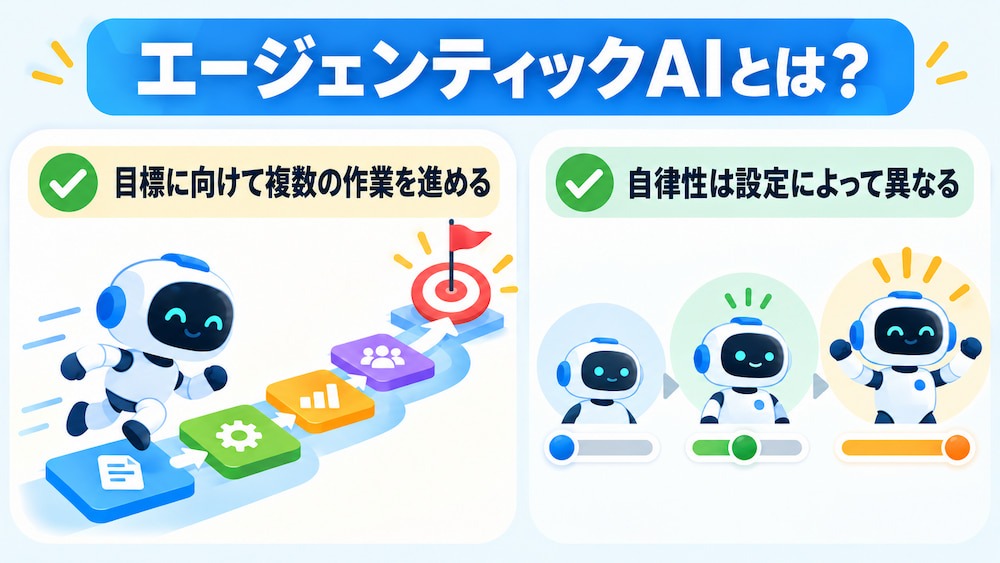
✔️目標に向けて複数の作業を進める
エージェンティックAIは、与えられた目標に沿って情報を集め、状況に応じた判断をしながら複数の処理を進めるAIの考え方です。たとえば「問い合わせに対応する」という目的に対し、
- 質問を分類する
- 社内ナレッジを検索する
- 検索結果を基に回答案を作成する
といった一連の工程を組み立てます。従来の自動化があらかじめ決めた条件や手順に沿って処理するのに対して、エージェンティックAIは入力された内容や状況に応じて実行する処理を選択します。
✔️自律性は設定によって異なる
「自律的に動く」という表現は、AIが人間の確認なしに何でも実行できるという意味ではありません。実際の業務では、
- AIがどの情報を参照するか
- どのアクションを実行するか
- どの段階で人が確認するか
を設計する必要があります。AIに任せる範囲を業務上のリスクに合わせて決めることで、効率化を図りながら、誤送信や誤更新が業務に与える影響を抑えやすくなります。
⚖️生成AI・AIエージェント・エージェンティックAIの違い
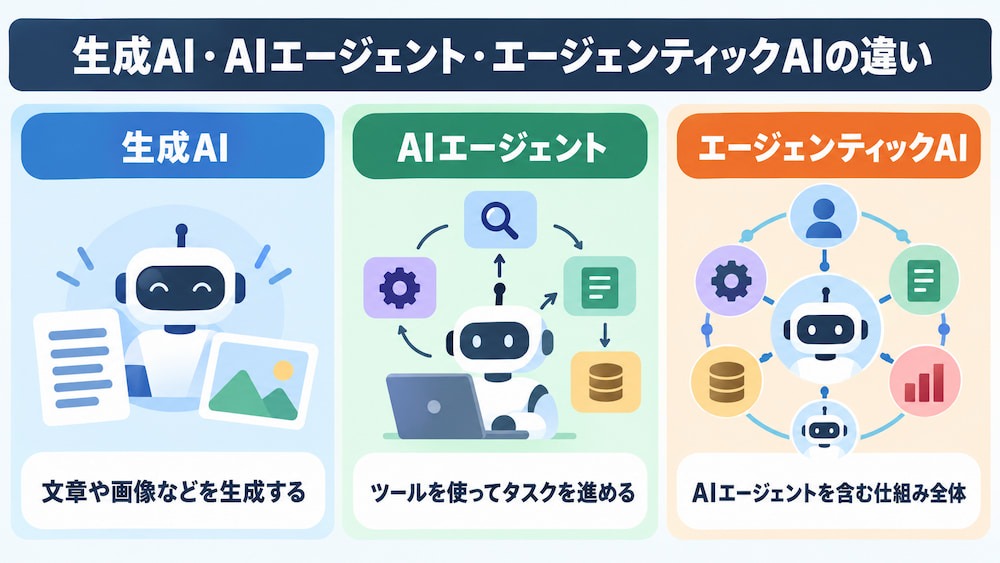
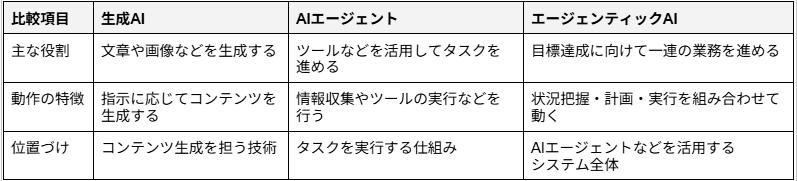
▼生成AIは文章や画像などを生成する
生成AIは、利用者が入力した指示や情報をもとに、文章、要約、画像、コードなどを生成するAIです。たとえば、
- 会議のメモを入力して議事録の草案を作成する
- 問い合わせ内容に対する回答文を提案する
といったことが可能です。そのため、生成AIは、エージェンティックAIを構成する技術の一つとして利用される場合があります。
▼AIエージェントはツールを使ってタスクを進める
AIエージェントは、目標に沿って情報を取得したり、利用可能なツールを呼び出したりして、特定のタスクを進める仕組みです。たとえば、問い合わせの内容を読み取り、社内資料を検索して回答案を作成するエージェント
などが考えられます。エージェントの役割や使用できるツールが限定されている場合もあれば、複数の工程を組み合わせて動く場合もあります。実際に使う際は、任せられる作業や実行可能なアクション、確認が必要な工程を仕様や設定で確かめることが重要です。
▼エージェンティックAIはAIエージェントを含む仕組み全体を指す
エージェンティックAIは、目標を起点に状況を把握し、計画を立て、AIエージェントや外部ツールを使って行動するシステム全体を指す言葉として用いられます。単一のAIエージェントで構成される場合もあれば、複数の専門エージェントや業務システムが連携する設計もあります。
ただし、各用語の定義や境界は一律ではありません。名称だけで機能を判断せず、具体的な業務や操作範囲を確認しましょう。
🚀YoomはAIを活用した業務を自動化できます
AIを業務に取り入れる際は、情報の収集や整理だけでなく、アプリへの記録や担当者への共有も発生します。Yoomでは、AIエージェントを使った業務の支援や、ワークフローへの組み込みをノーコードで構築可能です。
「これなら自分でもできそう!」と感じた方は、ぜひ以下からYoomを試してみてください。


以下は、すぐに開始できるテンプレートです👀
■概要日々の業務で大量に届くメールの対応に追われ、重要な連絡を見落としたり、返信に時間がかかってしまったりすることはないでしょうか。 このワークフローは、Gmailで受信したメールをAIが自動で解析し、内容に応じた優先順位を判定します。さらに、最適な返信案を生成してSlackに通知するため、AIを活用した効率的なGmailのメール管理が実現し、対応漏れや遅れといった課題の解消に繋がります。■このテンプレートをおすすめする方- Gmailに届く大量の問い合わせメールの管理と対応に課題を感じている担当者の方
- AIを活用してメール対応の品質向上と効率化を両立させたいチームリーダーの方
- 手作業によるメールの振り分けや返信作成業務の自動化を検討している方
■このテンプレートを使うメリット- AIがメール内容の解析から返信案作成までを自動で行うため、人が対応する時間を短縮し、より重要な業務に集中できます。
- 緊急度や重要度の判定を自動化することで、重要なメールの見落としを防ぎ、対応漏れなどのヒューマンエラーのリスクを軽減します。
■ワークフローの流れ- はじめに、GmailをYoomと連携します。
- 次に、トリガーでGmailを選択し、「特定のキーワードに一致するメールを受信したら」というアクションを設定します。
- 最後に、オペレーションでAIワーカーを選択し、受信メールの情報をもとに「対応優先順位の判定」「返信案の生成」「Slackへの通知」を行うためのマニュアル(指示)を作成します。
※「トリガー」:フロー起動のきっかけとなるアクション、「オペレーション」:トリガー起動後、フロー内で処理を行うアクション■このワークフローのカスタムポイント- Gmailのトリガー設定では、自動化の対象としたいメールを特定するためのキーワード(例:「お問い合わせ」「資料請求」など)を任意で設定してください。
- AIワーカーオペレーションでは、利用したいAIモデルを任意で選択し、優先順位付けのルールや返信文のトーンなど、自社の運用に合わせた指示を設定してください。
■注意事項- Gmail、SlackのそれぞれとYoomを連携してください。 AIワーカー内で使用するツール(アプリ)についてもマイアプリ連携が必要です。
- トリガーは5分、10分、15分、30分、60分の間隔で起動間隔を選択できます。
- プランによって最短の起動間隔が異なりますので、ご注意ください。
- AIワーカーの基本設定は「【AIワーカー】基本的な設定方法」をご参照ください。
- AIワーカーの同時実行数・作成可能なAIワーカー数・利用可能なAIモデルはご契約中のプランによって異なります。
- AIワーカー内でご利用いただけるアプリやオペレーション等はワークフローの利用制限と同様です。
- AIワーカーは、テスト実行でも本番実行と同様にタスクを消費しますのでご注意ください。詳細は「【AIワーカー】タスク実行数の計算方法」ご参照ください。
- AIワーカーはマニュアルを詳細に設定することで適切な処理を実行しやすくなります。詳細は「【AIワーカー】マニュアルの作成方法」をご参照ください。
■概要アップロードされた画像の目視チェックに、多くの時間と手間がかかっていませんか。 特に、大量の画像を扱う業務では、確認漏れや判断基準のブレといった課題も発生しがちです。 このワークフローを活用すれば、Google Driveに保存された画像をトリガーに、AIによる画像検証の自動化が可能です。検証結果はSlackに通知されるため、一連のチェック業務を効率化し、人的ミスを減らすことに繋がります。■このテンプレートをおすすめする方- Google Driveにアップロードされる大量の画像の目視確認に追われている方
- AIを活用して画像検証を自動化し、チェック業務の精度を高めたい方
- 画像チェック後のSlackへの報告作業を効率化し、コア業務に集中したい方
■このテンプレートを使うメリット- Google Driveへの画像保存を起点に、AIによる検証からSlack通知までが自動で実行されるため、これまで手作業に費やしていた時間を短縮できます
- AIが一定の基準で検証を行うため、目視による確認漏れや判断の揺れといったヒューマンエラーを防ぎ、検証品質の安定化に繋がります
■ワークフローの流れ- はじめに、Google DriveとSlackをYoomと連携します
- 次に、トリガーでGoogle Driveを選択し、「特定のフォルダ内に新しくファイル・フォルダが作成されたら」というアクションを設定します
- 最後に、オペレーションでAIワーカーを選択し、アップロードされた画像の検証とSlackへの通知を行うためのマニュアル(指示)を作成します
※「トリガー」:フロー起動のきっかけとなるアクション、「オペレーション」:トリガー起動後、フロー内で処理を行うアクション■このワークフローのカスタムポイント- Google Driveのトリガー設定では、自動化の起動対象としたいフォルダのIDを任意で設定してください
- AIワーカーオペレーションでは、検証に使用したい任意のAIモデルを選択し、具体的な検証内容やSlackへの通知内容に関する指示を任意で設定してください
■注意事項- Google Drive、SlackのそれぞれとYoomを連携してください。AIワーカー内で使用するツール(アプリ)についてもマイアプリ連携が必要です。
- AIワーカーの基本設定は「【AIワーカー】基本的な設定方法」をご参照ください。
- AIワーカーの同時実行数・作成可能なAIワーカー数・利用可能なAIモデルはご契約中のプランによって異なります。
- AIワーカー内でご利用いただけるアプリやオペレーション等はワークフローの利用制限と同様です。
- AIワーカーは、テスト実行でも本番実行と同様にタスクを消費しますのでご注意ください。詳細は「【AIワーカー】タスク実行数の計算方法」ご参照ください。
- AIワーカーはマニュアルを詳細に設定することで適切な処理を実行しやすくなります。詳細は「【AIワーカー】マニュアルの作成方法」をご参照ください。
- トリガーは5分、10分、15分、30分、60分の間隔で起動間隔を選択できます。
- プランによって最短の起動間隔が異なりますので、ご注意ください。
- ダウンロード可能なファイル容量は最大300MBまでです。アプリの仕様によっては300MB未満になる可能性があるので、ご注意ください。
- トリガー、各オペレーションでの取り扱い可能なファイル容量の詳細は「ファイルの容量制限について」をご参照ください。

- Gmailに届く大量の問い合わせメールの管理と対応に課題を感じている担当者の方
- AIを活用してメール対応の品質向上と効率化を両立させたいチームリーダーの方
- 手作業によるメールの振り分けや返信作成業務の自動化を検討している方
- AIがメール内容の解析から返信案作成までを自動で行うため、人が対応する時間を短縮し、より重要な業務に集中できます。
- 緊急度や重要度の判定を自動化することで、重要なメールの見落としを防ぎ、対応漏れなどのヒューマンエラーのリスクを軽減します。
- はじめに、GmailをYoomと連携します。
- 次に、トリガーでGmailを選択し、「特定のキーワードに一致するメールを受信したら」というアクションを設定します。
- 最後に、オペレーションでAIワーカーを選択し、受信メールの情報をもとに「対応優先順位の判定」「返信案の生成」「Slackへの通知」を行うためのマニュアル(指示)を作成します。
- Gmailのトリガー設定では、自動化の対象としたいメールを特定するためのキーワード(例:「お問い合わせ」「資料請求」など)を任意で設定してください。
- AIワーカーオペレーションでは、利用したいAIモデルを任意で選択し、優先順位付けのルールや返信文のトーンなど、自社の運用に合わせた指示を設定してください。
- Gmail、SlackのそれぞれとYoomを連携してください。 AIワーカー内で使用するツール(アプリ)についてもマイアプリ連携が必要です。
- トリガーは5分、10分、15分、30分、60分の間隔で起動間隔を選択できます。
- プランによって最短の起動間隔が異なりますので、ご注意ください。
- AIワーカーの基本設定は「【AIワーカー】基本的な設定方法」をご参照ください。
- AIワーカーの同時実行数・作成可能なAIワーカー数・利用可能なAIモデルはご契約中のプランによって異なります。
- AIワーカー内でご利用いただけるアプリやオペレーション等はワークフローの利用制限と同様です。
- AIワーカーは、テスト実行でも本番実行と同様にタスクを消費しますのでご注意ください。詳細は「【AIワーカー】タスク実行数の計算方法」ご参照ください。
- AIワーカーはマニュアルを詳細に設定することで適切な処理を実行しやすくなります。詳細は「【AIワーカー】マニュアルの作成方法」をご参照ください。

- Google Driveにアップロードされる大量の画像の目視確認に追われている方
- AIを活用して画像検証を自動化し、チェック業務の精度を高めたい方
- 画像チェック後のSlackへの報告作業を効率化し、コア業務に集中したい方
- Google Driveへの画像保存を起点に、AIによる検証からSlack通知までが自動で実行されるため、これまで手作業に費やしていた時間を短縮できます
- AIが一定の基準で検証を行うため、目視による確認漏れや判断の揺れといったヒューマンエラーを防ぎ、検証品質の安定化に繋がります
- はじめに、Google DriveとSlackをYoomと連携します
- 次に、トリガーでGoogle Driveを選択し、「特定のフォルダ内に新しくファイル・フォルダが作成されたら」というアクションを設定します
- 最後に、オペレーションでAIワーカーを選択し、アップロードされた画像の検証とSlackへの通知を行うためのマニュアル(指示)を作成します
- Google Driveのトリガー設定では、自動化の起動対象としたいフォルダのIDを任意で設定してください
- AIワーカーオペレーションでは、検証に使用したい任意のAIモデルを選択し、具体的な検証内容やSlackへの通知内容に関する指示を任意で設定してください
- Google Drive、SlackのそれぞれとYoomを連携してください。AIワーカー内で使用するツール(アプリ)についてもマイアプリ連携が必要です。
- AIワーカーの基本設定は「【AIワーカー】基本的な設定方法」をご参照ください。
- AIワーカーの同時実行数・作成可能なAIワーカー数・利用可能なAIモデルはご契約中のプランによって異なります。
- AIワーカー内でご利用いただけるアプリやオペレーション等はワークフローの利用制限と同様です。
- AIワーカーは、テスト実行でも本番実行と同様にタスクを消費しますのでご注意ください。詳細は「【AIワーカー】タスク実行数の計算方法」ご参照ください。
- AIワーカーはマニュアルを詳細に設定することで適切な処理を実行しやすくなります。詳細は「【AIワーカー】マニュアルの作成方法」をご参照ください。
- トリガーは5分、10分、15分、30分、60分の間隔で起動間隔を選択できます。
- プランによって最短の起動間隔が異なりますので、ご注意ください。
- ダウンロード可能なファイル容量は最大300MBまでです。アプリの仕様によっては300MB未満になる可能性があるので、ご注意ください。
- トリガー、各オペレーションでの取り扱い可能なファイル容量の詳細は「ファイルの容量制限について」をご参照ください。
🔄エージェンティックAIの仕組み
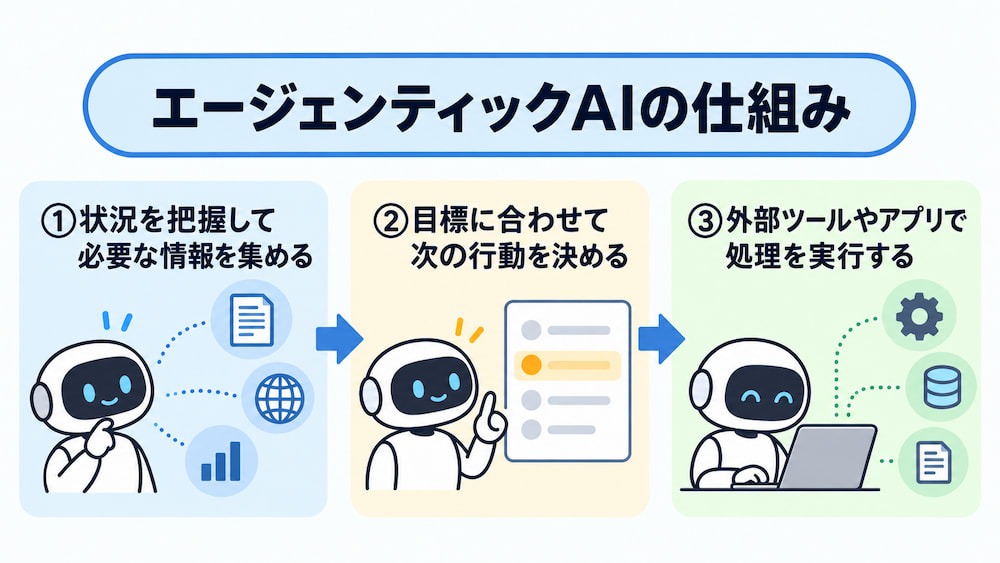
1.状況を把握して必要な情報を集める
まず、AIは依頼文や関連データ、業務システムから得られる情報を受け取り、処理に必要な内容を整理します。問い合わせ対応であれば、
- 質問の意図
- 対象となる製品
- 過去のやり取り
などを確認することが考えられます。ここで重要なのは、AIが参照してよい情報源を定め、必要以上の情報にアクセスさせないことです。情報の正確さや権限が曖昧なまま処理を進めると、誤った判断や不適切な回答につながるおそれがあります。
2.目標に合わせて次の行動を決める
状況を把握した後、AIは設定された目標を達成するための処理を選びます。単純な依頼であれば一度の処理で済む一方、複数の情報源を確認したり、条件ごとに対応を分けたりする業務では、工程を分けて考える必要があります。
計画の精度は、
- 目標の明確さ
- 指示の具体性
- 参照できる情報の質
に左右されます。曖昧な依頼を避け、完了条件や例外時の扱いを整理しておくと、意図と異なる処理を減らしやすくなります。
3.外部ツールやアプリで処理を実行する
AIが決めた手順を実行するには、検索機能や業務アプリなどのツールとの連携が必要になる場合があります。ツールを利用することで、文章を作るだけでなく、業務システム上の処理へつなげやすくなります。ただし、AIにどのアプリや操作を許可するかは慎重に決めなければなりません。
- 閲覧
- 作成
- 更新
- 削除
- 外部送信
では影響の大きさが異なるため、必要な操作だけを許可し、重要な変更や送信には確認を挟む設計が有効です。
✅エージェンティックAIを導入するメリット
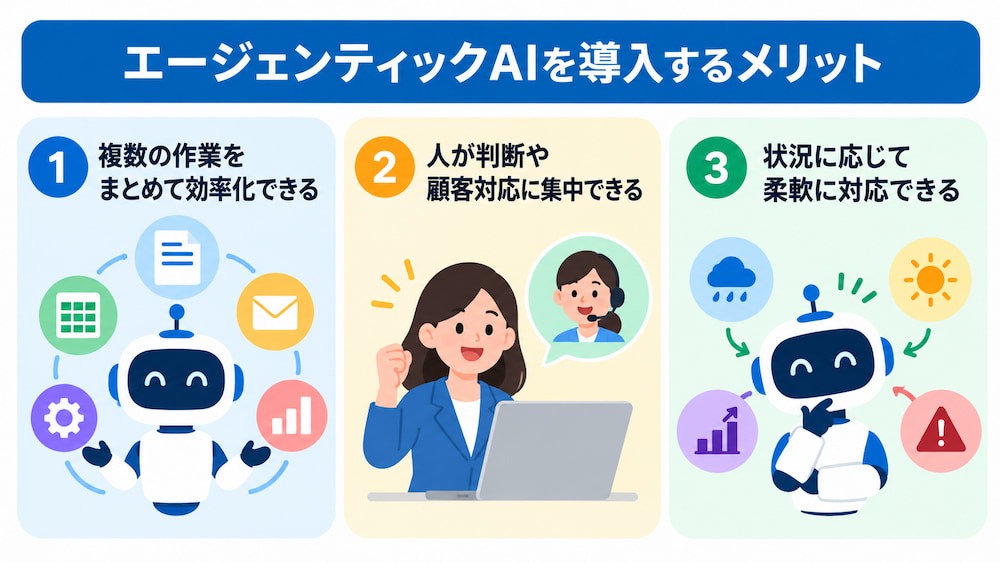
ここでは大きく3つに分けてご紹介します。
1.複数の作業をまとめて効率化できる
情報の検索、分類、要約、記録といった工程が連続する業務では、担当者がアプリや資料を行き来しながら作業することが多くあります。エージェンティックAIに一連の処理を任せることで、工程ごとに手作業で情報を受け渡す負担を減らし、業務をスムーズに進めやすくなります。
たとえば、問い合わせを受け取った後、
- 内容を分類して関連情報を検索
- 情報を基に回答案を作る
という流れを自動化できます。
2.人が判断や顧客対応に集中できる
準備作業をAIが支援すると、担当者は顧客との対話や複雑な判断、状況に応じた提案など、人ならではの力が求められる業務に集中しやすくなります。たとえば、AIが問い合わせの要点と回答案をまとめておけば、担当者は内容を一から組み立てるのではなく、相手の状況に合った説明や対応方針を考えることから始められます。
3.状況に応じて柔軟に対応できる
- 決まった文言だけでは分類しにくい依頼
- 複数の情報を見て対応を考える業務
などでも、AIが内容や文脈を整理し、次の処理を選ぶ手助けになります。
たとえば、表現の異なる問い合わせから共通する要望を読み取り、関連資料や回答案を提示することで、担当者が状況を把握するまでの時間を短縮できます。こうした支援により、画一的な作業だけでなく、状況を見ながら進める業務にもAIを取り入れる道が広がります。
💼エージェンティックAIの活用例
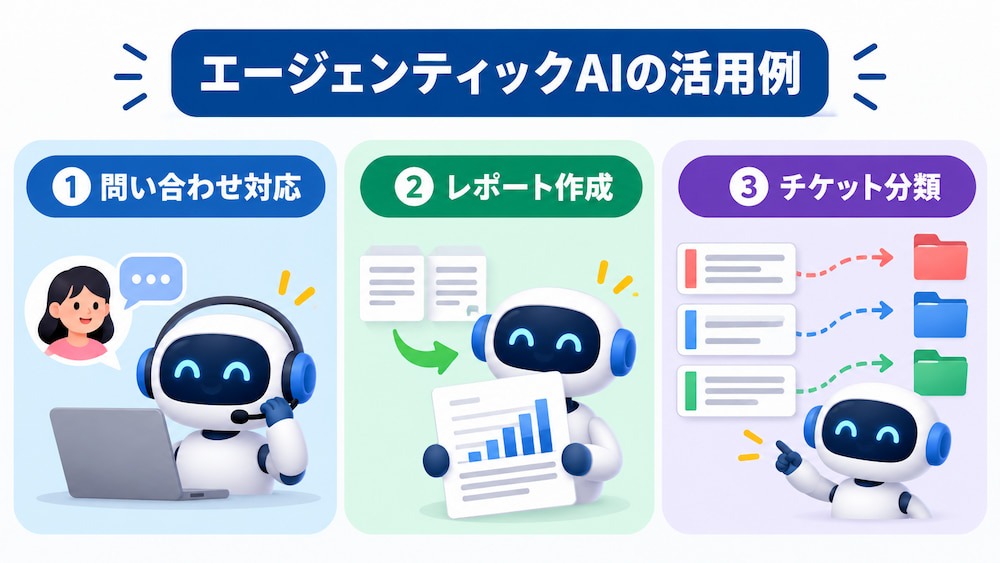
①問い合わせ対応
問い合わせ対応では、受け取った質問の内容を整理し、関連する社内ナレッジやマニュアルを探して、回答案を作成する流れに活用できます。
担当者が問い合わせごとに資料を探し、過去の対応を確認し、文章を一から考える手間を減らせるのが利点です。問い合わせ内容や対応履歴を整理しておくことで、似た質問への対応もしやすくなり、チーム内で知識を共有する助けにもなります。
🔗関連記事:情シスからの回答を待つ時間を削減!AIエージェントで社内問い合わせを自動化する方法
②レポート作成
週次や月次のレポート作成では、複数のデータから必要な情報を集め、傾向や変化を整理し、報告用の文章にまとめる工程を支援できます。
AIがデータの要点や前回からの変化を整理して草案を作れば、担当者は資料の転記や文章の組み立てにかける時間を減らし、数値が示す意味や次に取るべき対応の検討に集中しやすくなります。定期的に作成するレポートの準備を効率化し、分析や改善提案に時間を充てやすくなります。
🔗関連記事:AIエージェントでプロジェクトの振り返りレポートを自動生成|設定方法を解説
③チケット分類
問い合わせや障害報告のチケットでは、本文から要点を読み取り、カテゴリや緊急度、担当候補を整理する作業に活用できます。
担当者が一件ずつ内容を読み、分類先を考えて振り分ける負担を軽くし、チケットの全体像も把握しやすくなります。分類結果を蓄積すれば、よく寄せられる問い合わせや増加している問題を見つける手がかりにもなり、対応の優先順位やFAQの見直しにも役立てられます。
🔗関連記事:問い合わせ傾向分析をAIエージェントで効率化する方法|大量のログから課題をスマートに抽出
🪜エージェンティックAIの導入手順
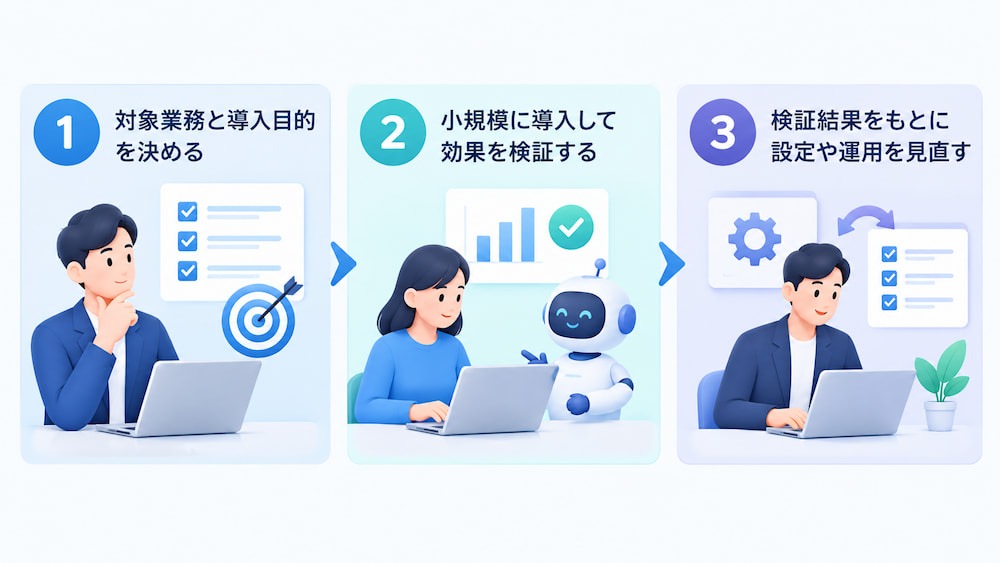
1.対象業務と導入目的を決める
まず、どの業務のどの作業に負担があるのかを整理します。
- 作業の頻度
- 所要時間
- 手順のばらつき
- 例外の発生状況
などを確認し、AIを使う目的を具体化しましょう。
たとえば「問い合わせ対応を効率化する」ではなく、
「社内規定に関する問い合わせの分類と回答案作成にかかる作業を減らす」
と設定すると、対象範囲や成果を捉えやすくなります。
2.小規模に導入して効果を検証する
対象業務が決まったら、対象を絞って試し、出力や実行結果を確認します。
評価では、正答率だけでなく、
- 担当者が修正した割合
- 処理にかかった時間
- 引き継ぎが適切に行われたか
- 誤操作がなかったか
など、業務に合った指標を使います。期待どおりの結果が出ない場合は、指示や参照情報、ツールの権限、確認工程のどこに原因があるかを切り分けます。結果を記録して、導入範囲を広げるか判断することが大切です。
3.検証結果をもとに設定や運用を見直す
試行結果を確認した後は、誤りや手戻りが発生した原因に応じて、指示や業務手順、実行可能なアクションを調整します。
- 判断基準が曖昧→具体例を加える
- 参照情報が不足している→対象資料を見直し
- 誤操作の懸念→権限や承認工程を変更
といった調整を行います。業務内容やルールが変わった場合にも、設定や手順が実態と合っているか点検することが欠かせません。定期的な振り返りを運用に組み込みましょう。
🤖自動化する範囲と人が確認する工程
▼業務手順と判断基準をスキルに整理する
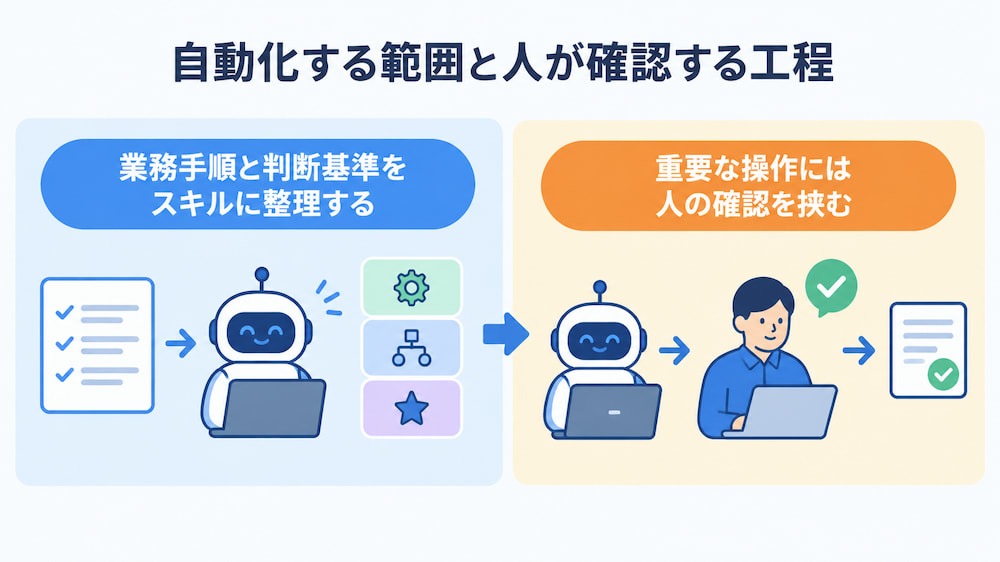
AIが業務を安定して進められるように、手順や判断基準をスキルとして整理します。たとえば、
- 参照する資料の優先順位
- 回答に含める項目
- 情報が見つからない場合の対応
- 担当者へ引き継ぐ条件
などを記載します。YoomのAIワーカーでは、業務手順をスキルとして設定できます。初めから複雑な業務全体を任せるより、対象範囲を絞って指示を作成し、結果を見ながら内容を見直す進め方が取り入れやすいでしょう。
💡AIワーカーとは:AIエージェントを活用し、自律的にタスクを遂行する「自分専用のAI社員」を簡単に構築できる機能
▼重要な操作には人の確認を挟む
顧客へのメール送信、契約情報や会計データの更新、データの削除など、誤りが外部や業務に影響しやすい操作には、担当者の確認を挟む設計が適しています。AIに文章案や更新候補を作らせたうえで、担当者が宛先、内容、対象データを確認してから実行する方法です。
すべての処理を人が再確認する必要はありませんが、影響の大きい操作ほど、実行前に人が判断できる仕組みを整えることが重要です。
🔗関連記事:【ノーコードで実現】申請・承認プロセスを自動化し、業務を効率化する方法
🧩YoomのテンプレートでAIワーカーを活用する
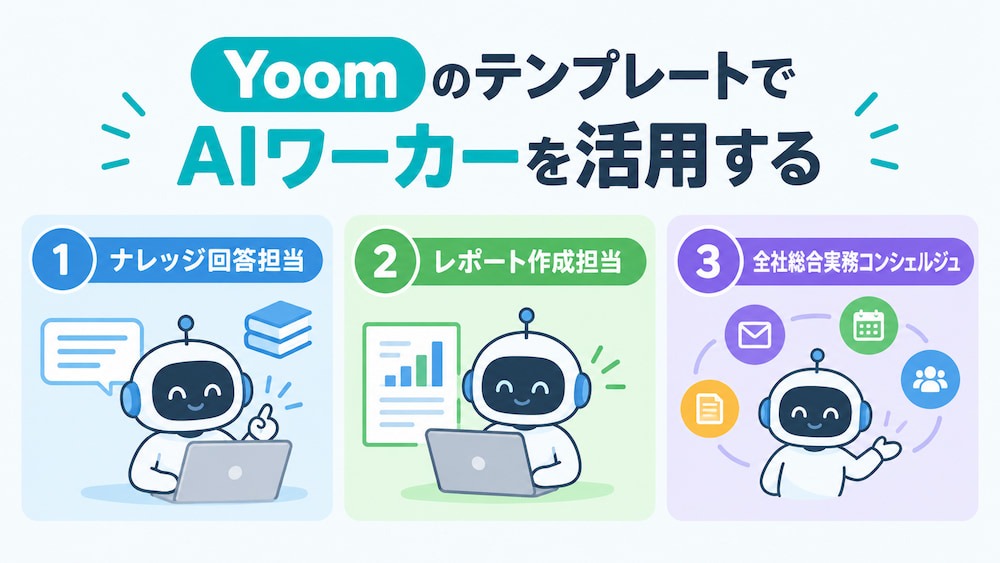
ここでは、社内ナレッジの回答、レポート作成、複数の事務業務の支援に関連するテンプレートを紹介します。
①ナレッジ回答担当
「ナレッジ回答担当」は、自社の社内規定や製品マニュアルなどの情報をもとに、ユーザーの質問へ正確に回答を行うAIワーカーです。単に回答するだけでなく、根拠となる参照先を明示し、さらに関連する周辺知識のアドバイスまで行うため、社内の自己解決力を高める心強いパートナーとなります。
👉このAIワーカーをおすすめする方
- 社内規定や製品マニュアルの管理を担当しており、頻繁に発生する問い合わせ対応を効率化したいと考えている方
- 膨大なドキュメントの中から必要な情報を探す手間を省き、業務のスピードを上げたい方
- 自社のガイドラインに沿った一貫性のある回答を、社内の誰もが手軽に得られる環境を整えたい方
 ナレッジ回答担当
社内ナレッジから情報を検索し、根拠を明示して回答を生成するAIワーカーです。社内規定やマニュアルへの問い合わせ対応を自動化し、自己解決力を高めることで業務を効率化できるため、膨大な資料の確認に苦労している担当者や現場のメンバーにおすすめです。
試してみる
■概要社内規定や製品マニュアルが多岐にわたり、必要な情報を探し出すのに苦労していませんか?「あのルールはどうなっていたっけ?」「マニュアルのどこを見れば解決するの?」といった問い合わせへの対応は、担当者にとっても質問者にとっても負担になりがちです。このAIワーカーは、自社のナレッジベースから必要な情報を自律的に検索し、正確な回答を生成します。単に回答するだけでなく、根拠となる参照先を明示し、さらに関連する周辺知識のアドバイスまで行うため、社内の自己解決力を高める心強いパートナーとなります。
■このAIワーカーをおすすめする方- 社内規定や製品マニュアルの管理を担当しており、頻繁に発生する問い合わせ対応を効率化したいと考えている方
- 膨大なドキュメントの中から必要な情報を探す手間を省き、業務のスピードを上げたい現場のメンバーの方
- 自社のガイドラインに沿った一貫性のある回答を、社内の誰もが手軽に得られる環境を整えたい管理職の方
■事前準備
AIワーカーが自社のナレッジに基づいて正確に回答できるよう、自社の業務マニュアルやQ&A、社内規定などをまとめた「ナレッジベース(データソース)」をあらかじめ用意しておきましょう。Yoomと連携しているアプリであればどれでもナレッジベースとして利用できるので、普段お使いのツールを自由に設定してください。
その後、AIワーカーへのチャットで「◯◯(作成したナレッジベース名)を参照して」と指示することで、AIワーカーがその情報をもとに回答できるようになります。
■AIワーカーの設定方法
チャットで指示を出すだけで自社の運用に合わせて自動で設定・アップデートされていきます。まずは、AIワーカーが処理を正しく実行できるよう「スキル」と「使用ツール」をカスタマイズしましょう。- 「スキル」とは:
- AIワーカーが処理を行うための手順書です。詳しい設定方法は「【AIワーカー】スキル(旧マニュアル)の作成方法」をご参照ください。
- 「使用ツール」とは:
- AIワーカーが処理を行う際に使用するツールです。自社で普段使っているツールをAIに指示するだけで、データの取得先や出力先を自由に組み替えることができます。
- AIワーカーの同時実行数・作成可能なAIワーカー数・利用可能なAIモデルはご契約中のプランによって異なります。
- AIワーカー内でご利用いただけるアプリやオペレーション等はワークフローの利用制限と同様です。
- AIワーカーは、テスト実行でも本番実行と同様にタスクを消費しますのでご注意ください。詳細は「【AIワーカー】タスク実行数の計算方法」ご参照ください。
社内ナレッジから情報を検索し、根拠を明示して回答を生成するAIワーカーです。社内規定やマニュアルへの問い合わせ対応を自動化し、自己解決力を高めることで業務を効率化できるため、膨大な資料の確認に苦労している担当者や現場のメンバーにおすすめです。
- 社内規定や製品マニュアルの管理を担当しており、頻繁に発生する問い合わせ対応を効率化したいと考えている方
- 膨大なドキュメントの中から必要な情報を探す手間を省き、業務のスピードを上げたい現場のメンバーの方
- 自社のガイドラインに沿った一貫性のある回答を、社内の誰もが手軽に得られる環境を整えたい管理職の方
■事前準備
AIワーカーが自社のナレッジに基づいて正確に回答できるよう、自社の業務マニュアルやQ&A、社内規定などをまとめた「ナレッジベース(データソース)」をあらかじめ用意しておきましょう。Yoomと連携しているアプリであればどれでもナレッジベースとして利用できるので、普段お使いのツールを自由に設定してください。
その後、AIワーカーへのチャットで「◯◯(作成したナレッジベース名)を参照して」と指示することで、AIワーカーがその情報をもとに回答できるようになります。
チャットで指示を出すだけで自社の運用に合わせて自動で設定・アップデートされていきます。まずは、AIワーカーが処理を正しく実行できるよう「スキル」と「使用ツール」をカスタマイズしましょう。
- 「スキル」とは:
- AIワーカーが処理を行うための手順書です。詳しい設定方法は「【AIワーカー】スキル(旧マニュアル)の作成方法」をご参照ください。
- 「使用ツール」とは:
- AIワーカーが処理を行う際に使用するツールです。自社で普段使っているツールをAIに指示するだけで、データの取得先や出力先を自由に組み替えることができます。
- AIワーカーの同時実行数・作成可能なAIワーカー数・利用可能なAIモデルはご契約中のプランによって異なります。
- AIワーカー内でご利用いただけるアプリやオペレーション等はワークフローの利用制限と同様です。
- AIワーカーは、テスト実行でも本番実行と同様にタスクを消費しますのでご注意ください。詳細は「【AIワーカー】タスク実行数の計算方法」ご参照ください。
②レポート作成担当
「レポート作成担当」は、週次売上や月次進捗などの業務データを集計し、定例報告用のレポートファイルを自動作成するAIワーカーです。不明点があれば確認しながら進めてくれるため、自社の集計ルールやフォーマットに合わせた定例報告資料の作成を、少ない手間で進めることができます。
👉このAIワーカーをおすすめする方
- 毎週・毎月の売上レポートや進捗報告の集計・作成に時間がかかっており、手間を減らしたい方
- 定例報告のフォーマットが決まっており、データを入れるだけで体裁の整ったレポートを仕上げたい方
- 組織全体の業務データをまとめて定期的に報告する機会が多く、レポート作成を効率化したい方
レポート作成担当
入力されたデータをもとに必要な指標を計算し、前回比や目標達成率を含めたレポートをPDFやスライド形式で作成するAIワーカーです。週次・月次の集計や転記といった繰り返し作業を減らせるので、定例報告資料の作成を手間少なく進めたい営業・経営企画・マネージャーの方におすすめです。
試してみる
■概要週次売上や月次進捗などの業務データを集計し、定例報告用のレポートを作成する作業は、数値の確認や集計、フォーマットへの転記といった手作業が繰り返し発生し、地味に負担になりがちです。このAIワーカーは、入力されたデータをもとに必要な指標を計算し、前回比や目標達成率なども含めた形でレポートの構成を考え、PDFやスライド形式に整えるところまで担います。不明点があれば確認しながら進めてくれるため、自社の集計ルールやフォーマットに合わせた定例報告資料の作成を、少ない手間で進めることができます。
■このAIワーカーをおすすめする方- 毎週・毎月の売上レポートや進捗報告の集計・作成に時間がかかっており、手間を減らしたい営業・事業担当の方
- 定例報告のフォーマットが決まっており、データを入れるだけで体裁の整ったレポートを仕上げたい経営企画・管理部門の方
- 組織全体の業務データをまとめて定期的に報告する機会が多く、レポート作成を効率化したいマネージャーの方
■事前準備レポートのフォーマットが決まっている場合は、あらかじめ雛形を用意しておきましょう。雛形はGoogleドキュメント、Google スプレッドシート、Microsoft Excelなど、普段お使いのツールで作成できます。「書類を発行する」アクションを使用ツールとして設定したうえで雛形を読み込ませることで、AIワーカーが自社のフォーマットに合わせてレポートを作成できるようになります。
■AIワーカーの設定方法チャットで指示を出すだけで自社の運用に合わせて自動で設定・アップデートされていきます。まずは、AIワーカーが処理を正しく実行できるよう「スキル」と「使用ツール」をカスタマイズしましょう。- 「スキル」とは:
- AIワーカーが処理を行うための手順書です。詳しい設定方法は「【AIワーカー】スキル(旧マニュアル)の作成方法」をご参照ください。
- 「使用ツール」とは:
- AIワーカーが処理を行う際に使用するツールです。自社で普段使っているツールをAIに指示するだけで、データの取得先や出力先を自由に組み替えることができます。
AIワーカーの基本設定については「【AIワーカー】基本的な設定方法」でもご確認いただけます。
■注意事項- AIワーカーの同時実行数・作成可能なAIワーカー数・利用可能なAIモデルはご契約中のプランによって異なります。
- AIワーカー内でご利用いただけるアプリやオペレーション等はワークフローの利用制限と同様です。
- AIワーカーは、テスト実行でも本番実行と同様にタスクを消費しますのでご注意ください。詳細は「【AIワーカー】タスク実行数の計算方法」をご参照ください。
入力されたデータをもとに必要な指標を計算し、前回比や目標達成率を含めたレポートをPDFやスライド形式で作成するAIワーカーです。週次・月次の集計や転記といった繰り返し作業を減らせるので、定例報告資料の作成を手間少なく進めたい営業・経営企画・マネージャーの方におすすめです。
- 毎週・毎月の売上レポートや進捗報告の集計・作成に時間がかかっており、手間を減らしたい営業・事業担当の方
- 定例報告のフォーマットが決まっており、データを入れるだけで体裁の整ったレポートを仕上げたい経営企画・管理部門の方
- 組織全体の業務データをまとめて定期的に報告する機会が多く、レポート作成を効率化したいマネージャーの方
- 「スキル」とは:
- AIワーカーが処理を行うための手順書です。詳しい設定方法は「【AIワーカー】スキル(旧マニュアル)の作成方法」をご参照ください。
- 「使用ツール」とは:
- AIワーカーが処理を行う際に使用するツールです。自社で普段使っているツールをAIに指示するだけで、データの取得先や出力先を自由に組み替えることができます。
- AIワーカーの同時実行数・作成可能なAIワーカー数・利用可能なAIモデルはご契約中のプランによって異なります。
- AIワーカー内でご利用いただけるアプリやオペレーション等はワークフローの利用制限と同様です。
- AIワーカーは、テスト実行でも本番実行と同様にタスクを消費しますのでご注意ください。詳細は「【AIワーカー】タスク実行数の計算方法」をご参照ください。
③全社総合実務コンシェルジュ
「全社総合実務コンシェルジュ」は、チャットでの指示をもとに、複数のアプリをまたぐ事務作業を支援するAIワーカーです。情報の抽出から下書き作成までを自律的に遂行するため、現場の業務効率をスムーズに高めることができます。
👉このAIワーカーをおすすめする方
- 現場での作業報告や在庫管理の更新を、チャットへの入力や音声だけで簡潔に終わらせたいと考えている方
- 領収書のデータ化やfreee会計への下書き登録を効率化し、経理処理の負担を軽減したい方
- 商談後の見積書作成や送付メールの準備をスピードアップさせ、営業活動に専念したい営業担当者の方



 全社総合実務コンシェルジュ
チャットへの指示だけでAIが自ら判断し、GmailやGoogle スプレッドシート、freee会計など複数のアプリを横断して事務作業を自律的に遂行するAIワーカーです。報告や下書き作成を効率化し、現場業務や営業活動に専念できる環境を整えられるので、日々の細かな入力作業の負担を軽減したい方におすすめです。
試してみる
■概要日々の業務において、日報の作成や経費精算、見積書の下書き準備といった細かな事務作業が積み重なり、本来注力すべき現場業務や営業活動を圧迫していませんか?複数のアプリを使い分ける手間や、情報の入力作業は、積み重なると大きな業務負荷となります。このAIワーカーを活用すれば、チャットを通じて指示を出すだけで、AIが内容を自ら判断して適切な処理を実行します。Gmail、Google Drive、Google スプレッドシート、Googleドキュメント、freee会計といった複数のアプリを横断し、情報の抽出から下書き作成までを自律的に遂行するため、現場の業務効率をスムーズに高めることができます。
■このAIワーカーをおすすめする方- 現場での作業報告や在庫管理の更新を、チャットへの入力や音声だけで簡潔に終わらせたいと考えている現場担当者の方
- 領収書のデータ化やfreee会計への下書き登録を効率化し、経理処理の負担を軽減したい事務・経理担当者の方
- 商談後の見積書作成や送付メールの準備をスピードアップさせ、営業活動に専念したい営業担当者の方
■AIワーカー設定の流れ- AIワーカーの「名前」や「役割」などの基本設定を行います。
- AIワーカー内で使用するGmail、Google Drive、Google スプレッドシート、Googleドキュメント、freee会計をYoomとマイアプリ連携します。
- 現場の運用ルールや自社のフォーマットに合わせて、AIへの指示書となる「マニュアル」を編集・作成します。
- 使用するツールは、自社の環境に合わせて他のアプリへ自由に変更することも可能です。
■このAIワーカーのカスタムポイント- マニュアル内の「#専用の手順」項目を編集することで、自社独自の報告形式や計算ルールに基づいた処理が可能になります。
- Google スプレッドシートのアクションでは、自社で使用している在庫管理表やデータベースのIDを任意で設定してください。
- Google Driveのアクションにて保存先フォルダーを指定することで、作成された見積書などのドキュメントを適切な場所へ整理できます。
- マニュアル内の「#注意事項」に自社の確認フローを追記することで、AIが作成した下書きを誰が確認するかといったルールを明確に定義でき、精度の高い運用が実現します。
■注意事項- Gmail、Google Drive、Google スプレッドシート、Googleドキュメント、freee会計とYoomを連携してください。
- AIワーカーの基本設定は「【AIワーカー】基本的な設定方法」をご参照ください。
- AIワーカーの同時実行数・作成可能なAIワーカー数・利用可能なAIモデルはご契約中のプランによって異なります。
- AIワーカー内でご利用いただけるアプリやオペレーション等はワークフローの利用制限と同様です。
- AIワーカーは、テスト実行でも本番実行と同様にタスクを消費しますのでご注意ください。詳細は「【AIワーカー】タスク実行数の計算方法」をご参照ください。
- AIワーカーはマニュアルを詳細に設定することで適切な処理を実行しやすくなります。詳細は「【AIワーカー】マニュアルの作成方法」をご参照ください。
- AIワーカー内で20件を超える大容量データの取得やループ処理を行うと、タスクを著しく消費する可能性があるためご注意ください。
チャットへの指示だけでAIが自ら判断し、GmailやGoogle スプレッドシート、freee会計など複数のアプリを横断して事務作業を自律的に遂行するAIワーカーです。報告や下書き作成を効率化し、現場業務や営業活動に専念できる環境を整えられるので、日々の細かな入力作業の負担を軽減したい方におすすめです。
■このAIワーカーをおすすめする方
- 現場での作業報告や在庫管理の更新を、チャットへの入力や音声だけで簡潔に終わらせたいと考えている現場担当者の方
- 領収書のデータ化やfreee会計への下書き登録を効率化し、経理処理の負担を軽減したい事務・経理担当者の方
- 商談後の見積書作成や送付メールの準備をスピードアップさせ、営業活動に専念したい営業担当者の方
■AIワーカー設定の流れ
- AIワーカーの「名前」や「役割」などの基本設定を行います。
- AIワーカー内で使用するGmail、Google Drive、Google スプレッドシート、Googleドキュメント、freee会計をYoomとマイアプリ連携します。
- 現場の運用ルールや自社のフォーマットに合わせて、AIへの指示書となる「マニュアル」を編集・作成します。
- 使用するツールは、自社の環境に合わせて他のアプリへ自由に変更することも可能です。
■このAIワーカーのカスタムポイント
- マニュアル内の「#専用の手順」項目を編集することで、自社独自の報告形式や計算ルールに基づいた処理が可能になります。
- Google スプレッドシートのアクションでは、自社で使用している在庫管理表やデータベースのIDを任意で設定してください。
- Google Driveのアクションにて保存先フォルダーを指定することで、作成された見積書などのドキュメントを適切な場所へ整理できます。
- マニュアル内の「#注意事項」に自社の確認フローを追記することで、AIが作成した下書きを誰が確認するかといったルールを明確に定義でき、精度の高い運用が実現します。
■注意事項
- Gmail、Google Drive、Google スプレッドシート、Googleドキュメント、freee会計とYoomを連携してください。
- AIワーカーの基本設定は「【AIワーカー】基本的な設定方法」をご参照ください。
- AIワーカーの同時実行数・作成可能なAIワーカー数・利用可能なAIモデルはご契約中のプランによって異なります。
- AIワーカー内でご利用いただけるアプリやオペレーション等はワークフローの利用制限と同様です。
- AIワーカーは、テスト実行でも本番実行と同様にタスクを消費しますのでご注意ください。詳細は「【AIワーカー】タスク実行数の計算方法」をご参照ください。
- AIワーカーはマニュアルを詳細に設定することで適切な処理を実行しやすくなります。詳細は「【AIワーカー】マニュアルの作成方法」をご参照ください。
- AIワーカー内で20件を超える大容量データの取得やループ処理を行うと、タスクを著しく消費する可能性があるためご注意ください。
⚠️エージェンティックAIのリスクと対策
1⃣AIの誤った判断や出力を防ぐ
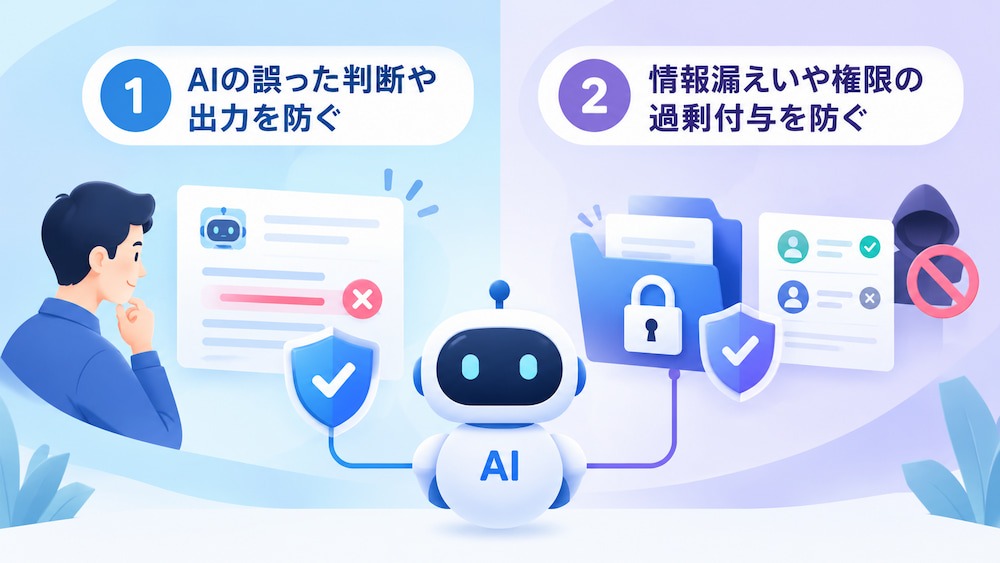
AIは、情報の読み違いや誤った回答を出す可能性があります。
誤りをそのまま業務処理に使うと、顧客への誤案内や不適切な記録につながるおそれがあるため、出力の根拠や参照情報を確認できる設計が必要です。回答案や分類結果を人が確認するだけでなく、判断できない場合は処理を止めて担当者へ引き継ぐ条件も決めておきます。確認時には、内容の正しさ、参照元との整合性、宛先や対象データが合っているかを確認しましょう。
🔗関連記事:生成AIが嘘をつく原因「ハルシネーション」とは?仕組みと対策を徹底解説
2⃣情報漏えいや権限の過剰付与を防ぐ
AIが業務データやアプリにアクセスする場合、必要な情報だけを扱えるように権限を管理する必要があります。特に、次のような権限設定には注意が必要です。
- 業務に不要なデータへのアクセスを許可する
- 幅広い更新・削除権限を付与する
こうした設定は、意図しない情報の利用や操作につながるリスクがあります。参照できるデータや利用可能なツールを必要最小限に絞り、機密情報の扱い方や共有先のルールも明確にしましょう。
🔗関連記事:生成AIにおける情報漏洩の実態!議事録要約で見えたリスクと対策
📝まとめ
エージェンティックAIは、目標に向けて情報を集め、手順を考え、ツールを使って複数の処理を進めるAIシステムの考え方です。生成AIやAIエージェントとの境界は一律ではなく、具体的な機能や自律性はサービスによって異なります。
導入時は、業務のゴールとAIに任せる範囲を明確にし、使用できるツールや権限を必要最小限に設定しましょう。情報収集や草案作成から始め、外部送信や重要なデータ更新には人の確認を挟むなど、業務のリスクに応じた設計が重要です!
🌱Yoomでできること
エージェンティックAIを業務に取り入れるには、AIの役割や手順を整えるだけでなく、どのアプリを操作できるか、実行結果を誰が確認するかも考える必要があります。
YoomのAIワーカーでは、役割やスキル、使用ツールを設定し、ワークフローに組み込んで業務を支援できます。まずはテンプレートを参考に、情報収集や草案作成など確認しやすい作業から取り入れてみましょう。


 問い合わせ返信アシスタント
受信メールを解析し、Google スプレッドシートのFAQや対応履歴を基にOutlookで返信草案を作成するAIワーカーです。Slack通知まで行い、対応の停滞や負担を軽減します。迅速で丁寧な顧客対応を叶え、チーム内の情報共有を円滑にしたいカスタマーサポート担当の方におすすめです。
試してみる
■概要日々届く多くの問い合わせメールに対し、内容の把握やFAQの確認、返信文の作成に時間がかかり、対応の遅れや担当者の負担が大きくなっていませんか?このAIワーカーは、受信したメールの内容を自律的に解析し、Google スプレッドシートに蓄積されたFAQや過去の対応履歴を参照して、最適な返信草案を作成します。さらにOutlookでの下書き保存やSlackへの通知までを指示に従い遂行するため、対応業務の停滞を防ぎ、スムーズな顧客対応を実現します。
■このAIワーカーをおすすめする方- 毎日多くの問い合わせメールに対応しており、返信文の作成や過去事例の確認に追われているカスタマーサポート担当の方
- OutlookやSlack、Google スプレッドシートを活用して顧客対応を行っており、チーム内での情報共有を円滑にしたい方
- 問い合わせへのレスポンス速度を向上させ、顧客へのサポート体制をより手厚くしたいと考えている責任者の方
■AIワーカー設定の流れ- AIワーカーの「名前」や「役割」などの基本設定を行います。
- 使用ツールであるOutlook、Google スプレッドシート、SlackをYoomと連携し、アクションを設定します。普段お使いの他のアプリに変更して設定することも可能です。
- AIワーカーへの指示書となる「マニュアル」を、自社の運用ルールに合わせて作成・編集します。マニュアルの内容は、業務内容や対応方針に応じて自由に調整してください。
■このAIワーカーのカスタムポイント- マニュアル内の「# 表現チェック基準」という項目に、自社で定めている言葉遣いやトーン&マナーを設定してください。これにより、AIが自社のブランドイメージに沿った一貫性のある返信草案を作成できるようになります。
- マニュアル内の「# 緊急度と重要度の判定」という項目に、自社の優先順位に基づいた判断基準を設定してください。AIが適切な優先度を判定することで、Slackでの通知を通じて迅速な状況把握が可能になります。
- Google スプレッドシートのアクションにおいて、参照するシート名を任意で設定し、既存のFAQや過去の対応履歴のデータをそのまま活用して精度の高い回答を導き出すことができます。
■注意事項- Outlook、Google スプレッドシート、SlackとYoomを連携してください。
- Microsoft365(旧Office365)には、家庭向けプランと一般法人向けプラン(Microsoft365 Business)があり、一般法人向けプランに加入していない場合には認証に失敗する可能性があります。
- AIワーカーの基本設定は「【AIワーカー】基本的な設定方法」をご参照ください。
- AIワーカーの同時実行数・作成可能なAIワーカー数・利用可能なAIモデルはご契約中のプランによって異なります。
- AIワーカー内でご利用いただけるアプリやオペレーション等はワークフローの利用制限と同様です。
- AIワーカーは、テスト実行でも本番実行と同様にタスクを消費しますのでご注意ください。詳細は「【AIワーカー】タスク実行数の計算方法」ご参照ください。
- AIワーカーはマニュアルを詳細に設定することで適切な処理を実行しやすくなります。詳細は「【AIワーカー】マニュアルの作成方法」をご参照ください。

 市場トレンド分析担当
自社データとSerpApiで調査した市場トレンドを統合・分析し、Google ドキュメントへのレポート作成やGmail共有までを自律的に行うAIワーカーです。精度の高い売上予測やリスク分析を効率化し、情報の共有スピードを向上させたい経営企画やマネジメント層の方におすすめです。
試してみる
■概要経営判断に必要な市場分析に、膨大な時間と労力を費やしていませんか?自社の実績データと、日々刻々と変化する外部の市場トレンドを照らし合わせ、精度の高いレポートをまとめ上げる作業は非常に大きな負担となります。このAIワーカーは、Google スプレッドシートから取得した自社の集計データと、SerpApiで調査した業界の最新トレンドを自ら統合・分析し、経営会議でそのまま活用できるレベルのレポートを作成します。実績とトレンドの相関関係から、将来の売上予測やリスク要因、具体的な次の一手を導き出し、Googleドキュメントへの集約やGmailでの共有までを自律的に遂行します。
■このAIワーカーをおすすめする方- 市場調査と自社データの照合に時間がかかり、戦略立案に集中できていない経営企画担当の方
- 最新の業界動向を踏まえた精度の高い売上予測やリスク分析を、効率的に行いたいマネジメント層の方
- 社内データと外部情報の統合レポート作成を自動化し、情報の共有スピードを上げたいチームリーダーの方
■AIワーカー設定の流れ- AIワーカーの「名前」や「役割」などの基本設定を行います。
- Gmail、Google スプレッドシート、Googleドキュメント、SerpApiをYoomとマイアプリ連携し、AIワーカーが使用するツールとして設定します。
- AIワーカーへの指示書となる「マニュアル」を作成します。マニュアルは、分析対象の業界や自社の運用ルールに合わせて自由に調整が可能です。
■このAIワーカーのカスタムポイント- マニュアル内の「#リスク重要度」という項目に、自社の事業規模や判断基準に合わせた定義を設定してください。これにより、AIが自社の基準に沿ってリスクを評価し、より実務に即したアラートが得られるようになります。
- マニュアル内の「#レポートのフォーマット」という項目に、自社で規定されている出力形式を記載してください。結論、市場トレンド、売上予測、リスク要因、ネクストアクションといった構成を具体的に指示することで、AIが常に社内で求められる品質のレポートを自動生成します。
■注意事項- Gmail、Google スプレッドシート、Googleドキュメント、SerpApiとYoomを連携してください。
- 検索の際は複数のキーワードを組み合わせることで、比較的正確な情報を取得することが可能です。
- AIワーカーの基本設定は「【AIワーカー】基本的な設定方法」をご参照ください。
- AIワーカーの同時実行数・作成可能なAIワーカー数・利用可能なAIモデルはご契約中のプランによって異なります。
- AIワーカー内でご利用いただけるアプリやオペレーション等はワークフローの利用制限と同様です。
- AIワーカーは、テスト実行でも本番実行と同様にタスクを消費しますのでご注意ください。詳細は「【AIワーカー】タスク実行数の計算方法」ご参照ください。
- AIワーカーはマニュアルを詳細に設定することで適切な処理を実行しやすくなります。詳細は「【AIワーカー】マニュアルの作成方法」をご参照ください。
受信メールを解析し、Google スプレッドシートのFAQや対応履歴を基にOutlookで返信草案を作成するAIワーカーです。Slack通知まで行い、対応の停滞や負担を軽減します。迅速で丁寧な顧客対応を叶え、チーム内の情報共有を円滑にしたいカスタマーサポート担当の方におすすめです。
- 毎日多くの問い合わせメールに対応しており、返信文の作成や過去事例の確認に追われているカスタマーサポート担当の方
- OutlookやSlack、Google スプレッドシートを活用して顧客対応を行っており、チーム内での情報共有を円滑にしたい方
- 問い合わせへのレスポンス速度を向上させ、顧客へのサポート体制をより手厚くしたいと考えている責任者の方
- AIワーカーの「名前」や「役割」などの基本設定を行います。
- 使用ツールであるOutlook、Google スプレッドシート、SlackをYoomと連携し、アクションを設定します。普段お使いの他のアプリに変更して設定することも可能です。
- AIワーカーへの指示書となる「マニュアル」を、自社の運用ルールに合わせて作成・編集します。マニュアルの内容は、業務内容や対応方針に応じて自由に調整してください。
- マニュアル内の「# 表現チェック基準」という項目に、自社で定めている言葉遣いやトーン&マナーを設定してください。これにより、AIが自社のブランドイメージに沿った一貫性のある返信草案を作成できるようになります。
- マニュアル内の「# 緊急度と重要度の判定」という項目に、自社の優先順位に基づいた判断基準を設定してください。AIが適切な優先度を判定することで、Slackでの通知を通じて迅速な状況把握が可能になります。
- Google スプレッドシートのアクションにおいて、参照するシート名を任意で設定し、既存のFAQや過去の対応履歴のデータをそのまま活用して精度の高い回答を導き出すことができます。
■注意事項
- Outlook、Google スプレッドシート、SlackとYoomを連携してください。
- Microsoft365(旧Office365)には、家庭向けプランと一般法人向けプラン(Microsoft365 Business)があり、一般法人向けプランに加入していない場合には認証に失敗する可能性があります。
- AIワーカーの基本設定は「【AIワーカー】基本的な設定方法」をご参照ください。
- AIワーカーの同時実行数・作成可能なAIワーカー数・利用可能なAIモデルはご契約中のプランによって異なります。
- AIワーカー内でご利用いただけるアプリやオペレーション等はワークフローの利用制限と同様です。
- AIワーカーは、テスト実行でも本番実行と同様にタスクを消費しますのでご注意ください。詳細は「【AIワーカー】タスク実行数の計算方法」ご参照ください。
- AIワーカーはマニュアルを詳細に設定することで適切な処理を実行しやすくなります。詳細は「【AIワーカー】マニュアルの作成方法」をご参照ください。
自社データとSerpApiで調査した市場トレンドを統合・分析し、Google ドキュメントへのレポート作成やGmail共有までを自律的に行うAIワーカーです。精度の高い売上予測やリスク分析を効率化し、情報の共有スピードを向上させたい経営企画やマネジメント層の方におすすめです。
■このAIワーカーをおすすめする方
- 市場調査と自社データの照合に時間がかかり、戦略立案に集中できていない経営企画担当の方
- 最新の業界動向を踏まえた精度の高い売上予測やリスク分析を、効率的に行いたいマネジメント層の方
- 社内データと外部情報の統合レポート作成を自動化し、情報の共有スピードを上げたいチームリーダーの方
■AIワーカー設定の流れ
- AIワーカーの「名前」や「役割」などの基本設定を行います。
- Gmail、Google スプレッドシート、Googleドキュメント、SerpApiをYoomとマイアプリ連携し、AIワーカーが使用するツールとして設定します。
- AIワーカーへの指示書となる「マニュアル」を作成します。マニュアルは、分析対象の業界や自社の運用ルールに合わせて自由に調整が可能です。
■このAIワーカーのカスタムポイント
- マニュアル内の「#リスク重要度」という項目に、自社の事業規模や判断基準に合わせた定義を設定してください。これにより、AIが自社の基準に沿ってリスクを評価し、より実務に即したアラートが得られるようになります。
- マニュアル内の「#レポートのフォーマット」という項目に、自社で規定されている出力形式を記載してください。結論、市場トレンド、売上予測、リスク要因、ネクストアクションといった構成を具体的に指示することで、AIが常に社内で求められる品質のレポートを自動生成します。
■注意事項
- Gmail、Google スプレッドシート、Googleドキュメント、SerpApiとYoomを連携してください。
- 検索の際は複数のキーワードを組み合わせることで、比較的正確な情報を取得することが可能です。
- AIワーカーの基本設定は「【AIワーカー】基本的な設定方法」をご参照ください。
- AIワーカーの同時実行数・作成可能なAIワーカー数・利用可能なAIモデルはご契約中のプランによって異なります。
- AIワーカー内でご利用いただけるアプリやオペレーション等はワークフローの利用制限と同様です。
- AIワーカーは、テスト実行でも本番実行と同様にタスクを消費しますのでご注意ください。詳細は「【AIワーカー】タスク実行数の計算方法」ご参照ください。
- AIワーカーはマニュアルを詳細に設定することで適切な処理を実行しやすくなります。詳細は「【AIワーカー】マニュアルの作成方法」をご参照ください。
プログラミング知識なしで手軽に構築できます。




