


・
サイロ化の解消方法8選!データ統合や部門横断の情報共有を進めるポイント

「部門ごとに情報やシステムが分かれ、必要なデータを探すだけで時間がかかる。」
「何度も同じ情報を入力したり、部署によって異なる内容をもとに判断したりする。」
そんな状況は、サイロ化が業務に影響しているサインかもしれません。
この記事では、サイロ化の意味や原因、放置した場合の問題を整理し、組織とシステムの両面から解消する方法を解説します!
🧩サイロ化とは?解消が必要な状態を解説
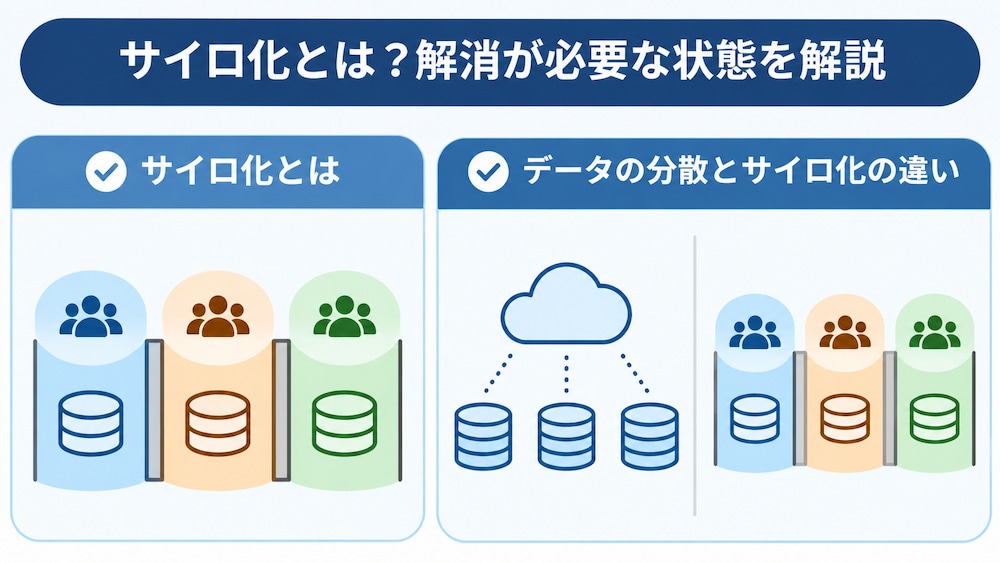
この章では、サイロ化の意味や情報が分散している状態との違いを整理します。
どのような状態が解消の対象になるのかを確認しましょう。
✔️サイロ化とは
サイロ化とは、組織や業務、システム、データなどが個別に分かれ、部門や業務を横断して情報を共有・活用しにくくなっている状態です。もともとは、穀物などを保管する独立した貯蔵設備「サイロ」に由来する言葉として使われます。
企業では、部門ごとに情報や業務の進め方が閉じてしまい、他の部門から状況を把握しづらい状態を指すことがあります。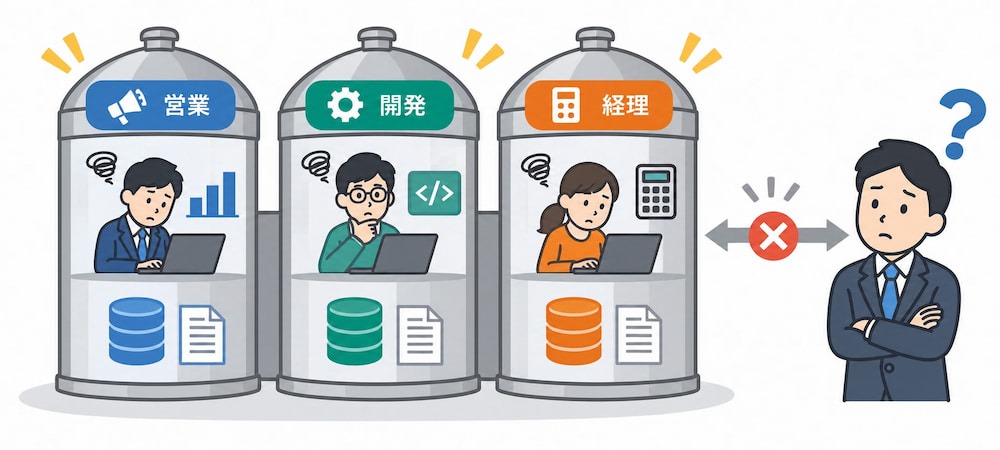
✔️データの分散とサイロ化の違い
データが複数の場所に分かれて保管されている状態が「データの分散」です。
一方、分かれていることで情報の共有やシステム間の連携が妨げられ、横断的な活用が難しくなっている状態が「サイロ化」です。
つまり、データの保存先が複数あっても、関係者が必要な情報を適切に参照し、業務に活用できていれば、深刻なサイロ化とはいえません。
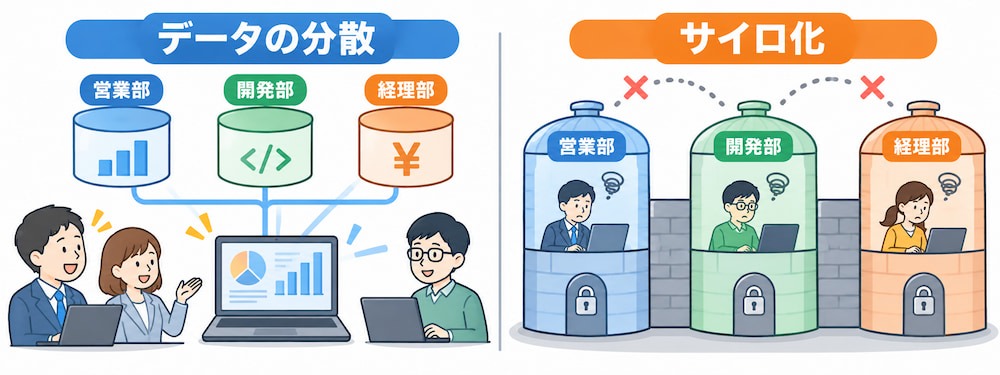
確認したいのは、保管場所の数ではなく、情報が適切に共有・連携され、業務に活用できているかどうかです。
⚠️サイロ化を放置することで起こる問題
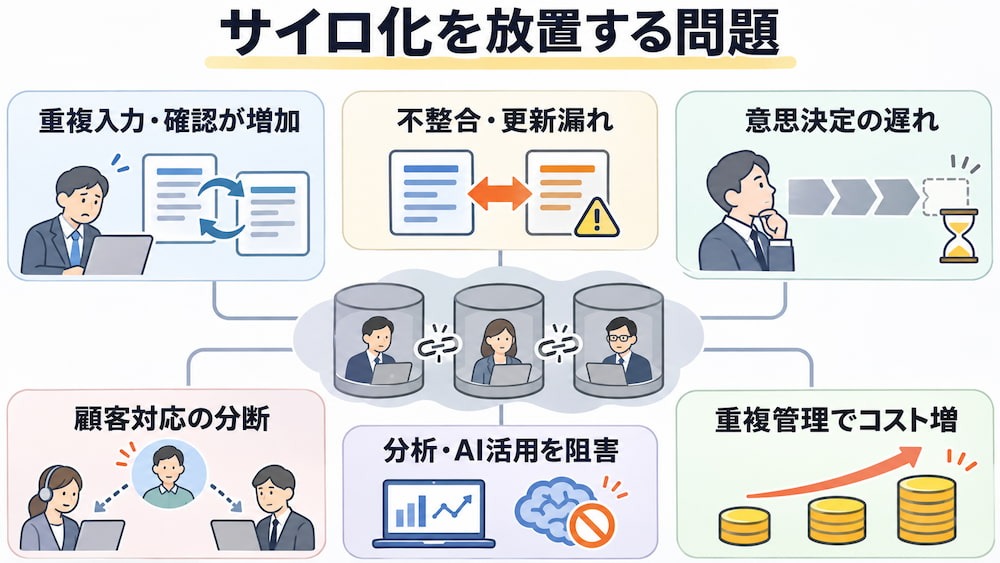
この章では、サイロ化によって日々の作業や意思決定、顧客対応にどのような影響が出るかを説明します。自社の業務で発生している負担を把握する手掛かりにしてください。
①重複入力や確認作業が増える
部門間でシステムが連携していないと、同じ顧客情報や案件情報を複数のシステムへ入力することがあります。
入力のたびに担当者が内容を確認するため、作業時間が増えるだけでなく、入力漏れや転記ミスの可能性も高まります。
さらに、更新のたびに関連するファイルやシステムを探し、すべての情報が一致しているか確認する負担も発生する可能性があります。
②データの不整合や更新漏れが起こる
同じ情報を複数の場所で管理していると、一つのシステムだけ更新され、他の保存先には古い内容が残ることがあります。利用者によって参照するデータが異なるため、部門間の認識にずれが生まれ、確認や修正のやり取りが増えることもあります。
情報の不整合が顧客対応や社内判断に影響すれば、対応の遅れや誤案内にもつながりかねません。
③意思決定が遅れる
判断に必要なデータが複数の場所に分かれていると、担当者は情報を探し、集め、形式を整えてから分析することになります。情報を集約する作業に時間がかかるほど、意思決定に使える材料をそろえるまでの時間も延びてしまいます。
また、部門ごとに数値の定義や集計方法が異なる場合、どのデータを基準に判断するかをすり合わせる必要があります。結果として、会議や承認に必要な準備が長引き、対応を始めるタイミングが遅れることがあります。
④顧客対応が分断される
顧客とのやり取りや契約、問い合わせ、過去の対応履歴が別々の部門やシステムに保管されていると、担当者が顧客の状況を十分に把握できない場合があります。その結果、顧客は、
- 同じ説明を何度も求められる
- 部門によって異なる案内を受ける
といった対応に不満を感じる可能性があります。また、担当者が個別に情報を収集して対応する方法では、経験や知識の差によって回答の質にもばらつきが生じやすくなります。
⑤データ分析やAI活用が阻害される
分析やAI活用には、目的に合ったデータを集め、内容や形式を確認する作業が欠かせません。
情報が部門ごとに分散し、項目の意味や更新状況も異なると、分析に使うデータを整えるための手間が大きくなります。
必要な情報が一部のシステムにしかない場合、分析結果が特定の部門や業務だけに偏ることも考えられます。AIを導入する場合も、参照するデータの範囲や品質が十分でなければ、望む結果につながらない可能性があります。
⑥重複管理によってコストが増える
部門ごとに似た機能を持つシステムやデータ管理の仕組みを導入すると、利用料だけでなく、保守や管理、操作教育にかかる負担も増える可能性があります。似たデータを別々に整備する作業が繰り返されれば、担当者の工数も余分にかかります。
一方で、すべてのシステムを一つにまとめればよいとは限りません。
- 各部門に必要な機能
- セキュリティ要件
などを確認し、統合すべきものと連携すべきものを見極めることが大切です。
🔍サイロ化が起こる原因
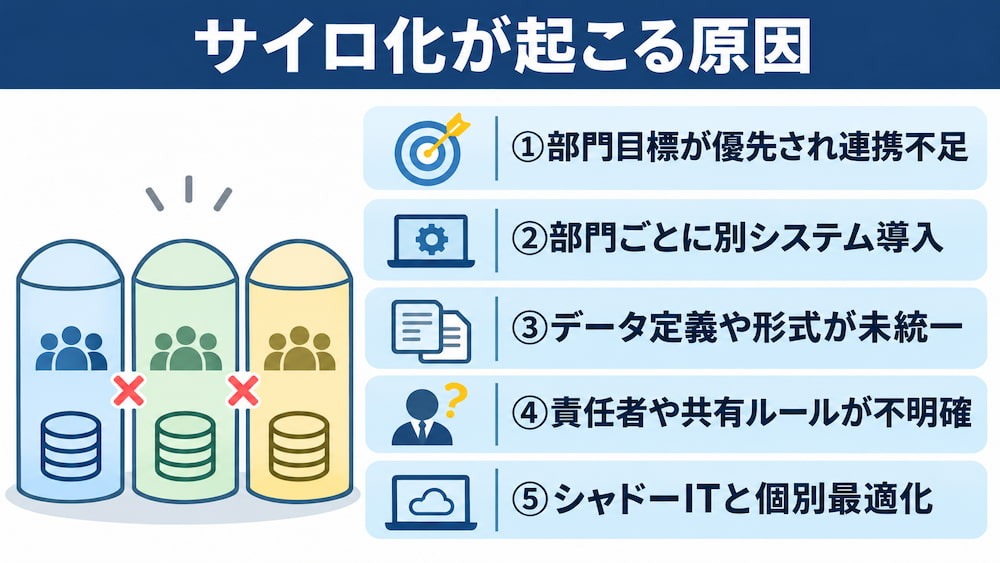
この章では、サイロ化につながりやすい組織・システム・データ管理上の要因を確認します。
自社の状況と照らし合わせ、改善の出発点となる原因を見つけましょう。
①部門ごとの目標が優先され、連携が不足する
各部門がそれぞれの目標を優先し、他部門との連携に必要な情報共有が後回しになると、組織のサイロ化が進むことがあります。
たとえば、営業部門が受注件数を重視し、カスタマーサポート部門が問い合わせ対応の品質を重視している場合、双方が必要とする顧客情報を共有する機会が少ないと、対応方針にずれが生じかねません。
部門ごとの目標を持つこと自体は自然ですが、全社で目指す成果や、部門間で連携する必要がある業務を明らかにしていないと、部分最適に偏りやすくなります。
②部門ごとに異なるシステムを導入する
各部門が自分たちの業務に合ったシステムを個別に導入すると、必要な機能を早く使える一方、部門をまたいだ情報連携が難しくなる場合があります。
システムごとにデータの項目名や形式、更新のタイミングが異なると、同じ顧客や案件の情報を照合するのに手間がかかります。また、導入時に他部門の利用や既存システムとの接続を検討していない場合、後から連携方法を整える負担も大きくなりがちです。
③データの定義や形式が統一されていない
同じ項目でも部門によって意味や入力方法が異なると、データを集めても正しく比較・活用できない可能性があります。たとえば、
- 「対応完了」の定義が部門ごとに違う
- 会社名の表記が統一されていない
- 日付や住所の入力形式が異なる
といった状況では、情報の照合や集計に確認作業が発生します。
④データの責任者や共有ルールが不明確
データの更新や共有を誰が担当するのか決まっていないと、誤りが見つかっても修正されず、古い情報が使われ続けることがあります。また、どの情報をどの部門へ共有してよいのか、どの権限で閲覧・更新できるのかが曖昧な場合、担当者が判断に迷い、必要な情報の活用を控えることにもつながります。
- データの管理責任者
- 更新担当者
- 確認方法
- 共有範囲
を定め、変更があった際の連絡方法も整理しましょう。
⑤シャドーITや個別最適化が進む
既存システムでは業務上の要望を満たせない場合、現場が独自の表計算ファイルやツールを使い始めることがあります。業務を進めるための工夫であっても、作成者や保存場所が限られていると、他の担当者が存在に気づかず、組織で情報を共有できなくなるおそれがあります。また、担当者が交代した際に更新方法が分からなくなったり、複数のファイルで異なる情報が管理されたりするケースも考えられます。
🔄Yoomは部門間の情報共有やデータ転記を自動化できます
部門間で情報を共有する際、手作業での転記や個別連絡が繰り返されると、共有漏れや入力ミスが起こりやすくなります。Yoomなら、複数のアプリを連携してデータの受け渡しや通知などをノーコードで自動化できます。定型的な作業を減らし、情報の確認や顧客対応など、本来注力したい業務に時間を使いやすくなります。
部門間の連携に課題を感じている方は、以下からYoomをお試しください!


以下は、すぐに開始できるテンプレートです👀
 名刺データ化サポーター
名刺画像をOCRで読み取り、会社名・氏名・連絡先などを項目ごとに分類・整形した上でCRM・SFAに出力するAIワーカーです。表記揺れや全角・半角の補正まで自動で処理するので、データ品質を一定に保ちたい営業担当の方やチームリーダーの方におすすめです。
試してみる
■概要名刺画像から会社名や氏名、連絡先などを読み取り、CRMやSFAに登録できる形に整えるAIワーカーです。表記のばらつきや全角・半角なども自動で修正できるため、名刺情報を一つずつ入力・修正する手間を減らせます。
■AIワーカーの設定方法チャットで指示を出すだけで自社の運用に合わせて自動で設定・アップデートされていきます。まずは、AIワーカーが処理を正しく実行できるよう「スキル」と「使用ツール」をカスタマイズしましょう。- 「スキル」とは:
- AIワーカーが処理を行うための手順書です。詳しい設定方法は「【AIワーカー】スキル(旧マニュアル)の作成方法」をご参照ください。
- ・「使用ツール」とは:
- AIワーカーが処理を行う際に使用するツールです。自社で普段使っているツールをAIに指示するだけで、データの取得先や出力先を自由に組み替えることができます。
AIワーカーの基本設定については「【AIワーカー】基本的な設定方法」 でもご確認いただけます。
■注意事項- AIワーカーの同時実行数・作成可能なAIワーカー数・利用可能なAIモデルはご契約中のプランによって異なります。
- AIワーカー内でご利用いただけるアプリやオペレーション等はワークフローの利用制限と同様です。
- AIワーカーは、テスト実行でも本番実行と同様にタスクを消費しますのでご注意ください。詳細は「【AIワーカー】タスク実行数の計算方法」をご参照ください。
 通知アシスタント
データベースや情報管理ツールの更新をAIが検知し、通知の要否を判断したうえでメールやチャットへ自動送信するAIワーカーです。情報共有にかかる手作業を減らせるので、担当者への連絡漏れや手間を省きたい方におすすめです。
試してみる
■概要データベースや情報管理ツールに追加・更新された情報をAIが確認し、指定されたテンプレートや通知先のルールに沿って通知文を作成・送信します。通知が必要かどうかの判断から、メールやチャットでの送信まで一貫して処理するため、担当者への情報共有にかかる手間を軽減できます。利用する情報源や通知先となるツールは、自社の運用に合わせて柔軟に設定できます。
■AIワーカーの設定方法チャットで指示を出すだけで自社の運用に合わせて自動で設定・アップデートされていきます。まずは、AIワーカーが処理を正しく実行できるよう「スキル」と「使用ツール」をカスタマイズしましょう。- 「スキル」とは:
・AIワーカーが処理を行うための手順書です。詳しい設定方法は「【AIワーカー】スキル(旧マニュアル)の作成方法」をご参照ください。 - 「使用ツール」とは:
・AIワーカーが処理を行う際に使用するツールです。自社で普段使っているツールをAIに指示するだけで、データの取得先や出力先を自由に組み替えることができます。
AIワーカーの基本設定については「【AIワーカー】基本的な設定方法」 でもご確認いただけます。
■注意事項- AIワーカーの同時実行数・作成可能なAIワーカー数・利用可能なAIモデルはご契約中のプランによって異なります。
- AIワーカー内でご利用いただけるアプリやオペレーション等はワークフローの利用制限と同様です。
- AIワーカーは、テスト実行でも本番実行と同様にタスクを消費しますのでご注意ください。詳細は「【AIワーカー】タスク実行数の計算方法」をご参照ください。
名刺画像をOCRで読み取り、会社名・氏名・連絡先などを項目ごとに分類・整形した上でCRM・SFAに出力するAIワーカーです。表記揺れや全角・半角の補正まで自動で処理するので、データ品質を一定に保ちたい営業担当の方やチームリーダーの方におすすめです。
- 「スキル」とは:
- AIワーカーが処理を行うための手順書です。詳しい設定方法は「【AIワーカー】スキル(旧マニュアル)の作成方法」をご参照ください。
- ・「使用ツール」とは:
- AIワーカーが処理を行う際に使用するツールです。自社で普段使っているツールをAIに指示するだけで、データの取得先や出力先を自由に組み替えることができます。
- AIワーカーの同時実行数・作成可能なAIワーカー数・利用可能なAIモデルはご契約中のプランによって異なります。
- AIワーカー内でご利用いただけるアプリやオペレーション等はワークフローの利用制限と同様です。
- AIワーカーは、テスト実行でも本番実行と同様にタスクを消費しますのでご注意ください。詳細は「【AIワーカー】タスク実行数の計算方法」をご参照ください。
データベースや情報管理ツールの更新をAIが検知し、通知の要否を判断したうえでメールやチャットへ自動送信するAIワーカーです。情報共有にかかる手作業を減らせるので、担当者への連絡漏れや手間を省きたい方におすすめです。
- 「スキル」とは:
・AIワーカーが処理を行うための手順書です。詳しい設定方法は「【AIワーカー】スキル(旧マニュアル)の作成方法」をご参照ください。 - 「使用ツール」とは:
・AIワーカーが処理を行う際に使用するツールです。自社で普段使っているツールをAIに指示するだけで、データの取得先や出力先を自由に組み替えることができます。
- AIワーカーの同時実行数・作成可能なAIワーカー数・利用可能なAIモデルはご契約中のプランによって異なります。
- AIワーカー内でご利用いただけるアプリやオペレーション等はワークフローの利用制限と同様です。
- AIワーカーは、テスト実行でも本番実行と同様にタスクを消費しますのでご注意ください。詳細は「【AIワーカー】タスク実行数の計算方法」をご参照ください。
🛠️サイロ化を解消する8つの方法
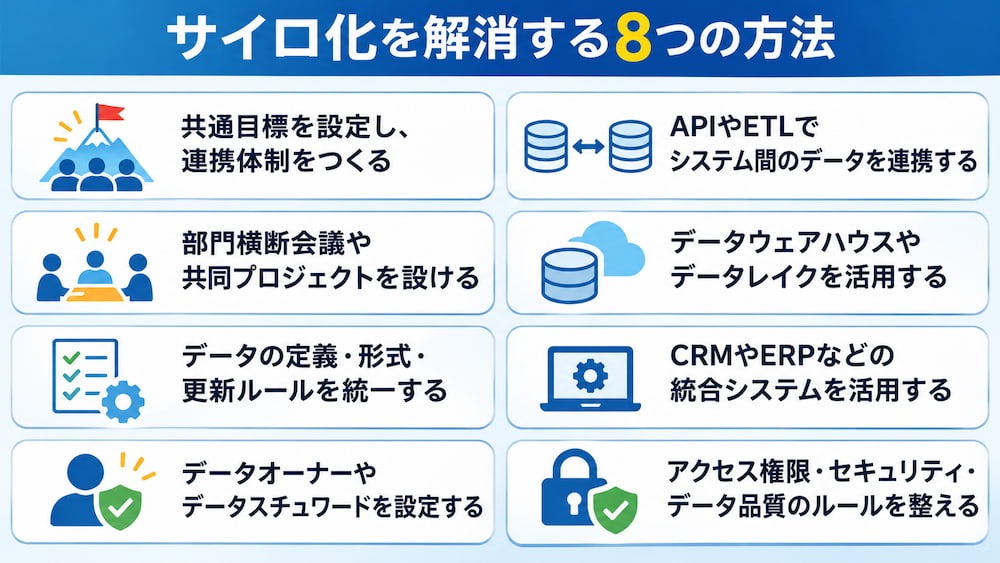
この章では、サイロ化を解消するための組織面・システム面・データ管理面の対策を説明します。自社の課題に合わせ、複数の方法を組み合わせて検討しましょう。
1.共通目標を設定し、連携体制をつくる
部門間の協力を促すには、各部門の目標に加え、複数部門で共有できる目標を設定することが有効です。たとえば、
- 顧客への回答時間
- 受注後の処理時間
など、部門をまたぐ業務の成果を共通の指標として扱う方法があります。
目標だけを掲げても、具体的な役割や相談先が決まっていないと、日々の連携には結び付きにくくなります。関係部門の担当者や責任者を明確にし、情報共有や課題のエスカレーションをどのように行うか決めましょう。
2.部門横断会議や共同プロジェクトを設ける
部門間の認識をそろえるには、定期的に課題や業務の状況を確認する場を設ける方法があります。
会議では、情報共有が滞っている業務や、データの不一致が発生している箇所を具体的に取り上げ、改善策と担当者を決めます。会議そのものが目的にならないよう、議題を絞り、決定事項や対応期限を記録して次回の確認につなげましょう。
システム導入や業務変更を伴う課題は、複数部門から担当者を集めた共同プロジェクトとして進めると、利用部門と情報を受け取る部門双方の要望を反映しやすくなります。
3.データの定義・形式・更新ルールを統一する
部門をまたいでデータを利用する場合は、共通項目の意味や入力形式、更新ルールを定めておく必要があります。
たとえば、顧客の状態を示す項目について、各ステータスが何を意味するのかを文章で定義し、選択肢や入力例もそろえると、解釈のばらつきを抑えやすくなります。
データの登録だけでなく、変更や削除、誤りの修正を誰が行うかも決めておきましょう。すべての情報を同じ形式に統一するのではなく、複数部門で使うデータから優先して整備すると、現場の負担を抑えながら改善を進められます。
4.APIやETLでシステム間のデータを連携する
既存システムを継続利用しながら情報を受け渡したい場合、API連携やETLの利用が選択肢になります。
- API連携:対応するサービス間でデータの取得や更新などを行う仕組み
- ETL:複数のデータを抽出し、必要な形式に変換してから所定の場所へ格納する仕組み
どちらの方法が適するかは、連携したいデータの量や更新頻度、システムの仕様、運用体制によって異なります。導入前に、連携可能な項目やエラー時の対応、権限管理を確認し、まずは業務への影響が大きいデータから検討しましょう。
🔗関連記事:
・API連携とデータ連携の違いとは?売上情報の連携例から特徴を理解
・データ連携ツールのおすすめ比較14選!EAI・ETL・iPaaSの違いとAIエージェント時代の選定基準を解説
5.データウェアハウスやデータレイクを活用する
複数システムの情報を分析に利用する場合、データウェアハウスやデータレイクを活用して、データを集約・管理する方法があります。
- データウェアハウス:分析に利用するデータを整理・統合して保管するデータ基盤
- データレイク:さまざまな形式のデータをそのまま蓄積するデータ基盤
ただし、保存先を用意するだけでは、データの意味や品質が自動的にそろうわけではありません。どのデータを対象にするのか、更新頻度やアクセス権限をどうするか、分析に使える状態を誰が保つのかを決めておく必要があります。目的と運用体制を先に整理して選定しましょう。
6.CRMやERPなどの統合システムを活用する
複数部門で共通する業務やデータを一つのシステムで管理することが有効な場合は、CRMやERPなどの統合システムを検討できます。
顧客情報や販売、在庫、会計など、関連するデータを共通の仕組みで扱うことで、部門間の情報確認や二重入力を減らせる可能性があります。
ただし、統合システムの導入には、既存業務の変更やデータ移行、利用者への教育などが伴います。各部門の要件を整理し、業務に必要な機能や既存システムとの関係を確認してから判断しましょう。導入後の運用や権限管理を担う体制を整えることも欠かせません。
🔗関連記事:CRM自動化の活用例6選|できることと導入時のポイント
7.データオーナーやデータスチュワードを設定する
重要なデータについて、管理責任を持つデータオーナーや、品質・運用を支援するデータスチュワードを定めると、更新や共有の判断をしやすくなります。
役割の名称や分担は組織によって異なりますが、少なくとも、以下を明確にしておきましょう。
- データの定義を承認する人
- 内容を更新する人
- 利用上の課題を受け付ける人
責任者を決めても、対応できる権限や時間がなければ運用が形骸化するおそれがあります。担当者が行う作業や判断範囲を具体化し、変更やトラブルが発生したときの連絡先も共有しておくことが大切です。
8.アクセス権限・セキュリティ・データ品質のルールを整える
情報共有を広げる際は、誰でもすべてのデータを見られる状態にするのではなく、業務上必要な範囲に応じてアクセス権限を設定します。個人情報や機密情報を扱う場合は、利用目的や保管場所、閲覧・更新できる人を確認し、組織のセキュリティ方針に沿って運用する必要があります。
また、データの誤りや重複をどのように発見し、修正するかという品質管理の方法も定めましょう。安全性と利用のしやすさの両方を考慮した設計が重要です。
🗺️サイロ化を解消する5つのステップ
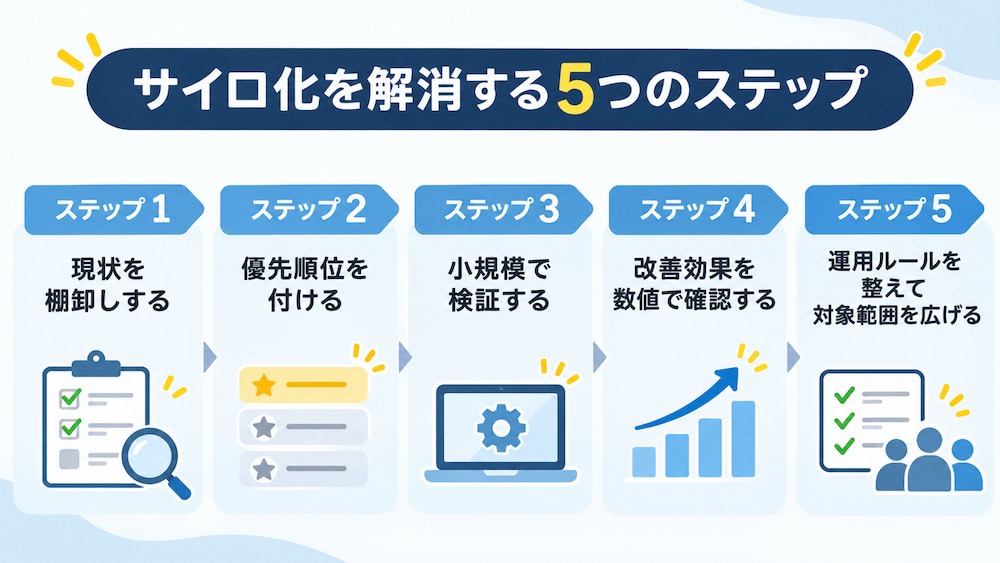
この章では、サイロ化の現状把握から改善の定着までを、段階を追って説明します。
まずは対象を絞り、効果と運用上の課題を確かめながら進めましょう。
ステップ1:現状を棚卸しする
最初に、どの部門がどの業務でどのシステムやデータを使っているかを整理します。
システム名や保存場所だけでなく、
- 情報の作成者
- 更新担当者
- 共有先
- 利用目的
- 手作業での転記箇所
も確認しましょう。業務の流れを関係者に聞き、実際の運用と手順書に違いがないかを把握することも重要です。棚卸しの結果は、一覧や業務フローなど、関係者が共通して確認できる形にまとめます。
ステップ2:優先順位を付ける
棚卸しで見つかった課題をすべて同時に解決しようとせず、業務への影響や改善の進めやすさを基準に優先順位を付けます。たとえば、
- 重複入力にかかる時間
- 更新漏れの頻度
- 顧客対応への影響
- 関係する部門数
などを確認します。影響が大きくても、複雑なシステム変更が必要な課題は、まず運用ルールの整備から始めるほうが現実的な場合があります。優先順位と選定理由を関係者に共有し、対応範囲や目標を合意してから着手すると、途中の認識違いを抑えられます。
ステップ3:小規模で検証する
優先度の高い課題を選んだら、限られた部門や業務を対象に、改善策を試します。
たとえば、
- 「特定の情報を一つの保存先に集める」
- 「入力項目や更新ルールを統一する」
- 「アプリ間の定型的な受け渡しを自動化する」
といった方法があります。検証前に、対象業務、関係者、実施期間、確認する指標を決めておくことが大切です。試行中は、処理が想定どおり動くかだけでなく、例外時に誰が対応するか、現場の作業が増えていないかも確認します。
ステップ4:改善効果を数値で確認する
改善策を実施した後は、導入前と比べて業務の負担や情報活用の状況がどう変化したかを確認します。指標は、対象業務で実際に把握でき、施策との関係を判断しやすいものを選びましょう。
数値だけでなく、担当者が使いやすくなったか、確認のやり取りが減ったかといった意見も参考になります。期待した効果が見られない場合は、施策自体の有効性だけでなく、運用やデータの整備に不足がないかも確認します。
ステップ5:運用ルールを整えて対象範囲を広げる
小規模な検証で得られた結果を踏まえ、継続的に運用できるルールや担当者を整えます。
誰がデータを更新し、エラーや不整合を確認し、変更の相談を受け付けるのかを明確にして、関係者が参照できる場所に手順をまとめましょう。
運用が安定したら、同じ課題を持つ他の部門や業務に対象を広げます。ただし、部門ごとに業務や権限の条件が異なる場合は、検証した方法をそのまま適用できるとは限りません。展開先の関係者と要件を確認し、必要な調整を行いながら範囲を広げることが、改善を定着させるためのポイントです。
🔗Yoomで考える、データ同期と業務連携の設計
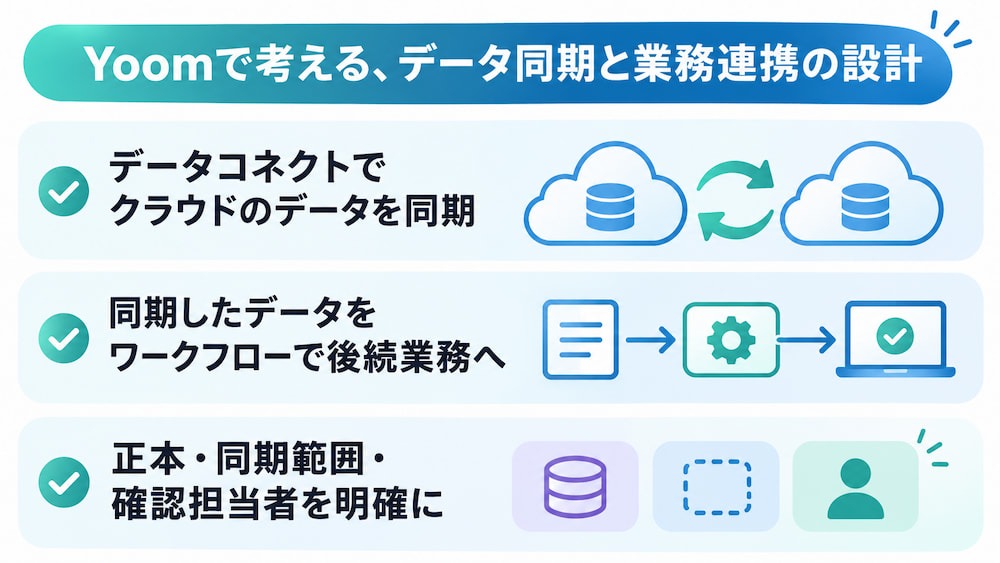
サイロ化を解消するには、情報を共有できる状態にするだけでなく、その情報を後続の業務で活用できる仕組みも重要です。Yoomのデータ同期とワークフローを組み合わせた情報連携の考え方を紹介します。
▼データコネクトでクラウドサービスのデータを同期する
Yoomのデータコネクト機能を使うと、他のクラウドサービスのデータをYoomデータベースに同期できます。複数のサービスに分かれている情報を、業務で参照しやすい形にまとめたい場合に活用を検討できます。
サービスごとに保存されている情報を確認するために、担当者が複数の画面を行き来しているなら、必要なデータを同期することで確認の手間を減らせる可能性があります。ただし、同期するデータや項目は目的に合わせて選び、どの情報をどこで管理するかを明確にしておくことが大切です。
🔗関連記事:カオナビとLINE WORKSとYoomデータベースを連携し、Yoomデータベースを更新後、カオナビのメンバー基本情報を更新しLINE WORKSに通知する方法
▼同期したデータをワークフローで後続業務につなぐ
データを同期した後、その情報をどの業務で使うかまで設計すると、部門間の受け渡しをより円滑にできます。Yoomのワークフローでは、連携したアプリの操作や通知などを自動化できます。
たとえば、
- 共有された情報をもとに別のアプリへ登録する
- 共有された情報を関係者へ通知する
といった流れが考えられます。情報を一か所に集めるだけでなく、後続業務で必要な処理につなげることで、担当者による転記や個別連絡を減らしやすくなります。
▼正本・同期範囲・確認担当者を明確にする
データを連携する際は、
- どのシステムの情報を正本として扱うか
- どの項目を同期するか
- 更新内容を誰が確認するか
をあらかじめ整理してください。複数の場所で同じ情報を更新できる状態にすると、内容の食い違いや更新漏れが起きる可能性があるためです。また、共有する情報の範囲やアクセス権限、同期に失敗した場合の確認方法も検討しておく必要があります。関係部門でこれらの取り決めを共有しておけば、連携後の責任範囲が分かりやすくなり、情報を安心して業務に活用しやすくなります。
🤖Yoomで情報共有やデータ連携を支えるテンプレート
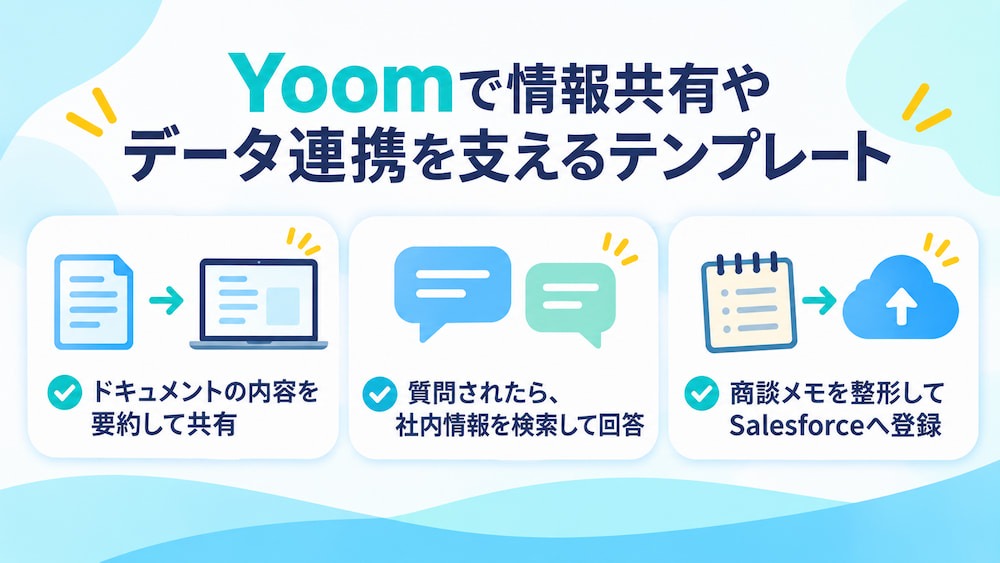
この章では、情報の共有・検索や、別システムへの登録を支援するYoomテンプレートを紹介します。自社の業務フローに近い例を参考に、連携できる作業や必要な運用ルールを検討してください。
✔️ドキュメントの内容を要約してMicrosoft Teamsで共有
このテンプレートでは、Googleドキュメントの内容をAIワーカーが要約し、Microsoft Teamsへ共有する流れを作成できます。文書の内容を関係者に届ける作業や、共有のためのコピー・投稿の手間を減らしたい場合に活用でき、チーム全体の生産性向上に貢献します。
【このテンプレートをおすすめする方】
- GoogleドキュメントとMicrosoft Teamsでの情報共有に手間を感じている方
- AIエージェントを活用して、ドキュメントに基づいた情報共有のプロセスを自動化したい方
- ナレッジの要約や分類作業を効率化し、より重要な業務に集中したいと考えている方
■概要Googleドキュメントに蓄積されたナレッジをチームに共有する際、内容を一つひとつ確認し、手作業で投稿するのは手間がかかるのではないでしょうか。 このワークフローを活用することで、Googleドキュメントから1クリックで情報共有を担当するAIエージェント(AIワーカー)が内容を自動で解析し、要点などをMicrosoft Teamsへスムーズに情報共有できます。これにより、重要な情報の伝達漏れを防ぎ、チーム全体の生産性向上に貢献します。■このテンプレートをおすすめする方- GoogleドキュメントとMicrosoft Teamsでの情報共有に手間を感じている方
- AIエージェントを活用して、ドキュメントに基づいた情報共有のプロセスを自動化したい方
- ナレッジの要約や分類作業を効率化し、より重要な業務に集中したいと考えている方
■このテンプレートを使うメリット- ドキュメントの確認から内容の解析、Microsoft Teamsへの投稿までが自動化され、手作業による情報共有の時間を短縮できます
- AIエージェント(AIワーカー)が内容を解析して共有するため、担当者による要約のばらつきや共有漏れを防ぎ、情報共有の品質を標準化できます
■ワークフローの流れ- はじめに、GoogleドキュメントとMicrosoft TeamsをYoomと連携します
- 次に、トリガーでGoogleドキュメントを選択し、「Googleドキュメント上から起動」アクションを設定します
- 最後に、オペレーションでAIワーカーを設定し、ドキュメントの内容を解析してナレッジの自動分類や重要度を判定しMicrosoft Teamsへ通知するためのマニュアル(指示)を作成します
※「トリガー」:フロー起動のきっかけとなるアクション、「オペレーション」:トリガー起動後、フロー内で処理を行うアクション
■このワークフローのカスタムポイント- Googleドキュメントのトリガー設定では、ワークフローの起動対象としたいドキュメントのURLを設定してください
- AIワーカーの設定では、利用したいAIモデルを選択し、「このドキュメントを300字で要約してください」といったように、実行したい内容に応じた指示を任意で設定してください
- Microsoft Teamsの通知先のチャンネルやメンション相手などは任意で設定することが可能です。
■注意事項- Googleドキュメント、Microsoft TeamsのそれぞれとYoomを連携してください。AIワーカー内で使用するツール(アプリ)についてもマイアプリ連携が必要です。
- Microsoft365(旧Office365)には、家庭向けプランと一般法人向けプラン(Microsoft365 Business)があり、一般法人向けプランに加入していない場合には認証に失敗する可能性があります。
- Chrome拡張機能を使用したトリガーを使用することで、Googleドキュメント上から直接トリガーを起動させることができます。
- Chrome拡張機能を使ったトリガーの設定方法は「Chrome拡張機能を使ったトリガーの設定方法」をご参照ください。
- AIワーカーの基本設定は「【AIワーカー】基本的な設定方法」をご参照ください。
- AIワーカーの同時実行数・作成可能なAIワーカー数・利用可能なAIモデルはご契約中のプランによって異なります。
- AIワーカー内でご利用いただけるアプリやオペレーション等はワークフローの利用制限と同様です。
- AIワーカーは、テスト実行でも本番実行と同様にタスクを消費しますのでご注意ください。詳細は「【AIワーカー】タスク実行数の計算方法」ご参照ください。
- AIワーカーはマニュアルを詳細に設定することで適切な処理を実行しやすくなります。詳細は「【AIワーカー】マニュアルの作成方法」をご参照ください。


- GoogleドキュメントとMicrosoft Teamsでの情報共有に手間を感じている方
- AIエージェントを活用して、ドキュメントに基づいた情報共有のプロセスを自動化したい方
- ナレッジの要約や分類作業を効率化し、より重要な業務に集中したいと考えている方
- ドキュメントの確認から内容の解析、Microsoft Teamsへの投稿までが自動化され、手作業による情報共有の時間を短縮できます
- AIエージェント(AIワーカー)が内容を解析して共有するため、担当者による要約のばらつきや共有漏れを防ぎ、情報共有の品質を標準化できます
- はじめに、GoogleドキュメントとMicrosoft TeamsをYoomと連携します
- 次に、トリガーでGoogleドキュメントを選択し、「Googleドキュメント上から起動」アクションを設定します
- 最後に、オペレーションでAIワーカーを設定し、ドキュメントの内容を解析してナレッジの自動分類や重要度を判定しMicrosoft Teamsへ通知するためのマニュアル(指示)を作成します
■このワークフローのカスタムポイント
- Googleドキュメントのトリガー設定では、ワークフローの起動対象としたいドキュメントのURLを設定してください
- AIワーカーの設定では、利用したいAIモデルを選択し、「このドキュメントを300字で要約してください」といったように、実行したい内容に応じた指示を任意で設定してください
- Microsoft Teamsの通知先のチャンネルやメンション相手などは任意で設定することが可能です。
- Googleドキュメント、Microsoft TeamsのそれぞれとYoomを連携してください。AIワーカー内で使用するツール(アプリ)についてもマイアプリ連携が必要です。
- Microsoft365(旧Office365)には、家庭向けプランと一般法人向けプラン(Microsoft365 Business)があり、一般法人向けプランに加入していない場合には認証に失敗する可能性があります。
- Chrome拡張機能を使用したトリガーを使用することで、Googleドキュメント上から直接トリガーを起動させることができます。
- Chrome拡張機能を使ったトリガーの設定方法は「Chrome拡張機能を使ったトリガーの設定方法」をご参照ください。
- AIワーカーの基本設定は「【AIワーカー】基本的な設定方法」をご参照ください。
- AIワーカーの同時実行数・作成可能なAIワーカー数・利用可能なAIモデルはご契約中のプランによって異なります。
- AIワーカー内でご利用いただけるアプリやオペレーション等はワークフローの利用制限と同様です。
- AIワーカーは、テスト実行でも本番実行と同様にタスクを消費しますのでご注意ください。詳細は「【AIワーカー】タスク実行数の計算方法」ご参照ください。
- AIワーカーはマニュアルを詳細に設定することで適切な処理を実行しやすくなります。詳細は「【AIワーカー】マニュアルの作成方法」をご参照ください。
✔️Microsoft Teamsで質問されたら、社内情報を検索して回答する
Microsoft Teamsに投稿された質問をトリガーとして、まるでAIエージェントのように社内情報を自動で検索し、回答を生成するテンプレートです。担当者個人が対応していた問い合わせ業務を自動化することで、業務の属人化を防ぎ、ナレッジのスムーズな共有を促進します。
【このテンプレートをおすすめする方】
- 社内ヘルプデスクで、繰り返される質問への対応を効率化したいと考えている方
- Microsoft Teamsを活用し、AIワーカーによる自動的な社内情報検索の仕組みを構築したい方
- 属人化しがちなナレッジを共有し、問い合わせ対応業務を自動化したいと考えている方
■概要社内からの問い合わせに対し、毎回ドキュメントを探したり、同じ質問に答えたりする業務に時間を取られていませんか?こうした繰り返し発生する社内情報の検索と回答は、担当者の負担になりがちです。 このワークフローを活用すれば、Microsoft Teamsに投稿された質問をトリガーとして、まるでAIエージェントのように社内情報を自動で検索し、回答を生成することが可能です。■このテンプレートをおすすめする方- 社内ヘルプデスクで、繰り返される質問への対応を効率化したいと考えているご担当者の方
- Microsoft Teamsを活用し、AIワーカーによる自動的な社内情報検索の仕組みを構築したい方
- 属人化しがちなナレッジを共有し、問い合わせ対応業務を自動化したいと考えている方
■このテンプレートを使うメリット- Microsoft Teams上の質問に対し、AI agentが社内情報を検索して自動回答するため、担当者の対応工数を削減し、コア業務に集中できます。
- これまで担当者個人が対応していた問い合わせ業務を自動化することで、業務の属人化を防ぎ、ナレッジのスムーズな共有を促進します。
■ワークフローの流れ- はじめに、社内情報の格納先であるGoogleドキュメントと、質問を受け付けるMicrosoft TeamsをYoomと連携します。
- 次に、トリガーでMicrosoft Teamsを選択し、「チャネルにメッセージが送信されたら」というアクションを設定します。
- 最後に、オペレーションでAIワーカーを選択し、Googleドキュメント内の情報を参照して質問に回答するためのマニュアル(指示)を作成します。
※「トリガー」:フロー起動のきっかけとなるアクション、「オペレーション」:トリガー起動後、フロー内で処理を行うアクション
■このワークフローのカスタムポイント- Microsoft Teamsのトリガー設定では、どのチームのどのチャネルに投稿されたメッセージをきっかけにフローを起動するか、任意のチームIDおよびチャネルIDを設定してください。
- AIワーカーの設定では、回答を生成するAIモデルを任意で選択し、どのような役割で、どの情報を参照して回答を生成するのか、といった具体的な指示を設定してください。
■注意事項- Microsoft Teams、GoogleドキュメントのそれぞれとYoomを連携してください。
- トリガーは5分、10分、15分、30分、60分の間隔で起動間隔を選択できます。
- プランによって最短の起動間隔が異なりますので、ご注意ください。
- Microsoft365(旧Office365)には、家庭向けプランと一般法人向けプラン(Microsoft365 Business)があり、一般法人向けプランに加入していない場合には認証に失敗する可能性があります。
- AIワーカー内で使用するツール(アプリ)についてもマイアプリ連携が必要です。
- AIワーカーの基本設定は「【AIワーカー】基本的な設定方法」をご参照ください。
- AIワーカーの同時実行数・作成可能なAIワーカー数・利用可能なAIモデルはご契約中のプランによって異なります。
- AIワーカー内でご利用いただけるアプリやオペレーション等はワークフローの利用制限と同様です。
- AIワーカーは、テスト実行でも本番実行と同様にタスクを消費しますのでご注意ください。詳細は「【AIワーカー】タスク実行数の計算方法」ご参照ください。
- AIワーカーはマニュアルを詳細に設定することで適切な処理を実行しやすくなります。詳細は「【AIワーカー】マニュアルの作成方法」をご参照ください。

- 社内ヘルプデスクで、繰り返される質問への対応を効率化したいと考えているご担当者の方
- Microsoft Teamsを活用し、AIワーカーによる自動的な社内情報検索の仕組みを構築したい方
- 属人化しがちなナレッジを共有し、問い合わせ対応業務を自動化したいと考えている方
- Microsoft Teams上の質問に対し、AI agentが社内情報を検索して自動回答するため、担当者の対応工数を削減し、コア業務に集中できます。
- これまで担当者個人が対応していた問い合わせ業務を自動化することで、業務の属人化を防ぎ、ナレッジのスムーズな共有を促進します。
- はじめに、社内情報の格納先であるGoogleドキュメントと、質問を受け付けるMicrosoft TeamsをYoomと連携します。
- 次に、トリガーでMicrosoft Teamsを選択し、「チャネルにメッセージが送信されたら」というアクションを設定します。
- 最後に、オペレーションでAIワーカーを選択し、Googleドキュメント内の情報を参照して質問に回答するためのマニュアル(指示)を作成します。
■このワークフローのカスタムポイント
- Microsoft Teamsのトリガー設定では、どのチームのどのチャネルに投稿されたメッセージをきっかけにフローを起動するか、任意のチームIDおよびチャネルIDを設定してください。
- AIワーカーの設定では、回答を生成するAIモデルを任意で選択し、どのような役割で、どの情報を参照して回答を生成するのか、といった具体的な指示を設定してください。
- Microsoft Teams、GoogleドキュメントのそれぞれとYoomを連携してください。
- トリガーは5分、10分、15分、30分、60分の間隔で起動間隔を選択できます。
- プランによって最短の起動間隔が異なりますので、ご注意ください。
- Microsoft365(旧Office365)には、家庭向けプランと一般法人向けプラン(Microsoft365 Business)があり、一般法人向けプランに加入していない場合には認証に失敗する可能性があります。
- AIワーカー内で使用するツール(アプリ)についてもマイアプリ連携が必要です。
- AIワーカーの基本設定は「【AIワーカー】基本的な設定方法」をご参照ください。
- AIワーカーの同時実行数・作成可能なAIワーカー数・利用可能なAIモデルはご契約中のプランによって異なります。
- AIワーカー内でご利用いただけるアプリやオペレーション等はワークフローの利用制限と同様です。
- AIワーカーは、テスト実行でも本番実行と同様にタスクを消費しますのでご注意ください。詳細は「【AIワーカー】タスク実行数の計算方法」ご参照ください。
- AIワーカーはマニュアルを詳細に設定することで適切な処理を実行しやすくなります。詳細は「【AIワーカー】マニュアルの作成方法」をご参照ください。
✔️Slackの商談メモを整形してSalesforceへ登録する
商談メモをチャットに残す運用では、情報を営業管理システムへ登録する作業が別途必要になる場合があります。このテンプレートを活用すれば、Slackで商談メモを送信するだけでAIワーカーが情報を抽出し、Salesforceへ商談レコードを自動登録します。報告作業がSlackのみで完結するため、入力漏れを防ぎつつ営業活動の管理を効率化できます。
【このテンプレートをおすすめする方】
- Slackで共有する商談メモや案件に関する情報を、Salesforceへ商談として スムーズに登録したいと考えている方
- 外出先からスマートフォンで手軽に商談内容を報告し、そのまま新規商談として登録・共有したい方
- 商談情報の入力漏れを防止し、常に最新のデータをSalesforceで管理したい方
■概要商談メモや案件に関する情報をSlackで共有しているものの、Salesforceへの入力が二重の手間になり、入力漏れや工数増加に悩まされてはいませんか?特に外出先から戻ってパソコンを開き、同じ内容を再度入力する作業は営業担当者にとって大きな負荷となります。このワークフローを活用すれば、Slackで商談メモを送信するだけでAIワーカーが情報を抽出し、Salesforceへ商談レコードを自動登録します。報告作業がSlackのみで完結するため、入力漏れを防ぎつつ営業活動の管理を効率化し、本来の業務に集中できる環境を整えることが可能です。
■このテンプレートをおすすめする方- Slackで共有する商談メモや案件に関する情報を、Salesforceへ商談として スムーズに登録したいと考えている営業担当者の方
- 外出先からスマートフォンで手軽に商談内容を報告し、そのまま新規商談として登録・共有したいフィールドセールスの方
- 商談情報の入力漏れを防止し、常に最新のデータをSalesforceで管理したい営業マネージャーの方
■このテンプレートを使うメリット- Slackに投稿するだけでAIワーカーが内容を判別し、Salesforceへ自動で新規商談としてデータ登録を行うため、手作業による転記の工数を削減できます。
- モバイル端末から報告が完了するため、パソコンを開く手間がなくなり、商談情報の登録と情報の鮮度維持が実現します。
■ワークフローの流れ- はじめに、SlackとSalesforceをYoomと連携します
- 次に、トリガーで、Slackの「メッセージがチャンネルに投稿されたら(Webhook)」アクションを設定します
- 最後に、AIワーカーで投稿内容から商談情報を抽出しSalesforceへの登録とSlackへの通知を行うためのマニュアルを作成(指示)を作成します。
※「トリガー」:フロー起動のきっかけとなるアクション、「オペレーション」:トリガー起動後、フロー内で処理を行うアクション
■このワークフローのカスタムポイント- Slackのトリガー設定では、商談メモを投稿する特定のチャンネルIDを指定してください。
- AIワーカーのマニュアル設定では、Slackの投稿からどの項目(取引先名、商談名、フェーズなど)を抽出してSalesforceのどのフィールドに登録するかを具体的に指示してください。
- AIワーカーのマニュアルやアクション設定では、Salesforceに既存の取引先が存在しない場合に新規作成する、といった条件分岐を調整することが可能です。
■注意事項- Slack、SalesforceのそれぞれとYoomを連携してください。AIワーカー内で使用するツール(アプリ)についてもマイアプリ連携が必要です。
- Salesforceはミニプラン以上でご利用いただけるアプリとなっております。フリープラン・パーソナルプランの場合は設定しているワークフローのオペレーションやデータコネクトはエラーとなりますので、ご注意ください。
- ミニプラン・チームプラン・サクセスプランなどの有料プランは、2週間の無料トライアルを行うことが可能です。無料トライアル中には制限対象のアプリを使用することができます。
- AIワーカーの基本設定は「【AIワーカー】基本的な設定方法」をご参照ください。
- AIワーカーの同時実行数・作成可能なAIワーカー数・利用可能なAIモデルはご契約中のプランによって異なります。
- AIワーカー内でご利用いただけるアプリやオペレーション等はワークフローの利用制限と同様です。
- AIワーカーは、テスト実行でも本番実行と同様にタスクを消費しますのでご注意ください。詳細は「【AIワーカー】タスク実行数の計算方法」ご参照ください。
- AIワーカーはマニュアルを詳細に設定することで適切な処理を実行しやすくなります。詳細は「【AIワーカー】マニュアルの作成方法」をご参照ください。

■このテンプレートをおすすめする方
- Slackで共有する商談メモや案件に関する情報を、Salesforceへ商談として スムーズに登録したいと考えている営業担当者の方
- 外出先からスマートフォンで手軽に商談内容を報告し、そのまま新規商談として登録・共有したいフィールドセールスの方
- 商談情報の入力漏れを防止し、常に最新のデータをSalesforceで管理したい営業マネージャーの方
■このテンプレートを使うメリット
- Slackに投稿するだけでAIワーカーが内容を判別し、Salesforceへ自動で新規商談としてデータ登録を行うため、手作業による転記の工数を削減できます。
- モバイル端末から報告が完了するため、パソコンを開く手間がなくなり、商談情報の登録と情報の鮮度維持が実現します。
■ワークフローの流れ
- はじめに、SlackとSalesforceをYoomと連携します
- 次に、トリガーで、Slackの「メッセージがチャンネルに投稿されたら(Webhook)」アクションを設定します
- 最後に、AIワーカーで投稿内容から商談情報を抽出しSalesforceへの登録とSlackへの通知を行うためのマニュアルを作成(指示)を作成します。
■このワークフローのカスタムポイント
- Slackのトリガー設定では、商談メモを投稿する特定のチャンネルIDを指定してください。
- AIワーカーのマニュアル設定では、Slackの投稿からどの項目(取引先名、商談名、フェーズなど)を抽出してSalesforceのどのフィールドに登録するかを具体的に指示してください。
- AIワーカーのマニュアルやアクション設定では、Salesforceに既存の取引先が存在しない場合に新規作成する、といった条件分岐を調整することが可能です。
■注意事項
- Slack、SalesforceのそれぞれとYoomを連携してください。AIワーカー内で使用するツール(アプリ)についてもマイアプリ連携が必要です。
- Salesforceはミニプラン以上でご利用いただけるアプリとなっております。フリープラン・パーソナルプランの場合は設定しているワークフローのオペレーションやデータコネクトはエラーとなりますので、ご注意ください。
- ミニプラン・チームプラン・サクセスプランなどの有料プランは、2週間の無料トライアルを行うことが可能です。無料トライアル中には制限対象のアプリを使用することができます。
- AIワーカーの基本設定は「【AIワーカー】基本的な設定方法」をご参照ください。
- AIワーカーの同時実行数・作成可能なAIワーカー数・利用可能なAIモデルはご契約中のプランによって異なります。
- AIワーカー内でご利用いただけるアプリやオペレーション等はワークフローの利用制限と同様です。
- AIワーカーは、テスト実行でも本番実行と同様にタスクを消費しますのでご注意ください。詳細は「【AIワーカー】タスク実行数の計算方法」ご参照ください。
- AIワーカーはマニュアルを詳細に設定することで適切な処理を実行しやすくなります。詳細は「【AIワーカー】マニュアルの作成方法」をご参照ください。
📊サイロ化の再発を防ぐ運用のポイント
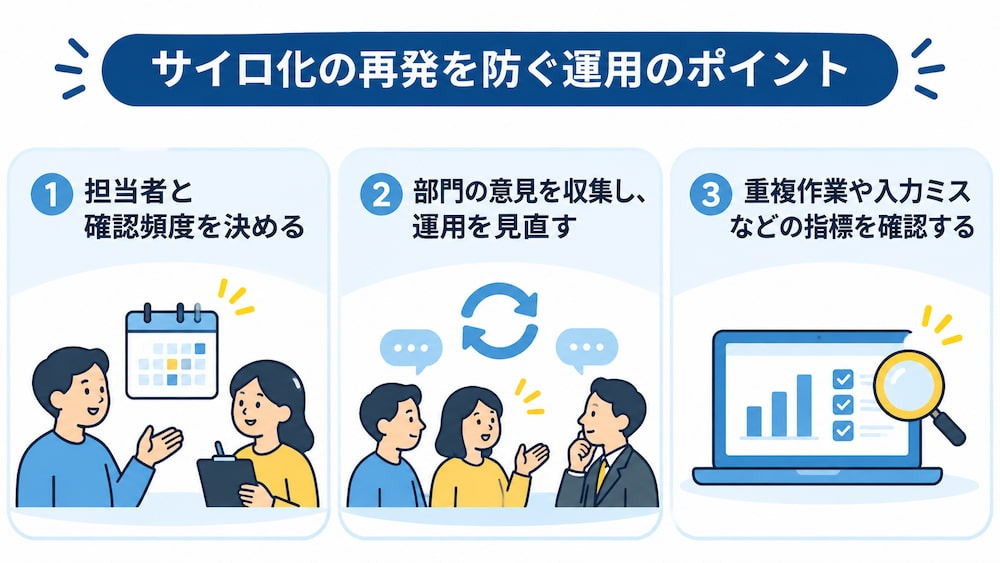
この章では、サイロ化の解消後も情報共有やデータ連携を続けるための運用ポイントを説明します。担当者や権限、確認指標を定め、改善を継続できる仕組みを整えましょう。
①担当者と確認頻度を決める
データや連携の仕組みを安定して使うには、管理や点検を担当する人を明確にしておく必要があります。たとえば、
- 「データの更新確認を担う人」
- 「システム連携のエラーを確認する人」
- 「利用者からの相談を受ける人」
など、役割を具体的に定めます。担当者が不在になった場合に業務が止まらないよう、代替の担当者や引き継ぎ方法も決めておきましょう。また、ルールを作ったままにせず、実際に必要な作業が継続できているかを定期的に確認することが大切です。
②部門の意見を収集し、運用を見直す
サイロ化の改善策が現場に定着しているかを確認するには、実際に業務を行う担当者から意見を集めることが有効です。
- 手順が複雑で使われていない
- 例外処理が多くて手作業が残っている
- 必要な情報にアクセスできない
といった問題は、運用を続ける中で明らかになることがあります。問い合わせ窓口や定期的な意見交換の場を設け、寄せられた課題の対応状況を共有しましょう。現場の変化を取り込みながら仕組みを調整することが、再発防止につながります。
③重複作業や入力ミスなどの指標を確認する
サイロ化の解消状況を継続的に把握するには、改善前後で比較できる指標を設定しておくと役立ちます。たとえば、
- 「同じ情報を複数回入力する作業の件数」
- 「情報を探すのにかかる時間」
- 「部門間の確認にかかる時間」
などを確認できます。指標を多く設定しすぎると集計が負担になるため、改善したい業務に直結し、無理なく記録できるものを選びましょう。数値が変化した理由も関係者と確認し、想定した効果が出ていない場合は運用や対象範囲を見直します。測定結果を次の改善につなげることが大切です。
✅まとめ
サイロ化は、組織や業務プロセス、システム、データが個別に分かれ、必要な情報を横断的に活用しにくくなる状態です。原因には、部門間の連携不足や個別のシステム導入、データの定義や管理ルールの不統一などがあります。解消にあたっては、現状を棚卸しし、優先度の高い課題から小さく検証することが重要です。
データの集約だけでなく、業務間の受け渡しや運用ルール、担当者、アクセス権限もあわせて整えましょう。改善後も効果を確認し、現場の意見を取り入れながら見直しを続けることで、サイロ化の再発を防ぎやすくなります!
🚀Yoomでできること
サイロ化の解消には、情報を共有しやすくするだけでなく、部門間で発生している転記や確認の作業を見直すことも大切です。Yoomのデータコネクト機能では、他のクラウドサービスのデータをYoomデータベースに同期できます。また、Yoomのワークフローでは、アプリのAPIと連携してシステム操作を自動化できます。
データ連携や情報共有の仕組みを見直したい方は、以下からお試しください!
■概要毎年の予算策定において、各部門から提出される過去実績の集計や、それに基づいた算出根拠の作成に膨大な時間を費やしていませんか?このワークフローを活用すれば、Google スプレッドシート上の管理ステータスを更新するだけで、AIワーカーが前年度実績と会社方針を基に全社・各部門の予算案を自動で策定します。手作業による集計やドラフト作成の工数を削減し、経営企画や経理担当者がより付加価値の高い分析業務に専念できる環境を構築できます。
■このテンプレートをおすすめする方- 各部門の予算案作成における過去実績の集計作業に課題を感じている経営企画や経理担当者の方
- Google スプレッドシートを活用して予算管理を行っており、ステータス変更に合わせて後続の作業を自動化したい方
- AIワーカーを活用して、精度の高い予算ドラフトの作成から部門長への確認依頼までをシームレスに完結させたいチームリーダーの方
■このテンプレートを使うメリット- Google スプレッドシートのステータス更新をきっかけにAIワーカーが予算案を自動生成するため、ドラフト作成に費やしていた時間を短縮できます。
- 予算案の作成後、即座にSlackへ通知が飛ぶため、部門長への確認依頼がスムーズになり、予算策定プロセス全体の停滞を防げます。
■ワークフローの流れ- はじめに、Google スプレッドシートとSlackをYoomと連携します。
- 次に、トリガーでGoogle スプレッドシートの「レコードが更新されたら」アクションを設定します。
- 最後に、AIワーカーで、全社・各部門の予算ドラフトを自動生成するためのスキルを作成します。
※「トリガー」:フロー起動のきっかけとなるアクション、「オペレーション」:トリガー起動後、フロー内で処理を行うアクション
■このワークフローのカスタムポイント- Google スプレッドシートのトリガー設定では、予算策定の開始を判断するための特定の列やステータス値を任意で指定してください。
- AIワーカーの指示内容(プロンプト)を調整することで、自社独自の算出ルールや会社方針をより詳細に反映させた予算案の生成が可能です。
- Slackの通知先チャンネルやメッセージ内容を調整し、対象の部門長に合わせた最適な依頼文を設定してください。
■注意事項- Google スプレッドシート、SlackのそれぞれとYoomを連携してください。AIワーカー内で使用するツール(アプリ)についてもマイアプリ連携が必要です。
- Google スプレッドシートをアプリトリガーとして使用する際の注意事項は「【アプリトリガー】Google スプレッドシートのトリガーにおける注意事項」を参照してください。
- トリガーは5分、10分、15分、30分、60分の間隔で起動間隔を選択できます。
- プランによって最短の起動間隔が異なりますので、ご注意ください。
- AIワーカーの基本設定は「【AIワーカー】基本的な設定方法」をご参照ください。
- AIワーカーの同時実行数・作成可能なAIワーカー数・利用可能なAIモデルはご契約中のプランによって異なります。
- AIワーカー内でご利用いただけるアプリやオペレーション等はワークフローの利用制限と同様です。
- AIワーカーは、テスト実行でも本番実行と同様にタスクを消費しますのでご注意ください。詳細は「【AIワーカー】タスク実行数の計算方法」ご参照ください。
- AIワーカーはスキルを詳細に設定することで適切な処理を実行しやすくなります。詳細は「【AIワーカー】マニュアルの作成方法」をご参照ください。
■概要アンケートの回答は集まったものの、その後の集計や分析に多くの時間を費やしていませんか。特に自由記述式の回答を手作業でまとめるのは、手間がかかる業務の一つです。このワークフローを活用すれば、Googleフォームに集まった回答をAIエージェント(AIワーカー)が週次で自動的に集計・分析し、Googleドキュメントに報告書として出力するため、こうした面倒な手作業を効率化できます。■このテンプレートをおすすめする方- Googleフォームで定期的にアンケートを実施し、集計作業に手間を感じている方
- AIエージェントを活用したアンケート集計の自動化に関心のあるマーケティング担当者の方
- 集計・分析業務を効率化し、より戦略的な業務に時間を割きたいと考えている方
■このテンプレートを使うメリット- スケジュールに合わせて自動でAIエージェント(AIワーカー)がアンケート集計と分析を行うため、これまで手作業に費やしていた時間を短縮できます。
- 手作業による集計や転記が不要になることで、集計ミスや分析の偏りといったヒューマンエラーを防ぎ、客観的な報告書の作成に繋がります。
■ワークフローの流れ- はじめに、GoogleフォームとGoogleドキュメントをYoomと連携します。
- 次に、トリガーでスケジュールトリガーを選択し、ワークフローを起動したい日時(例:毎週月曜日の午前9時)を設定します。
- 最後に、オペレーションでAIワーカーを選択し、Googleフォームからアンケートの回答を取得し、集計・分析した上でGoogleドキュメントに報告書として出力するためのマニュアル(指示)を作成します。
※「トリガー」:フロー起動のきっかけとなるアクション、「オペレーション」:トリガー起動後、フロー内で処理を行うアクション
■このワークフローのカスタムポイント- スケジュールトリガーでは、週次や日次など、報告書を作成したいタイミングに合わせて任意の実行スケジュールを設定してください。
- AIワーカーへの指示内容は、集計したい項目や分析の切り口などを自由にカスタマイズできます。
- どのGoogleフォームのアンケート結果を集計対象とするかも任意で指定してください。
■注意事項- Googleフォーム、GoogleドキュメントのそれぞれとYoomを連携してください。AIワーカー内で使用するツール(アプリ)についてもマイアプリ連携が必要です。
- AIワーカーの基本設定は「【AIワーカー】基本的な設定方法」をご参照ください。
- AIワーカーの同時実行数・作成可能なAIワーカー数・利用可能なAIモデルはご契約中のプランによって異なります。
- AIワーカー内でご利用いただけるアプリやオペレーション等はワークフローの利用制限と同様です。
- AIワーカーは、テスト実行でも本番実行と同様にタスクを消費しますのでご注意ください。詳細は「【AIワーカー】タスク実行数の計算方法」ご参照ください。
- AIワーカーはマニュアルを詳細に設定することで適切な処理を実行しやすくなります。詳細は「【AIワーカー】マニュアルの作成方法」をご参照ください。

■このテンプレートをおすすめする方
- 各部門の予算案作成における過去実績の集計作業に課題を感じている経営企画や経理担当者の方
- Google スプレッドシートを活用して予算管理を行っており、ステータス変更に合わせて後続の作業を自動化したい方
- AIワーカーを活用して、精度の高い予算ドラフトの作成から部門長への確認依頼までをシームレスに完結させたいチームリーダーの方
■このテンプレートを使うメリット
- Google スプレッドシートのステータス更新をきっかけにAIワーカーが予算案を自動生成するため、ドラフト作成に費やしていた時間を短縮できます。
- 予算案の作成後、即座にSlackへ通知が飛ぶため、部門長への確認依頼がスムーズになり、予算策定プロセス全体の停滞を防げます。
■ワークフローの流れ
- はじめに、Google スプレッドシートとSlackをYoomと連携します。
- 次に、トリガーでGoogle スプレッドシートの「レコードが更新されたら」アクションを設定します。
- 最後に、AIワーカーで、全社・各部門の予算ドラフトを自動生成するためのスキルを作成します。
■このワークフローのカスタムポイント
- Google スプレッドシートのトリガー設定では、予算策定の開始を判断するための特定の列やステータス値を任意で指定してください。
- AIワーカーの指示内容(プロンプト)を調整することで、自社独自の算出ルールや会社方針をより詳細に反映させた予算案の生成が可能です。
- Slackの通知先チャンネルやメッセージ内容を調整し、対象の部門長に合わせた最適な依頼文を設定してください。
■注意事項
- Google スプレッドシート、SlackのそれぞれとYoomを連携してください。AIワーカー内で使用するツール(アプリ)についてもマイアプリ連携が必要です。
- Google スプレッドシートをアプリトリガーとして使用する際の注意事項は「【アプリトリガー】Google スプレッドシートのトリガーにおける注意事項」を参照してください。
- トリガーは5分、10分、15分、30分、60分の間隔で起動間隔を選択できます。
- プランによって最短の起動間隔が異なりますので、ご注意ください。
- AIワーカーの基本設定は「【AIワーカー】基本的な設定方法」をご参照ください。
- AIワーカーの同時実行数・作成可能なAIワーカー数・利用可能なAIモデルはご契約中のプランによって異なります。
- AIワーカー内でご利用いただけるアプリやオペレーション等はワークフローの利用制限と同様です。
- AIワーカーは、テスト実行でも本番実行と同様にタスクを消費しますのでご注意ください。詳細は「【AIワーカー】タスク実行数の計算方法」ご参照ください。
- AIワーカーはスキルを詳細に設定することで適切な処理を実行しやすくなります。詳細は「【AIワーカー】マニュアルの作成方法」をご参照ください。

- Googleフォームで定期的にアンケートを実施し、集計作業に手間を感じている方
- AIエージェントを活用したアンケート集計の自動化に関心のあるマーケティング担当者の方
- 集計・分析業務を効率化し、より戦略的な業務に時間を割きたいと考えている方
- スケジュールに合わせて自動でAIエージェント(AIワーカー)がアンケート集計と分析を行うため、これまで手作業に費やしていた時間を短縮できます。
- 手作業による集計や転記が不要になることで、集計ミスや分析の偏りといったヒューマンエラーを防ぎ、客観的な報告書の作成に繋がります。
- はじめに、GoogleフォームとGoogleドキュメントをYoomと連携します。
- 次に、トリガーでスケジュールトリガーを選択し、ワークフローを起動したい日時(例:毎週月曜日の午前9時)を設定します。
- 最後に、オペレーションでAIワーカーを選択し、Googleフォームからアンケートの回答を取得し、集計・分析した上でGoogleドキュメントに報告書として出力するためのマニュアル(指示)を作成します。
■このワークフローのカスタムポイント
- スケジュールトリガーでは、週次や日次など、報告書を作成したいタイミングに合わせて任意の実行スケジュールを設定してください。
- AIワーカーへの指示内容は、集計したい項目や分析の切り口などを自由にカスタマイズできます。
- どのGoogleフォームのアンケート結果を集計対象とするかも任意で指定してください。
- Googleフォーム、GoogleドキュメントのそれぞれとYoomを連携してください。AIワーカー内で使用するツール(アプリ)についてもマイアプリ連携が必要です。
- AIワーカーの基本設定は「【AIワーカー】基本的な設定方法」をご参照ください。
- AIワーカーの同時実行数・作成可能なAIワーカー数・利用可能なAIモデルはご契約中のプランによって異なります。
- AIワーカー内でご利用いただけるアプリやオペレーション等はワークフローの利用制限と同様です。
- AIワーカーは、テスト実行でも本番実行と同様にタスクを消費しますのでご注意ください。詳細は「【AIワーカー】タスク実行数の計算方法」ご参照ください。
- AIワーカーはマニュアルを詳細に設定することで適切な処理を実行しやすくなります。詳細は「【AIワーカー】マニュアルの作成方法」をご参照ください。
プログラミング知識なしで手軽に構築できます。




