


・
CRM自動化の活用例6選|できることと導入時のポイント

CRMへの情報入力や担当者への連絡、フォローアップなどに時間がかかっていませんか?
CRM自動化を活用すれば、決まった条件に沿う作業を仕組み化し、顧客対応や営業活動に時間を使いやすくなります。
本記事では、CRMツールに関する業務の自動化によって効率化する業務や導入時の注意点をご紹介。
⚙️CRM自動化の仕組み
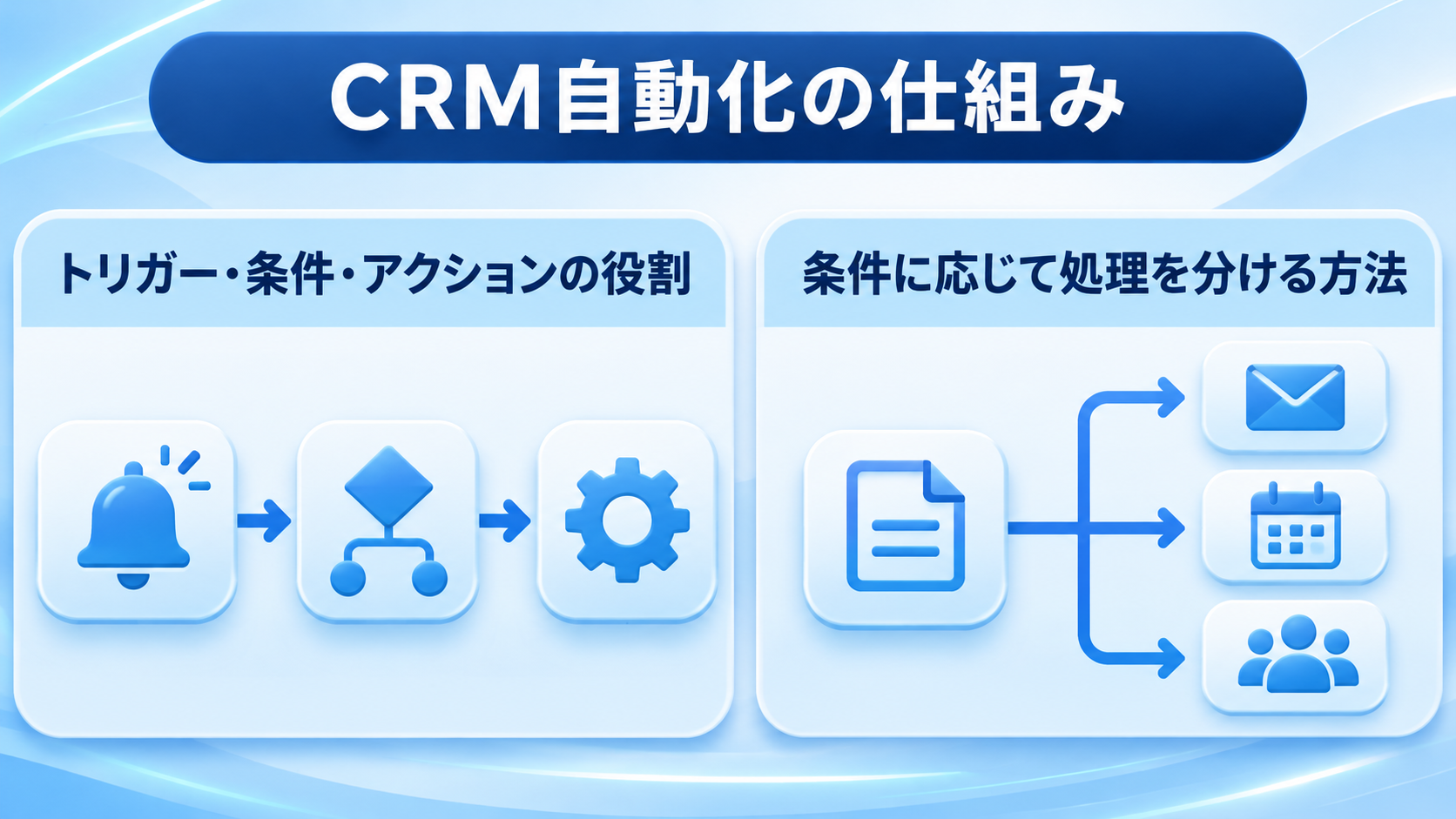
CRM自動化は、何らかの出来事をきっかけに、条件を確認し、あらかじめ決めた処理を実行する仕組みです。
開始条件と処理内容を具体化すると、どの業務を自動化すべきかが見えやすくなります。
トリガー・条件・アクションの役割
自動化の流れは、「トリガー」「条件」「アクション」に分けて考えると整理しやすくなります。
トリガー:自動化を開始する「きっかけ」
トリガーは自動化処理を開始するきっかけとなるイベント。
CRMへの新規リード登録や商談ステータスの更新など、データ変化を検知して自動化のスタートを切る役割を果たします。
条件:対象を絞り込む「ルール」
条件は処理を実行する対象を限定するフィルターの役割を果たします。
「地域が関東のみ」など特定のルールを設定してデータを絞り込み、意図しない処理や誤通知を防ぎます。
アクション:実際に行う「処理」
アクションはトリガーと条件を満たした際、システムが自動で実行する具体的な処理です。
担当者への通知、レコード情報の更新、顧客へのメール送信など、実際の作業を代替します。
各要素を明確にすると、意図しない処理を減らしやすくなります。
トリガーを活用した自動化ワークフローについて、こちらの記事もチェック! → 【ノーコードで実現】Zoho CRMから商談情報を自動で取得し、他ツールに連携する方法
条件に応じて処理を分ける方法
すべての顧客に同じ処理を行うのではなく、属性や状況に応じて分岐させると、業務に合った自動化を設計できます。
たとえば、
問い合わせ内容が
→ 「製品の導入相談」なら営業へ振り分け
→ 「利用中の不具合」ならサポートへ通知する
といった分け方です。
条件にはCRMの項目やフォームの回答など、判定に使う情報を指定します。
空欄や想定外の値が入った場合にどうするかも決めておきましょう。
例外を放置すると処理が止まったり、担当者に届かなかったりするおそれがあります。
条件分岐を活用した自動化ワークフローについて、こちらの記事もチェック! → 【ノーコードで実現】受注情報を自動連携し、業務を効率化する方法
🌈YoomはCRMと各種アプリ間の顧客対応を自動化できます
CRMの情報を別のツールに転記したり、受注後の連絡や日程調整を手作業で進めたりするのは手間がかかります。
Yoomなら、CRMの情報をきっかけにしたアプリ間の連携や、定型的なフォロー業務の自動化を目指せます。


顧客対応に関わる事務作業を減らし、商談や顧客との関係づくりに集中したい方は、テンプレートを活用してみてください。

相手の氏名・会社名・役職、接触シチュエーション、会話内容などを入力するだけでフォローアップメールのドラフトを作成するAIワーカーです。文面のトーンや構成をAIが整えるため、一から書き起こす手間をかけずに相手への印象を大切にした丁寧なメール文面を用意できるので、名刺交換後のフォローメール作成に手間取りがちな方や、多くの方に一人ひとり合った文面を送りたい方におすすめです。
相手の情報や会話した内容をもとに、フォローアップメールを作成するAIワーカーです。商談やイベントなど、そのときのやり取りに合わせた文面を作成できます。
- 「スキル」とは:
- AIワーカーが処理を行うための手順書です。詳しい設定方法は「【AIワーカー】スキル(旧マニュアル)の作成方法」をご参照ください。
- 「使用ツール」とは:
- AIワーカーが処理を行う際に使用するツールです。自社で普段使っているツールをAIに指示するだけで、データの取得先や出力先を自由に組み替えることができます。
- AIワーカーの同時実行数・作成可能なAIワーカー数・利用可能なAIモデルはご契約中のプランによって異なります。
- AIワーカー内でご利用いただけるアプリやオペレーション等はワークフローの利用制限と同様です。
- AIワーカーは、テスト実行でも本番実行と同様にタスクを消費しますのでご注意ください。詳細は「【AIワーカー】タスク実行数の計算方法」をご参照ください。

■このテンプレートをおすすめする方
- Slackを活用して日常的にチームと情報共有を行っており、その流れで市場調査や競合情報の収集を行いたい方
- 新事業の企画や競合調査を頻繁に行うマーケティング担当者や経営層の方
- Webリサーチや情報の要約作業に時間がかかっており、AIを活用して調査業務を自動化したいと考えている方
■このテンプレートを使うメリット
- Slackでキーワードを送信するだけで調査が開始されるため、情報収集のために別ツールを立ち上げる手間を省き、業務の中断を最小限に抑えられます。
- AIが複数の情報ソースから市場動向や差別化ポイントを抽出・要約するため、手作業での調査に比べて短時間で網羅性の高いレポートを入手できます。
■ワークフローの流れ
- はじめに、SlackをYoomと連携します
- 次に、トリガーで、Slackの「メッセージがチャンネルに投稿されたら」アクションを設定します
- 最後に、市場・競合調査レポートを作成するためのマニュアル(指示)を作成し、Slackの「スレッドにメッセージを送る」アクションを使用ツールとして設定します
■このワークフローのカスタムポイント
- Slackのトリガー設定にて、AIを起動させたい特定のチャンネルを任意で指定してください。
- AIワーカーの指示内容をカスタマイズすることで、特定の業界に特化した分析項目や、指定の出力フォーマットでレポートを作成させることが可能です。
■注意事項
- SlackとYoomを連携してください。AIワーカー内で使用するツール(アプリ)についてもマイアプリ連携が必要です。
- AIワーカーの基本設定は「【AIワーカー】基本的な設定方法」をご参照ください。
- AIワーカーの同時実行数・作成可能なAIワーカー数・利用可能なAIモデルはご契約中のプランによって異なります。
- AIワーカー内でご利用いただけるアプリやオペレーション等はワークフローの利用制限と同様です。
- AIワーカーは、テスト実行でも本番実行と同様にタスクを消費しますのでご注意ください。詳細は「【AIワーカー】タスク実行数の計算方法」ご参照ください。
- AIワーカーはマニュアルを詳細に設定することで適切な処理を実行しやすくなります。詳細は「【AIワーカー】マニュアルの作成方法」をご参照ください。
🧩CRM自動化でできること
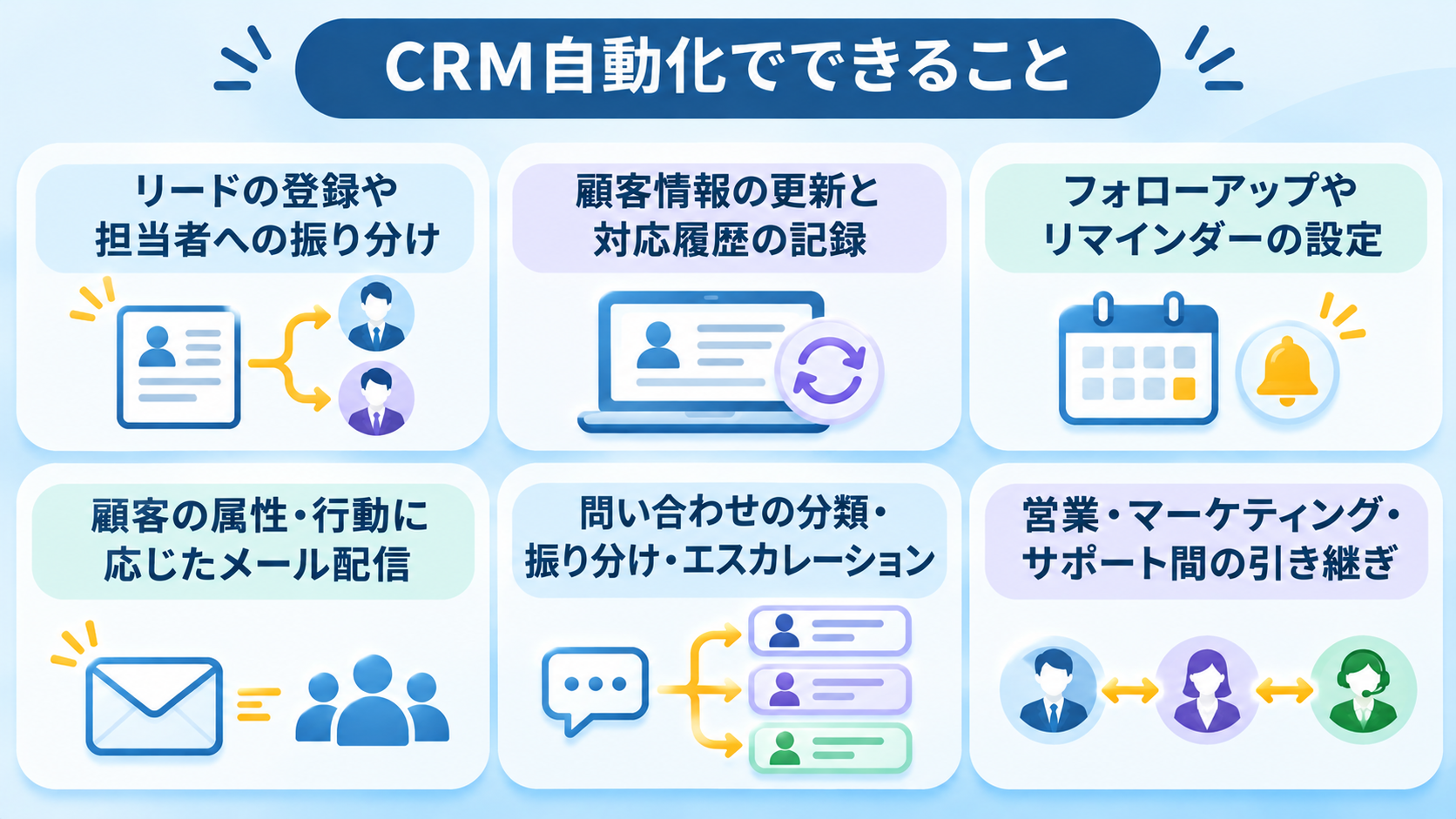
CRM自動化では、
- 顧客情報の登録
- 情報の更新
- 社内への共有
- メール送信
なども自動化の対象になります。
どの業務を仕組み化できるかを把握し、自社で手間や対応漏れが起きやすい作業から検討しましょう。
リードの登録や担当者への振り分け
Webフォームやイベントなどで獲得したリードの情報を、CRMへ登録する作業は自動化しやすい業務の一つです。
入力元の情報をCRMへ反映し、
- 地域
- 製品への関心
- 問い合わせ内容
などに応じて担当者やチームへ通知する流れを設定できます。
登録先の項目や担当者の割り当て条件は、事前に整理しておくことが大切です。


Salesforceの膨大な商談データをAIが分析し、新規リードに対して最適な営業担当者を自動で提案するAIワーカーです。リードの業種・課題・企業規模と担当者の得意分野を精度高くマッチングさせることで、営業チーム全体の成約率向上と割り当て業務の工数削減を同時に実現します。
- Salesforceを利用してリード管理を行っており、担当者の割り当て業務を効率化したい営業責任者の方
- 過去の成約実績に基づいた、データドリブンなリード割り当てを自律的に行いたい営業企画の方
- リードの特性と担当者の得意分野をマッチングさせ、チーム全体の成約率を高めたいマネージャーの方
- AIワーカーの「名前」や「役割」などの基本設定を行います。
- AIワーカー内で使用するSalesforceをYoomとマイアプリ連携し、データ取得や更新などのアクションを設定します。
- 最後に、AIワーカーへの指示書である「スキル」を、自社の選定基準や運用フローに合わせて作成・編集します。
- スキル内の「#選定基準」という項目に、「業種の一致(最優先):リードと同じ業種の案件で成約実績(Closed Won)があるか」などのように自社の戦略に合わせた優先順位や定義を設定してください。例えば、業種よりも企業規模を優先するといった調整が可能です。
- スキル内の「手順」を編集することで、承認後に依頼を出すチャットツールの指定や、割り当て後の通知先などを調整できます。これにより、AIが自社の組織体制や評価指標をより深く理解し、実務に即した精度の高い提案を行えるようになります。
- Salesforceから取得するデータの範囲や検索条件を調整することで、AIの分析精度をさらに高め、より実務に即した提案を得られるようになります。
- SalesforceとYoomを連携してください。
- Salesforceはミニプラン以上でご利用いただけるアプリとなっております。フリープラン・パーソナルプランの場合は設定しているワークフローのオペレーションやデータコネクトはエラーとなりますので、ご注意ください。
- パーソナルプラン・ミニプラン・チームプラン・サクセスプランなどの有料プランは、2週間の無料トライアルを行うことが可能です。無料トライアル中には制限対象のアプリや機能(オペレーション)を使用することができます。詳しくは、料金プランのページをご参照ください。
- AIワーカーの基本設定は「【AIワーカー】基本的な設定方法」をご参照ください。
- AIワーカーの同時実行数・作成可能なAIワーカー数・利用可能なAIモデルはご契約中のプランによって異なります。
- AIワーカー内でご利用いただけるアプリやオペレーション等はワークフローの利用制限と同様です。
- AIワーカーは、テスト実行でも本番実行と同様にタスクを消費しますのでご注意ください。詳細は「【AIワーカー】タスク実行数の計算方法」をご参照ください。
- AIワーカーはスキルを詳細に設定することで適切な処理を実行しやすくなります。詳細は「【AIワーカー】スキル(旧マニュアル)の作成方法」をご参照ください。
顧客情報の更新と対応履歴の記録
顧客情報を複数のツールで管理している場合、住所や連絡先、商談状況などをそれぞれ更新する作業が発生します。
CRMと他のアプリを連携すれば、特定の情報が変更された際に、関連するレコードを更新したり、対応履歴を記録したりする流れを作れます。
手入力の回数を減らすことで、転記ミスや更新漏れの予防につながります。

- Salesforceを活用し、AIエージェントによるクロージング支援で成約率を高めたい営業担当者の方
- 営業チームの分析業務を自動化し、生産性の向上を目指しているマネージャーの方
- 手作業による情報分析を減らし、より質の高い顧客提案に時間を割きたいと考えている方
- Salesforceで商談フェーズが更新されると自動でAIが分析を開始するため、これまで手作業で行っていた情報収集や戦略立案の時間を削減できます。
- AIが設定された指示に基づき分析を行うことで、担当者による分析の質のばらつきを防ぎ、営業活動の標準化とクロージング精度の向上に繋がります。
- はじめに、Googleドキュメント、Salesforce、SlackをYoomと連携する
- 次に、トリガーでSalesforceを選択し、「商談オブジェクトにレコードが登録または更新されたら」というアクションを設定する
- 最後に、オペレーションでAIワーカーを選択し、商談情報をもとに顧客課題を分析し、クロージングに向けた営業戦略を立案するためのマニュアル(指示)を作成する
■このワークフローのカスタムポイント
- Salesforceと連携する際に、ご利用中の環境に合わせた任意のマイドメインURLを設定してください。
- AIワーカーの設定では、任意のAIモデルを選択した上で、どのような分析や提案を生成させたいか、具体的な指示内容を任意で設定してください。
- Salesforce、Googleドキュメント、SlackのそれぞれとYoomを連携してください。AIワーカー内で使用するツール(アプリ)についてもマイアプリ連携が必要です。
- トリガーは5分、10分、15分、30分、60分の間隔で起動間隔を選択できます。
- プランによって最短の起動間隔が異なりますので、ご注意ください。
- Salesforceはチームプラン・サクセスプランでのみご利用いただけるアプリとなっております。フリープラン・ミニプランの場合は設定しているワークフローのオペレーションやデータコネクトはエラーとなりますので、ご注意ください。
- チームプランやサクセスプランなどの有料プランは、2週間の無料トライアルを行うことが可能です。無料トライアル中には制限対象のアプリを使用することができます。
- AIワーカーの基本設定は「【AIワーカー】基本的な設定方法」をご参照ください。
- AIワーカーの同時実行数・作成可能なAIワーカー数・利用可能なAIモデルはご契約中のプランによって異なります。
- AIワーカー内でご利用いただけるアプリやオペレーション等はワークフローの利用制限と同様です。
- AIワーカーは、テスト実行でも本番実行と同様にタスクを消費しますのでご注意ください。詳細は「【AIワーカー】タスク実行数の計算方法」ご参照ください。
- AIワーカーはマニュアルを詳細に設定することで適切な処理を実行しやすくなります。詳細は「【AIワーカー】マニュアルの作成方法」をご参照ください。
フォローアップやリマインダーの設定
資料請求や問い合わせの後に連絡する、商談後に次のアクションを促すなど、決まったタイミングのフォローも自動化できます。
対応時期や対象条件を明確にすれば、担当者の記憶に頼る運用を減らし、フォロー漏れを防ぎやすくなるでしょう。
合わせて、顧客の状況が変わった場合に通知を止める条件も設定することが重要です。
- HubSpotで顧客管理を行っており、フォロー漏れを防ぎたい営業担当者の方
- 商談内容に応じたパーソナライズされたメール作成を効率化したいと考えている方
- 複雑なループ処理などの設定をAIに任せて、手軽に自動化フローを構築したい方
- AIがHubSpotのデータ状況を判断して「出し分け」を行うため、定型的な自動送信とは異なる、温かみのある顧客対応が可能になります。
- Gmailの下書きが自動生成されるため、担当者は内容の最終確認と微調整を行うだけで済み、メール作成業務の負担を軽減できます。
- はじめに、HubSpotとGmailをYoomと連携します
- 次に、スケジュールトリガーで、ワークフローを起動したい特定の時間を設定します
- 次に、AIワーカーで、HubSpotの「複数のコンタクトを検索(フィルタ条件)」、Gmailの「メールの下書きを作成する」アクションを使用してフォロー対象者を抽出し、商談内容に応じたメール文面の生成を行うためのスキルを作成します
■このワークフローのカスタムポイント
- HubSpotの検索条件をカスタムすることで、「最終商談日が昨日」「特定のステータス」など、抽出したい対象を自由に変更できます。
- AIワーカーへの指示内容を調整することで、自社のトーン&マナーに合わせたメール文面の生成や、特定の商談フェーズに特化した提案内容の作成が可能です。
- Gmailの下書き作成時に、CcやBccにチームのアドレスを含めるなどの設定も自由に行えます。
- HubSpot、GmailのそれぞれとYoomを連携してください。AIワーカー内で使用するツール(アプリ)についてもマイアプリ連携が必要です。
- AIワーカーの基本設定は「【AIワーカー】基本的な設定方法」をご参照ください。
- AIワーカーの同時実行数・作成可能なAIワーカー数・利用可能なAIモデルはご契約中のプランによって異なります。
- AIワーカー内でご利用いただけるアプリやオペレーション等はワークフローの利用制限と同様です。
- AIワーカーは、テスト実行でも本番実行と同様にタスクを消費しますのでご注意ください。詳細は「【AIワーカー】タスク実行数の計算方法」ご参照ください。
- AIワーカーはスキルを詳細に設定することで適切な処理を実行しやすくなります。詳細は「【AIワーカー】スキル(旧マニュアル)の作成方法」をご参照ください。
顧客の属性・行動に応じたメール配信
CRMに登録された顧客の属性や行動を条件に、案内メールやフォローアップメールを送ることも自動化の候補です。
具体例
特定の製品に関心を示した顧客に関連情報を案内する
問い合わせ後に受付メールを送る
対象者の条件を適切に設定することで、個別にリストを作成して配信する手間を抑えられます。
配信停止や同意の状態、重複配信の防止などは慎重に確認し、テストを行ってから運用してください。

購入・契約履歴や過去のコミュニケーション記録をもとにフォローの適切な時期を判断し、メールの文面案とCRMへのタスク登録内容を作成するAIワーカーです。チャットを通じて内容を確認・調整しながら進められるため、対応の抜け漏れを防ぎつつ顧客対応の質を保ちたい営業・カスタマーサクセス担当の方におすすめです。
- 顧客ごとのフォロータイミングや連絡内容の管理が煩雑になっており、対応の抜け漏れを防ぎたい営業担当の方
- 契約更新や買い替え時期に合わせた提案活動を、顧客数が多い中でも効率よく進めたい法人営業の方
- フォロー業務の手間を減らしながら、顧客対応の質を一定に保ちたいカスタマーサクセス担当の方
- 「スキル」とは:
- AIワーカーが処理を行うための手順書です。詳しい設定方法は「【AIワーカー】スキル(旧マニュアル)の作成方法」をご参照ください。
- 「使用ツール」とは:
- AIワーカーが処理を行う際に使用するツールです。自社で普段使っているツールをAIに指示するだけで、データの取得先や出力先を自由に組み替えることができます。
- AIワーカーの同時実行数・作成可能なAIワーカー数・利用可能なAIモデルはご契約中のプランによって異なります。
- AIワーカー内でご利用いただけるアプリやオペレーション等はワークフローの利用制限と同様です。
- AIワーカーは、テスト実行でも本番実行と同様にタスクを消費しますのでご注意ください。詳細は「【AIワーカー】タスク実行数の計算方法」をご参照ください。
問い合わせの分類・振り分け・エスカレーション
問い合わせ内容を確認し、対応する部署や優先度を決める作業も、自動化を検討できます。
緊急性の高い内容や特定のキーワードを含む問い合わせを別ルートに振り分ければ、初動を早める助けになるはずです。
分類条件を曖昧にすると誤った担当先へ送られる可能性があるため、例外や判断に迷うケースを含めて運用ルールを定義しておきましょう。

受信メールを1通ずつ読み取り、内容の要約・カテゴリ判定・重要度の評価を行い、適切なラベルを付与したうえで優先対応リストを自動作成するAIワーカーです。メールの振り分けや優先順位の整理にかかる手間を省き、対応すべき案件を素早く把握できるので、重要メールの見落としや対応漏れをなくしたい方におすすめです。
- 毎日大量のメールを受け取っており、重要なメールの見落としや対応漏れをなくしたいと感じている担当者の方
- メールの振り分けや優先順位の整理に追われ、本来集中すべき業務の時間が削られてしまっている方
- 受信メールを効率よく整理して、対応すべき案件を一目で把握できる環境を整えたい管理部門やチームリーダーの方
- 「スキル」とは:
- AIワーカーが処理を行うための手順書です。詳しい設定方法は「【AIワーカー】スキル(旧マニュアル)の作成方法」をご参照ください。
- 「使用ツール」とは:
- AIワーカーが処理を行う際に使用するツールです。自社で普段使っているツールをAIに指示するだけで、データの取得先や出力先を自由に組み替えることができます。
- AIワーカーの同時実行数・作成可能なAIワーカー数・利用可能なAIモデルはご契約中のプランによって異なります。
- AIワーカー内でご利用いただけるアプリやオペレーション等はワークフローの利用制限と同様です。
- AIワーカーは、テスト実行でも本番実行と同様にタスクを消費しますのでご注意ください。詳細は「【AIワーカー】タスク実行数の計算方法」をご参照ください。
営業・マーケティング・サポート間の引き継ぎ
顧客対応は、
マーケティング → 営業 → サポート
へと担当部門が変わることがあり、そのたびに情報を手作業でまとめ直すと、重要な背景が伝わらず、顧客に同じ説明を求めてしまうこともあります。
CRM上のステータス変更をきっかけに、関連情報を共有したり、引き継ぎ先へ通知したりする流れを作れば、部門間の連携を支援できます。
通知先や共有する項目をあらかじめ決め、必要な情報だけが届くように調整しましょう。

顧客担当者の変更情報を受け取り、CRM上の進行中案件や既存契約への影響分析から、重要顧客の優先判定・引き継ぎタスクの提案・関係者へのメール通知文案作成までをまとめて行うAIワーカーです。担当者変更時の対応漏れや引き継ぎの抜け漏れを防ぎ、営業担当者が次のアクションにすぐ集中できる環境を整えたい方におすすめです。
- 「スキル」とは:
- AIワーカーが処理を行うための手順書です。詳しい設定方法は「【AIワーカー】スキル(旧マニュアル)の作成方法」をご参照ください。
- 「使用ツール」とは:
- AIワーカーが処理を行う際に使用するツールです。自社で普段使っているツールをAIに指示するだけで、データの取得先や出力先を自由に組み替えることができます。
- AIワーカーの同時実行数・作成可能なAIワーカー数・利用可能なAIモデルはご契約中のプランによって異なります。
- AIワーカー内でご利用いただけるアプリやオペレーション等はワークフローの利用制限と同様です。
- AIワーカーは、テスト実行でも本番実行と同様にタスクを消費しますのでご注意ください。詳細は「【AIワーカー】タスク実行数の計算方法」をご参照ください。
🎯CRM自動化のメリット
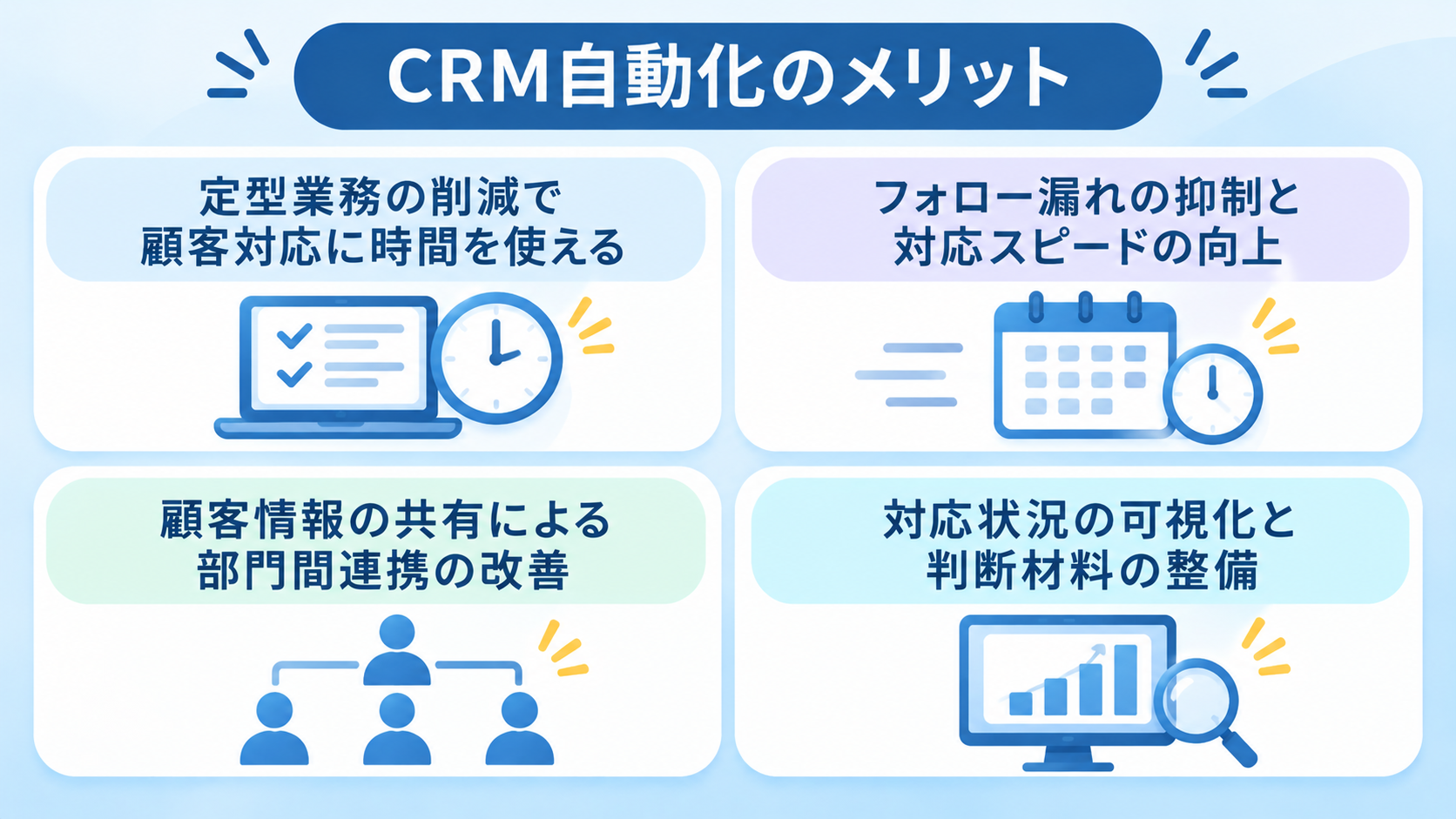
CRM自動化のメリットは、単に作業時間を短縮することだけではありません。
情報共有やフォローの進め方を整え、顧客対応に必要な状況を把握しやすくすることにもつながります。
定型業務の削減
- 顧客情報の転記
- 通知
- 定型メールの作成
などを手作業で行っていると、担当者は顧客と直接向き合う時間を確保しにくくなります。
繰り返し発生する処理を自動化すれば、入力や確認にかかる時間を減らし、相談内容の把握や提案の検討に時間を振り向けやすくなるでしょう。
運用を成功させるコツ
- 通知の過多を防ぐ:即時対応が必要な重要案件だけに絞り込み
- 表記揺れの統一:条件分岐を正しく機能させるため、入力形式を統一
構築時の注意点
- 例外処理:不備データに対する確認用タスクを管理者に割り当てるルールを設定
- 送信タイミングの配慮:配信時間帯を限定し、すでに商談中の顧客には自動追客メールが届かないよう除外設定
- 定期的な見直しを実施:組織変更や運用ルールの見直しに合わせて、定期的に設定をチェック
フォロー漏れの抑制
対応期限や顧客の状態を条件に通知する仕組みを作ると、担当者が個人の記憶や手元のメモだけに頼る場面を減らせます。
問い合わせが入った時点で担当チームへ通知したり、一定期間更新されていない商談を知らせたりすれば、必要な対応に気づきやすくなるはずです。
運用を成功させるコツ
- 放置の基準日数を変える:商談フェーズに応じた日数設定を実施
- 通知内に「次のアクション」を明記:具体策を通知に含め、対応の迅速化に繋げる
- 更新ルールを徹底:活動記録を入力したら自動でタスクが完了する仕組みを作る
構築時の注意点
- 休眠・失注を除外:検討凍結中の顧客など、対象外のステータスに該当する顧客を除外
- エスカレーションの設定:リーダーへの通知は頻繁に行わない
部門間連携の改善
- 営業
- マーケティング
- サポート
が同じ顧客情報を参照できると、問い合わせの経緯や過去の対応を踏まえて顧客とやり取りしやすくなるでしょう。
CRMの情報を部門間で共有し、ステータス変更に応じて必要な相手へ通知することで、引き継ぎ時の確認作業を減らせます。
大切なのは、情報をただ広く共有することではなく、業務に必要な情報を適切な相手へ届けることです。
閲覧権限や入力ルールも含めて整備すると、活用しやすい環境づくりにつながります。
運用を成功させるコツ
- 必須入力項目を絞り込む:連携部署が本当に必要な項目のみを対象データとする
- 通知に情報を集約:決裁者や現場担当者の連絡先を通知に直接含める
- 定義を共通認識化する:タスク完了の基準を明確にし、部門間での認識ズレを防止
構築時の注意点
- 受注前の通知・情報共有を防ぐ:ステータス誤変更で後続処理が走らないよう、フラグ条件を設定する
- データアクセス権限の調整:連携部署が商談履歴やファイルを閲覧できるよう、権限を整備
- 進捗の見える化:納品後のフォロー状況を他部署で相互把握できるようにする
対応状況の可視化
CRMに対応状況や活動履歴が記録されていれば、案件がどの段階にあるか、次に何をすべきかを把握しやすくなります。
自動化によって更新や記録の手間を減らせれば、情報が蓄積され、チーム内で状況を確認する助けにもなります。
運用を成功させるコツ
- 識別ルールを設定:「未対応=赤」「対応中=黄」など、ダッシュボードの識別性を高める
- チーム全体の数値として共有:週次ミーティングで可視化画面を映し出し、ボトルネックの早期発見に繋げる
構築時の注意点
- KPIを絞り込む:グラフや項目を詰め込みすぎると状況把握が難しくなるため、重要指標のみを表示
- ステータス定義を明確にする:「待ち」と「遅れ」を分け、集計データが歪むのを防止
- 閲覧権限を適切に設定:責任者・担当者が必要な情報だけを確認できるようビューを分ける
🤖ルール型自動化とAIによるCRM支援の違い
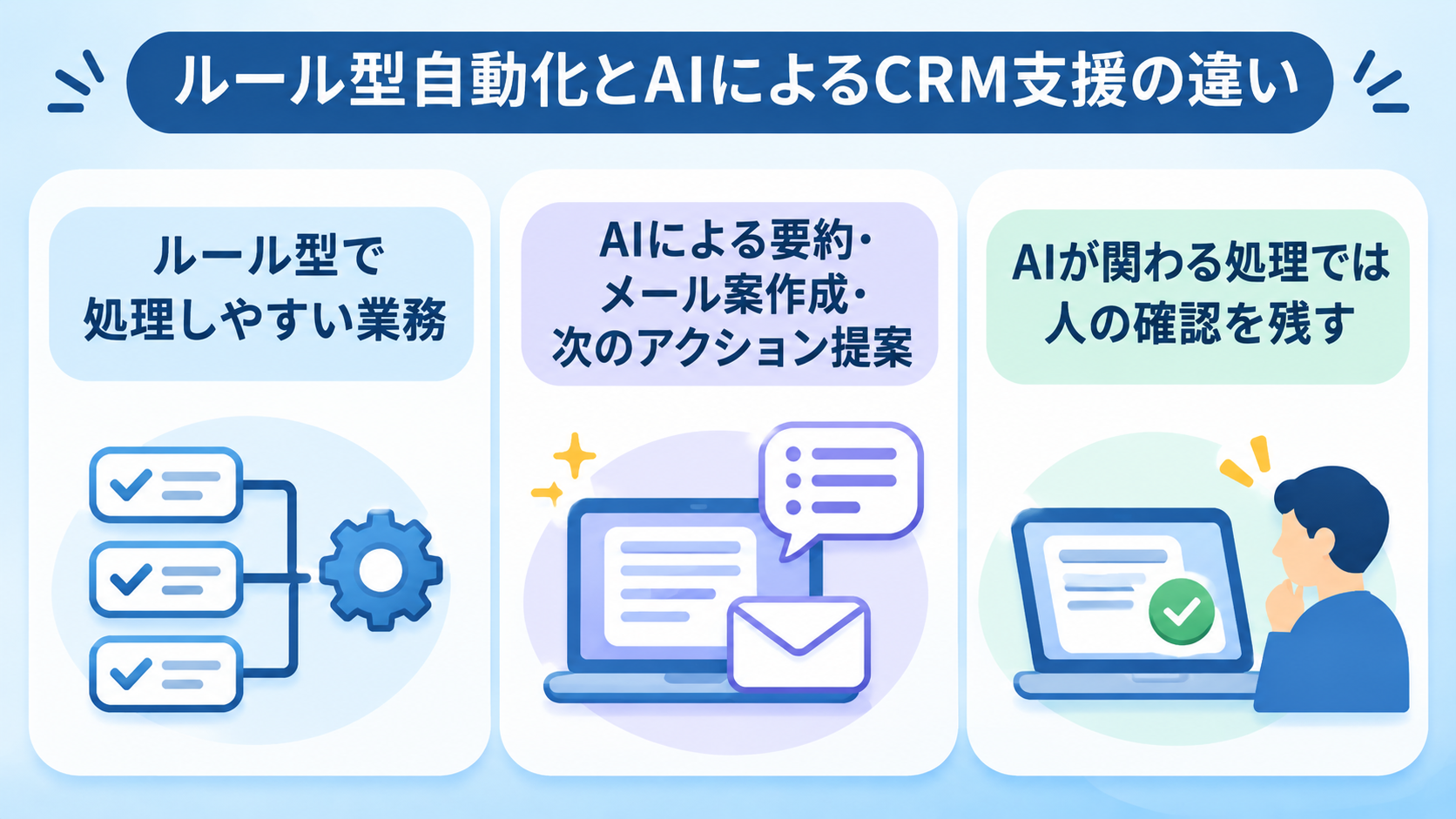
CRM業務では、決められた条件に沿って処理する自動化と、文章やデータを読み取って支援するAIの活用を分けて考えることが大切です。
業務の性質に応じて使い分け、人が確認すべき場面も設計に含めましょう。
ルール型で処理しやすい業務
ルール型の自動化は、開始条件と処理内容が明確な業務に向いています。
あらかじめ決めた条件に沿って同じ動作を繰り返すため、判断基準を共有しやすい点が特徴です。
該当する業務の一例
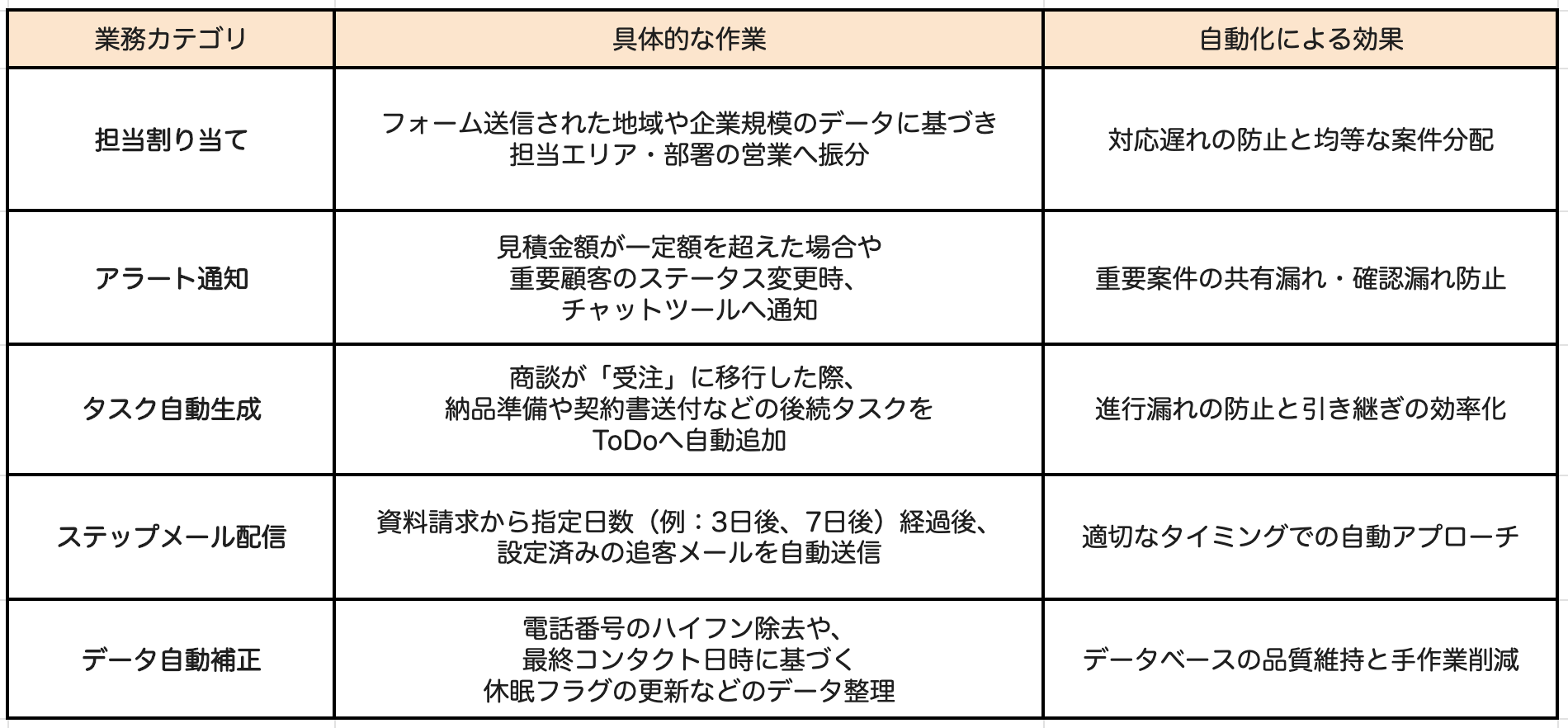
一方で、入力内容の意味を読み取って柔軟に判断することは得意ではありません。
例外が多い業務に適用する場合は、条件を分けるか、人が確認する工程を残す必要があります。
AIによる要約・メール案作成・次のアクション提案
AIは、
- 問い合わせ文や商談記録などの文章を要約
- 顧客情報をもとにメール案を作成
- 入力された情報から確認事項や次の対応候補を整理
というように、多様な場面で活用できます。
なお、定型の条件だけでは扱いにくい文章情報を扱える一方、出力が常に正確とは限りません。
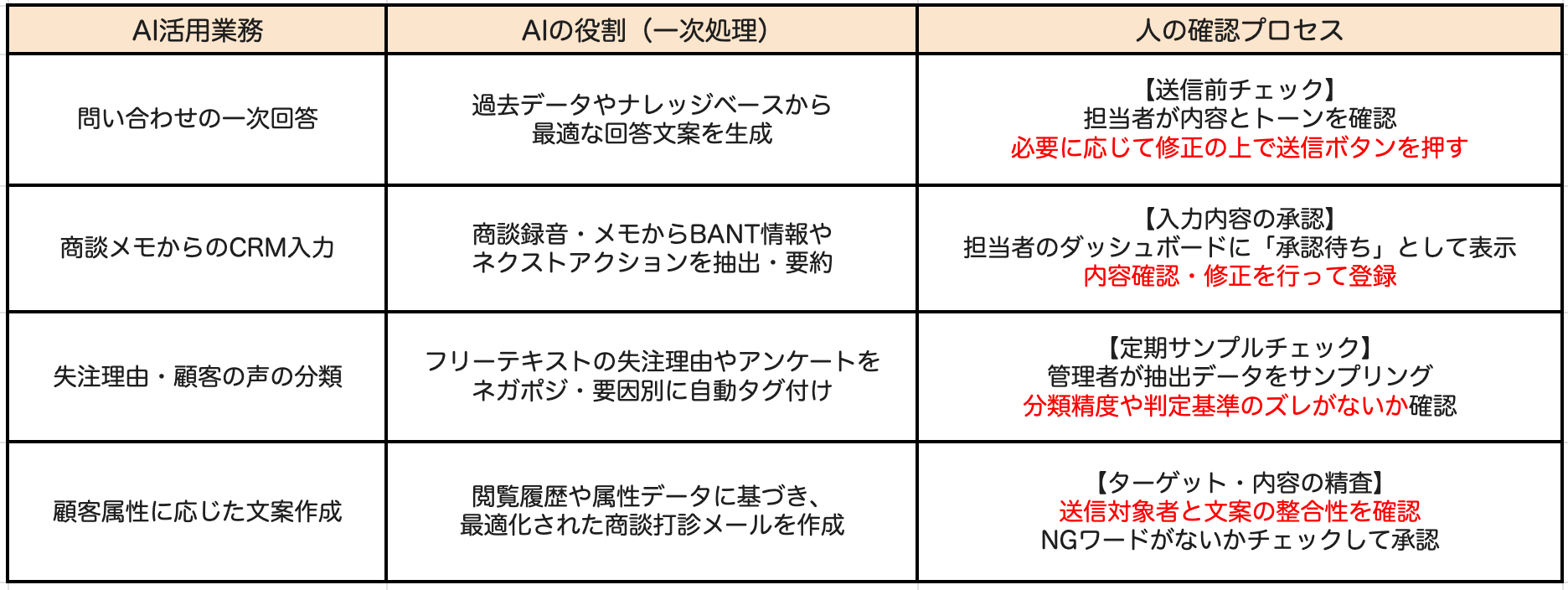
顧客への送信や重要なレコード更新へ直結させる前に、内容の確認や修正を挟むように設計し、使用する情報や出力の扱いも社内ルールに沿って決めましょう。
AIが関わる処理では人の確認を残す
AIが作成したメールや判断結果をそのまま顧客へ送ると、誤解を招く表現や不正確な情報が含まれる可能性があります。
- 顧客への提案
- 契約や価格に関わる案内
- 苦情や緊急性の高い問い合わせ
などは、担当者が内容を確認してから対応する流れを組み込んでおくのが安心です。
AIに任せる範囲を決める際は、誤りが起きた場合の影響や修正のしやすさも考慮しましょう。
まずは要約や下書き作成など、人が確認しやすい用途から試し、結果を見ながら適用範囲を調整する方法があります。
AIと人の確認を組み込んだ業務の一例
⚠️CRM自動化の導入時に確認したい注意点
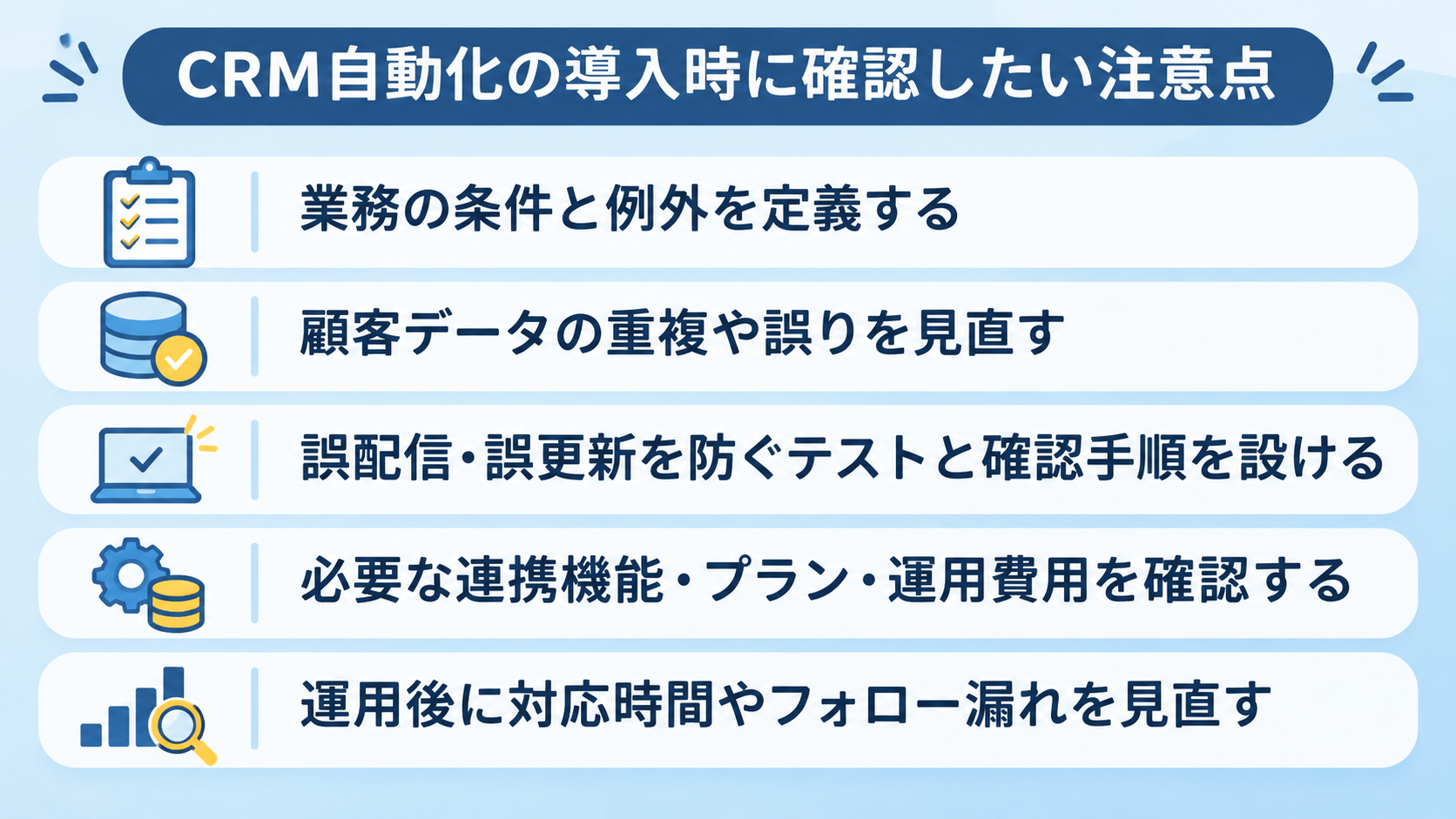
自動化は設定した条件に沿って処理を進めるため、業務ルールや顧客データが整っていないと、誤った処理を繰り返す可能性があります。
導入前の確認と運用後の見直しを含めて計画しましょう。
業務の条件と例外を定義する
自動化を設定する前に、
- どのタイミングで処理を始め
- 誰を対象にし
- どのような処理を行うか
を整理します。
通常のケースだけでなく、対象外にする顧客や対応を保留する条件、担当者が不在の場合などの例外も確認しましょう。
条件が曖昧なまま運用すると、不要な通知や誤った更新が増えるおそれがあります。
顧客データの重複や誤りを見直す
誤ったメールアドレスや重複した顧客レコードが残っていると、自動化によって誤配信や二重登録が起きる可能性があります。
導入前に、必須項目や表記ゆれ、重複を確認し、どのデータを基準にするかを決めておきましょう。
データの入力元が複数ある場合は、更新の優先順位や同期の方向も整理が必要。
自動化後も、エラーや重複の発生状況を確認し、データの品質を保つための担当者や定期的な見直し方法を定めておくと安心です。
誤配信・誤更新を防ぐテストと確認手順を設ける
メール送信や顧客レコードの更新を含む自動化では、対象条件や設定の誤りが顧客対応に影響することがあります。
テスト用のデータで、
- どの顧客が対象になるか
- どの項目が変更されるか
- メールの宛先や文面に問題がないか
を確認しましょう。
最初は自動送信ではなく下書き作成や担当者への通知にとどめ、内容確認後に本格運用する方法もあります。
設定変更時にもテストを行い、実行履歴を確認できる手順を整えておきましょう。
必要な連携機能・運用費用を確認する
CRM自動化を実現する方法は、CRM内の機能を使う場合と外部ツールを連携する場合で異なります。
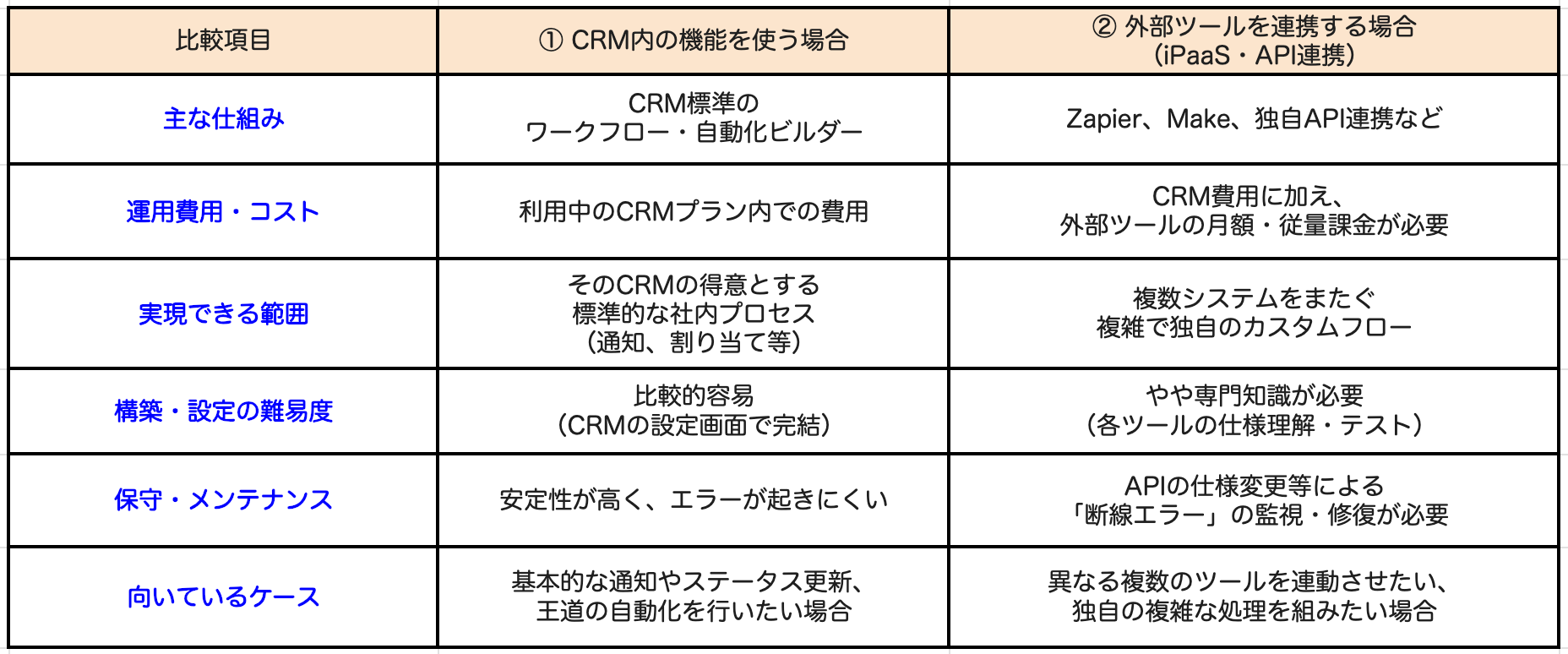
必要なトリガーや更新操作が利用できるか、連携先のアプリやプランで制限がないかを、各サービスの公式情報で確認してください。
初期設定だけでなく、利用人数や実行回数、追加機能、運用担当者の作業時間も費用や導入判断に関わります。
プランや機能の条件は変更される場合があるため、導入前に最新の公式情報を確認することが重要です。
運用後に対応時間やフォロー漏れを見直す
自動化は設定して終わりではなく、実際の業務に合っているかを定期的に確認する必要があります。
- 導入前後の対応時間
- 通知後の対応状況
- フォロー漏れ
- 誤更新やエラーの件数
など、目的に合った指標を決めておきましょう。
効果が見えにくい場合は、
- 対象業務や条件が適切か
- 通知が多すぎないか
を見直します。
顧客対応の流れや組織体制が変わったときにも、設定をそのまま使い続けず、担当者とルールを再確認してください。
🔍CRM自動化の設計のコツ
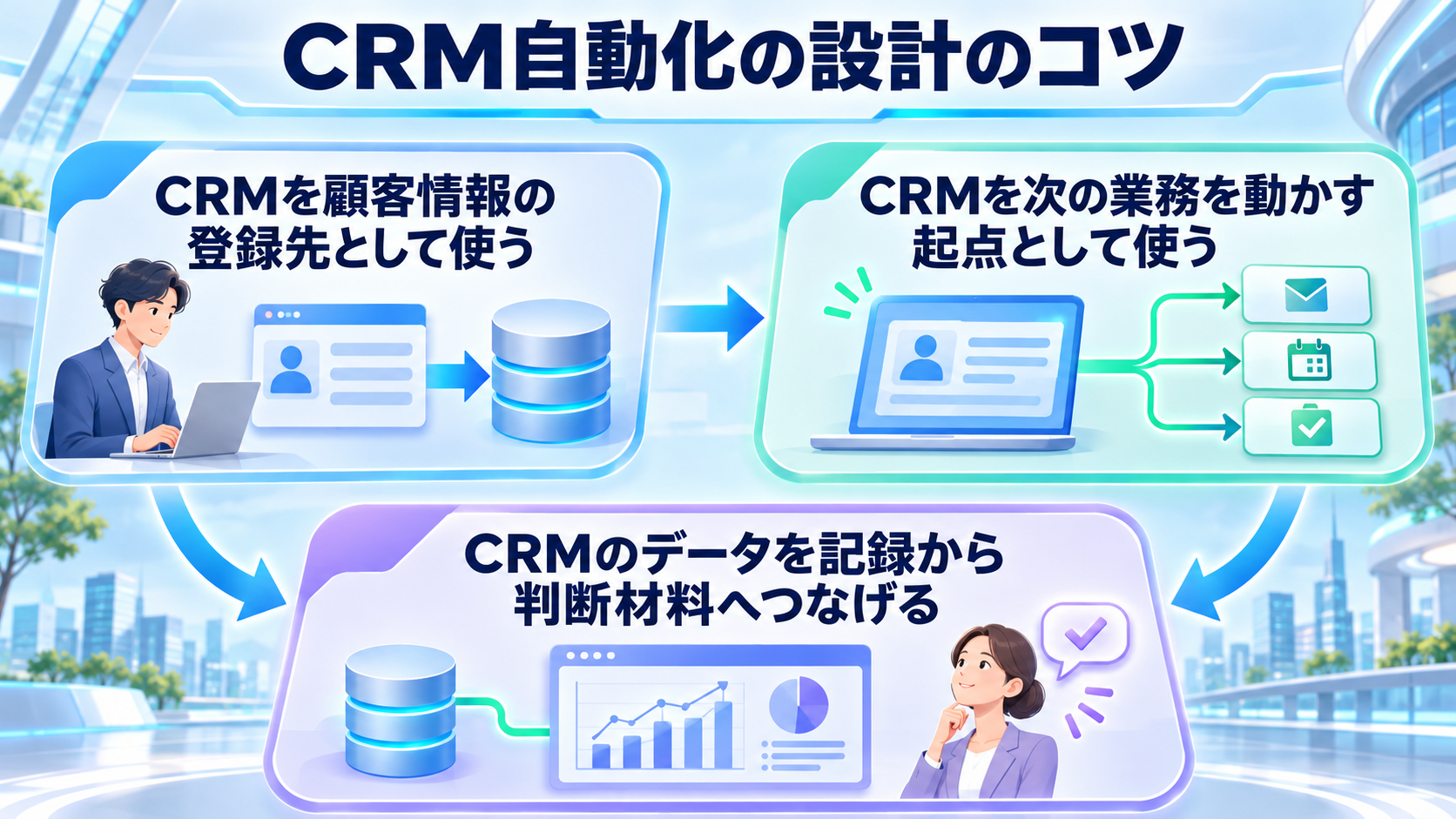
CRMを情報の保管先として使うだけでなく、顧客に関する次の業務を動かすきっかけとして捉えると、自動化の設計範囲が広がります。
AI活用を考える際にも、情報がどこに入り、誰のどんな作業につながるのかを整理することが大切です。
顧客情報の「登録先」として使う
CRMを顧客情報の登録先として使う場合、まずは入力や転記の負担を減らすことが中心になります。
情報の入り口を整理すれば、担当者が複数の場所を確認して手作業で入力する場面を減らせるでしょう。
どの項目をどのアプリから登録するのか、入力ミスや重複があった場合にどう扱うのかを決めておくと、運用の基礎を整えやすくなります。
具体的なワークフローの構築例
フォームに回答された内容をCRMに登録
 ↓
データベースツールとの重複をチェック
 ↓
問題がなければ営業担当者へ通知
 → 重複があれば営業アシスタントにチェック依頼を送信
CRMを登録先とするワークフローの構築について、こちらの記事をチェック! → 【ノーコードで実現】WooCommerceとCRMを連携し情報を自動で同期する方法
次の業務を動かす「起点」として使う
CRMに登録された情報やステータスの変化を、後続業務の開始条件として活用する方法もあります。
活用の一例
- 新規リードの登録をきっかけに営業チームへ通知
- 商談成立を受けてオンボーディングの案内や予定調整を進める
CRM上の変化が次の業務へつながることで、担当者が情報を見つけてから別のツールを操作する手間を抑えられます。
自動化の範囲を広げる前に、誰が何を受け取り、どこで対応状況を確認するかを整理しましょう。
ステータス更新を起点としたワークフローの構築について、こちらの記事もチェック! → Salesforceでステータスが更新されたらboardの受注ステータスを自動で変更する方法
「記録」から「判断材料」へつなげる
CRMには顧客の属性だけでなく、問い合わせや商談の経緯など、次の対応を考えるための情報が蓄積されます。
情報を記録するだけでなく、要約や分類、次のアクション候補の整理に活用すれば、担当者が状況を把握する助けになるでしょう。
情報の活用例
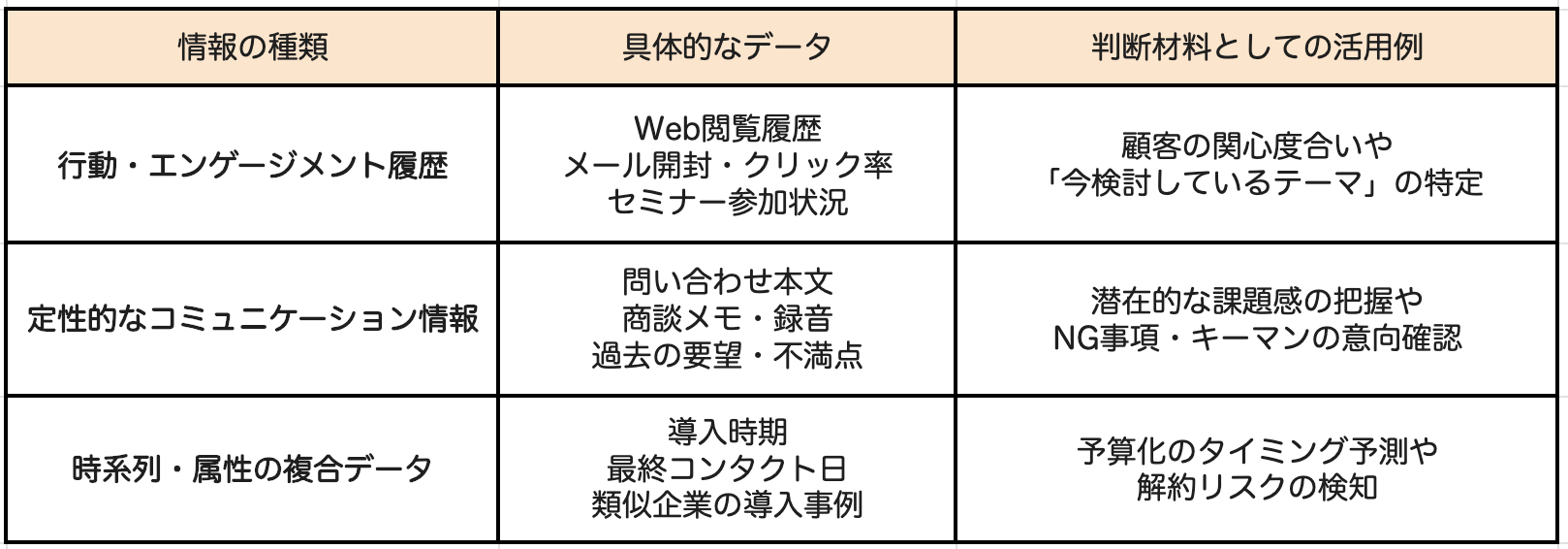
AIの出力を判断そのものとせず、担当者が顧客情報や業務状況と照らし合わせて確認する設計にすると、記録を実務に活かしやすくなるはずです。
記録後の情報活用を実現するワークフロー構築について、こちらの記事もチェック! → AIエージェントで議事録からタスクを自動抽出!CRM入力・お礼メール作成を自動化する方法
📌CRM自動化を導入する手順
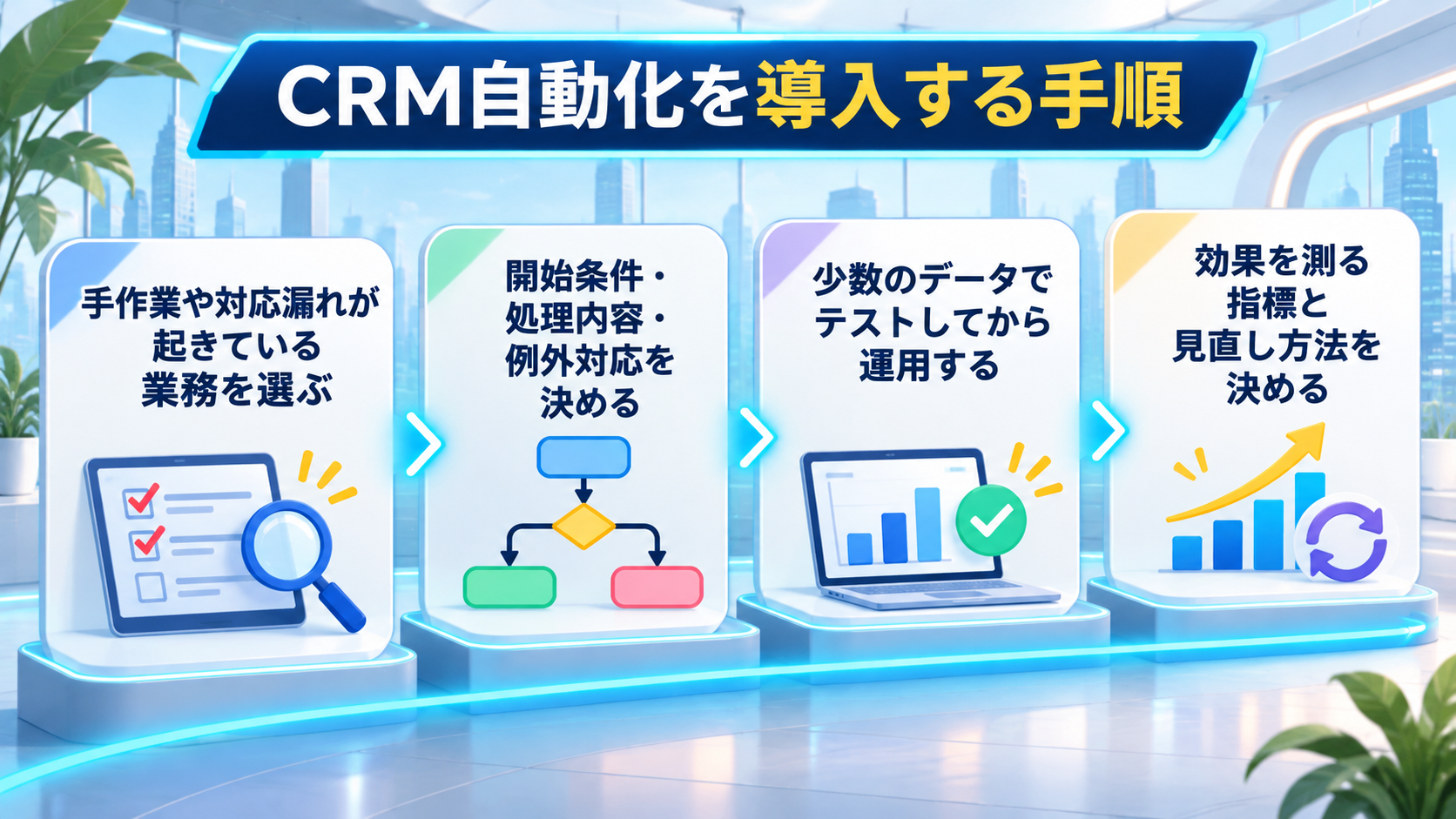
導入を成功させるには、機能を先に選ぶのではなく、課題のある業務を特定して、小さく試すことが重要です。
対象業務の選定から効果測定までを段階的に進めましょう。
手作業や対応漏れが起きている業務を選ぶ
まず、日々の業務の中から、
- 転記に時間がかかる
- 連絡が遅れやすい
- 担当者によって対応が異なる
といった課題を洗い出します。
発生頻度の多い課題の一例
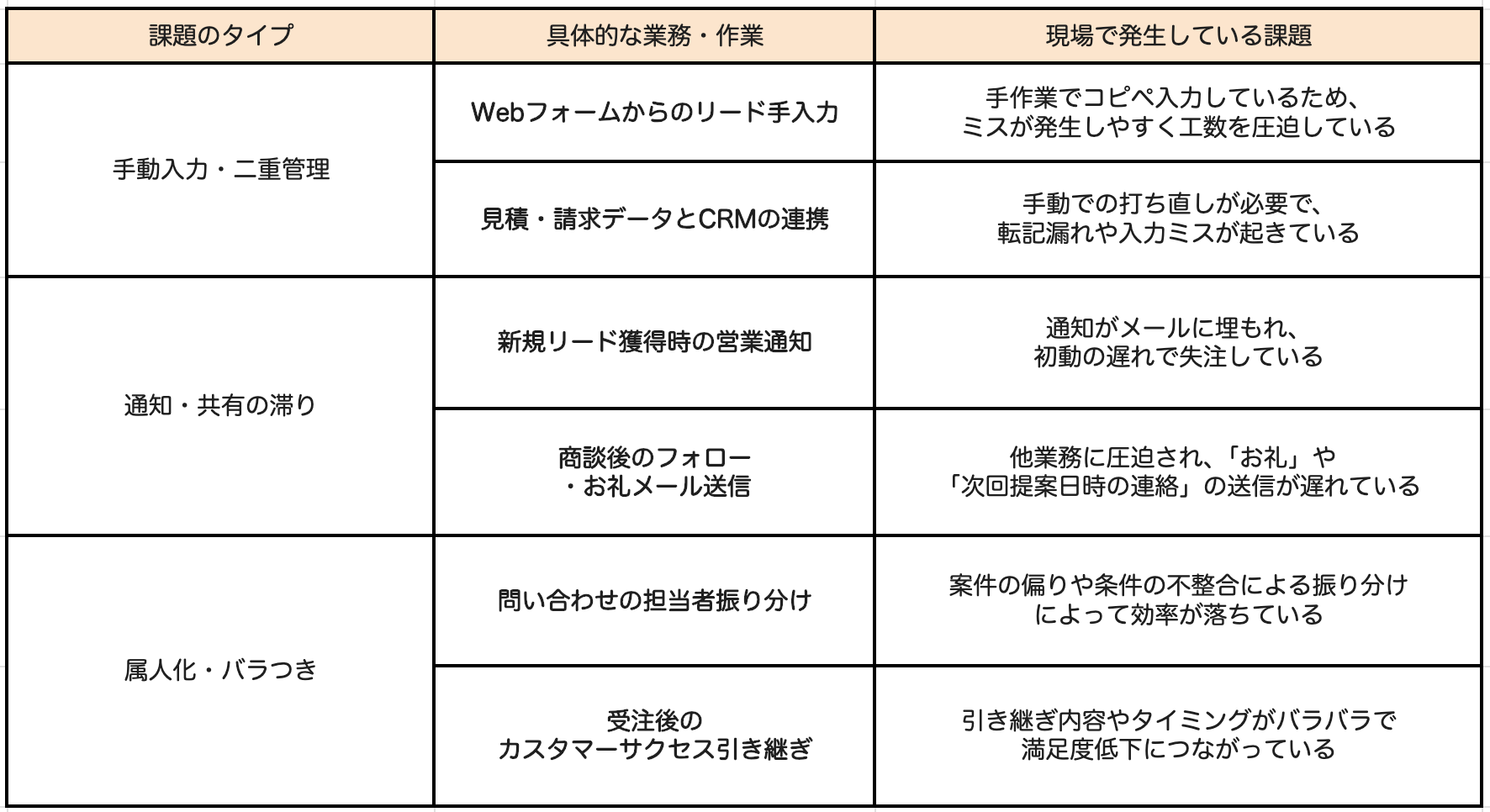
すべてを一度に自動化しようとせず、発生頻度や影響、仕組み化のしやすさを踏まえて対象を選びましょう。
現状の作業手順や関係者を記録しておくと、自動化する範囲と担当者が続ける作業を切り分けやすくなります。
開始条件・処理内容・例外対応を決める
対象業務を決めたら、
- どの出来事を開始条件にするか
- どのデータを使い
- どの処理を行うか
を具体化します。
担当者への通知やCRMの更新、メール作成など、処理ごとに実行条件と完了の判定方法を整理しましょう。
さらに、必須情報が不足している場合や対象外の顧客が含まれる場合など、例外時の対応も決めておきます。
関係者とルールをすり合わせておけば、設定後に「想定と違う」という問題が起きにくくなり、運用開始後の修正もしやすくなります。
少数のデータでテストしてから運用する
設定ができたら、少数のテストデータを使って、条件に合うケースと合わないケースの両方を確認します。
- 登録
- 通知
- データ更新
- メール作成
などの各処理について、対象や内容に間違いがないかをチェックしましょう。
実データに適用する前に、担当者が結果を確認できる工程を設けると、誤配信や誤更新のリスクを抑えやすくなります。
問題が見つかった場合は条件や処理を修正し、再テストを行ってから対象範囲を段階的に広げることが大切です。
効果を測る指標と見直し方法を決める
自動化の目的に合わせて、導入後に何を確認するかを決めます。
たとえば、
- 対応開始までの時間
- フォロー漏れの件数
- 手作業での入力回数
- 誤通知やエラーの状況
などが確認項目になります。
導入前の状態を把握しておくと、変化を比較しやすくなります。
数値だけでなく、
・担当者が使いやすいか
・顧客への案内に問題がないか
も確認しましょう。
定期的に結果を振り返り、条件や通知頻度、担当者の役割を業務に合わせて調整します。
📝まとめ
CRM自動化は、
- 顧客情報の登録
- 更新
- フォロー
- 部門間の引き継ぎ
など、繰り返し発生する業務を仕組み化する方法です。
トリガー・条件・アクションを整理し、例外やデータ品質を確認したうえで、少数のデータからテストすると安全に始めやすくなります。
AIを活用する場合も、顧客に関わる重要な判断や送信内容には人の確認を残すことが大切です。
まずは手間や対応漏れが起きやすい業務を一つ選び、効果を確かめながら範囲を広げましょう。
🏁Yoomでできること
CRMの情報をもとにメール案を作ったり、問い合わせ内容を整理したりする作業は便利な反面、確認や転記、担当者への連絡に手間がかかるものです...。
Yoomを活用すれば、顧客データを探してまとめる作業から解放され、顧客への提案や対応品質の向上に集中できる環境づくりをサポートしてくれますよ!
まずは業務に近いテンプレートから、自動化の流れを確認してみてください。


Salesforceのリード情報を基に企業リサーチを行い、Gmailでの提案文作成とSlackへの報告を自動化するAIワーカーです。リサーチの精度向上と営業準備の効率化を両立できるため、質の高いアプローチを数多く実施したいインサイドセールスの方におすすめです。
- Salesforceのリード情報を一件ずつ確認し、手動で企業リサーチを行っているインサイドセールス担当の方
- Gmailでのメール作成において、相手企業の最新動向を踏まえたパーソナライズな提案を行いたい営業チームの方
- Slackでリサーチ結果の報告を受け取り、効率的に次の営業アクションへ繋げたいと考えている方
- AIワーカーの「名前」や「役割」などの基本設定を行います。
- Gmail、Salesforce、SlackをYoomとマイアプリ連携し、使用ツールとして設定します。普段お使いの他のアプリに変更して設定することも可能です。
- AIワーカーへの指示書である「スキル」を作成・編集します。スキルの内容は、自社の営業スタイルや業務内容に合わせて自由に調整してください。
- スキル内の「#パーソナライズ基準」にある「【自社商材の強み】」の項目に、自社サービスの具体的な特長を設定してください。これにより、AIが商材の魅力を的確に捉えた提案文を作成できるようになります。
- 「【ターゲットの課題仮説】」の項目に、顧客が抱えがちな悩みを設定することで、AIがより深い共感を生むアプローチを検討できるようになり、判断の精度が向上します。
- 「【メールのトーン&マナー】」を自社のブランドイメージに合わせて調整することで、実務に即した自然なアウトプットが得られます。
- Gmail、Salesforce、SlackとYoomを連携してください。
- AIワーカーの基本設定は「【AIワーカー】基本的な設定方法」をご参照ください。
- AIワーカーの同時実行数・作成可能なAIワーカー数・利用可能なAIモデルはご契約中のプランによって異なります。
- AIワーカー内でご利用いただけるアプリやオペレーション等はワークフローの利用制限と同様です。
- AIワーカーは、テスト実行でも本番実行と同様にタスクを消費しますのでご注意ください。詳細は「【AIワーカー】タスク実行数の計算方法」をご参照ください。
- AIワーカーはスキルを詳細に設定することで適切な処理を実行しやすくなります。詳細は「【AIワーカー】マニュアルの作成方法」をご参照ください。
- Salesforceはチームプラン・サクセスプランでのみご利用いただけるアプリとなっております。フリープラン・ミニプランの場合は設定しているワークフローのオペレーションやデータコネクトはエラーとなりますので、ご注意ください。
- チームプランやサクセスプランなどの有料プランは、2週間の無料トライアルを行うことが可能です。無料トライアル中には制限対象のアプリを使用することができます。

- 名刺情報の入力や企業リサーチといった事務作業に時間を取られ、商談などの本来の営業活動に集中しきれていない営業担当者の方
- Salesforceへのデータ入力漏れを防ぎつつ、顧客ごとの経営課題に基づいたパーソナライズされたアプローチを強化したいセールスマネージャーの方
- 最新のAIを活用して営業戦略の策定スピードと精度を高め、組織全体の営業生産性を向上させたいと考えている経営者の方
- Google Driveに名刺を保存するだけでリサーチと戦略立案が完了するため、手作業でのデータ入力や情報収集に費やしていた時間を短縮できます。
- AIによる深い企業分析と自社独自の強みを掛け合わせた具体的な戦略が自動で届くため、営業活動の質を標準化し、確度の高いアプローチを実現します。
- はじめに、Google Drive、Salesforce、SlackをYoomと連携します。
- 次に、トリガーでGoogle Driveを選択し、「特定のフォルダ内に新しくファイル・フォルダが作成されたら」というアクションを設定します。
- 次に、AIワーカーで、名刺情報を起点にターゲット企業の経営課題をWebリサーチし、自社の強みや役職ごとの訴求ポイントを掛け合わせた「自社専用の営業戦略」と「アプローチメッセージ」を策定するためのマニュアルを作成し、Google Drive、Salesforce、Slackのアクションを使用ツールとして設定します。
- 次に、オペレーションでSalesforceを選択し、「リードオブジェクトのレコードを作成」アクションを設定します。
- 次に、オペレーションでSalesforceの「リードオブジェクトにToDoを登録」アクションを設定します。
- 最後に、オペレーションでSlackを選択し、「チャンネルにメッセージを送る」アクションを設定し、分析結果やアプローチ案を通知します。
■このワークフローのカスタムポイント
- Google Driveのトリガー設定では、名刺画像をアップロードする対象のフォルダIDを適切に指定してください。
- AIワーカーのマニュアル作成時には、自社の強みやサービスの特徴を具体的に記載することで、より精度の高い営業戦略が策定されるよう調整してください。
- Salesforceのレコード作成項目において、自社の運用に合わせて必要な入力項目を自由に変更できます。
- Slackの通知先チャンネルや、メッセージのフォーマットを任意の設定にカスタマイズしてください。
- Google Drive、Salesforce、SlackのそれぞれとYoomを連携してください。AIワーカー内で使用するツール(アプリ)についてもマイアプリ連携が必要です。
- トリガーは5分、10分、15分、30分、60分の間隔で起動間隔を選択できます。
- プランによって最短の起動間隔が異なりますので、ご注意ください。
- Salesforceはチームプラン・サクセスプランでのみご利用いただけるアプリとなっております。フリープラン・ミニプランの場合は設定しているワークフローのオペレーションやデータコネクトはエラーとなりますので、ご注意ください。
- チームプランやサクセスプランなどの有料プランは、2週間の無料トライアルを行うことが可能です。無料トライアル中には制限対象のアプリを使用することができます。
- ダウンロード可能なファイル容量は最大300MBまでです。アプリの仕様によっては300MB未満になる可能性があるので、ご注意ください。
- トリガー、各オペレーションでの取り扱い可能なファイル容量の詳細は「ファイルの容量制限について」をご参照ください。
- AIワーカーの基本設定は「【AIワーカー】基本的な設定方法」をご参照ください。
- AIワーカーの同時実行数・作成可能なAIワーカー数・利用可能なAIモデルはご契約中のプランによって異なります。
- AIワーカー内でご利用いただけるアプリやオペレーション等はワークフローの利用制限と同様です。
- AIワーカーは、テスト実行でも本番実行と同様にタスクを消費しますのでご注意ください。詳細は「【AIワーカー】タスク実行数の計算方法」ご参照ください。
- AIワーカーはマニュアルを詳細に設定することで適切な処理を実行しやすくなります。詳細は「【AIワーカー】マニュアルの作成方法」をご参照ください。
プログラミング知識なしで手軽に構築できます。




