









・
データ連携ツールのおすすめ比較14選!EAI・ETL・iPaaSの違いとAIエージェント時代の選定基準を解説

ビジネスのデジタル化が加速する中で、社内に点在するデータの統合は喫緊の課題となっています。
手作業での転記ミスや情報の属人化に悩んでいませんか。
本記事では、最適なデータ連携ツールの選び方を分かりやすく解説します。
🔗データ連携ツールとは?EAI・ETL・iPaaSの違いを整理
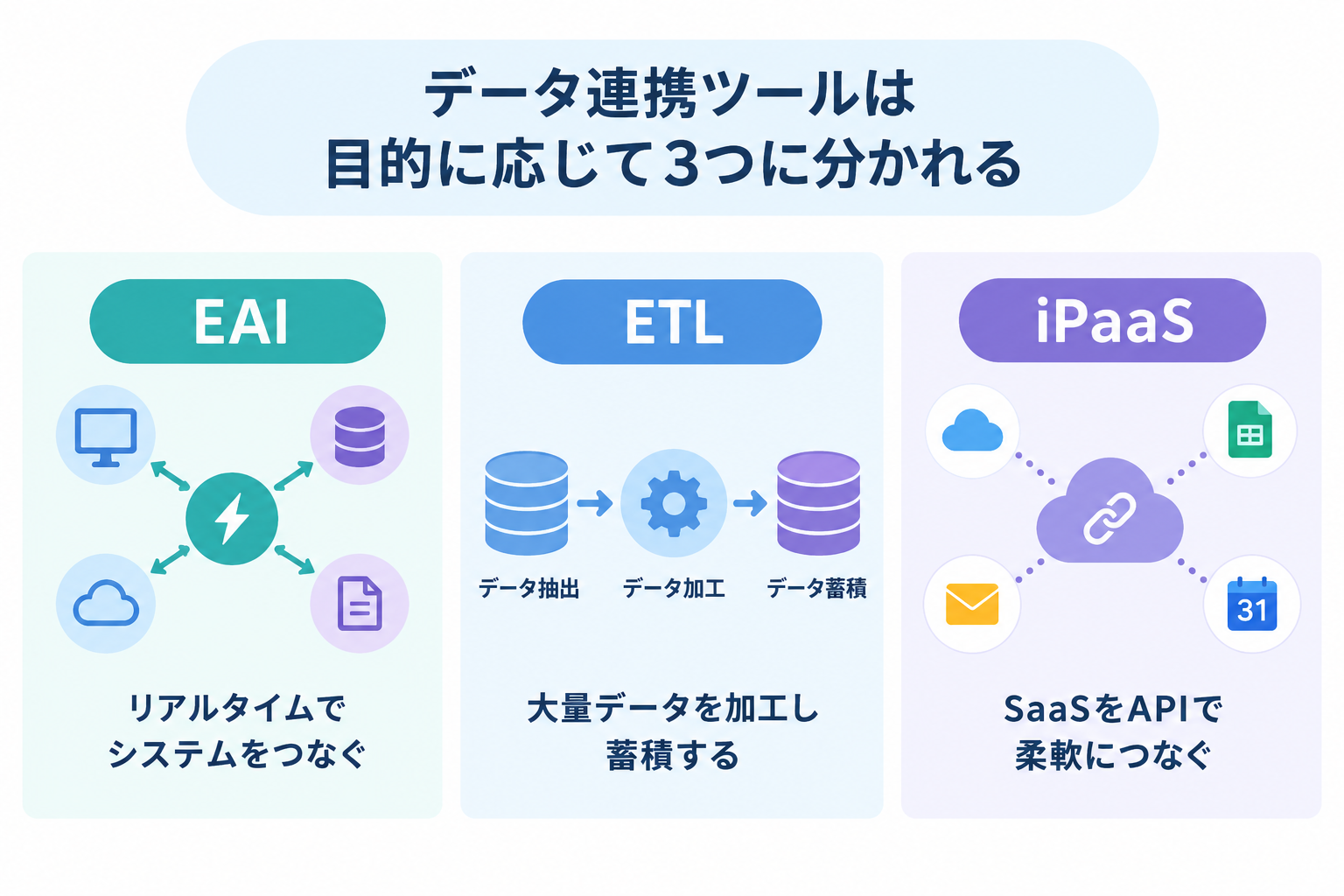
データ連携ツールとは、異なるシステムやアプリケーションの間でデータを共有・統合するためのソフトウェアです。
目的や仕組みによって、大きく「EAI」「ETL」「iPaaS」の3つのカテゴリに分けられます。
それぞれ得意とする領域が異なるため、まずは違いを整理してみましょう。
🔴リアルタイムなシステム統合を得意とする「EAI」
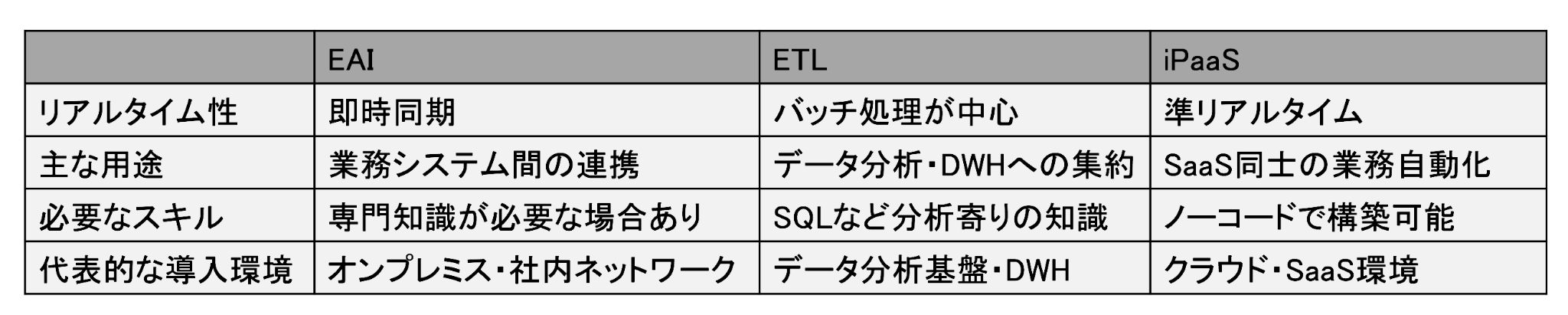
EAI(Enterprise Application Integration)は、企業内の複数のアプリケーションやシステムを連携・統合するための仕組みです。
- 得意なこと:注文発生の瞬間に会計システムへ即座に反映するなど、システム間の即時連携
- 主な導入環境:オンプレミスや社内ネットワークなど、密な連携が求められる環境
- 役割:システム間の「ハブ」として機能し、業務プロセスの断絶を防ぐ
🔴大量データの加工と蓄積に特化した「ETL」
ETL(Extract, Transform, Load=抽出・加工・格納)は、主にデータ分析を目的としたツールです。
- 得意なこと:基幹システムから大量データを抽出し、分析しやすい形に変換してDWHへ格納
- 強み:リアルタイム性よりも「一度に大量のデータを正確に処理する」精度
- 主な用途:マーケティング分析や経営判断のためのビッグデータ活用
なお近年は、SnowflakeやBigQueryなどクラウド型DWHの処理能力向上により、先にデータを格納してから変換する「ELT(Extract, Load, Transform)」も普及が進んでいます。変換のタイミングが異なるだけで目的はETLと同じであり、両者を併用するケースも増えています。
🔴SaaS同士をAPIで柔軟につなぐ「iPaaS」
iPaaS(integration Platform as a Service)は、クラウド上で提供される統合プラットフォームです。
- 得意なこと:Salesforce・Slack・Google WorkspaceなどのSaaS同士をAPIで連携
- 特徴:ノーコードで連携フローを構築できる製品が多い
- 強み:変化の激しいビジネス環境でも、迅速に業務フローを自動化できる
🔗 関連記事:iPaaSとは?SaaSとの違いや連携方法をわかりやすく解説
🚀Yoomはデータ連携とAIエージェント活用を自動化できます
社内に溢れるSaaS間のデータ連携は便利な反面、APIの仕様変更への対応や複雑なワークフローの設定といった手間がかかりますね。
Yoomを活用することで、連携の構築や維持にかかる工数から解放され、本来注力すべきデータの利活用や戦略立案といったコア業務に集中できるようになります。これなら自分でもできそう!と感じた方は、ぜひ以下からYoomを試してみてください。


おすすめのAI活用テンプレート

ファイル名や内容をもとにカテゴリを判定し、自社の整理ルールに従って適切なフォルダへの移動・リネームをまとめて処理するAIワーカーです。手動での仕分けや保存先の管理にかかる手間を減らせるため、請求書・契約書などの多種類ファイルの整理を効率化したい経理・総務・管理職の方におすすめです。
- 「スキル」とは:
- AIワーカーが処理を行うための手順書です。詳しい設定方法は「【AIワーカー】スキル(旧マニュアル)の作成方法」をご参照ください。
- 「使用ツール」とは:
- AIワーカーが処理を行う際に使用するツールです。自社で普段使っているツールをAIに指示するだけで、データの取得先や出力先を自由に組み替えることができます。
- AIワーカーの同時実行数・作成可能なAIワーカー数・利用可能なAIモデルはご契約中のプランによって異なります。
- AIワーカー内でご利用いただけるアプリやオペレーション等はフローボットの利用制限と同様です。
- AIワーカーは、テスト実行でも本番実行と同様にタスクを消費しますのでご注意ください。詳細は「【AIワーカー】タスク実行数の計算方法」をご参照ください。




受信メールを解析し、Google スプレッドシートのFAQや対応履歴を基にOutlookで返信草案を作成するAIワーカーです。Slack通知まで行い、対応の停滞や負担を軽減します。迅速で丁寧な顧客対応を叶え、チーム内の情報共有を円滑にしたいカスタマーサポート担当の方におすすめです。
- 毎日多くの問い合わせメールに対応しており、返信文の作成や過去事例の確認に追われているカスタマーサポート担当の方
- OutlookやSlack、Google スプレッドシートを活用して顧客対応を行っており、チーム内での情報共有を円滑にしたい方
- 問い合わせへのレスポンス速度を向上させ、顧客へのサポート体制をより手厚くしたいと考えている責任者の方
- AIワーカーの「名前」や「役割」などの基本設定を行います。
- 使用ツールであるOutlook、Google スプレッドシート、SlackをYoomと連携し、アクションを設定します。普段お使いの他のアプリに変更して設定することも可能です。
- AIワーカーへの指示書となる「マニュアル」を、自社の運用ルールに合わせて作成・編集します。マニュアルの内容は、業務内容や対応方針に応じて自由に調整してください。
- マニュアル内の「# 表現チェック基準」という項目に、自社で定めている言葉遣いやトーン&マナーを設定してください。これにより、AIが自社のブランドイメージに沿った一貫性のある返信草案を作成できるようになります。
- マニュアル内の「# 緊急度と重要度の判定」という項目に、自社の優先順位に基づいた判断基準を設定してください。AIが適切な優先度を判定することで、Slackでの通知を通じて迅速な状況把握が可能になります。
- Google スプレッドシートのアクションにおいて、参照するシート名を任意で設定し、既存のFAQや過去の対応履歴のデータをそのまま活用して精度の高い回答を導き出すことができます。
■注意事項
- Outlook、Google スプレッドシート、SlackとYoomを連携してください。
- Microsoft365(旧Office365)には、家庭向けプランと一般法人向けプラン(Microsoft365 Business)があり、一般法人向けプランに加入していない場合には認証に失敗する可能性があります。
- AIワーカーの基本設定は「【AIワーカー】基本的な設定方法」をご参照ください。
- AIワーカーの同時実行数・作成可能なAIワーカー数・利用可能なAIモデルはご契約中のプランによって異なります。
- AIワーカー内でご利用いただけるアプリやオペレーション等はフローボットの利用制限と同様です。
- AIワーカーは、テスト実行でも本番実行と同様にタスクを消費しますのでご注意ください。詳細は「【AIワーカー】タスク実行数の計算方法」ご参照ください。
- AIワーカーはマニュアルを詳細に設定することで適切な処理を実行しやすくなります。詳細は「【AIワーカー】マニュアルの作成方法」をご参照ください。
👀AIエージェント時代の新標準「MCP」とは?
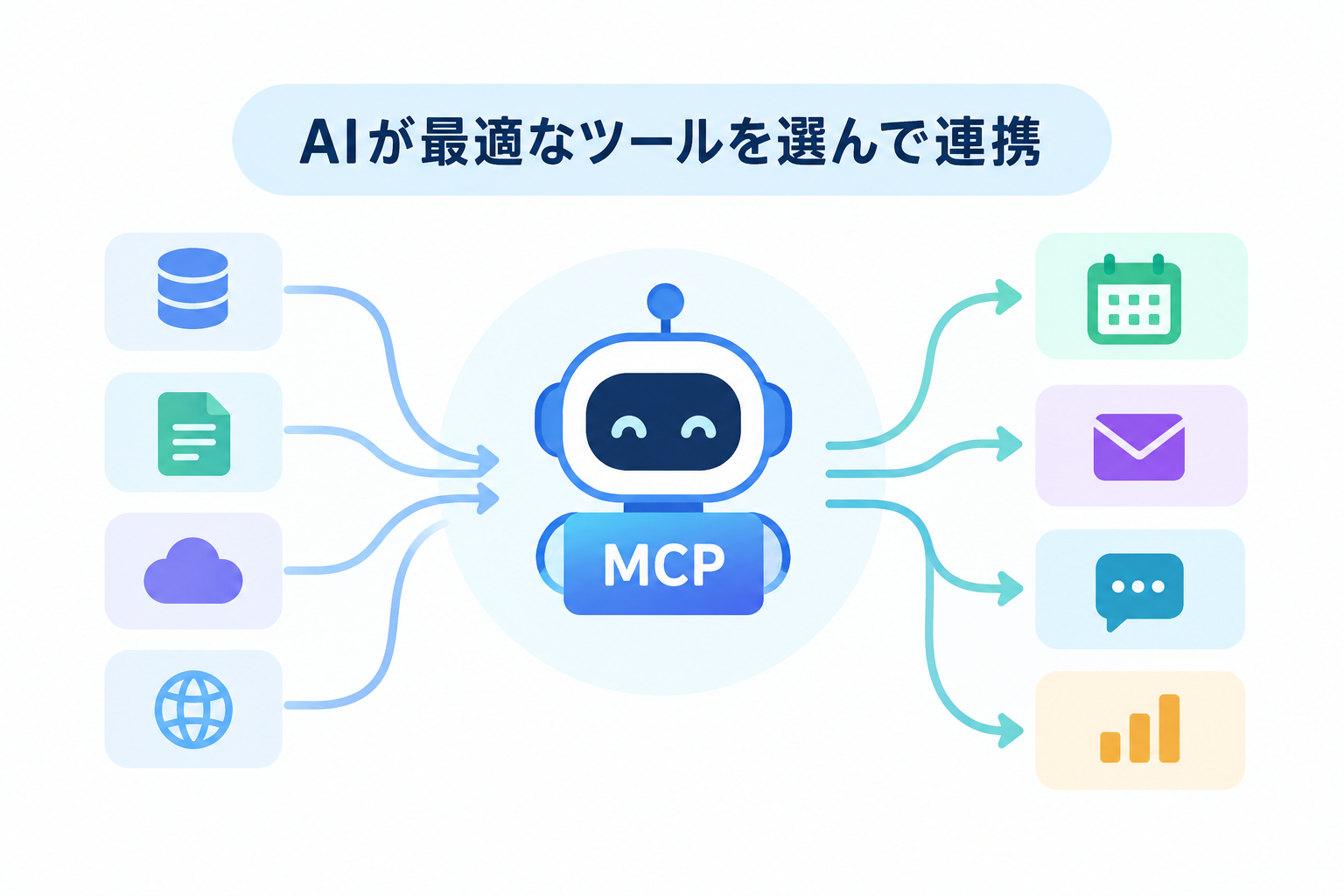
MCP(Model Context Protocol)は、2024年にAnthropicが発表したオープンプロトコルで、AIアプリケーションと外部のデータソースやツールを接続するための共通仕様です。
2026年現在、複数のAI・クラウド関連サービスが対応を進めています。
従来のデータ連携との違い
これまでの連携は「AからBへデータを運ぶ」ことが中心でしたが、MCPに対応したAIアプリケーションやAIエージェントを組み合わせることで、AIがデータの内容に応じてツールを選択・実行する仕組みを構築できます。
iPaaSとの違い
iPaaSは人間があらかじめ設定したワークフローに沿ってデータを流す仕組みであるのに対し、MCPはAIエージェント自身が状況に応じてツールやデータソースを判断・選択する仕組みです。
なぜ今おさえておくべきか
MCPはOpenAIをはじめとする複数の企業や開発者コミュニティで対応が進んでいます。
ただし、すべての主要AIベンダーが共同で策定した国際標準という位置付けではないため、導入時は各サービスの対応状況を個別に確認する必要があります。
今後は対応ツールを選んでおくことで、将来的にAIエージェントを活用した自動化へスムーズに移行できるようになります。
🤖Yoomが実現する「転記」から「判断」までの自動化
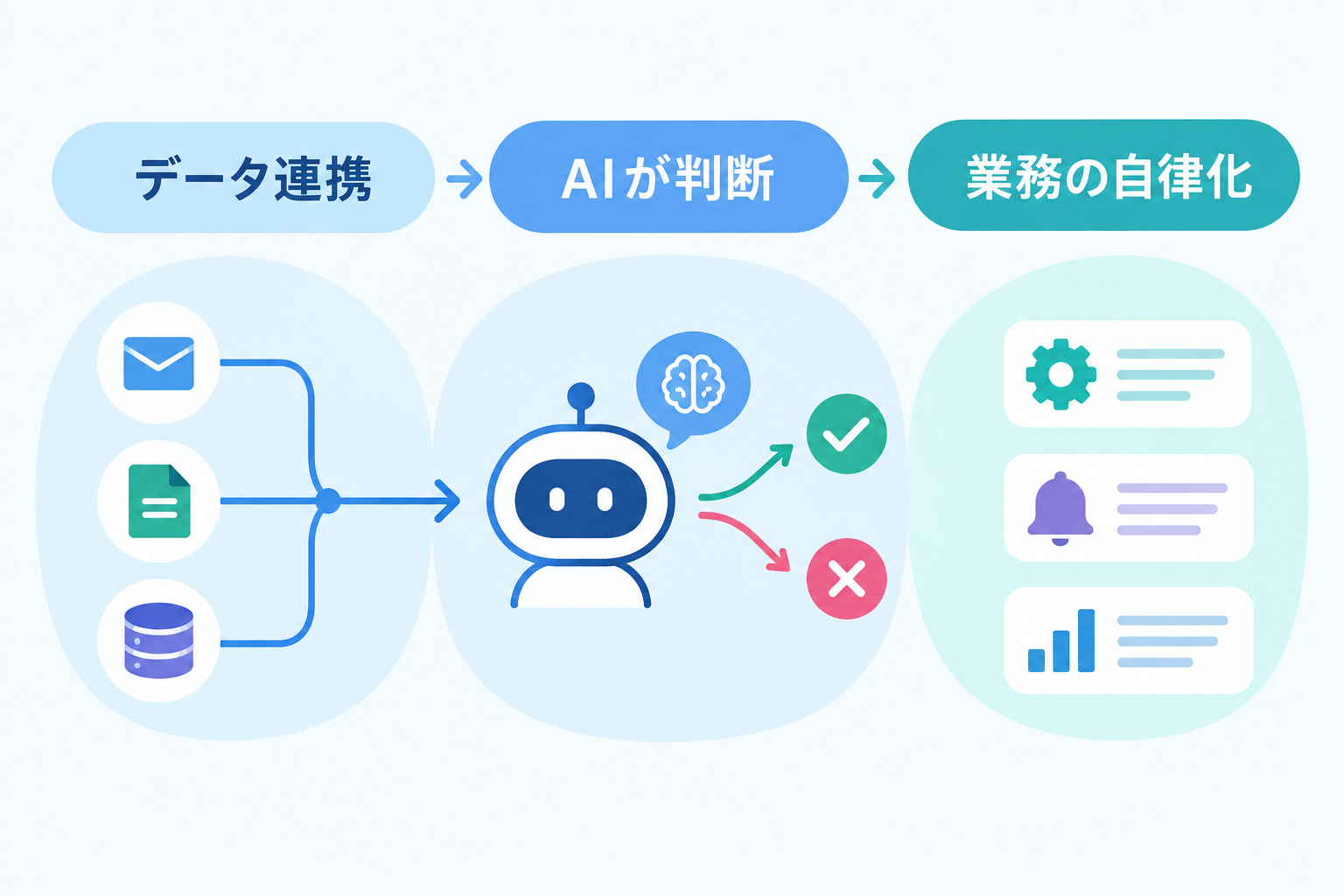
従来のデータ連携は、あくまで「決まったデータを、決まった場所へ移す」という作業の域を出ませんでした。
MCPが示す「AIが判断してツールを選ぶ」という考え方を、Yoomはノーコードの自動化基盤として先取りする形で実装しています。
①従来のiPaaSが抱えていた「転記はできるが判断はできない」という課題
iPaaSは、APIを通じてデータを右から左へ流す処理には長けている一方で、「内容を理解した上での判断」までは行えないという限界がありました。
- 得意なこと
APIを通じてデータを右から左へ流す処理。 - 苦手なこと
「届いたメールがクレームか、新規の問い合わせか」といった内容の解釈や、それに基づくルート分岐 → 人間が条件分岐を細かく設定する必要があった。 - 結果
この「判断の自動化」ができないことが、真の業務効率化を阻む壁になっていた。
②AIエージェント(AIワーカー)がデータの中身を理解して動くメリット
この「判断の壁」を越えるのが、YoomのAIワーカーです。
連携されたデータの中身をAIが読み取り、文脈を理解した上でアクションを起こすため、これまで人手に頼らざるを得なかった判断業務も自動化フローに組み込めます。
- 具体例
請求書データを受け取ると、金額が予算内かをAIが判断 → 問題があれば承認者へ通知、なければそのまま会計ソフトへ登録 - メリット
人間が担っていた「確認・判断」の一部をAIが支援し、24時間稼働する自動化フローを構築できます。
重要な処理では、承認や人による確認を組み合わせることが重要です。
🔗 関連記事: AI×iPaaS完全ガイド|業務自動化は「つなぐ」から「判断する」時代へ
③現場主導で「判断ロジック」まで組み込めるノーコード基盤の重要性
どれほど高度なAIも、実際に使うのは現場の担当者です。
現場の業務プロセスを一番理解しているのは、現場の担当者自身だからこそ、判断ロジックまで現場主導で組み込める仕組みが欠かせません。
- これまでは:判断ロジックの実装にエンジニアの手を借りる必要があり、改善のたびにIT部門への依頼・調整が発生してタイムラグが生じていた
- Yoomなら:直感的なノーコード操作で、AIの判断ロジックを含むワークフローを現場担当者自身が構築でき、ビジネスの変化にすぐ対応できる
こうして現場自身が判断ロジックを磨き続けられることで、AIによる自動化は「導入して終わり」ではなく、現場とともに成長し続ける仕組みになっていきます。
💡データ連携ツールを導入する3つのメリット
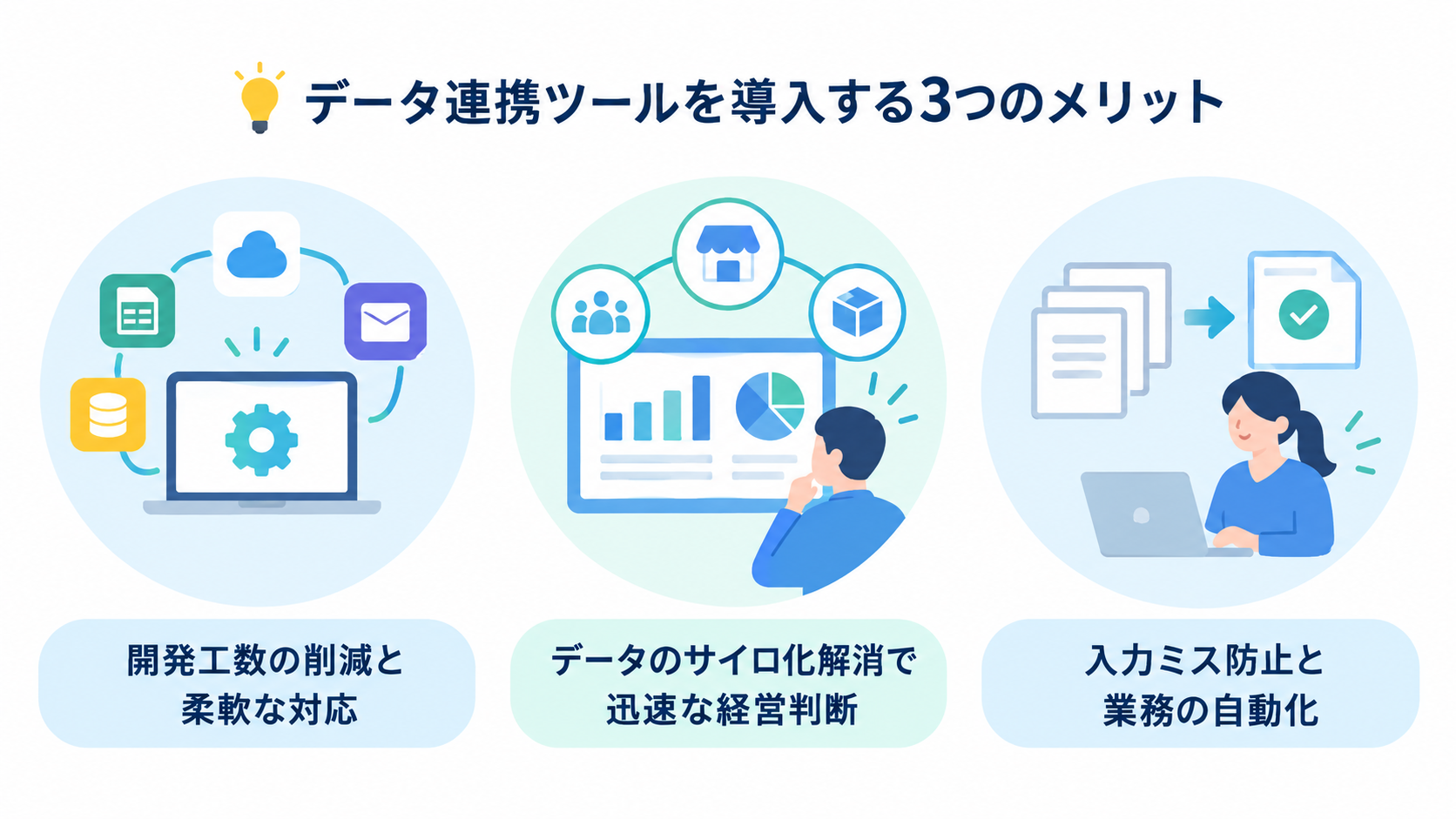
データ連携ツールを導入することで、単なる作業の自動化にとどまらない、多大なビジネス価値を得ることができます。
主要な3つのメリットを整理しました。
①開発工数の大幅な削減とシステム改修への柔軟な対応
各システムを個別にプログラミングして連携させる「スクラッチ開発」には、多大な時間とコストがかかります。
データ連携ツールを活用すれば、あらかじめ用意されたコネクタを利用することで、開発工数を削減できます。
また、利用しているSaaSの仕様変更や新システムの導入時も、ツール上で設定を変更するだけで対応できるため、メンテナンスの負担も最小限に抑えられます。
🔗 関連記事:【ノーコードで実現】様々なSaaS間のデータ連携を自動化する方法
②データのサイロ化解消による経営判断の迅速化
各部署で異なるツールを使っていると、データがバラバラに保管される「サイロ化」が起こります。
データ連携ツールによってこれらを統合することで、全社横断的なデータの可視化が可能になります。
リアルタイムで最新の売上状況や在庫、顧客対応履歴を把握できるようになるため、事実に基づいた的確かつ迅速な経営判断が可能になります。
③手作業の排除による入力ミス防止と業務プロセスの自動化
人間による手作業の転記には、どうしても入力ミスや漏れが付きまといます。
データ連携を自動化することで、手作業による転記ミスや入力漏れを軽減できます。
転記という付加価値の低い作業から従業員を解放することで、より創造的な業務や顧客との対話に時間を割けるようになり、組織全体の生産性と従業員満足度の向上に直結します。
ただし、元データの誤りや連携設定の不備を防ぐため、エラー通知や定期的な運用確認も必要です。
🛠️データ連携ツールの選び方で確認すべき比較ポイント
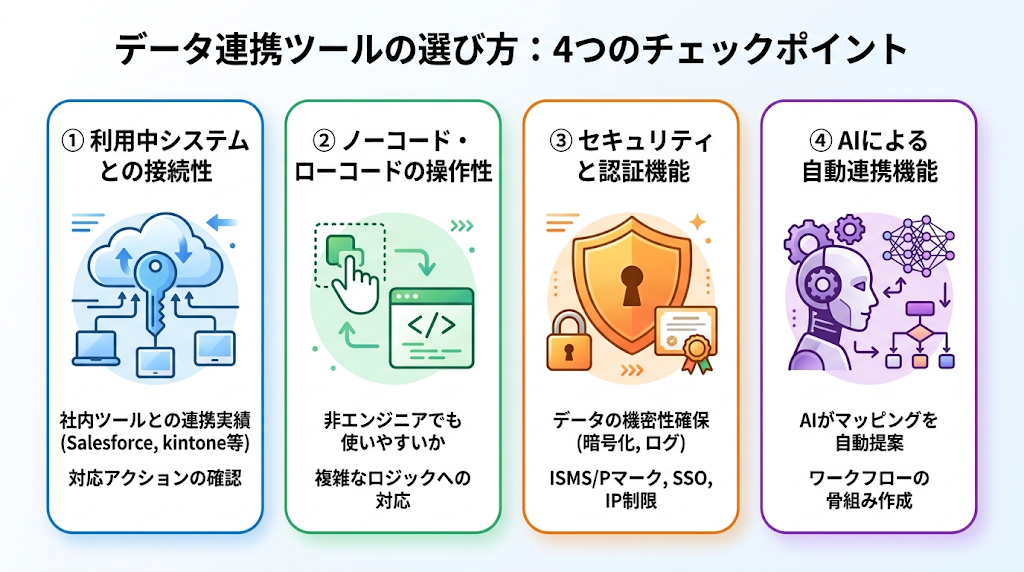
数多くのツールが存在する中で、自社に最適なものを選ぶためのチェックポイントを4つに絞って解説します。
✅チェック1: 自社で利用中のSaaSや基幹システムとの接続性
現在社内で利用している主要なツール(Salesforce、kintone、Slackなど)との接続実績を確認しましょう。
単に「連携可能」というだけでなく、どのアクション(レコードの作成、検索、更新など)まで対応しているかが重要です。
特に国産SaaSを利用している場合は、対象サービスとの連携実績や、日本語でのサポート、国内の業務慣行への対応状況を確認しましょう。
国産ツールか海外製ツールかだけで判断せず、必要なアクションやサポート範囲を比較することが重要です。
🔗 関連記事:【kintone API】各種アプリとの連携方法から活用事例まで徹底解説
✅チェック2: プログラミング知識の有無に合わせた操作性(ノーコード・ローコード)
ツールを運用するのは誰かを考慮しましょう。
非エンジニアの現場担当者が設定を行うのであれば、完全ノーコードでドラッグ&ドロップ操作ができるツールが必須です。
一方で、複雑なロジックを組んだり独自のスクリプトを実行したりする必要がある場合は、自由度の高いローコードツールや開発者向け機能が充実した製品を選びましょう。
✅チェック3: データの機密性を守るセキュリティ対策と認証機能
社外にデータを出すiPaaSを利用する場合、セキュリティは最優先事項です。
ISMSやPマークの取得状況、データ暗号化の有無、操作ログの記録、IPアドレス制限やSSO(シングルサインオン)への対応状況を確認しましょう。
金融や医療などの機密性の高いデータを扱う場合は、国内サーバーでデータが処理される製品を選ぶことも選択肢に入ります。
✅チェック4: AIによる自動マッピングやフロー作成機能の充実度
次世代の選定基準として外せないのがAI機能です。
製品によっては、項目の紐付け(マッピング)の提案や、自然言語を使ったワークフロー作成支援などのAI機能を搭載しています。
これらの機能は製品やプランによって対応範囲が異なるため、導入前に実際の操作方法や利用条件を確認しましょう。
🏆データ連携ツール比較14選【ノーコード・ローコード・ファイル連携タイプ別】
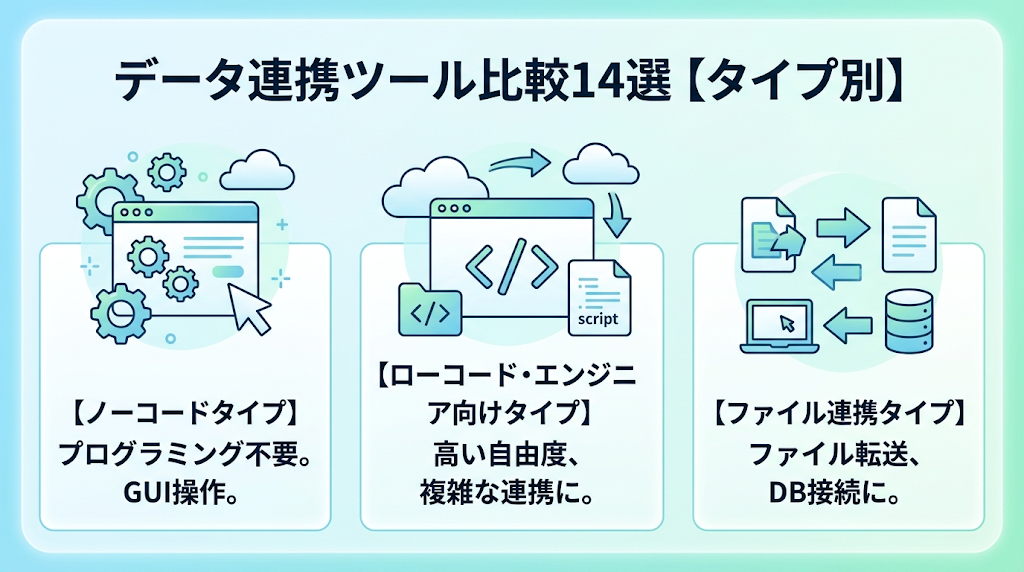
国内外の主要なデータ連携ツールを、主な用途や操作性に応じて「業務自動化・iPaaSタイプ」「ETL・データ統合タイプ」「ファイル転送・メッセージングタイプ」の3つに分けてご紹介します。
ノーコードタイプ8個
プログラミング知識がなくても、GUI操作だけで連携フローを構築できるツールです。
非エンジニアの現場担当者でも扱いやすいのが特徴です。
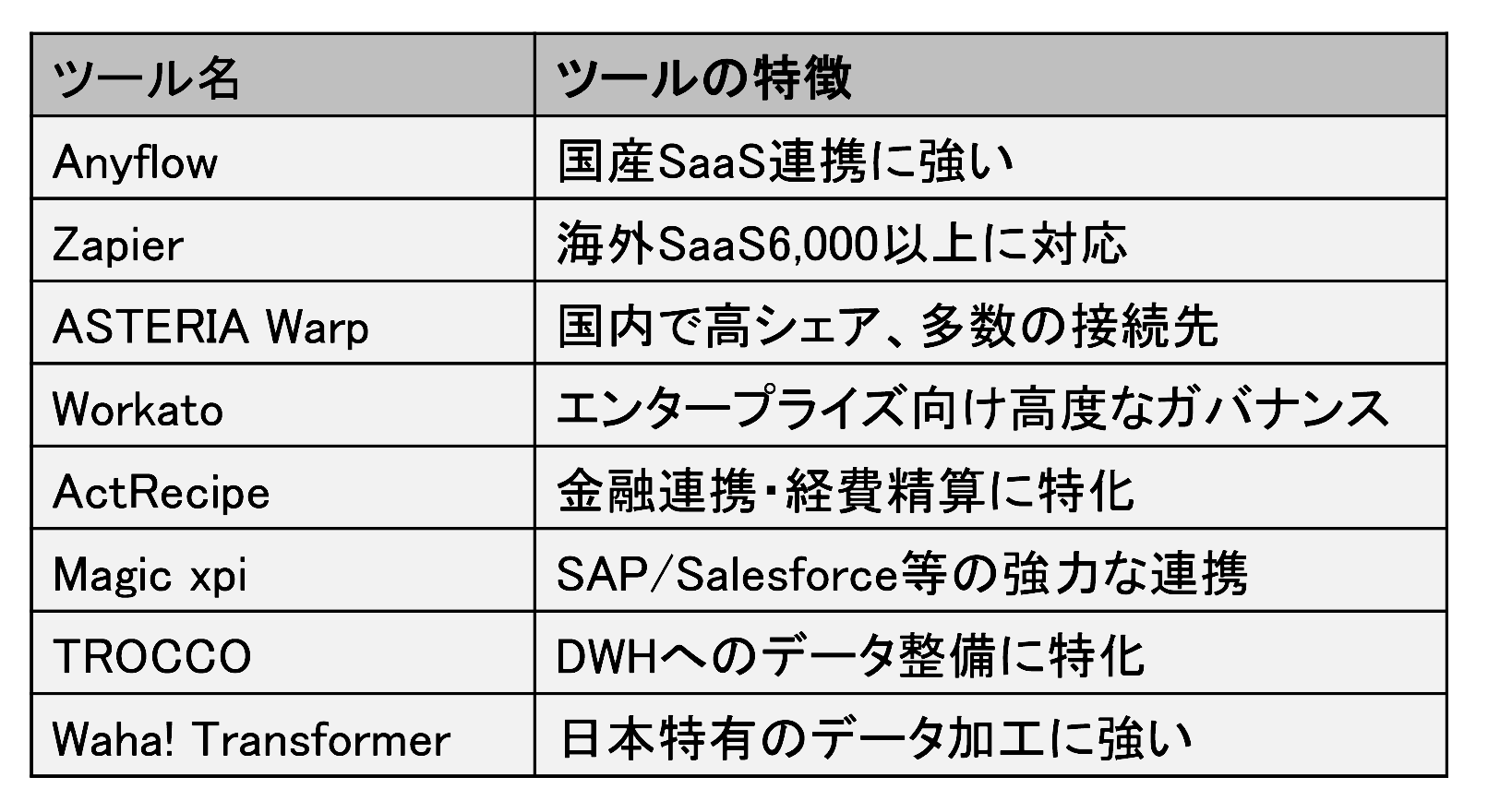
1. Anyflow
国産のiPaaSとして知られ、SmartHR、freee、kintoneなど、国内で利用されているSaaSとの連携に対応しています。日本語の管理画面やサポートを重視する企業にとって、候補の一つとなる国産iPaaSです。👉 こんな企業におすすめ:国産SaaS中心で初めて導入する日本企業
Anyflow: 公式サイト
2. Zapier
世界的に有名なiPaaSで、公式サイトでは9,000以上のアプリとの連携に対応しています。AIアシスタントの「Zapier Copilot」による自動化案の提案やワークフロー作成支援にも対応しています。海外製SaaSをメインに利用している企業にとって、有力な選択肢の一つです。👉 こんな企業におすすめ:海外製SaaSをメインに利用する企業
🔗 関連記事: Zapierの料金プランを徹底比較!各プランの機能差からAI活用まで
Zapier:公式サイト
3. ASTERIA Warp
公式サイトで国内シェアNo.1のデータ連携基盤として紹介されている、実績豊富なデータ連携ツールです。
豊富な接続先に対応し、オンプレミスの基幹システムからクラウドサービスまで、多種多様なシステムをノンプログラミングでつなげます。👉 こんな企業におすすめ:基幹システムからクラウドまで幅広く連携したい企業
ASTERIA Warp: 公式サイト
4. Workato
エンタープライズ向けの高度なiPaaSです。複雑なビジネスロジックの実装や、高度なガバナンス・セキュリティ管理が必要な大規模組織に向いています。AIによる自動化の提案機能「RecipeIQ」なども備えています。👉 こんな企業におすすめ:高度なガバナンスが必要な大規模組織
Workato: 公式サイト
5. ActRecipe
金融連携に強みを持つ国産iPaaSです。銀行口座との連携や、経費精算システムと会計ソフトの同期など、コーポレート部門の業務自動化に特化したレシピ(テンプレート)が豊富に用意されています。👉 こんな企業におすすめ:経理・コーポレート部門の自動化をしたい企業
ActRecipe: 公式サイト
6. Magic xpi Integration Platform
世界中で利用されているローコード連携プラットフォームです。SAPやSalesforce、Dynamics 365などの大規模パッケージソフトとの連携コネクタが強力で、グローバル展開する企業のシステム統合に適しています。👉 こんな企業におすすめ:SAP等を使うグローバル展開企業
Magic xpi Integration Platform: 公式サイト
7. TROCCO
データ分析基盤の構築に特化した国産のETLツールです。複雑なデータ加工や、DWHへの転送設定をノーコードで行えます。分析用データの整備を効率化したいデータエンジニアやアナリストから高い支持を得ています。👉 こんな企業におすすめ:データ分析基盤を整備したいデータエンジニア・アナリスト
TROCCO: 公式サイト
8. Waha! Transformer
純国産のETLツールとして、日本の業務に特有の複雑なデータ加工(全角半角、日付変換など)に非常に強いのが特徴です。動作が軽量で安定しており、大規模な基幹システムとの連携実績が豊富です。👉 こんな企業におすすめ:日本特有の複雑なデータ加工が必要な企業
Waha! Transformer: 公式サイト
ローコード・エンジニア向けタイプ3個
自由度の高いカスタマイズや独自スクリプトの実行が可能で、複雑な要件との連携に強いツールです。
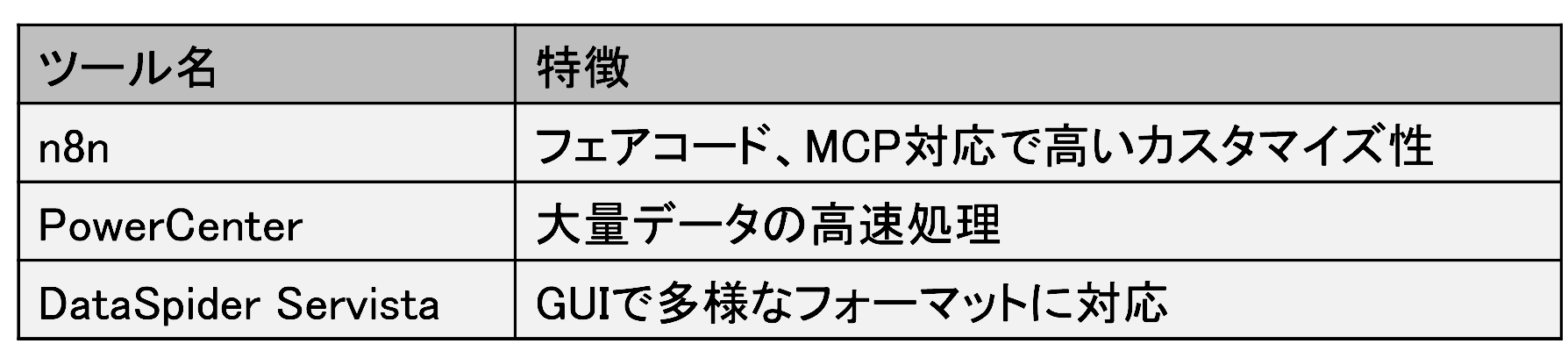
9. n8n
fair-codeの考え方に基づく、ソースアベイラブルなワークフロー自動化ツールです。セルフホストにも対応しており、高度なカスタマイズができます。
高度なカスタマイズが可能で、エンジニアにとっての自由度が高く、MCP対応などAIエージェントとの親和性も非常に高いのが特徴です。👉 こんな企業におすすめ:エンジニア主導でAIエージェント連携も見据える企業
🔗 関連記事: n8nの使い方・料金・活用事例を徹底解説!ZapierやDifyとの違いも
n8n:公式サイト
10. PowerCenter
データ統合の老舗、Informaticaが提供してきた企業向けのETLツールです。大量データの処理や大規模なデータ統合に利用されてきた実績があります。
一方、Informaticaはクラウド型データ統合サービスへの移行も推進しているため、新規導入時はサポート期間や後継製品を確認しましょう。👉 こんな企業におすすめ:全社レベルの大規模データマネジメントが必要な企業
PowerCenter:公式サイト
11. DataSpider Servista
GUIベースの直感的な操作で、多種多様なフォーマットのデータを変換・連携できるツールです。長年の実績により、複雑な連携要件にも対応できる柔軟な機能群を備えています。👉 こんな企業におすすめ:複雑な連携要件を持つ中〜大規模企業
DataSpider Servista: 公式サイト
ファイル転送・メッセージング・データアクセス対応タイプ3個
ファイル転送、メッセージング、SaaS・データベース接続など、特定の連携用途に強みを持つツールです。
大規模システムや高い信頼性が求められる環境で利用されています。
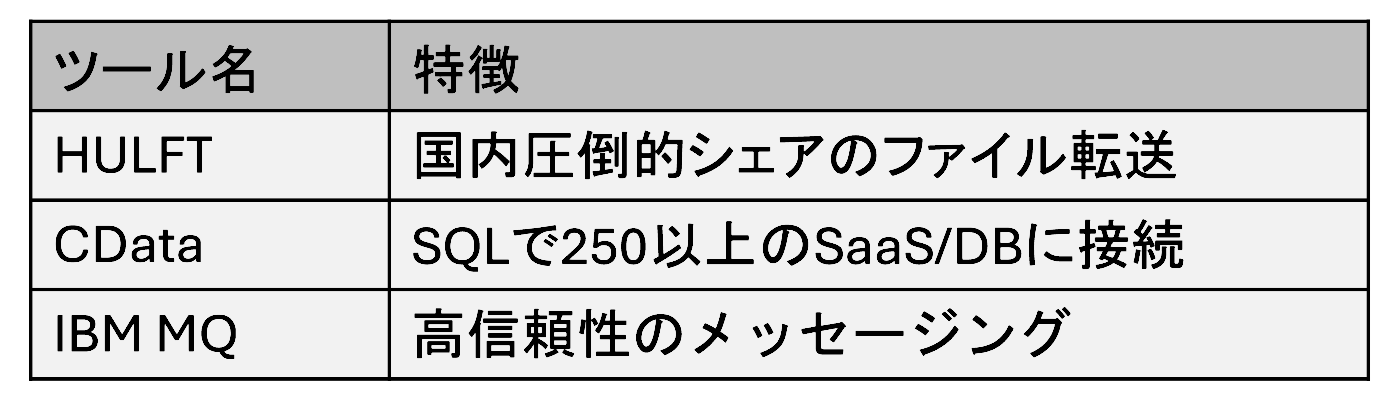
12. HULFT
ファイル連携ミドルウェアとして長年利用されているHULFTシリーズです。異なるシステム間でファイルを安全かつ確実に転送でき、オンプレミスからクラウドまで幅広い環境に対応しています。製品バージョンや対応機能は、導入時点の公式情報を確認しましょう。👉 こんな企業におすすめ:メインフレーム〜クラウドまで扱う大企業
HULFT: 公式サイト
13. CData
250以上のSaaSやデータベースなどに対応したドライバーやコネクタを提供しています。標準的なSQLなどを使ってクラウドデータへアクセスできるため、既存のBIツールやExcelからSaaSのデータを参照・連携したい場合に適しています。👉 こんな企業におすすめ:BIツールやExcelからSaaSデータを参照したい企業
CData: 公式サイト
14. IBM MQ
異なるプラットフォーム上のアプリケーション間でメッセージを確実に送受信するためのミドルウェアです。金融機関など、極めて高い信頼性と可用性が求められる大規模なシステム連携で採用されています。👉 こんな企業におすすめ:金融機関など高い信頼性が必須の業界
IBM MQ: 公式サイト
🤖AIエージェントが自律的に動く!Yoomのデータ連携テンプレート
Yoomでは、単なるデータの同期を超えて、AIが判断を下しながら業務を完結させる「AIワーカー」を活用したテンプレートを多数用意しています。
SaaSアカウントの管理・発行を自律的に実行する
入社者の情報を元に、Google WorkspaceやSmartHR、各種SaaSのアカウント発行を自動で行います。AIが必要な権限を判断し、一連のプロセスを自律的に進めることで、情シス部門の負担を激減させます。

Google スプレッドシートから対象者情報を読み取り、SmartHRやGoogle Workspaceなどのアカウント管理を自律的に実行するAIワーカーです。煩雑な発行・削除作業の自動化やライセンス管理により、業務効率化とセキュリティ向上を両立できるため、入退社に伴う事務負担を軽減したい方におすすめです。
■このAIワーカーをおすすめする方
- 入退社に伴う複数SaaSのアカウント管理業務を手作業で行っており、作業の抜け漏れをなくしたい人事労務担当の方
- 退職者のアカウント削除漏れによるセキュリティリスクを、自社のガイドラインに基づき解消したいIT管理者の方
- ライセンスの更新期限管理を含めたSaaS運用を、マニュアルに従って自律的に任せたいと考えている経営層の方
■AIワーカー設定の流れ
- まず最初に、AIワーカーの「名前」や「役割」などの基本設定を行います。
- 次に、AIワーカー内で使用するGoogle スプレッドシート、SmartHR、Google Workspace、cybozu.com共通管理、GmailをYoomと連携し、必要なアクションを設定してください。使用ツールは普段お使いの他のアプリに変更することも可能です。
- 最後に、AIワーカーへの指示書となる「マニュアル」を、自社の運用ルールやアカウント発行基準に合わせて作成・編集します。マニュアルの内容は、企業ごとの業務フローに合わせて自由に調整が可能です。細かな設定を行うことで、自社の環境に最適化された自律的なアカウント管理が可能になります。
■このAIワーカーのカスタムポイント
- マニュアル内の「# 入社対象」「# 退職対象」という項目に、自社の運用ルール(例:入社日の3日前、退職日から30日後など)を設定してください。これにより、AIが適切なタイミングで処理を判断できるようになります。
- マニュアル内の「# メールアドレス命名規則」や「# パスワード設定規則」を自社のセキュリティポリシーに合わせて変更することで、環境に即したアカウント発行が可能になります。
- マニュアル内の「# メールのトーン」を自社の社風に合わせて「フォーマル」や「カジュアル」と指定することで、新入社員に送るウェルカムメールの印象を自由にコントロールできます。
- マニュアル内の「# アラート対象」については、マニュアル内の「# アラート対象」という項目にて、自社の運用に合わせた定義を自由に設定することが可能です。
- マニュアル内の「# 報告フォーマット」という項目を書き換えることで、自社の運用に合わせて自由に変更が可能です。
■注意事項
- Google スプレッドシート、SmartHR、Google Workspace、cybozu.com共通管理、GmailとYoomを連携してください。
- Google Workspace、 cybozu.com共通管理 はミニプラン以上でご利用いただけるアプリとなっております。フリープラン・パーソナルプランの場合は設定しているフローボットのオペレーションやデータコネクトはエラーとなりますので、ご注意ください。
- パーソナルプラン・ミニプラン・チームプラン・サクセスプランなどの有料プランは、2週間の無料トライアルを行うことが可能です。無料トライアル中には制限対象のアプリを使用することができます。
- AIワーカーの基本設定は「【AIワーカー】基本的な設定方法」をご参照ください。
- AIワーカーの同時実行数・作成可能なAIワーカー数・利用可能なAIモデルはご契約中のプランによって異なります。
- AIワーカー内でご利用いただけるアプリやオペレーション等はフローボットの利用制限と同様です。
- AIワーカーは、テスト実行でも本番実行と同様にタスクを消費しますのでご注意ください。詳細は「【AIワーカー】タスク実行数の計算方法」ご参照ください。
- AIワーカーはマニュアルを詳細に設定することで適切な処理を実行しやすくなります。詳細は「【AIワーカー】マニュアルの作成方法」をご参照ください。
- AIワーカー内で20件を超える大容量データの取得やループ処理を行うと、タスクを著しく消費する可能性があるためご注意ください。
複数のアプリを横断して事務作業を代行する
freeeでの仕訳作成やGmailでの通知、Google ドキュメントでの書類作成など、複数のアプリを跨ぐ複雑な事務作業をAIが代行します。
データの内容を確認しながら処理を進めるフローを構築できるため、定型的な事務作業の効率化に活用できます。
重要な処理では、最終確認や承認ステップを設けると安心です。

チャットへの指示だけでAIが自ら判断し、GmailやGoogle スプレッドシート、freee会計など複数のアプリを横断して事務作業を自律的に遂行するAIワーカーです。報告や下書き作成を効率化し、現場業務や営業活動に専念できる環境を整えられるので、日々の細かな入力作業の負担を軽減したい方におすすめです。
■このAIワーカーをおすすめする方
- 現場での作業報告や在庫管理の更新を、チャットへの入力や音声だけで簡潔に終わらせたいと考えている現場担当者の方
- 領収書のデータ化やfreee会計への下書き登録を効率化し、経理処理の負担を軽減したい事務・経理担当者の方
- 商談後の見積書作成や送付メールの準備をスピードアップさせ、営業活動に専念したい営業担当者の方
■AIワーカー設定の流れ
- AIワーカーの「名前」や「役割」などの基本設定を行います。
- AIワーカー内で使用するGmail、Google Drive、Google スプレッドシート、Googleドキュメント、freee会計をYoomとマイアプリ連携します。
- 現場の運用ルールや自社のフォーマットに合わせて、AIへの指示書となる「マニュアル」を編集・作成します。
- 使用するツールは、自社の環境に合わせて他のアプリへ自由に変更することも可能です。
■このAIワーカーのカスタムポイント
- マニュアル内の「#専用の手順」項目を編集することで、自社独自の報告形式や計算ルールに基づいた処理が可能になります。
- Google スプレッドシートのアクションでは、自社で使用している在庫管理表やデータベースのIDを任意で設定してください。
- Google Driveのアクションにて保存先フォルダーを指定することで、作成された見積書などのドキュメントを適切な場所へ整理できます。
- マニュアル内の「#注意事項」に自社の確認フローを追記することで、AIが作成した下書きを誰が確認するかといったルールを明確に定義でき、精度の高い運用が実現します。
■注意事項
- Gmail、Google Drive、Google スプレッドシート、Googleドキュメント、freee会計とYoomを連携してください。
- AIワーカーの基本設定は「【AIワーカー】基本的な設定方法」をご参照ください。
- AIワーカーの同時実行数・作成可能なAIワーカー数・利用可能なAIモデルはご契約中のプランによって異なります。
- AIワーカー内でご利用いただけるアプリやオペレーション等はフローボットの利用制限と同様です。
- AIワーカーは、テスト実行でも本番実行と同様にタスクを消費しますのでご注意ください。詳細は「【AIワーカー】タスク実行数の計算方法」をご参照ください。
- AIワーカーはマニュアルを詳細に設定することで適切な処理を実行しやすくなります。詳細は「【AIワーカー】マニュアルの作成方法」をご参照ください。
- AIワーカー内で20件を超える大容量データの取得やループ処理を行うと、タスクを著しく消費する可能性があるためご注意ください。
リード情報を分析してSalesforce更新と報告を完結する
フォームから届いたリード情報の内容をAIが精査し、有望な見込み客かどうかを判別します。その結果に基づいてSalesforceのレコードを更新し、営業担当者へSlackで通知するまでを自動化します。


Salesforceに登録されたリード情報をもとに、自ら企業サイトをリサーチし、自社のガイドラインに基づいてICPへの適合性を分析するAIワーカーです。過去の活動履歴も踏まえた判定から、Salesforceの更新、Slackへの報告までを一気に行いたい方におすすめです。
- Salesforceに蓄積された大量のリード情報の精査を手作業で行っており、本来の営業活動に時間が割けていない営業・マーケティング担当者の方
- 独自のMQL判定基準を運用しており、属人化を防ぎつつ一定の基準でリードの有望度を判定し、Salesforceへ反映したいと考えているチームリーダーの方
- リード獲得後の初動を早めるために、企業調査からアプローチの切り口作成、Slack報告までを効率化したいと考えている組織の責任者の方
- AIワーカーの「名前」や「役割」など、MQL精査担当としての基本情報を設定します。
- AIワーカー内で使用するSalesforce、SlackをYoomとマイアプリ連携し、それぞれのアクションを設定します。
- AIワーカーへの指示書となる「スキル」に、自社のMQL判定基準や通知先の情報を設定します。
- 業務内容や運用ルールに合わせて、必要に応じてスキルの詳細を調整し、実際の運用環境に添ったカスタマイズをします。
- スキル内の「#MQL判定基準」という項目に、自社のターゲット企業像や除外条件を具体的に設定してください。これにより、AIが自社の運用ルールを正確に理解し、精度の高い適合判定を行えるようになります。
- スキル内の「#使用する通知用チャンネル」という項目に、報告先のSlackチャンネルIDを設定してください。特定のプロジェクトやチーム専用のチャンネルを指定することで、スムーズな情報共有が可能になります。
- 手順4のサマリー生成において、自社の強みや提案したいソリューションに合わせた「アプローチの切り口」を具体的に指定することで、営業担当者がそのまま活用しやすいアウトプットが得られます。
- Salesforce、SlackとYoomを連携してください。
- Salesforceはミニプラン以上でご利用いただけるアプリとなっております。フリープラン・パーソナルプランの場合は設定しているフローボットのオペレーションやデータコネクトはエラーとなりますので、ご注意ください。
- ミニプラン・チームプラン・サクセスプランなどの有料プランは、2週間の無料トライアルを行うことが可能です。無料トライアル中には制限対象のアプリを使用することができます。 詳しくは、料金プランのページをご参照ください。
- AIワーカーの基本設定は「【AIワーカー】基本的な設定方法」をご参照ください。
- AIワーカーの同時実行数・作成可能なAIワーカー数・利用可能なAIモデルはご契約中のプランによって異なります。
- AIワーカー内でご利用いただけるアプリやオペレーション等はフローボットの利用制限と同様です。
- AIワーカーは、テスト実行でも本番実行と同様にタスクを消費しますのでご注意ください。詳細は「【AIワーカー】タスク実行数の計算方法」をご参照ください。
- AIワーカーはスキルを詳細に設定することで適切な処理を実行しやすくなります。詳細は「【AIワーカー】スキル(旧マニュアル)の作成方法」をご参照ください。
🔗 関連記事:【ノーコードで実現】会議の音声を自動で文字起こししてSalesforceに連携する方法
🏁まとめ
データ連携は「つなぐ」だけの時代から、AIが判断して動く自律化の時代へと移行しています。EAI・ETL・iPaaSそれぞれの特性を理解した上で自社に合うツールを選び、あわせてMCP対応状況も確認しておくことで、将来的なAIエージェント活用へスムーズに着手できます。まずは自社の課題に合った領域からスモールスタートし、段階的に高度な自動化へステップアップしていきましょう。
🛠️Yoomでできること
社内のあらゆるデータ連携は便利な反面、異なるツール間の認証管理やデータの正規化といった手間がかかりますね。
そんな問題もYoomなら解決できます!
Yoomを活用することで、複雑な連携設定のストレスから解放され、本来注力すべきビジネスモデルの改善や顧客体験の向上といった価値創造の業務に集中できるようになります。
🔗 関連記事: iPaaSカオスマップ|国内外主要13製品を徹底比較【検証あり】
おすすめのAI活用テンプレート

- Google スプレッドシートで顧客からのフィードバックを管理し、手作業での分析や返信に時間を要している方
- AIワーカーを活用してフィードバックの緊急度判断や要件抽出を自動化し、対応品質の向上を目指す方
- 顧客からの問い合わせに対する一次返信案の生成を自動化し、迅速なコミュニケーションを実現したいチームの方
- Google スプレッドシートへのデータ追加を起点に、フィードバックの分析から返信案の作成までが自動処理されるため、手作業の時間を削減できます
- AIが一次分析と返信案のたたき台を作成することで、担当者ごとの対応のばらつきを抑え、業務の標準化に繋がります
- はじめに、GmailとGoogle スプレッドシートをYoomと連携します
- 次に、トリガーでGoogle スプレッドシートを選択し、「行が追加されたら」というアクションを設定します
- 次に、オペレーションでAIワーカーオペレーションを設定し、追加された行のフィードバック内容から緊急度の判定や要件の抽出、返信案を生成するためのマニュアル(指示)を作成します
- 次に、オペレーションで担当者依頼機能を設定し、AIが生成した返信案などを担当者に確認・承認するよう依頼します
- 最後に、オペレーションでGmailの「メールを送る」アクションを設定し、承認された内容をもとに顧客へメールを送信します
■このワークフローのカスタムポイント
- Google スプレッドシートのトリガー設定では、フィードバックが記録される任意のスプレッドシートIDとタブ名を設定してください
- AIワーカーオペレーションでは、利用したいAIモデルを選択し、フィードバックの分析や返信案生成に関する指示(プロンプト)を任意の内容で設定してください
- 担当者への依頼機能では、確認を依頼する際の内容や、承認・修正を行うためのフォーム項目を任意で設定してください
- Gmailでメールを送信するアクションでは、宛先や件名を任意で設定し、本文にはAIが生成した返信案などを活用して内容を設定してください
- Google スプレッドシート、GmailのそれぞれとYoomを連携してください。AIワーカー内で使用するツール(アプリ)についてもマイアプリ連携が必要です。
- AIワーカーの基本設定は「【AIワーカー】基本的な設定方法」をご参照ください。
- AIワーカーの同時実行数・作成可能なAIワーカー数・利用可能なAIモデルはご契約中のプランによって異なります。
- AIワーカー内でご利用いただけるアプリやオペレーション等はフローボットの利用制限と同様です。
- AIワーカーは、テスト実行でも本番実行と同様にタスクを消費しますのでご注意ください。詳細は「【AIワーカー】タスク実行数の計算方法」ご参照ください。
- AIワーカーはマニュアルを詳細に設定することで適切な処理を実行しやすくなります。詳細は「【AIワーカー】マニュアルの作成方法」をご参照ください。
- Google スプレッドシートをアプリトリガーとして使用する際の注意事項は「【アプリトリガー】Google スプレッドシートのトリガーにおける注意事項」を参照してください。
- トリガーは5分、10分、15分、30分、60分の間隔で起動間隔を選択できます。
- プランによって最短の起動間隔が異なりますので、ご注意ください。

マニュアルや手順書をもとに業務をタスク単位へ整理・見える化するAIワーカーです。情報が散在していてタスクの粒度や全体像がつかみにくい場合でも、業務分類・作業内容・担当者などの要素を抽出・整理しながら不明点はユーザーに確認して進めるため、業務の属人化解消や引き継ぎをスムーズにしたい方におすすめです。
- 「スキル」とは:
AIワーカーが処理を行うための手順書です。詳しい設定方法は「【AIワーカー】スキル(旧マニュアル)の作成方法」をご参照ください。 - 「使用ツール」とは:
AIワーカーが処理を行う際に使用するツールです。自社で普段使っているツールをAIに指示するだけで、データの取得先や出力先を自由に組み替えることができます。
- AIワーカーの同時実行数・作成可能なAIワーカー数・利用可能なAIモデルはご契約中のプランによって異なります。
- AIワーカー内でご利用いただけるアプリやオペレーション等はフローボットの利用制限と同様です。
- AIワーカーは、テスト実行でも本番実行と同様にタスクを消費しますのでご注意ください。詳細は「【AIワーカー】タスク実行数の計算方法」をご参照ください。
プログラミング知識なしで手軽に構築できます。




