









・
生成AIのペルソナとは|作ったペルソナで仮想インタビューしてみた

マーケティング戦略において、ターゲットとなる顧客像を明確にする「ペルソナ」の設定は欠かせないプロセスです。しかし、一から市場調査を行い、人物像を細かく作り込んでいく作業には膨大な時間と労力がかかります。
そこで注目を集めているのが、生成AIを活用したペルソナの作成と活用です。
本記事では、具体的な作成手順や、実際に仮想インタビューを行ってみた検証結果をご紹介します。ご自身の業務でどのように活用できるか、具体的なイメージを掴んでいただける内容になっています!
🔍生成AIにおける「ペルソナ」とは?

マーケティング戦略の要となるペルソナですが、生成AIの文脈で語られる際には少し違った意味合いを持ちます。
ここでは基本的な概念から、AIならではの役割について詳しく解説していきます。
▶ペルソナの基本的な意味と役割
マーケティングにおけるペルソナとは、自社の商品やサービスを利用する「最も理想的で典型的な顧客像」を具体的に設定したものです。
年齢、性別、職業といった属性情報だけでなく、日々のライフスタイル、抱えている悩み、情報収集の手段、価値観といった心理的傾向までを詳細に描き出します。
これにより、プロジェクトに関わるメンバー全員が「誰に向けて施策を打つのか」という共通認識を持つことができ、ブレのない一貫したマーケティング戦略を展開できるようになります。
▶生成AIにペルソナを設定する2つの意味
生成AIの文脈において「ペルソナ」という言葉が使われる場合、大きく2つの意味合いが存在します。
1.ペルソナシートの自動生成
AIツール(ChatGPTやClaudeなど)を使って、顧客のペルソナシート自体を「自動生成させる」ことです。顧客アンケートや市場調査レポート、SNS投稿などの膨大な情報をAIに読み込ませることで、属性・ニーズ・行動傾向を分析し、瞬時に具体的な顧客像を提案できます。従来の手作業による分析を大幅に効率化できる点が特徴です。
2.役割付与&機能の固定化
二つ目は、AIツールそのものに「あなたは30代のITエンジニアです」といった「役割(ペルソナ)を付与する」ことです。この役割設定を行うことで、AIは指定された人物になりきって思考し、回答を出力するようになります。
また、「GPTs(OpenAI)」や「Projects(Anthropic)」といった専用のカスタマイズ機能(※主に有料プラン向け)の活用もでき、特定の顧客データや行動指針をあらかじめ記憶させた「専用のペルソナチャット」を構築できます。一度設定すれば、ペルソナ指示を入力し直す手間がなくなり、一貫した視点を持つ仮想顧客として継続的に活用することが可能になります。
⚖️生成AIでペルソナを作成・活用するメリット

AIを活用してペルソナを作成することは、単なる業務の時短にとどまりません。
客観性の担保や高度な仮説検証など、マーケティングの質を向上させる数多くのメリットが存在します。
①客観的なデータに基づいた顧客像の作成
人間の思い込みやバイアスを排除した客観的なペルソナを構築できます。
例えば、「自社の製品は若年層にウケているはずだ」という事前の思い込みがあっても、実際の購買データや問い合わせログをAIに分析させると、実は「機能性を重視する40代のビジネスパーソン」が主な購買層であった、という新たなインサイトを発見できることがあります。
テキストデータをフラットに読み解くAIの特性を活かすことで、より実態に近いターゲット像を浮き彫りにすることが可能になります。
②リサーチと作成にかかる工数の圧倒的な削減
通常、質の高いペルソナを一つ作成するためには、市場調査の企画からアンケートの実施、結果の集計、人物像のプロファイリングに至るまで、数週間から数ヶ月単位の時間を要することがあります。
しかし、すでに手元にある顧客データを生成AIに読み込ませてプロンプト(指示文)を工夫すれば、わずか数分で網羅的なペルソナシートが完成します。
この圧倒的な時間短縮により、「ペルソナを作ること」自体ではなく、「作成したペルソナに対してどのような施策を打つか」という、本来の戦略立案やクリエイティブな業務に時間を割くことができるようになります。
③AI自身に役割を与えて高度な仮説検証が可能に
自動生成した詳細なペルソナを、今度はAI自身に「憑依」させることで、強力なシミュレーション環境が手に入ります。
新しい商品のキャッチコピーや、メールマガジンの文面などを仮想顧客に見せ、「このメッセージを読んで、購入したいと感じますか?」「どこに疑問を持ちますか?」と問いかけることができます。実際の顧客にテストを行う前の一次検証(壁打ち)として活用することで、施策の精度を大きく引き上げることができるのです。
⭐Yoomは顧客アンケートの集計やデータ管理を自動化できます
マーケティングにおいて精度の高いペルソナを作成するには、質の高い顧客データが不可欠です。しかし、複数のチャネルから集まるアンケート結果や問い合わせ履歴などを手作業で集計・整理するのは、担当者にとって大きな負担となります。
そこでおすすめなのが、業務自動化ツールの「Yoom」です。
[Yoomとは]
Yoomを活用すれば、収集した顧客アンケートの回答を、即座にGoogleスプレッドシートやCRMツールへ自動的に転記・集計させることが可能です。
気になる方はぜひチェックしてみてくださいね👀
■概要質の高いマーケティング施策に欠かせないペルソナ作成ですが、アンケート結果などの情報を手作業で分析・整理するのは手間がかかる作業です。このワークフローは、Googleフォームに回答が送信されると、AIエージェント(AIワーカー)が自律的にペルソナ作成を行い、その結果を自動でNotionに集約します。これまで時間のかかっていた一連の作業を自動化し、より戦略的な業務に集中できる環境を整えます。■このテンプレートをおすすめする方- Googleフォームの回答をもとに、手作業でペルソナを作成しているマーケティング担当者の方
- AIワーカーを活用して、効率的なペルソナ作成の仕組みを構築したいと考えている商品企画担当者の方
- Notionでの情報集約を自動化し、チームのナレッジ共有を円滑にしたいと考えている方
■このテンプレートを使うメリット- フォーム回答からAIワーカーによるペルソナ作成、Notionへの記録までを自動化し、情報整理にかかる時間を短縮します
- AIが一定の品質でペルソナを生成するため、担当者のスキルに依存せず、ペルソナ作成業務の標準化を進めることができます
■フローボットの流れ- はじめに、GoogleフォームとNotionをYoomと連携します
- 次に、トリガーでGoogleフォームを選択し、「フォームに回答が送信されたら」というアクションを設定します
- 最後に、オペレーションでAIワーカーを選択し、フォームの回答内容をもとにペルソナを作成してNotionに記録するためのマニュアル(指示)を作成します
※「トリガー」:フロー起動のきっかけとなるアクション、「オペレーション」:トリガー起動後、フロー内で処理を行うアクション■このワークフローのカスタムポイント- Googleフォームのトリガー設定では、起動の対象としたい任意のフォームIDを設定してください
- AIワーカーのオペレーション設定では、利用したい任意のAIモデルを選択し、目的に応じたペルソナ作成のための指示を任意で設定してください
■注意事項- Googleフォーム、NotionのそれぞれとYoomを連携してください。AIワーカー内で使用するツール(アプリ)についてもマイアプリ連携が必要です。
- トリガーは5分、10分、15分、30分、60分の間隔で起動間隔を選択できます。
- プランによって最短の起動間隔が異なりますので、ご注意ください。
- Googleフォームをトリガーとして使用した際の回答内容を取得する方法は「Googleフォームトリガーで、回答内容を取得する方法」を参照ください。
- AIワーカーの基本設定は「【AIワーカー】基本的な設定方法」をご参照ください。
- AIワーカーの同時実行数・作成可能なAIワーカー数・利用可能なAIモデルはご契約中のプランによって異なります。
- AIワーカー内でご利用いただけるアプリやオペレーション等はフローボットの利用制限と同様です。
- AIワーカーは、テスト実行でも本番実行と同様にタスクを消費しますのでご注意ください。詳細は「【AIワーカー】タスク実行数の計算方法」ご参照ください。
- AIワーカーはマニュアルを詳細に設定することで適切な処理を実行しやすくなります。詳細は「【AIワーカー】マニュアルの作成方法」をご参照ください。
■概要アンケートの回答は集まったものの、その後の集計や分析に多くの時間を費やしていませんか。特に自由記述式の回答を手作業でまとめるのは、手間がかかる業務の一つです。このワークフローを活用すれば、Googleフォームに集まった回答をAIエージェント(AIワーカー)が週次で自動的に集計・分析し、Googleドキュメントに報告書として出力するため、こうした面倒な手作業を効率化できます。■このテンプレートをおすすめする方- Googleフォームで定期的にアンケートを実施し、集計作業に手間を感じている方
- AIエージェントを活用したアンケート集計の自動化に関心のあるマーケティング担当者の方
- 集計・分析業務を効率化し、より戦略的な業務に時間を割きたいと考えている方
■このテンプレートを使うメリット- スケジュールに合わせて自動でAIエージェント(AIワーカー)がアンケート集計と分析を行うため、これまで手作業に費やしていた時間を短縮できます。
- 手作業による集計や転記が不要になることで、集計ミスや分析の偏りといったヒューマンエラーを防ぎ、客観的な報告書の作成に繋がります。
■フローボットの流れ- はじめに、GoogleフォームとGoogleドキュメントをYoomと連携します。
- 次に、トリガーでスケジュールトリガーを選択し、ワークフローを起動したい日時(例:毎週月曜日の午前9時)を設定します。
- 最後に、オペレーションでAIワーカーを選択し、Googleフォームからアンケートの回答を取得し、集計・分析した上でGoogleドキュメントに報告書として出力するためのマニュアル(指示)を作成します。
※「トリガー」:フロー起動のきっかけとなるアクション、「オペレーション」:トリガー起動後、フロー内で処理を行うアクション
■このワークフローのカスタムポイント- スケジュールトリガーでは、週次や日次など、報告書を作成したいタイミングに合わせて任意の実行スケジュールを設定してください。
- AIワーカーへの指示内容は、集計したい項目や分析の切り口などを自由にカスタマイズできます。
- どのGoogleフォームのアンケート結果を集計対象とするかも任意で指定してください。
■注意事項- Googleフォーム、GoogleドキュメントのそれぞれとYoomを連携してください。AIワーカー内で使用するツール(アプリ)についてもマイアプリ連携が必要です。
- AIワーカーの基本設定は「【AIワーカー】基本的な設定方法」をご参照ください。
- AIワーカーの同時実行数・作成可能なAIワーカー数・利用可能なAIモデルはご契約中のプランによって異なります。
- AIワーカー内でご利用いただけるアプリやオペレーション等はフローボットの利用制限と同様です。
- AIワーカーは、テスト実行でも本番実行と同様にタスクを消費しますのでご注意ください。詳細は「【AIワーカー】タスク実行数の計算方法」ご参照ください。
- AIワーカーはマニュアルを詳細に設定することで適切な処理を実行しやすくなります。詳細は「【AIワーカー】マニュアルの作成方法」をご参照ください。


- Googleフォームの回答をもとに、手作業でペルソナを作成しているマーケティング担当者の方
- AIワーカーを活用して、効率的なペルソナ作成の仕組みを構築したいと考えている商品企画担当者の方
- Notionでの情報集約を自動化し、チームのナレッジ共有を円滑にしたいと考えている方
- フォーム回答からAIワーカーによるペルソナ作成、Notionへの記録までを自動化し、情報整理にかかる時間を短縮します
- AIが一定の品質でペルソナを生成するため、担当者のスキルに依存せず、ペルソナ作成業務の標準化を進めることができます
- はじめに、GoogleフォームとNotionをYoomと連携します
- 次に、トリガーでGoogleフォームを選択し、「フォームに回答が送信されたら」というアクションを設定します
- 最後に、オペレーションでAIワーカーを選択し、フォームの回答内容をもとにペルソナを作成してNotionに記録するためのマニュアル(指示)を作成します
- Googleフォームのトリガー設定では、起動の対象としたい任意のフォームIDを設定してください
- AIワーカーのオペレーション設定では、利用したい任意のAIモデルを選択し、目的に応じたペルソナ作成のための指示を任意で設定してください
- Googleフォーム、NotionのそれぞれとYoomを連携してください。AIワーカー内で使用するツール(アプリ)についてもマイアプリ連携が必要です。
- トリガーは5分、10分、15分、30分、60分の間隔で起動間隔を選択できます。
- プランによって最短の起動間隔が異なりますので、ご注意ください。
- Googleフォームをトリガーとして使用した際の回答内容を取得する方法は「Googleフォームトリガーで、回答内容を取得する方法」を参照ください。
- AIワーカーの基本設定は「【AIワーカー】基本的な設定方法」をご参照ください。
- AIワーカーの同時実行数・作成可能なAIワーカー数・利用可能なAIモデルはご契約中のプランによって異なります。
- AIワーカー内でご利用いただけるアプリやオペレーション等はフローボットの利用制限と同様です。
- AIワーカーは、テスト実行でも本番実行と同様にタスクを消費しますのでご注意ください。詳細は「【AIワーカー】タスク実行数の計算方法」ご参照ください。
- AIワーカーはマニュアルを詳細に設定することで適切な処理を実行しやすくなります。詳細は「【AIワーカー】マニュアルの作成方法」をご参照ください。
- Googleフォームで定期的にアンケートを実施し、集計作業に手間を感じている方
- AIエージェントを活用したアンケート集計の自動化に関心のあるマーケティング担当者の方
- 集計・分析業務を効率化し、より戦略的な業務に時間を割きたいと考えている方
- スケジュールに合わせて自動でAIエージェント(AIワーカー)がアンケート集計と分析を行うため、これまで手作業に費やしていた時間を短縮できます。
- 手作業による集計や転記が不要になることで、集計ミスや分析の偏りといったヒューマンエラーを防ぎ、客観的な報告書の作成に繋がります。
- はじめに、GoogleフォームとGoogleドキュメントをYoomと連携します。
- 次に、トリガーでスケジュールトリガーを選択し、ワークフローを起動したい日時(例:毎週月曜日の午前9時)を設定します。
- 最後に、オペレーションでAIワーカーを選択し、Googleフォームからアンケートの回答を取得し、集計・分析した上でGoogleドキュメントに報告書として出力するためのマニュアル(指示)を作成します。
■このワークフローのカスタムポイント
- スケジュールトリガーでは、週次や日次など、報告書を作成したいタイミングに合わせて任意の実行スケジュールを設定してください。
- AIワーカーへの指示内容は、集計したい項目や分析の切り口などを自由にカスタマイズできます。
- どのGoogleフォームのアンケート結果を集計対象とするかも任意で指定してください。
- Googleフォーム、GoogleドキュメントのそれぞれとYoomを連携してください。AIワーカー内で使用するツール(アプリ)についてもマイアプリ連携が必要です。
- AIワーカーの基本設定は「【AIワーカー】基本的な設定方法」をご参照ください。
- AIワーカーの同時実行数・作成可能なAIワーカー数・利用可能なAIモデルはご契約中のプランによって異なります。
- AIワーカー内でご利用いただけるアプリやオペレーション等はフローボットの利用制限と同様です。
- AIワーカーは、テスト実行でも本番実行と同様にタスクを消費しますのでご注意ください。詳細は「【AIワーカー】タスク実行数の計算方法」ご参照ください。
- AIワーカーはマニュアルを詳細に設定することで適切な処理を実行しやすくなります。詳細は「【AIワーカー】マニュアルの作成方法」をご参照ください。
📖生成AI ペルソナ作成の具体的な手順

ここでは、ChatGPTなどのAIツールを使ってペルソナを作成するための具体的な3つのステップを解説します。
手元にあるデータを活用し、すぐに実践できる手順をまとめました。
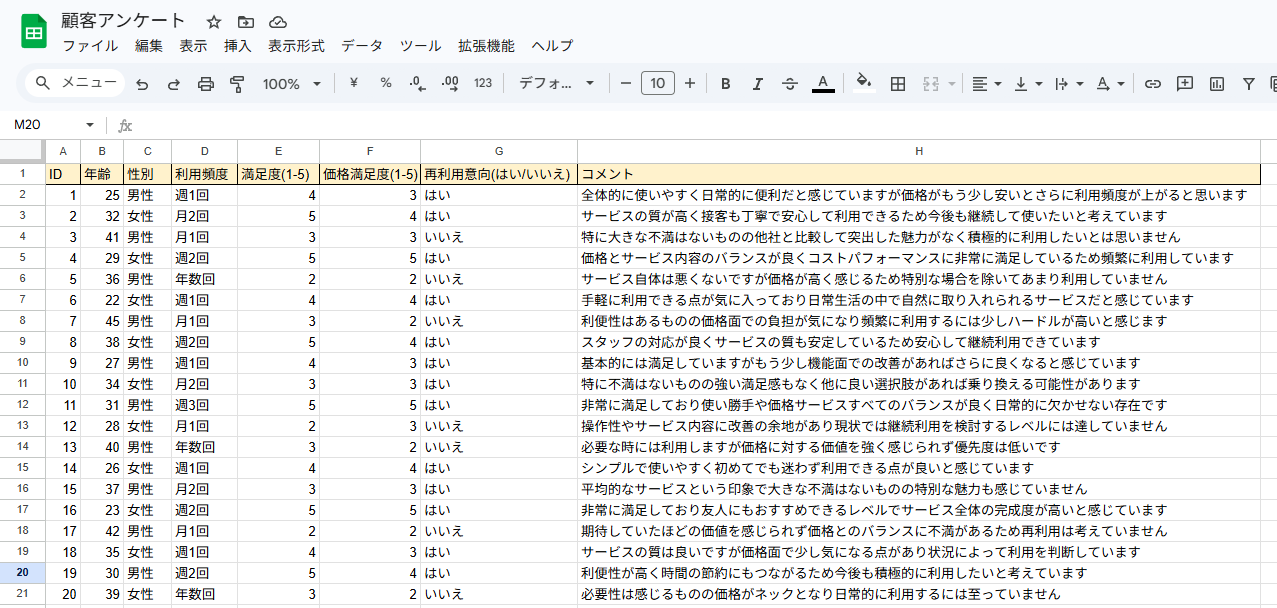
ステップ1:顧客のアンケートデータや分析結果を用意する
まずは、自社に蓄積されている顧客アンケートや、問い合わせ、SNSでの口コミなどを用意します。個人情報や機密情報が含まれている場合は、この段階で必ずマスキング処理(匿名化)を行っておきましょう。
データは多ければ多いほどAIの分析精度が高まりますが、特定の傾向を持つ数十件のアンケート結果を用意するだけでも、十分に有用な結果を得ることができます。
【マスキング処理の例】
- 企業名:「株式会社Yoom」 → 「A社」「自社」
- 個人名:「山田太郎」 → 「担当者A」「Bさん」
- 具体的な金額:「売上1億2000万円」 → 「売上〇〇億円」「前年比120%」
ステップ2:プロンプトでAIにペルソナ生成を指示する
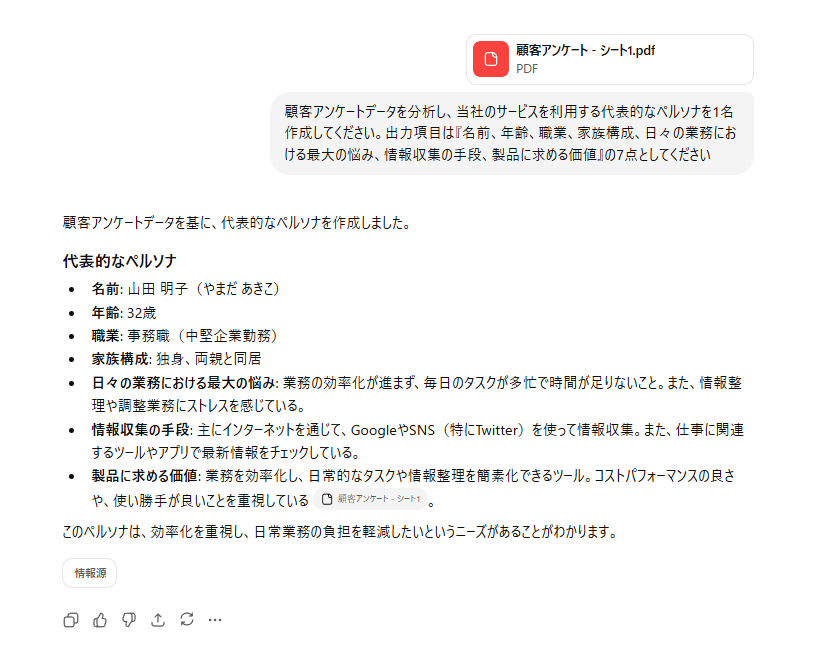
データが用意できたら、ChatGPTなどの生成AIツールにプロンプトを入力してペルソナの作成を依頼します。コツは、AIに「どのような要素を出力してほしいか」を明確に指定することです。
例えば、「以下の顧客アンケートデータを分析し、当社のサービスを利用する代表的なペルソナを1名作成してください。出力項目は『名前、年齢、職業、家族構成、日々の業務における最大の悩み、情報収集の手段、製品に求める価値』の7点としてください」といった形で指示を出します。
その後、ステップ1で準備したテキストデータを貼り付け(またはアップロード)を実行すると、AIが共通項を見つけ出し、人物像をまとめ上げてくれます。
ステップ3:生成されたペルソナシートの精度を確認・調整する
AIが出力したペルソナシートは一見完璧に見えても、そのまま鵜呑みにするのは危険です。
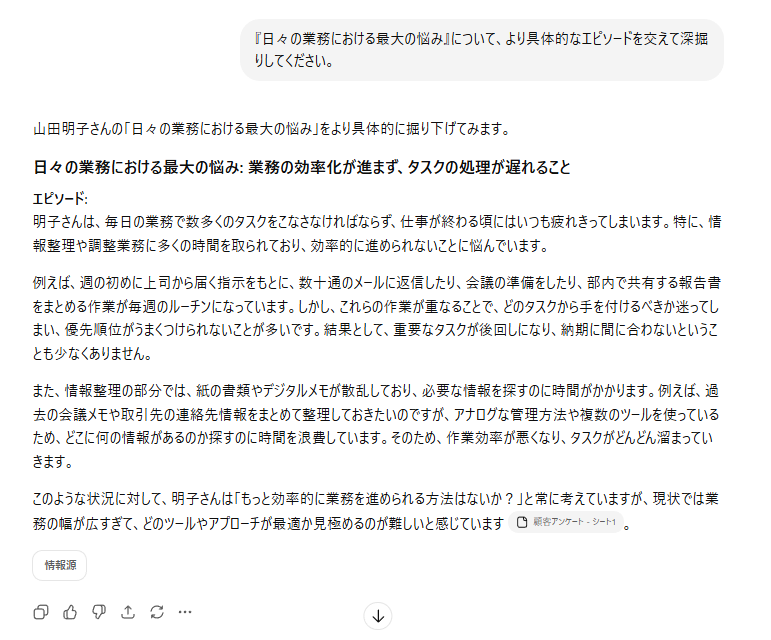
必ず担当者の目で内容を確認し、「実際の顧客像と大きく乖離している部分はないか」「当たり障りのない表現になっていないか」をチェックします。
もし出力結果が抽象的すぎる場合は、「『日々の業務における最大の悩み』について、より具体的なエピソードを交えて深掘りしてください」と追加で指示を出します。AIとの対話を繰り返しながら、関係者全員が納得できるリアリティのあるペルソナへと磨き上げていくプロセスが非常に重要となります。
🤔【検証】作成したペルソナで仮想インタビュー(壁打ち)を実践してみた

実際に生成したペルソナをAIに設定し、新商品のキャッチコピーについてフィードバックをもらう仮想インタビューを試してみました。
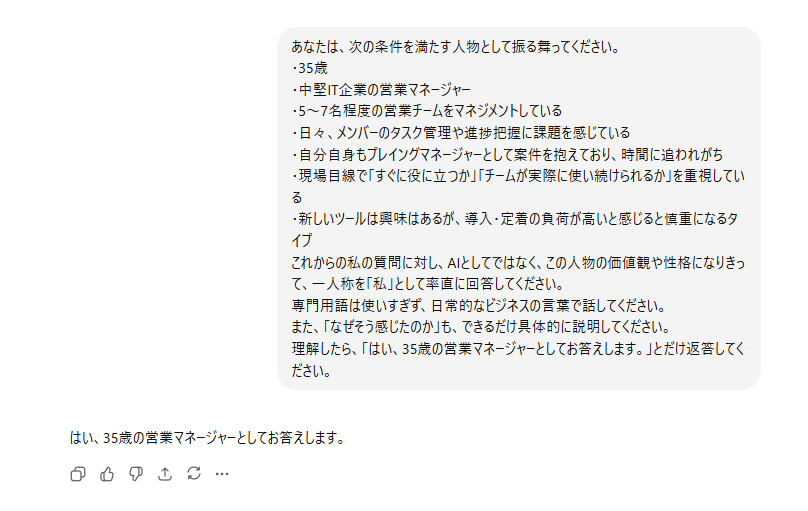
ChatGPTを使用して、まずは以下のペルソナを設定します。
1. ペルソナ設定文(ChatGPTへの指示)
あなたは、次の条件を満たす人物として振る舞ってください。
・35歳
・中堅IT企業の営業マネージャー
・5〜7名程度の営業チームをマネジメントしている
・日々、メンバーのタスク管理や進捗把握に課題を感じている
・自分自身もプレイングマネージャーとして案件を抱えており、時間に追われがち
・現場目線で「すぐに役に立つか」「チームが実際に使い続けられるか」を重視している
・新しいツールは興味はあるが、導入・定着の負荷が高いと感じると慎重になるタイプ
これからの私の質問に対し、AIとしてではなく、この人物の価値観や性格になりきって、一人称を「私」として率直に回答してください。
専門用語は使いすぎず、日常的なビジネスの言葉で話してください。
また、「なぜそう感じたのか」も、できるだけ具体的に説明してください。
理解したら、「はい、35歳の営業マネージャーとしてお答えします。」とだけ返答してください。
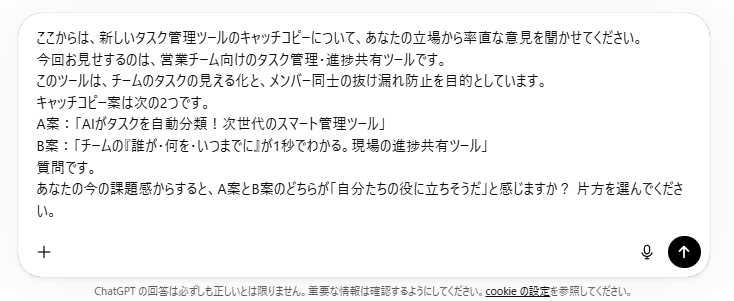
インタビュー1:キャッチコピーの選定テスト
最初に、架空のタスク管理ツールについて、以下の2パターンのキャッチコピーを提示し、どちらが課題解決に直結するかを問いかけました。
- A案:「AIがタスクを自動分類!次世代のスマート管理ツール」
- B案:「チームの『誰が・何を・いつまでに』が1秒でわかる。現場の進捗共有ツール」
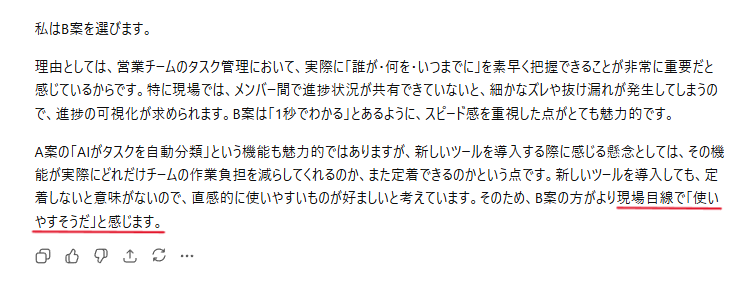
返答結果
設定したペルソナの性格が反映された回答が得られました。
現場目線を重視する営業マネージャーという属性から、「AIによる自動分類」へのワクワク感よりも、「本当に現場で使い続けられるか」という慎重な反応が示されました。選定理由も、日々の進捗共有における具体的な状況と結びついており、単なる推測ではないリアリティのあるフィードバックが得られています。
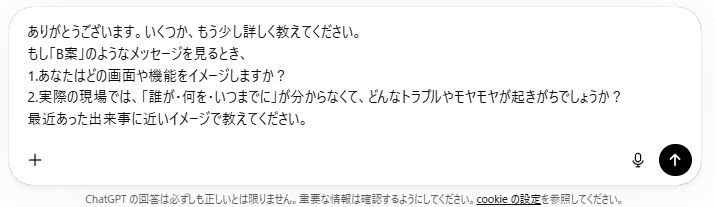
インタビュー2:追加の深堀り質問
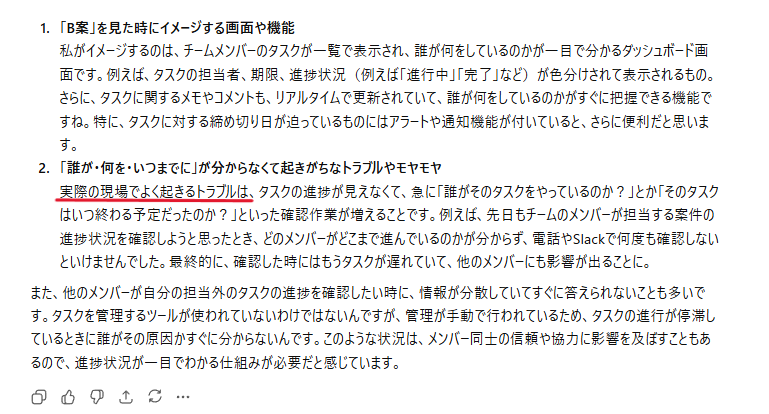
B案を選択したペルソナに対し、さらに踏み込んだプロンプトを投入しました。
具体的には、「B案から想起する機能や画面イメージ」や「現場で発生している具体的なトラブル、モヤモヤする瞬間」を、直近の出来事に擬して語るよう指示しています。
返答結果
深掘りに対しても、ペルソナ設定に沿った極めてリアルな現場の声が返ってきました。
本当に必要な機能や画面のイメージが、実際の業務上の悩みとセットで語られたため、商品が提供すべき真のベネフィットが明確になりました。また、「理想の状態」が抽象的な表現に留まらず、具体的な仕組みとして描かれたことで、キャッチコピーと顧客ニーズの合致度を再確認するに至りました。
⚠️生成AIでペルソナを活用する際の注意点

AIを使ったペルソナ運用は非常に便利ですが、データの取り扱いやAI特有の性質に起因するいくつかの注意点があります。
導入前に必ず押さえておくべきポイントをまとめました。
1.入力するデータの品質と具体性を高める
生成AIが出力する結果の質は、入力するデータの質に完全に依存します。
極端な話、偏ったデータや質の低いアンケート結果を入力すれば、AIはそれを真実として学習し、見当違いのペルソナを生成してしまいます。
そのため、AIに任せる前の段階で、「このデータは本当にターゲット層を代表しているか」「ノイズとなる無関係な回答が混ざっていないか」を人間が精査することが欠かせません。
良質なアウトプットを得るためには、良質なインプットを整えるという基本を徹底する必要があります。
2.ハルシネーション(もっともらしい嘘)への対策
生成AIは時として、事実ではない情報をさも真実であるかのように出力する「ハルシネーション」を引き起こすことがあります。ペルソナ作成においても、提供したデータには存在しないはずのライフスタイルや極端な嗜好をAIが勝手に創作してしまうケースが考えられます。
これを防ぐためには、「提供したデータセットの情報のみを根拠にして出力してください」「推測で情報を補足しないでください」といった制約をプロンプトに盛り込むことが効果的です。出力結果に対しては、常に批判的な視点を持ってファクトチェックを行う姿勢が求められます。
また、ChatGPTのGPT-5シリーズやClaudeの「拡張思考(Extended Thinking)」モード(※主に有料プラン向け)といった推論モデルを選択することも有効です。
回答に時間はかかりますが、論理的な一貫性が増し、人間による修正の手間を大幅に減らすことができます。
3.情報漏洩を防ぐためのセキュリティ配慮
顧客アンケートや問い合わせデータには、氏名、メールアドレス、電話番号などの個人情報や、企業固有の機密情報が含まれていることが多々あります。これらの生データをそのままパブリックな生成AIツールに入力してしまうと、AIの学習データとして利用され、予期せぬ情報漏洩に繋がるリスクがあります。
業務でAIを利用する際は、必ず事前に個人情報をマスキング(匿名化)する、あるいは入力データが学習に利用されないAPI利用やエンタープライズ版、または「学習オフ設定」が可能なツールを導入するなど、厳格なセキュリティ対策を講じることが必須となります。
🖊️まとめ:生成AIでペルソナの解像度を上げ、マーケティングを加速させる
生成AIを活用したペルソナの作成と運用は、マーケティング業務のスピードと質を劇的に変えるポテンシャルを秘めています。
手作業では膨大な時間がかかっていたデータの分析から人物像の構築までを素早く行い、さらには完成したペルソナを壁打ち相手として活用することで、施策の仮説検証プロセスを高速で回すことが可能になります。もちろん、データの取り扱いや人間による最終チェックといった注意点は存在しますが、それらをクリアすれば非常に強力な武器となります。
今回ご紹介した手順や仮想インタビューの検証結果を参考に、ぜひ皆様の業務にもAIペルソナを取り入れ、より顧客の心に響くマーケティングを実現してください!
💡Yoomでできること
Yoomは、業務を自動化するハイパーオートメーションプラットフォームです。
これまで手動で利用していた各ツールをメインとした自動化フローが、直感的な操作で実現可能です。もし自動化に少しでも興味を持っていただけたなら、ぜひ登録フォームから無料登録して、Yoomによる業務効率化を体験してみてください。
■概要Reddit上の自社製品やサービスに関するコメントを手作業で確認し、その内容を分析することに手間を感じていませんか。特に、ネガティブな投稿の見逃しはブランドイメージに影響しかねません。このワークフローは、Redditに新しいコメントが投稿されると、AIが自動で内容を分析しリスクを判定、結果をGoogle スプレッドシートに集計します。手作業で行っていたRedditのコメントに対する感情分析を自動化し、迅速な状況把握を実現します。■このテンプレートをおすすめする方- Reddit上のコメントを監視し、顧客の声を収集しているマーケティングや広報の担当者の方
- 手作業でのRedditコメントの感情分析に時間がかかり、効率化したいと考えている方
- ブランドに関するリスクを早期に検知し、迅速な対応体制を構築したいと考えている方
■このテンプレートを使うメリット- Redditへのコメント投稿をトリガーに、感情分析から集計までが自動で実行されるため、これまで監視や分析に費やしていた時間を短縮できます。
- AIが客観的な基準でリスク判定を行うため、担当者による判断のブレや重要なコメントの見逃しといったヒューマンエラーの防止に繋がります。
■フローボットの流れ- はじめに、RedditとGoogle スプレッドシートをYoomと連携します。
- 次に、トリガーでRedditを選択し、「コメントが追加されたら」というアクションを設定します。
- 最後に、オペレーションでAIワーカーを選択し、Redditのコメント内容を客観的に評価し、リスク判定と優先度付けを行ったうえでGoogle スプレッドシートに記録するためのマニュアルを作成します。
※「トリガー」:フロー起動のきっかけとなるアクション、「オペレーション」:トリガー起動後、フロー内で処理を行うアクション
■このワークフローのカスタムポイント- Redditのトリガー設定では、監視対象としたいサブレディットや特定の投稿IDを任意で設定してください。
- AIワーカーでは、コメントをどのように分析・評価してほしいかなど、目的に応じて指示(マニュアル)を自由にカスタマイズすることが可能です。
■注意事項- Reddit、Google スプレッドシートのそれぞれとYoomを連携してください。 AIワーカー内で使用するツール(アプリ)についてもマイアプリ連携が必要です。
- トリガーは5分、10分、15分、30分、60分の間隔で起動間隔を選択できます。
- プランによって最短の起動間隔が異なりますので、ご注意ください。
- AIワーカーの基本設定は「【AIワーカー】基本的な設定方法」をご参照ください
- AIワーカーの同時実行数・作成可能なAIワーカー数・利用可能なAIモデルはご契約中のプランによって異なります。
- AIワーカー内でご利用いただけるアプリやオペレーション等はフローボットの利用制限と同様です。
- AIワーカーは、テスト実行でも本番実行と同様にタスクを消費しますのでご注意ください。詳細は「【AIワーカー】タスク実行数の計算方法」ご参照ください。
- AIワーカーはマニュアルを詳細に設定することで適切な処理を実行しやすくなります。詳細は「【AIワーカー】マニュアルの作成方法」をご参照ください。
■概要UXリサーチで収集したユーザーの声は貴重な資産ですが、その分析や集計に多くの時間を費やしていませんか。特に、手作業での情報抽出や転記は、手間がかかるだけでなく、本来注力すべき改善策の検討を遅らせる原因にもなります。 このワークフローを活用すれば、Googleフォームに回答が送信されると、AIワーカーが自動でUXリサーチの内容を分析し、課題を抽出します。抽出した内容はNotionに自動で追加されるため、リサーチ業務の効率化を実現します。■このテンプレートをおすすめする方- AIワーカーを活用したUXリサーチの分析・集約を自動化したいと考えている方
- Googleフォームで収集した回答を手作業で分析・転記しており、手間を感じている方
- Notionでプロダクトの課題や改善要望を一元管理し、開発に活かしたい方
■このテンプレートを使うメリット- Googleフォームへの回答送信を起点に、AIによる分析とNotionへの情報集約が自動で行われるため、手作業での分析や転記にかかる時間を短縮できます。
- AIが設定された指示に基づき分析を行うため、担当者による解釈のばらつきを防ぎ、UXリサーチにおける分析業務の属人化解消に繋がります。
■フローボットの流れ- はじめに、GoogleフォームとNotionをYoomと連携します。
- 次に、トリガーでGoogleフォームを選択し、「フォームに回答が送信されたら」を設定します。
- 次に、オペレーションでAIワーカーを選択し、フォームの回答内容から課題や改善要望を抽出・集約するためのマニュアル(指示)を作成します。
- 最後に、オペレーションでNotionの「データベースにアイテムを追加する」アクションを設定し、AIが抽出した内容を指定のデータベースに追加します。
※「トリガー」:フロー起動のきっかけとなるアクション、「オペレーション」:トリガー起動後、フロー内で処理を行うアクション
■このワークフローのカスタムポイント- Googleフォームのトリガー設定では、連携の対象としたいフォームのIDを任意で設定してください。
- AIワーカーのオペレーションでは、どのような観点で課題を抽出するかなど、AIへの指示内容を業務に合わせて自由に設定できます。
■注意事項- Google フォーム、NotionのそれぞれとYoomを連携してください。AIワーカー内で使用するツール(アプリ)についてもマイアプリ連携が必要です。
- AIワーカーの基本設定は「【AIワーカー】基本的な設定方法」をご参照ください。
- AIワーカーの同時実行数・作成可能なAIワーカー数・利用可能なAIモデルはご契約中のプランによって異なります。
- AIワーカー内でご利用いただけるアプリやオペレーション等はフローボットの利用制限と同様です。
- AIワーカーは、テスト実行でも本番実行と同様にタスクを消費しますのでご注意ください。詳細は「【AIワーカー】タスク実行数の計算方法」ご参照ください。
- AIワーカーはマニュアルを詳細に設定することで適切な処理を実行しやすくなります。詳細は「【AIワーカー】マニュアルの作成方法」をご参照ください。
- トリガーは5分、10分、15分、30分、60分の間隔で起動間隔を選択できます。
- プランによって最短の起動間隔が異なりますので、ご注意ください。


- Reddit上のコメントを監視し、顧客の声を収集しているマーケティングや広報の担当者の方
- 手作業でのRedditコメントの感情分析に時間がかかり、効率化したいと考えている方
- ブランドに関するリスクを早期に検知し、迅速な対応体制を構築したいと考えている方
- Redditへのコメント投稿をトリガーに、感情分析から集計までが自動で実行されるため、これまで監視や分析に費やしていた時間を短縮できます。
- AIが客観的な基準でリスク判定を行うため、担当者による判断のブレや重要なコメントの見逃しといったヒューマンエラーの防止に繋がります。
- はじめに、RedditとGoogle スプレッドシートをYoomと連携します。
- 次に、トリガーでRedditを選択し、「コメントが追加されたら」というアクションを設定します。
- 最後に、オペレーションでAIワーカーを選択し、Redditのコメント内容を客観的に評価し、リスク判定と優先度付けを行ったうえでGoogle スプレッドシートに記録するためのマニュアルを作成します。
■このワークフローのカスタムポイント
- Redditのトリガー設定では、監視対象としたいサブレディットや特定の投稿IDを任意で設定してください。
- AIワーカーでは、コメントをどのように分析・評価してほしいかなど、目的に応じて指示(マニュアル)を自由にカスタマイズすることが可能です。
- Reddit、Google スプレッドシートのそれぞれとYoomを連携してください。 AIワーカー内で使用するツール(アプリ)についてもマイアプリ連携が必要です。
- トリガーは5分、10分、15分、30分、60分の間隔で起動間隔を選択できます。
- プランによって最短の起動間隔が異なりますので、ご注意ください。
- AIワーカーの基本設定は「【AIワーカー】基本的な設定方法」をご参照ください
- AIワーカーの同時実行数・作成可能なAIワーカー数・利用可能なAIモデルはご契約中のプランによって異なります。
- AIワーカー内でご利用いただけるアプリやオペレーション等はフローボットの利用制限と同様です。
- AIワーカーは、テスト実行でも本番実行と同様にタスクを消費しますのでご注意ください。詳細は「【AIワーカー】タスク実行数の計算方法」ご参照ください。
- AIワーカーはマニュアルを詳細に設定することで適切な処理を実行しやすくなります。詳細は「【AIワーカー】マニュアルの作成方法」をご参照ください。
- AIワーカーを活用したUXリサーチの分析・集約を自動化したいと考えている方
- Googleフォームで収集した回答を手作業で分析・転記しており、手間を感じている方
- Notionでプロダクトの課題や改善要望を一元管理し、開発に活かしたい方
- Googleフォームへの回答送信を起点に、AIによる分析とNotionへの情報集約が自動で行われるため、手作業での分析や転記にかかる時間を短縮できます。
- AIが設定された指示に基づき分析を行うため、担当者による解釈のばらつきを防ぎ、UXリサーチにおける分析業務の属人化解消に繋がります。
- はじめに、GoogleフォームとNotionをYoomと連携します。
- 次に、トリガーでGoogleフォームを選択し、「フォームに回答が送信されたら」を設定します。
- 次に、オペレーションでAIワーカーを選択し、フォームの回答内容から課題や改善要望を抽出・集約するためのマニュアル(指示)を作成します。
- 最後に、オペレーションでNotionの「データベースにアイテムを追加する」アクションを設定し、AIが抽出した内容を指定のデータベースに追加します。
■このワークフローのカスタムポイント
- Googleフォームのトリガー設定では、連携の対象としたいフォームのIDを任意で設定してください。
- AIワーカーのオペレーションでは、どのような観点で課題を抽出するかなど、AIへの指示内容を業務に合わせて自由に設定できます。
- Google フォーム、NotionのそれぞれとYoomを連携してください。AIワーカー内で使用するツール(アプリ)についてもマイアプリ連携が必要です。
- AIワーカーの基本設定は「【AIワーカー】基本的な設定方法」をご参照ください。
- AIワーカーの同時実行数・作成可能なAIワーカー数・利用可能なAIモデルはご契約中のプランによって異なります。
- AIワーカー内でご利用いただけるアプリやオペレーション等はフローボットの利用制限と同様です。
- AIワーカーは、テスト実行でも本番実行と同様にタスクを消費しますのでご注意ください。詳細は「【AIワーカー】タスク実行数の計算方法」ご参照ください。
- AIワーカーはマニュアルを詳細に設定することで適切な処理を実行しやすくなります。詳細は「【AIワーカー】マニュアルの作成方法」をご参照ください。
- トリガーは5分、10分、15分、30分、60分の間隔で起動間隔を選択できます。
- プランによって最短の起動間隔が異なりますので、ご注意ください。
プログラミング知識なしで手軽に構築できます。













