









・
生成AIの「壁打ち」とは?思考を整理しアイデアを生む、優秀な相談相手の作り方

仕事や企画を進める中で、「一人で考えていて煮詰まってしまった」「誰かに相談したいけれど、適切な相手がいない」という経験はありませんか?
そんな時、生成AIはあなたの思考を整理し、新しいアイデアを引き出す「最強の壁打ち相手」になります。
本記事では効果的な壁打ち手法やすぐに使えるプロンプト例、おすすめのツール比較、そしてそのプロセスを自動化して「思考の資産」として残す方法を解説します!
🤔生成AIにおける「壁打ち」とは?

「壁打ち」とは、テニスの練習のように、自分の考えを相手(壁)に投げかけ、返ってきた反応を通じて思考を深めるプロセスのことです。
ビジネスにおける生成AIの壁打ちは、AIに正解を求めるのではなく、「自分の思考を言語化し、客観的な視点を得ること」を目的としています。
なぜAIが壁打ち相手に最適なのか?
- 24時間365日、即レス:
深夜でも早朝でも、思いついた瞬間に相談できます。 - 感情や気遣いが不要:
未完成のアイデアや恥ずかしい悩みでも、忖度なしで受け止めてくれます。 - 多様な視点:
「投資家の視点で」「ターゲット顧客の視点で」など、様々な立場からのフィードバックを一瞬で得られます。
💡質の高い壁打ちをするための3つのステップ

ただ漫然と話しかけるだけでは、AIからはありきたりな回答しか返ってきません。
以下の3ステップを踏むことで、壁打ちの質が向上していきます。
ステップ1:役割と目的を定義する
AIに「誰として」「何をしてほしいか」を明確に伝えます。- × 「この企画どう思う?」
- ○ 「あなたは辛口の編集者です。私の記事企画に対して、読者が離脱しそうなポイントを指摘してください。」
ステップ2:前提条件と背景を共有する
判断に必要な情報を詳しく伝えます。例えば
- ターゲット層
- 予算
- 現在の課題
- 絶対に避けたいこと
などを共有することで、AIのアドバイスが具体的になります。
ステップ3:「逆質問」で深掘りさせる
一方的に回答をもらうだけでなく、対話のラリーを生み出すことが重要です。「私のアイデアに足りない部分はどこですか?」
「この計画を実現するために、私に確認すべきことを3つ質問してください。」
このように指示することで、自分では気づかなかった視点をAIから引き出すことができます。
💻【コピペOK】ビジネスシーン別・壁打ちプロンプト集

生成AIとの壁打ちは、プロンプトの質が成果を左右します。ここではビジネスシーン別に、そのままコピーして使えるプロンプトを6種類ご紹介します。
① アイデア出し(拡散)用|企画・マーケティング担当向け
あなたはクリエイティブディレクターです。
「[テーマを入力]」に関する新しいアイデアを10個出してください。
常識にとらわれない、ユニークで意外性のあるアイデアを優先してください。
実現可能性は一旦無視して構いません。
こんな時に使う: 新商品の企画会議前、キャンペーンテーマが決まらない時など
② 思考整理・深掘り(収束)用|新規事業・コンサル担当向け
私は現在、「[悩みや課題を入力]」について考えています。
現状の私の考えは以下の通りです。
【現状の考え】
(ここに内容を入力)
この考えに対して、論理的な矛盾点やリスクを指摘してください。
また、思考を深めるための質問を3つ投げかけてください。
こんな時に使う: 事業計画や提案書をブラッシュアップしたい時、アイデアを精査したい時
③ 視点切り替え用|プレゼン・提案書作成前向け
以下の企画案を、決裁権を持つ「保守的な部長」の視点で見るとどう感じますか?
懸念点や反対されそうなポイントを挙げてください。
【企画案】
(ここに内容を入力)
こんな時に使う: 社内プレゼン前の想定質問出し、上長への根回し準備
④ 営業・提案資料作成用|営業・BizDev担当向け
あなたは経験豊富な営業コンサルタントです。
以下の見込み顧客に対して、最初のアプローチメール(件名+本文)の案を3パターン作成してください。
【見込み顧客の情報】
・業種:(例:製造業、IT企業)
・規模:(例:従業員100名程度の中小企業)
・想定課題:(例:業務の属人化が進んでいる)
各パターンで「訴求ポイント」と「なぜそのアプローチにしたか」も添えてください。
こんな時に使う: 新規開拓の文面を考える時、商談前に顧客の課題仮説を整理したい時
⑤ 課題分析・施策立案用|マネージャー・経営企画向け
あなたはマッキンゼー出身の経営コンサルタントです。
以下の課題に対して、MECE(漏れなく、ダブりなく)な課題分解と、優先度の高い施策案を提示してください。
【課題】
(例:新規顧客獲得数が前年比20%減少している)
【現在把握している背景情報】
(例:競合が価格を10%値下げした、主力製品の認知度が低下している)
こんな時に使う: KPI未達の原因を探りたい時、経営会議用の課題整理資料を作りたい時
⑥ セルフコーチング・キャリア相談用|個人の思考整理全般
あなたはプロのライフコーチです。
私が話す内容を否定せず、ただし甘やかさずに、思考の整理を助けてください。
【今の状況と悩み】
(例:仕事のやりがいを感じられなくなってきた。転職すべきか迷っている)
私の話を聞いて、思考を整理するための質問を3〜5個投げかけてください。
アドバイスは求めていません。まず質問だけをしてください。
こんな時に使う: キャリアの方向性に迷った時、感情的になっている問題を冷静に整理したい時
💡プロンプトのコツ: どのシーンでも「役割設定(あなたは〇〇です)」「背景情報の共有」「逆質問の促し」の3点を意識するだけで、AIの回答精度が大幅に上がります。
✨Yoomは生成AIとの壁打ちを自動化できます
生成AIとの壁打ちによる思考整理は非常に有用ですが、毎回プロンプトを入力したり、AIからの回答を別のドキュメントに転記したりするのは意外と手間がかかる作業です。
そんな問題もYoomなら解決できます!
[Yoomとは]
Yoomを活用すれば、SlackやChatworkなどのビジネスチャットから特定のキーワードを送信するだけで、AIが自動で壁打ち相手となり、その対話ログを蓄積する仕組みを簡単に構築できます。
これにより、ツール間の移動という「思考を分断させる作業」から解放され、あなたはアイデアを深めるという本来の創造的な業務に100%集中できるようになります。


■このテンプレートをおすすめする方
- Slackでの議論をChatGPTで要約し、議事録としてGoogleドキュメントにまとめたい方
- ChatGPTとGoogleドキュメントの連携による情報収集や資料作成の自動化に関心がある方
- 日常的な情報転記作業に時間を取られ、より重要な業務への集中を課題と感じている方
■このテンプレートを使うメリット
- Slackの特定メッセージを起点にドキュメント作成までが自動化され、コピー&ペーストなどの手作業に費やしていた時間を短縮できます。
- 手作業による転記ミスや記載漏れといったヒューマンエラーを削減し、情報の正確性を高めることに繋がります。
■フローボットの流れ
- はじめに、Slack、ChatGPT、GoogleドキュメントをYoomと連携します。
- 次に、トリガーでSlackを選択し、「メッセージがチャンネルに投稿されたら」というアクションを設定します。
- 次に、オペレーションでChatGPTの「テキストを生成」アクションを設定し、Slackのメッセージ内容を解析するよう指示します。
- 次に、オペレーションでGoogleドキュメントの「新しいドキュメントを作成する」アクションを設定します。
- 最後に、オペレーションでGoogleドキュメントの「文末にテキストを追加」アクションを設定し、ChatGPTが生成したテキストをドキュメントに追加します。
■このワークフローのカスタムポイント
- Slackのトリガー設定では、メッセージを検知する対象のチャンネルを任意で設定してください。
- ChatGPTへの指示(プロンプト)は、要約や翻訳、アイデアの壁打ちなど、目的に応じて任意の内容に設定可能です。
- Googleドキュメントで新しく作成するドキュメントのファイル名は、任意で設定することができます。
■注意事項

- Microsoft Teamsでの会議内容の共有や、後からの情報確認に手間を感じている方
- ChatGPTを活用して、議事録やテキストの要約作成を自動化したいと考えている方
- 手作業での情報整理をなくし、チーム内の情報伝達を効率化したいと考えている方
- Microsoft Teamsへの投稿後、ChatGPTが自動で要約を作成するため、長文の議論を読む時間を省き、要点を素早く把握できます。
- 要約された内容が自動で通知されることで情報共有の属人化を防ぎ、チームメンバー全員が均一な情報を得られるようになります。
- はじめに、ChatGPTとMicrosoft TeamsをYoomと連携します。
- 次に、トリガーでMicrosoft Teamsを選択し、「チャネルにメッセージが送信されたら」というアクションを設定します。
- 次に、オペレーションでChatGPTを選択し、「テキストを生成」アクションでトリガーで取得したメッセージ内容を要約するよう設定します。
- 最後に、オペレーションでMicrosoft Teamsの「チャネルにメッセージを送る」アクションを設定し、生成された要約を指定のチャネルに通知します。
■このワークフローのカスタムポイント
- Microsoft Teamsのトリガー設定「チャネルにメッセージが送信されたら」では、会議情報が投稿される対象のチームIDおよびチャネルIDを任意で設定してください。
- ChatGPTに要約を依頼する際のプロンプトは、「箇条書きで要約」「決定事項を抽出」など、目的に合わせて自由にカスタマイズが可能です。
- 要約結果を通知するMicrosoft Teamsのチャネルも、別途任意で設定が可能です。要約専用のチャネルや、特定のメンバーのみが参加するチャネルなど、用途に合わせて指定してください。
- Microsoft Teams、ChatGPTのそれぞれとYoomを連携してください。
- Microsoft365(旧Office365)には、家庭向けプランと一般法人向けプラン(Microsoft365 Business)があり、一般法人向けプランに加入していない場合には認証に失敗する可能性があります。
- トリガーは5分、10分、15分、30分、60分の間隔で起動間隔を選択できます。
- プランによって最短の起動間隔が異なりますので、ご注意ください。・ChatGPTのAPI利用はOpenAI社が有料で提供しており、API疎通時のトークンにより従量課金される仕組みとなっています。そのため、API使用時にお支払いが行える状況でない場合エラーが発生しますのでご注意ください。
- ChatGPT(OpenAI)のアクションを実行するには、OpenAIのAPI有料プランの契約が必要です。(APIが使用されたときに支払いができる状態)
🤖 生成AI壁打ちにおすすめのツール比較|ChatGPT・Claude・Gemini
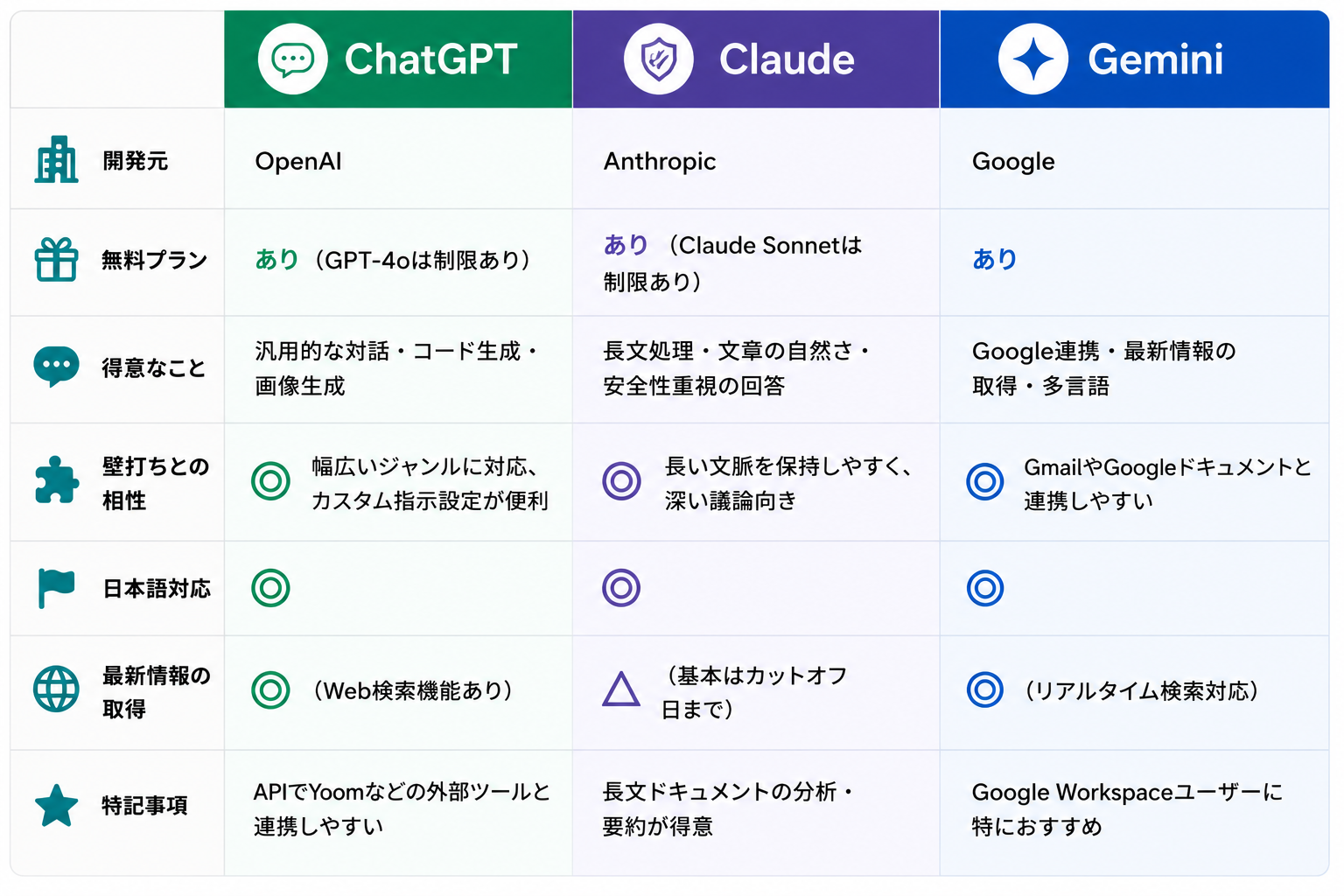
壁打ちに使える生成AIは複数あります。それぞれに特徴があるため、用途や目的に合わせて使い分けるのがおすすめです。どれを選べばいいの?
- まず試してみたい初心者の方 → 使いやすさと汎用性からChatGPTがおすすめ
- 資料や議事録を読み込ませて深く議論したい方 → 長文処理に強いClaudeがおすすめ
- GmailやGoogleドキュメントと組み合わせたい方 → Geminiがおすすめ
- チームでの業務自動化まで視野に入れたい方 → ChatGPT × Yoomの組み合わせが特に強力
💡どのツールも無料で始められるため、実際に使ってみて自分のワークフローに合ったものを選ぶのがベストです。
✅実践!実際に生成AIと壁打ちをしてみた

実際に生成AIを使って、「新しいブログの立ち上げ」というテーマで壁打ちを行ってみました。
今回は生成AIとしてChatGPTを使用します。過去の会話履歴を参照して回答が生成されるのを避けるため、ログインしない状態で検証を進めます。
※なお、普段からログインして利用すれば、これまでの対話の文脈や自分の好みを学習した「自分専用の回答」が得られるようになります。
より自分に最適化された効率的な壁打ちを行いたい場合は、ログインしての活用がおすすめです。
【プロンプト】
あなたはWebマーケティングのプロです。現在、30代のビジネスパーソン向けに『生成AIの活用事例』に特化したブログを立ち上げようとしています。
しかし、競合も増えてきており差別化に悩んでいます。競合と差別化するための、少し尖ったコンセプト案を3つ提案してください。
また、そのコンセプトを実現するために私に足りない要素を質問してください。
【AIの回答】
プロンプトに沿って、テーマ・差別化のポイント・コンテンツ例がセットで出力されました。
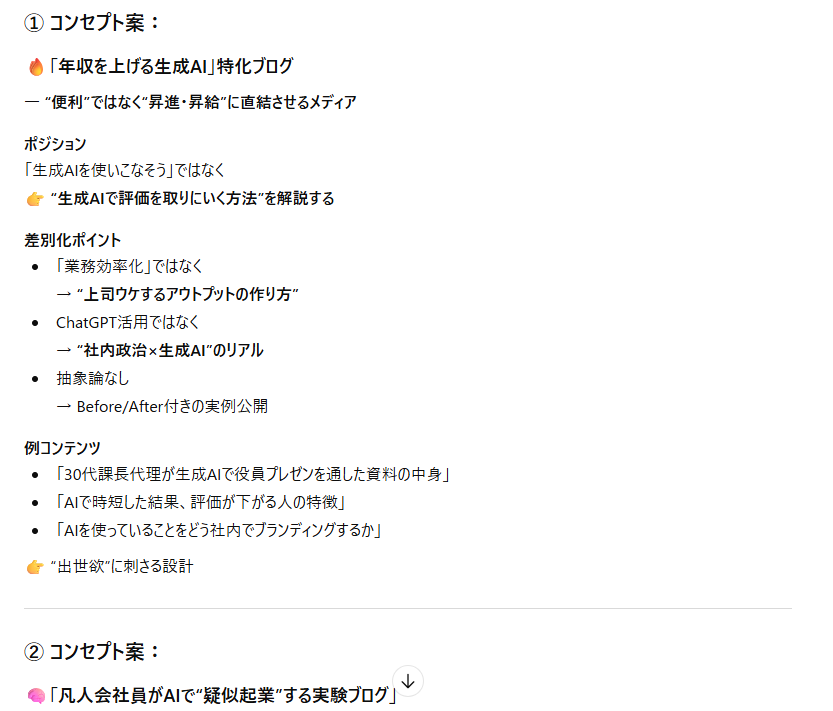
さらに最後には、追加で深掘りするための質問も提示されました。
ここに回答していくことで、会話を続けながら自分に合った方向性へ絞り込めます。
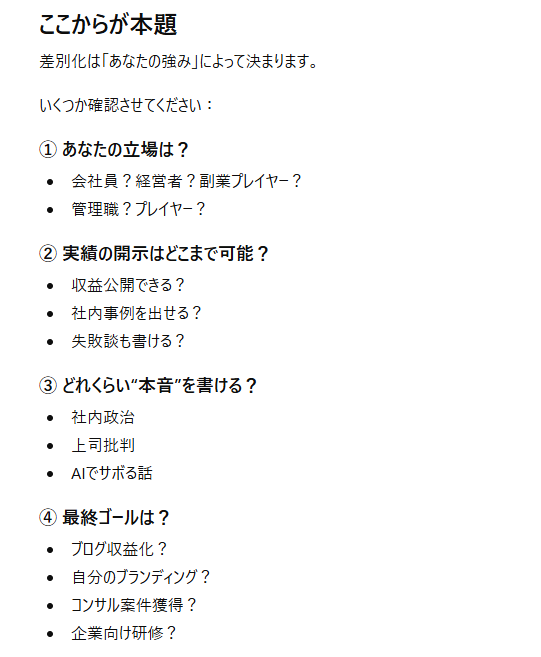
実際に回答すると、その内容を踏まえて提案が再出力され、コンセプトの解像度が上がっていきます。
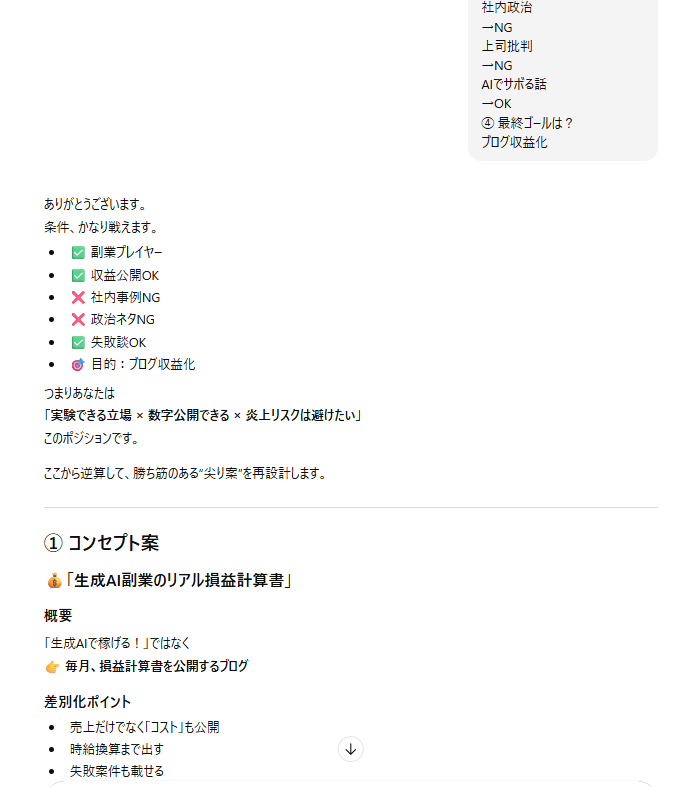
提案されたテーマの中に気になるものがあったため、次はそれを指定して記事案を出してもらいました。
② コンセプト案『30代凡人がAIでどこまで自動化できるか実験ブログ』で作成を考えたい。実際にどんな記事を書くべきか10本ほど提案してほしい
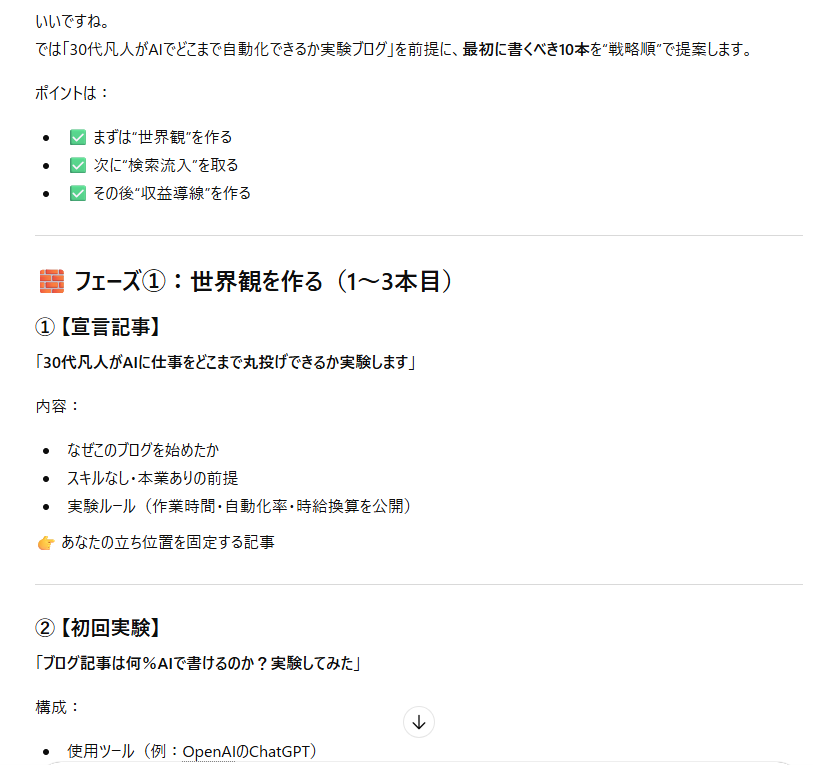
最後に、提案された記事案の中から1つ選び、記事構成まで作ってもらいます。
『AIだけで作った記事はGoogleに評価されるのか?』このテーマでブログ記事を執筆したい。記事の構成を考えてほしい
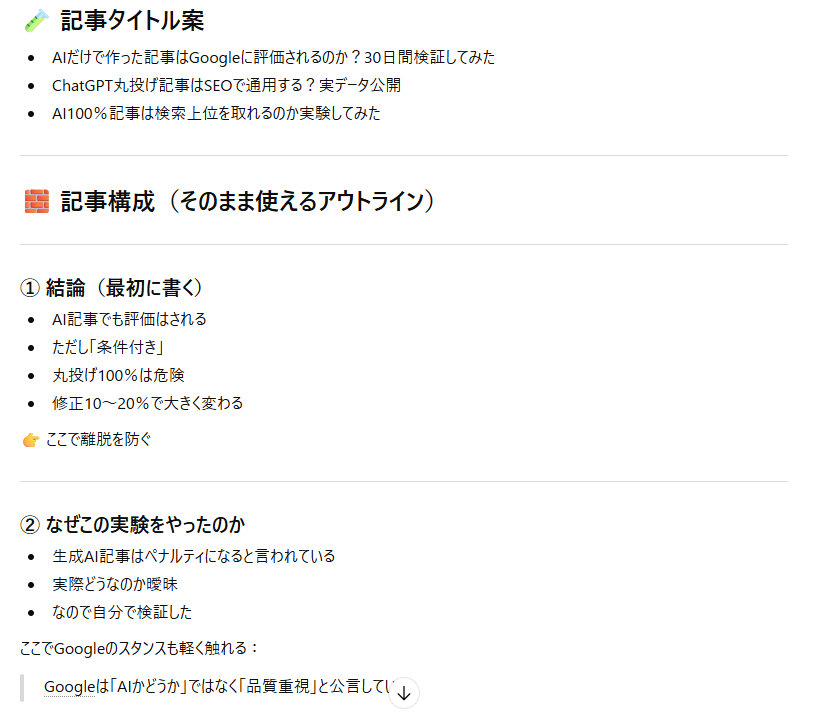
感想
役割と背景、こちらから「逆質問」を促す形のプロンプトにしたことで、ぼんやりしていた「作りたいブログの気持ち」や方向性が整理されていくのを実感できました。 思ってもいない観点からの指摘や提案を得られること もあるので、イメージを形にしていきたい時は是非、積極的に活用してみることをおすすめします。今回は記事構成まで出力しましたが、ここからは走り書きでもいいので自分の言葉で文章化し、あらためてAIに投げて整えてもらうだけでも、完成度の高い記事に仕上げやすくなるでしょう。
📒生成AIの壁打ちがうまくいかない時の対処法
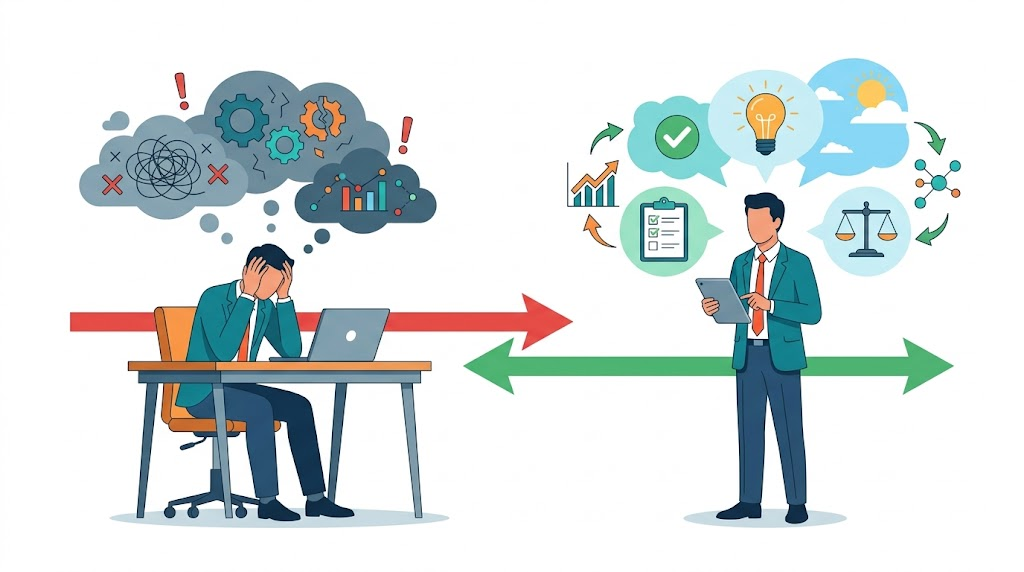
壁打ちの効果が実感できない時には、多くの場合「やり取りの仕方」に原因があります。
以下の5つのポイントを意識するだけで、AIとの壁打ちの質が大きく変わります。
① 前提条件が不足している
回答が的外れだと感じたら、AIの能力不足ではなく「情報不足」を疑いましょう。
❌ 悪い例:「新商品の名前を考えて」
✅ 良い例:「ターゲットは30代女性、価格帯は3,000〜5,000円、コンセプトは『時短と美容の両立』のスキンケア商品の名前を10個考えて」
「背景情報を追加します」と伝えてから補足するだけで、回答の精度が格段に上がります。
② 一度で完璧を求めている
壁打ちは対話です。
1回のやり取りで完成形を求めず、何度もラリーを続けることで徐々に精度が上がっていきます。
「もっと具体的に」「この方向性でもう3案」「この案のリスクは?」と続けて投げかけることを習慣にしましょう。
③ AIの回答を鵜呑みにしている(ハルシネーション対策)
AIはもっともらしく間違った情報(ハルシネーション)を出力することがあります。特に以下の点には注意が必要です。
- 数値・統計データ: 「〇〇の市場規模は△兆円」といった数値は必ず一次情報を確認する
- 固有名詞・人名: 存在しない人物名や書籍名を生成するケースがある
- 最新情報: 学習データのカットオフ以降の情報は持っていないことが多い
- 事実確認が必要なデータや数値については、必ず裏取りを行うか、検索機能を併用してソースを確認しましょう。
④ AIの意見に引っ張られすぎている
AIは否定よりも肯定的な方向に答えを収束させる傾向があります。「あなたのアイデアは素晴らしいです」「この方向性は正しいです」という返答が続く場合は、批判的な視点を意図的に引き出しましょう。
プロンプトに「あえて否定的な立場で反論してください」「この計画が失敗するとしたら、一番の理由は何ですか?」と加えると、より多角的な壁打ちになります。
⑤ 会話をリセットしすぎている
生成AIは同一会話内でのコンテキスト(文脈)を保持しています。毎回新しい会話を始めるのではなく、同じスレッド内でやり取りを続けることで、AIが状況を理解した上でより深い回答を返してくれるようになります。
特に長期的な企画検討やプロジェクトの思考整理には、1つの会話スレッドを使い続けることをおすすめします。
⭐ Yoomでできること
生成AIとの壁打ちをより実務に直結させるためには、AIと出したアイデアをネクストアクションへ繋げることが重要です。
しかし、壁打ちで終わってしまい、具体的なタスク管理や資料作成への反映が漏れてしまうといった課題も少なくありません。
Yoomなら、AIとの壁打ちで決定した事項を自動的にプロジェクト管理ツールのタスクとして登録したり、企画書のドラフトとしてGoogleドキュメントに書き出したりすることが可能です。AIを単なる相談相手に留めず、実務を動かす強力な「AIパートナー」として活用することで、企画から実行までのスピードを劇的に向上させることができます。

- ChatGPTとGoogle Driveを使い、定期的にアイデアを生成・管理している方
- コンテンツ企画やブレインストーミングのプロセスを仕組み化、効率化したい方
- アイデア出しのタスクを自動化し、より戦略的な業務に時間を割きたいチームリーダーの方
- スケジュールに基づき自動でアイデア生成と保存が完了するため、これまで手作業に費やしていた時間を短縮することができます。
- 手動でのコピー&ペーストや保存作業が不要となるため、転記ミスや保存忘れといったヒューマンエラーを防ぐことに繋がります。
- はじめに、ChatGPTとGoogle DriveをYoomと連携します。
- 次に、トリガーでスケジュールトリガー機能を選択し、アイデアを生成したい任意のスケジュール(例:毎週月曜日の午前9時など)を設定します。
- 次に、オペレーションでChatGPTを選択し、「新しいブログ記事のアイデアを10個生成して」など、生成したいテキストのプロンプト(指示)を設定します。
- 最後に、オペレーションでGoogle Driveの「書類を発行する」アクションを設定し、ChatGPTが生成したテキストをドキュメントとして保存します。
- 発行する書類名や書類内の任意の箇所に、ChatGPTで生成したテキストや実行日時などの情報を変数として埋め込み、動的な内容にカスタマイズできます。
- Google Driveに書類を保存する際に、保存先のフォルダを任意で指定することが可能です。
- ChatGPT、Google スプレッドシート、Google DriveのそれぞれとYoomを連携してください。
- ChatGPT(OpenAI)のアクションを実行するには、OpenAIのAPI有料プランの契約が必要です。(APIが使用されたときに支払いができる状態)
- 詳しくはOpenAIの「API料金」ページをご確認ください。
- ChatGPTのAPI利用はOpenAI社が有料で提供しており、API疎通時のトークンにより従量課金される仕組みとなっています。そのため、API使用時にお支払いが行える状況でない場合エラーが発生しますのでご注意ください。
- 書類発行アクションを使用することで、Google Driveに自動でファイルが保存されます。

Chrome拡張機能を使用したトリガーを使用することで、Notion上から直接トリガーを起動させることができます。
■このテンプレートをおすすめする方
- Notionで作成した議事録をChatGPTで要約する作業を手作業で行っている方
- 会議後の議事録整理や共有にかかる時間を短縮し、効率化したいと考えている方
- NotionとAIを連携させ、情報管理のワークフローを自動化したいと考えている方
■このテンプレートを使うメリット
- Notionページから直接ChatGPTを起動して自動で更新するため、これまで手作業での転記に費やしていた時間を短縮することができます。
- ChatGPTへの指示を定型化することで、担当者による要約の質のばらつきを防ぎ、議事録整理の業務を標準化し属人化の解消に繋がります。
■フローボットの流れ
- はじめに、NotionとChatGPTをYoomと連携します。
- 次に、トリガーでNotionのクローム拡張機能トリガー機能を選択し、「レコードの詳細ページから起動」を設定します。
- 次に、オペレーションでNotionの「レコードを取得する(ID検索)」アクションを設定し、トリガーが起動したページの情報を取得します。
- 次に、オペレーションでChatGPTの「テキストを生成」アクションを設定し、取得した情報をもとに議事録の要約や整理を行います。
- 最後に、オペレーションでNotionの「レコードを更新する(ID検索)」アクションを設定し、生成されたテキストで元のページを更新します。
■このワークフローのカスタムポイント
- Notionのクローム拡張機能トリガーの設定では、ワークフローを起動したいページのURLサンプルを設定してください。
- Notionの「レコードを取得する(ID検索)」アクションでは、対象となるデータベースのIDを指定してください。
- ChatGPTの「テキストを生成」アクションでは、「要約してください」や「箇条書きでまとめてください」など、目的に応じた指示(プロンプト)を任意で設定してください。
- Notionの「レコードを更新する(ID検索)」アクションでは、対象データベースのIDを指定し、ChatGPTが生成したテキストをどのプロパティに反映させるかなどを設定してください。
■注意事項
- Notion、ChatGPTのそれぞれとYoomを連携してください。
- Chrome拡張機能を使用したトリガーを使用することで、Notion上から直接トリガーを起動させることができます。
- Chrome拡張機能を使ったトリガーの設定方法は「Chrome拡張機能を使ったトリガーの設定方法」をご参照ください。
📈まとめ
生成AIの「壁打ち」は、答えをそのまま得るというよりも、頭の中の考えを言葉にして整理し、次に考えるべきことを見つけるための相手として活用しやすいものです。
役割・目的・前提条件を少し丁寧に共有したうえで、こちらから質問や観点を投げ返しながら対話を重ねていくと、曖昧だった論点が整い、アイデアの方向性も見えやすくなっていきます。
その一方で、出力された内容はそのまま採用するのではなく、違和感があれば前提を補い、数値や事実が関わる点は念のため裏取りとることが大切です。
こうした距離感で向き合えば、生成AIとの壁打ちは日々の思考を前に進めるための習慣として、よいパートナーとなってくれるでしょう。
プログラミング知識なしで手軽に構築できます。










