









・
Power Automateが難しい理由とは?初心者がつまずく壁と自動化の解決策

「日々のルーティンワークを自動化して業務を効率化したい」と考え、Microsoftが提供するPower Automateを導入してみたものの、思うようにフローが組めず挫折してしまうケースは少なくありません。
直感的に操作できるはずのツールがなぜ難しく感じてしまうのか、その正体は単なる操作スキルの不足ではなく、ツールが求める「考え方」とのギャップにあります。
本記事では、Power Automateで自動化を成功させるために、初心者が直面しやすい壁とその乗り越え方を詳しく解説します。
🧐Power Automateが「難しい」と感じられるのはなぜか?
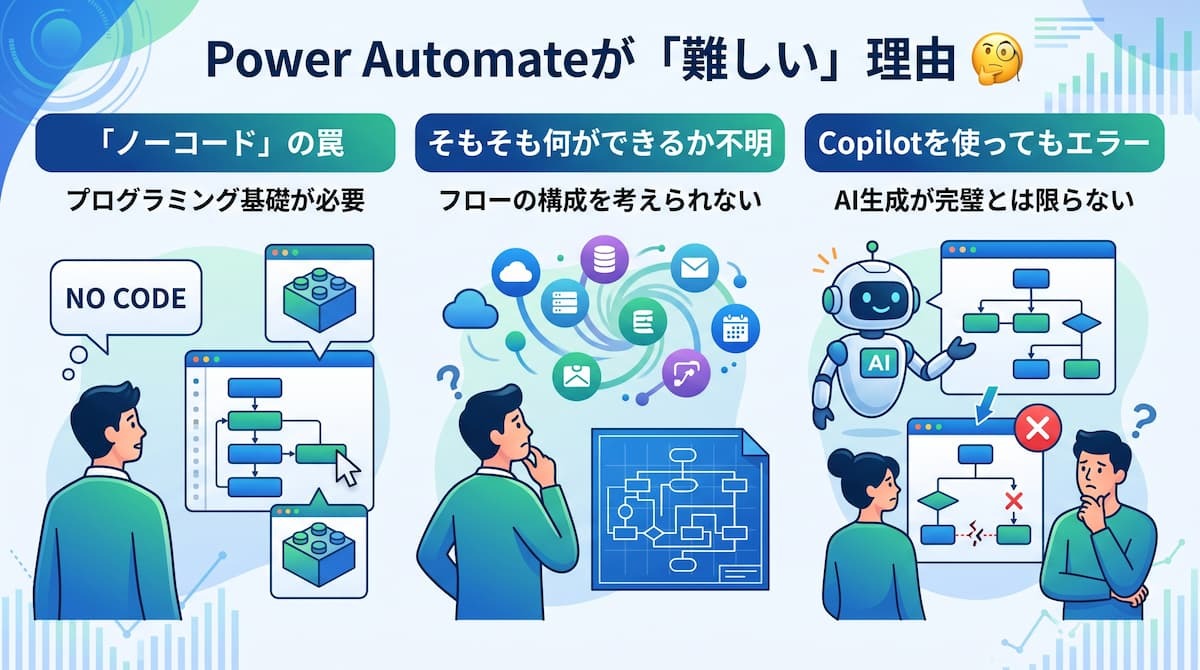
Power Automateを使い始めた多くのユーザーが「思っていたよりもずっと難しい」と口にします。ここでは、なぜ多くの人が導入初期につまずいてしまうのか、その根本的な背景を探ります。
「ノーコード」という言葉の罠
「コードを書かずに自動化できる」というノーコードのキャッチコピーは魅力的ですが、Power Automateの実態は、プログラミングの基礎知識を必要とする「ローコードツール」に近い側面を持っています。マウス操作だけでフローを作成できる一方で、条件分岐(If-Else)や繰り返し処理(Loop)、変数の宣言といった概念を理解していなければ、実用的なフローを組むことは困難です。
たとえば、「メールの添付ファイルを保存する」というシンプルな操作一つとっても、ファイルが複数ある場合や、ファイル形式によって処理を分ける場合には、配列処理の知識が求められます。単なる機能の羅列ではなく、コンピュータにどのような順序で指示を出すべきかという「プログラミング的思考」が不可欠である点が、非エンジニアにとっての最初の高いハードルとなっています。
「そもそも何ができるか」がわからずフローの構成を考えられない
ツールを起動しても、何から手をつければよいか分からず途方に暮れてしまうユーザーも少なくありません。Power Automateは多様な事前構築済みコネクタを備えており、自由度が高い一方で、自社の業務をどのトリガーで開始し、どのアクションでつなぐのが適切なのかを判断する必要があります。
多くのテンプレートが用意されていますが、実際の業務は企業ごとに細かくカスタマイズされています。既存のテンプレートを自社仕様に書き換えようとした際、どのパーツを修正すればよいのか、そのパーツが後続の処理にどう影響するのかという「全体設計図」を描く能力が求められます。この「業務の言語化」と「フローへの落とし込み」というステップが、ツール自体の操作以上に難易度を上げている要因といえます。使い方については、Power Automateとは何か、基本の使い方や自動化のメリットを参考にしてみてください。
Copilotを用いたフロー作成の限界
Power Automateには、自然言語でフローを作成できる「Copilot」機能があります。これによりフロー作成の入口のハードルは下がりましたが、AIが生成した構成が必ずしも完璧に動作するとは限りません。AIはユーザーのテキストによる指示からフローを作成してくれますが、特定のフォルダパスや独自のデータ形式に対応しきれず、実行時にエラーが生じることがあります。
Copilotで作成したフローでエラーが出た場合、結局は中身のロジックを一つひとつ点検し、手動で修正しなければなりません。AIに頼り切ってしまうと、「なぜ動かないのか」という原因究明に必要な基礎知識が身につかないため、解決策が見つからず、結局「AIを使ってもやっぱり難しい」という挫折感に繋がってしまうのです。
🚀YoomはMicrosoft製品とAIを組み合わせて複雑な業務を自動化できます
Microsoft 365などのビジネスツールとAIを連携させた高度な自動化は、業務効率を向上させる反面、一つひとつのフローを論理的に構築したり、エラーに対処したりといった手間がかかります。そんな問題もYoomなら解決できます!
Yoomを活用することで、複雑な設定やプログラミング的思考に悩まされることなく、自社に合わせた自動化フローを構築できます。「これなら自分でもできそう!」と感じた方は、ぜひ以下からYoomを試してみてください。



特に重要な情報を手作業でMicrosoft Excelへ転記するのは、時間もかかりミスも発生しがちです。
このワークフローを活用すれば、Outlookで文書を受け取るだけでAIが自動で内容を要約し、Microsoft Excelの管理シートへ情報を追加するため、これらの課題を効率的に解決できます。
- Outlookで受信する文書の情報をMicrosoft Excelで管理しているが、手作業に手間を感じている方
- AIを活用した文書要約やデータ入力を自動化し、業務効率を向上させたいと考えている方
- 定型的な情報入力作業でのヒューマンエラーを減らし、コア業務に集中したい方
- Outlookでの文書受信からMicrosoft Excelへの情報追加までが自動化され、手作業による情報処理時間を削減できます。
- AIによる要約と自動転記により、情報の見落としや入力ミスといったヒューマンエラーの発生を抑えることができます。
- はじめに、OutlookとMicrosoft ExcelをYoomと連携します。
- 次に、トリガーでOutlookを選択し、「メールを受信したら」というアクションを設定し、特定の条件に合致するメールを受信した際にフローが起動するようにします。
- 続いて、オペレーションでOutlookの「メールの添付ファイルの情報を取得する」アクションを設定し、受信メールに添付されたファイルの情報を取得します。
- 次に、オペレーションでOutlookの「メールの添付ファイルをダウンロード」アクションを設定し、対象の添付ファイルをYoom内にダウンロードします。
- その後、オペレーションでOCR機能の「画像・PDFから文字を読み取る」アクションを設定し、ダウンロードした添付ファイル(画像やPDF形式の場合)からテキスト情報を抽出します。
- 次に、オペレーションで要約機能の「要約する」アクションを設定し、抽出したテキスト情報またはメール本文の内容をAIが自動で要約します。
- 最後に、オペレーションでMicrosoft Excelの「レコードを追加する」アクションを設定し、要約された情報などを指定の管理シートに追加します。
- Outlookのトリガー設定では、特定のメールフォルダIDを指定することで、対象とするメールの範囲を絞り込むことができます。
- OCR機能を利用する際、文字数に応じた処理設定や、抽出したい特定の項目、使用するAIの種類、読み取る書類の言語などを任意で設定することが可能です。
- 要約機能では、文字数に応じた処理、要約対象とするテキスト(メール本文やOCR機能で抽出したテキストなど)、目的の文字数、要約の際の具体的な指示や条件、出力したい言語を任意で設定できます。
- Microsoft Excelへレコードを追加するオペレーションでは、どの管理シートに、どの列へ、どのような情報を追加するかを、業務に合わせて自由に設定してください。
- OutlookとMicrosoft ExcelのそれぞれとYoomを連携してください。
- トリガーは5分、10分、15分、30分、60分の間隔で起動間隔を選択できます。
- プランによって最短の起動間隔が異なりますので、ご注意ください。
- Microsoft365(旧Office365)には、家庭向けプランと一般法人向けプラン(Microsoft365 Business)があり、一般法人向けプランに加入していない場合には認証に失敗する可能性があります。
- ダウンロード可能なファイル容量は最大300MBまでです。アプリの仕様によっては300MB未満になる可能性があるので、ご注意ください。
- トリガー、各オペレーションでの取り扱い可能なファイル容量の詳細は「ファイルの容量制限について」をご参照ください。
- OCRデータは6,500文字以上のデータや文字が小さい場合などは読み取れない場合があるので、ご注意ください。
- Microsoft Excelのデータベースを操作するオペレーションの設定に関しては「【Excel】データベースを操作するオペレーションの設定に関して」をご参照ください。
- Microsoft Teamsでの承認依頼対応に時間がかかり、業務が滞りがちな方
- 手作業での承認プロセスに起因する返信漏れや遅延を防ぎたいと考えている方
- 自動承認プロセスを推進し、チームの生産性を高めたいと考えている方
- Microsoft Teamsでのメッセージ受信から承認依頼、返信までが自動化され、これまで手作業に費やしていた時間を短縮し、コア業務に集中できます
- 自動承認プロセスにより、依頼の見落としや承認後の返信漏れといったヒューマンエラーを防ぎ、確実な対応を実現します
- はじめに、Microsoft TeamsをYoomと連携します
- 次に、トリガーでMicrosoft Teamsを選択し、「チャネルにメッセージが送信されたら」というアクションを設定します
- 続いて、オペレーションでAI機能の「要約する」アクションを設定し、トリガーで取得したメッセージ内容を要約します
- 次に、オペレーションで「承認を依頼する」アクションを設定し、要約した内容を基に承認依頼を送信します
- 最後に、オペレーションでMicrosoft Teamsの「チャネルに投稿されたメッセージに返信する」アクションを設定します
- Microsoft Teamsのトリガーでは、監視対象とするチームIDおよびチャネルIDを任意に設定してください
- AIによる「要約する」オペレーションでは、要約対象のテキストや要約の条件を、実際の運用に合わせて設定してください
- 「承認を依頼する」オペレーションでは、「承認内容の詳細」に、AIが要約したテキストなど、前のステップで取得した情報を活用して設定してください
- 最後のMicrosoft Teamsで返信するオペレーションでは、返信先のチームID、チャネルID、メッセージIDを指定し、返信メッセージの内容も任意に設定が可能です
- Microsoft TeamsとYoomを連携してください。
- Microsoft365(旧Office365)には、家庭向けプランと一般法人向けプラン(Microsoft365 Business)があり、一般法人向けプランに加入していない場合には認証に失敗する可能性があります。
- トリガーは5分、10分、15分、30分、60分の間隔で起動間隔を選択できます。
- プランによって最短の起動間隔が異なりますので、ご注意ください。
🛠️初心者が直面する「技術的な壁」の正体
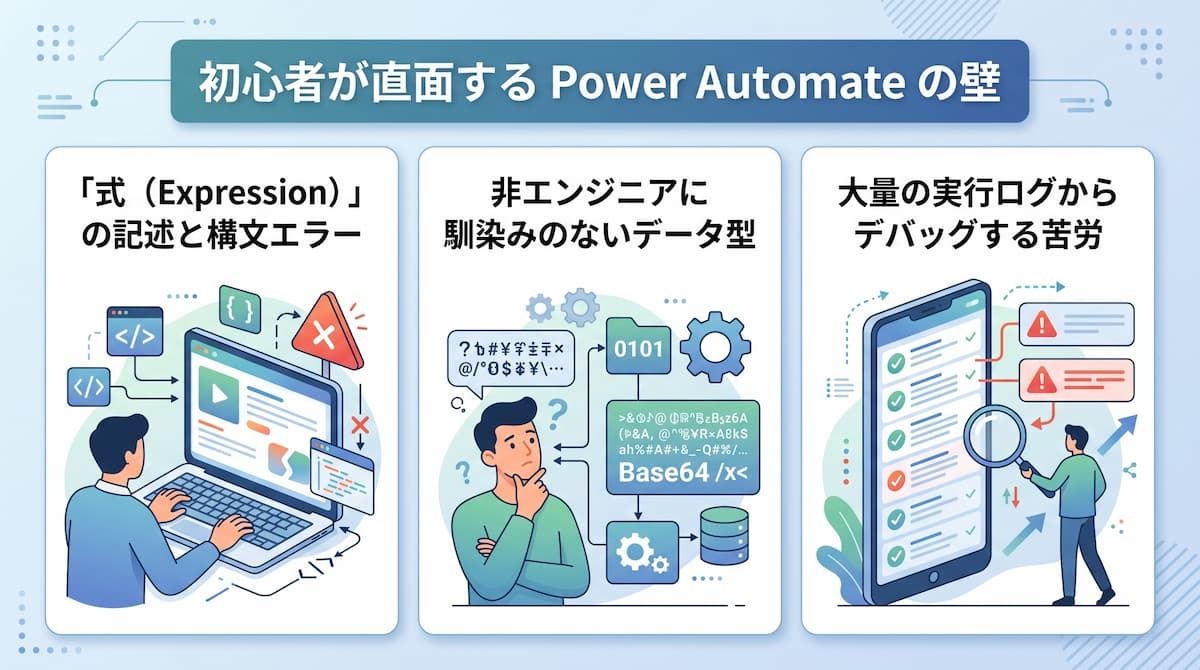
操作画面に慣れてきた頃、次に立ちはだかるのが技術的な仕様の壁です。ここでは、特に非エンジニアのユーザーが戸惑いやすい具体的な技術要素について解説します。
関数の記述や動的コンテンツの指定に伴う構文エラー
Power Automateで少し複雑なことをしようとすると、避けて通れないのが「式(Expression)」の記述です。日付のフォーマットを変更したり、文字列の一部を抽出したりする場合、Excelの関数に近い独自の構文を記述する必要があります。しかし、この構文はシビアで、括弧の閉じ忘れやカンマの位置一つでフロー全体が停止してしまいます。
また、前のステップから受け取った「動的コンテンツ」を利用する際も注意が必要です。一見正しく指定できているように見えても、データの中身が空(Null)だった場合にエラーで止まってしまうといった、予期せぬ動作が発生します。こうした「データの型」や「エラーハンドリング」を意識した構築が求められる点が、技術的な難易度を上げています。
非エンジニアには馴染みのない概念
ファイルの受け渡しを自動化する際、多くのユーザーが「バイナリデータ」や「Base64」という概念に突き当たります。例えば、メールの添付ファイルを別のクラウドストレージに保存したり、API経由で送信したりする場合、ファイルそのものをそのまま扱うのではなく、一度データ形式を変換して処理しなければならない場面が多々あります。
非エンジニアの方にとって、ファイルの中身がどのようなデータ形式で流れているかを意識する機会はほとんどありません。そのため、ヘルプ画面やコミュニティサイトで「Base64に変換してください」といった解説を見ても、それが何を意味し、どのパーツを使えば実現できるのかを理解するまでに学習コストがかかってしまいます。
大量の実行ログから「どこで止まったか」を探し出すデバッグの苦労
フローの作成自体よりも時間がかかるのが、エラーが発生した際の原因究明(デバッグ)作業です。Power Automateには詳細な実行ログが残りますが、そのログは英語の専門用語が混じった難解なメッセージであることが少なくありません。特に、ループ処理の中で一つのデータだけが原因で止まった場合など、大量のログから真の原因を見つけ出すのは至難の業です。
どこでエラーが起きているのかを特定するために、フローの途中にテスト用の通知を挟んだり、変数の値を一時的に出力させたりといった、エンジニアのような調査手法が必要になります。こうした「不具合を見つけて直す」という泥臭い作業がフローの数だけ発生するため、運用が進むほどに管理の難しさを感じるようになります。
🏢運用を困難にする「組織とライセンス」の課題
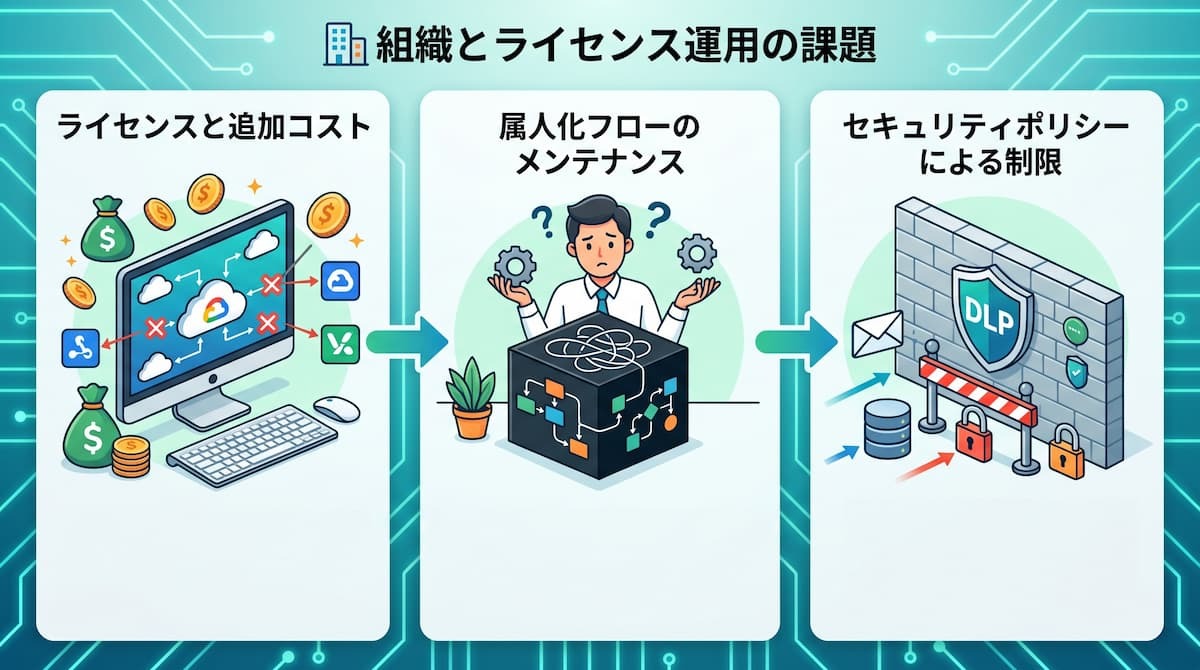
個人の作業を自動化する段階を超え、チームや組織全体で活用しようとすると、技術以外の課題が表面化します。ここでは、自動化の継続を阻む組織的な要因を整理します。
複雑なプラン体系と外部サービス連携で発生する追加コスト
Power Automateのライセンス体系は複雑です。標準のMicrosoft 365ライセンスに含まれる範囲で利用できるコネクタには制限があり、Premiumコネクタや一部のオンプレミスデータベース連携では、別途有料ライセンスが必要になる場合があります。
「これとこれを連携させよう」と構想を練っても、いざ構築しようとすると「このコネクタは有料です」という制限に阻まれることが少なくありません。部門ごとにライセンス費用を捻出できるか、また、その費用に見合う投資対効果を会社にどう説明するかといった、予算確保のプロセスが導入の大きな壁となります。
作成者に依存しやすい「属人化フロー」のメンテナンス負荷
「現場の担当者が自分でフローを作れる」というメリットは、裏を返せば「その人にしか内容がわからないブラックボックス」を生み出すリスクを孕んでいます。共同所有者を設定すれば作成者以外も編集できますが、複雑なフローほど、他の担当者がロジックを理解して修正することは難しくなります。
もし作成者が異動や退職をしてしまい、適切な共同所有者やドキュメントが残されていなければ、エラーが発生しても修正に時間がかかる事態に陥ります。こうした属人化を防ぐためには、共通の設計ルールを作ったり、ドキュメントを残したりする管理体制が必要です。多忙な現場でそこまで手が回るケースは稀であり、結果として負の遺産と化してしまうケースが目立ちます。
社内セキュリティポリシー(DLP)による予期せぬ実行制限
企業には情報の流出を防ぐためのデータ損失防止(DLP)ポリシーが存在します。IT管理者が設定したポリシーによって、例えば「Outlookのデータを特定の外部ストレージに保存することを禁止する」といった制限がかけられている場合、作成したフローも実行時にブロックされてしまいます。
作成者側からすれば「なぜ動かないのか」の理由が分かりにくく、管理者側からすれば「勝手にリスクのある連携をされたくない」という対立構造が生まれます。こうした組織内のセキュリティルールと、現場が求める利便性の折り合いをつけるための調整コストが、自動化のスピードを著しく低下させる要因となります。
💡「難しい」を乗り越えて自動化を成功させるための対策
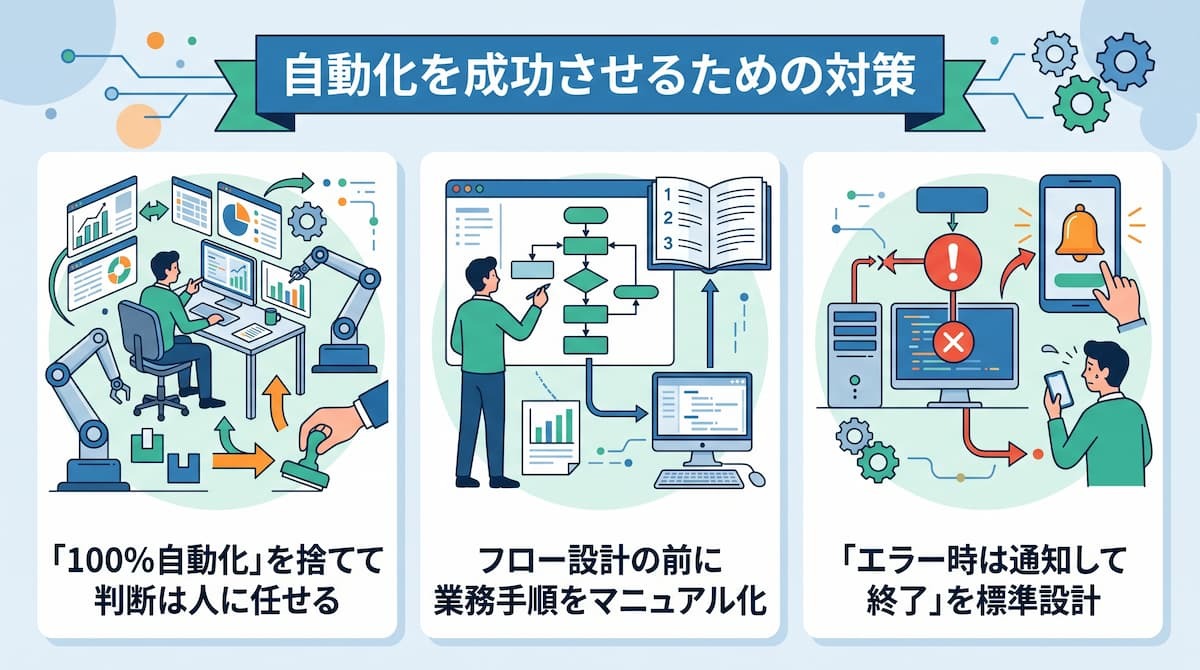
Power Automateの難しさを克服するためには、技術を極めることよりも「自動化に対する向き合い方」を変えることが近道です。ここでは、挫折を避けるための3つの具体的なマインドセットと設計手法を紹介します。
「100%自動化」を捨てて判断が必要な部分はあえて人に任せる
自動化に取り組むと、つい「最初から最後まで一切手を触れずに完結させたい」と考えがちですが、これが難易度を跳ね上げる最大の要因です。条件が複雑な分岐や、例外的な処理が発生する部分まで無理にフローに組み込もうとすると、ロジックが肥大化し、エラーの温床となります。
おすすめは、複雑な判断が必要なステップで一度フローを止め、人間に通知を送って確認を促す「Human-in-the-loop」の考え方です。AIやシステムが迷う部分は人間が判断し、ボタン一つで後続の定型処理を再開させます。このように「人間との協調」を前提に設計することで、フローが驚くほどシンプルになり、成功率が向上します。
フローを組む前に業務手順を「誰でもわかる手順書」に落とし込む
いきなりPower Automateの画面を開いて設定を始めるのはおすすめしません。まずは、Power Automateの詳しい使い方や導入手順を参考に、手動で行っている現在の業務フローを可視化することから始めましょう。
その際、「もし~だったら」という条件分岐や、「誰が」「いつ」その作業をするのかを、新人でも理解できるレベルの手順書として書き出します。手順書に落とし込む過程で、不要な手順や曖昧なルールが見つかるはずです。ツールを使う前に業務自体を整理・スリム化しておくことで、Power Automate上で組むべきロジックが明確になり、構築時の迷いがなくなります。
止まることを前提に「エラー時は担当者に通知して終了」する設計を標準化する
「絶対に止まらないフロー」を実現するのは困難です。外部サービスの仕様変更や予期せぬデータの入力などによって、フローが停止・失敗する可能性はあります。大切なのは、止まった時に「何が起きたか分からず放置される」状態を防ぐことです。
後続アクションに「実行後の構成(実行条件の構成)」を設定し、前のアクションが失敗・タイムアウト・スキップした場合にTeamsやメールで担当者へ通知する仕組みを組み込んでおきましょう。止まったことを即座に検知でき、手動でのリカバリー手順が決まっていれば、精神的なハードルが下がり、安心して運用を続けることができます。
✨Power Automateの難しさを解決するYoomという選択
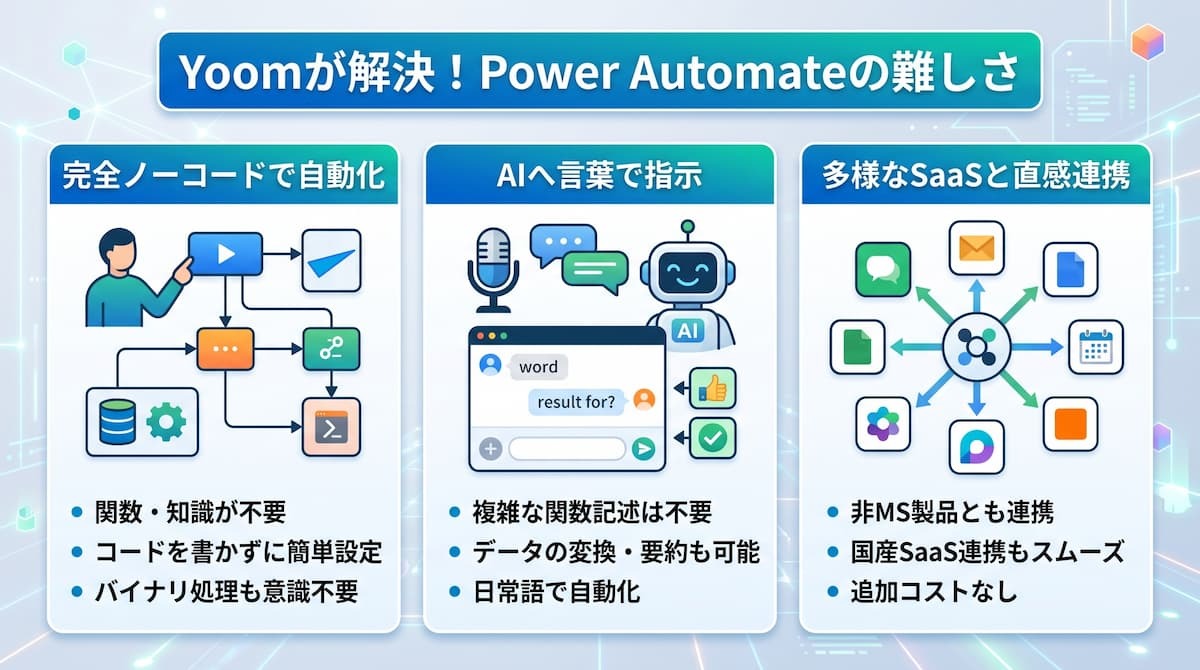
Power Automateで直面する「技術的な壁」や「運用の難しさ」を、全く別の切り口で解消するのが「Yoom」というプラットフォームです。ここでは、Power Automateが難しいと感じている方にこそ知ってほしい、Yoomならではの3つの強みを紹介します。
関数やプログラミング知識不要!「完全ノーコード」で自動化を実現
Yoomの特徴は、専門的なプログラミング知識がなくても、視覚的に業務フローを構築できるノーコードのインターフェースです。Power Automateで初心者が躓きやすい「関数の記述」や「バイナリデータの処理」といった複雑な設定を、ユーザーが意識する必要はありません。
例えば、Power Automateの豊富な活用事例で紹介しているような連携も、画面上のガイドに従って連携したいアプリを選び、必要な項目を埋めていくだけで自動化が完了します。複雑なコードを記述する負担を抑えながら、必要なアプリや項目を設定して自動化を始められます。
関数を書かずにAIへ「言葉」で指示ができる
データの変換や要約など、従来は複雑な構文を記述しなければならなかった処理も、YoomならAIに日常の言葉で指示するだけで完結します。例えば、「受信したメールから請求金額を抜き出してExcelに転記して」と指示することで、AIにデータ抽出や転記を行わせることができます。抽出結果の確認や例外時の対応を組み合わせることで、構築や運用の負担を抑えられます。ただし、AIが処理しにくい形式や例外が発生する場合もあるため、必要に応じて確認ステップやエラー時の通知を設定しておくと安心です。
Microsoft製品以外のSaaSとも直感的に連携できる
Power AutomateはMicrosoft製品同士の連携には強力ですが、国産のSaaSツールとの連携には追加コストや高度な設定が必要になる場面が多くあります。Yoomは日本国内で利用されている多くのSaaSツールと標準で連携しており、かつそれらを一つのプラットフォーム上でシームレスに繋ぐことができます。
APIの設定や認証の壁を意識することなく、Backlog、freee、クラウドサインといった多様なツールを自由に組み合わせることが可能です。特定のベンダーに縛られず、自社が今使っているツールをそのまま活用して、最適な業務フローを短期間で構築できる点が大きなメリットです。
🍱YoomならAIエージェントが複雑な判断や画像解析も代行
Power AutomateでもAI Builderなどを利用して画像やPDFのテキストを抽出できますが、用途によってはアクションや式の設定が必要になります。YoomのAIエージェントであるAIワーカーなら、画像や文書の解析、複雑なデータの要約・転記を自然言語で指示できます。特に、非構造化データの処理においてYoomは圧倒的な利便性を発揮します。
ファイル情報をAIエージェントが読み取りTeamsへ通知
OneDriveにファイルが保存されるたびに、メンバーへ共有する作業は、意外と時間がかかるものです。このテンプレートを使えば、ファイルを保存したら、AIが内容を自動で読み取り、ファイルと合わせて要点を絞ってTeamsに投稿します。情報共有のスピードを上げ、チーム全体の生産性を向上させたい方におすすめです。


- GoogleドキュメントとMicrosoft Teamsでの情報共有に手間を感じている方
- AIエージェントを活用して、ドキュメントに基づいた情報共有のプロセスを自動化したい方
- ナレッジの要約や分類作業を効率化し、より重要な業務に集中したいと考えている方
- ドキュメントの確認から内容の解析、Microsoft Teamsへの投稿までが自動化され、手作業による情報共有の時間を短縮できます
- AIエージェント(AIワーカー)が内容を解析して共有するため、担当者による要約のばらつきや共有漏れを防ぎ、情報共有の品質を標準化できます
- はじめに、GoogleドキュメントとMicrosoft TeamsをYoomと連携します
- 次に、トリガーでGoogleドキュメントを選択し、「Googleドキュメント上から起動」アクションを設定します
- 最後に、オペレーションでAIワーカーを設定し、ドキュメントの内容を解析してナレッジの自動分類や重要度を判定しMicrosoft Teamsへ通知するためのマニュアル(指示)を作成します
■このワークフローのカスタムポイント
- Googleドキュメントのトリガー設定では、フローボットの起動対象としたいドキュメントのURLを設定してください
- AIワーカーの設定では、利用したいAIモデルを選択し、「このドキュメントを300字で要約してください」といったように、実行したい内容に応じた指示を任意で設定してください
- Microsoft Teamsの通知先のチャンネルやメンション相手などは任意で設定することが可能です。
- Googleドキュメント、Microsoft TeamsのそれぞれとYoomを連携してください。AIワーカー内で使用するツール(アプリ)についてもマイアプリ連携が必要です。
- Microsoft365(旧Office365)には、家庭向けプランと一般法人向けプラン(Microsoft365 Business)があり、一般法人向けプランに加入していない場合には認証に失敗する可能性があります。
- Chrome拡張機能を使用したトリガーを使用することで、Googleドキュメント上から直接トリガーを起動させることができます。
- Chrome拡張機能を使ったトリガーの設定方法は「Chrome拡張機能を使ったトリガーの設定方法」をご参照ください。
- AIワーカーの基本設定は「【AIワーカー】基本的な設定方法」をご参照ください。
- AIワーカーの同時実行数・作成可能なAIワーカー数・利用可能なAIモデルはご契約中のプランによって異なります。
- AIワーカー内でご利用いただけるアプリやオペレーション等はフローボットの利用制限と同様です。
- AIワーカーは、テスト実行でも本番実行と同様にタスクを消費しますのでご注意ください。詳細は「【AIワーカー】タスク実行数の計算方法」ご参照ください。
- AIワーカーはマニュアルを詳細に設定することで適切な処理を実行しやすくなります。詳細は「【AIワーカー】マニュアルの作成方法」をご参照ください。
AIエージェントがプロジェクトリスクを検知して自動通知
膨大なプロジェクトの中から、タスクの進捗を確認するのは大変な作業です。YoomのAIエージェントを活用すれば、プロジェクトの内容を読み取り、必要なアクションを担当者に通知します。情報の把握という負担をAIに委ねることで、進捗管理がスムーズになります。



Asanaのプロジェクト情報とMicrosoft Teamsのチャット履歴をAIが自律的に照合・分析し、進捗の乖離や潜在的なリスクを特定して報告するAIワーカーです。ツール間の情報のズレによる進捗の停滞やリスクの見落としを防ぎ、客観的なデータに基づいた的確なフォローアップを可能にします。
- AsanaとMicrosoft Teamsを併用しており、ツール間の情報乖離による進捗遅延を防ぎたいプロジェクトマネージャーの方
- 多数のタスクを抱え、議論のループや停滞リスクを自らひとつずつ確認する工数を削減したいチームリーダーの方
- プロジェクトの実態を客観的なデータと洞察に基づいて把握し、適切なフォローアップを行いたい管理職の方
- AIワーカーの「名前」や「役割」などの基本情報を定義する基本設定を行います。
- AsanaとMicrosoft TeamsをYoomと連携し、AIワーカーが情報を取得・操作できるようにマイアプリ連携を設定します。
- AIワーカーへの指示書となる「スキル」を作成します。提供されているテンプレートをベースに、自社のプロジェクト運用ルールに合わせて内容を調整してください。
- スキル内の「# 乖離・リスク判定基準」を「【乖離:高】Asanaのステータスが「完了」または「最終フェーズ」に近いが、Microsoft Teamsで「前提条件の変更」「大幅な遅延」「不明点の頻出」といった発言がある場合」などのように、自社の運用ルールに合わせて調整してください。これにより、現場の実感に近いリスク検知が可能になります。
- スキル内の「# 通知構成」を編集し、「判定結果:リスクレベル(高/中/放置/ループ)」のように報告に含めたい項目をカスタマイズしてください。特定のチャネルへのリンクやフォローアップのトーンを指定することで、チームが次のアクションに移りやすくなります。
- Microsoft Teamsのメッセージ取得件数や分析対象とする期間を調整することで、情報の鮮度や深さをプロジェクトの規模に合わせて最適化できます。
- Asana、Microsoft TeamsとYoomを連携してください。
- Microsoft365(旧Office365)には、家庭向けプランと一般法人向けプラン(Microsoft365 Business)があり、一般法人向けプランに加入していない場合には認証に失敗する可能性があります。
- AIワーカー内で20件を超える大容量データの取得やループ処理を行うと、タスクを著しく消費する可能性があるためご注意ください。
- AIワーカーの基本設定は「【AIワーカー】基本的な設定方法」をご参照ください。
- AIワーカーの同時実行数・作成可能なAIワーカー数・利用可能なAIモデルはご契約中のプランによって異なります。
- AIワーカー内でご利用いただけるアプリやオペレーション等はフローボットの利用制限と同様です。
- AIワーカーは、テスト実行でも本番実行と同様にタスクを消費しますのでご注意ください。詳細は「【AIワーカー】タスク実行数の計算方法」をご参照ください。
- AIワーカーはスキルを詳細に設定することで適切な処理を実行しやすくなります。詳細は「【AIワーカー】スキル(旧マニュアル)の作成方法」をご参照ください。
✅まとめ
Power Automateが「難しい」と感じられる背景には、ツールが求める高い論理的思考力や技術的な作法、そして運用の属人化といった課題があります。これらを克服するには、無理に100%の自動化を目指すのではなく、業務そのものをシンプルに整理し、時には「人間が判断するプロセス」をあえて残すといった、柔軟な設計思想が欠かせません。
もし、ツール自体の操作や設定の難しさが自動化の足かせになっているのであれば、ノーコードで自動化フローを構築できるYoomという選択肢を検討してみてください。大切なのは、ツールを使いこなすことではなく、自動化によって生まれた時間で「人間にしかできない価値ある仕事」に向き合うことです。まずは身近な小さな業務から、自動化の第一歩を踏み出してみましょう。
🤖Yoomでできること
業務の自動化は、単なる時短ツールではなく、チームの働き方を変える力を持っています。しかし、その過程で設定の複雑さに悩まされたり、フローの維持に追われたりしては本末転倒です。そんな問題もYoomなら解決できます!
Yoomを活用することで、技術的な障壁に縛られることなく自動化フローを構築・運用することが可能です。これにより、本来注力すべき新しいビジネスチャンスの創出やサービスの質向上といったクリエイティブな活動に集中できるようになります。「ノーコードなら自分でもできそう!」と感じた方は、ぜひ以下からYoomを試してみてください。



HubSpotから商談データを取得し、情報の不備確認や補完、申込書の作成、Microsoft Teamsへの通知までを自動で行うAIワーカーです。計算の整合性チェックやOCR照合も自ら判断して実行するため、正確な書類作成を効率化したい営業担当者や事務の方におすすめです。
- HubSpotで商談管理を行っており、受注後の書類作成業務を効率化したい営業事務や営業担当の方
- 申込書の転記ミスや計算間違いを防ぎ、自社の運用ルールに基づいた正確な書類発行を行いたいチームリーダーの方
- Microsoft Teamsを活用して、作成された書類の共有や報告を円滑に行いたいと考えている管理者の方
- AIワーカーの「名前」や「説明」などの基本情報を設定します。
- AIワーカー内で使用するHubSpot、Microsoft Teams、Microsoft Excel、OneDriveをYoomとマイアプリ連携します。普段お使いの他のアプリに変更して設定することも可能です。
- AIワーカーへの指示書となる「スキル」を、自社の商談フローや書類作成ルールに合わせて作成・編集します。
- スキル内の「#使用するOneDrive」という項目に、自社で利用しているOneDriveのドライブIDや格納先フォルダのアイテムIDを設定してください。これにより、作成した書類を適切な場所に自ら保存できるようになります。
- スキル内の「#Microsoft Teams送信先」という項目に、報告を行いたいチームIDやチャネルIDを設定してください。自社の運用に合わせたチャネルへ通知を届けることができます。
- スキル内の「#申込書変数マッピング定義」を「{申込番号}: 商談管理番号または一連のID」のように自社の申込書フォーマットに合わせて調整してください。項目名や計算ルールを詳細に設定することで、AIがより正確にデータを整形し、実務に即したアウトプットが可能になります。
- HubSpot、Microsot Teams、Microsoft Excel、OneDriveとYoomを連携してください。
- Microsoft365(旧Office365)には、家庭向けプランと一般法人向けプラン(Microsoft365 Business)があり、一般法人向けプランに加入していない場合には認証に失敗する可能性があります。
- AIワーカーの基本設定は「【AIワーカー】基本的な設定方法」をご参照ください。
- AIワーカーの同時実行数・作成可能なAIワーカー数・利用可能なAIモデルはご契約中のプランによって異なります。
- AIワーカー内でご利用いただけるアプリやオペレーション等はフローボットの利用制限と同様です。
- AIワーカーは、テスト実行でも本番実行と同様にタスクを消費しますのでご注意ください。詳細は「【AIワーカー】タスク実行数の計算方法」をご参照ください。
- AIワーカーはスキルを詳細に設定することで適切な処理を実行しやすくなります。詳細は「【AIワーカー】スキル(旧マニュアル)の作成方法」をご参照ください。


Microsoft Teamsに投稿されたレシート画像を解析し、自社の規定に基づいたチェックからfreee会計への登録までを自律的に行うAIワーカーです。手作業による転記や確認をなくし、常に適正な経費精算を自動化することで、経理業務の効率を向上させることが可能です。
■このAIワーカーをおすすめする方
- Microsoft Teamsで収集した経費情報のチェックと、freee会計への入力作業を効率化したい経理担当者の方
- 自社の複雑な経費規定に基づいた一次判定を自動化し、差し戻し作業の手間を減らしたい管理部門の方
- 領収書の山を一つずつ確認して手動でデータ化する時間を削減し、本来の業務に集中したいと考えている方
■AIワーカー設定の流れ
- AIワーカーの基本設定から「名前」や「役割」を定義します。
- 次に、freee会計、Microsoft TeamsをYoomとマイアプリ連携し、AIワーカーで使用するアプリとして設定します。
- 最後に、AIワーカーが自律的に判断を行うための「スキル」を、自社の経費精算ルールに合わせて作成・編集します。
■このAIワーカーのカスタムポイント
- スキル内の「#自社の経費規定」や「#支出金額と役職規定の判定」に、貴社独自の判定基準を設定してください。具体的な金額や条件を指示に含めることで、AIがより精度の高い適正チェックを行えるようになります。
■注意事項
- freee会計、Microsoft TeamsとYoomを連携してください。
- Microsoft365(旧Office365)には、家庭向けプランと一般法人向けプラン(Microsoft365 Business)があり、一般法人向けプランに加入していない場合には認証に失敗する可能性があります。
- AIワーカーの基本設定は「【AIワーカー】基本的な設定方法」をご参照ください。
- AIワーカーの同時実行数・作成可能なAIワーカー数・利用可能なAIモデルはご契約中のプランによって異なります。
- AIワーカー内でご利用いただけるアプリやオペレーション等はフローボットの利用制限と同様です。
- AIワーカーは、テスト実行でも本番実行と同様にタスクを消費しますのでご注意ください。詳細は「【AIワーカー】タスク実行数の計算方法」ご参照ください。
- AIワーカーはスキルを詳細に設定することで適切な処理を実行しやすくなります。詳細は「【AIワーカー】マニュアルの作成方法」をご参照ください。
- ダウンロード可能なファイル容量は最大300MBまでです。アプリの仕様によっては300MB未満になる可能性があるので、ご注意ください。
- トリガー、各オペレーションでの取り扱い可能なファイル容量の詳細は「ファイルの容量制限について」をご参照ください。
【出典】
Copilot Studio、Power Platform、Azure Logic Apps コネクタのドキュメント - Connectors | Microsoft Learn/Power Automate: ビジネス プロセス ワークフローの自動化 | Microsoft Power Platform/フローの所有権とアクセス権について - Power Automate | Microsoft Learn/堅牢なエラー処理を採用する - Power Automate | Microsoft Learn/Power Automate でテキスト認識の事前構築済みモデルを使用する - AI Builder | Microsoft Learn/Power Automate での AI Builder の概要
プログラミング知識なしで手軽に構築できます。




