









・
Zapierの料金プランを解説!無料版と有料版の機能や課金ルール

自動化ツールであるZapierの導入を検討する際、適したプランの選択は重要な検討事項となります。
Zapierは多くの機能を持つiPaaSですが、プランによって実行できるタスク数や連携できるステップ数、データの更新間隔などが設定されています。
この記事では、各プランの具体的な料金体系や機能の違い、無料版でできることの範囲と制限について整理しました。
業務量や予算に応じたプラン選択の判断材料としてご活用ください。
👛Zapierの料金プラン一覧と主要な変更点
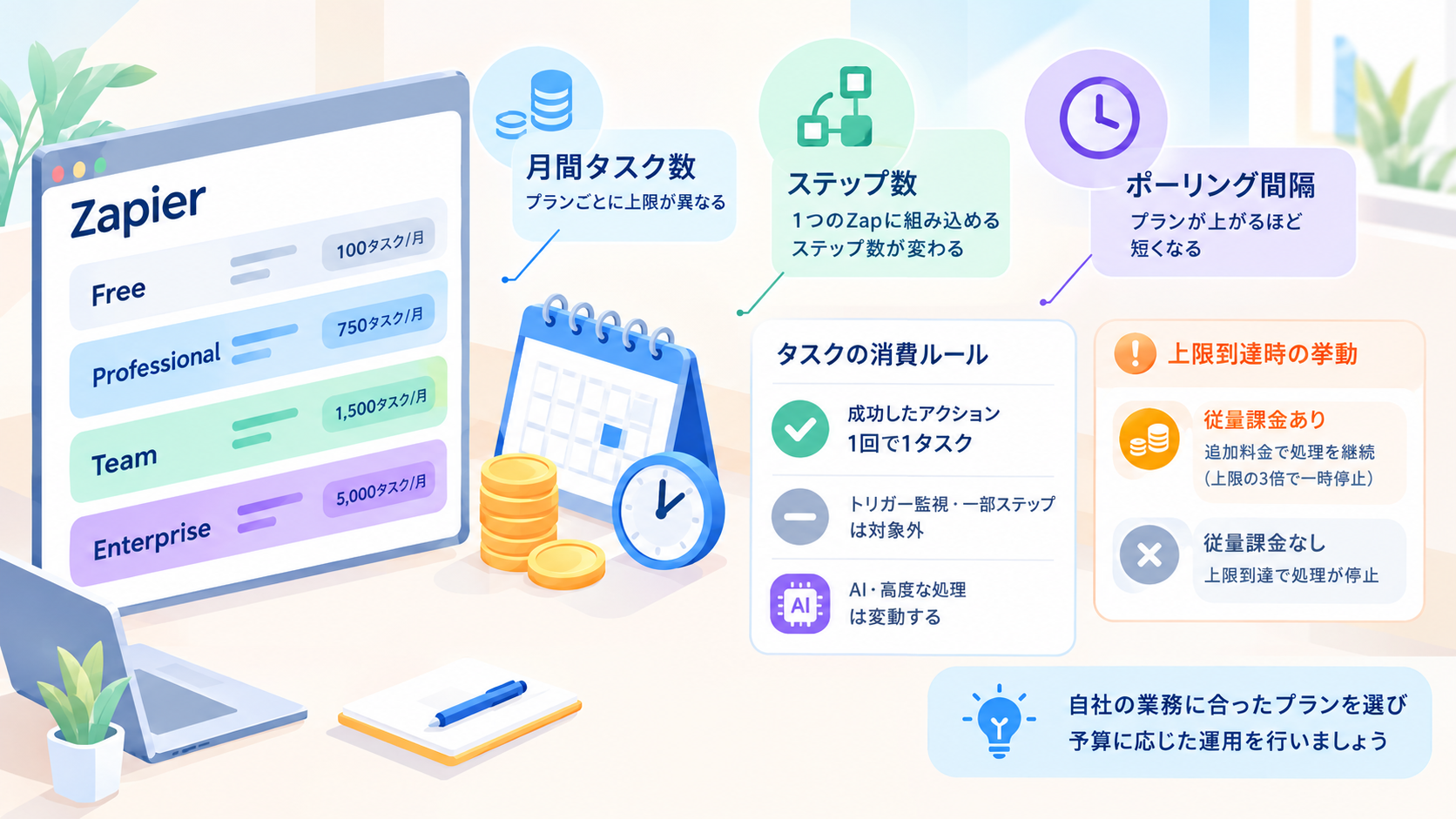
Zapierの料金体系は、主に月間タスク数と、一つのZap(自動化フロー)に組み込めるステップ数によって構成されています。
プランが上がるにつれて、データの更新チェックを行う間隔(ポーリング間隔)が短くなり、より短い間隔での自動化が可能になります。
Zapierの料金体系は多岐にわたり、タスク数や更新間隔によって適したプランが異なります。
各プランの機能差やAIツールにかかる費用まで詳細に比較したデータを確認することで、自社に合った選択の検討に役立つでしょう。
プラン別料金と基本仕様の比較
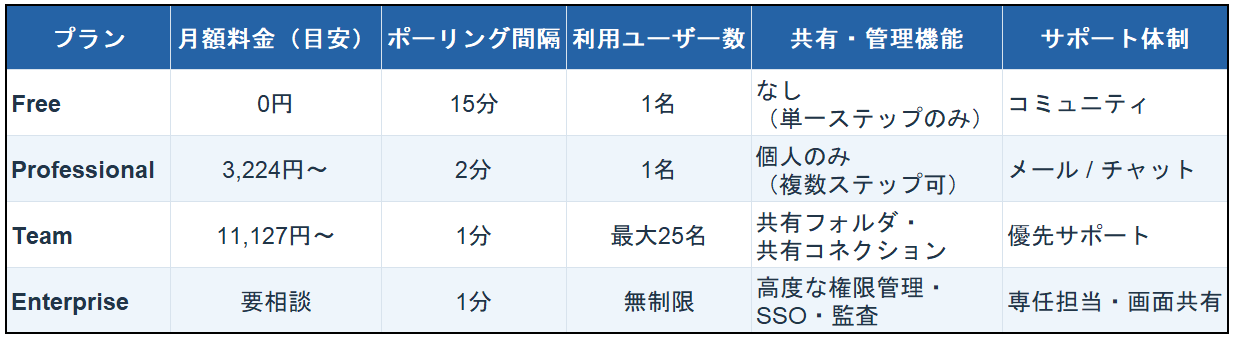
ZapierのZapワークフローには「Free」「Professional」「Team」「Enterprise」の主要プランが存在します。
有料プランでは、月間で利用するタスク数の枠(750、1,500、5,000タスクなど)を選択する仕組みとなっており、選択した枠によって月額料金が変動します。
また、年払いを選択した場合は、月払いと比較して33%の割引が適用されます。
※掲載データは2026年10月時点のものです。
掲載金額は年払いを選択した場合の1ヶ月あたりの参考価格(1ドル=150円換算)であり、実際のアカウント通貨や為替レート、課税条件によって変動します。
また、ZapierにはZapワークフロー以外(AgentsやChatbotsなど)の別体系プランも用意されています。
各プランの概要と選び方の目安
上記の比較表に加えて、各プランの主な対象者や利用シーンの特徴を補足して紹介します。- Freeプラン:
単一の処理(1トリガー・1アクション)のみを実行する個人利用や、有料プラン導入前の動作検証に適した無料枠です。 - Professionalプラン:
複数ステップの自動化や条件分岐(Paths)を利用したい個人・小規模利用向けのプランです。
データの更新確認を行う「ポーリング型トリガー」の標準間隔も2分に短縮されます。 - Teamプラン:
最大25名での共同利用が可能で、共有フォルダやコネクション共有、優先サポートが備わったチーム向けプランです。
ポーリング型トリガーの標準間隔は1分となります。
※なお、Webhooksを用いた「Instant(即時)トリガー」に対応したアプリの場合は、どのプランであっても即時実行されます。 - Enterpriseプラン:
ユーザー数無制限で利用でき、SSO(シングルサインオン)や高度なアクセス権限管理、監査機能、優先サポートなど、組織的なガバナンスとセキュリティが求められる大企業向けのプランです。
このように、単にコスト面だけでなく、自動化したい処理の複雑さや利用人数、セキュリティ要件に照らし合わせてプランを選択することが大切です。
タスク消費の仕組みと課金ルール
Zapierの料金プランを検討・運用する上では、課金基準となる「タスク」の消費ルールを正しく理解しておく必要があります。
タスクとは、Zapが正常にデータを移動させたり、設定されたアクションを実行・完了したりした際に消費される基本単位です。
タスクのカウント方法および消費対象の基本的なルールは以下の通りです。
- カウントの基本:
原則として成功したアクション1回につき1タスクとしてカウントされますが、処理内容や利用アプリによっては複数タスクを消費する場合があります。 - タスク消費の対象外:
トリガーによる監視(ポーリング)自体はタスクを消費しません。
また、Filter by Zapier、Formatter by Zapier、Paths by Zapierといった一部の組み込みステップも消費対象外です。 - AI・高度な処理の計算:
AIステップ、コード実行、SDK、外部コネクタなどもタスクベースで計算されますが、使用するAIモデルの種類や実行時間等に応じて消費量が変動します。
無料プランでは月間100タスクまでに限られているため、継続的な業務の自動化には上限に注意しながら上位プランへの移行を検討する必要があります。
※AIモデルの仕様変更や処理条件により、1回あたりの消費タスク数が変更される場合があります。
アドオン機能と従量課金の注意点
基本の月額プランに加えて、有料プランで設定可能な「従量課金(Pay-per-task billing)」の扱いについても把握しておくことが大切です。
月間の契約タスク上限に達した際の挙動は、この従量課金の設定状況によって異なります。
設定に応じた上限到達時の挙動の違いは以下の通りです。
- 従量課金が有効な場合:
タスク上限を超過しても追加料金が発生する形で自動化処理(Zap)が維持されます。
ただし、契約プランのタスク上限の3倍に達した時点で次の更新日まで処理が一時停止します。 - 従量課金が無効な場合(またはFreeプラン):
タスク上限に達した時点で自動化処理が一時停止し、次の更新日まで処理が再開されません。
予期せぬ追加費用や、重要な業務処理の一時停止を防ぐためには、事前の設定確認と適切な運用ルール策定が求められます。
特にデータ処理量が多い運用の場合は、月間の消費予測を立てた上で予算に応じたタスク上限設定を組み組み合わせることが推奨されます。
✨Yoomを活用した自動化の効率化
Zapierは多くのSaaSと連携できるツールですが、タスクの実行数が増えるにつれてコストが増大し、運用の管理に手間がかかる場合があります。
こうした課題に対して、国産のAI自動化ツールであるYoomを活用する選択肢があります。
YoomではAIワーカーが情報を判断して処理を実行するため、細かな条件設定や運用の不便さを軽減できます。


複雑な作業を整理して自動化することで、本来注力すべきコア業務に時間を活用しやすくなります。
業務の効率化や自動化の試行を検討されている方は、ぜひ以下で紹介するYoomの活用例やテンプレートをご参照ください。

 FAQナレッジマネージャー
ユーザーの問い合わせからFAQ原案を作成し、Notion内の既存ナレッジと照合して自律的に登録や更新を行うAIワーカーです。ナレッジの鮮度を保ちながらFAQ管理を自動化できるため、カスタマーサポートの負担を軽減し、自己解決率を向上させたい方におすすめです。
試してみる
■概要顧客対応の件数が増えるにつれ、似たような問い合わせへの回答が重なり、FAQのナレッジ化が追いつかなくなるということはありませんか?また、既存のナレッジを一つずつ確認して重複がないか探す作業は、担当者にとって負担となりがちです。
このAIワーカーは、ユーザーから寄せられた問い合わせ内容からFAQの原案を自ら作成します。さらに、Notion内の既存ナレッジと照合して重複の有無を判断し、新規登録や更新案の作成を自動で行います。これにより、ナレッジの鮮度を保ちながら、FAQ管理業務の効率化に繋がるでしょう。
■このAIワーカーをおすすめする方- 問い合わせが多く、FAQの作成や更新が後回しになりがちなサポートチームの方
- Notionでナレッジ管理をしているが、情報の重複や整理に課題を感じている情報システム担当者の方
- 実際の問い合わせに即したFAQからナレッジを作成し、自己解決率を向上させたいと考えているCSマネージャーの方
■AIワーカー設定の流れ- AIワーカーの「名前」や「役割」といった基本設定を行い、業務の方向性を定めます。
- 使用するNotionをマイアプリ連携し、それぞれのアクションを設定します。
- 最後に、AIワーカーへの指示書である「スキル」を自社の運用ルールに合わせて作成・編集します。スキルの内容は、業務内容に応じて自由に調整が可能であり、使用ツールも自社で利用している他のアプリに変更して活用いただけます。
■このAIワーカーのカスタムポイント- スキル内の「# 重複判定基準」という項目に、自社のナレッジ管理基準に合わせた内容を設定してください。これにより、AIが「どこまでを重複とみなすか」を正確に理解し、精度の高い判定が可能になります。
- スキル内の「# 使用するNotionデータベース」に自社の情報を設定することで、特定の環境に特化した処理を実行できます。
- スキル内の「ナレッジ照合」の手順で、照合時のキーワード検索ルールを運用環境に合わせて調整してください。類義語や表現の揺れに対しても柔軟に、かつ実務に即したナレッジ照合が行えるようになります。
■注意事項- NotionとYoomを連携してください。
- AIワーカーの基本設定は「【AIワーカー】基本的な設定方法」をご参照ください。
- AIワーカーの同時実行数・作成可能なAIワーカー数・利用可能なAIモデルはご契約中のプランによって異なります。
- AIワーカー内でご利用いただけるアプリやオペレーション等はフローボットの利用制限と同様です。
- AIワーカーは、テスト実行でも本番実行と同様にタスクを消費しますのでご注意ください。詳細は「【AIワーカー】タスク実行数の計算方法」をご参照ください。
- AIワーカーはスキルを詳細に設定することで適切な処理を実行しやすくなります。詳細は「【AIワーカー】スキル(旧マニュアル)の作成方法」をご参照ください。
- AIワーカー内で20件を超える大容量データの取得やループ処理を行うと、タスクを著しく消費する可能性があるためご注意ください。



 問い合わせ返信アシスタント
受信メールを解析し、Google スプレッドシートのFAQや対応履歴を基にOutlookで返信草案を作成するAIワーカーです。Slack通知まで行い、対応の停滞や負担を軽減します。迅速で丁寧な顧客対応を叶え、チーム内の情報共有を円滑にしたいカスタマーサポート担当の方におすすめです。
試してみる
■概要日々届く多くの問い合わせメールに対し、内容の把握やFAQの確認、返信文の作成に時間がかかり、対応の遅れや担当者の負担が大きくなっていませんか?このAIワーカーは、受信したメールの内容を自律的に解析し、Google スプレッドシートに蓄積されたFAQや過去の対応履歴を参照して、最適な返信草案を作成します。さらにOutlookでの下書き保存やSlackへの通知までを指示に従い遂行するため、対応業務の停滞を防ぎ、スムーズな顧客対応を実現します。
■このAIワーカーをおすすめする方- 毎日多くの問い合わせメールに対応しており、返信文の作成や過去事例の確認に追われているカスタマーサポート担当の方
- OutlookやSlack、Google スプレッドシートを活用して顧客対応を行っており、チーム内での情報共有を円滑にしたい方
- 問い合わせへのレスポンス速度を向上させ、顧客へのサポート体制をより手厚くしたいと考えている責任者の方
■AIワーカー設定の流れ- AIワーカーの「名前」や「役割」などの基本設定を行います。
- 使用ツールであるOutlook、Google スプレッドシート、SlackをYoomと連携し、アクションを設定します。普段お使いの他のアプリに変更して設定することも可能です。
- AIワーカーへの指示書となる「マニュアル」を、自社の運用ルールに合わせて作成・編集します。マニュアルの内容は、業務内容や対応方針に応じて自由に調整してください。
■このAIワーカーのカスタムポイント- マニュアル内の「# 表現チェック基準」という項目に、自社で定めている言葉遣いやトーン&マナーを設定してください。これにより、AIが自社のブランドイメージに沿った一貫性のある返信草案を作成できるようになります。
- マニュアル内の「# 緊急度と重要度の判定」という項目に、自社の優先順位に基づいた判断基準を設定してください。AIが適切な優先度を判定することで、Slackでの通知を通じて迅速な状況把握が可能になります。
- Google スプレッドシートのアクションにおいて、参照するシート名を任意で設定し、既存のFAQや過去の対応履歴のデータをそのまま活用して精度の高い回答を導き出すことができます。
■注意事項- Outlook、Google スプレッドシート、SlackとYoomを連携してください。
- Microsoft365(旧Office365)には、家庭向けプランと一般法人向けプラン(Microsoft365 Business)があり、一般法人向けプランに加入していない場合には認証に失敗する可能性があります。
- AIワーカーの基本設定は「【AIワーカー】基本的な設定方法」をご参照ください。
- AIワーカーの同時実行数・作成可能なAIワーカー数・利用可能なAIモデルはご契約中のプランによって異なります。
- AIワーカー内でご利用いただけるアプリやオペレーション等はフローボットの利用制限と同様です。
- AIワーカーは、テスト実行でも本番実行と同様にタスクを消費しますのでご注意ください。詳細は「【AIワーカー】タスク実行数の計算方法」ご参照ください。
- AIワーカーはマニュアルを詳細に設定することで適切な処理を実行しやすくなります。詳細は「【AIワーカー】マニュアルの作成方法」をご参照ください。
ユーザーの問い合わせからFAQ原案を作成し、Notion内の既存ナレッジと照合して自律的に登録や更新を行うAIワーカーです。ナレッジの鮮度を保ちながらFAQ管理を自動化できるため、カスタマーサポートの負担を軽減し、自己解決率を向上させたい方におすすめです。
このAIワーカーは、ユーザーから寄せられた問い合わせ内容からFAQの原案を自ら作成します。さらに、Notion内の既存ナレッジと照合して重複の有無を判断し、新規登録や更新案の作成を自動で行います。これにより、ナレッジの鮮度を保ちながら、FAQ管理業務の効率化に繋がるでしょう。
- 問い合わせが多く、FAQの作成や更新が後回しになりがちなサポートチームの方
- Notionでナレッジ管理をしているが、情報の重複や整理に課題を感じている情報システム担当者の方
- 実際の問い合わせに即したFAQからナレッジを作成し、自己解決率を向上させたいと考えているCSマネージャーの方
- AIワーカーの「名前」や「役割」といった基本設定を行い、業務の方向性を定めます。
- 使用するNotionをマイアプリ連携し、それぞれのアクションを設定します。
- 最後に、AIワーカーへの指示書である「スキル」を自社の運用ルールに合わせて作成・編集します。スキルの内容は、業務内容に応じて自由に調整が可能であり、使用ツールも自社で利用している他のアプリに変更して活用いただけます。
- スキル内の「# 重複判定基準」という項目に、自社のナレッジ管理基準に合わせた内容を設定してください。これにより、AIが「どこまでを重複とみなすか」を正確に理解し、精度の高い判定が可能になります。
- スキル内の「# 使用するNotionデータベース」に自社の情報を設定することで、特定の環境に特化した処理を実行できます。
- スキル内の「ナレッジ照合」の手順で、照合時のキーワード検索ルールを運用環境に合わせて調整してください。類義語や表現の揺れに対しても柔軟に、かつ実務に即したナレッジ照合が行えるようになります。
- NotionとYoomを連携してください。
- AIワーカーの基本設定は「【AIワーカー】基本的な設定方法」をご参照ください。
- AIワーカーの同時実行数・作成可能なAIワーカー数・利用可能なAIモデルはご契約中のプランによって異なります。
- AIワーカー内でご利用いただけるアプリやオペレーション等はフローボットの利用制限と同様です。
- AIワーカーは、テスト実行でも本番実行と同様にタスクを消費しますのでご注意ください。詳細は「【AIワーカー】タスク実行数の計算方法」をご参照ください。
- AIワーカーはスキルを詳細に設定することで適切な処理を実行しやすくなります。詳細は「【AIワーカー】スキル(旧マニュアル)の作成方法」をご参照ください。
- AIワーカー内で20件を超える大容量データの取得やループ処理を行うと、タスクを著しく消費する可能性があるためご注意ください。
受信メールを解析し、Google スプレッドシートのFAQや対応履歴を基にOutlookで返信草案を作成するAIワーカーです。Slack通知まで行い、対応の停滞や負担を軽減します。迅速で丁寧な顧客対応を叶え、チーム内の情報共有を円滑にしたいカスタマーサポート担当の方におすすめです。
- 毎日多くの問い合わせメールに対応しており、返信文の作成や過去事例の確認に追われているカスタマーサポート担当の方
- OutlookやSlack、Google スプレッドシートを活用して顧客対応を行っており、チーム内での情報共有を円滑にしたい方
- 問い合わせへのレスポンス速度を向上させ、顧客へのサポート体制をより手厚くしたいと考えている責任者の方
- AIワーカーの「名前」や「役割」などの基本設定を行います。
- 使用ツールであるOutlook、Google スプレッドシート、SlackをYoomと連携し、アクションを設定します。普段お使いの他のアプリに変更して設定することも可能です。
- AIワーカーへの指示書となる「マニュアル」を、自社の運用ルールに合わせて作成・編集します。マニュアルの内容は、業務内容や対応方針に応じて自由に調整してください。
- マニュアル内の「# 表現チェック基準」という項目に、自社で定めている言葉遣いやトーン&マナーを設定してください。これにより、AIが自社のブランドイメージに沿った一貫性のある返信草案を作成できるようになります。
- マニュアル内の「# 緊急度と重要度の判定」という項目に、自社の優先順位に基づいた判断基準を設定してください。AIが適切な優先度を判定することで、Slackでの通知を通じて迅速な状況把握が可能になります。
- Google スプレッドシートのアクションにおいて、参照するシート名を任意で設定し、既存のFAQや過去の対応履歴のデータをそのまま活用して精度の高い回答を導き出すことができます。
■注意事項
- Outlook、Google スプレッドシート、SlackとYoomを連携してください。
- Microsoft365(旧Office365)には、家庭向けプランと一般法人向けプラン(Microsoft365 Business)があり、一般法人向けプランに加入していない場合には認証に失敗する可能性があります。
- AIワーカーの基本設定は「【AIワーカー】基本的な設定方法」をご参照ください。
- AIワーカーの同時実行数・作成可能なAIワーカー数・利用可能なAIモデルはご契約中のプランによって異なります。
- AIワーカー内でご利用いただけるアプリやオペレーション等はフローボットの利用制限と同様です。
- AIワーカーは、テスト実行でも本番実行と同様にタスクを消費しますのでご注意ください。詳細は「【AIワーカー】タスク実行数の計算方法」ご参照ください。
- AIワーカーはマニュアルを詳細に設定することで適切な処理を実行しやすくなります。詳細は「【AIワーカー】マニュアルの作成方法」をご参照ください。
💰無料版(Freeプラン)でできることと制限事項
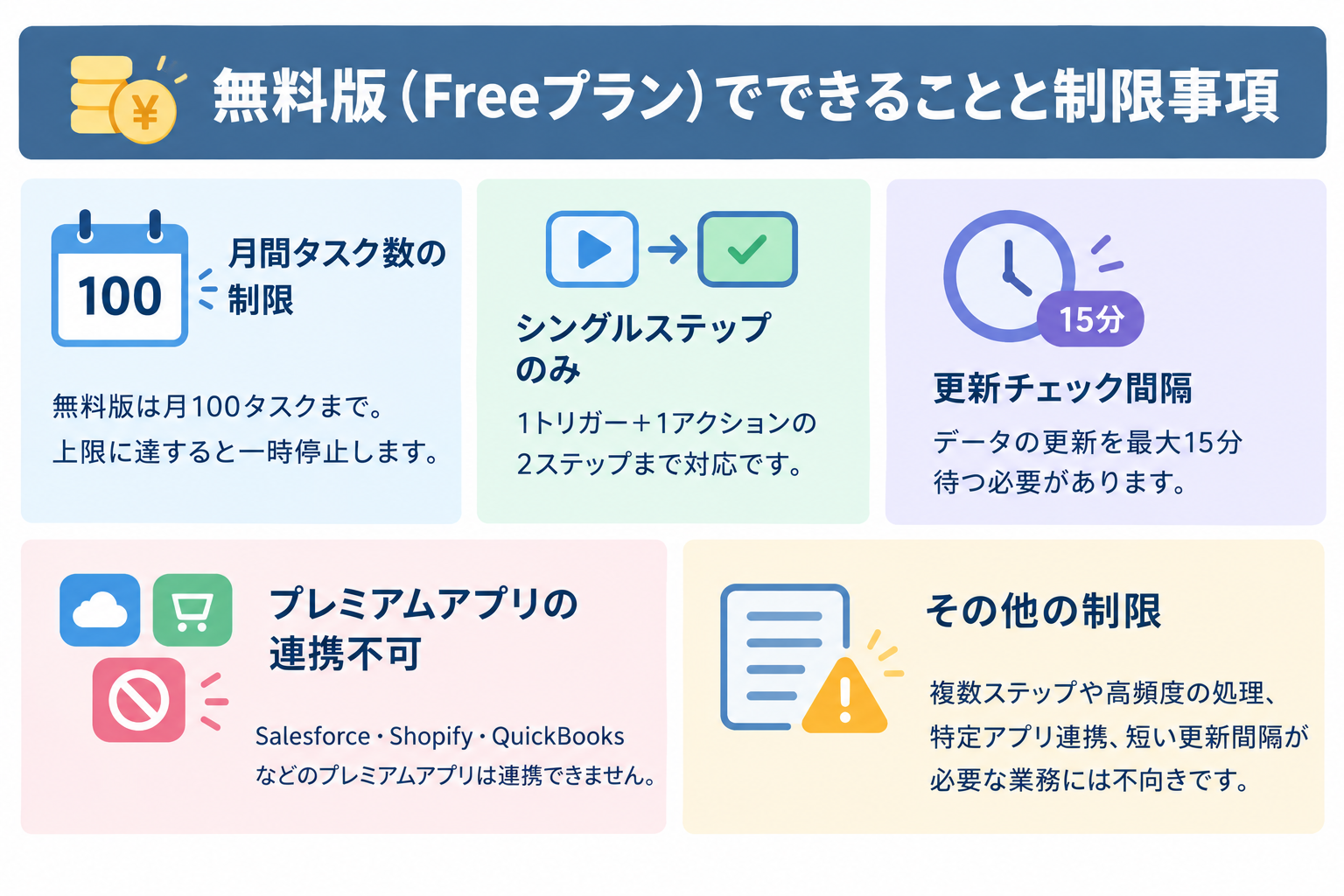
無料版(Freeプラン)は、自動化の検証や実行頻度の低い業務に適した選択肢です。
一方で、実行回数の多い業務や複数ステップの処理、特定アプリとの連携、短い更新間隔が必要な業務では、無料プランの制約が課題となる場合があります。
無料版を利用する際に把握しておくべき主な制限事項は以下の通りです。
- 月間タスク数の制限(100タスクまで)
- シングルステップ(2ステップZap)のみの対応
- 更新チェック(ポーリング)間隔が15分
- プレミアムアプリ(Premium Apps)との連携不可
これら4つの制限事項について、それぞれ詳しく解説します。
自社の業務が無料枠の範囲内で完結できるかを判断する際の参考にしてください。
100タスクまでの月間実行数制限
無料版では、利用できる月間タスク数が100回までに制限されています。
100タスク内で収まるかどうかは、実行頻度と1回あたりの処理数によって異なります。
- 検証・低頻度業務:テスト運用や発生頻度の低い通知処理であれば、100タスク内で運用できる場合があります。
- 継続的な定型業務:複数の業務を日常的に自動化する場合、上限に達しやすくなります。
Freeプランでは従量課金(追加購入)による処理の継続ができないため、100タスクの上限に達した時点で自動化処理が一時停止し、次の更新日まで再開されません。
重要な業務を無料版のみで運用する場合は注意が必要です。
シングルステップ(2ステップZap)のみ
無料版では、1つのトリガーに対して1つのアクションを組み合わせる「2ステップ」の構成まで対応しています。- 実行可能な例:「フォーム送信が発生したら、Slackへ通知する」といった単一処理
- 実行不可な例:「フォーム送信が発生したら、Slackへ通知し、同時にGoogle スプレッドシートにも記録する」といった複数処理
業務の進展に伴い、通知と同時にデータベース更新や条件分岐を行いたいニーズが生じた場合は、複数ステップ(Multi-step Zaps)に対応するProfessionalプラン以上へのアップグレードが必要となります。
更新チェック(ポーリング)間隔が15分
無料版におけるデータ更新の確認(ポーリング間隔)は15分に設定されています。
これは、連携元データが更新されてからアクションが実行されるまでに、最大で15分のタイムラグが生じることを意味します。
即時性が求められる通知やデータ連携を行う場合は、ポーリング間隔が短縮される有料プランの選択が適しています。
なお、Webhooks等を利用した即時実行(Instant)に対応するアプリの場合は、無料版であっても即時処理される場合があります。
プレミアムアプリとの連携制限
Zapierには「Premium Apps」と呼ばれる有料プラン向けアプリが存在します。
Salesforce、Shopify、QuickBooksなどが代表例です。
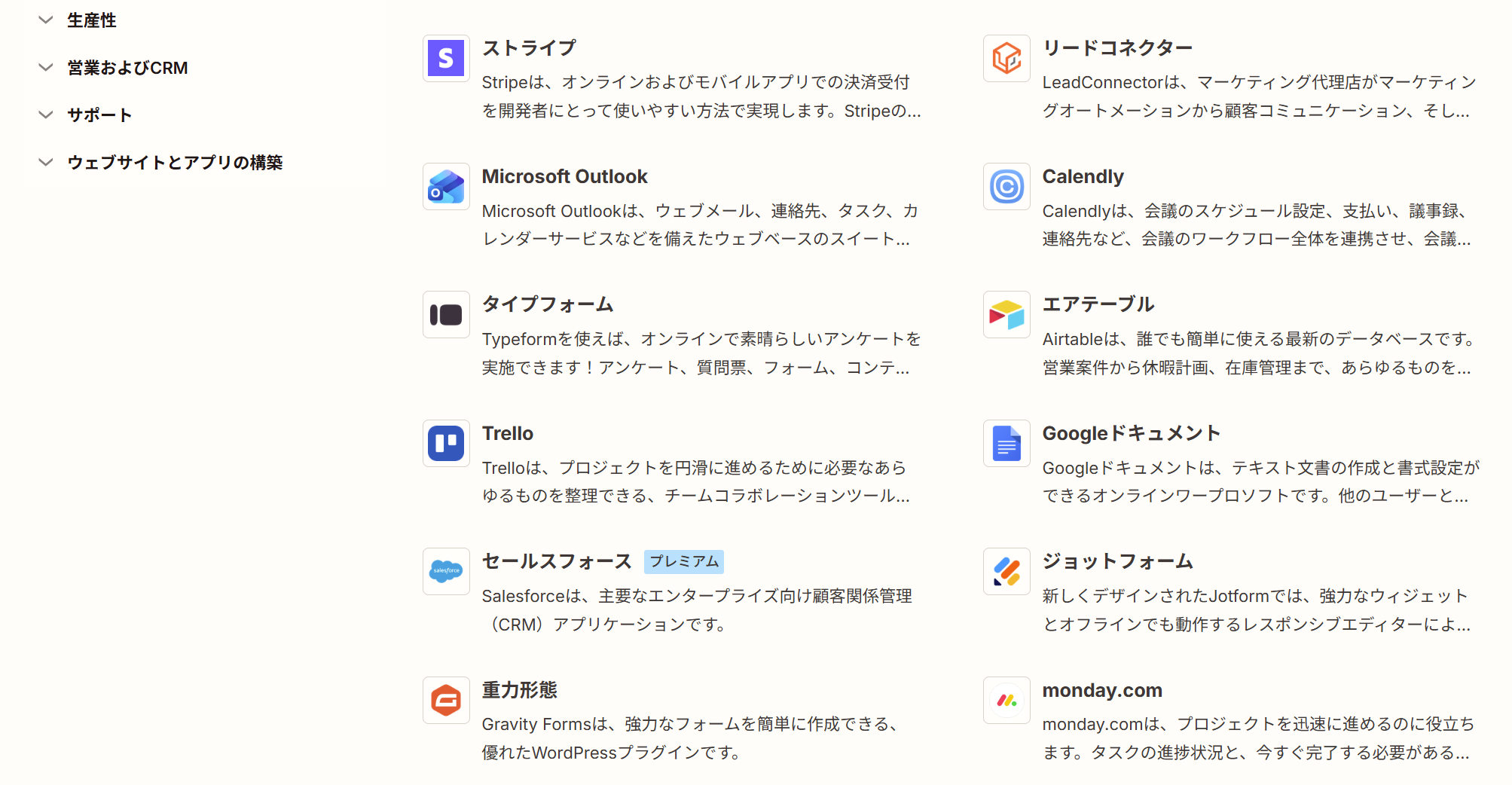
これらのプレミアムアプリは、トリガー・アクションのいずれに設定する場合も無料版では連携できません。
連携したいツールがPremium Appsに該当するかどうかは、事前に公式のアプリ一覧等で確認しておくことが推奨されます。
このように、無料版は機能や処理回数に明確な範囲が設定されているため、用途や業務規模に応じたプラン選択が求められます。
🚪Professionalプラン以上の有料版で解放される機能
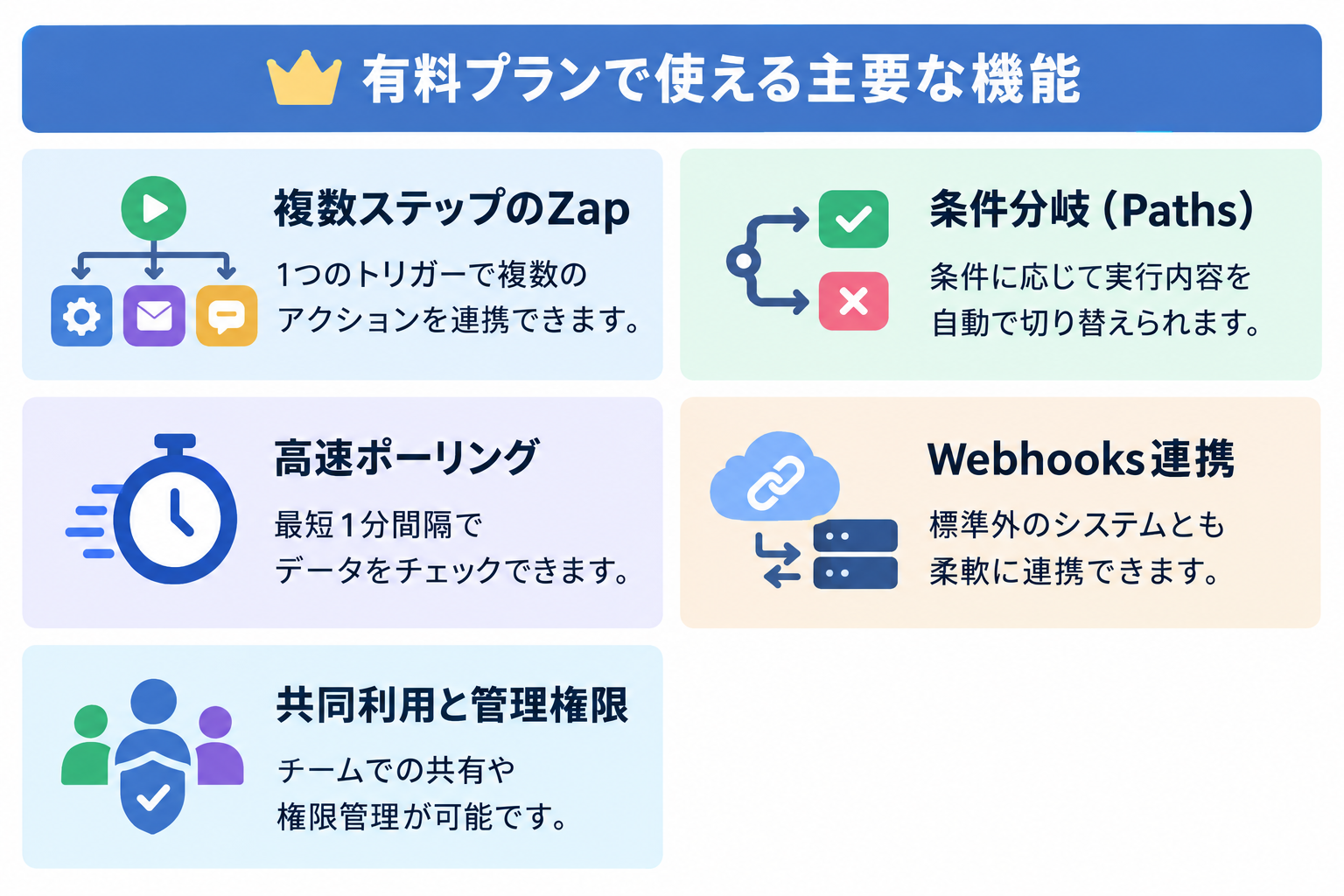
Professionalプラン以上にアップグレードすると、複数のアクションを組み合わせるMulti-step Zapsや条件分岐(Paths)など、高度な自動化機能が利用可能になります。
ただし、Zapワークフローにはステップ数などの上限が設定されているため、構築前に制限事項を確認しておく必要があります。
また、API連携による自動化だけでなく、デスクトップ操作を自動化したい場合はRPAの費用やAIとの使い分けも検討材料に含めると、業務効率化の幅が広がります。
ここでは、前の章で触れた機能も含めて、有料プランで解放される主要な機能について詳しく見ていきましょう。
複数ステップのZap(Multi-Step Zaps)
前章の無料プランの制限で触れた通り、有料プランでは1つのトリガーに対して複数のアクションを接続する「Multi-step Zaps」が利用可能になります。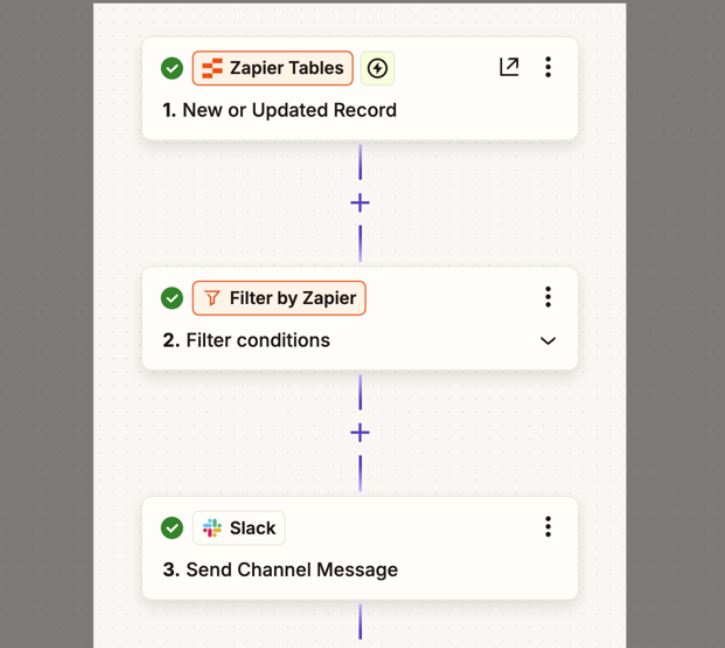
- 連続処理の実行:例えば「受注発生」をトリガーに、在庫更新、領収書作成、顧客メール送信、Slack報告までの一連処理を1つのZapで連動させることが可能
- 複数ツールの連携:Jiraの課題追加をDiscordに通知するような、複数ツールを跨ぐ連携もスムーズに実行可能
なお、Zapワークフロー全体には、Paths内のステップを含めて最大100ステップという上限が設定されている点には留意が必要です。
条件分岐(Paths)による柔軟な自動化
「Paths」は、入力データの条件に応じて実行するアクションを分支・変更できる機能です。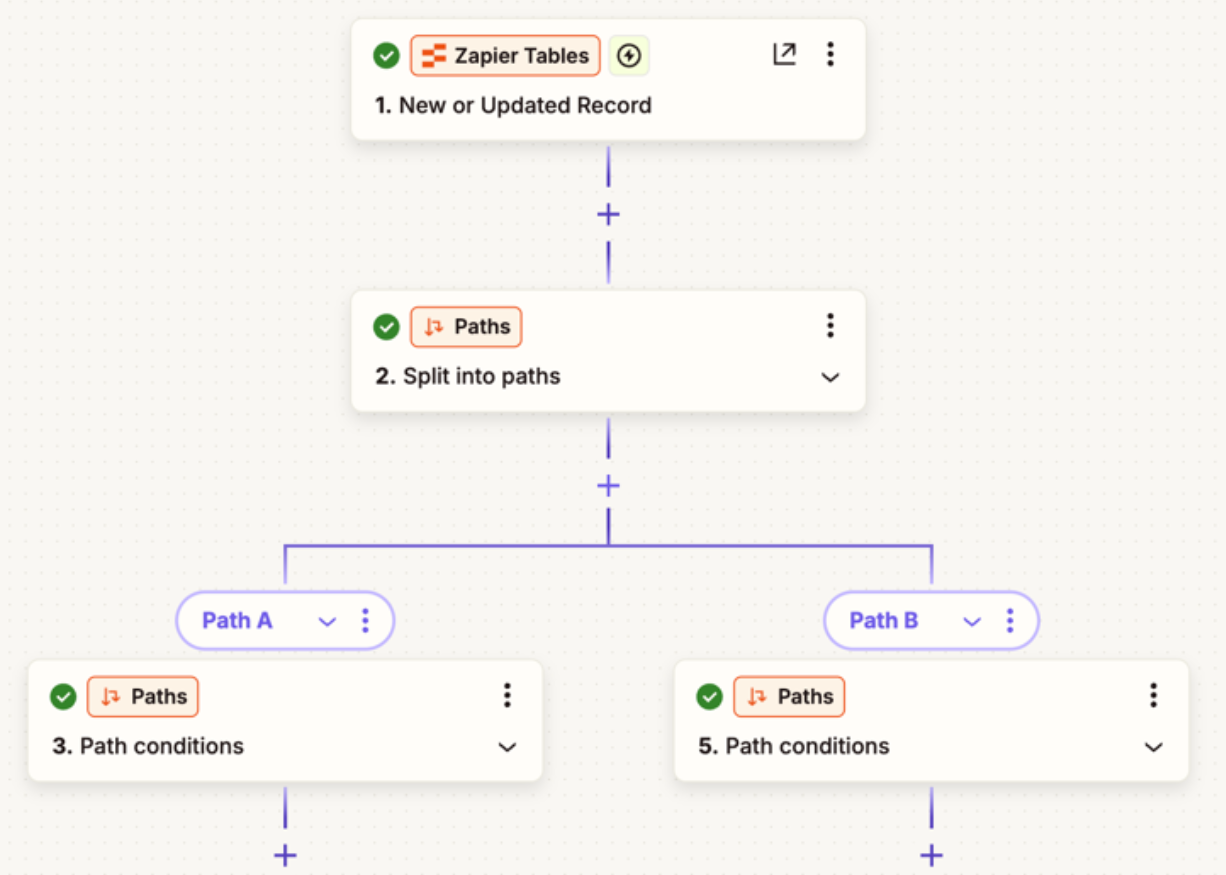
- 具体的な利用例:「問い合わせの予算額に応じて通知先チャネルを変更する」「顧客ランクに応じて処理ルートを分ける」といった判断を自動化
- 管理の効率化:1つのZap内で複数のシナリオをカバーできるため、作成・管理するZapの総数を抑えられる
Pathsで配置したステップも全体ステップ数のカウントに含まれます。
なお、Pathsによる分岐処理自体はタスク消費の対象外です。
条件に合致して実行された分岐内のアクションは通常どおりタスクを消費するため、不要なアクションの実行を防ぎ全体のコストを抑える運用に役立ちます。
最短1分間隔の高速ポーリング
料金比較表でも触れた通り、ポーリング型トリガーでは、プランを上げることでデータ更新の確認間隔が短縮されます。- Professionalプラン:標準2分間隔でチェック
- Teamプラン / Enterpriseプラン:標準1分間隔でチェック
無料プランの標準間隔と比較してデータ連携のタイムラグを減らせます。
なお、WebhookなどのInstant(即時)トリガーは、ポーリング間隔を待たずに即時実行されます。
Webhooksを用いた高度な連携
標準で連携対応していない独自システムやマイナーなツールと接続する手段として、「Webhooks by Zapier」が用意されています。
Webhooks by Zapierは、有料プランで提供される高度な連携機能です。
利用可否や連携できる範囲については、契約プランおよび最新の公式仕様を確認することが推奨されます。
- 柔軟なシステム接続:HTTPリクエストの送受信を行うことで、標準コネクタが存在しないサービスであってもデータ連携が可能になります。
- 開発・設定上の注意:API仕様や認証方式に応じた設定が必要となるため、一定の技術的知識が求められる場合がある
Webhooksを活用することで、標準機能だけではカバーできない業務領域まで自動化の範囲を拡張できます。
組織での共同利用と管理権限(Team以上)
Teamプラン以上のグレードでは、個人利用にとどまらない組織的な管理・運用機能が有効化されます。- Teamプラン(最大25ユーザー):共有Zap、共有フォルダ、アプリ接続の共有など、チームでの共同管理に適した機能を利用可能
- Enterpriseプラン(ユーザー数無制限):高度なアクセス権限管理、SSO(シングルサインオン)、監査ログなどのセキュリティ・ガバナンス機能が追加される
複数メンバーでフローを共同管理できるため、担当者の不在や異動に伴う自動化のブラックボックス化を防ぎ、保守性を維持しやすくなります。
✅YoomならAIエージェントによる業務自動化がもっと身近に
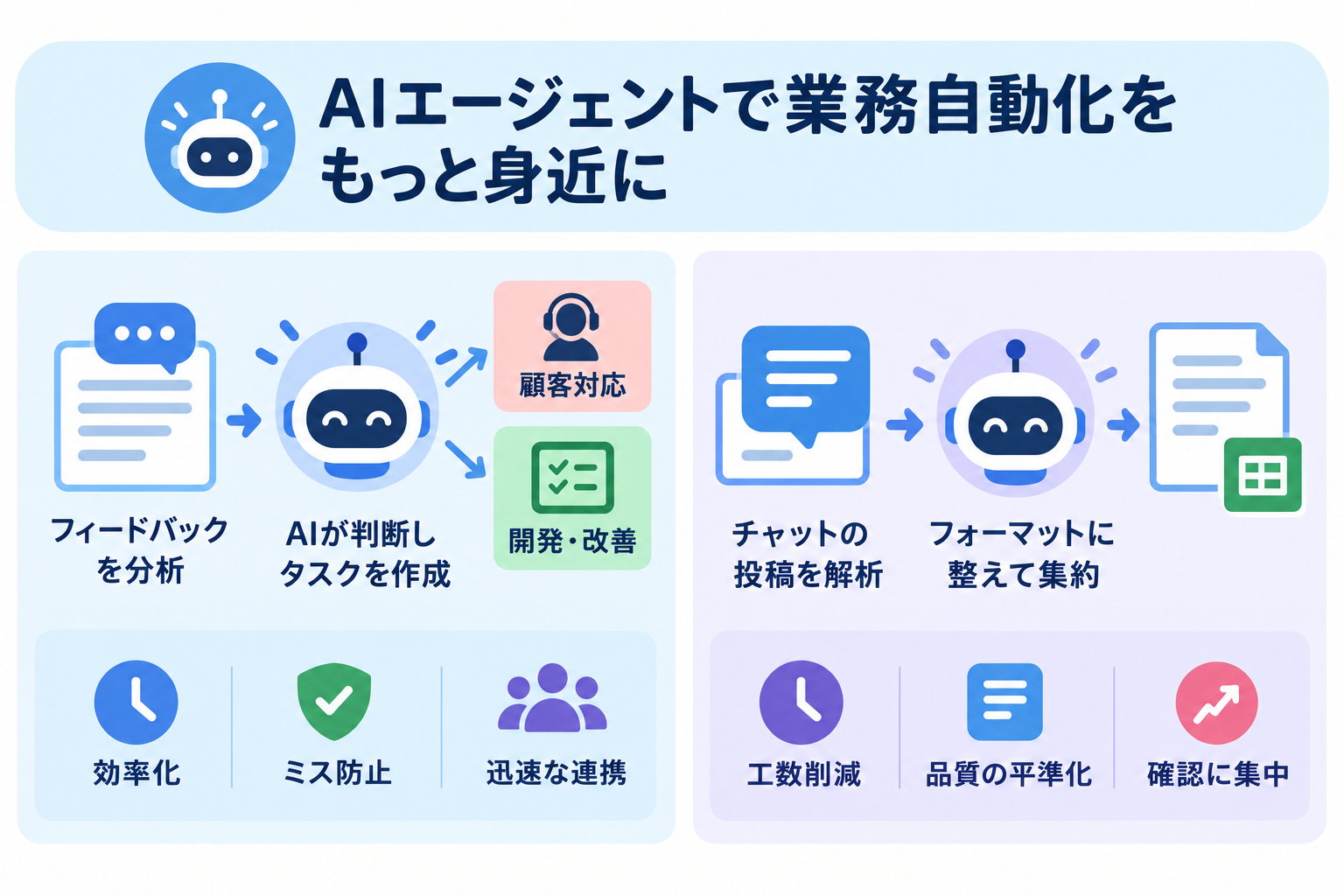
Yoomは、これまでの「つなぐだけ」の自動化から一歩進み、AIワーカーが業務を判断・実行する環境を提供します。
複雑な設定を最小限に抑え、直感的にAIの利便性を享受できる点が特徴です。
ここでは、成果を出すためのワークフロー設計や運用のポイントとともに、特にニーズの高い「AIワーカー」を活用した実践的な構成例を解説します。
問い合わせフィードバックの分析と自動タスク作成構成
AIワーカーは、入力された情報に基づいて最適な判断を下します。
例えば、膨大なアンケート結果から重要な課題を抽出したり、バラバラな形式の領収書から必要なデータを抜き出して記録したりといった、これまでは人間が行っていた作業を代行します。
フォームから届くフィードバック内容をAIが自律的に分析し、顧客対応ツールやプロジェクト管理ツールへ適切なタスクとして切り分ける構成です。
構成の目的:フィードバックの自動分析、HubSpotおよびClickUpへのタスク振り分けの自動化
- 内容の分析:フォームに送信された回答内容をAIが読み取り、対応内容を自動で分析する
- タスクの振り分け:顧客対応が必要な内容はHubSpotへ、開発・改善が必要な内容はClickUpへ自動でタスク作成する
- チーム間の連携:営業・サポートチームと開発チームそれぞれに必要な情報を過不足なく共有する
- 作業負担の軽減:手動による分析や複数ツールへの二重転記作業を減らし、確認と対応に専念する
この構成で期待できる効果
- 転記・分析業務の効率化:フォーム回答から各ツールへのタスク登録までを自動化し、手作業による工数を削減
- ヒューマンエラーの防止:手入力によるデータの不備や転記漏れを防ぎ、正確な対応履歴を保持
- チーム対応の迅速化:顧客対応と開発改善の対応を並行して進めやすくし、フィードバック活用のスピードを向上
AIは集計や分類などの一次処理を迅速に行う補助役として機能します。
最終的な改善施策の優先度や顧客への個別対応については、人間が判断する運用設計を組み合わせることが重要です。
■概要 フォームから寄せられる貴重なフィードバック、その分析と管理に手間がかかっていませんか?一件ずつ内容を確認し、CRMやタスク管理ツールへ手入力するのは時間も労力も要する作業です。このワークフローを活用すれば、フォームに回答が送信されるだけでAIがフィードバックを自動で分析し、HubSpotには顧客対応タスク、ClickUpには開発・改善タスクをそれぞれ作成するため、手作業によるフォームフィードバックの分析や転記業務を効率化し、チームごとの対応を並行して進めながら、より戦略的な業務への集中を後押しします。 ■このテンプレートをおすすめする方- フォームからのフィードバック分析や、各種ツールへの情報転記に手間を感じている方
- HubSpotやClickUpへタスクを手作業で登録しており、転記ミスや記載漏れに悩んでいる方
- 顧客対応と開発・改善対応をそれぞれのツールで管理し、チームごとの対応を整理したい方
■このテンプレートを使うメリット- フォーム回答からフィードバックの分析、HubSpotとClickUpへのタスク作成までを自動化し、これまで手作業に費やしていた時間を短縮できます。
- 手作業によるデータの転記ミスや分析の抜け漏れといったヒューマンエラーを防ぎ、顧客対応や開発の正確なタスク管理に繋がります。
■フローボットの流れ- はじめに、HubSpotとClickUpをYoomと連携します。
- 次に、トリガーでフォームを選択し、「特定のフォームに回答が送信されたら」というアクションを設定します。
- 最後に、オペレーションでAIワーカーを設定し、フォームの回答内容を基にフィードバックを分析し、HubSpotおよびClickUpへタスクを作成するためのマニュアル(指示)を作成します。
※「トリガー」:フロー起動のきっかけとなるアクション、「オペレーション」:トリガー起動後、フロー内で処理を行うアクション
■このワークフローのカスタムポイント- トリガーとして設定するフォームや、そのフォーム内の質問項目は、運用に合わせて任意の内容で設定してください。
- AIワーカーに与える指示(プロンプト)や、フィードバックの分析基準は、目的に応じて自由にカスタマイズできます。
- HubSpotのタスク所有者やClickUpのチーム、具体的な登録内容も任意で設定可能です。
■注意事項- HubSpot、ClickUpのそれぞれとYoomを連携してください。AIワーカー内で使用するツール(アプリ)についてもマイアプリ連携が必要です。
- AIワーカーの基本設定は「【AIワーカー】基本的な設定方法」をご参照ください。
- AIワーカーの同時実行数・作成可能なAIワーカー数・利用可能なAIモデルはご契約中のプランによって異なります。
- AIワーカー内でご利用いただけるアプリやオペレーション等はフローボットの利用制限と同様です。
- AIワーカーは、テスト実行でも本番実行と同様にタスクを消費しますのでご注意ください。詳細は「【AIワーカー】タスク実行数の計算方法」ご参照ください。
- AIワーカーはマニュアルを詳細に設定することで適切な処理を実行しやすくなります。詳細は「【AIワーカー】マニュアルの作成方法」をご参照ください。


- フォームからのフィードバック分析や、各種ツールへの情報転記に手間を感じている方
- HubSpotやClickUpへタスクを手作業で登録しており、転記ミスや記載漏れに悩んでいる方
- 顧客対応と開発・改善対応をそれぞれのツールで管理し、チームごとの対応を整理したい方
- フォーム回答からフィードバックの分析、HubSpotとClickUpへのタスク作成までを自動化し、これまで手作業に費やしていた時間を短縮できます。
- 手作業によるデータの転記ミスや分析の抜け漏れといったヒューマンエラーを防ぎ、顧客対応や開発の正確なタスク管理に繋がります。
- はじめに、HubSpotとClickUpをYoomと連携します。
- 次に、トリガーでフォームを選択し、「特定のフォームに回答が送信されたら」というアクションを設定します。
- 最後に、オペレーションでAIワーカーを設定し、フォームの回答内容を基にフィードバックを分析し、HubSpotおよびClickUpへタスクを作成するためのマニュアル(指示)を作成します。
■このワークフローのカスタムポイント
- トリガーとして設定するフォームや、そのフォーム内の質問項目は、運用に合わせて任意の内容で設定してください。
- AIワーカーに与える指示(プロンプト)や、フィードバックの分析基準は、目的に応じて自由にカスタマイズできます。
- HubSpotのタスク所有者やClickUpのチーム、具体的な登録内容も任意で設定可能です。
- HubSpot、ClickUpのそれぞれとYoomを連携してください。AIワーカー内で使用するツール(アプリ)についてもマイアプリ連携が必要です。
- AIワーカーの基本設定は「【AIワーカー】基本的な設定方法」をご参照ください。
- AIワーカーの同時実行数・作成可能なAIワーカー数・利用可能なAIモデルはご契約中のプランによって異なります。
- AIワーカー内でご利用いただけるアプリやオペレーション等はフローボットの利用制限と同様です。
- AIワーカーは、テスト実行でも本番実行と同様にタスクを消費しますのでご注意ください。詳細は「【AIワーカー】タスク実行数の計算方法」ご参照ください。
- AIワーカーはマニュアルを詳細に設定することで適切な処理を実行しやすくなります。詳細は「【AIワーカー】マニュアルの作成方法」をご参照ください。
Slack報告からの日報自動作成構成
チャットツールに投稿された日常の業務報告をAIが判別・整形し、あらかじめ指定されたフォーマットで日報として自動集約する構成です。構成の目的:業務報告内容の解析、フォーマット整形、日報作成の自動化
- 報告内容の判別:Slackに投稿されたテキスト情報をAIが解釈し、必要な項目を抽出する
- フォーマットの整形:バラつきのある報告内容を指定された日報形式へ自動で整える
- データの自動登録:集計用のスプレッドシートやデータベースへ自動で記録する
- 報告負担の軽減:日報作成のためだけに再度文章を作り直す手間を削減する
この構成で期待できる効果
- 報告業務の工数削減:Slackへの投稿だけで作業が完結し、メンバーの日報作成にかかる負担を軽減
- 報告品質の平準化:AIがフォーマットを整えることで表記揺れや記述のばらつきを抑え、内容把握をスムーズ化
- 確認作業への集中:集計作業の手間を減らし、マネージャー層は報告内容の確認やフィードバックへ集中可能
チームの運用変更に合わせてAIへ与える指示(プロンプト)や出力フォーマットを定期的に見直し、現場の実態に即した出力結果が得られる状態を維持していくことが推奨されます。
■概要日々の業務報告をSlackで行っているものの、その内容をあらためて日報としてまとめる作業に手間を感じていませんか。各メンバーからの報告を転記し、フォーマットを整える作業は定型業務でありながら時間を要するものです。このワークフローを活用すれば、Slackへの投稿をきっかけにAIが内容を自動で判別し、指定のフォーマットで日報作成を行うことが可能です。日報作成業務を自動化し、報告内容の確認といった本来の業務に集中できる環境を構築します。■このテンプレートをおすすめする方- Slackでの業務報告を手作業で日報に転記・集計している方
- AIを活用して、効率的な日報作成の仕組みを構築したいマネージャーの方
- チームメンバーの日報提出の負担を軽減し、報告の形骸化を防ぎたい方
■このテンプレートを使うメリット- Slackに投稿するだけで日報が自動作成されるため、転記やフォーマット整形といった手作業の時間を削減できます。
- AIが投稿内容を解析し、定められた形式で日報作成を行うため、報告の質が標準化され、管理や内容の把握が容易になります。
■フローボットの流れ- はじめに、SlackとGoogle スプレッドシートをYoomと連携します。
- 次に、トリガーでSlackを選択し、「メッセージがチャンネルに投稿されたら(Webhook)」というアクションを設定します。
- 最後に、オペレーションでAIワーカーを選択し、Slackの投稿内容を解析して日報形式に構造化し、Google スプレッドシートに出力するためのマニュアル(指示)を作成します。
※「トリガー」:フロー起動のきっかけとなるアクション、「オペレーション」:トリガー起動後、フロー内で処理を行うアクション
■このワークフローのカスタムポイント- Slackのトリガー設定では、日報作成の対象とする特定のチャンネルを指定したり、「#日報」などのキーワードが含まれる投稿のみを検知対象としたりすることが可能です。
- AIワーカーへの指示内容は自由に編集できるため、出力したい日報のフォーマットに合わせて項目や要約の仕方を調整できます。また、出力先となるGoogle スプレッドシートのアカウントも任意で設定してください。
■注意事項- Slack、Google スプレッドシートのそれぞれとYoomを連携してください。AIワーカー内で使用するツール(アプリ)についてもマイアプリ連携が必要です。
- AIワーカーの基本設定は「【AIワーカー】基本的な設定方法」をご参照ください。
- AIワーカーの同時実行数・作成可能なAIワーカー数・利用可能なAIモデルはご契約中のプランによって異なります。
- AIワーカー内でご利用いただけるアプリやオペレーション等はフローボットの利用制限と同様です。
- AIワーカーは、テスト実行でも本番実行と同様にタスクを消費しますのでご注意ください。詳細は「【AIワーカー】タスク実行数の計算方法」ご参照ください。
- AIワーカー内で使用するツール(アプリ)についてもマイアプリ連携が必要です。
- AIワーカーはマニュアルを詳細に設定することで適切な処理を実行しやすくなります。詳細は「【AIワーカー】マニュアルの作成方法」をご参照ください。
- Slackでの業務報告を手作業で日報に転記・集計している方
- AIを活用して、効率的な日報作成の仕組みを構築したいマネージャーの方
- チームメンバーの日報提出の負担を軽減し、報告の形骸化を防ぎたい方
- Slackに投稿するだけで日報が自動作成されるため、転記やフォーマット整形といった手作業の時間を削減できます。
- AIが投稿内容を解析し、定められた形式で日報作成を行うため、報告の質が標準化され、管理や内容の把握が容易になります。
- はじめに、SlackとGoogle スプレッドシートをYoomと連携します。
- 次に、トリガーでSlackを選択し、「メッセージがチャンネルに投稿されたら(Webhook)」というアクションを設定します。
- 最後に、オペレーションでAIワーカーを選択し、Slackの投稿内容を解析して日報形式に構造化し、Google スプレッドシートに出力するためのマニュアル(指示)を作成します。
■このワークフローのカスタムポイント
- Slackのトリガー設定では、日報作成の対象とする特定のチャンネルを指定したり、「#日報」などのキーワードが含まれる投稿のみを検知対象としたりすることが可能です。
- AIワーカーへの指示内容は自由に編集できるため、出力したい日報のフォーマットに合わせて項目や要約の仕方を調整できます。また、出力先となるGoogle スプレッドシートのアカウントも任意で設定してください。
- Slack、Google スプレッドシートのそれぞれとYoomを連携してください。AIワーカー内で使用するツール(アプリ)についてもマイアプリ連携が必要です。
- AIワーカーの基本設定は「【AIワーカー】基本的な設定方法」をご参照ください。
- AIワーカーの同時実行数・作成可能なAIワーカー数・利用可能なAIモデルはご契約中のプランによって異なります。
- AIワーカー内でご利用いただけるアプリやオペレーション等はフローボットの利用制限と同様です。
- AIワーカーは、テスト実行でも本番実行と同様にタスクを消費しますのでご注意ください。詳細は「【AIワーカー】タスク実行数の計算方法」ご参照ください。
- AIワーカー内で使用するツール(アプリ)についてもマイアプリ連携が必要です。
- AIワーカーはマニュアルを詳細に設定することで適切な処理を実行しやすくなります。詳細は「【AIワーカー】マニュアルの作成方法」をご参照ください。
📈まとめ:Zapierの料金プラン比較と最適な選び方
Zapierの料金プランを選択する際は、月間で消費するタスク数だけでなく、自動化フローに必要なステップ数や更新チェックの間隔、利用人数などを総合的に考慮することが大切です。自社の運用に合わせたプラン選びのポイントは以下の通りです。
- Freeプラン:単一処理(2ステップ)のテスト運用や低頻度な通知用途に適した無料枠
- Professionalプラン:複数ステップの連携や条件分岐(Paths)を活用したい個人・小規模利用向け
- Team / Enterpriseプラン:複数メンバーでの共同管理や高度なガバナンスが求められる組織利用向け
無料版で機能やタスク制限を確認した上で業務規模に応じた有料プランへ移行することで、運用の停止を防ぎながら効果的な自動化基盤を構築できます。
各プランの仕様や課金ルールを把握し、自社の業務プロセスに合わせた適正なプラン選択にご活用ください。
⭐Yoomでできること
Zapierでのプラン選定やタスク管理は便利な反面、更新間隔の制約やタスク消費の計算など、運用面での細かな調整が必要となる場面があります。国産のAI自動化ツールであるYoomを活用することで、複雑なタスク計算や運用の手間を抑え、事業成長や創造的な取り組みに専念できる環境を整えやすくなります。
業務効率化や自動化の見直しを検討されている方は、ぜひ以下のテンプレートや活用例を参考に、Yoomの導入をご検討ください。
 ライセンス管理アドバイザー
ライセンス契約数と実際の利用ログを照合し、未使用ライセンスの抽出・コスト削減案の提示・更新期限アラートまでをまとめて処理するAIワーカーです。手作業によるデータの突き合わせ作業を省き、過剰契約や契約漏れのリスクを防ぎたい情報システム担当・管理部門・総務担当の方におすすめです。
試してみる
■概要このAIワーカーは、ライセンス契約数と実際の利用ログを照合し、未使用ライセンスの抽出やコスト削減案の提示、更新期限が近いソフトウェアへのアラート通知まで、一連の管理業務をまとめて処理します。データの確認・整理にかかる手間を省き、ライセンス管理をよりスムーズに進める手助けをしてくれます。
■AIワーカーの設定方法チャットで指示を出すだけで自社の運用に合わせて自動で設定・アップデートされていきます。まずは、AIワーカーが処理を正しく実行できるよう「スキル」と「使用ツール」をカスタマイズしましょう。- 「スキル」とは:
- AIワーカーが処理を行うための手順書です。詳しい設定方法は「【AIワーカー】スキル(旧マニュアル)の作成方法」をご参照ください。
- 「使用ツール」とは:
- AIワーカーが処理を行う際に使用するツールです。自社で普段使っているツールをAIに指示するだけで、データの取得先や出力先を自由に組み替えることができます。
AIワーカーの基本設定については「【AIワーカー】基本的な設定方法」でもご確認いただけます。
■注意事項- AIワーカーの同時実行数・作成可能なAIワーカー数・利用可能なAIモデルはご契約中のプランによって異なります。
- AIワーカー内でご利用いただけるアプリやオペレーション等はフローボットの利用制限と同様です。
- AIワーカーは、テスト実行でも本番実行と同様にタスクを消費しますのでご注意ください。詳細は「【AIワーカー】タスク実行数の計算方法」をご参照ください。
 クレーム分析サポーター
メールやチャット・通話記録などのテキストデータを読み取り、クレームの種類・深刻度・優先度を自社基準に従って自動で分類・整理するAIワーカーです。件数が増えても判断のブレや見落としを防ぎ、判定根拠も出力されるため、対応状況の把握や説明が容易になるので、クレーム対応の効率化や属人化解消を目指すカスタマーサポート担当・チームマネージャーの方におすすめです。
試してみる
■概要このAIワーカーは、メールやチャット、通話記録などのテキストデータを読み取り、自社の基準に従って種類・深刻度を分類し、優先対応リストを整理します。案件ごとの判定根拠も出力されるため、対応状況の把握や説明がしやすくなります。
■AIワーカーの設定方法チャットで指示を出すだけで自社の運用に合わせて自動で設定・アップデートされていきます。まずは、AIワーカーが処理を正しく実行できるよう「スキル」と「使用ツール」をカスタマイズしましょう。- 「スキル」とは:
- AIワーカーが処理を行うための手順書です。詳しい設定方法は「【AIワーカー】スキル(旧マニュアル)の作成方法」をご参照ください。
- 「使用ツール」とは:
- AIワーカーが処理を行う際に使用するツールです。自社で普段使っているツールをAIに指示するだけで、データの取得先や出力先を自由に組み替えることができます。
AIワーカーの基本設定については「【AIワーカー】基本的な設定方法」 でもご確認いただけます。
■注意事項- AIワーカーの同時実行数・作成可能なAIワーカー数・利用可能なAIモデルはご契約中のプランによって異なります。
- AIワーカー内でご利用いただけるアプリやオペレーション等はフローボットの利用制限と同様です。
- AIワーカーは、テスト実行でも本番実行と同様にタスクを消費しますのでご注意ください。詳細は「【AIワーカー】タスク実行数の計算方法」をご参照ください。
ライセンス契約数と実際の利用ログを照合し、未使用ライセンスの抽出・コスト削減案の提示・更新期限アラートまでをまとめて処理するAIワーカーです。手作業によるデータの突き合わせ作業を省き、過剰契約や契約漏れのリスクを防ぎたい情報システム担当・管理部門・総務担当の方におすすめです。
- 「スキル」とは:
- AIワーカーが処理を行うための手順書です。詳しい設定方法は「【AIワーカー】スキル(旧マニュアル)の作成方法」をご参照ください。
- 「使用ツール」とは:
- AIワーカーが処理を行う際に使用するツールです。自社で普段使っているツールをAIに指示するだけで、データの取得先や出力先を自由に組み替えることができます。
- AIワーカーの同時実行数・作成可能なAIワーカー数・利用可能なAIモデルはご契約中のプランによって異なります。
- AIワーカー内でご利用いただけるアプリやオペレーション等はフローボットの利用制限と同様です。
- AIワーカーは、テスト実行でも本番実行と同様にタスクを消費しますのでご注意ください。詳細は「【AIワーカー】タスク実行数の計算方法」をご参照ください。
メールやチャット・通話記録などのテキストデータを読み取り、クレームの種類・深刻度・優先度を自社基準に従って自動で分類・整理するAIワーカーです。件数が増えても判断のブレや見落としを防ぎ、判定根拠も出力されるため、対応状況の把握や説明が容易になるので、クレーム対応の効率化や属人化解消を目指すカスタマーサポート担当・チームマネージャーの方におすすめです。
- 「スキル」とは:
- AIワーカーが処理を行うための手順書です。詳しい設定方法は「【AIワーカー】スキル(旧マニュアル)の作成方法」をご参照ください。
- 「使用ツール」とは:
- AIワーカーが処理を行う際に使用するツールです。自社で普段使っているツールをAIに指示するだけで、データの取得先や出力先を自由に組み替えることができます。
- AIワーカーの同時実行数・作成可能なAIワーカー数・利用可能なAIモデルはご契約中のプランによって異なります。
- AIワーカー内でご利用いただけるアプリやオペレーション等はフローボットの利用制限と同様です。
- AIワーカーは、テスト実行でも本番実行と同様にタスクを消費しますのでご注意ください。詳細は「【AIワーカー】タスク実行数の計算方法」をご参照ください。
◆出典
プログラミング知識なしで手軽に構築できます。




