









・
Zendeskのチケットを自動分析!Microsoft Excelにデータを瞬時に反映する方法

■概要
「Zendeskのチケット情報をAIで分析してMicrosoft Excelに追加する」ワークフローは、カスタマーサポートのデータ管理をスマートに行うための業務ワークフローです。
■このテンプレートをおすすめする方
- ZendeskとMicrosoft Excelを活用しているカスタマーサポート担当者の方
- チケット情報の整理に時間を取られている方
- データの一元管理を目指している方
- データの分析や管理を効率化したいチームリーダーやマネージャーの方
- キーワード分析の結果をMicrosoft Excelで管理することで、サポートの課題を迅速に把握したい方
- AIや自動化を活用して業務フローを改善したい企業のIT担当者の方
- ZendeskとMicrosoft Excelを連携し、業務ワークフローを自動化することで、作業効率の向上を図りたい方
■このテンプレートを使うメリット
Zendeskのチケット情報をAIが分析してキーワードを抽出し、Microsoft Excelに自動で追加されます。
データ移行の自動化により、手作業による入力の手間が省け、データ整理が効率化されます。
これにより、Microsoft Excelでのデータの集計や解析が容易になり、サポートの質向上や業務改善に役立ちます。
また、ワークフローの自動化により、担当者はより重要な業務に集中できるようになります。


■概要
「Zendeskのチケット情報をAIで分析してMicrosoft Excelに追加する」ワークフローは、カスタマーサポートのデータ管理をスマートに行うための業務ワークフローです。
■このテンプレートをおすすめする方
- ZendeskとMicrosoft Excelを活用しているカスタマーサポート担当者の方
- チケット情報の整理に時間を取られている方
- データの一元管理を目指している方
- データの分析や管理を効率化したいチームリーダーやマネージャーの方
- キーワード分析の結果をMicrosoft Excelで管理することで、サポートの課題を迅速に把握したい方
- AIや自動化を活用して業務フローを改善したい企業のIT担当者の方
- ZendeskとMicrosoft Excelを連携し、業務ワークフローを自動化することで、作業効率の向上を図りたい方
■このテンプレートを使うメリット
Zendeskのチケット情報をAIが分析してキーワードを抽出し、Microsoft Excelに自動で追加されます。
データ移行の自動化により、手作業による入力の手間が省け、データ整理が効率化されます。
これにより、Microsoft Excelでのデータの集計や解析が容易になり、サポートの質向上や業務改善に役立ちます。
また、ワークフローの自動化により、担当者はより重要な業務に集中できるようになります。
「毎日増え続けるZendeskのチケット、もっと効率的に分析できないの?」
カスタマーサポート業務を担当していると、日々大量の問い合わせチケットに追われ、対応状況をExcelにまとめるだけでも一苦労。さらに、問い合わせ内容を分析しようと思っても、膨大なデータを手作業で整理するのは現実的ではありません。
もし、Zendeskのチケット情報をAIで自動分析し、その結果をMicrosoft Excelに自動で追加できる仕組みがあったらどうでしょうか?手間なくデータを蓄積・活用できれば、対応の質や業務効率の向上が期待できます。
この記事では、APIを活用してZendeskのチケットデータをAIで処理し、Microsoft Excelに自動で追加する方法を詳しく解説します。カスタマーサポートの業務改善に役立つ実践的なステップを、一緒に見ていきましょう!
それではここからノーコードツールYoomを使ってZendeskのチケット情報をAIで分析してMicrosoft Excelに追加する方法をご説明します。
[Yoomとは]
Zendeskのチケット情報をAIで分析してMicrosoft Excelに追加する方法
自動化する方法は、Zendeskのチケット情報をAPIを利用してAIで分析し、Microsoft Excelが提供するAPIを用いて追加することで自動化の実現が可能です。
一般的にはプログラミングの知識が必要ですが、ノーコードツールのYoomを用いることでプログラミング知識がなくても簡単に実現できます!
今回は大きく分けて以下のプロセスで作成していきます。
- ZendeskとMicrosoft Excelをマイアプリ登録
- テンプレートをコピーする
- フローの起点となるZendeskのトリガー設定とその後に続くMicrosoft Excelのオペレーション設定
- トリガーボタンをONにして、ZendeskとMicrosoft Excelの連携動作を確認
Yoomを利用していない方は、こちらから無料登録をしてください。
すでにYoomを利用している方はログインしましょう。
■概要
「Zendeskのチケット情報をAIで分析してMicrosoft Excelに追加する」ワークフローは、カスタマーサポートのデータ管理をスマートに行うための業務ワークフローです。
■このテンプレートをおすすめする方
- ZendeskとMicrosoft Excelを活用しているカスタマーサポート担当者の方
- チケット情報の整理に時間を取られている方
- データの一元管理を目指している方
- データの分析や管理を効率化したいチームリーダーやマネージャーの方
- キーワード分析の結果をMicrosoft Excelで管理することで、サポートの課題を迅速に把握したい方
- AIや自動化を活用して業務フローを改善したい企業のIT担当者の方
- ZendeskとMicrosoft Excelを連携し、業務ワークフローを自動化することで、作業効率の向上を図りたい方
■このテンプレートを使うメリット
Zendeskのチケット情報をAIが分析してキーワードを抽出し、Microsoft Excelに自動で追加されます。
データ移行の自動化により、手作業による入力の手間が省け、データ整理が効率化されます。
これにより、Microsoft Excelでのデータの集計や解析が容易になり、サポートの質向上や業務改善に役立ちます。
また、ワークフローの自動化により、担当者はより重要な業務に集中できるようになります。
■概要
「Zendeskのチケット情報をAIで分析してMicrosoft Excelに追加する」ワークフローは、カスタマーサポートのデータ管理をスマートに行うための業務ワークフローです。
■このテンプレートをおすすめする方
- ZendeskとMicrosoft Excelを活用しているカスタマーサポート担当者の方
- チケット情報の整理に時間を取られている方
- データの一元管理を目指している方
- データの分析や管理を効率化したいチームリーダーやマネージャーの方
- キーワード分析の結果をMicrosoft Excelで管理することで、サポートの課題を迅速に把握したい方
- AIや自動化を活用して業務フローを改善したい企業のIT担当者の方
- ZendeskとMicrosoft Excelを連携し、業務ワークフローを自動化することで、作業効率の向上を図りたい方
■このテンプレートを使うメリット
Zendeskのチケット情報をAIが分析してキーワードを抽出し、Microsoft Excelに自動で追加されます。
データ移行の自動化により、手作業による入力の手間が省け、データ整理が効率化されます。
これにより、Microsoft Excelでのデータの集計や解析が容易になり、サポートの質向上や業務改善に役立ちます。
また、ワークフローの自動化により、担当者はより重要な業務に集中できるようになります。
ステップ1:ZendeskとMicrosoft Excelをマイアプリ登録
ZendeskとMicrosoft ExcelをYoomに接続するマイアプリ登録を行ってください。
事前にマイアプリ登録を済ませておけば、自動化設定がスムーズに進められます。
まず、Zendeskのマイアプリ登録を行いましょう。
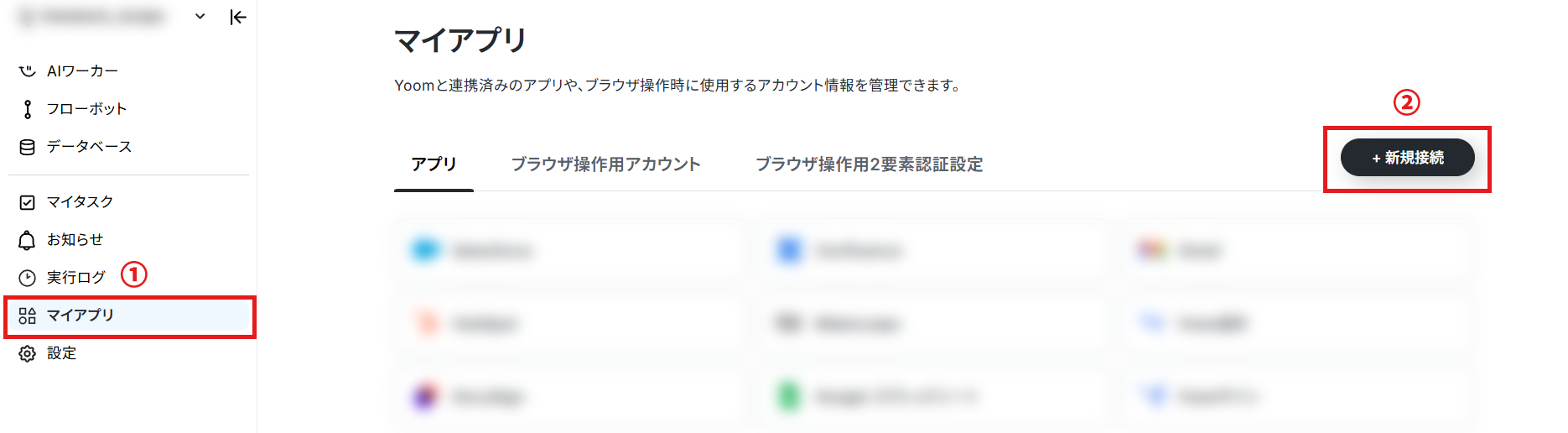
Yoom画面左側にある「マイアプリ」→「新規接続」をクリックしてください。
アプリ一覧からZendeskを探すか、検索機能を活用して検索しましょう。
<注意事項>
・Zendeskはチームプラン・サクセスプランでのみご利用いただけるアプリとなっております。フリープラン・ミニプランの場合は設定しているフローボットのオペレーションやデータコネクトはエラーとなりますので、ご注意ください。・チームプランやサクセスプランなどの有料プランは、2週間の無料トライアルを行うことが可能です。無料トライアル中には制限対象のアプリを使用することができます。
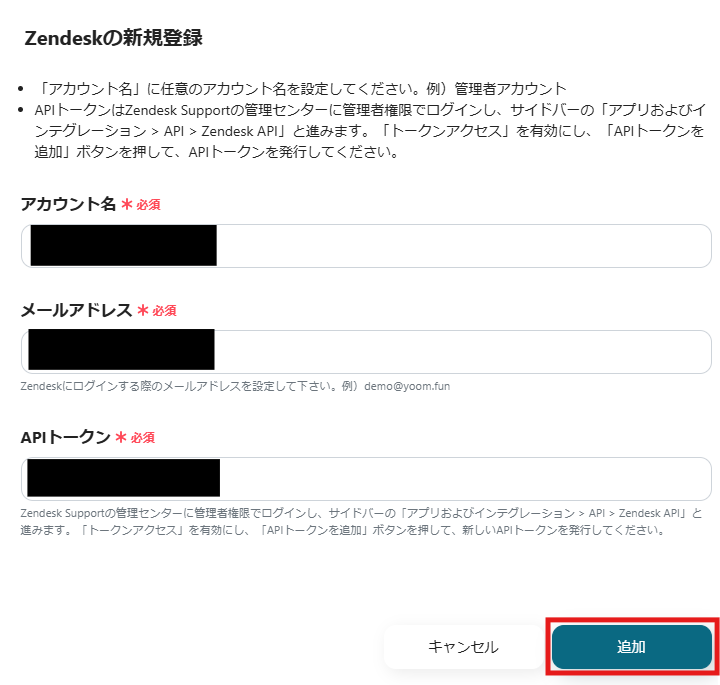
以下の画面が表示されるので、必須項目を入力し、「追加」をクリックします。
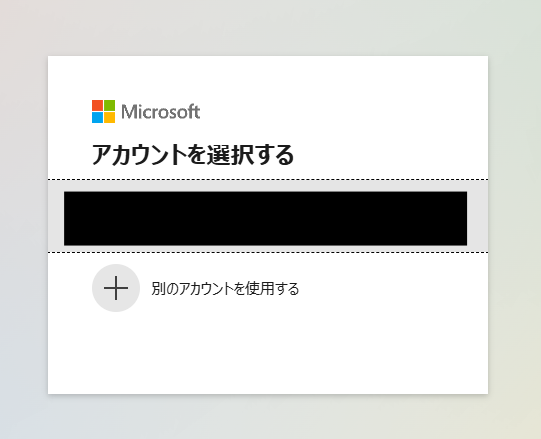
続いてMicrosoft Excelのマイアプリ登録を行うので、先ほどと同様にMicrosoft Excelを選択します。
※Microsoft365(旧Office365)には、家庭向けプランと一般法人向けプラン(Microsoft365
Business)があり、一般法人向けプランに加入していない場合には認証に失敗する可能性があります。
以下の画面でサインインするアカウントを選択してください。
「パスワード」を入力し、「サインイン」をクリックしてください。
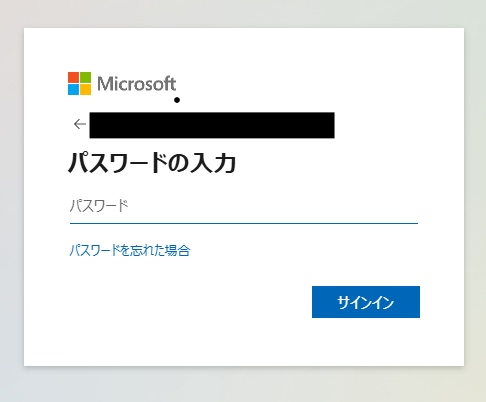
サインイン完了後に、それぞれがマイアプリに表示されていれば連携完了です!
ステップ2:テンプレートをコピーする
自動化の設定をするため、以下のバナーにある「試してみる」をクリックしてください。
■概要
「Zendeskのチケット情報をAIで分析してMicrosoft Excelに追加する」ワークフローは、カスタマーサポートのデータ管理をスマートに行うための業務ワークフローです。
■このテンプレートをおすすめする方
- ZendeskとMicrosoft Excelを活用しているカスタマーサポート担当者の方
- チケット情報の整理に時間を取られている方
- データの一元管理を目指している方
- データの分析や管理を効率化したいチームリーダーやマネージャーの方
- キーワード分析の結果をMicrosoft Excelで管理することで、サポートの課題を迅速に把握したい方
- AIや自動化を活用して業務フローを改善したい企業のIT担当者の方
- ZendeskとMicrosoft Excelを連携し、業務ワークフローを自動化することで、作業効率の向上を図りたい方
■このテンプレートを使うメリット
Zendeskのチケット情報をAIが分析してキーワードを抽出し、Microsoft Excelに自動で追加されます。
データ移行の自動化により、手作業による入力の手間が省け、データ整理が効率化されます。
これにより、Microsoft Excelでのデータの集計や解析が容易になり、サポートの質向上や業務改善に役立ちます。
また、ワークフローの自動化により、担当者はより重要な業務に集中できるようになります。
■概要
「Zendeskのチケット情報をAIで分析してMicrosoft Excelに追加する」ワークフローは、カスタマーサポートのデータ管理をスマートに行うための業務ワークフローです。
■このテンプレートをおすすめする方
- ZendeskとMicrosoft Excelを活用しているカスタマーサポート担当者の方
- チケット情報の整理に時間を取られている方
- データの一元管理を目指している方
- データの分析や管理を効率化したいチームリーダーやマネージャーの方
- キーワード分析の結果をMicrosoft Excelで管理することで、サポートの課題を迅速に把握したい方
- AIや自動化を活用して業務フローを改善したい企業のIT担当者の方
- ZendeskとMicrosoft Excelを連携し、業務ワークフローを自動化することで、作業効率の向上を図りたい方
■このテンプレートを使うメリット
Zendeskのチケット情報をAIが分析してキーワードを抽出し、Microsoft Excelに自動で追加されます。
データ移行の自動化により、手作業による入力の手間が省け、データ整理が効率化されます。
これにより、Microsoft Excelでのデータの集計や解析が容易になり、サポートの質向上や業務改善に役立ちます。
また、ワークフローの自動化により、担当者はより重要な業務に集中できるようになります。
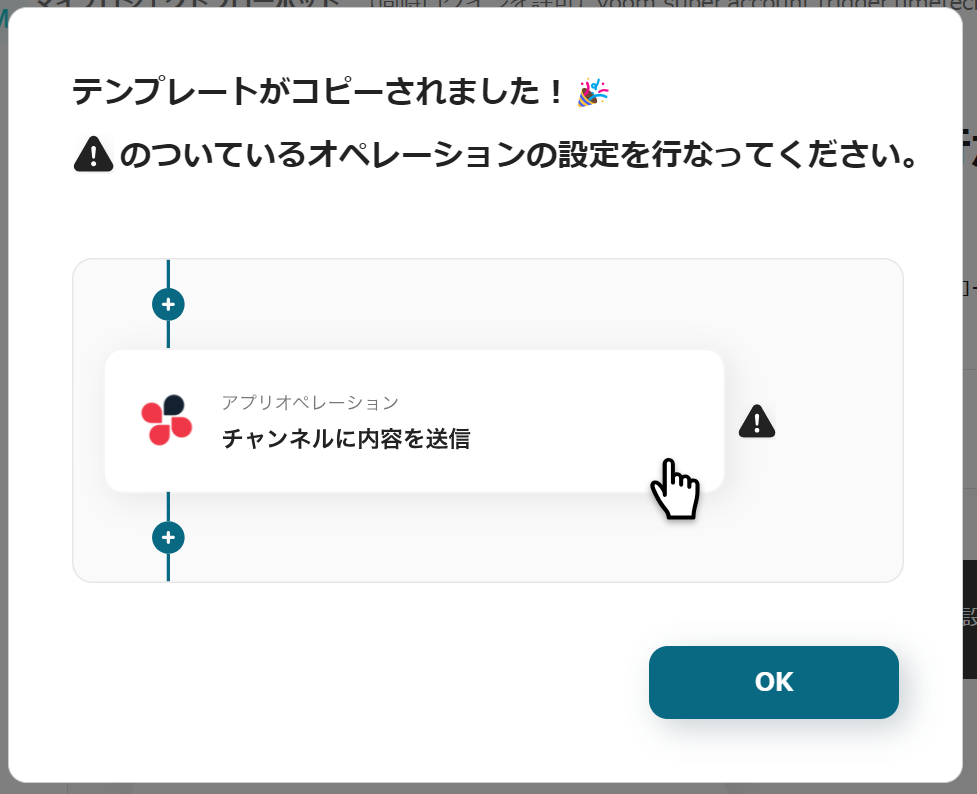
以下の画面表示を読んで、「OK」をクリックしましょう。
ステップ3:フローの起点となるZendeskのトリガー設定
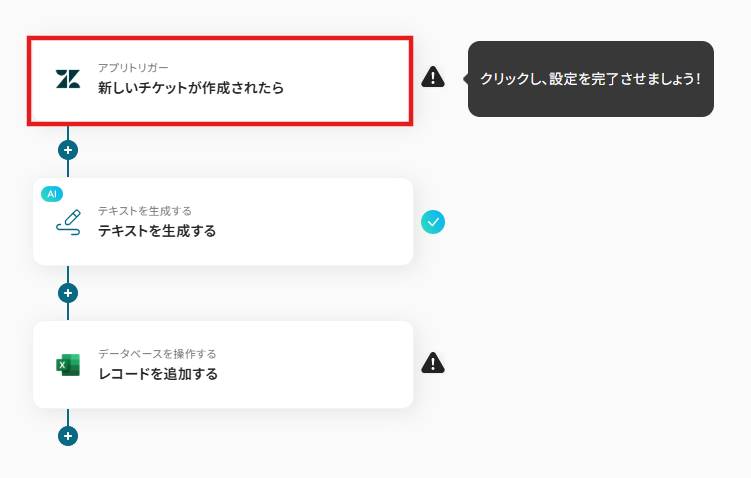
最初に、スケジュールの設定を行うので、「新しいチケットが作成されたら」をクリックしましょう。
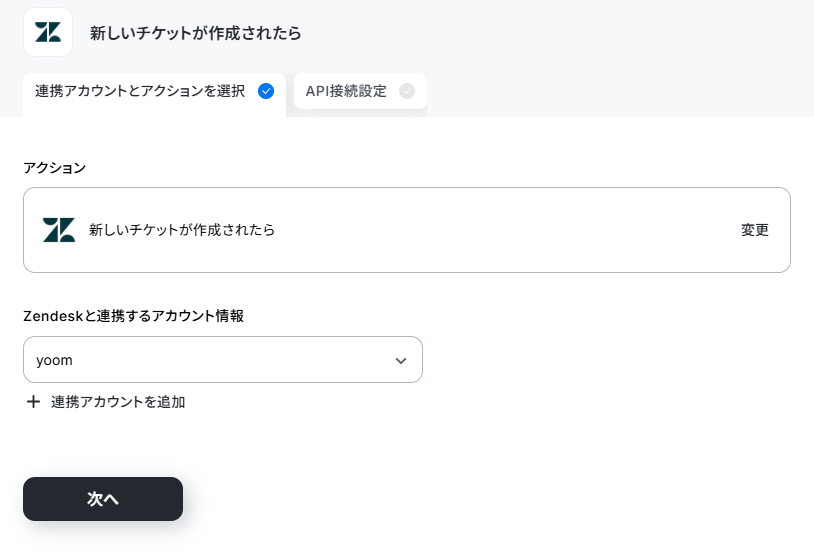
以下の画面が表示されたら、設定を確認して「次へ」をクリックします。
- 「タイトル」→自由に変更可能
- 「Zendeskと連携するアカウント情報」→アカウントに相違がないか確認
- 「トリガーアクション」→新しいチケットが作成されたら
以下の画面でアプリトリガーの設定をしていきます。
1.トリガーの起動間隔は、5分/10分/15分/30分/60分から任意で選択してください。
※注意事項:トリガーの起動間隔は、プランによって選択可能な時間が異なります。
2.サブドメインを入力します。
(URL内の「https://●●●●●.zendesk.com/」の部分の値を記載してください。)
3.テストを行いましょう。
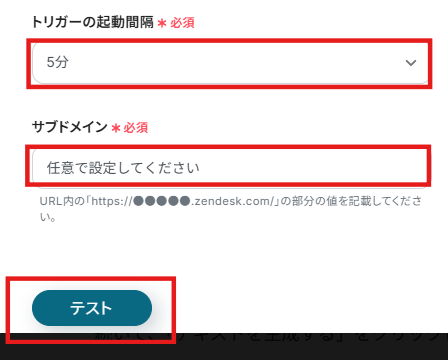
テストが成功したら、「完了」をクリックします!
ステップ4:生成AIを利用してテキストを作成する設定
続いて、「テキストを生成する」をクリックします。
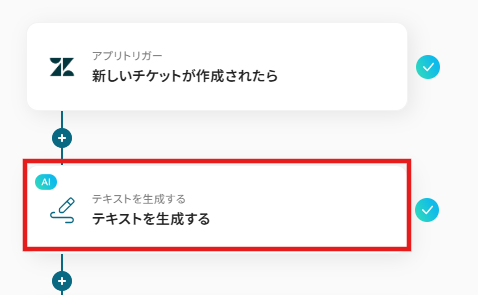
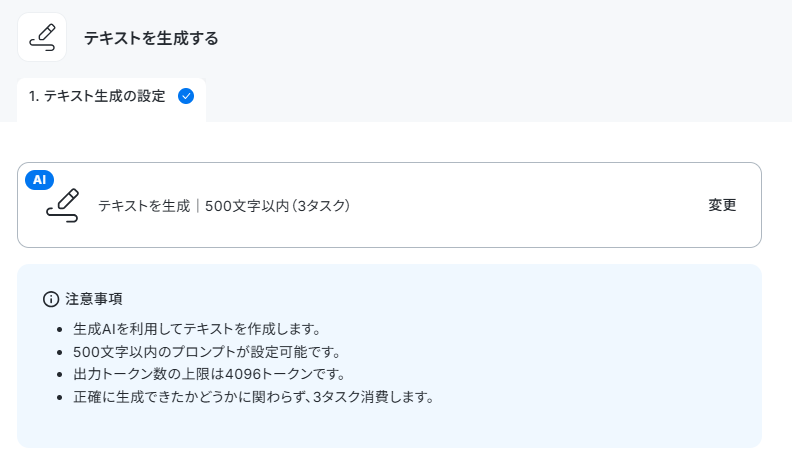
Zendeskのチケット情報で想定される文字数に応じてアクションを設定し、下にスクロールします。
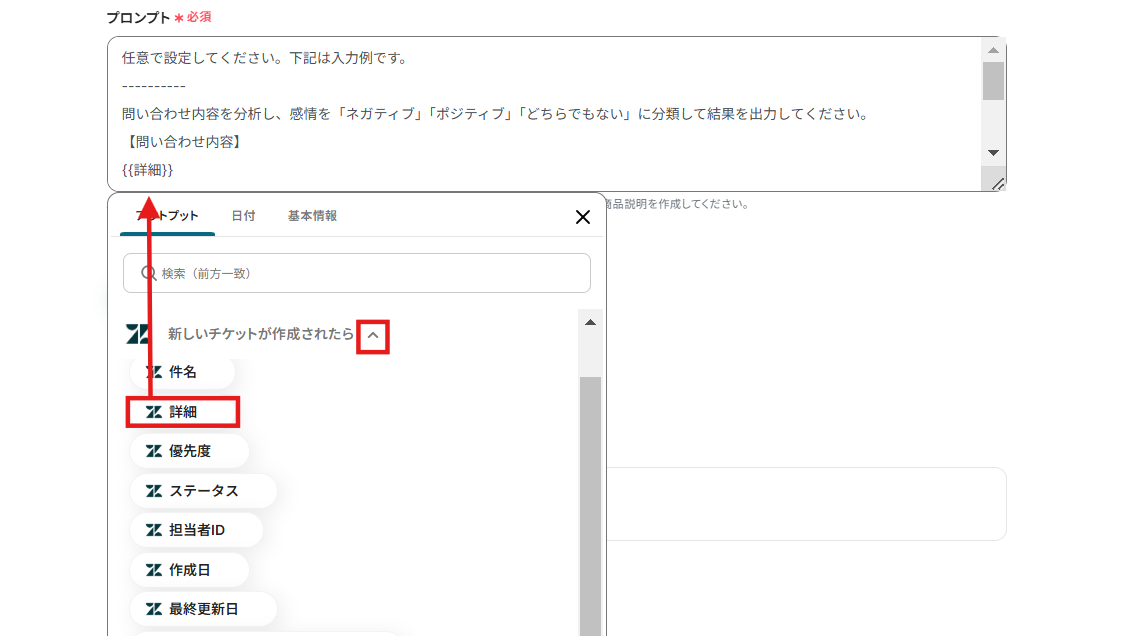
プロンプトを設定してテストを行います。
※プロンプトにZendeskのチケット情報を反映させる場合は、枠をクリックして表示されるアウトプットの「フォームに回答が送信されたら」から設定します。(値は二重括弧で表示されます)
※テキストを生成するオペレーションの詳細は、こちらのヘルプページを確認してください。
テストが成功したら、「完了」をクリックします!
ステップ5:Microsoft Excelに追加する設定
最後に、Microsoft Excelにデータを追加する設定を行います。
「レコードを追加する」をクリックします。
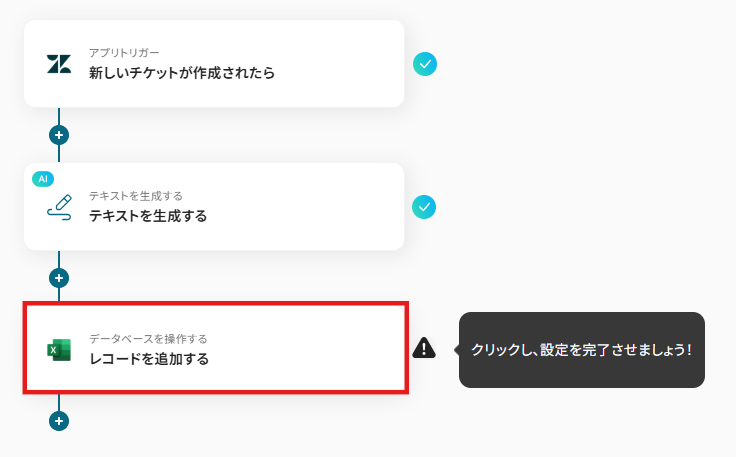
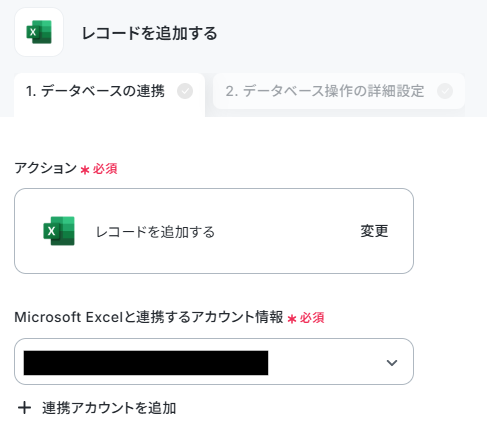
以下の画面が表示されたら、設定内容をします。
- 「タイトル」→自由に変更可能
- 「Microsoft Excelと連携するアカウント情報」→アカウントに相違がないか確認
- 「トリガーアクション」→レコードを追加する
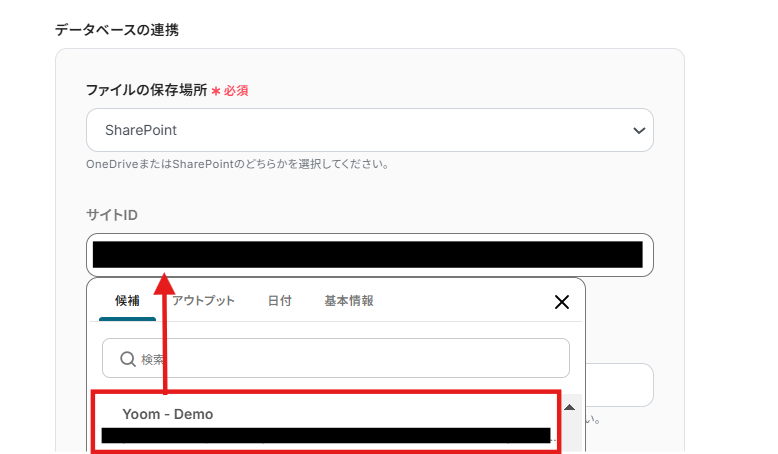
「データベースの連携」を設定します。
「ファイルの保存場所」は任意で選択してください。
「サイトID」、「アイテムID」、「シート名」は候補から選択してください。
※データベースについてはこちらをご参照ください。
設定後、「次へ」をクリックします。
追加するレコードの値を候補から選択してテストを行います。
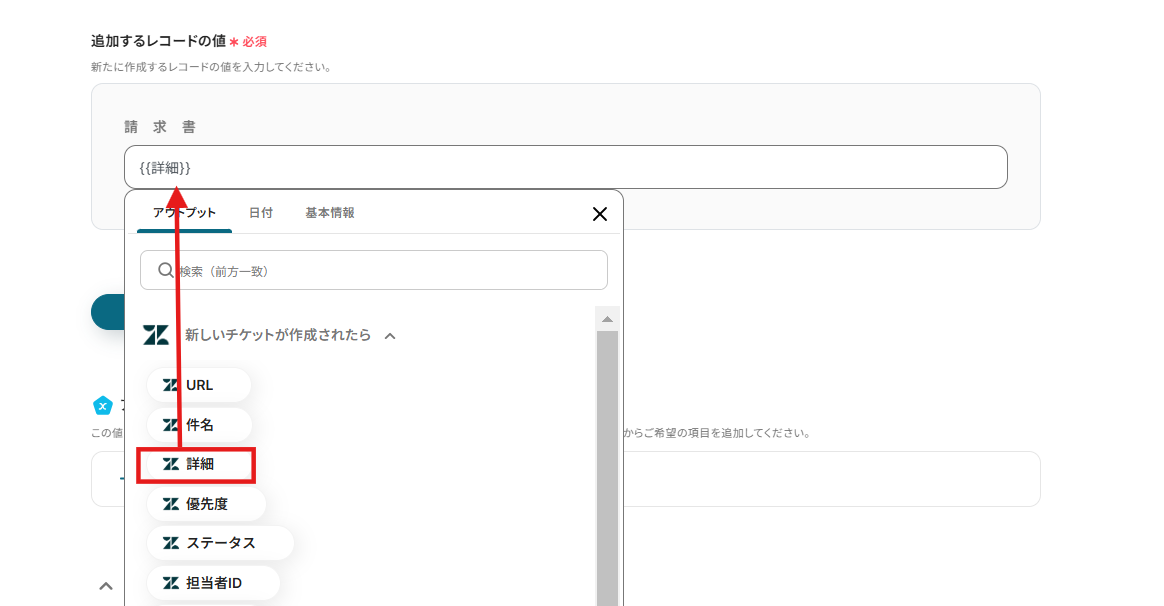
テストが成功したら、「完了」をクリックします!
ステップ6:トリガーボタンをONにして、ZendeskとMicrosoft Excelの連携動作を確認
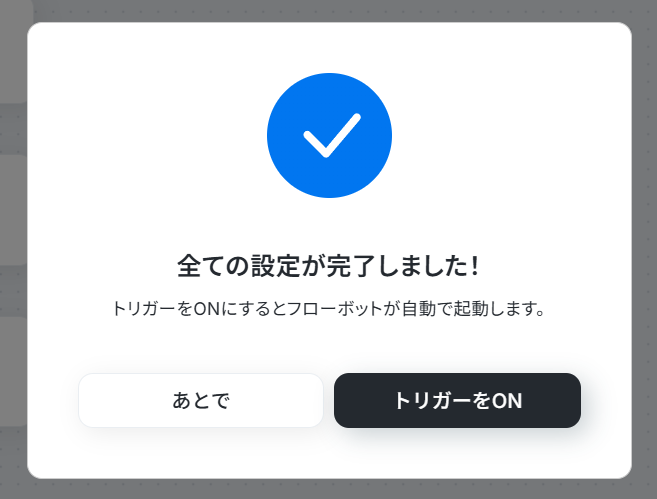
最後に「トリガーをON」をクリックしたら、自動化の設定は完了です。
フローボットが正しく起動するかどうかを確認しましょう。
設定お疲れさまでした!
今回使用したテンプレートはこちらです!
■概要
「Zendeskのチケット情報をAIで分析してMicrosoft Excelに追加する」ワークフローは、カスタマーサポートのデータ管理をスマートに行うための業務ワークフローです。
■このテンプレートをおすすめする方
- ZendeskとMicrosoft Excelを活用しているカスタマーサポート担当者の方
- チケット情報の整理に時間を取られている方
- データの一元管理を目指している方
- データの分析や管理を効率化したいチームリーダーやマネージャーの方
- キーワード分析の結果をMicrosoft Excelで管理することで、サポートの課題を迅速に把握したい方
- AIや自動化を活用して業務フローを改善したい企業のIT担当者の方
- ZendeskとMicrosoft Excelを連携し、業務ワークフローを自動化することで、作業効率の向上を図りたい方
■このテンプレートを使うメリット
Zendeskのチケット情報をAIが分析してキーワードを抽出し、Microsoft Excelに自動で追加されます。
データ移行の自動化により、手作業による入力の手間が省け、データ整理が効率化されます。
これにより、Microsoft Excelでのデータの集計や解析が容易になり、サポートの質向上や業務改善に役立ちます。
また、ワークフローの自動化により、担当者はより重要な業務に集中できるようになります。
■概要
「Zendeskのチケット情報をAIで分析してMicrosoft Excelに追加する」ワークフローは、カスタマーサポートのデータ管理をスマートに行うための業務ワークフローです。
■このテンプレートをおすすめする方
- ZendeskとMicrosoft Excelを活用しているカスタマーサポート担当者の方
- チケット情報の整理に時間を取られている方
- データの一元管理を目指している方
- データの分析や管理を効率化したいチームリーダーやマネージャーの方
- キーワード分析の結果をMicrosoft Excelで管理することで、サポートの課題を迅速に把握したい方
- AIや自動化を活用して業務フローを改善したい企業のIT担当者の方
- ZendeskとMicrosoft Excelを連携し、業務ワークフローを自動化することで、作業効率の向上を図りたい方
■このテンプレートを使うメリット
Zendeskのチケット情報をAIが分析してキーワードを抽出し、Microsoft Excelに自動で追加されます。
データ移行の自動化により、手作業による入力の手間が省け、データ整理が効率化されます。
これにより、Microsoft Excelでのデータの集計や解析が容易になり、サポートの質向上や業務改善に役立ちます。
また、ワークフローの自動化により、担当者はより重要な業務に集中できるようになります。
HubSpotのフォーム内容をAIで分析してMicrosoft Excelに追加する方法
続いて、その他のツールを使ってMicrosoft Excelに追加する方法を紹介します!
いくつかの例を簡単に紹介するので、HubSpotなどのツールを使っている方はこちらも是非参考にしてみてくださいね!
先ほどと同様に、まずは以下のテンプレートをコピーしてください。
■概要HubSpotのフォームで集めた顧客からの問い合わせやアンケート回答を手作業でMicrosoft Excelに転記し、その内容を分析するのは手間がかかる作業ではないでしょうか。このワークフローを活用すれば、HubSpotのフォームが送信されると、その内容をAIが自動で分析・要約し、結果をMicrosoft Excelの指定のファイルへ自動で追加することが可能です。手作業による転記や分析の手間を省き、迅速なデータ活用を実現します。
■このテンプレートをおすすめする方- HubSpotフォームの回答内容を、手作業でMicrosoft Excelに転記しているマーケティング担当者の方
- フォームから得た顧客の声をAIで分析し、営業やサービス改善に活かしたいと考えている方
- 手作業でのデータ入力による転記ミスや入力漏れをなくし、業務を効率化したい方
■このテンプレートを使うメリット- HubSpotのフォーム送信からAIによる内容分析、Microsoft Excelへのデータ追加までを自動化し、手作業に費やしていた時間を短縮できます。
- 手作業でのデータ転記が不要になるため、入力ミスや対応漏れといったヒューマンエラーの発生を防ぎ、データの正確性を保つことに繋がります。
■フローボットの流れ- はじめに、HubSpotとMicrosoft ExcelをYoomと連携します
- 次に、トリガーでHubSpotを選択し、「フォームが送信されたら」というアクションを設定します
- 次に、オペレーションでAI機能を選択し、「テキスト生成」アクションでフォームの内容を分析・要約するように設定します
- 最後に、オペレーションでMicrosoft Excelの「レコードを追加する」アクションを設定し、フォームの送信内容とAIの分析結果を指定のファイルに追加します
※「トリガー」:フロー起動のきっかけとなるアクション、「オペレーション」:トリガー起動後、フロー内で処理を行うアクション
■このワークフローのカスタムポイント- Microsoft Excelにレコードを追加するオペレーションでは、どのファイルやシートに追加するかを任意で設定してください。
- 各列に設定する値は、HubSpotフォームから取得した情報や、AIが生成したテキストなどを変数として埋め込んだり、固定のテキストを入力したりと自由にカスタマイズが可能です。
■注意事項- HubSpot、Microsoft ExcelのそれぞれとYoomを連携してください。
- Microsoft365(旧Office365)には、家庭向けプランと一般法人向けプラン(Microsoft365 Business)があり、一般法人向けプランに加入していない場合には認証に失敗する可能性があります。
- トリガーは5分、10分、15分、30分、60分の間隔で起動間隔を選択できます。
- プランによって最短の起動間隔が異なりますので、ご注意ください。
- Microsoft Excelのデータベースを操作するオペレーションの設定に関しては、「【Excel】データベースを操作するオペレーションの設定に関して」をご参照ください。

■このテンプレートをおすすめする方
- HubSpotフォームの回答内容を、手作業でMicrosoft Excelに転記しているマーケティング担当者の方
- フォームから得た顧客の声をAIで分析し、営業やサービス改善に活かしたいと考えている方
- 手作業でのデータ入力による転記ミスや入力漏れをなくし、業務を効率化したい方
■このテンプレートを使うメリット
- HubSpotのフォーム送信からAIによる内容分析、Microsoft Excelへのデータ追加までを自動化し、手作業に費やしていた時間を短縮できます。
- 手作業でのデータ転記が不要になるため、入力ミスや対応漏れといったヒューマンエラーの発生を防ぎ、データの正確性を保つことに繋がります。
■フローボットの流れ
- はじめに、HubSpotとMicrosoft ExcelをYoomと連携します
- 次に、トリガーでHubSpotを選択し、「フォームが送信されたら」というアクションを設定します
- 次に、オペレーションでAI機能を選択し、「テキスト生成」アクションでフォームの内容を分析・要約するように設定します
- 最後に、オペレーションでMicrosoft Excelの「レコードを追加する」アクションを設定し、フォームの送信内容とAIの分析結果を指定のファイルに追加します
■このワークフローのカスタムポイント
- Microsoft Excelにレコードを追加するオペレーションでは、どのファイルやシートに追加するかを任意で設定してください。
- 各列に設定する値は、HubSpotフォームから取得した情報や、AIが生成したテキストなどを変数として埋め込んだり、固定のテキストを入力したりと自由にカスタマイズが可能です。
■注意事項
- HubSpot、Microsoft ExcelのそれぞれとYoomを連携してください。
- Microsoft365(旧Office365)には、家庭向けプランと一般法人向けプラン(Microsoft365 Business)があり、一般法人向けプランに加入していない場合には認証に失敗する可能性があります。
- トリガーは5分、10分、15分、30分、60分の間隔で起動間隔を選択できます。
- プランによって最短の起動間隔が異なりますので、ご注意ください。
- Microsoft Excelのデータベースを操作するオペレーションの設定に関しては、「【Excel】データベースを操作するオペレーションの設定に関して」をご参照ください。
コピーが完了したらステップ2で行ったZendeskの設定以外は同じステップになるので、HubSpotの設定から説明していきます。
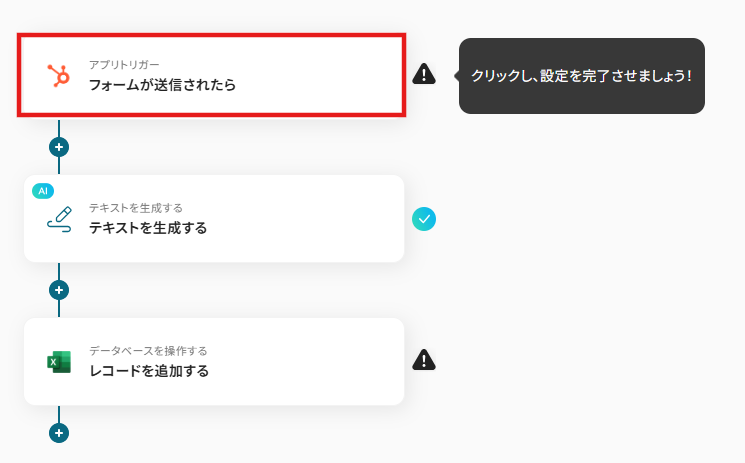
まずは、赤枠の「フォームが送信されたら」をクリックします。
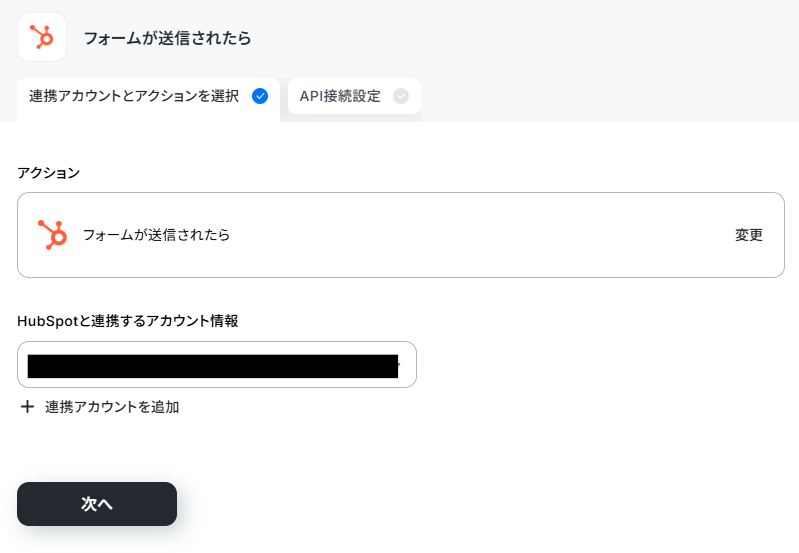
先ほどと同様に、以下の設定内容を確認し「次へ」をクリックします。
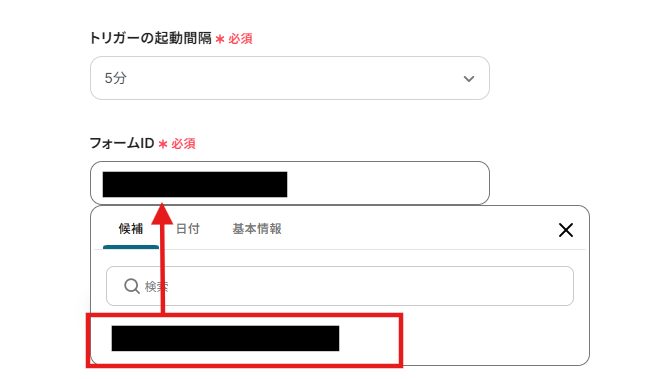
以下の画面でアプリトリガーの設定をしていきます。
1.トリガーの起動間隔は、5分/10分/15分/30分/60分から任意で選択してください。
※注意事項:トリガーの起動間隔は、プランによって選択可能な時間が異なります。
2.フォームIDを候補から選択します。
3.テストを行いましょう。
以下の画面でテストを実行し、成功したら「完了」をクリックします。
残りの設定も先ほどと同様に進めると完了します!
Outlookのメール内容をChatGPTで分析してMicrosoft Excelに追加する方法
次に、OutlookとChatGPTを使ってMicrosoft Excelに追加する方法を紹介します!
先ほどと同様に、まずは以下のテンプレートをコピーしてください。
■概要Outlookで受信する顧客からの問い合わせやアンケート回答などを一つひとつ確認し、手作業でMicrosoft Excelにまとめる作業に時間を要していませんか。このワークフローを活用すれば、Outlookで受信したメールの内容をChatGPTが自動で分析し、その結果をMicrosoft Excelに自動で追加するため、メール分析にかかる手間を削減し、より迅速な対応を実現します。
■このテンプレートをおすすめする方- Outlookに届く大量のメールの内容を効率的に分析し、管理したいと考えている方
- ChatGPTを活用して、定型的なメールの処理やデータ入力を自動化したい方
- Microsoft Excelへの手作業によるデータ転記をなくし、入力ミスを防ぎたい方
■このテンプレートを使うメリット- Outlookのメール受信からChatGPTでの分析、Microsoft Excelへの追加までが自動化され、手作業に費やしていた時間を短縮できます。
- 手動でのコピー&ペーストによる転記ミスや、分析内容の抜け漏れといったヒューマンエラーの防止に繋がります。
■フローボットの流れ- はじめに、Outlook、ChatGPT、Microsoft ExcelをYoomと連携します。
- 次に、トリガーでOutlookを選択し、「特定の件名のメールを受信したら」というアクションを設定します。
- 次に、オペレーションでChatGPTを選択し、「テキストを生成」アクションでメール本文の内容を分析・要約するように設定します。
- 最後に、オペレーションでMicrosoft Excelの「レコードを追加する」アクションを設定し、ChatGPTが生成したテキストを指定のファイル・シートに追加します。
※「トリガー」:フロー起動のきっかけとなるアクション、「オペレーション」:トリガー起動後、フロー内で処理を行うアクション
■このワークフローのカスタムポイント- Microsoft Excelにレコードを追加する際、ChatGPTで分析した結果だけでなく、メールの件名や受信日時といった前段のトリガーで取得した値を動的に埋め込むことや、任意のテキストを固定値として入力することも可能です。
■注意事項- Outlook、ChatGPT、Microsoft ExcelのそれぞれとYoomを連携してください。
- ChatGPT(OpenAI)のアクションを実行するには、OpenAIのAPI有料プランの契約(APIが使用されたときに支払いができる状態)が必要です。
- ChatGPTのAPI利用はOpenAI社が有料で提供しており、API疎通時のトークンにより従量課金される仕組みとなっています。そのため、API使用時にお支払いが行える状況でない場合エラーが発生しますのでご注意ください。
- Microsoft365(旧Office365)には、家庭向けプランと一般法人向けプラン(Microsoft365 Business)があり、一般法人向けプランに加入していない場合には認証に失敗する可能性があります。
- トリガーは5分、10分、15分、30分、60分の間隔で起動間隔を選択できます。
- プランによって最短の起動間隔が異なりますので、ご注意ください。
- Microsoft Excelのデータベースを操作するオペレーションの設定に関しては、「【Excel】データベースを操作するオペレーションの設定に関して」をご参照ください。

■このテンプレートをおすすめする方
- Outlookに届く大量のメールの内容を効率的に分析し、管理したいと考えている方
- ChatGPTを活用して、定型的なメールの処理やデータ入力を自動化したい方
- Microsoft Excelへの手作業によるデータ転記をなくし、入力ミスを防ぎたい方
■このテンプレートを使うメリット
- Outlookのメール受信からChatGPTでの分析、Microsoft Excelへの追加までが自動化され、手作業に費やしていた時間を短縮できます。
- 手動でのコピー&ペーストによる転記ミスや、分析内容の抜け漏れといったヒューマンエラーの防止に繋がります。
■フローボットの流れ
- はじめに、Outlook、ChatGPT、Microsoft ExcelをYoomと連携します。
- 次に、トリガーでOutlookを選択し、「特定の件名のメールを受信したら」というアクションを設定します。
- 次に、オペレーションでChatGPTを選択し、「テキストを生成」アクションでメール本文の内容を分析・要約するように設定します。
- 最後に、オペレーションでMicrosoft Excelの「レコードを追加する」アクションを設定し、ChatGPTが生成したテキストを指定のファイル・シートに追加します。
■このワークフローのカスタムポイント
- Microsoft Excelにレコードを追加する際、ChatGPTで分析した結果だけでなく、メールの件名や受信日時といった前段のトリガーで取得した値を動的に埋め込むことや、任意のテキストを固定値として入力することも可能です。
■注意事項
- Outlook、ChatGPT、Microsoft ExcelのそれぞれとYoomを連携してください。
- ChatGPT(OpenAI)のアクションを実行するには、OpenAIのAPI有料プランの契約(APIが使用されたときに支払いができる状態)が必要です。
- ChatGPTのAPI利用はOpenAI社が有料で提供しており、API疎通時のトークンにより従量課金される仕組みとなっています。そのため、API使用時にお支払いが行える状況でない場合エラーが発生しますのでご注意ください。
- Microsoft365(旧Office365)には、家庭向けプランと一般法人向けプラン(Microsoft365 Business)があり、一般法人向けプランに加入していない場合には認証に失敗する可能性があります。
- トリガーは5分、10分、15分、30分、60分の間隔で起動間隔を選択できます。
- プランによって最短の起動間隔が異なりますので、ご注意ください。
- Microsoft Excelのデータベースを操作するオペレーションの設定に関しては、「【Excel】データベースを操作するオペレーションの設定に関して」をご参照ください。
コピーが完了したら、こちらもOutlookとChatGPTに置き換えるイメージの設定なので簡単に説明していきます!
まずは、赤枠の「特定の件名のメールを受信したら」をクリックします。
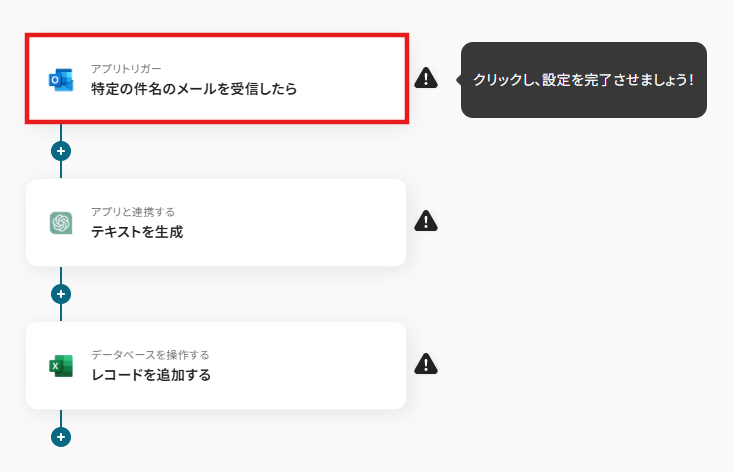
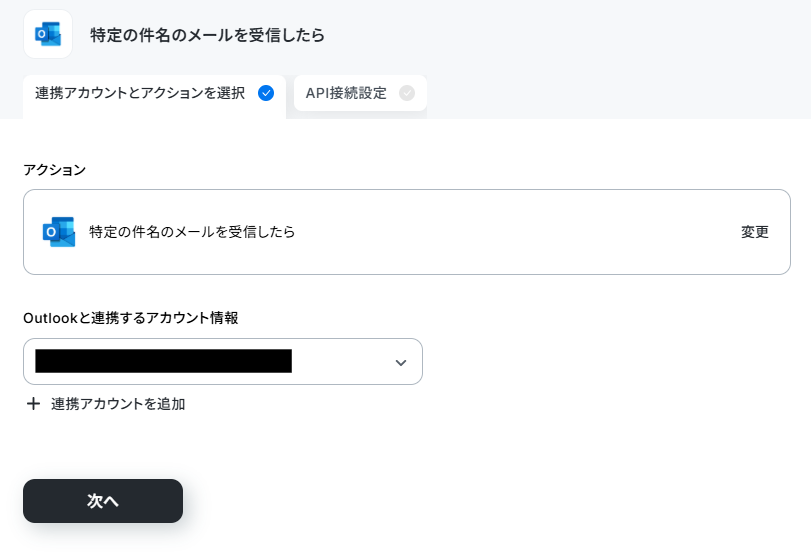
先ほどと同様に、以下の設定内容を確認し「次へ」をクリックします。
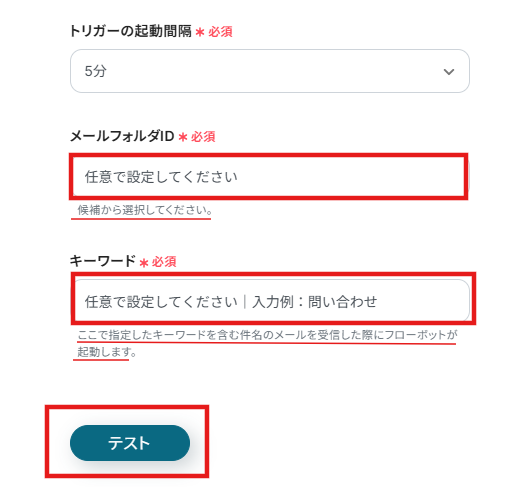
「API接続設定」で各項目の補足事項を確認して入力します。
入力後にテストを実行し、成功したら「完了」をクリックします。
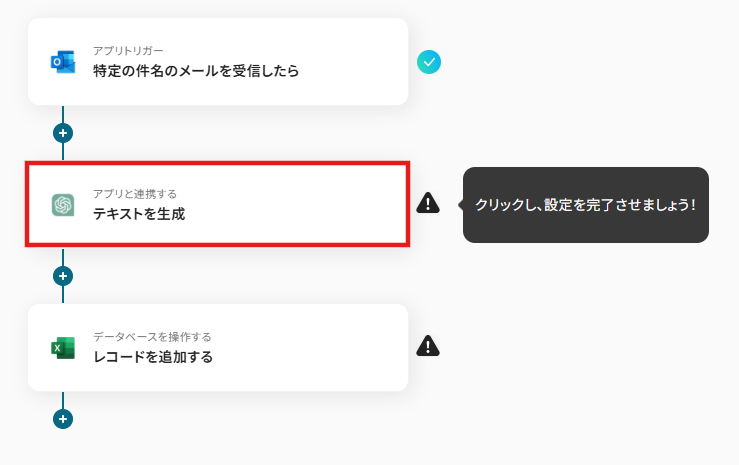
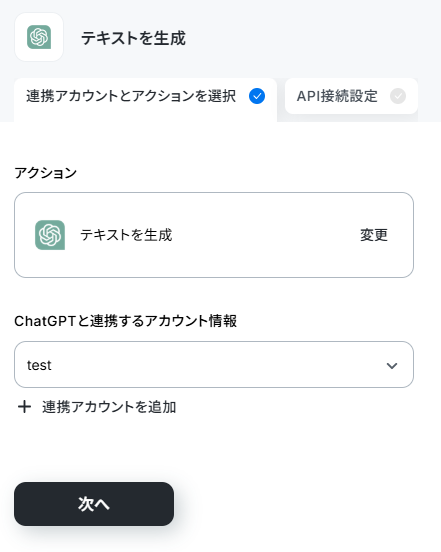
続いて、ChatGPTの設定を行うので「テキストを生成」をクリックします。
以下の設定内容を確認し「次へ」をクリックします。
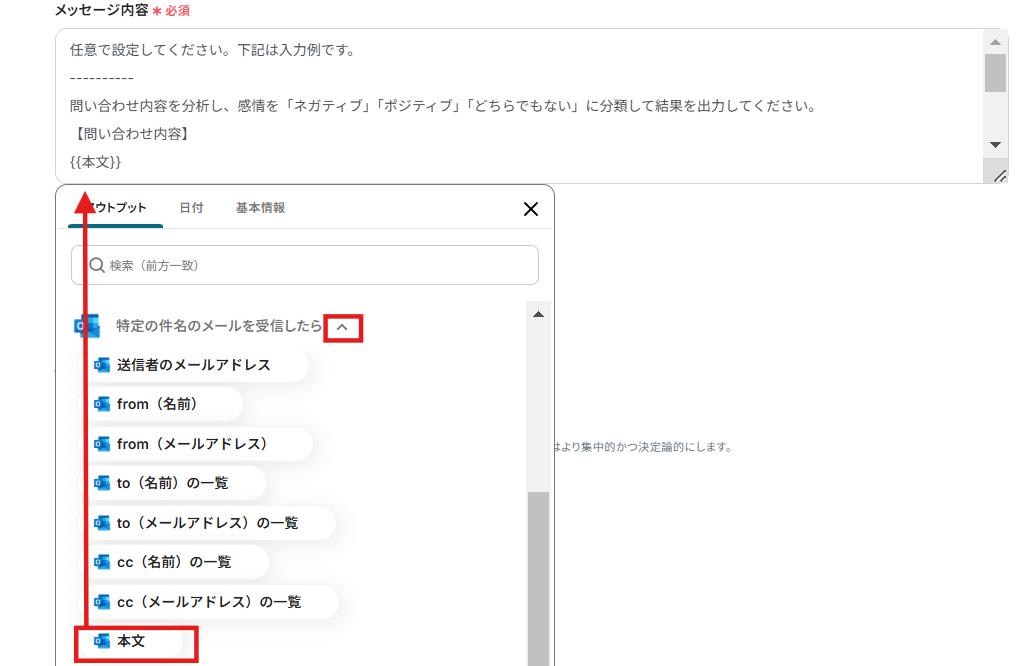
メッセージ内容を任意で設定します。
以下の各項目を任意で入力しましょう。
- ロール:ユーザーを選択してください。
- temperature:任意で設定してください。(空欄でもOKです。)
- 最大トークン数:任意で設定してください。(空欄でもOKです。)
- モデル:任意で設定してください。
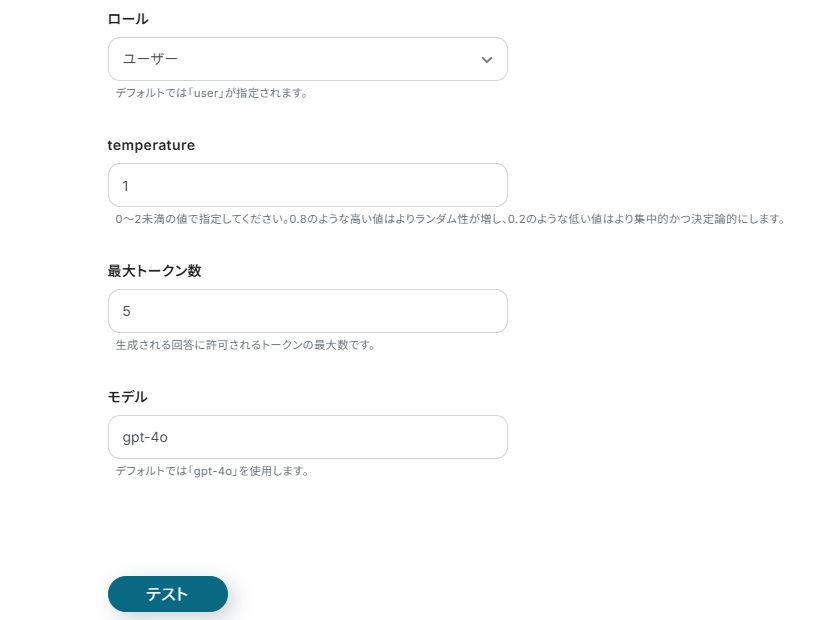
テストを行い、成功したら「完了」をクリックしてください。
残りのMicrosoft Excelの設定は先ほどと同様に進めると完了します!
Microsoft Excelを使ったその他の自動化の例
他にもMicrosoft Excelを使った自動化の例がYoomにはたくさんあるので、いくつか紹介します!
1.メールの文章からキーワードを抽出し、Microsoft Excelに格納する
受信したメールの文章から特定のキーワードを抽出して、Microsoft Excelに自動的に格納するフローです。
受信したメールの内容から任意の情報を自動で取得してExcelに蓄積できるため、問い合わせ内容や送信者情報を分かりやすく管理できます。
■概要日々受信するメールの中から必要な情報を探し出し、手作業でMicrosoft Excelに転記する業務に手間を感じていませんか。こうした定型的な作業は時間がかかるだけでなく、情報の見落としや入力ミスが発生する可能性もあります。このワークフローを活用すれば、メールの受信をきっかけにAIが自動で文章からキーワードを抽出し、Microsoft Excelへ格納するため、データ入力に関する課題をスムーズに解消します。
■このテンプレートをおすすめする方- 大量のメールを確認し、手作業で情報をMicrosoft Excelに転記しているご担当者の方
- メールからのデータ転記における入力ミスや、確認漏れなどのリスクを軽減したい方
- 問い合わせ対応などの定型的なメール処理を自動化し、コア業務に集中したい方
■このテンプレートを使うメリット- メール受信から情報抽出、Microsoft Excelへの格納までが自動化されるため、これまで手作業に費やしていた時間を削減できます。
- システムが正確に情報を処理することで、手作業による転記ミスやキーワードの見落としといったヒューマンエラーの防止に繋がります。
■フローボットの流れ- はじめに、Microsoft ExcelをYoomと連携します。
- 次に、トリガーでメール機能を選択し、「メールを受信したら」というアクションを設定します。
- 次に、オペレーションでAI機能の「テキスト抽出」を設定し、受信したメールの本文から必要な情報を抽出するように設定します。
- 最後に、オペレーションでMicrosoft Excelの「レコードを追加する」アクションを設定し、抽出した情報を指定のファイルに格納します。
※「トリガー」:フロー起動のきっかけとなるアクション、「オペレーション」:トリガー起動後、フロー内で処理を行うアクション
■このワークフローのカスタムポイント- メール機能のトリガーは、Yoomが発行する専用アドレスの指定だけでなく、件名や本文に含まれるキーワードなど、起動条件を任意で設定可能です。
- AI機能のテキスト抽出では、受信したメール本文から「会社名」や「担当者名」など、抽出したいテキスト項目を自由に設定できます。
- Microsoft Excelへのレコード追加では、情報を格納したい任意のファイルIDやシート名を指定できます。
■注意事項- Microsoft ExcelとYoomを連携してください。
- Microsoft365(旧Office365)には、家庭向けプランと一般法人向けプラン(Microsoft365 Business)があり、一般法人向けプランに加入していない場合には認証に失敗する可能性があります。
- Microsoft Excelのデータベースを操作するオペレーションの設定に関しては「【Excel】データベースを操作するオペレーションの設定に関して」をご参照ください。
■このテンプレートをおすすめする方
- 大量のメールを確認し、手作業で情報をMicrosoft Excelに転記しているご担当者の方
- メールからのデータ転記における入力ミスや、確認漏れなどのリスクを軽減したい方
- 問い合わせ対応などの定型的なメール処理を自動化し、コア業務に集中したい方
■このテンプレートを使うメリット
- メール受信から情報抽出、Microsoft Excelへの格納までが自動化されるため、これまで手作業に費やしていた時間を削減できます。
- システムが正確に情報を処理することで、手作業による転記ミスやキーワードの見落としといったヒューマンエラーの防止に繋がります。
■フローボットの流れ
- はじめに、Microsoft ExcelをYoomと連携します。
- 次に、トリガーでメール機能を選択し、「メールを受信したら」というアクションを設定します。
- 次に、オペレーションでAI機能の「テキスト抽出」を設定し、受信したメールの本文から必要な情報を抽出するように設定します。
- 最後に、オペレーションでMicrosoft Excelの「レコードを追加する」アクションを設定し、抽出した情報を指定のファイルに格納します。
■このワークフローのカスタムポイント
- メール機能のトリガーは、Yoomが発行する専用アドレスの指定だけでなく、件名や本文に含まれるキーワードなど、起動条件を任意で設定可能です。
- AI機能のテキスト抽出では、受信したメール本文から「会社名」や「担当者名」など、抽出したいテキスト項目を自由に設定できます。
- Microsoft Excelへのレコード追加では、情報を格納したい任意のファイルIDやシート名を指定できます。
■注意事項
- Microsoft ExcelとYoomを連携してください。
- Microsoft365(旧Office365)には、家庭向けプランと一般法人向けプラン(Microsoft365 Business)があり、一般法人向けプランに加入していない場合には認証に失敗する可能性があります。
- Microsoft Excelのデータベースを操作するオペレーションの設定に関しては「【Excel】データベースを操作するオペレーションの設定に関して」をご参照ください。
2.Googleフォームで申し込みされたらExcelに自動転記してSlackに通知
Googleフォームの回答があったらすぐにSlackに通知されるので、情報を素早くキャッチできます。
これにより、自動で連携できるので作業時間、転記ミスの削減ができます。
■概要イベント申し込みや問い合わせなどをGoogleフォームで受け付けた後、Microsoft Excelへの転記や関係者へのSlack通知を手作業で行っていませんか?この定型的な作業は、手間がかかるだけでなく、転記ミスや通知漏れといったヒューマンエラーの原因にもなり得ます。このワークフローを活用すれば、Googleフォームに回答が送信されるだけでMicrosoft Excelへのデータ追加とSlackへの通知が自動で完了し、こうした課題を解消できます。
■このテンプレートをおすすめする方- Googleフォームの回答内容をMicrosoft Excelへ手動で転記している方
- フォームの回答があるたびにSlackで関係部署へ通知連絡を行っている方
- 申し込みや問い合わせ対応のプロセスを自動化し、効率化したいと考えている方
■このテンプレートを使うメリット- フォーム回答からExcel転記、Slack通知までの一連の流れが自動化され、これまで手作業に費やしていた時間を短縮できます
- 手作業によるデータの転記ミスや、関係者への通知漏れといったヒューマンエラーの発生を防ぎ、業務の正確性が向上します
■フローボットの流れ- はじめに、Googleフォーム、Microsoft Excel、SlackをYoomと連携します
- 次に、トリガーでGoogleフォームを選択し、「フォームの回答が送信されたら」というアクションを設定します
- 次に、オペレーションでMicrosoft Excelを選択し、「レコードを追加する」アクションを設定して、フォームの回答内容を転記するよう指定します
- 最後に、オペレーションでSlackを選択し、「チャンネルにメッセージを送る」アクションを設定し、指定のチャンネルへ通知します
※「トリガー」:フロー起動のきっかけとなるアクション、「オペレーション」:トリガー起動後、フロー内で処理を行うアクション
■このワークフローのカスタムポイント- Slackへの通知設定では、通知を送りたいチャンネルを任意で指定できます
- 通知メッセージの本文は、固定のテキストだけでなく、Googleフォームで受け付けた回答内容を変数として埋め込むことも可能です例えば、「〇〇様よりお申し込みがありました。」のように、回答者の名前を自動で挿入できます
■注意事項- Googleフォーム、Microsoft Excel、SlackのそれぞれとYoomを連携してください。
- トリガーは5分、10分、15分、30分、60分の間隔で起動間隔を選択できます。
- プランによって最短の起動間隔が異なりますので、ご注意ください。
- Googleフォームをトリガーとして使用した際の回答内容を取得する方法は「Googleフォームトリガーで、回答内容を取得する方法」を参照ください。
- Microsoft365(旧Office365)には、家庭向けプランと一般法人向けプラン(Microsoft365 Business)があり、一般法人向けプランに加入していない場合には認証に失敗する可能性があります。
- Microsoft Excelのデータベースを操作するオペレーションの設定に関しては「【Excel】データベースを操作するオペレーションの設定に関して」をご参照ください。

■このテンプレートをおすすめする方
- Googleフォームの回答内容をMicrosoft Excelへ手動で転記している方
- フォームの回答があるたびにSlackで関係部署へ通知連絡を行っている方
- 申し込みや問い合わせ対応のプロセスを自動化し、効率化したいと考えている方
■このテンプレートを使うメリット
- フォーム回答からExcel転記、Slack通知までの一連の流れが自動化され、これまで手作業に費やしていた時間を短縮できます
- 手作業によるデータの転記ミスや、関係者への通知漏れといったヒューマンエラーの発生を防ぎ、業務の正確性が向上します
■フローボットの流れ
- はじめに、Googleフォーム、Microsoft Excel、SlackをYoomと連携します
- 次に、トリガーでGoogleフォームを選択し、「フォームの回答が送信されたら」というアクションを設定します
- 次に、オペレーションでMicrosoft Excelを選択し、「レコードを追加する」アクションを設定して、フォームの回答内容を転記するよう指定します
- 最後に、オペレーションでSlackを選択し、「チャンネルにメッセージを送る」アクションを設定し、指定のチャンネルへ通知します
■このワークフローのカスタムポイント
- Slackへの通知設定では、通知を送りたいチャンネルを任意で指定できます
- 通知メッセージの本文は、固定のテキストだけでなく、Googleフォームで受け付けた回答内容を変数として埋め込むことも可能です例えば、「〇〇様よりお申し込みがありました。」のように、回答者の名前を自動で挿入できます
■注意事項
- Googleフォーム、Microsoft Excel、SlackのそれぞれとYoomを連携してください。
- トリガーは5分、10分、15分、30分、60分の間隔で起動間隔を選択できます。
- プランによって最短の起動間隔が異なりますので、ご注意ください。
- Googleフォームをトリガーとして使用した際の回答内容を取得する方法は「Googleフォームトリガーで、回答内容を取得する方法」を参照ください。
- Microsoft365(旧Office365)には、家庭向けプランと一般法人向けプラン(Microsoft365 Business)があり、一般法人向けプランに加入していない場合には認証に失敗する可能性があります。
- Microsoft Excelのデータベースを操作するオペレーションの設定に関しては「【Excel】データベースを操作するオペレーションの設定に関して」をご参照ください。
3.最新のYoutubeチャンネルレポートを取得し、Microsoft Excelに追加する
YouTubeからのチャンネルレポートを取得とMicrosoft Excelへ自動でデータ追加がされ、手作業によるダウンロードや転記作業が不要になります。
これにより、入力ミスやデータ不整合のリスクを軽減して業務の効率化につながります。
■概要YouTubeチャンネルのパフォーマンス分析は重要ですが、定期的にレポートを取得し、Microsoft Excelに手作業で転記するのは手間のかかる作業ではないでしょうか。また、手作業によるコピー&ペーストは、入力ミスなどのヒューマンエラーを引き起こす原因にもなります。このワークフローを活用すれば、指定したスケジュールで自動的にYouTube Analytics APIから最新のチャンネルレポートを取得し、Microsoft Excelにデータを追加するため、こうしたレポート作成業務の課題を解消できます。
■このテンプレートをおすすめする方- YouTubeチャンネルのレポート作成を定期的に手作業で行っている方
- YouTube Analytics APIのデータをMicrosoft Excelで管理・分析しているマーケティング担当者の方
- レポート作成業務を自動化し、より戦略的な分析業務に時間を割きたいと考えている方
■このテンプレートを使うメリット- 指定した日時にYouTube Analytics APIからレポートが自動取得され、Microsoft Excelに追加されるため、これまで手作業で行っていた時間を短縮できます。
- 手作業によるデータのコピー&ペーストが不要になることで、転記ミスや数値の間違いといったヒューマンエラーの発生を防ぎます。
■フローボットの流れ- はじめに、Microsoft ExcelとYouTube Analytics APIをYoomと連携します。
- 次に、トリガーでスケジュールトリガー機能を選択し、フローボットを起動したい日時を設定します。
- 次に、オペレーションでYouTube Analytics APIを選択し、「チャンネルレポートを取得」アクションを設定します。
- 最後に、オペレーションでMicrosoft Excelを選択し、「レコードを追加する」アクションを設定して、取得したレポート情報を指定のファイルに追加します。
※「トリガー」:フロー起動のきっかけとなるアクション、「オペレーション」:トリガー起動後、フロー内で処理を行うアクション
■このワークフローのカスタムポイント- スケジュールトリガー機能では、レポートを取得したい任意の曜日や日時を自由に設定可能です。
- YouTube Analytics APIでレポートを取得する際に、取得したい指標など、任意の項目を固定値や前段階で取得した情報を用いて設定できます。
- Microsoft Excelの各項目に、前段階で取得したどの情報を割り当てるか、または固定値を設定するかなどを柔軟にカスタマイズできます。
■注意事項- YouTube Analytics APIとMicrosoft Excelを連携させてください。
- 仕様上、レポートの取得は3日前のデータから取得が可能です。日付を設定する際は日時の加算減算オペレーションなどを用いるかあらかじめ3日より前の日付データを取得し、その日付で範囲指定を行ってください。
- Microsoft365(旧Office365)には、家庭向けプランと一般法人向けプラン(Microsoft365 Business)があり、一般法人向けプランに加入していない場合には認証に失敗する可能性があります。
- Microsoft Excelのデータベースを操作するオペレーションの設定に関しては「【Excel】データベースを操作するオペレーションの設定に関して」をご参照ください。

■このテンプレートをおすすめする方
- YouTubeチャンネルのレポート作成を定期的に手作業で行っている方
- YouTube Analytics APIのデータをMicrosoft Excelで管理・分析しているマーケティング担当者の方
- レポート作成業務を自動化し、より戦略的な分析業務に時間を割きたいと考えている方
■このテンプレートを使うメリット
- 指定した日時にYouTube Analytics APIからレポートが自動取得され、Microsoft Excelに追加されるため、これまで手作業で行っていた時間を短縮できます。
- 手作業によるデータのコピー&ペーストが不要になることで、転記ミスや数値の間違いといったヒューマンエラーの発生を防ぎます。
■フローボットの流れ
- はじめに、Microsoft ExcelとYouTube Analytics APIをYoomと連携します。
- 次に、トリガーでスケジュールトリガー機能を選択し、フローボットを起動したい日時を設定します。
- 次に、オペレーションでYouTube Analytics APIを選択し、「チャンネルレポートを取得」アクションを設定します。
- 最後に、オペレーションでMicrosoft Excelを選択し、「レコードを追加する」アクションを設定して、取得したレポート情報を指定のファイルに追加します。
■このワークフローのカスタムポイント
- スケジュールトリガー機能では、レポートを取得したい任意の曜日や日時を自由に設定可能です。
- YouTube Analytics APIでレポートを取得する際に、取得したい指標など、任意の項目を固定値や前段階で取得した情報を用いて設定できます。
- Microsoft Excelの各項目に、前段階で取得したどの情報を割り当てるか、または固定値を設定するかなどを柔軟にカスタマイズできます。
■注意事項
- YouTube Analytics APIとMicrosoft Excelを連携させてください。
- 仕様上、レポートの取得は3日前のデータから取得が可能です。日付を設定する際は日時の加算減算オペレーションなどを用いるかあらかじめ3日より前の日付データを取得し、その日付で範囲指定を行ってください。
- Microsoft365(旧Office365)には、家庭向けプランと一般法人向けプラン(Microsoft365 Business)があり、一般法人向けプランに加入していない場合には認証に失敗する可能性があります。
- Microsoft Excelのデータベースを操作するオペレーションの設定に関しては「【Excel】データベースを操作するオペレーションの設定に関して」をご参照ください。
まとめ
Zendeskのチケット情報をAIで分析し、Microsoft Excelに自動追加することで、手作業の負担を減らし、業務の効率を向上させることが期待できます。問い合わせ内容を自動的に整理・蓄積することで、データ活用の幅も広がり、顧客対応の質を高めることにつながります。
日々の業務の中で、「データ整理に時間がかかる」「問い合わせの傾向をすぐに把握できない」といった課題を感じているなら、今回紹介した手法をぜひ試してみてください。
プログラミングなどの知識は必要なく、誰でも簡単に作成できるので、気軽に活用してみてください!
プログラミング知識なしで手軽に構築できます。










