・
ZoomとBacklogを連携して、Zoomでミーティングが終了したら会議の文字起こし・要約をしてBacklogに追加する方法

「会議の議事録をまとめる時間がない」「会議で話した内容を管理するのを手間に感じている」このような悩みはないでしょうか?
現代のビジネスシーンでは、オンライン会議やプロジェクト管理ツールの活用が重要になっています。しかし、ミーティング内容を手動で管理する作業は、多くの時間と労力を費やし、生産性を低下させる原因となります。
そこで、ZoomとBacklogを連携し、ミーティング終了後に自動で会議の文字起こしと要約をBacklogに追加する方法をご紹介します。これにより、業務効率を向上させることが期待できます。
ぜひ参考にしてみてください。
こんな方におすすめ
- ZoomとBacklogを活用しているが、より効率的な使用に課題を感じている方
- アジャイル開発チームのスクラムマスターとして、デイリースクラムの内容をタスク化する作業に時間を取られている方
- 複数のプロジェクトを同時進行で管理しており、会議での決定事項やタスクの漏れなく確実な記録と展開を必要としている方
- リモートワークを導入している組織のマネージャーで、非同期での情報共有とコミュニケーションの効率化を図りたい方
- グローバルチームを抱えるプロジェクトマネージャーで、タイムゾーンの異なるメンバー間での会議内容の共有に課題を感じている方
それではここから、ノーコードツールYoomを使って、Zoomでミーティングが終了したら会議の文字起こし・要約をしてBacklogに追加する方法をご説明します。
[Yoomとは]
Zoomでミーティングが終了したら会議の文字起こし・要約をしてBacklogに追加する方法
Zoomでのミーティング終了時に、ZoomのAPIを経由して会議情報を受け取り、BacklogのAPIを用いてBacklogに追加することで実現可能です。一般的に実現にはプログラミングの知識が必要ですが、ノーコードツールのYoomを用いることでプログラミング知識がなくても簡単に実現できます。
今回は大きく分けて以下のプロセスで進めていきます
- ZoomとBacklogのマイアプリ登録
- テンプレートのコピー
- トリガーの設定および、ZoomとBacklogのアクション設定
- トリガーをONにし、フローの起動準備を完了させる
Yoomを利用していない方は、こちらから無料登録をしてください。
すでにYoomを利用している方は、ログインしましょう。
■概要Zoomでのオンライン会議後、録画データを聞き返して議事録を作成し、Backlogにタスクを登録する作業は手間がかかるのではないでしょうか。手作業での文字起こしや要約には時間がかかり、本来の業務を圧迫することもあります。このワークフローを活用すれば、Zoomミーティングの終了をきっかけに、会議内容の文字起こしから要約、そしてBacklogへの課題追加までを自動化でき、こうした議事録作成に関する課題をスムーズに解消します。
■このテンプレートをおすすめする方- Zoom会議後の議事録作成や文字起こしに、多くの時間を費やしている方
- Backlogを活用しており、会議で発生したタスクの登録を自動化したい方
- 会議内容の共有やタスク化のプロセスを効率化したいプロジェクトマネージャーの方
■このテンプレートを使うメリット- Zoom会議終了後の一連の作業が自動化されるため、議事録作成やタスク登録にかかっていた時間を短縮し、他のコア業務に集中できます。
- 手作業での文字起こしによる聞き間違いや、Backlogへの転記漏れといったヒューマンエラーを防ぎ、会議内容を正確に記録できます。
■フローボットの流れ- はじめに、ZoomとBacklogをYoomに連携します。
- 次に、トリガーでZoomを選択し、「ミーティングが終了したら」というアクションを設定します。
- 続いて、オペレーションでZoomの「ミーティングのレコーディング情報を取得」し、さらに「ミーティングのレコーディングファイルをダウンロード」するアクションを設定します。
- 次に、オペレーションで「音声データを文字起こしする」アクションを設定し、ダウンロードした音声ファイルをテキスト化します。
- さらに、オペレーションで「要約する」アクションを設定し、文字起こししたテキストから要点を抽出します。
- 最後に、オペレーションでBacklogの「課題を追加する」アクションを設定し、要約した内容などを課題として登録します。
※「トリガー」:フロー起動のきっかけとなるアクション、「オペレーション」:トリガー起動後、フロー内で処理を行うアクション
■このワークフローのカスタムポイント- Zoomのトリガー設定では、自動化の対象としたいミーティング主催者のメールアドレスを任意で設定できます。
- 文字起こし機能のオペレーションでは、対象とする音声ファイルを任意で設定することが可能です。
- 要約機能のオペレーションでは、要約の元となるテキストや、生成する要約の文字数を任意で設定できます。
- Backlogに課題を追加するオペレーションでは、件名や詳細欄に前段のフローで取得した文字起こしや要約の結果を引用するなど、各フィールドを自由に設定できます。
■注意事項- Zoom、BacklogのそれぞれとYoomを連携してください。
- トリガーは5分、10分、15分、30分、60分の間隔で起動間隔を選択できます。プランによって最短の起動間隔が異なりますので、ご注意ください。
- Zoomのプランによって利用できるアクションとそうでないアクションがあるため、ご注意ください。現時点では以下のアクションはZoomの有料プランのみ利用可能です。
- ミーティングが終了したら
- ミーティングのレコーディング情報を取得する(クラウド上に存在するレコーディングのみ取得可能なため)
- 詳細は「Zoomでミーティングのレコーディング情報を取得する際の注意点」をご参照ください。
- OCRデータは6,500文字以上のデータや文字が小さい場合などは読み取れない場合があるので、ご注意ください。
- 要約機能、Backlogはミニプラン以上でご利用いただけるアプリとなっております。フリープラン・パーソナルプランの場合は設定しているフローボットのオペレーションやデータコネクトはエラーとなりますので、ご注意ください。
- パーソナルプラン・ミニプラン・チームプラン・サクセスプランなどの有料プランは、2週間の無料トライアルを行うことが可能です。無料トライアル中には制限対象のアプリを使用することができます。


■このテンプレートをおすすめする方
- Zoom会議後の議事録作成や文字起こしに、多くの時間を費やしている方
- Backlogを活用しており、会議で発生したタスクの登録を自動化したい方
- 会議内容の共有やタスク化のプロセスを効率化したいプロジェクトマネージャーの方
■このテンプレートを使うメリット
- Zoom会議終了後の一連の作業が自動化されるため、議事録作成やタスク登録にかかっていた時間を短縮し、他のコア業務に集中できます。
- 手作業での文字起こしによる聞き間違いや、Backlogへの転記漏れといったヒューマンエラーを防ぎ、会議内容を正確に記録できます。
■フローボットの流れ
- はじめに、ZoomとBacklogをYoomに連携します。
- 次に、トリガーでZoomを選択し、「ミーティングが終了したら」というアクションを設定します。
- 続いて、オペレーションでZoomの「ミーティングのレコーディング情報を取得」し、さらに「ミーティングのレコーディングファイルをダウンロード」するアクションを設定します。
- 次に、オペレーションで「音声データを文字起こしする」アクションを設定し、ダウンロードした音声ファイルをテキスト化します。
- さらに、オペレーションで「要約する」アクションを設定し、文字起こししたテキストから要点を抽出します。
- 最後に、オペレーションでBacklogの「課題を追加する」アクションを設定し、要約した内容などを課題として登録します。
■このワークフローのカスタムポイント
- Zoomのトリガー設定では、自動化の対象としたいミーティング主催者のメールアドレスを任意で設定できます。
- 文字起こし機能のオペレーションでは、対象とする音声ファイルを任意で設定することが可能です。
- 要約機能のオペレーションでは、要約の元となるテキストや、生成する要約の文字数を任意で設定できます。
- Backlogに課題を追加するオペレーションでは、件名や詳細欄に前段のフローで取得した文字起こしや要約の結果を引用するなど、各フィールドを自由に設定できます。
■注意事項
- Zoom、BacklogのそれぞれとYoomを連携してください。
- トリガーは5分、10分、15分、30分、60分の間隔で起動間隔を選択できます。プランによって最短の起動間隔が異なりますので、ご注意ください。
- Zoomのプランによって利用できるアクションとそうでないアクションがあるため、ご注意ください。現時点では以下のアクションはZoomの有料プランのみ利用可能です。
- ミーティングが終了したら
- ミーティングのレコーディング情報を取得する(クラウド上に存在するレコーディングのみ取得可能なため)
- 詳細は「Zoomでミーティングのレコーディング情報を取得する際の注意点」をご参照ください。
- OCRデータは6,500文字以上のデータや文字が小さい場合などは読み取れない場合があるので、ご注意ください。
- 要約機能、Backlogはミニプラン以上でご利用いただけるアプリとなっております。フリープラン・パーソナルプランの場合は設定しているフローボットのオペレーションやデータコネクトはエラーとなりますので、ご注意ください。
- パーソナルプラン・ミニプラン・チームプラン・サクセスプランなどの有料プランは、2週間の無料トライアルを行うことが可能です。無料トライアル中には制限対象のアプリを使用することができます。
ステップ1:ZoomとBacklogをマイアプリ連携
ZoomとBacklogをYoomに接続するため、マイアプリ登録を行いましょう。
最初にマイアプリ登録を済ませておくと、自動化設定がスムーズにできます。
まず、Zoomのマイアプリ登録をしましょう。
はじめに、Yoomの画面左にあるマイアプリメニューにアクセスし、画面右の「新規接続」ボタンをクリックします。
検索窓に「Zoom」と入力すると、そのアイコンが出てくるのでクリックします。
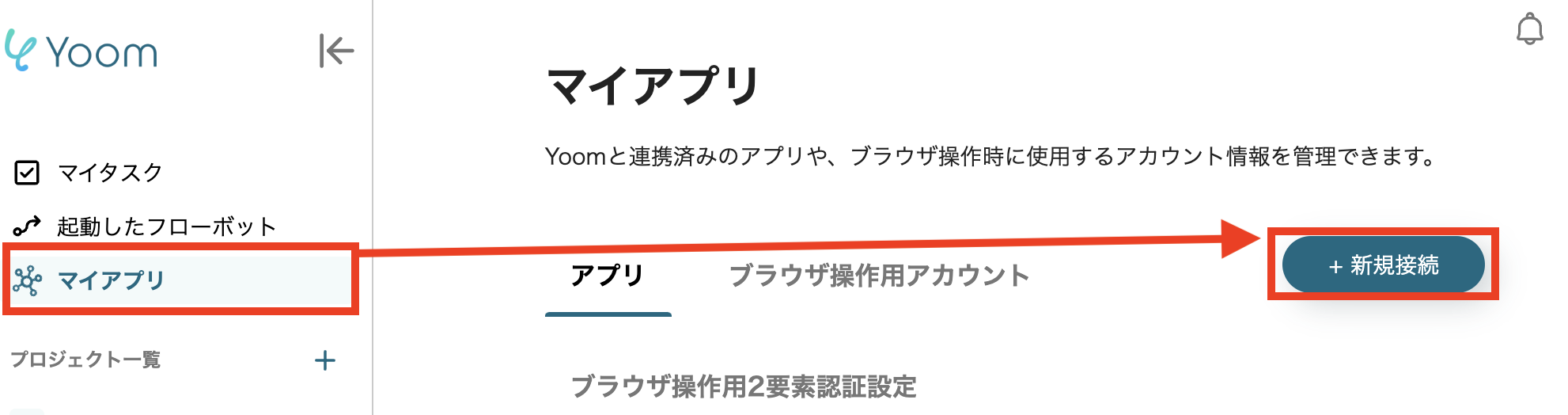
↓
Zoomにログインすると、マイアプリにZoomが追加されます。
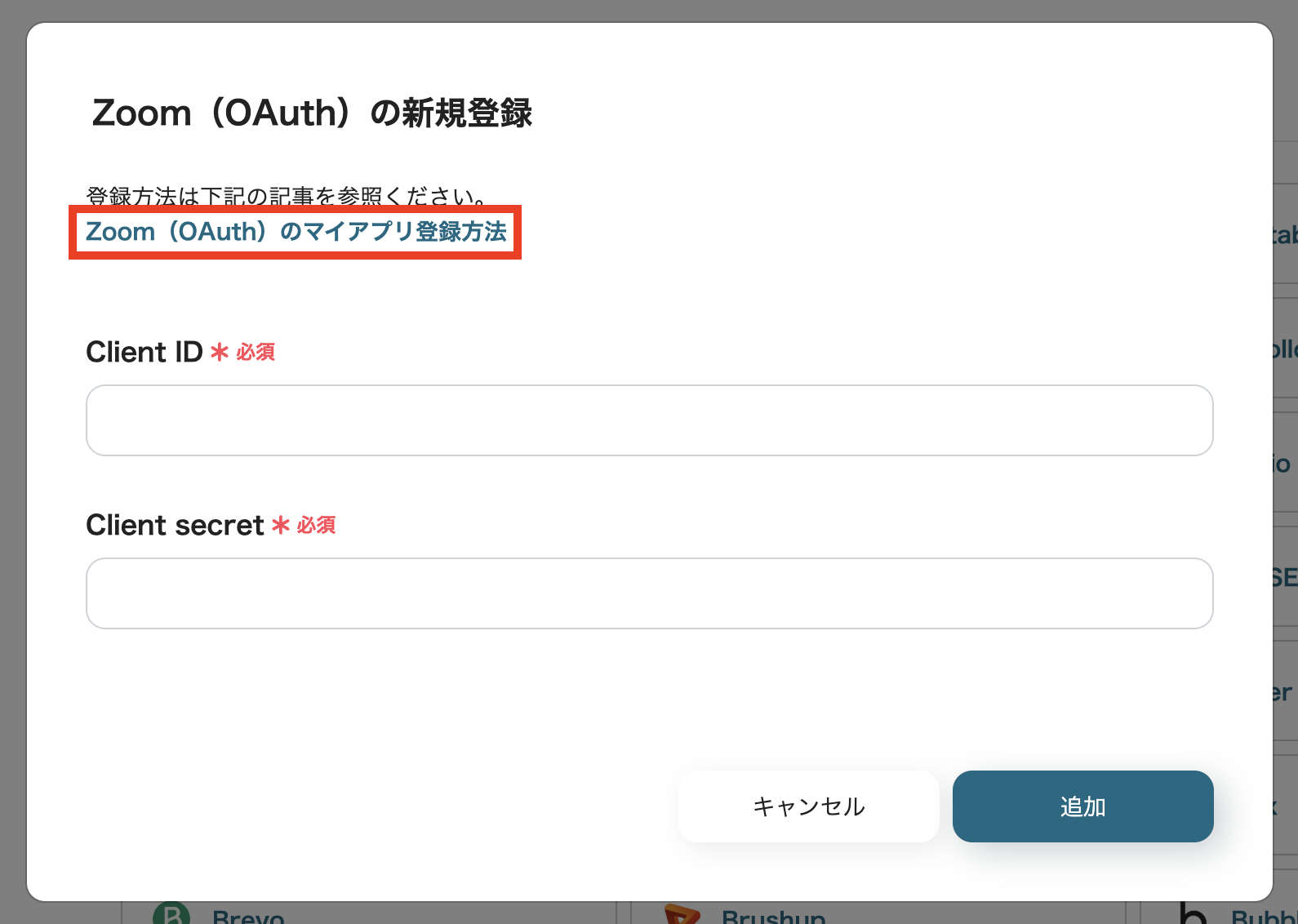
下記画面で登録しますが、方法が不明な方は赤枠部分をクリックしてご確認ください。
これで登録は完了です。同様に、Backlogも登録してみましょう。
↓
先ほどのYoomの画面で「新規接続」ボタンをクリックします。
検索窓に「Backlog」と入力すると、そのアイコンが出てくるのでクリックします。
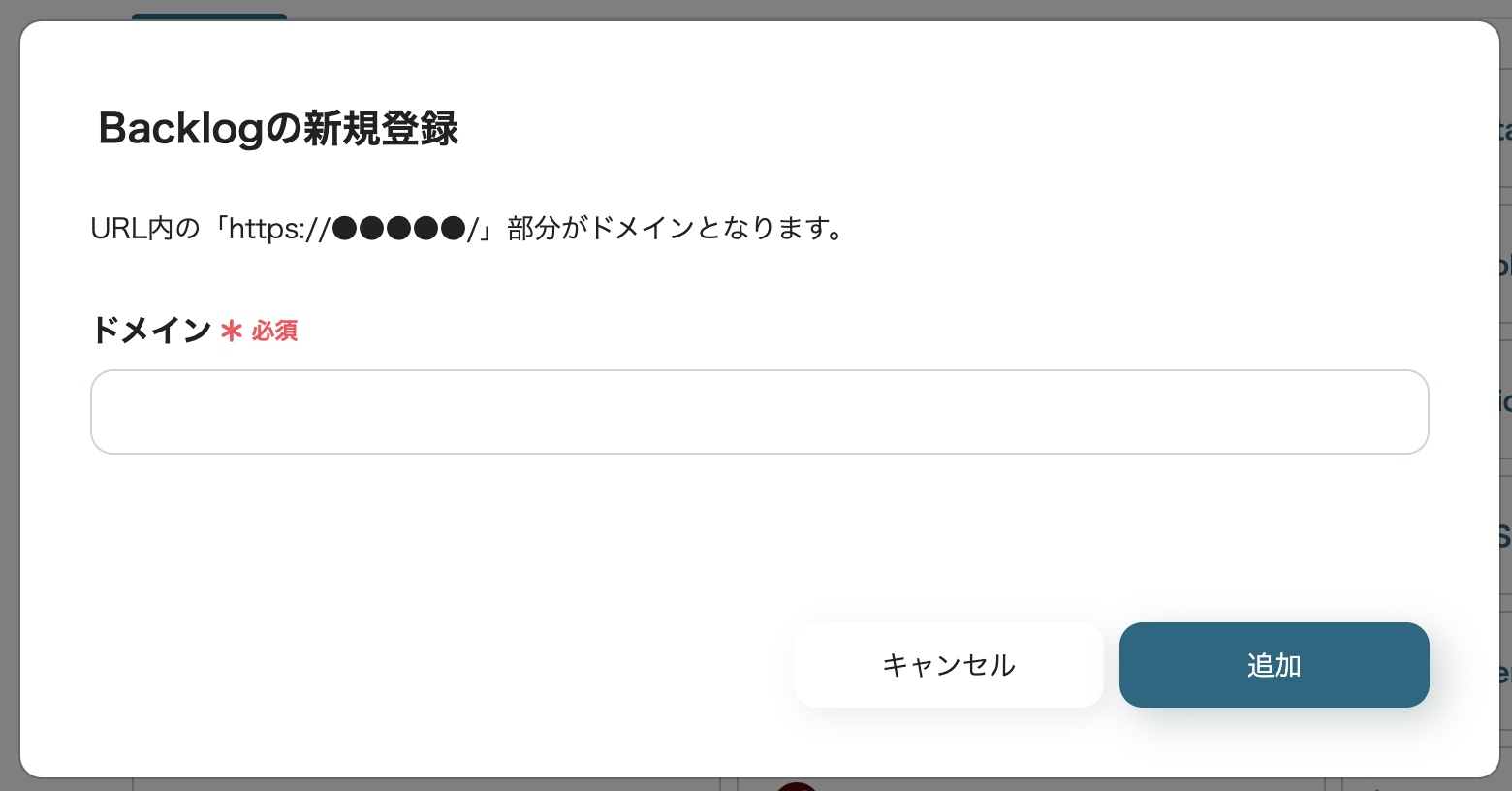
下記の画面でログインをすれば、Backlogのアプリ登録も完了です。
ステップ2:テンプレートのコピー
マイアプリが登録できたら、次にテンプレートをコピーします。
下記の「Zoomでミーティングが終了したら会議の文字起こし・要約をしてBacklogに追加する」と書かれているバーの右に表示されている「試してみる」をクリックします。
■概要Zoomでのオンライン会議後、録画データを聞き返して議事録を作成し、Backlogにタスクを登録する作業は手間がかかるのではないでしょうか。手作業での文字起こしや要約には時間がかかり、本来の業務を圧迫することもあります。このワークフローを活用すれば、Zoomミーティングの終了をきっかけに、会議内容の文字起こしから要約、そしてBacklogへの課題追加までを自動化でき、こうした議事録作成に関する課題をスムーズに解消します。
■このテンプレートをおすすめする方- Zoom会議後の議事録作成や文字起こしに、多くの時間を費やしている方
- Backlogを活用しており、会議で発生したタスクの登録を自動化したい方
- 会議内容の共有やタスク化のプロセスを効率化したいプロジェクトマネージャーの方
■このテンプレートを使うメリット- Zoom会議終了後の一連の作業が自動化されるため、議事録作成やタスク登録にかかっていた時間を短縮し、他のコア業務に集中できます。
- 手作業での文字起こしによる聞き間違いや、Backlogへの転記漏れといったヒューマンエラーを防ぎ、会議内容を正確に記録できます。
■フローボットの流れ- はじめに、ZoomとBacklogをYoomに連携します。
- 次に、トリガーでZoomを選択し、「ミーティングが終了したら」というアクションを設定します。
- 続いて、オペレーションでZoomの「ミーティングのレコーディング情報を取得」し、さらに「ミーティングのレコーディングファイルをダウンロード」するアクションを設定します。
- 次に、オペレーションで「音声データを文字起こしする」アクションを設定し、ダウンロードした音声ファイルをテキスト化します。
- さらに、オペレーションで「要約する」アクションを設定し、文字起こししたテキストから要点を抽出します。
- 最後に、オペレーションでBacklogの「課題を追加する」アクションを設定し、要約した内容などを課題として登録します。
※「トリガー」:フロー起動のきっかけとなるアクション、「オペレーション」:トリガー起動後、フロー内で処理を行うアクション
■このワークフローのカスタムポイント- Zoomのトリガー設定では、自動化の対象としたいミーティング主催者のメールアドレスを任意で設定できます。
- 文字起こし機能のオペレーションでは、対象とする音声ファイルを任意で設定することが可能です。
- 要約機能のオペレーションでは、要約の元となるテキストや、生成する要約の文字数を任意で設定できます。
- Backlogに課題を追加するオペレーションでは、件名や詳細欄に前段のフローで取得した文字起こしや要約の結果を引用するなど、各フィールドを自由に設定できます。
■注意事項- Zoom、BacklogのそれぞれとYoomを連携してください。
- トリガーは5分、10分、15分、30分、60分の間隔で起動間隔を選択できます。プランによって最短の起動間隔が異なりますので、ご注意ください。
- Zoomのプランによって利用できるアクションとそうでないアクションがあるため、ご注意ください。現時点では以下のアクションはZoomの有料プランのみ利用可能です。
- ミーティングが終了したら
- ミーティングのレコーディング情報を取得する(クラウド上に存在するレコーディングのみ取得可能なため)
- 詳細は「Zoomでミーティングのレコーディング情報を取得する際の注意点」をご参照ください。
- OCRデータは6,500文字以上のデータや文字が小さい場合などは読み取れない場合があるので、ご注意ください。
- 要約機能、Backlogはミニプラン以上でご利用いただけるアプリとなっております。フリープラン・パーソナルプランの場合は設定しているフローボットのオペレーションやデータコネクトはエラーとなりますので、ご注意ください。
- パーソナルプラン・ミニプラン・チームプラン・サクセスプランなどの有料プランは、2週間の無料トライアルを行うことが可能です。無料トライアル中には制限対象のアプリを使用することができます。
■このテンプレートをおすすめする方
- Zoom会議後の議事録作成や文字起こしに、多くの時間を費やしている方
- Backlogを活用しており、会議で発生したタスクの登録を自動化したい方
- 会議内容の共有やタスク化のプロセスを効率化したいプロジェクトマネージャーの方
■このテンプレートを使うメリット
- Zoom会議終了後の一連の作業が自動化されるため、議事録作成やタスク登録にかかっていた時間を短縮し、他のコア業務に集中できます。
- 手作業での文字起こしによる聞き間違いや、Backlogへの転記漏れといったヒューマンエラーを防ぎ、会議内容を正確に記録できます。
■フローボットの流れ
- はじめに、ZoomとBacklogをYoomに連携します。
- 次に、トリガーでZoomを選択し、「ミーティングが終了したら」というアクションを設定します。
- 続いて、オペレーションでZoomの「ミーティングのレコーディング情報を取得」し、さらに「ミーティングのレコーディングファイルをダウンロード」するアクションを設定します。
- 次に、オペレーションで「音声データを文字起こしする」アクションを設定し、ダウンロードした音声ファイルをテキスト化します。
- さらに、オペレーションで「要約する」アクションを設定し、文字起こししたテキストから要点を抽出します。
- 最後に、オペレーションでBacklogの「課題を追加する」アクションを設定し、要約した内容などを課題として登録します。
■このワークフローのカスタムポイント
- Zoomのトリガー設定では、自動化の対象としたいミーティング主催者のメールアドレスを任意で設定できます。
- 文字起こし機能のオペレーションでは、対象とする音声ファイルを任意で設定することが可能です。
- 要約機能のオペレーションでは、要約の元となるテキストや、生成する要約の文字数を任意で設定できます。
- Backlogに課題を追加するオペレーションでは、件名や詳細欄に前段のフローで取得した文字起こしや要約の結果を引用するなど、各フィールドを自由に設定できます。
■注意事項
- Zoom、BacklogのそれぞれとYoomを連携してください。
- トリガーは5分、10分、15分、30分、60分の間隔で起動間隔を選択できます。プランによって最短の起動間隔が異なりますので、ご注意ください。
- Zoomのプランによって利用できるアクションとそうでないアクションがあるため、ご注意ください。現時点では以下のアクションはZoomの有料プランのみ利用可能です。
- ミーティングが終了したら
- ミーティングのレコーディング情報を取得する(クラウド上に存在するレコーディングのみ取得可能なため)
- 詳細は「Zoomでミーティングのレコーディング情報を取得する際の注意点」をご参照ください。
- OCRデータは6,500文字以上のデータや文字が小さい場合などは読み取れない場合があるので、ご注意ください。
- 要約機能、Backlogはミニプラン以上でご利用いただけるアプリとなっております。フリープラン・パーソナルプランの場合は設定しているフローボットのオペレーションやデータコネクトはエラーとなりますので、ご注意ください。
- パーソナルプラン・ミニプラン・チームプラン・サクセスプランなどの有料プランは、2週間の無料トライアルを行うことが可能です。無料トライアル中には制限対象のアプリを使用することができます。
クリックすると、テンプレートのコピーが完了します。
もしこれができない場合、Yoomのログインができていないかもしれません。
Yoomをまだ利用したことがない方は、こちらから無料登録をしてください。
すでにYoomを利用している方は、ログインしましょう。
ステップ3:トリガーの設定
次に、トリガーの設定を行います。
まずは、下記画面の赤枠部分をクリックしましょう。
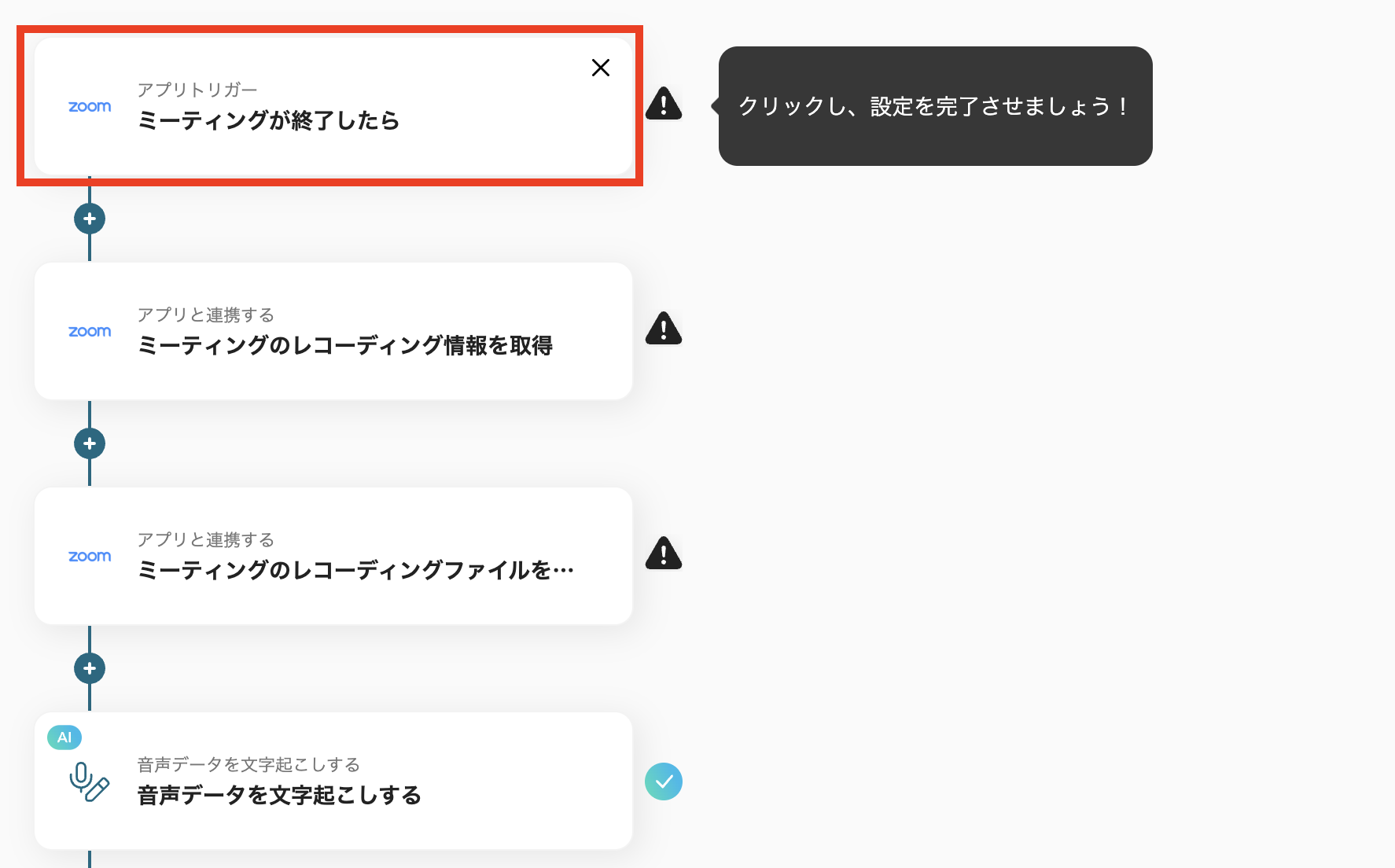
↓
ここで表示される画面では、特に操作は不要です。
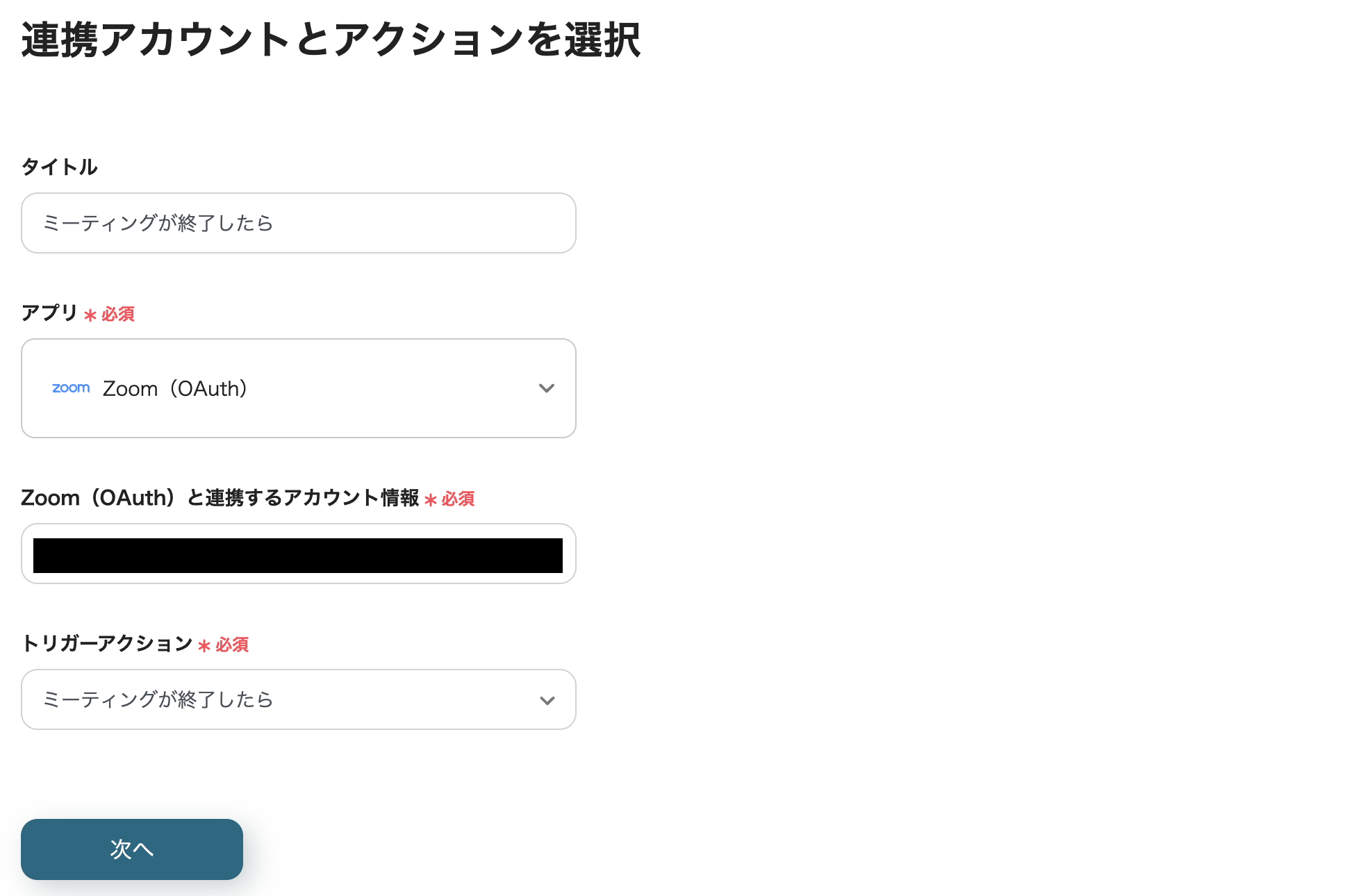
記載内容を確認して、「次へ」のボタンをクリックしましょう。
↓
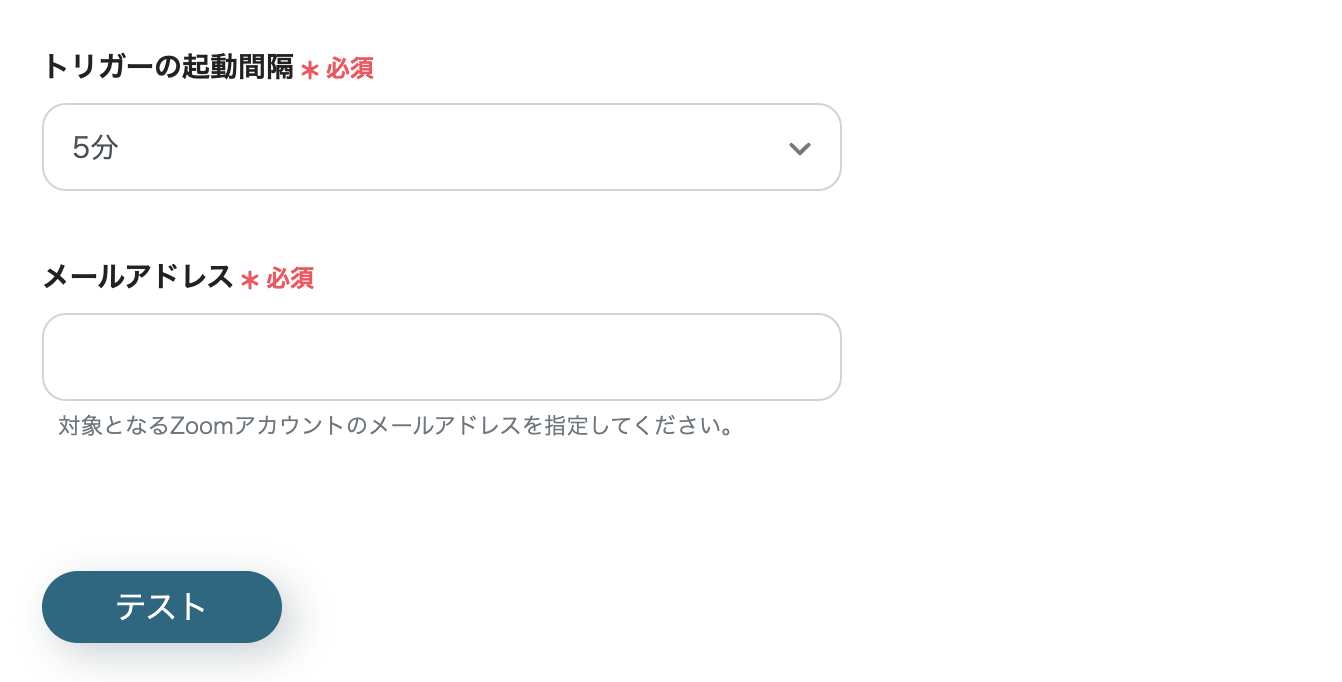
次は、下記の2項目を入力していきます。
「トリガーの起動感覚」は、5分、10分、15分、30分、60分の間隔で起動間隔を選択できます。
プランによって最短の起動間隔が異なりますので、ご注意ください。
「メールアドレス」には、対象となるZoomアカウントのメールアドレスを入力してください。
↓
最後に青いボタンの「テスト」をクリックし、「テスト完了」となったらこのステップは完了です。
「保存する」をクリックして次に進みましょう。
ステップ4:レコーディング情報の取得設定
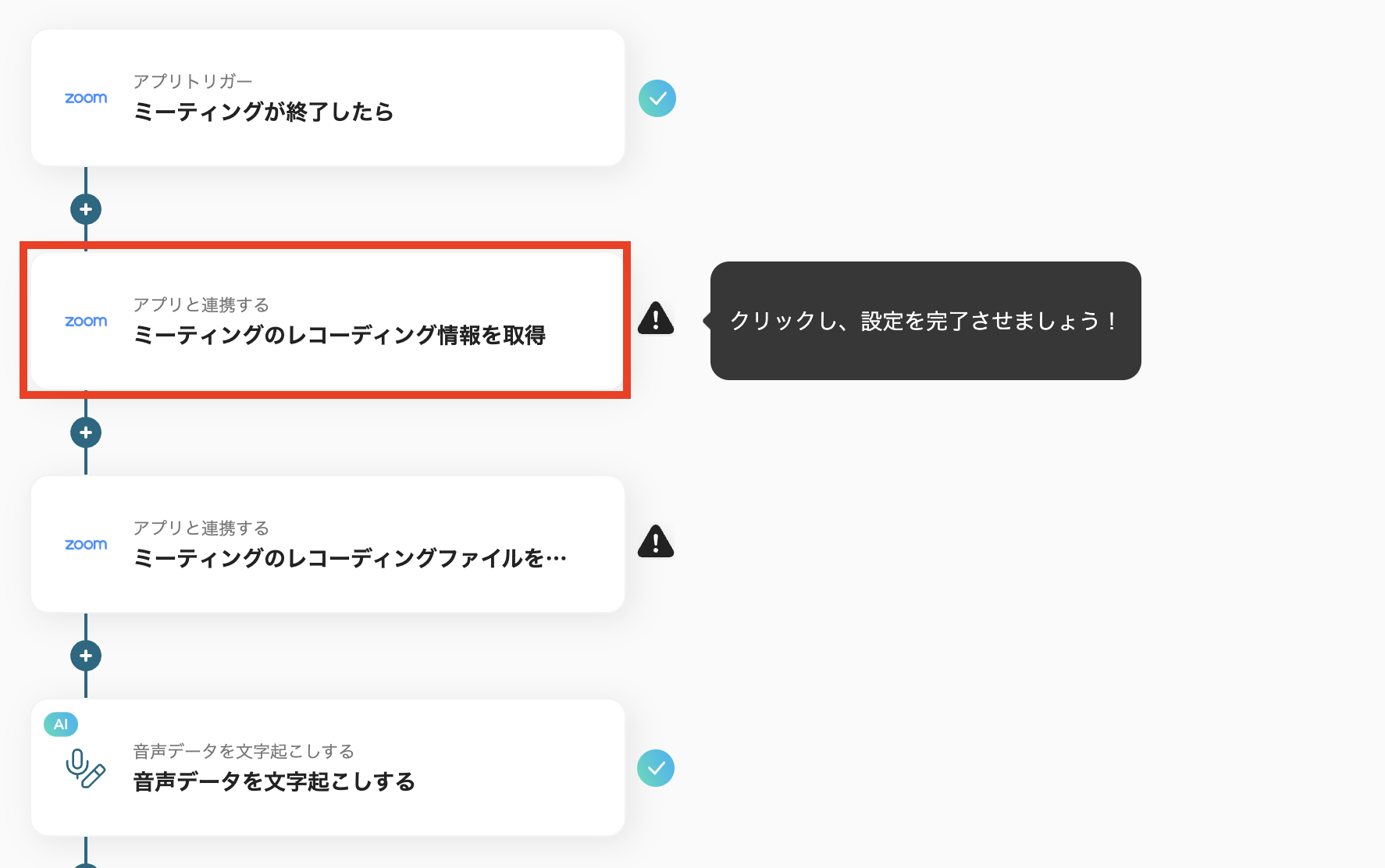
次に、レコーディング情報の取得設定を行います。
まずは、下記画面の赤枠部分をクリックしましょう。
※Zoomのレコーディング情報を取得するためには、ミーティングデータがクラウドレコーディングされている必要があります。
※クラウドレコーディングはZoomの特定プランに限定されるためご注意ください。詳細はこちらをご参照ください。
↓
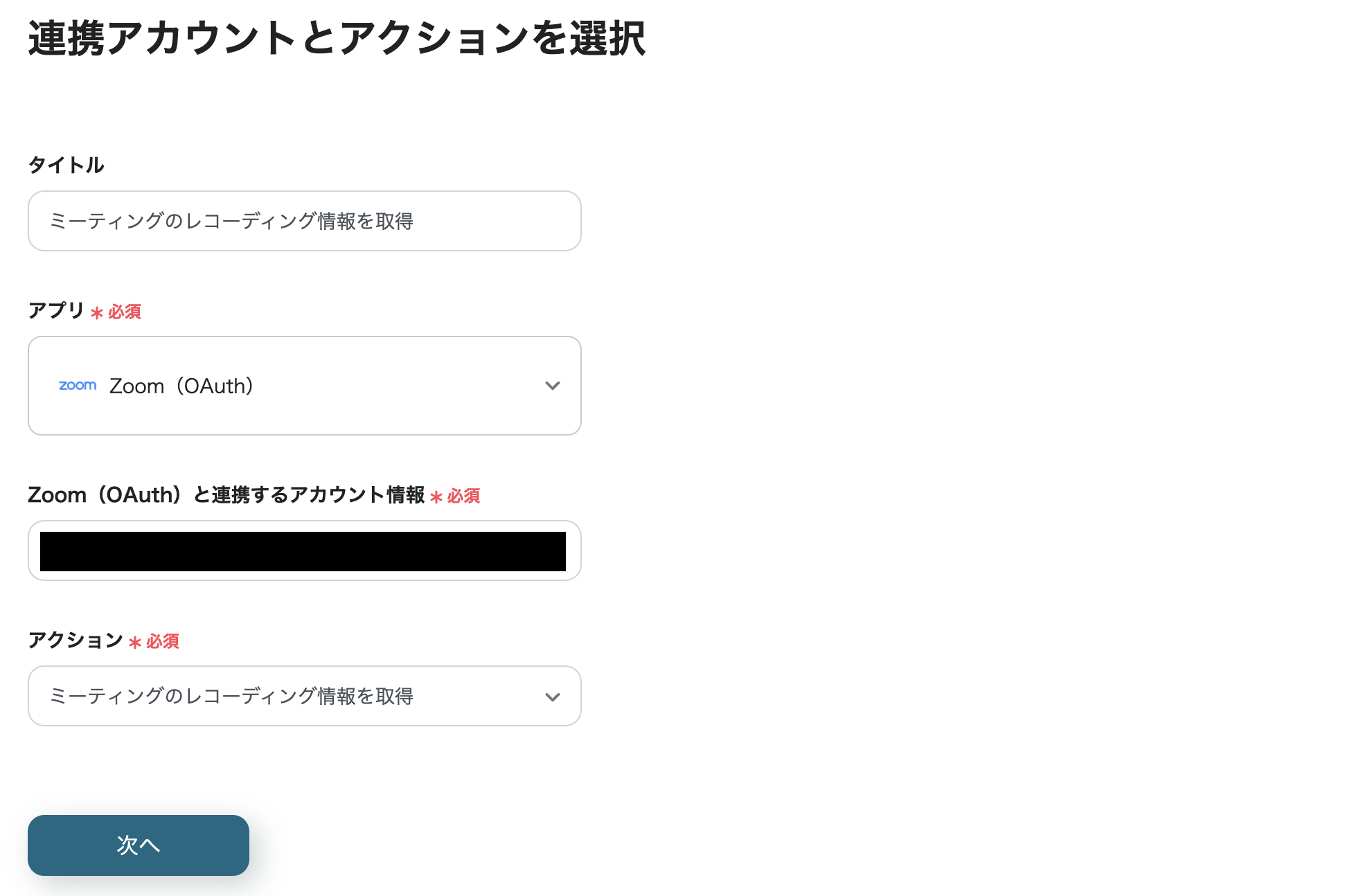
ここで表示される画面では、特に操作は不要です。
記載内容を確認して、「次へ」のボタンをクリックしましょう。
↓
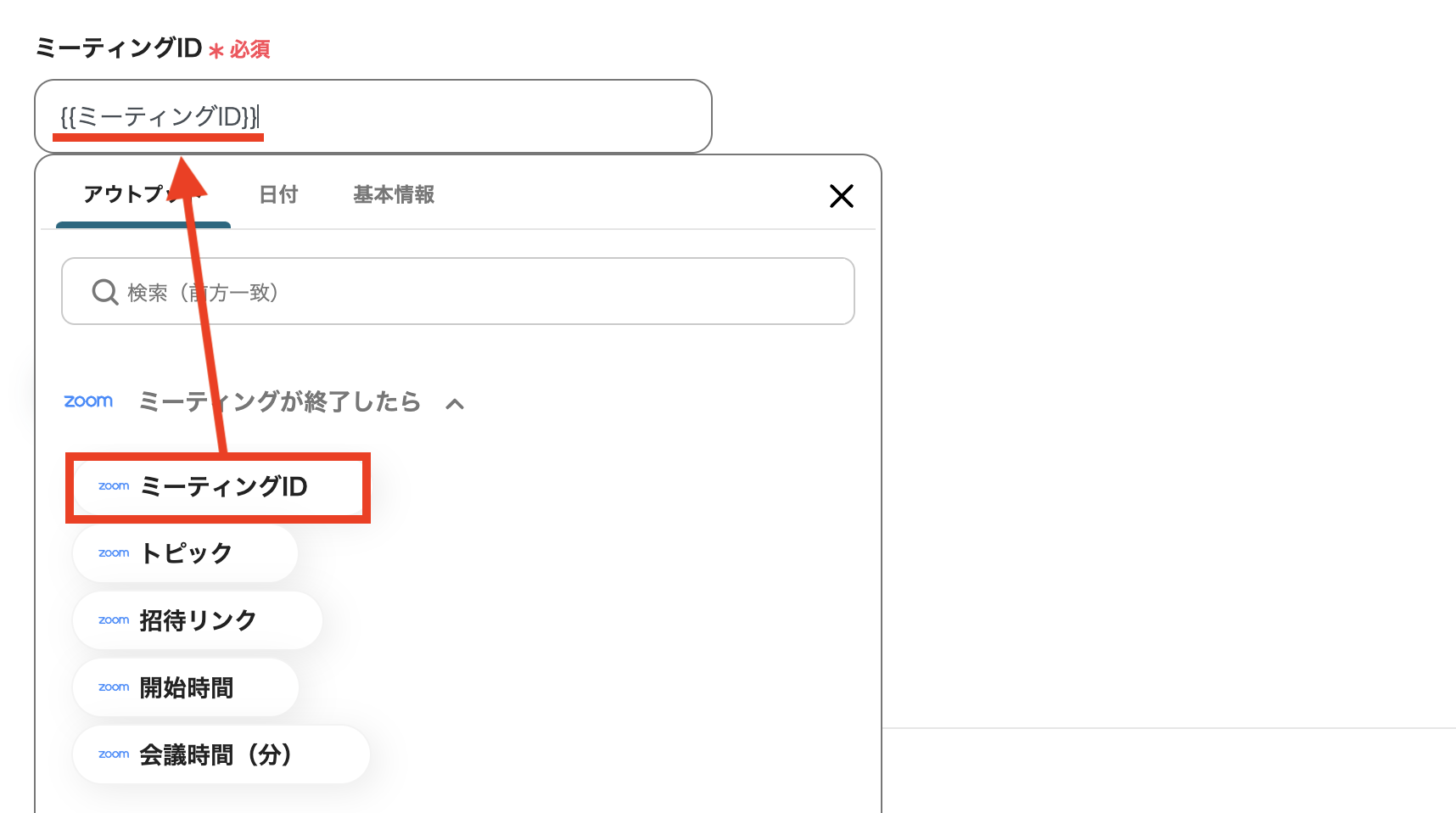
次に、「ミーティングID」を入力します。
下記画面のように、欄をクリックすると選択メニューが出てくるので該当する取得情報をクリックして入力してください。
↓
最後に青いボタンの「テスト」をクリックし、「テスト完了」となったらこのステップは完了です。
「保存する」をクリックして次に進みましょう。
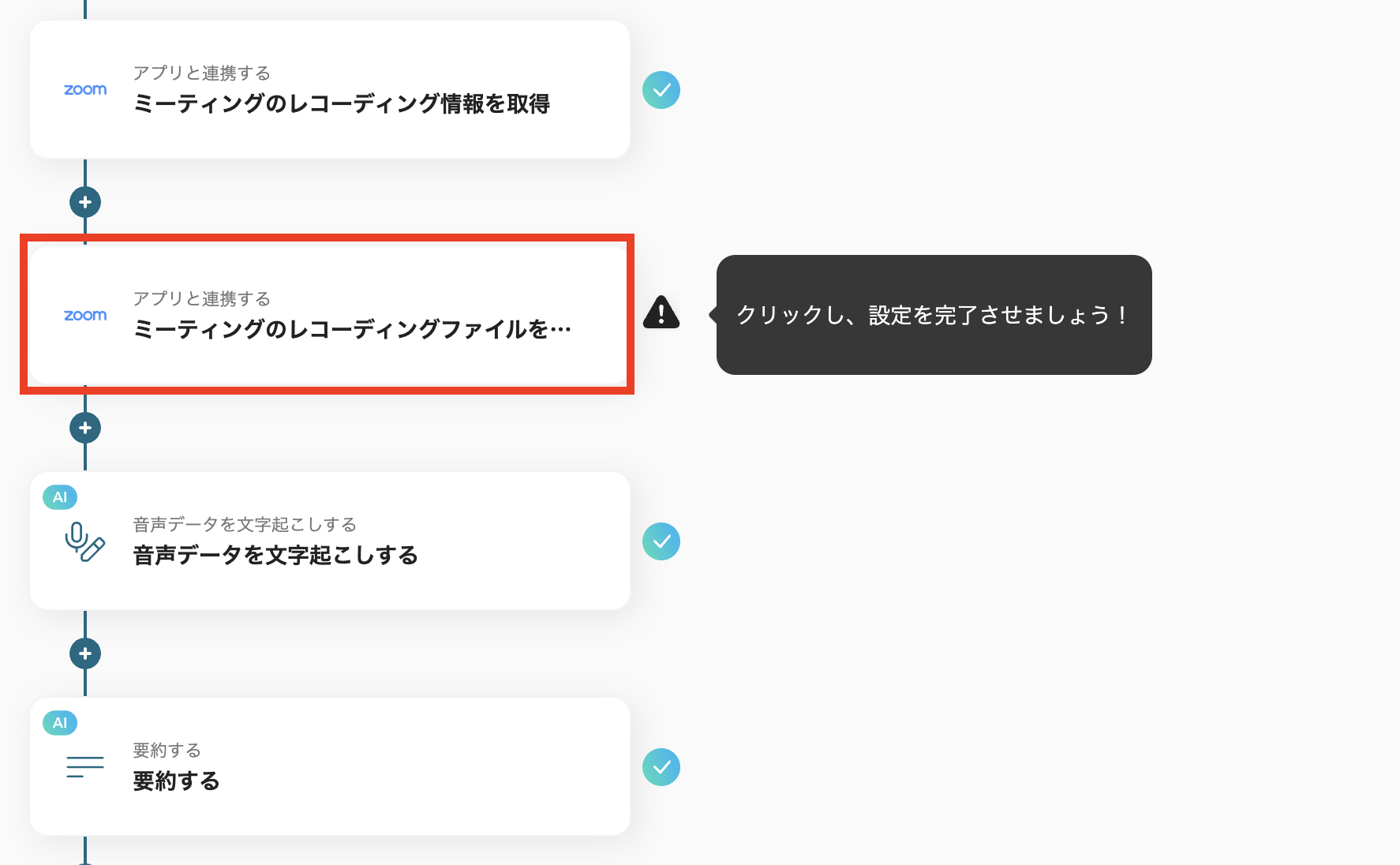
ステップ5:ファイル取得の設定
次に、ファイル取得の設定を行います。
下記画面の赤枠部分をクリックしましょう。
↓
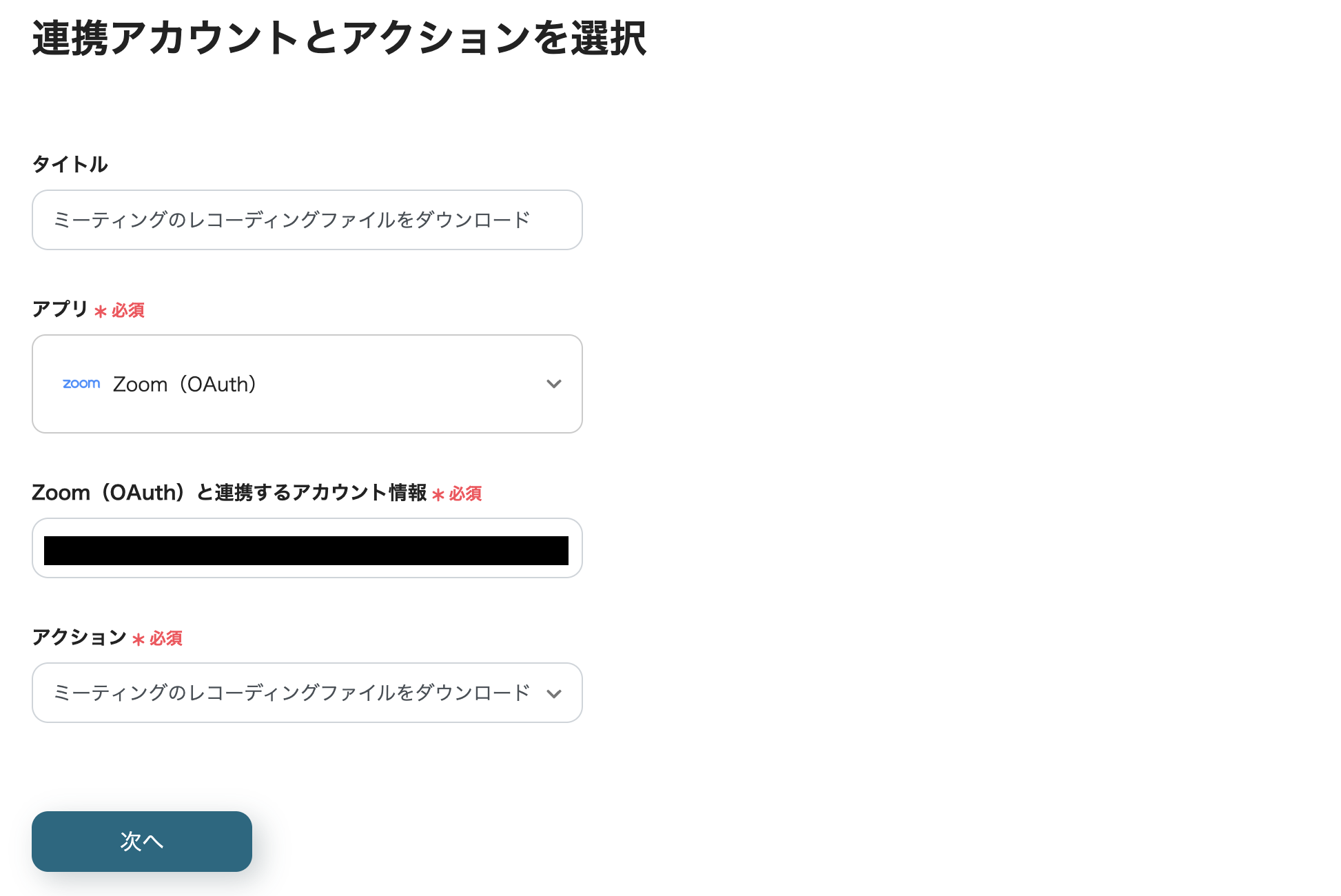
ここで表示される画面では、特に操作は不要です。
記載内容を確認して、「次へ」のボタンをクリックしましょう。
↓
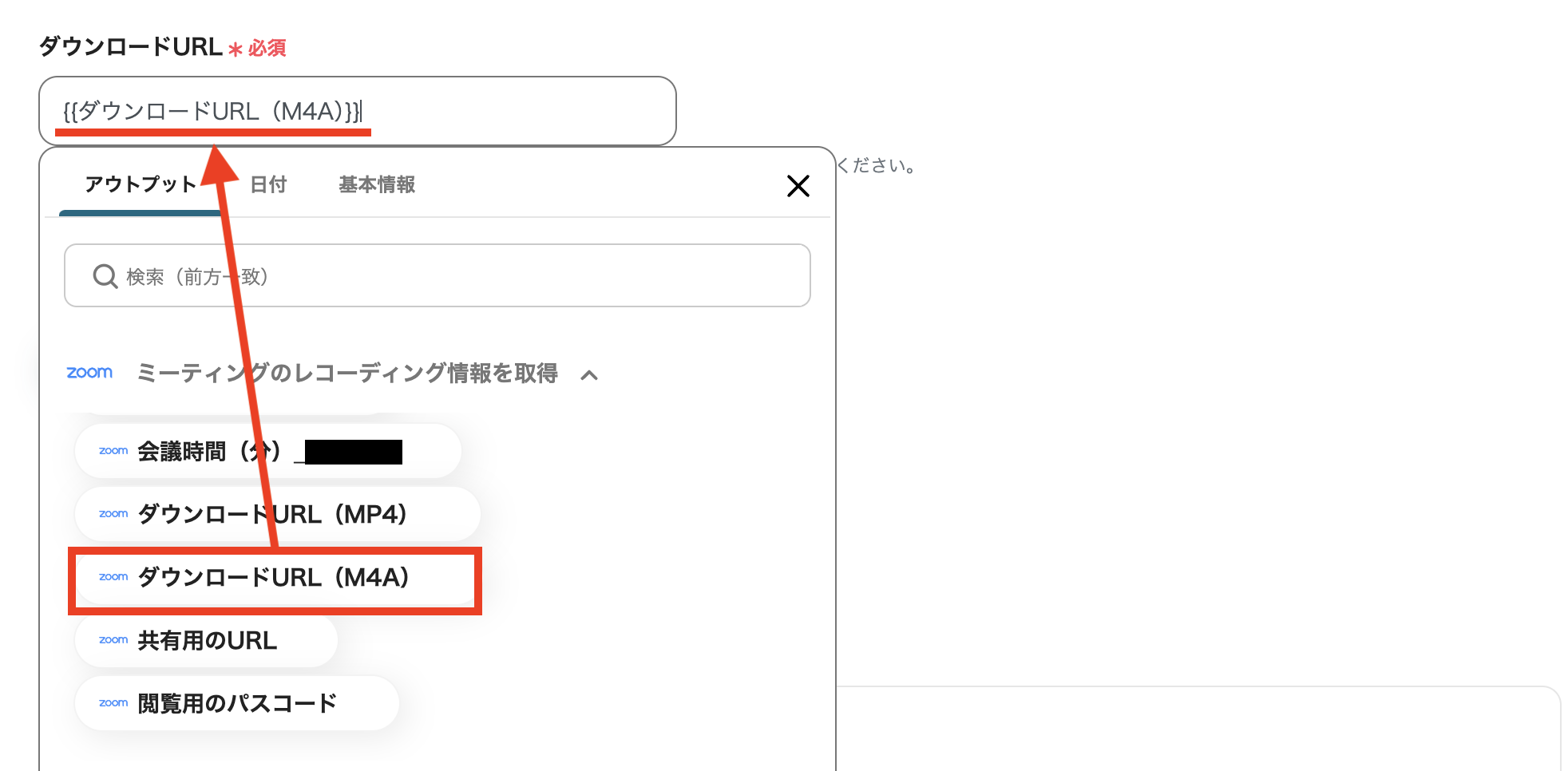
次の「ダウンロードURL」の欄には、下記画面のようにZoomから取得した情報をクリックして入力しましょう。
※ダウンロード可能なファイル容量は最大300MBまでです。アプリの仕様によっては300MB未満になる可能性があるので、ご注意ください。
※トリガー、各オペレーションでの取り扱い可能なファイル容量の詳細はこちらをご確認ください。
↓
最後に青いボタンの「テスト」をクリックし、「テスト完了」となったらこのステップは完了です。
「保存する」をクリックして次に進みましょう。
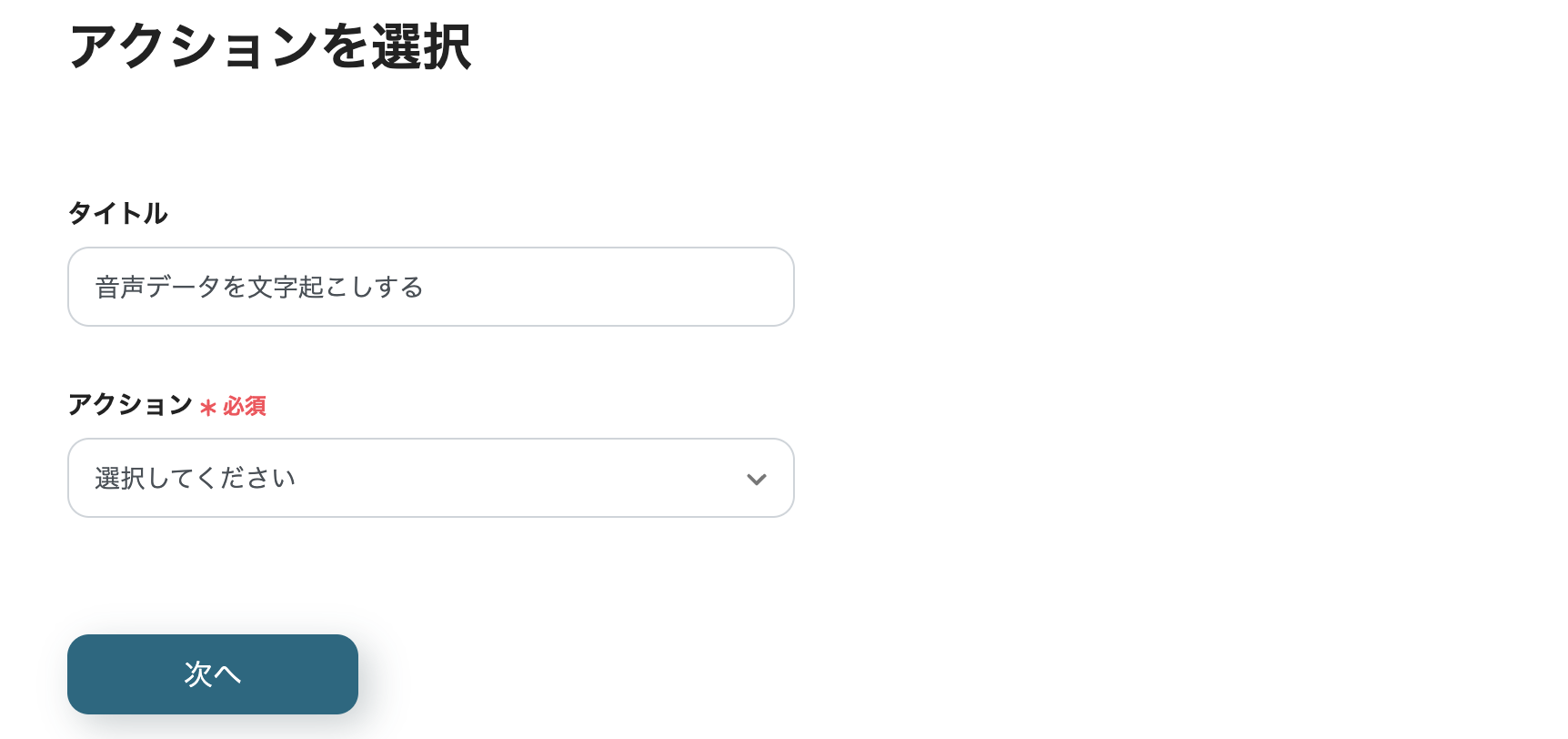
ステップ6:文字起こしの設定
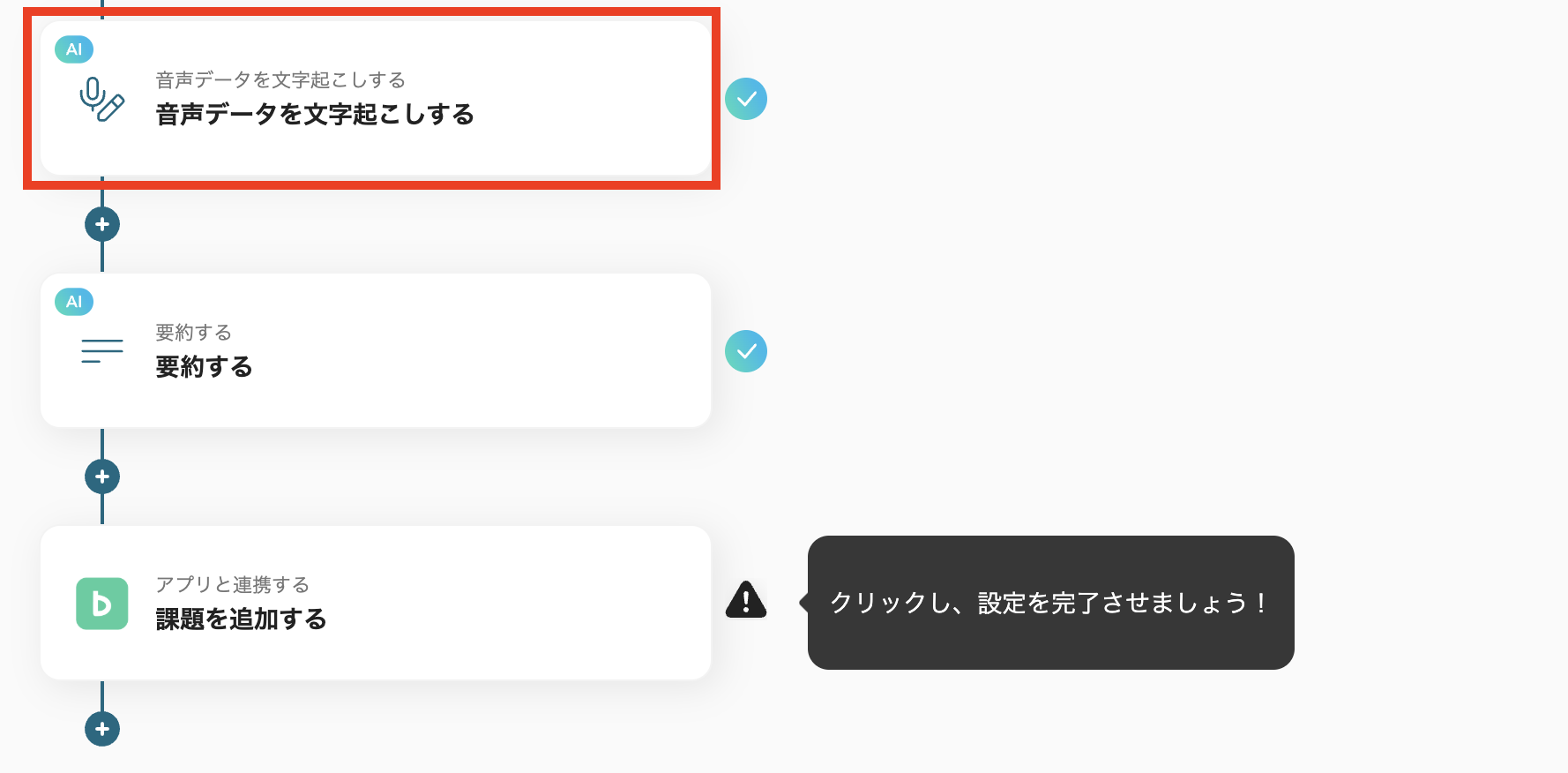
次に、文字起こしの設定を行います。
まずは、下記画面の赤枠部分をクリックしましょう。
※AIオペレーションはチームプラン・サクセスプランでのみご利用いただける機能となっております。フリープラン・ミニプランの場合は設定しているフローボットのオペレーションはエラーとなりますので、ご注意ください。
※チームプランやサクセスプランなどの有料プランは、2週間の無料トライアルを行うことが可能です。無料トライアル中には制限対象のアプリやAI機能(オペレーション)を使用することができます。
↓
次の画面の「アクション」の項目では、欄をクリックして出てくるメニューの中から該当するものを選びましょう。
↓
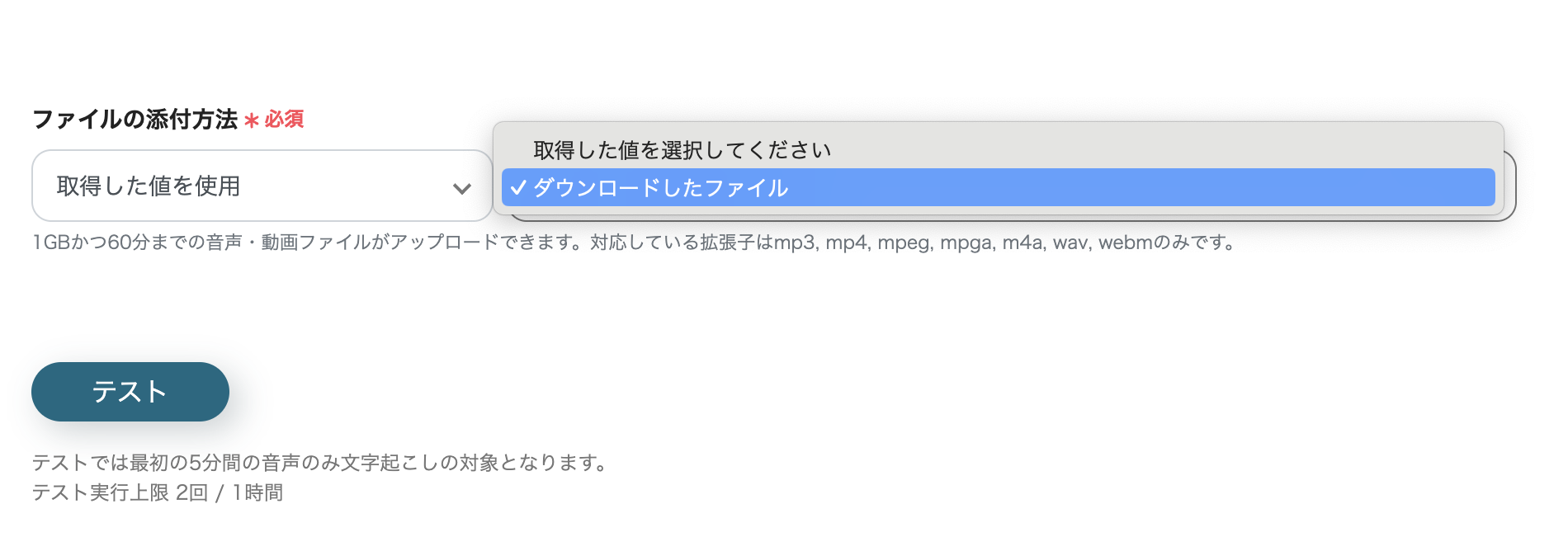
次の画面では、「ファイルの添付方法」を入力しましょう。
下記画面のように、該当する選択肢を選んで記載します。
↓
最後に青いボタンの「テスト」をクリックし、「テスト完了」となったらこのステップは完了です。
「保存する」をクリックして次に進みましょう。
ステップ7:要約の設定
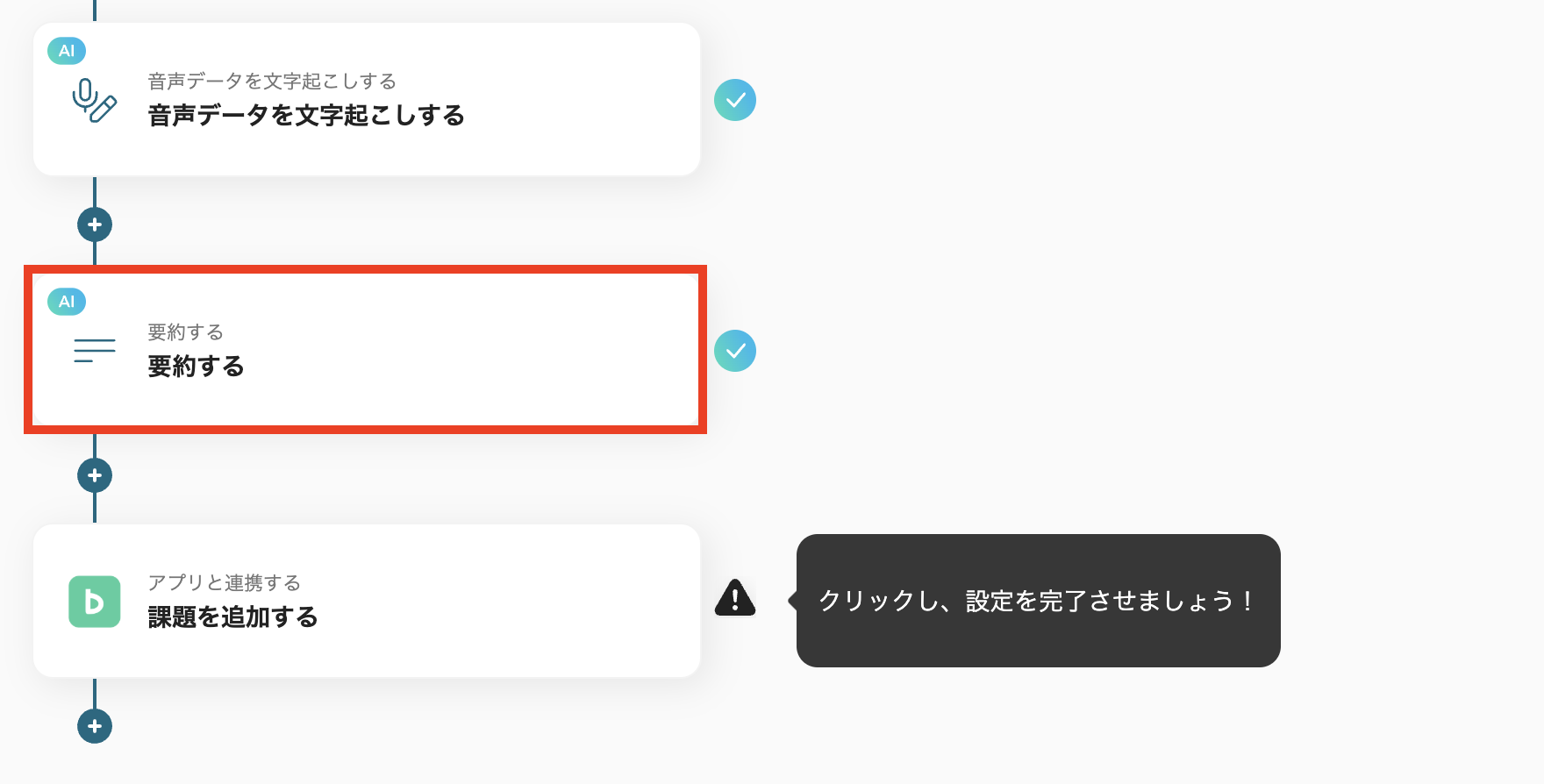
次に、要約の設定を行います。
下記画面の赤枠部分をクリックしましょう。
↓
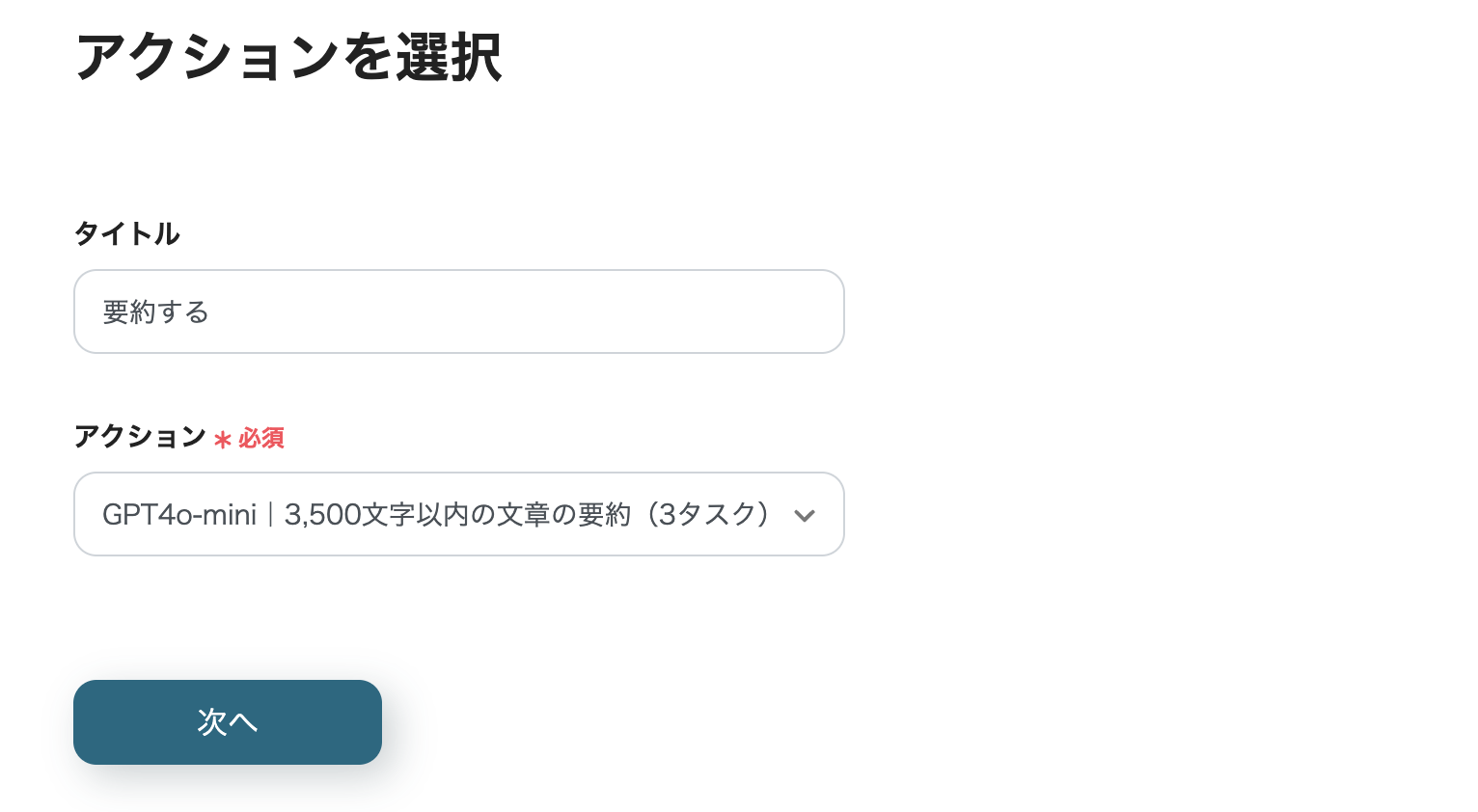
ここで表示される画面では、特に操作は不要です。
記載内容を確認して、「次へ」のボタンをクリックしましょう。
↓
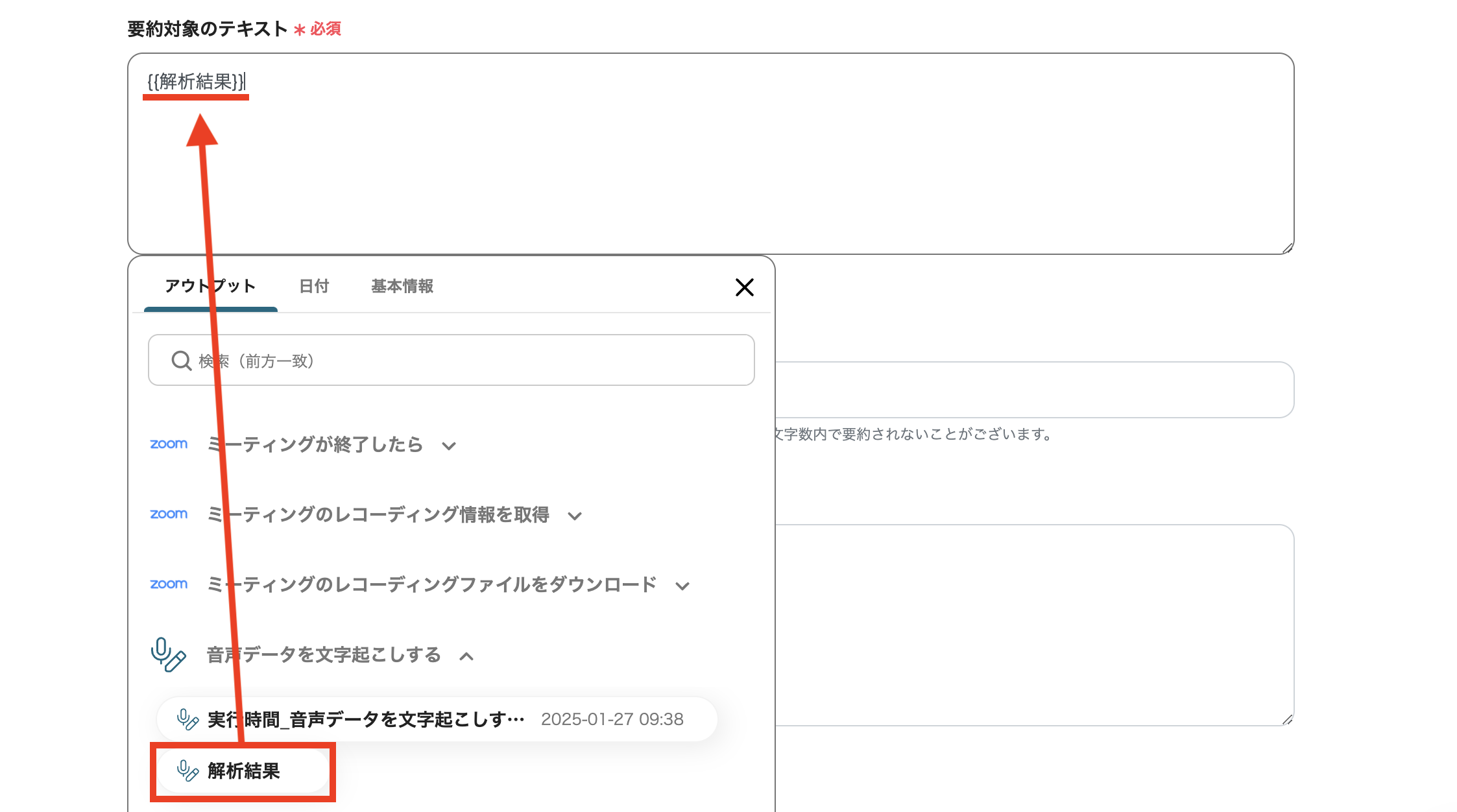
次に、「要約対象のテキスト」を入力していきます。
下記画面のように、前のステップで取得した情報から該当するものをクリックして記載しましょう。
↓
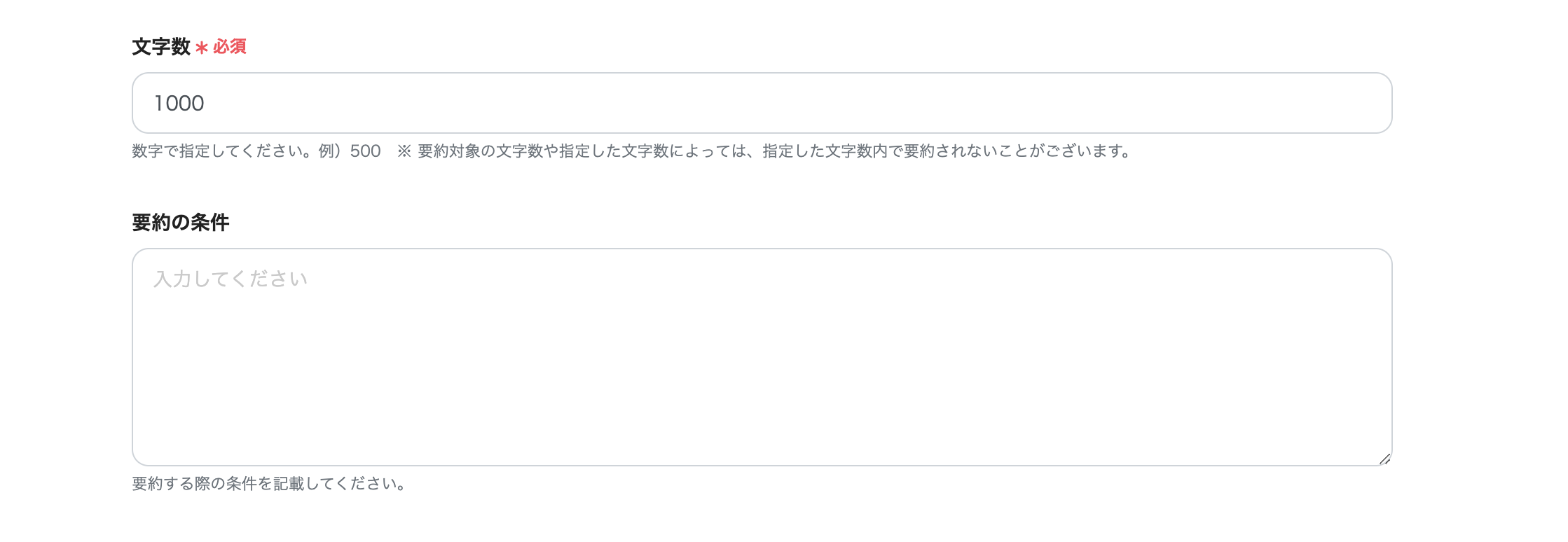
次の「文字数」と「要約の条件」は任意で入力を行います。
↓
最後に青いボタンの「テスト」をクリックし、「テスト完了」となったらこのステップは完了です。
「保存する」をクリックして次に進みましょう。
ステップ8:Backlogの設定
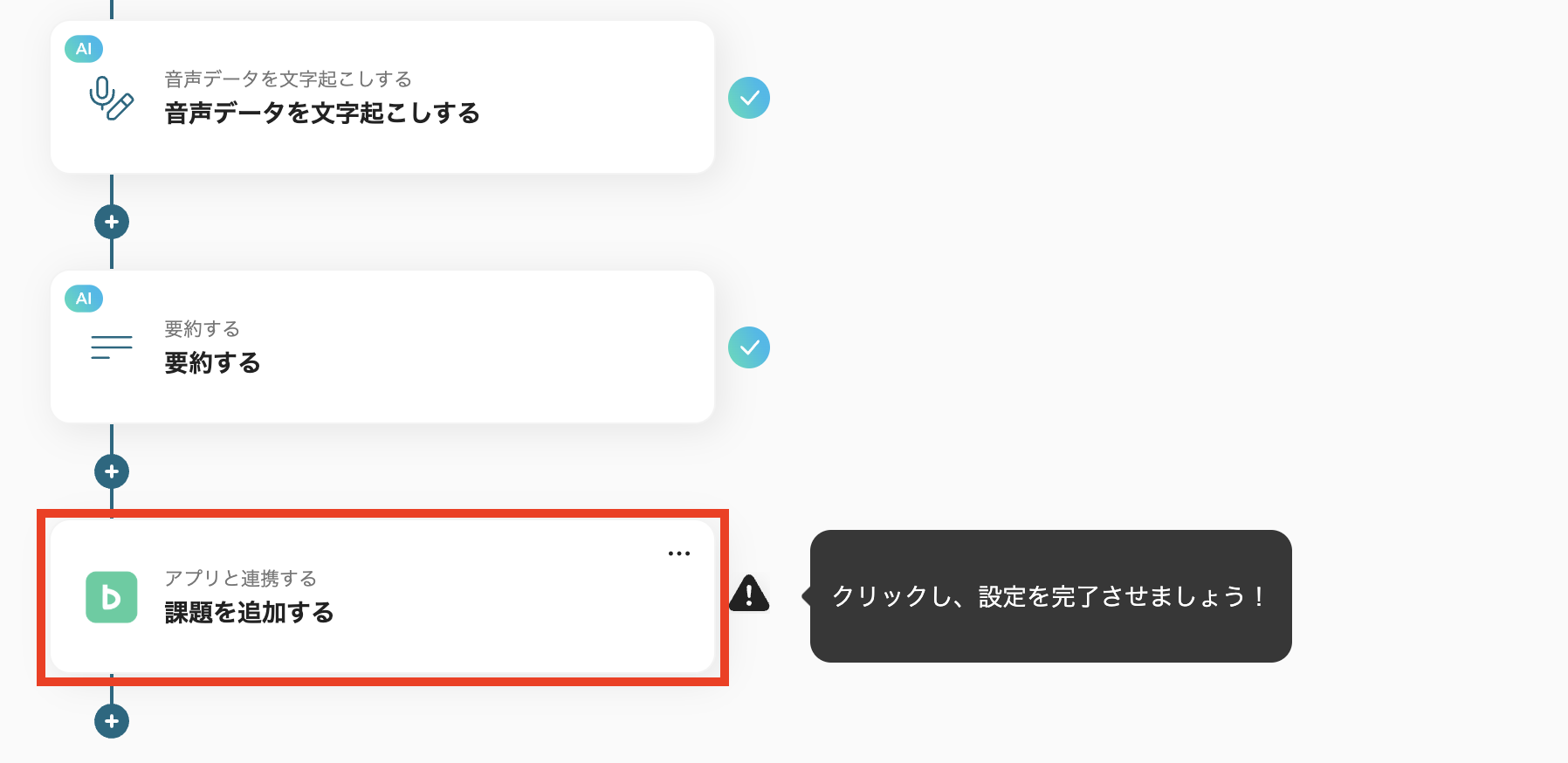
最後に、Backlogの設定を行います。
まずは、下記画面の赤枠部分をクリックしましょう。
↓
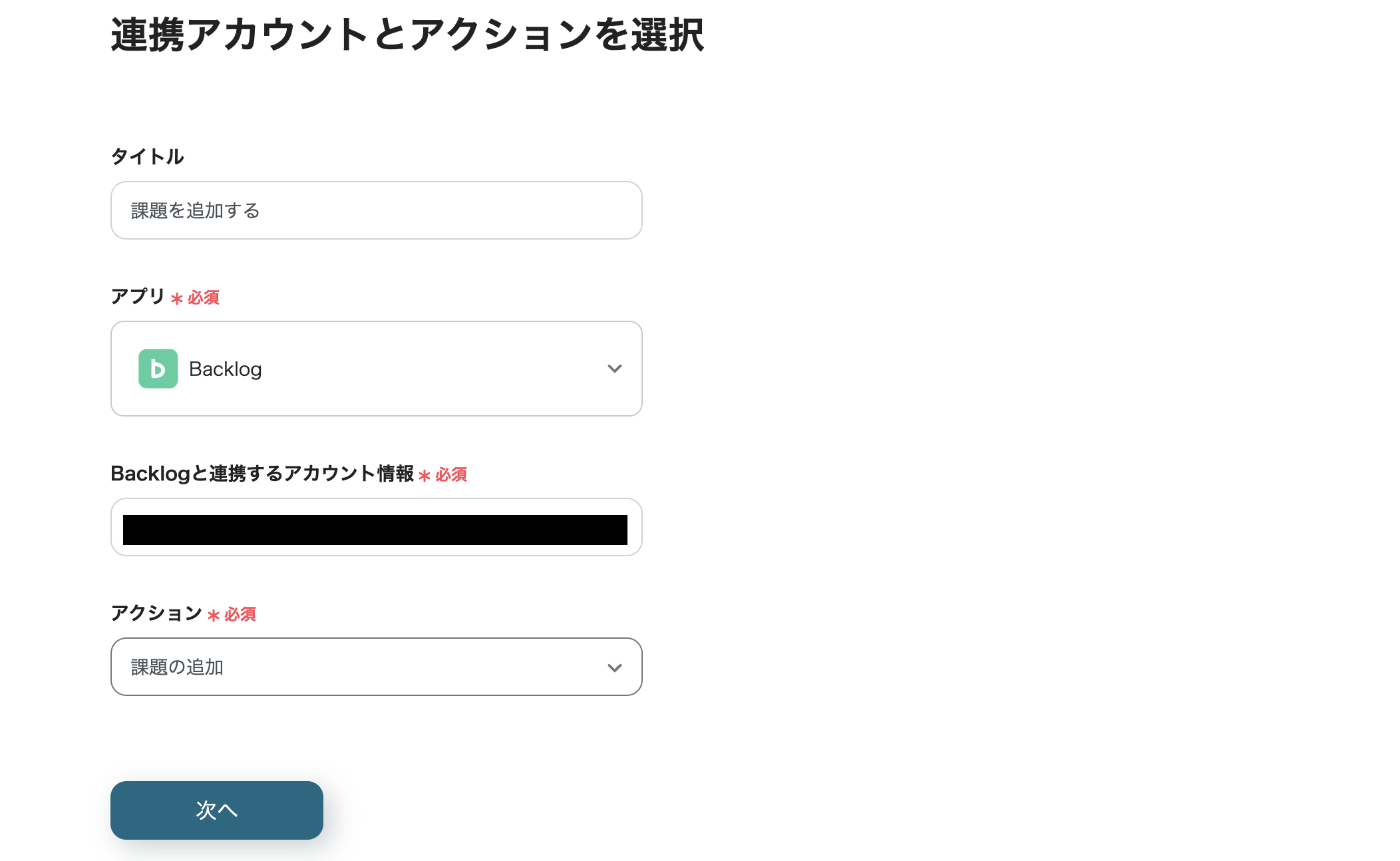
ここで表示される画面では、特に操作は不要です。
記載内容を確認して、「次へ」のボタンをクリックしましょう。
↓
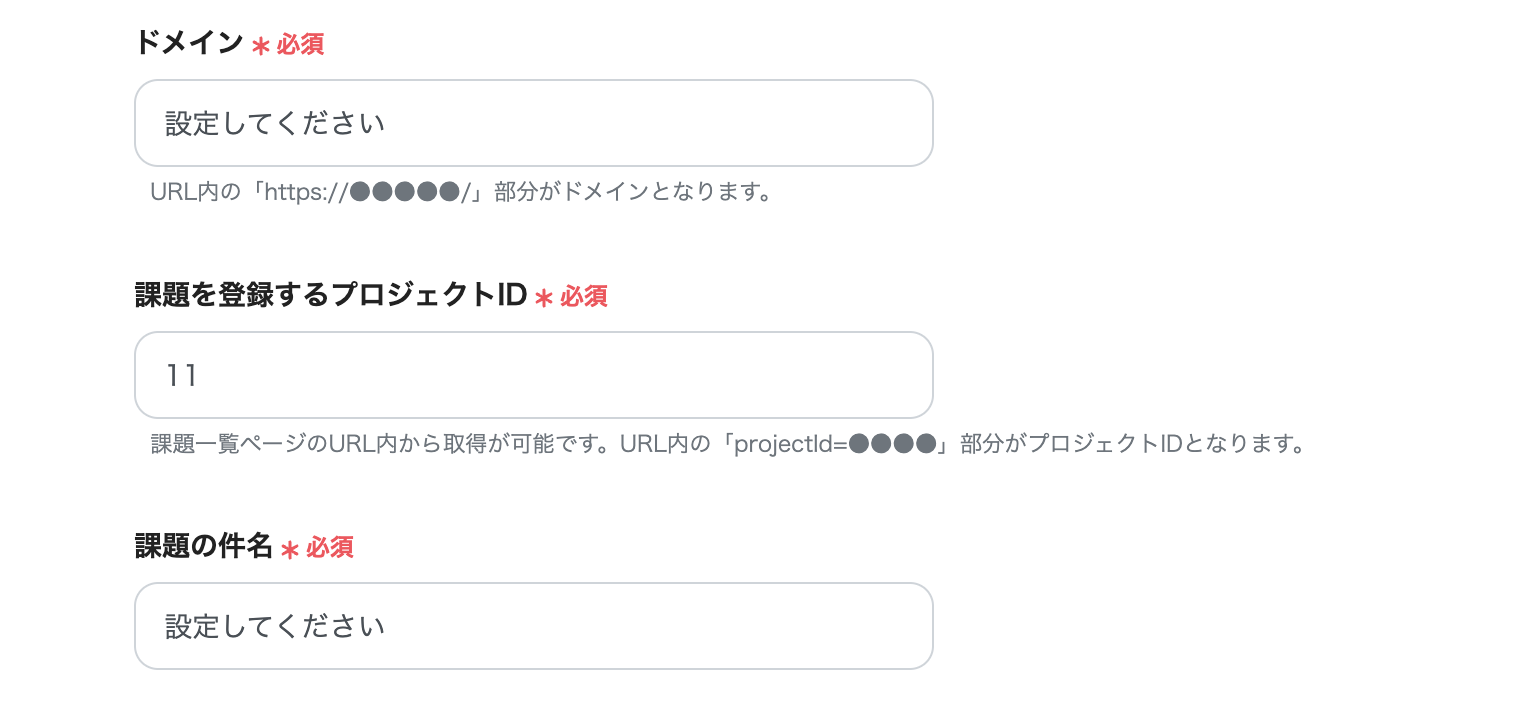
次に下記の3項目を入力していきます。
「ドメイン」は、URL内の「https://●●●●●/」の「●●●●●」部分が該当します。
「課題を登録するプロジェクトID」は、課題一覧ページのURL内から取得が可能です。URL内の「projectId=●●●●」部分がプロジェクトIDとなります。
「課題の件名」は任意で入力してください。
↓
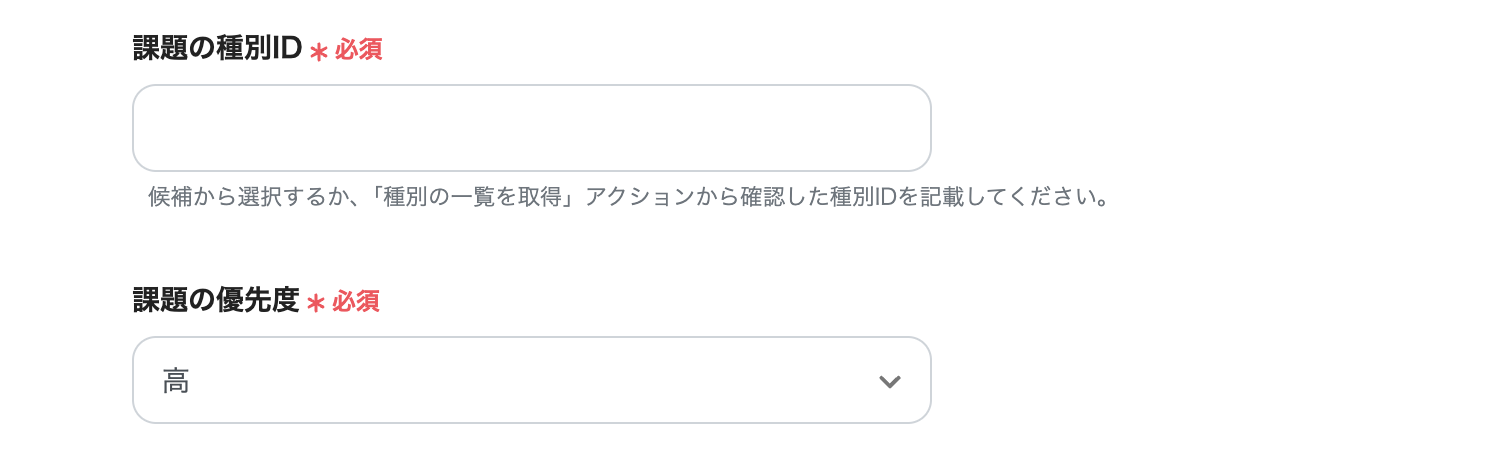
「課題のID」は、欄をクリックすると出てくる「候補メニュー」を選択するか、「種別の一覧を取得」アクションから確認した種別IDを記載してください。
「課題の優先度」は選択メニューから任意で選択しましょう。
↓
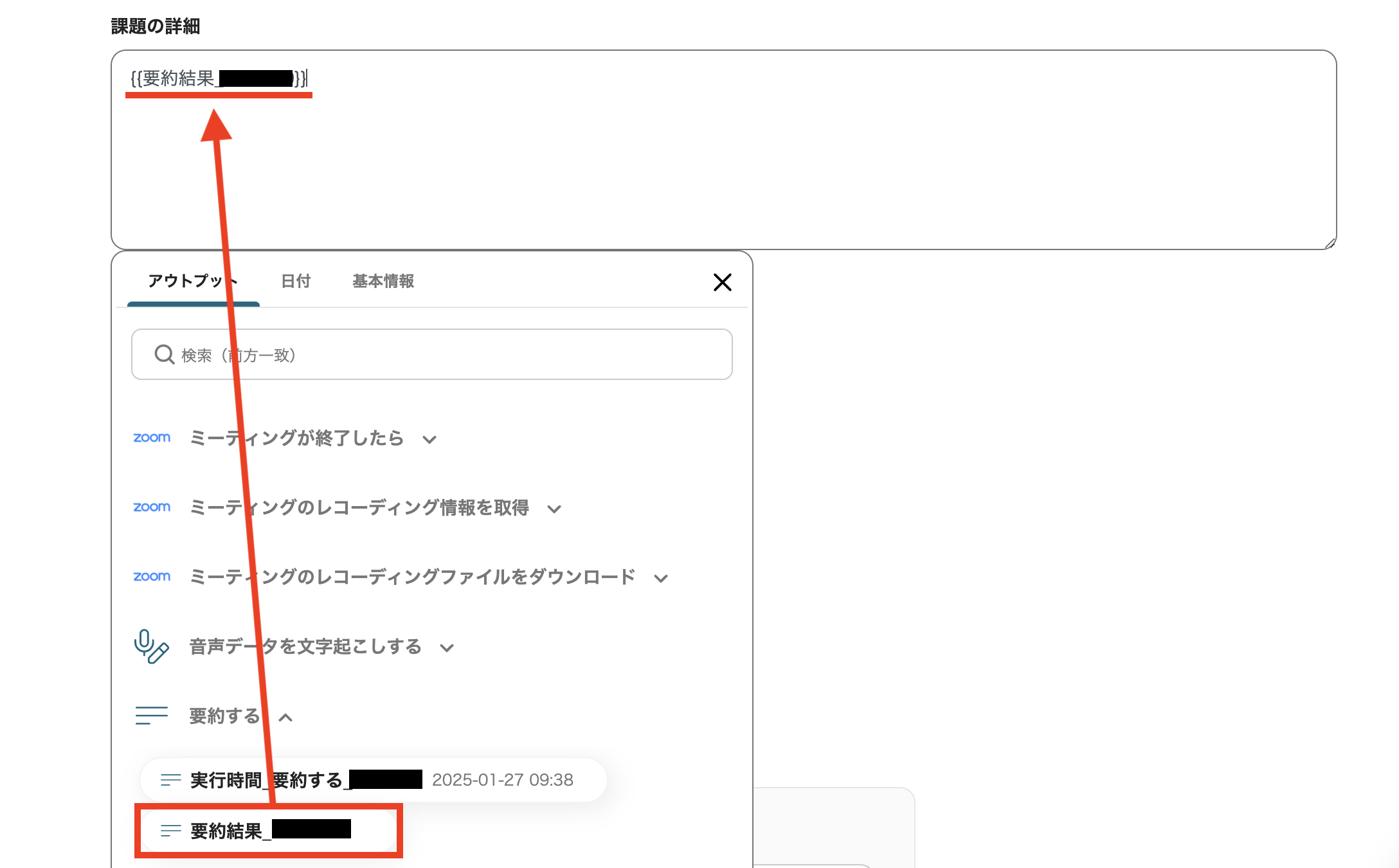
最後に、「課題の詳細」を入力します。
下記画面のように、欄をクリックすると表示される選択メニューから該当するものをクリックして記載しましょう。
以下の項目についても任意で入力をしていき、次に進みます。
↓
最後に青いボタンの「テスト」をクリックし、「テスト完了」となったらこのステップは完了です。
「保存する」をクリックして次に進みましょう。
↓
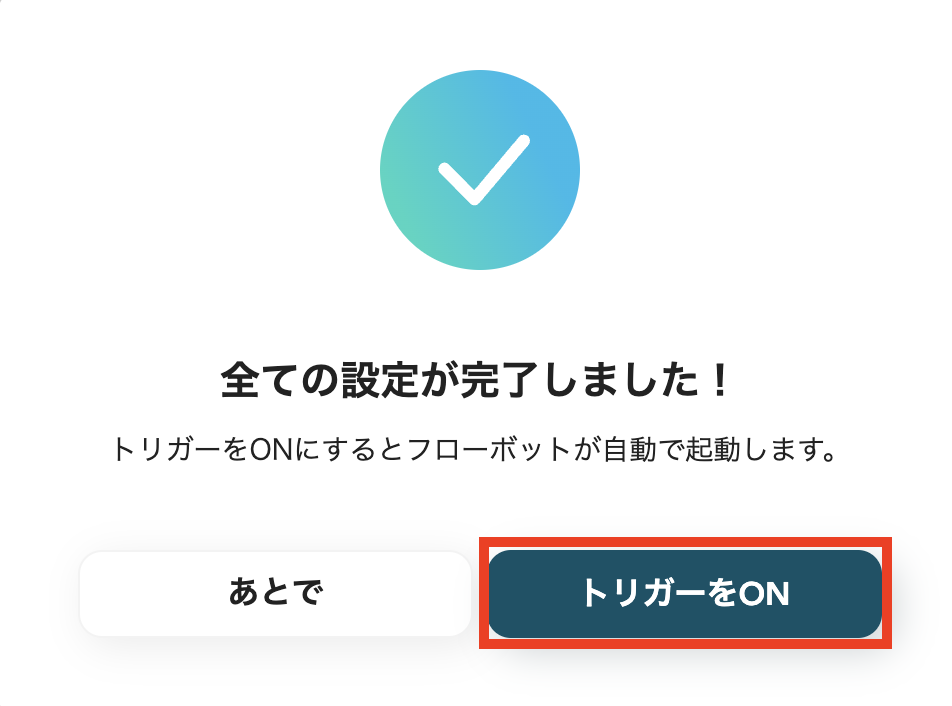
最後に下記画面で「トリガーをON」をクリックします。
以上ですべてのステップは完了です。
■概要Zoomでのオンライン会議後、録画データを聞き返して議事録を作成し、Backlogにタスクを登録する作業は手間がかかるのではないでしょうか。手作業での文字起こしや要約には時間がかかり、本来の業務を圧迫することもあります。このワークフローを活用すれば、Zoomミーティングの終了をきっかけに、会議内容の文字起こしから要約、そしてBacklogへの課題追加までを自動化でき、こうした議事録作成に関する課題をスムーズに解消します。
■このテンプレートをおすすめする方- Zoom会議後の議事録作成や文字起こしに、多くの時間を費やしている方
- Backlogを活用しており、会議で発生したタスクの登録を自動化したい方
- 会議内容の共有やタスク化のプロセスを効率化したいプロジェクトマネージャーの方
■このテンプレートを使うメリット- Zoom会議終了後の一連の作業が自動化されるため、議事録作成やタスク登録にかかっていた時間を短縮し、他のコア業務に集中できます。
- 手作業での文字起こしによる聞き間違いや、Backlogへの転記漏れといったヒューマンエラーを防ぎ、会議内容を正確に記録できます。
■フローボットの流れ- はじめに、ZoomとBacklogをYoomに連携します。
- 次に、トリガーでZoomを選択し、「ミーティングが終了したら」というアクションを設定します。
- 続いて、オペレーションでZoomの「ミーティングのレコーディング情報を取得」し、さらに「ミーティングのレコーディングファイルをダウンロード」するアクションを設定します。
- 次に、オペレーションで「音声データを文字起こしする」アクションを設定し、ダウンロードした音声ファイルをテキスト化します。
- さらに、オペレーションで「要約する」アクションを設定し、文字起こししたテキストから要点を抽出します。
- 最後に、オペレーションでBacklogの「課題を追加する」アクションを設定し、要約した内容などを課題として登録します。
※「トリガー」:フロー起動のきっかけとなるアクション、「オペレーション」:トリガー起動後、フロー内で処理を行うアクション
■このワークフローのカスタムポイント- Zoomのトリガー設定では、自動化の対象としたいミーティング主催者のメールアドレスを任意で設定できます。
- 文字起こし機能のオペレーションでは、対象とする音声ファイルを任意で設定することが可能です。
- 要約機能のオペレーションでは、要約の元となるテキストや、生成する要約の文字数を任意で設定できます。
- Backlogに課題を追加するオペレーションでは、件名や詳細欄に前段のフローで取得した文字起こしや要約の結果を引用するなど、各フィールドを自由に設定できます。
■注意事項- Zoom、BacklogのそれぞれとYoomを連携してください。
- トリガーは5分、10分、15分、30分、60分の間隔で起動間隔を選択できます。プランによって最短の起動間隔が異なりますので、ご注意ください。
- Zoomのプランによって利用できるアクションとそうでないアクションがあるため、ご注意ください。現時点では以下のアクションはZoomの有料プランのみ利用可能です。
- ミーティングが終了したら
- ミーティングのレコーディング情報を取得する(クラウド上に存在するレコーディングのみ取得可能なため)
- 詳細は「Zoomでミーティングのレコーディング情報を取得する際の注意点」をご参照ください。
- OCRデータは6,500文字以上のデータや文字が小さい場合などは読み取れない場合があるので、ご注意ください。
- 要約機能、Backlogはミニプラン以上でご利用いただけるアプリとなっております。フリープラン・パーソナルプランの場合は設定しているフローボットのオペレーションやデータコネクトはエラーとなりますので、ご注意ください。
- パーソナルプラン・ミニプラン・チームプラン・サクセスプランなどの有料プランは、2週間の無料トライアルを行うことが可能です。無料トライアル中には制限対象のアプリを使用することができます。
■このテンプレートをおすすめする方
- Zoom会議後の議事録作成や文字起こしに、多くの時間を費やしている方
- Backlogを活用しており、会議で発生したタスクの登録を自動化したい方
- 会議内容の共有やタスク化のプロセスを効率化したいプロジェクトマネージャーの方
■このテンプレートを使うメリット
- Zoom会議終了後の一連の作業が自動化されるため、議事録作成やタスク登録にかかっていた時間を短縮し、他のコア業務に集中できます。
- 手作業での文字起こしによる聞き間違いや、Backlogへの転記漏れといったヒューマンエラーを防ぎ、会議内容を正確に記録できます。
■フローボットの流れ
- はじめに、ZoomとBacklogをYoomに連携します。
- 次に、トリガーでZoomを選択し、「ミーティングが終了したら」というアクションを設定します。
- 続いて、オペレーションでZoomの「ミーティングのレコーディング情報を取得」し、さらに「ミーティングのレコーディングファイルをダウンロード」するアクションを設定します。
- 次に、オペレーションで「音声データを文字起こしする」アクションを設定し、ダウンロードした音声ファイルをテキスト化します。
- さらに、オペレーションで「要約する」アクションを設定し、文字起こししたテキストから要点を抽出します。
- 最後に、オペレーションでBacklogの「課題を追加する」アクションを設定し、要約した内容などを課題として登録します。
■このワークフローのカスタムポイント
- Zoomのトリガー設定では、自動化の対象としたいミーティング主催者のメールアドレスを任意で設定できます。
- 文字起こし機能のオペレーションでは、対象とする音声ファイルを任意で設定することが可能です。
- 要約機能のオペレーションでは、要約の元となるテキストや、生成する要約の文字数を任意で設定できます。
- Backlogに課題を追加するオペレーションでは、件名や詳細欄に前段のフローで取得した文字起こしや要約の結果を引用するなど、各フィールドを自由に設定できます。
■注意事項
- Zoom、BacklogのそれぞれとYoomを連携してください。
- トリガーは5分、10分、15分、30分、60分の間隔で起動間隔を選択できます。プランによって最短の起動間隔が異なりますので、ご注意ください。
- Zoomのプランによって利用できるアクションとそうでないアクションがあるため、ご注意ください。現時点では以下のアクションはZoomの有料プランのみ利用可能です。
- ミーティングが終了したら
- ミーティングのレコーディング情報を取得する(クラウド上に存在するレコーディングのみ取得可能なため)
- 詳細は「Zoomでミーティングのレコーディング情報を取得する際の注意点」をご参照ください。
- OCRデータは6,500文字以上のデータや文字が小さい場合などは読み取れない場合があるので、ご注意ください。
- 要約機能、Backlogはミニプラン以上でご利用いただけるアプリとなっております。フリープラン・パーソナルプランの場合は設定しているフローボットのオペレーションやデータコネクトはエラーとなりますので、ご注意ください。
- パーソナルプラン・ミニプラン・チームプラン・サクセスプランなどの有料プランは、2週間の無料トライアルを行うことが可能です。無料トライアル中には制限対象のアプリを使用することができます。
その他のZoomを使った自動化の例
他にもZoomを使った自動化の例がYoomにはたくさんあるので、いくつかご紹介します。
1. Zoomでミーティングが終了したら議事録の文字起こしと要約をし、Discordに通知するテンプレート
このフローを活用すると、自動文字起こしによって会議内容が記録されるため、参加メンバーはメモを取る必要がなくなることで議論に集中することが期待できます。また、文字起こしデータはDiscordを通じて自動的に共有されることで漏れなく内容を確認したり、欠席者へ共有したりすることが容易になるでしょう。
■概要Zoomでの会議後、録画データから議事録を作成し、チームに共有する作業は手間がかかるのではないでしょうか。特に、重要な会議が続くと、文字起こしや要約に多くの時間が割かれ、本来の業務を圧迫することもあります。
このワークフローを活用すれば、Zoom会議が終了すると自動で録画ファイルから文字起こしと要約を行い、完成した議事録をDiscordに通知するため、こうした議事録作成に関する一連の業務を効率化し、スムーズな情報共有を実現します。
■このテンプレートをおすすめする方- Zoomでの会議が多く、議事録作成の工数に課題を感じている方
- 会議の内容をDiscordで迅速にチームへ共有したいプロジェクトマネージャーの方
- 文字起こしや要約といった定型業務を自動化し、生産性を高めたいと考えている方
■このテンプレートを使うメリット- Zoom会議終了後の録画取得から議事録作成、Discordへの通知までが自動化されるため、これまで手作業に費やしていた時間を短縮できます。
- 手作業による共有漏れや、転記ミスなどのヒューマンエラーを防ぎ、確実な情報共有の実現に繋がります。
■フローボットの流れ- はじめに、DiscordとZoomをYoomと連携します。
- 次に、トリガーでZoomを選択し、「ミーティングが終了したら」というアクションを設定します。
- 次に、オペレーションでZoomの「ミーティングのレコーディング情報を取得」アクションを設定します。
- 続いて、Zoomの「ミーティングのレコーディングファイルをダウンロード」アクションを設定します。
- 次に、オペレーションで「音声文字起こし機能」を選択し、ダウンロードした音声データを文字起こしします。
- 次に、オペレーションで「AI機能」を選択し、文字起こししたテキストを要約します。
- 最後に、オペレーションでDiscordの「メッセージを送信」アクションを設定し、要約内容を指定のチャンネルに通知します。
※「トリガー」:フロー起動のきっかけとなるアクション、「オペレーション」:トリガー起動後、フロー内で処理を行うアクション
■このワークフローのカスタムポイント- Zoomの各設定では、自動化の対象とするミーティングIDや、レコーディングファイルのダウンロードURLなどを任意で指定してください。
- 音声文字起こし機能では、前のステップでZoomからダウンロードした音声ファイルを指定します。
- AI機能による要約では、文字起こししたテキストを変数として設定し、「箇条書きで要約」のように要約の条件も自由にカスタマイズが可能です。
- Discordへの通知設定では、メッセージを送信するチャンネルを自由に選択でき、本文にAIが生成した要約内容を変数として埋め込むなど、柔軟な設定が可能です。
■注意事項- Discord、ZoomのそれぞれとYoomを連携してください。
- Zoomのプランによって利用できるアクションとそうでないアクションがあるため、ご注意ください。
- 現時点では以下のアクションはZoomの有料プランのみ利用可能です。
- 現時点では以下のアクションはZoomの有料プランのみ利用可能です。
- ミーティングが終了したら
- ミーティングのレコーディング情報を取得する(クラウド上に存在するレコーディングのみ取得可能なため)
- Zoomのプランによって利用できるアクションとそうでないアクションがあるため、ご注意ください。
- ダウンロード可能なファイル容量は最大300MBまでです。アプリの仕様によっては300MB未満になる可能性があるので、ご注意ください。
- トリガー、各オペレーションでファイルを使用する際は、「ファイルの容量制限について」をご参照ください。

このワークフローを活用すれば、Zoom会議が終了すると自動で録画ファイルから文字起こしと要約を行い、完成した議事録をDiscordに通知するため、こうした議事録作成に関する一連の業務を効率化し、スムーズな情報共有を実現します。
■このテンプレートをおすすめする方
- Zoomでの会議が多く、議事録作成の工数に課題を感じている方
- 会議の内容をDiscordで迅速にチームへ共有したいプロジェクトマネージャーの方
- 文字起こしや要約といった定型業務を自動化し、生産性を高めたいと考えている方
■このテンプレートを使うメリット
- Zoom会議終了後の録画取得から議事録作成、Discordへの通知までが自動化されるため、これまで手作業に費やしていた時間を短縮できます。
- 手作業による共有漏れや、転記ミスなどのヒューマンエラーを防ぎ、確実な情報共有の実現に繋がります。
■フローボットの流れ
- はじめに、DiscordとZoomをYoomと連携します。
- 次に、トリガーでZoomを選択し、「ミーティングが終了したら」というアクションを設定します。
- 次に、オペレーションでZoomの「ミーティングのレコーディング情報を取得」アクションを設定します。
- 続いて、Zoomの「ミーティングのレコーディングファイルをダウンロード」アクションを設定します。
- 次に、オペレーションで「音声文字起こし機能」を選択し、ダウンロードした音声データを文字起こしします。
- 次に、オペレーションで「AI機能」を選択し、文字起こししたテキストを要約します。
- 最後に、オペレーションでDiscordの「メッセージを送信」アクションを設定し、要約内容を指定のチャンネルに通知します。
■このワークフローのカスタムポイント
- Zoomの各設定では、自動化の対象とするミーティングIDや、レコーディングファイルのダウンロードURLなどを任意で指定してください。
- 音声文字起こし機能では、前のステップでZoomからダウンロードした音声ファイルを指定します。
- AI機能による要約では、文字起こししたテキストを変数として設定し、「箇条書きで要約」のように要約の条件も自由にカスタマイズが可能です。
- Discordへの通知設定では、メッセージを送信するチャンネルを自由に選択でき、本文にAIが生成した要約内容を変数として埋め込むなど、柔軟な設定が可能です。
■注意事項
- Discord、ZoomのそれぞれとYoomを連携してください。
- Zoomのプランによって利用できるアクションとそうでないアクションがあるため、ご注意ください。
- 現時点では以下のアクションはZoomの有料プランのみ利用可能です。
- 現時点では以下のアクションはZoomの有料プランのみ利用可能です。
- ミーティングが終了したら
- ミーティングのレコーディング情報を取得する(クラウド上に存在するレコーディングのみ取得可能なため)
- Zoomのプランによって利用できるアクションとそうでないアクションがあるため、ご注意ください。
- ダウンロード可能なファイル容量は最大300MBまでです。アプリの仕様によっては300MB未満になる可能性があるので、ご注意ください。
- トリガー、各オペレーションでファイルを使用する際は、「ファイルの容量制限について」をご参照ください。
2. Zoomでミーティングが終了したら議事録の文字起こしと要約をし、Chatworkに通知するテンプレート
このフローを活用すれば、Zoomミーティングが終了後に内容を文字起こしと要約して議事録化したものをChatworkに通知します。Chatworkに通知された議事録は会議参加者全員がすぐに確認できるため、情報共有の遅延を防いでチーム全体の足並みを揃えることが期待できます。
■概要
Zoomでミーティングが終了したら自動的に会議内容を自動で文字起こしと要約をして、文字起こしの結果をChatworkに通知するフローです。
■このテンプレートをおすすめする方
1.Zoomミーティングを頻繁に利用してChatworkで情報共有するチーム
・ミーティングの内容を文字起こしして記録に残したい方
・議事録作成の手間を省いて業務効率を向上させたい方
・会議の内容をChatworkでチームメンバーに共有したい方
2.会議の内容を分析・活用したい方
・文字起こしデータを分析して発言内容や議論の傾向を把握したい方
・自動要約機能で会議の要点を素早く把握して次のアクションに繋げたい方
■このテンプレートを使うメリット
Zoomはオンライン会議をスムーズに行うのに便利なツールですが議事録作成は担当者にとって大きな負担となることがあります。
このフローを活用すれば、Zoomミーティングが終了後に内容を文字起こしと要約して議事録化したものをChatworkに通知します。
Chatworkに通知された議事録は会議参加者全員がすぐに確認できるため、情報共有の遅延を防いでチーム全体の足並みを揃えることができます。
■注意事項
・Zoom、ChatworkのそれぞれとYoomを連携してください。
・AIオペレーションはチームプラン・サクセスプランでのみご利用いただける機能となっております。フリープラン・ミニプランの場合は設定しているフローボットのオペレーションはエラーとなりますので、ご注意ください。
・チームプランやサクセスプランなどの有料プランは、2週間の無料トライアルを行うことが可能です。無料トライアル中には制限対象のアプリやAI機能(オペレーション)を使用することができます。
・Zoomのレコーディング情報を取得するためには、ミーティングデータがクラウドレコーディングされている必要があります。・クラウドレコーディングはZoomの特定プランに限定されるためご注意ください。詳細はこちらをご参照ください。

■概要
Zoomでミーティングが終了したら自動的に会議内容を自動で文字起こしと要約をして、文字起こしの結果をChatworkに通知するフローです。
■このテンプレートをおすすめする方
1.Zoomミーティングを頻繁に利用してChatworkで情報共有するチーム
・ミーティングの内容を文字起こしして記録に残したい方
・議事録作成の手間を省いて業務効率を向上させたい方
・会議の内容をChatworkでチームメンバーに共有したい方
2.会議の内容を分析・活用したい方
・文字起こしデータを分析して発言内容や議論の傾向を把握したい方
・自動要約機能で会議の要点を素早く把握して次のアクションに繋げたい方
■このテンプレートを使うメリット
Zoomはオンライン会議をスムーズに行うのに便利なツールですが議事録作成は担当者にとって大きな負担となることがあります。
このフローを活用すれば、Zoomミーティングが終了後に内容を文字起こしと要約して議事録化したものをChatworkに通知します。
Chatworkに通知された議事録は会議参加者全員がすぐに確認できるため、情報共有の遅延を防いでチーム全体の足並みを揃えることができます。
■注意事項
・Zoom、ChatworkのそれぞれとYoomを連携してください。
・AIオペレーションはチームプラン・サクセスプランでのみご利用いただける機能となっております。フリープラン・ミニプランの場合は設定しているフローボットのオペレーションはエラーとなりますので、ご注意ください。
・チームプランやサクセスプランなどの有料プランは、2週間の無料トライアルを行うことが可能です。無料トライアル中には制限対象のアプリやAI機能(オペレーション)を使用することができます。
・Zoomのレコーディング情報を取得するためには、ミーティングデータがクラウドレコーディングされている必要があります。・クラウドレコーディングはZoomの特定プランに限定されるためご注意ください。詳細はこちらをご参照ください。
3. 毎日Zoomの会議情報をSlackに通知するテンプレート
このテンプレートを使うと、毎日決まった時間にZoom会議の情報を取得できるため、なんの会議が予定されているかSlack上で確認できます。Zoomにアクセスして確認する手間がなくなるため、確認コストが軽減します。予定されている会議を事前に把握しやすくなると適切な準備ができるため、商談の成約率や顧客満足の向上が期待できるでしょう。
■概要
毎日のZoom会議の予定を手作業で確認し、チームのSlackチャンネルに共有するのは手間がかかる作業ではないでしょうか。特に会議が多い日には、情報の転記ミスや共有漏れが発生しがちです。このワークフローを活用すれば、毎日決まった時間にその日のZoomミーティング情報を自動で取得し、指定のSlackチャンネルへ通知できます。これにより、共有の手間やヒューマンエラーをなくし、チーム内の情報共有を円滑にします。
■このテンプレートをおすすめする方
- ZoomとSlackを使い、チームの会議スケジュールを手作業で共有している方
- 毎日の会議情報の共有漏れや転記ミスを防ぎ、情報共有を正確に行いたい方
- 日々の繰り返し作業を自動化し、より重要な業務に時間を活用したいと考えている方
■このテンプレートを使うメリット
- 毎日決まった時間にZoomの会議情報を自動で取得し通知するため、これまで情報共有にかかっていた時間を短縮できます。
- 手作業による会議情報の転記ミスや共有漏れのリスクをなくし、チームへ正確な情報を確実に共有することが可能になります。
■フローボットの流れ
- はじめに、ZoomとSlackをYoomと連携します。
- 次に、トリガーでスケジュールトリガーを選択し、「毎日9時になったら」のようにフローを起動する日時を設定します。
- 次に、オペレーションでZoomを選択し、「ミーティングの一覧を取得」アクションを設定して、その日の会議情報を取得します。
- 最後に、オペレーションでSlackを選択し、「チャンネルにメッセージを送る」アクションを設定し、取得した会議情報を指定のチャンネルに通知します。
※「トリガー」:フロー起動のきっかけとなるアクション、「オペレーション」:トリガー起動後、フロー内で処理を行うアクション
■このワークフローのカスタムポイント
- スケジュールトリガーでは、フローを起動する日時を自由にカスタマイズできます。例えば、業務開始時間の9時に設定したり、お昼前にリマインドとして設定したりすることが可能です。
- Slackへの通知アクションでは、通知先のチャンネルを自由に設定できます。また、メッセージ本文は、Zoomから取得した会議名や時間などの情報を変数として埋め込み、動的に作成することが可能です。
■注意事項
- ZoomとSlackのそれぞれとYoomを連携してください。

■概要
毎日のZoom会議の予定を手作業で確認し、チームのSlackチャンネルに共有するのは手間がかかる作業ではないでしょうか。特に会議が多い日には、情報の転記ミスや共有漏れが発生しがちです。このワークフローを活用すれば、毎日決まった時間にその日のZoomミーティング情報を自動で取得し、指定のSlackチャンネルへ通知できます。これにより、共有の手間やヒューマンエラーをなくし、チーム内の情報共有を円滑にします。
■このテンプレートをおすすめする方
- ZoomとSlackを使い、チームの会議スケジュールを手作業で共有している方
- 毎日の会議情報の共有漏れや転記ミスを防ぎ、情報共有を正確に行いたい方
- 日々の繰り返し作業を自動化し、より重要な業務に時間を活用したいと考えている方
■このテンプレートを使うメリット
- 毎日決まった時間にZoomの会議情報を自動で取得し通知するため、これまで情報共有にかかっていた時間を短縮できます。
- 手作業による会議情報の転記ミスや共有漏れのリスクをなくし、チームへ正確な情報を確実に共有することが可能になります。
■フローボットの流れ
- はじめに、ZoomとSlackをYoomと連携します。
- 次に、トリガーでスケジュールトリガーを選択し、「毎日9時になったら」のようにフローを起動する日時を設定します。
- 次に、オペレーションでZoomを選択し、「ミーティングの一覧を取得」アクションを設定して、その日の会議情報を取得します。
- 最後に、オペレーションでSlackを選択し、「チャンネルにメッセージを送る」アクションを設定し、取得した会議情報を指定のチャンネルに通知します。
※「トリガー」:フロー起動のきっかけとなるアクション、「オペレーション」:トリガー起動後、フロー内で処理を行うアクション
■このワークフローのカスタムポイント
- スケジュールトリガーでは、フローを起動する日時を自由にカスタマイズできます。例えば、業務開始時間の9時に設定したり、お昼前にリマインドとして設定したりすることが可能です。
- Slackへの通知アクションでは、通知先のチャンネルを自由に設定できます。また、メッセージ本文は、Zoomから取得した会議名や時間などの情報を変数として埋め込み、動的に作成することが可能です。
■注意事項
- ZoomとSlackのそれぞれとYoomを連携してください。
ZoomとBacklogを連携するメリットと具体例
メリット1:会議情報管理の効率性の向上
会議後のタスク確認や議事録作成に多くの時間を費やすと、他の重要な業務に時間が充てられないケースがあります。そこで、Zoom会議とBacklogの連携を導入することで、会議情報の要約と情報の管理が自動化されます。例えば、今まで議事録や要約を手作業で行っていた会議担当者は、この自動化によってより重要に時間を充てることができるでしょう。この自動化により、業務効率が向上し、チームメンバーは本質的な業務に注力できるようになります。
メリット2:会議情報の自動共有によるチームの連携強化
現代のリモートワークやグローバルチームの増加により、会議参加が困難なメンバーとの情報共有が滞りがちです。そこで、Zoomでの会議内容が自動的に文字化されBacklogに保存されることで、時間や場所に関係なく、必要な情報にアクセスできます。例えば、アメリカ在住のメンバーがいるチームで行うプロジェクトでは、日本チームの夜の会議内容が自動的にBacklogに記録され、米国メンバーは翌朝すぐに確認できるでしょう。この自動化により、チーム内の連携強化が期待できます。
メリット3:組織の意思決定プロセスの可視化
重要な意思決定の経緯や根拠が適切に記録されないと、後から確認が必要な際に時間を要したり、判断基準が不明確になることがあります。そこで、Zoom会議での議論や決定プロセスが自動的にBacklogに記録されることで、意思決定の透明性が向上します。例えば、新規事業企画会議では、市場分析や競合調査に基づく議論の内容が自動的に記録され、経営層への提案時に判断材料として活用できるでしょう。この自動化により、社内の意思決定の質の向上が期待できます。
まとめ
以上、Zoomでミーティングが終了したら会議の文字起こし・要約をしてBacklogに追加する方法をご紹介しました。
現代のビジネスシーンでは、オンライン会議とプロジェクト管理ツールの活用が重要になっています。しかし、ミーティング内容を手動で管理する作業は、多くの時間と労力を費やし、生産性を低下させる原因となるでしょう。
こういった課題は、ZoomとBacklogの連携によって解決が期待できます。この自動化により、業務効率の向上やミーティング情報共有によるチームの連携強化といったメリットが見込めます。
本記事を参考に、ぜひ試してみてください。
プログラミング知識なしで手軽に構築できます。