









・
AIワークフローツールおすすめ10選|AIエージェント開発フレームワークと連携基盤の選び方

「AIを導入したけれど、結局人間が指示を出さないと動かない」「ツール同士を繋いでも、データの判断は自分たちでやる必要がある」といった悩みを抱えていませんか。
従来の自動化(iPaaS)から一歩進み、AIが自ら状況を判断してタスクを完結させる「AIワークフロー」の構築が、さらなる生産性の向上につながります。
本記事では、自律型エージェントの構築に利用できるツール10選や選び方を解説します。
💡AIワークフローツールとは?従来の自動化ツールとの決定的な違い
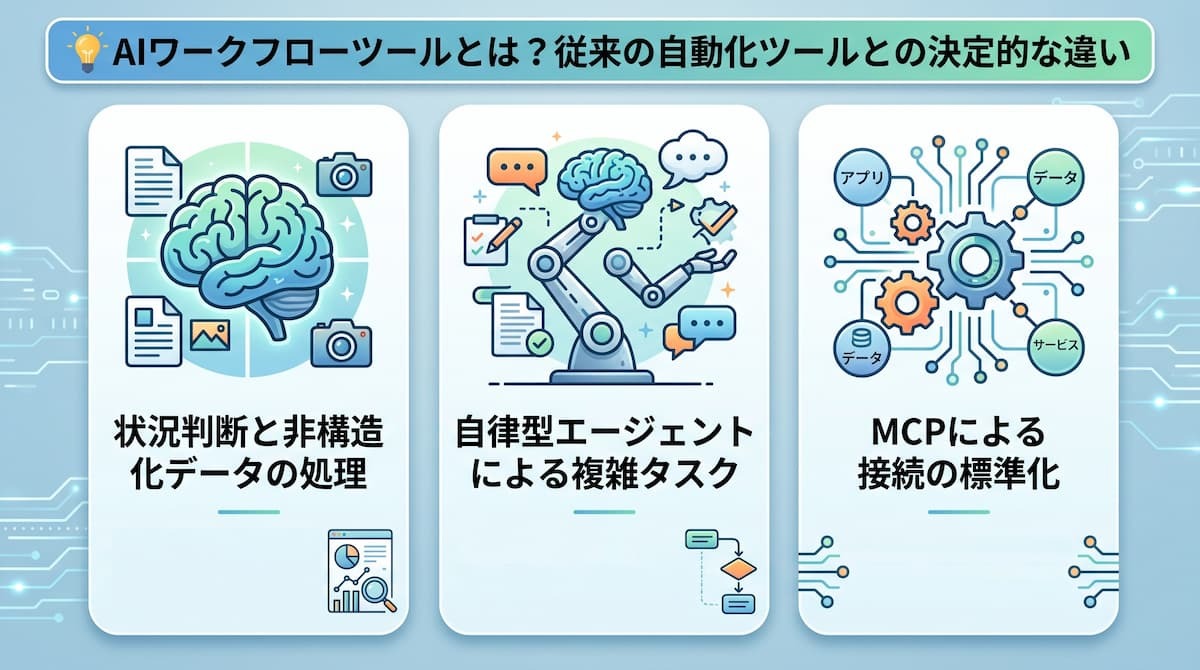
従来のiPaaS(Integration Platform as a Service)は「Aというイベントが起きたらBをする」という固定的なルールに基づいていました。対して、AIワークフローツールは、渡されたデータの意味を解釈し、その時々の状況に合わせて最適な行動を選択して実行します。ここでは、AIワークフローツールの基礎をご紹介します。
状況判断を伴う非構造化データの処理能力
従来の自動化ツールが最も苦手としていたのが、メールの本文や商談の議事録、画像データといった「非構造化データ」の扱いです。構造化されていないバラバラの情報を理解するためには人間の目が必要でした。AIワークフローツールは、これらの情報から必要な要素を的確に抽出し、kintoneやSalesforceといったデータベースへ整理された形で自動登録できます。
自律型エージェントによる複雑なタスクの完結
AIエージェントの中には、あらかじめ決められた手順を実行するだけでなく、与えられた「ゴール(目的)」を達成するために必要なステップを推論し、計画するものがあります。例えば「顧客からのクレームを解決して報告する」という指示に対し、過去の対応履歴を検索し、最適な回答案を作成した上で、担当者へ確認を促すといった複雑な工程を、自律的に一つのフローとして完結させることができます。
MCP(Model Context Protocol)による接続の標準化
「MCP」は、AIモデルと外部のツールやデータベースを繋ぐための共通規格です。MCPサーバーや接続先サービスが提供する機能、認証、権限設定に応じて、AIから外部リソースを参照・操作できます。標準化された接続基盤を持つことで、ワークフローの拡張性と保守性が向上します。
🚀YoomはAIワークフローの構築・運用を自動化できます
AIワークフローの構築や自律型エージェントの運用は便利な反面、複雑なプログラミングが必要だったり、ツール間の細かな条件分岐を設定したりといった手間がかかります。そんな問題もYoomなら解決できます!
Yoomを活用することで、専門知識がなくてもノーコードで高度なAIワークフローを構築でき、本来注力すべき戦略立案やクリエイティブな企画業務などのコア業務に集中できるようになります。「これなら自分でもできそう!」と感じた方は、ぜひ以下からYoomを試してみてください。



■このテンプレートをおすすめする方
- kintoneで案件管理を行っており、提案書作成の初動をよりスムーズに進めたい営業担当者の方
- 商談メモからの課題抽出や提案構成案の作成に時間がかかり、効率化を検討しているチームリーダーの方
- 営業組織全体の提案品質の底上げと、属人化の解消を目指している経営層や営業推進担当の方
■このテンプレートを使うメリット
- kintoneのステータス更新に伴い、AIワーカーが商談メモを分析して提案書構成を自動作成するため、作成にかかる工数を削減し、質の高い提案準備をスムーズに開始できます。
- 作成された提案書ドラフトのURLがkintoneに自動保存され、Slackで通知されるため、情報の一貫性が保たれ、チーム内でのスムーズな情報共有が実現します。
■フローボットの流れ
- はじめに、kintone、Googleドキュメント、Slack、Google スプレッドシート、Google DriveをYoomと連携します。
- 次に、トリガーで、kintoneを選択し、「指定のステータスに更新されたら(Webhook起動)」というアクションを設定します。
- 次に、AIワーカーで、顧客の真の課題特定と最適な提案書の構成案を作成するためのマニュアルを作成(指示)をします。
■このワークフローのカスタムポイント
- kintoneのトリガー設定では、提案フェーズへの移行を検知できるよう、対象とするプロセス管理のステータス名を正確に設定してください。
- AIワーカーへの指示(プロンプト)を調整することで、自社の商材特性や特定の提案フォーマットに合わせた、より精度の高い構成案を作成することが可能です。
- Googleドキュメントの作成設定では、ファイル名の命名規則を任意で設定し、管理しやすい形式にカスタマイズすることも可能です。
■注意事項
- kintone、Google スプレッドシート、Googleドキュメント、Slack、Google DriveのそれぞれとYoomを連携してください。AIワーカー内で使用するツール(アプリ)についてもマイアプリ連携が必要です。
- AIワーカーの基本設定は「【AIワーカー】基本的な設定方法」をご参照ください。
- AIワーカーの同時実行数・作成可能なAIワーカー数・利用可能なAIモデルはご契約中のプランによって異なります。
- AIワーカー内でご利用いただけるアプリやオペレーション等はフローボットの利用制限と同様です。
- AIワーカーは、テスト実行でも本番実行と同様にタスクを消費しますのでご注意ください。詳細は「【AIワーカー】タスク実行数の計算方法」ご参照ください。
- AIワーカーはマニュアルを詳細に設定することで適切な処理を実行しやすくなります。詳細は「【AIワーカー】マニュアルの作成方法」をご参照ください。
🛠️AIエージェントツールを選定する際の重要ポイント
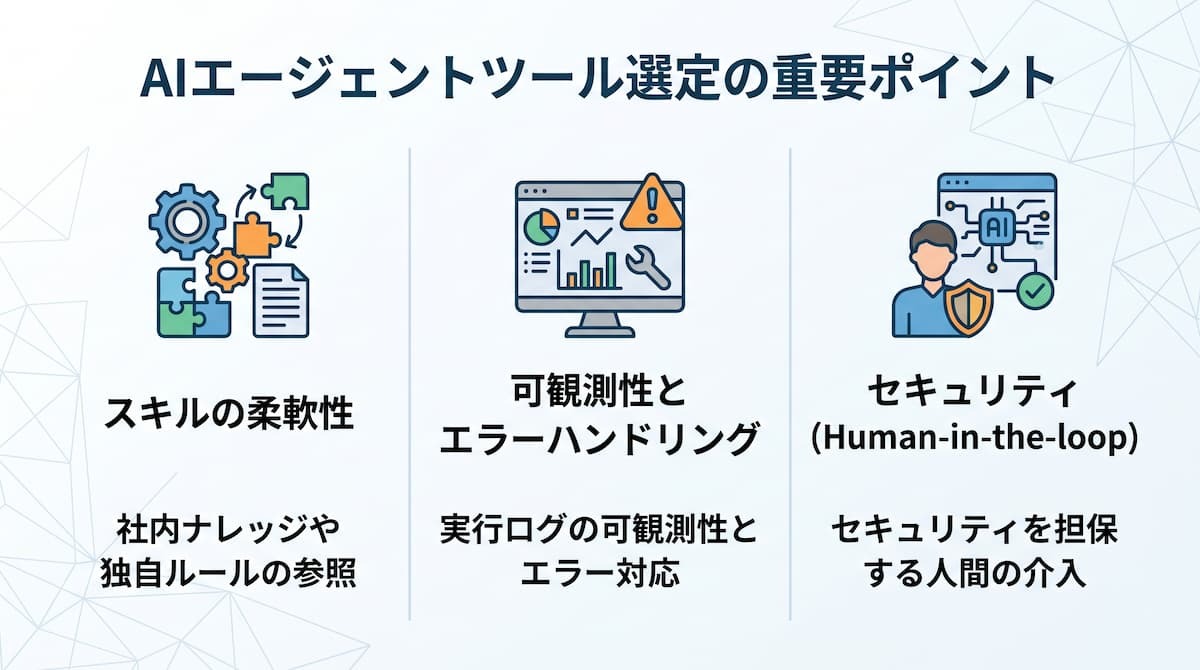
自社に最適なAIワークフローツールを選ぶためには、搭載されているAIモデルの性能以外にも重要なポイントがあります。ここでは、導入を成功させるために必ずチェックしておくべき、3つの具体的な評価軸を解説します。
社内ナレッジや独自ルールを参照させるスキルの柔軟性
AIに現場で活躍してもらうためには、一般的な知識だけでなく「自社独自のルール」や「業界固有のナレッジ」を正確に参照させる必要があります。そのためには、以下のような柔軟性がポイントになります。
- PDFやNotion、社内Wikiなどの資料をどれだけ手軽にRAG(検索拡張生成)として統合できるか
- 「このマニュアルを優先的に参照せよ」といったプロンプト制御を、非エンジニアでも簡単に行えるか
実行ログの可観測性とエラーハンドリングの容易さ
AIは時に曖昧な回答をしたり、予期せぬエラーで停止したりすることがあります。そのため、AIがどのようなナレッジを参照し、どのような推論を経てそのアクションに至ったのかを視覚的に追跡できる「ログの可観測性」が不可欠です。万が一の失敗時に、どこで問題が起きたのかを特定し、迅速にリトライや修正が行えるツールを選ぶことで、運用の安定性が確保されます。
セキュリティを担保するHuman-in-the-loop(人の承認)の組み込み
重要顧客へのメール送信や、高額な決済処理、機密情報の登録といったリスクを伴う業務では、AIの判断をそのまま実行するのではなく、必ず「人間の確認」を挟む仕組みが求められます。ワークフローの途中で処理を一時停止し、担当者が内容をチェック・修正した後に再開できる「Human-in-the-loop」の機能が標準搭載されているツールであれば、セキュリティと利便性を高い次元で両立できます。
🏢おすすめのAIワークフロー・AIエージェントツール10選
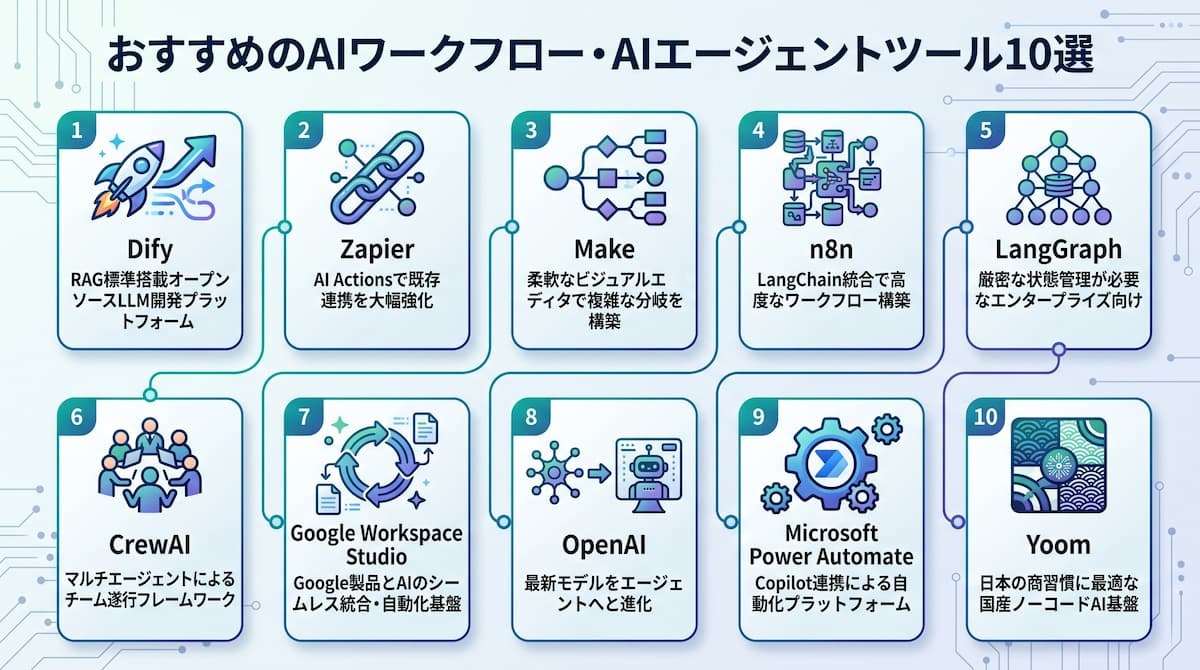
AIワークフローを実現するツールには、プログラミング不要のノーコードから、自由度の高いプロコードまで幅広い選択肢があります。ここでは、実務への導入効果が高い10個のツールを詳しく解説します。
Dify:RAG標準搭載のオープンソースLLMアプリ開発プラットフォーム
Difyは、RAG(検索拡張生成)機能が強力なLLMアプリケーション開発プラットフォームです。PDFやWebサイトなどのドキュメントをアップロードするだけで、AIが参照できる「ナレッジ」を作成できる点が最大の特徴です。オープンソースベースでありながら、商用利用に適したマネージドサービス(クラウド版)も提供されており、世界中のAIエンジニアから高い支持を得ています。
- 社内ナレッジ・独自ルールの柔軟性:PDF、Notion、Webサイト等の多様なデータをナレッジとして統合。ワークフロー内の条件分岐で参照ルールを細かく制御可能です。
- 実行ログ・エラーハンドリング:AIの思考プロセスや参照したナレッジのソースを視覚的に追跡できる「ログと注釈」機能が充実しています。
- Human-in-the-loop:ワークフロー内に手動の承認ステップを配置でき、AIの回答を人間が修正して送信するフローが構築できます。
- 設定難易度:ローコード(直感的なUIで操作可能)
- 利用環境:クラウド / オンプレミス(セルフホスト)
- 無料プラン:あり(Sandboxプラン)
- おすすめユーザー:AIアプリを自社で迅速に立ち上げたい企業、RAGの精度にこだわりたい開発チーム
【月額料金(税別)】
- Sandbox:$0
- Professional:$59
- Team:$159
- Enterprise:問い合わせ
Zapier:AI Actionsで既存の9,000以上の連携を強化
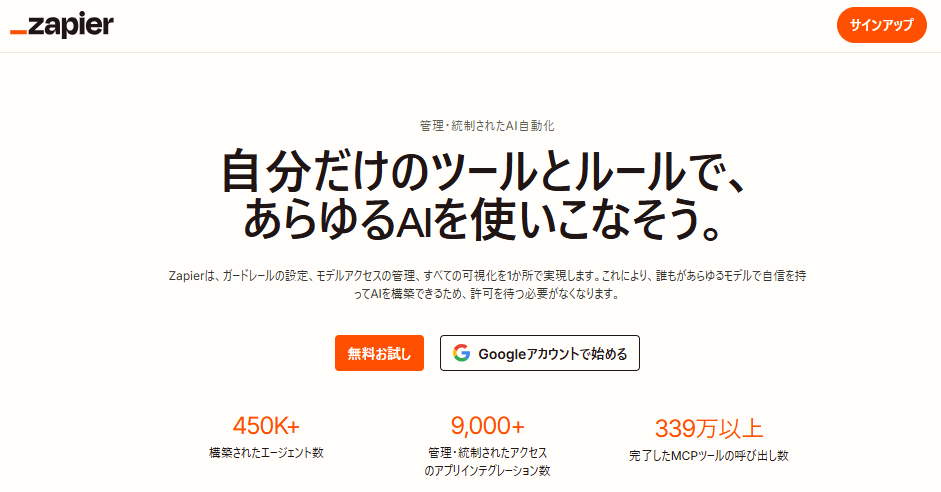
多数のアプリ連携に対応する自動化ツールであるZapierは、AIエージェント関連機能を通じて、既存のアプリ連携を活用した自動化を強化しています。AIを活用して、複数のアプリをまたいだ処理や判断を自動化できます。直感的な操作感はそのままで、自然言語で指示を出すだけで複雑な自動化を構築できるのが魅力です。
- 社内ナレッジ・独自ルールの柔軟性:GoogleドライブやSlackのデータを直接参照。Instructions(指示文)で動作ルールを規定できます。
- 実行ログ・エラーハンドリング:Zap HistoryでAIアクションの挙動を確認可能。複雑なエラーハンドリング設定もUI上で完結します。
- Human-in-the-loop:承認ステップや確認を組み込んだワークフローを構築できます。利用できる機能や条件は、対象製品・プランによって異なります。
- 設定難易度:ノーコード(初心者でも扱いやすい)
- 利用環境:クラウド
- 無料プラン:あり
- おすすめユーザー:既に多くのSaaSを導入しており、それらをAIで素早く統合したいビジネス現場
【月額料金(年払い月額換算・税別)】
- Free:$0
- Professional:$19.99~
- Team:$69~
- Enterprise:問い合わせ
Make:柔軟なビジュアルエディタで複雑なAI分岐を実現
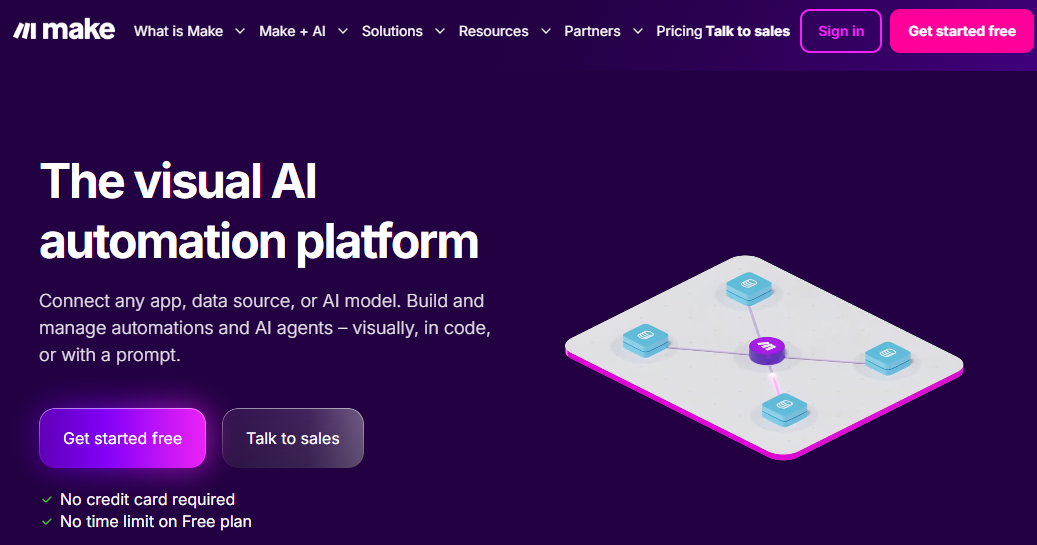
Makeは、パズルのようにモジュールを繋ぎ合わせてワークフローを構築できるツールです。AIの回答内容によって、その後の処理を「AならばB、CならばD」と細かく分岐させたい場合に適しています。ビジュアルエディタでデータの流れが可視化されているため、複雑なロジックを直感的にデバッグでき、コストパフォーマンスの高さも相まって根強い人気を誇ります。
- 社内ナレッジ・独自ルールの柔軟性:外部データベース(Pinecone等)と連携し、独自の検索・フィルタリングルールを視覚的に設計できます。
- 実行ログ・エラーハンドリング:実行履歴(Operations)でデータの動きを監視。Error Handlerモジュールで柔軟なリトライが可能です。
- Human-in-the-loop:Slack通知等と組み合わせた承認フローや、独自の承認ボタンをトリガーにする待機ステップを構築できます。
- 設定難易度:ノーコード(一部ロジックの理解が必要)
- 利用環境:クラウド
- 無料プラン:あり
- おすすめユーザー:低コストで高度なAI分岐フローを自前で構築したい個人・スタートアップ
【月額料金(年払い月額換算・税別)】
- Free:$0
- Core:$9
- Pro:$16
- Teams:$29
- Enterprise:問い合わせ
n8n:LangChain統合により高度なワークフローを構築可能
n8nは、開発者フレンドリーな設計が特徴の自動化プラットフォームです。AI関連ノードや各種モデル・ツールとの連携機能が用意されており、ベクターストアや外部ツールを組み合わせたワークフローを構築できます。セルフホストが可能であるため、機密情報を社内環境から出したくないエンタープライズ用途にも適しており、高度なカスタマイズを求めるエンジニアにとってのデファクトスタンダードとなっています。
- 社内ナレッジ・独自ルールの柔軟性:LangChainベースのAI Nodesでベクターストアを柔軟に統合。メタデータ検索も実装可能です。
- 実行ログ・エラーハンドリング:LangSmithとの連携に対応(セルフホスト版)。高度なデバッグ環境でAIの思考を追跡できます。
- Human-in-the-loop:ユーザー入力を待機する「Respond to Chat」ノードにより、対話型の承認プロセスを簡単に組み込めます。
- 設定難易度:ローコード(エンジニア向け)
- 利用環境:クラウド / オンプレミス
- 無料プラン:あり(セルフホスト版のCommunity Edition)※サーバー費用や運用管理は別途必要です。
- おすすめユーザー:開発の自由度とデータの安全性を両立させたいエンジニア、IT部門
【月額料金(年払い月額換算・税別)】
- Starter:20ユーロ
- Pro:50ユーロ
- Business:667ユーロ
- Enterprise:問い合わせ
LangGraph:厳密な状態管理が求められるエンタープライズ向け
LangGraphは、単なる一本道のフローではなく、ループや複雑な条件分岐を持つ「自律型エージェント」を構築するためのフレームワークです。AIの状態(ステート)を厳密に管理できるため、複雑なビジネスプロセスにおいてAIを確実にコントロールしたい場合に最適です。LangChainエコシステムと深く統合されており、プロフェッショナルなエージェント開発には欠かせない存在です。
- 社内ナレッジ・独自ルールの柔軟性:コードベース(Python/JS)での構築により、ナレッジの参照方法を制御可能です。
- 実行ログ・エラーハンドリング:Checkpointer機能で状態を永続化。エラーが起きた際のデータから正確に再開できるのが強みです。
- Human-in-the-loop:特定の判断直前でAIを一時停止させる「Interrupts(中断)」機能が標準で設計されています。
- 設定難易度:プロコード(プログラミング知識必須)
- 利用環境:オープンソースとして利用可能。LangGraph Platformなどのマネージドサービスも提供されています。
- 無料プラン:あり(オープンソース版およびLangSmithの無料枠)
- おすすめユーザー:本番環境向けの高度なマルチエージェントを構築したい専任の開発者
【月額料金(税別)】
- Developer:$0
- Plus:$39/seat
- Enterprise:問い合わせ
※LangGraph本体と、LangSmith・LangGraph Platformなどの関連サービスは別の料金体系です。
CrewAI:マルチエージェントによるチーム遂行型フレームワーク
CrewAIは、複数のAIエージェントに異なる役割(Role)を与え、チームとして協調させる「マルチエージェント」体制の構築に特化したフレームワークです。単一のAIでは解決が難しい複雑なプロジェクトも、リサーチ担当、執筆担当、校正担当といった役割ごとのエージェントが自律的に連携して解決できます。プログラミングによる柔軟な設計が可能なため、実務に近い高度な役割分担を再現したい場合に非常に強力なツールです。
- 社内ナレッジや独自ルールの柔軟性:エージェント単位、あるいはチーム(Crew)単位で専用のナレッジを割り当て可能です。特定のドキュメントや外部APIを「ツール」としてエージェントに持たせることで、専門性の高い判断ルールを柔軟に組み込めます。
- 実行ログ・エラーハンドリング:エージェント間の「会話のプロセス」をステップバイステップで詳細にログ出力できます。どの段階で判断ミスやループが起きたかを視覚的・構造的に特定しやすい設計です。
- Human-in-the-loop:タスク実行時に「人間へのフィードバック要求」を組み込むことが可能です。AIが回答を出す直前に一時停止し、人間の指示を受けて処理を修正・再実行させるフローを標準でサポートしています。
- 設定難易度:プロコード(Pythonベースの開発が主となります)
- 利用環境:クラウド / オンプレミス
- 無料トライアル:あり(Freeプランで月50回まで実行可能)
- おすすめユーザー:複数のAIを連携させて高度な自律型エージェントを開発したいエンジニア・開発チーム
【月額料金】
- Free:$0
- Custom:問い合わせ
Google Workspace Studio:Google製品とAIをシームレスに統合する自動化基盤
Google Workspace Studioは、ドキュメント、スプレッドシート、Gmailといった日常的なビジネスツールとAIを組み合わせたワークフローを作成できる機能です。対象のGoogle Workspaceプランに付随しているため、新たなサービスを導入する手間なく、既存のファイル管理環境をナレッジソースとして活用できるのが最大の特徴です。
- 社内ナレッジや独自ルールの柔軟性:Google ドライブ内のファイルを直接参照するため、日々の業務データがリアルタイムにAIの情報源となります。特定フォルダの参照ルールなどもWorkspaceの権限設定に準じて制御可能です。
- 実行ログ・エラーハンドリング:Google WorkspaceやGoogle Cloudの管理・監査機能を利用できる場合があります。
- Human-in-the-loop:高リスクなアクションの前に「承認リクエスト」を出す機能があり、人間が内容を確認してOKを出すまで処理を待機させるフローを組み込めます。
- 設定難易度:ノーコード
- 利用環境:クラウド
- 無料トライアル:なし(Workspaceの契約が必須)
- おすすめユーザー:Google Workspaceを中心に業務を完結させており、手軽にAI自動化を始めたい組織
【Google Workspaceの月額料金(年払い月額換算・税別)】
- Business Starter:680円/ユーザー
- Business Standard:800円/ユーザー
- Business Plus:1,250円/ユーザー
- Enterprise:要問い合わせ
OpenAI Responses API・Agents SDK:最新モデルをエージェントへ進化
OpenAIのResponses APIやAgents SDKを利用すると、モデルによる推論、ツール呼び出し、外部システムとの連携を組み合わせたエージェントを構築できます。以前のエージェント構築プラットフォームであるAssistants APIは提供が終了しているため、Responses APIへ移行する必要があります。
- 社内ナレッジや独自ルールの柔軟性:Responses APIのFile SearchやVector Storesを利用することで、アップロードしたファイルを検索・参照する仕組みを構築できます。検索結果や利用できるファイル形式、料金は使用する機能やモデルによって異なります。
- 実行ログ・エラーハンドリング:Responses APIでは会話履歴をConversationとして管理できます。また、Agents SDKのトレーシング機能を利用すると、エージェントの実行過程を記録し、モデル呼び出し、ツール呼び出し、ハンドオフ、ガードレールなどの各ステップをTracesダッシュボードで確認できます。エラー時のリトライや処理の再開は、アプリケーション側で実装・管理します。
- Human-in-the-loop:外部ツールの実行前にアプリケーション側で承認処理を実装することで、人間の確認を挟むフローを構築できます。
- 設定難易度:ローコード/プロコード(Responses API・Agents SDK)
- 利用環境:クラウド
- 無料トライアル:なし(APIは従量課金制)
- おすすめユーザー:高性能なOpenAIモデルを最大限に活かし、独自のAIツールを自社開発したいチーム
【料金】
- 利用するモデルや機能の料金による従量課金制
Microsoft Power Automate:Copilot連携による自動化プラットフォーム
Microsoft Power Automateは、マイクロソフト製品(Microsoft 365、Dynamics 365等)と深く統合し、AI(Copilot)を活用してWindows上の操作やクラウド連携を自動化するツールです。デスクトップアプリの操作(RPA)と、AIによる高度な判断ワークフローを一つのプラットフォームで完結できる点が強みです。
- 社内ナレッジや独自ルールの柔軟性:SharePointやOneDrive上のデータをナレッジ源として活用。Microsoft Purviewによる厳密なデータ保護・アクセス制御下で、社内ルールに則ったエージェント運用が可能です。
- 実行ログ・エラーハンドリング:エンタープライズ向けの管理画面で全フローの実行状況を一元監視。詳細なエラーログの出力はもちろん、Application Insightsとの連携による高度な分析も可能です。
- Human-in-the-loop:標準の「承認(Approvals)」コネクタが極めて強力です。TeamsやOutlookに承認ボタン付きの通知を送り、人間が確認するまで後続の処理(データの書き込み等)を確実にストップさせることができます。
- 設定難易度:ローコード
- 利用環境:クラウド / オンプレミス
- 無料トライアル:あり(30日間の試用版)
- おすすめユーザー:Microsoft 365環境を活用しており、社内業務の全域をAIで自動化したい企業
【月額料金(年払い月額換算・税別)】
- Premium:2,248円/ユーザー
- Process:22,488円/ボット
- Hosted Process:32,233円/ボット
Yoom:日本の商習慣に最適な国産ノーコードAIエージェント基盤
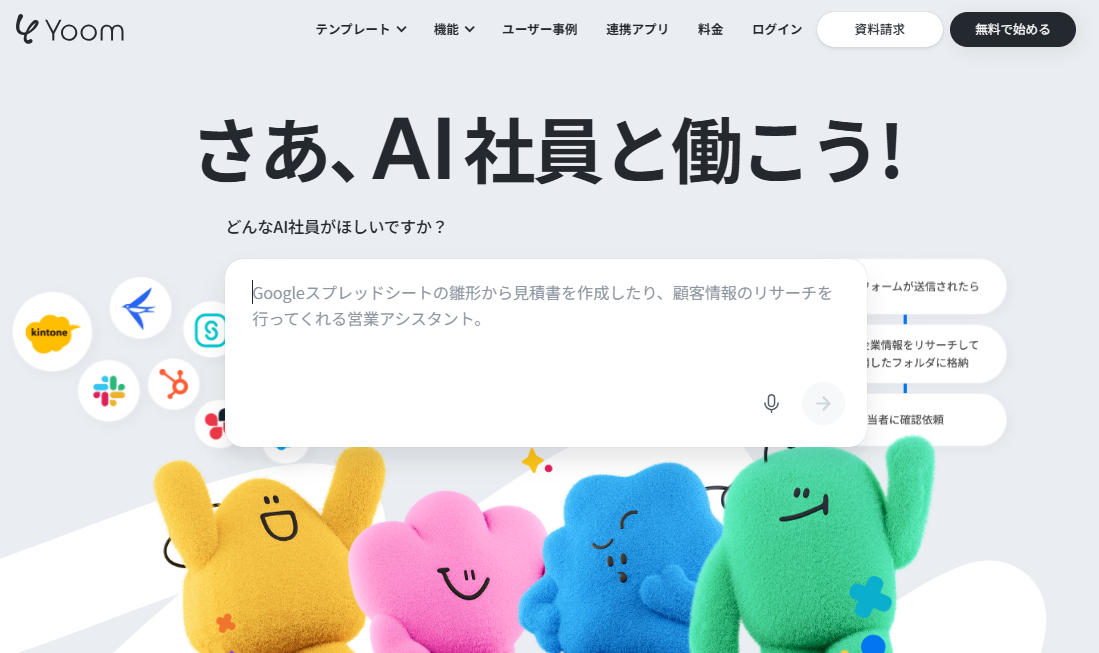
Yoomは、日本の業務現場と親和性が高い「AIワーカー」をノーコードで作成できる、国内発のプラットフォームです。kintone、SmartHR、freeeといった国産SaaSとの連携に強く、専門知識がなくても「AIに何を任せるか」を視覚的に組み立てられます。セキュリティ面でも、入力データのAIモデルへの利用条件を確認したうえで、法人向けの業務に利用できる環境が提供されています。
- 社内ナレッジや独自ルールの柔軟性:社内のPDFやWebサイト、データベースを「ナレッジ」として一括登録可能。AIワーカーごとにどのナレッジを、どのようなプロンプト(指示)で参照させるかを直感的に設定できます。
- 実行ログ・エラーハンドリング:各フローの実行ログにより、どのようなプロセスを経て処理されたかを確認できます。エラー時のリカバリもノーコードで対応可能です。
- Human-in-the-loop:「承認を待つ」ステップをフロー内に標準搭載。AIが作成したメール文面や分析レポートを人間が確認し、「承認」ボタンを押した時だけ送信や登録を完了させる仕組みが簡単に作れます。
- 設定難易度:ノーコード
- 利用環境:クラウド
- 無料トライアル:あり(無料プラン)
- おすすめユーザー:国産SaaSとの連携を重視し、現場主導でAIワークフローを構築したい国内企業
【月額料金(年払い月額換算・税別)】
- フリー:0円
- パーソナル:2,400円
- ミニ:16,000円
- チーム:40,000円
- サクセス:80,000円
🤖目的で選ぶ!Yoomで実現する3つのAIワークフロー活用スタイル
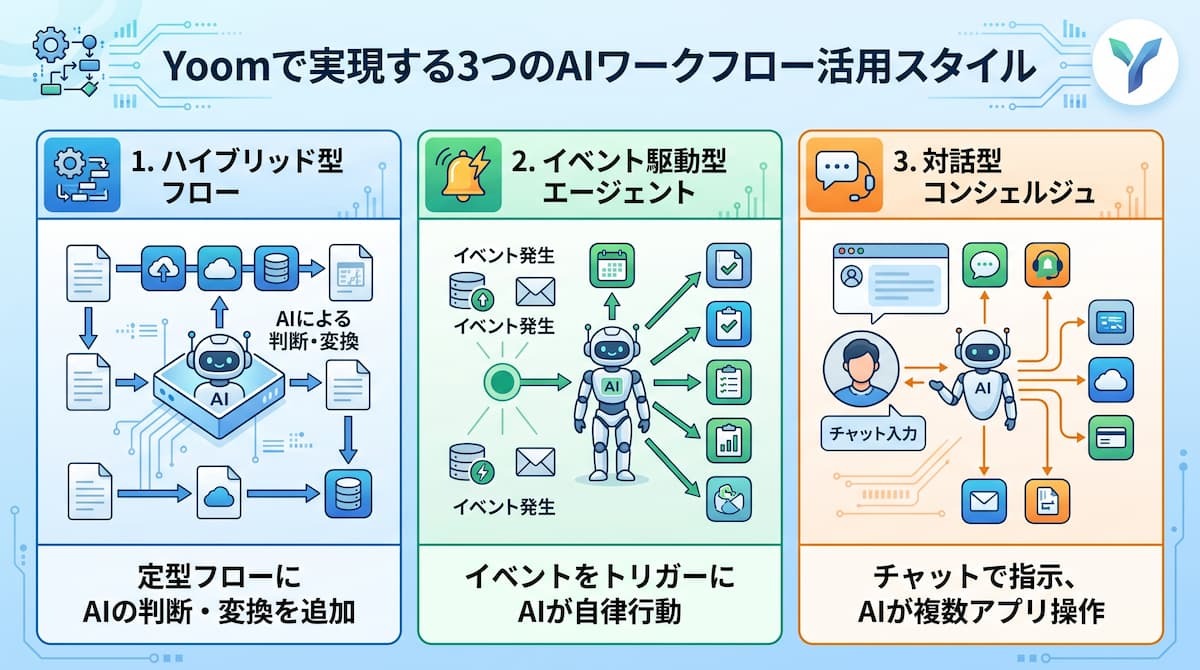
AIワークフローは、導入の目的によって最適な活用形が異なります。Yoomを活用すれば、業務に合わせて「ハイブリッド型」「イベント駆動型」「対話型」の3つのスタイルで、ワークフローを構築できます。
業務プロセスの一部をAIに任せて効率化する「ハイブリッド型フロー」
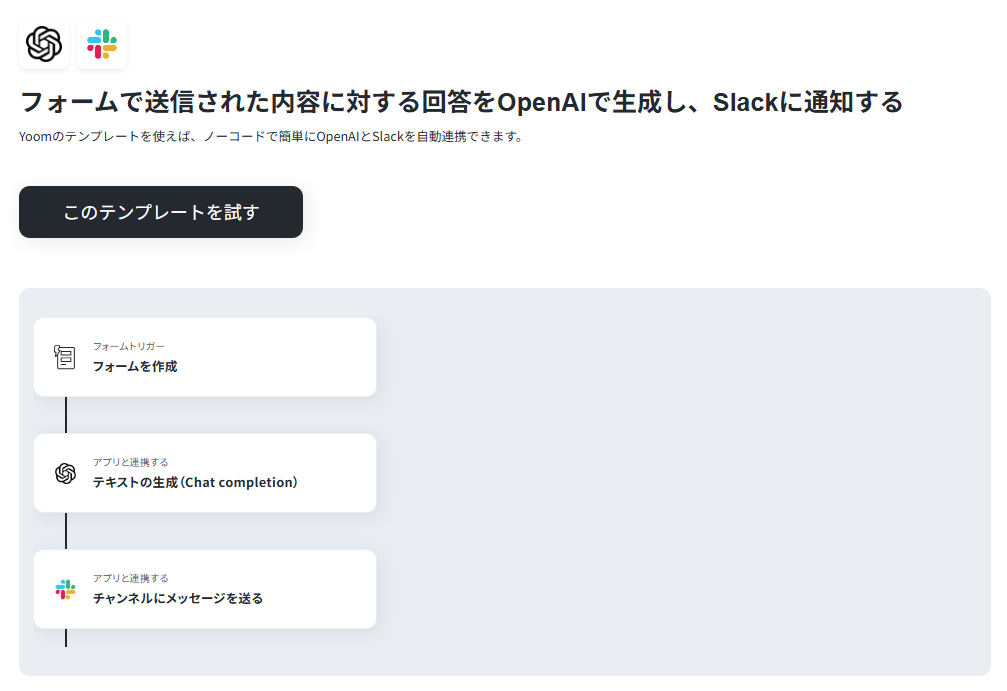
既存の定型的なワークフローの中に、AIによる「判断」や「変換」のステップをピンポイントで組み込むスタイルです。例えば、情報の転記やアプリ間の通知は従来のAPI連携で行い、その過程で発生する「非構造化データ(自由記述のテキストや画像)」の要約やカテゴリー分類だけをAIに任せるといった使い方が効果的です。100%の自律を目指すのではなく、人間がやるべき判断の一部をAIが正確にサポートすることで、従来の自動化ツールでは対応しきれなかった「曖昧さを含む業務」の効率を飛躍的に高められます。
データの更新をきっかけにAIが自ら判断して動く「イベント駆動型エージェント」
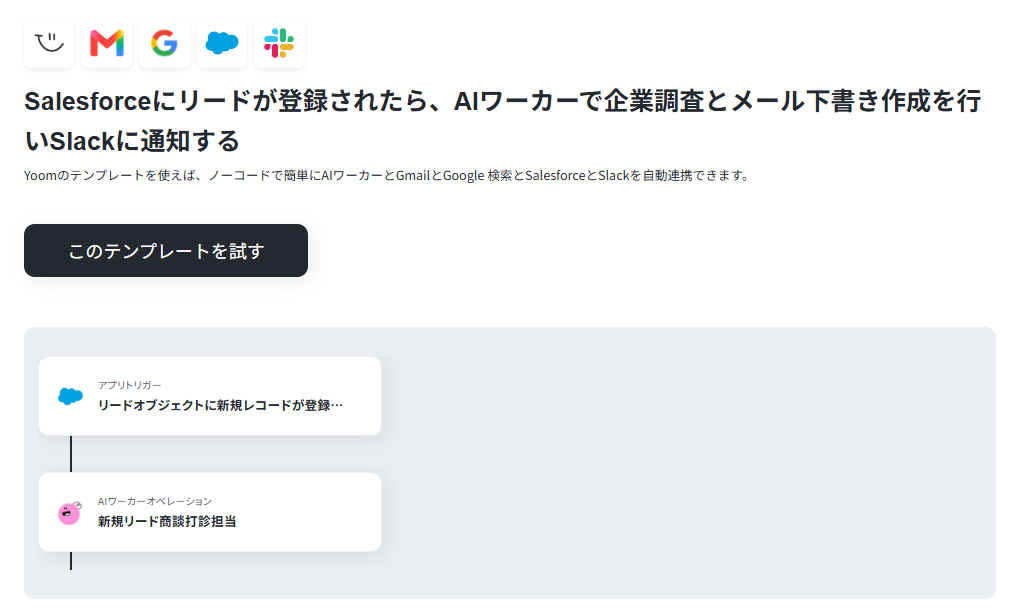
SaaS上のデータ更新や特定のメール受信をトリガーに、AIエージェントが自律的に調査やアクションを開始するスタイルです。例えば、SFA(営業支援システム)に新しいリードが登録されたら、AIがその企業の最新ニュースやプレスリリースをWebでリサーチし、想定される課題とそれに対する自社製品の提案骨子を自動で作成して担当者に届けます。人間が指示を出すのを待つのではなく、裏側でAIが専門的な下準備を完結させてくれるため、意思決定のスピードと提案の質を同時に向上させることが可能です。
チャットへの一言でAIが複数のアプリを操作して完結させる「対話型コンシェルジュ」
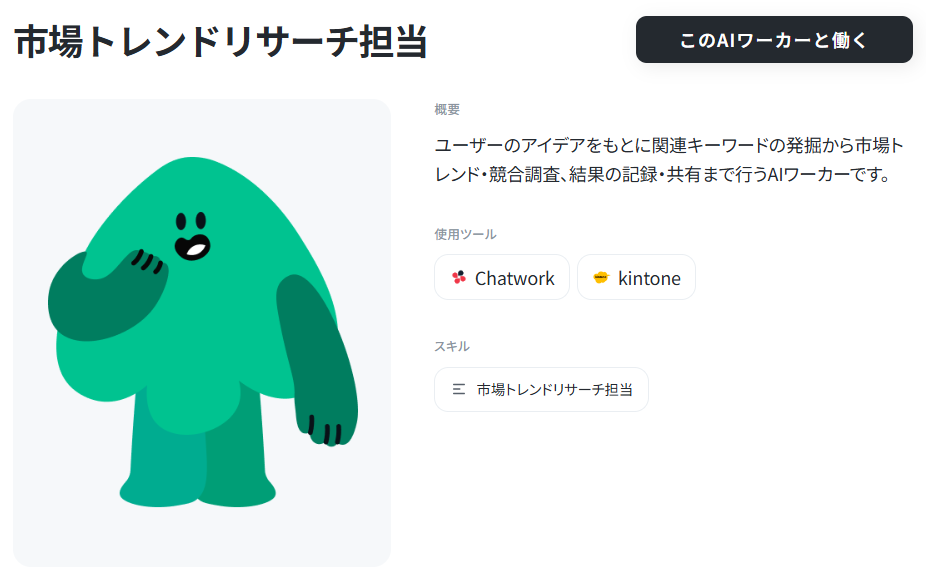
専用のチャットボットを通じて、人間が自然言語で指示や質問を送信し、それを受けたAIが複数のアプリを横断的に操作して回答するスタイルです。「〇〇というテーマについて調べておいて」と一言伝えるだけで、AIがWeb情報をリサーチし、まとめた結果をデータベースに記録して担当者へ通知します。複雑なアプリの操作手順を覚える必要がなく、誰もが高度なAIワークフローを使いこなせる環境を実現します。
🌟YoomのAIワーカーで即戦力のワークフローを実現
Yoomには、導入したその日からAIワークフローの恩恵を享受できる、実務に特化したテンプレートが豊富に用意されています。特に「AIワーカー」を活用したテンプレートは、データの受け渡しといった基本的な連携に加え、高度な分析や自律的な判断を伴う業務を強力に支援します。
Web会議の録音から商談ログ分析とSFA入力を自動化
オンライン商談が終了した後、その録音・録画データをもとにAIが商談の要点を抽出し、SalesforceなどのSFAへ自動で入力を完了させるワークフローです。営業担当者が商談後に時間をかけて行っていた記録作業の負担軽減に加え、情報の書き漏れや担当者ごとの質のばらつきの抑制、組織全体の営業資産の精度向上に役立ちます。
kintoneの在庫データを分析し自律的に発注管理を実行
kintoneに蓄積された日々の在庫データをAIが毎朝スキャンし、過去の販売実績やリードタイムをもとに、補充が必要な商品とその最適発注量を算出するフローです。人間の経験則に頼っていた在庫管理にAIの需要予測を組み込むことで、欠品リスクを最小限に抑えつつ過剰在庫を防止し、健全なキャッシュフローの維持を支援します。

このワークフローを活用すれば、kintoneに蓄積された在庫データを基に、まるで発注管理専門のAIエージェントのようにAIが自律的に需要を予測し、発注管理業務を自動化できるため、データに基づいた安定的な運用を実現します。
- kintoneを利用した在庫管理を行っており、より効率的な発注管理を模索している方
- AIを活用して需要予測の精度を高め、属人化した発注業務を改善したいと考えている方
- AIエージェントのように自律的に動く仕組みで、発注業務の自動化を実現したい方
- 毎日決まった時間に在庫データをAIが自動分析するため、これまで手作業での確認や判断業務に費やしていた時間を短縮できます
- データに基づいた客観的な発注管理が可能となり、担当者の経験則による判断のブレやヒューマンエラーの発生を防ぎます
- はじめに、kintoneとboardをYoomと連携します
- 次に、トリガーで「スケジュールトリガー」を選択し、フローボットを起動したい日時を設定します
- 最後に、オペレーションで「AIワーカー」を選択し、kintoneの在庫データを分析して需要予測を行いboardに発注登録するためのマニュアル(指示)を作成します
■このワークフローのカスタムポイント
- スケジュールトリガーでは、このワークフローを起動する頻度や時刻を「毎日午前9時」や「毎週月曜日の午前10時」など、業務に合わせて任意で設定してください
- AIワーカーに与える指示内容は、分析対象となるkintoneのアプリやフィールド、需要予測のロジック、発注の閾値などを任意で設定することが可能です
- kintone、boardのそれぞれとYoomを連携してください。AIワーカー内で使用するツール(アプリ)についてもマイアプリ連携が必要です。
- AIワーカーの基本設定は「【AIワーカー】基本的な設定方法」をご参照ください。
- AIワーカーの同時実行数・作成可能なAIワーカー数・利用可能なAIモデルはご契約中のプランによって異なります。
- AIワーカー内でご利用いただけるアプリやオペレーション等はフローボットの利用制限と同様です。
- AIワーカーは、テスト実行でも本番実行と同様にタスクを消費しますのでご注意ください。詳細は「【AIワーカー】タスク実行数の計算方法」ご参照ください。
- AIワーカーはマニュアルを詳細に設定することで適切な処理を実行しやすくなります。詳細は「【AIワーカー】マニュアルの作成方法」をご参照ください。
スプレッドシートの入力から課題抽出・施策立案を自動化
Google スプレッドシートに入力された顧客の声や社内アンケートの結果から、AIが重要な課題を構造的に抽出し、具体的な解決策のアイデアまでを自動で立案します。膨大なテキストデータを読み解く時間を削減し、人間はAIが提示した複数の施策案の中から「どれを実行するか」という、より付加価値の高い意思決定に専念できるようになります。

- 顧客からのフィードバックを元に、サービス改善や施策立案を行っているご担当者の方
- AIワーカーを活用した自動での課題抽出プロセスを構築し、業務の高度化を目指すご担当者の方
- Google スプレッドシートやNotionを利用した情報管理で、手作業での分析や転記に手間を感じている方
- Google スプレッドシートへの追記から、AIによる課題抽出、Notionへの記録までが自動化され、これまで分析や情報整理に費やしていた時間を短縮できます
- AIワーカーが一定の基準で課題抽出と施策立案を行うため、担当者のスキルに依存しない分析が可能となり、業務の属人化を防ぎます
- はじめに、Googleスプレッドシート、Notion、SlackをYoomと連携します
- 次に、トリガーでGoogle スプレッドシートを選択し、「行が追加されたら」というアクションを設定します
- 次に、オペレーションでAIワーカーを選択し、追加された行の情報をもとに課題抽出と施策立案を行うためのマニュアル(指示)を作成します
- 次に、オペレーションでNotionの「ページを追加する」アクションを設定し、AIの分析結果をデータベースに記録します
- 最後に、オペレーションでSlackの「メッセージを送信する」アクションを設定し、Notionにページが追加されたことを関係者に通知します
- Google スプレッドシートのトリガー設定では、監視の対象としたい任意のスプレッドシートIDとシート名を設定してください
- AIワーカーのオペレーション設定では、利用したいAIモデルを選択し、業務内容に合わせて課題抽出や施策立案に関する指示を任意で設定してください
- Google スプレッドシート、Notion、SlackのそれぞれとYoomを連携してください。
- トリガーは5分、10分、15分、30分、60分の間隔で起動間隔を選択できます。
- プランによって最短の起動間隔が異なりますので、ご注意ください。
- Google スプレッドシートをアプリトリガーとして使用する際の注意事項は「【アプリトリガー】Google スプレッドシートのトリガーにおける注意事項」を参照してください。
- AIワーカー内で使用するツール(アプリ)についてもマイアプリ連携が必要です。
- AIワーカーの基本設定は「【AIワーカー】基本的な設定方法」をご参照ください。
- AIワーカーの同時実行数・作成可能なAIワーカー数・利用可能なAIモデルはご契約中のプランによって異なります。
- AIワーカー内でご利用いただけるアプリやオペレーション等はフローボットの利用制限と同様です。
- AIワーカーは、テスト実行でも本番実行と同様にタスクを消費しますのでご注意ください。詳細は「【AIワーカー】タスク実行数の計算方法」ご参照ください。
- AIワーカーはマニュアルを詳細に設定することで適切な処理を実行しやすくなります。詳細は「【AIワーカー】マニュアルの作成方法」をご参照ください。
全社の事務作業を横断的に遂行する実務コンシェルジュ
チャットからの指示を受けるだけで、Gmailでのメール作成、Google スプレッドシートへの記録、freeeでの仕訳作成など、部署を横断した事務作業を自律的にこなす万能型のAIワーカーです。定型化しきれない細かな依頼に対しても、AIがナレッジをもとに判断して対応するため、バックオフィスから営業現場まで、全社の業務スピードを一気に引き上げたい組織に最適です。




チャットへの指示だけでAIが自ら判断し、GmailやGoogle スプレッドシート、freee会計など複数のアプリを横断して事務作業を自律的に遂行するAIワーカーです。報告や下書き作成を効率化し、現場業務や営業活動に専念できる環境を整えられるので、日々の細かな入力作業の負担を軽減したい方におすすめです。
■このAIワーカーをおすすめする方
- 現場での作業報告や在庫管理の更新を、チャットへの入力や音声だけで簡潔に終わらせたいと考えている現場担当者の方
- 領収書のデータ化やfreee会計への下書き登録を効率化し、経理処理の負担を軽減したい事務・経理担当者の方
- 商談後の見積書作成や送付メールの準備をスピードアップさせ、営業活動に専念したい営業担当者の方
■AIワーカー設定の流れ
- AIワーカーの「名前」や「役割」などの基本設定を行います。
- AIワーカー内で使用するGmail、Google Drive、Google スプレッドシート、Googleドキュメント、freee会計をYoomとマイアプリ連携します。
- 現場の運用ルールや自社のフォーマットに合わせて、AIへの指示書となる「マニュアル」を編集・作成します。
- 使用するツールは、自社の環境に合わせて他のアプリへ自由に変更することも可能です。
■このAIワーカーのカスタムポイント
- マニュアル内の「#専用の手順」項目を編集することで、自社独自の報告形式や計算ルールに基づいた処理が可能になります。
- Google スプレッドシートのアクションでは、自社で使用している在庫管理表やデータベースのIDを任意で設定してください。
- Google Driveのアクションにて保存先フォルダーを指定することで、作成された見積書などのドキュメントを適切な場所へ整理できます。
- マニュアル内の「#注意事項」に自社の確認フローを追記することで、AIが作成した下書きを誰が確認するかといったルールを明確に定義でき、精度の高い運用が実現します。
■注意事項
- Gmail、Google Drive、Google スプレッドシート、Googleドキュメント、freee会計とYoomを連携してください。
- AIワーカーの基本設定は「【AIワーカー】基本的な設定方法」をご参照ください。
- AIワーカーの同時実行数・作成可能なAIワーカー数・利用可能なAIモデルはご契約中のプランによって異なります。
- AIワーカー内でご利用いただけるアプリやオペレーション等はフローボットの利用制限と同様です。
- AIワーカーは、テスト実行でも本番実行と同様にタスクを消費しますのでご注意ください。詳細は「【AIワーカー】タスク実行数の計算方法」をご参照ください。
- AIワーカーはマニュアルを詳細に設定することで適切な処理を実行しやすくなります。詳細は「【AIワーカー】マニュアルの作成方法」をご参照ください。
- AIワーカー内で20件を超える大容量データの取得やループ処理を行うと、タスクを著しく消費する可能性があるためご注意ください。
⚠️AIエージェント導入時の注意点とリスク対策
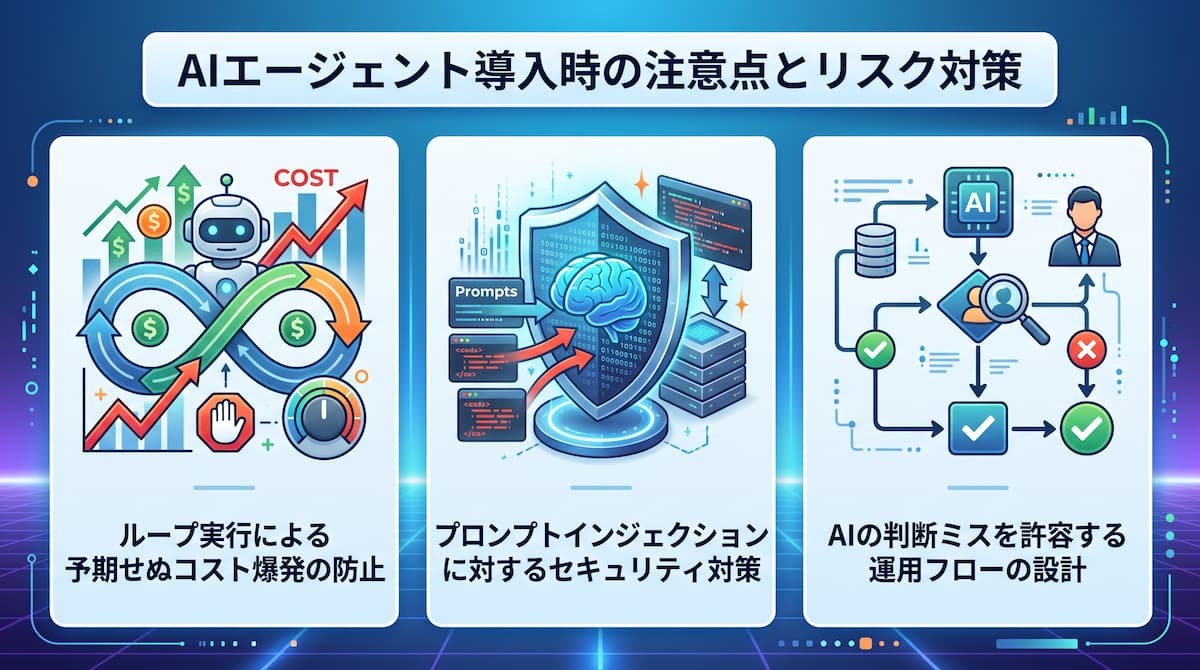
AIワークフローは強力な武器になりますが、自律的に動作する性質上、導入にあたっては特有のリスクを理解しておく必要があります。安全かつ持続可能な運用を実現するために、以下の3つのポイントを必ず押さえておきましょう。
ループ実行による予期せぬコスト爆発の防止
AIエージェントが判断を誤り、同じ処理を無限に繰り返したり、想定外に大量のデータをAPIで読み込み続けたりすることで、従量課金コストが跳ね上がるリスクがあります。こうしたリスクを回避するため、以下のような対策が推奨されます。
- ワークフローの設計段階で1回あたりの最大実行ステップ数や処理するデータ量に上限を設定
- 異常を検知した際には即座に管理者に通知して停止できるような「ガードレール」を設定
プロンプトインジェクションに対するセキュリティ対策
外部からの入力データの中に、AIを本来の目的とは異なる動作へと誘導するような特殊な指示(プロンプトインジェクション)が紛れ込むリスクがあります。AIに渡すデータのクレンジングを徹底することはもちろん、重要な社内情報の書き換えや外部へのメール送信といったクリティカルなアクションの前には、必ず人間の介在を必須とする設計にすることで、セキュリティを担保しましょう。
AIの判断ミスを許容する運用フローの設計
AI技術は100%の正確性を保証するものではありません。ハルシネーション(もっともらしい嘘)のリスクを常に念頭に置き、以下のような対策を行います。
- AIの出力には必ず「なぜそう判断したのか」という根拠(ナレッジソース)を併記させる
- 最終的なアウトプットを人間が確認し、必要に応じて修正できる運用フローを標準化する
これにより、AIの生産性と人間の責任による安全性を両立させることが可能になります。
✅まとめ
AIワークフローツールは、従来の「繋ぐだけの自動化」を「判断を伴う自動化」へと進化させる強力なソリューションです。自社の技術レベルや自動化したい業務の性質に合わせて、Difyのような開発者向けツールから、Yoomのような現場主導のノーコードツールまで、最適な選択を行うことが成功の鍵となります。
特に、セキュリティを重視しながら国産SaaSをフル活用し、専門知識なしで「自律して動くAI」を導入したいのであれば、YoomのAIワーカーは最短の近道となります。まずは特定のルーチンワークからAIに任せ、その圧倒的な効率化のインパクトをぜひ実感してみてください。
📈Yoomでできること
AIエージェントを実務に導入するのは非常に魅力的な反面、複雑なプロンプトの調整や、自社のナレッジをどう参照させるかといった設定に苦労することもあります。そんな問題もYoomなら解決できます!
Yoomを活用することで、専門的なAIの構築スキルがなくても、直感的な操作だけであなたの業務を熟知した「専属アシスタント」を構築できます。面倒な事務作業やデータ分析から解放され、本来注力すべきクリエイティブな仕事に集中できる環境を手に入れませんか。 「これなら自分でもできそう!」と感じた方は、ぜひ以下からYoomを試してみてください。
チャットへの指示だけでAIが自ら判断し、GmailやGoogle スプレッドシート、freee会計など複数のアプリを横断して事務作業を自律的に遂行するAIワーカーです。報告や下書き作成を効率化し、現場業務や営業活動に専念できる環境を整えられるので、日々の細かな入力作業の負担を軽減したい方におすすめです。
■このAIワーカーをおすすめする方
- 現場での作業報告や在庫管理の更新を、チャットへの入力や音声だけで簡潔に終わらせたいと考えている現場担当者の方
- 領収書のデータ化やfreee会計への下書き登録を効率化し、経理処理の負担を軽減したい事務・経理担当者の方
- 商談後の見積書作成や送付メールの準備をスピードアップさせ、営業活動に専念したい営業担当者の方
■AIワーカー設定の流れ
- AIワーカーの「名前」や「役割」などの基本設定を行います。
- AIワーカー内で使用するGmail、Google Drive、Google スプレッドシート、Googleドキュメント、freee会計をYoomとマイアプリ連携します。
- 現場の運用ルールや自社のフォーマットに合わせて、AIへの指示書となる「マニュアル」を編集・作成します。
- 使用するツールは、自社の環境に合わせて他のアプリへ自由に変更することも可能です。
■このAIワーカーのカスタムポイント
- マニュアル内の「#専用の手順」項目を編集することで、自社独自の報告形式や計算ルールに基づいた処理が可能になります。
- Google スプレッドシートのアクションでは、自社で使用している在庫管理表やデータベースのIDを任意で設定してください。
- Google Driveのアクションにて保存先フォルダーを指定することで、作成された見積書などのドキュメントを適切な場所へ整理できます。
- マニュアル内の「#注意事項」に自社の確認フローを追記することで、AIが作成した下書きを誰が確認するかといったルールを明確に定義でき、精度の高い運用が実現します。
■注意事項
- Gmail、Google Drive、Google スプレッドシート、Googleドキュメント、freee会計とYoomを連携してください。
- AIワーカーの基本設定は「【AIワーカー】基本的な設定方法」をご参照ください。
- AIワーカーの同時実行数・作成可能なAIワーカー数・利用可能なAIモデルはご契約中のプランによって異なります。
- AIワーカー内でご利用いただけるアプリやオペレーション等はフローボットの利用制限と同様です。
- AIワーカーは、テスト実行でも本番実行と同様にタスクを消費しますのでご注意ください。詳細は「【AIワーカー】タスク実行数の計算方法」をご参照ください。
- AIワーカーはマニュアルを詳細に設定することで適切な処理を実行しやすくなります。詳細は「【AIワーカー】マニュアルの作成方法」をご参照ください。
- AIワーカー内で20件を超える大容量データの取得やループ処理を行うと、タスクを著しく消費する可能性があるためご注意ください。

- Salesforceでの商談管理において、分析や次のアクション立案に課題を感じる営業担当者の方
- AIワーカーによる商談分析を導入し、営業チーム全体のパフォーマンスを向上させたいマネージャーの方
- 属人化しがちな営業の初動対応を標準化し、受注確度を高めたいと考えている方
- Salesforceに商談が登録されるとAIが自動で分析を行うため、手作業での情報収集や戦略立案にかかる時間を短縮できます。
- AIが客観的なデータに基づいた対策案を提示するため、担当者の経験に左右されず、チーム全体の初動対応の質を均一化できます。
- はじめに、SalesforceとGoogle 検索をYoomと連携します。
- 次に、トリガーでSalesforceを選択し、「商談オブジェクトにレコードが登録または更新されたら」というアクションを設定します。
- 最後に、オペレーションでAIワーカーを設定し、登録された商談情報を基に、受注に向けた初動の対策案を立案するためのマニュアル(指示)を作成します。
■このワークフローのカスタムポイント
- Salesforceのトリガー設定では、ご自身の環境に合わせた任意のマイドメインURLを設定してください。
- AIワーカーの設定では、利用したい任意のAIモデルを選択し、分析の観点やアウトプット形式など、自社の営業戦略に合わせた指示を任意で設定してください。
- Salesforce、Google 検索のそれぞれとYoomを連携してください。
- トリガーは5分、10分、15分、30分、60分の間隔で起動間隔を選択できます。
- プランによって最短の起動間隔が異なりますので、ご注意ください。
- Salesforceはチームプラン・サクセスプランでのみご利用いただけるアプリとなっております。フリープラン・ミニプランの場合は設定しているフローボットのオペレーションやデータコネクトはエラーとなりますので、ご注意ください。
- チームプランやサクセスプランなどの有料プランは、2週間の無料トライアルを行うことが可能です。無料トライアル中には制限対象のアプリを使用することができます。
- データベースを操作するオペレーションで、レコード追加や更新を行う際は、Salesforceの入力形式に沿って設定を行ってください。例えば、Salesforceの入力形式が選択式かつ英語入力の場合、選択肢に存在しない値や異なる言語で入力した値はエラーとなりますのでご注意ください。
- AIワーカー内で使用するツール(アプリ)についてもマイアプリ連携が必要です。
- AIワーカーの基本設定は「【AIワーカー】基本的な設定方法」をご参照ください。
- AIワーカーの同時実行数・作成可能なAIワーカー数・利用可能なAIモデルはご契約中のプランによって異なります。
- AIワーカー内でご利用いただけるアプリやオペレーション等はフローボットの利用制限と同様です。
- AIワーカーは、テスト実行でも本番実行と同様にタスクを消費しますのでご注意ください。詳細は「【AIワーカー】タスク実行数の計算方法」ご参照ください。
- AIワーカーはマニュアルを詳細に設定することで適切な処理を実行しやすくなります。詳細は「【AIワーカー】マニュアルの作成方法」をご参照ください。
【出典】
出典1:Dify/出典2:Zapier:AIワークフロー、エージェント、アプリを自動化/出典3:Make/出典4:n8n/出典5:LangGraph: Agent Orchestration Framework for Reliable AI Agents/出典6:CrewAI/出典7:Google Workspace Studio: Gemini を活用したエージェント型 AI でワークフローを自動化/出典8:API プラットフォーム | OpenAI/出典9:Power Automate: ビジネス プロセス ワークフローの自動化 | Microsoft Power Platform
プログラミング知識なしで手軽に構築できます。




