









・
Power Automateの代替ツールおすすめ10選!比較と選び方を徹底解説

「Microsoft製品同士の連携は得意だけど、他のツールとの接続が難しい」「専門知識が必要でフローの構築が止まってしまう」といった理由から、Power Automateの代わりとなるツールを探していませんか。業務の自動化を成功させるためには、自社のITスキルや利用しているSaaSに最適なツールを選ぶことが欠かせません。本記事では、Power Automateの代替ツールを厳選して10個紹介します。それぞれの強みや弱みを比較しながら、あなたのチームにぴったりの選択肢を見つけていきましょう。
🛠️Power Automate代替ツールの比較・選定ポイント3選
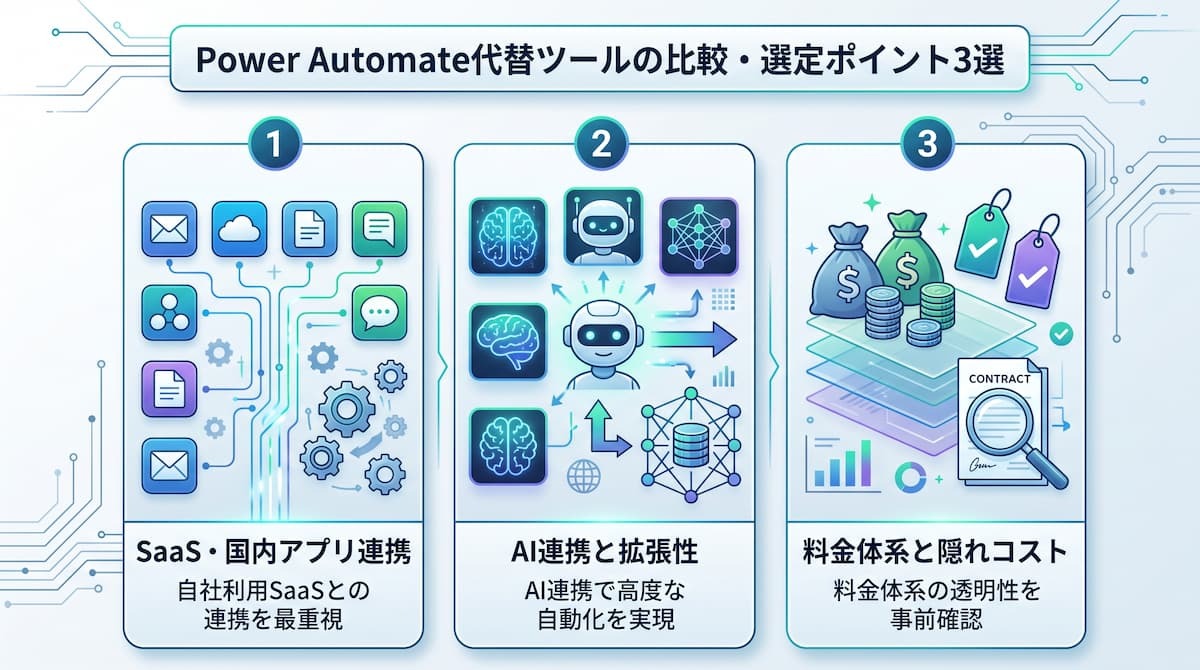
自動化ツールを選ぶ際は、単に「できること」の多さだけでなく、運用を続けるうえでのメンテナンス性やコストパフォーマンスが重要です。ここでは、Power Automateからの乗り換えを検討する際に、必ずチェックしておきたい3つの基準を詳しく解説します。
SaaS連携数と国内アプリの対応状況
自動化ツールを選ぶ際に最も重視すべきなのは、現在自社で利用しているSaaSとの親和性です。Power AutomateはMicrosoft 365製品との連携に特化している一方で、SalesforceやChatwork、SmartHRといった日本国内で普及しているアプリとの連携には、追加料金が必要な「プレミアムコネクタ」を利用しなければならないケースが少なくありません。
代替ツールを検討する際は、APIの対応範囲だけでなく「設定のしやすさ」も確認しましょう。国産の自動化ツールであれば、日本の商習慣に合わせた項目が最初から用意されているため、海外産ツールに比べて設定ミスを減らすことが可能です。
AIモデルの組み込みやすさと拡張性
自動化において欠かせないのがAIとの連携です。Power AutomateでもAI機能は提供されていますが、他社のAIモデルをフローの中に組み込もうとすると、設定が複雑になりがちです。多くの自動化ツールは、AIとの連携も可能となっており、自然言語での指示だけで複雑なデータ処理を行えるようになっています。
単にデータを右から左へ流すだけの自動化ではなく、AIに「情報の要約」や「内容の判断」を任せることで、人間が介在するポイントを最小限に抑えた高度な仕組みを構築できるかどうかが選定の鍵となります。
無料プランの制限と「隠れコスト」の有無
ツールの導入前に必ず確認すべきなのが、料金体系の透明性です。Power Automateはライセンス形態が複雑で、実行回数や接続するアプリの種類によって、後から追加費用が発生する場合があります。代替ツールの中には、無料で始められるプランを提供しているものも多くありますが、無料枠で「どの程度の実行回数が許容されているか」を把握しておく必要があります。
特に、ステップ数やトリガーの条件によって消費されるコストが変動するツールは、フローが複雑になるほどコストが膨らむ傾向にあります。将来的な拡張も見据え、長期的に見てコストが安定するツールを選びましょう。
🚀Yoomはノーコード設定で業務を自動化できます
Power Automateのようなローコードツールは、非エンジニアでもツール連携を行えますが、少しでも複雑なフローを組み込もうとすると、途端にハードルが高くなります。設定がわかりにくかったり、エラーが解消できなかったりして挫折してしまいます。こうした問題もYoomなら解決できます!
Yoomはノーコードでトリガーやアクションを設定でき、関数の設定も必要ありません。これにより、思い描く自動化フローをすぐに構築できるため、効率化の準備をスムーズに進められます。「これなら自分でもできそう!」と感じた方は、ぜひ以下からYoomを試してみてください。




このワークフローを活用すれば、OneDriveに契約書が格納されるだけで、AIが自社基準に基づいたレビューを自動で行います。指摘事項をMicrosoft Excelに集約し、Microsoft Teamsで担当者に通知されるため、法務チェックの精度と効率を同時に高めることが可能です。
- 契約書の一次審査を自動化し、法務チェックのリードタイムを短縮したいと考えている法務担当者の方
- 自社のガイドラインに沿った一貫性のあるリスク判定を、AIを活用して効率的に進めたいと考えているチームリーダーの方
- 事業部門からのレビュー依頼をOneDriveやMicrosoft Teamsでスムーズに管理したいと考えている方
- AIが契約書を自動レビューし、Microsoft Excelに指摘事項を蓄積するため、手作業による転記ミスを防ぎ、審査の精度向上につながります。
- レビュー完了がMicrosoft Teamsで自動通知されるため、担当者がスムーズに内容を確認でき、契約締結までのスピードを向上させることが可能です。
- はじめに、OneDrive、Microsoft Excel、Microsoft TeamsをYoomと連携します。
- 次に、トリガーで、OneDriveの「特定のフォルダにファイルが作成されたら」アクションを設定します。
- 次に、AIワーカーで、PDFを解析し自社の審査ガイドラインに基づきレビューを行うためのスキルを作成し、使用ツールとしてOneDriveの「ファイルをダウンロードする」、Microsoft Excelの「シートを追加」、「セルに値を入力」、 Microsoft Teamsの「チャットにメッセージを送る」 アクションを設定します。
■このワークフローのカスタムポイント
- OneDriveのトリガー設定では、事業部門がファイルをアップロードする「レビュー依頼」用のフォルダを起動対象として指定してください。
- AIワーカーの指示内容(プロンプト)には、貴社独自の審査ガイドラインの格納場所や、具体的にどのようなリスクを抽出したいかを詳細に設定してください。
- Microsoft Excelのアクション設定では、指摘事項を管理するための列項目(条文番号、リスクの内容、修正案など)を、自社の管理フォーマットに合わせてカスタムしてください。
- OneDrive、Microsoft Teams、Microsoft ExcelのそれぞれとYoomを連携してください。AIワーカー内で使用するツール(アプリ)についてもマイアプリ連携が必要です。
- トリガーは5分、10分、15分、30分、60分の間隔で起動間隔を選択できます。
- プランによって最短の起動間隔が異なりますので、ご注意ください。
- Microsoft365(旧Office365)には、家庭向けプランと一般法人向けプラン(Microsoft365 Business)があり、一般法人向けプランに加入していない場合には認証に失敗する可能性があります。
- Microsoft Excelのデータベースを操作するオペレーションの設定に関しては「【Excel】データベースを操作するオペレーションの設定に関して」をご参照ください。
- ダウンロード可能なファイル容量は最大300MBまでです。アプリの仕様によっては300MB未満になる可能性があるので、ご注意ください。
- トリガー、各オペレーションでの取り扱い可能なファイル容量の詳細は「ファイルの容量制限について」をご参照ください。
- AIワーカーの基本設定は「【AIワーカー】基本的な設定方法」をご参照ください。
- AIワーカーの同時実行数・作成可能なAIワーカー数・利用可能なAIモデルはご契約中のプランによって異なります。
- AIワーカー内でご利用いただけるアプリやオペレーション等はフローボットの利用制限と同様です。
- AIワーカーは、テスト実行でも本番実行と同様にタスクを消費しますのでご注意ください。詳細は「【AIワーカー】タスク実行数の計算方法」ご参照ください。
- AIワーカーはスキルを詳細に設定することで適切な処理を実行しやすくなります。詳細は「【AIワーカー】マニュアルの作成方法」をご参照ください。
- AIワーカー内で20件を超える大容量データの取得やループ処理を行うと、タスクを著しく消費する可能性があるためご注意ください。

- Microsoft SharePointにアップロードされた資料の確認や共有に手間を感じている方
- Microsoft SharePointと連携するAIエージェントのような仕組みで、ドキュメント管理を効率化したい方
- 手作業による情報共有の漏れや、通知先の誤りをなくしたいと考えているチームリーダーの方
- 資料の内容確認からSlackへの通知までが自動処理されるため、これまで手作業に費やしていた時間を短縮できます。
- AIが資料の内容を判断して通知するため、通知先のチャンネル間違いや共有漏れといったヒューマンエラーの防止に繋がります。
- はじめに、Microsoft SharePointとSlackをYoomに連携します。
- 次に、トリガーでMicrosoft SharePointを選択し、「サイト内の指定フォルダにファイルが作成または更新されたら」というアクションを設定します。
- 続いて、オペレーションでMicrosoft SharePointの「ファイルをダウンロード」アクションを設定し、トリガーで検知したファイルを指定します。
- 最後に、AIワーカーで、ダウンロードした資料の内容を解析し、最適なSlackチャンネルへの通知内容を作成するためのマニュアル(指示)を作成します。
■このワークフローのカスタムポイント
- Microsoft SharePointのトリガー設定では、自動化の起点としたいサイトやフォルダを任意で指定してください。
- AIワーカーに与えるマニュアル(指示)は、資料をどのような観点で要約・解析するか、また通知メッセージの形式など、業務要件に応じて柔軟な設定が可能です。
- AIへの指示には固定のテキストだけでなく、前段のトリガーで取得したファイル名などの情報を変数として埋め込むことで、状況に応じた通知文を作成できます。
- Microsoft SharePoint、SlackのそれぞれとYoomを連携してください。AIワーカー内で使用するツール(アプリ)についてもマイアプリ連携が必要です。
- Microsoft365(旧Office365)には、家庭向けプランと一般法人向けプラン(Microsoft365 Business)があり、一般法人向けプランに加入していない場合には認証に失敗する可能性があります。
- トリガーは5分、10分、15分、30分、60分の間隔で起動間隔を選択できます。
- プランによって最短の起動間隔が異なりますので、ご注意ください。
- ダウンロード可能なファイル容量は最大300MBまでです。アプリの仕様によっては300MB未満になる可能性があるので、ご注意ください。
- トリガー、各オペレーションでの取り扱い可能なファイル容量の詳細は「ファイルの容量制限について」をご参照ください。
- AIワーカーの基本設定は「【AIワーカー】基本的な設定方法」をご参照ください。
- AIワーカーの同時実行数・作成可能なAIワーカー数・利用可能なAIモデルはご契約中のプランによって異なります。
- AIワーカー内でご利用いただけるアプリやオペレーション等はフローボットの利用制限と同様です。
- AIワーカーは、テスト実行でも本番実行と同様にタスクを消費しますのでご注意ください。詳細は「【AIワーカー】タスク実行数の計算方法」ご参照ください。
- AIワーカー内で使用するツール(アプリ)についてもマイアプリ連携が必要です。
- AIワーカーはマニュアルを詳細に設定することで適切な処理を実行しやすくなります。詳細は「【AIワーカー】マニュアルの作成方法」をご参照ください。
🌟Power Automate代替におすすめのツール10選
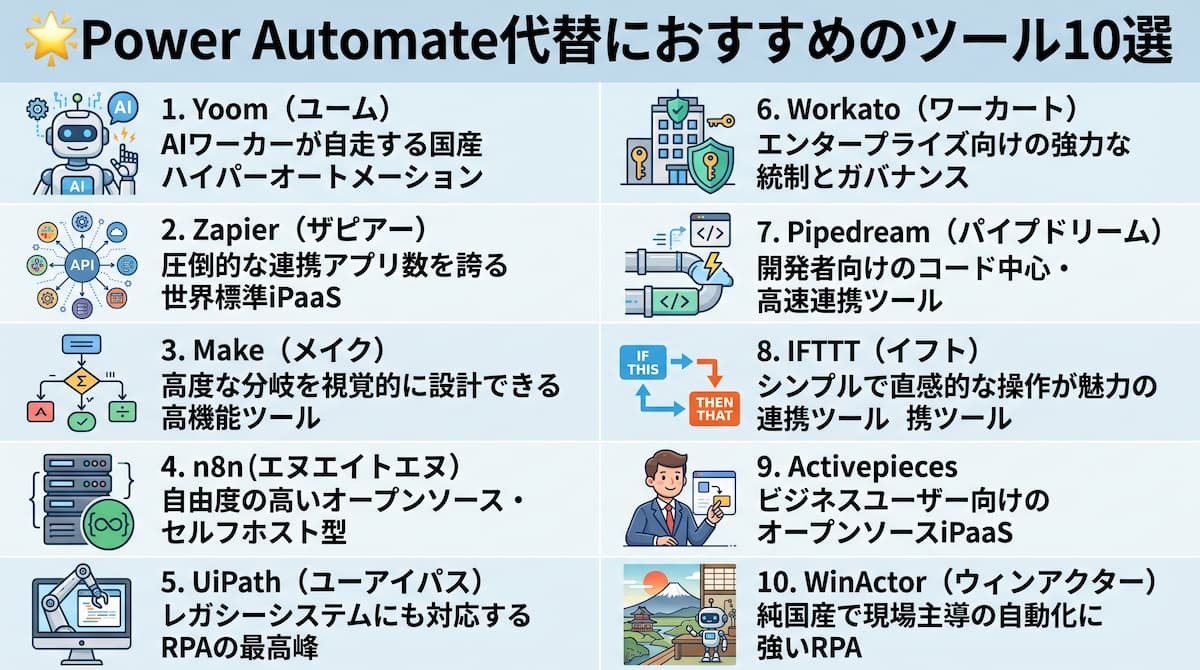
ここからは、Power Automateの代わりとして検討すべきおすすめのツール10選を紹介します。ツールの特性によって向き不向きがあるため、各項目の比較ポイントを参考にしてください。
1.Yoom(ユーム)|AIワーカーが自走する国産ハイパーオートメーション
Yoomは、API連携やブラウザ操作の自動化に加え、AIによる自律的な業務遂行を可能にする国産の自動化プラットフォームです。直感的に操作できる日本語の管理画面が特徴で、専門知識がない現場の担当者でもパズルを組み合わせるようにフローを構築できます。高性能なAIモデルを「デジタル上の労働力」として活用できるため、事務作業を抜本的に効率化したい組織に最適です。
- Power Automateとの違い:日本語の完全サポートと、国内SaaSへの対応が優れています。また、実務で活用しやすい承認機能を利用できる点も大きな強みです。一方で、海外の非常にニッチなWebサービスとの連携数は、世界展開するツールに一歩譲る場合があります。
- 設定方法:ノーコード
- 無料トライアル/プラン:あり(フリープラン:月100タスクまで無料)
- 料金(税別・年払い時月額):
- フリー:¥0
- パーソナル:¥2,400
- ミニ:¥16,000
- チーム:¥40,000
- サクセス:¥80,000
- 特徴:
- メリット:操作のシンプルさと国内ツールへの接続性
- デメリット:プログラミングによる詳細な制御の自由度がエンジニア向けツールより低い
- おすすめユーザー:日本国内のツールを多用し、現場主体で自動化を推進したい企業。
2.Zapier(ザピアー)|圧倒的な連携アプリ数を誇る世界標準iPaaS
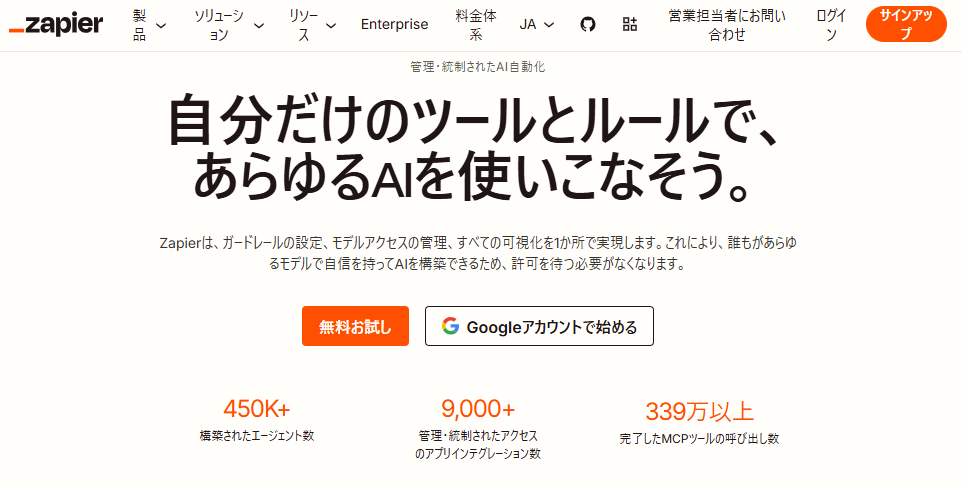
Zapierは世界中で圧倒的なシェアを誇るiPaaSで、9,000以上の膨大なアプリケーションを接続できるのが最大の魅力です。海外の新しいSaaSが登場した際も、連携コネクタが用意されるスピードは他のツールの追随を許しません。シンプルな2ステップの自動化から複雑な分岐まで、幅広いニーズに対応できるグローバルスタンダードなツールです。
- Power Automateとの違い:接続可能なアプリ数が桁違いに多く、Microsoft製品以外の柔軟な組み合わせが可能です。ただし、UIの多くが英語表記である点や、日本独自のツールへの対応が遅れることがある点が課題です。
- 設定方法:ノーコード(一部ローコード)
- 無料トライアル/プラン:あり(Freeプラン:月100タスクまで)
- 料金(税別・年払い時月額):
- Free:$0
- Professional:$19.99〜
- Team:$69〜
- Enterprise:問い合わせ
- 特徴:
- メリット:対応アプリの網羅性が広い
- デメリット:円安によるコスト変動と、日本語サポートが限定的
- おすすめユーザー:海外製SaaSをメインで利用しており、世界中の最新ツールと連携させたい企業。
3.Make(メイク)|高度な分岐を視覚的に設計できる高機能ツール
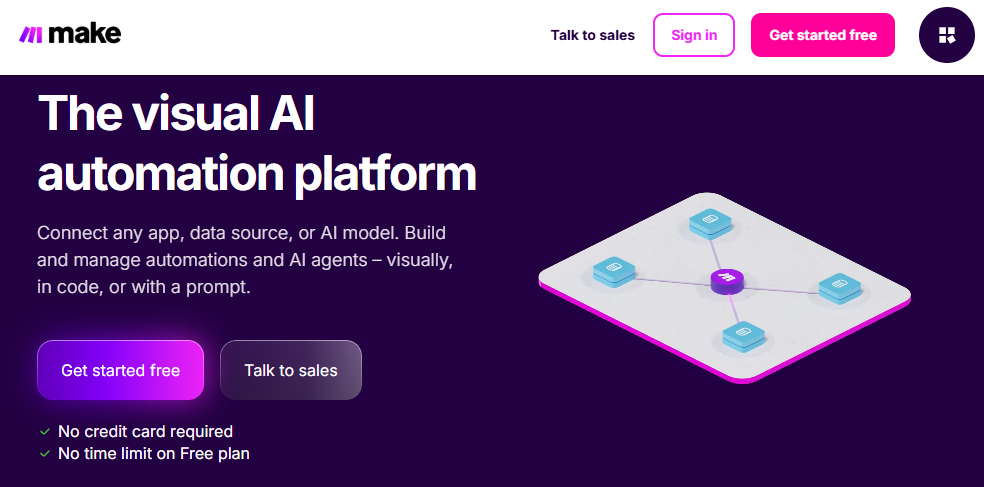
Makeは、フローを「シナリオ」という形で円と線を用いて視覚的に描ける、自由度の高い自動化ツールです。データの加工やフィルタリング機能が強力で、一つのトリガーから複雑に枝分かれする高度な処理も同一画面で管理できます。コストパフォーマンスに優れており、少ない予算で大規模なデータ処理を行いたい層に支持されています。
- Power Automateとの違い:Power Automateよりもデータのマッピングや関数の自由度が高く、安価に高度な設計が可能です。一方で、設定画面がやや専門的で、初心者にとってはデータの流れを理解するのに時間がかかる場合があります。
- 設定方法:ローコード
- 無料トライアル/プラン:あり(Freeプラン:月1,000クレジット)
- 料金(税別・年払い時月額):
- Free:$0
- Core:$9〜
- Pro:$16〜
- Teams:$29〜
- Enterprise:問い合わせ
- 特徴:
- メリット:複雑なロジックを可視化できる
- デメリット:操作に一定のITリテラシーが求められる
- おすすめユーザー:複雑なデータ処理を低コストで構築したい、エンジニア気質の担当者がいるチーム。
4.n8n(エヌエイトエヌ)|自由度の高いオープンソース・セルフホスト型
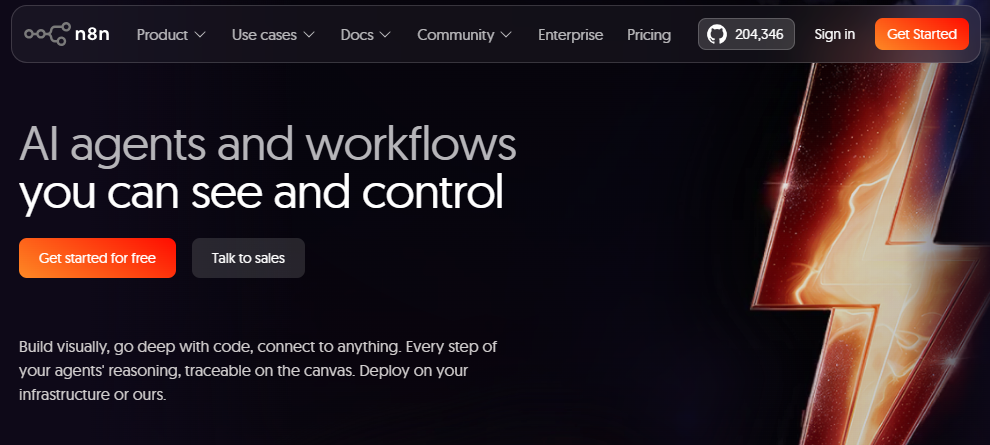
n8nは、セルフホスト(自社サーバーでの運用)が可能なオープンソースベースの自動化ツールです。データの所在を完全に自社でコントロールできるため、機密性の高い情報を扱う企業でも安心して導入できる柔軟性を備えています。ノードベースの直感的なエディタを持ちながら、JavaScriptを用いた高度なカスタマイズも可能で、エンジニアにとっての理想的な環境を提供します。
- Power Automateとの違い:データのプライバシーを重視した自社運用が可能で、実行回数による課金制限を回避しやすい点が優れています。一方で、デスクトップ上の操作自動化(RPA)機能はPower Automateほど充実しておらず、環境構築にはサーバー知識が必須です。
- 設定方法:ローコード〜開発
- 無料トライアル/プラン:あり(セルフホスト版は無料・Cloud版は14日間無料試用)
- 料金(税別・年払い時月額):
- Starter:€20
- Pro:€50
- Business:€667
- Enterprise:問い合わせ
- 特徴:
- メリット:データ主権を保持できることと拡張性の高さ
- デメリット:セットアップや保守にエンジニアのリソースが必要
- おすすめユーザー:セキュリティ要件が厳しく、自社でインフラを管理できるIT部門やエンジニアチーム。
5.UiPath(ユーアイパス)|レガシーシステムにも対応するRPAの最高峰

UiPathは、世界的なシェアを持つRPAプラットフォームで、APIが提供されていない古い基幹システムやデスクトップアプリの自動化に長けています。AIによる画像認識やドキュメント解析機能が統合されており、紙の書類からデータを読み取ってシステムへ入力するといった高度な業務も自動化可能です。小規模導入から全社的なDX推進まで、幅広いスケールに対応できる信頼性が魅力です。
- Power Automateとの違い:デスクトップ操作の安定性と、複雑な条件分岐が重なる大規模フローの管理能力で大きく勝ります。一方で、導入コストはPower Automateと比較しても高額になりやすく、ライセンス体系も複雑です。
- 設定方法:ローコード〜開発
- 無料トライアル/プラン:あり(60日間無料トライアル)
- 料金(税別):
- Basic:$25/ユーザー/月〜
- Standard/Enterprise:問い合わせ
- 特徴:
- メリット:自動化できる業務範囲の広さ
- デメリット:ライセンス費用と導入後の運用コストが高い
- おすすめユーザー:APIのない古い基幹システムを多数抱え、予算をかけてでも確実な自動化を成し遂げたい大企業。
6.Workato(ワーカート)|エンタープライズ向けの強力な統制とガバナンス
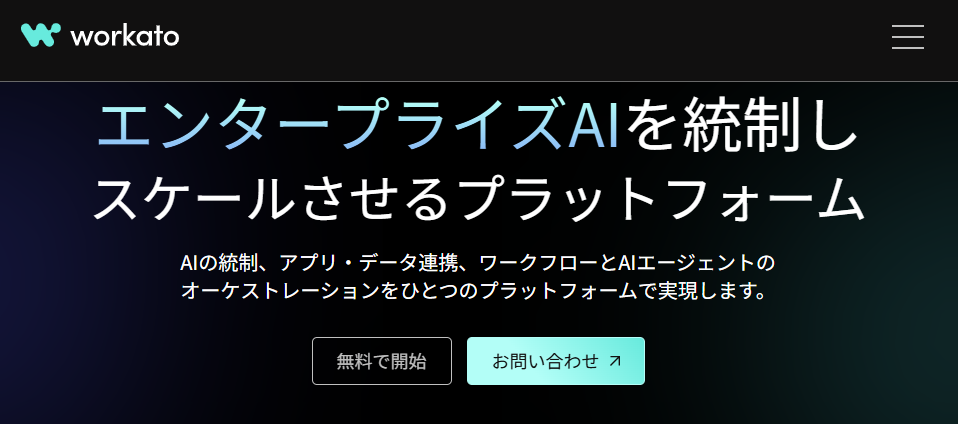
Workatoは、大企業が求める高度なセキュリティとガバナンス機能を備えた、エンタープライズ特化型のiPaaSです。1,200種類以上の高品質なコネクタを提供しており、単なるアプリ連携に留まらず、全社横断的なデータ統合やワークフローの標準化を強力に支援します。IT部門が各部署の自動化状況を一元管理できる機能が充実しており、組織全体のガバナンスを維持したまま効率化を進められます。
- Power Automateとの違い:企業のセキュリティポリシーに合わせた細かい権限管理やログ監査機能が圧倒的に強力です。ただし、高いセキュリティゆえに、個人や小規模チームには過剰になる可能性もあります。
- 設定方法:ローコード
- 無料トライアル/プラン:あり(Freeプラン,Proプランの無料トライアル)
- 料金(税別):
- Free:$0
- Pro:$100/月
- Enterprise:問い合わせ
- 特徴:
- メリット:全社規模での管理性とセキュリティ
- デメリット:高機能ゆえに使いこなすには相応のトレーニングが必要
- おすすめユーザー:セキュリティと統制を最優先し、IT部門が主導して全社のデータ連携を統合したい大企業。
7.Pipedream(パイプドリーム)|開発者向けのコード中心・高速連携ツール
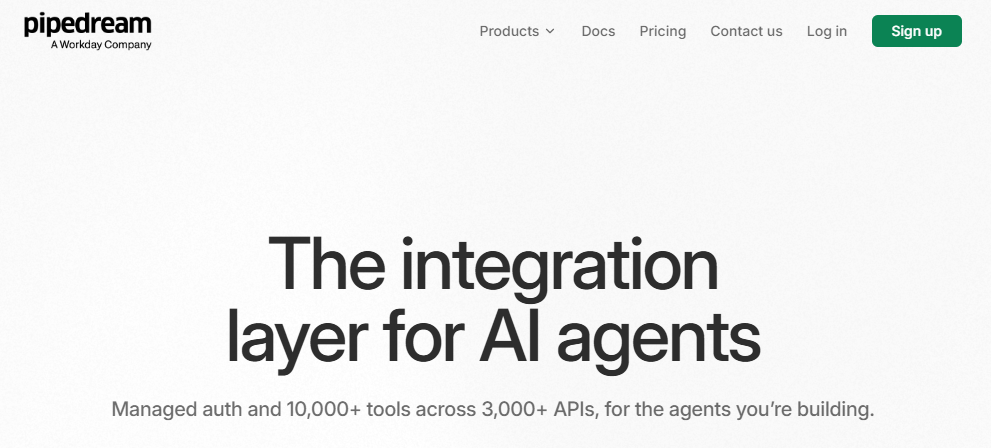
Pipedreamは、エンジニアが使い慣れたNode.jsやPythonなどのコードを直接フローに組み込める、開発者ファーストな自動化プラットフォームです。APIのリクエストやレスポンスを細かく制御できるため、既存のiPaaSでは「あと一歩届かない」ような独自のデータ加工や複雑なロジックも、数行のコードで実現可能です。サーバーレスな環境で動作するため、インフラ管理の手間なく、高速にAPI連携をデプロイできます。
- Power Automateとの違い:コードによる柔軟性が圧倒的に高く、プログラミング知識があればどんなAPIとも制限なく接続できます。その反面、Power AutomateのようなGUI中心の操作を期待するユーザーには不向きで、非エンジニアが使いこなすのは困難です。
- 設定方法:開発(コードファースト)
- 無料トライアル/プラン:あり(Freeプラン)
- 料金(税別・年払い時月額):
- Free:$0
- Basic:$29
- Advanced:$49
- Connect:$99
- Business:問い合わせ
- 特徴:
- メリット:API制御の自由度と低価格
- デメリット:利用にあたって開発スキルの習得が必須
- おすすめユーザー:APIを自在に操りたいエンジニアや、コードによる細かい制御を必要とする開発チーム。
8.IFTTT(イフト)|シンプルで直感的な操作が魅力の連携ツール
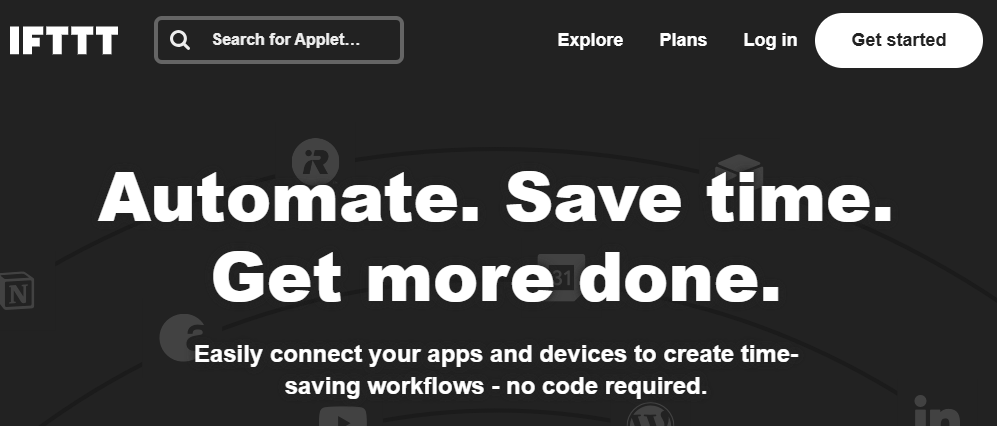
IFTTTは「If This, Then That(もしこれをしたら、そのときこれをする)」という名前の通り、シンプルな1対1の自動化に特化したツールです。スマート家電や各種SNS、ガジェットとの連携が豊富で、ビジネスツールだけでなく生活に関わるあらゆるモノとサービスを接続できます。設定が簡単で、スマートフォンアプリからの操作性も良いため、場所を選ばず自動化を実行できるのが魅力です。
- Power Automateとの違い:操作が極めてシンプルで、1つのフローを作成するのに数分もかかりません。一方で、複雑な条件分岐や複数ステップにわたるデータの受け渡しには向いておらず、ビジネス用途での高度な業務自動化には限界があります。
- 設定方法:ノーコード
- 無料トライアル/プラン:あり(Freeプラン:アプレット2つまで作成可能)
- 料金(税別・年払い時月額):
- Free:$0
- Pro:$2.99
- Pro+:$8.99
- 特徴:
- メリット:低価格とIoT連携の強さ
- デメリット:複数ステップの複雑な業務フローには対応が難しい
- おすすめユーザー:個人事業主やフリーランス、またはスマートホーム連携などシンプルな通知設定を求めるユーザー。
9.Activepieces(アクティブピース)|ビジネスユーザー向けのオープンソースiPaaS
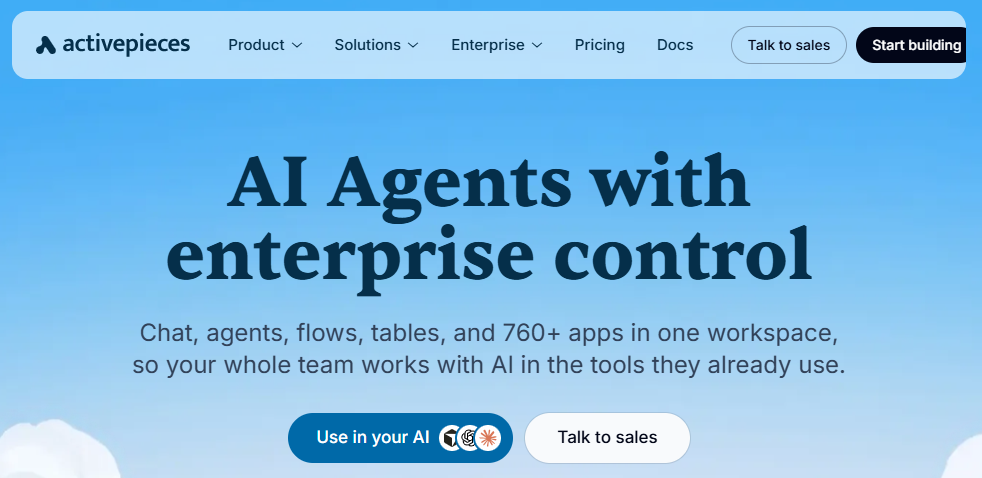
Activepiecesは、モダンなUIとオープンソースの柔軟性を兼ね備えたiPaaSです。ビジネスユーザーでも使いやすいノーコードの操作感を持ちながら、必要に応じてセルフホストでの運用も選択できるバランスの良さが特徴です。AI技術との統合を重視しており、自社のシステムやサービスに自動化機能を組み込む「Embed」用途としても注目されています。
- Power Automateとの違い:オープンソースであるためカスタマイズ性が高く、自社運用によってコストを抑えられる可能性があります。一方で、Microsoft製品群との深い統合や、日本国内でのサポート・日本語情報の充実度はPower Automateに大きく劣ります。
- 設定方法:ノーコード〜ローコード
- 無料トライアル/プラン:あり(Freeプラン)
- 料金(税別・年払い時月額):
- Free:$0
- Plus:$16
- Team:$166
- 特徴:
- メリット:OSSによる柔軟な導入形態
- デメリット:日本国内でのコミュニティや情報が少ない
- おすすめユーザー:最新の技術トレンドに敏感なスタートアップや、自社プロダクトに自動化を組み込みたい開発チーム。
10.WinActor(ウィンアクター)|純国産で現場主導の自動化に強いRPA

WinActorは、NTTグループが開発した完全国産のRPAツールで、フローチャートを描くように視覚的に自動化手順を組み立てられるのが特徴です。日本の商習慣やWindowsアプリケーションの操作に最適化されており、マニュアルもUIも完全に日本語で提供されているため、現場の担当者が自律的に導入を進められます。国内の金融機関や官公庁での導入実績も豊富で、信頼性の高さが際立ちます。
- Power Automateとの違い:完全な日本語環境と国内サポートの充実度が最大の違いです。Power Automateの英語が混在するUIや海外流のヘルプに戸惑う現場でもスムーズに受け入れられますが、クラウド間のAPI連携の柔軟性では後れを取る場合があります。
- 設定方法:ノーコード
- 無料トライアル/プラン:あり(30日間無料トライアル)
- 料金(税込・年額):
- ノードロックライセンス フル機能版:¥1,098,680/年
- ノードロックライセンス 実行版:¥300,080/年
※フローティングライセンスおよびAI連携ライセンスは別料金体系です。
- 特徴:
- メリット:純国産の安心感と学習のしやすさ
- デメリット:デスクトップ単位のライセンスでコストが高くなりやすい
- おすすめユーザー:日本語サポートを最重視し、現場の事務担当者が自らWindows業務を自動化したい国内企業。
🤖自動化をさらに進めるAIエージェントの活用
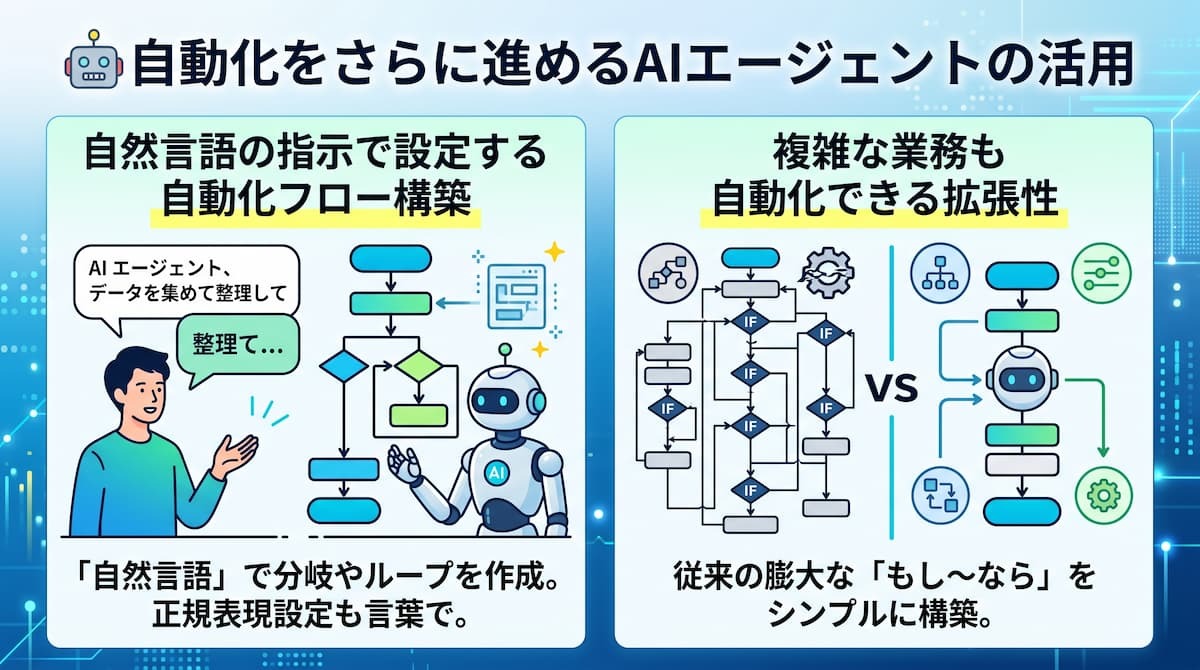
これまでの自動化は、あらかじめ決められた「手順」通りにデータを動かすものでしたが、さらなる自動化を進めるには、AIが状況を判断して動く「AIエージェント」の活用が鍵となります。ここでは、自動化の概念を大きく変えるAIエージェントの価値について解説します。
自然言語の指示で設定する自動化フロー構築
AIエージェントを活用した自動化フローでは、分岐やループ、正規表現といったアクション設定なども、自然言語による指示で作成できます。AIエージェントがツールへアクセスできるようにする設定は必要ですが、フローの構成を考える手間を軽減できます。例えば、日時の表記を変えるときや、画像を連携するときも、AIエージェントが最適な形式に変換して処理を行ってくれます。これにより、自動化の構築に必要な学習コストを抑えられる可能性があります。
複雑な業務も自動化できる拡張性
従来のツールで「もし〜なら」といった膨大な分岐を作成していた業務も、AIエージェントを介在させることでシンプルに構築できます。AIがデータの内容をもとに送信先や処理方法を提案・選択できるため、従来よりも幅広い分野で自動化フローを導入しやすくなります。ただし、AIの判断が常に正しいとは限らないため、例外処理や人による確認を組み込むことが重要です。
📋事務作業を効率化するAIワーカーテンプレート紹介
YoomのAIエージェントであるAIワーカーは、さまざまなツールを横断したり、複数の判断が求められたりする業務を手軽に自動化することができます。ここでは、すぐに導入できる便利なテンプレートを紹介します。
散らばったデータの整理・集計を自動化
複数のファイルやチャット、メールに散在しているデータをAIが収集し、指定のフォーマットに沿って整理・集計します。転記作業の効率化や入力ミスの削減が期待できます。

CSVやExcelのデータをもとに、重複削除・表記ゆれの統一・カテゴリー分け・集計などを自動で処理するAIワーカーです。複雑な分類ルールや集計条件にも対応し、指定されたルールに沿ってデータを整理・集計します。結果を表形式のサマリーや要確認リストとしてまとめて提示するため、手作業によるミスや工数を減らしたい方、整理・集計したデータをすぐに確認・活用したい方におすすめです。
- 「スキル」とは:
- AIワーカーが処理を行うための手順書です。詳しい設定方法は「【AIワーカー】スキル(旧マニュアル)の作成方法」をご参照ください。
- 「使用ツール」とは:
- AIワーカーが処理を行う際に使用するツールです。自社で普段使っているツールをAIに指示するだけで、データの取得先や出力先を自由に組み替えることができます。
- AIワーカーの同時実行数・作成可能なAIワーカー数・利用可能なAIモデルはご契約中のプランによって異なります。
- AIワーカー内でご利用いただけるアプリやオペレーション等はフローボットの利用制限と同様です。
- AIワーカーは、テスト実行でも本番実行と同様にタスクを消費しますのでご注意ください。詳細は「【AIワーカー】タスク実行数の計算方法」をご参照ください。
マニュアルから業務プロセスを整理・見える化
社内に存在するPDFやドキュメント形式のマニュアルを読み込み、具体的な業務プロセスをAIが抽出・図解します。属人化していた業務の可視化をサポートし、チーム内でのスムーズな情報共有を可能にします。

マニュアルや手順書をもとに業務をタスク単位へ整理・見える化するAIワーカーです。情報が散在していてタスクの粒度や全体像がつかみにくい場合でも、業務分類・作業内容・担当者などの要素を抽出・整理しながら不明点はユーザーに確認して進めるため、業務の属人化解消や引き継ぎをスムーズにしたい方におすすめです。
- 「スキル」とは:
AIワーカーが処理を行うための手順書です。詳しい設定方法は「【AIワーカー】スキル(旧マニュアル)の作成方法」をご参照ください。 - 「使用ツール」とは:
AIワーカーが処理を行う際に使用するツールです。自社で普段使っているツールをAIに指示するだけで、データの取得先や出力先を自由に組み替えることができます。
- AIワーカーの同時実行数・作成可能なAIワーカー数・利用可能なAIモデルはご契約中のプランによって異なります。
- AIワーカー内でご利用いただけるアプリやオペレーション等はフローボットの利用制限と同様です。
- AIワーカーは、テスト実行でも本番実行と同様にタスクを消費しますのでご注意ください。詳細は「【AIワーカー】タスク実行数の計算方法」をご参照ください。
顧客対応や秘書業務をチャットで依頼
問い合わせ対応や社内のスケジュール調整など、通常は人間が介在するコミュニケーションをAIが代行します。チャットからの依頼に対してAIが各ツールを操作し、設定内容によっては返信まで自動化できます。

チャットで依頼するだけでカレンダー調整・メール対応・会食の手配など一連の秘書業務をまとめて実行するAIワーカーです。情報が不足している場合はAIが確認しながら進めるため、自社の運用ルールや依頼の細かな意図まで汲み取って業務を確実に完了させられるので、秘書業務に時間を取られず本来の仕事に集中したい方におすすめです。
- 「スキル」とは:
- AIワーカーが処理を行うための手順書です。詳しい設定方法は「【AIワーカー】スキル(旧マニュアル)の作成方法」をご参照ください。
- 「使用ツール」とは:
- AIワーカーが処理を行う際に使用するツールです。自社で普段使っているツールをAIに指示するだけで、データの取得先や出力先を自由に組み替えることができます。
- AIワーカーの同時実行数・作成可能なAIワーカー数・利用可能なAIモデルはご契約中のプランによって異なります。
- AIワーカー内でご利用いただけるアプリやオペレーション等はフローボットの利用制限と同様です。
- AIワーカーは、テスト実行でも本番実行と同様にタスクを消費しますのでご注意ください。詳細は「【AIワーカー】タスク実行数の計算方法」をご参照ください。
過去の履歴を分析し最適な提案文を作成
CRMや過去のメール履歴をAIが解析し、顧客の関心に合わせた最適な提案資料やメール文面を作成します。これまでの経緯を踏まえた上で、顧客ごとに内容を調整した提案資料やメール文面の作成を支援します。

顧客の問い合わせ内容や過去の利用履歴、最新のトレンドを分析し、パーソナライズされた提案文を作成するAIワーカーです。担当者ごとの提案品質のばらつきを抑えながら対応スピードを上げられるので、提案業務の効率化や一定水準の品質維持を目指す営業担当・チームリーダーの方におすすめです。
- 「スキル」とは:
- AIワーカーが処理を行うための手順書です。詳しい設定方法は「【AIワーカー】スキル(旧マニュアル)の作成方法」をご参照ください。
- 「使用ツール」とは:
- AIワーカーが処理を行う際に使用するツールです。自社で普段使っているツールをAIに指示するだけで、データの取得先や出力先を自由に組み替えることができます。
- AIワーカーの同時実行数・作成可能なAIワーカー数・利用可能なAIモデルはご契約中のプランによって異なります。
- AIワーカー内でご利用いただけるアプリやオペレーション等はフローボットの利用制限と同様です。
- AIワーカーは、テスト実行でも本番実行と同様にタスクを消費しますのでご注意ください。詳細は「【AIワーカー】タスク実行数の計算方法」をご参照ください。
✅まとめ
Power Automateは強力なツールですが、Microsoft製品以外との連携や、現場担当者による運用のしやすさを重視するなら、今回紹介したような代替ツールへの切り替えが有効な選択肢となります。特に国産のYoomは、日本語による手厚いサポートとAIエージェント機能を備えており、日本のビジネス環境に最適化されています。
まずは自社の主要な業務が「どのツール」で完結しているかを整理し、無料プランやトライアルを活用して、最もスムーズにフローが流れるツールを選んでみてください。自動化はツールを導入することがゴールではなく、それによって生まれた時間を「価値ある仕事」に充てることが真の目的です。
🏢Yoomでできること
業務を自動化できるツールは多いですが、APIがないサイトとは連携できない場合もあります。こうした問題もYoomなら解決できます!
Yoomを活用することで、ツールやAIを組み込んだ自動化だけでなく、自社の基幹システムなど、APIがないサービスを組み込んだ自動化も可能になります。こうした自動化も完全ノーコードで実現できるため、「これなら自分でもできそう!」と感じた方は、ぜひ以下からYoomを試してみてください。


■概要
Outlookで受信した画像ファイルを、その都度手作業で圧縮しOneDriveへ格納する作業に手間を感じていませんか。このような定型的ながらも重要な作業は、時間がかかるだけでなく、保存漏れなどのミスを引き起こす原因にもなりかねません。このワークフローを活用すれば、Outlookでのメール受信をきっかけに、添付画像の圧縮からOneDriveへの格納までを自動化でき、ファイル管理の手間を軽減することが可能です。
■このテンプレートをおすすめする方
- OutlookとOneDriveを用いており、画像ファイルの管理に手間を感じている方
- 手作業によるファイルの圧縮や保存にかかる時間を削減し、業務を効率化したい方
- ファイル管理におけるヒューマンエラーを未然に防ぎ、業務の正確性を高めたい方
■このテンプレートを使うメリット
- メール受信からファイル格納までが自動化されるため、これまで手作業に費やしていた時間を他のコア業務に充てることができます。
- 手作業で起こりうるファイルの保存忘れや誤った場所への格納といった、ヒューマンエラーのリスク軽減に繋がります。
■フローボットの流れ
- はじめに、OutlookとOneDriveをYoomと連携します。
- 次に、トリガーでOutlookを選択し、「メールを受信したら」というアクションを設定し、特定の条件に合致するメールのみを対象とすることも可能です。
- 続いて、オペレーションでOutlookの「メールの添付ファイルの情報を取得する」アクションと、「メールの添付ファイルをダウンロード」アクションを順に設定します。
- 次に、オペレーションでRPA機能の「ブラウザを操作する」アクションを設定し、任意のオンライン画像圧縮ツールなどを操作して、ダウンロードしたファイルを圧縮します。
- 最後に、オペレーションでOneDriveの「ファイルをアップロード」アクションを設定し、圧縮されたファイルを指定のフォルダに格納します。
※「トリガー」:フロー起動のきっかけとなるアクション、「オペレーション」:トリガー起動後、フロー内で処理を行うアクション
■このワークフローのカスタムポイント
- RPA機能の「ブラウザを操作する」アクションでは、利用する画像圧縮サイトの指定や、ファイルのアップロードから圧縮、ダウンロードまでの一連の操作を任意に設定できます。
- OneDriveへのファイルアップロード時には、保存先のフォルダを指定したり、ファイル名に受信日時や送信者名などの動的な情報を含めたりといった設定が可能です。
■注意事項
- OutlookとOneDriveのそれぞれとYoomを連携してください。
- トリガーは5分、10分、15分、30分、60分の間隔で起動間隔を選択できます。
- プランによって最短の起動間隔が異なりますので、ご注意ください。
- Microsoft365(旧Office365)には、家庭向けプランと一般法人向けプラン(Microsoft365 Business)があり、一般法人向けプランに加入していない場合には認証に失敗する可能性があります。
- ブラウザを操作するオペレーションはサクセスプランでのみご利用いただける機能となっております。フリープラン・ミニプラン・チームプランの場合は設定しているフローボットのオペレーションはエラーとなりますので、ご注意ください。
- サクセスプランなどの有料プランは、2週間の無料トライアルを行うことが可能です。無料トライアル中には制限対象のアプリやブラウザを操作するオペレーションを使用することができます。
- ブラウザを操作するオペレーションの設定方法は下記をご参照ください。
■概要
フォームの請求書をOCRで読み取り、現在の為替レートに変換してMicrosoft Excelに追加するフローです。
YoomのOCR機能でフォームで受信した請求書情報を読み取り、最新の為替レートに自動変換し、結果をMicrosoft Excelに追加します。
■このテンプレートをおすすめする方
- 請求書処理に時間を取られている経理担当者の方
- 為替レートの変動を反映させながらMicrosoft Excelでデータ管理を行いたいビジネスパーソン
- 手動入力によるヒューマンエラーを減らしたい企業の担当者
- 業務プロセスの自動化を進めたい経営者や管理職の方
- 複数通貨での取引があり、正確な為替換算が求められるチーム
■このテンプレートを使うメリット
このフローは、請求書に記載されている請求額を現在の為替レートに自動変換し、業務効率を向上させる業務ワークフローです。
変換されたデータをMicrosoft Excelにスムーズに追加することで、手作業の手間やミスを減らし、経理業務をより迅速に行えます。
これまで手作業で発生していたヒューマンエラーを回避することで、データの正確性を保ちます。
また、請求書が届いた時点の最新の為替レートを自動反映することで、正確な金額管理が可能となります。
これらによって業務ワークフローが効率化され、時間とコストを節約できるでしょう。
【出典】
出典1:Zapier:AIワークフロー、エージェント、アプリを自動化/出典2:Make/出典3:n8n/出典4:UiPath/出典5:Workato/出典6:Pipedream/出典7:IFTTT/出典8:Activepieces/出典9:WinActor
プログラミング知識なしで手軽に構築できます。




