









・
社内問い合わせボットの構築方法5選!社内規程を読み込ませて試した結果

社内からの「パスワードを忘れた」「経費精算のルールを教えて」といった繰り返し届く質問により業務が中断されて悩んでいる担当者は多いのではないでしょうか。社内問い合わせボットを構築すれば、こうした定型的な質問への対応を自動化し、本来注力すべき業務に集中できる環境を整えられます。本記事では、社内向けチャットボットを構築する5つの方法に加え、手軽に導入しやすい方法を試した結果を紹介します。
🚀社内問い合わせボットを導入する3つのメリット
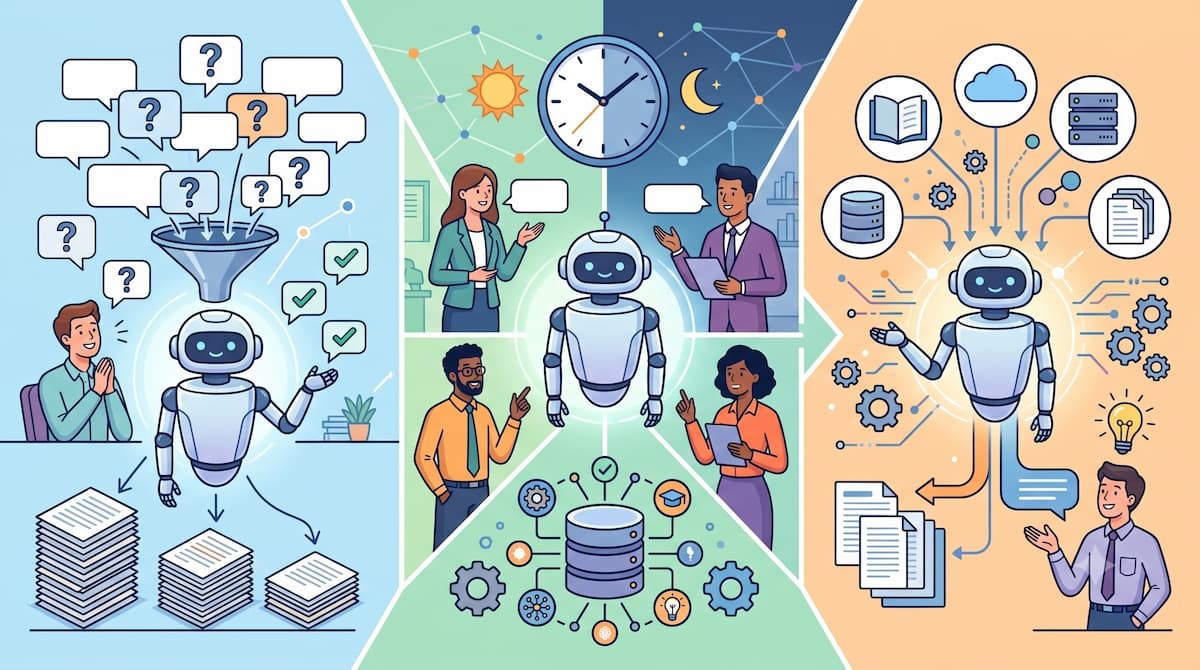
社内問い合わせボットの導入は、単なる自動化以上の価値を組織にもたらします。ここでは、導入により得られる3つのメリットを紹介します。
繰り返し質問への対応工数削減
総務や人事、情シスに日々寄せられる定型的な質問をボットが肩代わりすることで、担当者の負担を軽減することが可能です。担当者が同じ説明を何度も繰り返す必要がなくなり、より専門性の高い業務や例外的な個別対応に時間を割けるようになります。
具体的には、以下のような効果が期待できます。
- 対応時間の短縮
- 心理的ストレスの緩和
- コア業務への集中
1件あたりの対応時間を大幅に短縮できるため、問い合わせ対応にかかる工数を削減できます。また、同じ質問に繰り返し回答する負担が減ることで、担当者の心理的ストレスの軽減にもつながります。
さらに、浮いた時間を制度設計や採用活動など、人間が本来注力すべき戦略的な業務に充てられます。
属人化解消・24時間対応
特定の担当者しか知らなかったルールやノウハウをボットが学習することで、ナレッジの共有が自動的に進みます。夜間や休日、あるいはリモートワーク環境下でも、社員はいつでも必要な時に回答を得られるようになります。
主なメリットとして以下の点が挙げられます。
- 情報の民主化
- 即時性の向上
- 不規則な働き方への対応
社内のベテランだけが把握している情報も、新入社員を含め誰でも必要なタイミングで確認できるようになります。また、担当者の対応を待つ必要がなくなるため、意思決定や業務のスピード向上にもつながります。
さらに、シフト勤務や時差勤務、リモートワークなど、多様な働き方でも一定品質の問い合わせ対応を実現できます。
RAGによる自社専用回答
RAG(検索拡張生成)技術を活用すれば、一般的なAIの知識ではなく、自社独自のマニュアルや社内規程に基づいた正確な回答が可能になります。これにより回答の信憑性が高まり、実用的な社内ボットとして機能します。
具体的には、以下のような特徴があります。
- 正確な情報の引用
- ハルシネーションの抑制
- 柔軟なメンテナンス
AIが自社の最新マニュアルや社内規程を参照して回答するため、根拠に基づいた正確な情報を提供できます。また、AIが知らない内容を推測で回答するリスクを抑えられ、必要に応じて「規程にない」と回答させる運用も可能です。
さらに、元のPDFやドキュメントを更新するだけで知識を最新の状態に保てるため、運用・メンテナンスの負担も軽減できます。
📊社内問い合わせボットの構築方法5選|比較一覧表
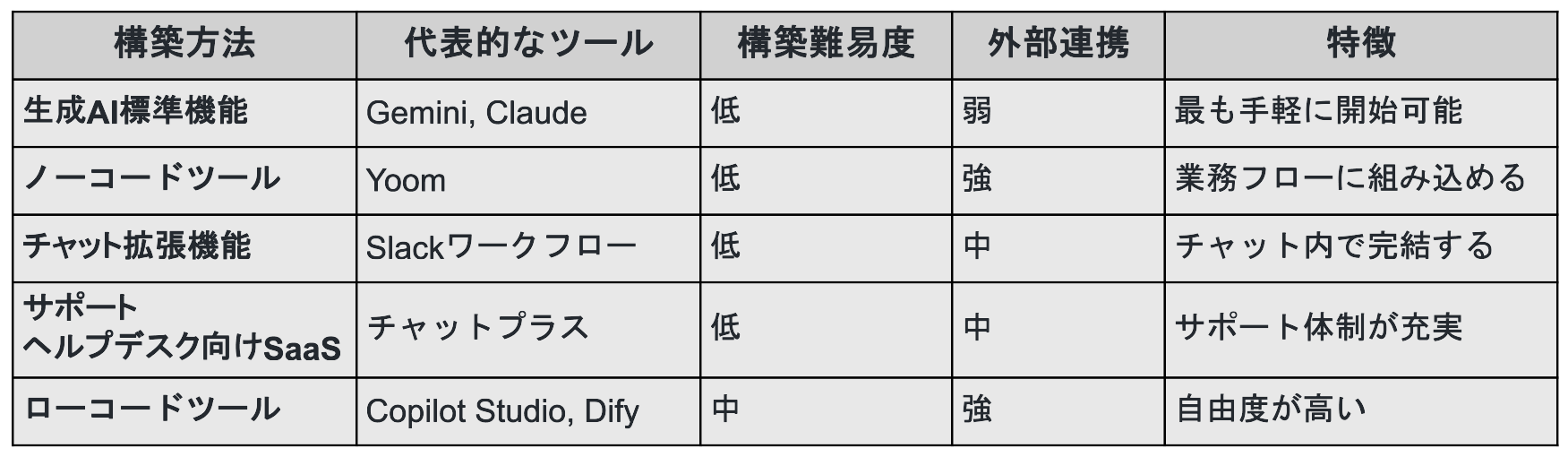
社内問い合わせボットの構築には、自社のITスキルや予算、用途に合わせた最適な手法を選ぶことが重要です。ここでは、非エンジニアの担当者が導入可能な5つの構築方法について解説します。
方法1:生成AIの標準機能
最も手軽に自社専用のボットを構築できるのが、GeminiやClaudeが提供しているカスタマイズ機能です。プログラミングの知識は一切不要で、対話形式で指示を与えるだけで特定の業務に特化したボットを構築できます。
主な特徴やメリットは以下の通りです。
- 導入の容易さ
- コストパフォーマンス
- 利用の限定性
普段利用しているチャット画面から設定を開始でき、早ければ数分でプロトタイプを作成できます。社内規程のPDFなどをアップロードすることで、その内容に基づいた回答も可能です。
また、無料プランから利用できるサービスもあり、初期費用を抑えてスモールスタートしやすい点も魅力です。
一方で、基本的には各AIサービスのインターフェース上で利用するため、他の業務アプリとの高度な連携には向いておらず、個人利用やチーム内での情報共有を中心とした用途に適しています。
方法2:ノーコードツール
自由度が高く、かつ専門知識なしで高度なボットを作れるのが、Yoomなどのノーコードプラットフォームです。単に回答するだけでなく、複数のアプリをまたいだ処理や、複雑なデータの参照を行いたい場合に真価を発揮します。
主に以下の点が優れています。
- 高度なRAGの構築
- 業務フローとの連携
- マルチプラットフォーム展開
GoogleドライブやNotionなどを知識ベースとして活用し、最新の資料を参照しやすい回答基盤を構築できます。
また、「ボットで解決できなかった問い合わせを担当者へ通知する」「回答内容をスプレッドシートへ保存する」といった業務フローも自動化できます。さらに、SlackやMicrosoft Teamsなど、普段利用しているコミュニケーションツール上で利用できるため、社内への定着も進めやすくなります。
方法3:ビジネスチャットの拡張機能
SlackやMicrosoft Teamsなど、チャットツール自体が持つ自動化機能を活用して、簡易的な問い合わせ窓口を作る方法です。新しいアプリを導入することなく、既存の環境内で完結させたい場合に適しています。
具体的なメリットは以下の通りです。
- 通知の確実性
- UI/UXの馴染みやすさ
- 機能のシンプルさ
チャットアプリの標準機能を活用するため、メンションや通知の仕組みをそのまま利用でき、質問への自動返信や担当者への転送も行えます。また、ユーザーは普段のチャット操作の延長で利用できるため、新たな操作を覚える必要がほとんどありません。
定型案内やファイル・チャンネルを参照した回答フローも構築できますが、専用のボット基盤と比べると設計の自由度には違いがあります。
方法4:サポート/ヘルプデスク向けSaaS
カスタマーサポートや社内ヘルプデスク向けに設計されたサービスを利用する方法です。ボットの構築だけでなく、有人チャットへの切り替えや統計分析など、運用に必要な機能が最初から網羅されています。
主な特徴は以下の通りです。
- 充実した管理機能
- 専門スタッフのサポート
- 安定した稼働環境
解決できなかった問い合わせや利用状況、満足度などを可視化する管理機能が備わっているため、継続的な改善に役立ちます。また、導入支援やコンサルティングを提供するサービスも多く、構築経験がなくても進めやすい点が特徴です。
さらに、クラウド基盤や各種セキュリティ機能、API連携機能を備えたサービスもあり、大規模な組織でも導入を検討しやすくなっています。
方法5:ローコードツール
IT部門が主体となり、ガバナンスを効かせながら高度なボットを展開したい場合に適した開発プラットフォームです。特にMicrosoft 365をフル活用している企業にとっては、Office製品との親和性が極めて高いCopilot Studioが有用です。
具体的には以下のメリットがあります。
- 柔軟な拡張性
- ガバナンスの維持
ビジュアル操作を中心にボットを構築しつつ、必要に応じてコードを追加して機能を拡張できます。そのため、簡単なボットから基幹システムと連携する高度なボットまで段階的に発展させることが可能です。
また、ボットの作成者や利用状況、データのやり取りを一元管理できるため、企業のセキュリティポリシーやガバナンスを維持しながら運用できます。
🏢Yoomは高度な社内問い合わせ対応を手軽に自動化できます
社内問い合わせへの対応をボットで自動化する場合は、さまざまな方法があります。
中でも、YoomのAIワーカーを活用すれば、既存のマニュアルや規程集をそのまま参照するだけでなく、外部ツールと連携した柔軟なチャットボットを構築可能です。
[Yoomとは]
導入により、以下のようなメリットがあります。
- 複数のクラウドストレージに分散している資料を1つのボットで参照可能
- チャットやメール、フォームなど、用途に合わせて柔軟に問い合わせ窓口を設定可能
- 非エンジニアでも現場主導で導入とメンテナンスが可能
Yoomは直感的な設定だけで柔軟なフローを構築できるため、業務に合わせたカスタマイズもノーコードで行えます。無料プランや以下のようなテンプレートも豊富に用意されており、気軽に試すことができるので、自動化による新しい働き方をぜひ体験してみてください。


■このテンプレートをおすすめする方
- 新入社員が周囲に気を遣うことなく、匿名で疑問を解消できる環境を整えたいと考えている人事・採用担当者の方
- 社内規定やマニュアルに基づいた定型的な問い合わせ対応を自動化し、担当部署の負担を軽減したいチームリーダーの方
- 社内に散らばっているナレッジをSlackなどの公開チャンネルに集約し、情報共有を効率化したい経営者の方
■このテンプレートを使うメリット
- AIがマニュアルをもとに回答を生成するため、新入社員の待ち時間をなくし、オンボーディングをスムーズに進めることができます。
- 回答内容がSlackのオープンチャンネルへ自動的に投稿されることで、同じ悩みを持つ他の社員へのナレッジ共有が自然と行われ、組織全体で再利用できるFAQとして活用できます。
■フローボットの流れ
- はじめに、Google Drive、Googleドキュメント、SlackをYoomと連携します
- 次に、トリガーで、Yoomのフォームを選択し「フォームが送信されたら」というアクションを設定します
- 次に、AIワーカーで、Google Drive内の社内規定やマニュアルから回答を生成しSlackに通知するためのマニュアル(指示)を作成します
■このワークフローのカスタムポイント
- Google Driveのフォルダ指定では、AIに参照させたい最新の社内規定やマニュアルが格納されているフォルダIDを設定してください。
- AIワーカーへの指示出し(プロンプト)を調整することで、回答のトーン(丁寧な表現にする、箇条書きにするなど)を自由に変更できます。
- Slackの投稿先チャンネルを、全社員が見られる公開チャンネルや特定のヘルプデスク用チャンネルなど、用途に合わせて設定してください。
■注意事項
- Googleドキュメント、Google Drive、SlackのそれぞれとYoomを連携してください。AIワーカー内で使用するツール(アプリ)についてもマイアプリ連携が必要です。
- ダウンロード可能なファイル容量は最大300MBまでです。アプリの仕様によっては300MB未満になる可能性があるので、ご注意ください。
- トリガー、各オペレーションでファイルを使用する際は、「ファイルの容量制限について」をご参照ください。
- AIワーカーの基本設定は「【AIワーカー】基本的な設定方法」をご参照ください。
- AIワーカーの同時実行数・作成可能なAIワーカー数・利用可能なAIモデルはご契約中のプランによって異なります。
- AIワーカー内でご利用いただけるアプリやオペレーション等はフローボットの利用制限と同様です。
- AIワーカーは、テスト実行でも本番実行と同様にタスクを消費しますのでご注意ください。詳細は「【AIワーカー】タスク実行数の計算方法」ご参照ください。
- AIワーカーはマニュアルを詳細に設定することで適切な処理を実行しやすくなります。詳細は「【AIワーカー】マニュアルの作成方法」をご参照ください。

■このテンプレートをおすすめする方
- Slackでの定型的な問い合わせ対応を自動化し、業務工数を削減したい人事労務担当者の方
- 就業規則に基づいた回答の迅速化と、重要案件の抽出を両立させたいチームリーダーの方
- 従業員からの質問に対するレスポンスを早め、社内の利便性を高めたい経営者の方
■このテンプレートを使うメリット
- AIワーカーが問い合わせ内容を自動で判別するため、定型的な質問への対応時間を短縮し、本来注力すべきコア業務に時間を充てられます。
- エスカレーションの要否をAIが判断することで、個別対応が必要な重要案件の放置や対応漏れを防止し、確実なサポート体制を構築できます。
■フローボットの流れ
- はじめに、SlackとGoogle DriveをYoomと連携します
- 次に、トリガーで、Slackの「メッセージがチャンネルに投稿されたら」アクションを設定します
- 次に、AIワーカーで、問い合わせ内容から回答を生成し回答の確信度とエスカレーション要否を判断するためのスキルを作成し、使用ツールとしてSlackとGoogle Driveのアクションを設定します
- 最後に、オペレーションで、Slackの「スレッドにメッセージを送る」アクションを設定し、生成された回答や判断結果を送信します
■このワークフローのカスタムポイント
- AIワーカーの指示内容(プロンプト)を調整することで、自社の就業規則やFAQに合わせた回答精度を高めることが可能です。
- Google Driveにはあらかじめ参照元となる規定集やドキュメントを格納し、AIが正確な情報を抽出できるように設定してください。
- Slackの通知先として、回答の確信度が低い場合やエスカレーションが必要な場合にのみ担当者グループへメンションを送るよう分岐設定を加えることも可能です。
■注意事項
- Slack、Google DriveのそれぞれとYoomを連携してください。AIワーカー内で使用するツール(アプリ)についてもマイアプリ連携が必要です。
- AIワーカーの基本設定は「【AIワーカー】基本的な設定方法」をご参照ください。
- AIワーカーの同時実行数・作成可能なAIワーカー数・利用可能なAIモデルはご契約中のプランによって異なります。
- AIワーカー内でご利用いただけるアプリやオペレーション等はフローボットの利用制限と同様です。
- AIワーカーは、テスト実行でも本番実行と同様にタスクを消費しますのでご注意ください。詳細は「【AIワーカー】タスク実行数の計算方法」ご参照ください。
- AIワーカー内で使用するツール(アプリ)についてもマイアプリ連携が必要です。
- AIワーカーはスキルを詳細に設定することで適切な処理を実行しやすくなります。詳細は「【AIワーカー】マニュアルの作成方法」をご参照ください。
🔍自社に最適な社内問い合わせボットの選び方

多種多様な構築手法の中から自社に最適なものを選ぶには、現在の課題と将来的な運用イメージを明確にすることが重要です。ここでは、選定の際に重視すべき3つの判断基準を紹介します。
判断基準1:構築・運用にかけられる「工数」と「スキル」
担当者がITの専門家ではない場合や、他の業務と兼任している場合は、構築のしやすさが最優先事項となります。一方で、組織全体を大きく変革したい場合は、多少の学習コストを払っても自由度の高いツールを選ぶべきです。
考慮すべきポイントは以下の通りです。
- 初期構築のハードル:
導入初日に稼働させたいのか、数週間かけてじっくり作り込みたいのかによって選定が変わります。 - メンテナンスの容易さ:
規程が変わった際のデータ更新作業が、現場の担当者だけで完結できるかどうかを確認します。 - サポート体制の有無:
不具合や設定ミスが起きた際に、すぐに相談できる窓口があるツールを選ぶと安心です。
判断基準2:読み込ませたい「社内データ」の形式と保管場所
参照したいデータがどこに、どのような形式で保存されているかによって、最適なツールは異なります。データソースとの親和性が低いツールを選んでしまうと、情報の更新が滞り、ボットが形骸化する原因となります。
具体的には以下の点を確認してください。
- ファイル形式の対応:
PDF、Word、Excel、あるいは社内wikiのテキストなど、主要な形式をそのまま読み込めるかが重要です。 - クラウドストレージとの連携:
GoogleドライブやSharePointなど、普段使っている場所と自動同期できると運用が楽になります。 - 情報の構造化:
箇条書きが多いマニュアルなのか、図解がメインなのかによって、AIが読み取りやすいツールが異なります。
判断基準3:回答させる場所
社員が最もストレスなく質問できる環境を整えることが、利用率を高める最大のコツです。わざわざ新しいツールを立ち上げさせるのではなく、既存のコミュニケーションインフラにボットを組み込むことを検討することも重要です。
主な展開先として以下の候補があります。
- ビジネスチャット連携:
SlackやMicrosoft Teamsのチャンネル内で、メンションを送るだけで回答が得られる形式です。 - 社内ポータルへの埋め込み:
社内掲示板やイントラサイトの端にチャットウィンドウを常駐させる方法です。 - 専用フォーム形式:
複雑な状況説明が必要な場合は、入力項目を指定できるフォーム形式が整理された情報を得るのに適しています。
🧪【検証】GeminiのGem機能で社内問い合わせボットを構築してみた!

ここでは、最も手軽な方法の一つであるGeminiの「Gem」機能を使って、社内問い合わせボットがどこまで実用的か検証しました。具体的には、社内規程のPDFをアップロードし、正確な回答が得られるかを確認しています。
検証条件
検証は、以下の条件で行いました。
- Googleアカウント:無料プラン
- 処理モデル:Gemini 3.5 Flash
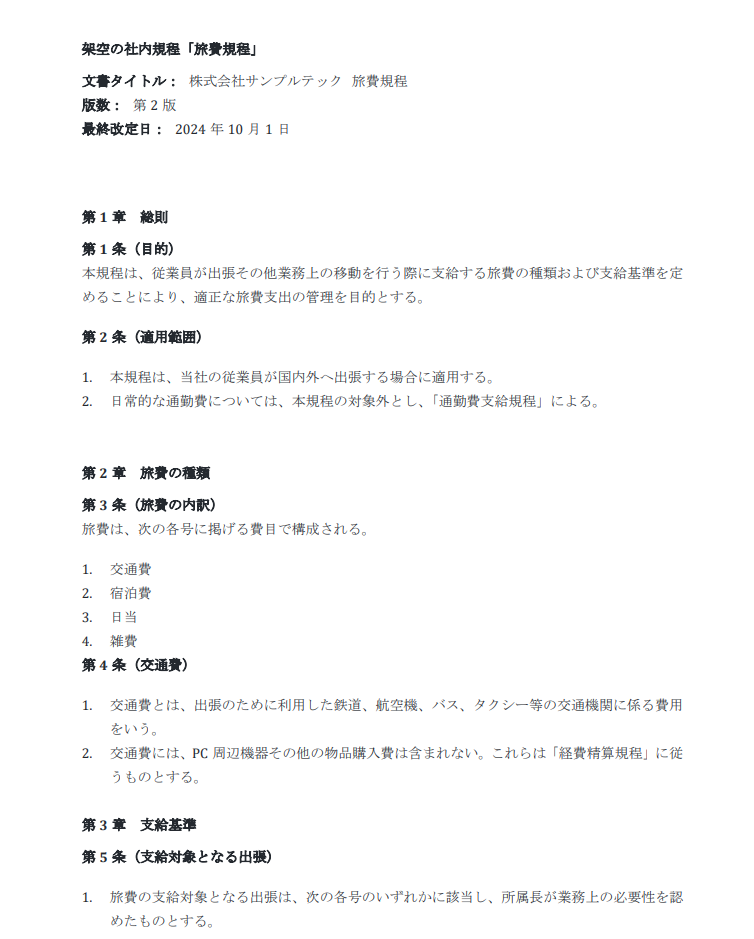
Gemには、Googleドライブから2つの社内規程をアップロードしました。
【経費精算規程】
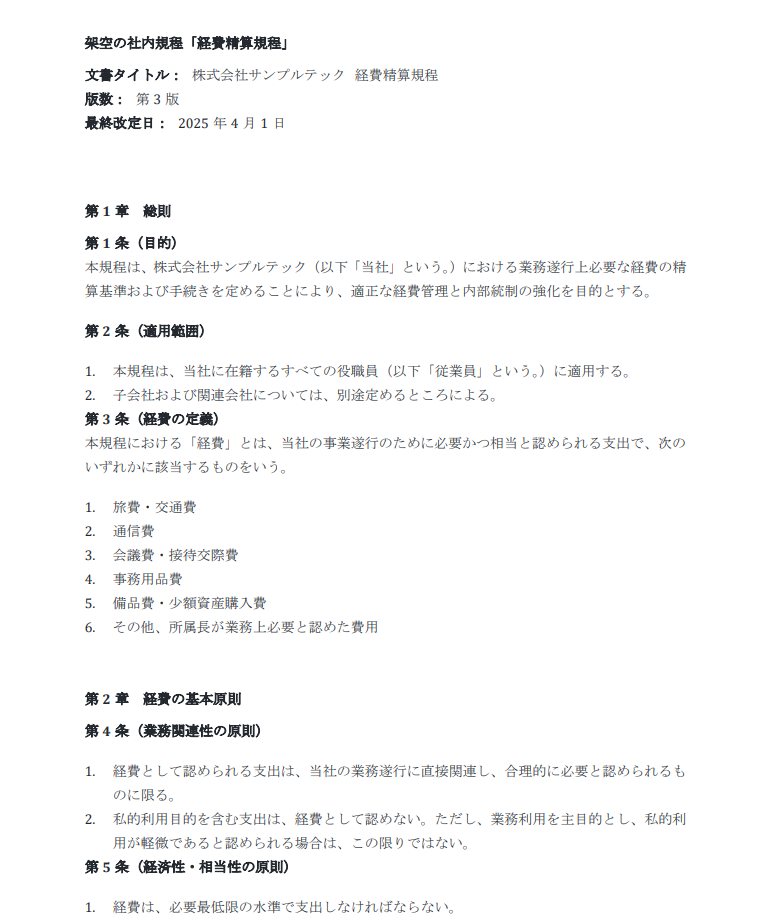
【旅費規程】
Geminiでのボット作成手順
GeminiのGemを使って、問い合わせボットを作成した手順を紹介します。なお、指示には以下の内容を設定しました。
【指示】
- あなたは企業の「総務部ヘルプデスクAI」です。 提供された社内規程のPDF内容に基づき、社員からの質問に回答してください。
■回答ルール
必ずアップロードされたファイルの内容を最優先で参照してください。
ファイルに記載がない事項については「規程には記載されていません」と明記し、憶測で答えないでください。
回答の最後には、詳細を確認すべき社内の担当部署(例:人事部、経費精算チームなど)を付け加えてください。
専門用語は避け、新入社員でも理解できる平易な言葉を使用してください。
【設定手順】
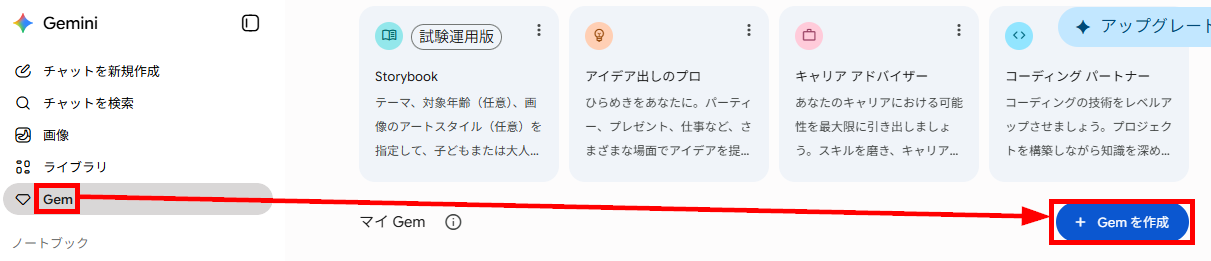
- Gemの新規作成:「Gem」メニューを開き、「+Gemを作成」をクリックします。
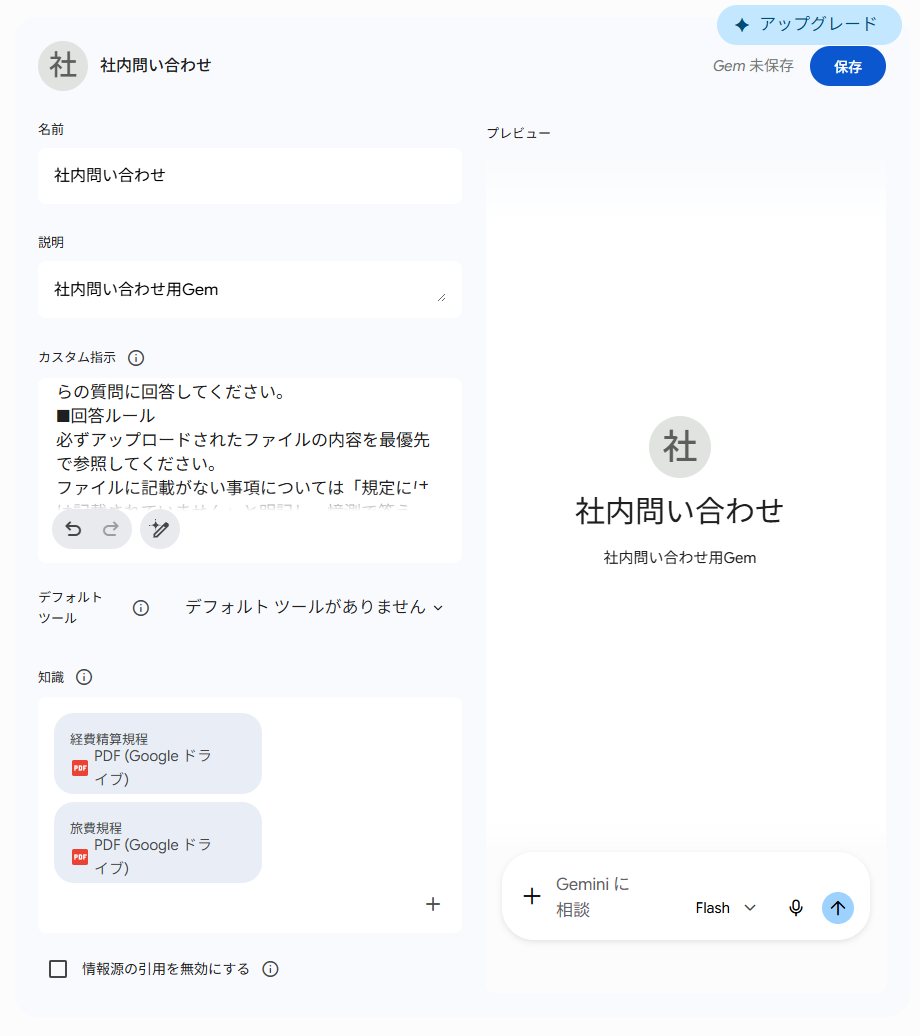
- 詳細設定:Gemの名前や説明、カスタム指示に任意の指示を入力し、知識に資料をアップロードして保存します。
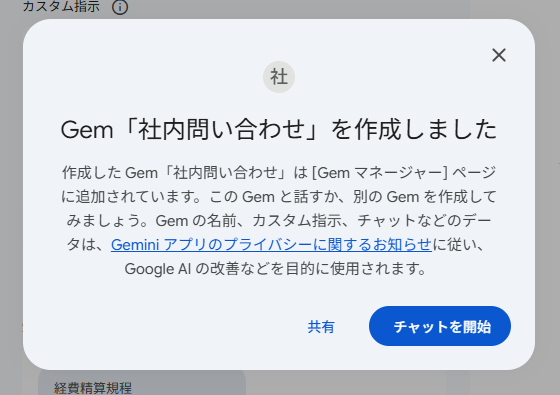
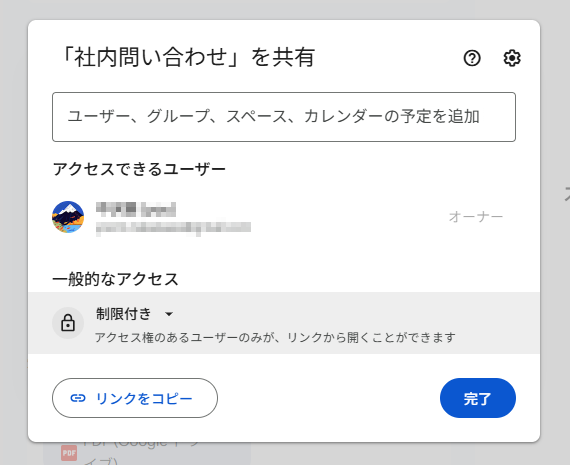
- 共有:保存後、「共有」をクリックすると、共有設定が開きます。Gemメニューに表示される作成したGemの一覧から共有設定を行うことも可能です。
- 共有先の設定:共有相手のメールアドレスを指定して権限を付与するか、必要に応じてリンク共有の設定を行います。利用できる共有範囲や共有可否は、Googleアカウントの種別や管理者設定によって異なる場合があります。共有後、権限を付与されたメンバーはそのGemを利用できます。
動作確認
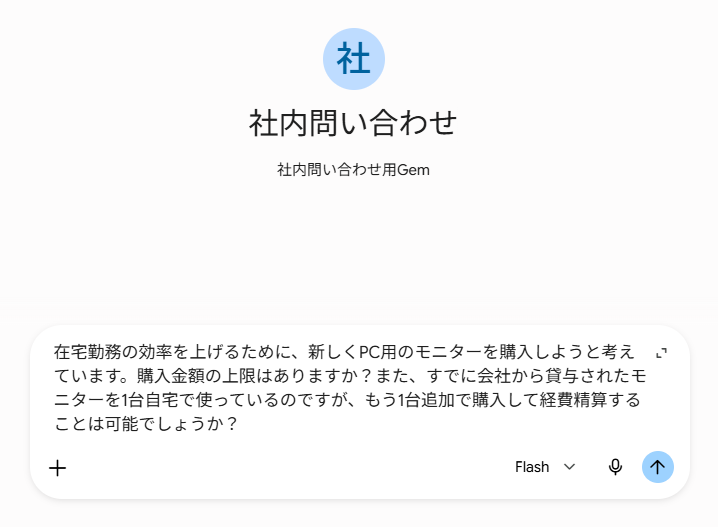
作成したGemに2つの質問をして、動作を確認しました。
【質問1】
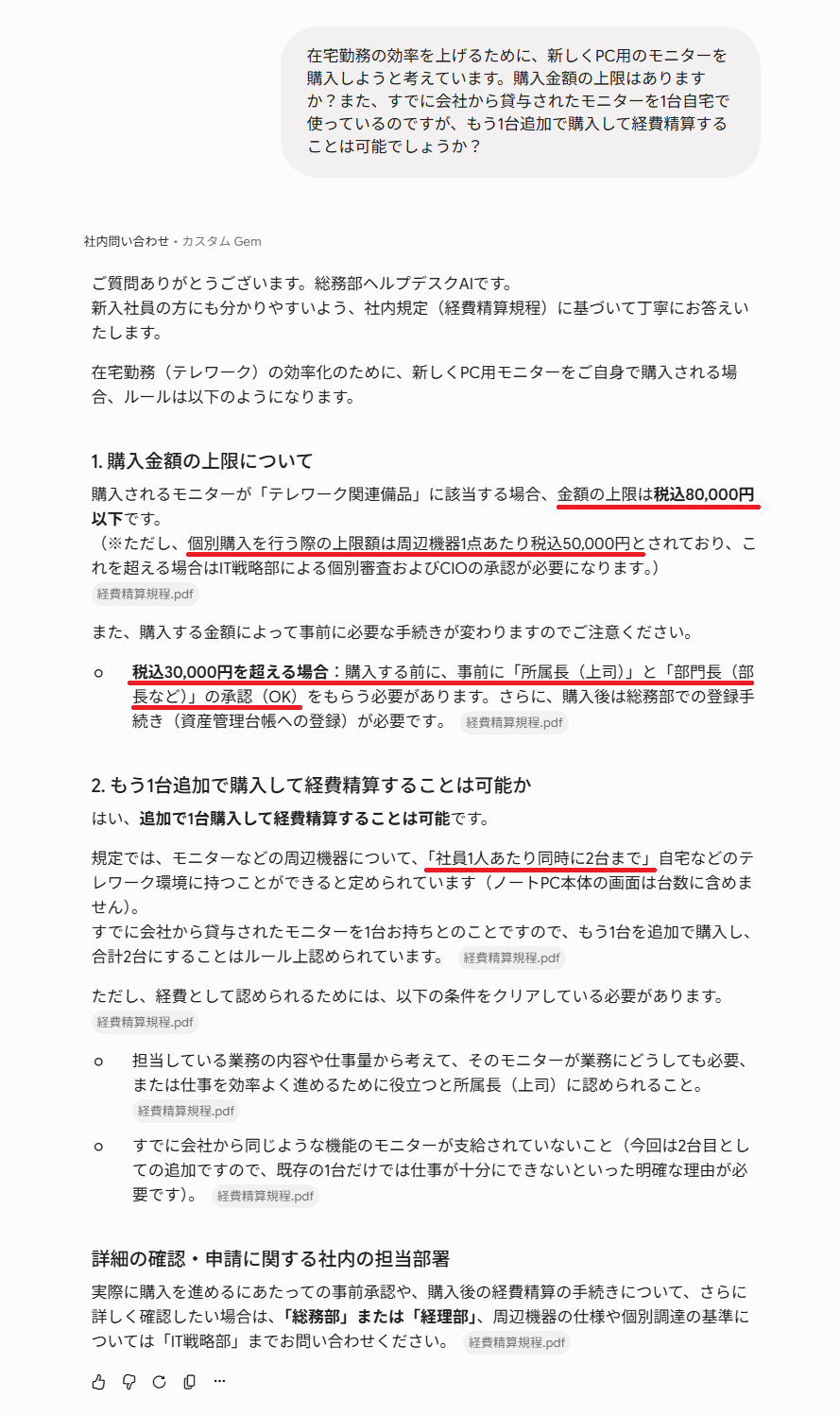
- 在宅勤務の効率を上げるために、新しくPC用のモニターを購入しようと考えています。購入金額の上限はありますか?また、すでに会社から貸与されたモニターを1台自宅で使っているのですが、もう1台追加で購入して経費精算することは可能でしょうか?
【質問1の回答】
【質問2】
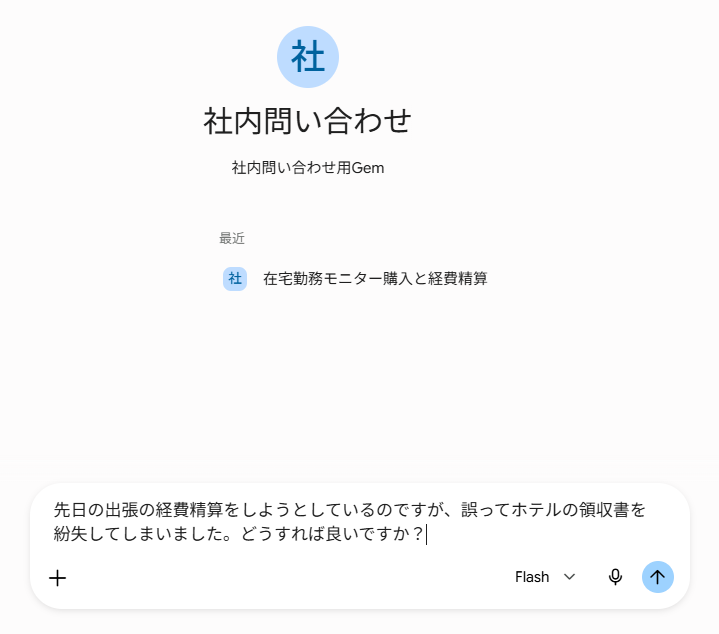
- 先日の出張の経費精算をしようとしているのですが、誤ってホテルの領収書を紛失してしまいました。どうすれば良いですか?
【質問2の回答】
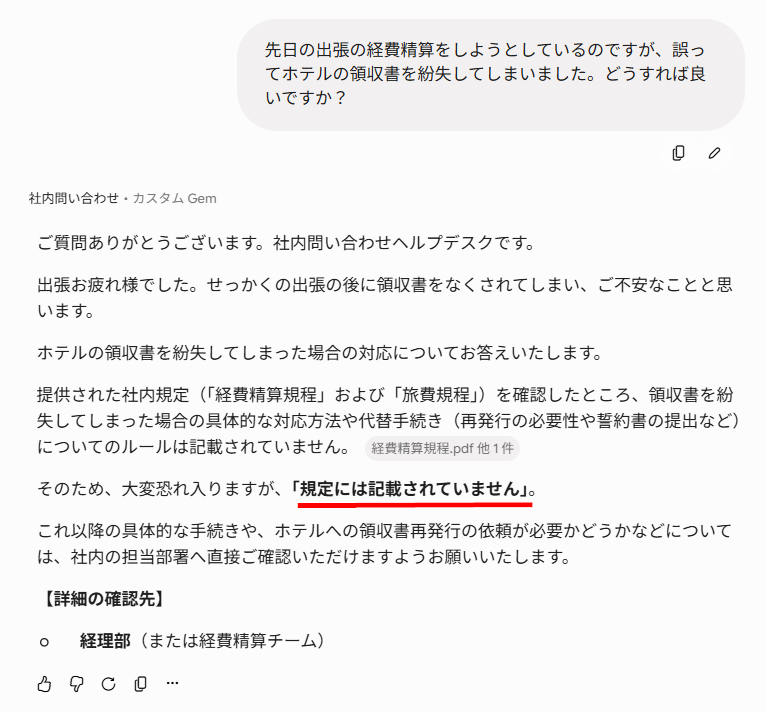
検証結果
GeminiのGem機能を使って社内向けヘルプデスクを試してみて、以下のことがわかりました。
- 必要なファイルと指示が用意されていれば、数分でボットを構築できました。
- 資料内の複数箇所を的確に参照し、正確な回答を出力できると確認できました。
- 資料に記載がない質問には、指示通り「記載がない」旨を回答しました。
🔷数分で構築できる手軽さと、正確な情報提示による高い実用性
生成AIの標準機能は、事前のファイルアップロードとカスタム指示の入力のみで、わずか数分でボットを構築できる手軽さが魅力です。
検証において、2つの資料から関連する複数箇所を的確に引用し、精度の高い回答を出力することが確認できました。今回の設定では、回答内に参照元の資料名も表示されており、質問者自身が該当箇所を探しやすい点もメリットです。
まずは限定的な範囲から、スモールスタートで社内問い合わせの自動化を試してみたい企業にとって、十分に活用する価値のある機能です。
🔷大規模なデータ参照や複雑な業務への対応に関する懸念点
参照するファイル数が少ない場合は有効に機能する一方で、大規模な運用には工夫が必要になる可能性があります。
今回の検証は、2つの規程ファイルを参照するという条件であったため、スムーズかつ正確に回答が出力されました。しかし、全社規模の膨大なマニュアルを読み込ませたり、複数の部署にまたがる複雑な質問に対応させたりする場合、意図した通りの精度を保てるかは未知数です。
本格的な導入を目指す際は、最初から広範囲を網羅せず、特定のトピックからスモールスタートで始めるのが確実です。
🛠️社内問い合わせボット構築で失敗しないための3つのポイント

ボットを構築したものの、期待したほど活用されない、あるいは誤回答が多くて信頼を失ってしまうというケースは少なくありません。ここでは、構築・運用時に意識すべき3つのポイントを解説します。
スモールスタートの重要性
最初から全社のあらゆる質問を網羅しようとすると、準備に時間がかかりすぎて挫折の原因となります。まずは影響範囲が明確で、かつ需要の高い特定の分野からスモールステップで開始することがおすすめです。
具体的には以下の進め方を推奨します。
- 特定の部署に限定:
まずは総務部内でのみテスト運用し、フィードバックを得てから全社展開します。 - カテゴリの絞り込み:
経費精算やパスワードリセットなど、質問頻度の高い特定のトピックに特化したボットを作ります。 - 段階的な機能拡張:
シンプルな自動回答から始め、徐々に他アプリとの連携機能などを追加していきます。
AIに「聞き返させる」設定の有効性
AIには曖昧な質問に対してもそれらしい答えを作ってしまう性質がありますが、社内対応ではこれが致命的なミスにつながります。情報が不足している場合に自律的に確認を促す設定を施すことが、精度の維持に直結します。
以下の設定を取り入れると効果的です。
- 確認プロンプトの導入:
質問の内容が複数の規程にまたがる場合、どちらのことかを選択肢で提示させるようにします。 - 不明時の回答拒否:
マニュアルに記載がない場合は、正直に「わかりません」と答え、担当者への連絡を促すよう指示します。 - 文脈の保持:
一問一答で終わらず、前後のやり取りを踏まえて不足している情報をヒアリングさせます。
セキュリティ対策
社内規程には機密情報が含まれることが多いため、AIにそれらの情報を学習させないようにする設定は必須です。万が一の漏洩を防ぐため、技術面と運用面の両方から対策を講じることが重要です。
主な対策は以下の通りです。
- データ利用設定の確認:
利用するAIサービスの規約やプライバシー設定を確認し、会話履歴の保存、改善目的での利用、外部連携時のデータ取り扱い条件を把握したうえで運用します。サービスによっては、機能利用のために一定の設定を有効化する必要がある場合もあります。 - アクセス権限の管理:
ボットが参照できるフォルダに制限をかけ、権限のない社員が機密情報を引き出せないように制御します。 - 社内ガイドラインの策定:
ボットに入力してよい情報と、入力してはいけない情報の基準を明確にし、社員に周知します。
📝まとめ
社内問い合わせボットの構築は、バックオフィス部門の負担を軽減し、組織全体のスピード感を高めるための有効な手段です。ボットが24時間体制で一次対応を担うことで、人間はより創造的で価値の高い業務に集中できるようになります。まずは自社の状況に合わせて、最も手軽な生成AIの標準機能や、汎用性の高いノーコードツールから検討を始めてみてはいかがでしょうか。
💡Yoomでできること
Yoomを活用すれば、社内の問い合わせだけでなく、データベースやカレンダー、プロジェクト管理、メッセージツールといったさまざまなツールを利用する業務プロセスを自動化できます。これにより、以下のような効果を実感している事例もあります。
Yoomには、自動化フローを構築するためのテンプレートが豊富にあり、直感的な操作で簡単に設定できるので、ぜひ試してみてください。

- Gmailでの問い合わせ対応に多くの時間を費やしているカスタマーサポート担当者の方
- Gmailの自動応答機能を活用し、一次対応の品質と速度を向上させたいチームリーダーの方
- AIを活用して、定型的な問い合わせに対する返信業務を自動化したいと考えている方
- Gmailで問い合わせメールを受信するたびにAIが内容を分析し自動で返信するため、担当者が対応に費やす時間を短縮することができます
- AIが問い合わせ内容に基づいた回答を生成し返信するため、返信内容の誤りや対応漏れといったヒューマンエラーのリスク軽減に繋がります
- はじめに、GmailをYoomと連携します
- 次に、トリガーでGmailを選択し、「特定のキーワードに一致するメールを受信したら」というアクションを設定します
- 最後に、オペレーションでAIワーカーを選択し、受信したメール本文をもとに問い合わせの意図を解析し、回答を生成して返信するためのマニュアル(指示)を作成します
■このワークフローのカスタムポイント
- Gmailのトリガー設定では、自動応答の対象としたいメールを特定するためのキーワードを任意で設定してください
- AIワーカーに与える指示内容を任意でカスタマイズできます。回答のトーンや、必ず含める署名などを指定し、より自社の状況に適した回答を生成することが可能です
- GmailとYoomを連携してください。AIワーカー内で使用するツール(アプリ)についてもマイアプリ連携が必要です。
- AIワーカーの基本設定は「【AIワーカー】基本的な設定方法」をご参照ください。
- AIワーカーの同時実行数・作成可能なAIワーカー数・利用可能なAIモデルはご契約中のプランによって異なります。
- AIワーカー内でご利用いただけるアプリやオペレーション等はフローボットの利用制限と同様です。
- AIワーカーは、テスト実行でも本番実行と同様にタスクを消費しますのでご注意ください。詳細は「【AIワーカー】タスク実行数の計算方法」ご参照ください。
- AIワーカーはマニュアルを詳細に設定することで適切な処理を実行しやすくなります。詳細は「【AIワーカー】マニュアルの作成方法」をご参照ください。
- トリガーは5分、10分、15分、30分、60分の間隔で起動間隔を選択できます。
- プランによって最短の起動間隔が異なりますので、ご注意ください。

- Googleフォームからの問い合わせ対応に追われ、業務が圧迫されているカスタマーサポート担当者の方
- AIワーカーを活用した問い合わせ一次返信の自動化で、顧客満足度の向上を目指したいと考えている方
- 手作業での返信対応によるタイムラグや対応漏れなどの課題を解消したいと考えているチームリーダーの方
- Googleフォームへの回答をトリガーにAI agentが問い合わせ一次返信を自動で行うため、担当者の作業時間を削減できます
- 手作業による返信の遅延や対応漏れを防ぎ、顧客体験の向上と機会損失のリスク軽減に繋がります
- はじめに、GmailとGoogleフォームをYoomと連携します
- 次に、トリガーでGoogleフォームを選択し、「フォームに回答が送信されたら」というアクションを設定します
- 最後に、オペレーションでAIワーカーを選択し、受け取った問い合わせ内容をもとに一次返信メールを作成し、Gmail経由で送信するためのマニュアル(指示)を作成します
■このワークフローのカスタムポイント
- Googleフォームのトリガー設定では、問い合わせを受け付ける対象のフォームIDを任意で設定してください
- AIワーカーの設定では、使用するAIモデルを任意で選択し、どのような問い合わせ一次返信を生成するか、具体的な指示(プロンプト)を設定してください
- Googleフォーム、GmailのそれぞれとYoomを連携してください
- トリガーは5分、10分、15分、30分、60分の間隔で起動間隔を選択できます
- プランによって最短の起動間隔が異なりますので、ご注意ください
- Googleフォームをトリガーとして使用した際の回答内容を取得する方法は「Googleフォームトリガーで、回答内容を取得する方法」を参照ください
- AIワーカー内で使用するツール(アプリ)についてもマイアプリ連携が必要です
- AIワーカーの基本設定は「【AIワーカー】基本的な設定方法」をご参照ください
- AIワーカーの同時実行数・作成可能なAIワーカー数・利用可能なAIモデルはご契約中のプランによって異なります
- AIワーカー内でご利用いただけるアプリやオペレーション等はフローボットの利用制限と同様です
- AIワーカーは、テスト実行でも本番実行と同様にタスクを消費しますのでご注意ください。詳細は「【AIワーカー】タスク実行数の計算方法」ご参照ください
- AIワーカーはマニュアルを詳細に設定することで適切な処理を実行しやすくなります。詳細は「【AIワーカー】マニュアルの作成方法」をご参照ください
プログラミング知識なしで手軽に構築できます。













