









・
ChatGPTでリード獲得を加速させる!プロンプト活用術と業務自動化の仕組み

「リード獲得のコストが年々上がっている」「苦労してコンテンツを作っても成果が出ない」「獲得したリードへの対応が遅れて競合に奪われてしまう...」
マーケティングや営業の現場で、このような悩みを抱えていませんか?
直近の検索行動については、「検索手段の多様化」や「AIによる回答取得の一般化」が進み、併用や使い分けが広がっています。
この変化に伴い、企業も従来のSEOや広告だけに頼るのではなく、ChatGPTを活用した新しいリード獲得戦略へと転換する必要があります。
本記事では、ChatGPTを使って質の高いコンテンツを効率的に作成する「攻め」の手法と、獲得したリードを逃さず商談につなげる「守り」の自動化フローを、具体的な検証を交えて解説します。
既存のフローから脱却したいと考えている方にお届けしたい情報が詰まっていますので、ぜひ最後までご覧ください!
🏴Yoomはリード獲得後の問い合わせ対応を自動化できます
Yoomは、ChatGPTをはじめとする様々なSaaSアプリをノーコードで連携し、業務フローを自動化するプラットフォームです。
[Yoomとは]
AIを単なるチャットボットとして使うのではなく、「業務を遂行するエージェント」としてシステムに組み込むことができます。
例えば、Webサイトのフォームから資料請求や問い合わせがあった際、その内容を人間が確認してからメールを送るのではタイムラグが発生しますよね。
Yoomを使えば、リードが登録されたらChatGPTで内容を分析し結果を更新したり、自動で返信メールの下書きを作成することが可能です。
「まずは試してみたい!」という方は、以下のテンプレートからすぐに自動化を体験してみましょう!
■概要
このフローでは、新たなリードがSalesforceに登録されるとChatGPTが自動的に内容を解析し、適切なカテゴリに分類することができます。また、その結果をSalesforceに自動で反映することで、営業チームのフォローアップを円滑化できるでしょう。手動でのデータ整理の手間を削減し、より効果的な営業活動が可能になります。
Yoomを利用すると、プログラミング不要で簡単にアプリ同士を連携することができます。
■このテンプレートをおすすめする方
- Salesforceを活用してリード管理を行っている営業担当者の方
- ChatGPTを利用してリードの分析や分類を自動化したいビジネスユーザーの方
- リードの分類作業に時間がかかり、業務効率化を求めているチームリーダーの方
- Yoomを活用して複数のアプリを連携し、業務ワークフローを最適化したい企業の方
- 営業プロセスの自動化を通じて、チームの生産性向上を目指している経営者の方
■このテンプレートを使うメリット
- リード分類の自動化で作業時間を短縮
- ChatGPTによる高精度な分析で分類精度を向上
- Salesforceとの連携によりデータの一元管理が可能
- ヒューマンエラーの減少で信頼性を確保
- 営業チームがより戦略的な活動に集中できる環境を提供
■概要
Salesforceに新しいリード情報が追加されるたびに、内容を確認して手動で概要をまとめる作業に手間を感じていませんか。このワークフローは、Salesforceにリードが追加されたことをきっかけに、ChatGPTがリード情報を基に概要を自動で生成し、Salesforceの指定項目に格納します。リード情報の整理や要約にかかる時間を削減し、より迅速で質の高い営業アプローチの実現をサポートします。
■このテンプレートをおすすめする方
- Salesforceでのリード管理を効率化し、手作業での情報入力をなくしたい営業やマーケティング担当者の方
- ChatGPTを活用して、リード情報の要約や分析作業を自動化したいと考えている方
- 新規リードへの対応速度を向上させ、営業活動の質を高めたいチームリーダーの方
■このテンプレートを使うメリット
- リードが追加されてから概要が作成され格納されるまでを自動化するため、手作業での情報入力や転記に費やしていた時間を短縮できます。
- ChatGPTが設定したルールに沿って概要を生成することで、担当者による記載内容のばらつきを防ぎ、情報の品質を均一に保つことに繋がります。
■フローボットの流れ
- はじめに、SalesforceとChatGPTをYoomと連携します。
- 次に、トリガーでSalesforceを選択し、「新しいオブジェクトが作成された時」などのアクションを設定し、対象をリードに指定します。
- 続いて、オペレーションでChatGPTの「アプリと連携する」アクションを設定し、Salesforceから取得したリード情報を基に概要を生成するよう指示します。
- 最後に、オペレーションでSalesforceの「データベースを操作する」アクションを設定し、ChatGPTが生成した概要をリードオブジェクトの指定項目に格納します。
※「トリガー」:フロー起動のきっかけとなるアクション、「オペレーション」:トリガー起動後、フロー内で処理を行うアクション
■このワークフローのカスタムポイント
- Salesforceのトリガー設定、およびデータベースを操作するアクションでは、ご利用の環境に合わせたマイドメインURLと、対象オブジェクトのAPI参照名(例: Lead)をそれぞれ設定してください。
- ChatGPTに概要を生成させる際の指示(プロンプト)内容は自由にカスタマイズが可能です。「企業の概要を3行でまとめて」のように、目的に応じて生成したいテキストの条件を指定できます。
- Salesforceのオペレーション設定では、生成した概要テキストを格納したい項目のAPI参照名を指定してください。
■注意事項
- SalesforceとChatGPTをYoomに連携する必要があります。
- トリガーは5分、10分、15分、30分、60分の間隔で起動間隔を選択できます。
- プランによって最短の起動間隔が異なりますので、ご注意ください。
- ChatGPT(OpenAI)のアクションを実行するには、OpenAIのAPI有料プランの契約が必要です。(APIが使用されたときに支払いができる状態)
https://openai.com/ja-JP/api/pricing/
- ChatGPTのAPI利用はOpenAI社が有料で提供しており、API疎通時のトークンにより従量課金される仕組みとなっています。そのため、API使用時にお支払いが行える状況でない場合エラーが発生しますのでご注意ください。
■概要Google Chatで受けた問い合わせ内容を、手作業でSalesforceに転記していませんか?こうした定型的な作業は時間がかかるだけでなく、入力漏れやミスの原因にもなり得ます。このワークフローを活用すれば、Google Chatに届いたメッセージをAIが自動で分析し、リード情報としてSalesforceに登録できます。まるでGoogle Chat上でAIエージェントが機能するように、問い合わせ対応の初動を自動化し、対応の迅速化と工数削減を実現します。■このテンプレートをおすすめする方- Google Chatの問い合わせをSalesforceへ手動で登録しており、非効率を感じている方
- Google ChatにAIエージェントを導入し、問い合わせ対応の自動化を検討している方
- Salesforceへのリード登録漏れや入力ミスを防ぎ、管理体制を強化したい方
■このテンプレートを使うメリット- Google Chatでメッセージを受信すると、AIが内容を整理しSalesforceへ自動登録するため、転記作業に費やしていた時間を削減できます
- 手作業による転記ミスや、問い合わせの見落としといったヒューマンエラーを防ぎ、リード管理の精度向上に繋がります
■フローボットの流れ- はじめに、Google ChatとSalesforceをYoomと連携します
- 次に、トリガーでGoogle Chatを選択し、「スペースにメッセージが送信されたら」というアクションを設定します
- 次に、オペレーションでAIワーカーを設定し、Google Chatで受信した問い合わせ内容をAIが分析し、Salesforceへの登録に必要な情報を抽出するためのマニュアル(指示)を作成します
- 最後に、オペレーションでSalesforceの「リードを作成する」アクションを設定し、AIワーカーが抽出した情報を各項目に紐付けます
※「トリガー」:フロー起動のきっかけとなるアクション、「オペレーション」:トリガー起動後、フロー内で処理を行うアクション
■このワークフローのカスタムポイント- AIワーカーに与えるマニュアル(指示)は、ユーザーの業務内容に合わせて自由にカスタムが可能です
- 例えば、問い合わせ内容から抽出したい項目(会社名、担当者名、連絡先など)を具体的に指示したり、緊急度を判定する基準を独自に設定したりできます
- また、固定のテキストを追加したり、トリガーで取得したメッセージ内容を変数として埋め込んだりすることで、より柔軟な情報整理が実現します
■注意事項- Google Chat、SalesforceのそれぞれとYoomを連携してください。AIワーカー内で使用するツール(アプリ)についてもマイアプリ連携が必要です。
- Salesforceはチームプラン・サクセスプランでのみご利用いただけるアプリとなっております。フリープラン・ミニプランの場合は設定しているフローボットのオペレーションやデータコネクトはエラーとなりますので、ご注意ください。
- チームプランやサクセスプランなどの有料プランは、2週間の無料トライアルを行うことが可能です。無料トライアル中には制限対象のアプリを使用することができます。
- Google Chatとの連携はGoogle Workspaceの場合のみ可能です。詳細は「Google Chatでスペースにメッセージを送る方法」を参照ください。
- AIワーカーの基本設定は「【AIワーカー】基本的な設定方法」をご参照ください。
- AIワーカーの同時実行数・作成可能なAIワーカー数・利用可能なAIモデルはご契約中のプランによって異なります。
- AIワーカー内でご利用いただけるアプリやオペレーション等はフローボットの利用制限と同様です。
- AIワーカーは、テスト実行でも本番実行と同様にタスクを消費しますのでご注意ください。詳細は「【AIワーカー】タスク実行数の計算方法」ご参照ください。
- AIワーカー内で使用するツール(アプリ)についてもマイアプリ連携が必要です。
- AIワーカーはマニュアルを詳細に設定することで適切な処理を実行しやすくなります。詳細は「【AIワーカー】マニュアルの作成方法」をご参照ください。


■概要
このフローでは、新たなリードがSalesforceに登録されるとChatGPTが自動的に内容を解析し、適切なカテゴリに分類することができます。また、その結果をSalesforceに自動で反映することで、営業チームのフォローアップを円滑化できるでしょう。手動でのデータ整理の手間を削減し、より効果的な営業活動が可能になります。
Yoomを利用すると、プログラミング不要で簡単にアプリ同士を連携することができます。
■このテンプレートをおすすめする方
- Salesforceを活用してリード管理を行っている営業担当者の方
- ChatGPTを利用してリードの分析や分類を自動化したいビジネスユーザーの方
- リードの分類作業に時間がかかり、業務効率化を求めているチームリーダーの方
- Yoomを活用して複数のアプリを連携し、業務ワークフローを最適化したい企業の方
- 営業プロセスの自動化を通じて、チームの生産性向上を目指している経営者の方
■このテンプレートを使うメリット
- リード分類の自動化で作業時間を短縮
- ChatGPTによる高精度な分析で分類精度を向上
- Salesforceとの連携によりデータの一元管理が可能
- ヒューマンエラーの減少で信頼性を確保
- 営業チームがより戦略的な活動に集中できる環境を提供
■概要
Salesforceに新しいリード情報が追加されるたびに、内容を確認して手動で概要をまとめる作業に手間を感じていませんか。このワークフローは、Salesforceにリードが追加されたことをきっかけに、ChatGPTがリード情報を基に概要を自動で生成し、Salesforceの指定項目に格納します。リード情報の整理や要約にかかる時間を削減し、より迅速で質の高い営業アプローチの実現をサポートします。
■このテンプレートをおすすめする方
- Salesforceでのリード管理を効率化し、手作業での情報入力をなくしたい営業やマーケティング担当者の方
- ChatGPTを活用して、リード情報の要約や分析作業を自動化したいと考えている方
- 新規リードへの対応速度を向上させ、営業活動の質を高めたいチームリーダーの方
■このテンプレートを使うメリット
- リードが追加されてから概要が作成され格納されるまでを自動化するため、手作業での情報入力や転記に費やしていた時間を短縮できます。
- ChatGPTが設定したルールに沿って概要を生成することで、担当者による記載内容のばらつきを防ぎ、情報の品質を均一に保つことに繋がります。
■フローボットの流れ
- はじめに、SalesforceとChatGPTをYoomと連携します。
- 次に、トリガーでSalesforceを選択し、「新しいオブジェクトが作成された時」などのアクションを設定し、対象をリードに指定します。
- 続いて、オペレーションでChatGPTの「アプリと連携する」アクションを設定し、Salesforceから取得したリード情報を基に概要を生成するよう指示します。
- 最後に、オペレーションでSalesforceの「データベースを操作する」アクションを設定し、ChatGPTが生成した概要をリードオブジェクトの指定項目に格納します。
※「トリガー」:フロー起動のきっかけとなるアクション、「オペレーション」:トリガー起動後、フロー内で処理を行うアクション
■このワークフローのカスタムポイント
- Salesforceのトリガー設定、およびデータベースを操作するアクションでは、ご利用の環境に合わせたマイドメインURLと、対象オブジェクトのAPI参照名(例: Lead)をそれぞれ設定してください。
- ChatGPTに概要を生成させる際の指示(プロンプト)内容は自由にカスタマイズが可能です。「企業の概要を3行でまとめて」のように、目的に応じて生成したいテキストの条件を指定できます。
- Salesforceのオペレーション設定では、生成した概要テキストを格納したい項目のAPI参照名を指定してください。
■注意事項
- SalesforceとChatGPTをYoomに連携する必要があります。
- トリガーは5分、10分、15分、30分、60分の間隔で起動間隔を選択できます。
- プランによって最短の起動間隔が異なりますので、ご注意ください。
- ChatGPT(OpenAI)のアクションを実行するには、OpenAIのAPI有料プランの契約が必要です。(APIが使用されたときに支払いができる状態)
https://openai.com/ja-JP/api/pricing/
- ChatGPTのAPI利用はOpenAI社が有料で提供しており、API疎通時のトークンにより従量課金される仕組みとなっています。そのため、API使用時にお支払いが行える状況でない場合エラーが発生しますのでご注意ください。


- Google Chatの問い合わせをSalesforceへ手動で登録しており、非効率を感じている方
- Google ChatにAIエージェントを導入し、問い合わせ対応の自動化を検討している方
- Salesforceへのリード登録漏れや入力ミスを防ぎ、管理体制を強化したい方
- Google Chatでメッセージを受信すると、AIが内容を整理しSalesforceへ自動登録するため、転記作業に費やしていた時間を削減できます
- 手作業による転記ミスや、問い合わせの見落としといったヒューマンエラーを防ぎ、リード管理の精度向上に繋がります
- はじめに、Google ChatとSalesforceをYoomと連携します
- 次に、トリガーでGoogle Chatを選択し、「スペースにメッセージが送信されたら」というアクションを設定します
- 次に、オペレーションでAIワーカーを設定し、Google Chatで受信した問い合わせ内容をAIが分析し、Salesforceへの登録に必要な情報を抽出するためのマニュアル(指示)を作成します
- 最後に、オペレーションでSalesforceの「リードを作成する」アクションを設定し、AIワーカーが抽出した情報を各項目に紐付けます
■このワークフローのカスタムポイント
- AIワーカーに与えるマニュアル(指示)は、ユーザーの業務内容に合わせて自由にカスタムが可能です
- 例えば、問い合わせ内容から抽出したい項目(会社名、担当者名、連絡先など)を具体的に指示したり、緊急度を判定する基準を独自に設定したりできます
- また、固定のテキストを追加したり、トリガーで取得したメッセージ内容を変数として埋め込んだりすることで、より柔軟な情報整理が実現します
- Google Chat、SalesforceのそれぞれとYoomを連携してください。AIワーカー内で使用するツール(アプリ)についてもマイアプリ連携が必要です。
- Salesforceはチームプラン・サクセスプランでのみご利用いただけるアプリとなっております。フリープラン・ミニプランの場合は設定しているフローボットのオペレーションやデータコネクトはエラーとなりますので、ご注意ください。
- チームプランやサクセスプランなどの有料プランは、2週間の無料トライアルを行うことが可能です。無料トライアル中には制限対象のアプリを使用することができます。
- Google Chatとの連携はGoogle Workspaceの場合のみ可能です。詳細は「Google Chatでスペースにメッセージを送る方法」を参照ください。
- AIワーカーの基本設定は「【AIワーカー】基本的な設定方法」をご参照ください。
- AIワーカーの同時実行数・作成可能なAIワーカー数・利用可能なAIモデルはご契約中のプランによって異なります。
- AIワーカー内でご利用いただけるアプリやオペレーション等はフローボットの利用制限と同様です。
- AIワーカーは、テスト実行でも本番実行と同様にタスクを消費しますのでご注意ください。詳細は「【AIワーカー】タスク実行数の計算方法」ご参照ください。
- AIワーカー内で使用するツール(アプリ)についてもマイアプリ連携が必要です。
- AIワーカーはマニュアルを詳細に設定することで適切な処理を実行しやすくなります。詳細は「【AIワーカー】マニュアルの作成方法」をご参照ください。
🏙️ChatGPTがリード獲得に不可欠な理由

なぜ今、リード獲得にChatGPTが必要なのでしょうか?
単なる業務効率化ツールとして片付けてしまうのは早計。
ここでは、マーケティングの成果を左右する3つの本質的な理由を解説します。
1. 「AI検索」という新たな集客チャネルの台頭
近年ユーザーはGoogle検索だけでなく、ChatGPTなどのLLM(大規模言語モデル)に直接質問を投げかけるようになっています。
「〇〇業界でおすすめのツールを教えて」と聞かれた際、AIが自社サービスを回答として提示するかどうかが、GEO(生成エンジン最適化)として重要視されているのです。
AIに参照されるためには独自の一次情報や構造化された質の高いコンテンツをWeb上に増やしていく必要がありますが、これを人力だけで行うには限界があるのも事実。
2. コンテンツ生産性の圧倒的な向上
リード獲得の要となるホワイトペーパーや導入事例記事、ウェビナーの企画など、マーケターは常にコンテンツ不足に悩まされています。
ChatGPTを活用すれば、ターゲットの課題分析から構成案の作成、たたき台の執筆までの処理を数分で完了させるので、少人数のチームでも大手企業並みの頻度で情報を発信し、顧客との接点を増やし続けることが可能になるのです!
3. パーソナライズによる商談化率の改善
一斉配信のメルマガや画一的なステップメールは、開封率が下がる一方。
ChatGPTを使えば、リードの属性や行動履歴(どの資料をダウンロードしたか、どんな課題を持っているか)に合わせて、一社一社に最適化されたアプローチ文面を自動生成できちゃうんです!
☑️【検証】ChatGPTをリード獲得業務に使ってみた
実際にChatGPTを活用して、リード獲得プロセスがどのように変わるのでしょうか?
今回は「顧客リサーチ」「メール対応」「データ分析」の3つの場面で実践してみます。
検証1:競合企業の詳細な自動リサーチを行う
リードを獲得するためには、自社の強みを明確にし、競合他社との差別化ポイントを訴求する必要がありますが、競合のWebサイトやプレスリリースを一つひとつ読み込んで分析するには膨大な時間がかかりますよね...
そこで、ChatGPTに主要な競合3社をリサーチさせ、比較表を作成させてみました。
使用したプロンプト
あなたはBtoBマーケティングの専門家です。以下の競合企業3社について、Web上の情報を基に詳細なリサーチを行ってください。
対象企業:
・株式会社〇〇
・株式会社△△
・株式会社□□
調査項目:
・ターゲット層
・主力機能
・料金体系(推測含む)
・ユーザーからの評判・口コミ
・自社が攻めるべき弱点
出力形式:
比較表形式でまとめ、最後に自社が取るべき差別化戦略を提案してください。
ChatGPTはわずか数十秒で、各社の公式サイトやレビューサイトの情報から特徴を抽出し、見やすい表形式で出力してくれました。
余計な推論を出力することなく、事実ベースで分析している他、ユーザーの評価はポジネガ両方の意見を総合的に抽出してくれています。
ただ、ハルシネーションが起こらないとは限らないため、最新情報は必ず公式サイトなどで確認しておいた方がいいですね。
このリサーチ作業を複数人で対応しても数時間は費やすことになるので、この時間を短縮できたのは大きなメリットです!
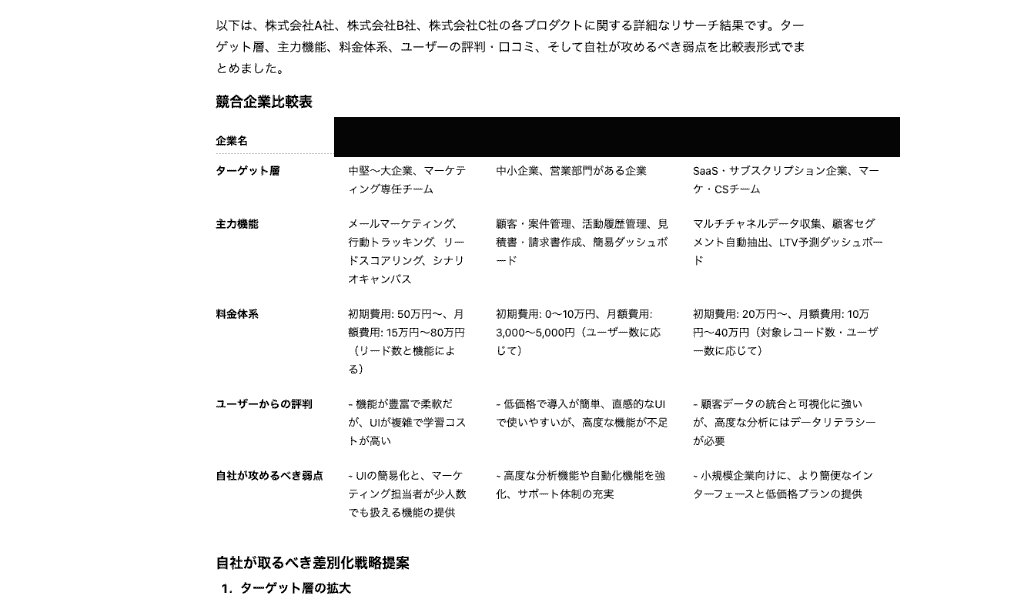
特に役立ったのは「自社が攻めるべき弱点」の分析です。
「〇〇社(黒)は管理画面の構造が複雑」「△△社(青)は安価だが機能が限られる」といった具体的なインサイトが得られ、「自社は『中小企業やスタートアップに重点を置き、低価格で扱いやすいUI/UXを提供することで多様な業種で活用できる』ことを全面に押し出すべき」という明確な勝ち筋が見えました。
このリサーチ結果をもとに、LPのキャッチコピーや営業資料のトークスクリプトをより説得力のあるものに改善できるでしょう!
さらに、他部署との連携も活発なシーンであれば、各チームのタスクの整理にも応用できます。
価格の設定は利益も考慮しなければならないため熟考が必要となりますが、アプローチ先の新規開拓や機能面の変更はすぐにでも提案・着手できそうなタスクですね。
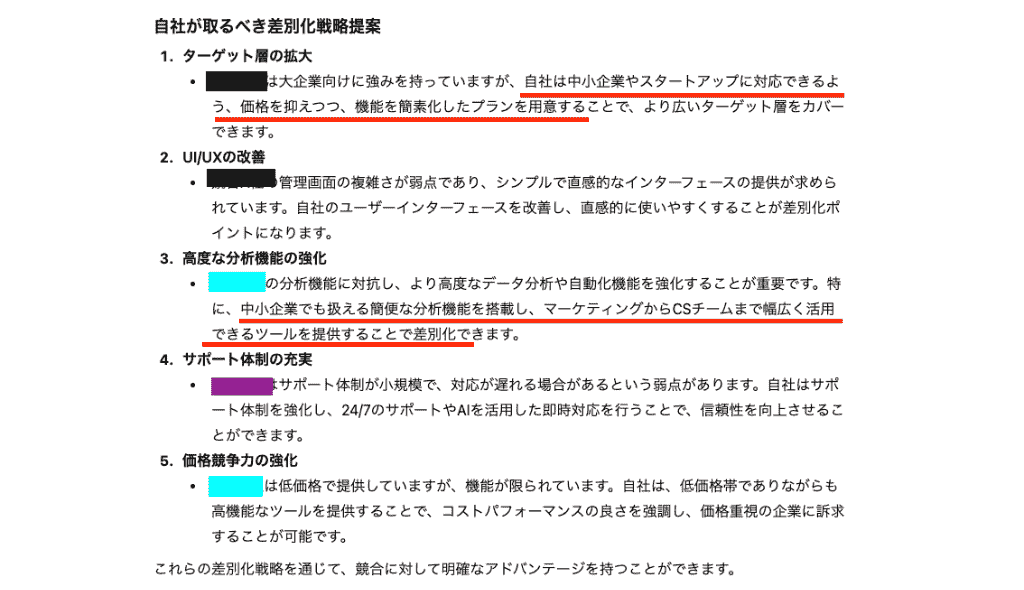
企業のリサーチについては問題ないクオリティの結果を打ち出してくれました!
検証2:問い合わせ返信メールを自動生成する
次に、インサイドセールスの業務効率化を検証。
資料請求をしてきたリードに対して、初回アプローチをするメール文面を作成させました。
ここでは、単なる定型文ではなく、相手の業種や課題に寄り添った内容にすることを意識します。
使用したプロンプト
以下の問い合わせ内容をもとに、初回アプローチメールの文面を作成してください。
顧客名:株式会社〇〇
問い合わせ内容:「現在、スプレッドシートで顧客管理をしていますが、入力漏れが多く困っています。」
自社サービス:CRMツール
ポイント:相手の「入力漏れ」という課題に共感し、当社のツールなら自動入力で解決できることをさらりと伝える。押し売り感を出さず、まずは無料相談へ誘導する。
件名や担当者の情報を入力するフォーマットも含まれたメールが生成されたのですが、ちょっと簡易的すぎてアプローチが弱いように感じました。
件名の「顧客管理の入力漏れでお困りではありませんか?」の文言はちょっと安直かも...?(上赤線)
「突然のご連絡〜」と配慮を感じる文章が入っていたり、全体的に硬すぎない文脈で構成されているのはいいのですが、この場面でこの表現は適切なのか?と感じる部分も見受けられますね。(下赤線)
ここは「私も膨大なデータの入力を担当していましたが、あまりにも数が多く登録漏れを指摘されたことがありました」といった共感の文章が入っているといいかな、と思います。
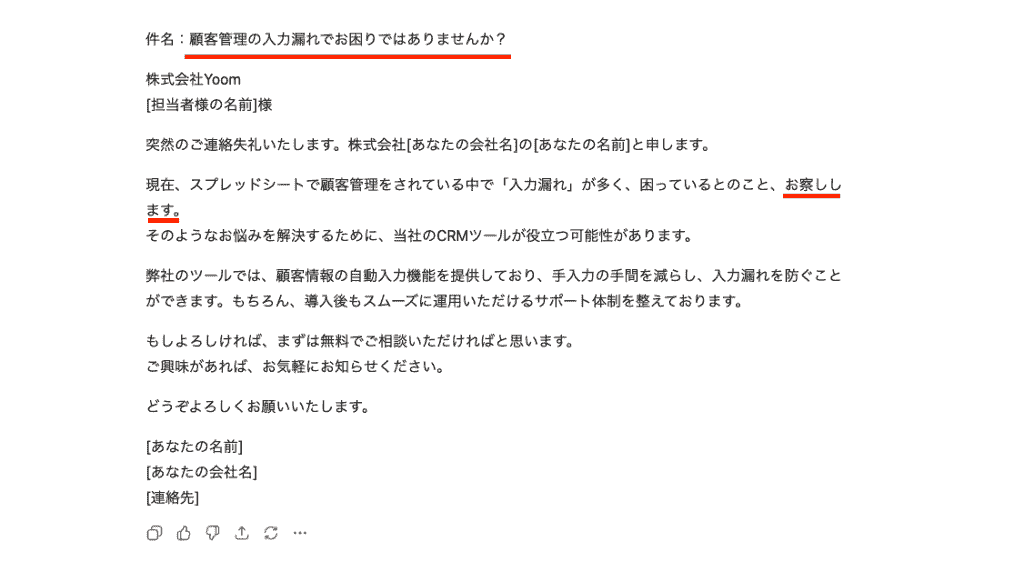
もう少し改良してみましょう。追加で以下のプロンプトを投稿しました。
積極的なアプローチを加えた文章にして
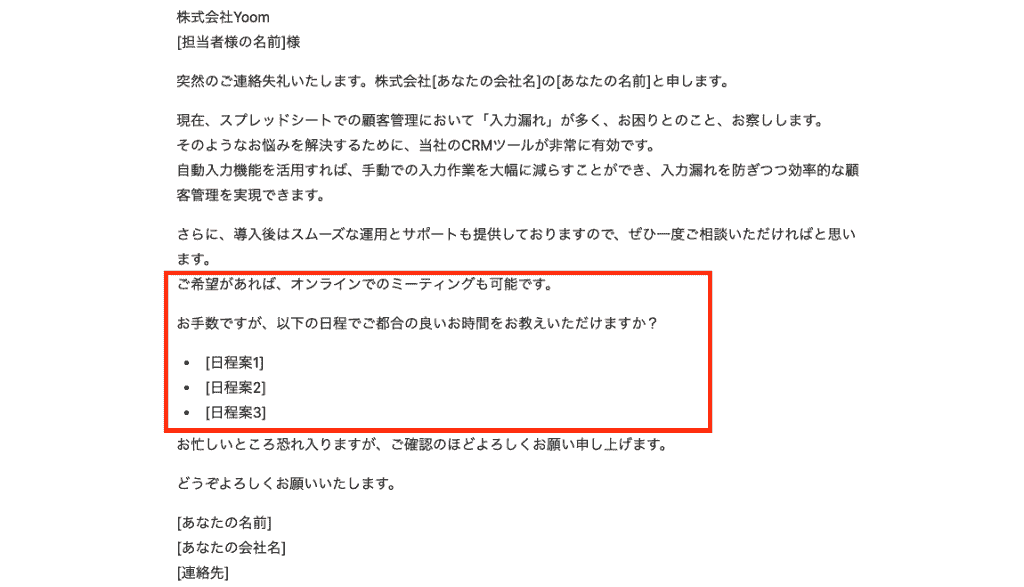
希望があればオンラインMTGが可能である、という旨の文章と日程調整の項目を追加して
今度は積極的に「ツールが非常に有効」と言い切りのニュアンスが強めの文章が生成されました!
オンラインでの相談も受け付け可能な旨も追加されていて、アプローチメールとしての質が上がったように感じます。
ただ、表現の修正や情報の挿入が必要なので、出力結果はそのまま使用するのは避けたほうがよさそうです。
その都度チェックと修正の手を加えるのを忘れずにしておいた方がうまい活用法かなと思いました!
しかし、毎回ゼロから文面を考える必要がなくなり、質の高いパーソナライズメールが送れるようになるため、商談獲得数の向上が期待できます。
検証3:アンケート回答から顧客課題を抽出する
最後に、セミナー後のアンケート分析の検証を行います。
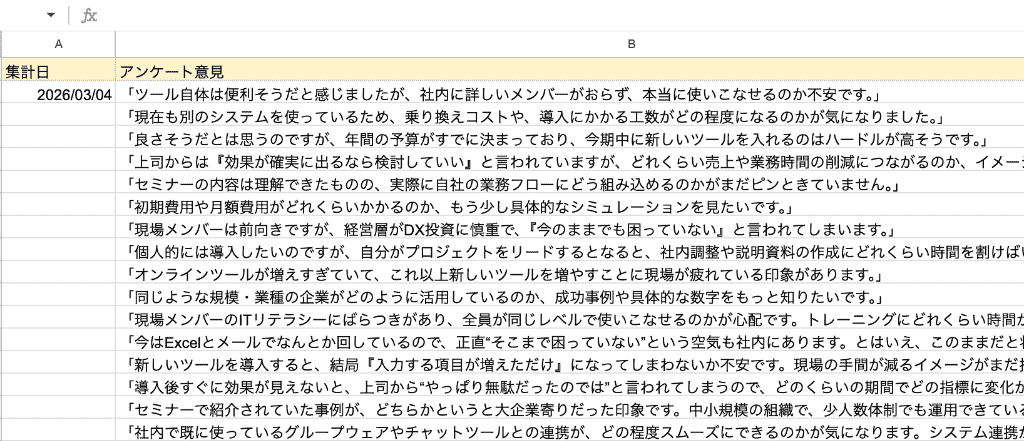
自由記述の回答は貴重な情報の宝庫ですが、数が多くなると読み込むだけで大変ですよね...
ChatGPTに架空のアンケート回答データを読み込ませ、顧客が抱える「真の課題」を分析させることで、データ分析の負担をどれだけ減らせるかを確認していきましょう!
使用したプロンプト
以下のアンケート回答リスト合計20個から、顧客が抱えている「潜在的な悩み」を3つのカテゴリに分類し、それぞれのカテゴリに対して有効な次回提案の内容を考えてください。
(架空の回答リストを貼り付け)
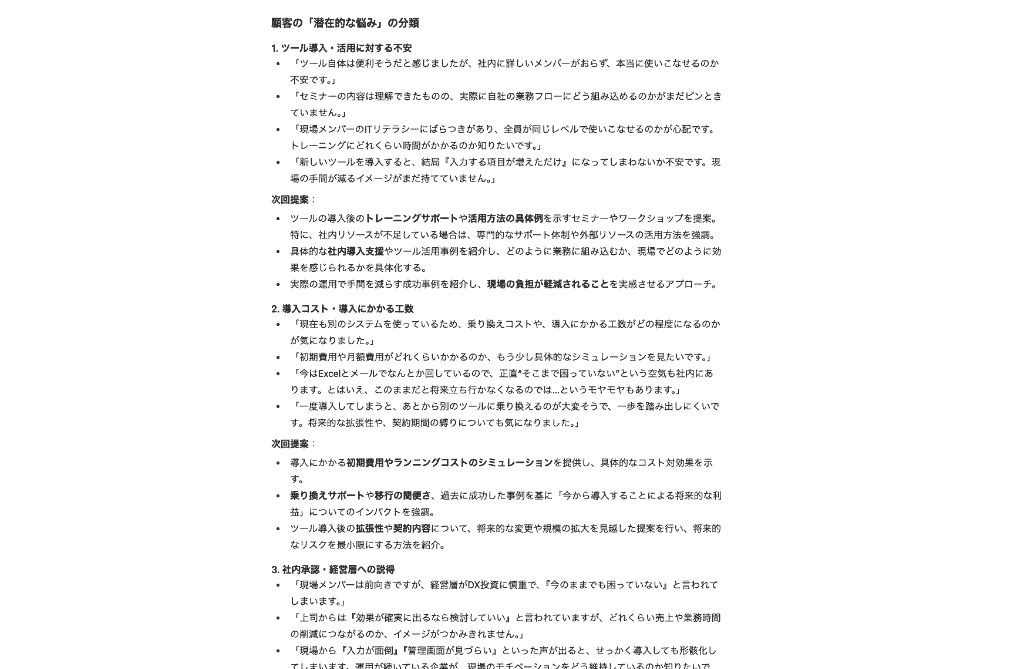
全体的に「ツールが使いこなせるか不安」「導入で得られるメリットはわかるが、どの程度の効率化につながるのかの具体的な数値が見えない」といった内容が多くみられました。しかし、そこに至る理由まで目視で確認しようとすると、考察に数時間かかることもあります。
しかし、ChatGPTに分析を任せれば、
- 現場メンバーのITリテラシーにばらつきがあるからツール導入に不安がある
- 具体的なコスト対効果が見えない
- 上層部への説得材料不足
という3つの共通課題をわずか10秒ほどで見事に抽出したうえに、具体的なネクストアクションまで提案してくれました!
この分析があれば、勘に頼った営業ではなく、データに基づいた的確なアプローチが可能になるでしょう。
🚓ChatGPTでリード情報を処理する際の注意点

ChatGPTは非常に強力なツールですが、リード情報(顧客の個人情報や企業の機密情報)を取り扱う際には、セキュリティと正確性の観点で細心の注意が必要です。
トラブルを未然に防ぐため、以下の3点は必ず守るようにしましょう。
1. 個人情報・機密情報の入力リスクを管理する
ChatGPT(特に無料版やデフォルト設定)に入力されたデータは、AIモデルの学習に利用される可能性があります。
顧客の氏名、電話番号、メールアドレスなどの個人情報や、未公開のプロジェクト情報などは、そのまま入力しないようにしてください。
入力が必要な場合は「A社」「担当者B」のようにデータを匿名化(マスキング)するか、学習に利用されない設定(オプトアウト)を有効にする必要があります。
なお、YoomのようなAPI経由での連携ツールを利用する場合、データは原則として学習に利用されない仕様になっているため、より安全に運用することが可能です。
2. 「もっともらしい嘘(ハルシネーション)」を前提にする
AIは事実に基づかない情報を、さも真実であるかのように生成することがあります(ハルシネーション)。
例えば、リード企業の事業内容をリサーチさせた際に、古い情報や存在しないサービス名を回答することも。
生成されたアウトプットは必ず人の目でファクトチェックを行い、正しい情報かどうかを確認してから顧客への連絡や資料に利用するようにしてください。
3. 生成物の著作権や独自性を確認する
コンテンツ制作において、ChatGPTが生成した文章が既存のWebサイトと酷似していないか、権利侵害をしていないかを確認することも重要です。
特にSEO目的の記事やホワイトペーパーとして外部に公開する場合、コピペチェックツールなどを併用し、自社独自の知見や事例を加筆してオリジナリティを高めることが推奨されます。
🍃まとめ
実際にChatGPTを使って、企業リサーチから顧客意見の分析まで処理させてみましたが、データ分析の精度は上々であると評価できます。
メール文章の生成は細かい指示が必要そうですが、プロンプトの調整で内容を精査することで、状況に応じた文章を一発で作成できるようになるでしょう。
もちろん人の手による修正とファクトチェックは必須ですが、0から文章を作成したりデータを隅々まで確認する手間が減るのはありがたいですね。
また、先述した機密事項や個人情報の扱いに注意することで、これまで負担と感じていたプロセスを削減でき、結果的に生産性の向上や新規の顧客開拓にもつながります。
私も実際に使用して多くの可能性を感じたので、「自分の業務のここに応用できそう!」と思った方は、積極的にChatGPTを活用してみてほしいです!
🌺Yoomでできること
検証の結果、ChatGPTはリード獲得の強力な武器になることがわかりました。
しかし、毎回チャット画面を開いてコピペしていては業務効率は上がりません...
そこで活躍するのがYoom。
たとえば、定期的に顧客情報からChatGPTで案内文を生成したり、リード情報追加後にフォローアップメールを生成し送信することも可能。
Yoomを使えば、手動作業をほぼ自動化に置き換えでき、寝ている間もリードを獲得・管理する仕組みが作れちゃいます!
AIツールとYoomを組み合わせることで、コンテンツ制作からリード対応まで、一連のプロセスが「自動化された営業サポーター」へと進化。
ぜひ、あなたの業務にも取り入れてみてくださいね!
■概要特定の業界動向を分析し、レポートを作成する業務は、多くの時間を要する場合があります。手作業での情報収集は手間がかかるだけでなく、最新情報のキャッチアップも大変です。このワークフローは、Google スプレッドシートに業界名を追加するだけで、AI agentが自動で最新の業界分析を行い、分析結果をGoogleドキュメントにレポートとして出力します。情報収集からレポート作成までを自動化し、リサーチ業務を効率化します。■このテンプレートをおすすめする方- AI agentを活用した業界分析の自動化に関心がある経営企画やマーケティング担当の方
- Google スプレッドシートへの入力だけで、リサーチ業務の工数を削減したいと考えている方
- 情報収集やレポート作成といった定型業務を効率化し、より戦略的な業務に集中したい方
■このテンプレートを使うメリット- Google スプレッドシートに業界名を追加するだけで、AI agentが業界分析からレポート作成までを自動で行うため、リサーチ業務にかかる時間を短縮できます
- AIが設定された指示に基づきレポートを生成するため、担当者によるアウトプットのばらつきを防ぎ、分析レポートの品質を均一化することに繋がります
■フローボットの流れ- はじめに、Google スプレッドシートとGoogleドキュメントをYoomと連携します。
- 次に、トリガーでGoogle スプレッドシートを選択し、「行が追加されたら」というアクションを設定します。
- 次に、オペレーションでAIワーカーを選択し、Google スプレッドシートから取得した業界名をもとに、業界動向の分析とレポート作成を行うためのマニュアル(指示)を作成します。
- 最後に、オペレーションでGoogleドキュメントの「ドキュメントを作成する」アクションを設定し、AIワーカーが生成したテキストを本文に記載します。
※「トリガー」:フロー起動のきっかけとなるアクション、「オペレーション」:トリガー起動後、フロー内で処理を行うアクション
■このワークフローのカスタムポイント- Google スプレッドシートのトリガー設定では、業界名を追加する対象のスプレッドシートIDとシート名を任意で設定してください。
- AIワーカーの設定では、利用したいAIモデルを任意で選択し、どのような観点で業界分析を行い、どのような構成でレポートを出力させたいか、具体的な指示を自由に設定できます。
■注意事項- Google スプレッドシート、GoogleドキュメントのそれぞれとYoomを連携してください。
- トリガーは5分、10分、15分、30分、60分の間隔で起動間隔を選択できます。
- プランによって最短の起動間隔が異なりますので、ご注意ください。
- Google スプレッドシートをアプリトリガーとして使用する際の注意事項は「【アプリトリガー】Google スプレッドシートのトリガーにおける注意事項」を参照してください。
- AIワーカー内で使用するツール(アプリ)についてもマイアプリ連携が必要です。
- AIワーカーの基本設定は「【AIワーカー】基本的な設定方法」をご参照ください。
- AIワーカーの同時実行数・作成可能なAIワーカー数・利用可能なAIモデルはご契約中のプランによって異なります。
- AIワーカー内でご利用いただけるアプリやオペレーション等はフローボットの利用制限と同様です。
- AIワーカーは、テスト実行でも本番実行と同様にタスクを消費しますのでご注意ください。詳細は「【AIワーカー】タスク実行数の計算方法」ご参照ください。
- AIワーカーはマニュアルを詳細に設定することで適切な処理を実行しやすくなります。詳細は「【AIワーカー】マニュアルの作成方法」をご参照ください。
■概要
kintoneに蓄積した顧客情報をもとに、ChatGPTを活用して定期的に案内文を作成する業務は、手作業では多くの時間と手間を要するのではないでしょうか。情報のコピー&ペーストや生成文の転記作業は、ヒューマンエラーのリスクも伴います。このワークフローは、指定したスケジュールでkintoneから情報を取得し、ChatGPTで案内文を生成、そしてkintoneへ自動で保存する一連の流れを自動化し、こうした課題を解消します。
■このテンプレートをおすすめする方
- 定期的にkintoneの顧客情報をもとに、ChatGPTで案内文を作成している方
- 顧客への個別案内など、マーケティングや営業活動の効率化を図りたい方
- 手作業によるデータのコピー&ペーストや転記ミスをなくしたいと考えている方
■このテンプレートを使うメリット
- 指定した日時に自動で実行されるため、これまで手作業で行っていた案内文の作成とkintoneへの保存にかかる時間を短縮できます。
- 情報の取得から文章生成、保存までを自動化することで、コピー&ペーストによる転記ミスや入力漏れといったヒューマンエラーを防ぎます。
■フローボットの流れ
- はじめに、kintoneとChatGPTをYoomと連携します。
- 次に、トリガーでスケジュールトリガー機能を選択し、「指定したスケジュールになったら」アクションでフローが起動する日時を設定します。
- 次に、オペレーションでkintoneの「複数のレコードを取得する(最大500件)」アクションを設定し、対象となる顧客情報を取得します。
- 次に、分岐機能のアクションを設定し、取得した顧客情報を1件ずつ処理するようにします。
- 次に、オペレーションでChatGPTの「テキストを生成」アクションを設定し、取得した顧客情報をもとに案内文を生成します。
- 最後に、オペレーションでkintoneの「レコードを更新する」アクションを設定し、生成した案内文を該当のレコードに保存します。
※「トリガー」:フロー起動のきっかけとなるアクション、「オペレーション」:トリガー起動後、フロー内で処理を行うアクション
■このワークフローのカスタムポイント
- スケジュールトリガーでは、このワークフローを定期的に実行したい任意の頻度や時間を設定してください。
- ChatGPTに指示を出すプロンプトは、生成したい文章の目的に応じて自由にカスタマイズし、kintoneから取得した顧客名などの情報を変数として埋め込むことも可能です。
- kintoneのレコードを更新するアクションでは、前段のChatGPTで生成した案内文を変数として利用し、任意のフィールドに保存するように設定してください。
■注意事項
- kintone、ChatGPTのそれぞれとYoomを連携してください。
- ChatGPT(OpenAI)のアクションを実行するには、OpenAIのAPI有料プランの契約(APIが使用されたときに支払いができる状態)が必要です。
https://openai.com/ja-JP/api/pricing/ - ChatGPTのAPI利用はOpenAI社が有料で提供しており、API疎通時のトークンにより従量課金される仕組みとなっています。そのため、API使用時にお支払いが行える状況でない場合エラーが発生しますのでご注意ください。
- 「同じ処理を繰り返す」オペレーション間の操作は、チームプラン・サクセスプランでのみご利用いただける機能となっております。フリープラン・ミニプランの場合は設定しているフローボットのオペレーションやデータコネクトはエラーとなりますので、ご注意ください。
- チームプランやサクセスプランなどの有料プランは、2週間の無料トライアルを行うことが可能です。無料トライアル中には制限対象のアプリや機能(オペレーション)を使用することができます。
■概要
Salesforceに新しいリードが登録されるたび、一件一件フォローアップメールを作成して送信する作業に手間を感じていませんか?特に、個々のリードに合わせた内容を考えるのは時間のかかる業務です。このワークフローを活用すれば、Salesforceへのリード登録をトリガーに、OpenAIが最適なメール文面を自動で生成し、Outlookから送信までの一連の流れを自動化できます。OpenAIと連携した効率的なメール送信で、スムーズなリードフォローを実現しましょう。
■このテンプレートをおすすめする方
- Salesforceの新規リードへのフォローアップメール作成に時間を要している営業担当者の方
- OpenAIを活用してメール送信を自動化し、リードへのアプローチを改善したいと考えている方
- Outlookでの手作業によるメール送信で、宛先間違いなどのミスをなくしたいマーケティング担当者の方
■このテンプレートを使うメリット
- Salesforceのリード情報を基にOpenAIが自動でメール文面を生成し送信まで行うため、これまで手作業に費やしていた時間を短縮できます。
- 手作業によるメールの宛先間違いや、内容の抜け漏れといったヒューマンエラーを防ぎ、確実なフォローアップを実現します。
■フローボットの流れ
- はじめに、Salesforce、OpenAI、OutlookをYoomと連携します。
- 次に、トリガーでSalesforceを選択し、「リードオブジェクトに新規レコードが登録されたら」というアクションを設定します。
- 次に、オペレーションでAI機能を選択し、「テキストを生成する」アクションを設定し、トリガーで取得したリード情報を活用してフォローアップメールの文章を生成します。
- 最後に、オペレーションでOutlookの「メールを送る」アクションを設定し、生成された文章を指定の宛先に送信します。
※「トリガー」:フロー起動のきっかけとなるアクション、「オペレーション」:トリガー起動後、フロー内で処理を行うアクション
■このワークフローのカスタムポイント
- Salesforceを連携する際は、ご利用のマイドメインURLに合わせて設定してください。
- AI機能によるテキスト生成では、プロンプトを自由にカスタマイズできます。Salesforceから取得した会社名や氏名などの情報を変数として設定することで、よりパーソナライズされたメール文面が作成可能です。
- Outlookのメール送信設定では、宛先や件名、メッセージ内容を任意で設定できます。前段で生成したテキストを変数として利用したり、固定の署名を設定したりすることが可能です。
■注意事項
- Salesforce、OpenAI、OutlookのそれぞれとYoomを連携してください。
- ChatGPT(OpenAI)のアクションを実行するには、OpenAIのAPI有料プランの契約が必要です。(APIが使用されたときに支払いができる状態)
https://openai.com/ja-JP/api/pricing/ - ChatGPTのAPI利用はOpenAI社が有料で提供しており、API疎通時のトークンにより従量課金される仕組みとなっています。そのため、API使用時にお支払いが行える状況でない場合エラーが発生しますのでご注意ください。
- Salesforceはチームプラン・サクセスプランでのみご利用いただけるアプリとなっております。フリープラン・ミニプランの場合は設定しているフローボットのオペレーションやデータコネクトはエラーとなりますので、ご注意ください。
- チームプランやサクセスプランなどの有料プランは、2週間の無料トライアルを行うことが可能です。無料トライアル中には制限対象のアプリを使用することができます。
- トリガーは5分、10分、15分、30分、60分の間隔で起動間隔を選択できます。
- プランによって最短の起動間隔が異なりますので、ご注意ください。
- Microsoft365(旧Office365)には、家庭向けプランと一般法人向けプラン(Microsoft365 Business)があり、一般法人向けプランに加入していない場合には認証に失敗する可能性があります。

- AI agentを活用した業界分析の自動化に関心がある経営企画やマーケティング担当の方
- Google スプレッドシートへの入力だけで、リサーチ業務の工数を削減したいと考えている方
- 情報収集やレポート作成といった定型業務を効率化し、より戦略的な業務に集中したい方
- Google スプレッドシートに業界名を追加するだけで、AI agentが業界分析からレポート作成までを自動で行うため、リサーチ業務にかかる時間を短縮できます
- AIが設定された指示に基づきレポートを生成するため、担当者によるアウトプットのばらつきを防ぎ、分析レポートの品質を均一化することに繋がります
- はじめに、Google スプレッドシートとGoogleドキュメントをYoomと連携します。
- 次に、トリガーでGoogle スプレッドシートを選択し、「行が追加されたら」というアクションを設定します。
- 次に、オペレーションでAIワーカーを選択し、Google スプレッドシートから取得した業界名をもとに、業界動向の分析とレポート作成を行うためのマニュアル(指示)を作成します。
- 最後に、オペレーションでGoogleドキュメントの「ドキュメントを作成する」アクションを設定し、AIワーカーが生成したテキストを本文に記載します。
■このワークフローのカスタムポイント
- Google スプレッドシートのトリガー設定では、業界名を追加する対象のスプレッドシートIDとシート名を任意で設定してください。
- AIワーカーの設定では、利用したいAIモデルを任意で選択し、どのような観点で業界分析を行い、どのような構成でレポートを出力させたいか、具体的な指示を自由に設定できます。
- Google スプレッドシート、GoogleドキュメントのそれぞれとYoomを連携してください。
- トリガーは5分、10分、15分、30分、60分の間隔で起動間隔を選択できます。
- プランによって最短の起動間隔が異なりますので、ご注意ください。
- Google スプレッドシートをアプリトリガーとして使用する際の注意事項は「【アプリトリガー】Google スプレッドシートのトリガーにおける注意事項」を参照してください。
- AIワーカー内で使用するツール(アプリ)についてもマイアプリ連携が必要です。
- AIワーカーの基本設定は「【AIワーカー】基本的な設定方法」をご参照ください。
- AIワーカーの同時実行数・作成可能なAIワーカー数・利用可能なAIモデルはご契約中のプランによって異なります。
- AIワーカー内でご利用いただけるアプリやオペレーション等はフローボットの利用制限と同様です。
- AIワーカーは、テスト実行でも本番実行と同様にタスクを消費しますのでご注意ください。詳細は「【AIワーカー】タスク実行数の計算方法」ご参照ください。
- AIワーカーはマニュアルを詳細に設定することで適切な処理を実行しやすくなります。詳細は「【AIワーカー】マニュアルの作成方法」をご参照ください。

■概要
kintoneに蓄積した顧客情報をもとに、ChatGPTを活用して定期的に案内文を作成する業務は、手作業では多くの時間と手間を要するのではないでしょうか。情報のコピー&ペーストや生成文の転記作業は、ヒューマンエラーのリスクも伴います。このワークフローは、指定したスケジュールでkintoneから情報を取得し、ChatGPTで案内文を生成、そしてkintoneへ自動で保存する一連の流れを自動化し、こうした課題を解消します。
■このテンプレートをおすすめする方
- 定期的にkintoneの顧客情報をもとに、ChatGPTで案内文を作成している方
- 顧客への個別案内など、マーケティングや営業活動の効率化を図りたい方
- 手作業によるデータのコピー&ペーストや転記ミスをなくしたいと考えている方
■このテンプレートを使うメリット
- 指定した日時に自動で実行されるため、これまで手作業で行っていた案内文の作成とkintoneへの保存にかかる時間を短縮できます。
- 情報の取得から文章生成、保存までを自動化することで、コピー&ペーストによる転記ミスや入力漏れといったヒューマンエラーを防ぎます。
■フローボットの流れ
- はじめに、kintoneとChatGPTをYoomと連携します。
- 次に、トリガーでスケジュールトリガー機能を選択し、「指定したスケジュールになったら」アクションでフローが起動する日時を設定します。
- 次に、オペレーションでkintoneの「複数のレコードを取得する(最大500件)」アクションを設定し、対象となる顧客情報を取得します。
- 次に、分岐機能のアクションを設定し、取得した顧客情報を1件ずつ処理するようにします。
- 次に、オペレーションでChatGPTの「テキストを生成」アクションを設定し、取得した顧客情報をもとに案内文を生成します。
- 最後に、オペレーションでkintoneの「レコードを更新する」アクションを設定し、生成した案内文を該当のレコードに保存します。
※「トリガー」:フロー起動のきっかけとなるアクション、「オペレーション」:トリガー起動後、フロー内で処理を行うアクション
■このワークフローのカスタムポイント
- スケジュールトリガーでは、このワークフローを定期的に実行したい任意の頻度や時間を設定してください。
- ChatGPTに指示を出すプロンプトは、生成したい文章の目的に応じて自由にカスタマイズし、kintoneから取得した顧客名などの情報を変数として埋め込むことも可能です。
- kintoneのレコードを更新するアクションでは、前段のChatGPTで生成した案内文を変数として利用し、任意のフィールドに保存するように設定してください。
■注意事項
- kintone、ChatGPTのそれぞれとYoomを連携してください。
- ChatGPT(OpenAI)のアクションを実行するには、OpenAIのAPI有料プランの契約(APIが使用されたときに支払いができる状態)が必要です。
https://openai.com/ja-JP/api/pricing/ - ChatGPTのAPI利用はOpenAI社が有料で提供しており、API疎通時のトークンにより従量課金される仕組みとなっています。そのため、API使用時にお支払いが行える状況でない場合エラーが発生しますのでご注意ください。
- 「同じ処理を繰り返す」オペレーション間の操作は、チームプラン・サクセスプランでのみご利用いただける機能となっております。フリープラン・ミニプランの場合は設定しているフローボットのオペレーションやデータコネクトはエラーとなりますので、ご注意ください。
- チームプランやサクセスプランなどの有料プランは、2週間の無料トライアルを行うことが可能です。無料トライアル中には制限対象のアプリや機能(オペレーション)を使用することができます。


■概要
Salesforceに新しいリードが登録されるたび、一件一件フォローアップメールを作成して送信する作業に手間を感じていませんか?特に、個々のリードに合わせた内容を考えるのは時間のかかる業務です。このワークフローを活用すれば、Salesforceへのリード登録をトリガーに、OpenAIが最適なメール文面を自動で生成し、Outlookから送信までの一連の流れを自動化できます。OpenAIと連携した効率的なメール送信で、スムーズなリードフォローを実現しましょう。
■このテンプレートをおすすめする方
- Salesforceの新規リードへのフォローアップメール作成に時間を要している営業担当者の方
- OpenAIを活用してメール送信を自動化し、リードへのアプローチを改善したいと考えている方
- Outlookでの手作業によるメール送信で、宛先間違いなどのミスをなくしたいマーケティング担当者の方
■このテンプレートを使うメリット
- Salesforceのリード情報を基にOpenAIが自動でメール文面を生成し送信まで行うため、これまで手作業に費やしていた時間を短縮できます。
- 手作業によるメールの宛先間違いや、内容の抜け漏れといったヒューマンエラーを防ぎ、確実なフォローアップを実現します。
■フローボットの流れ
- はじめに、Salesforce、OpenAI、OutlookをYoomと連携します。
- 次に、トリガーでSalesforceを選択し、「リードオブジェクトに新規レコードが登録されたら」というアクションを設定します。
- 次に、オペレーションでAI機能を選択し、「テキストを生成する」アクションを設定し、トリガーで取得したリード情報を活用してフォローアップメールの文章を生成します。
- 最後に、オペレーションでOutlookの「メールを送る」アクションを設定し、生成された文章を指定の宛先に送信します。
※「トリガー」:フロー起動のきっかけとなるアクション、「オペレーション」:トリガー起動後、フロー内で処理を行うアクション
■このワークフローのカスタムポイント
- Salesforceを連携する際は、ご利用のマイドメインURLに合わせて設定してください。
- AI機能によるテキスト生成では、プロンプトを自由にカスタマイズできます。Salesforceから取得した会社名や氏名などの情報を変数として設定することで、よりパーソナライズされたメール文面が作成可能です。
- Outlookのメール送信設定では、宛先や件名、メッセージ内容を任意で設定できます。前段で生成したテキストを変数として利用したり、固定の署名を設定したりすることが可能です。
■注意事項
- Salesforce、OpenAI、OutlookのそれぞれとYoomを連携してください。
- ChatGPT(OpenAI)のアクションを実行するには、OpenAIのAPI有料プランの契約が必要です。(APIが使用されたときに支払いができる状態)
https://openai.com/ja-JP/api/pricing/ - ChatGPTのAPI利用はOpenAI社が有料で提供しており、API疎通時のトークンにより従量課金される仕組みとなっています。そのため、API使用時にお支払いが行える状況でない場合エラーが発生しますのでご注意ください。
- Salesforceはチームプラン・サクセスプランでのみご利用いただけるアプリとなっております。フリープラン・ミニプランの場合は設定しているフローボットのオペレーションやデータコネクトはエラーとなりますので、ご注意ください。
- チームプランやサクセスプランなどの有料プランは、2週間の無料トライアルを行うことが可能です。無料トライアル中には制限対象のアプリを使用することができます。
- トリガーは5分、10分、15分、30分、60分の間隔で起動間隔を選択できます。
- プランによって最短の起動間隔が異なりますので、ご注意ください。
- Microsoft365(旧Office365)には、家庭向けプランと一般法人向けプラン(Microsoft365 Business)があり、一般法人向けプランに加入していない場合には認証に失敗する可能性があります。
出典:
プログラミング知識なしで手軽に構築できます。










