・
AIで経費精算の情報を自動読み取り!機能の比較と失敗しないシステムの選び方

毎月の経費精算業務で大量の領収書や請求書を手作業で処理し、システムへのデータ入力に多くの時間を費やしていませんか?
また、手入力による金額の打ち間違いや科目の選択ミスといったヒューマンエラーは、確認や修正作業に追われ、本来集中すべきコア業務への時間を圧迫してしまうこともありますよね…。
そこで便利なのが、紙やPDFで受け取った領収書・請求書の情報をAI-OCRが自動で読み取り、その内容をkintoneのような業務アプリケーションや会計システムに自動で転記・入力できる仕組みです。
これを活用することで、これらの煩雑な作業から解放され、経費精算業務の効率化と正確性の向上を実現し、より付加価値の高い業務に注力できるようになるでしょう。
今回ご紹介する自動化の設定は、ノーコードで簡単にできます。
手間や時間もかからないので、ぜひ自動化を導入して経費精算業務をもっと楽にしましょう!
とにかく早く試したい方へ
Yoomには領収書などの経費関連書類からAIで情報を読み取る業務フローを自動化するテンプレートが用意されています。
「まずは試してみたい!」という方は、以下のバナーの「試してみる」をクリックして、さっそく自動化を体験してみましょう!
■概要
Googleフォームで受け取った領収書の処理に、手間を感じていませんか。
画像を目で見て確認し、内容をkintoneへ手入力する作業は、時間がかかるだけでなく入力ミスの原因にもなります。
このワークフローを活用すれば、Googleフォームへの回答送信をきっかけに、添付された領収書をOCRで自動で読み取り、kintoneへデータを追加することが可能です。
面倒な転記作業を自動化し、経費精算などの業務を効率化します。
■このテンプレートをおすすめする方
- Googleフォームで受け取った領収書の情報をkintoneへ手入力している経理担当者の方
- OCRを活用したデータ入力の自動化に興味があり、具体的な方法を探している業務改善担当者の方
- 申請書類の受付からデータ登録までの一連の流れを効率化し、正確性を高めたい方
■このテンプレートを使うメリット
- フォームへの回答送信からkintoneへのレコード追加までが自動化されるため、手作業での転記にかかっていた時間を短縮します。
- 手作業によるデータの転記が不要になるため、金額や日付などの入力間違いや記載漏れといったヒューマンエラーを防ぐことに繋がります。
■フローボットの流れ
- はじめに、Googleフォーム、kintone、Google DriveをYoomと連携します。
- トリガーでGoogleフォームを選択し、「フォームに回答が送信されたら」というアクションを設定します。
- 次に、オペレーションでGoogle Driveの「ファイルをダウンロードする」アクションを設定し、フォームの回答に含まれる領収書ファイルを指定します。
- 続いて、オペレーションでOCR機能の「任意の画像やPDFを読み取る」を設定し、ダウンロードしたファイルを読み取ります。
- 最後に、オペレーションでkintoneの「レコードを追加する」アクションを設定し、OCRで抽出したデータをkintoneのレコードに追加します。
※「トリガー」:フロー起動のきっかけとなるアクション、「オペレーション」:トリガー起動後、フロー内で処理を行うアクション
■このワークフローのカスタムポイント
- Google Driveでファイルをダウンロードするアクションで、フォーム回答から取得したどのファイルのIDを指定するかを任意で設定してください。
- OCR機能のアクションで、領収書の画像から抽出したい項目(例:合計金額、発行日など)や、ファイルの添付方法を任意で設定してください。
- kintoneにレコードを追加するアクションで、データを追加したいアプリや、OCRで読み取った情報をどのフィールドに登録するかを任意で設定してください。
■注意事項
- Googleフォーム、Google Drive、kintoneのそれぞれとYoomを連携してください。
- OCRのAIオペレーションはチームプラン・サクセスプランでのみご利用いただける機能となっております。フリープラン・ミニプランの場合は設定しているフローボットのオペレーションはエラーとなりますので、ご注意ください。
- チームプランやサクセスプランなどの有料プランは、2週間の無料トライアルを行うことが可能です。無料トライアル中には制限対象のアプリやAI機能(オペレーション)を使用することができます。
- トリガーは5分、10分、15分、30分、60分の間隔で起動間隔を選択できます。
- プランによって最短の起動間隔が異なりますので、ご注意ください。
- OCRデータは6,500文字以上のデータや文字が小さい場合などは読み取れない場合があるので、ご注意ください。
- Googleフォームをトリガーとして使用した際の回答内容を取得する方法は下記を参照ください。https://intercom.help/yoom/ja/articles/6807133


■概要
Googleフォームで受け取った領収書の処理に、手間を感じていませんか。
画像を目で見て確認し、内容をkintoneへ手入力する作業は、時間がかかるだけでなく入力ミスの原因にもなります。
このワークフローを活用すれば、Googleフォームへの回答送信をきっかけに、添付された領収書をOCRで自動で読み取り、kintoneへデータを追加することが可能です。
面倒な転記作業を自動化し、経費精算などの業務を効率化します。
■このテンプレートをおすすめする方
- Googleフォームで受け取った領収書の情報をkintoneへ手入力している経理担当者の方
- OCRを活用したデータ入力の自動化に興味があり、具体的な方法を探している業務改善担当者の方
- 申請書類の受付からデータ登録までの一連の流れを効率化し、正確性を高めたい方
■このテンプレートを使うメリット
- フォームへの回答送信からkintoneへのレコード追加までが自動化されるため、手作業での転記にかかっていた時間を短縮します。
- 手作業によるデータの転記が不要になるため、金額や日付などの入力間違いや記載漏れといったヒューマンエラーを防ぐことに繋がります。
■フローボットの流れ
- はじめに、Googleフォーム、kintone、Google DriveをYoomと連携します。
- トリガーでGoogleフォームを選択し、「フォームに回答が送信されたら」というアクションを設定します。
- 次に、オペレーションでGoogle Driveの「ファイルをダウンロードする」アクションを設定し、フォームの回答に含まれる領収書ファイルを指定します。
- 続いて、オペレーションでOCR機能の「任意の画像やPDFを読み取る」を設定し、ダウンロードしたファイルを読み取ります。
- 最後に、オペレーションでkintoneの「レコードを追加する」アクションを設定し、OCRで抽出したデータをkintoneのレコードに追加します。
※「トリガー」:フロー起動のきっかけとなるアクション、「オペレーション」:トリガー起動後、フロー内で処理を行うアクション
■このワークフローのカスタムポイント
- Google Driveでファイルをダウンロードするアクションで、フォーム回答から取得したどのファイルのIDを指定するかを任意で設定してください。
- OCR機能のアクションで、領収書の画像から抽出したい項目(例:合計金額、発行日など)や、ファイルの添付方法を任意で設定してください。
- kintoneにレコードを追加するアクションで、データを追加したいアプリや、OCRで読み取った情報をどのフィールドに登録するかを任意で設定してください。
■注意事項
- Googleフォーム、Google Drive、kintoneのそれぞれとYoomを連携してください。
- OCRのAIオペレーションはチームプラン・サクセスプランでのみご利用いただける機能となっております。フリープラン・ミニプランの場合は設定しているフローボットのオペレーションはエラーとなりますので、ご注意ください。
- チームプランやサクセスプランなどの有料プランは、2週間の無料トライアルを行うことが可能です。無料トライアル中には制限対象のアプリやAI機能(オペレーション)を使用することができます。
- トリガーは5分、10分、15分、30分、60分の間隔で起動間隔を選択できます。
- プランによって最短の起動間隔が異なりますので、ご注意ください。
- OCRデータは6,500文字以上のデータや文字が小さい場合などは読み取れない場合があるので、ご注意ください。
- Googleフォームをトリガーとして使用した際の回答内容を取得する方法は下記を参照ください。https://intercom.help/yoom/ja/articles/6807133
AIを活用した経費精算システムの主な機能
AIを搭載した最新の経費精算システムでは、従来の手入力による作業を削減し、チェック業務を自動化する高度な機能が備わっています。- 領収書・レシートのAI-OCR自動読み取り
スマホなどで撮影した領収書の画像から、日付・金額・支払先などの情報をAIが自動で高精度に読み取ります。
手入力の手間が省け、入力ミスやデータの不整合を防ぎます。 - 申請データの自動チェック・不正検知
申請された内容と領収書データ、または規定(上限金額や移動ルートなど)をAIが照合し、不備や重複申請、規定違反の可能性を自動で検知して判定します。
確認作業にかかる時間を短縮します。 - 仕訳・勘定科目の自動推定
過去の処理履歴や支払先の情報をもとに、適切な勘定科目をAIが学習して自動で提案・設定します。
会計知識が浅い申請者でもスムーズに処理が行えるのがポイントです。
自社に合った経費精算システムの比較と失敗しない選び方
多様な経費精算システムの中から自社に最適なツールを選ぶには、機能や運用スタイルの比較を行い、自社の課題に合った視点で検討することが重要です。システムを選ぶ際は、以下のポイントを意識して選び方を整理しましょう。
- 入力の手間をどこまで削減できるか
AI-OCRの読み取り精度や、クレジットカード・交通系ICカードなどの外部明細データとの連携範囲を比較します。
従業員の入力負担を最小限に抑えられるツールを選ぶことが定着の鍵です。 - 自社の経理規程や承認フローに対応できるか
自社固有の承認ルートや運用ルールをシステム上で再現できるかを確認します。チェック業務の自動化機能が自社の規定チェック内容にフィットしているかを事前に検証しましょう。 - 既存の会計・サポートツールとの連携性
利用中の会計ソフトや社内チャットツール(SlackやMicrosoft Teams等)とスムーズにデータ共有できるかを比較し、業務全体の効率化を図れるシステムを選定します。
AIを活用した経費精算の自動化テンプレート
AIを活用して経費精算業務を効率化する具体的な自動化の例を、Yoomのテンプレートを使ってご紹介します。
様々なSaaSやシステムと連携し、経費データの収集から処理、記録までを自動化することで、手作業による負担を軽減し、業務の正確性とスピードを向上させることができるでしょう。
気になるテンプレートがあれば、ぜひ気軽にクリックして試してみてください!
フォームで収集した経費情報をAIで処理する
Google フォームを通じて申請された経費情報をトリガーとし、添付された領収書画像をAI-OCRが読み取り、その結果をkintoneに自動で記録することができます。
申請内容の転記作業やデータ入力の手間を削減し、ヒューマンエラーの防止にも繋がり、経費精算プロセス全体の迅速化をサポートします。
■概要
Googleフォームで受け取った領収書の処理に、手間を感じていませんか。
画像を目で見て確認し、内容をkintoneへ手入力する作業は、時間がかかるだけでなく入力ミスの原因にもなります。
このワークフローを活用すれば、Googleフォームへの回答送信をきっかけに、添付された領収書をOCRで自動で読み取り、kintoneへデータを追加することが可能です。
面倒な転記作業を自動化し、経費精算などの業務を効率化します。
■このテンプレートをおすすめする方
- Googleフォームで受け取った領収書の情報をkintoneへ手入力している経理担当者の方
- OCRを活用したデータ入力の自動化に興味があり、具体的な方法を探している業務改善担当者の方
- 申請書類の受付からデータ登録までの一連の流れを効率化し、正確性を高めたい方
■このテンプレートを使うメリット
- フォームへの回答送信からkintoneへのレコード追加までが自動化されるため、手作業での転記にかかっていた時間を短縮します。
- 手作業によるデータの転記が不要になるため、金額や日付などの入力間違いや記載漏れといったヒューマンエラーを防ぐことに繋がります。
■フローボットの流れ
- はじめに、Googleフォーム、kintone、Google DriveをYoomと連携します。
- トリガーでGoogleフォームを選択し、「フォームに回答が送信されたら」というアクションを設定します。
- 次に、オペレーションでGoogle Driveの「ファイルをダウンロードする」アクションを設定し、フォームの回答に含まれる領収書ファイルを指定します。
- 続いて、オペレーションでOCR機能の「任意の画像やPDFを読み取る」を設定し、ダウンロードしたファイルを読み取ります。
- 最後に、オペレーションでkintoneの「レコードを追加する」アクションを設定し、OCRで抽出したデータをkintoneのレコードに追加します。
※「トリガー」:フロー起動のきっかけとなるアクション、「オペレーション」:トリガー起動後、フロー内で処理を行うアクション
■このワークフローのカスタムポイント
- Google Driveでファイルをダウンロードするアクションで、フォーム回答から取得したどのファイルのIDを指定するかを任意で設定してください。
- OCR機能のアクションで、領収書の画像から抽出したい項目(例:合計金額、発行日など)や、ファイルの添付方法を任意で設定してください。
- kintoneにレコードを追加するアクションで、データを追加したいアプリや、OCRで読み取った情報をどのフィールドに登録するかを任意で設定してください。
■注意事項
- Googleフォーム、Google Drive、kintoneのそれぞれとYoomを連携してください。
- OCRのAIオペレーションはチームプラン・サクセスプランでのみご利用いただける機能となっております。フリープラン・ミニプランの場合は設定しているフローボットのオペレーションはエラーとなりますので、ご注意ください。
- チームプランやサクセスプランなどの有料プランは、2週間の無料トライアルを行うことが可能です。無料トライアル中には制限対象のアプリやAI機能(オペレーション)を使用することができます。
- トリガーは5分、10分、15分、30分、60分の間隔で起動間隔を選択できます。
- プランによって最短の起動間隔が異なりますので、ご注意ください。
- OCRデータは6,500文字以上のデータや文字が小さい場合などは読み取れない場合があるので、ご注意ください。
- Googleフォームをトリガーとして使用した際の回答内容を取得する方法は下記を参照ください。https://intercom.help/yoom/ja/articles/6807133
■概要
Googleフォームで受け取った領収書の処理に、手間を感じていませんか。
画像を目で見て確認し、内容をkintoneへ手入力する作業は、時間がかかるだけでなく入力ミスの原因にもなります。
このワークフローを活用すれば、Googleフォームへの回答送信をきっかけに、添付された領収書をOCRで自動で読み取り、kintoneへデータを追加することが可能です。
面倒な転記作業を自動化し、経費精算などの業務を効率化します。
■このテンプレートをおすすめする方
- Googleフォームで受け取った領収書の情報をkintoneへ手入力している経理担当者の方
- OCRを活用したデータ入力の自動化に興味があり、具体的な方法を探している業務改善担当者の方
- 申請書類の受付からデータ登録までの一連の流れを効率化し、正確性を高めたい方
■このテンプレートを使うメリット
- フォームへの回答送信からkintoneへのレコード追加までが自動化されるため、手作業での転記にかかっていた時間を短縮します。
- 手作業によるデータの転記が不要になるため、金額や日付などの入力間違いや記載漏れといったヒューマンエラーを防ぐことに繋がります。
■フローボットの流れ
- はじめに、Googleフォーム、kintone、Google DriveをYoomと連携します。
- トリガーでGoogleフォームを選択し、「フォームに回答が送信されたら」というアクションを設定します。
- 次に、オペレーションでGoogle Driveの「ファイルをダウンロードする」アクションを設定し、フォームの回答に含まれる領収書ファイルを指定します。
- 続いて、オペレーションでOCR機能の「任意の画像やPDFを読み取る」を設定し、ダウンロードしたファイルを読み取ります。
- 最後に、オペレーションでkintoneの「レコードを追加する」アクションを設定し、OCRで抽出したデータをkintoneのレコードに追加します。
※「トリガー」:フロー起動のきっかけとなるアクション、「オペレーション」:トリガー起動後、フロー内で処理を行うアクション
■このワークフローのカスタムポイント
- Google Driveでファイルをダウンロードするアクションで、フォーム回答から取得したどのファイルのIDを指定するかを任意で設定してください。
- OCR機能のアクションで、領収書の画像から抽出したい項目(例:合計金額、発行日など)や、ファイルの添付方法を任意で設定してください。
- kintoneにレコードを追加するアクションで、データを追加したいアプリや、OCRで読み取った情報をどのフィールドに登録するかを任意で設定してください。
■注意事項
- Googleフォーム、Google Drive、kintoneのそれぞれとYoomを連携してください。
- OCRのAIオペレーションはチームプラン・サクセスプランでのみご利用いただける機能となっております。フリープラン・ミニプランの場合は設定しているフローボットのオペレーションはエラーとなりますので、ご注意ください。
- チームプランやサクセスプランなどの有料プランは、2週間の無料トライアルを行うことが可能です。無料トライアル中には制限対象のアプリやAI機能(オペレーション)を使用することができます。
- トリガーは5分、10分、15分、30分、60分の間隔で起動間隔を選択できます。
- プランによって最短の起動間隔が異なりますので、ご注意ください。
- OCRデータは6,500文字以上のデータや文字が小さい場合などは読み取れない場合があるので、ご注意ください。
- Googleフォームをトリガーとして使用した際の回答内容を取得する方法は下記を参照ください。https://intercom.help/yoom/ja/articles/6807133
メールで受信した経費情報をAIで処理する
Gmailで受信した領収書付きのメールをAI-OCRが自動で読み取り、抽出した情報をNotionに自動で登録することもできます。
メールからの情報確認や手動でのデータ入力作業が不要になり、経費関連の情報を一元的に管理しやすくなるため、確認作業もスムーズに進められるでしょう。
■概要
Gmailで受信する領収書を一枚ずつ開き、内容を確認してNotionに手入力する作業は、時間がかかる上に転記ミスも起こりがちではないでしょうか。このワークフローは、そうした経費精算や証憑管理に関する定型業務を自動化します。特定のラベルが付いたメールをGmailで受信すると添付された領収書をOCRが自動で読み取り、その内容をNotionのデータベースに登録するため、手作業による入力の手間やミスをなくし、業務を効率化します。
■このテンプレートをおすすめする方
- Gmailで受け取った領収書をNotionで管理している経理担当者や個人事業主の方
- 手作業でのデータ入力に時間を費やしており、より重要な業務に集中したいと考えている方
- 経費精算や書類管理のプロセスを自動化し、業務の標準化を目指しているチームの方
■このテンプレートを使うメリット
- Gmailでのメール受信を起点に、OCRでの読取りからNotionへの登録までが自動化されるため、これまで手作業に費やしていた時間を短縮できます。
- 手動でのデータ転記が不要になることで、金額の入力間違いや登録漏れといったヒューマンエラーの発生を防ぎ、データの正確性を高めることに繋がります。
■フローボットの流れ
- はじめに、GmailとNotionをYoomに連携させます。
- 次に、トリガーとしてGmailを選択し、「特定のラベルのメールを受信したら」というアクションを設定します。ここで指定したラベルがメールに付与されると、フローが起動します。
- 続いてオペレーションで、分岐機能を設定し、添付ファイルの有無などで後続の処理を進行させるかどうかの条件を定めます。
- 次にオペレーションで、OCR機能の「画像・PDFから文字を読み取る」を設定し、受信したメールの添付ファイルからテキストデータを抽出します。
- 最後にオペレーションで、Notionの「レコードを追加する」を設定し、OCR機能で抽出したデータをNotionデータベースの指定した項目に追加します。
※「トリガー」:フロー起動のきっかけとなるアクション、「オペレーション」:トリガー起動後、フロー内で処理を行うアクション
■このワークフローのカスタムポイント
- 分岐機能のコマンドオペレーションでは、例えばメールの件名に「領収書」という単語が含まれている場合のみ処理を進めるなど、実行条件を自由に設定することが可能です。
- OCR機能では、読み取ったテキストの中から「合計金額」や「日付」といった、特定のパターンの文字列のみを抽出するように設定できます。
- Notionにレコードを追加する際、OCRで取得した日付や金額といった動的なデータを、データベース内の各プロパティに紐づけて自動で登録する設定が可能です。
■注意事項
- Notion、GmailのそれぞれとYoomを連携してください。
- 分岐はミニプラン以上、OCRのAIオペレーションはチームプラン・サクセスプランでのみご利用いただける機能となっております。その他のプランの場合は設定しているフローボットのオペレーションはエラーとなりますので、ご注意ください。
- ミニプランなどの有料プランは、2週間の無料トライアルを行うことが可能です。無料トライアル中には制限対象のアプリや機能(オペレーション)を使用することができます。
- トリガーは5分、10分、15分、30分、60分の間隔で起動間隔を選択できます。
- プランによって最短の起動間隔が異なりますので、ご注意ください。
- OCRデータは6,500文字以上のデータや文字が小さい場合などは読み取れない場合があるので、ご注意ください。


■概要
Gmailで受信する領収書を一枚ずつ開き、内容を確認してNotionに手入力する作業は、時間がかかる上に転記ミスも起こりがちではないでしょうか。このワークフローは、そうした経費精算や証憑管理に関する定型業務を自動化します。特定のラベルが付いたメールをGmailで受信すると添付された領収書をOCRが自動で読み取り、その内容をNotionのデータベースに登録するため、手作業による入力の手間やミスをなくし、業務を効率化します。
■このテンプレートをおすすめする方
- Gmailで受け取った領収書をNotionで管理している経理担当者や個人事業主の方
- 手作業でのデータ入力に時間を費やしており、より重要な業務に集中したいと考えている方
- 経費精算や書類管理のプロセスを自動化し、業務の標準化を目指しているチームの方
■このテンプレートを使うメリット
- Gmailでのメール受信を起点に、OCRでの読取りからNotionへの登録までが自動化されるため、これまで手作業に費やしていた時間を短縮できます。
- 手動でのデータ転記が不要になることで、金額の入力間違いや登録漏れといったヒューマンエラーの発生を防ぎ、データの正確性を高めることに繋がります。
■フローボットの流れ
- はじめに、GmailとNotionをYoomに連携させます。
- 次に、トリガーとしてGmailを選択し、「特定のラベルのメールを受信したら」というアクションを設定します。ここで指定したラベルがメールに付与されると、フローが起動します。
- 続いてオペレーションで、分岐機能を設定し、添付ファイルの有無などで後続の処理を進行させるかどうかの条件を定めます。
- 次にオペレーションで、OCR機能の「画像・PDFから文字を読み取る」を設定し、受信したメールの添付ファイルからテキストデータを抽出します。
- 最後にオペレーションで、Notionの「レコードを追加する」を設定し、OCR機能で抽出したデータをNotionデータベースの指定した項目に追加します。
※「トリガー」:フロー起動のきっかけとなるアクション、「オペレーション」:トリガー起動後、フロー内で処理を行うアクション
■このワークフローのカスタムポイント
- 分岐機能のコマンドオペレーションでは、例えばメールの件名に「領収書」という単語が含まれている場合のみ処理を進めるなど、実行条件を自由に設定することが可能です。
- OCR機能では、読み取ったテキストの中から「合計金額」や「日付」といった、特定のパターンの文字列のみを抽出するように設定できます。
- Notionにレコードを追加する際、OCRで取得した日付や金額といった動的なデータを、データベース内の各プロパティに紐づけて自動で登録する設定が可能です。
■注意事項
- Notion、GmailのそれぞれとYoomを連携してください。
- 分岐はミニプラン以上、OCRのAIオペレーションはチームプラン・サクセスプランでのみご利用いただける機能となっております。その他のプランの場合は設定しているフローボットのオペレーションはエラーとなりますので、ご注意ください。
- ミニプランなどの有料プランは、2週間の無料トライアルを行うことが可能です。無料トライアル中には制限対象のアプリや機能(オペレーション)を使用することができます。
- トリガーは5分、10分、15分、30分、60分の間隔で起動間隔を選択できます。
- プランによって最短の起動間隔が異なりますので、ご注意ください。
- OCRデータは6,500文字以上のデータや文字が小さい場合などは読み取れない場合があるので、ご注意ください。
ストレージサービス上の経費情報をAIで処理する
Dropboxにアップロードされた領収書ファイルをAI-OCRが自動で読み取り、その内容をGoogleスプレッドシートに自動で追加することも可能です。
ファイルを探し出して手入力する手間がなくなり、経費データの一覧化や集計作業も容易になるため、月次の経費処理の効率化が期待できます。
■概要
Dropboxにアップロードされる領収書、一つひとつ内容を確認してGoogle スプレッドシートに転記するのは手間ではありませんか?また、手作業による入力ミスや確認漏れも気になるところです。 このワークフローを活用すれば、Dropboxへの領収書アップロードをきっかけに、OCR機能で内容を読み取り、Google スプレッドシートへ自動で追加することが可能になり、これらの課題解決に貢献します。
■このテンプレートをおすすめする方
- Dropboxに領収書を保存し、Google スプレッドシートで経費管理を行っている方
- 領収書のデータ化と転記作業の効率化を目指している経理担当者や個人事業主の方
- 手作業による入力ミスを減らし、業務の正確性を向上させたいと考えている方
■このテンプレートを使うメリット
- Dropboxへのファイルアップロード後のOCR処理、Google スプレッドシートへの転記が自動化され、手作業の時間を削減できます。
- 手作業によるデータの転記ミスや読み取り間違いといったヒューマンエラーを抑え、データの正確性向上に繋がります。
■フローボットの流れ
- はじめに、DropboxとGoogle スプレッドシートをYoomと連携します。
- 次に、トリガーでDropboxを選択し、「特定のフォルダ内でファイルが作成または更新されたら」というアクションを設定します。
- 続いて、オペレーションでDropboxの「ファイルをダウンロード」アクションを設定し、アップロードされた領収書ファイルを取得します。
- 次に、オペレーションでOCR機能の「画像・PDFから文字を読み取る」アクションを設定し、ダウンロードしたファイルからテキスト情報を抽出します。
- 最後に、オペレーションでGoogle スプレッドシートの「レコードを追加する」アクションを設定し、抽出した情報を指定のスプレッドシートに追加します。
※「トリガー」:フロー起動のきっかけとなるアクション、「オペレーション」:トリガー起動後、フロー内で処理を行うアクション
■このワークフローのカスタムポイント
- Dropboxトリガーの起動条件として、ファイルの作成または更新を検知する間隔を任意で設定することが可能です。
- OCR機能において、読み取りに使用するAIエンジンをユーザーの要件に合わせて任意で選択できます。
■注意事項
- Dropbox、Google スプレッドシートのそれぞれとYoomを連携してください。
- OCRまたは音声を文字起こしするAIオペレーションはチームプラン・サクセスプランでのみご利用いただける機能となっております。フリープラン・ミニプランの場合は設定しているフローボットのオペレーションはエラーとなりますので、ご注意ください。
- チームプランやサクセスプランなどの有料プランは、2週間の無料トライアルを行うことが可能です。無料トライアル中には制限対象のアプリやAI機能(オペレーション)を使用することができます。
- トリガーは5分、10分、15分、30分、60分の間隔で起動間隔を選択できます。
- プランによって最短の起動間隔が異なりますので、ご注意ください。

■概要
Dropboxにアップロードされる領収書、一つひとつ内容を確認してGoogle スプレッドシートに転記するのは手間ではありませんか?また、手作業による入力ミスや確認漏れも気になるところです。 このワークフローを活用すれば、Dropboxへの領収書アップロードをきっかけに、OCR機能で内容を読み取り、Google スプレッドシートへ自動で追加することが可能になり、これらの課題解決に貢献します。
■このテンプレートをおすすめする方
- Dropboxに領収書を保存し、Google スプレッドシートで経費管理を行っている方
- 領収書のデータ化と転記作業の効率化を目指している経理担当者や個人事業主の方
- 手作業による入力ミスを減らし、業務の正確性を向上させたいと考えている方
■このテンプレートを使うメリット
- Dropboxへのファイルアップロード後のOCR処理、Google スプレッドシートへの転記が自動化され、手作業の時間を削減できます。
- 手作業によるデータの転記ミスや読み取り間違いといったヒューマンエラーを抑え、データの正確性向上に繋がります。
■フローボットの流れ
- はじめに、DropboxとGoogle スプレッドシートをYoomと連携します。
- 次に、トリガーでDropboxを選択し、「特定のフォルダ内でファイルが作成または更新されたら」というアクションを設定します。
- 続いて、オペレーションでDropboxの「ファイルをダウンロード」アクションを設定し、アップロードされた領収書ファイルを取得します。
- 次に、オペレーションでOCR機能の「画像・PDFから文字を読み取る」アクションを設定し、ダウンロードしたファイルからテキスト情報を抽出します。
- 最後に、オペレーションでGoogle スプレッドシートの「レコードを追加する」アクションを設定し、抽出した情報を指定のスプレッドシートに追加します。
※「トリガー」:フロー起動のきっかけとなるアクション、「オペレーション」:トリガー起動後、フロー内で処理を行うアクション
■このワークフローのカスタムポイント
- Dropboxトリガーの起動条件として、ファイルの作成または更新を検知する間隔を任意で設定することが可能です。
- OCR機能において、読み取りに使用するAIエンジンをユーザーの要件に合わせて任意で選択できます。
■注意事項
- Dropbox、Google スプレッドシートのそれぞれとYoomを連携してください。
- OCRまたは音声を文字起こしするAIオペレーションはチームプラン・サクセスプランでのみご利用いただける機能となっております。フリープラン・ミニプランの場合は設定しているフローボットのオペレーションはエラーとなりますので、ご注意ください。
- チームプランやサクセスプランなどの有料プランは、2週間の無料トライアルを行うことが可能です。無料トライアル中には制限対象のアプリやAI機能(オペレーション)を使用することができます。
- トリガーは5分、10分、15分、30分、60分の間隔で起動間隔を選択できます。
- プランによって最短の起動間隔が異なりますので、ご注意ください。
Google フォームで受け取った領収書をAIでで読み取り、kintoneに自動入力するフローを作ってみよう
それではここから代表的な例として、「Google フォームで送信された領収書情報をAI-OCRで読み取り、kintoneへ経費データとして自動で追加する」フローの作成手順を解説していきます!
ここではYoomを使用してノーコードで設定をしていくので、もしまだYoomのアカウントをお持ちでない場合は、こちらの登録フォームからアカウントを作成しておきましょう。
[Yoomとは]
フローの作成方法
今回は大きく分けて以下のプロセスで作成します。
- Google フォーム、Google Drive、kintoneのマイアプリ登録
- テンプレートをコピー
- Google フォームのトリガー設定とGoogle Drive・kintoneアクション設定
- トリガーをONにしてフローの動作確認
■概要
Googleフォームで受け取った領収書の処理に、手間を感じていませんか。
画像を目で見て確認し、内容をkintoneへ手入力する作業は、時間がかかるだけでなく入力ミスの原因にもなります。
このワークフローを活用すれば、Googleフォームへの回答送信をきっかけに、添付された領収書をOCRで自動で読み取り、kintoneへデータを追加することが可能です。
面倒な転記作業を自動化し、経費精算などの業務を効率化します。
■このテンプレートをおすすめする方
- Googleフォームで受け取った領収書の情報をkintoneへ手入力している経理担当者の方
- OCRを活用したデータ入力の自動化に興味があり、具体的な方法を探している業務改善担当者の方
- 申請書類の受付からデータ登録までの一連の流れを効率化し、正確性を高めたい方
■このテンプレートを使うメリット
- フォームへの回答送信からkintoneへのレコード追加までが自動化されるため、手作業での転記にかかっていた時間を短縮します。
- 手作業によるデータの転記が不要になるため、金額や日付などの入力間違いや記載漏れといったヒューマンエラーを防ぐことに繋がります。
■フローボットの流れ
- はじめに、Googleフォーム、kintone、Google DriveをYoomと連携します。
- トリガーでGoogleフォームを選択し、「フォームに回答が送信されたら」というアクションを設定します。
- 次に、オペレーションでGoogle Driveの「ファイルをダウンロードする」アクションを設定し、フォームの回答に含まれる領収書ファイルを指定します。
- 続いて、オペレーションでOCR機能の「任意の画像やPDFを読み取る」を設定し、ダウンロードしたファイルを読み取ります。
- 最後に、オペレーションでkintoneの「レコードを追加する」アクションを設定し、OCRで抽出したデータをkintoneのレコードに追加します。
※「トリガー」:フロー起動のきっかけとなるアクション、「オペレーション」:トリガー起動後、フロー内で処理を行うアクション
■このワークフローのカスタムポイント
- Google Driveでファイルをダウンロードするアクションで、フォーム回答から取得したどのファイルのIDを指定するかを任意で設定してください。
- OCR機能のアクションで、領収書の画像から抽出したい項目(例:合計金額、発行日など)や、ファイルの添付方法を任意で設定してください。
- kintoneにレコードを追加するアクションで、データを追加したいアプリや、OCRで読み取った情報をどのフィールドに登録するかを任意で設定してください。
■注意事項
- Googleフォーム、Google Drive、kintoneのそれぞれとYoomを連携してください。
- OCRのAIオペレーションはチームプラン・サクセスプランでのみご利用いただける機能となっております。フリープラン・ミニプランの場合は設定しているフローボットのオペレーションはエラーとなりますので、ご注意ください。
- チームプランやサクセスプランなどの有料プランは、2週間の無料トライアルを行うことが可能です。無料トライアル中には制限対象のアプリやAI機能(オペレーション)を使用することができます。
- トリガーは5分、10分、15分、30分、60分の間隔で起動間隔を選択できます。
- プランによって最短の起動間隔が異なりますので、ご注意ください。
- OCRデータは6,500文字以上のデータや文字が小さい場合などは読み取れない場合があるので、ご注意ください。
- Googleフォームをトリガーとして使用した際の回答内容を取得する方法は下記を参照ください。https://intercom.help/yoom/ja/articles/6807133
■概要
Googleフォームで受け取った領収書の処理に、手間を感じていませんか。
画像を目で見て確認し、内容をkintoneへ手入力する作業は、時間がかかるだけでなく入力ミスの原因にもなります。
このワークフローを活用すれば、Googleフォームへの回答送信をきっかけに、添付された領収書をOCRで自動で読み取り、kintoneへデータを追加することが可能です。
面倒な転記作業を自動化し、経費精算などの業務を効率化します。
■このテンプレートをおすすめする方
- Googleフォームで受け取った領収書の情報をkintoneへ手入力している経理担当者の方
- OCRを活用したデータ入力の自動化に興味があり、具体的な方法を探している業務改善担当者の方
- 申請書類の受付からデータ登録までの一連の流れを効率化し、正確性を高めたい方
■このテンプレートを使うメリット
- フォームへの回答送信からkintoneへのレコード追加までが自動化されるため、手作業での転記にかかっていた時間を短縮します。
- 手作業によるデータの転記が不要になるため、金額や日付などの入力間違いや記載漏れといったヒューマンエラーを防ぐことに繋がります。
■フローボットの流れ
- はじめに、Googleフォーム、kintone、Google DriveをYoomと連携します。
- トリガーでGoogleフォームを選択し、「フォームに回答が送信されたら」というアクションを設定します。
- 次に、オペレーションでGoogle Driveの「ファイルをダウンロードする」アクションを設定し、フォームの回答に含まれる領収書ファイルを指定します。
- 続いて、オペレーションでOCR機能の「任意の画像やPDFを読み取る」を設定し、ダウンロードしたファイルを読み取ります。
- 最後に、オペレーションでkintoneの「レコードを追加する」アクションを設定し、OCRで抽出したデータをkintoneのレコードに追加します。
※「トリガー」:フロー起動のきっかけとなるアクション、「オペレーション」:トリガー起動後、フロー内で処理を行うアクション
■このワークフローのカスタムポイント
- Google Driveでファイルをダウンロードするアクションで、フォーム回答から取得したどのファイルのIDを指定するかを任意で設定してください。
- OCR機能のアクションで、領収書の画像から抽出したい項目(例:合計金額、発行日など)や、ファイルの添付方法を任意で設定してください。
- kintoneにレコードを追加するアクションで、データを追加したいアプリや、OCRで読み取った情報をどのフィールドに登録するかを任意で設定してください。
■注意事項
- Googleフォーム、Google Drive、kintoneのそれぞれとYoomを連携してください。
- OCRのAIオペレーションはチームプラン・サクセスプランでのみご利用いただける機能となっております。フリープラン・ミニプランの場合は設定しているフローボットのオペレーションはエラーとなりますので、ご注意ください。
- チームプランやサクセスプランなどの有料プランは、2週間の無料トライアルを行うことが可能です。無料トライアル中には制限対象のアプリやAI機能(オペレーション)を使用することができます。
- トリガーは5分、10分、15分、30分、60分の間隔で起動間隔を選択できます。
- プランによって最短の起動間隔が異なりますので、ご注意ください。
- OCRデータは6,500文字以上のデータや文字が小さい場合などは読み取れない場合があるので、ご注意ください。
- Googleフォームをトリガーとして使用した際の回答内容を取得する方法は下記を参照ください。https://intercom.help/yoom/ja/articles/6807133
ステップ1:Google フォーム、Google Drive、kintoneのマイアプリ登録
はじめに、使用するアプリとYoomを連携する「マイアプリ登録」を行います。
事前にマイアプリ登録を済ませておくと、後続のフローの設定がスムーズになりますよ!
Google フォームとGoogle Driveは、Google スプレッドシートと同様の手順で連携できます。
kintoneのマイアプリ登録
以下のナビをご覧ください。
kintoneのマイアプリ登録ができない主な原因と対応方法についても併せて確認しておきましょう。
※kintoneは、ミニプラン以上をご利用の方向けのアプリです。フリープランやパーソナルプランで使うと、フローボットのオペレーションやデータコネクトがエラーになってしまうのでご注意ください。
※パーソナルプランなどの有料プランは2週間の無料トライアルが可能です。無料トライアル中なら、普段制限されているアプリや機能も自由にお試しいただけますよ。詳細は料金プランのページで紹介しているので、ぜひ活用してみてください。
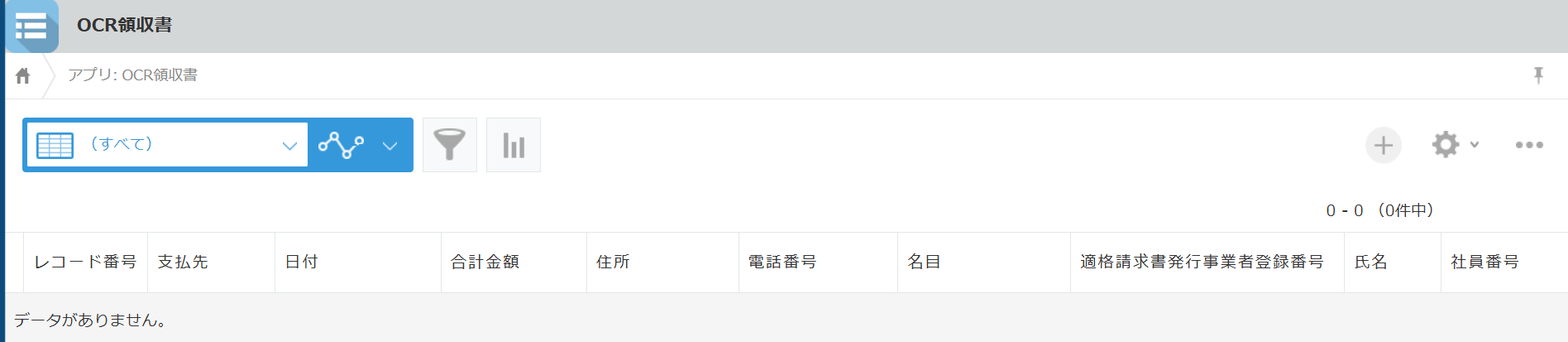
なお、今回は下記のアプリを作成しました。
すでにあるものを利用することも可能です。
ステップ2:テンプレートをコピー
ここから実際に、フローの設定を進めていきます。
下記のバナーの「試してみる」をクリックし、テンプレートをコピーしてください。
■概要
Googleフォームで受け取った領収書の処理に、手間を感じていませんか。
画像を目で見て確認し、内容をkintoneへ手入力する作業は、時間がかかるだけでなく入力ミスの原因にもなります。
このワークフローを活用すれば、Googleフォームへの回答送信をきっかけに、添付された領収書をOCRで自動で読み取り、kintoneへデータを追加することが可能です。
面倒な転記作業を自動化し、経費精算などの業務を効率化します。
■このテンプレートをおすすめする方
- Googleフォームで受け取った領収書の情報をkintoneへ手入力している経理担当者の方
- OCRを活用したデータ入力の自動化に興味があり、具体的な方法を探している業務改善担当者の方
- 申請書類の受付からデータ登録までの一連の流れを効率化し、正確性を高めたい方
■このテンプレートを使うメリット
- フォームへの回答送信からkintoneへのレコード追加までが自動化されるため、手作業での転記にかかっていた時間を短縮します。
- 手作業によるデータの転記が不要になるため、金額や日付などの入力間違いや記載漏れといったヒューマンエラーを防ぐことに繋がります。
■フローボットの流れ
- はじめに、Googleフォーム、kintone、Google DriveをYoomと連携します。
- トリガーでGoogleフォームを選択し、「フォームに回答が送信されたら」というアクションを設定します。
- 次に、オペレーションでGoogle Driveの「ファイルをダウンロードする」アクションを設定し、フォームの回答に含まれる領収書ファイルを指定します。
- 続いて、オペレーションでOCR機能の「任意の画像やPDFを読み取る」を設定し、ダウンロードしたファイルを読み取ります。
- 最後に、オペレーションでkintoneの「レコードを追加する」アクションを設定し、OCRで抽出したデータをkintoneのレコードに追加します。
※「トリガー」:フロー起動のきっかけとなるアクション、「オペレーション」:トリガー起動後、フロー内で処理を行うアクション
■このワークフローのカスタムポイント
- Google Driveでファイルをダウンロードするアクションで、フォーム回答から取得したどのファイルのIDを指定するかを任意で設定してください。
- OCR機能のアクションで、領収書の画像から抽出したい項目(例:合計金額、発行日など)や、ファイルの添付方法を任意で設定してください。
- kintoneにレコードを追加するアクションで、データを追加したいアプリや、OCRで読み取った情報をどのフィールドに登録するかを任意で設定してください。
■注意事項
- Googleフォーム、Google Drive、kintoneのそれぞれとYoomを連携してください。
- OCRのAIオペレーションはチームプラン・サクセスプランでのみご利用いただける機能となっております。フリープラン・ミニプランの場合は設定しているフローボットのオペレーションはエラーとなりますので、ご注意ください。
- チームプランやサクセスプランなどの有料プランは、2週間の無料トライアルを行うことが可能です。無料トライアル中には制限対象のアプリやAI機能(オペレーション)を使用することができます。
- トリガーは5分、10分、15分、30分、60分の間隔で起動間隔を選択できます。
- プランによって最短の起動間隔が異なりますので、ご注意ください。
- OCRデータは6,500文字以上のデータや文字が小さい場合などは読み取れない場合があるので、ご注意ください。
- Googleフォームをトリガーとして使用した際の回答内容を取得する方法は下記を参照ください。https://intercom.help/yoom/ja/articles/6807133
■概要
Googleフォームで受け取った領収書の処理に、手間を感じていませんか。
画像を目で見て確認し、内容をkintoneへ手入力する作業は、時間がかかるだけでなく入力ミスの原因にもなります。
このワークフローを活用すれば、Googleフォームへの回答送信をきっかけに、添付された領収書をOCRで自動で読み取り、kintoneへデータを追加することが可能です。
面倒な転記作業を自動化し、経費精算などの業務を効率化します。
■このテンプレートをおすすめする方
- Googleフォームで受け取った領収書の情報をkintoneへ手入力している経理担当者の方
- OCRを活用したデータ入力の自動化に興味があり、具体的な方法を探している業務改善担当者の方
- 申請書類の受付からデータ登録までの一連の流れを効率化し、正確性を高めたい方
■このテンプレートを使うメリット
- フォームへの回答送信からkintoneへのレコード追加までが自動化されるため、手作業での転記にかかっていた時間を短縮します。
- 手作業によるデータの転記が不要になるため、金額や日付などの入力間違いや記載漏れといったヒューマンエラーを防ぐことに繋がります。
■フローボットの流れ
- はじめに、Googleフォーム、kintone、Google DriveをYoomと連携します。
- トリガーでGoogleフォームを選択し、「フォームに回答が送信されたら」というアクションを設定します。
- 次に、オペレーションでGoogle Driveの「ファイルをダウンロードする」アクションを設定し、フォームの回答に含まれる領収書ファイルを指定します。
- 続いて、オペレーションでOCR機能の「任意の画像やPDFを読み取る」を設定し、ダウンロードしたファイルを読み取ります。
- 最後に、オペレーションでkintoneの「レコードを追加する」アクションを設定し、OCRで抽出したデータをkintoneのレコードに追加します。
※「トリガー」:フロー起動のきっかけとなるアクション、「オペレーション」:トリガー起動後、フロー内で処理を行うアクション
■このワークフローのカスタムポイント
- Google Driveでファイルをダウンロードするアクションで、フォーム回答から取得したどのファイルのIDを指定するかを任意で設定してください。
- OCR機能のアクションで、領収書の画像から抽出したい項目(例:合計金額、発行日など)や、ファイルの添付方法を任意で設定してください。
- kintoneにレコードを追加するアクションで、データを追加したいアプリや、OCRで読み取った情報をどのフィールドに登録するかを任意で設定してください。
■注意事項
- Googleフォーム、Google Drive、kintoneのそれぞれとYoomを連携してください。
- OCRのAIオペレーションはチームプラン・サクセスプランでのみご利用いただける機能となっております。フリープラン・ミニプランの場合は設定しているフローボットのオペレーションはエラーとなりますので、ご注意ください。
- チームプランやサクセスプランなどの有料プランは、2週間の無料トライアルを行うことが可能です。無料トライアル中には制限対象のアプリやAI機能(オペレーション)を使用することができます。
- トリガーは5分、10分、15分、30分、60分の間隔で起動間隔を選択できます。
- プランによって最短の起動間隔が異なりますので、ご注意ください。
- OCRデータは6,500文字以上のデータや文字が小さい場合などは読み取れない場合があるので、ご注意ください。
- Googleフォームをトリガーとして使用した際の回答内容を取得する方法は下記を参照ください。https://intercom.help/yoom/ja/articles/6807133
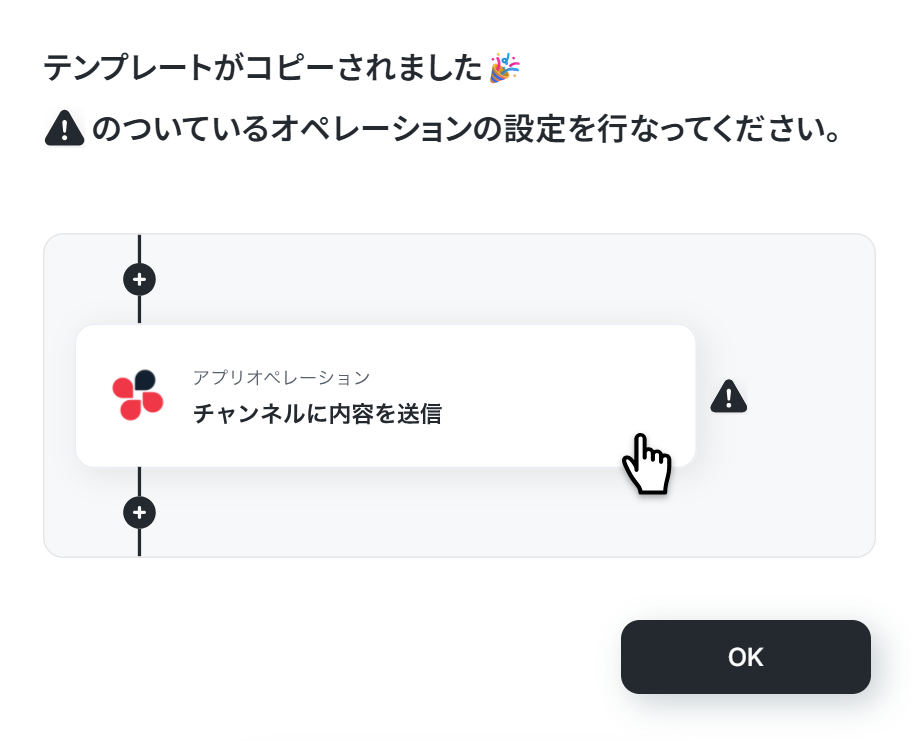
クリックすると、自動的にテンプレートがお使いのYoom画面にコピーされます。「OK」を押して設定を進めましょう!
ステップ3:Google フォームのトリガー設定
最初の設定です!
まずは、フォームに回答が送信された際に、フローボットが自動的に起動するように設定していきます。
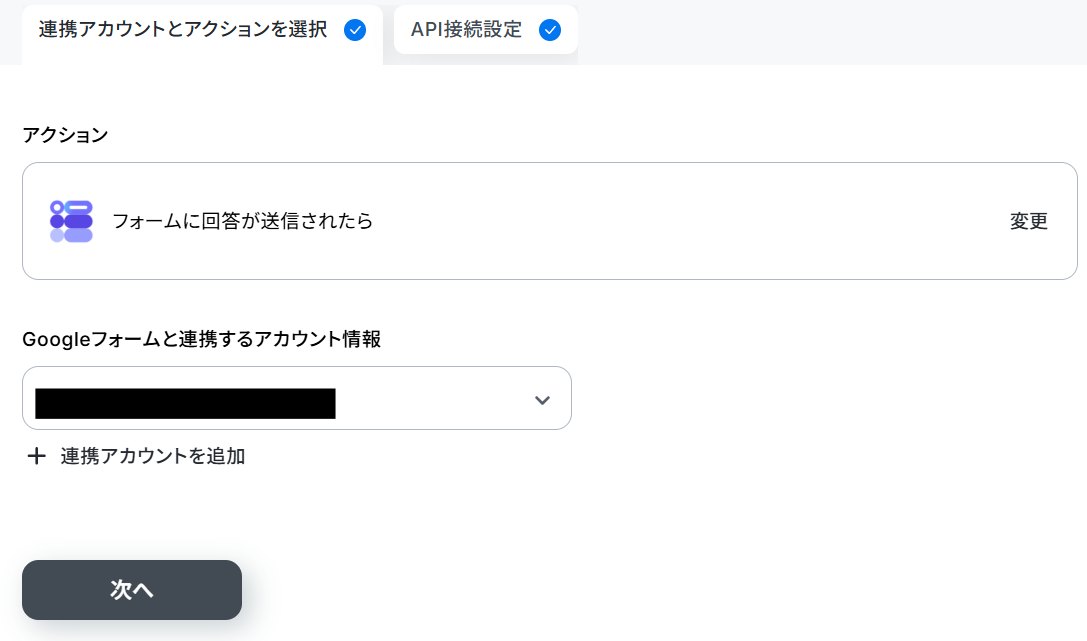
コピーしたテンプレートの、「フォームに回答が送信されたら」をクリックしてください。
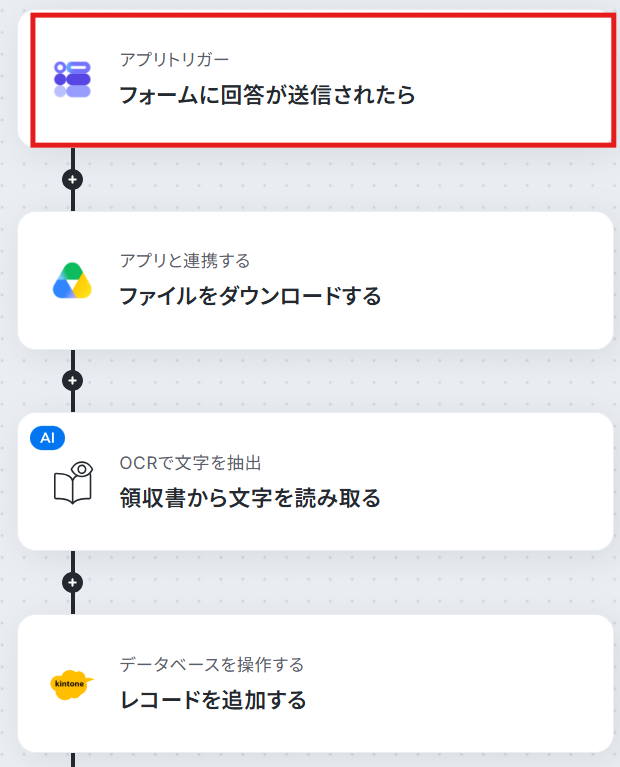
タイトルと連携するアカウント情報を任意で設定し、アクションはテンプレート通りのまま「次へ」をクリックして進んでください。
次にAPI接続設定を行います。
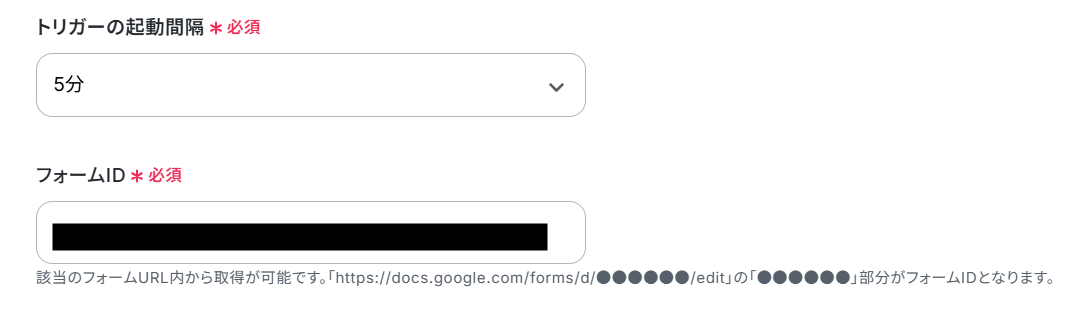
トリガーの起動間隔を、プルダウンメニューから選択しましょう。
5分、10分、15分、30分、60分の間隔から選択できますが、タイムリーなデータ連携のためにも、基本的には最短の起動間隔でご使用いただくことをおすすめします。
※プランによって最短の起動間隔が異なりますので、ご注意ください。
「フォームID」を入力欄下の注釈を参照し、手動で入力しましょう。
ここで設定したフォームに回答が送信されると、フローボットが起動するようになりますよ!
設定が完了したら、動作チェックのためにテストを行います。
今回は下図のようなフォームを用意しました。
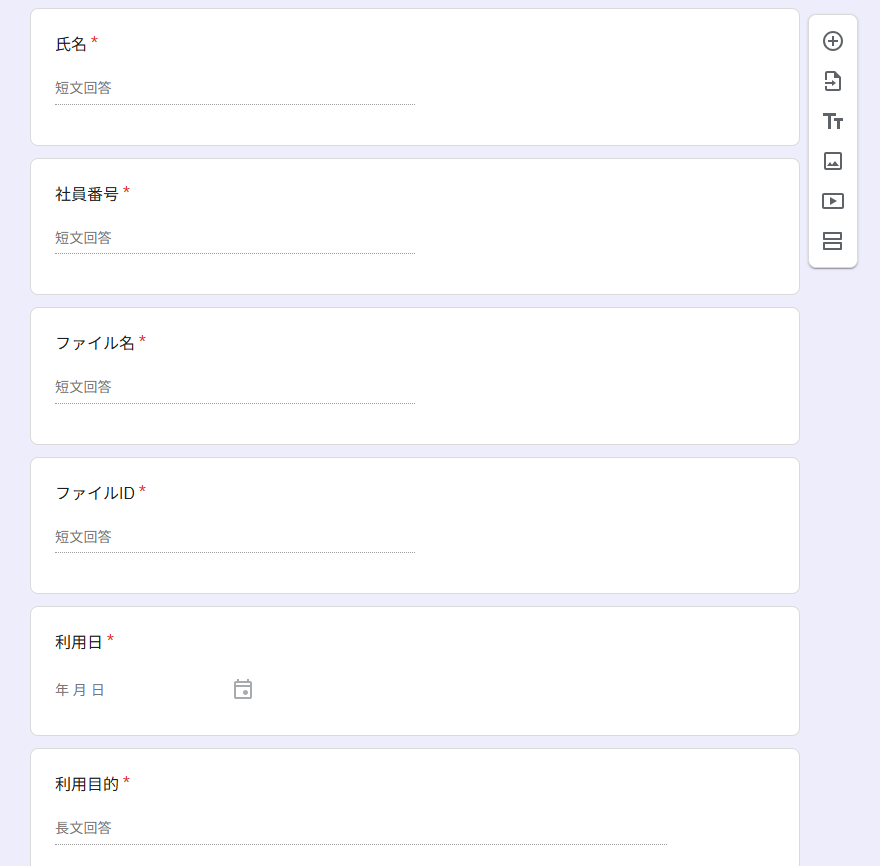
ファイルIDが必要なので、社内で使用しているフォルダにアップロードしておき、URLからファイルIDを取得しましょう。
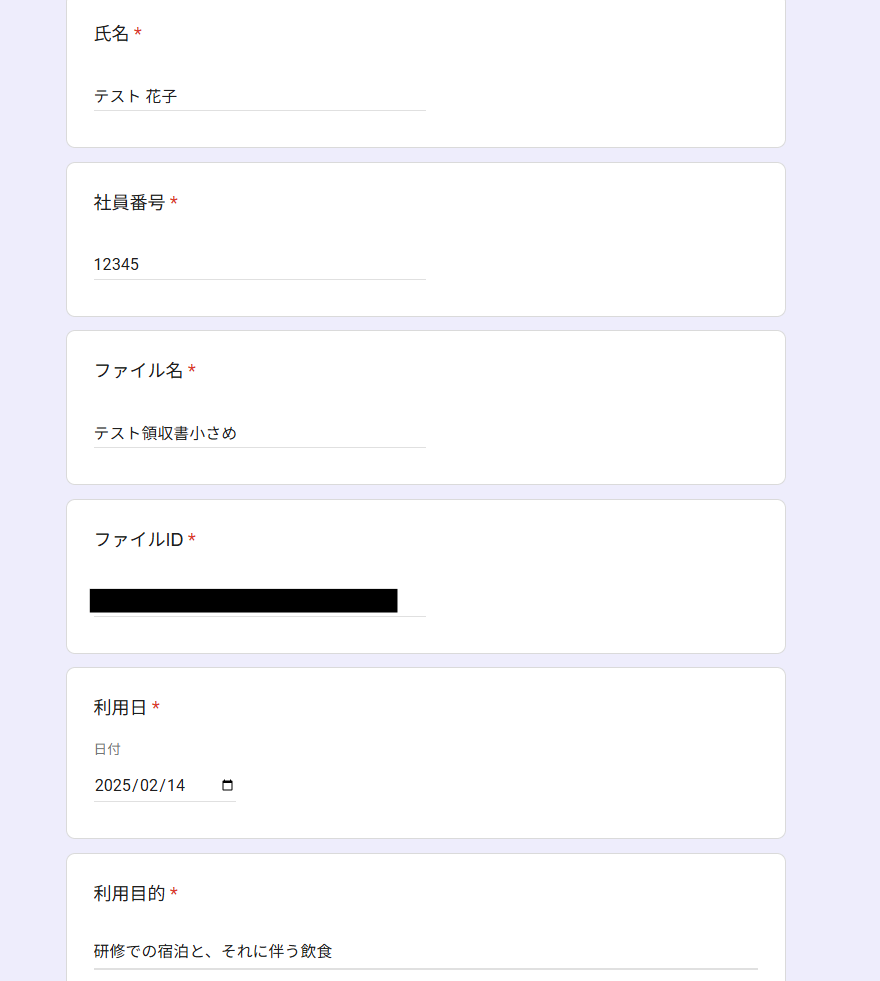
該当ファイルで右クリック→共有→リンクをコピーでコピーしたリンクの、「https://drive.google.com/file/d/○○○○/view」○○○○の部分がファイルIDです。

テストなので、回答は架空の情報(「テスト花子」など)でOKです!
Yoomの画面に戻って「テスト」をクリックしてください。
テストが成功すると、先ほど送信した回答データが取得した値として抽出されます。
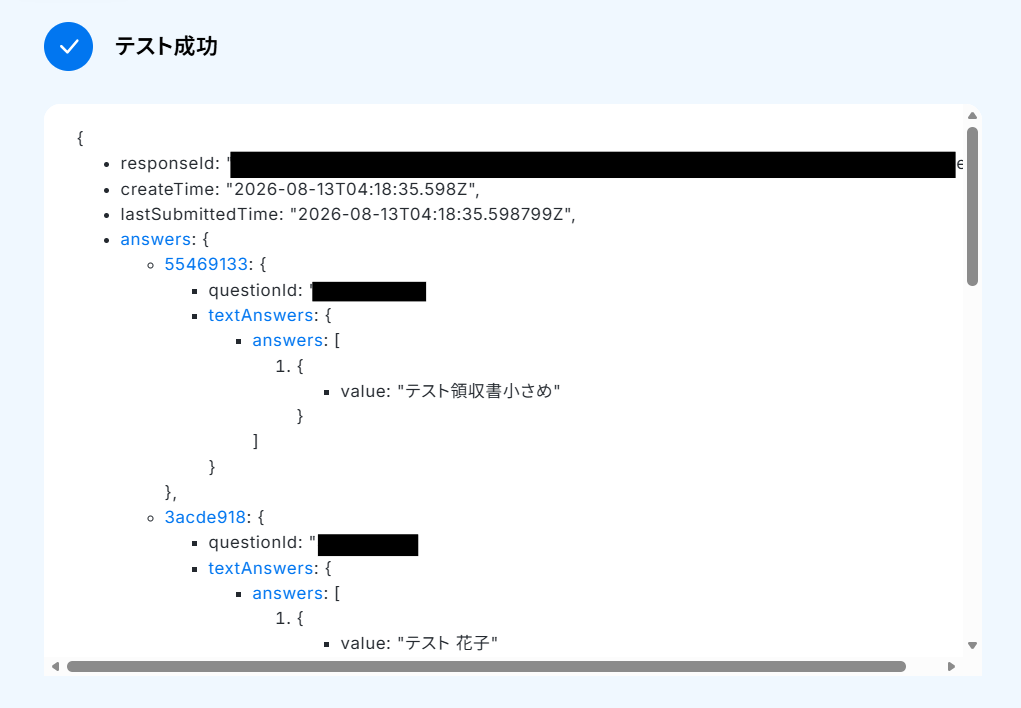
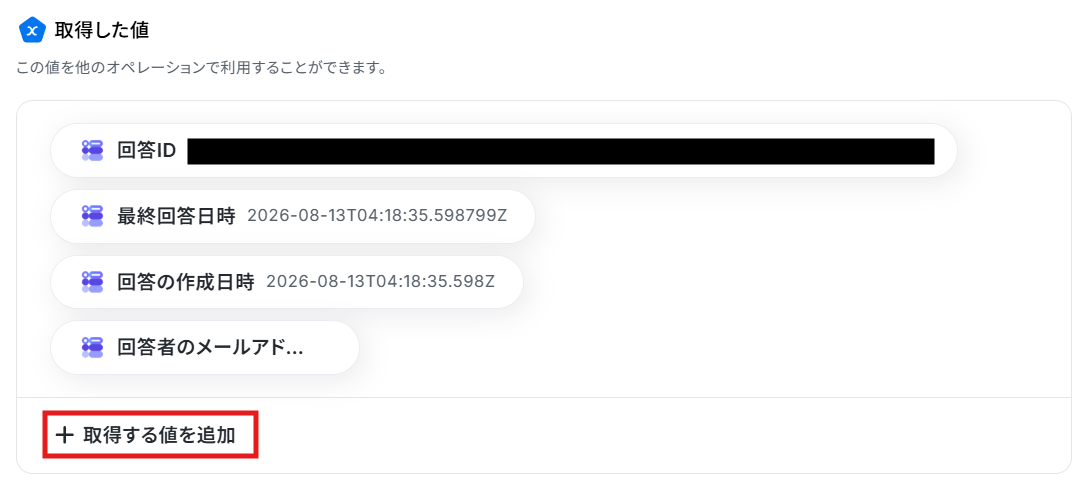
「取得した値」を確認してみると、「氏名」や「領収書データ」など、重要な回答データの詳細はまだ抽出できていません…
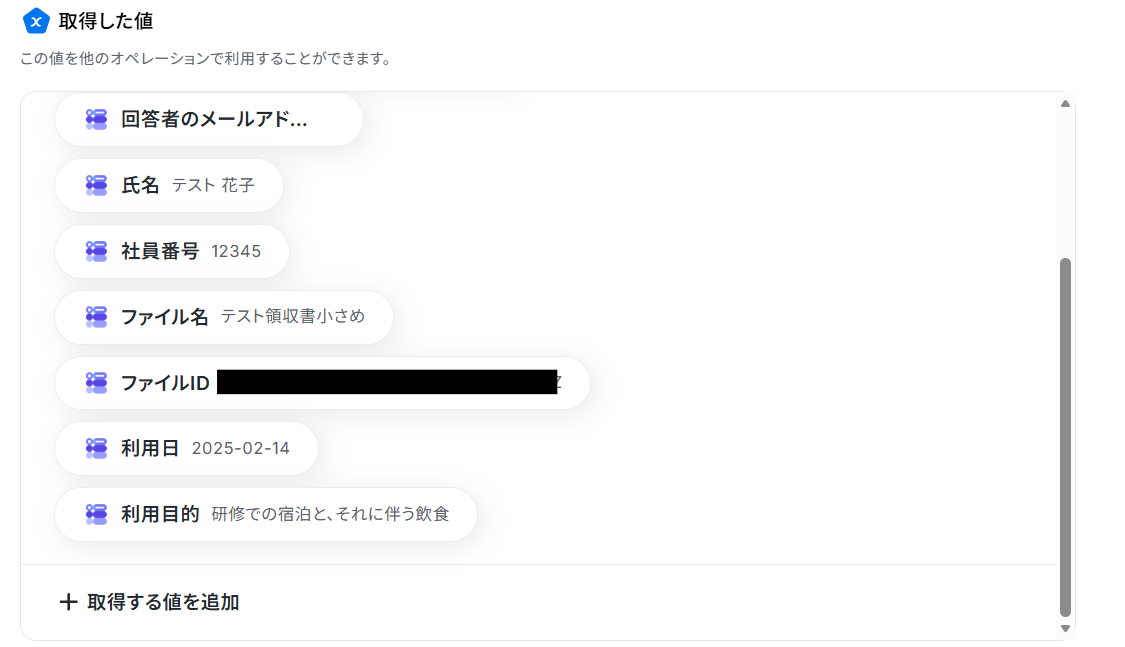
フォームの各項目の回答情報を取得するためには、「取得する値を追加」から手動で追加する必要があります。
下記を参考に「+取得する値を追加」をクリックして、回答データを取得していきましょう!
項目を追加できたら完了をクリックします。
※取得した値とは?
トリガーやオペレーション設定時に、「テスト」を実行して取得した値のことを指します。
後続のオペレーション設定時の値として利用でき、フローボットを起動する度に変動した値となります。
ステップ4:Google Driveのファイルダウンロード設定
続いて、フォームの回答で取得した領収書データを、Google Driveからダウンロードする設定を行います。
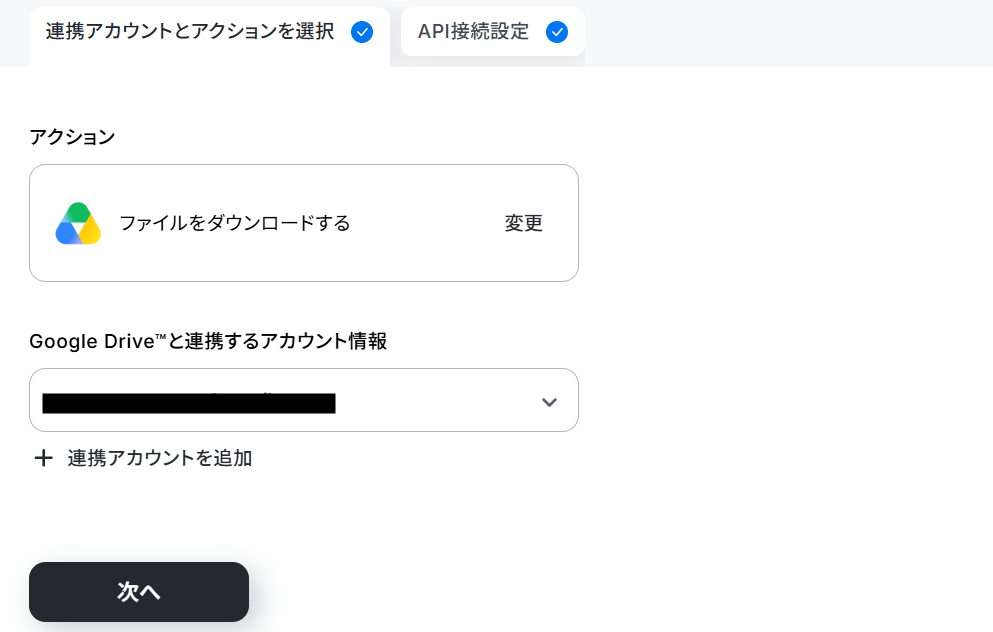
「ファイルをダウンロードする」をクリックしてください。
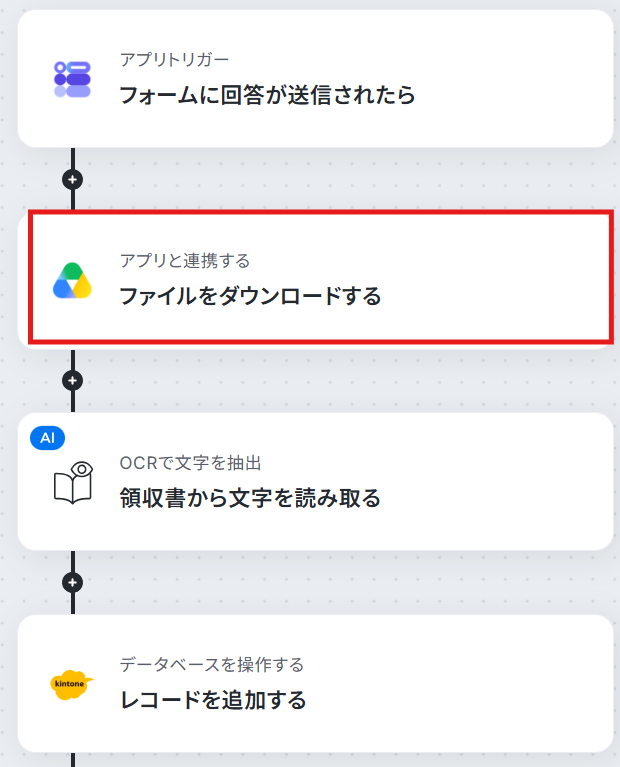
タイトルと連携するアカウント情報を任意で設定し、アクションはテンプレート通りのまま「次へ」をクリックして進んでください。
「ファイルID」には、Google フォームの回答で取得した「ファイルID」を設定します。
※ダウンロード可能なファイル容量は最大300MBまでです。アプリの仕様によっては300MB未満になる可能性があるので、ご注意ください。
トリガー、各オペレーションでの取り扱い可能なファイル容量の詳細は「ファイルの容量制限について」をご参照ください。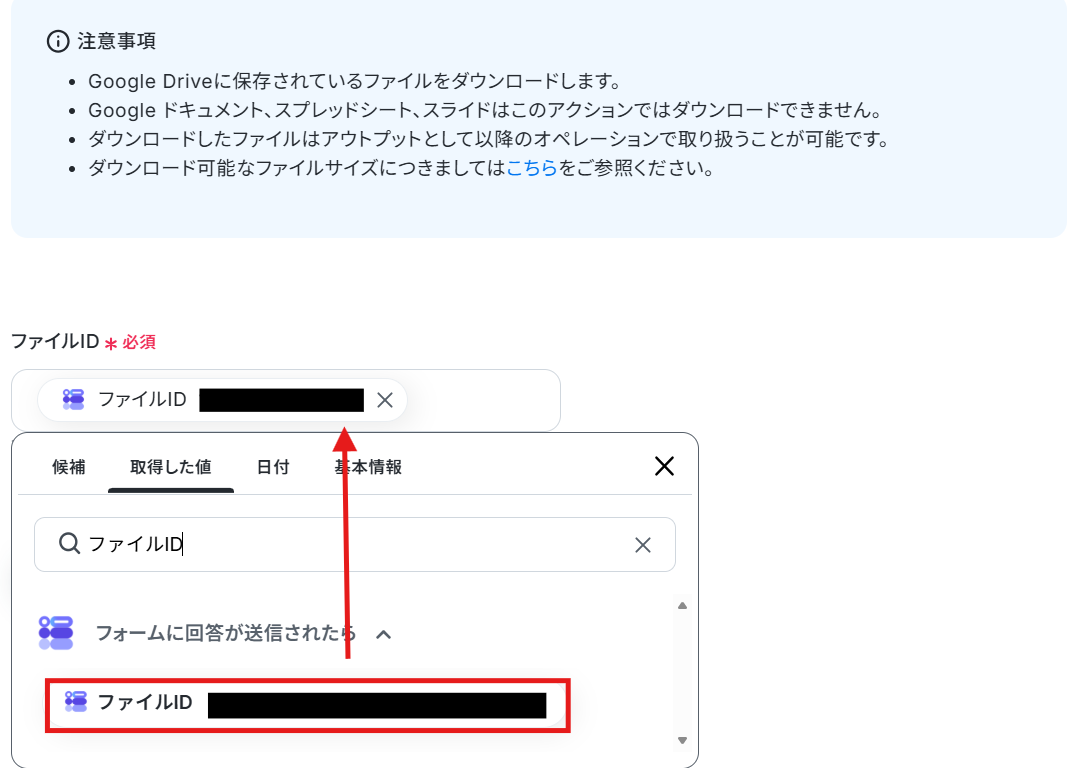
設定後は「テスト」をクリックします。
テストが成功すると書類のダウンロードボタンが表示されるので、「ダウンロード」を押して、フォームで送信した領収書ファイルがダウンロードできていることを確認してみてくださいね!
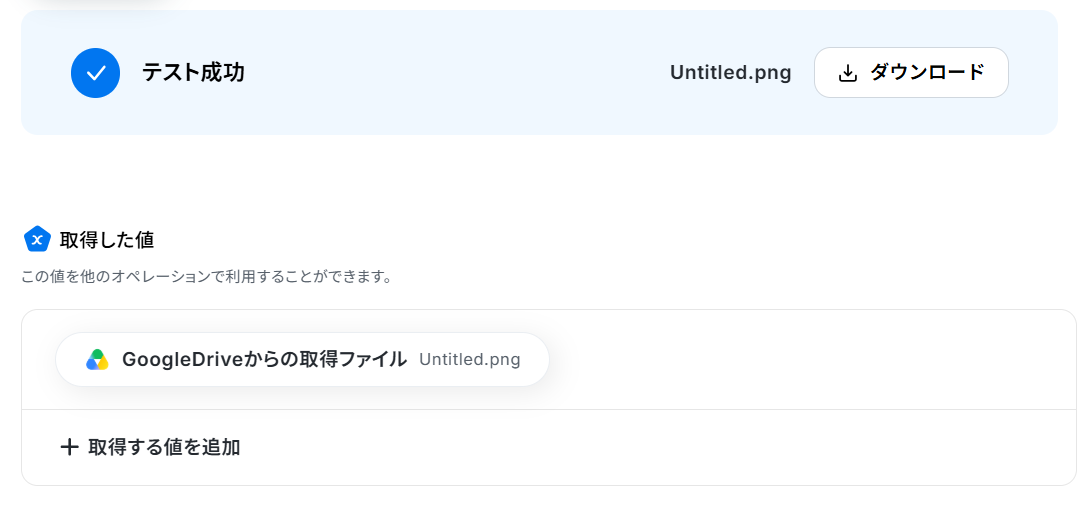
確認したら完了をクリックして、次の設定に進みます。
ステップ5:OCRを使った文字の読み取り設定
続いて、ステップ4でダウンロードしたファイルから、OCR機能を使って文字を読み取る設定を行います。
「画像・PDFから文字を読み取る」をクリックしてください。
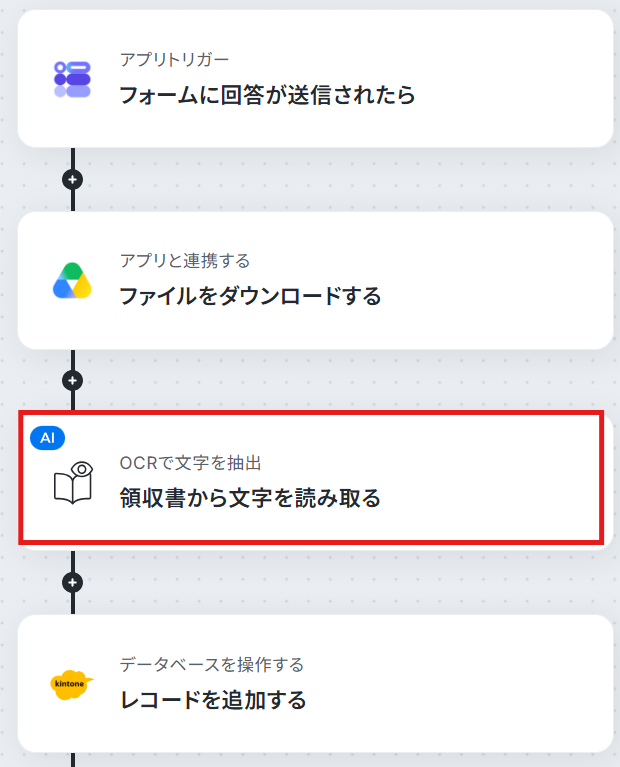
次に、詳細設定をしていきます。
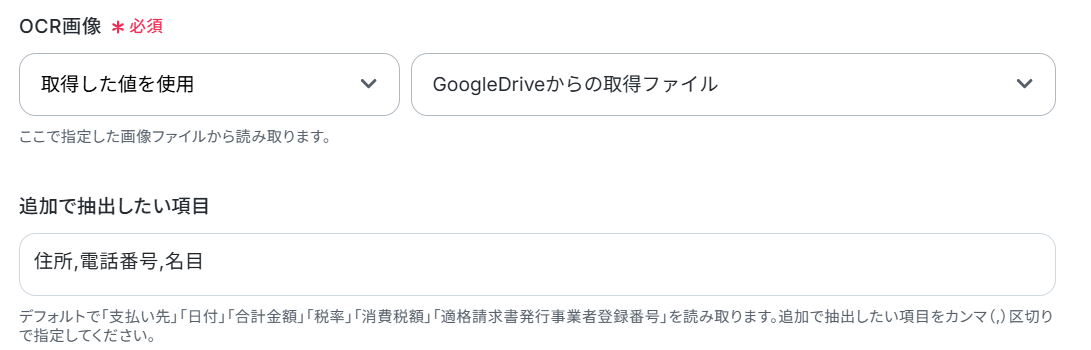
- OCR画像:Google Driveからダウンロードしたファイルを使うので、下図のように設定してください。
- 追加で抽出したい項目:ファイルから抽出したいテキストデータの項目を設定します。下図赤枠の項目はデフォルトで抽出されるように設定されているので、この他に追加で抽出したい項目があれば、カンマ(,)区切りで入力してくださいね!
今回は下記の項目を追加しました。
- 使用するAI:文字の読み取りに使用するAIを選択します。

設定が完了したら「テスト」をクリックし、正しく抽出できていることを確認してみてくださいね!
※YoomのOCR機能では、アクション記載の規定の文字数を超えるデータや、文字が小さすぎる場合に正しく読み取れないことがあります。文字数や文字の大きさには少し余裕を持たせてご利用ください。
※OCRデータは6,500文字以上のデータや文字が小さい場合などは読み取れない場合があるので、ご注意ください。
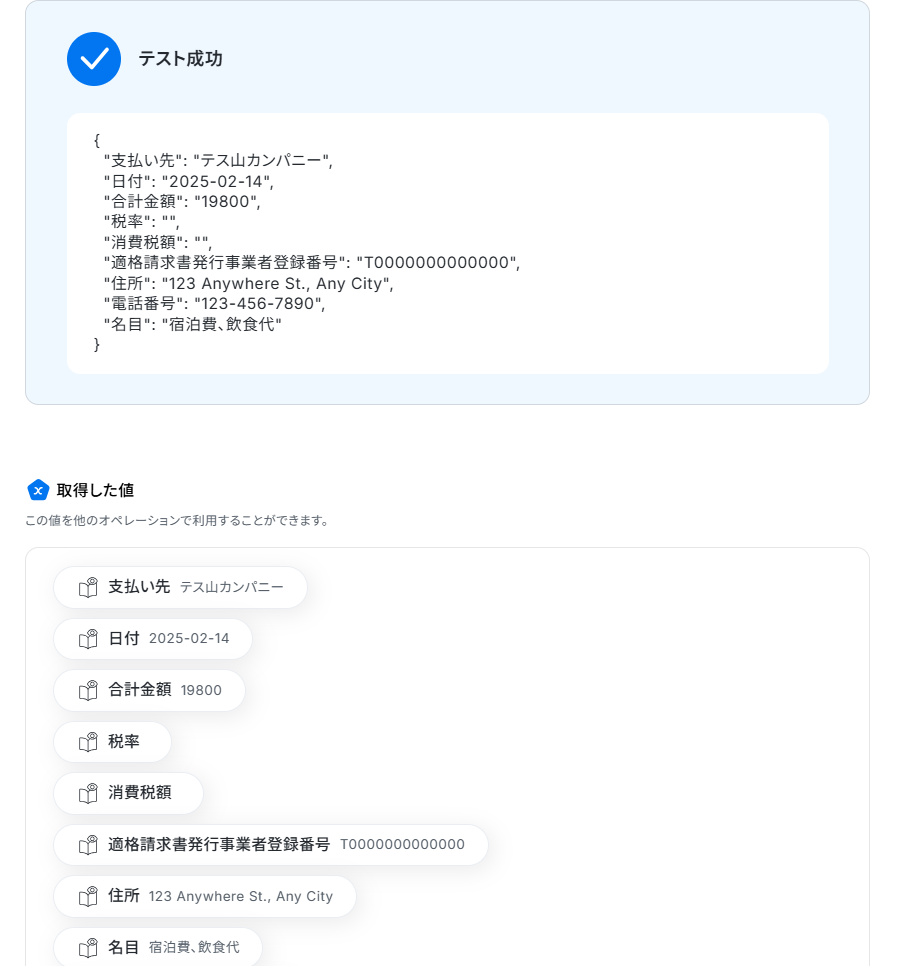
確認後、「完了」をクリックして次のステップに進みます。
ステップ6:kintoneのレコード追加設定
最後に、領収書データをkintoneに追加する設定を行います。
「レコードを追加する」をクリックしてください。
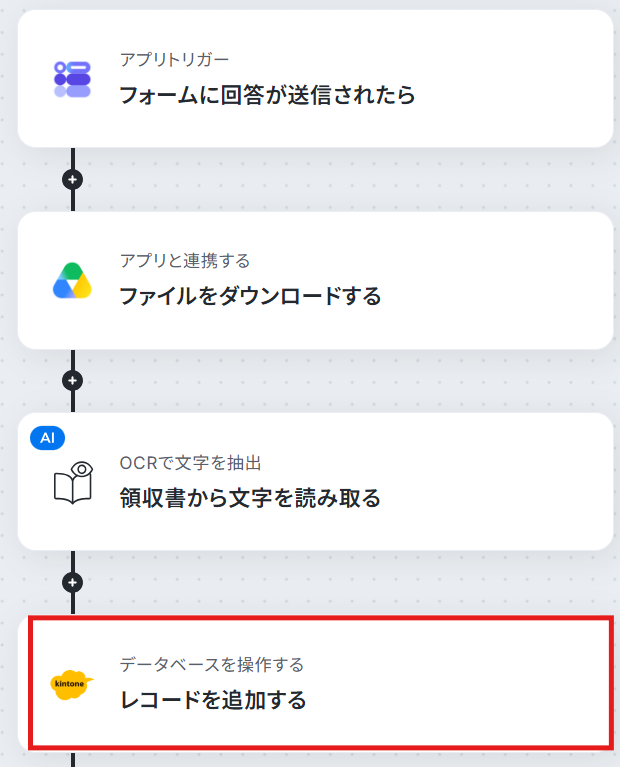
タイトルと連携するアカウント情報を任意で設定し、アクションはテンプレート通りのまま進んでください。
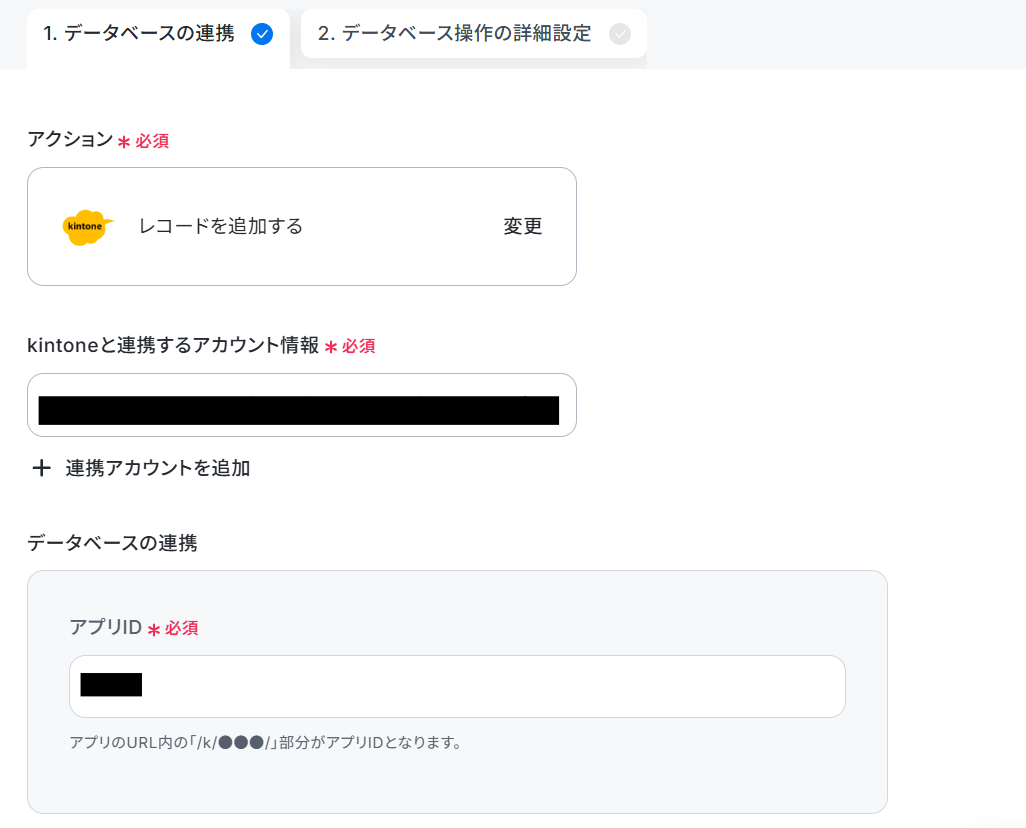
データベース連携の「アプリID」には、領収書データを追加するkintoneのアプリを指定します。
入力欄をクリックすると連携しているアカウントに紐づいて候補が表示されるので、候補から該当のアプリを選択してください。
該当のアプリがなかなか探し出せない場合は、入力欄下の注釈を参照に手入力して設定することもできますよ!
次に、データベース操作の詳細設定を行います。
「追加するレコードの値」の各項目を、取得した値を使って設定していきますよ!
たとえば「氏名」には、「取得した値」の「フォームで回答が送信されたら」内にある、「氏名」を選択します。
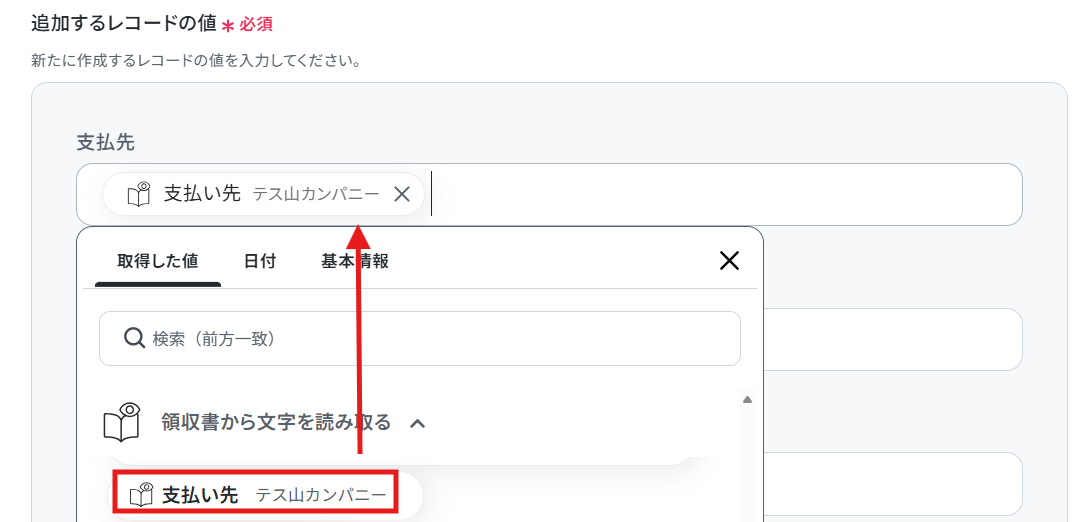
その他の項目も、同じように設定してみてくださいね!
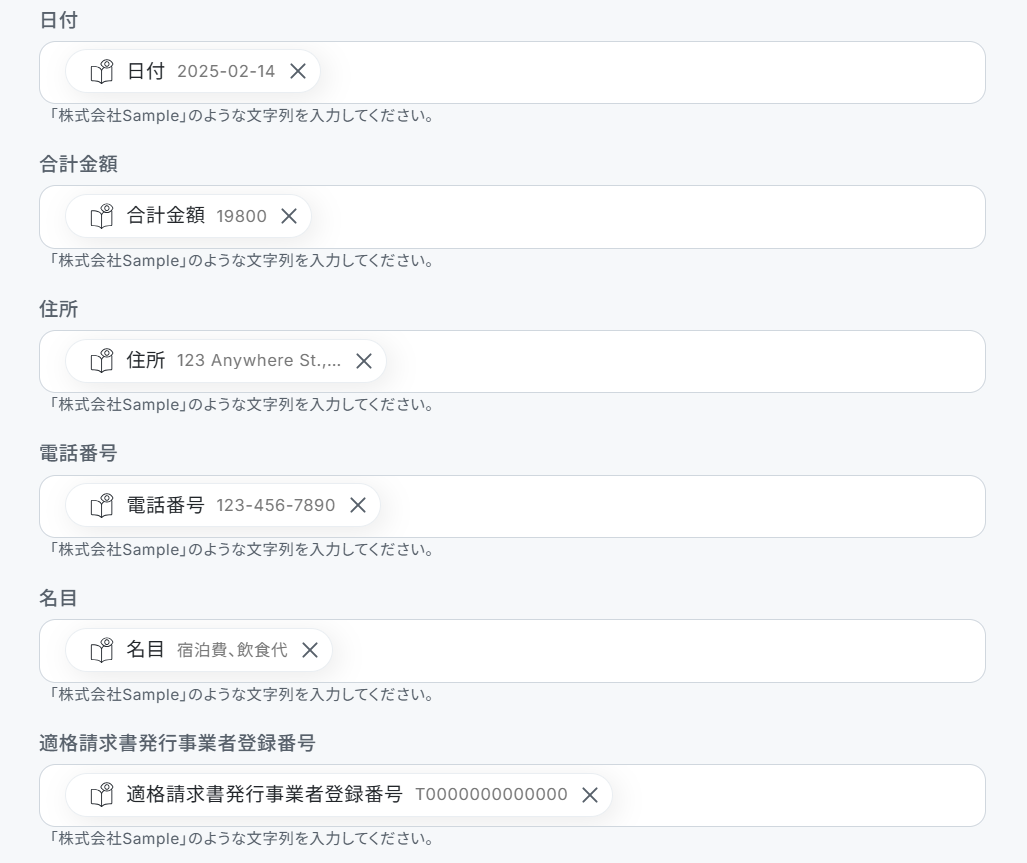
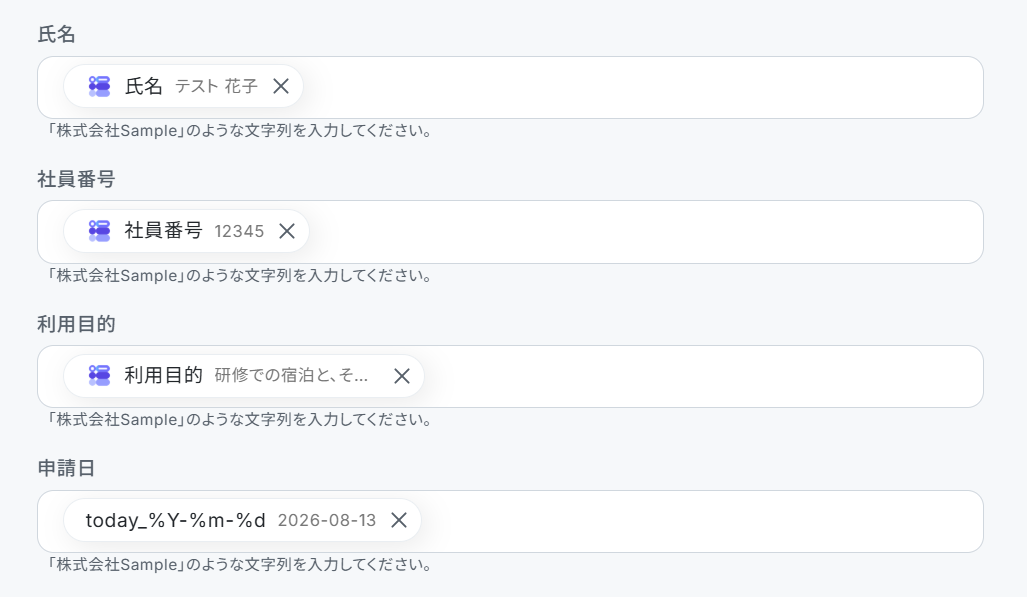
設定が完了したら「テスト」をクリックし、実際にkintoneに領収書データが反映されていることを確認しましょう。
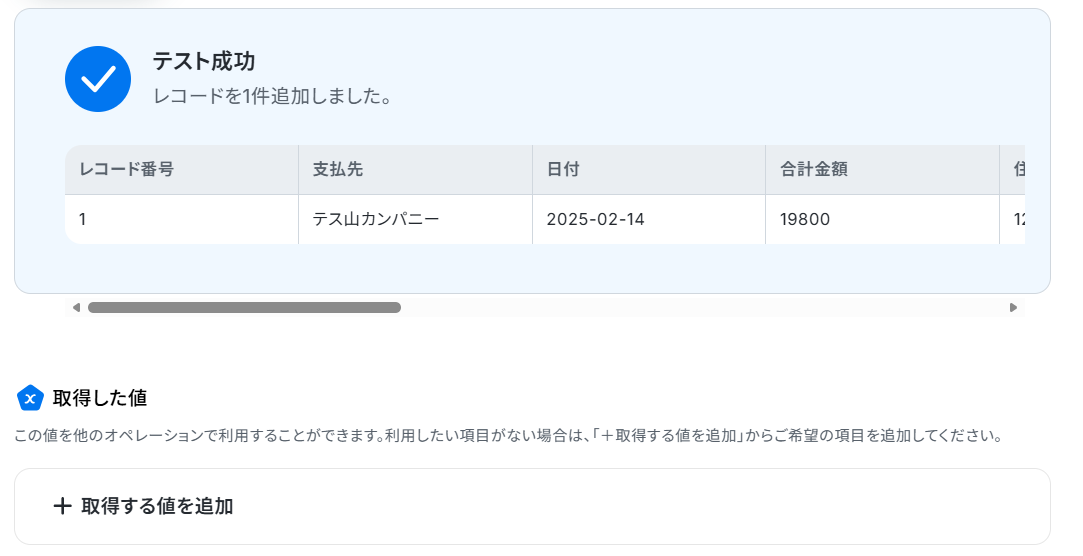
フォームの回答データや領収書ファイルから抽出したテキストデータが反映されていますね!
▼kintone

確認後は「完了」をクリックして終了です。
ステップ7:トリガーをONにしてフローの動作確認
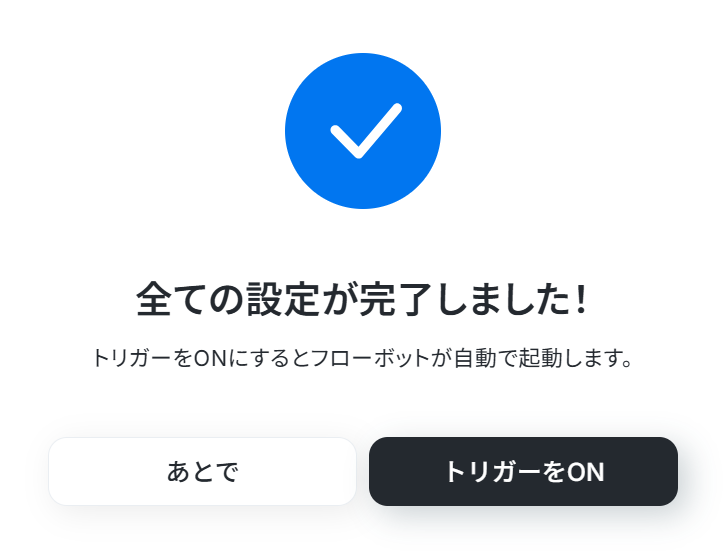
以上で全ての設定が完了しました。「トリガーをON」にし、設定したフローの動作チェックをしましょう!
経費精算に関する自動化例
受け取った領収書や請求書をAI OCRで内容を読み取り、データベースに記録できるので様々な場面で活用しやすいはずです。
■概要
経費精算などで発生する、溜まった領収書の処理に手間を感じていませんか。手作業でのデータ入力は時間がかかる上、入力ミスといったヒューマンエラーの原因にもなりがちです。このワークフローを活用すれば、フォームから領収書をアップロードするだけでAI-OCRが内容を自動で読み取り、Google スプレッドシートへ記録するため、面倒な入力作業を効率化し、申請内容をTalknoteへ自動で通知できます。
■このテンプレートをおすすめする方
- 毎月の経費精算で、大量の領収書の手入力に手間を感じている経理担当者
- Google スプレッドシートでの経費管理を効率化し、入力ミスをなくしたい方
- Talknoteを活用して、経費申請の確認や共有をスムーズに行いたいチームの方
■このテンプレートを使うメリット
- 領収書の情報をAI-OCRが自動で読み取り転記するため、これまで手作業で行っていたデータ入力の時間を短縮することができます。
- 手作業でのデータ転記がなくなることで、金額の入力間違いや項目漏れといったヒューマンエラーのリスクを軽減します。
■フローボットの流れ
- はじめに、Google スプレッドシートとTalknoteをYoomと連携します。
- 次に、フォームトリガー機能を選択し、領収書の画像やPDFファイルをアップロードするためのフォームを作成します。
- 続いて、オペレーションでOCR機能の「任意の画像やPDFを読み取る」アクションを設定し、フォームが送信された際にアップロードされた領収書ファイルを読み取ります。
- その後、Google スプレッドシートの「レコードを追加する」アクションを設定し、OCR機能で読み取った日付や金額などのデータを指定のシートに自動で追記します。
- 最後に、Talknoteの「スレッドにメッセージを投稿」アクションで、指定のグループに処理完了の通知を送信します。
※「トリガー」:フロー起動のきっかけとなるアクション、「オペレーション」:トリガー起動後、フロー内で処理を行うアクション
■このワークフローのカスタムポイント
- OCR機能では、領収書から抽出したい項目(例:発行日、支払先、合計金額など)を任意で設定できるほか、読み取りに利用するAIや言語も選択できます。
- Google スプレッドシートにデータを追加する際、記録先のシートやファイルはもちろん、各列にどの情報を記録するかを自由に設定でき、OCRで読み取った情報のほか、固定のテキストなどを入力することも可能です。
- Talknoteへの通知メッセージでは、通知先のグループを任意で指定できます。また、本文には固定のテキストだけでなく、前段のフローで取得した情報を組み込んで送信できます。
■注意事項
- Google スプレッドシート、TalknoteそれぞれとYoomを連携してください。
- AIオペレーションはチームプラン、サクセスプランでのみご利用いただける機能(オペレーション)となっております。フリープラン、ミニプランの場合は設定しているフローボットのオペレーションはエラーとなりますので、ご注意ください。
- 有料プランは、2週間の無料トライアルを行うことが可能です。無料トライアル中には制限対象のアプリやAI機能(オペレーション)を使用することができます。
■概要
メールで届いた請求書情報をAI-OCRで読み取りNotionのデータベースに追加するフローです。
■このテンプレートをおすすめする方
1.請求書をメールで受け取る機会が多い経理担当者
・請求書の情報を手入力する手間を省いて業務効率を向上させたい方
・入力ミスを減らして正確な請求書情報をデータベースに登録したい方
・Notionで請求書情報を一元管理して検索や分析に活用したい方
2.請求書情報に基づいて業務を行う方
・請求書情報がNotionに自動で登録されることで支払い処理や承認手続きなどをスムーズに進めたい方
・Notion上で請求書情報を簡単に検索・確認したい方
3.ペーパーレス化・業務効率化を進める企業
・紙の請求書を電子化してペーパーレス化を進めたい方
・請求書処理の自動化により業務効率化とコスト削減を実現したい方
■このテンプレートを使うメリット
メールで届く請求書を手作業でNotionのデータベースに転記するのは、非常に多くの時間がかかってしまい転記ミスや情報漏れの原因にもなります。
このフローを活用することで、メールで届いた請求書をAI-OCRが自動的に読み取りNotionのデータベースに必要な情報が追加され、手作業での入力作業が不要になり業務効率が大幅に改善されます。また、ヒューマンエラーのリスクも軽減されることで、より正確な請求書管理が可能になります。
■注意事項
・NotionとYoomを連携してください。
・AIオペレーションはチームプラン・サクセスプランでのみご利用いただける機能となっております。フリープラン・ミニプランの場合は設定しているフローボットのオペレーションはエラーとなりますので、ご注意ください。
・チームプランやサクセスプランなどの有料プランは、2週間の無料トライアルを行うことが可能です。無料トライアル中には制限対象のアプリやAI機能(オペレーション)を使用することができます。

■概要
経費精算などで発生する、溜まった領収書の処理に手間を感じていませんか。手作業でのデータ入力は時間がかかる上、入力ミスといったヒューマンエラーの原因にもなりがちです。このワークフローを活用すれば、フォームから領収書をアップロードするだけでAI-OCRが内容を自動で読み取り、Google スプレッドシートへ記録するため、面倒な入力作業を効率化し、申請内容をTalknoteへ自動で通知できます。
■このテンプレートをおすすめする方
- 毎月の経費精算で、大量の領収書の手入力に手間を感じている経理担当者
- Google スプレッドシートでの経費管理を効率化し、入力ミスをなくしたい方
- Talknoteを活用して、経費申請の確認や共有をスムーズに行いたいチームの方
■このテンプレートを使うメリット
- 領収書の情報をAI-OCRが自動で読み取り転記するため、これまで手作業で行っていたデータ入力の時間を短縮することができます。
- 手作業でのデータ転記がなくなることで、金額の入力間違いや項目漏れといったヒューマンエラーのリスクを軽減します。
■フローボットの流れ
- はじめに、Google スプレッドシートとTalknoteをYoomと連携します。
- 次に、フォームトリガー機能を選択し、領収書の画像やPDFファイルをアップロードするためのフォームを作成します。
- 続いて、オペレーションでOCR機能の「任意の画像やPDFを読み取る」アクションを設定し、フォームが送信された際にアップロードされた領収書ファイルを読み取ります。
- その後、Google スプレッドシートの「レコードを追加する」アクションを設定し、OCR機能で読み取った日付や金額などのデータを指定のシートに自動で追記します。
- 最後に、Talknoteの「スレッドにメッセージを投稿」アクションで、指定のグループに処理完了の通知を送信します。
※「トリガー」:フロー起動のきっかけとなるアクション、「オペレーション」:トリガー起動後、フロー内で処理を行うアクション
■このワークフローのカスタムポイント
- OCR機能では、領収書から抽出したい項目(例:発行日、支払先、合計金額など)を任意で設定できるほか、読み取りに利用するAIや言語も選択できます。
- Google スプレッドシートにデータを追加する際、記録先のシートやファイルはもちろん、各列にどの情報を記録するかを自由に設定でき、OCRで読み取った情報のほか、固定のテキストなどを入力することも可能です。
- Talknoteへの通知メッセージでは、通知先のグループを任意で指定できます。また、本文には固定のテキストだけでなく、前段のフローで取得した情報を組み込んで送信できます。
■注意事項
- Google スプレッドシート、TalknoteそれぞれとYoomを連携してください。
- AIオペレーションはチームプラン、サクセスプランでのみご利用いただける機能(オペレーション)となっております。フリープラン、ミニプランの場合は設定しているフローボットのオペレーションはエラーとなりますので、ご注意ください。
- 有料プランは、2週間の無料トライアルを行うことが可能です。無料トライアル中には制限対象のアプリやAI機能(オペレーション)を使用することができます。
■概要
メールで届いた請求書情報をAI-OCRで読み取りNotionのデータベースに追加するフローです。
■このテンプレートをおすすめする方
1.請求書をメールで受け取る機会が多い経理担当者
・請求書の情報を手入力する手間を省いて業務効率を向上させたい方
・入力ミスを減らして正確な請求書情報をデータベースに登録したい方
・Notionで請求書情報を一元管理して検索や分析に活用したい方
2.請求書情報に基づいて業務を行う方
・請求書情報がNotionに自動で登録されることで支払い処理や承認手続きなどをスムーズに進めたい方
・Notion上で請求書情報を簡単に検索・確認したい方
3.ペーパーレス化・業務効率化を進める企業
・紙の請求書を電子化してペーパーレス化を進めたい方
・請求書処理の自動化により業務効率化とコスト削減を実現したい方
■このテンプレートを使うメリット
メールで届く請求書を手作業でNotionのデータベースに転記するのは、非常に多くの時間がかかってしまい転記ミスや情報漏れの原因にもなります。
このフローを活用することで、メールで届いた請求書をAI-OCRが自動的に読み取りNotionのデータベースに必要な情報が追加され、手作業での入力作業が不要になり業務効率が大幅に改善されます。また、ヒューマンエラーのリスクも軽減されることで、より正確な請求書管理が可能になります。
■注意事項
・NotionとYoomを連携してください。
・AIオペレーションはチームプラン・サクセスプランでのみご利用いただける機能となっております。フリープラン・ミニプランの場合は設定しているフローボットのオペレーションはエラーとなりますので、ご注意ください。
・チームプランやサクセスプランなどの有料プランは、2週間の無料トライアルを行うことが可能です。無料トライアル中には制限対象のアプリやAI機能(オペレーション)を使用することができます。
まとめ
いかがでしたか?
AIを活用して経費精算業務を自動化することで、これまで手作業で行っていた領収書や請求書のデータ入力、システムへの転記といった煩雑な作業を大幅に削減し、入力ミスなどのヒューマンエラーを防ぐことができるでしょう。
これにより、経理担当者や申請者は、単純作業から解放され、より戦略的な業務や分析業務に時間を割くことが可能になり、企業全体の業務効率向上にも貢献しますよ!
Yoomを使えば、一見複雑そうな自動化設定もノーコードで誰でも簡単にできるのは魅力ですよね!
「本当に簡単に設定できる?」「ちょっと気になるかも...」と思った方は、ぜひまずは無料アカウントを作成してみてください。登録は30秒ほどで完了!その後すぐに様々な業務プロセスの自動化設定を体験できます。
Yoomで日々の業務をもっとラクに、もっと効率的にしませんか?
この機会にぜひ自動化を取り入れて、日々の業務がどれだけ効率化されるのかを体験してみてくださいね!
よくあるご質問
Q:読み取りエラーやAIの誤認識が発生した際の確認・修正フローは?
A:
今回のフローはkintoneに記録するものなので、kintoneを確認して手修正することが可能です。
Q:申請完了時に申請者へ確認通知を送れますか?
A:
はい、できます。
kintoneアクションの直下にある+マークをクリックして、チャットやメールツールのアクションを追加して必要項目を設定してください。
Q:エラー時の自動通知やリトライはできますか?
A:
エラー時はYoomに登録する際に設定したメールアドレスに通知が送られます。
また、通知先はメールの他にSlackやChatworkも設定できます。
通知には、エラーが起きている該当のオペレーションや詳細のリンクが記載されているので、まずは通知内容を確認しましょう。
再実行は自動で行われないため、エラー修正後手動で再実行してください。
ヘルプページで解決しない場合は、サポート窓口を利用することもできます。
プログラミング知識なしで手軽に構築できます。