









・
ビジネスにおけるAI自動化(AI Automation for Business)|営業支援やタスク管理の活用事例

ビジネスにおけるAIの活用は、単なる効率化の手段から、企業の競争力を左右する重要な戦略へと変化しています。多くの企業が人手不足や生産性の向上という課題に直面する中で、AIによる自動化(AIオートメーション)は、それらの問題を解決する有力な手段となり得ます。
本記事では、AIオートメーションがビジネスにどのような効果をもたらし、具体的にどう導入すべきなのか、その核心を分かりやすく解説します!
🛠️AIオートメーションとは?ビジネスにもたらす効果
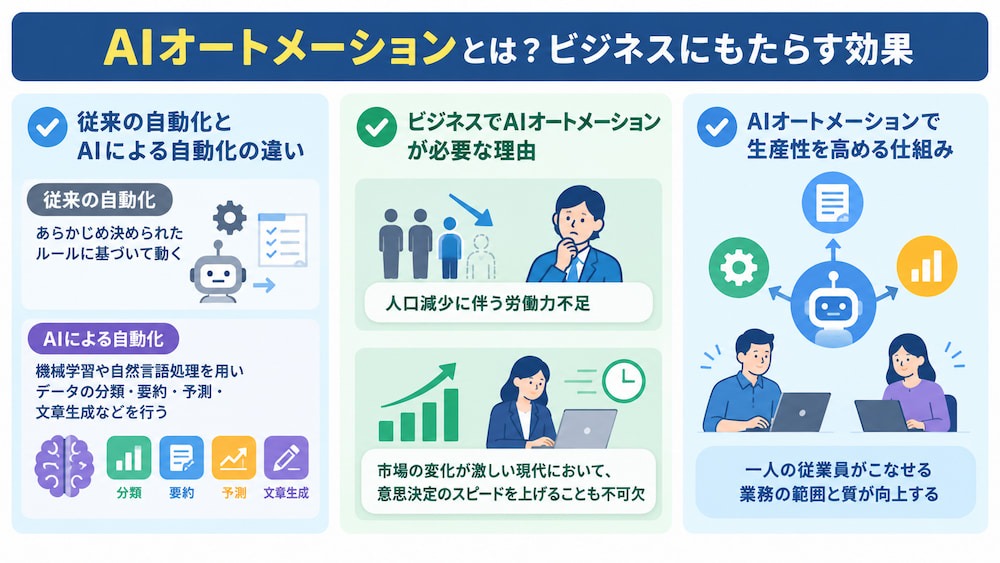
✔️従来の自動化とAIによる自動化の違い
従来の自動化は、あらかじめ決められたルールに基づいて動く「RPA」などに代表されるものでした。これは、決められた手順を正確に繰り返すことには長けていますが、
- イレギュラーな事態
- 複雑な文脈の理解
など、対応できる範囲には限界があります。一方、AIオートメーションは、機械学習や自然言語処理を用いて、データの分類・要約・予測・文章生成などを行います。例えば、顧客からの問い合わせ内容が苦情なのか質問なのかを判断し、適切な担当者へ振り分けるといった柔軟な対応が可能です。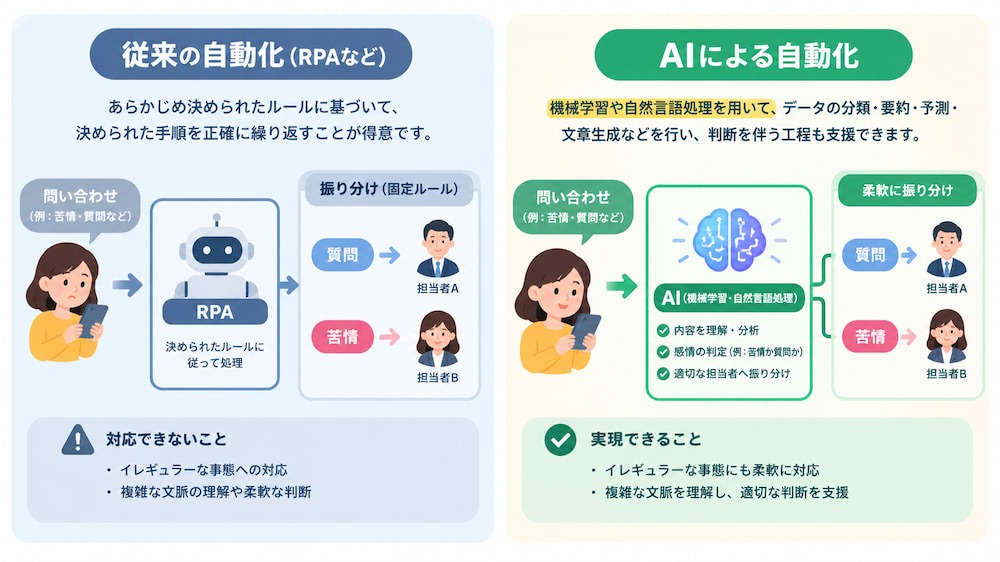
✔️ビジネスでAIオートメーションが必要な理由
人口減少に伴う労働力不足は、多くの企業にとって避けては通れない課題です。
また、市場の変化が激しい現代において、意思決定のスピードを上げることも不可欠です。
AIを導入することで、膨大なデータから必要な情報を瞬時に抽出・分析し、次のアクションの検討を支援できます。自動化はもはやコスト削減の手段ではなく、企業の存続と成長を支えるための不可欠なインフラとしての役割を担っているのです。
✔️AIオートメーションで生産性を高める仕組み
AIオートメーションを導入することで、一人の従業員がこなせる業務の範囲と質が向上します。
例えば、
- 一日に数百件届くメールの仕分けや要約
- CRM(顧客管理システム)への入力
といった作業をAIが肩代わりすることで、従業員はよりクリエイティブな活動に時間を充てられるようになります。システムを勤務時間外にも稼働させることで、業務量が増えても効率よく対応できる体制を整えられ、生産性の向上が期待できます。
💡部門別に見るAIオートメーションの活用事例
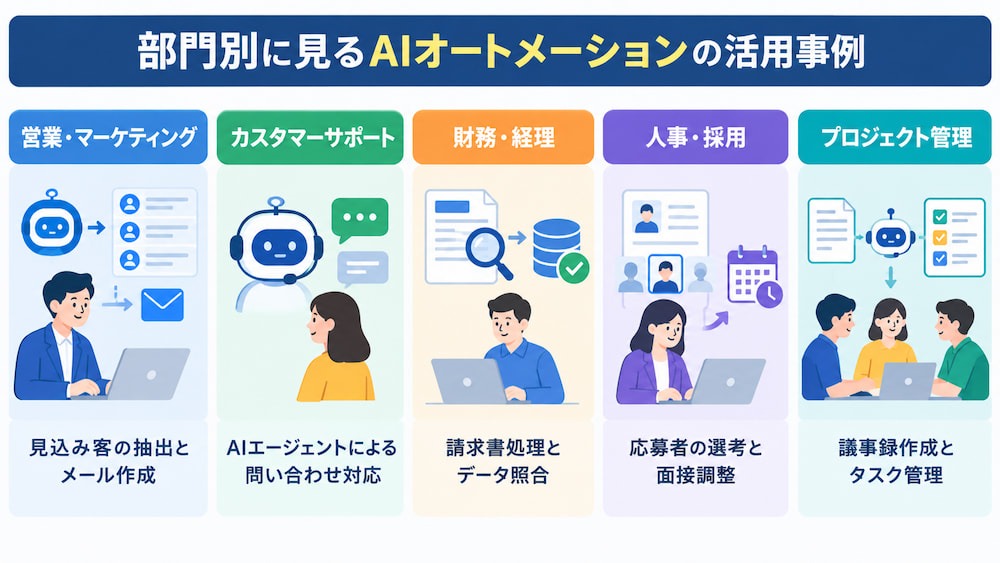
ここでは、代表的な部門における具体的な活用イメージをご紹介します。
【営業・マーケティング】見込み客の抽出とメール作成
営業部門では、AIを活用してWeb上の膨大な情報から自社のターゲットに近い企業を特定し、自動でアプローチリストを作成することができます。さらに、
- ターゲットの属性
- 過去の接触履歴
などをAIが解析し、その相手にとって関心が高いと思われる内容を盛り込んだメールの文面を個別に生成することも可能です。これにより、一律のメルマガ配信とは異なる相手に合わせたアプローチがしやすくなり、商談獲得の効率化が期待できます。
🔗関連記事:AIエージェントを活用した次世代の営業企画|リサーチから結果共有までを自動で完結
【カスタマーサポート】AIエージェントによる問い合わせ対応
カスタマーサポートにおいては、AIを搭載したチャットボットやエージェントが、FAQやサポート文書などを参照し、顧客からの質問にリアルタイムで回答します。また、AIが対応しにくい複雑な案件を人間のスタッフへ引き継ぐフローを構築することで、サポートチームの負担を減らしながら、一次回答のスピードアップと対応内容の標準化を図れます。
こうした運用を通じて、サポート業務の効率化や顧客体験の向上につなげられます。
🔗関連記事:自律型AIエージェントを徹底解説!問い合わせ対応の自動化フローで実力を検証
【財務・経理】請求書処理とデータ照合
経理部門では、紙やPDFで届く大量の請求書をAI-OCRで読み取り、自動でデータ化する取り組みが進んでいます。読み取ったデータは会計ソフトに自動で反映されるだけでなく、発注データや納品書との照合もAIが自動で行います。
差異がある場合のみ人間に通知される仕組みを構築すれば、チェック作業に費やしていた多大な時間を削減できます。煩雑な手作業から解放されることで、より高度な財務分析に注力できるようになります。
🔗関連記事:経理のAI活用ガイド|自律型AIエージェントによる業務自動化とは?
【人事・採用】応募者の選考と面接調整
採用業務では、応募者が増えるほど選考にかかる負荷が増大します。
AIを活用すれば、提出された履歴書や職務経歴書を整理し、募集要件に照らして確認が必要な候補者をリストアップできます。また、候補者との面接日程の調整も、チャットツール等を通じてAIが自動でカレンダーの空き時間を確認しながら進めることが可能です。これにより、採用担当者は候補者との直接的なコミュニケーションや最終的な見極めに時間を充てやすくなり、採用業務の効率化につながります。
🔗関連記事:採用業務をAIエージェントで自動化!履歴書から面接ガイドを自動で生成する方法
【プロジェクト管理】議事録作成とタスク管理
プロジェクト管理において、会議後の議事録作成やタスクの割り振りは意外と時間を要する作業です。AIを導入すれば、Web会議の音声を自動で文字起こしし、議論の要点をまとめた議事録を瞬時に生成できます。さらに、抽出したネクストアクションをプロジェクト管理ツールにタスクとして登録する業務フローも構築できます。
タスクの期限やステータスを連携すれば、期限が近づいたタスクへのリマインドも自動化でき、管理者の確認作業を効率化できます。
🔗関連記事:AIエージェントで議事録からタスクを自動抽出!CRM入力・お礼メール作成を自動化する方法
🚀YoomはAIを活用した業務プロセスを自動化できます
AIを活用した業務の自動化は、人間が行っていた判断や分析をAIが代替することで、業務の質を高めます。しかし、多くのツールを使い分けたり、複雑な設定を行ったりするのは手間がかかります。そんな問題もYoomなら解決できます!
Yoomを活用することで、バラバラに存在していたデータやアプリをシームレスに連携させ、あなた専用のAIエージェントとして稼働させることが可能です。「これなら自分でもできそう!」と感じた方は、ぜひ以下から試してみてください。


■概要日々の業務で大量に届くメールの対応に追われ、重要な連絡を見落としたり、返信に時間がかかってしまったりすることはないでしょうか。 このワークフローは、Gmailで受信したメールをAIが自動で解析し、内容に応じた優先順位を判定します。さらに、最適な返信案を生成してSlackに通知するため、AIを活用した効率的なGmailのメール管理が実現し、対応漏れや遅れといった課題の解消に繋がります。■このテンプレートをおすすめする方- Gmailに届く大量の問い合わせメールの管理と対応に課題を感じている担当者の方
- AIを活用してメール対応の品質向上と効率化を両立させたいチームリーダーの方
- 手作業によるメールの振り分けや返信作成業務の自動化を検討している方
■このテンプレートを使うメリット- AIがメール内容の解析から返信案作成までを自動で行うため、人が対応する時間を短縮し、より重要な業務に集中できます。
- 緊急度や重要度の判定を自動化することで、重要なメールの見落としを防ぎ、対応漏れなどのヒューマンエラーのリスクを軽減します。
■フローボットの流れ- はじめに、GmailをYoomと連携します。
- 次に、トリガーでGmailを選択し、「特定のキーワードに一致するメールを受信したら」というアクションを設定します。
- 最後に、オペレーションでAIワーカーを選択し、受信メールの情報をもとに「対応優先順位の判定」「返信案の生成」「Slackへの通知」を行うためのマニュアル(指示)を作成します。
※「トリガー」:フロー起動のきっかけとなるアクション、「オペレーション」:トリガー起動後、フロー内で処理を行うアクション■このワークフローのカスタムポイント- Gmailのトリガー設定では、自動化の対象としたいメールを特定するためのキーワード(例:「お問い合わせ」「資料請求」など)を任意で設定してください。
- AIワーカーオペレーションでは、利用したいAIモデルを任意で選択し、優先順位付けのルールや返信文のトーンなど、自社の運用に合わせた指示を設定してください。
■注意事項- Gmail、SlackのそれぞれとYoomを連携してください。 AIワーカー内で使用するツール(アプリ)についてもマイアプリ連携が必要です。
- トリガーは5分、10分、15分、30分、60分の間隔で起動間隔を選択できます。
- プランによって最短の起動間隔が異なりますので、ご注意ください。
- AIワーカーの基本設定は「【AIワーカー】基本的な設定方法」をご参照ください。
- AIワーカーの同時実行数・作成可能なAIワーカー数・利用可能なAIモデルはご契約中のプランによって異なります。
- AIワーカー内でご利用いただけるアプリやオペレーション等はフローボットの利用制限と同様です。
- AIワーカーは、テスト実行でも本番実行と同様にタスクを消費しますのでご注意ください。詳細は「【AIワーカー】タスク実行数の計算方法」ご参照ください。
- AIワーカーはマニュアルを詳細に設定することで適切な処理を実行しやすくなります。詳細は「【AIワーカー】マニュアルの作成方法」をご参照ください。
■概要毎朝、その日の予定をGoogleカレンダーで確認し、どの会議が重要か、何を優先すべきかを判断する作業に時間を費やしてはいないでしょうか。このワークフローを活用することで、毎朝AIが自動でカレンダー情報を分析し、会議の重要度を判定したダイジェストを作成します。作成された内容はGmailで共有されるため、1日の始まりにタスクの優先順位をスムーズに把握し、効率的に業務を開始できます。■このテンプレートをおすすめする方- AIを活用してGoogleカレンダーの予定を整理し、効率的に会議の準備を進めたい方
- 毎日のスケジュール確認を自動化し、その日のタスクのダイジェストを素早く把握したい方
- 重要な会議の見落としを防ぎ、計画的に業務を管理したいチームリーダーやマネージャーの方
■このテンプレートを使うメリット- 毎朝AIが自動でカレンダーからその日の会議のダイジェストを作成するため、手動での予定確認や優先順位付けにかかる時間を短縮することができます
- 重要な会議の見落としや準備の遅れといったヒューマンエラーを防ぎ、毎日の業務を計画的にスタートすることが可能になります
■フローボットの流れ- はじめに、GoogleカレンダーとGmailをYoomと連携します
- 次に、トリガーでスケジュール起動を選択し、「毎朝8時に起動する」など、任意の時間を設定します
- 最後に、オペレーションでAIワーカーを選択し、Googleカレンダーの予定をもとに会議の重要度をAIが自律的に判定・要約し、その結果をGmailで送信するためのマニュアル(指示)を作成します
※「トリガー」:フロー起動のきっかけとなるアクション、「オペレーション」:トリガー起動後、フロー内で処理を行うアクション
■このワークフローのカスタムポイント- AIワーカーへの指示(プロンプト)は自由にカスタムが可能です。例えば、「特に重要な会議を3つだけ抽出して」や「会議の参加者もリストアップして」といった具体的な指示を追加することで、出力されるダイジェストの内容を任意に調整できます
- Gmailでメールを送信する際の件名や本文も、固定値や変数を用いて自由に設定することが可能です
■注意事項- Google カレンダー、GmailのそれぞれとYoomを連携してください。 AIワーカー内で使用するツール(アプリ)についてもマイアプリ連携が必要です。
- AIワーカーの基本設定は「【AIワーカー】基本的な設定方法」をご参照ください。
- AIワーカーの同時実行数・作成可能なAIワーカー数・利用可能なAIモデルはご契約中のプランによって異なります。
- AIワーカー内でご利用いただけるアプリやオペレーション等はフローボットの利用制限と同様です。
- AIワーカーは、テスト実行でも本番実行と同様にタスクを消費しますのでご注意ください。詳細は「【AIワーカー】タスク実行数の計算方法」ご参照ください。
- AIワーカーはマニュアルを詳細に設定することで適切な処理を実行しやすくなります。詳細は「【AIワーカー】マニュアルの作成方法」をご参照ください。

- Gmailに届く大量の問い合わせメールの管理と対応に課題を感じている担当者の方
- AIを活用してメール対応の品質向上と効率化を両立させたいチームリーダーの方
- 手作業によるメールの振り分けや返信作成業務の自動化を検討している方
- AIがメール内容の解析から返信案作成までを自動で行うため、人が対応する時間を短縮し、より重要な業務に集中できます。
- 緊急度や重要度の判定を自動化することで、重要なメールの見落としを防ぎ、対応漏れなどのヒューマンエラーのリスクを軽減します。
- はじめに、GmailをYoomと連携します。
- 次に、トリガーでGmailを選択し、「特定のキーワードに一致するメールを受信したら」というアクションを設定します。
- 最後に、オペレーションでAIワーカーを選択し、受信メールの情報をもとに「対応優先順位の判定」「返信案の生成」「Slackへの通知」を行うためのマニュアル(指示)を作成します。
- Gmailのトリガー設定では、自動化の対象としたいメールを特定するためのキーワード(例:「お問い合わせ」「資料請求」など)を任意で設定してください。
- AIワーカーオペレーションでは、利用したいAIモデルを任意で選択し、優先順位付けのルールや返信文のトーンなど、自社の運用に合わせた指示を設定してください。
- Gmail、SlackのそれぞれとYoomを連携してください。 AIワーカー内で使用するツール(アプリ)についてもマイアプリ連携が必要です。
- トリガーは5分、10分、15分、30分、60分の間隔で起動間隔を選択できます。
- プランによって最短の起動間隔が異なりますので、ご注意ください。
- AIワーカーの基本設定は「【AIワーカー】基本的な設定方法」をご参照ください。
- AIワーカーの同時実行数・作成可能なAIワーカー数・利用可能なAIモデルはご契約中のプランによって異なります。
- AIワーカー内でご利用いただけるアプリやオペレーション等はフローボットの利用制限と同様です。
- AIワーカーは、テスト実行でも本番実行と同様にタスクを消費しますのでご注意ください。詳細は「【AIワーカー】タスク実行数の計算方法」ご参照ください。
- AIワーカーはマニュアルを詳細に設定することで適切な処理を実行しやすくなります。詳細は「【AIワーカー】マニュアルの作成方法」をご参照ください。

- AIを活用してGoogleカレンダーの予定を整理し、効率的に会議の準備を進めたい方
- 毎日のスケジュール確認を自動化し、その日のタスクのダイジェストを素早く把握したい方
- 重要な会議の見落としを防ぎ、計画的に業務を管理したいチームリーダーやマネージャーの方
- 毎朝AIが自動でカレンダーからその日の会議のダイジェストを作成するため、手動での予定確認や優先順位付けにかかる時間を短縮することができます
- 重要な会議の見落としや準備の遅れといったヒューマンエラーを防ぎ、毎日の業務を計画的にスタートすることが可能になります
- はじめに、GoogleカレンダーとGmailをYoomと連携します
- 次に、トリガーでスケジュール起動を選択し、「毎朝8時に起動する」など、任意の時間を設定します
- 最後に、オペレーションでAIワーカーを選択し、Googleカレンダーの予定をもとに会議の重要度をAIが自律的に判定・要約し、その結果をGmailで送信するためのマニュアル(指示)を作成します
■このワークフローのカスタムポイント
- AIワーカーへの指示(プロンプト)は自由にカスタムが可能です。例えば、「特に重要な会議を3つだけ抽出して」や「会議の参加者もリストアップして」といった具体的な指示を追加することで、出力されるダイジェストの内容を任意に調整できます
- Gmailでメールを送信する際の件名や本文も、固定値や変数を用いて自由に設定することが可能です
- Google カレンダー、GmailのそれぞれとYoomを連携してください。 AIワーカー内で使用するツール(アプリ)についてもマイアプリ連携が必要です。
- AIワーカーの基本設定は「【AIワーカー】基本的な設定方法」をご参照ください。
- AIワーカーの同時実行数・作成可能なAIワーカー数・利用可能なAIモデルはご契約中のプランによって異なります。
- AIワーカー内でご利用いただけるアプリやオペレーション等はフローボットの利用制限と同様です。
- AIワーカーは、テスト実行でも本番実行と同様にタスクを消費しますのでご注意ください。詳細は「【AIワーカー】タスク実行数の計算方法」ご参照ください。
- AIワーカーはマニュアルを詳細に設定することで適切な処理を実行しやすくなります。詳細は「【AIワーカー】マニュアルの作成方法」をご参照ください。
📋AIオートメーションを導入する3ステップ
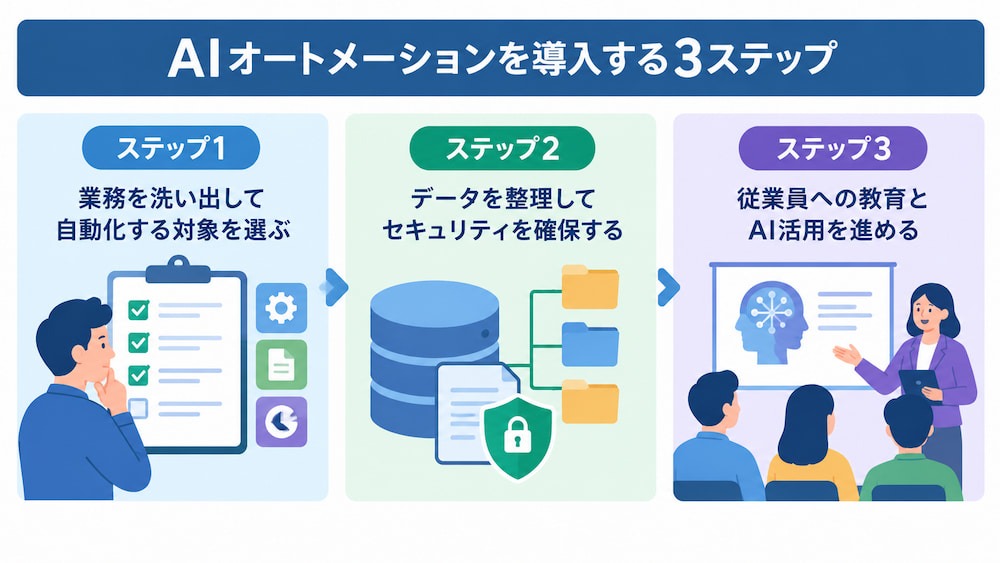
ここでは、失敗を防ぎ、効果を最大化するためのステップを順を追って解説します。
ステップ1:業務を洗い出して自動化する対象を選ぶ
まずは、現在の業務プロセスを可視化し、どこに時間がかかっているのか、どの作業がAIに置き換え可能かをリストアップします。最初から複雑な業務に取り組むのではなく、
- 頻度が高い
- 判断ルールがある程度明確
なものから着手するのが成功のコツです。(例:データの転記や簡単な要約など)スモールスタートで成功体験を積み重ねることで、周囲の理解を得ながら徐々に範囲を広げていくことができます。
ステップ2:データを整理してセキュリティを確保する
AIが正しく機能するためには、その「材料」となるデータが整理されている必要があります。
社内の情報が散らばっていたり、フォーマットがバラバラだったりすると、AIを十分に活用できません。あらかじめクラウドストレージやデータベースに情報を集約し、AIがアクセスしやすい環境を整えましょう。盤石なデータ基盤を構築しておくことは、将来的にAIをより高度な分析や意思決定に活用していくための強力な土台となります。
ステップ3:従業員への教育とAI活用を進める
データ環境を整えたら、いよいよ実際の業務にAIオートメーションを導入していきます。
ただし、ツールを導入するだけでは十分ではありません。実際に業務を行う現場のメンバーがAIを正しく使いこなし、その利便性を理解する必要があります。AIができることとできないことを明確に伝え、AIを使うことで自分たちの仕事がどう楽になるのかというベネフィットを共有しましょう。一部の詳しい人だけが使うのではなく、誰もが気軽にAIに相談し、業務に活用できるような心理的安全性の高い文化を作ることが重要です。現場からのフィードバックを積極的に取り入れることで、より実用的な自動化フローへと磨き上げられていきます。
🔍AIオートメーションツールの種類と選び方
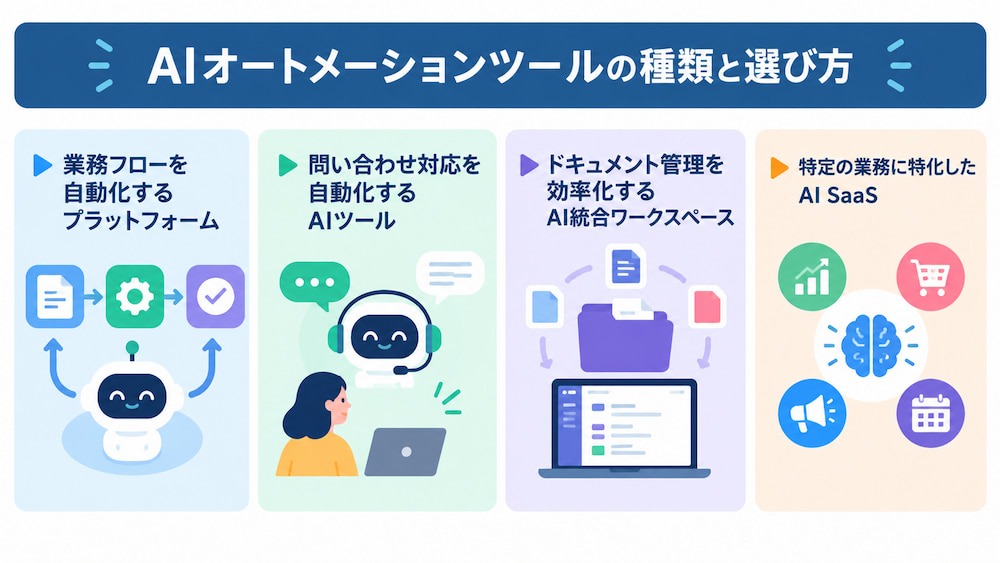
▼業務フローを自動化するプラットフォーム
複数のアプリケーションをまたいで業務を自動化したい場合に適しているのが、プラットフォーム型のツールです。メール、チャット、CRM、表計算ソフトなどを連携させ、データの受け渡しとAIによる処理を自動で行います。
個別のツールがAIを搭載していなくても、プラットフォーム側でAIを呼び出して業務フローを自動化できる点が特徴です。拡張性が高く、社内の多様なニーズに柔軟に応えられます。
👉こんな課題におすすめ: 複数のアプリケーションにまたがる業務を効率化したい
👉主なツール例: Zapier、Yoom
▼問い合わせ対応を自動化するAIツール
カスタマーサポートや問い合わせ対応の負荷を軽減したい場合に力を発揮するのが、顧客対応特化型のAIツールです。過去の対応ログやドキュメントをもとに、ユーザーからの質問に対して回答を自動生成します。文脈を理解した自然な対話が可能なため、顧客満足度を維持しながら対応コストを削減できます。特に、定型的な問い合わせが多いBtoCサービスや、多言語対応が求められるグローバル展開において効果的です。
👉こんな課題におすすめ: 問い合わせ対応の負荷やコストを削減したい
👉主なツール例:Intercom(Fin)
▼ドキュメント管理を効率化するAI統合ワークスペース
日々の情報共有やプロジェクト管理を行うチームには、ドキュメント管理機能とAIが統合されたツールが最適です。ノート作成、タスク管理、データベース機能が一つにまとまっており、AIが文章の要約、ドラフト作成、データ抽出などを直接サポートします。ツールを切り替えることなく、情報の蓄積と活用をシームレスに行えるため、ナレッジマネジメントの質が向上します。
👉こんな課題におすすめ: 社内の情報共有やナレッジ管理を効率化したい
👉主なツール例:Notion AI
▼特定の業務に特化したAI SaaS
特定の部門や専門的な業務プロセスを効率化したい場合は、その領域に特化したAI SaaSを検討しましょう。マーケティングにおけるコピーライティングや画像生成、経理における請求書解析など、特定の目的に合わせた機能を備えています。汎用ツールに比べて導入後の設定が容易で、即戦力として期待できるのがメリットです。
👉こんな課題におすすめ:特定の部門や業務の生産性を向上させたい
👉主なツール例:Jasper、Bill One
⚠️AIオートメーションを導入する際の注意点
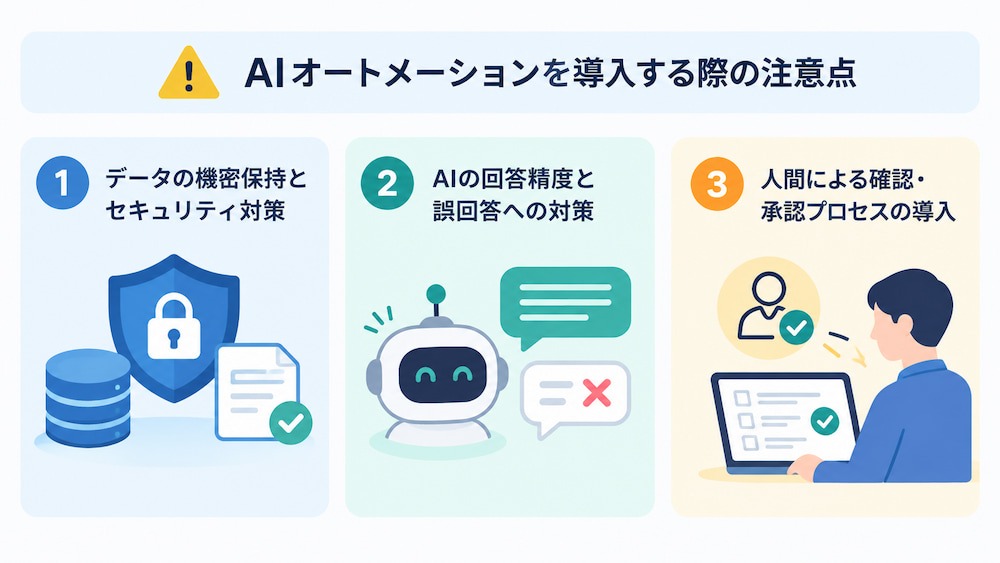
①データの機密保持とセキュリティ対策
AIに社内の情報を入力する際は、そのデータがどのように取り扱われるかを厳密に確認しなければなりません。
外部のAIサービスを利用する場合、「入力したデータが学習に再利用されない設定(オプトアウト)が有効になっているか」、各ベンダーのプライバシーポリシーを精査することが重要です。情報漏洩のリスクを未然に防ぐために、システム選定の段階からセキュリティ担当者と連携することをお勧めします。
②AIの回答精度と誤回答への対策
AIは時に事実とは異なる情報を生成する「ハルシネーション(幻覚)」を起こす可能性があります。特に専門的な内容や数値の計算、事実関係の確認が必要な場面では、AIの出力を100%鵜呑みにするのは危険です。
- AIが出した答えが正しいかどうかを判断できる知識を人間側が持っておく
- AIに参照元となる確実なドキュメントを読み込ませて回答させる手法(RAGなど)を検討する
といった対策が必要です。AIはあくまで強力な補助役として捉え、過度な期待によるトラブルを避けるための心構えが求められます。
🔗関連記事:生成AIが嘘をつく原因「ハルシネーション」とは?仕組みと対策を徹底解説
③人間による確認・承認プロセスの導入
全てのプロセスをAI任せにせず、重要なステップでは必ず「人間が承認する」プロセスを組み込むことが重要です。例えば、顧客への返信メールをAIが作成した場合でも、送信ボタンを押す前に人間が内容を確認するフローにすることで、不適切な表現や情報の誤りを未然に防ぐことができます。このような「Human-in-the-loop」の考え方を取り入れることで、自動化による効率化の恩恵を受けつつ、業務の品質と信頼性を担保することが可能になります。
🧠ビジネスでAIオートメーションを活用する戦略
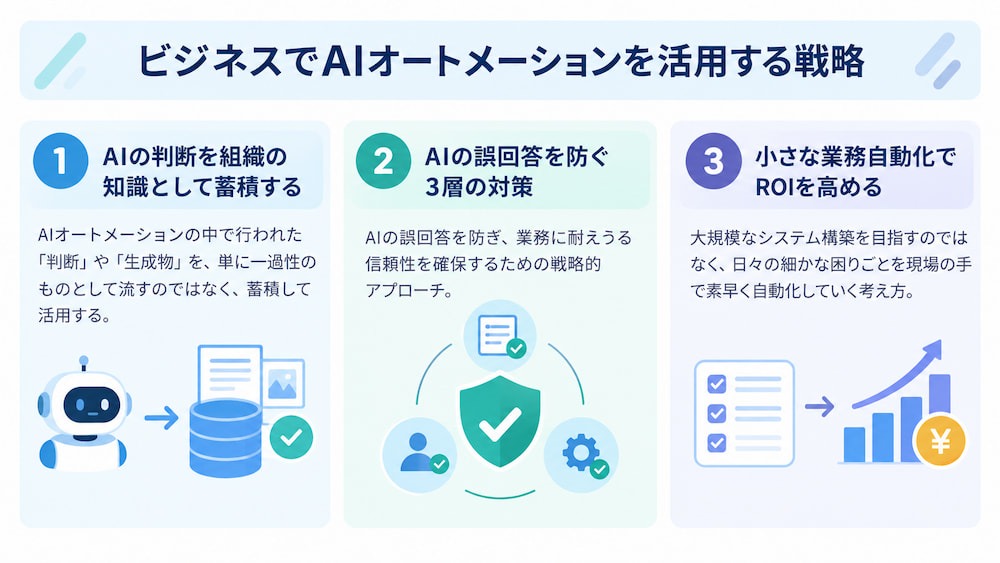
1.AIの判断を組織の知識として蓄積する
AIオートメーションの中で行われた「判断」や「生成物」を、単に一過性のものとして流すのではなく、蓄積して活用する戦略です。例えば、
AIが顧客の問い合わせに回答した履歴をナレッジベースとして自動保存し、それを次回以降の回答時に参照できる仕組み
を作ります。AIを導入することが、そのまま組織の知恵を蓄積することに繋がるようなフロー設計を行うことで、時間の経過とともに他社との圧倒的な差を生み出すことができます。
2.AIの誤回答を防ぐ3層の対策
AIの誤回答を防ぎ、業務に耐えうる信頼性を確保するための戦略的アプローチです。
1層目「プロンプトによる制約」
- AIの役割とルールを厳密に定めます。
2層目「複数AIによるクロスチェック」
- あるAIが生成した内容を別のAIが校正・検証する仕組みを構築します。
3層目「人間によるワンクリック承認」
- AIが生成・検証した内容を人間が最終確認し、承認する仕組みです。
ここの多層構造によって、完全な自動化が難しい領域でも誤回答のリスクを抑えながらAIを活用しやすくなります。技術的な限界を「仕組み」でカバーすることで、安心感を持ってAIを業務の主軸に据えることが可能になります。
3.小さな業務自動化でROIを高める
大規模なシステム構築を目指すのではなく、日々の細かな困りごとを現場の手で素早く自動化していく考え方です。例えば、
「毎日10分かかるこの入力作業だけをAIで自動化する」
といった、小さな自動化を無数に積み重ねます。ノーコードツールを活用すれば、プログラミングの知識がなくても現場の担当者が自ら改善を行えるため、開発コストを抑えつつ、現場のニーズに直結した高い投資対効果(ROI)を得られます。この小さな成功の積み重ねが、最終的に大きな組織変革へとつながる原動力となります。
🤖YoomのAIワーカーで業務を自動化する
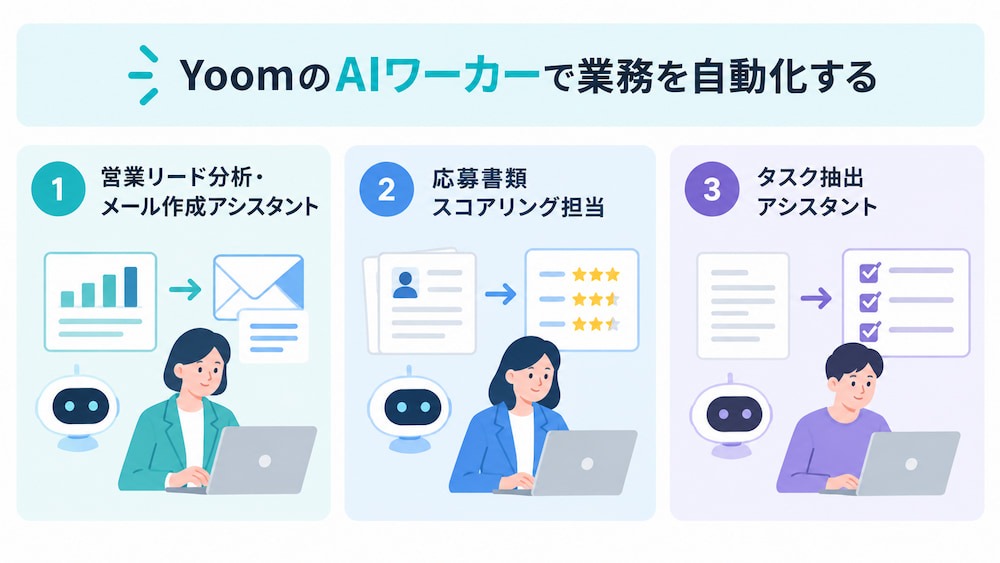
💡AIワーカーとは:AIエージェントを活用し、自律的にタスクを遂行する「自分専用のAI社員」を簡単に構築できる機能
✔️営業リード分析・メール作成アシスタント
営業担当者が日々行っている「見込み客の調査」と「アプローチメールの作成」をAIワーカーが肩代わりします。入力されたリード情報を元に、対象企業の最新ニュースや事業内容をWeb検索で分析し、自社商材の強みを活かしたパーソナライズメールの作成からGmail下書き保存、Slack通知までを自動で行います。
▼このAIワーカーをおすすめする方
- Salesforceのリード情報を一件ずつ確認し、手動で企業リサーチを行っている方
- Gmailでのメール作成において、相手企業の最新動向を踏まえたパーソナライズな提案を行いたい営業チームの方
- Slackでリサーチ結果の報告を受け取り、効率的に次の営業アクションへ繋げたいと考えている方



 営業リード分析・メール作成アシスタント
Salesforceのリード情報を基に企業リサーチを行い、Gmailでの提案文作成とSlackへの報告を自動化するAIワーカーです。リサーチの精度向上と営業準備の効率化を両立できるため、質の高いアプローチを数多く実施したいインサイドセールスの方におすすめです。
試してみる
■概要営業活動において、リード一件ごとの企業リサーチやパーソナライズされたメール作成は、非常に多くの時間と労力を要する作業です。特にリード数が多い場合、リサーチが不十分なまま画一的な定型文を送信してしまい、反応率が上がらないという課題を抱えることも少なくありません。このAIワーカーは、リード情報を基に対象企業の事業内容や最新ニュースを自らWeb検索で調査・分析します。分析結果を踏まえ、自社商材の強みを活かした最適な提案文をGmailの下書きとして保存し、Slackで完了報告を行います。これにより、質の高いアウトプットを維持しながら、営業準備の効率化を実現します。
■このAIワーカーをおすすめする方- Salesforceのリード情報を一件ずつ確認し、手動で企業リサーチを行っているインサイドセールス担当の方
- Gmailでのメール作成において、相手企業の最新動向を踏まえたパーソナライズな提案を行いたい営業チームの方
- Slackでリサーチ結果の報告を受け取り、効率的に次の営業アクションへ繋げたいと考えている方
■AIワーカー設定の流れ- AIワーカーの「名前」や「役割」などの基本設定を行います。
- Gmail、Salesforce、SlackをYoomとマイアプリ連携し、使用ツールとして設定します。普段お使いの他のアプリに変更して設定することも可能です。
- AIワーカーへの指示書である「スキル」を作成・編集します。スキルの内容は、自社の営業スタイルや業務内容に合わせて自由に調整してください。
■このAIワーカーのカスタムポイント- スキル内の「#パーソナライズ基準」にある「【自社商材の強み】」の項目に、自社サービスの具体的な特長を設定してください。これにより、AIが商材の魅力を的確に捉えた提案文を作成できるようになります。
- 「【ターゲットの課題仮説】」の項目に、顧客が抱えがちな悩みを設定することで、AIがより深い共感を生むアプローチを検討できるようになり、判断の精度が向上します。
- 「【メールのトーン&マナー】」を自社のブランドイメージに合わせて調整することで、実務に即した自然なアウトプットが得られます。
■注意事項- Gmail、Salesforce、SlackとYoomを連携してください。
- AIワーカーの基本設定は「【AIワーカー】基本的な設定方法」をご参照ください。
- AIワーカーの同時実行数・作成可能なAIワーカー数・利用可能なAIモデルはご契約中のプランによって異なります。
- AIワーカー内でご利用いただけるアプリやオペレーション等はフローボットの利用制限と同様です。
- AIワーカーは、テスト実行でも本番実行と同様にタスクを消費しますのでご注意ください。詳細は「【AIワーカー】タスク実行数の計算方法」をご参照ください。
- AIワーカーはスキルを詳細に設定することで適切な処理を実行しやすくなります。詳細は「【AIワーカー】マニュアルの作成方法」をご参照ください。
- Salesforceはチームプラン・サクセスプランでのみご利用いただけるアプリとなっております。フリープラン・ミニプランの場合は設定しているフローボットのオペレーションやデータコネクトはエラーとなりますので、ご注意ください。
- チームプランやサクセスプランなどの有料プランは、2週間の無料トライアルを行うことが可能です。無料トライアル中には制限対象のアプリを使用することができます。
Salesforceのリード情報を基に企業リサーチを行い、Gmailでの提案文作成とSlackへの報告を自動化するAIワーカーです。リサーチの精度向上と営業準備の効率化を両立できるため、質の高いアプローチを数多く実施したいインサイドセールスの方におすすめです。
- Salesforceのリード情報を一件ずつ確認し、手動で企業リサーチを行っているインサイドセールス担当の方
- Gmailでのメール作成において、相手企業の最新動向を踏まえたパーソナライズな提案を行いたい営業チームの方
- Slackでリサーチ結果の報告を受け取り、効率的に次の営業アクションへ繋げたいと考えている方
- AIワーカーの「名前」や「役割」などの基本設定を行います。
- Gmail、Salesforce、SlackをYoomとマイアプリ連携し、使用ツールとして設定します。普段お使いの他のアプリに変更して設定することも可能です。
- AIワーカーへの指示書である「スキル」を作成・編集します。スキルの内容は、自社の営業スタイルや業務内容に合わせて自由に調整してください。
- スキル内の「#パーソナライズ基準」にある「【自社商材の強み】」の項目に、自社サービスの具体的な特長を設定してください。これにより、AIが商材の魅力を的確に捉えた提案文を作成できるようになります。
- 「【ターゲットの課題仮説】」の項目に、顧客が抱えがちな悩みを設定することで、AIがより深い共感を生むアプローチを検討できるようになり、判断の精度が向上します。
- 「【メールのトーン&マナー】」を自社のブランドイメージに合わせて調整することで、実務に即した自然なアウトプットが得られます。
- Gmail、Salesforce、SlackとYoomを連携してください。
- AIワーカーの基本設定は「【AIワーカー】基本的な設定方法」をご参照ください。
- AIワーカーの同時実行数・作成可能なAIワーカー数・利用可能なAIモデルはご契約中のプランによって異なります。
- AIワーカー内でご利用いただけるアプリやオペレーション等はフローボットの利用制限と同様です。
- AIワーカーは、テスト実行でも本番実行と同様にタスクを消費しますのでご注意ください。詳細は「【AIワーカー】タスク実行数の計算方法」をご参照ください。
- AIワーカーはスキルを詳細に設定することで適切な処理を実行しやすくなります。詳細は「【AIワーカー】マニュアルの作成方法」をご参照ください。
- Salesforceはチームプラン・サクセスプランでのみご利用いただけるアプリとなっております。フリープラン・ミニプランの場合は設定しているフローボットのオペレーションやデータコネクトはエラーとなりますので、ご注意ください。
- チームプランやサクセスプランなどの有料プランは、2週間の無料トライアルを行うことが可能です。無料トライアル中には制限対象のアプリを使用することができます。
✔️応募書類スコアリング担当
日々多くの応募が寄せられる採用業務において、内容を一つずつ確認し、自社の基準に照らし合わせてスコアリングする作業には、多大な時間と集中力が求められます。このAIワーカーを活用すれば、提出されたPDFファイルから必要な情報を自動で抽出し、設定した採用基準に基づく評価補助からGoogle スプレッドシートへの記録、Slackでの通知までを一貫して行います。
▼このAIワーカーをおすすめする方
- 大量の応募書類のスクリーニング業務を効率化し、選考スピードを早めたいと考えている採用担当者の方
- 採用基準に基づいた客観的なスコアリングを自動化し、評価のばらつきを抑えたい方
- Google スプレッドシートやSlackを活用して、選考状況の管理や共有を円滑に行いたい方

 応募書類スコアリング担当
提出された書類から情報を抽出し、採用基準に基づいたスコアリングやGoogle スプレッドシートへの記録、Slack通知を自律的に行うAIワーカーです。選考スピードの向上や評価の客観性を確保できるので、採用業務を効率化し、より重要な面接や戦略立案に専念したい方におすすめです。
試してみる
■概要日々多くの応募が寄せられる採用業務において、履歴書や職務経歴書の読み込みと評価の集計は非常に大きな負担ではないでしょうか。応募書類の内容を一つずつ確認し、自社の基準に照らし合わせてスコアリングする作業には、多大な時間と集中力が求められます。このAIワーカーを活用すれば、提出されたPDFファイルから必要な情報を自動で抽出し、設定した採用基準に基づいたスコアリングからGoogle スプレッドシートへの記録、Slackでの通知までを自律的に遂行します。これにより、書類選考のスピードを向上させ、採用担当者がより重要な面接や戦略立案に専念できる環境を整えることができます。
■このAIワーカーをおすすめする方- 大量の応募書類のスクリーニング業務を効率化し、選考スピードを早めたいと考えている採用担当者の方
- 採用基準に基づいた客観的なスコアリングを自動化し、評価のばらつきを抑えたい人事責任者の方
- Google スプレッドシートやSlackを活用して、選考状況の管理や共有を円滑に行いたいチームリーダーの方
■AIワーカー設定の流れ- AIワーカーの「名前」や「役割」などの基本情報を設定します。
- AIワーカー内で使用するSlackやGoogle スプレッドシートをYoomと連携し、必要なアクションを設定します。これらは普段お使いの他のアプリに変更することも可能です。
- AIワーカーへの指示書となる「マニュアル」を、自社の採用基準や運用ルールに合わせて作成・編集します。マニュアルを詳細に設定することで、より実務に即した正確な処理が可能になります。
■このAIワーカーのカスタムポイント- マニュアル内の「#採用基準」という項目に、募集職種に合わせた必須スキルや経験年数を設定してください。これにより、AIが自社の求める要件を正確に理解し、精度の高いスコアリングを実現します。
- マニュアル内の「#特定事項の抽出」という項目に、自社で重視する懸念事項やチェックポイントを設定してください。書類の不備や確認すべき点をAIが自動で抽出するため、面接時のヒアリングがスムーズになります。
■注意事項- Slack、Google スプレッドシートとYoomを連携してください。
- AIワーカーの基本設定は「【AIワーカー】基本的な設定方法」をご参照ください。
- AIワーカーの同時実行数・作成可能なAIワーカー数・利用可能なAIモデルはご契約中のプランによって異なります。
- AIワーカー内でご利用いただけるアプリやオペレーション等はフローボットの利用制限と同様です。
- AIワーカーは、テスト実行でも本番実行と同様にタスクを消費しますのでご注意ください。詳細は「【AIワーカー】タスク実行数の計算方法」ご参照ください。
- AIワーカーはマニュアルを詳細に設定することで適切な処理を実行しやすくなります。詳細は「【AIワーカー】マニュアルの作成方法」をご参照ください。
提出された書類から情報を抽出し、採用基準に基づいたスコアリングやGoogle スプレッドシートへの記録、Slack通知を自律的に行うAIワーカーです。選考スピードの向上や評価の客観性を確保できるので、採用業務を効率化し、より重要な面接や戦略立案に専念したい方におすすめです。
■このAIワーカーをおすすめする方
- 大量の応募書類のスクリーニング業務を効率化し、選考スピードを早めたいと考えている採用担当者の方
- 採用基準に基づいた客観的なスコアリングを自動化し、評価のばらつきを抑えたい人事責任者の方
- Google スプレッドシートやSlackを活用して、選考状況の管理や共有を円滑に行いたいチームリーダーの方
■AIワーカー設定の流れ
- AIワーカーの「名前」や「役割」などの基本情報を設定します。
- AIワーカー内で使用するSlackやGoogle スプレッドシートをYoomと連携し、必要なアクションを設定します。これらは普段お使いの他のアプリに変更することも可能です。
- AIワーカーへの指示書となる「マニュアル」を、自社の採用基準や運用ルールに合わせて作成・編集します。マニュアルを詳細に設定することで、より実務に即した正確な処理が可能になります。
■このAIワーカーのカスタムポイント
- マニュアル内の「#採用基準」という項目に、募集職種に合わせた必須スキルや経験年数を設定してください。これにより、AIが自社の求める要件を正確に理解し、精度の高いスコアリングを実現します。
- マニュアル内の「#特定事項の抽出」という項目に、自社で重視する懸念事項やチェックポイントを設定してください。書類の不備や確認すべき点をAIが自動で抽出するため、面接時のヒアリングがスムーズになります。
- Slack、Google スプレッドシートとYoomを連携してください。
- AIワーカーの基本設定は「【AIワーカー】基本的な設定方法」をご参照ください。
- AIワーカーの同時実行数・作成可能なAIワーカー数・利用可能なAIモデルはご契約中のプランによって異なります。
- AIワーカー内でご利用いただけるアプリやオペレーション等はフローボットの利用制限と同様です。
- AIワーカーは、テスト実行でも本番実行と同様にタスクを消費しますのでご注意ください。詳細は「【AIワーカー】タスク実行数の計算方法」ご参照ください。
- AIワーカーはマニュアルを詳細に設定することで適切な処理を実行しやすくなります。詳細は「【AIワーカー】マニュアルの作成方法」をご参照ください。
✔️タスク抽出アシスタント
会議中の発言内容から必要な要素を拾い出し、複数のツールへ転記する作業は、集中力と時間を要する地道なタスクです。このAIワーカーは、Web会議の文字起こしデータから商談フェーズや課題、ネクストアクションなどを自律的に抽出します。Salesforceの商談レコード更新やToDo登録に加え、Gmailでのフォローメール作成、Slackへの共有まで一貫して実行するため、会議後の事務作業を効率化できます。
▼このAIワーカーをおすすめする方
- 商談後の議事録作成やSalesforceへの入力作業を効率化し、顧客対応に集中したい営業担当者の方
- 会議で決まったタスクの漏れを防ぐため、ToDo登録やチームへの共有をスムーズに行いたい方
- Web会議の膨大な文字起こしデータから、要点だけを短時間で把握したいと考えている方
 タスク抽出アシスタント
Web会議の文字起こしデータから議事録先性やネクストアクションを抽出し、Salesforceの更新やGmailでのメール作成、Slack共有までを自律的に実行するAIワーカーです。会議後の煩雑な転記作業や情報共有を自動化できるため、事務作業の負担を軽減し、顧客対応や重要なタスクに集中したい方におすすめです。
試してみる
■概要会議の文字起こしデータから、重要な情報を整理してシステムへ登録する作業に負担を感じていませんか?発言内容から必要な要素を拾い出し、複数のツールへ転記する作業は、集中力と時間を要する地道なタスクです。このAIワーカーは、Web会議の文字起こしデータから商談フェーズや課題、ネクストアクションなどを自律的に抽出します。Salesforceの商談レコード更新やToDo登録に加え、Gmailでのフォローメール作成、Slackへの共有まで一貫して実行するため、会議後の事務作業を効率化できます。
■このAIワーカーをおすすめする方- 商談後の議事録作成やSalesforceへの入力作業を効率化し、顧客対応に集中したい営業担当者の方
- 会議で決まったタスクの漏れを防ぐため、ToDo登録やチームへの共有をスムーズに行いたいプロジェクトマネージャーの方
- Web会議の膨大な文字起こしデータから、要点だけを短時間で把握したいと考えているチームリーダーの方
■AIワーカー設定の流れ- AIワーカーの「名前」や「役割」などの基本情報を設定します。
- AIワーカー内で使用するSlack、Salesforce、GmailをYoomとマイアプリ連携します。ご利用環境に合わせて、使用するアプリは自由に変更可能です。
- AIワーカーへの指示書となる「マニュアル」を、自社の運用ルールに合わせて作成・編集します。マニュアルの内容は、業務の進め方に合わせて柔軟に調整いただけます。
■このAIワーカーのカスタムポイント- マニュアル内の「# タスク優先度」という項目に、自社の判断基準を設定してください。これにより、AIがプロジェクトの重要度を正しく理解し、適切な優先度でSalesforceのToDoを登録できるようになります。
- マニュアル内の「# メール文面のフォーマット」という項目に、普段お使いのメール形式を設定してください。標準的な御礼から、既存顧客向けのカジュアルな構成まで、状況に応じた下書きを自動で作成します。
■注意事項- Slack、Salesforce、GmailとYoomを連携してください。
- AIワーカーの基本設定は「【AIワーカー】基本的な設定方法」をご参照ください。
- AIワーカーの同時実行数・作成可能なAIワーカー数・利用可能なAIモデルはご契約中のプランによって異なります。
- AIワーカー内でご利用いただけるアプリやオペレーション等はフローボットの利用制限と同様です。
- AIワーカーは、テスト実行でも本番実行と同様にタスクを消費しますのでご注意ください。詳細は「【AIワーカー】タスク実行数の計算方法」ご参照ください。
- AIワーカーはマニュアルを詳細に設定することで適切な処理を実行しやすくなります。詳細は「【AIワーカー】マニュアルの作成方法」をご参照ください。
- Salesforceはミニプラン以上でご利用いただけるアプリとなっております。フリープラン・パーソナルプランの場合は設定しているフローボットのオペレーションやデータコネクトはエラーとなりますので、ご注意ください。
- ミニプラン・チームプラン・サクセスプランなどの有料プランは、2週間の無料トライアルを行うことが可能です。無料トライアル中には制限対象のアプリを使用することができます。
Web会議の文字起こしデータから議事録先性やネクストアクションを抽出し、Salesforceの更新やGmailでのメール作成、Slack共有までを自律的に実行するAIワーカーです。会議後の煩雑な転記作業や情報共有を自動化できるため、事務作業の負担を軽減し、顧客対応や重要なタスクに集中したい方におすすめです。
■このAIワーカーをおすすめする方
- 商談後の議事録作成やSalesforceへの入力作業を効率化し、顧客対応に集中したい営業担当者の方
- 会議で決まったタスクの漏れを防ぐため、ToDo登録やチームへの共有をスムーズに行いたいプロジェクトマネージャーの方
- Web会議の膨大な文字起こしデータから、要点だけを短時間で把握したいと考えているチームリーダーの方
■AIワーカー設定の流れ
- AIワーカーの「名前」や「役割」などの基本情報を設定します。
- AIワーカー内で使用するSlack、Salesforce、GmailをYoomとマイアプリ連携します。ご利用環境に合わせて、使用するアプリは自由に変更可能です。
- AIワーカーへの指示書となる「マニュアル」を、自社の運用ルールに合わせて作成・編集します。マニュアルの内容は、業務の進め方に合わせて柔軟に調整いただけます。
■このAIワーカーのカスタムポイント
- マニュアル内の「# タスク優先度」という項目に、自社の判断基準を設定してください。これにより、AIがプロジェクトの重要度を正しく理解し、適切な優先度でSalesforceのToDoを登録できるようになります。
- マニュアル内の「# メール文面のフォーマット」という項目に、普段お使いのメール形式を設定してください。標準的な御礼から、既存顧客向けのカジュアルな構成まで、状況に応じた下書きを自動で作成します。
- Slack、Salesforce、GmailとYoomを連携してください。
- AIワーカーの基本設定は「【AIワーカー】基本的な設定方法」をご参照ください。
- AIワーカーの同時実行数・作成可能なAIワーカー数・利用可能なAIモデルはご契約中のプランによって異なります。
- AIワーカー内でご利用いただけるアプリやオペレーション等はフローボットの利用制限と同様です。
- AIワーカーは、テスト実行でも本番実行と同様にタスクを消費しますのでご注意ください。詳細は「【AIワーカー】タスク実行数の計算方法」ご参照ください。
- AIワーカーはマニュアルを詳細に設定することで適切な処理を実行しやすくなります。詳細は「【AIワーカー】マニュアルの作成方法」をご参照ください。
- Salesforceはミニプラン以上でご利用いただけるアプリとなっております。フリープラン・パーソナルプランの場合は設定しているフローボットのオペレーションやデータコネクトはエラーとなりますので、ご注意ください。
- ミニプラン・チームプラン・サクセスプランなどの有料プランは、2週間の無料トライアルを行うことが可能です。無料トライアル中には制限対象のアプリを使用することができます。
✅まとめ
AIオートメーションは、単なるツールの導入ではなく、組織の働き方を根本から変えるための取り組みです。大切なのは、リスクを理解しつつも、小さな自動化から一歩を踏み出すことです。AIと人間が共生し、互いの強みを活かし合う環境を整えることで、生産性の向上だけでなく、より人間らしいクリエイティブな仕事に注力できる未来が実現します!
🌟Yoomでできること
AIオートメーションの導入は、多くのメリットがある反面、複数のツールを連携させたり、プログラミングを行ったりといったハードルを感じることもありますね。
そんな問題もYoomなら解決できます!Yoomを活用することで、専門的な知識がなくても、視覚的な操作だけでAIを組み込んだ高度なワークフローを構築できます。AIを身近なパートナーとして活用し、あなたのチームの可能性を広げるために、まずは以下からYoomを体験してみてください。
■概要飲食店の運営において、日々の売上や在庫データに基づいた正確な予測は不可欠ですが、分析に多くの時間を要したり、担当者の経験則に依存したりといった課題はありませんか? このワークフローを活用すれば、Google スプレッドシートにデータを追加するだけで、AIが自動で分析を行い、飲食店の売上と在庫を予測します。GeminiなどのAIモデルを活用したデータドリブンな意思決定を自動化し、仕入れや人員配置の最適化を支援します。■このテンプレートをおすすめする方- 飲食店の売上データや在庫情報を手作業で分析し、予測業務に課題を感じている方
- GeminiをはじめとするAIを活用して、より精度の高い在庫予測を自動化したい方
- データに基づいた店舗運営で、仕入れの最適化やフードロス削減を実現したい経営者の方
■このテンプレートを使うメリット- Google スプレッドシートにデータを追加するだけでAIによる予測が実行されるため、これまで分析業務に費やしていた時間を短縮できます。
- 担当者の経験や勘に依存していた売上・在庫予測のプロセスを標準化できるため、業務の属人化を防ぎ、安定した店舗運営に繋がります。
■フローボットの流れ- はじめに、Google スプレッドシートをYoomと連携します。
- 次に、トリガーでGoogle スプレッドシートを選択し、「行が追加されたら」というアクションを設定します。
- 最後に、オペレーションでAIワーカーを選択し、追加された行のデータをもとに売上と在庫の予測を行い、その結果を記録するためのマニュアル(指示)を作成します。
※「トリガー」:フロー起動のきっかけとなるアクション、「オペレーション」:トリガー起動後、フロー内で処理を行うアクション
■このワークフローのカスタムポイント- Google スプレッドシートのトリガー設定では、売上や在庫データを管理している対象のシートを任意で指定してください。
- AIワーカーに与える指示(プロンプト)は自由にカスタマイズ可能です。予測したい期間や分析対象の品目など、目的に応じて最適な指示内容を設定してください。
■注意事項- Google スプレッドシート、のそれぞれとYoomを連携してください。AIワーカー内で使用するツール(アプリ)についてもマイアプリ連携が必要です。
- Googleスプレッドシートをアプリトリガーとして使用する際の注意事項は「【アプリトリガー】Googleスプレッドシートのトリガーにおける注意事項」を参照してください。
- AIワーカーの基本設定は「【AIワーカー】基本的な設定方法」をご参照ください。
- AIワーカーの同時実行数・作成可能なAIワーカー数・利用可能なAIモデルはご契約中のプランによって異なります。
- AIワーカー内でご利用いただけるアプリやオペレーション等はフローボットの利用制限と同様です。
- AIワーカーは、テスト実行でも本番実行と同様にタスクを消費しますのでご注意ください。詳細は「【AIワーカー】タスク実行数の計算方法」ご参照ください。
- AIワーカーはマニュアルを詳細に設定することで適切な処理を実行しやすくなります。詳細は「【AIワーカー】マニュアルの作成方法」をご参照ください。
- トリガーは5分、10分、15分、30分、60分の間隔で起動間隔を選択できます。
- プランによって最短の起動間隔が異なりますので、ご注意ください。
■概要YouTubeチャンネルに新しい動画を公開した後、各SNSへの拡散投稿を毎回手作業で行うのは手間がかかる作業です。また、効果的な投稿文を考えるのも大変ではないでしょうか。このワークフローを活用すれば、YouTube Data APIで動画公開をトリガーに、まるで専属のYouTube AIエージェントのようにSNSの拡散案を自動で生成し、kintoneに情報を保存できます。これにより、投稿内容の管理や拡散業務の効率化を実現します。■このテンプレートをおすすめする方- YouTube Data APIでチャンネルの動画公開に伴う、SNSでの拡散業務を効率化したいマーケティング担当者の方
- AIを活用して最適な投稿文を自動生成し、コンテンツの質を高めたいSNS運用者の方
- YouTube AIエージェントのような自動化の仕組みを導入し、手作業を減らしたいと考えている方
■このテンプレートを使うメリット- 動画公開からSNS拡散案の生成、kintoneへの保存までが自動化されるため、これまで手作業で行っていた一連の業務時間を短縮することができます。
- まるでYouTube AIエージェントのようにAIが拡散案を生成するため、担当者による投稿内容の質のばらつきを防ぎ、業務の属人化解消に繋がります。
■フローボットの流れ- はじめに、Yoomと連携させたいご自身のYouTube Data APIアカウントとkintoneをマイアプリへ登録します。
- 次に、トリガーでYouTube Data APIを選択し、「YouTubeチャンネルで最新の動画が公開されたら」というアクションを設定します。
- 最後に、オペレーションでAIワーカーを設定し、公開された動画情報をもとにSNS拡散案を生成し、kintoneに保存するためのマニュアル(指示)を作成します。
※「トリガー」:フロー起動のきっかけとなるアクション、「オペレーション」:トリガー起動後、フロー内で処理を行うアクション
■このワークフローのカスタムポイント- YouTube Data APIのトリガー設定では、動画公開を検知したいYouTubeのチャンネルIDを任意で設定してください。
- AIワーカーへの指示(プロンプト)は自由にカスタマイズが可能です。例えば、X(Twitter)向けやFacebook向けなど、各SNSに最適化された拡散案を生成するように指示内容を調整できます。
- 情報の保存先となるkintoneのアプリやアカウント設定も、ユーザーの環境に合わせて任意で設定してください。
■注意事項- YouTube Data API、kintoneのそれぞれとYoomを連携してください。AIワーカー内で使用するツール(アプリ)についてもマイアプリ連携が必要です。
- トリガーは5分、10分、15分、30分、60分の間隔で起動間隔を選択できます。
- プランによって最短の起動間隔が異なりますので、ご注意ください。
- AIワーカーの基本設定は「【AIワーカー】基本的な設定方法」をご参照ください。
- AIワーカーの同時実行数・作成可能なAIワーカー数・利用可能なAIモデルはご契約中のプランによって異なります。
- AIワーカー内でご利用いただけるアプリやオペレーション等はフローボットの利用制限と同様です。
- AIワーカーは、テスト実行でも本番実行と同様にタスクを消費しますのでご注意ください。詳細は「【AIワーカー】タスク実行数の計算方法」ご参照ください。
- AIワーカー内で使用するツール(アプリ)についてもマイアプリ連携が必要です。
- AIワーカーはマニュアルを詳細に設定することで適切な処理を実行しやすくなります。詳細は「【AIワーカー】マニュアルの作成方法」をご参照ください。

- 飲食店の売上データや在庫情報を手作業で分析し、予測業務に課題を感じている方
- GeminiをはじめとするAIを活用して、より精度の高い在庫予測を自動化したい方
- データに基づいた店舗運営で、仕入れの最適化やフードロス削減を実現したい経営者の方
- Google スプレッドシートにデータを追加するだけでAIによる予測が実行されるため、これまで分析業務に費やしていた時間を短縮できます。
- 担当者の経験や勘に依存していた売上・在庫予測のプロセスを標準化できるため、業務の属人化を防ぎ、安定した店舗運営に繋がります。
- はじめに、Google スプレッドシートをYoomと連携します。
- 次に、トリガーでGoogle スプレッドシートを選択し、「行が追加されたら」というアクションを設定します。
- 最後に、オペレーションでAIワーカーを選択し、追加された行のデータをもとに売上と在庫の予測を行い、その結果を記録するためのマニュアル(指示)を作成します。
■このワークフローのカスタムポイント
- Google スプレッドシートのトリガー設定では、売上や在庫データを管理している対象のシートを任意で指定してください。
- AIワーカーに与える指示(プロンプト)は自由にカスタマイズ可能です。予測したい期間や分析対象の品目など、目的に応じて最適な指示内容を設定してください。
- Google スプレッドシート、のそれぞれとYoomを連携してください。AIワーカー内で使用するツール(アプリ)についてもマイアプリ連携が必要です。
- Googleスプレッドシートをアプリトリガーとして使用する際の注意事項は「【アプリトリガー】Googleスプレッドシートのトリガーにおける注意事項」を参照してください。
- AIワーカーの基本設定は「【AIワーカー】基本的な設定方法」をご参照ください。
- AIワーカーの同時実行数・作成可能なAIワーカー数・利用可能なAIモデルはご契約中のプランによって異なります。
- AIワーカー内でご利用いただけるアプリやオペレーション等はフローボットの利用制限と同様です。
- AIワーカーは、テスト実行でも本番実行と同様にタスクを消費しますのでご注意ください。詳細は「【AIワーカー】タスク実行数の計算方法」ご参照ください。
- AIワーカーはマニュアルを詳細に設定することで適切な処理を実行しやすくなります。詳細は「【AIワーカー】マニュアルの作成方法」をご参照ください。
- トリガーは5分、10分、15分、30分、60分の間隔で起動間隔を選択できます。
- プランによって最短の起動間隔が異なりますので、ご注意ください。

- YouTube Data APIでチャンネルの動画公開に伴う、SNSでの拡散業務を効率化したいマーケティング担当者の方
- AIを活用して最適な投稿文を自動生成し、コンテンツの質を高めたいSNS運用者の方
- YouTube AIエージェントのような自動化の仕組みを導入し、手作業を減らしたいと考えている方
- 動画公開からSNS拡散案の生成、kintoneへの保存までが自動化されるため、これまで手作業で行っていた一連の業務時間を短縮することができます。
- まるでYouTube AIエージェントのようにAIが拡散案を生成するため、担当者による投稿内容の質のばらつきを防ぎ、業務の属人化解消に繋がります。
- はじめに、Yoomと連携させたいご自身のYouTube Data APIアカウントとkintoneをマイアプリへ登録します。
- 次に、トリガーでYouTube Data APIを選択し、「YouTubeチャンネルで最新の動画が公開されたら」というアクションを設定します。
- 最後に、オペレーションでAIワーカーを設定し、公開された動画情報をもとにSNS拡散案を生成し、kintoneに保存するためのマニュアル(指示)を作成します。
■このワークフローのカスタムポイント
- YouTube Data APIのトリガー設定では、動画公開を検知したいYouTubeのチャンネルIDを任意で設定してください。
- AIワーカーへの指示(プロンプト)は自由にカスタマイズが可能です。例えば、X(Twitter)向けやFacebook向けなど、各SNSに最適化された拡散案を生成するように指示内容を調整できます。
- 情報の保存先となるkintoneのアプリやアカウント設定も、ユーザーの環境に合わせて任意で設定してください。
- YouTube Data API、kintoneのそれぞれとYoomを連携してください。AIワーカー内で使用するツール(アプリ)についてもマイアプリ連携が必要です。
- トリガーは5分、10分、15分、30分、60分の間隔で起動間隔を選択できます。
- プランによって最短の起動間隔が異なりますので、ご注意ください。
- AIワーカーの基本設定は「【AIワーカー】基本的な設定方法」をご参照ください。
- AIワーカーの同時実行数・作成可能なAIワーカー数・利用可能なAIモデルはご契約中のプランによって異なります。
- AIワーカー内でご利用いただけるアプリやオペレーション等はフローボットの利用制限と同様です。
- AIワーカーは、テスト実行でも本番実行と同様にタスクを消費しますのでご注意ください。詳細は「【AIワーカー】タスク実行数の計算方法」ご参照ください。
- AIワーカー内で使用するツール(アプリ)についてもマイアプリ連携が必要です。
- AIワーカーはマニュアルを詳細に設定することで適切な処理を実行しやすくなります。詳細は「【AIワーカー】マニュアルの作成方法」をご参照ください。
プログラミング知識なしで手軽に構築できます。




