









・
Webデザイナー必見!AIを活用してデザイン業務を効率化する方法

Webデザインの現場でも、AIによるデザインの自動生成やコーディング支援など、これまで人間が時間をかけて行っていた作業を瞬時にこなすツールが次々と登場し、業界に大きな変化をもたらしています。
このような技術の進化を目の当たりにして、「自分の仕事がAIに奪われるのではないか」と不安に感じる方も少なくありません。
しかし、AIはデザイナーの仕事を奪う敵ではなく、むしろ業務をサポートしてくれる「強力なアシスタント」と認識するのが適切だといえます。
AIが得意な単純作業や大量のパターン出しを任せることで、人はより本質的なユーザー体験の設計やクリエイティビティを発揮する作業に専念できるようになるのです。
今後、デザイナーとして差がつくポイントは「AIをいかに上手く使いこなすか」にあります。
本記事では、WebデザイナーがAIを活用するメリットや実践的な使い方を詳しく解説していきます!
💫WebデザイナーがAIを活用するメリット
AIをデザイン業務に取り入れる最大のメリットは、何といっても作業時間の短縮にあります。
例えば、一からワイヤーフレームを作成したり、デザインのレイアウト案を複数考えるのには膨大な時間がかかりますが、生成AIに適切な指示(プロンプト)を与えるだけで、わずか数秒から数分でベースとなる案を出力。
納期に追われるプレッシャーを軽減し、より質の高いアウトプットに時間を割けるようになるんです!
また、アイデアの幅と提案力の拡大も大きな魅力の一つ。
自分自身の引き出しだけでは思いつかないような斬新なレイアウトや配色パターンをAIが提案してくれるため、クライアントへの提案バリエーションを簡単に増やすことができます。
初期アイデアや叩き台はAIに任せる。
このように役割分担をすることで、ユーザーの感情を動かす細やかなインタラクション設計やブランドの魅力を最大限に引き出すディレクションなど、人にしかできない付加価値の高い仕事に注力できるのは大きなアドバンテージです。
✅YoomはWebデザインに付随するリサーチやタスク管理を自動化できます
Webデザイナーの業務は、デザインを作ることだけではありません。
クライアントとのやり取りや競合サイトのリサーチ、参考デザインの収集、チーム内でのタスク管理など、デザイン以外の付随業務に多くの時間を奪われがち。
そうしたクリエイティブ以外のルーチンワークを効率化するのに役立つのが、業務自動化ツールのYoomです。
[Yoomとは]
Yoomを活用すれば、「AIでSEO向け記事タイトル案を生成後にデータを集約」「メール受信後、受け取った内容をもとにPythonのコードを生成」といった仕組みもノーコードで簡単に構築可能!
デザイン業務自体はAIツールで効率化し、その周辺の事務的・管理的な作業をYoomで自動化することで、1日の業務時間を最大限にクリエイティブな時間へと変換することができるようになります。
デザインに集中できる環境を整えるために、ぜひ取り入れておきたいアプローチですね!
クリエイティブ業務を効率化するフローボットテンプレート
■概要SEO対策において記事タイトルの考案は重要ですが、毎回キーワードから魅力的な案を複数考え、それをMicrosoft Excelに手作業で記録するのは時間も手間もかかります。
このワークフローは、フォームにキーワードを送信するだけでAIがSEO向けタイトル案を自動生成し、Microsoft Excelに直接追加するため、コンテンツ作成の初期段階をスムーズにします。
■このテンプレートをおすすめする方- SEO記事のタイトル作成に多くの時間を費やしている方
- AIを活用して記事作成のアイデア出しを効率化したいと考えている方
- フォーム入力情報をMicrosoft Excelへ手動で転記している方
■このテンプレートを使うメリット- フォーム送信されたキーワードに基づきAIがタイトル案を自動生成しMicrosoft Excelへ記録するため、手作業での考案や転記にかかる時間を削減できます。
- アイデアの記録漏れやMicrosoft Excelへの転記ミスといったヒューマンエラーを防ぎ、データの正確性を保ちながら効率的にタイトル案を管理できます。
■フローボットの流れ- はじめに、Microsoft ExcelをYoomと連携します。
- トリガーで「フォームが送信されたら」というアクションを設定し、キーワード入力用のフォームを作成します。
- 次に、AI機能の「テキストを生成する」アクションを設定し、フォームから受け取ったキーワードを元にSEO向け記事タイトル案を生成するようAIに指示します。
- 最後に、Microsoft Excelの「レコードを追加する」アクションを設定し、AIが生成したタイトル案を指定したMicrosoft Excelのファイルに追加します。
※「トリガー」:フロー起動のきっかけとなるアクション、「オペレーション」:トリガー起動後、フロー内で処理を行うアクション
■このワークフローのカスタムポイント- AI機能の「テキストを生成する」アクションでは、AIへの指示(プロンプト)を自由にカスタマイズできます。
- Microsoft Excelの「レコードを追加する」アクションでは、AIが生成したタイトル案だけでなく、フォームで受け取ったキーワードや送信日時など、前段のステップで取得した様々な情報を変数として活用し、Microsoft Excel内の任意の列に記録するよう設定を柔軟に変更できます。
■注意事項- Microsoft ExcelとYoomを連携してください。
- Microsoft365(旧Office365)には、家庭向けプランと一般法人向けプラン(Microsoft365 Business)があり、一般法人向けプランに加入していない場合には認証に失敗する可能性があります。
- Microsoft Excelのデータベースを操作するオペレーションの設定に関しては「【Excel】データベースを操作するオペレーションの設定に関して」をご参照ください。
■概要Outlookで受け取った指示をもとに、手動でPythonコードを作成し、Google スプレッドシートの情報を更新する作業に手間を感じていませんか?こうした定型的ながらも重要な作業は、ミスが許されないため大きな負担になることもあります。このワークフローを活用すれば、Outlookでのメール受信をきっかけにAIが自動でPythonコードを生成し、Google スプレッドシートのレコードを更新するまでの一連のプロセスを自動化できます。
■このテンプレートをおすすめする方- Outlookで受信した依頼を基に、Google スプレッドシートを手動で更新している方
- Pythonコードの生成やデータ更新を定型業務としており、自動化を検討している方
- 手作業によるデータ更新でのミスをなくし、業務の正確性を高めたいと考えている方
■このテンプレートを使うメリット- Outlookのメール内容からAIが自動でコードを生成し、Google スプレッドシートを更新するため、これまで手作業で行っていた一連の作業時間を短縮します。
- コードの記述ミスや、スプレッドシートへの転記漏れといったヒューマンエラーを防ぎ、データ更新の正確性を向上させることができます。
■フローボットの流れ- はじめに、OutlookとGoogle スプレッドシートをYoomと連携します。
- 次に、トリガーでOutlookを選択し、「メールを受信したら」というアクションを設定します。
- 次に、オペレーションでAI機能である「テキストを生成」を選択し、受信メールの内容を基にPythonコードを生成するよう設定します。
- 最後に、オペレーションでGoogle スプレッドシートを選択し、「レコードを更新する」アクションを設定して処理を完了させます。
※「トリガー」:フロー起動のきっかけとなるアクション、「オペレーション」:トリガー起動後、フロー内で処理を行うアクション
■このワークフローのカスタムポイント- Outlookのトリガー設定では、自動化の対象としたいメールが格納されるフォルダのIDを任意で設定してください。
- Google スプレッドシートのオペレーション設定では、レコードを更新したいスプレッドシートのIDと、対象となるシート(タブ)名を任意で設定してください。
■注意事項- Outlook、Google スプレッドシートのそれぞれとYoomを連携してください。
- トリガーは5分、10分、15分、30分、60分の間隔で起動間隔を選択できます。
- プランによって最短の起動間隔が異なりますので、ご注意ください。
- Microsoft365(旧Office365)には、家庭向けプランと一般法人向けプラン(Microsoft365 Business)があり、一般法人向けプランに加入していない場合には認証に失敗する可能性があります。

このワークフローは、フォームにキーワードを送信するだけでAIがSEO向けタイトル案を自動生成し、Microsoft Excelに直接追加するため、コンテンツ作成の初期段階をスムーズにします。
- SEO記事のタイトル作成に多くの時間を費やしている方
- AIを活用して記事作成のアイデア出しを効率化したいと考えている方
- フォーム入力情報をMicrosoft Excelへ手動で転記している方
■このテンプレートを使うメリット
- フォーム送信されたキーワードに基づきAIがタイトル案を自動生成しMicrosoft Excelへ記録するため、手作業での考案や転記にかかる時間を削減できます。
- アイデアの記録漏れやMicrosoft Excelへの転記ミスといったヒューマンエラーを防ぎ、データの正確性を保ちながら効率的にタイトル案を管理できます。
■フローボットの流れ
- はじめに、Microsoft ExcelをYoomと連携します。
- トリガーで「フォームが送信されたら」というアクションを設定し、キーワード入力用のフォームを作成します。
- 次に、AI機能の「テキストを生成する」アクションを設定し、フォームから受け取ったキーワードを元にSEO向け記事タイトル案を生成するようAIに指示します。
- 最後に、Microsoft Excelの「レコードを追加する」アクションを設定し、AIが生成したタイトル案を指定したMicrosoft Excelのファイルに追加します。
■このワークフローのカスタムポイント
- AI機能の「テキストを生成する」アクションでは、AIへの指示(プロンプト)を自由にカスタマイズできます。
- Microsoft Excelの「レコードを追加する」アクションでは、AIが生成したタイトル案だけでなく、フォームで受け取ったキーワードや送信日時など、前段のステップで取得した様々な情報を変数として活用し、Microsoft Excel内の任意の列に記録するよう設定を柔軟に変更できます。
■注意事項
- Microsoft ExcelとYoomを連携してください。
- Microsoft365(旧Office365)には、家庭向けプランと一般法人向けプラン(Microsoft365 Business)があり、一般法人向けプランに加入していない場合には認証に失敗する可能性があります。
- Microsoft Excelのデータベースを操作するオペレーションの設定に関しては「【Excel】データベースを操作するオペレーションの設定に関して」をご参照ください。

- Outlookで受信した依頼を基に、Google スプレッドシートを手動で更新している方
- Pythonコードの生成やデータ更新を定型業務としており、自動化を検討している方
- 手作業によるデータ更新でのミスをなくし、業務の正確性を高めたいと考えている方
- Outlookのメール内容からAIが自動でコードを生成し、Google スプレッドシートを更新するため、これまで手作業で行っていた一連の作業時間を短縮します。
- コードの記述ミスや、スプレッドシートへの転記漏れといったヒューマンエラーを防ぎ、データ更新の正確性を向上させることができます。
- はじめに、OutlookとGoogle スプレッドシートをYoomと連携します。
- 次に、トリガーでOutlookを選択し、「メールを受信したら」というアクションを設定します。
- 次に、オペレーションでAI機能である「テキストを生成」を選択し、受信メールの内容を基にPythonコードを生成するよう設定します。
- 最後に、オペレーションでGoogle スプレッドシートを選択し、「レコードを更新する」アクションを設定して処理を完了させます。
■このワークフローのカスタムポイント
- Outlookのトリガー設定では、自動化の対象としたいメールが格納されるフォルダのIDを任意で設定してください。
- Google スプレッドシートのオペレーション設定では、レコードを更新したいスプレッドシートのIDと、対象となるシート(タブ)名を任意で設定してください。
- Outlook、Google スプレッドシートのそれぞれとYoomを連携してください。
- トリガーは5分、10分、15分、30分、60分の間隔で起動間隔を選択できます。
- プランによって最短の起動間隔が異なりますので、ご注意ください。
- Microsoft365(旧Office365)には、家庭向けプランと一般法人向けプラン(Microsoft365 Business)があり、一般法人向けプランに加入していない場合には認証に失敗する可能性があります。
AIワーカーを活用したフローボットテンプレート
■概要クリエイティブデザインの依頼を受ける際、依頼内容の要件を正確に把握し、整理する作業に時間がかかっていませんか? このワークフローは、フォームで受け付けた依頼内容をOpenAIが自動で分析し、要件を整理した上でGoogle スプレッドシートに登録する作業を自動化します。OpenAIを活用したクリエイティブデザインの依頼受付から管理までを効率化し、担当者の負担を軽減します。■このテンプレートをおすすめする方- クライアントや他部署からのクリエイティブデザイン依頼の管理に手間を感じている方
- OpenAIを活用して、クリエイティブデザインの要件定義を効率化したいと考えている方
- 属人化しがちなデザイン依頼の受付プロセスを標準化し、チームで管理したい方
■このテンプレートを使うメリット- フォーム送信を起点に、依頼内容の分析から転記までが自動処理されるため、手作業での確認や入力の時間を短縮できます。
- OpenAIによるクリエイティブデザインの要件分析プロセスを自動化することで、依頼受付から管理までを標準化できます。
■フローボットの流れ- はじめに、Google スプレッドシートとOpenAIをYoomと連携します。
- 次に、トリガーでフォームトリガーを選択し、クリエイティブデザインの依頼を受け付けるフォームを設定します。
- 最後に、オペレーションでAIワーカーを選択し、フォームの回答内容をもとに「要件を解析し、デザイン指示を生成してGoogle スプレッドシートに登録する」ためのマニュアル(指示)を作成します。
※「トリガー」:フロー起動のきっかけとなるアクション、「オペレーション」:トリガー起動後、フロー内で処理を行うアクション
■このワークフローのカスタムポイント- フォームトリガーでは、受け付けたい依頼内容に合わせて、フォームのタイトルや質問項目を任意で編集してください。
- AIワーカーオペレーションでは、利用したいOpenAIのモデルを任意で選択し、クリエイティブデザインの要件をどのように分析・整理するか、指示内容を具体的に設定してください。
■注意事項- Google スプレッドシートとYoomを連携してください。 AIワーカー内で使用するツール(アプリ)についてもマイアプリ連携が必要です。
- AIワーカーの基本設定は「【AIワーカー】基本的な設定方法」をご参照ください。
- AIワーカーの同時実行数・作成可能なAIワーカー数・利用可能なAIモデルはご契約中のプランによって異なります。
- AIワーカー内でご利用いただけるアプリやオペレーション等はフローボットの利用制限と同様です。
- AIワーカーは、テスト実行でも本番実行と同様にタスクを消費しますのでご注意ください。詳細は「【AIワーカー】タスク実行数の計算方法」ご参照ください。
- AIワーカーはマニュアルを詳細に設定することで適切な処理を実行しやすくなります。詳細は「【AIワーカー】マニュアルの作成方法」をご参照ください。
- AIワーカーで大容量のデータを処理する場合、処理件数に応じて膨大なタスクを消費する可能性があるためご注意ください。


- クライアントや他部署からのクリエイティブデザイン依頼の管理に手間を感じている方
- OpenAIを活用して、クリエイティブデザインの要件定義を効率化したいと考えている方
- 属人化しがちなデザイン依頼の受付プロセスを標準化し、チームで管理したい方
- フォーム送信を起点に、依頼内容の分析から転記までが自動処理されるため、手作業での確認や入力の時間を短縮できます。
- OpenAIによるクリエイティブデザインの要件分析プロセスを自動化することで、依頼受付から管理までを標準化できます。
- はじめに、Google スプレッドシートとOpenAIをYoomと連携します。
- 次に、トリガーでフォームトリガーを選択し、クリエイティブデザインの依頼を受け付けるフォームを設定します。
- 最後に、オペレーションでAIワーカーを選択し、フォームの回答内容をもとに「要件を解析し、デザイン指示を生成してGoogle スプレッドシートに登録する」ためのマニュアル(指示)を作成します。
■このワークフローのカスタムポイント
- フォームトリガーでは、受け付けたい依頼内容に合わせて、フォームのタイトルや質問項目を任意で編集してください。
- AIワーカーオペレーションでは、利用したいOpenAIのモデルを任意で選択し、クリエイティブデザインの要件をどのように分析・整理するか、指示内容を具体的に設定してください。
- Google スプレッドシートとYoomを連携してください。 AIワーカー内で使用するツール(アプリ)についてもマイアプリ連携が必要です。
- AIワーカーの基本設定は「【AIワーカー】基本的な設定方法」をご参照ください。
- AIワーカーの同時実行数・作成可能なAIワーカー数・利用可能なAIモデルはご契約中のプランによって異なります。
- AIワーカー内でご利用いただけるアプリやオペレーション等はフローボットの利用制限と同様です。
- AIワーカーは、テスト実行でも本番実行と同様にタスクを消費しますのでご注意ください。詳細は「【AIワーカー】タスク実行数の計算方法」ご参照ください。
- AIワーカーはマニュアルを詳細に設定することで適切な処理を実行しやすくなります。詳細は「【AIワーカー】マニュアルの作成方法」をご参照ください。
- AIワーカーで大容量のデータを処理する場合、処理件数に応じて膨大なタスクを消費する可能性があるためご注意ください。
👨💻AIを活用してWebページを作るには?実際に検証してみる
さっそくデザイン業務でAIをフル活用してみました!
「サイト構成」「バナーデザイン」「UI構築」の3つで検証を進めていきます。
①ChatGPTを使ったサイト構成とテキスト作成の検証
Webサイトを作る際、いきなりデザインツールを開くのではなく、まずは全体の企画や構成を練るフェーズが非常に重要。
この段階で強力なサポートをしてくれるのがChatGPTです!
今回は実際に、新規コーポレートサイトの構成案とキャッチコピーの作成をChatGPTに依頼してみました。
入力プロンプト
あなたはBtoB企業のWebディレクターです。
以下の条件で、新規コーポレートサイトのページ構成案を作成してください。
業界:物流業界
・ターゲット:中堅〜大企業の経営者・経営企画担当
・サイト種別:BtoB向けコーポレートサイト(新規構築)
・目的:リード獲得と企業ブランディングの両立
出力条件:
・想定するユーザー像を2〜3行で整理
・必要なページの一覧(トップページ、会社概要、サービス紹介、導入事例、お問い合わせなど)
・各ページごとに、配置すべきコンテンツ要素を箇条書きで3〜7個程度
・日本語で、ビジネス向けの丁寧なトーンで出力してください。
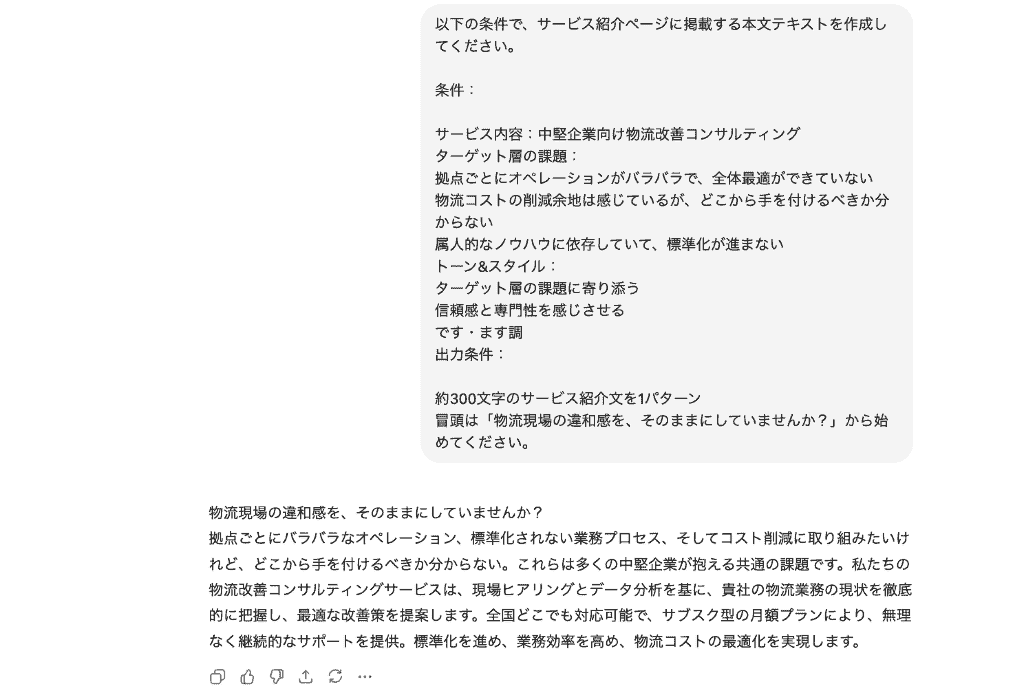
プロンプト投稿後、トップページ、会社概要、サービス紹介、導入事例、お問い合わせといった基本構成が瞬時に提示されました。
さらに各ページにどのようなコンテンツを配置すべきか、論理的に整理されたリストが出力されるため、構成を考える時間が大幅に短縮。
「このページにおくべきコンテンツは何かな...」と悩むこともなくなりそうです。
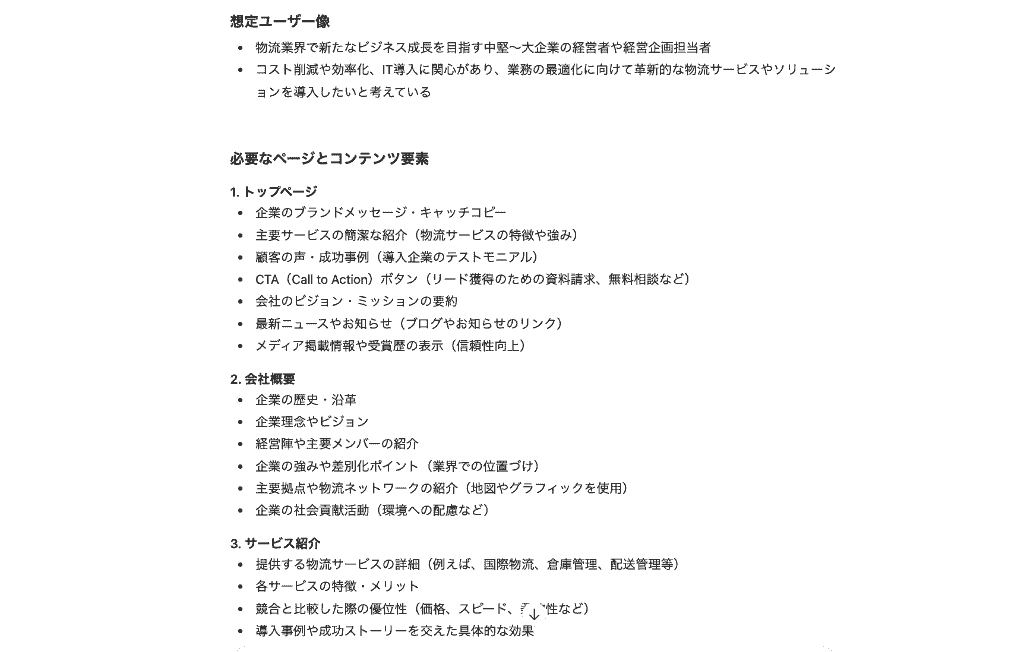
他にも、ワイヤーフレームに流し込むダミーテキストや本文の作成にも非常に役立ちます。
ターゲット層の情報や記事全体のトーンを指示することで、実際のサービス内容に沿ったリアルな文章が生成されました。
課題への訴求も的確で、少し手を加えるだけで使えると感じるクオリティでした。
クライアントにデザイン案を提出した際の完成度や説得力が格段に向上しそうです!
②Canvaを使ったバナー・ビジュアル作成の検証
続いて、日常的に発生するバナー制作やSNS用のビジュアル作成を効率化するために、Canva AIを使用してみました。
Canvaは直感的な操作感が魅力ですが、AIの導入によりそのスピード感はさらに進化しています。
今回は投稿用のバナーを用意したいので、Instagramバナーを生成してもらいましょう。
入力プロンプト
ブランドイメージ訴求を目的とした春コレクションのInstagramバナーを作成してください。
・ブランド:ミニマル志向のD2Cファッションブランド
・目的:ブランド世界観の認知拡大
・テイスト:シンプル/洗練/余白多め/タイポグラフィ重視
・カラー:白、淡いベージュ、グレージュを基調
・メインメッセージ:New Season, New Standard.
・サブコピー:シンプルな日常に、少しだけ特別を。
・想定サイズ:Instagramフィード(縦長推奨)
・商品画像は1〜2点を大きく、テキストは少なめにしてください
上記のテキストのみを投稿したところ、AIが瞬時に指示した画像のイメージやメッセージに合わせて、最適なレイアウトとフォントを組み合わせたデザイン案を4つ生成してくれました。
デザインの方向性は希望に近く、ぱっと見は修正の必要がないと感じます。
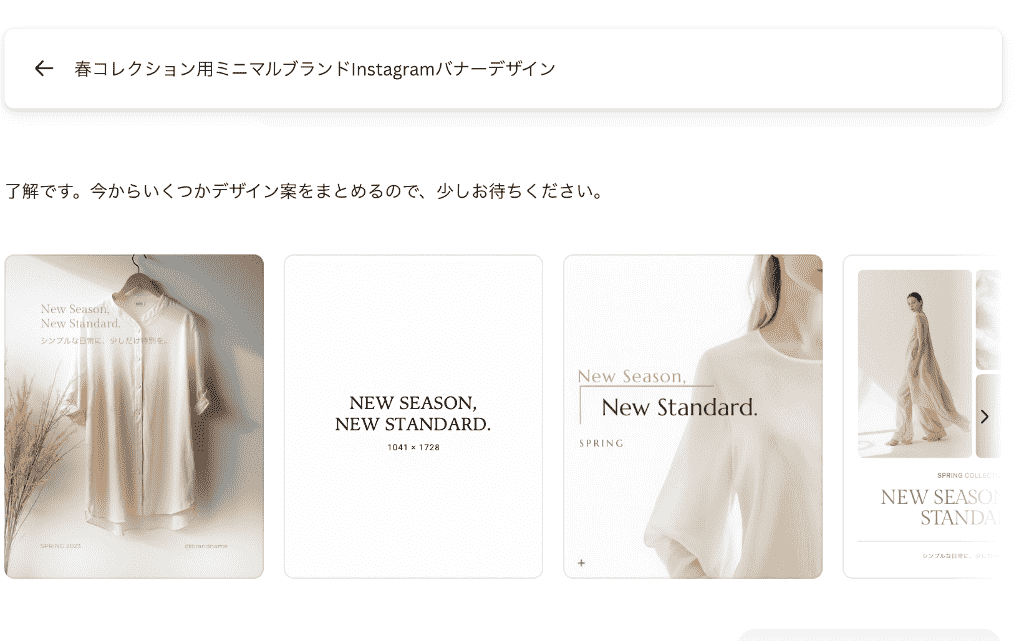
ただ、生成された画像の半数はサブコピー「シンプルな日常に、少しだけ特別を。」が挿入されていません。
時間をかけて思案すると、写真のサイズや位置も調整したいという思いが沸いてきたので、やはり人の手でいくつか調整を行った方が良さそうですね。
しかし、Canvaにはプロのデザイナーが作成したような高いクオリティのフォントや編集機能が揃っているため、調整時のツールに困ることはないでしょう。
生成されたデザイン案をベースに、文字色の変更やあしらいの微調整を行うだけで、ものの数分で納品レベルのバナーが完成しました。
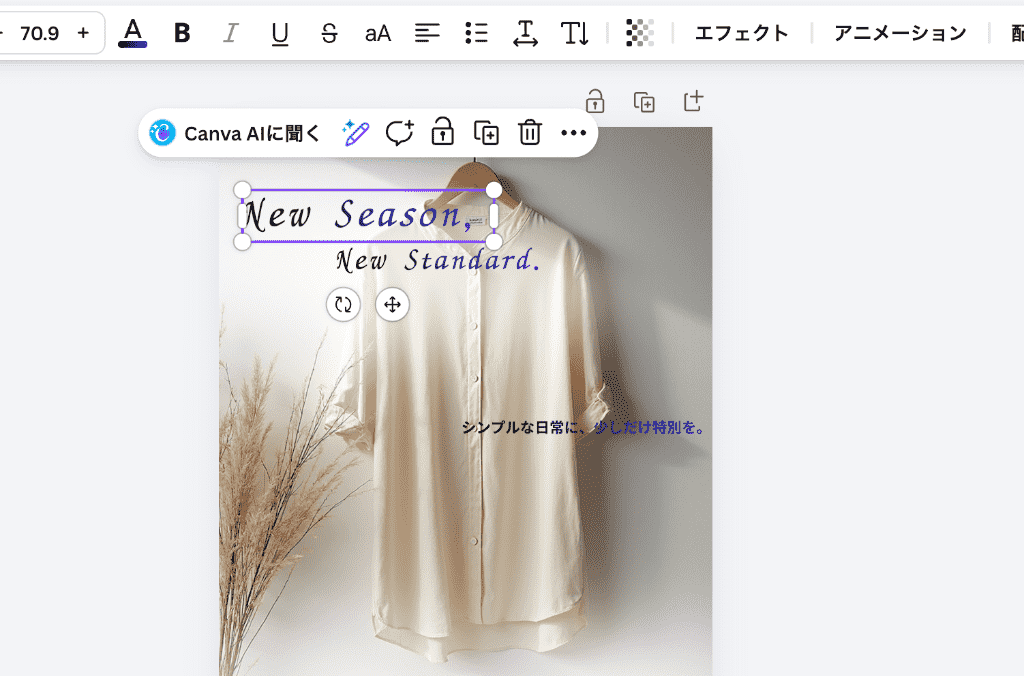
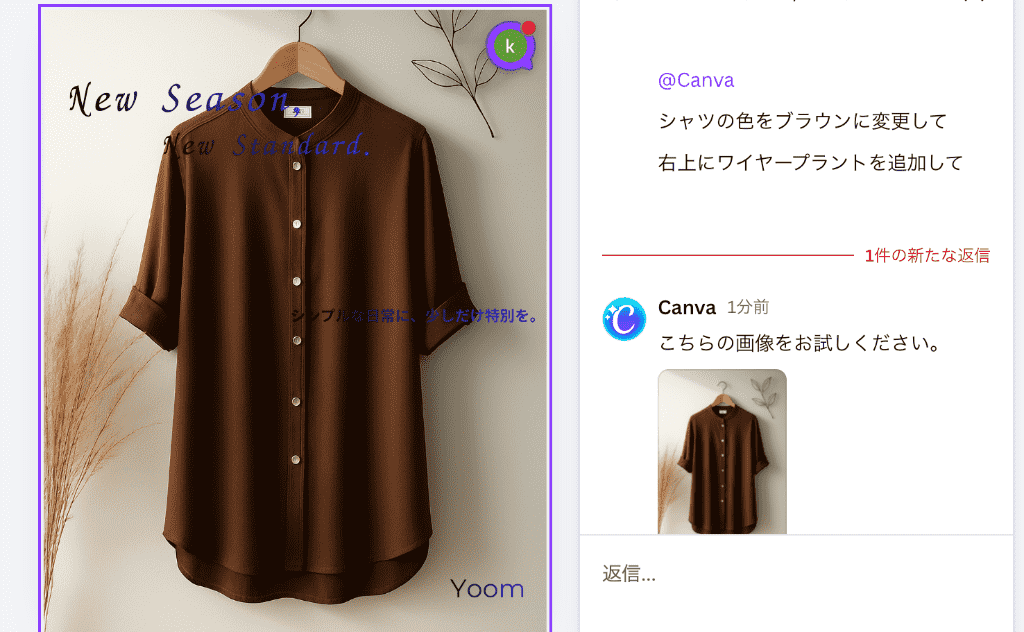
なお、編集画面上でもCanva AIを呼びだせるので、被写体の軽微な変更(色味や周りの装飾物の有無など)も、らくらくこなせちゃうんです!
カメラやラフ板をセットして、光を調整して撮影〜と大変な作業を追加で行う必要がなくなるので、デザイナーの工数削減にも役立つでしょう。
CanvaのAI機能を活用することでゼロからレイアウトを考える必要がなくなるので、大量のバナーパターンを制作してA/Bテストを行いたい場合などにも非常に強力なツールであると断言できます。
③v0 (Vercel) を使ったUIコンポーネントのコード自動生成
最後に、デザインからコーディングへの橋渡しをスムーズにするツールとして、Vercelが提供する「v0」でUI構築を試してみました。
Webデザイナーの中には、美しいデザインを作れても、それを実装に落とし込むためのコーディングに苦手意識を持っている方も多いのではないでしょうか。
v0に以下のプロンプトを投稿します。
入力プロンプト
モダンでクリーンなデザインの予約フォームUIコンポーネントを作成してください。
以下の条件を満たすReact(TypeScript)+Tailwind CSSのコードを生成してください。
要素
・名前入力フィールド(テキスト)
・メールアドレス入力フィールド(テキスト・メール)
・日付選択カレンダー(カレンダーUI)
・時間指定のドロップダウン(30分刻み:10:00〜19:00)
・送信ボタン(Primaryボタン)
・デザイン要件
〜(省略)〜
すると、ブラウザ上でリアルタイムにUIが構築されていき、完成したプレビュー画面とともに、そのまま実務で使えるTailwind CSSとReactのコードが自動で出力されました!
構成自体はイメージ通りで、プレビュー確認での動作も問題なし!
頭の中で想像した構造をテキストで投げるだけで、わずか5分ほどの短時間でこの仕上がりとは..!
思わず脱帽したくなる実力を見せつけてくれました。
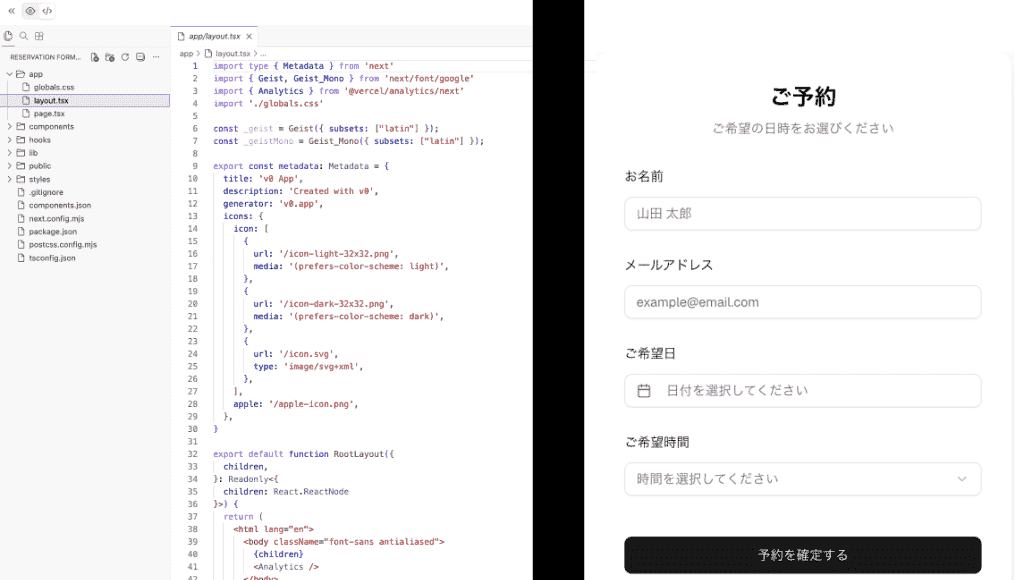
生成されたUIの一部分のカラーや構造を変更したい場合も、「ボタンの色をブランドカラーの青に変えて」「サイドバー用にコンパクトレイアウト版として再設計して」と追加で指示するだけで即座に反映されました!
デザインツール上でコンポーネントを作る感覚でコードが生成されるので、エンジニアへの引き継ぎやプロトタイプ作成の手間が一気に減りそうです。
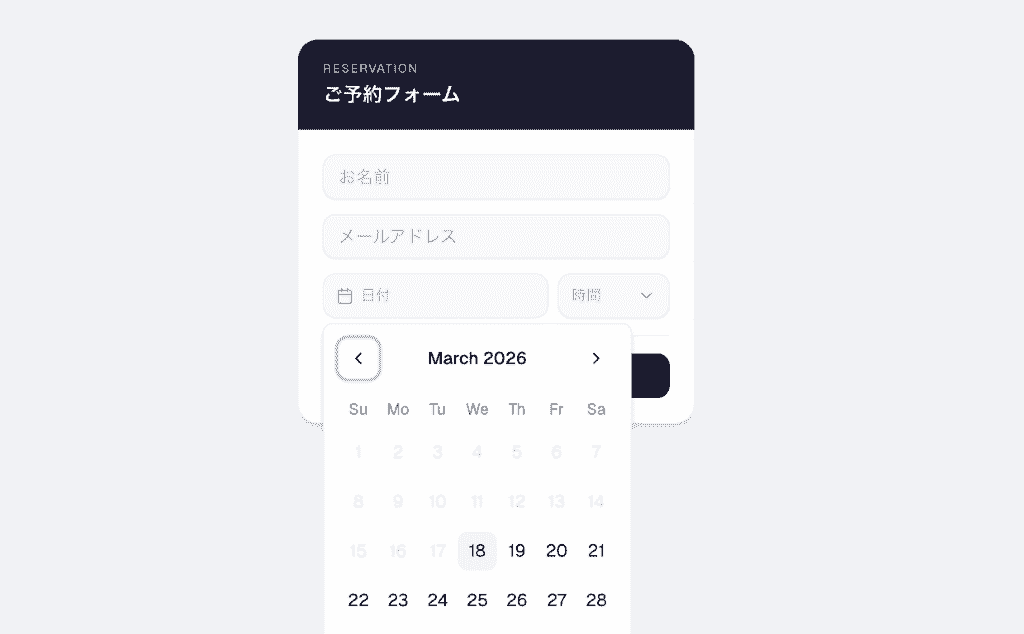
Webサイトの土台を人の手で構築しなくとも、AIに任せてしまえば大部分を数時間で作り込んでしまえるでしょう。
実際のサイト構築の最終チェックはコーディング知識のある担当者に行ってもらう必要がありますが、その前段階の作業を補完するにはAIは非常に優れたツールであると評価します。
🎩AIをWebデザイン業務に導入する際の注意点
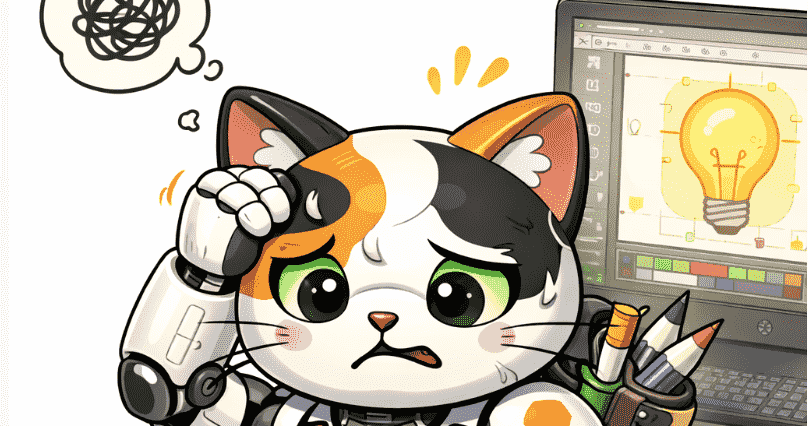
AIツールは非常に便利で強力ですが、実務で本格的に導入する際にはハルシネーション(嘘)以外にもいくつか気をつけるべきポイントが。
まず最も重要なのが、著作権や商用利用に関するポリシーの確認です。
AIが生成した画像やテキストの中には、学習元のデータに依存して著作権侵害のリスクをはらんでいるものもゼロではありません。
特にクライアントワークで使用する場合は、商用利用が明確に許可されているツールを意図的に選択するなどの配慮が不可欠です。
また、生成されたコードに関しても、セキュリティ上の脆弱性がないか確認するステップを省かないようにしましょう。
さらに、プロのデザイナーとして理解しておきたいのが、「利用規約上の使用権」と「著作権法上の保護」の違い。
商用利用も可能であっても、法的には人による創作的寄与(具体的な指示の積み重ねや大幅な修正)がない「純粋なAI生成物」には、そもそも著作権が認められないという判断が日本や米国を含む各国の当局で主流となっています。
クライアントのブランド資産を守るためには、AIの出力をそのまま鵜呑みにするのではなく、デザイナーが独自の意図を持ってブラッシュアップを施し、「人の手による表現」として昇華させることが法的保護を受けるためにも極めて重要なプロセスとなるのです。
🏴まとめ
ここまでWebデザインにおけるAIツールの活用方法やメリット、具体的な実体験を交えて解説してきました。
AI技術の発展は日進月歩であり、今後もさらに便利で革新的なツールが登場してくることは間違いありません。
こうした変化を恐れるのではなく、自分自身のスキルを拡張してくれる頼もしい相棒としてAIを積極的に使いこなしていく姿勢が大切。
AIに任せられる作業はどんどん手放し、生み出された時間をユーザーの心を動かす体験設計やクライアントの課題解決に向けた戦略立案に注ぐことで、デザイナーとしての市場価値は飛躍的に高まっていきます。
また、自分が意図した通りにAIを動かすための「プロンプトエンジニアリング」のスキルも、これからのWebデザイナーには必須の素養となっていくはずです。
まずは無料で使える身近なAIツールから触ってみて、日々の業務にどのように組み込めるか、小さな実験を始めてみてはいかがでしょうか?
🌻Yoomでできること
最後に、Webデザイナーの働き方をさらに最適化する「Yoom」の魅力についておさらいしておきましょう。
Yoomはプログラミングの専門知識がなくても、複数のアプリを連携させて日々の業務を自動化できる画期的なプラットフォーム。
AIツールを駆使してデザインの制作スピードを上げたとしても、メールの返信やタスクの更新、ファイルの整理といった細々とした手作業が残っていては、真の意味での生産性向上は叶いませんよね。
Yoomは「受信メールの要約と整理」「登録情報をもとにコンテンツを生成」「分析結果の格納」といった面倒な作業を最小限の操作で自動化します。
AIがクリエイティブの質とスピードを引き上げ、Yoomが煩雑な事務作業を処理する。
この両輪を上手く回すことこそが、これからのWebデザイナーがストレスなく、楽しく働き続けるための理想的な環境作りと言えるでしょう。
ぜひYoomを活用して、あなたらしいクリエイティブな働き方を実現してください。
■概要Googleフォームで受け付けたデザイン依頼を、Canvaで制作する際の構成案作成やフォルダ準備に手間を感じていませんか。手作業での転記や準備は、時間もかかり本来集中すべきクリエイティブな業務を圧迫してしまいます。 このワークフローは、フォームへの回答を起点に、まるでCanva専属のAIエージェントのようにデザイン構成案の生成から専用フォルダの作成、関係者への通知までを自動化し、デザイン制作の初動を円滑にします。■このテンプレートをおすすめする方- GoogleフォームとCanvaを連携させ、デザイン依頼の受付業務を効率化したい方
- AIを活用してデザイン構成案の作成を自動化し、制作準備の手間を削減したいチーム
- Canva AIエージェントのような仕組みを構築し、制作フローの自動化に関心がある方
■このテンプレートを使うメリット- フォーム回答からCanvaのフォルダ作成、構成案作成までが自動処理されるため、手作業の時間を削減し、より創造的な業務に集中できます。
- デザイン依頼から制作準備までの流れが標準化されるため、担当者によるバラつきが減り、業務の属人化を防ぐことに繋がります。
■フローボットの流れ- はじめに、Googleフォーム、Canva、SlackをYoomと連携します。
- 次に、トリガーでGoogleフォームを選択し、「フォームに回答が送信されたら」というアクションを設定します。
- 最後に、オペレーションでAIワーカーを設定し、フォームの回答内容をもとに、デザインの構成案を生成し、Canvaに専用フォルダを作成、Slackに通知を行うためのマニュアル(指示)を作成します。
※「トリガー」:フロー起動のきっかけとなるアクション、「オペレーション」:トリガー起動後、フロー内で処理を行うアクション
■このワークフローのカスタムポイント- Googleフォームのトリガー設定では、起動のきっかけとしたいフォームを任意で設定可能です。
- AIワーカーに与える指示(プロンプト)や、連携するCanva、Slackのアカウント、通知先のチャンネルなどは、業務内容に合わせて任意で設定できます。
■注意事項- Googleフォーム、Canva、SlackのそれぞれとYoomを連携してください。AIワーカー内で使用するツール(アプリ)についてもマイアプリ連携が必要です。
- トリガーは5分、10分、15分、30分、60分の間隔で起動間隔を選択できます。
- プランによって最短の起動間隔が異なりますので、ご注意ください。
- Googleフォームをトリガーとして使用した際の回答内容を取得する方法は「Googleフォームトリガーで、回答内容を取得する方法」を参照ください。
- AIワーカーの基本設定は「【AIワーカー】基本的な設定方法」をご参照ください。
- AIワーカーの同時実行数・作成可能なAIワーカー数・利用可能なAIモデルはご契約中のプランによって異なります。
- AIワーカー内でご利用いただけるアプリやオペレーション等はフローボットの利用制限と同様です。
- AIワーカーは、テスト実行でも本番実行と同様にタスクを消費しますのでご注意ください。詳細は「【AIワーカー】タスク実行数の計算方法」ご参照ください。
- AIワーカーはマニュアルを詳細に設定することで適切な処理を実行しやすくなります。詳細は「【AIワーカー】マニュアルの作成方法」をご参照ください。
■概要ウェブサイトのデザイン要件をGoogleフォームで受け取った後、ラフ案の作成やチームへの情報共有プロセスに手間を感じていませんか。
手作業での情報整理やデザイン指示は時間がかかり、コミュニケーションの齟齬が生じることもあります。
このワークフローを活用すれば、Googleフォームに回答が送信されるとAIが自動でラフ案を生成しSlackへ通知するため、デザインプロセスの初動を迅速化し、情報共有を円滑に進めることができます。■このテンプレートをおすすめする方- Googleフォームで収集した要件を基に、手作業でデザインの初期案を作成している方
- AIを活用してウェブサイトのラフ案作成を効率化し、提案のスピードを上げたい方
- Slackを通じた情報共有の迅速化と、デザイン制作の進捗管理を改善したい方
■このテンプレートを使うメリット- Googleフォームへの回答後、AIが即座にラフ案を生成しSlackに通知します。手作業による資料作成や共有にかかる時間を短縮し、デザイン提案までの時間が早まる可能性があります。
- AIによるラフ案生成とSlackへの自動通知により、要件の伝達ミスや共有漏れといったヒューマンエラーを減らせる他、初期段階での認識のズレを防ぐことに繋がります。
■フローボットの流れ- はじめに、GoogleフォームとSlackをYoomと連携します。
- トリガーでGoogleフォームを選択し、「フォームに回答が送信されたら」というアクションを設定します。この設定により、指定したGoogleフォームに新しい回答が送信されるとフローが起動します。
- 次に、オペレーションでAI機能の「テキストを生成する」アクションを設定します。ここで、Googleフォームで受け取ったウェブサイトデザインの要件を基に、AIがラフ案のテキストを自動生成します。
- 最後に、オペレーションでSlackの「チャンネルにメッセージを送る」アクションを設定し、AIが生成したラフ案テキストを指定のチャンネルや担当者に通知します。
※「トリガー」:フロー起動のきっかけとなるアクション、「オペレーション」:トリガー起動後、フロー内で処理を行うアクション■このワークフローのカスタムポイント- テキスト生成時のプロンプトは、どのようなスタイルのウェブサイトラフ案を希望するかに応じて、任意の内容で設定することが可能です。例えば、ターゲットユーザー層や盛り込みたい要素などを具体的に指示することで、より意図に沿ったラフ案の生成が期待できます。
- Slackへの通知設定では、通知先のチャンネルやダイレクトメッセージを自由に選択できます。また、通知メッセージの本文には、Googleフォームの回答内容(例:クライアント名、ウェブサイトの目的など)を変数として埋め込んだり、固定の補足情報を追加したりするなど、柔軟なカスタマイズが可能です。
■注意事項- Googleフォーム、SlackのそれぞれとYoomを連携してください。
- トリガーは5分、10分、15分、30分、60分の間隔で起動間隔を選択できます。
- プランによって最短の起動間隔が異なりますので、ご注意ください。
- Googleフォームをトリガーとして使用した際の回答内容を取得する方法は「Googleフォームトリガーで、回答内容を取得する方法」を参照ください。
■概要
X(Twitter)での情報発信で、投稿内容の考案や文章作成に時間がかかっていないでしょうか。また、せっかくGeminiなどの生成AIを活用しても、最終的な投稿は手作業というケースも少なくありません。
このワークフローは、フォームに投稿のアイデアを入力するだけで、Geminiが自動でテキストを生成し、X(Twitter)へ投稿するまでの一連のタスクを自動化します。アイデアを思いついた時にすぐ連携できるため、コンテンツ作成業務を効率化できます。
■このテンプレートをおすすめする方
- Geminiを活用して、X(Twitter)への投稿作成を自動化したいと考えている方
- X(Twitter)の運用を担当しており、日々のコンテンツ作成にかかる時間を短縮したい方
- SNS投稿のネタを効率的に管理し、投稿プロセスまでを一気通貫で自動化したい方
■このテンプレートを使うメリット
- フォーム送信を起点に、Geminiでのテキスト生成からX(Twitter)への投稿までが自動処理されるため、コンテンツ作成と投稿作業にかかる時間を短縮します。
- API連携によって各ツールが連動するため、手作業によるコピー&ペーストミスや投稿内容の間違いといった、ヒューマンエラーの発生を防ぎます。
■フローボットの流れ
- はじめに、GeminiとX(Twitter)をYoomと連携します。
- 次に、トリガーで、フォームトリガー機能を選択し、「フォームが送信されたら」というアクションを設定します。
- 次に、オペレーションで、Geminiの「コンテンツを生成」アクションを設定し、フォームで受け取った内容をもとに投稿文を生成させます。
- 最後に、オペレーションで、X(Twitter)の「ポストを投稿」アクションを設定し、Geminiが生成したテキストを投稿内容として設定します。
※「トリガー」:フロー起動のきっかけとなるアクション、「オペレーション」:トリガー起動後、フロー内で処理を行うアクション
■このワークフローのカスタムポイント
- フォームトリガーでは、投稿のテーマや含めたいキーワードなど、任意の質問項目や回答形式を自由に設定できます。
- Geminiに指示するプロンプトは、フォームで入力された値を変数として使用したり、固定のテキストを追加したりして自由にカスタマイズすることが可能です。
- X(Twitter)への投稿内容には、Geminiが生成したテキストだけでなく、特定のハッシュタグを固定で追加するなど、柔軟な設定ができます。
■注意事項
- Gemini、X(Twitter)のそれぞれとYoomを連携してください。

- GoogleフォームとCanvaを連携させ、デザイン依頼の受付業務を効率化したい方
- AIを活用してデザイン構成案の作成を自動化し、制作準備の手間を削減したいチーム
- Canva AIエージェントのような仕組みを構築し、制作フローの自動化に関心がある方
- フォーム回答からCanvaのフォルダ作成、構成案作成までが自動処理されるため、手作業の時間を削減し、より創造的な業務に集中できます。
- デザイン依頼から制作準備までの流れが標準化されるため、担当者によるバラつきが減り、業務の属人化を防ぐことに繋がります。
- はじめに、Googleフォーム、Canva、SlackをYoomと連携します。
- 次に、トリガーでGoogleフォームを選択し、「フォームに回答が送信されたら」というアクションを設定します。
- 最後に、オペレーションでAIワーカーを設定し、フォームの回答内容をもとに、デザインの構成案を生成し、Canvaに専用フォルダを作成、Slackに通知を行うためのマニュアル(指示)を作成します。
■このワークフローのカスタムポイント
- Googleフォームのトリガー設定では、起動のきっかけとしたいフォームを任意で設定可能です。
- AIワーカーに与える指示(プロンプト)や、連携するCanva、Slackのアカウント、通知先のチャンネルなどは、業務内容に合わせて任意で設定できます。
- Googleフォーム、Canva、SlackのそれぞれとYoomを連携してください。AIワーカー内で使用するツール(アプリ)についてもマイアプリ連携が必要です。
- トリガーは5分、10分、15分、30分、60分の間隔で起動間隔を選択できます。
- プランによって最短の起動間隔が異なりますので、ご注意ください。
- Googleフォームをトリガーとして使用した際の回答内容を取得する方法は「Googleフォームトリガーで、回答内容を取得する方法」を参照ください。
- AIワーカーの基本設定は「【AIワーカー】基本的な設定方法」をご参照ください。
- AIワーカーの同時実行数・作成可能なAIワーカー数・利用可能なAIモデルはご契約中のプランによって異なります。
- AIワーカー内でご利用いただけるアプリやオペレーション等はフローボットの利用制限と同様です。
- AIワーカーは、テスト実行でも本番実行と同様にタスクを消費しますのでご注意ください。詳細は「【AIワーカー】タスク実行数の計算方法」ご参照ください。
- AIワーカーはマニュアルを詳細に設定することで適切な処理を実行しやすくなります。詳細は「【AIワーカー】マニュアルの作成方法」をご参照ください。


手作業での情報整理やデザイン指示は時間がかかり、コミュニケーションの齟齬が生じることもあります。
このワークフローを活用すれば、Googleフォームに回答が送信されるとAIが自動でラフ案を生成しSlackへ通知するため、デザインプロセスの初動を迅速化し、情報共有を円滑に進めることができます。
- Googleフォームで収集した要件を基に、手作業でデザインの初期案を作成している方
- AIを活用してウェブサイトのラフ案作成を効率化し、提案のスピードを上げたい方
- Slackを通じた情報共有の迅速化と、デザイン制作の進捗管理を改善したい方
- Googleフォームへの回答後、AIが即座にラフ案を生成しSlackに通知します。手作業による資料作成や共有にかかる時間を短縮し、デザイン提案までの時間が早まる可能性があります。
- AIによるラフ案生成とSlackへの自動通知により、要件の伝達ミスや共有漏れといったヒューマンエラーを減らせる他、初期段階での認識のズレを防ぐことに繋がります。
- はじめに、GoogleフォームとSlackをYoomと連携します。
- トリガーでGoogleフォームを選択し、「フォームに回答が送信されたら」というアクションを設定します。この設定により、指定したGoogleフォームに新しい回答が送信されるとフローが起動します。
- 次に、オペレーションでAI機能の「テキストを生成する」アクションを設定します。ここで、Googleフォームで受け取ったウェブサイトデザインの要件を基に、AIがラフ案のテキストを自動生成します。
- 最後に、オペレーションでSlackの「チャンネルにメッセージを送る」アクションを設定し、AIが生成したラフ案テキストを指定のチャンネルや担当者に通知します。
- テキスト生成時のプロンプトは、どのようなスタイルのウェブサイトラフ案を希望するかに応じて、任意の内容で設定することが可能です。例えば、ターゲットユーザー層や盛り込みたい要素などを具体的に指示することで、より意図に沿ったラフ案の生成が期待できます。
- Slackへの通知設定では、通知先のチャンネルやダイレクトメッセージを自由に選択できます。また、通知メッセージの本文には、Googleフォームの回答内容(例:クライアント名、ウェブサイトの目的など)を変数として埋め込んだり、固定の補足情報を追加したりするなど、柔軟なカスタマイズが可能です。
- Googleフォーム、SlackのそれぞれとYoomを連携してください。
- トリガーは5分、10分、15分、30分、60分の間隔で起動間隔を選択できます。
- プランによって最短の起動間隔が異なりますので、ご注意ください。
- Googleフォームをトリガーとして使用した際の回答内容を取得する方法は「Googleフォームトリガーで、回答内容を取得する方法」を参照ください。


■概要
X(Twitter)での情報発信で、投稿内容の考案や文章作成に時間がかかっていないでしょうか。また、せっかくGeminiなどの生成AIを活用しても、最終的な投稿は手作業というケースも少なくありません。
このワークフローは、フォームに投稿のアイデアを入力するだけで、Geminiが自動でテキストを生成し、X(Twitter)へ投稿するまでの一連のタスクを自動化します。アイデアを思いついた時にすぐ連携できるため、コンテンツ作成業務を効率化できます。
■このテンプレートをおすすめする方
- Geminiを活用して、X(Twitter)への投稿作成を自動化したいと考えている方
- X(Twitter)の運用を担当しており、日々のコンテンツ作成にかかる時間を短縮したい方
- SNS投稿のネタを効率的に管理し、投稿プロセスまでを一気通貫で自動化したい方
■このテンプレートを使うメリット
- フォーム送信を起点に、Geminiでのテキスト生成からX(Twitter)への投稿までが自動処理されるため、コンテンツ作成と投稿作業にかかる時間を短縮します。
- API連携によって各ツールが連動するため、手作業によるコピー&ペーストミスや投稿内容の間違いといった、ヒューマンエラーの発生を防ぎます。
■フローボットの流れ
- はじめに、GeminiとX(Twitter)をYoomと連携します。
- 次に、トリガーで、フォームトリガー機能を選択し、「フォームが送信されたら」というアクションを設定します。
- 次に、オペレーションで、Geminiの「コンテンツを生成」アクションを設定し、フォームで受け取った内容をもとに投稿文を生成させます。
- 最後に、オペレーションで、X(Twitter)の「ポストを投稿」アクションを設定し、Geminiが生成したテキストを投稿内容として設定します。
※「トリガー」:フロー起動のきっかけとなるアクション、「オペレーション」:トリガー起動後、フロー内で処理を行うアクション
■このワークフローのカスタムポイント
- フォームトリガーでは、投稿のテーマや含めたいキーワードなど、任意の質問項目や回答形式を自由に設定できます。
- Geminiに指示するプロンプトは、フォームで入力された値を変数として使用したり、固定のテキストを追加したりして自由にカスタマイズすることが可能です。
- X(Twitter)への投稿内容には、Geminiが生成したテキストだけでなく、特定のハッシュタグを固定で追加するなど、柔軟な設定ができます。
■注意事項
- Gemini、X(Twitter)のそれぞれとYoomを連携してください。
出典:
プログラミング知識なしで手軽に構築できます。











