










・
【Googleカレンダー×データ抽出機能を自動連携】指定の件名のメールが届いたら、テキストから値を抽出しGoogleカレンダーに登録する方法をご紹介!

パソコンで仕事をしている方は、Googleカレンダーでスケジュール管理をしている方も多いのではないでしょうか。
今回はGoogleカレンダーのスケジュール入力を手間に感じている方やスケジュール転記を自動化したいと考えている方に向けて「GoogleカレンダーとAIのテキストから値を抽出する機能を連携して、指定の件名のメールが届いたら、テキストから値を抽出しGoogleカレンダーに登録する方法」をご紹介します。
手作業によるスケジュール入力の手間を省き、自動化することでヒューマンエラーの防止も期待できます。
こんな方におすすめ
- Googleカレンダーを日常的に活用しており、クライアントのメールから会議予定をGoogleカレンダーに自動的に入力したい方
- チームでのスケジュール管理を簡素化したいと考えている、プロジェクト責任者
- スケジュール管理やタスク管理の自動化を検討している方
- Googleカレンダーへのスケジュール入力の手間を省きたい、自動化させたいと考えている方
それではここからノーコードツールYoomを使って、指定の件名のメールが届いたら、テキストから値を抽出しGoogleカレンダーに登録する方法をご紹介します!
[Yoomとは]
Googleカレンダーとテキスト抽出機能を使って自動化する方法
AIの機能を使用して、テキストから値を抽出する機能を連携して、指定の件名のメールが届いたら、GoogleカレンダーのAPIを用いて、Googleカレンダーに登録します。
一般的にはプログラミングの知識が必要ですが、ノーコードツールのYoomを用いることでプログラミング知識がなくても簡単に実現できます。
フローの手順は以下です。
- Googleカレンダーをマイアプリ登録して連携する
- テンプレートをコピーする
- トリガー設定とオペレーション設定
- Googleカレンダーの自動化確認
Yoomに登録済みの方はログインし、未登録の方はこちらから無料登録をしてから設定を進めてください。
■概要特定の件名で届くメールの内容を都度確認してGoogleカレンダーに手入力する作業に、手間を感じていないでしょうか。こうした定型的ながらも重要な作業は、入力ミスや登録漏れのリスクも伴います。このワークフローを活用すれば、指定したメールの受信をきっかけに、AIが本文から必要な情報を抽出してGoogleカレンダーへ自動で予定を登録するため、こうした課題を解消し、正確なスケジュール管理を実現します。
■このテンプレートをおすすめする方- メールで受けたアポイントや各種予約をGoogleカレンダーで管理している方
- 定型的なメールからのカレンダー登録作業に時間を取られ、負担に感じている方
- 手作業による予定の登録漏れや入力ミスを防ぎ、業務の信頼性を高めたい方
■このテンプレートを使うメリット- メールの内容を確認してGoogleカレンダーへ転記する一連の作業が自動化されるため、これまで手作業に費やしていた時間を短縮することができます。
- 手作業による情報の転記ミスや、対応漏れといったヒューマンエラーを防ぎ、業務の正確性を向上させることに繋がります。
■フローボットの流れ- はじめに、GoogleカレンダーをYoomと連携します。
- 次に、トリガーでメールトリガー機能を設定し、特定の件名や差出人など、条件に合致するメールを受信した際にフローが起動するようにします。
- 次に、オペレーションでAI機能を設定し、「テキストからデータを抽出する」アクションで受信したメール本文から予定の日時や件名、場所などの情報を抽出します。
- 最後に、オペレーションでGoogleカレンダーの「予定を作成」アクションを設定し、AI機能で抽出したデータを活用してカレンダーに予定を自動で登録します。
※「トリガー」:フロー起動のきっかけとなるアクション、「オペレーション」:トリガー起動後、フロー内で処理を行うアクション
■このワークフローのカスタムポイント- AI機能の「テキストからデータを抽出する」アクションでは、受信したメール本文からどのような項目(例:会議名、日時、場所など)を抽出するかを任意で設定できます。
- Googleカレンダーの「予定を作成」アクションでは、予定のタイトルや説明に固定のテキストを追加したり、AI機能で抽出した情報を動的な値として設定したりすることが可能です。
■注意事項- GoogleカレンダーとYoomを連携してください。

■このテンプレートをおすすめする方
- メールで受けたアポイントや各種予約をGoogleカレンダーで管理している方
- 定型的なメールからのカレンダー登録作業に時間を取られ、負担に感じている方
- 手作業による予定の登録漏れや入力ミスを防ぎ、業務の信頼性を高めたい方
■このテンプレートを使うメリット
- メールの内容を確認してGoogleカレンダーへ転記する一連の作業が自動化されるため、これまで手作業に費やしていた時間を短縮することができます。
- 手作業による情報の転記ミスや、対応漏れといったヒューマンエラーを防ぎ、業務の正確性を向上させることに繋がります。
■フローボットの流れ
- はじめに、GoogleカレンダーをYoomと連携します。
- 次に、トリガーでメールトリガー機能を設定し、特定の件名や差出人など、条件に合致するメールを受信した際にフローが起動するようにします。
- 次に、オペレーションでAI機能を設定し、「テキストからデータを抽出する」アクションで受信したメール本文から予定の日時や件名、場所などの情報を抽出します。
- 最後に、オペレーションでGoogleカレンダーの「予定を作成」アクションを設定し、AI機能で抽出したデータを活用してカレンダーに予定を自動で登録します。
■このワークフローのカスタムポイント
- AI機能の「テキストからデータを抽出する」アクションでは、受信したメール本文からどのような項目(例:会議名、日時、場所など)を抽出するかを任意で設定できます。
- Googleカレンダーの「予定を作成」アクションでは、予定のタイトルや説明に固定のテキストを追加したり、AI機能で抽出した情報を動的な値として設定したりすることが可能です。
■注意事項
- GoogleカレンダーとYoomを連携してください。
ステップ1:Googleカレンダーをマイアプリ連携
まずはGoogleカレンダーのマイアプリ登録をします。
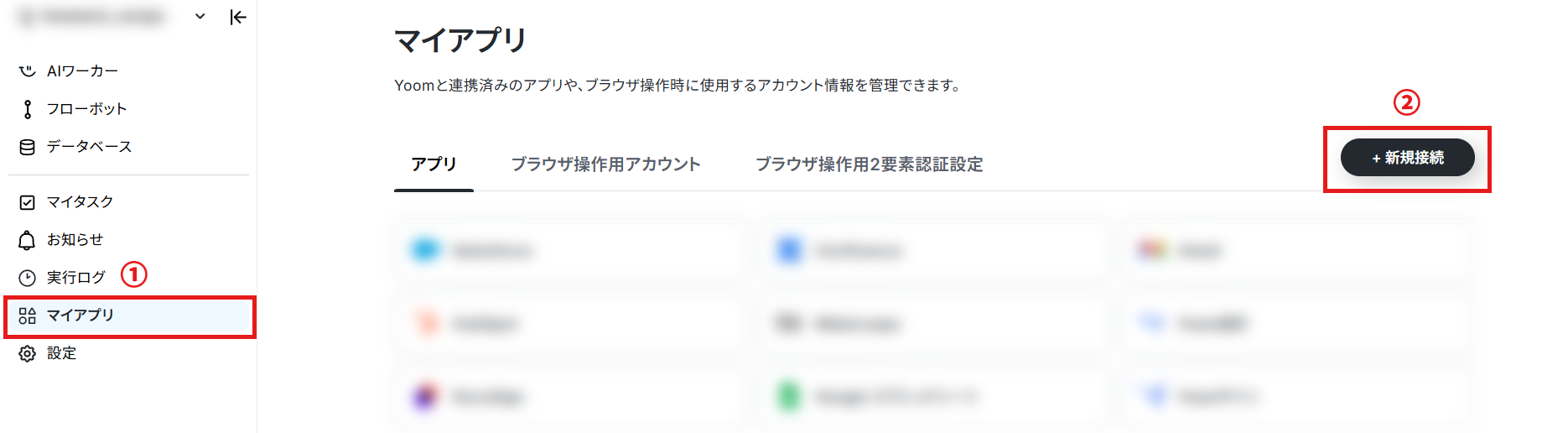
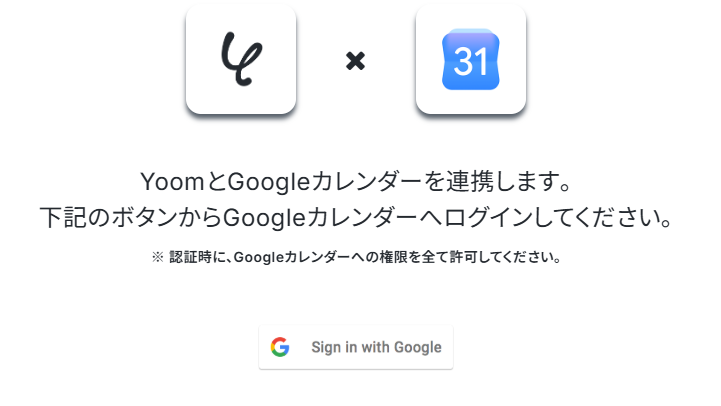
以下画面が出てきたら、ログインしてください。
ステップ2:テンプレをコピーする
以下バナーの「試してみる」をクリックして、テンプレートをコピーしてください。
■概要特定の件名で届くメールの内容を都度確認してGoogleカレンダーに手入力する作業に、手間を感じていないでしょうか。こうした定型的ながらも重要な作業は、入力ミスや登録漏れのリスクも伴います。このワークフローを活用すれば、指定したメールの受信をきっかけに、AIが本文から必要な情報を抽出してGoogleカレンダーへ自動で予定を登録するため、こうした課題を解消し、正確なスケジュール管理を実現します。
■このテンプレートをおすすめする方- メールで受けたアポイントや各種予約をGoogleカレンダーで管理している方
- 定型的なメールからのカレンダー登録作業に時間を取られ、負担に感じている方
- 手作業による予定の登録漏れや入力ミスを防ぎ、業務の信頼性を高めたい方
■このテンプレートを使うメリット- メールの内容を確認してGoogleカレンダーへ転記する一連の作業が自動化されるため、これまで手作業に費やしていた時間を短縮することができます。
- 手作業による情報の転記ミスや、対応漏れといったヒューマンエラーを防ぎ、業務の正確性を向上させることに繋がります。
■フローボットの流れ- はじめに、GoogleカレンダーをYoomと連携します。
- 次に、トリガーでメールトリガー機能を設定し、特定の件名や差出人など、条件に合致するメールを受信した際にフローが起動するようにします。
- 次に、オペレーションでAI機能を設定し、「テキストからデータを抽出する」アクションで受信したメール本文から予定の日時や件名、場所などの情報を抽出します。
- 最後に、オペレーションでGoogleカレンダーの「予定を作成」アクションを設定し、AI機能で抽出したデータを活用してカレンダーに予定を自動で登録します。
※「トリガー」:フロー起動のきっかけとなるアクション、「オペレーション」:トリガー起動後、フロー内で処理を行うアクション
■このワークフローのカスタムポイント- AI機能の「テキストからデータを抽出する」アクションでは、受信したメール本文からどのような項目(例:会議名、日時、場所など)を抽出するかを任意で設定できます。
- Googleカレンダーの「予定を作成」アクションでは、予定のタイトルや説明に固定のテキストを追加したり、AI機能で抽出した情報を動的な値として設定したりすることが可能です。
■注意事項- GoogleカレンダーとYoomを連携してください。
■このテンプレートをおすすめする方
- メールで受けたアポイントや各種予約をGoogleカレンダーで管理している方
- 定型的なメールからのカレンダー登録作業に時間を取られ、負担に感じている方
- 手作業による予定の登録漏れや入力ミスを防ぎ、業務の信頼性を高めたい方
■このテンプレートを使うメリット
- メールの内容を確認してGoogleカレンダーへ転記する一連の作業が自動化されるため、これまで手作業に費やしていた時間を短縮することができます。
- 手作業による情報の転記ミスや、対応漏れといったヒューマンエラーを防ぎ、業務の正確性を向上させることに繋がります。
■フローボットの流れ
- はじめに、GoogleカレンダーをYoomと連携します。
- 次に、トリガーでメールトリガー機能を設定し、特定の件名や差出人など、条件に合致するメールを受信した際にフローが起動するようにします。
- 次に、オペレーションでAI機能を設定し、「テキストからデータを抽出する」アクションで受信したメール本文から予定の日時や件名、場所などの情報を抽出します。
- 最後に、オペレーションでGoogleカレンダーの「予定を作成」アクションを設定し、AI機能で抽出したデータを活用してカレンダーに予定を自動で登録します。
■このワークフローのカスタムポイント
- AI機能の「テキストからデータを抽出する」アクションでは、受信したメール本文からどのような項目(例:会議名、日時、場所など)を抽出するかを任意で設定できます。
- Googleカレンダーの「予定を作成」アクションでは、予定のタイトルや説明に固定のテキストを追加したり、AI機能で抽出した情報を動的な値として設定したりすることが可能です。
■注意事項
- GoogleカレンダーとYoomを連携してください。
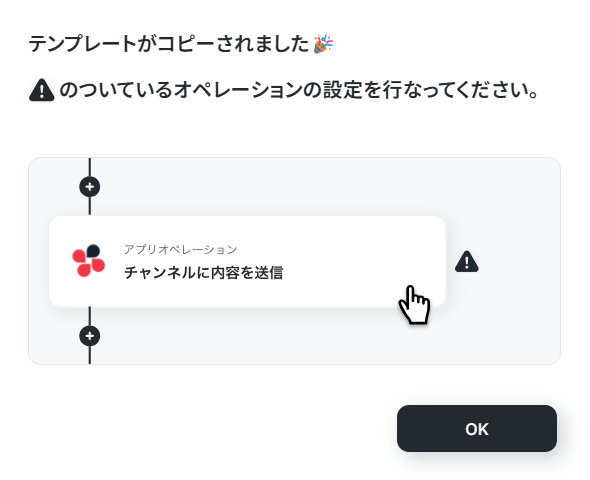
以下の画面を出現したら、テンプレートのコピーができています。
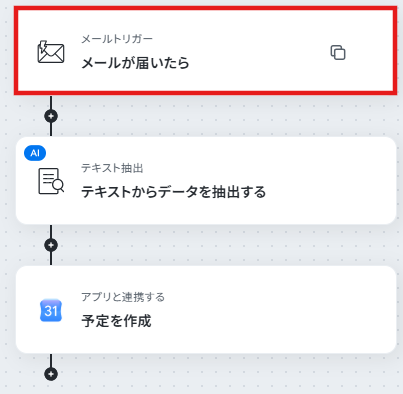
ステップ3:メールトリガー設定
次にメールトリガー設定です。
「メールが届いたら」をクリックしてください。
以下、項目を設定します。
- タイトル→必要に応じて変更
- 受信用アドレスの作成→作成して入力
- トリガー条件→自身で設定
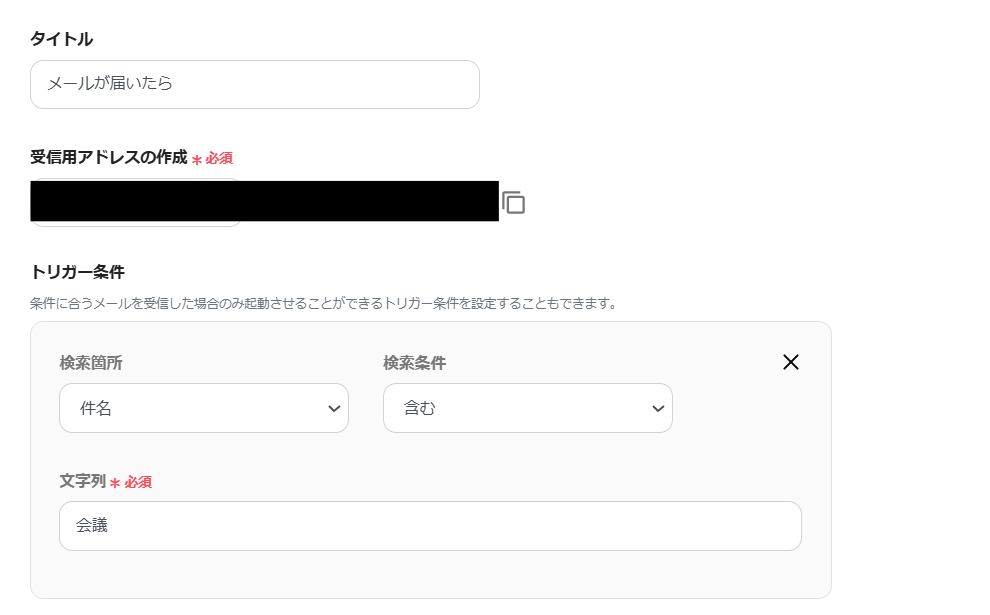
トリガー条件は、件名である条件を設定したものをGoogleカレンダーに登録することが可能です。
「文字列」は会議の日程調整の場合は、「会議」を件名に含むで設定しましょう。
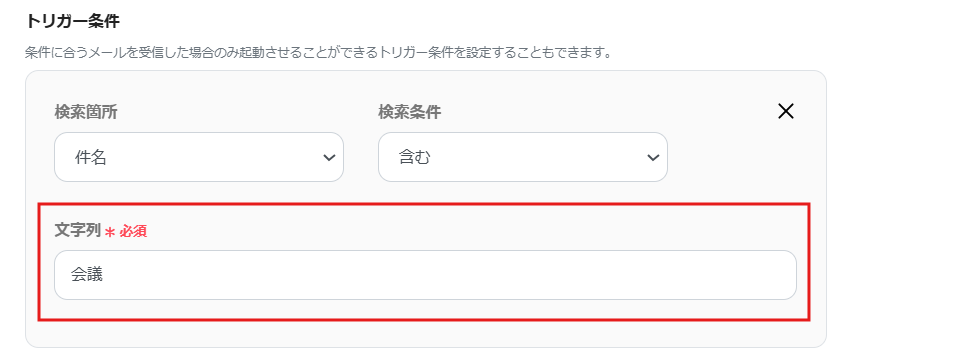
以下は設定例です。
- 設定例1「【予約受付】個別説明会」→説明会担当者におすすめ
- 設定例2「面接日程」→人事担当者におすすめ
- 設定例3「問い合わせ」→カスタマー担当者におすすめ
上記を参考に設定してみてください。
メールが正確に受信できるかどうかをテストしてみてください。
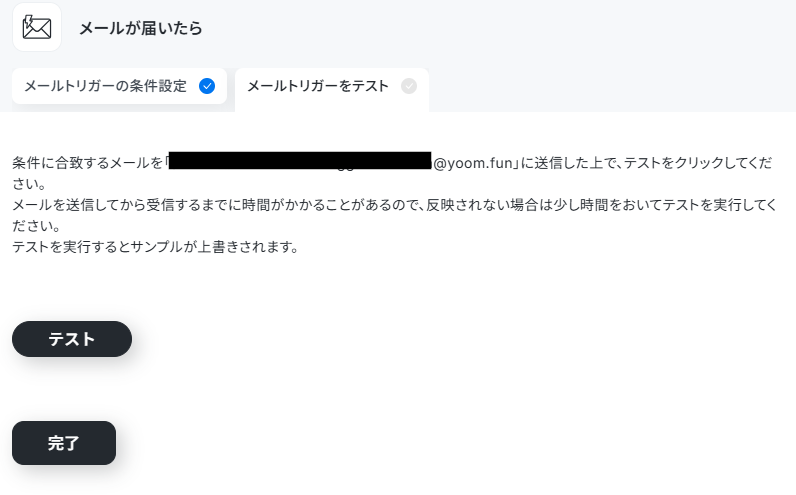
ステップ4:テキストからデータを抽出する設定
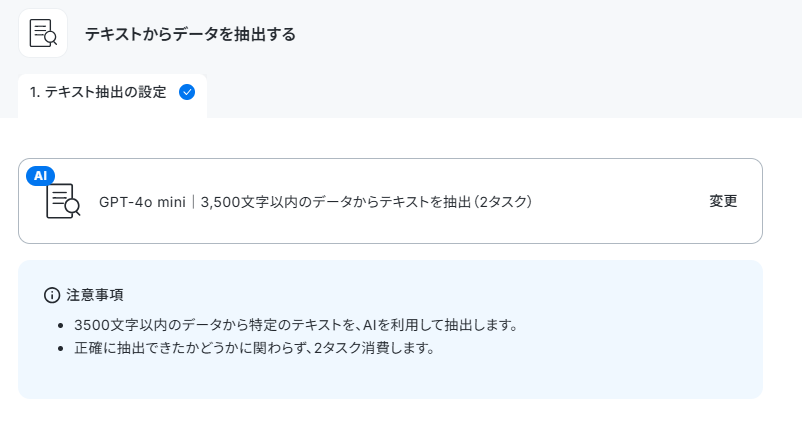
「テキストからデータを抽出する」をクリックしてください。
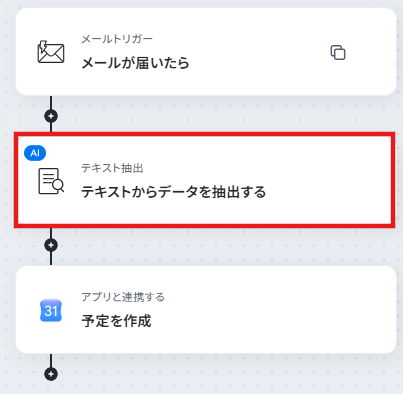
次にアクション選択をします。
- タイトル→必要に応じて変更
- 変換タイプ→3,500文字以内のデータからテキストを抽出をそのまま選択でOK
次に詳細設定です。
- 対象テキスト→アウトプットから「本文」を選択
- 抽出したい項目→設定例「氏名,メールアドレス,予定開始日,予定の開始時間,予定の終了日,予定の終了時間」
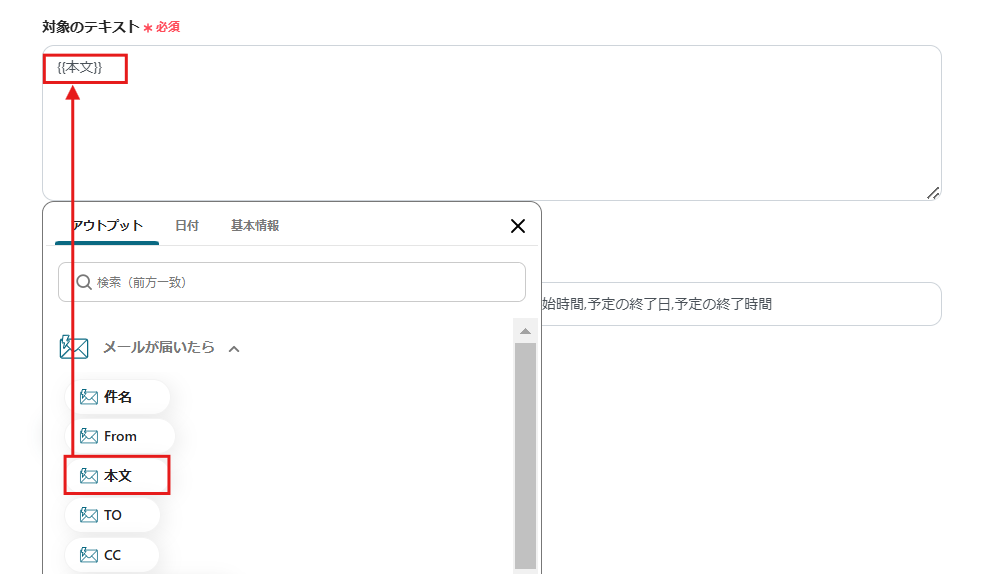
「抽出したい項目」の設定例は以下です。
設定例を参考に自身で抽出したい項目を選んで、入力してください。
Googleカレンダーに入力された時に誰かわかるように「氏名」は入れておくのがおすすめです。

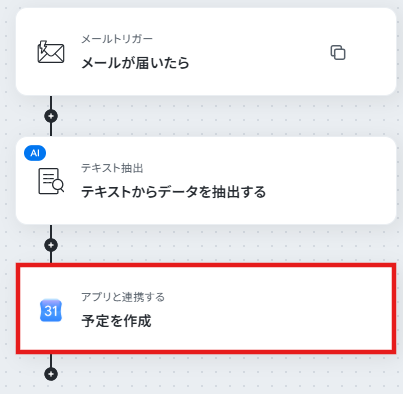
ステップ5:Googleカレンダーの連携設定
次にGoogleカレンダーの連携設定を行います。
「予定を作成」をクリックしてください。
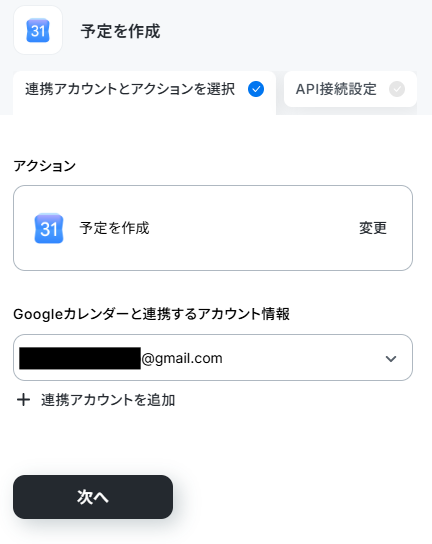
以下項目を設定します。
- タイトル→必要に応じて変更
- Googleカレンダーと連携するアカウント情報→アカウント情報を確認
- アクション→「予定を作成」を選択
API接続設定です。
以下、項目を設定します。
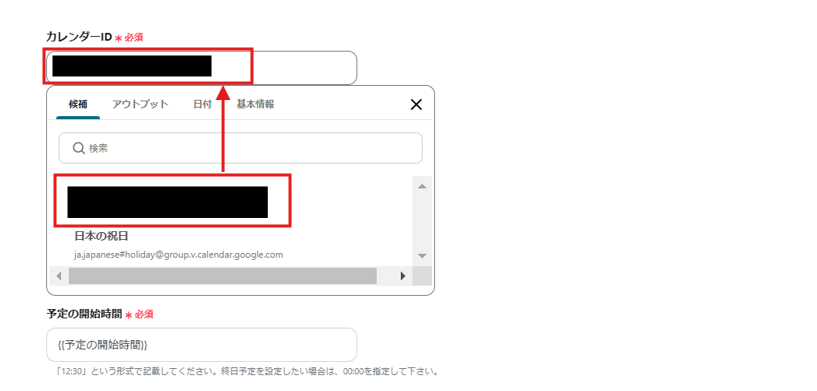
- カレンダーID
- 予定のタイトル
- 予定の開始日
- 予定の開始時間
- 予定の終了日
- 予定の終了時間
- 予定の時間
- 参加者
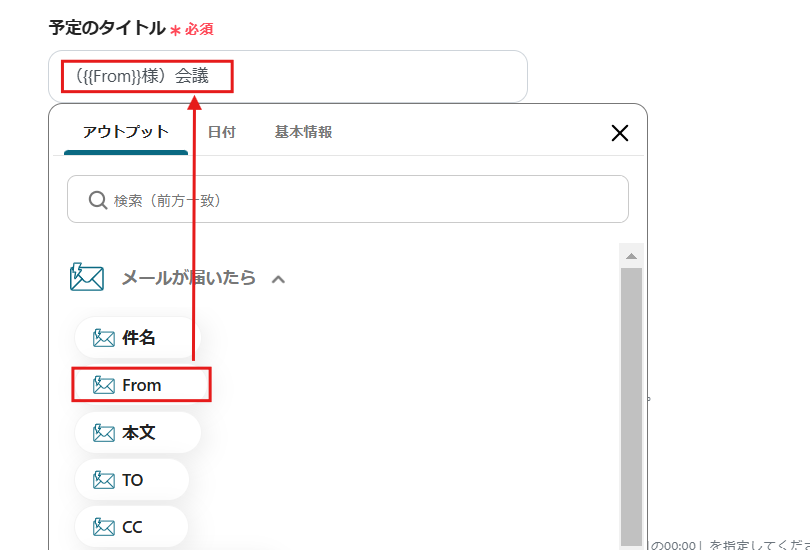
予定のタイトルは、自身で決めることができます。
設定例としては以下です。
アウトプットから「({{From}}様)会議」と設定してみてください。
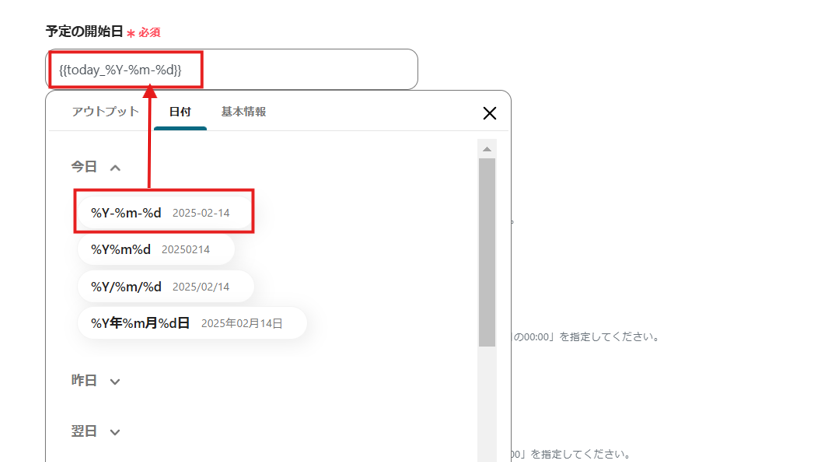
予定の開始日は、開始したい日付を入力してください。
設定の際は、「2021-01-01」という形式のアウトプットを選ぶように注意してください。
終日予定の場合は予定の開始・終了時間は、「00:00」を設定しましょう。
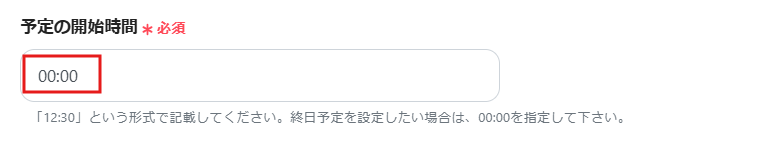

自身の会社の就業時間に合わせての入力や、もちろんアウトプットを活用しての入力も可能です。

予定の説明は、以下の例を参考に設定してみてください。
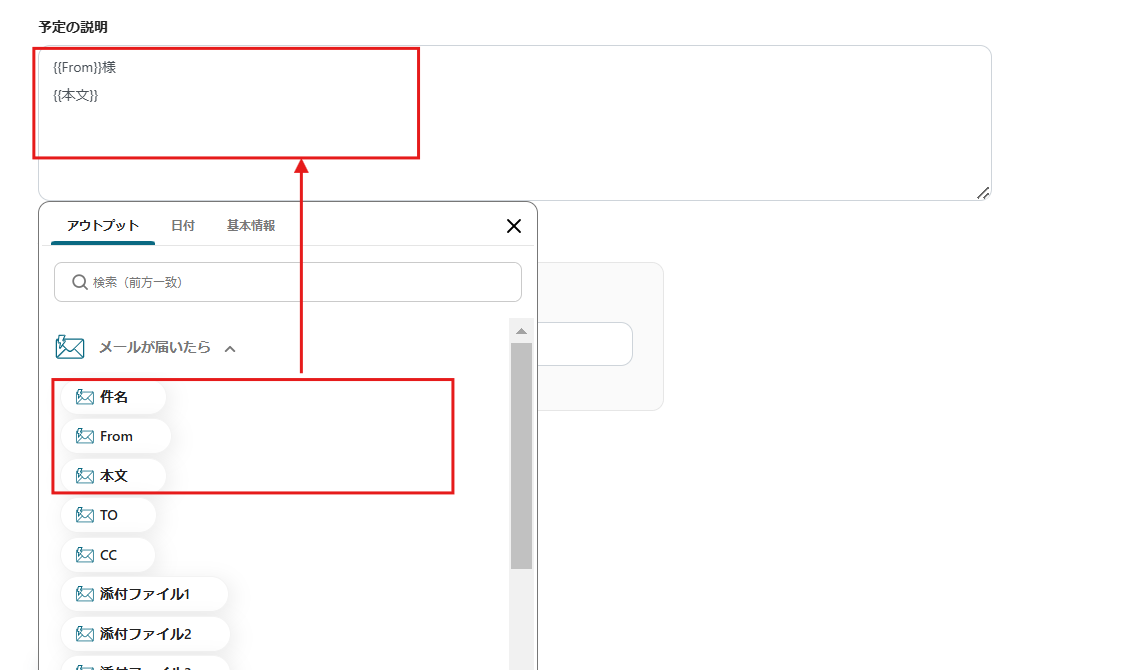
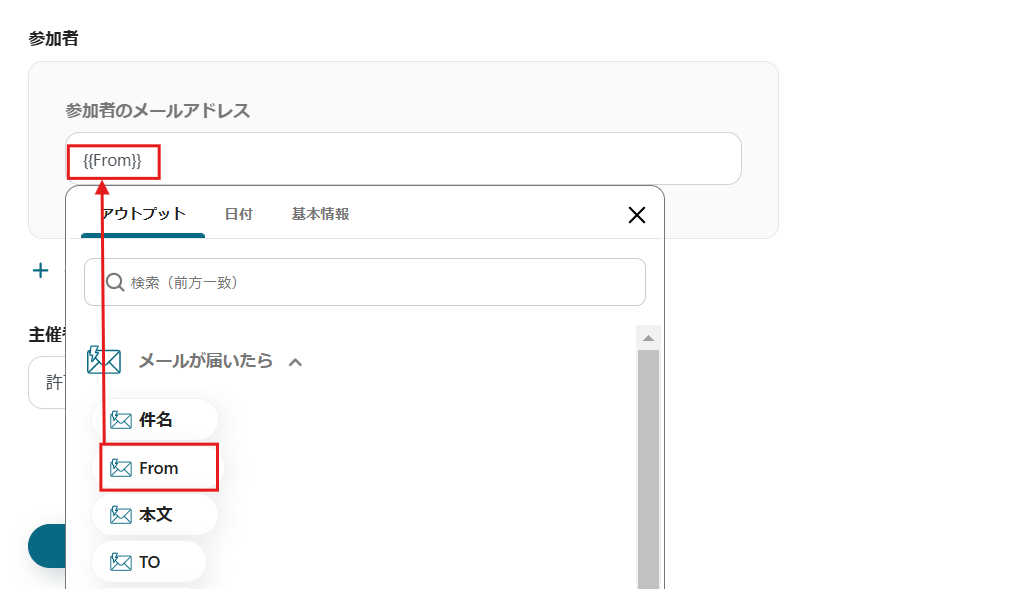
参加者の「参加者のメールアドレス」は、アウトプットから「{{From}}」を入力しておくのがおすすめです。
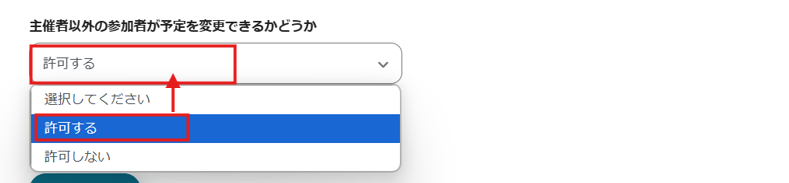
参加者の下の「主催者以外の参加者が予定を変更できるかどうか」のプルダウンは一応「許可する」を入力しておくのがおすすめです。
以上で、設定は完了です。
ステップ6:アクションを設定
全ての設定が完了したら以下の画面が出現してくるので、
右横の「トリガーをON」をクリックしてください。
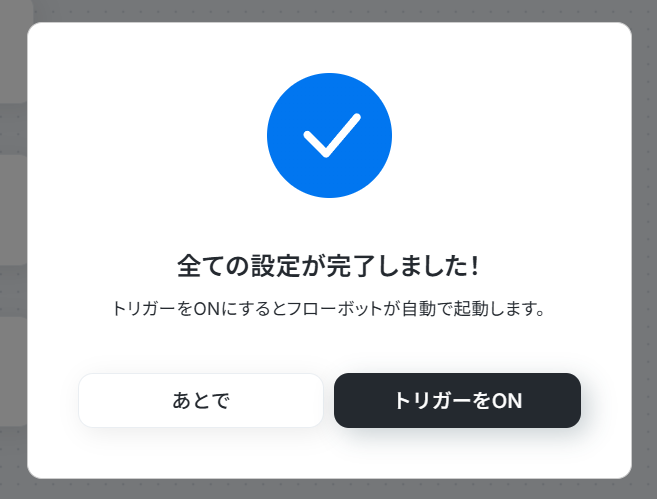
これにて、設定は終了です!
今回使用したテンプレートは以下です。
■概要特定の件名で届くメールの内容を都度確認してGoogleカレンダーに手入力する作業に、手間を感じていないでしょうか。こうした定型的ながらも重要な作業は、入力ミスや登録漏れのリスクも伴います。このワークフローを活用すれば、指定したメールの受信をきっかけに、AIが本文から必要な情報を抽出してGoogleカレンダーへ自動で予定を登録するため、こうした課題を解消し、正確なスケジュール管理を実現します。
■このテンプレートをおすすめする方- メールで受けたアポイントや各種予約をGoogleカレンダーで管理している方
- 定型的なメールからのカレンダー登録作業に時間を取られ、負担に感じている方
- 手作業による予定の登録漏れや入力ミスを防ぎ、業務の信頼性を高めたい方
■このテンプレートを使うメリット- メールの内容を確認してGoogleカレンダーへ転記する一連の作業が自動化されるため、これまで手作業に費やしていた時間を短縮することができます。
- 手作業による情報の転記ミスや、対応漏れといったヒューマンエラーを防ぎ、業務の正確性を向上させることに繋がります。
■フローボットの流れ- はじめに、GoogleカレンダーをYoomと連携します。
- 次に、トリガーでメールトリガー機能を設定し、特定の件名や差出人など、条件に合致するメールを受信した際にフローが起動するようにします。
- 次に、オペレーションでAI機能を設定し、「テキストからデータを抽出する」アクションで受信したメール本文から予定の日時や件名、場所などの情報を抽出します。
- 最後に、オペレーションでGoogleカレンダーの「予定を作成」アクションを設定し、AI機能で抽出したデータを活用してカレンダーに予定を自動で登録します。
※「トリガー」:フロー起動のきっかけとなるアクション、「オペレーション」:トリガー起動後、フロー内で処理を行うアクション
■このワークフローのカスタムポイント- AI機能の「テキストからデータを抽出する」アクションでは、受信したメール本文からどのような項目(例:会議名、日時、場所など)を抽出するかを任意で設定できます。
- Googleカレンダーの「予定を作成」アクションでは、予定のタイトルや説明に固定のテキストを追加したり、AI機能で抽出した情報を動的な値として設定したりすることが可能です。
■注意事項- GoogleカレンダーとYoomを連携してください。
■このテンプレートをおすすめする方
- メールで受けたアポイントや各種予約をGoogleカレンダーで管理している方
- 定型的なメールからのカレンダー登録作業に時間を取られ、負担に感じている方
- 手作業による予定の登録漏れや入力ミスを防ぎ、業務の信頼性を高めたい方
■このテンプレートを使うメリット
- メールの内容を確認してGoogleカレンダーへ転記する一連の作業が自動化されるため、これまで手作業に費やしていた時間を短縮することができます。
- 手作業による情報の転記ミスや、対応漏れといったヒューマンエラーを防ぎ、業務の正確性を向上させることに繋がります。
■フローボットの流れ
- はじめに、GoogleカレンダーをYoomと連携します。
- 次に、トリガーでメールトリガー機能を設定し、特定の件名や差出人など、条件に合致するメールを受信した際にフローが起動するようにします。
- 次に、オペレーションでAI機能を設定し、「テキストからデータを抽出する」アクションで受信したメール本文から予定の日時や件名、場所などの情報を抽出します。
- 最後に、オペレーションでGoogleカレンダーの「予定を作成」アクションを設定し、AI機能で抽出したデータを活用してカレンダーに予定を自動で登録します。
■このワークフローのカスタムポイント
- AI機能の「テキストからデータを抽出する」アクションでは、受信したメール本文からどのような項目(例:会議名、日時、場所など)を抽出するかを任意で設定できます。
- Googleカレンダーの「予定を作成」アクションでは、予定のタイトルや説明に固定のテキストを追加したり、AI機能で抽出した情報を動的な値として設定したりすることが可能です。
■注意事項
- GoogleカレンダーとYoomを連携してください。
Googleカレンダーを使ったその他の自動化例
他にもGoogleカレンダーを使った自動化の例がYoomにはたくさんあるので、いくつか紹介します!
1.休暇申請の承認後にGoogleカレンダーへ予定を登録するフロー
Yoomフォームに休暇申請の回答がされたら、自動で承認依頼をして承認されたらGoogleカレンダーに予定を追加してくれます。
休暇申請を手動で行う手間が省けます。休暇申請の決裁権を持っているチームリーダーやプロジェクト担当者におすすめです。
■概要従業員からの休暇申請があった際、承認作業を行い、その後Googleカレンダーへ手動で予定を登録する作業は、単純でありながら手間がかかる業務ではないでしょうか。特に、申請が増える時期には、登録漏れや日程の間違いといったミスが発生しやすくなります。このワークフローを活用すれば、フォームでの休暇申請を受け付けた後、承認プロセスを経て、承認が完了した時点で自動でGoogleカレンダーへ予定が登録されるため、こうした一連の作業を効率化できます。
■このテンプレートをおすすめする方- 休暇申請の受付から承認、スケジュール管理までの一連の業務に手間を感じている総務や人事担当者の方
- チームメンバーの休暇取得状況をGoogleカレンダーで管理しており、登録作業を効率化したいマネージャーの方
- 社内の各種申請・承認フローのDXを推進しており、具体的な自動化事例を探している情報システム部門の方
■このテンプレートを使うメリット- フォームでの申請内容が承認完了後に自動でGoogleカレンダーへ登録されるため、手作業での転記時間を短縮できます。
- 手作業によるカレンダーへの登録漏れや、日付・氏名の間違いといったヒューマンエラーの発生を防ぎます。
■フローボットの流れ- はじめに、GoogleカレンダーをYoomと連携します。
- トリガーでフォームトリガーを設定し、休暇申請用のフォームを作成します。
- 次に、オペレーションで承認依頼機能を設定し、フォームで受け付けた内容を基に、指定の承認者へ依頼を送ります。
- 最後に、承認が完了したら、オペレーションでGoogleカレンダーの「予定を作成」アクションを設定し、申請内容を基にカレンダーへ予定を登録します。
※「トリガー」:フロー起動のきっかけとなるアクション、「オペレーション」:トリガー起動後、フロー内で処理を行うアクション
■このワークフローのカスタムポイント- フォームトリガー機能では、申請者名、休暇期間、申請理由など、休暇申請に必要な項目を任意でカスタマイズしてください。
- 承認依頼機能では、依頼メッセージの内容を自由に設定できます。フォームで取得した申請者名などの情報を変数として差し込むことも可能です。
- Googleカレンダーに予定を作成する際、予定のタイトルや説明欄に、申請者の氏名や休暇期間といった情報を変数として設定できます。
■注意事項- GoogleカレンダーとYoomを連携してください。
■このテンプレートをおすすめする方
- 休暇申請の受付から承認、スケジュール管理までの一連の業務に手間を感じている総務や人事担当者の方
- チームメンバーの休暇取得状況をGoogleカレンダーで管理しており、登録作業を効率化したいマネージャーの方
- 社内の各種申請・承認フローのDXを推進しており、具体的な自動化事例を探している情報システム部門の方
■このテンプレートを使うメリット
- フォームでの申請内容が承認完了後に自動でGoogleカレンダーへ登録されるため、手作業での転記時間を短縮できます。
- 手作業によるカレンダーへの登録漏れや、日付・氏名の間違いといったヒューマンエラーの発生を防ぎます。
■フローボットの流れ
- はじめに、GoogleカレンダーをYoomと連携します。
- トリガーでフォームトリガーを設定し、休暇申請用のフォームを作成します。
- 次に、オペレーションで承認依頼機能を設定し、フォームで受け付けた内容を基に、指定の承認者へ依頼を送ります。
- 最後に、承認が完了したら、オペレーションでGoogleカレンダーの「予定を作成」アクションを設定し、申請内容を基にカレンダーへ予定を登録します。
■このワークフローのカスタムポイント
- フォームトリガー機能では、申請者名、休暇期間、申請理由など、休暇申請に必要な項目を任意でカスタマイズしてください。
- 承認依頼機能では、依頼メッセージの内容を自由に設定できます。フォームで取得した申請者名などの情報を変数として差し込むことも可能です。
- Googleカレンダーに予定を作成する際、予定のタイトルや説明欄に、申請者の氏名や休暇期間といった情報を変数として設定できます。
■注意事項
- GoogleカレンダーとYoomを連携してください。
2.HubSpotのフォーム情報をもとにGoogleカレンダーに予定を登録するフロー
HubSpotのフォーム情報をもとにGoogleカレンダーに予定を登録してくれます。
HubSpotを活用している企業担当者におすすめです。複数のスケジュールツールを使用中で、スケジュール管理の一元化を検討しているビジネスマンの方にもおすすめです。
■概要HubSpotのフォームから商談や面談の申し込みがあった際に、手動でGoogleカレンダーに予定を登録していませんか?この作業は単純ですが、対応件数が増えると入力の手間がかかり、日時の転記ミスなども発生しがちです。このワークフローを活用すれば、HubSpotでフォームが送信されると、その情報をもとにGoogleカレンダーへ自動で予定が作成されるため、こうした手間やミスを削減できます。■このテンプレートをおすすめする方- HubSpotのフォームで受け付けた申し込みを手作業でGoogleカレンダーに登録している方
- フォームからの商談や面談設定の対応漏れや、日時の入力ミスを防ぎたいと考えている方
- マーケティングや営業活動における、リード獲得から日程調整までのプロセスを効率化したい方
■このテンプレートを使うメリット- HubSpotのフォームが送信されると自動でGoogleカレンダーに予定が登録され、手作業での入力時間を短縮できます。
- 手動での情報転記が不要になるため、参加者名や日時の入力間違い、登録漏れといったヒューマンエラーの防止に繋がります。
■フローボットの流れ- はじめに、HubSpotとGoogleカレンダーをYoomと連携します。
- 次に、トリガーでHubSpotを選択し、「フォームが送信されたら」というアクションを設定します。
- 最後に、オペレーションでGoogleカレンダーの「予定を作成」アクションを設定し、フォームから取得した氏名や希望日時などの情報を連携して予定を作成します。
※「トリガー」:フロー起動のきっかけとなるアクション、「オペレーション」:トリガー起動後、フロー内で処理を行うアクション■このワークフローのカスタムポイント- HubSpotのトリガー設定では、連携の対象としたいフォームを任意で指定してください。これにより、特定のキャンペーンや問い合わせ用のフォームが送信された時だけ、このワークフローを起動させることが可能です。
■注意事項- HubSpot、GoogleカレンダーとYoomを連携してください。
- トリガーは5分、10分、15分、30分、60分の間隔で起動間隔を選択できます。
- プランによって最短の起動間隔が異なりますので、ご注意ください。

- HubSpotのフォームで受け付けた申し込みを手作業でGoogleカレンダーに登録している方
- フォームからの商談や面談設定の対応漏れや、日時の入力ミスを防ぎたいと考えている方
- マーケティングや営業活動における、リード獲得から日程調整までのプロセスを効率化したい方
- HubSpotのフォームが送信されると自動でGoogleカレンダーに予定が登録され、手作業での入力時間を短縮できます。
- 手動での情報転記が不要になるため、参加者名や日時の入力間違い、登録漏れといったヒューマンエラーの防止に繋がります。
- はじめに、HubSpotとGoogleカレンダーをYoomと連携します。
- 次に、トリガーでHubSpotを選択し、「フォームが送信されたら」というアクションを設定します。
- 最後に、オペレーションでGoogleカレンダーの「予定を作成」アクションを設定し、フォームから取得した氏名や希望日時などの情報を連携して予定を作成します。
- HubSpotのトリガー設定では、連携の対象としたいフォームを任意で指定してください。これにより、特定のキャンペーンや問い合わせ用のフォームが送信された時だけ、このワークフローを起動させることが可能です。
- HubSpot、GoogleカレンダーとYoomを連携してください。
- トリガーは5分、10分、15分、30分、60分の間隔で起動間隔を選択できます。
- プランによって最短の起動間隔が異なりますので、ご注意ください。
3.@pocketで登録された情報でGoogleカレンダーに予定を登録するフロー
@pocketで登録された情報でGoogle カレンダーに予定を登録を行います。
@pocketでタスク管理をしている営業担当者の方で、Googleカレンダーへのスケジュール転記を手間に感じている方におすすめです。
■概要
@pocketで登録された情報でGoogleカレンダーに予定を登録するフローです。
Yoomではプログラミング不要でアプリ間の連携ができるため、簡単にこのフローを実現することができます。
■このテンプレートをおすすめする方
1.タスク管理で@pocketを利用している方
・商談や顧客情報を管理している営業部門の方
・チームのタスクを一元管理しているプロジェクトマネージャー
2. スケジュール管理でGoogleカレンダーを活用している方
・商談における打ち合わせやフォローアップの日程を管理している方
・チーム内のスケジュールの共有をGoogleカレンダーで行っている方
■このテンプレートを使うメリット
@pocketで管理しているタスクをGoogleカレンダーに登録してスケジュールの共有を行う場合、毎回の手動による登録作業は手間です。
Googleカレンダーへの登録が後回しになることで、チーム内のタスクの共有が遅れ、作業が滞る恐れがあります。
このフローでは、@pocketにタスクが登録されるとGoogleカレンダーへの登録を自動化することができ、手動作業が効率化されます。
Googleカレンダーへのタスク登録がタイムリーになることで、チームメンバーの作業が滞ることも無くなるため、業務運営を円滑にすることが可能です。
また、タスクの登録漏れも防止できるため、プロジェクトの進捗管理を正確にすることができます。
■注意事項
・@pocket、GoogleカレンダーのそれぞれとYoomを連携してください。
・トリガーは5分、10分、15分、30分、60分の間隔で起動間隔を選択できます。
・プランによって最短の起動間隔が異なりますので、ご注意ください。

■概要
@pocketで登録された情報でGoogleカレンダーに予定を登録するフローです。
Yoomではプログラミング不要でアプリ間の連携ができるため、簡単にこのフローを実現することができます。
■このテンプレートをおすすめする方
1.タスク管理で@pocketを利用している方
・商談や顧客情報を管理している営業部門の方
・チームのタスクを一元管理しているプロジェクトマネージャー
2. スケジュール管理でGoogleカレンダーを活用している方
・商談における打ち合わせやフォローアップの日程を管理している方
・チーム内のスケジュールの共有をGoogleカレンダーで行っている方
■このテンプレートを使うメリット
@pocketで管理しているタスクをGoogleカレンダーに登録してスケジュールの共有を行う場合、毎回の手動による登録作業は手間です。
Googleカレンダーへの登録が後回しになることで、チーム内のタスクの共有が遅れ、作業が滞る恐れがあります。
このフローでは、@pocketにタスクが登録されるとGoogleカレンダーへの登録を自動化することができ、手動作業が効率化されます。
Googleカレンダーへのタスク登録がタイムリーになることで、チームメンバーの作業が滞ることも無くなるため、業務運営を円滑にすることが可能です。
また、タスクの登録漏れも防止できるため、プロジェクトの進捗管理を正確にすることができます。
■注意事項
・@pocket、GoogleカレンダーのそれぞれとYoomを連携してください。
・トリガーは5分、10分、15分、30分、60分の間隔で起動間隔を選択できます。
・プランによって最短の起動間隔が異なりますので、ご注意ください。
Googleカレンダーとテキストからデータ抽出する機能の連携メリットと具体例
メリット1: スケジュール管理の効率化が期待できる
AIのテキストからデータを抽出する機能とGoogleカレンダーを自動連携されることで、今まで手作業でスケジュールの確認や管理、Googleカレンダーへのスケジュール登録を行っていた手間が省け、スケジュール管理が簡素化します。メールを受信した際に、自動でテキストから指定したデータを抽出して、Googleカレンダーに登録してくれるため、今までスケジュール管理にかかっていた作業時間を削減し、業務効率化が期待できます。
例えば、忙しい営業担当者から顧客からメールを受信した際、自動でGoogleカレンダーにスケジュールを登録してくるため、確認不足やスケジュール入力ミスの防止が期待できます。また、営業事務担当者がわざわざ営業担当者にスケジュール確認していた手間なども省くことができ、業務効率化の向上に繋がります。
メリット2: タスク管理を自動化できる
AIのテキスト抽出機能を使用して、Googleカレンダーに情報を自動登録してくれるため、タスク管理等にも活用することが可能です。業務指示や業務依頼、クライアントからの納品日の指定などを自動抽出して、Googleカレンダーに自動登録されるため、締切日や必要なタスクも可視化されるため、タスク管理の自動化が叶います。
例えば、クライアントから「来週の金曜日までに見積書を下さい」というメールが届いたら、AIで「金曜日・見積書」とタスクをGoogleカレンダーに自動登録してくれます。タスクが増えるとタスク管理自体にも作業時間を取られがちですが、自動でタスクをGoogleカレンダーに登録してくれるため、業務進行やタスク管理がスムーズになり、業務効率の向上に繋がりますよ。
メリット3: 人為的ミスの削減に繋がる
メール受信後にAIのテキストデータを抽出する機能とGoogleカレンダーを自動連携することで、スケジュール管理をGoogleカレンダーに自動登録してくれるため、今まで手作業で行っていたスケジュール管理の手間が省けます。手作業でスケジュール管理を行い、Googleカレンダーに登録していた手間が省けるだけでなく、人的ミスによって起きるスケジュール入力ミスやメールの確認漏れなどを減らすことに繋がります。
例えば、顧客から問合せメールを受信した後、初回の打ち合わせの会議を設定し忘れて起きる、ビジネスチャンスの損失や、会議の日程を別の日程に登録してしまうなどの入力ミスなどの削減が期待できます。自動でGoogleカレンダーに登録されるフローを活用することで、ヒューマンエラーの防止に繋がります。
まとめ
スケジュール管理に手間を取られている方や手間に感じている方、Googleカレンダーへのスケジュール転記を効率化したいと考えている方に向けて、GoogleカレンダーとAIのテキストから値を抽出する機能を連携して、指定の件名のメールが届いたら、テキストから値を抽出しGoogleカレンダーに登録する方法をご紹介しました。
スケジュール管理を簡素化することは、業務をスムーズに進めることにも繋がります。
スケジュール管理に割いている時間や手間を、今回ご紹介したフローを活用して自動化することで、業務効率化に繋がり、本来の業務に時間を割くことが叶います。ぜひYoomを活用して、アプリ連携による自動化を体験してください!
プログラミング知識なしで手軽に構築できます。











