









・
AI・ML・RPAの違いとは?関係性・比較表・使い分けをわかりやすく解説【図解あり】

「AI・ML・RPAをどう使い分ければいいのか」という悩みは、業務効率化を進めるうえで誰もが直面する壁です。
結論からお伝えすると、AIは人間の知的な処理を模倣する技術の総称で、ML(機械学習)はデータからパターンを学習して予測・分類などを行うAIの一分野です。
RPAは、あらかじめ定めた手順に沿ってPC操作を自動化します。
AIとMLは包含関係にあり、RPAは主に定型操作の自動化を担う別の技術領域です。
役割が異なるため、適切に組み合わせることで自動化の範囲を最大化できます。
本記事では、包含関係図や比較表、選び方のフローチャートを用いて、実務に即した使い分けの基準を詳しく解説します。
💡AI・ML・RPAの違いを一言で理解する
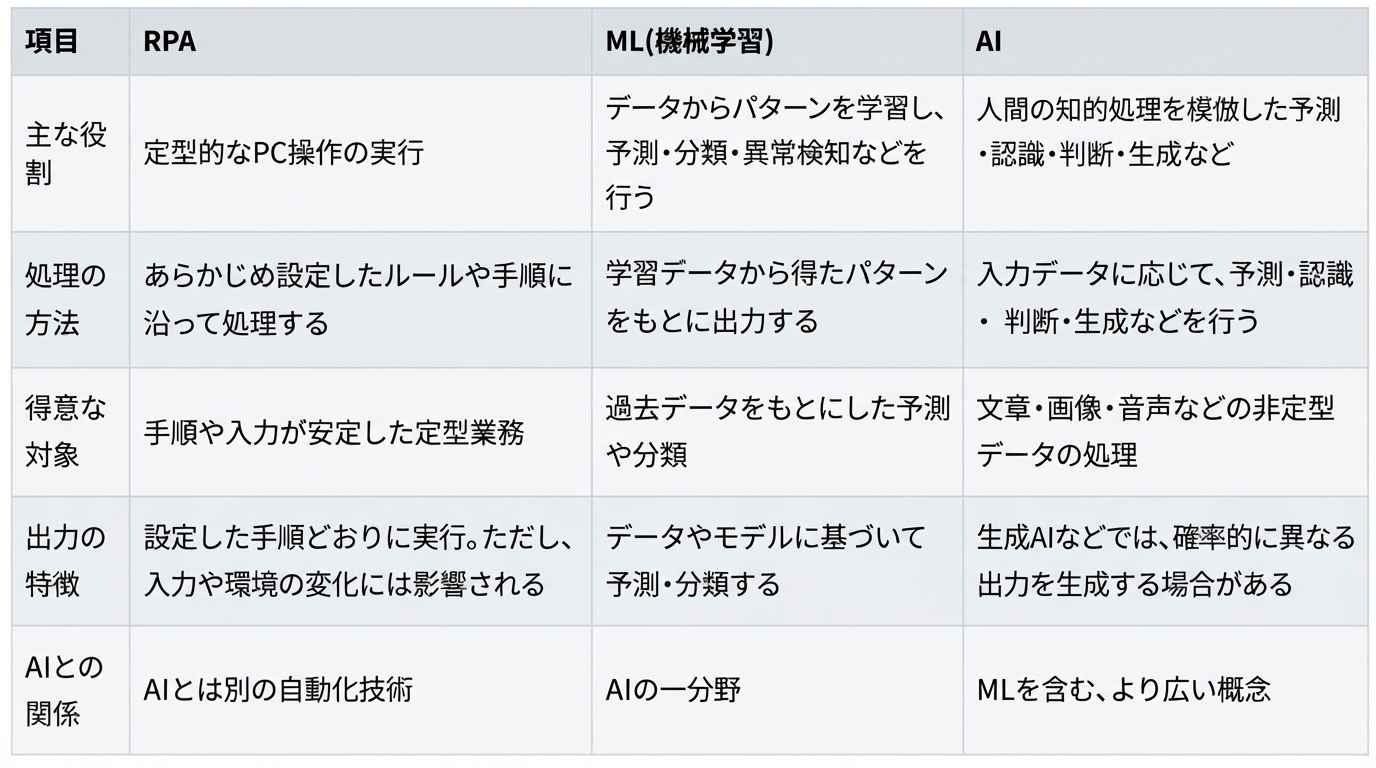
AI・ML・RPAは、業務の自動化や判断支援に活用される技術ですが、担う役割は「脳」「知恵」「手足」のように異なります。
✔️AI(人工知能)|知的な判断を担う「コンピューターの脳」
AIは人間のような知的処理を行う技術の総称で、曖昧な指示の理解や柔軟な判断を担います。
✔️ML(機械学習)|データから法則を導く「AIの学習手法」
MLはAIの一分野であり、大量のデータから特定のパターンを自ら見つけ出し、予測や分類を行う手法です。
✔️RPA|決められた手順を遂行する「デジタル作業員」
RPAは設定されたルールに従ってPC操作を忠実に再現するツールで、AIのような考える力はありませんが正確に実行します。
【よくある誤解】包含関係と「RPAはAIではない」という事実
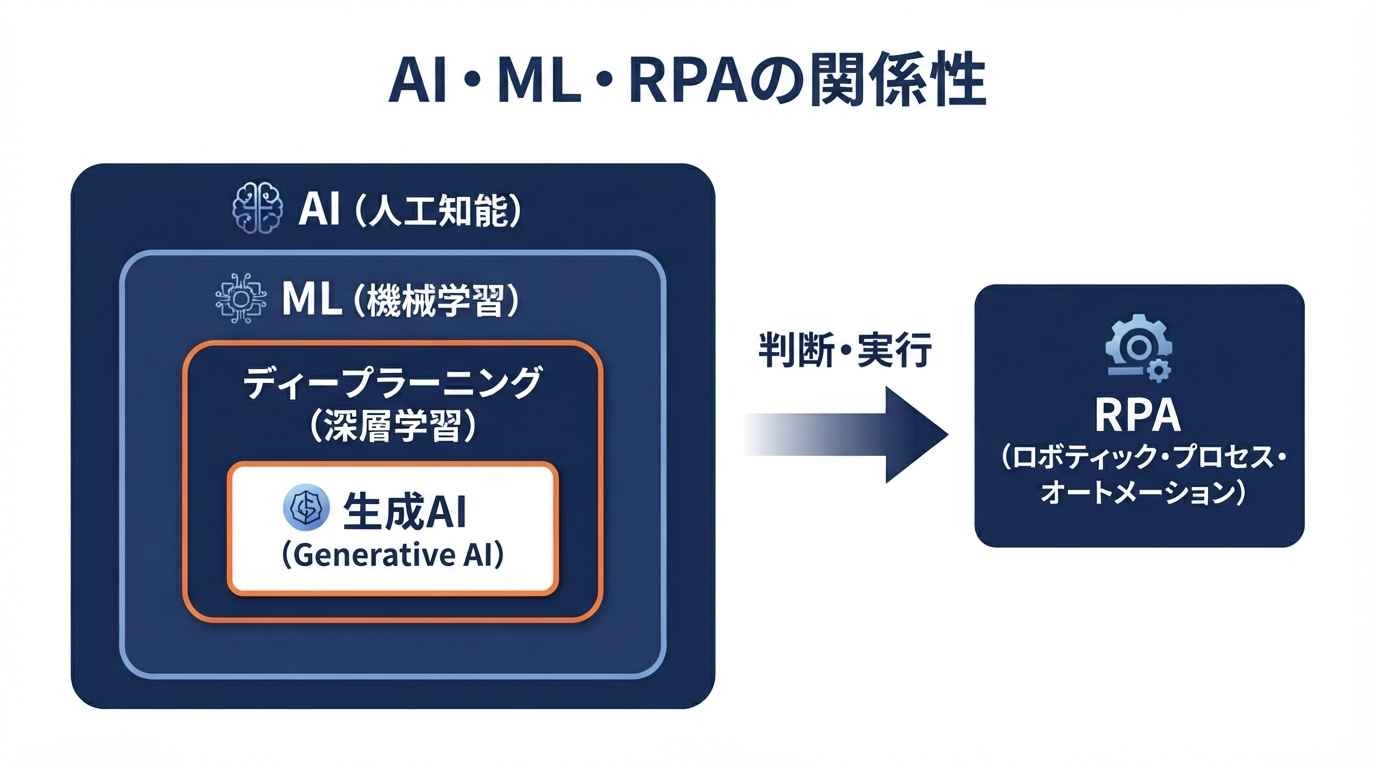
これら3つの関係性を図解すると、AIという大きな概念の中にMLが含まれ、さらにその中にディープラーニングがある階層構造(包含関係)になっています。
一方で、RPAはあくまで「あらかじめ決められた手順を繰り返す」ものであり、自律的な判断機能を持たないため、本来はAIとは別の技術です。
また、「生成AIはMLとは別物」と思われがちですが、生成AIもMLの一種であるディープラーニングを基盤としています。
🤖AI搭載RPAとは?従来のRPAとの違い
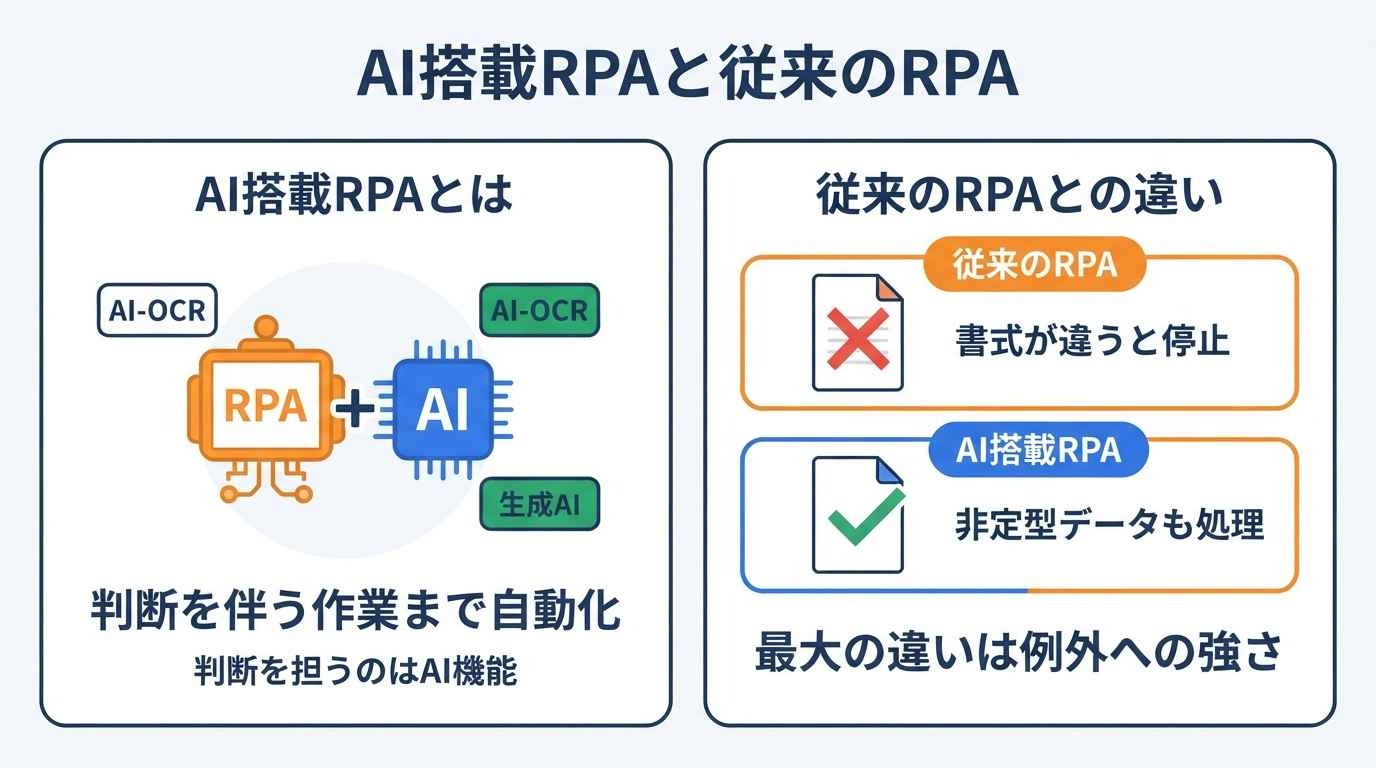
従来のRPAが得意とする定型作業に、AIや機械学習などを組み合わせた仕組みが「AI搭載RPA」です。
AI搭載RPAとは
AI搭載RPAとは、RPAにAI-OCRや生成AIなどの機能を組み合わせ、判断を伴う作業まで自動化の対象を広げた仕組みです。
こうした、複数の技術を組み合わせて自動化の範囲を広げる考え方は、インテリジェントオートメーションと呼ばれます。
従来のRPAは、手順どおりの操作しかできませんでしたが、そこにAIが加わることで、請求書の読み取りやメール本文の内容把握といった、これまで人が担っていた処理も任せられます。
ただし、判断を担うのはAI機能であり、RPA自体が知能を持つわけではありません。
従来のRPAとの違い
最大の違いは、例外への強さです。
従来のRPAは書式の違う書類や想定外の入力があると停止しますが、AI搭載RPAはAIが内容を読み取って整えてから実行するため、非定型データも扱えます。
一方で、AI機能は確率的な出力を行うため、誤りをゼロにはできません。
金額や宛先など重要な項目は、人の確認を挟む設計と併用するのが安全です。
手順が固定された業務なら、従来のRPAで十分な場合もあります。
選ぶ際は、業務の例外の多さで判断しましょう。
👉あわせて読みたい:AI搭載RPAとは?従来型との違い・できること・事例・ツール比較
🔍AI・ML・RPAの特徴と得意・不得意
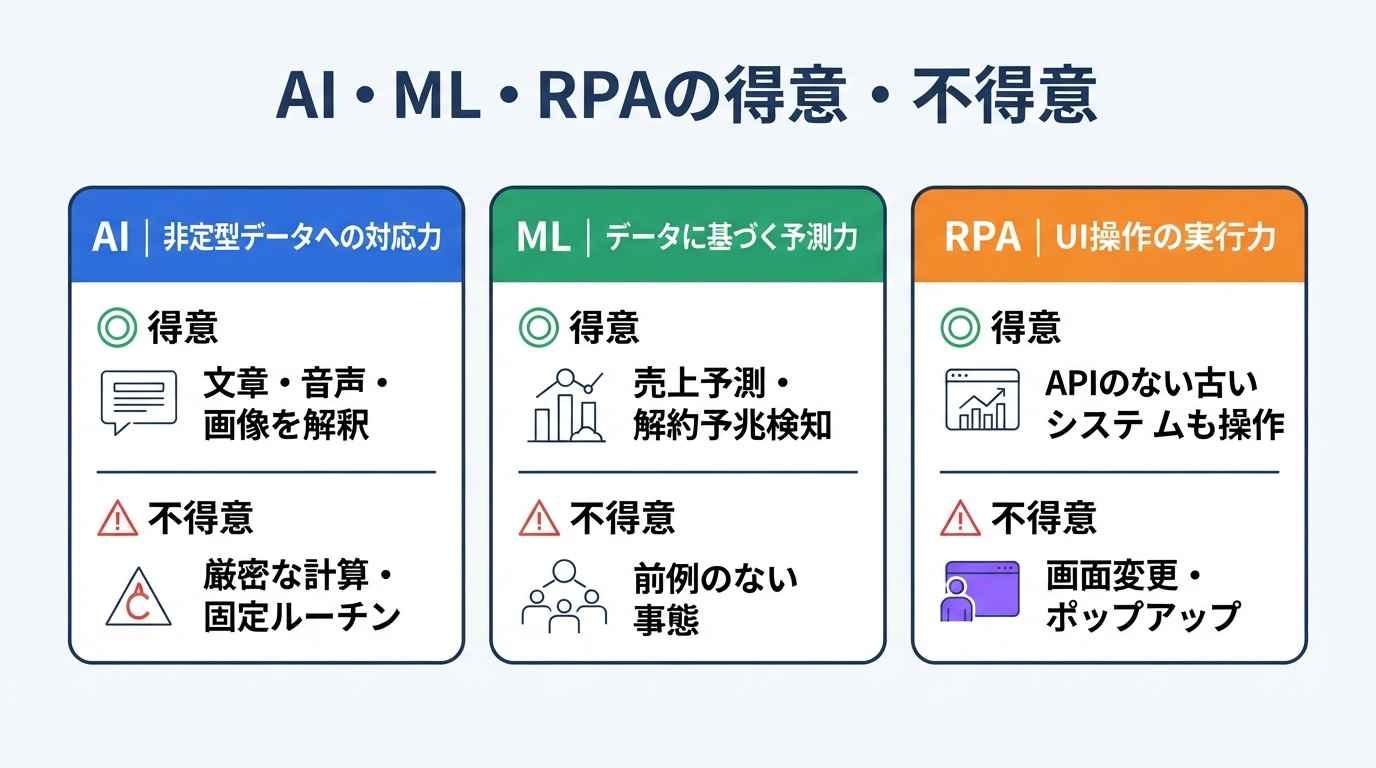
各技術を実務に落とし込むために、それぞれの特徴と得意・不得意を深掘りします。
AI(人工知能)|非定型データへの柔軟な対応力
AIの強みは、文章や音声、画像といった「構造化されていないデータ」を解釈し、意味を汲み取れる点にあります。
担当者の意図を理解した文章作成や、複雑な問い合わせへの一次回答などが得意です。
一方で、生成AIや一部の機械学習モデルは、入力に対して確率的に出力を生成します。
そのため、1円の狂いも許されない厳密な計算や、完全に固定されたルーチンワークを生成AIだけで完結させようとすると、かえってコストや精度の面で非効率になる場合があります。
ML(機械学習)|データに基づく予測力
MLは膨大なデータから共通するパターンを学習し、予測や分類、異常検知などに活用されます。
売上予測や顧客の解約予兆検知などは、大量の履歴データをもとに、人手だけでは見つけにくいパターンを分析できます。
適切なデータとモデルを用意できれば、予測精度の向上が期待できます。
苦手なのは「前例のない事態」への対応です。
学習データにない事象が起きた際には、予測の精度が低下する可能性があります。
そのため、用途に応じて、データの量だけでなく、鮮度・正確性・代表性を確認し、必要に応じて学習データやモデルを更新する運用が求められます。
RPA|UI操作を通じた正確な実行力
RPAの最大の武器は、APIを持たないレガシーなシステムであっても、人間と同じ画面操作で自動化できる点です。
ログインからデータ入力、ファイル保存まで、あらかじめ設定した手順に沿って実行します。
しかし、自ら考える力はないため、Webサイトのレイアウト変更や予期せぬポップアップ表示には対応できず、エラーで停止することがあります。
手順や入力内容が比較的安定しており、例外処理をあらかじめ設計できる業務から導入するのが、成功のポイントです。
🏢AIエージェント × RPAの「ハイブリッド運用」の極意
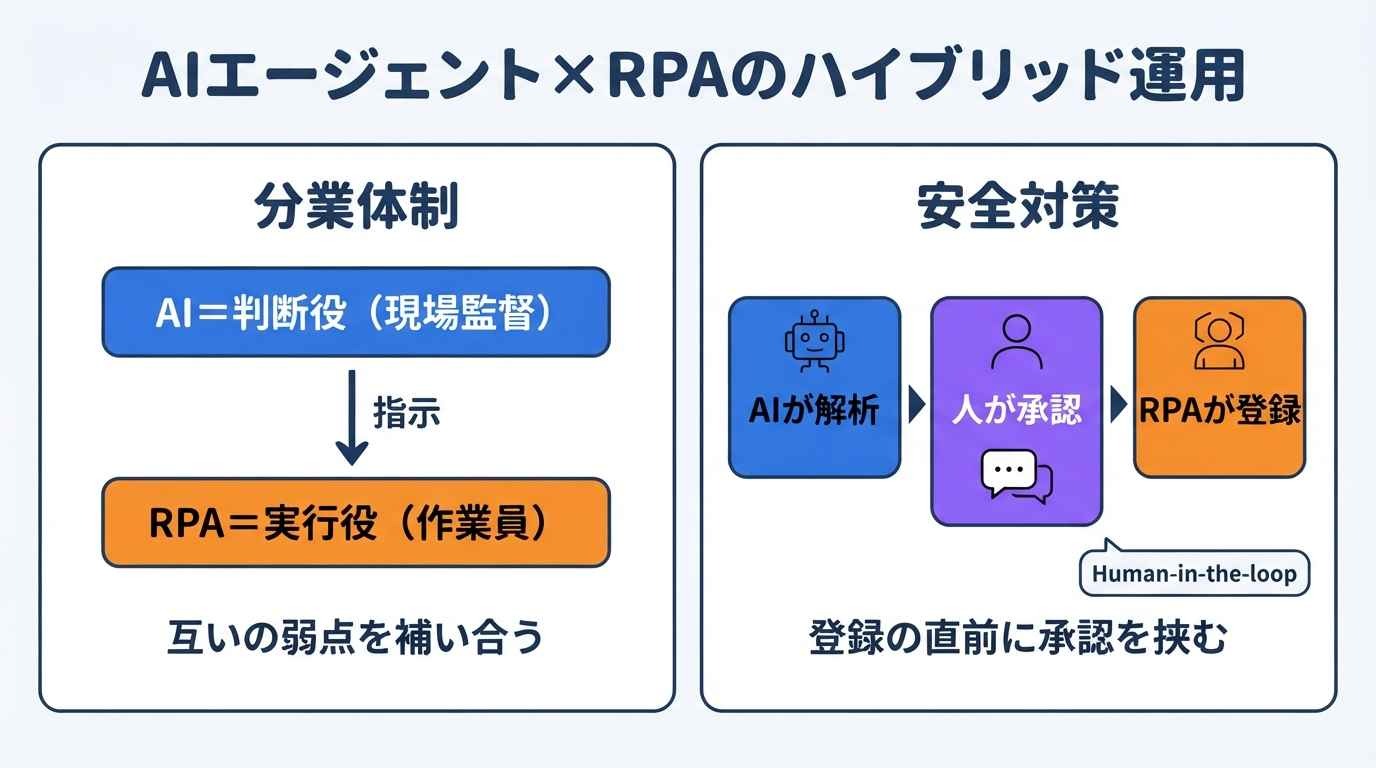
AIを「判断役(現場監督)」、RPAを「実行役(作業員)」として組み合わせるハイブリッド運用は、業務自動化の有力な選択肢の一つです。
分業体制|AIが判断し、RPAが実行する
AIが業務の全体像を俯瞰して「次はシステムAにこのデータを入力すべきだ」と判断し、RPAがその指示通りに実際のキーボード入力やクリック操作を行います。
この役割分担により、RPAの弱点である「判断力の欠如」をAIが補い、AIの弱点である「実際のシステム操作」をRPAが担うことで、これまで自動化を諦めていた複雑な業務も一気通貫で効率化できるようになります。
安全対策|Human-in-the-loop(人の承認)の組み込み方
AIの精度が向上したとはいえ、重要な契約業務や発注業務をすべて自動化するのはリスクが伴います。
そこで、AIが解析した結果をRPAで登録する「直前」に、Slackなどのチャットツールで人間に承認を求める「Human-in-the-loop」の設計が不可欠です。
人間が最終確認を行うステップをあえて残すことで、自動化によるスピードを享受しつつ、誤処理の早期発見や重要な判断への人の関与を実現できます。
👉あわせて読みたい:RPAとAIエージェントの違いとは?使い分け・連携方法・導入ステップを解説
🤖AIの判断とRPAの実行、手作業でつないでいませんか?Yoomなら一つのフローで自動化
「AIが判断し、RPAが実行する」ハイブリッド運用は理想的ですが、ツールが別々だと、AIの結果を手作業でRPAに渡すといった“橋渡し”の工数が残ってしまいます。
しかし、そのような問題もYoomなら解決できます!


Yoomでは、メールの内容抽出からデータの登録までを、ノーコードで一つのフローにまとめられます。
「これなら自分でもできそう!」と感じた方は、ぜひ以下からYoomを試してみてください。
■概要
申し込みメールを受信したらURL情報をAIで抽出し、RPA機能を使用して取得したデータをkintoneのデータベースに格納するフローです。
■このテンプレートをおすすめする方
1.業務自動化を推進している企業
・業務の効率化を目指している企業
・日常的に大量の申し込みメールを処理している企業
2.IT部門やシステム管理者
・メールの内容を自動的に処理し、データベースに格納する必要がある部門
・AIとRPAを用いてタスクを自動化したい部門
3.カスタマーサポートや営業チーム
・多数の申し込みメールを迅速に処理し、対応したいチーム
・データベースに自動で情報を格納し、次のアクションを決定する必要があるチーム
■このテンプレートを使うメリット
・AIとRPAを用いることで、処理の自動化が進み人的ミスが減少します。
・自動化されたフローにより、一貫した処理が可能となり結果の正確性も向上します。
■注意事項
・JUST.DB、kintoneのそれぞれとYoomを連携させてください。
・RPAオペレーションはサクセスプランでのみご利用いただけるアプリとなっております。フリープラン・ミニプラン・チームプランの場合は設定しているフローボットのオペレーションやデータコネクトはエラーとなりますので、ご注意ください。
・チームプランやサクセスプランなどの有料プランは、2週間の無料トライアルを行うことが可能です。無料トライアル中には制限対象のアプリを使用することができます。
■概要Gmailに届く購入注文メールの内容を確認し、手作業で情報を抽出する方法に課題を感じていませんか?この作業は、件数が多くなると時間もかかり、転記ミスなどのヒューマンエラーも起こりがちです。 このワークフローを活用すれば、Gmailで受信した購入注文メールからAIが自動で情報を抽出し、Google スプレッドシートへ登録する作業を自動化できます。面倒な手作業から解放され、正確なデータ管理を実現します。■このテンプレートをおすすめする方- Gmailに届く購入注文の情報を手作業で抽出している営業や事務担当者の方
- メールからのデータ転記作業における入力ミスや確認漏れを防止したい方
- 注文内容をGoogle スプレッドシートで管理しており、登録作業を効率化したいチームの方
■このテンプレートを使うメリット- Gmailでのメール受信をトリガーに注文情報の抽出から登録までを自動化し、これまで手作業に費やしていた時間を短縮できます。
- 手作業によるデータの転記が不要になるため、入力間違いや項目漏れといったヒューマンエラーの防止に繋がります。
■フローボットの流れ- はじめに、GmailとGoogle スプレッドシートをYoomと連携します。
- 次に、トリガーでGmailを選択し、「特定のキーワードに一致するメールを受信したら」というアクションを設定します。
- 最後に、オペレーションでAIワーカーを起動し、メール本文から注文情報を抽出し、内容の確認や優先度の分類を行ったうえでGoogle スプレッドシートに登録するためのマニュアル(指示)を作成します。
※「トリガー」:フロー起動のきっかけとなるアクション、「オペレーション」:トリガー起動後、フロー内で処理を行うアクション
■このワークフローのカスタムポイント- Gmailのトリガー設定では、購入注文メールを特定するためのキーワード(例:「注文確定のお知らせ」など)を任意で設定してください。
- AIワーカーのオペレーションでは、抽出したい情報(注文番号、商品名、金額など)や、情報の確認・分類のルールを指示内容として任意で設定してください。
■注意事項- GmailとGoogle スプレッドシートのそれぞれとYoomを連携してください。AIワーカー内で使用するツール(アプリ)についてもマイアプリ連携が必要です。
- AIワーカーの基本設定は「【AIワーカー】基本的な設定方法」をご参照ください。
- AIワーカーの同時実行数・作成可能なAIワーカー数・利用可能なAIモデルはご契約中のプランによって異なります。
- AIワーカー内でご利用いただけるアプリやオペレーション等はフローボットの利用制限と同様です。
- AIワーカーは、テスト実行でも本番実行と同様にタスクを消費しますのでご注意ください。詳細は「【AIワーカー】タスク実行数の計算方法」ご参照ください。
- AIワーカーはマニュアルを詳細に設定することで適切な処理を実行しやすくなります。詳細は「【AIワーカー】マニュアルの作成方法」をご参照ください。
- トリガーは5分、10分、15分、30分、60分の間隔で起動間隔を選択できます。
- プランによって最短の起動間隔が異なりますので、ご注意ください。

■概要
申し込みメールを受信したらURL情報をAIで抽出し、RPA機能を使用して取得したデータをkintoneのデータベースに格納するフローです。
■このテンプレートをおすすめする方
1.業務自動化を推進している企業
・業務の効率化を目指している企業
・日常的に大量の申し込みメールを処理している企業
2.IT部門やシステム管理者
・メールの内容を自動的に処理し、データベースに格納する必要がある部門
・AIとRPAを用いてタスクを自動化したい部門
3.カスタマーサポートや営業チーム
・多数の申し込みメールを迅速に処理し、対応したいチーム
・データベースに自動で情報を格納し、次のアクションを決定する必要があるチーム
■このテンプレートを使うメリット
・AIとRPAを用いることで、処理の自動化が進み人的ミスが減少します。
・自動化されたフローにより、一貫した処理が可能となり結果の正確性も向上します。
■注意事項
・JUST.DB、kintoneのそれぞれとYoomを連携させてください。
・RPAオペレーションはサクセスプランでのみご利用いただけるアプリとなっております。フリープラン・ミニプラン・チームプランの場合は設定しているフローボットのオペレーションやデータコネクトはエラーとなりますので、ご注意ください。
・チームプランやサクセスプランなどの有料プランは、2週間の無料トライアルを行うことが可能です。無料トライアル中には制限対象のアプリを使用することができます。

- Gmailに届く購入注文の情報を手作業で抽出している営業や事務担当者の方
- メールからのデータ転記作業における入力ミスや確認漏れを防止したい方
- 注文内容をGoogle スプレッドシートで管理しており、登録作業を効率化したいチームの方
- Gmailでのメール受信をトリガーに注文情報の抽出から登録までを自動化し、これまで手作業に費やしていた時間を短縮できます。
- 手作業によるデータの転記が不要になるため、入力間違いや項目漏れといったヒューマンエラーの防止に繋がります。
- はじめに、GmailとGoogle スプレッドシートをYoomと連携します。
- 次に、トリガーでGmailを選択し、「特定のキーワードに一致するメールを受信したら」というアクションを設定します。
- 最後に、オペレーションでAIワーカーを起動し、メール本文から注文情報を抽出し、内容の確認や優先度の分類を行ったうえでGoogle スプレッドシートに登録するためのマニュアル(指示)を作成します。
■このワークフローのカスタムポイント
- Gmailのトリガー設定では、購入注文メールを特定するためのキーワード(例:「注文確定のお知らせ」など)を任意で設定してください。
- AIワーカーのオペレーションでは、抽出したい情報(注文番号、商品名、金額など)や、情報の確認・分類のルールを指示内容として任意で設定してください。
- GmailとGoogle スプレッドシートのそれぞれとYoomを連携してください。AIワーカー内で使用するツール(アプリ)についてもマイアプリ連携が必要です。
- AIワーカーの基本設定は「【AIワーカー】基本的な設定方法」をご参照ください。
- AIワーカーの同時実行数・作成可能なAIワーカー数・利用可能なAIモデルはご契約中のプランによって異なります。
- AIワーカー内でご利用いただけるアプリやオペレーション等はフローボットの利用制限と同様です。
- AIワーカーは、テスト実行でも本番実行と同様にタスクを消費しますのでご注意ください。詳細は「【AIワーカー】タスク実行数の計算方法」ご参照ください。
- AIワーカーはマニュアルを詳細に設定することで適切な処理を実行しやすくなります。詳細は「【AIワーカー】マニュアルの作成方法」をご参照ください。
- トリガーは5分、10分、15分、30分、60分の間隔で起動間隔を選択できます。
- プランによって最短の起動間隔が異なりますので、ご注意ください。
🔄組み合わせで変わる業務自動化の活用イメージ
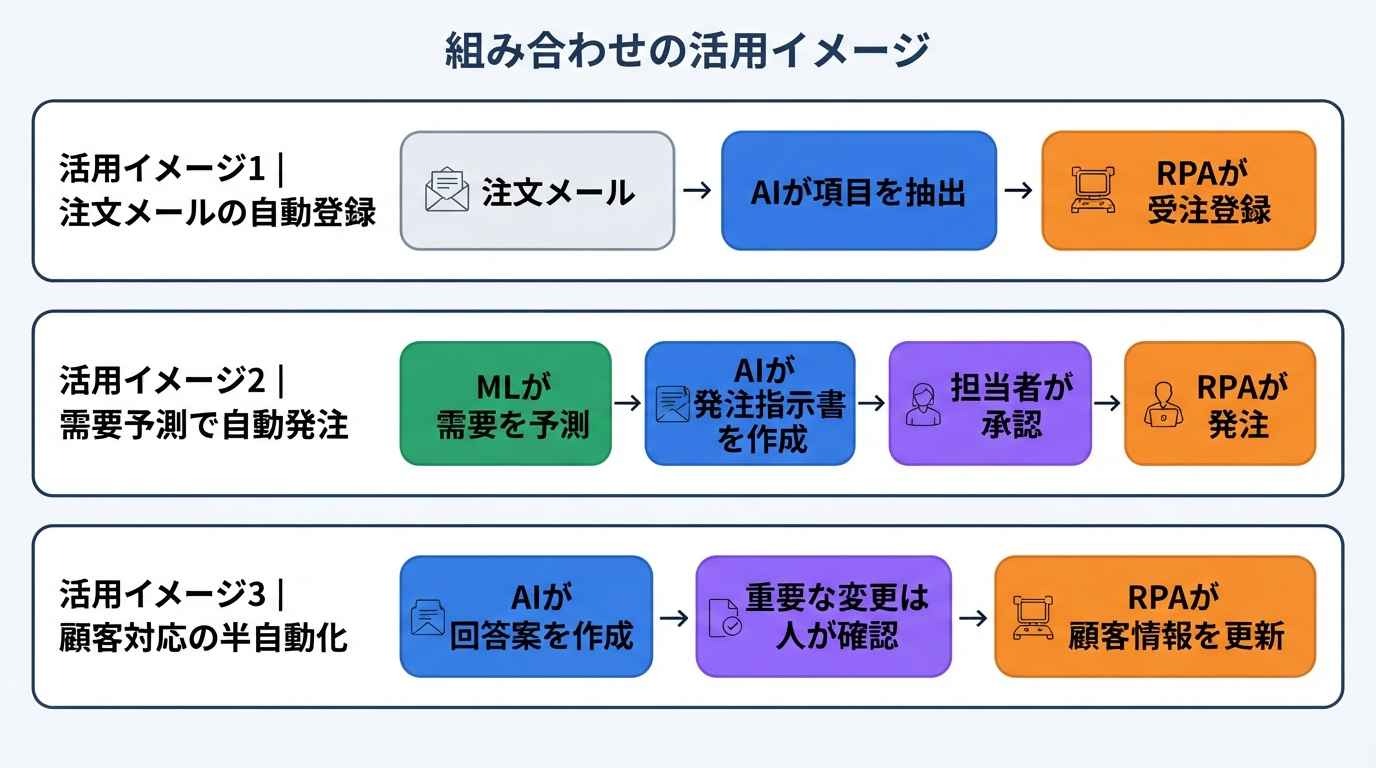
AI・ML・RPAを組み合わせた際に、現場の業務がどのように変わるのか、具体的な活用イメージを提示します。
[活用イメージ1]AI × RPAによる「注文メール」の自動登録
顧客ごとに件名や本文の書き方が異なる注文メールを、まずAIが読み取って「商品名」「数量」「納期」を構造化データとして抽出します。
その抽出結果を受けて、RPAが自社システムへログインし、受注データを自動登録します。
担当者が1件ずつメールを確認して手入力する作業を減らせるため、転記にかかる時間や入力ミスの削減が期待できます。
[活用イメージ2]ML × AI × RPAによる「需要予測」に基づく自動発注
MLが過去数年分の販売実績と季節変動から来月の需要を予測し、その予測値を元に、AIエージェントが「現在の在庫」や「仕入先の納期」を考慮して具体的な発注指示書を作成します。
最終的に担当者がその内容を画面上で承認すると、RPAが仕入先のWebサイトへ自動でアクセスし、注文処理を完了させます。
データに基づいた高度な在庫最適化が、最小限の手間で実現します。
[活用イメージ3]AI × RPAによる「顧客対応」の半自動化
カスタマーサポートにおいて、AIが受信した問い合わせ内容の緊急度や意図を理解し、一次回答案を自動作成します
住所変更などの実務的な処理が必要な場合は、AIがRPAを起動して顧客管理データベースの情報を更新します。
ただし、誤操作を防ぐために「Human-in-the-loop」を適用し、重要な変更は必ず人間が内容を確認したうえでRPAを実行させる設計にすることで、24時間対応のスピード感と、ミスのない正確な処理を両立させます。
🔌RPAとAPI連携の違いと使い分け
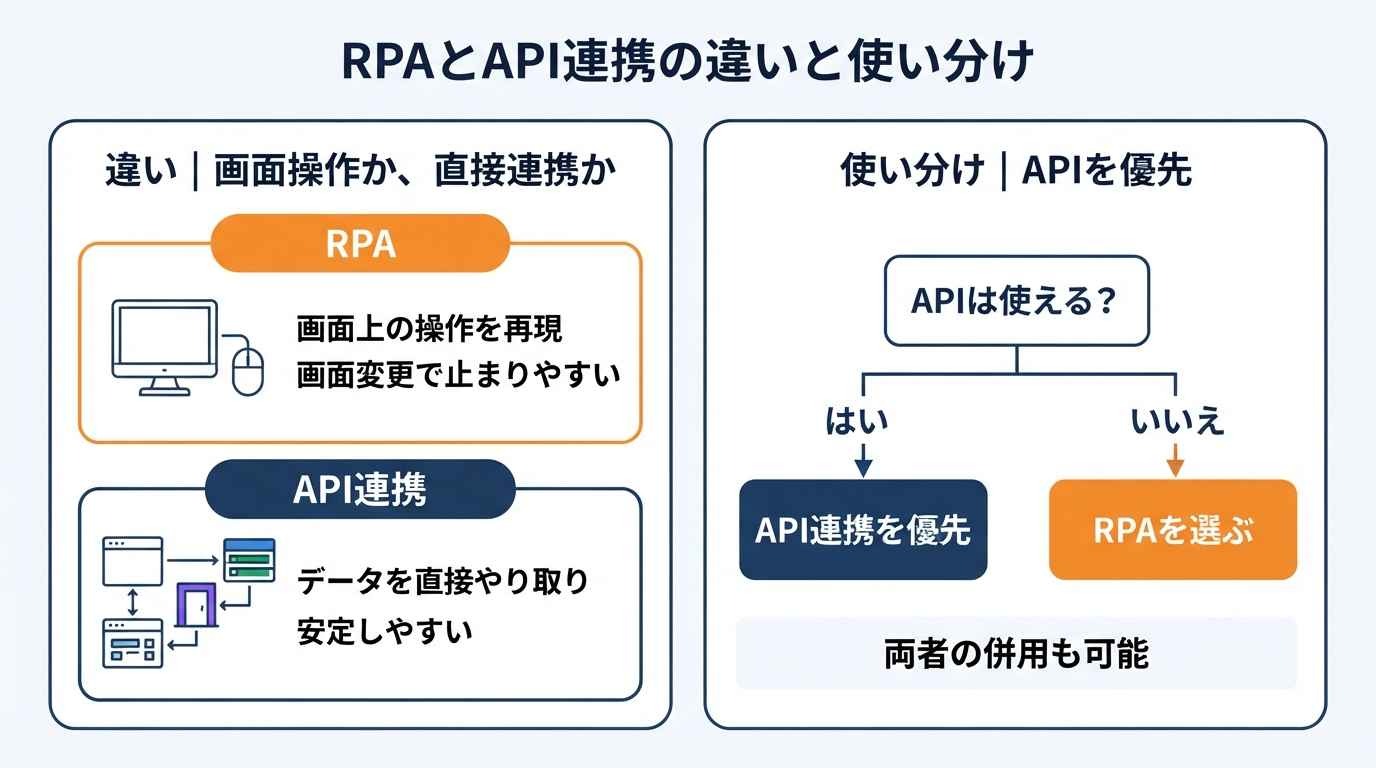
業務の自動化を検討する際、RPAとAPI連携のどちらを採用すべきか迷うケースは少なくありません
違い|画面操作か、システム間の直接連携か
RPAは、人が画面上で行うクリックや入力を、そのまま再現して作業します。
一方、API連携は、システム同士が用意された窓口(API)を通じてデータを直接やり取りする方法です。
画面を介さないため、API連携は画面デザインの変更に影響されにくく、処理も安定しやすい傾向があります。
ただし、API連携はシステム側が窓口を公開している場合に限られます。
クラウドサービス同士を窓口でつなぐ基盤は、iPaaSと呼ばれます。
👉あわせて読みたい:iPaaSとAPI連携の違いとは?7つの比較軸と失敗しない選び方
使い分け|APIを優先し、なければRPA
基本方針は、APIが使えるならAPI連携を優先し、使えないときにRPAを選ぶことです。
API連携のほうが、画面変更で止まるリスクを避けられます。
一方、APIを公開していない古い基幹システムや、Web画面でしか操作できない業務では、RPAが有力な選択肢になります。
両方を併用するケースもあり、AIが読み取ったデータをAPIで送り、APIのない部分だけをRPAが担うといった設計も可能です。
迷ったら、まず対象システムのAPI提供の有無を確認しましょう。
🛠️業務にあわせた選び方
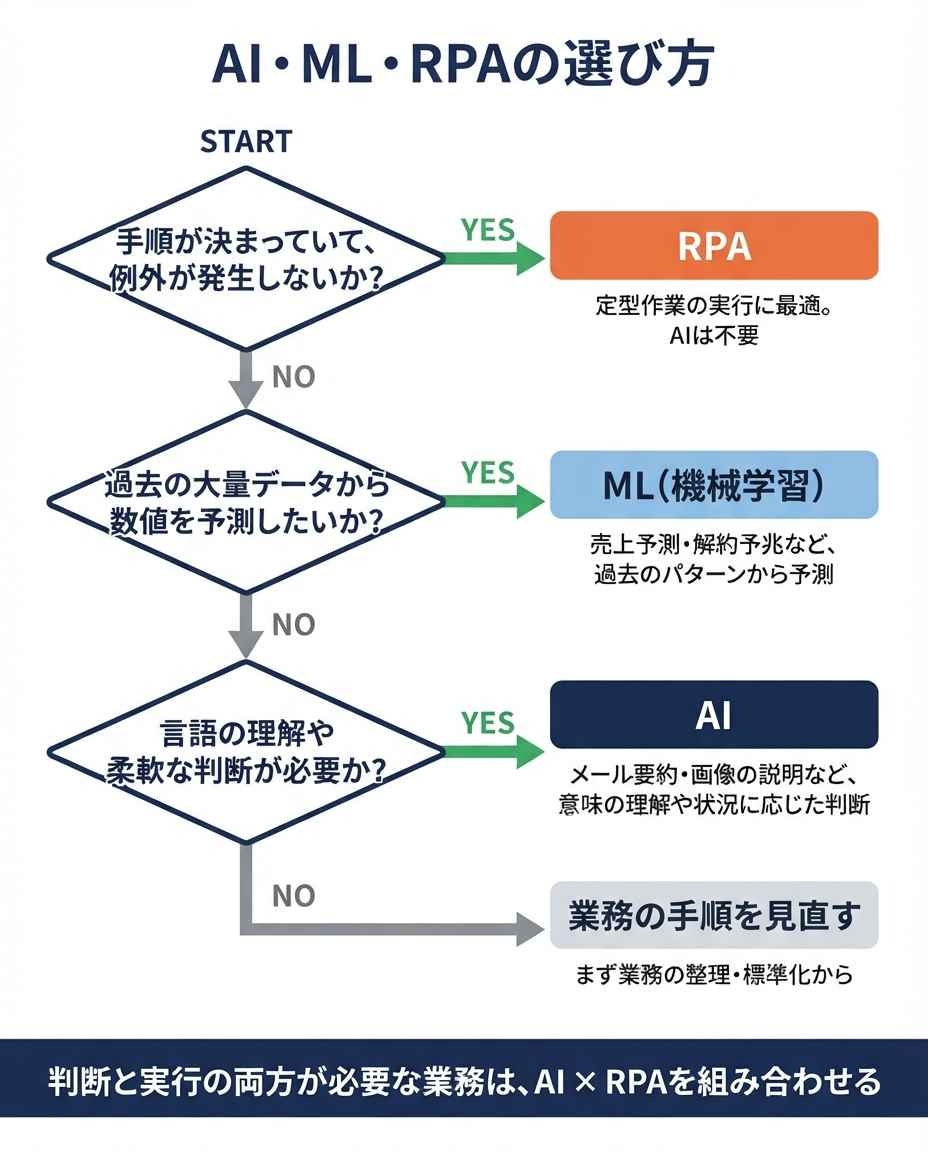
どの技術を優先して使うべきか迷った際は、以下の判断基準に沿って検討してみてください。
[1]手順が100%決まっているか?(RPA)
業務フローがマニュアル化されており、入力や操作が安定している定型作業であれば、RPAが有力な選択肢になります。
その業務だけであれば、AIを導入せずRPAで対応できる場合があります。
[2]過去の大量データから数値を予測したいか?(ML)
「来月の売上はどうなるか?」「この顧客は解約しそうか?」といった、過去のパターンに基づく予測を行いたい場合は、MLの活用を優先してください。
[3]言語の理解や柔軟な判断が必要か?(AI)
「メールの内容を要約したい」「写真の内容を言葉で説明したい」といった、言葉の意味を汲み取ったり、状況に応じた柔軟な判断が必要な場合は、AIの出番です。
まずは何から始めるべきか|小さく始める3ステップ
いきなり「AIエージェントによる全自動化」のような高度な仕組みを目指すと、設計の難易度が高く挫折しがちです。
まずは、業務量や定型性、利用できるデータの状況に応じて、取り組みやすい領域から着手します。
例えば、定型データの転記をRPAで自動化し、入力データの作成をAIで補助するなど、効果を確認しながら段階的に適用範囲を広げていく方法があります。
👉あわせて読みたい:RPA導入方法とは?7ステップと費用・期間、失敗しないコツを解説
✅導入前のリスクと対策
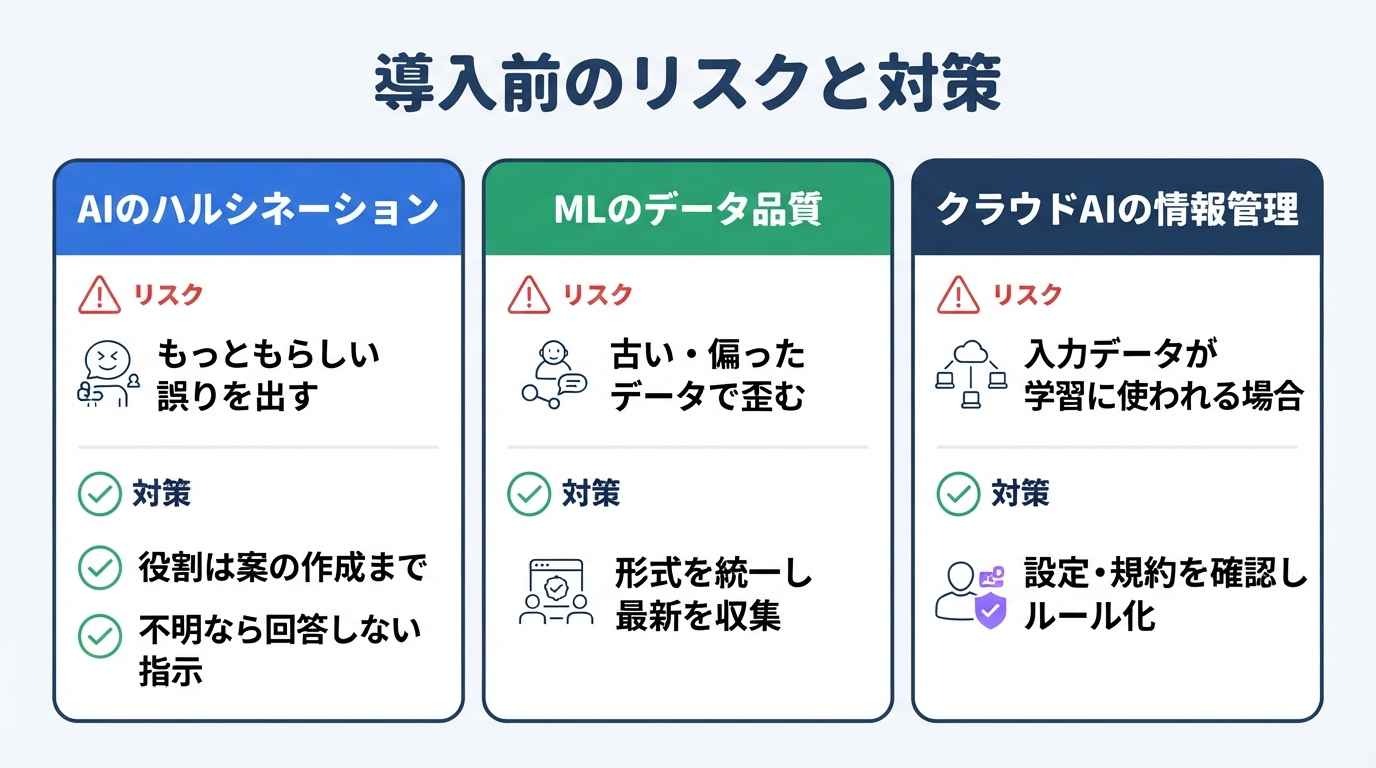
自動化の成功には、テクノロジーの光の部分だけでなく、リスクへの対策も欠かせません。
AIのハルシネーション(誤判断)対策
AIは時として、もっともらしい嘘(ハルシネーション)をつくことがあります。
これを完全に防ぐことは現時点では難しいため、AIに与える役割を「案の作成」までにとどめる、あるいはAIへのプロンプトに「不明な場合は回答しない」といった制約を加えることで、誤った情報の拡散を未然に防ぐ対策が有効です。
MLのデータ品質対策
特にMLにおいては「ゴミを入れればゴミが出る(GIGO)」という法則が当てはまります。
偏ったデータや古いデータで学習させると、予測結果も大きく歪んでしまいます。
自動化を始める前に、まずは社内のデータ形式を統一し、最新の正しい情報を常に収集し続けるための運用ルールを整備することが、長期的な成果につながります。
クラウドAIのセキュリティ・プライバシー対策
クラウドAIを利用する際は、入力データがモデルの学習やサービス改善に利用されるかどうかを、サービスの規約や契約プラン、設定で確認する必要があります。
社内のセキュリティポリシーと照らし合わせ、どの情報をAIに渡して良いかのガイドラインを設けておくことを推奨します。
💡導入前によくある質問
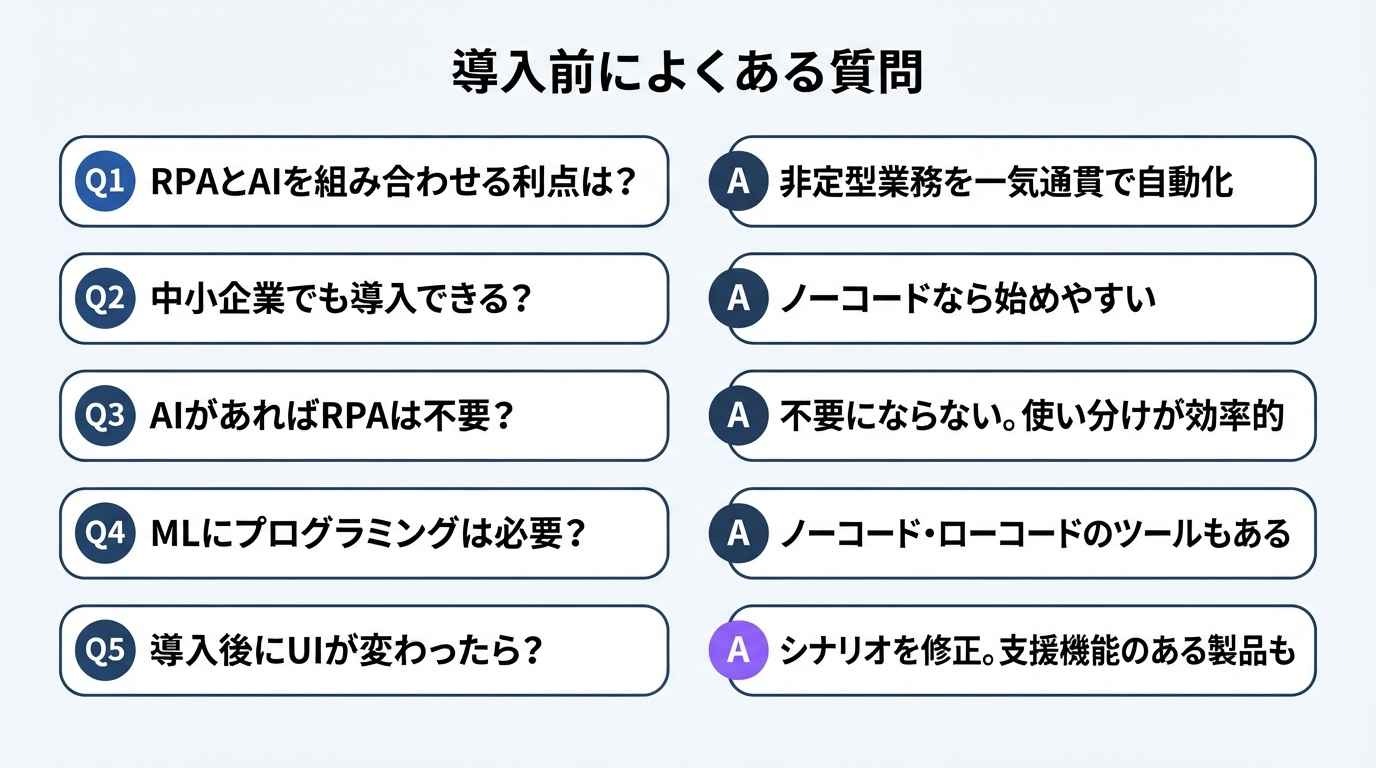
導入前に解消しておきたい懸念点や、よくある質問を解説します。
Q. RPAとAIを組み合わせる最大のメリットは何ですか?
「非定型業務の一気通貫での自動化」です。
RPA単体では手が出せなかった、判断が必要な前処理(メールの仕分け等)をAIに任せ、実作業をRPAに任せることで、業務全体を止めずに回し続けられるようになります。
Q. 中小企業でも導入できますか?
はい。
現在はYoomのような低コストかつノーコードで始められるクラウドサービスが広がっており、ITの専門部署がない中小企業でも、現場の担当者が自ら自動化に取り組むケースもみられます。
Q. AIを導入するとRPAは不要になりますか?
いいえ、なくなりません。
AIは「判断」には優れていますが、特定のシステムで決められた「実操作」を安定して繰り返す用途では、RPAのほうが適する場合があります。
また、定型的な画面操作であれば、RPAのほうが導入・運用しやすく安定して動作する場合があり、使い分けが効率的です。
👉あわせて読みたい:RPAは日本だけ?海外の現状とオワコン説の真実、AI時代の自動化戦略
Q. ML(機械学習)を使うにはプログラミングが必要ですか?
以前は機械学習モデルの構築にプログラミングが必要となるケースが多くありましたが、現在はデータの準備や設定をGUIで行えるノーコード・ローコードのAI/MLツールも登場しています。
また、Yoomのようなプラットフォームを使えば、AIによる情報処理や判定を含む業務フローを、プログラムを書かずに構築できる場合があります。
👉あわせて読みたい:RPAとプログラムの違いとは?必要スキル・言語とAI活用まで解説
Q. 導入後にシステムのUIが変わったらどうすればいいですか?
RPAのシナリオを修正する必要があります。
ただし、製品によっては、AIや画像認識を使って画面要素を特定し、UI変更時の修正を支援する機能を備えているものもあります。
📝まとめ
AI・ML・RPAは、それぞれが異なる得意分野を持ち、補完し合う関係にあります。
- AIは「脳」として、曖昧な情報の理解と柔軟な判断を。
- MLは「知恵」として、過去のデータに基づく予測や分類を。
- RPAは「手足」として、決まった手順の正確な実行を。
これらを「対立するもの」としてではなく、一つの業務フローの中で「協力するもの」として設計することで、業務自動化の可能性は広がります。
まずは目の前の単純な作業からRPAで自動化し、そこにAIの知性を少しずつ加えていくことで、より創造的で価値のある働き方を実現していきましょう。
🔗Yoomでできること
「まずはRPAで定型作業を自動化し、そこにAIを加えていく」のが理想でも、AIとRPAを別々のツールで導入すると、設定や管理が二重になり、専門知識のハードルも上がってしまいます。
しかし、Yoomなら、そのような問題も解決できます!
Yoomでは、ブラウザ操作を自動化する機能とAIワーカーをノーコードで利用できるため、定型作業の自動化からAIを使った情報処理まで、同じプラットフォーム上で段階的に業務へ組み込めます。
👇まずは、テンプレートで体験できます。
■概要毎月利用している様々なクラウドサービスの請求書を、それぞれの管理画面にログインしてダウンロードし、freee会計に登録する作業は件数が増えるほど手間がかかるのではないでしょうか。手作業のため時間がかかるだけでなく、ダウンロード漏れや登録ミスが発生する可能性もあります。このワークフローを活用すれば、フォームに必要な情報を入力するだけで、RPAが請求書を自動で取得しfreee会計へ登録するため、こうした課題をスムーズに解消できます。
■このテンプレートをおすすめする方- 複数のクラウドサービスの請求書を手作業で取得し、freee会計に登録している経理担当者の方
- 請求書のダウンロード漏れや、会計ソフトへの登録ミスなどのヒューマンエラーを防ぎたい方
- 請求書処理のような定型業務を自動化し、コア業務に集中できる時間を確保したいと考えている方
■このテンプレートを使うメリット- RPAが請求書を自動で取得しfreee会計に登録するため、これまで手作業で行っていた時間を短縮することができます。
- 手作業で起こりがちだった請求書のダウンロード漏れや、freee会計へのアップロードミスといったヒューマンエラーの防止に繋がります。
■フローボットの流れ- はじめに、freee会計をYoomと連携します。
- 次に、トリガーでフォームを選択し、「回答が送信されたら」というアクションを設定します。このフォームには、請求書を取得したいサービスの情報などを入力します。
- 次に、オペレーションでRPA機能の「ブラウザを操作する」を選択し、フォームで受け取った情報をもとに各クラウドサービスにログインして請求書をダウンロードするよう設定します。
- 最後に、オペレーションでfreee会計の「ファイルボックスに証憑ファイルをアップロード」を選択し、RPA機能で取得した請求書ファイルをアップロードするよう設定します。
※「トリガー」:フロー起動のきっかけとなるアクション、「オペレーション」:トリガー起動後、フロー内で処理を行うアクション
■このワークフローのカスタムポイント- フォームのトリガー設定では、請求書の取得に必要なサービス名やログイン情報など、回答項目を任意で設定してください。
- RPA機能のオペレーション設定では、対象となるクラウドサービスの管理画面に合わせて、ログインから請求書ダウンロードまでの一連のブラウザ操作を任意で設定してください。
- freee会計へのアップロード設定では、前段のRPA機能で取得した請求書ファイルの情報などを引用し、取引日や金額といった各フィールドを自由に設定してください。
■注意事項- freee会計とYoomを連携してください。
- ブラウザを操作するオペレーションはサクセスプランでのみご利用いただける機能となっております。フリープラン・パーソナルプラン・ミニプラン・チームプランの場合は設定しているフローボットのオペレーションはエラーとなりますので、ご注意ください。
- サクセスプランなどの有料プランは、2週間の無料トライアルを行うことが可能です。無料トライアル中には制限対象のアプリやブラウザを操作するオペレーションを使用することができます。
- ブラウザを操作するオペレーションの設定方法は「『ブラウザを操作する』の設定方法」をご参照ください。
- ダウンロード可能なファイル容量は最大300MBまでです。アプリの仕様によっては300MB未満になる可能性があるので、ご注意ください。
- トリガー、各オペレーションでの取り扱い可能なファイル容量の詳細は「ファイルの容量制限について」をご参照ください。
■概要フォームから送られてくるレシート画像を一枚一枚確認し、手作業で内容を転記するのは手間がかかる作業ではないでしょうか。この作業は時間だけでなく、入力ミスなどのヒューマンエラーを誘発する可能性もあります。このワークフローを活用すれば、フォームにレシート画像が送信されるだけで、AIが自動で内容を読み取り、Airtableへ登録するため、こうした課題をスムーズに削減できます。■このテンプレートをおすすめする方- 経費精算などでレシートの画像読み取りと転記作業の効率化を考えている経理担当者の方
- 従業員から提出されるレシートの内容を手作業で管理しており、工数を削減したいマネージャーの方
- レシート情報のデータ化を自動化し、ペーパーレス化と業務効率化を推進したいDX担当者の方
■このテンプレートを使うメリット- フォームにレシート画像が送信されると自動でAirtableにデータが登録されるため、手作業での転記に費やしていた時間を削減できます。
- 手作業による転記ミスや入力漏れといったヒューマンエラーを防ぎ、登録されるデータの正確性を向上させることができます。
■フローボットの流れ- はじめに、AirtableをYoomと連携します
- 次に、トリガーで「フォームトリガー」を選択し、レシート画像をアップロードする項目などを設定したフォームを作成します
- 最後に、オペレーションで「AIワーカー」を選択し、自律的にレシート内容を分析・登録するための手順や登録先のAirtable情報などをマニュアル(指示)で設定します
※「トリガー」:フロー起動のきっかけとなるアクション、「オペレーション」:トリガー起動後、フロー内で処理を行うアクション
■このワークフローのカスタムポイント- トリガーとなるフォームでは、レシート画像のアップロード項目以外に、申請者名や利用目的といった質問項目を任意で追加・編集することが可能です。
- AIワーカーの設定では、Airtableの登録先のベース・テーブルを任意で指定できるほか、AIへの指示内容も業務に合わせて変更できます。
■注意事項- AirtableとYoomを連携してください。AIワーカー内で使用するツール(アプリ)についてもマイアプリ連携が必要です。
- チームプランやサクセスプランなどの有料プランは、2週間の無料トライアルを行うことが可能です。無料トライアル中には制限対象のアプリやAI機能(オペレーション)を使用することができます。
- AIワーカーの基本設定は「【AIワーカー】基本的な設定方法」をご参照ください。
- AIワーカーの同時実行数・作成可能なAIワーカー数・利用可能なAIモデルはご契約中のプランによって異なります。
- AIワーカー内でご利用いただけるアプリやオペレーション等はフローボットの利用制限と同様です。
- AIワーカーは、テスト実行でも本番実行と同様にタスクを消費しますのでご注意ください。詳細は「【AIワーカー】タスク実行数の計算方法」ご参照ください。
- AIワーカーはマニュアルを詳細に設定することで適切な処理を実行しやすくなります。詳細は「【AIワーカー】マニュアルの作成方法」をご参照ください。
- ダウンロード可能なファイル容量は最大300MBまでです。アプリの仕様によっては300MB未満になる可能性があるので、ご注意ください。
- トリガー、各オペレーションでの取り扱い可能なファイル容量の詳細は「ファイルの容量制限について」をご参照ください。

■このテンプレートをおすすめする方
- 複数のクラウドサービスの請求書を手作業で取得し、freee会計に登録している経理担当者の方
- 請求書のダウンロード漏れや、会計ソフトへの登録ミスなどのヒューマンエラーを防ぎたい方
- 請求書処理のような定型業務を自動化し、コア業務に集中できる時間を確保したいと考えている方
■このテンプレートを使うメリット
- RPAが請求書を自動で取得しfreee会計に登録するため、これまで手作業で行っていた時間を短縮することができます。
- 手作業で起こりがちだった請求書のダウンロード漏れや、freee会計へのアップロードミスといったヒューマンエラーの防止に繋がります。
■フローボットの流れ
- はじめに、freee会計をYoomと連携します。
- 次に、トリガーでフォームを選択し、「回答が送信されたら」というアクションを設定します。このフォームには、請求書を取得したいサービスの情報などを入力します。
- 次に、オペレーションでRPA機能の「ブラウザを操作する」を選択し、フォームで受け取った情報をもとに各クラウドサービスにログインして請求書をダウンロードするよう設定します。
- 最後に、オペレーションでfreee会計の「ファイルボックスに証憑ファイルをアップロード」を選択し、RPA機能で取得した請求書ファイルをアップロードするよう設定します。
■このワークフローのカスタムポイント
- フォームのトリガー設定では、請求書の取得に必要なサービス名やログイン情報など、回答項目を任意で設定してください。
- RPA機能のオペレーション設定では、対象となるクラウドサービスの管理画面に合わせて、ログインから請求書ダウンロードまでの一連のブラウザ操作を任意で設定してください。
- freee会計へのアップロード設定では、前段のRPA機能で取得した請求書ファイルの情報などを引用し、取引日や金額といった各フィールドを自由に設定してください。
■注意事項
- freee会計とYoomを連携してください。
- ブラウザを操作するオペレーションはサクセスプランでのみご利用いただける機能となっております。フリープラン・パーソナルプラン・ミニプラン・チームプランの場合は設定しているフローボットのオペレーションはエラーとなりますので、ご注意ください。
- サクセスプランなどの有料プランは、2週間の無料トライアルを行うことが可能です。無料トライアル中には制限対象のアプリやブラウザを操作するオペレーションを使用することができます。
- ブラウザを操作するオペレーションの設定方法は「『ブラウザを操作する』の設定方法」をご参照ください。
- ダウンロード可能なファイル容量は最大300MBまでです。アプリの仕様によっては300MB未満になる可能性があるので、ご注意ください。
- トリガー、各オペレーションでの取り扱い可能なファイル容量の詳細は「ファイルの容量制限について」をご参照ください。

- 経費精算などでレシートの画像読み取りと転記作業の効率化を考えている経理担当者の方
- 従業員から提出されるレシートの内容を手作業で管理しており、工数を削減したいマネージャーの方
- レシート情報のデータ化を自動化し、ペーパーレス化と業務効率化を推進したいDX担当者の方
- フォームにレシート画像が送信されると自動でAirtableにデータが登録されるため、手作業での転記に費やしていた時間を削減できます。
- 手作業による転記ミスや入力漏れといったヒューマンエラーを防ぎ、登録されるデータの正確性を向上させることができます。
- はじめに、AirtableをYoomと連携します
- 次に、トリガーで「フォームトリガー」を選択し、レシート画像をアップロードする項目などを設定したフォームを作成します
- 最後に、オペレーションで「AIワーカー」を選択し、自律的にレシート内容を分析・登録するための手順や登録先のAirtable情報などをマニュアル(指示)で設定します
■このワークフローのカスタムポイント
- トリガーとなるフォームでは、レシート画像のアップロード項目以外に、申請者名や利用目的といった質問項目を任意で追加・編集することが可能です。
- AIワーカーの設定では、Airtableの登録先のベース・テーブルを任意で指定できるほか、AIへの指示内容も業務に合わせて変更できます。
- AirtableとYoomを連携してください。AIワーカー内で使用するツール(アプリ)についてもマイアプリ連携が必要です。
- チームプランやサクセスプランなどの有料プランは、2週間の無料トライアルを行うことが可能です。無料トライアル中には制限対象のアプリやAI機能(オペレーション)を使用することができます。
- AIワーカーの基本設定は「【AIワーカー】基本的な設定方法」をご参照ください。
- AIワーカーの同時実行数・作成可能なAIワーカー数・利用可能なAIモデルはご契約中のプランによって異なります。
- AIワーカー内でご利用いただけるアプリやオペレーション等はフローボットの利用制限と同様です。
- AIワーカーは、テスト実行でも本番実行と同様にタスクを消費しますのでご注意ください。詳細は「【AIワーカー】タスク実行数の計算方法」ご参照ください。
- AIワーカーはマニュアルを詳細に設定することで適切な処理を実行しやすくなります。詳細は「【AIワーカー】マニュアルの作成方法」をご参照ください。
- ダウンロード可能なファイル容量は最大300MBまでです。アプリの仕様によっては300MB未満になる可能性があるので、ご注意ください。
- トリガー、各オペレーションでの取り扱い可能なファイル容量の詳細は「ファイルの容量制限について」をご参照ください。
👇さらに、AIワーカーのテンプレートでは、複数のツールをまたぐ業務も任せられます。



 注文データ自動仕分け担当
注文情報を共有するだけで、Google スプレッドシートへの転記やGmailでのメール起案、Slackへの報告を自律的に遂行するAIワーカーです。メーカーごとに異なる複雑な発注業務をAIが代行することで、事務作業の負担を軽減し、入力ミスを防ぎたいEC運営担当者の方におすすめです。
試してみる
■概要EC運営において、メーカーごとに異なる発注ルールや複雑なフォーマットへの対応に、日々多くの時間と労力を費やしていませんか?注文情報を一つずつ確認し、手作業でデータ入力やメール作成を行う業務は、ミスが許されない一方で非常に大きな負担となります。このAIワーカーを活用すれば、注文情報を共有するだけで、指示に基づきGoogle スプレッドシートへのデータ転記やGmailでのメール起案、Slackへの報告までを自律的に遂行します。受注システムと発注作業の間に生じるアナログな工程をAIが代行することで、一連の業務をスムーズに完結させることが可能です。■このAIワーカーをおすすめする方- メーカーごとに異なる発注形式や連絡手段の使い分けを、手作業で行っているEC運営担当者の方
- 受注データから必要な情報を抽出し、Google スプレッドシートやGmailへ転記する作業を効率化したい方
- 急な配送先の変更など、チャット上での細かな指示にも柔軟に対応できる業務アシスタントを求めている方
■AIワーカー設定の流れ- まず最初に、AIワーカーの「名前」や「役割」などの基本設定を行います。
- 次に、AIワーカー内で使用するGoogle スプレッドシート、Gmail、SlackをYoomと連携し、マイアプリ登録を完了させてください。
- 最後に、AIワーカーへの指示書である「マニュアル」を、自社の発注ルールや運用に合わせて作成・編集します。マニュアルの内容や使用するアプリは、業務内容に合わせて自由に変更可能です。
■このAIワーカーのカスタムポイント- マニュアル内の「# 発注運用ルール」を編集することで、メーカーごとにGoogle スプレッドシートへの記録かGmailでのメール起案かをAIが判別し、指定のフォーマットに従って各ツールを使い分けます。
- マニュアル内の「# 注文データ抽出項目」に商品名、数量、配送先、注文番号など、自社の運用に不可欠な項目を自由に指定し、必要なデータだけを正確に抽出・転記させることが可能です。
- マニュアル内の「# 完了報告の送信先」に特定のSlackチャンネルを設定することで、チーム全体へ処理完了をリアルタイムに共有し、業務の透明性を高めます。
- 「今回の注文だけ至急で対応して」といったチャット上でのイレギュラーな指示に対しても柔軟に対応でき、実務に即した精度の高いアウトプットが得られます。
■注意事項- Google スプレッドシート、Gmail、SlackとYoomを連携してください。
- AIワーカーの基本設定は「【AIワーカー】基本的な設定方法」をご参照ください。
- AIワーカーの同時実行数・作成可能なAIワーカー数・利用可能なAIモデルはご契約中のプランによって異なります。
- AIワーカー内でご利用いただけるアプリやオペレーション等はフローボットの利用制限と同様です。
- AIワーカーは、テスト実行でも本番実行と同様にタスクを消費しますのでご注意ください。詳細は「【AIワーカー】タスク実行数の計算方法」をご参照ください。
- AIワーカーはマニュアルを詳細に設定することで適切な処理を実行しやすくなります。詳細は「【AIワーカー】マニュアルの作成方法」をご参照ください。

 営業データ分析・売上予測サポーター
商談データを分析して売上着地を予測し、リスク案件の特定まで実行するAIワーカーです。Google スプレッドシートの更新やSlackでの改善提案も自動で行うため、営業状況の可視化と迅速な意思決定を強力にサポートします。戦略立案の時間を確保したい営業責任者や、リスク対策を早急に講じたい方におすすめです。
試してみる
■概要日々の商談データから精度の高い売上予測を立てるのは、時間と労力がかかる作業ではないでしょうか。手作業での集計はミスが起きやすく、リスク案件の早期発見や具体的な対策の立案が遅れてしまうことも少なくありません。このAIワーカーを活用すれば、商談データを自ら分析して売上着地を予測し、リスク案件の特定までを指示に従い実行します。Google スプレッドシートのレポート更新やSlackでの改善提案報告も自動で行うため、営業状況の可視化と迅速な意思決定を強力にサポートします。
■このAIワーカーをおすすめする方- 商談データの集計や売上予測の作成に追われ、戦略立案に時間を割けていない営業責任者の方
- リスク案件の検知を自動化し、早い段階でテコ入れの対策を講じたいと考えているマネージャーの方
- Google スプレッドシートとSlackを連携させ、営業報告のプロセスを効率化したいチームリーダーの方
■AIワーカー設定の流れ- AIワーカーの「名前」や「役割」などの基本設定を行い、AIワーカーが果たすべきミッションを明確にします。
- AIワーカー内で使用するGoogle スプレッドシートやSlackなどのアプリをYoomと連携し、マイアプリ連携を完了させます。
- AIワーカーへの指示書である「スキル」を、自社の商談定義や運用ルールに合わせて作成・編集します。
なお、スキルの内容は業務に合わせて自由に調整でき、使用するツールも普段お使いのアプリに柔軟に変更することが可能です。
■このAIワーカーのカスタムポイント- スキル内の「#案件評価およびリスク判定基準」という項目に、自社の商談フェーズや確度の定義を設定してください。これにより、AIが自社の運用ルールに基づいた精度の高い予測やリスク判定を行えるようになります。
- スキル内の「手順」において、Google スプレッドシートの書き込み先となるシート名やセル範囲を具体的に指定してください。
- Slackで報告する際のメッセージ形式をカスタムすることで、チームが最も確認しやすい形で分析結果を届けることが可能です。
こうした調整により、AIの判断がより実務に即したものとなり、現場で即活用できるアウトプットが得られます。
■注意事項- Google スプレッドシート、Slack、SalesforceとYoomを連携してください。
- Salesforceはミニプラン以上でご利用いただけるアプリとなっております。フリープラン・パーソナルプランの場合は設定しているフローボットのオペレーションやデータコネクトはエラーとなりますので、ご注意ください。
- ミニプラン・チームプラン・サクセスプランなどの有料プランは、2週間の無料トライアルを行うことが可能です。無料トライアル中には制限対象のアプリを使用することができます。
- AIワーカーの基本設定は「【AIワーカー】基本的な設定方法」をご参照ください。
- AIワーカーの同時実行数・作成可能なAIワーカー数・利用可能なAIモデルはご契約中のプランによって異なります。
- AIワーカー内でご利用いただけるアプリやオペレーション等はフローボットの利用制限と同様です。
- AIワーカーは、テスト実行でも本番実行と同様にタスクを消費しますのでご注意ください。詳細は「【AIワーカー】タスク実行数の計算方法」をご参照ください。
- AIワーカーはスキルを詳細に設定することで適切な処理を実行しやすくなります。詳細は「【AIワーカー】マニュアルの作成方法」をご参照ください。
注文情報を共有するだけで、Google スプレッドシートへの転記やGmailでのメール起案、Slackへの報告を自律的に遂行するAIワーカーです。メーカーごとに異なる複雑な発注業務をAIが代行することで、事務作業の負担を軽減し、入力ミスを防ぎたいEC運営担当者の方におすすめです。
- メーカーごとに異なる発注形式や連絡手段の使い分けを、手作業で行っているEC運営担当者の方
- 受注データから必要な情報を抽出し、Google スプレッドシートやGmailへ転記する作業を効率化したい方
- 急な配送先の変更など、チャット上での細かな指示にも柔軟に対応できる業務アシスタントを求めている方
- まず最初に、AIワーカーの「名前」や「役割」などの基本設定を行います。
- 次に、AIワーカー内で使用するGoogle スプレッドシート、Gmail、SlackをYoomと連携し、マイアプリ登録を完了させてください。
- 最後に、AIワーカーへの指示書である「マニュアル」を、自社の発注ルールや運用に合わせて作成・編集します。マニュアルの内容や使用するアプリは、業務内容に合わせて自由に変更可能です。
- マニュアル内の「# 発注運用ルール」を編集することで、メーカーごとにGoogle スプレッドシートへの記録かGmailでのメール起案かをAIが判別し、指定のフォーマットに従って各ツールを使い分けます。
- マニュアル内の「# 注文データ抽出項目」に商品名、数量、配送先、注文番号など、自社の運用に不可欠な項目を自由に指定し、必要なデータだけを正確に抽出・転記させることが可能です。
- マニュアル内の「# 完了報告の送信先」に特定のSlackチャンネルを設定することで、チーム全体へ処理完了をリアルタイムに共有し、業務の透明性を高めます。
- 「今回の注文だけ至急で対応して」といったチャット上でのイレギュラーな指示に対しても柔軟に対応でき、実務に即した精度の高いアウトプットが得られます。
- Google スプレッドシート、Gmail、SlackとYoomを連携してください。
- AIワーカーの基本設定は「【AIワーカー】基本的な設定方法」をご参照ください。
- AIワーカーの同時実行数・作成可能なAIワーカー数・利用可能なAIモデルはご契約中のプランによって異なります。
- AIワーカー内でご利用いただけるアプリやオペレーション等はフローボットの利用制限と同様です。
- AIワーカーは、テスト実行でも本番実行と同様にタスクを消費しますのでご注意ください。詳細は「【AIワーカー】タスク実行数の計算方法」をご参照ください。
- AIワーカーはマニュアルを詳細に設定することで適切な処理を実行しやすくなります。詳細は「【AIワーカー】マニュアルの作成方法」をご参照ください。
商談データを分析して売上着地を予測し、リスク案件の特定まで実行するAIワーカーです。Google スプレッドシートの更新やSlackでの改善提案も自動で行うため、営業状況の可視化と迅速な意思決定を強力にサポートします。戦略立案の時間を確保したい営業責任者や、リスク対策を早急に講じたい方におすすめです。
- 商談データの集計や売上予測の作成に追われ、戦略立案に時間を割けていない営業責任者の方
- リスク案件の検知を自動化し、早い段階でテコ入れの対策を講じたいと考えているマネージャーの方
- Google スプレッドシートとSlackを連携させ、営業報告のプロセスを効率化したいチームリーダーの方
- AIワーカーの「名前」や「役割」などの基本設定を行い、AIワーカーが果たすべきミッションを明確にします。
- AIワーカー内で使用するGoogle スプレッドシートやSlackなどのアプリをYoomと連携し、マイアプリ連携を完了させます。
- AIワーカーへの指示書である「スキル」を、自社の商談定義や運用ルールに合わせて作成・編集します。
■このAIワーカーのカスタムポイント
- スキル内の「#案件評価およびリスク判定基準」という項目に、自社の商談フェーズや確度の定義を設定してください。これにより、AIが自社の運用ルールに基づいた精度の高い予測やリスク判定を行えるようになります。
- スキル内の「手順」において、Google スプレッドシートの書き込み先となるシート名やセル範囲を具体的に指定してください。
- Slackで報告する際のメッセージ形式をカスタムすることで、チームが最も確認しやすい形で分析結果を届けることが可能です。
■注意事項
- Google スプレッドシート、Slack、SalesforceとYoomを連携してください。
- Salesforceはミニプラン以上でご利用いただけるアプリとなっております。フリープラン・パーソナルプランの場合は設定しているフローボットのオペレーションやデータコネクトはエラーとなりますので、ご注意ください。
- ミニプラン・チームプラン・サクセスプランなどの有料プランは、2週間の無料トライアルを行うことが可能です。無料トライアル中には制限対象のアプリを使用することができます。
- AIワーカーの基本設定は「【AIワーカー】基本的な設定方法」をご参照ください。
- AIワーカーの同時実行数・作成可能なAIワーカー数・利用可能なAIモデルはご契約中のプランによって異なります。
- AIワーカー内でご利用いただけるアプリやオペレーション等はフローボットの利用制限と同様です。
- AIワーカーは、テスト実行でも本番実行と同様にタスクを消費しますのでご注意ください。詳細は「【AIワーカー】タスク実行数の計算方法」をご参照ください。
- AIワーカーはスキルを詳細に設定することで適切な処理を実行しやすくなります。詳細は「【AIワーカー】マニュアルの作成方法」をご参照ください。
プログラミング知識なしで手軽に構築できます。




