









・
AI OCR と RPAの連携で何ができる?請求書入力の自動化を解説

紙の書類やPDFを用いた業務は、いまだに多くの現場で残っています。手入力による転記作業は時間がかかるだけでなく、ヒューマンエラーのリスクも常に付きまといます。
こうした課題を解決する手段として注目されているのが「AI OCR」と「RPA」の連携です。
本記事では、これら二つのテクノロジーの基礎知識から具体的な活用案、さらにそれらを統合して自律的な業務を実現する最新の自動化手法まで詳しく解説します!
📖AI OCRとRPAの基礎知識
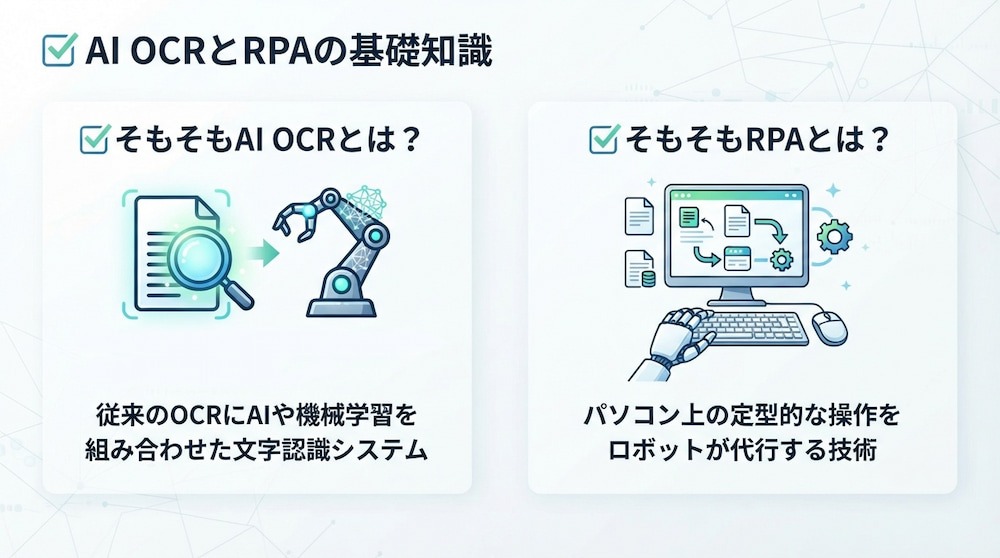
AI OCRとRPAは、どちらもバックオフィス業務の効率化に欠かせないツールですが、その役割は大きく異なります。
✔️そもそもAI OCRとは?
AI OCRは、従来のOCR(光学文字認識)にAI(人工知能)や機械学習の技術を組み合わせた文字認識システムです。手書き文字や枠外に記載された文字への対応を特徴とする製品もあり、従来のOCRと比べて、さまざまな帳票を柔軟に読み取れるようになりました。
また、非定型帳票に対応したAI OCRでは、取引先ごとにレイアウトが異なる請求書や注文書から、項目名や周辺の文字情報をもとに必要な情報を抽出できます。(※対応する帳票の種類や初期設定は製品によって異なる)これにより、データ入力の入り口部分における自動化が進化しました。
👉関連記事:業務効率化のためのAI-OCRの選び方とデータを活かす連携事例
✔️そもそもRPAとは?
RPA(ロボティック・プロセス・オートメーション)は、パソコン上で行う定型的な操作をロボットが代行する技術です。
- ブラウザの起動
- データのコピー&ペースト
- メールの送信
- システムへのログイン
といった一連のワークフローを、あらかじめ設定したシナリオ通りに忠実に実行します。
人間が操作する場合と比べて、設定したルールに沿った処理を24時間365日実行でき、定型的な作業を高速かつ安定して処理できるのが強みです。
👉関連記事:RPAの使い方|導入4ステップ・操作の流れ・AI連携まで解説
🔍AI OCRとRPAの違いを理解する
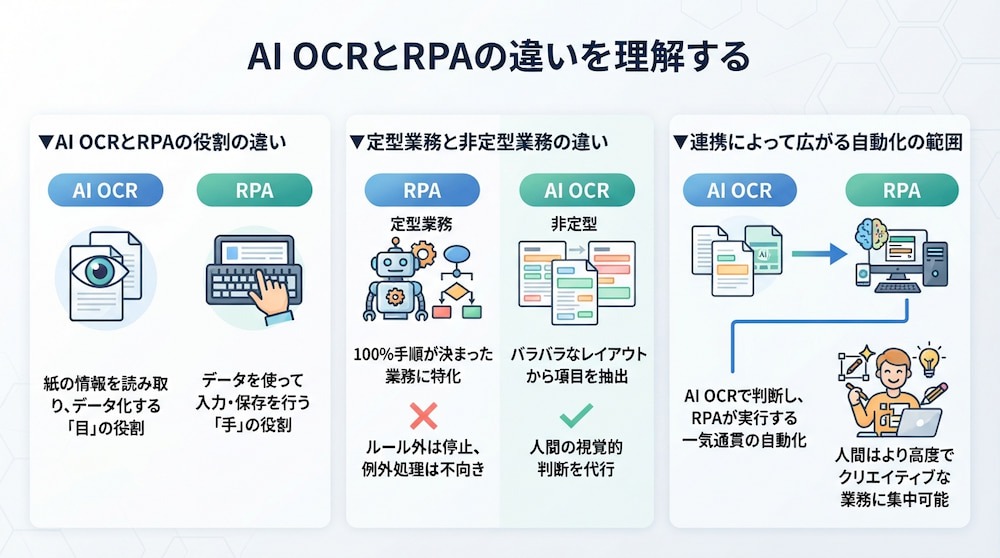
AI OCRとRPAは、連携させることで真価を発揮しますが、それぞれの「得意分野」と「役割」を混同しないことが重要です。この役割分担を正しく理解することで、自社のどの業務にどのツールを適用すべきか、あるいはどのように組み合わせるべきかという最適な導入設計が可能になります。
▼AI OCRとRPAの役割の違い
AI OCRとRPAの分かりやすい違いは、「目」と「手」の役割に例えられることです。
AI OCRは、紙に書かれた情報を読み取り、意味を解釈してデジタルデータに変換する「目」の役割を果たします。一方、RPAはその変換されたデータを使って、システムに値を入力したり、ファイルを保存したりする「手(操作)」の役割を担います。
例えば、請求書処理であれば、
- AI OCRが金額や取引先名を読み取る
- その結果をもとにRPAが会計ソフトへ入力する
という流れになります。このように、AI OCRが情報の読み取りを担い、RPAやAPI、ワークフロー機能が後続の入力・通知・登録処理を担うという役割分担を構築できます。
▼定型業務と非定型業務の違い
自動化の対象となる業務の性質によっても、使い分けが必要です。
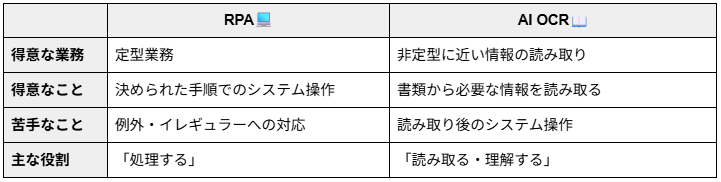
RPAは「定型業務」、つまり手順があらかじめ決まっている業務を得意としています。ルール外のことが起きると停止しやすいため、例外処理が少ない業務に向いています。対して、AI OCRが得意とするのは「非定型」に近い情報の解釈です。バラバラなレイアウトの中から必要な項目を見つけ出すという、これまで人間が視覚的に判断していたプロセスを代行します。ただし、AI OCRはあくまで文字の読み取りに特化しており、読み取った後のシステム操作はできないため、後続の処理を自動化するにはやはりRPAやAPI連携が必要となります。
▼連携によって広がる自動化の範囲
単体ではそれぞれの限界がありますが、これらを連携させることで「エンドツーエンド(端から端まで)」の自動化が実現します。
従来のRPA導入で失敗する原因は、
- 入力データがデジタル化されていない
- フォーマットが不揃い
といったことがありました。ここにAI OCRを組み込むことで、紙の伝票が届く現場でも自動化の恩恵を受けられるようになります。入り口の判断(AI OCR)から出口の実行(RPA)までが一気通貫でつながることで、人間はより高度な判断が必要なクリエイティブな業務に時間を割けるようになります。
🚀YoomはAI OCRやRPA、API連携を組み合わせた業務自動化をノーコードで構築できます
AI OCRで読み取ったデータをシステムへ転記する作業では、ツール間の連携設定やAPIに関する知識が必要になります。Yoomを活用することで、対応しているアプリや機能を組み合わせ、複雑なスクリプトを使わずに業務フローを構築できます。定型的なデータ連携や通知を自動化することで、データ分析や業務改善の企画立案といったコア業務に時間を振り向けやすくなります。
「これなら自分でも自動化できそう!」と感じた方は、ぜひ以下からYoomを試してみてください!


以下は、すぐに開始できるテンプレートです👀
■概要
メールで届いた請求書情報をAI-OCRで読み取りNotionのデータベースに追加するフローです。
■このテンプレートをおすすめする方
1.請求書をメールで受け取る機会が多い経理担当者
・請求書の情報を手入力する手間を省いて業務効率を向上させたい方
・入力ミスを減らして正確な請求書情報をデータベースに登録したい方
・Notionで請求書情報を一元管理して検索や分析に活用したい方
2.請求書情報に基づいて業務を行う方
・請求書情報がNotionに自動で登録されることで支払い処理や承認手続きなどをスムーズに進めたい方
・Notion上で請求書情報を簡単に検索・確認したい方
3.ペーパーレス化・業務効率化を進める企業
・紙の請求書を電子化してペーパーレス化を進めたい方
・請求書処理の自動化により業務効率化とコスト削減を実現したい方
■このテンプレートを使うメリット
メールで届く請求書を手作業でNotionのデータベースに転記するのは、非常に多くの時間がかかってしまい転記ミスや情報漏れの原因にもなります。
このフローを活用することで、メールで届いた請求書をAI-OCRが自動的に読み取りNotionのデータベースに必要な情報が追加され、手作業での入力作業が不要になり業務効率が大幅に改善されます。また、ヒューマンエラーのリスクも軽減されることで、より正確な請求書管理が可能になります。
■注意事項
・NotionとYoomを連携してください。
・AIオペレーションはチームプラン・サクセスプランでのみご利用いただける機能となっております。フリープラン・ミニプランの場合は設定しているフローボットのオペレーションはエラーとなりますので、ご注意ください。
・チームプランやサクセスプランなどの有料プランは、2週間の無料トライアルを行うことが可能です。無料トライアル中には制限対象のアプリやAI機能(オペレーション)を使用することができます。
■概要メールで届く請求書のPDFを開き、内容を確認して手作業で転記する業務は、手間がかかる上にミスも発生しやすいのではないでしょうか。特に件数が増えると、経理やバックオフィス部門の大きな負担となります。このワークフローを活用すれば、メールで受信した請求書PDFの内容をAI(OCR)が自動で画像解析し、Google スプレッドシートにデータを蓄積する一連の流れを自動化し、こうした課題を円滑に解消します。
■このテンプレートをおすすめする方- メールで届く請求書PDFの処理に多くの時間を費やしている経理・バックオフィス担当の方
- 請求書データの転記作業における入力ミスや確認漏れをなくしたいと考えている方
- Google スプレッドシートで請求管理をしており、データ入力を自動化したい方
■このテンプレートを使うメリット- メール受信を起点に請求書PDFのデータ化と転記が自動実行されるため、これまで手作業で行っていた時間を短縮できます。
- 手作業による転記が不要になるため、金額の入力間違いや請求情報の記載漏れといったヒューマンエラーの発生を防ぎます。
■フローボットの流れ- はじめに、Google スプレッドシートをYoomと連携します。
- 次に、トリガーでメール機能を選択し、「メールを受信したら」というアクションを設定します。
- 次に、オペレーションでOCR機能を選択し、「任意の画像やPDFを読み取る」アクションを設定して、メールに添付された請求書ファイルを指定します。
- 続いて、オペレーションで「担当者に対応依頼」アクションを設定し、OCRで読み取った内容の確認を依頼します。
- 最後に、オペレーションでGoogle スプレッドシートの「レコードを追加する」アクションを設定し、確認済みの請求書データを指定のシートに書き込みます。
※「トリガー」:フロー起動のきっかけとなるアクション、「オペレーション」:トリガー起動後、フロー内で処理を行うアクション
■このワークフローのカスタムポイント- メール機能のトリガー設定では、請求書が送られてくるYoomの受信用メールアドレスや、特定の件名・差出人といった起動条件を任意で設定してください。
- OCR機能の設定では、請求書PDFから読み取りたい項目(例:請求日、請求元、金額など)を任意で設定できます。
- 担当者に対応依頼するオペレーションでは、確認を依頼する担当者や、依頼時に送信するメッセージ内容などを任意で設定することが可能です。
- Google スプレッドシートへの書き込み設定では、データを蓄積したい任意のスプレッドシートIDやシート名を指定してください。
■注意事項- Google スプレッドシートのそれぞれとYoomを連携してください。
- OCRデータは6,500文字以上のデータや文字が小さい場合などは読み取れない場合があるので、ご注意ください。
- ダウンロード可能なファイル容量は最大300MBまでです。アプリの仕様によっては300MB未満になる可能性があるので、ご注意ください。
- トリガー、各オペレーションでの取り扱い可能なファイル容量の詳細は「ファイルの容量制限について」をご参照ください。

■概要
メールで届いた請求書情報をAI-OCRで読み取りNotionのデータベースに追加するフローです。
■このテンプレートをおすすめする方
1.請求書をメールで受け取る機会が多い経理担当者
・請求書の情報を手入力する手間を省いて業務効率を向上させたい方
・入力ミスを減らして正確な請求書情報をデータベースに登録したい方
・Notionで請求書情報を一元管理して検索や分析に活用したい方
2.請求書情報に基づいて業務を行う方
・請求書情報がNotionに自動で登録されることで支払い処理や承認手続きなどをスムーズに進めたい方
・Notion上で請求書情報を簡単に検索・確認したい方
3.ペーパーレス化・業務効率化を進める企業
・紙の請求書を電子化してペーパーレス化を進めたい方
・請求書処理の自動化により業務効率化とコスト削減を実現したい方
■このテンプレートを使うメリット
メールで届く請求書を手作業でNotionのデータベースに転記するのは、非常に多くの時間がかかってしまい転記ミスや情報漏れの原因にもなります。
このフローを活用することで、メールで届いた請求書をAI-OCRが自動的に読み取りNotionのデータベースに必要な情報が追加され、手作業での入力作業が不要になり業務効率が大幅に改善されます。また、ヒューマンエラーのリスクも軽減されることで、より正確な請求書管理が可能になります。
■注意事項
・NotionとYoomを連携してください。
・AIオペレーションはチームプラン・サクセスプランでのみご利用いただける機能となっております。フリープラン・ミニプランの場合は設定しているフローボットのオペレーションはエラーとなりますので、ご注意ください。
・チームプランやサクセスプランなどの有料プランは、2週間の無料トライアルを行うことが可能です。無料トライアル中には制限対象のアプリやAI機能(オペレーション)を使用することができます。


■このテンプレートをおすすめする方
- メールで届く請求書PDFの処理に多くの時間を費やしている経理・バックオフィス担当の方
- 請求書データの転記作業における入力ミスや確認漏れをなくしたいと考えている方
- Google スプレッドシートで請求管理をしており、データ入力を自動化したい方
■このテンプレートを使うメリット
- メール受信を起点に請求書PDFのデータ化と転記が自動実行されるため、これまで手作業で行っていた時間を短縮できます。
- 手作業による転記が不要になるため、金額の入力間違いや請求情報の記載漏れといったヒューマンエラーの発生を防ぎます。
■フローボットの流れ
- はじめに、Google スプレッドシートをYoomと連携します。
- 次に、トリガーでメール機能を選択し、「メールを受信したら」というアクションを設定します。
- 次に、オペレーションでOCR機能を選択し、「任意の画像やPDFを読み取る」アクションを設定して、メールに添付された請求書ファイルを指定します。
- 続いて、オペレーションで「担当者に対応依頼」アクションを設定し、OCRで読み取った内容の確認を依頼します。
- 最後に、オペレーションでGoogle スプレッドシートの「レコードを追加する」アクションを設定し、確認済みの請求書データを指定のシートに書き込みます。
■このワークフローのカスタムポイント
- メール機能のトリガー設定では、請求書が送られてくるYoomの受信用メールアドレスや、特定の件名・差出人といった起動条件を任意で設定してください。
- OCR機能の設定では、請求書PDFから読み取りたい項目(例:請求日、請求元、金額など)を任意で設定できます。
- 担当者に対応依頼するオペレーションでは、確認を依頼する担当者や、依頼時に送信するメッセージ内容などを任意で設定することが可能です。
- Google スプレッドシートへの書き込み設定では、データを蓄積したい任意のスプレッドシートIDやシート名を指定してください。
■注意事項
- Google スプレッドシートのそれぞれとYoomを連携してください。
- OCRデータは6,500文字以上のデータや文字が小さい場合などは読み取れない場合があるので、ご注意ください。
- ダウンロード可能なファイル容量は最大300MBまでです。アプリの仕様によっては300MB未満になる可能性があるので、ご注意ください。
- トリガー、各オペレーションでの取り扱い可能なファイル容量の詳細は「ファイルの容量制限について」をご参照ください。
💡AI OCRとRPAを組み合わせるメリット
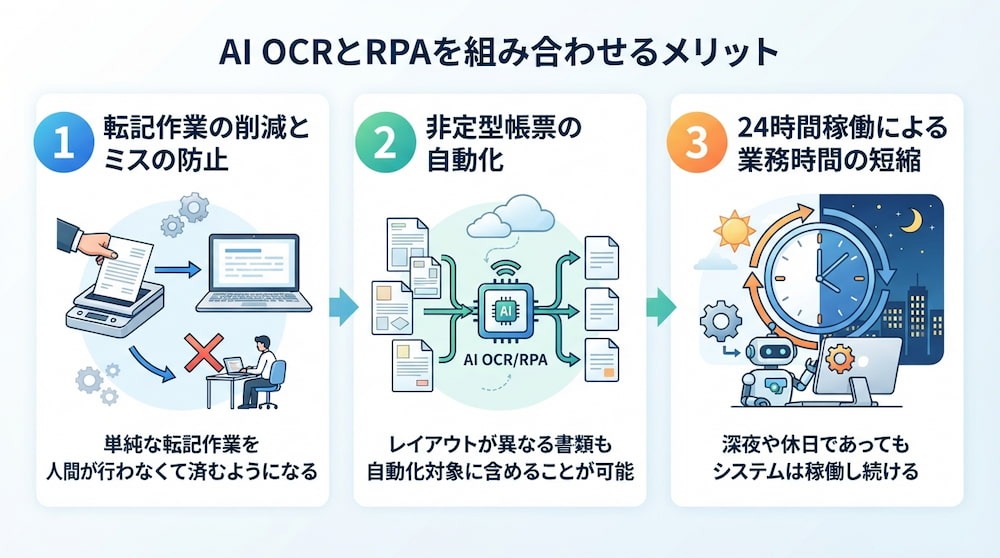
AI OCRとRPAを組み合わせて導入することで、単一のツール導入では得られない多大な相乗効果が期待できます。
1.転記作業の削減とミスの防止
最大のメリットは、単純な転記作業を人間が行わなくて済むようになることです。
人間が長時間にわたって数字を打ち込み続けると、どうしても見間違いや打ち間違いといったミスが発生します。AI OCRによるデジタル化とRPAによる自動入力を組み合わせることで、手入力に伴う見間違いや打ち間違いを削減できます。
さらに、特定の条件(例:合計金額の不一致)に基づいてアラートを出す処理を組み込むことで、読み取り結果や登録内容を複数の段階で確認できる体制を構築できます。
2.非定型帳票の自動化
従来のOCRでは対応が困難だった「取引先ごとにレイアウトが異なる書類」も自動化の対象に含めることができます。AI OCRは、あらかじめ座標を指定しなくても、単語の近接性や文脈から「どれが日付か」「どれが合計金額か」を推論して抽出します。
これにより、多種多様なフォーマットの書類が届く購買部門や営業事務においても、一律のワークフローで処理を進められるようになります。これまでは
💭「フォーマットがバラバラだから自動化は難しい」
と考えられていた業務でも、AI OCRとRPAを組み合わせることで、自動化の対象にできる範囲を広げられます。
3.24時間稼働による業務時間の短縮
自動化されたシステムは、深夜や休日であっても稼働し続けます。
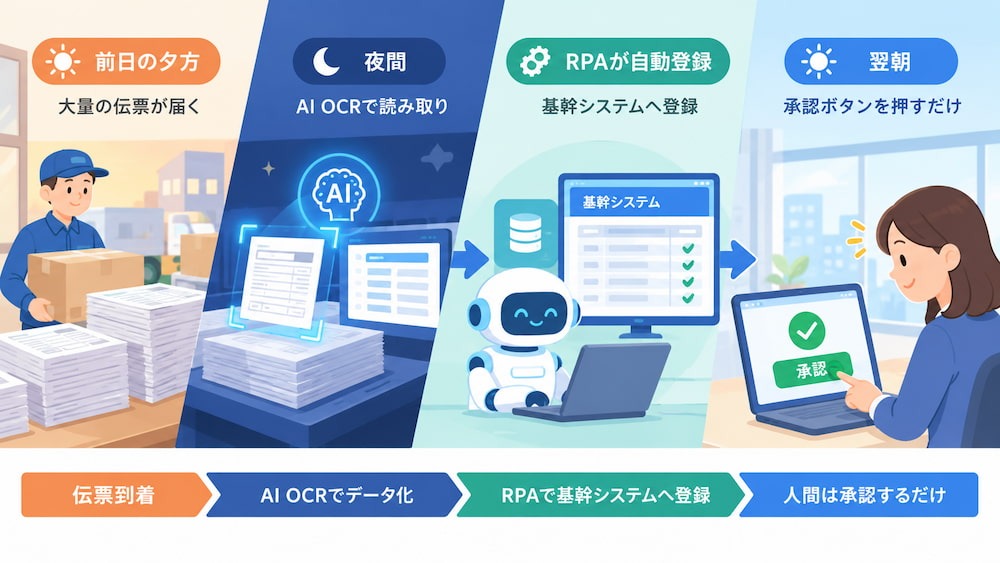
例えば、前日の夕方に届いた大量の伝票を夜間にAI OCRで読み取り、RPAが基幹システムへの登録を済ませておくといった運用が可能です。翌朝、担当者が出社したときには既にすべてのデータ化が完了しており、人間は承認ボタンを押すだけで業務が完了する状態になります。
🛠️AI OCRとRPAの活用例
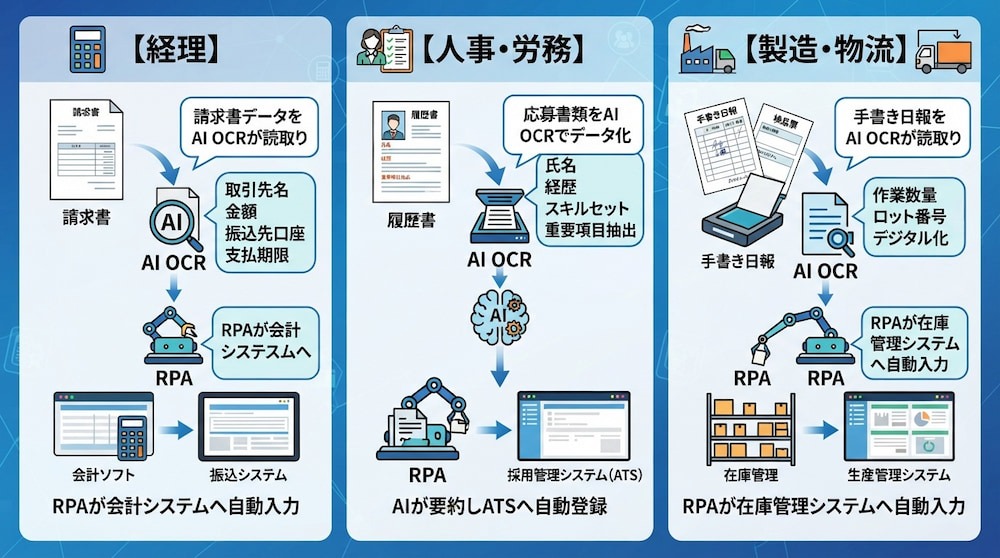
具体的な業務シーンにおいて、AI OCRとRPAがどのように機能するかを想定した活用例を紹介します。自社のどの部門で応用できるかをイメージしながら、既存のフローとの違いを検討してみてください。
【経理】請求書の読み取りと会計ソフトへの入力
経理部門において最も負担が大きいのは「請求書処理」です。
例えば、請求書処理では以下のような自動化が可能です。
- AI OCRが受け取った請求書から「取引先名」「金額」「振込先口座」「支払期限」を自動的に抽出
- そのデータをRPAが受け取り、会計ソフトや振込システムへ自動で下書き登録
この際、マスタデータと照合して取引先名が一致するか、過去の請求額と大きな乖離がないかといったチェックを自動で行う工程を挟むことで、精度の高い処理が実現します。人間は最終的な支払承認を行うだけで済むため、決算期の多忙な時期でも余裕を持った対応が可能になります。
👉関連記事:【ノーコードで実現】DX Suiteで請求書を読み取り、情報を自動で連携する方法
【人事・労務】履歴書の読み取りと採用管理システムへの登録
採用活動において、毎日送られてくる多数の履歴書や職務経歴書を整理するのは非常に時間がかかります。活用例としては、以下のような業務を自動化できます。
- メールやフォームで届いた応募書類をAI OCRで読み取り、氏名・経歴・スキルセットなどの重要項目を構造化データとして抽出
- AIを用いて職務要約を生成し、自動で採用管理システム(ATS)の該当項目へ流し込む
これにより、採用担当者は書類の「転記」に時間を取られることなく、候補者の「評価」や「面談」といった、より対人的なコア業務に集中できるようになり、採用の質とスピードを両立させることが可能になります。
👉関連記事:履歴書チェックの工数を削減!AIエージェントによるスキル適合度判定と採用管理自動化の実装手順
【製造・物流】手書き日報の読み取りと在庫管理への反映
デジタル化が遅れがちな現場作業においても、AI OCRとRPAの連携は威力を発揮します。
- 現場で記入された手書きの作業日報や検品票をスキャンし、AI OCRでデジタル化
- その読み取り結果をもとに、RPAが在庫管理システムや生産管理システムへ数量やロット番号を自動入力する
現場では紙の利便性を維持しつつ、事務側での手入力コストを大幅に削減できるため、現場とバックオフィスの双方にメリットがあります。また、リアルタイムに近い形で在庫状況が可視化されるため、欠品防止や過剰在庫の抑制といった経営判断の迅速化にもつながります。
👉関連記事:備品の在庫管理を自動化するAIエージェントを作ってみた
✅AI OCRとRPAの導入ステップ
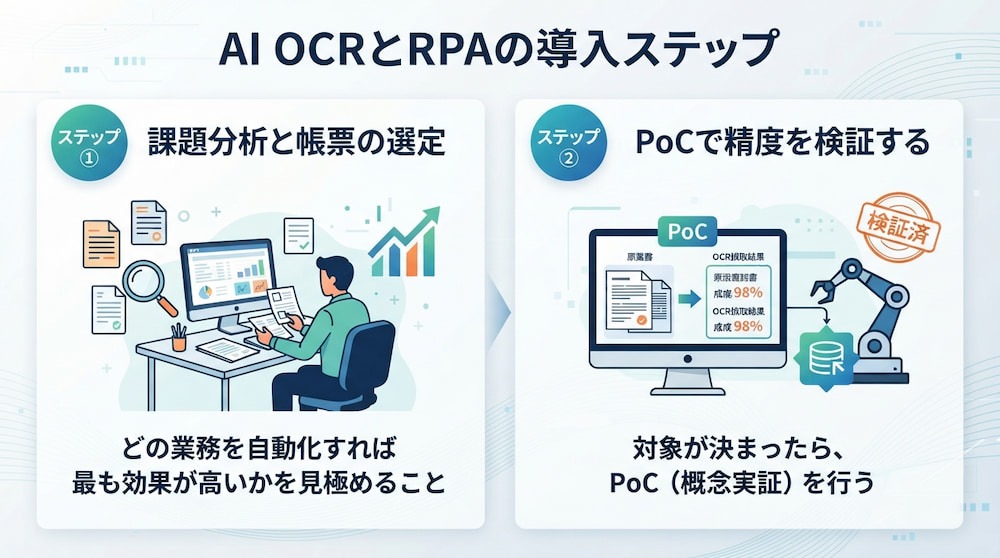
大きな成果が期待できるAI OCRとRPAの連携ですが、いきなり全社規模で導入するのはリスクが伴います。着実なステップを踏むことで、成功確率を高めることができます。
ステップ① 課題分析と帳票の選定
最初のステップは、どの業務を自動化すれば最も効果が高いかを見極めることです。
- 「枚数が多い」
- 「処理時間が長い」
- 「ミスが許されない」
といった基準で業務をリストアップし、そこで使われている「帳票」の質を確認します。
AI OCRが得意なのは活字や高精度な手書きですが、あまりに掠れたFAXや、極端に複雑なレイアウトの書類は避けたほうが無難です。まずは「比較的レイアウトが一定で、枚数が多い請求書」など、ROI(投資対効果)が出やすい対象を選定し、そこでの自動化のメリットを数値化できるように準備しましょう。
ステップ② PoCで精度を検証する
対象が決まったら、PoC(概念実証)を行います。
実際の現場で使用されている生データ(書類)を使って、
- AI OCRがどれくらいの精度で読み取れるか
- RPAが期待通りに動作するか
を小規模な環境で試します。この段階で、「現場特有の例外パターン」がどれくらいあるか、エラーが発生した際のリカバリー手順が現実的かを確認します。PoCを通じて、想定される削減時間や、目視確認に要する実工数を算出し、本格導入に向けた具体的な判断材料を揃えます。
✨RPAを超える「AIワーカー」による自動化
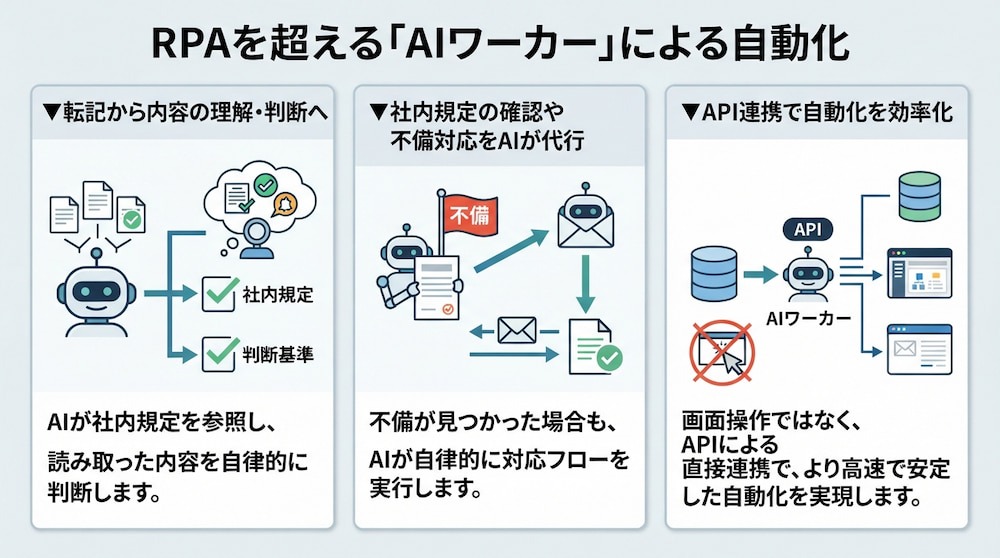
これまでの自動化は、「OCRが読み取り、RPAが転記する」という、いわば「指示された通りに動く」受動的な流れが主流でした。しかし、「AIエージェント(AIワーカー)」を活用した自律的な自動化は、その一段階上を行くものです。
▼転記から内容の理解・判断へ
従来のRPA連携では、読み取った数値に不備があった場合、システムが停止してエラーを吐くだけでした。しかし、AIワーカーに社内規定や判断条件を参照させることで、読み取ったデータが「社内規定に沿っているか」を確認する処理を構築できます。
例えば、出張経費の領収書を読み取った際、AIワーカーが
- 「この宿泊費は役職ごとの上限規定を超えていないか」
- 「土日の利用に業務関連の付記があるか」
といった条件を確認し、判定結果を通知します。判断条件が明文化されたチェック工程をAIワーカーに任せることで、自動化できる業務の範囲を広げられます。
👉関連記事:AIエージェントで経理の精算チェックを自動化する設定ガイド
▼社内規定の確認や不備対応をAIが代行
読み取り後のフローにおいて、不備が見つかった場合の対応も自律化できます。
例えば、
- 請求書の振込先口座がマスタと異なっていた
- 記載漏れがあった
といった場合に、AIワーカーに通知条件や後続処理の再開条件を設定すれば、確認依頼から再処理までの流れを自動化できます。管理担当者が個別に不備を確認して連絡する作業を減らし、例外処理を含む業務フローを効率化できます。
▼API連携で自動化を効率化
従来のRPAは、操作対象のシステムの画面レイアウトが少し変わるだけで動作が止まってしまう「壊れやすさ」が課題でした。Yoomによる自動化は、画面操作ではなく「API」を介した直接的なシステム連携を重視しています。APIベースの連携にAIの判断を組み合わせることで、画面レイアウトの変更による影響を抑えた自動化基盤を構築できます。
- API仕様や認証方式の変更
- 通信エラー
などに備えて監視やメンテナンスを行いながら、AIワーカーによる判断や後続処理を継続的に実行します。これにより、単なる「効率化」にとどまらず、業務全体の進め方を見直す「業務変革(DX)」につなげられます。
👉関連記事:ChatGPTとOneDriveのAPIを今すぐ連携してOCR解析する方法
🤖YoomのAIワーカーで文書処理を自動化
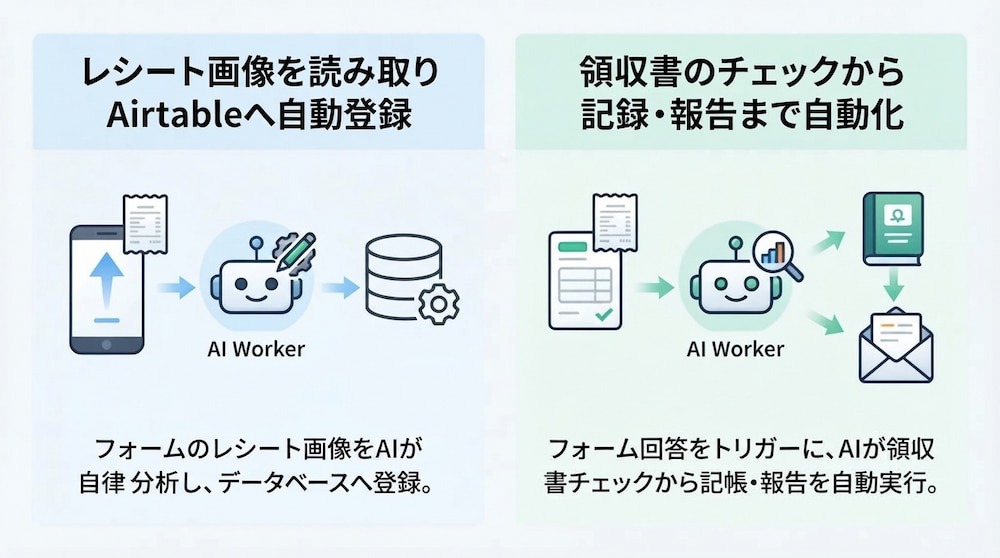
AI OCRとRPAの連携をさらに一歩進めたいとお考えの方におすすめなのが、Yoomの「AIワーカー」です。文書の読み取りから、その内容の妥当性判断、さらには不備の通知までを自律的にこなすAIワーカーのテンプレートを紹介します。
✔️レシート画像を読み取りAirtableへ自動登録
このテンプレートでは、フォームで受け取ったレシート画像の支出内容をAIワーカーが自律的に分析し、Airtableに登録するフローです。手作業による転記ミスや入力漏れといったヒューマンエラーを防ぎ、登録されるデータの正確性を向上させることができます。
【このテンプレートをおすすめする方】
- レシートの画像読み取りと転記作業の効率化を考えている経理担当者の方
- 従業員から提出されるレシートの内容を手作業で管理しており、工数を削減したいマネージャーの方
- レシート情報のデータ化を自動化し、ペーパーレス化と業務効率化を推進したいDX担当者の方
■概要フォームから送られてくるレシート画像を一枚一枚確認し、手作業で内容を転記するのは手間がかかる作業ではないでしょうか。この作業は時間だけでなく、入力ミスなどのヒューマンエラーを誘発する可能性もあります。このワークフローを活用すれば、フォームにレシート画像が送信されるだけで、AIが自動で内容を読み取り、Airtableへ登録するため、こうした課題をスムーズに削減できます。■このテンプレートをおすすめする方- 経費精算などでレシートの画像読み取りと転記作業の効率化を考えている経理担当者の方
- 従業員から提出されるレシートの内容を手作業で管理しており、工数を削減したいマネージャーの方
- レシート情報のデータ化を自動化し、ペーパーレス化と業務効率化を推進したいDX担当者の方
■このテンプレートを使うメリット- フォームにレシート画像が送信されると自動でAirtableにデータが登録されるため、手作業での転記に費やしていた時間を削減できます。
- 手作業による転記ミスや入力漏れといったヒューマンエラーを防ぎ、登録されるデータの正確性を向上させることができます。
■フローボットの流れ- はじめに、AirtableをYoomと連携します
- 次に、トリガーで「フォームトリガー」を選択し、レシート画像をアップロードする項目などを設定したフォームを作成します
- 最後に、オペレーションで「AIワーカー」を選択し、自律的にレシート内容を分析・登録するための手順や登録先のAirtable情報などをマニュアル(指示)で設定します
※「トリガー」:フロー起動のきっかけとなるアクション、「オペレーション」:トリガー起動後、フロー内で処理を行うアクション
■このワークフローのカスタムポイント- トリガーとなるフォームでは、レシート画像のアップロード項目以外に、申請者名や利用目的といった質問項目を任意で追加・編集することが可能です。
- AIワーカーの設定では、Airtableの登録先のベース・テーブルを任意で指定できるほか、AIへの指示内容も業務に合わせて変更できます。
■注意事項- AirtableとYoomを連携してください。AIワーカー内で使用するツール(アプリ)についてもマイアプリ連携が必要です。
- チームプランやサクセスプランなどの有料プランは、2週間の無料トライアルを行うことが可能です。無料トライアル中には制限対象のアプリやAI機能(オペレーション)を使用することができます。
- AIワーカーの基本設定は「【AIワーカー】基本的な設定方法」をご参照ください。
- AIワーカーの同時実行数・作成可能なAIワーカー数・利用可能なAIモデルはご契約中のプランによって異なります。
- AIワーカー内でご利用いただけるアプリやオペレーション等はフローボットの利用制限と同様です。
- AIワーカーは、テスト実行でも本番実行と同様にタスクを消費しますのでご注意ください。詳細は「【AIワーカー】タスク実行数の計算方法」ご参照ください。
- AIワーカーはマニュアルを詳細に設定することで適切な処理を実行しやすくなります。詳細は「【AIワーカー】マニュアルの作成方法」をご参照ください。
- ダウンロード可能なファイル容量は最大300MBまでです。アプリの仕様によっては300MB未満になる可能性があるので、ご注意ください。
- トリガー、各オペレーションでの取り扱い可能なファイル容量の詳細は「ファイルの容量制限について」をご参照ください。


- 経費精算などでレシートの画像読み取りと転記作業の効率化を考えている経理担当者の方
- 従業員から提出されるレシートの内容を手作業で管理しており、工数を削減したいマネージャーの方
- レシート情報のデータ化を自動化し、ペーパーレス化と業務効率化を推進したいDX担当者の方
- フォームにレシート画像が送信されると自動でAirtableにデータが登録されるため、手作業での転記に費やしていた時間を削減できます。
- 手作業による転記ミスや入力漏れといったヒューマンエラーを防ぎ、登録されるデータの正確性を向上させることができます。
- はじめに、AirtableをYoomと連携します
- 次に、トリガーで「フォームトリガー」を選択し、レシート画像をアップロードする項目などを設定したフォームを作成します
- 最後に、オペレーションで「AIワーカー」を選択し、自律的にレシート内容を分析・登録するための手順や登録先のAirtable情報などをマニュアル(指示)で設定します
■このワークフローのカスタムポイント
- トリガーとなるフォームでは、レシート画像のアップロード項目以外に、申請者名や利用目的といった質問項目を任意で追加・編集することが可能です。
- AIワーカーの設定では、Airtableの登録先のベース・テーブルを任意で指定できるほか、AIへの指示内容も業務に合わせて変更できます。
- AirtableとYoomを連携してください。AIワーカー内で使用するツール(アプリ)についてもマイアプリ連携が必要です。
- チームプランやサクセスプランなどの有料プランは、2週間の無料トライアルを行うことが可能です。無料トライアル中には制限対象のアプリやAI機能(オペレーション)を使用することができます。
- AIワーカーの基本設定は「【AIワーカー】基本的な設定方法」をご参照ください。
- AIワーカーの同時実行数・作成可能なAIワーカー数・利用可能なAIモデルはご契約中のプランによって異なります。
- AIワーカー内でご利用いただけるアプリやオペレーション等はフローボットの利用制限と同様です。
- AIワーカーは、テスト実行でも本番実行と同様にタスクを消費しますのでご注意ください。詳細は「【AIワーカー】タスク実行数の計算方法」ご参照ください。
- AIワーカーはマニュアルを詳細に設定することで適切な処理を実行しやすくなります。詳細は「【AIワーカー】マニュアルの作成方法」をご参照ください。
- ダウンロード可能なファイル容量は最大300MBまでです。アプリの仕様によっては300MB未満になる可能性があるので、ご注意ください。
- トリガー、各オペレーションでの取り扱い可能なファイル容量の詳細は「ファイルの容量制限について」をご参照ください。
✔️領収書のチェックから記録・報告まで自動化
このテンプレートは、フォームに回答が送信されると、AIワーカーが領収書のチェックから台帳への記録、報告までを一貫して自動で実行します。イレギュラーで判定が難しい内容は人によるチェックを自動で依頼することで、ガバナンスを維持しながら業務の効率を向上させることが可能です。
【このテンプレートをおすすめする方】
- 大量の経費申請における規程チェックや領収書の突合業務を効率化したい経理担当者の方
- 申請内容の不備による差し戻し連絡の回数を減らしたい方
- 重要な判断が必要な申請のみを人間が確認する体制を構築したい管理者の方
■概要日々発生する大量の経費申請において、領収書と申請内容の突合や社内規程との照合を手作業で行うのは、担当者にとって非常に大きな負担となります。不備がある際の差し戻し連絡も、心理的なストレスや時間のロスを招く要因です。このワークフローを活用すれば、フォームに回答が送信されると、AIワーカーが領収書のチェックから台帳への記録、報告までを一貫して自動で実行します。イレギュラーで判定が難しい内容は人によるチェックを自動で依頼することで、ガバナンスを維持しながら業務の効率を向上させることが可能です。
■このテンプレートをおすすめする方- 大量の経費申請における規程チェックや領収書の突合業務を効率化したい経理担当者の方
- 申請内容の不備による差し戻し連絡の回数を減らし、心理的なコストを削減したい方
- 重要な判断が必要な申請のみを人間が確認する体制を構築し、ガバナンスを強化したい管理者の方
■このテンプレートを使うメリット- AIが一次審査として全件チェックを行い、不備がある場合は自動で修正を促すため、差し戻しに伴う工数を削減できます。
- 承認済みのデータは自動で台帳に記録され、上長にはサマリーのみが報告されるため、情報共有がスムーズになります。
■フローボットの流れ- はじめに、Google スプレッドシート、Gmail、Slack、Google DriveをYoomと連携します。
- トリガーとして、Yoomの「フォームに回答が送信されたら」を設定します。
- 次に、AIワーカーで、領収書を社内規定と照合し、台帳記録や判定結果に応じた報告等を行うためのスキルを作成します。
- AIワーカーの使用ツールとして、Google スプレッドシートの「行を追加する」アクション、Gmailの「メールを送る」アクション、Slackの「チャンネルにメッセージを送る」アクション、Google Driveの「ファイルをアップロードする」アクションを設定します。
※「トリガー」:フロー起動のきっかけとなるアクション、「オペレーション」:トリガー起動後、フロー内で処理を行うアクション
■このワークフローのカスタムポイント- AIワーカーの指示内容(プロンプト)にて、貴社の具体的な社内規程や、どのような場合に差し戻し・エスカレーションを行うかの条件を詳細に設定してください。
- Google スプレッドシートの台帳記録先や、Slackの報告先チャンネル、Gmailの送付先アドレスを、実際の運用環境に合わせて任意で設定してください。
■注意事項- Google スプレッドシート、Gmail、Slack、Google DriveのそれぞれとYoomを連携してください。AIワーカー内で使用するツール(アプリ)についてもマイアプリ連携が必要です。
- AIワーカーの基本設定は「【AIワーカー】基本的な設定方法」をご参照ください。
- AIワーカーの同時実行数・作成可能なAIワーカー数・利用可能なAIモデルはご契約中のプランによって異なります。
- AIワーカー内でご利用いただけるアプリやオペレーション等はフローボットの利用制限と同様です。
- AIワーカーは、テスト実行でも本番実行と同様にタスクを消費しますのでご注意ください。詳細は「【AIワーカー】タスク実行数の計算方法」ご参照ください。
- AIワーカーはマニュアルを詳細に設定することで適切な処理を実行しやすくなります。詳細は「【AIワーカー】マニュアルの作成方法」をご参照ください。

■このテンプレートをおすすめする方
- 大量の経費申請における規程チェックや領収書の突合業務を効率化したい経理担当者の方
- 申請内容の不備による差し戻し連絡の回数を減らし、心理的なコストを削減したい方
- 重要な判断が必要な申請のみを人間が確認する体制を構築し、ガバナンスを強化したい管理者の方
■このテンプレートを使うメリット
- AIが一次審査として全件チェックを行い、不備がある場合は自動で修正を促すため、差し戻しに伴う工数を削減できます。
- 承認済みのデータは自動で台帳に記録され、上長にはサマリーのみが報告されるため、情報共有がスムーズになります。
■フローボットの流れ
- はじめに、Google スプレッドシート、Gmail、Slack、Google DriveをYoomと連携します。
- トリガーとして、Yoomの「フォームに回答が送信されたら」を設定します。
- 次に、AIワーカーで、領収書を社内規定と照合し、台帳記録や判定結果に応じた報告等を行うためのスキルを作成します。
- AIワーカーの使用ツールとして、Google スプレッドシートの「行を追加する」アクション、Gmailの「メールを送る」アクション、Slackの「チャンネルにメッセージを送る」アクション、Google Driveの「ファイルをアップロードする」アクションを設定します。
■このワークフローのカスタムポイント
- AIワーカーの指示内容(プロンプト)にて、貴社の具体的な社内規程や、どのような場合に差し戻し・エスカレーションを行うかの条件を詳細に設定してください。
- Google スプレッドシートの台帳記録先や、Slackの報告先チャンネル、Gmailの送付先アドレスを、実際の運用環境に合わせて任意で設定してください。
■注意事項
- Google スプレッドシート、Gmail、Slack、Google DriveのそれぞれとYoomを連携してください。AIワーカー内で使用するツール(アプリ)についてもマイアプリ連携が必要です。
- AIワーカーの基本設定は「【AIワーカー】基本的な設定方法」をご参照ください。
- AIワーカーの同時実行数・作成可能なAIワーカー数・利用可能なAIモデルはご契約中のプランによって異なります。
- AIワーカー内でご利用いただけるアプリやオペレーション等はフローボットの利用制限と同様です。
- AIワーカーは、テスト実行でも本番実行と同様にタスクを消費しますのでご注意ください。詳細は「【AIワーカー】タスク実行数の計算方法」ご参照ください。
- AIワーカーはマニュアルを詳細に設定することで適切な処理を実行しやすくなります。詳細は「【AIワーカー】マニュアルの作成方法」をご参照ください。
⚠️AI OCRとRPAの導入時の注意点
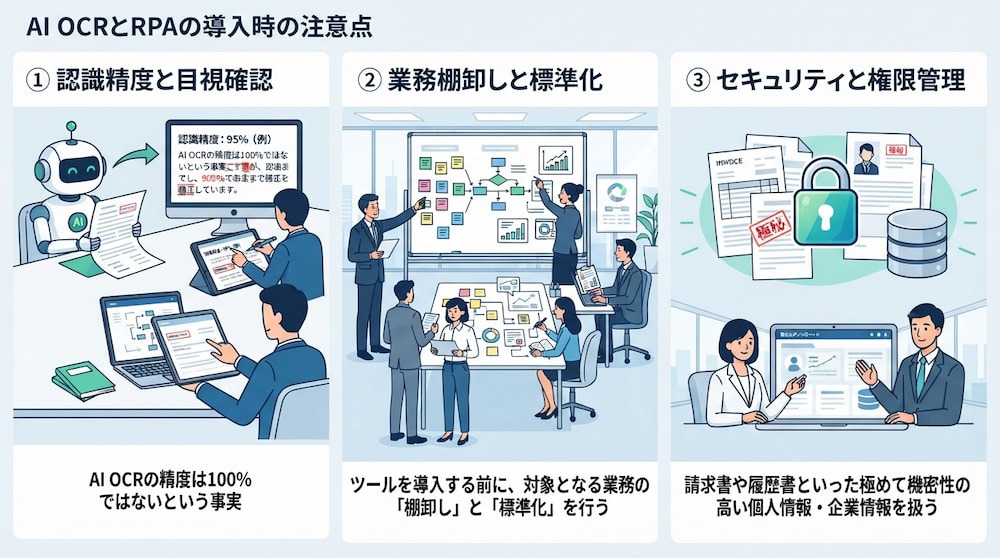
導入にあたっては、技術的な限界や運用上のリスクを正しく理解し、事前に対策を講じておく必要があります。
①認識精度と目視確認
まず認識しておくべきは、AI OCRの精度は100%ではないという事実です。
例えば「1」を「7」と読み違えた場合、支払金額が大きく変わってしまいます。そのため、特に金銭が絡む業務においては、必ず「人間による最終的な目視確認」の工程をワークフローに組み込むことが必須です。すべてを自動化するのではなく、「AIが抽出した結果を人間が承認する」という「人間中心の自動化」を設計することが、リスク管理の観点から極めて重要です。
②業務棚卸しと標準化
ツールを導入する前に、対象となる業務の「棚卸し」と「標準化」を行う必要があります。
現状のフローが属人化していたり、例外処理が多すぎたりする場合、そのまま自動化しようとしてもシステムが複雑になりすぎ、構築コストが増大します。まずは、
- 「このハンコは本当に必要か」
- 「この確認工程はスキップできないか」
といった観点で業務をスリム化し、ルールを明文化しましょう。自動化はあくまで「整理されたフロー」を加速させるためのものであり、混乱したプロセスの上に構築しても、混乱を加速させるだけに終わってしまいます。
③セキュリティと権限管理
AI OCRやRPAは、請求書や履歴書といった極めて機密性の高い個人情報・企業情報を扱います。
そのため、
- データの保存期間
- アクセス権限
- クラウド環境のセキュリティレベル
を厳密にチェックする必要があります。RPAが基幹システムへログインするためのパスワード管理や、ロボットが実行した操作のログ管理も徹底し、万が一の際の追跡可能性を確保しておくことがガバナンス維持の条件となります。
📝まとめ
AI OCRとRPAの連携は、紙の情報をデジタルデータに変換し、それを自動で処理するという一連の流れを構築する強力なソリューションです。AI OCRが持つ「柔軟な情報の解釈能力」と、RPAが持つ「高速で正確な実行能力」を組み合わせることで、これまで自動化が困難だったアナログな業務を一新させることができます。
本記事で紹介した活用案や注意点を参考に、まずはスモールスタートから、貴社の業務をよりスマートで付加価値の高いものへと変革させてみてはいかがでしょうか!
🔗Yoomでできること
日々の煩雑な事務作業は、ビジネスの成長に必要な時間を奪ってしまう課題ですね。
そんな問題もYoomなら解決できます!Yoomを活用することで、ツール間のデータ連携を自動化し、本来注力すべき戦略立案や顧客対応といったクリエイティブな業務に集中できるようになります。
「これなら自分でもできそう!」と感じた方は、ぜひ以下からYoomを試してみてください。
 契約書リスクチェッカー
契約書を読み取り、社内のリスク判定基準をもとに不利な条項や不足項目を条文単位で特定・抽出するAIワーカーです。リスクの理由と修正案もあわせて提示するため、確認漏れや判断のバラつきを防ぎながら契約書レビューの効率を高めたい法務・ビジネス・管理部門の方におすすめです。
試してみる
■概要契約書の内容を確認し、社内のルールをもとに注意が必要な条項や不足している項目を見つけるAIワーカーです。気になる箇所については、その理由や修正案も提示してくれるため、契約書のチェックにかかる手間を減らせます。
■AIワーカーの設定方法チャットで指示を出すだけで自社の運用に合わせて自動で設定・アップデートされていきます。まずは、AIワーカーが処理を正しく実行できるよう「スキル」と「使用ツール」をカスタマイズしましょう。- 「スキル」とは:
- AIワーカーが処理を行うための手順書です。詳しい設定方法は「【AIワーカー】スキル(旧マニュアル)の作成方法」をご参照ください。
- 「使用ツール」とは:
- AIワーカーが処理を行う際に使用するツールです。自社で普段使っているツールをAIに指示するだけで、データの取得先や出力先を自由に組み替えることができます。
AIワーカーの基本設定については「【AIワーカー】基本的な設定方法」でもご確認いただけます。
■注意事項- AIワーカーの同時実行数・作成可能なAIワーカー数・利用可能なAIモデルはご契約中のプランによって異なります。
- AIワーカー内でご利用いただけるアプリやオペレーション等はフローボットの利用制限と同様です。
- AIワーカーは、テスト実行でも本番実行と同様にタスクを消費しますのでご注意ください。詳細は「【AIワーカー】タスク実行数の計算方法」をご参照ください。
 名刺データ化サポーター
名刺画像をOCRで読み取り、会社名・氏名・連絡先などを項目ごとに分類・整形した上でCRM・SFAに出力するAIワーカーです。表記揺れや全角・半角の補正まで自動で処理するので、データ品質を一定に保ちたい営業担当の方やチームリーダーの方におすすめです。
試してみる
■概要名刺画像から会社名や氏名、連絡先などを読み取り、CRMやSFAに登録できる形に整えるAIワーカーです。表記のばらつきや全角・半角なども自動で修正できるため、名刺情報を一つずつ入力・修正する手間を減らせます。
■AIワーカーの設定方法チャットで指示を出すだけで自社の運用に合わせて自動で設定・アップデートされていきます。まずは、AIワーカーが処理を正しく実行できるよう「スキル」と「使用ツール」をカスタマイズしましょう。- 「スキル」とは:
- AIワーカーが処理を行うための手順書です。詳しい設定方法は「【AIワーカー】スキル(旧マニュアル)の作成方法」をご参照ください。
- ・「使用ツール」とは:
- AIワーカーが処理を行う際に使用するツールです。自社で普段使っているツールをAIに指示するだけで、データの取得先や出力先を自由に組み替えることができます。
AIワーカーの基本設定については「【AIワーカー】基本的な設定方法」 でもご確認いただけます。
■注意事項- AIワーカーの同時実行数・作成可能なAIワーカー数・利用可能なAIモデルはご契約中のプランによって異なります。
- AIワーカー内でご利用いただけるアプリやオペレーション等はフローボットの利用制限と同様です。
- AIワーカーは、テスト実行でも本番実行と同様にタスクを消費しますのでご注意ください。詳細は「【AIワーカー】タスク実行数の計算方法」をご参照ください。
契約書を読み取り、社内のリスク判定基準をもとに不利な条項や不足項目を条文単位で特定・抽出するAIワーカーです。リスクの理由と修正案もあわせて提示するため、確認漏れや判断のバラつきを防ぎながら契約書レビューの効率を高めたい法務・ビジネス・管理部門の方におすすめです。
- 「スキル」とは:
- AIワーカーが処理を行うための手順書です。詳しい設定方法は「【AIワーカー】スキル(旧マニュアル)の作成方法」をご参照ください。
- 「使用ツール」とは:
- AIワーカーが処理を行う際に使用するツールです。自社で普段使っているツールをAIに指示するだけで、データの取得先や出力先を自由に組み替えることができます。
- AIワーカーの同時実行数・作成可能なAIワーカー数・利用可能なAIモデルはご契約中のプランによって異なります。
- AIワーカー内でご利用いただけるアプリやオペレーション等はフローボットの利用制限と同様です。
- AIワーカーは、テスト実行でも本番実行と同様にタスクを消費しますのでご注意ください。詳細は「【AIワーカー】タスク実行数の計算方法」をご参照ください。
名刺画像をOCRで読み取り、会社名・氏名・連絡先などを項目ごとに分類・整形した上でCRM・SFAに出力するAIワーカーです。表記揺れや全角・半角の補正まで自動で処理するので、データ品質を一定に保ちたい営業担当の方やチームリーダーの方におすすめです。
- 「スキル」とは:
- AIワーカーが処理を行うための手順書です。詳しい設定方法は「【AIワーカー】スキル(旧マニュアル)の作成方法」をご参照ください。
- ・「使用ツール」とは:
- AIワーカーが処理を行う際に使用するツールです。自社で普段使っているツールをAIに指示するだけで、データの取得先や出力先を自由に組み替えることができます。
- AIワーカーの同時実行数・作成可能なAIワーカー数・利用可能なAIモデルはご契約中のプランによって異なります。
- AIワーカー内でご利用いただけるアプリやオペレーション等はフローボットの利用制限と同様です。
- AIワーカーは、テスト実行でも本番実行と同様にタスクを消費しますのでご注意ください。詳細は「【AIワーカー】タスク実行数の計算方法」をご参照ください。
プログラミング知識なしで手軽に構築できます。




