









・
RPAの使い方|導入4ステップ・操作の流れ・AI連携まで解説

RPAを導入したものの「十分に活用できていない」「設定が複雑で期待した効果が得られない」という課題を持つ担当者は少なくありません。
RPAは業務効率を大きく向上させるツールですが、導入の各フェーズで適切な手順を踏むことが、安定運用の鍵となります。
本記事では、RPAの使い方の基本から、着実に自動化を進めるための導入ステップ、そしてAI連携を活用したより高度な運用方法までを詳しく解説します。
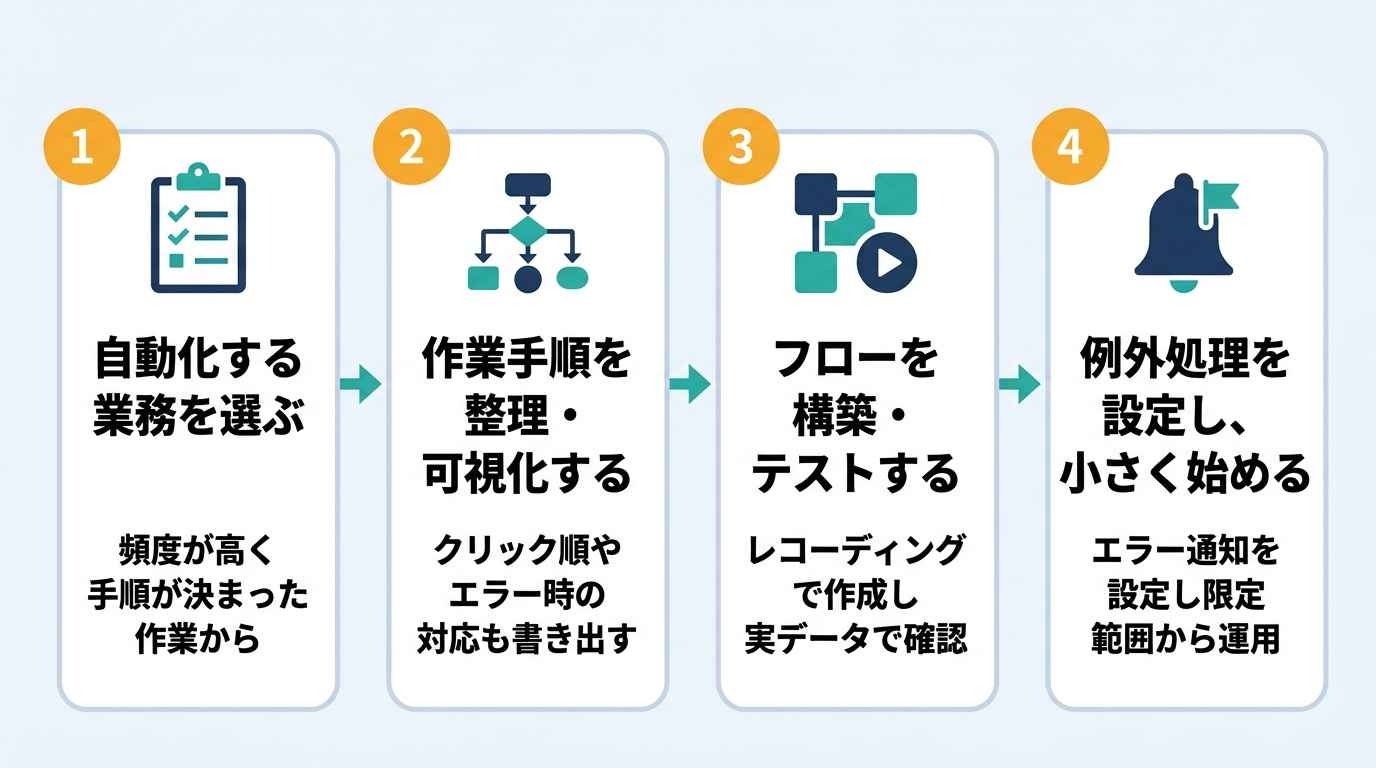
📌【結論】RPAの使い方は、次の4ステップです。
- 自動化する業務を選ぶ:頻度が高く、手順が決まっている繰り返し作業から選ぶ
- 作業手順を整理・可視化する:クリックや入力の順番、エラー時の対応まで書き出す
- フローを構築・テストする:レコーディングなどでシナリオを作り、実際のデータで動作を確認する
- 例外処理を設定し、小さく運用を始める:エラー通知を設定し、限定した範囲から始めて広げる
最初から広い範囲を自動化せず、小さな定型業務から始めることが、失敗しないための近道です。
各ステップの詳しいやり方は後述します。
💡RPAとは?まず押さえたい基本
RPA(Robotic Process Automation)は、パソコン上で行う定型的な作業をソフトウェアのロボットが代行する仕組みです。
人間がマウスやキーボードで行う一連の操作を定義し、決められた手順に沿って業務を実行します。
ただし、あらゆる業務を自動化できるわけではありません。
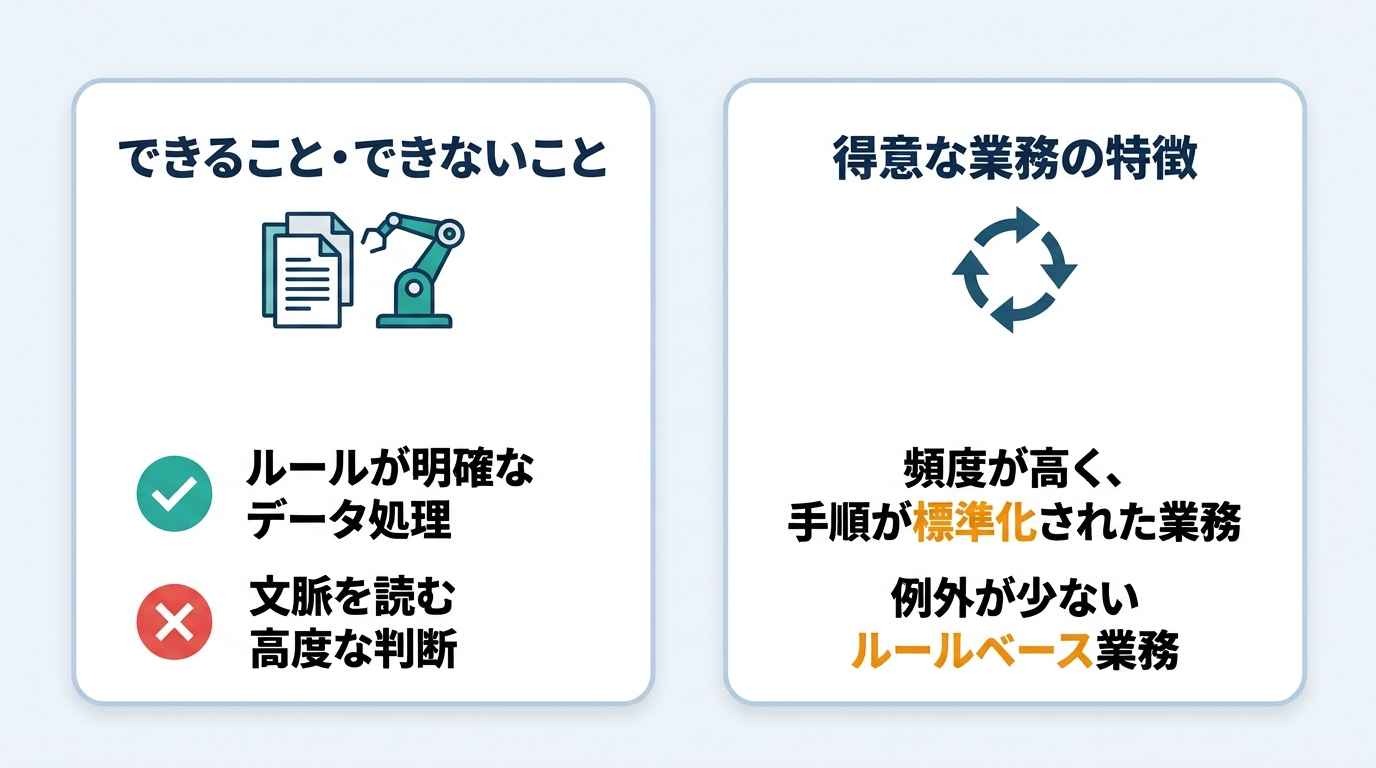
できること・できないこと
RPAが得意とするのは、ルールが明確なデジタルデータの処理です。
例えば、
- ExcelからWebシステムへの転記
- 特定サイトからの情報収集
- 定型メールの送信
などが挙げられます。
一方で、RPA単体では「文脈を読み取った高度な判断」や「非定型なデータの解釈」は困難です。
「状況にあわせて臨機応変に返信内容を変える」といった指示は、そのままでは対応できません。
こうした領域は、AIなどの他技術と組み合わせることで対応範囲を広げることが可能です。
得意な業務の特徴
RPAの活用が期待できるのは、頻度が高く、手順が標準化された「ルールベース」の業務です。
具体的には、データの加工・集計、複数システムをまたぐ転記、定期的なレポート作成などが該当します。
反対に、例外的な対応が頻繁に発生する業務や、実行頻度が極めて低い作業には不向きです。
導入前に、削減できる時間と構築・保守にかかる工数を比較検討し、投資対効果の高い業務から着手するのが一般的です。
👉あわせて読みたい:RPA導入事例10選|業種・業務別の成功パターンと失敗回避策
⚙️RPAの基本的な使い方|導入の4ステップ
最初から複雑で広範囲な業務を自動化しようとすると、構築難易度が上がり挫折するリスクがあります。
まずは全体の流れを理解し、小さな業務から成功を積み重ねる「スモールスタート」から始めましょう。
[ステップ1]自動化する業務を選ぶ
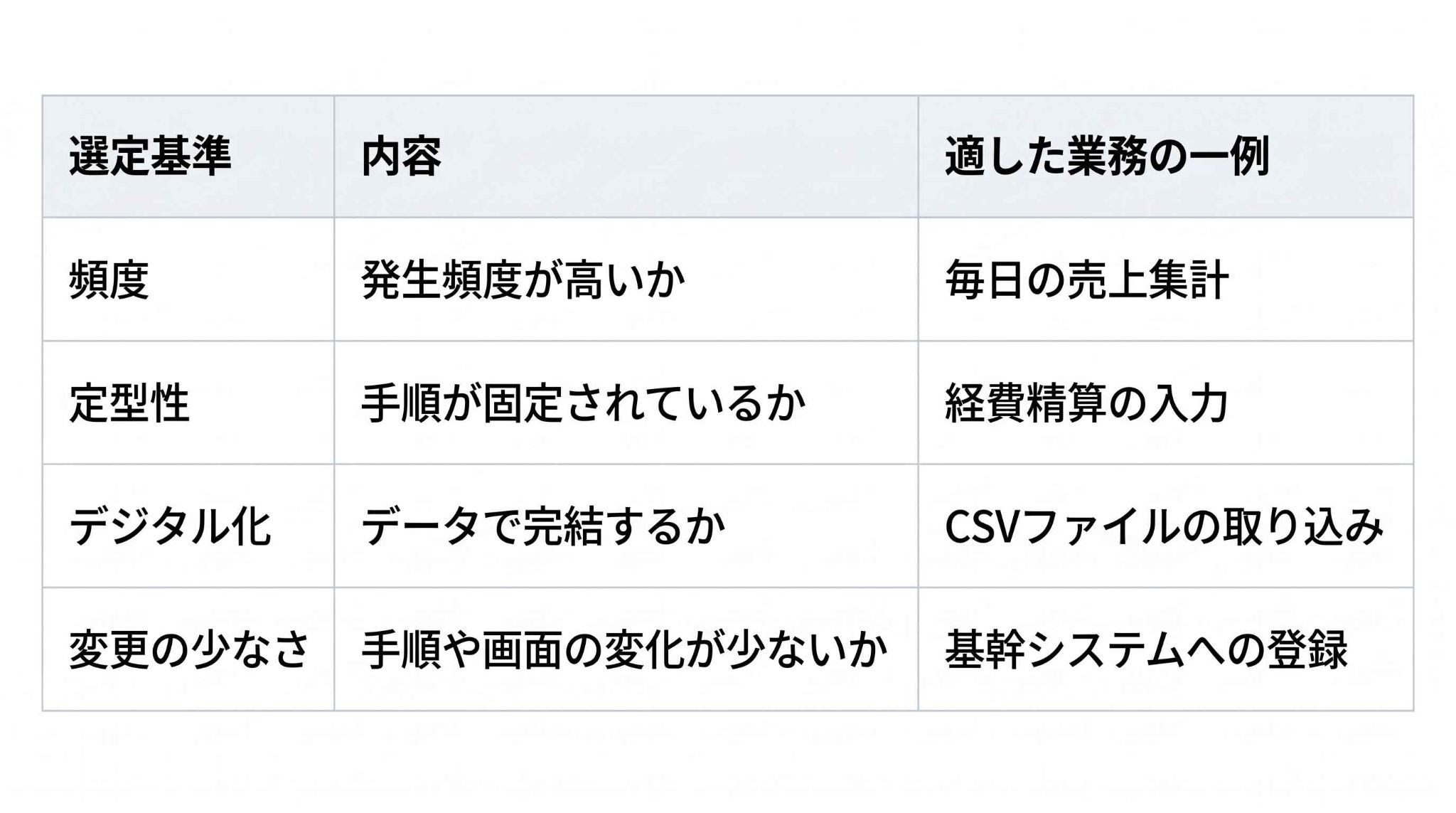
まずは社内の業務を棚卸しし、自動化の候補を選定します。
選定の際は、作業時間や頻度、手順が明確かどうかを基準にしましょう。
[ステップ2]作業手順を整理・可視化する
対象とする業務が決まったら、現在の作業手順を抜け漏れなく書き出します。
「どの画面を開き、どの項目をクリックするか」を詳細に可視化することで、設定ミスを防ぐことができます。
この際、もし現状の手順に無駄があれば、自動化の前にフロー自体を最適化しておくことが、より高い効果を得るためのポイントです。
[ステップ3]フローを構築・テストする
可視化した手順書に基づき、RPAツール上でフロー(シナリオ)を構築します。
画面操作を記録するレコーディング機能などを活用し、必要な動作を設定します。
構築後は必ずテスト実行を行い、実際のデータで正しく動くか、意図しない挙動がないかを厳密に確認します。
[ステップ4]例外処理を設定し、小さく始める
「予期せぬエラーで停止した」といった事態に備え、例外処理を組み込みます。
エラー発生時に担当者へ通知が飛ぶよう設定しておくと、早期対応が可能です。
まずは特定の担当者や限定的な範囲で運用を開始し、安定性が確認できたら徐々に本格運用へと拡大していきます。
👉あわせて読みたい:RPAの具体例15選|部門・業種別の活用シーンとAIエージェント連携術
🖱️【操作イメージ】RPAツールの基本操作|レコーディングからテストまで
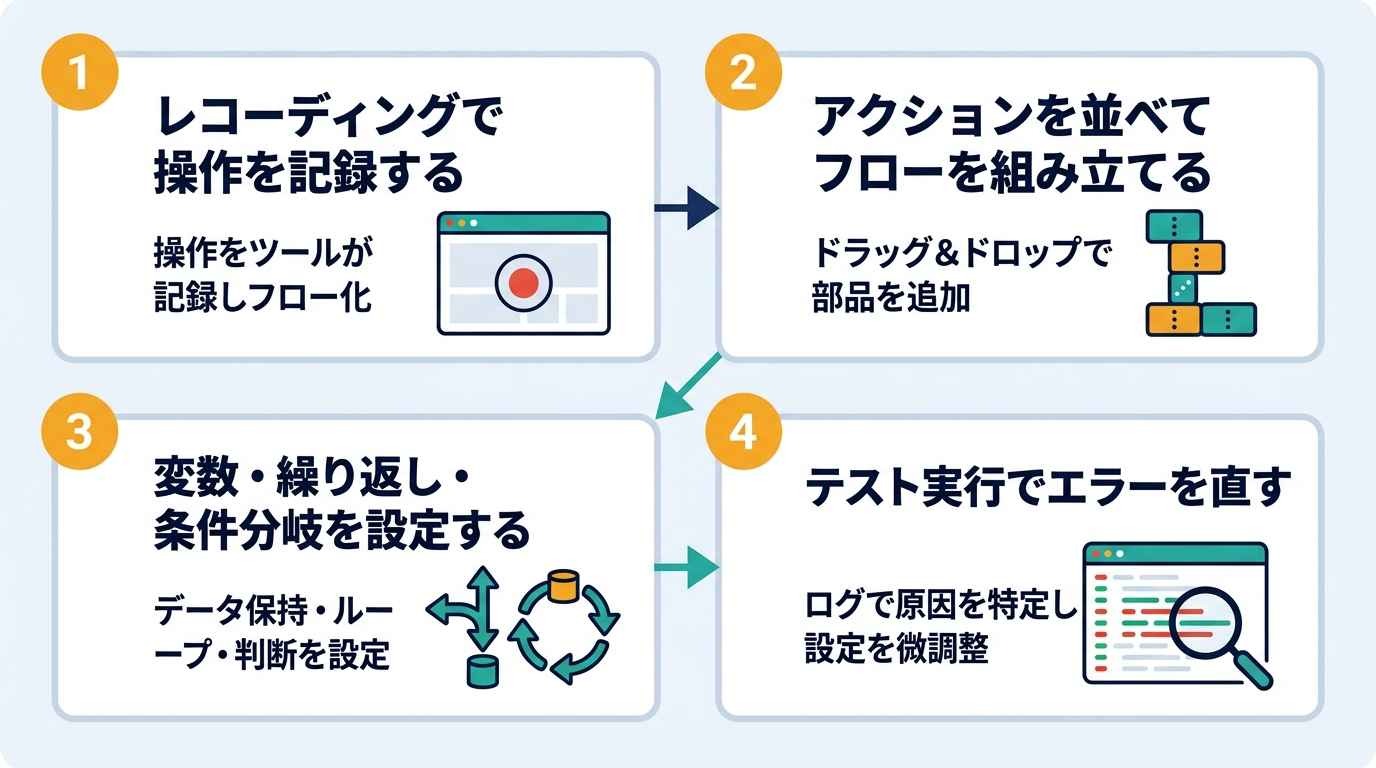
RPAツールを利用する際の、具体的な構築イメージを確認しておきましょう。
多くのツールは、プログラミングコードを記述せずに構築できる「ノーコード」や「ローコード」形式を採用しています。
レコーディングで操作を記録する
レコーディングとは、人間が実際に行うパソコン操作をツールが記録し、自動実行のフローに変換する機能です。
ブラウザの立ち上げからログイン、ボタン操作まで、実際の手順をツールに記録させることで、シナリオの土台を効率的に作成できます。
初めてRPAを触る方でも直感的に始めやすい手法です。
アクションを並べてフローを組み立てる
レコーディングで作成したフローに、「待機時間の挿入」や「ファイルの展開」などのパーツ(アクション)をドラッグ&ドロップで追加し、一連の動作(シナリオ)を構成します。
視覚的なインターフェースにより、全体の流れを確認しながら細かな調整を行うことが可能です。
変数・繰り返し・条件分岐を設定する
より柔軟な運用には、論理的な設定が必要になります。
データの値を一時的に保持する「変数」、同じ作業をループさせる「繰り返し」、特定の条件に応じて動作を変える「条件分岐」などを組み合わせます。
例えば、「Excelの最終行まで処理を繰り返す」「金額に応じて処理ルートを分ける」といった制御が可能になります。
テスト実行でエラーを直す
構築したフローを動かし、正常に完了するかを確認します。
エラーが発生した場合は、動作ログを確認して原因を特定し、設定を微調整する「デバッグ」作業を行います。
「指定の要素が見つからない」「データの形式が不一致」といった原因を一つずつ解消することで、フローの信頼性を高めていきます。
👉Yoomのブラウザ操作(RPA)の設定手順を詳しく見る
📊自分にあうRPAツールの選び方|タイプ別の特徴
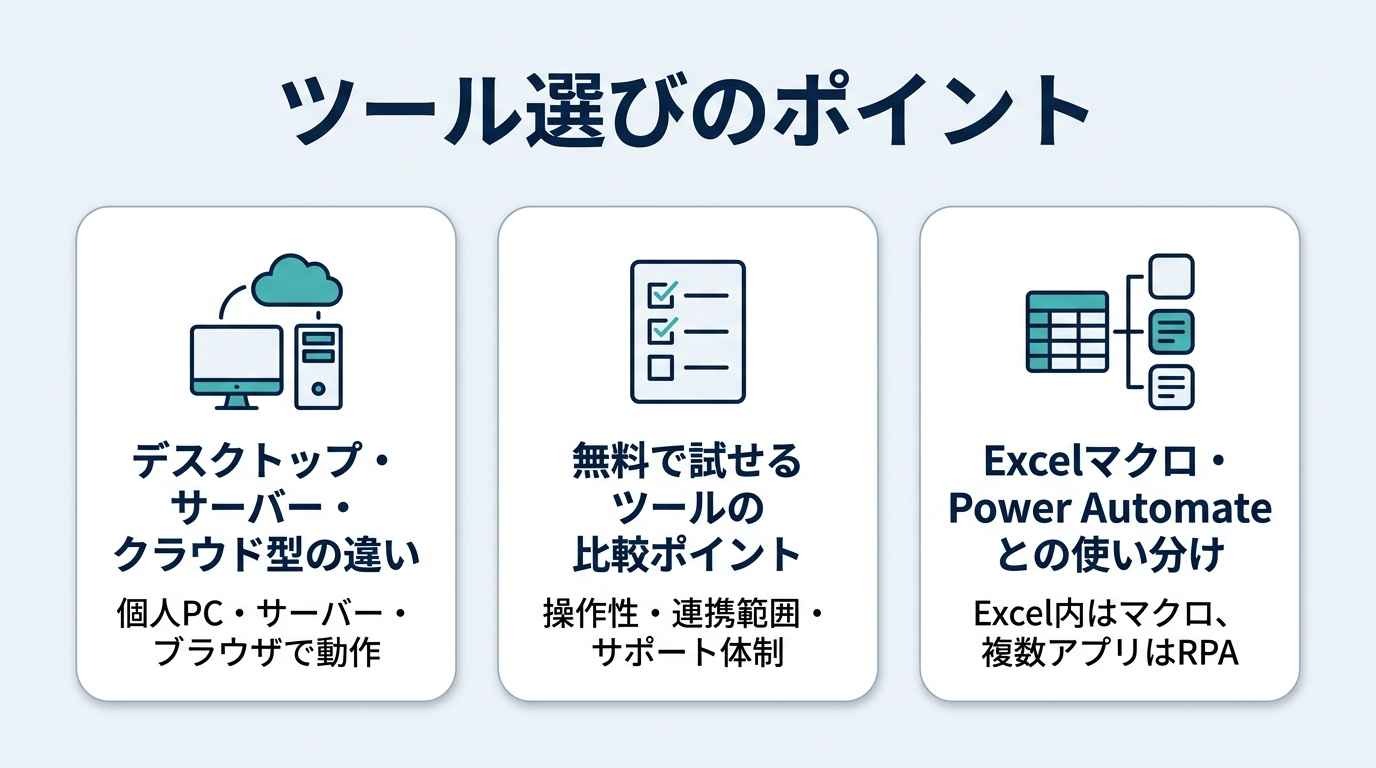
自社の環境や目的に適したツールを選択することが、運用の定着には欠かせません。
単独のPCで動作させるものから、全社規模で管理するものまで、ツールの種類によって特性が異なります。
デスクトップ型・サーバー型・クラウド型の違い
- デスクトップ型:個人のPC内で動作(個人・部門単位の業務)
- サーバー型:サーバー上で一括管理(全社共通・大規模業務)
- クラウド型:ブラウザ上で動作(SaaS・Webサービスの連携)
デスクトップ型は導入が容易ですが、実行中にPCが占有される場合があります。
クラウド型は環境構築の手間が少なく、Web完結型の業務に適しています。
無料で試せるツールの比較ポイント
「Power Automate for desktop」のように、Windows環境で基本的なデスクトップフローを無料で作成・実行できる製品もあります。
ただし、無人実行や一部の高度な連携機能には別途ライセンスが必要です。
ツールの比較にあたっては、操作画面の分かりやすさ、自社で利用中の他アプリとの親和性、有事の際のサポート体制などを総合的に判断することが大切です。
👉あわせて読みたい:RPAツール比較15選!選び方と種類ごとの違い・導入メリットを解説
Excelマクロ・Power Automateとの使い分け
Excel内の完結した作業であれば、マクロ(VBA)が効率的です。
一方で、ブラウザや複数の外部アプリをまたぐ場合はRPAの出番です。
Microsoft環境が中心であればPower Automate、それ以外の多様なSaaSを活用している場合は、連携範囲の広いクラウド型RPAを選ぶなど、目的に応じた選定が有効です。
🚀RPAの設定・保守の手間は、YoomのAI × RPAで解消できます
RPAは便利な一方、使い続けるうちに「画面が変わって止まる」「判断が必要な作業は人の手に残る」といった壁にぶつかりがちです。
しかし、Yoomでは、APIによるアプリ連携を軸に構築することで、画面変更の影響を受けにくい安定した自動化を目指せます。


APIのない操作だけをRPAで補い、AIによる情報抽出や照合まで、ノーコードで一連のフローにまとめられます。
例えば、申し込みメールのURL情報をAIで抽出し、RPAで取得したデータをkintoneに格納するフローや、Google スプレッドシートの帳簿データとBox内の証憑ファイルをAIワーカーで照合してステータスを更新するフローを構築できます。
用途に近いテンプレートをもとに、必要な処理を追加することも可能です。
■概要
申し込みメールを受信したらURL情報をAIで抽出し、RPA機能を使用して取得したデータをkintoneのデータベースに格納するフローです。
■このテンプレートをおすすめする方
1.業務自動化を推進している企業
・業務の効率化を目指している企業
・日常的に大量の申し込みメールを処理している企業
2.IT部門やシステム管理者
・メールの内容を自動的に処理し、データベースに格納する必要がある部門
・AIとRPAを用いてタスクを自動化したい部門
3.カスタマーサポートや営業チーム
・多数の申し込みメールを迅速に処理し、対応したいチーム
・データベースに自動で情報を格納し、次のアクションを決定する必要があるチーム
■このテンプレートを使うメリット
・AIとRPAを用いることで、処理の自動化が進み人的ミスが減少します。
・自動化されたフローにより、一貫した処理が可能となり結果の正確性も向上します。
■注意事項
・JUST.DB、kintoneのそれぞれとYoomを連携させてください。
・RPAオペレーションはサクセスプランでのみご利用いただけるアプリとなっております。フリープラン・ミニプラン・チームプランの場合は設定しているフローボットのオペレーションやデータコネクトはエラーとなりますので、ご注意ください。
・チームプランやサクセスプランなどの有料プランは、2週間の無料トライアルを行うことが可能です。無料トライアル中には制限対象のアプリを使用することができます。


 証憑データ突合担当
Google スプレッドシートの帳簿データとBox内の証憑ファイルを自動で照合し、一致確認やステータス更新を行うAIワーカーです。OCRによる解析と自律的な探索により、目視確認の手間やミスを抑えて経理業務を効率化できるため、突合作業の負担を軽減し、事務処理の精度を向上させたい方におすすめです。
試してみる
■概要帳簿データと証憑ファイルの照合は、目視による確認作業が多く、手間や負担がかかりやすい業務です。特に、大量の書類の中から該当するファイルを探し出し、日付や金額を一つずつ突き合わせる作業は、人為的なミスも発生しやすく、担当者の大きなストレスとなります。このAIワーカーは、Google スプレッドシートの帳簿データに基づき、Box内の証憑ファイルを自ら探索・取得し、OCRで内容を解析します。その後、解析結果と帳簿データを自ら照合し、一致確認やステータスの更新までを指示に従い遂行します。これにより、確認作業の精度を高めつつ、業務負担を軽減することが可能です。
■このAIワーカーをおすすめする方- Google スプレッドシートで管理している帳簿データとBox上の証憑を照合する作業に課題を感じている経理担当の方
- 証憑ファイルを探してOCRで読み取り、突合結果を手入力で反映している業務を効率化したい事務スタッフの方
- 自社の運用ルールに基づき、帳簿と証憑の整合性をAIに判断させて事務処理の精度を向上させたいチームリーダーの方
■AIワーカー設定の流れ- AIワーカーの「名前」や「役割」などの基本設定を行います。
- Google スプレッドシートやBoxなど、AIワーカーが使用するアプリのマイアプリ連携を行い、アクションを設定します。
- 最後に、AIワーカーへの指示書となる「スキル」を、自社の運用ルールや業務フローに合わせて作成・編集します。
スキルの内容は企業や業務内容に合わせて自由に調整が可能です。また、使用ツールは普段お使いの他のストレージアプリ等に変更して活用することもできます。
■このAIワーカーのカスタムポイント- スキル内の「# 分類・判定基準」に、自社で「一致」とみなす定義を「一致: 日付(誤差1日以内)、金額(完全一致)、取引先名(部分一致含む)がすべて整合している状態」のように具体的に設定してください。日付の許容誤差や取引先名の表記揺れの扱いを細かく指定することで、AIの判断精度が向上します。
- スキル内の「# 不一致理由の出力フォーマット」に、備考欄へ出力したい文言を「【金額相違】: 金額が一致しません(帳簿: {帳簿金額} / 証憑: {OCR金額})」のように設定してください。自社の運用で重視するポイントを項目として追加することで、後続の確認作業がスムーズになります。
- スキル内の「# 使用するGoogle スプレッドシート」と「# 検索対象のBoxフォルダ」に、特定のフォルダIDやシートIDを自社の環境に合わせて指定することで、実務に即した正確なデータ処理が可能になります。
■注意事項- Google スプレッドシート、BoxとYoomを連携してください。
- Boxはミニプラン以上でご利用いただけるアプリとなっております。フリープラン・パーソナルプランの場合は設定しているフローボットのオペレーションやデータコネクトはエラーとなりますので、ご注意ください。
- パーソナルプラン・ミニプラン・チームプラン・サクセスプランなどの有料プランは、2週間の無料トライアルを行うことが可能です。無料トライアル中には制限対象のアプリを使用することができます。詳しくは、料金プランのページをご参照ください。
- AIワーカー内で20件を超える大容量データの取得やループ処理を行うと、タスクを著しく消費する可能性があるためご注意ください。
- ダウンロード可能なファイル容量は最大300MBまでです。アプリの仕様によっては300MB未満になる可能性があるので、ご注意ください。
- トリガー、各オペレーションでの取り扱い可能なファイル容量の詳細は「ファイルの容量制限について」をご参照ください。
- AIワーカーの基本設定は「【AIワーカー】基本的な設定方法」をご参照ください。
- AIワーカーの同時実行数・作成可能なAIワーカー数・利用可能なAIモデルはご契約中のプランによって異なります。
- AIワーカー内でご利用いただけるアプリやオペレーション等はフローボットの利用制限と同様です。
- AIワーカーは、テスト実行でも本番実行と同様にタスクを消費しますのでご注意ください。詳細は「【AIワーカー】タスク実行数の計算方法」をご参照ください。
- AIワーカーはスキルを詳細に設定することで適切な処理を実行しやすくなります。詳細は「【AIワーカー】スキル(旧マニュアル)の作成方法」をご参照ください。

■概要
申し込みメールを受信したらURL情報をAIで抽出し、RPA機能を使用して取得したデータをkintoneのデータベースに格納するフローです。
■このテンプレートをおすすめする方
1.業務自動化を推進している企業
・業務の効率化を目指している企業
・日常的に大量の申し込みメールを処理している企業
2.IT部門やシステム管理者
・メールの内容を自動的に処理し、データベースに格納する必要がある部門
・AIとRPAを用いてタスクを自動化したい部門
3.カスタマーサポートや営業チーム
・多数の申し込みメールを迅速に処理し、対応したいチーム
・データベースに自動で情報を格納し、次のアクションを決定する必要があるチーム
■このテンプレートを使うメリット
・AIとRPAを用いることで、処理の自動化が進み人的ミスが減少します。
・自動化されたフローにより、一貫した処理が可能となり結果の正確性も向上します。
■注意事項
・JUST.DB、kintoneのそれぞれとYoomを連携させてください。
・RPAオペレーションはサクセスプランでのみご利用いただけるアプリとなっております。フリープラン・ミニプラン・チームプランの場合は設定しているフローボットのオペレーションやデータコネクトはエラーとなりますので、ご注意ください。
・チームプランやサクセスプランなどの有料プランは、2週間の無料トライアルを行うことが可能です。無料トライアル中には制限対象のアプリを使用することができます。
Google スプレッドシートの帳簿データとBox内の証憑ファイルを自動で照合し、一致確認やステータス更新を行うAIワーカーです。OCRによる解析と自律的な探索により、目視確認の手間やミスを抑えて経理業務を効率化できるため、突合作業の負担を軽減し、事務処理の精度を向上させたい方におすすめです。
- Google スプレッドシートで管理している帳簿データとBox上の証憑を照合する作業に課題を感じている経理担当の方
- 証憑ファイルを探してOCRで読み取り、突合結果を手入力で反映している業務を効率化したい事務スタッフの方
- 自社の運用ルールに基づき、帳簿と証憑の整合性をAIに判断させて事務処理の精度を向上させたいチームリーダーの方
- AIワーカーの「名前」や「役割」などの基本設定を行います。
- Google スプレッドシートやBoxなど、AIワーカーが使用するアプリのマイアプリ連携を行い、アクションを設定します。
- 最後に、AIワーカーへの指示書となる「スキル」を、自社の運用ルールや業務フローに合わせて作成・編集します。
- スキル内の「# 分類・判定基準」に、自社で「一致」とみなす定義を「一致: 日付(誤差1日以内)、金額(完全一致)、取引先名(部分一致含む)がすべて整合している状態」のように具体的に設定してください。日付の許容誤差や取引先名の表記揺れの扱いを細かく指定することで、AIの判断精度が向上します。
- スキル内の「# 不一致理由の出力フォーマット」に、備考欄へ出力したい文言を「【金額相違】: 金額が一致しません(帳簿: {帳簿金額} / 証憑: {OCR金額})」のように設定してください。自社の運用で重視するポイントを項目として追加することで、後続の確認作業がスムーズになります。
- スキル内の「# 使用するGoogle スプレッドシート」と「# 検索対象のBoxフォルダ」に、特定のフォルダIDやシートIDを自社の環境に合わせて指定することで、実務に即した正確なデータ処理が可能になります。
- Google スプレッドシート、BoxとYoomを連携してください。
- Boxはミニプラン以上でご利用いただけるアプリとなっております。フリープラン・パーソナルプランの場合は設定しているフローボットのオペレーションやデータコネクトはエラーとなりますので、ご注意ください。
- パーソナルプラン・ミニプラン・チームプラン・サクセスプランなどの有料プランは、2週間の無料トライアルを行うことが可能です。無料トライアル中には制限対象のアプリを使用することができます。詳しくは、料金プランのページをご参照ください。
- AIワーカー内で20件を超える大容量データの取得やループ処理を行うと、タスクを著しく消費する可能性があるためご注意ください。
- ダウンロード可能なファイル容量は最大300MBまでです。アプリの仕様によっては300MB未満になる可能性があるので、ご注意ください。
- トリガー、各オペレーションでの取り扱い可能なファイル容量の詳細は「ファイルの容量制限について」をご参照ください。
- AIワーカーの基本設定は「【AIワーカー】基本的な設定方法」をご参照ください。
- AIワーカーの同時実行数・作成可能なAIワーカー数・利用可能なAIモデルはご契約中のプランによって異なります。
- AIワーカー内でご利用いただけるアプリやオペレーション等はフローボットの利用制限と同様です。
- AIワーカーは、テスト実行でも本番実行と同様にタスクを消費しますのでご注意ください。詳細は「【AIワーカー】タスク実行数の計算方法」をご参照ください。
- AIワーカーはスキルを詳細に設定することで適切な処理を実行しやすくなります。詳細は「【AIワーカー】スキル(旧マニュアル)の作成方法」をご参照ください。
🛡️Yoomが提唱する「API × RPA」の壊れにくい自動化
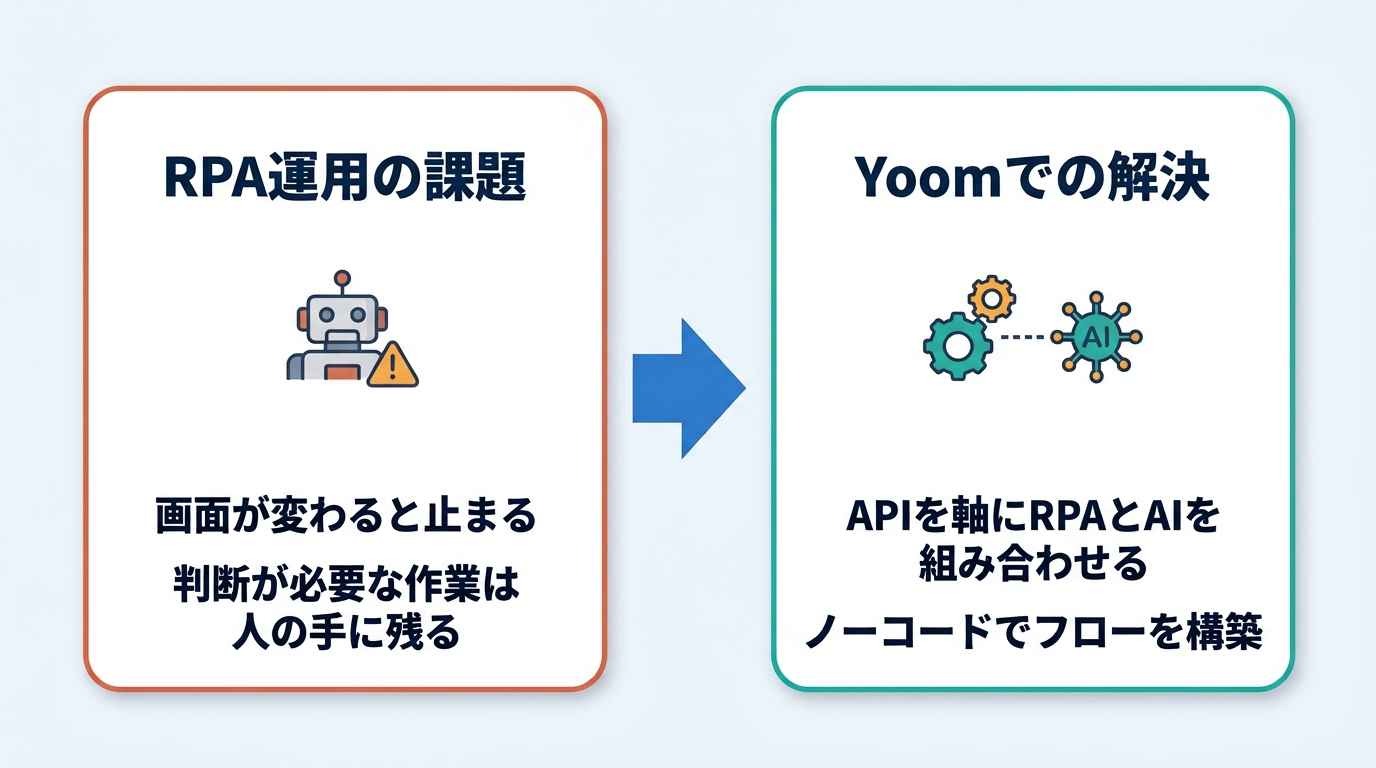
RPA運用の課題である「動作の不安定さ」に対し、Yoomは独自の設計アプローチを提案しています。
従来のRPAはブラウザの画面情報を頼りに動くため、サイトのUI変更の影響を受けやすい側面があります。
この課題を解決するのが、システム同士を直接繋ぐ「API連携」を軸とした考え方です。
API連携を軸にした安定性の確保
API連携は、システムの画面設計に左右されにくく、画面変更による影響を抑えながらデータを連携できます。
Yoomは多数のアプリとAPIで直接連携します。
可能な限りAPIを活用し、APIが提供されていない操作や特定のWebサイトの処理にのみRPAを用いる「ハイブリッドな自動化」により、運用保守の手間を抑えた安定稼働を目指せます。
AIによる判断の組み込み
「データの不備をAIが判断する」「非定型な依頼内容をAIが分類する」といったプロセスをフローに組み込むことが可能です。
AIが事前の判断や整理を担うことで、これまで「人間による確認」が必要だった工程の一部も、自動化の対象にできます。
現場で修正できるノーコード構築
特別な専門知識がなくても、現場の担当者がブラウザ上の操作でフローを修正できる設計になっています。
業務ルールの変更にも現場で対応しやすいため、外部開発への依存を抑えながら、運用にあわせて自動化を改善できます。
🤖RPAとAIの連携|対応範囲を広げる3つのパターン
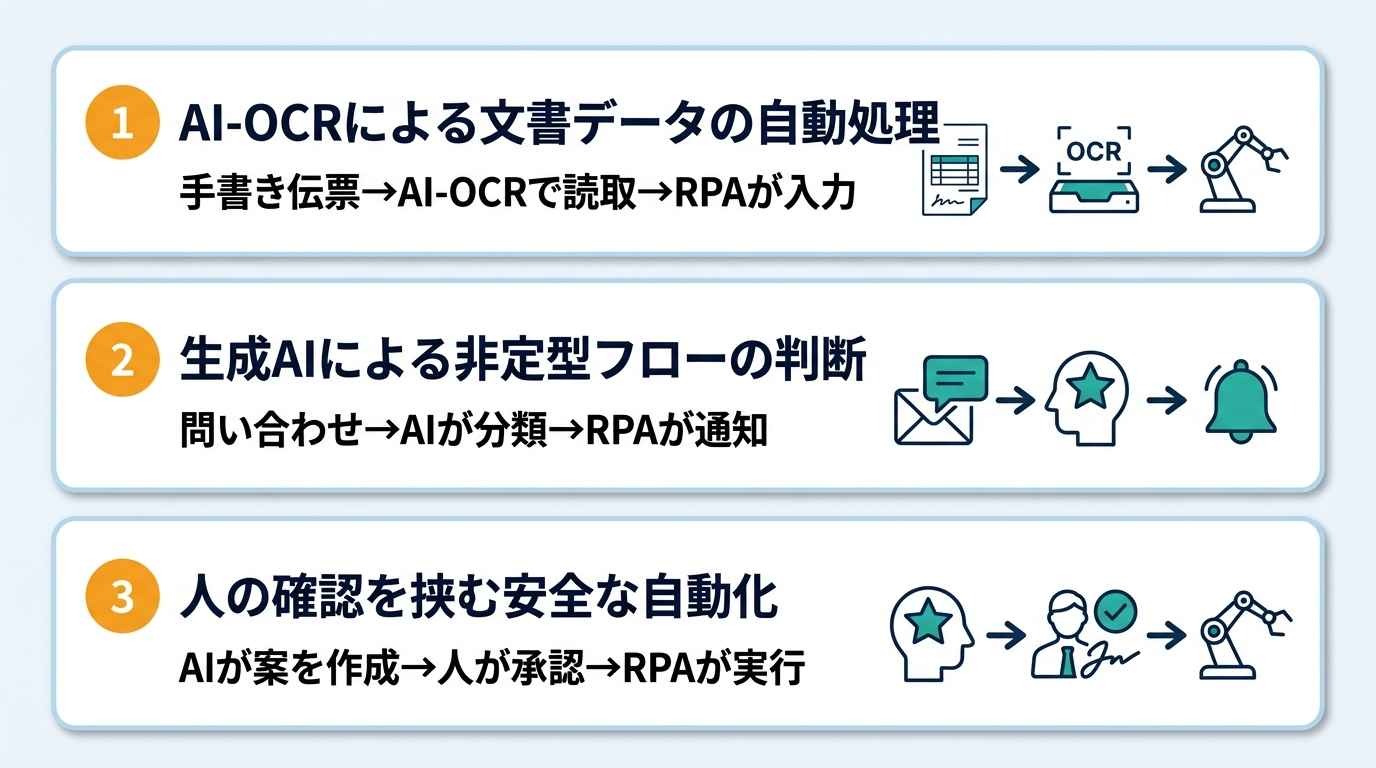
AI(人工知能)の活用により、RPAによる自動化の範囲はさらに拡大しています。
これまでの定型データの処理に加え、非構造化データ(画像やテキスト文章など)の取り扱いが可能になりました。
AI-OCRによる文書データの自動処理
AI-OCRは、画像や帳票に含まれる文字を認識し、データ化する技術です。
製品によっては、読み取り結果を学習に活用して認識精度の向上を図れるものもあります。
手書きの伝票や、フォーマットが一定ではない請求書の文字情報をAI-OCRで読み取り、その結果をRPAがシステムへ入力する連携により、紙媒体が残る業務のペーパーレス化を促進します。
👉あわせて読みたい:RPAとAI-OCRとは?意味の違いから連携メリット・業務自動化のポイントまで解説
生成AIによる非定型フローの判断
生成AIをフローの中間に配置することで、文脈の理解が必要な作業にも対応できます。
例えば、メールの問い合わせ内容をAIが要約・分類し、優先度が高いものだけをRPAがチャットツールで担当者に通知する、といった情報の選別を自動化することが可能です。
人の確認を挟む安全な自動化
AIの判断を人が確認した後に、RPAが次のアクションを実行する「Human-in-the-Loop」形式の構築も有効です。
AIが作成した案を人間が承認ボタン一つで確認し、その後の登録作業はRPAが代行する。
この仕組みにより、正確性が求められる業務においても効率的な自動化が図れます。
⚠️RPAを使うときの注意点|失敗を防ぐ5つのポイント
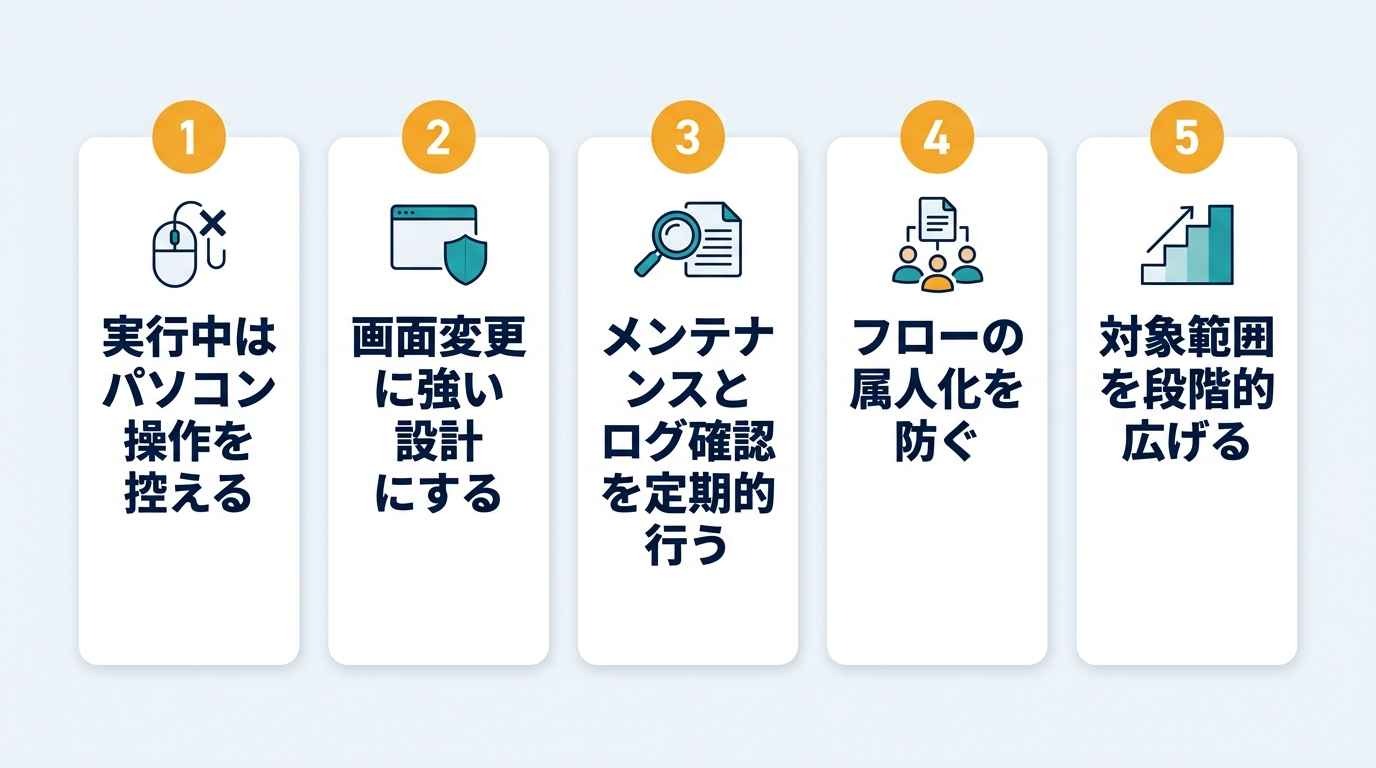
RPAを安定して運用し続けるために、あらかじめ留意しておくべきポイントがあります。
実行中はパソコン操作を控える
デスクトップ型RPAは、パソコン画面上の操作を代行します。
実行中に人間がマウスやキーボードを操作すると、ロボットが意図しないボタンをクリックしてしまうなどのエラーに繋がることがあります。
実行専用の環境を用意するか、PC操作に依存しないクラウド型RPAの活用を検討しましょう。
画面変更に強い設計にする
画面を直接操作するRPAは、システムの仕様変更に影響を受けやすい場合があります。
連携可能なAPIが用意されている場合は、APIを優先的に活用して構築することが、長期間にわたって安定稼働させるための定石です。
メンテナンスとログ確認を定期的に行う
自動化フローは一度作れば終わりではありません。
接続先のシステム変更などにあわせて、定期的な動作チェックとメンテナンスを行う体制が必要です。
実行ログを確認し、エラーが発生していないかを習慣的にモニタリングしましょう。
フローの属人化を防ぐ
特定の社員だけが構築方法を把握している「ブラックボックス化」はリスクとなります。
フロー内に適切なコメントを入れたり、簡単な手順書を共有したりすることで、組織として維持管理できる環境を整えることが重要です。
対象範囲を段階的に広げる
大規模な業務をいきなり自動化しようとせず、まずは一つの単純な作業から着手することが成功のポイントです。
そこで経験を積み、周囲の理解を得ながら段階的に適用範囲を拡大していくアプローチが、長期的な成果に繋がります。
❓RPAの使い方でよくある質問
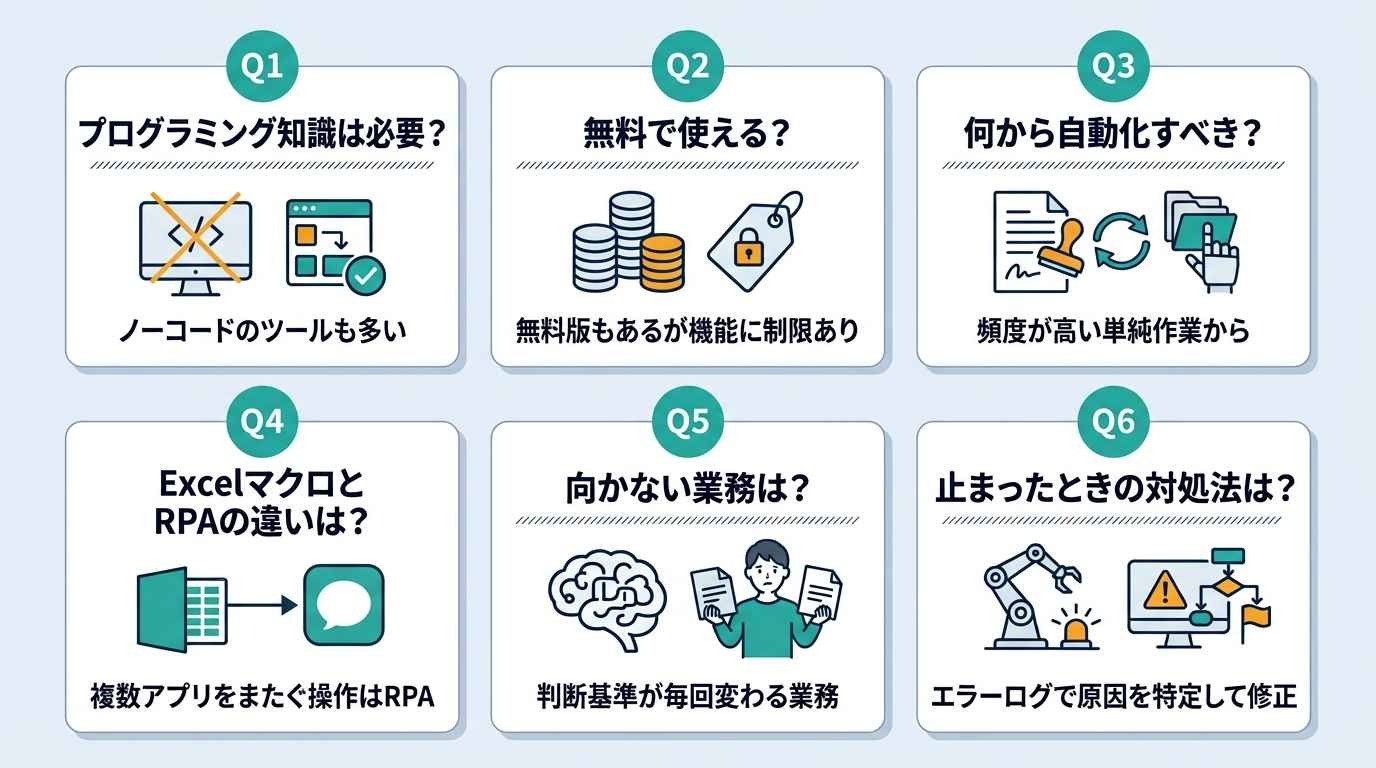
導入検討時によく寄せられる質問をまとめました。
Q. RPAにプログラミング知識は必要?
A. 現在はノーコード形式のツールも多く、プログラミングの深い知識がなくても構築自体は可能です。
ただし、業務手順を論理的に整理して設定するプロセスは必要となります。
👉あわせて読みたい:RPAとプログラムの違いとは?必要スキル・言語とAI活用まで解説
Q. RPAは無料で使える?
A. 「Power Automate Desktop」など、特定の環境下で利用できる無料版もあります。
多人数での管理や高度な連携機能が必要な場合は、有料版が適しています。
Q. RPAは何から自動化すべき?
A. 「手順が決まっており、発生頻度が高い単純作業」から始めるのが定石です。
例えば、毎日のデータ転記などは効果を実感しやすく、おすすめです。
👉あわせて読みたい:RPA自動化の例30選|職種別・業界別の業務とAI連携を紹介
Q. ExcelマクロとRPAの違いは?
A. マクロは「Excel内の操作」の自動化に優れています。
RPAは「Excel・ブラウザ・会計ソフトなど、複数のアプリケーションをまたぐ操作」の自動化が可能です。
Q. RPAに向かない業務は?
A. 「その都度判断基準が変わる業務」や「創造性が必要な業務」には不向きです。
手順が確立されていない仕事は自動化しにくい傾向にあります。
Q. RPAが止まったときの対処法は?
A. エラーログを確認して、どのステップでどのような原因(要素が見つからない等)で停止したかを特定します。
その後、対象箇所の設定を修正して再試行します。
✅まとめ
RPAを使いこなすためのポイントは、適した業務を選定し、手順を可視化したうえで、スモールスタートで構築・改善を繰り返すことです。
特に、安定性を高める「API連携」と、判断を補助する「AI」の組み合わせは、より確実な業務効率化を支えます。
まずは身近な一つのルーチン作業から、自動化を試してみてはいかがでしょうか。
✨Yoomでできること
毎月の請求書のダウンロードと会計ソフトへの登録、商談情報の確認と申込書の作成。
こうした事務作業は、一つ一つは小さくても、積み重なると大きな負担になりがちです。
しかし、そのような問題もYoomなら解決できます!
Yoomは、RPAによるブラウザ操作をノーコードで組み合わせられるため、ログインして取得する作業から、内容の確認、書類作成までを一連のフローで自動化できます。
例えば、クラウドサービスの請求書をRPAで取得してfreee会計に登録するフローや、HubSpotの商談データを確認し、申込書の作成やMicrosoft Teamsへの通知までを行うAIワーカーを構築できます。
これらのテンプレートを起点にして、ぜひ業務の効率化を体験してみてください。
■概要毎月利用している様々なクラウドサービスの請求書を、それぞれの管理画面にログインしてダウンロードし、freee会計に登録する作業は件数が増えるほど手間がかかるのではないでしょうか。手作業のため時間がかかるだけでなく、ダウンロード漏れや登録ミスが発生する可能性もあります。このワークフローを活用すれば、フォームに必要な情報を入力するだけで、RPAが請求書を自動で取得しfreee会計へ登録するため、こうした課題をスムーズに解消できます。
■このテンプレートをおすすめする方- 複数のクラウドサービスの請求書を手作業で取得し、freee会計に登録している経理担当者の方
- 請求書のダウンロード漏れや、会計ソフトへの登録ミスなどのヒューマンエラーを防ぎたい方
- 請求書処理のような定型業務を自動化し、コア業務に集中できる時間を確保したいと考えている方
■このテンプレートを使うメリット- RPAが請求書を自動で取得しfreee会計に登録するため、これまで手作業で行っていた時間を短縮することができます。
- 手作業で起こりがちだった請求書のダウンロード漏れや、freee会計へのアップロードミスといったヒューマンエラーの防止に繋がります。
■フローボットの流れ- はじめに、freee会計をYoomと連携します。
- 次に、トリガーでフォームを選択し、「回答が送信されたら」というアクションを設定します。このフォームには、請求書を取得したいサービスの情報などを入力します。
- 次に、オペレーションでRPA機能の「ブラウザを操作する」を選択し、フォームで受け取った情報をもとに各クラウドサービスにログインして請求書をダウンロードするよう設定します。
- 最後に、オペレーションでfreee会計の「ファイルボックスに証憑ファイルをアップロード」を選択し、RPA機能で取得した請求書ファイルをアップロードするよう設定します。
※「トリガー」:フロー起動のきっかけとなるアクション、「オペレーション」:トリガー起動後、フロー内で処理を行うアクション
■このワークフローのカスタムポイント- フォームのトリガー設定では、請求書の取得に必要なサービス名やログイン情報など、回答項目を任意で設定してください。
- RPA機能のオペレーション設定では、対象となるクラウドサービスの管理画面に合わせて、ログインから請求書ダウンロードまでの一連のブラウザ操作を任意で設定してください。
- freee会計へのアップロード設定では、前段のRPA機能で取得した請求書ファイルの情報などを引用し、取引日や金額といった各フィールドを自由に設定してください。
■注意事項- freee会計とYoomを連携してください。
- ブラウザを操作するオペレーションはサクセスプランでのみご利用いただける機能となっております。フリープラン・パーソナルプラン・ミニプラン・チームプランの場合は設定しているフローボットのオペレーションはエラーとなりますので、ご注意ください。
- サクセスプランなどの有料プランは、2週間の無料トライアルを行うことが可能です。無料トライアル中には制限対象のアプリやブラウザを操作するオペレーションを使用することができます。
- ブラウザを操作するオペレーションの設定方法は「『ブラウザを操作する』の設定方法」をご参照ください。
- ダウンロード可能なファイル容量は最大300MBまでです。アプリの仕様によっては300MB未満になる可能性があるので、ご注意ください。
- トリガー、各オペレーションでの取り扱い可能なファイル容量の詳細は「ファイルの容量制限について」をご参照ください。



 商談申込書作成担当
HubSpotから商談データを取得し、情報の不備確認や補完、申込書の作成、Microsoft Teamsへの通知までを自動で行うAIワーカーです。計算の整合性チェックやOCR照合も自ら判断して実行するため、正確な書類作成を効率化したい営業担当者や事務の方におすすめです。
試してみる
■概要商談が成立した後の申込書作成業務は、データの確認や転記、計算チェックなど、細かな確認作業が多く担当者の負担になりがちです。また、情報の不足があるとその都度確認の手間が発生し、業務が滞ってしまうこともあります。このAIワーカーは、HubSpotから取得した商談データの不備確認や情報補完を行い、申込書の作成からMicrosoft Teamsへの通知までを自ら判断して一貫して行います。計算の整合性チェックやOCRを用いた事後照合も指示に従い実行するため、精度の高い書類作成をスムーズに進めることが可能です。
■このAIワーカーをおすすめする方- HubSpotで商談管理を行っており、受注後の書類作成業務を効率化したい営業事務や営業担当の方
- 申込書の転記ミスや計算間違いを防ぎ、自社の運用ルールに基づいた正確な書類発行を行いたいチームリーダーの方
- Microsoft Teamsを活用して、作成された書類の共有や報告を円滑に行いたいと考えている管理者の方
■AIワーカー設定の流れ- AIワーカーの「名前」や「説明」などの基本情報を設定します。
- AIワーカー内で使用するHubSpot、Microsoft Teams、Microsoft Excel、OneDriveをYoomとマイアプリ連携します。普段お使いの他のアプリに変更して設定することも可能です。
- AIワーカーへの指示書となる「スキル」を、自社の商談フローや書類作成ルールに合わせて作成・編集します。
■このAIワーカーのカスタムポイント- スキル内の「#使用するOneDrive」という項目に、自社で利用しているOneDriveのドライブIDや格納先フォルダのアイテムIDを設定してください。これにより、作成した書類を適切な場所に自ら保存できるようになります。
- スキル内の「#Microsoft Teams送信先」という項目に、報告を行いたいチームIDやチャネルIDを設定してください。自社の運用に合わせたチャネルへ通知を届けることができます。
- スキル内の「#申込書変数マッピング定義」を「{申込番号}: 商談管理番号または一連のID」のように自社の申込書フォーマットに合わせて調整してください。項目名や計算ルールを詳細に設定することで、AIがより正確にデータを整形し、実務に即したアウトプットが可能になります。
■注意事項- HubSpot、Microsot Teams、Microsoft Excel、OneDriveとYoomを連携してください。
- Microsoft365(旧Office365)には、家庭向けプランと一般法人向けプラン(Microsoft365 Business)があり、一般法人向けプランに加入していない場合には認証に失敗する可能性があります。
- AIワーカーの基本設定は「【AIワーカー】基本的な設定方法」をご参照ください。
- AIワーカーの同時実行数・作成可能なAIワーカー数・利用可能なAIモデルはご契約中のプランによって異なります。
- AIワーカー内でご利用いただけるアプリやオペレーション等はフローボットの利用制限と同様です。
- AIワーカーは、テスト実行でも本番実行と同様にタスクを消費しますのでご注意ください。詳細は「【AIワーカー】タスク実行数の計算方法」をご参照ください。
- AIワーカーはスキルを詳細に設定することで適切な処理を実行しやすくなります。詳細は「【AIワーカー】スキル(旧マニュアル)の作成方法」をご参照ください。

■このテンプレートをおすすめする方
- 複数のクラウドサービスの請求書を手作業で取得し、freee会計に登録している経理担当者の方
- 請求書のダウンロード漏れや、会計ソフトへの登録ミスなどのヒューマンエラーを防ぎたい方
- 請求書処理のような定型業務を自動化し、コア業務に集中できる時間を確保したいと考えている方
■このテンプレートを使うメリット
- RPAが請求書を自動で取得しfreee会計に登録するため、これまで手作業で行っていた時間を短縮することができます。
- 手作業で起こりがちだった請求書のダウンロード漏れや、freee会計へのアップロードミスといったヒューマンエラーの防止に繋がります。
■フローボットの流れ
- はじめに、freee会計をYoomと連携します。
- 次に、トリガーでフォームを選択し、「回答が送信されたら」というアクションを設定します。このフォームには、請求書を取得したいサービスの情報などを入力します。
- 次に、オペレーションでRPA機能の「ブラウザを操作する」を選択し、フォームで受け取った情報をもとに各クラウドサービスにログインして請求書をダウンロードするよう設定します。
- 最後に、オペレーションでfreee会計の「ファイルボックスに証憑ファイルをアップロード」を選択し、RPA機能で取得した請求書ファイルをアップロードするよう設定します。
■このワークフローのカスタムポイント
- フォームのトリガー設定では、請求書の取得に必要なサービス名やログイン情報など、回答項目を任意で設定してください。
- RPA機能のオペレーション設定では、対象となるクラウドサービスの管理画面に合わせて、ログインから請求書ダウンロードまでの一連のブラウザ操作を任意で設定してください。
- freee会計へのアップロード設定では、前段のRPA機能で取得した請求書ファイルの情報などを引用し、取引日や金額といった各フィールドを自由に設定してください。
■注意事項
- freee会計とYoomを連携してください。
- ブラウザを操作するオペレーションはサクセスプランでのみご利用いただける機能となっております。フリープラン・パーソナルプラン・ミニプラン・チームプランの場合は設定しているフローボットのオペレーションはエラーとなりますので、ご注意ください。
- サクセスプランなどの有料プランは、2週間の無料トライアルを行うことが可能です。無料トライアル中には制限対象のアプリやブラウザを操作するオペレーションを使用することができます。
- ブラウザを操作するオペレーションの設定方法は「『ブラウザを操作する』の設定方法」をご参照ください。
- ダウンロード可能なファイル容量は最大300MBまでです。アプリの仕様によっては300MB未満になる可能性があるので、ご注意ください。
- トリガー、各オペレーションでの取り扱い可能なファイル容量の詳細は「ファイルの容量制限について」をご参照ください。
HubSpotから商談データを取得し、情報の不備確認や補完、申込書の作成、Microsoft Teamsへの通知までを自動で行うAIワーカーです。計算の整合性チェックやOCR照合も自ら判断して実行するため、正確な書類作成を効率化したい営業担当者や事務の方におすすめです。
- HubSpotで商談管理を行っており、受注後の書類作成業務を効率化したい営業事務や営業担当の方
- 申込書の転記ミスや計算間違いを防ぎ、自社の運用ルールに基づいた正確な書類発行を行いたいチームリーダーの方
- Microsoft Teamsを活用して、作成された書類の共有や報告を円滑に行いたいと考えている管理者の方
- AIワーカーの「名前」や「説明」などの基本情報を設定します。
- AIワーカー内で使用するHubSpot、Microsoft Teams、Microsoft Excel、OneDriveをYoomとマイアプリ連携します。普段お使いの他のアプリに変更して設定することも可能です。
- AIワーカーへの指示書となる「スキル」を、自社の商談フローや書類作成ルールに合わせて作成・編集します。
- スキル内の「#使用するOneDrive」という項目に、自社で利用しているOneDriveのドライブIDや格納先フォルダのアイテムIDを設定してください。これにより、作成した書類を適切な場所に自ら保存できるようになります。
- スキル内の「#Microsoft Teams送信先」という項目に、報告を行いたいチームIDやチャネルIDを設定してください。自社の運用に合わせたチャネルへ通知を届けることができます。
- スキル内の「#申込書変数マッピング定義」を「{申込番号}: 商談管理番号または一連のID」のように自社の申込書フォーマットに合わせて調整してください。項目名や計算ルールを詳細に設定することで、AIがより正確にデータを整形し、実務に即したアウトプットが可能になります。
- HubSpot、Microsot Teams、Microsoft Excel、OneDriveとYoomを連携してください。
- Microsoft365(旧Office365)には、家庭向けプランと一般法人向けプラン(Microsoft365 Business)があり、一般法人向けプランに加入していない場合には認証に失敗する可能性があります。
- AIワーカーの基本設定は「【AIワーカー】基本的な設定方法」をご参照ください。
- AIワーカーの同時実行数・作成可能なAIワーカー数・利用可能なAIモデルはご契約中のプランによって異なります。
- AIワーカー内でご利用いただけるアプリやオペレーション等はフローボットの利用制限と同様です。
- AIワーカーは、テスト実行でも本番実行と同様にタスクを消費しますのでご注意ください。詳細は「【AIワーカー】タスク実行数の計算方法」をご参照ください。
- AIワーカーはスキルを詳細に設定することで適切な処理を実行しやすくなります。詳細は「【AIワーカー】スキル(旧マニュアル)の作成方法」をご参照ください。
プログラミング知識なしで手軽に構築できます。




