









・
業務効率化のためのAI-OCRの選び方とデータを活かす連携事例

「紙の請求書やPDFの入力作業が終わらない」「手書き文字の読み取り精度が低くて結局手入力している」といった悩みはありませんか?
AI-OCRは、従来のOCRでは困難だった非定型書類や手書き文字のデータ化を可能にし、バックオフィス業務を劇的に変える技術として注目されています。
本記事では、AI-OCRの仕組みから選定ポイント、さらに生成AI連携による最新の自動化事例まで詳しく解説。
🧐AI-OCRによる業務効率化とは?
AI-OCRは、従来のOCR(光学文字認識)にAI技術を掛け合わせることで、文字認識精度と対応範囲を飛躍的に向上させた技術です。
これまでのOCRでは、あらかじめ「どこに何が書いてあるか」を指定するテンプレート設定が必要でしたが、AI-OCRはその制約を打ち破ります。
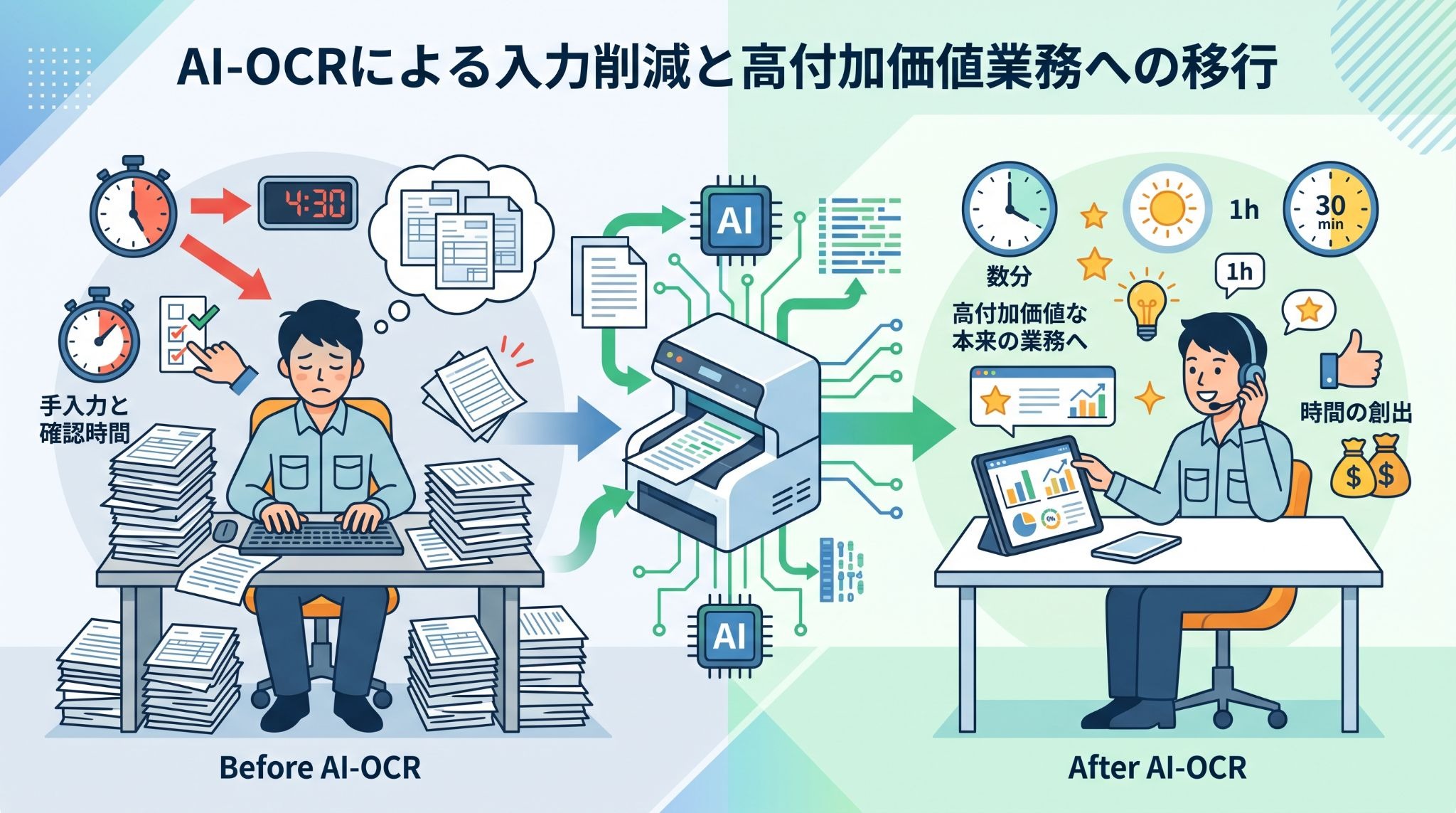
文字認識の仕組み
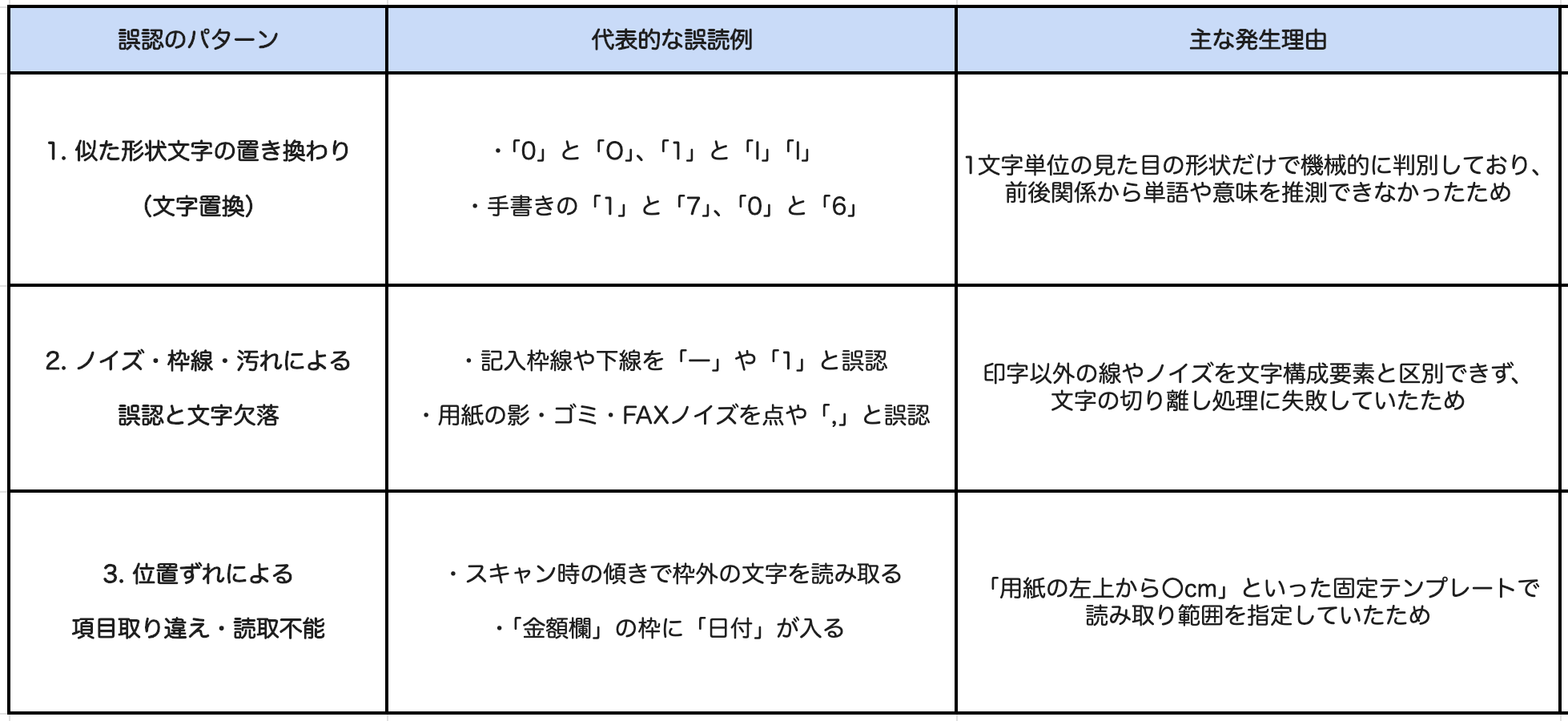
従来型OCRでは、文字の形状や画像上の特徴をもとに認識する方式が中心で、
- 帳票のレイアウト
- 画像品質
- 文字の種類
によっては誤認識が発生しやすいという課題がありました。
特に、非定型帳票や手書き文字への対応には限界があったのです。
誤認識のパターン一例
一方、AI-OCRは深層学習(ディープラーニング)を用いて、文字の特徴を自ら学習。
多種多様なフォントや背景にノイズがある状態でも、高い精度で文字を特定することが可能になったのです。
読み取りデータの活用についてはこちらの記事もチェック! → BoxとOCRを連携してテキストデータを自動活用する方法
テンプレート設定不要で読み取り領域を自動判断
従来型OCRの最大の弱点は、取引先ごとにレイアウトが異なる「非定型帳票」に弱いところ。
請求書などは会社によって日付や金額の記載場所がバラバラなため、その都度設定が必要でした。
AI-OCRは、AIが
- 請求書における『合計金額』はこのキーワードの周辺にあるはずだ
- 領収書の『但し書き』にあたる部分はここだ
といった構造的な理解を行うため、テンプレート設定なしでも必要な項目を自動で抽出できます。
※必要な設定や対応範囲は製品によって異なり、項目定義や帳票ごとの設定が必要になる場合もあります。
AI-OCRで業務効率化を実現したユーザー事例をチェック! → 三菱商事プラスチック株式会社の導入事例
癖のある筆跡や不鮮明な文字も文脈で推論補正
人によって異なる筆跡の癖をパターン化するのは不可能に近いため、手書き文字のデータ化は、従来型OCRが最も苦手としていた領域です。
AI-OCRは、前後の文字のつながりや単語の文脈から推論を行います。
この文脈理解の力により、従来型OCRでは精度面で難しかった手書きの申込書やアンケートのデータ化にも対応しやすくなりました。
手書き書類のOCRについて、こちらの記事もチェック! → 手書き書類をOCRで読み取り、自動で活用する方法
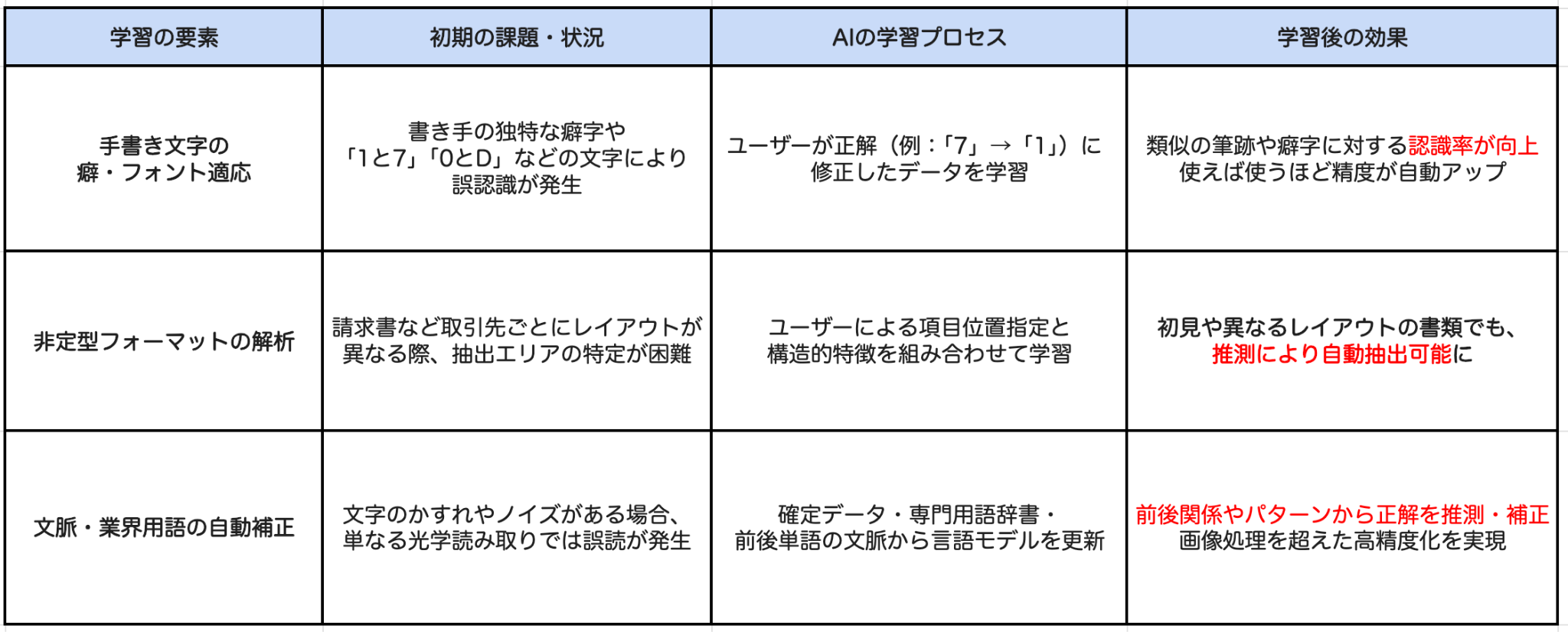
手動での修正を再学習して使うほど精度が向上
製品によりますが、AI-OCRは認識結果の修正データを再学習に利用できます。
そのため、万が一AIが誤認識し、人がそれを修正した場合、その修正内容をAIが学習。
自社特有の専門用語や特殊な書き方に対しても、運用を続ける中で認識精度が向上していくというメリットがあるのです。
AIの自己学習の一例
読み取りデータの活用についてはこちらの記事もチェック! → PerplexityでOCR結果を自動で要約・活用する方法
🚀YoomはAI-OCRによるデータ入力とシステム連携を自動化できます
AI-OCRによるデータ入力の自動化は便利な反面、読み取った後のデータを各システムへ転記したり、内容を人間が確認して仕訳したりといった付随業務に手間がかかるものです。
Yoomを活用することで、読み取りから転記・通知までのフローを自動化し、本来注力すべき経営分析や戦略立案などのコア業務に集中できるようになります。※AI-OCRの利用可否や利用条件は、契約中のプランや使用する機能によって異なります。


「これなら自分でもできそう!」と感じた方は、ぜひ以下からYoomを試してみてください。



経理業務の要である証憑のデータ化と仕訳入力を、AIワーカーが全面的に記帳代行のようにバックアップします。領収書や請求書をOCRでスキャンし、自社の運用ルールをもとにAIが最適な勘定科目を推測。Boxへのファイル保管、共有リンクの発行、Google スプレッドシートへの仕訳候補の登録までを一気通貫で自動実行します。手入力によるミスの削減と工数削減が可能になり、記帳業務をスムーズに進められます。
■このAIワーカーをおすすめする方
- 領収書や請求書をGoogle スプレッドシートに手入力で転記しており、作業時間を短縮したい経理担当者の方
- 証憑ファイルの保管と仕訳データの紐付けを自動化し、管理体制を強化したい管理部門の方
- 自社の勘定科目のルールに沿って、AIに自律的な仕訳推測を行わせたいとお考えの経営者の方
■AIワーカー設定の流れ
- まず最初に、AIワーカーの「名前」や「役割」などの基本設定を行います。
- 次に、AIワーカー内で使用するBoxやGoogle スプレッドシートをYoomと連携し、アクションを設定します。普段お使いの他のアプリに変更することも可能です。
- 最後に、AIワーカーへの指示書である「スキル」を、自社の運用ルールに合わせて作成・編集します。
■このAIワーカーのカスタムポイント
- スキル内の「#分類・判定基準」という項目に、「【消耗品費】:事務用品、少額の備品、PC周辺機器など」のように自社の勘定科目や補助科目の定義を設定してください。これにより、AIが自社の経理ルールを理解し、より実務に即した精度の高い仕訳推測が可能になります。
- スキル内の「3. Boxへのアップロード」の項目に、証憑を保管する専用フォルダのコンテンツIDを設定してください。
- スキル内の「5. Google スプレッドシートへの記録」の項目に、管理用のスプレッドシートIDやタブ名を設定してください。
■注意事項
- Box、Google スプレッドシートとYoomを連携してください。
- AIワーカーの基本設定は「【AIワーカー】基本的な設定方法」をご参照ください。
- AIワーカーの同時実行数・作成可能なAIワーカー数・利用可能なAIモデルはご契約中のプランによって異なります。
- AIワーカー内でご利用いただけるアプリやオペレーション等はフローボットの利用制限と同様です。
- AIワーカーは、テスト実行でも本番実行と同様にタスクを消費しますのでご注意ください。詳細は「【AIワーカー】タスク実行数の計算方法」をご参照ください。
- AIワーカーはスキルを詳細に設定することで適切な処理を実行しやすくなります。詳細は「【AIワーカー】マニュアルの作成方法」をご参照ください。
- ダウンロード可能なファイル容量は最大300MBまでです。アプリの仕様によっては300MB未満になる可能性があるので、ご注意ください。
- トリガー、各オペレーションでの取り扱い可能なファイル容量の詳細は「ファイルの容量制限について」をご参照ください。

契約書を読み取り、社内のリスク判定基準をもとに不利な条項や不足項目を条文単位で特定・抽出するAIワーカーです。リスクの理由と修正案もあわせて提示するため、確認漏れや判断のバラつきを防ぎながら契約書レビューの効率を高めたい法務・ビジネス・管理部門の方におすすめです。
- 「スキル」とは:
- AIワーカーが処理を行うための手順書です。詳しい設定方法は「【AIワーカー】スキル(旧マニュアル)の作成方法」をご参照ください。
- 「使用ツール」とは:
- AIワーカーが処理を行う際に使用するツールです。自社で普段使っているツールをAIに指示するだけで、データの取得先や出力先を自由に組み替えることができます。
- AIワーカーの同時実行数・作成可能なAIワーカー数・利用可能なAIモデルはご契約中のプランによって異なります。
- AIワーカー内でご利用いただけるアプリやオペレーション等はフローボットの利用制限と同様です。
- AIワーカーは、テスト実行でも本番実行と同様にタスクを消費しますのでご注意ください。詳細は「【AIワーカー】タスク実行数の計算方法」をご参照ください。
🌟AI-OCRを導入するメリット
AI-OCRは、企業のペーパーレス化を加速させるだけでなく、人手不足の解消や法対応の確実性を高める強力な武器となります。
特に、近年注目されている生成AIとの連携は、業務効率化の次元を一段階引き上げています。
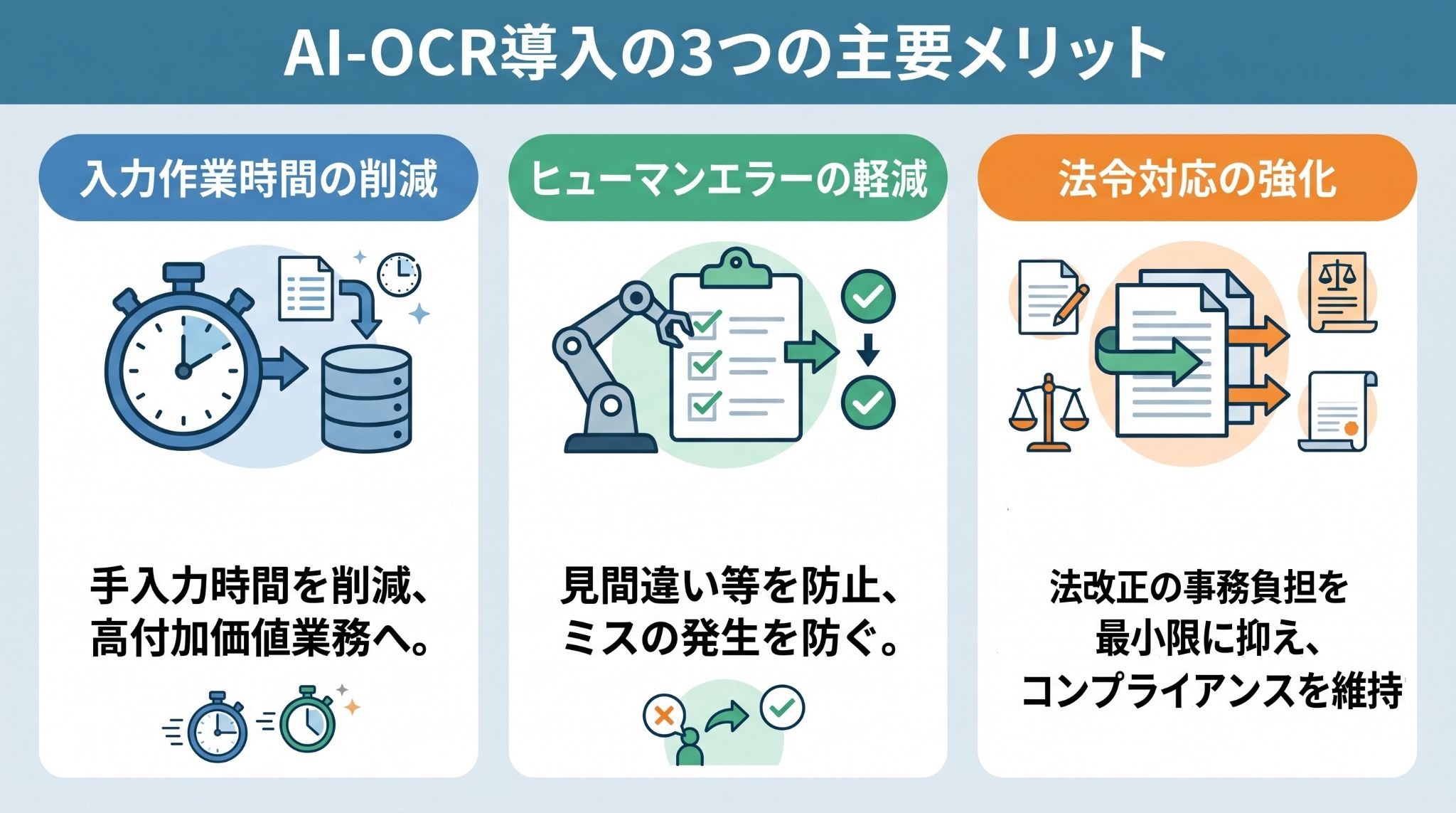
入力作業時間の削減
最大のメリットは、圧倒的な時間の創出です。
これまで何時間もかけて行っていた手入力やダブルチェックの時間が短縮されます。
データ入力という単純作業から社員を解放することで、顧客対応や戦略的な企画立案など、担当者だからこそできる高付加価値な業務にリソースを割くことが可能になるでしょう。
AI-OCRの導入効果の一例
- 導入前:さまざまなフォーマットで届く手書きの注文書を、オペレーターが目視で確認しながら基幹システムへ手入力
- 導入後:AI-OCRで注文書を一括読み取り・自動データ化
担当者の作業はAIがエラー判定した項目の確認・修正のみに縮小
ヒューマンエラーの軽減
手入力には、どうしても「見間違い」や「打ち間違い」のリスクが伴い、特に繁忙期の疲労は、重大な入力ミスを引き起こす原因となります。
AI-OCRは、定義されたルールに基づいて一貫した精度で処理を実行。
また、近年注目されているAIエージェントと組み合わせることで、「合計金額と明細の合計が合致しているか」といった論理チェックも自動化でき、ミスの発生を未然に防げるようになるでしょう。
AI-OCRの導入効果の一例
- 導入前:金融機関や保険の申込書において、個人情報の転記ミスや確認担当者の見落としによる審査不備が発生
- 導入後:手書き文字に対応したAI-OCRを導入後、不備チェックの精度が均一化し、審査プロセスの後戻りが最小化
法令対応の強化
電子帳簿保存法やインボイス制度の導入により、保存すべき書類の種類と管理要件が厳格化されました。
AI-OCRを活用すれば、受け取った書類から
- 登録番号
- 日付
- 金額
などを自動で抽出。
データベースへの反映業務をサポートしてくれます。
法改正に伴い増える事務負担の軽減に役立つ手段の一つといえるでしょう。
AI-OCRの導入効果の一例
- 導入前:手書きや紙で運用されていた作業日報の集計が遅れ、当月内の36協定違反の検知が手遅れになるリスクがあった
- 導入後:手書きの勤務表や日報をAI-OCRで読み取ってデジタル化
残業時間の上限に達しそうな従業員への自動アラートが機能するようになり、コンプライアンス違反を未然に防止できるように
💼AI-OCRの主な活用シーンと業務効率化の具体例
AI-OCRは業種を問わず、紙やPDFが発生するあらゆるシーンで活用されています。
事務作業のボトルネックとなっている箇所にAI-OCRを導入することで、現場の負担は劇的に軽減されるでしょう。
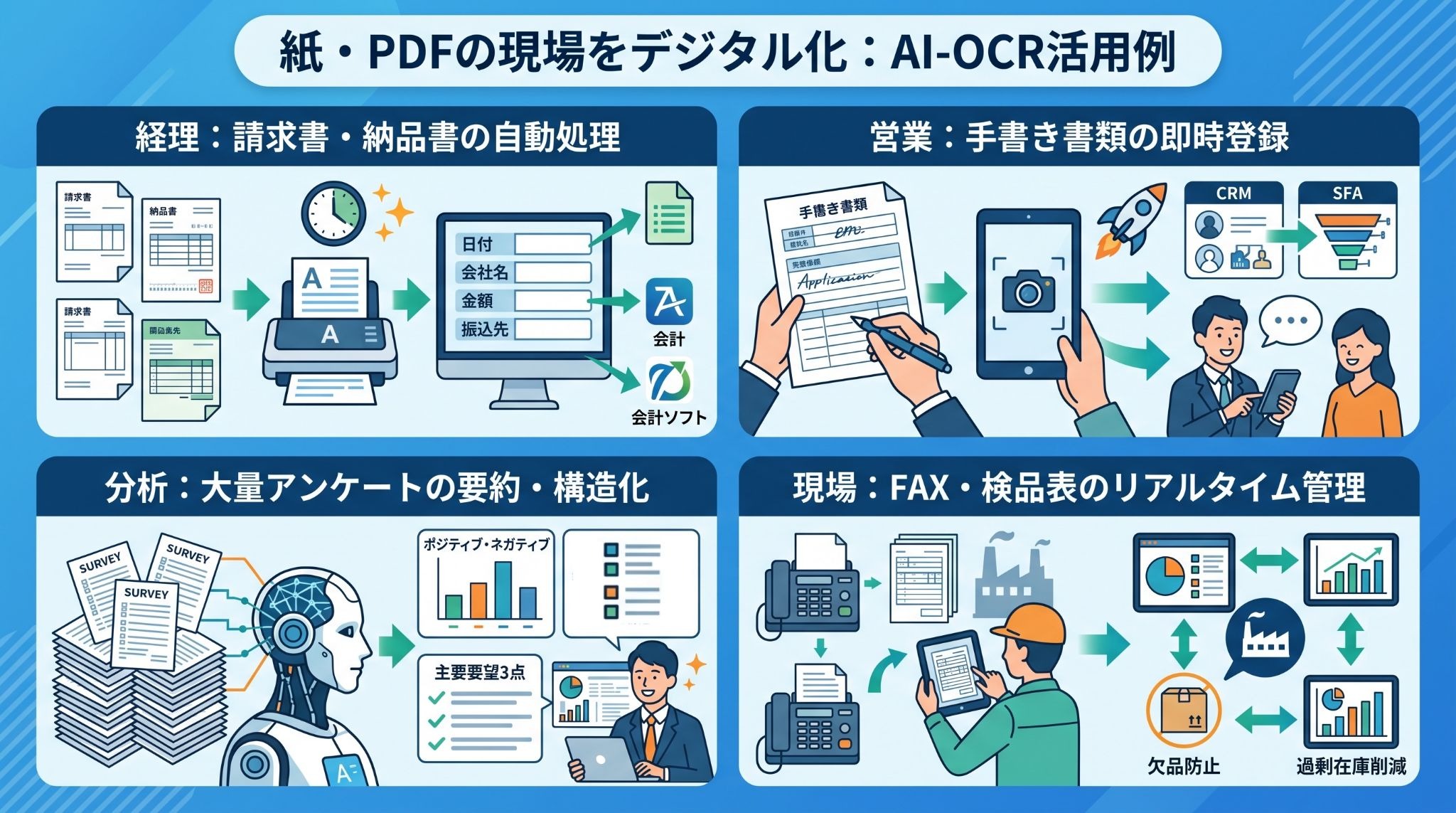
請求書・納品書の処理:取引先ごとにバラバラな形式を自動解析
経理部門で最も工数がかかるのが請求書処理です。
AI-OCRなら、数百社ある取引先のバラバラなレイアウトからでも、
- 発行日
- 会社名
- 金額
- 税率
- 振込先口座情報
を高い精度で抜き出せます。
抽出した結果をそのまま振込データ作成や会計ソフトへの仕訳入力につなげることで、月初・月末の残業時間を短縮できるようになるでしょう。
申込書・契約書のデータ化:手書き書類からCRMへの自動登録
展示会や店頭で受け取った手書きの申込書は、鮮度が重要です。
AI-OCRで素早くデータ化し、CRMやSFAへ自動登録することで、営業担当者が即座にフォローアップを開始できます。
「名刺や申込書が山積みで入力が追いつかない」という機会損失を防ぐことができるようになるはずです。
アンケート集計:大量の自由記述回答をAIが要約・構造化
これまでのアンケート集計では、自由記述欄の内容を担当者が読んでカテゴリー分けする必要がありました。
AI-OCRと生成AIを連携させれば、
- 手書きの記述内容をテキスト化
- 内容を「ポジティブ・ネガティブ」に分類
- 主要な要望を3点に要約
といった高度な分析まで自動化できます。
手動工数の大幅な削減が見込めるでしょう。
製造・物流現場:FAXや検品表のデジタル化による在庫管理のリアルタイム化
製造現場や物流の最前線では、今なおFAXや手書きの検品表が現役です。
このような情報を事務所に戻ってからPC入力する手間が、情報の遅延を招いていました。
タブレットで検品表を撮影し、その場でAI-OCRにかけることで、在庫情報がリアルタイムに更新されます。
現場のデジタル化は、欠品防止や過剰在庫の削減に直結する可能性を秘めているのです。
🧠単なる「読み取り」で終わらせない!Yoomが拓く業務自律化の未来
Yoomでは、AI-OCRを単体のツールとしてではなく、業務プロセス全体の「脳」として位置づける考え方を提唱しています。
文字を読み取った後、誰に通知し、どのシステムに保存し、次にどんなアクションを起こすべきか。
この一連の流れをAIが指揮します。
「意味を理解するAI」による自律的な判断とデータ処理
AI-OCRで読み取ったテキストデータは、生成AIに渡されることで、初めて意味を持ちます。
生成AIや業務ルール、外部システムとの連携を適切に設定することで、
- 支払期限が近い請求書を承認担当者に通知する
- 在庫不足の商品を含む注文を発注担当者に知らせる
- 自社規定に合わない可能性がある領収書を確認依頼に回す
といった処理を自動化。
なお、重要な判断を伴う処理では、AIの判定結果を人が確認するフローを設けることが重要です。
自律型AIを活用したデータ処理について、こちらの記事もチェック! → 経理のAI活用ガイド|自律型AIエージェントによる業務自動化とは?
「Human-in-the-loop」設計による人とAIの最適な協調フロー
すべてをAIに任せるのは不安という場合でも、Yoomなら「AIが処理し、人間が最終確認をする」というHuman-in-the-loopを簡単に設計できます。
AIが処理した確実性の高いデータは自動処理し、「確信度が低いデータ」だけを担当者に通知して確認を仰ぐ。
このバランスが、失敗しない自動化の鍵です。
ヒューマンインザループの重要性についてはこちらの記事もチェック! → 生成AI活用におけるデメリットとは?情報漏洩対策の具体例を紹介
データのサイロ化を防ぐSaaS連携と情報基盤の構築
AI-OCRでデータ化された情報は、社内のあらゆるシステムに分散しがち。
Yoomは、MCP(外部のツールやデータベースと対話するためのオープンな標準プロトコル)などの最新技術を活用し、散らばったデータをNotionやスプレッドシートなどの情報基盤へ集約できます。
必要な時にいつでも最新のデータにアクセスできる環境が整えられるのです。
OCR結果をデータベースに反映する自動化フローはこちらの記事をチェック! → OCRでPDFのテキストを自動で抽出する方法
🔍失敗しないAI-OCRツールの選定ポイント
AI-OCRツールは数多く存在しますが、自社の業務に最適なものを選ぶにはいくつかの視点が必要です。
安易に「認識精度が高い」という謳い文句だけで決めてしまうと、導入後に「使いにくい」という不満が出かねません。
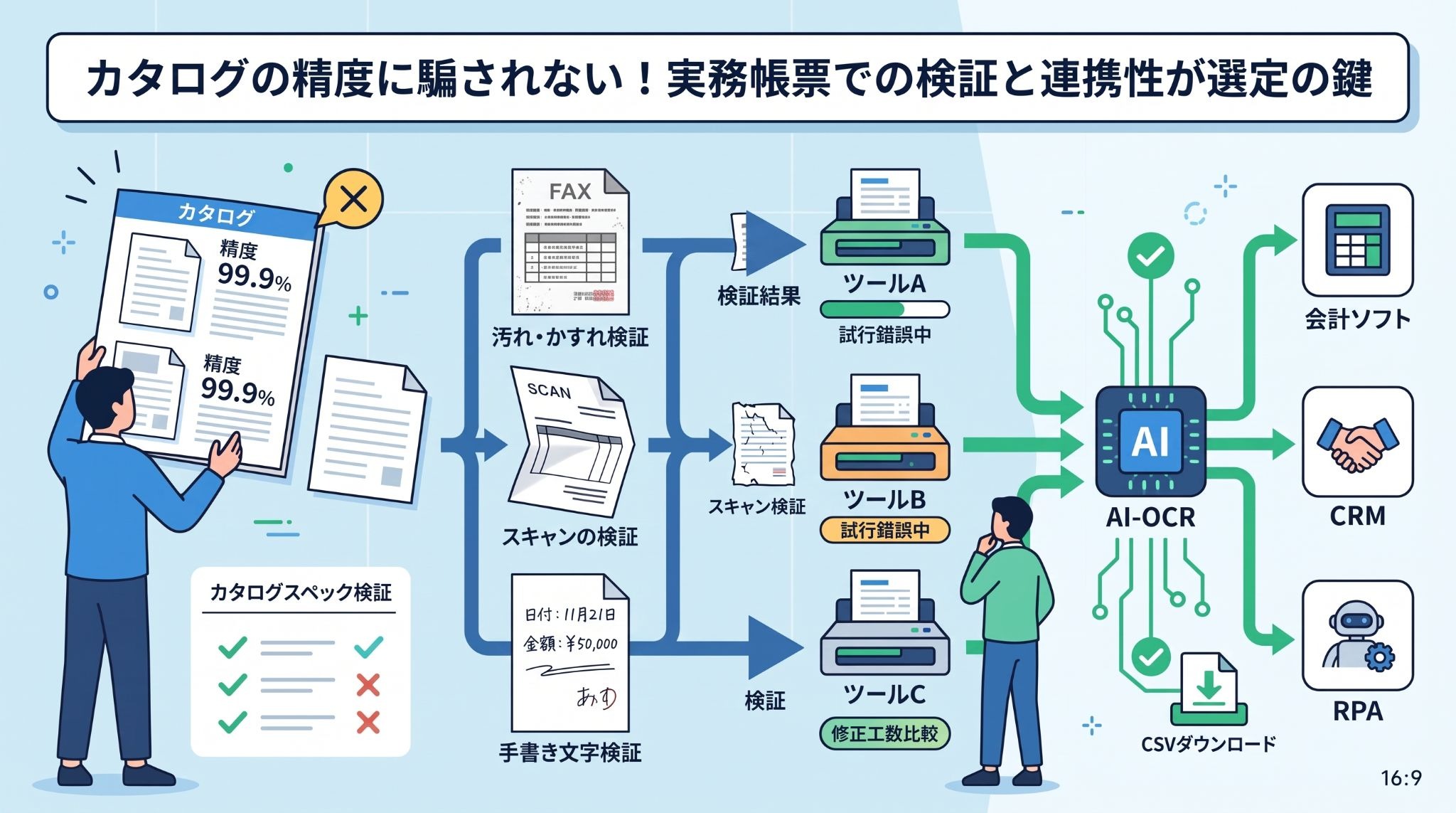
選ぶポイント:チェックシート
自社の現場担当者が日常的に使い続けられるツールかどうかを、以下の基準でチェックしてください。
特に、長期運用を想定する場合は「UI/UX(操作性)」「セキュリティ」は重要視する必要があります。
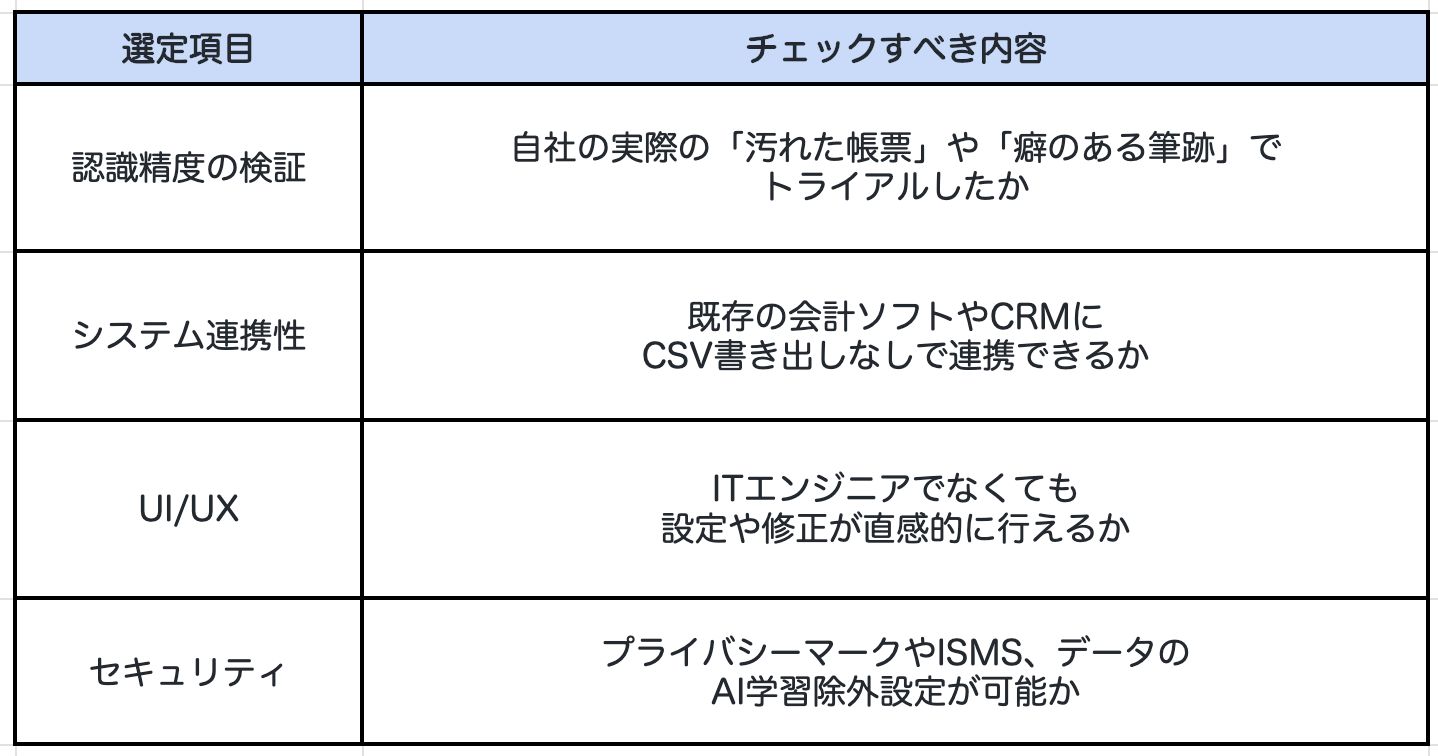
実際の自社帳票を用いた認識精度の検証
カタログスペックの「認識率99.9%」は、綺麗な活字での数値である場合が多いです。
実際の業務で発生する
- スキャンが歪んだPDF
- FAXでかすれた文字
- 枠外にはみ出した手書き文字
などを読み取らせてみることが不可欠です。
複数のツールで同じ書類をテストし、修正にかかる工数を比較しましょう。
既存システムとのシームレスな連携性
AI-OCRでデータ化した後、CSVでダウンロードして別システムに手動アップロードする運用では、効率化は半分で止まってしまいます。
API連携や連携プラットフォームを通じて、後続のシステムへ直接データを流し込めるかどうかが、業務全体の自動化率を大きく左右するため、この点がきちんとクリアできているかも厳重にジャッジしましょう。
🤖AI-OCRを賢く使いこなす!おすすめのYoomテンプレート
AI-OCRの真価を発揮させるには、読み取り後のワークフローが重要です。
ここでは、AIワーカーを活用して「読み取り+判断+実行」までをワンストップで行える人気テンプレートを紹介します。
フォームで証憑が提出されたら、AIワーカーがルールに沿って仕訳しGoogle スプレッドシートに追記する
フォームから送信された証憑をAIがOCR読み取りし、
- 勘定科目の推測
- Boxへの保存
- スプレッドシートへの登録
- チャット通知
までを一括で完結させます。
経理の記帳業務を劇的に効率化したい方に最適です。

■このテンプレートをおすすめする方
- 現場から提出される領収書などの証憑の仕訳作業を手作業で行っており、AIエージェントによる記帳代行の仕組みを導入したい経理担当者の方
- 外出先からの経費申請をスマートフォンで完結させ、申請からデータ蓄積までのスピードを上げたい従業員の方
- 入力漏れや勘定科目の選択ミスといったヒューマンエラーを防ぎ、 記帳業務の効率化を進めたい管理責任者の方
■このテンプレートを使うメリット
- フォームへの回答を起点に、AIワーカーが証憑データの読み取りからGoogle スプレッドシートへの蓄積までを自動で行うため、事務処理時間を短縮できます。
- Boxへの保管やGoogle Chatでの通知も同時に実行されるため、 情報の共有漏れを防ぎ、関係者間で処理状況を把握しやすくなります。
■フローボットの流れ
- はじめに、Google スプレッドシート、Google Chat、BoxをYoomと連携します。
- トリガーとして、Yoomの「フォームに回答した時」のアクションを設定します。
- 最後に、AIワーカーで「ファイルをOCRで読み取り、勘定科目の推測、Boxへの保管、仕訳候補登録、通知を行う」ための指示を作成し、使用ツールとしてGoogle スプレッドシート、Box、Google Chatのアクションを設定します。
■このワークフローのカスタムポイント
- フォームの項目をカスタマイズすることで、「申請者名」「部門」「用途・摘要」など、証憑ファイル以外の情報も処理の対象とすることができます。
- Google スプレッドシートへのレコード追加は、自社の仕訳形式に合わせて、どの情報をどの列に入力するかを任意でカスタマイズしてください。
- Boxへの保管設定では、アップロード先を部署ごとなどに分かれたフォルダのIDを指定して管理することが可能です。
- Google Chatの通知先は、経理チームの専用スペースなど、運用に合わせて柔軟に設定してください。
■注意事項
- Google スプレッドシート、Google Chat、BoxのそれぞれとYoomを連携してください。AIワーカー内で使用するツール(アプリ)についてもマイアプリ連携が必要です。
- Google Chatとの連携はGoogle Workspaceの場合のみ可能です。詳細は「Google Chatでスペースにメッセージを送る方法」を参照ください。
- AIワーカーの基本設定は「【AIワーカー】基本的な設定方法」をご参照ください。
- AIワーカーの同時実行数・作成可能なAIワーカー数・利用可能なAIモデルはご契約中のプランによって異なります。
- AIワーカー内でご利用いただけるアプリやオペレーション等はフローボットの利用制限と同様です。
- AIワーカーは、テスト実行でも本番実行と同様にタスクを消費しますのでご注意ください。詳細は「【AIワーカー】タスク実行数の計算方法」ご参照ください。
- AIワーカーはスキルを詳細に設定することで適切な処理を実行しやすくなります。詳細は「【AIワーカー】マニュアルの作成方法」をご参照ください。
- ダウンロード可能なファイル容量は最大300MBまでです。アプリの仕様によっては300MB未満になる可能性があるので、ご注意ください。
- トリガー、各オペレーションでの取り扱い可能なファイル容量の詳細は「ファイルの容量制限について」をご参照ください。
Google DriveにアップロードされたPDFをAIワーカーが解析してAirtableに追加する
Google Driveに請求書などのPDFを追加するだけで、AIが内容を解析してAirtableへ自動登録します。
ファイルのアップロードを起点にできるため、現場スタッフに負担をかけずにデータ集約が可能です。

- Google DriveとAirtableを利用し、PDFの情報を手作業で転記している方
- Airtableに登録するPDFデータの解析精度や入力速度に課題を感じている方
- 請求書などのPDF処理を自動化し、経理やバックオフィス業務を効率化したい方
- Google DriveにPDFが追加されると自動でAirtableに情報が登録されるため、これまで手作業でのデータ入力に費やしていた時間を短縮できます
- AIによるPDFの自動解析とAirtableへのデータ連携により、手作業での転記ミスや確認漏れといったヒューマンエラーの発生を防ぎます
- はじめに、AirtableとGoogle DriveをYoomと連携します
- 次に、トリガーでGoogle Driveを選択し、「特定のフォルダ内に新しくファイル・フォルダが作成されたら」というアクションを設定します
- 最後に、オペレーションでAIワーカーを選択し、Google DriveからPDFファイルを取得し、請求書データの精査・勘定科目判定とAirtableへの記録を行うためのマニュアル(指示)を作成します
■このワークフローのカスタムポイント
- Google Driveのトリガー設定では、「特定のフォルダ内に新しくファイル・フォルダが作成されたら」のアクションで、監視対象としたい任意のフォルダIDを設定してください
- AIワーカーのオペレーションでは、利用したいAIモデルを任意で選択し、解析したい内容に合わせてAIへの指示(プロンプト)を具体的に設定してください
- Google Drive、AirtableのそれぞれとYoomを連携してください。AIワーカー内で使用するツール(アプリ)についてもマイアプリ連携が必要です。
- AIワーカーの基本設定は「【AIワーカー】基本的な設定方法」をご参照ください。
- AIワーカーの同時実行数・作成可能なAIワーカー数・利用可能なAIモデルはご契約中のプランによって異なります。
- AIワーカー内でご利用いただけるアプリやオペレーション等はフローボットの利用制限と同様です。
- AIワーカーは、テスト実行でも本番実行と同様にタスクを消費しますのでご注意ください。詳細は「【AIワーカー】タスク実行数の計算方法」ご参照ください。
- AIワーカーはマニュアルを詳細に設定することで適切な処理を実行しやすくなります。詳細は「【AIワーカー】マニュアルの作成方法」をご参照ください。
- ダウンロード可能なファイル容量は最大300MBまでです。アプリの仕様によっては300MB未満になる可能性があるので、ご注意ください。
- トリガー、各オペレーションでの取り扱い可能なファイル容量の詳細は「ファイルの容量制限について」をご参照ください。
- トリガーは5分、10分、15分、30分、60分の間隔で起動間隔を選択できます。
- プランによって最短の起動間隔が異なりますので、ご注意ください。
✅まとめ
AI-OCRによる業務効率化は、単なる紙のデジタル化に留まらず、生成AIやAIワーカーと組み合わせることで「業務の自律化」へと進化しています。
大切なのは、高精度な読み取りを実現することと、その後のデータ処理をいかにシームレスにつなげるかです。
まずは自社の最も負担が大きい書類業務から、AI-OCRと連携プラットフォームの活用を検討してみてください。
🛠️Yoomでできること
AI-OCRを導入した後のデータの行き先を管理するのは便利な反面、システムごとに仕様が異なり、連携設定が複雑になりがちですよね。
Yoomを活用することで、専門知識がなくてもノーコードで複数のアプリをつなぎ、AI-OCRのデータを最大限に活用できるようになります。
手作業によるデータの「つなぎ込み」から解放され、本来注力すべき分析業務や、顧客への付加価値向上に集中できるようになるでしょう。
以下のテンプレートから、Yoomの便利さをぜひ体感してください!




Google Driveに保存された書類を読み取り、自社の経理ルールに基づき適切な勘定科目や税区分を判断してfreee会計へ登録するAIワーカーです。仕訳の自動化とSlack通知により、経理業務の正確性とスピードを向上させられるため、手入力の負担軽減や人的ミスを防ぎたい方におすすめです。
- 請求書や領収書の情報をfreee会計へ手入力する作業に時間を取られ、業務を効率化したいと考えている経理担当者の方
- 自社独自の勘定科目ルールに基づいた仕訳判断を自動化し、人為的なミスを減らしたいチームリーダーの方
- 書類のデータ化から会計ソフトへの登録、報告までを一貫して自動で行い、経理部門全体の生産性を高めたい経営者の方
- まず最初に、AIワーカーの名前や役割といった基本設定を行います。
- 次に、AIワーカーで使用するfreee会計、Google Drive、SlackをYoomと連携し、必要なアクションを設定します。これらは普段お使いの他のアプリに変更することも可能です。
- 最後に、AIワーカーへの指示書となるスキルを、自社の経理ルールや運用フローに合わせて作成・編集してください。
- スキル内の「#設定情報」の項目にて、書類を格納する任意のGoogle DriveのフォルダIDを設定できます。
- freee会計で仕訳を登録する事業所IDは、スキル内にて自社環境に合わせた任意のIDを設定できます。
- Slackで通知を送るチャンネルは、スキル内にて任意のIDを設定できます。これにより、適切な場所から情報を取得し、正しい宛先へ報告が可能になります。
- スキル内の「#手順」における「自社の経理ルールに基づくAI判定」を調整してください。接待飲食費や通信費の具体的な判定基準を自社のルールに書き換えることで、AIの判断精度が向上し、実務に即した仕訳が実現します。
- Slackで通知する際、チームが確認しやすいようにメッセージのテンプレートを任意の内容にカスタマイズすることが可能です。
- freee会計、Google Drive、SlackとYoomを連携してください。
- AIワーカーの基本設定は「【AIワーカー】基本的な設定方法」をご参照ください。
- AIワーカーの同時実行数・作成可能なAIワーカー数・利用可能なAIモデルはご契約中のプランによって異なります。
- AIワーカー内でご利用いただけるアプリやオペレーション等はフローボット의 利用制限と同様です。
- AIワーカーは、テスト実行でも本番実行と同様にタスクを消費しますのでご注意ください。詳細は「【AIワーカー】タスク実行数の計算方法」をご参照ください。
- AIワーカーはスキルを詳細に設定することで適切な処理を実行しやすくなります。詳細は「【AIワーカー】マニュアルの作成方法」をご参照ください。
- ダウンロード可能なファイル容量は最大300MBまでです。アプリの仕様によっては300MB未満になる可能性があるので、ご注意ください。
- 取り扱い可能なファイル容量の詳細は「ファイルの容量制限について」をご参照ください。
- Google Driveに保存したドキュメントをAIで要約し、情報共有を効率化したいと考えている方
- 会議の議事録や参考資料など、大量のファイルの内容を素早く把握したいチームリーダーの方
- 手作業でのファイル確認や要約作成に時間がかかり、本来の業務を圧迫しているビジネスパーソンの方
- ファイルが追加されるだけで要約が自動生成されるため、内容確認やまとめ作業の時間を短縮できます
- AIによるGoogle Drive内のファイル要約が自動で行われるため、人による読み飛ばしや要約の質のばらつきを防ぎ、業務の標準化に繋がります
- はじめに、Google DriveとGoogleドキュメントをYoomと連携します
- 次に、トリガーでGoogle Driveを選択し、「特定のフォルダ内に新しくファイル・フォルダが作成されたら」というアクションを設定します
- 最後に、オペレーションでAIワーカーを選択し、「Google Driveに追加された画像・PDFをOCRで読み取り、要約を自動生成して新規Googleドキュメントに整理する」ためのマニュアル(指示)を作成します
- Google Driveのトリガー設定では、自動化の対象としたいフォルダをIDで任意に指定してください
- AIワーカーでは、ファイル解析の条件や要約の文字数、フォーマット、Googleドキュメントのタイトルなど、目的に応じてAIへのマニュアル(指示)を自由に設定することが可能です
- Google Drive、GoogleドキュメントのそれぞれとYoomを連携してください。AIワーカー内で使用するツール(アプリ)についてもマイアプリ連携が必要です。
- AIワーカーの基本設定は「【AIワーカー】基本的な設定方法」をご参照ください。
- AIワーカーの同時実行数・作成可能なAIワーカー数・利用可能なAIモデルはご契約中のプランによって異なります。
- AIワーカー内でご利用いただけるアプリやオペレーション等はフローボットの利用制限と同様です。
- AIワーカーは、テスト実行でも本番実行と同様にタスクを消費しますのでご注意ください。詳細は「【AIワーカー】タスク実行数の計算方法」ご参照ください。
- AIワーカーはマニュアルを詳細に設定することで適切な処理を実行しやすくなります。詳細は「【AIワーカー】マニュアルの作成方法」をご参照ください。
- トリガーは5分、10分、15分、30分、60分の間隔で起動間隔を選択できます。
- プランによって最短の起動間隔が異なりますので、ご注意ください。
- ダウンロード可能なファイル容量は最大300MBまでです。アプリの仕様によっては300MB未満になる可能性があるので、ご注意ください。
- トリガー、各オペレーションでファイルを使用する際は、ファイルの容量制限についてをご参照ください。
- OCRデータは6,500文字以上のデータや文字が小さい場合などは読み取れない場合があるので、ご注意ください。
プログラミング知識なしで手軽に構築できます。




