









・
AI RPAツール比較10選|選び方・活用事例・導入の注意点を解説

労働力不足が深刻化する昨今、業務自動化の切り札として「AI」と「RPA」の連携が注目されています。
従来のRPAは単純な定型作業の自動化に強みを持っていましたが、AIと組み合わせることで、判断を伴う複雑な業務まで自動化の範囲を広げることが可能です。
本記事では、AI搭載RPAの基本概念から、主要ツールの紹介、そして具体的な活用事例まで詳しく解説します。
自社に最適な自動化ソリューションを見つけるための参考にしてください。
📖AI RPAとは?注目される背景と基本を解説
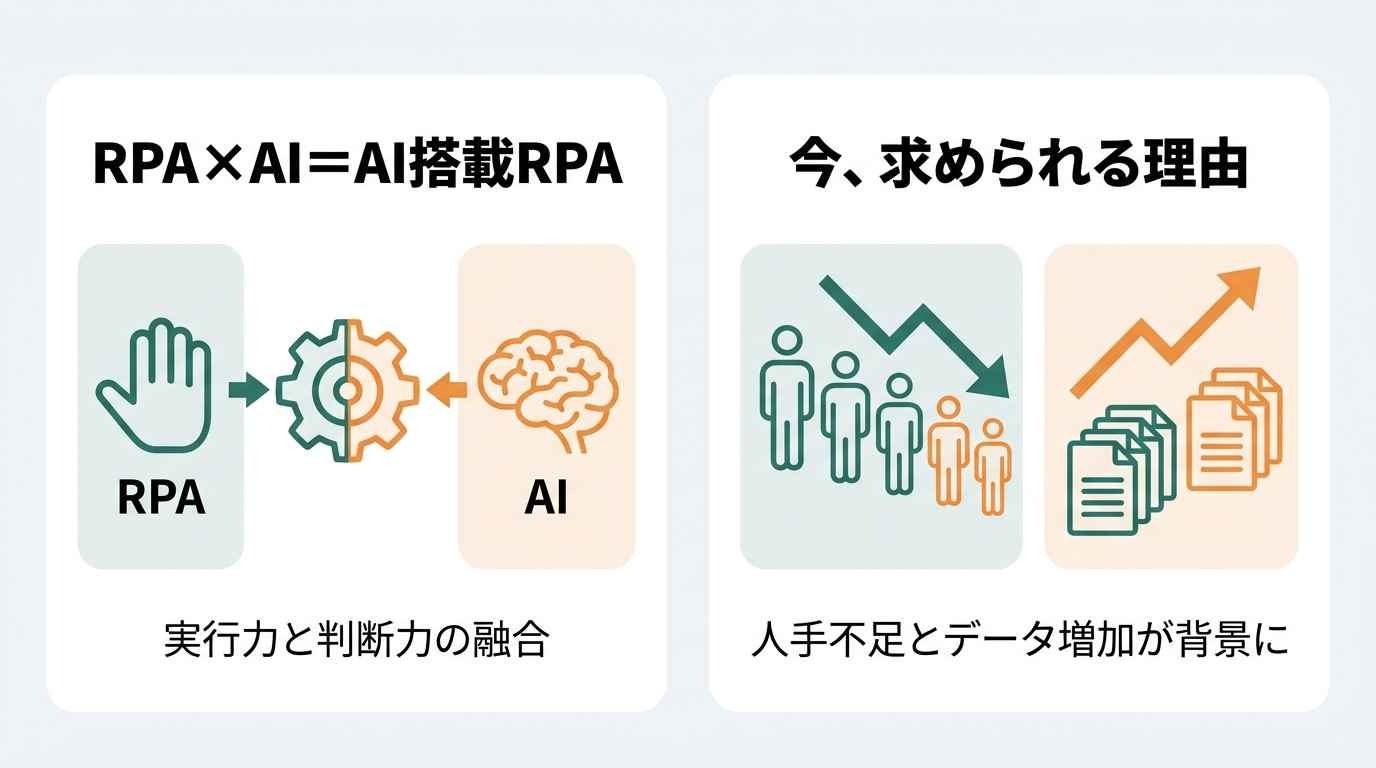
AI搭載RPAは、「インテリジェントオートメーション(IA)」や「インテリジェント・プロセス・オートメーション(IPA)」と表現されることもあり、AIの「判断力」とRPAの「実行力」を組み合わせた自動化の考え方です。
これまで自動化が難しいとされていた非定型業務にも対応しやすくなったことで、導入を検討する企業が増えています。
RPA・AI・IPAの関係整理
RPA(Robotic Process Automation)は、あらかじめ決められた手順に従ってPC上の操作を代行する「手」のような存在です。
一方でAI(Artificial Intelligence)は、データを分析し、複雑なパターンの認識や推論を行う「脳」の役割を果たします。
この両者が融合したものがIPA(インテリジェント・プロセス・オートメーション)、あるいはインテリジェントオートメーション(IA)です。
「AI × RPA」が求められる背景
背景には、少子高齢化に伴う深刻な人手不足と、デジタル化によるデータ量の増大があります。
従来のRPAだけでは、人間が「判断」しなければならないステップ(例:メールの内容を理解して返信先を分ける、請求書の手書き文字を読み取るなど)でフローが止まってしまい、期待通りの効率化が得られないケースが増えていました。
AIを組み込むことで、こうした「人間の判断」が必要だったプロセスも自動化しやすくなり、限られたリソースで生産性向上を目指す手段として、AI搭載RPAが検討されています。
🤖AIとRPAの決定的な違い
AIとRPAは混同されやすい言葉ですが、その本質的な機能は大きく異なります。
連携のメリットを最大化するためには、それぞれの得意領域を正しく理解し、適材適所で使い分けることが重要です。
AI(人工知能)とRPAそれぞれの得意領域
RPAの得意領域は、手順が明確で繰り返し発生する作業です。
Excelデータの転記、決まったサイトからの情報収集、在庫管理システムへの入力などが代表的で、「指示されたこと」を寸分違わず高速に実行するのに適しています。
一方、AIの得意領域は、確率的な判断やパターン認識です。
膨大なデータから売上予測を立てる、画像から特定の物体を検出する、文章の意図を汲み取るといった作業です。
AIは、学習済みのデータや入力された情報をもとに推論することで、ルール化しきれない処理を支援します。
「判断する脳」と「操作する手」を組み合わせる相乗効果
AIとRPAを連携させるメリットの一つは、業務フローの複数の工程を一気通貫で自動化しやすくなる点にあります。
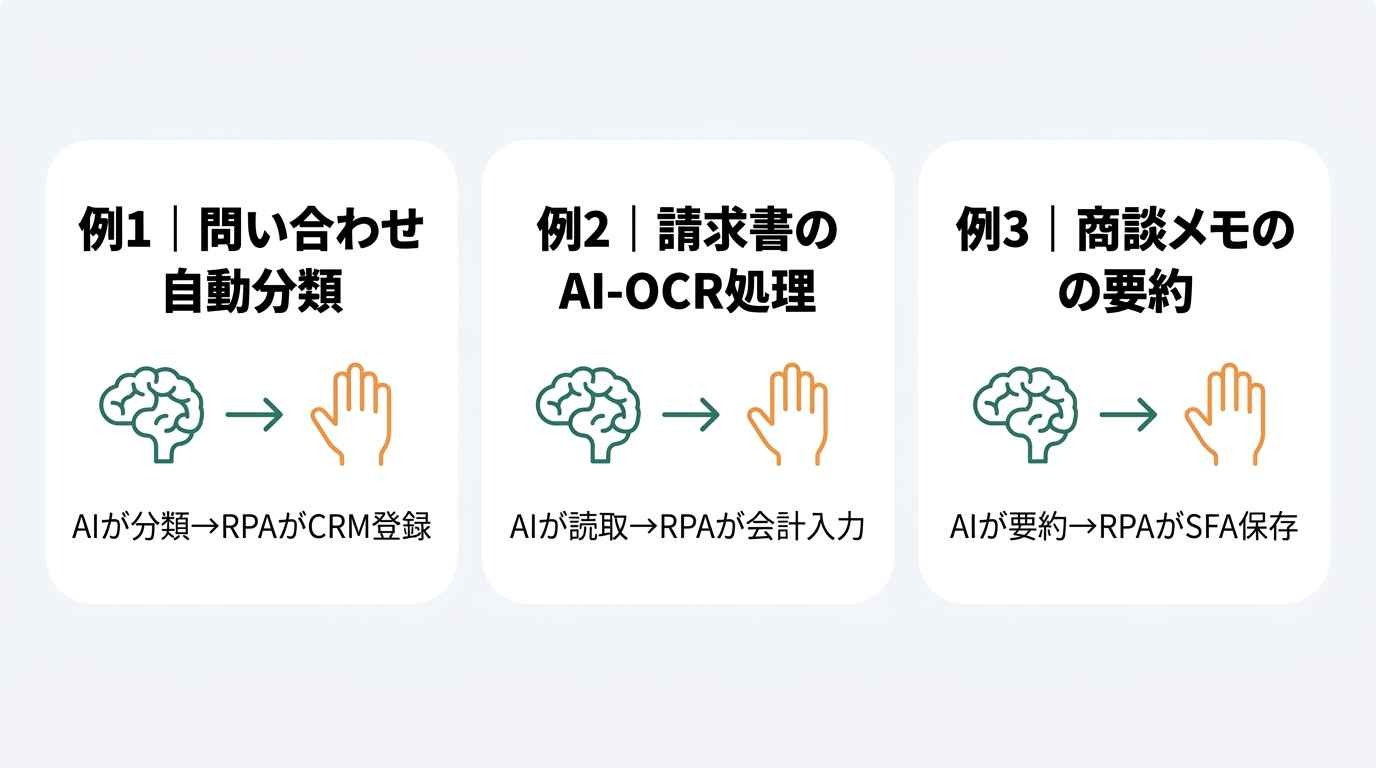
例えば、AI-OCRで請求書のスキャンデータから項目を抽出し(脳)、その結果をRPAが会計システムへ入力する(手)といった連携です。
情報の「解釈」と「作業」を分担することで、これまで人間が介在しなければならなかった隙間を埋めることができます。
👉あわせて読みたい:RPAとAI-OCRとは?意味の違いから連携メリット・業務自動化のポイントまで解説
AIエージェント型自動化の仕組み
近年注目されているのが、設定された目標に応じて複数の処理を実行する「AIエージェント」型の自動化です。
これは、目標(ゴール)を指定すると、あらかじめ設定されたツールや処理を組み合わせて、AIが複数の処理を実行する仕組みです。
例えば、対応する機能や連携設定が用意されていれば、「競合他社の情報をまとめてSlackに報告して」と指示するだけで、AIが調査、要約、通知までを実行できます。
自然言語による指示を取り入れた、より柔軟な自動化が実現されています。
👉あわせて読みたい:RPAとAIエージェントの違いとは?使い分け・連携方法・導入ステップを解説
🛠️おすすめのAI搭載RPAツール比較10選【一覧表つき】
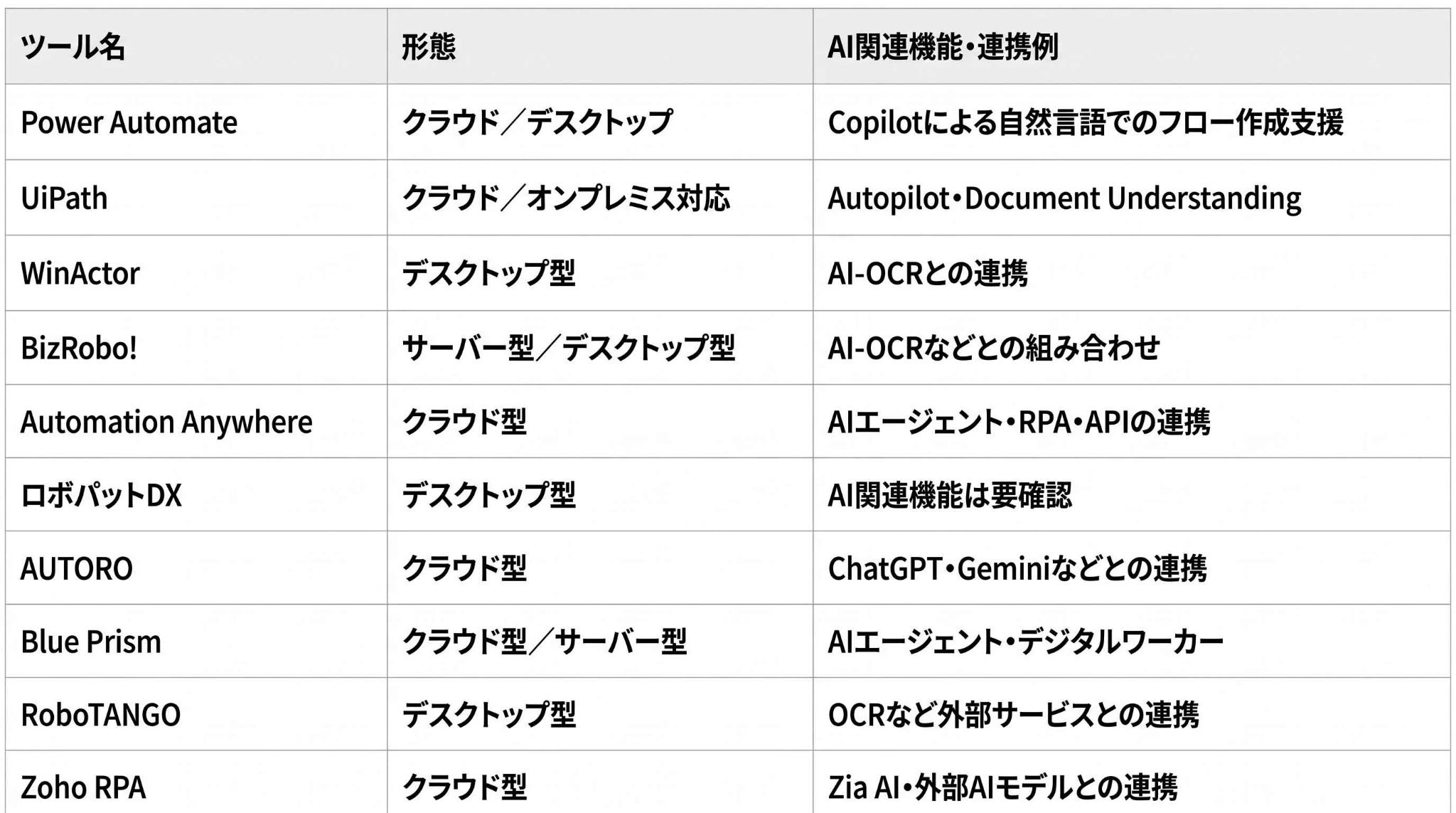
国内外で提供されている代表的なRPAツールを比較します。自社の規模や用途にあわせて、導入候補を検討してください。
[1]Microsoft Power Automate
🤖Microsoft Power Automateは、Microsoft製品との親和性が高く、Copilotを利用して自然言語からフロー作成を支援できます。
💡Power Automate for desktopはWindows 11に標準搭載されていますが、Copilotの利用可否や対象機能にはアカウント・地域・ライセンスなどの条件があります。
💰Power Automate Premiumは、年払い時の月額換算で1ユーザーあたり月額2,248円相当、Power Automate Processは、年払い時の月額換算で1ボットあたり月額22,488円相当です。
いずれも税別で、契約条件によって実際の料金は異なります。
[2]UiPath
🤖UiPathは、エンタープライズ向けの代表的なRPAプラットフォームの一つです。
💡AI-OCRや「Autopilot」による開発支援など、複数のAI関連機能を提供しています。
💰Automation Cloudのベーシックプランは、月額25米ドルから利用できます。
表示価格は最低料金であり、利用できる機能やライセンス数によって料金が異なります。
エンタープライズ向けの料金は、利用する機能や規模に応じた個別見積もりです。
[3]WinActor
🤖WinActorは、NTTアクセスサービスシステム研究所の技術を基に、NTTアドバンステクノロジが製品化した国産RPAです。
💡日本語のUIと国内サポートが特徴で、AI-OCRと連携して帳票処理を自動化する用途にも対応できます。
💰年間ライセンスは、実行版が税込30万80円、フル機能版が税込109万8,680円です。
30日間の無料トライアルも利用できます。なお、ライセンス形態や提供元によって料金が異なる場合があります。
[4]BizRobo!
🤖BizRobo!は、製品構成やライセンスによっては、複数のロボットを管理・実行できます。
💡サーバー型の構成では、ロボットをまとめて管理・運用できます。複数部署で自動化を進める場合にも活用しやすい構成です。
💰公式資料に掲載された主なプランの料金は、BizRobo! miniが年額90万円、Liteが年額120万円、Lite+が年額180万円、Basicが年額792万円です。
いずれも税別で、プランによって初期費用が別途かかります。
[5]Automation Anywhere
🤖Automation Anywhereは、クラウドネイティブな構成で、AIエージェントの構築に力を入れています。
💡クラウド上での一元管理やガバナンス機能を備えており、大規模運用を想定した構成にも対応しています。
💰Community Editionは無料で利用できます。
有料プランの料金は、利用する機能や規模に応じた個別見積もりです。
[6]ロボパットDX
🤖ロボパットDXは、「現場で使える」をコンセプトにした国産ツールです。
💡他のシステムやAI-OCRなどと組み合わせることで、専門知識のない部署でも業務の自動化を進めやすい国産ツールです。
💰公開資料に記載された料金は、フル機能版が1ライセンスあたり月額12万円、実行専用版が月額4万円です。いずれも税別です。
料金や初期費用の有無は、契約前に公式窓口へご確認ください。
[7]AUTORO
🤖AUTOROは、WebブラウザやSaaSの自動化に特化したクラウド型RPAです。
💡ChatGPTやGeminiと連携でき、データの抽出や分類などの処理をワークフローに組み込めます。
💰料金は、Liteが月額5万円、Standardが月額10万円、Proが月額20万円です。
いずれも税別の参考価格で、プランによってアカウント数やロボットの起動時間が異なります。
初期費用やオプション料金などは別途確認が必要です。
[8]Blue Prism
🤖Blue Prismは、「デジタルワーカー」という概念でAIとRPAを統合しています。
💡セキュリティや統制が求められる組織での利用を想定し、デジタルワーカーによる業務プロセスの自動化を支援します。
💰日本向けの製品料金は、ライセンス構成や利用規模に応じた個別見積もりです。
最大30日間利用できる無料試用版も提供されています。
[9]RoboTANGO
🤖RoboTANGOは、操作を録画してロボットを作れるデスクトップ型RPAです。
💡OCRなどの外部サービスと組み合わせることで、伝票の読み取りからシステム登録までの自動化に活用できます。
💰基本プランは初期費用10万円、1ライセンスあたり月額6万5,000円です。
リモレクライトプランは初期費用15万円、1ライセンスあたり月額9万5,000円となります。
いずれも税別で、最低利用期間は基本プランが1か月、リモレクライトプランが6か月です。
[10]Zoho RPA
🤖Zoho RPAは、Zoho製品群と密接に連携するクラウド型ツールです。
💡ZohoのAI「Zia」や外部のAIモデルと組み合わせることで、顧客情報の分析や後続処理を自動化できます。
利用できるAI機能や連携方法は、対象サービスや契約プランによって異なります。
💰無料プランでは月3回、Standardプランでは月500回のフロー実行が含まれます。
Standardプランの料金は、表示通貨や月払い・年払いなどの条件によって異なるため、契約時に公式料金ページで確認が必要です。
🌟「連携の壁」も、Yoomならノーコードで解決できます
ご紹介したツールは、それぞれに強みがある一方、自社の業務にあわせて選び、複数のシステムと連携させて構築するには専門的な知識が必要になるケースもあります。
しかし、Yoomであれば、複雑なプログラミングを行わずに、用意された連携機能を使って複数のサービスを組み合わせられます。


AIワーカー(特定の役割を設定して業務を遂行する機能)が、判断を含む処理を支援します。
用意されたテンプレートを利用すれば、必要な設定を行ったうえでスムーズに使い始められます。
「これなら自分でもできそう!」と感じた方は、ぜひ以下からYoomを試してみてください。
■概要問い合わせフォームから収集した顧客情報を、手作業で管理システムに入力し、内容を一件ずつ確認する作業に時間を要していませんか。 このワークフローを活用すれば、フォームに回答が送信されると、AIが自動で内容を分析し、Salesforceにリード情報として登録します。AIエージェント(AIワーカー)によって顧客管理を自動化し、迅速かつ的確な初期対応を実現することで、機会損失を防ぎます。■このテンプレートをおすすめする方- フォームからの問い合わせ対応とSalesforceへの手入力を効率化したい方
- AIエージェントによる顧客管理の自動化で、リードへの迅速な対応を実現したい方
- 問い合わせ内容の分析を自動化し、見込み顧客へのアプローチを最適化したい方
■このテンプレートを使うメリット- フォームへの回答からSalesforceへのリード登録までが自動化され、手作業での転記や内容分析にかかっていた時間を削減できます。
- 手作業による入力ミスや対応漏れを防ぎ、AIエージェント(AIワーカー)による顧客管理で、リード情報の質と対応の迅速性を高めます。
■フローボットの流れ- はじめに、SalesforceをYoomと連携します。
- 次に、トリガーでフォームトリガーを選択し、フォームが送信されたらフローが起動するように設定します。
- 最後に、オペレーションでAIワーカーを設定し、フォームの回答内容を分析してSalesforceにリードを登録するためのマニュアル(指示)を作成します。
※「トリガー」:フロー起動のきっかけとなるアクション、「オペレーション」:トリガー起動後、フロー内で処理を行うアクション
■このワークフローのカスタムポイント- フォームトリガーでは、ユーザーが情報を取得したい内容に合わせて、フォームのタイトルや質問項目を任意で編集してください。
- AIワーカーでは、利用したいAIモデルを選択し、問い合わせ内容をどのように分析してSalesforceに登録するか、具体的な指示を任意で設定してください。
■注意事項- SalesforceとYoomを連携してください。AIワーカー内で使用するツール(アプリ)についてもマイアプリ連携が必要です。
- Salesforceはチームプラン・サクセスプランでのみご利用いただけるアプリとなっております。フリープラン・ミニプランの場合は設定しているフローボットのオペレーションやデータコネクトはエラーとなりますので、ご注意ください。
- チームプランやサクセスプランなどの有料プランは、2週間の無料トライアルを行うことが可能です。無料トライアル中には制限対象のアプリを使用することができます。
- Salesforceでレコードの追加や更新を行う際は、Salesforceの入力形式に沿って設定を行ってください。例えば、Salesforceの入力形式が選択式かつ英語入力の場合、選択肢に存在しない値や異なる言語で入力した値はエラーとなりますのでご注意ください。
- AIワーカーの基本設定は「【AIワーカー】基本的な設定方法」をご参照ください。
- AIワーカーの同時実行数・作成可能なAIワーカー数・利用可能なAIモデルはご契約中のプランによって異なります。
- AIワーカー内でご利用いただけるアプリやオペレーション等はフローボットの利用制限と同様です。
- AIワーカーは、テスト実行でも本番実行と同様にタスクを消費しますのでご注意ください。詳細は「【AIワーカー】タスク実行数の計算方法」ご参照ください。
- AIワーカーはマニュアルを詳細に設定することで適切な処理を実行しやすくなります。詳細は「【AIワーカー】マニュアルの作成方法」をご参照ください。
■概要Salesforceに新しいリードが登録されるたびに、一件ずつ企業情報を調査し、パーソナライズされたフォローアップメールを作成する作業は、時間と手間がかかる業務ではないでしょうか。このワークフローを活用すれば、Salesforceへのリード登録をきっかけに、AIエージェント(AIワーカー)が自動で企業分析からフォローアップメールの草案作成までを実行します。作成されたメールは承認後に自動送信されるため、迅速かつ質の高い初回アプローチが可能になります。■このテンプレートをおすすめする方- Salesforceを活用し、リードへのアプローチ速度と質を向上させたいインサイドセールスや営業担当者の方
- AIエージェントを活用して、効果的なフォローアップメールの作成を効率化したいと考えている方
- リードへの初回対応を標準化し、対応の属人化を解消したいマーケティングや営業のチームリーダーの方
■このテンプレートを使うメリット- Salesforceへのリード登録後の企業調査やメール作成といった手作業が自動化されるため、本来注力すべきコア業務の時間を確保できます
- AIが企業情報を基にメール文面の草案を作成するため、担当者による質のばらつきを防ぎ、常に一定水準以上のフォローアップが可能です
■フローボットの流れ- はじめに、SalesforceとGmailをYoomと連携します
- 次に、トリガーでSalesforceを選択し、「リードオブジェクトに新規レコードが登録されたら」というアクションを設定します
- 次に、オペレーションでAIワーカーを選択し、Salesforceから取得したリード情報を基に企業分析やフォローアップメールの草案作成を行うためのマニュアル(指示)を作成します
- 次に、担当者依頼のオペレーションで、AIが作成したメール文面の確認や修正を担当者へ依頼するアクションを設定します
- 最後に、オペレーションでGmailを選択し、担当者が承認した内容でメールを送信するアクションを設定します
※「トリガー」:フロー起動のきっかけとなるアクション、「オペレーション」:トリガー起動後、フロー内で処理を行うアクション
■このワークフローのカスタムポイント- Salesforceと連携する際に、ご利用の環境に合わせて任意のマイドメインURLを設定してください
- AIワーカーの設定では、利用したいAIモデルの選択や、どのような企業分析を行い、どういったトーンのメールを作成するかといった、具体的な指示を任意で設定してください
- 担当者への依頼内容を通知する際に、確認してほしい項目などを「対応を依頼する内容の詳細」や「フォーム」に任意で設定してください
■注意事項- Salesforce、GmailのそれぞれとYoomを連携してください。AIワーカー内で使用するツール(アプリ)についてもマイアプリ連携が必要です。
- トリガーは5分、10分、15分、30分、60分の間隔で起動間隔を選択できます。
- プランによって最短の起動間隔が異なりますので、ご注意ください。
- Salesforceはチームプラン・サクセスプランでのみご利用いただけるアプリとなっております。フリープラン・ミニプランの場合は設定しているフローボットのオペレーションやデータコネクトはエラーとなりますので、ご注意ください。
- チームプランやサクセスプランなどの有料プランは、2週間の無料トライアルを行うことが可能です。無料トライアル中には制限対象のアプリを使用することができます。
- AIワーカーの基本設定は「【AIワーカー】基本的な設定方法」をご参照ください。
- AIワーカーの同時実行数・作成可能なAIワーカー数・利用可能なAIモデルはご契約中のプランによって異なります。
- AIワーカー内でご利用いただけるアプリやオペレーション等はフローボットの利用制限と同様です。
- AIワーカーは、テスト実行でも本番実行と同様にタスクを消費しますのでご注意ください。詳細は「【AIワーカー】タスク実行数の計算方法」ご参照ください。
- AIワーカーはマニュアルを詳細に設定することで適切な処理を実行しやすくなります。詳細は「【AIワーカー】マニュアルの作成方法」をご参照ください。


- フォームからの問い合わせ対応とSalesforceへの手入力を効率化したい方
- AIエージェントによる顧客管理の自動化で、リードへの迅速な対応を実現したい方
- 問い合わせ内容の分析を自動化し、見込み顧客へのアプローチを最適化したい方
- フォームへの回答からSalesforceへのリード登録までが自動化され、手作業での転記や内容分析にかかっていた時間を削減できます。
- 手作業による入力ミスや対応漏れを防ぎ、AIエージェント(AIワーカー)による顧客管理で、リード情報の質と対応の迅速性を高めます。
- はじめに、SalesforceをYoomと連携します。
- 次に、トリガーでフォームトリガーを選択し、フォームが送信されたらフローが起動するように設定します。
- 最後に、オペレーションでAIワーカーを設定し、フォームの回答内容を分析してSalesforceにリードを登録するためのマニュアル(指示)を作成します。
■このワークフローのカスタムポイント
- フォームトリガーでは、ユーザーが情報を取得したい内容に合わせて、フォームのタイトルや質問項目を任意で編集してください。
- AIワーカーでは、利用したいAIモデルを選択し、問い合わせ内容をどのように分析してSalesforceに登録するか、具体的な指示を任意で設定してください。
- SalesforceとYoomを連携してください。AIワーカー内で使用するツール(アプリ)についてもマイアプリ連携が必要です。
- Salesforceはチームプラン・サクセスプランでのみご利用いただけるアプリとなっております。フリープラン・ミニプランの場合は設定しているフローボットのオペレーションやデータコネクトはエラーとなりますので、ご注意ください。
- チームプランやサクセスプランなどの有料プランは、2週間の無料トライアルを行うことが可能です。無料トライアル中には制限対象のアプリを使用することができます。
- Salesforceでレコードの追加や更新を行う際は、Salesforceの入力形式に沿って設定を行ってください。例えば、Salesforceの入力形式が選択式かつ英語入力の場合、選択肢に存在しない値や異なる言語で入力した値はエラーとなりますのでご注意ください。
- AIワーカーの基本設定は「【AIワーカー】基本的な設定方法」をご参照ください。
- AIワーカーの同時実行数・作成可能なAIワーカー数・利用可能なAIモデルはご契約中のプランによって異なります。
- AIワーカー内でご利用いただけるアプリやオペレーション等はフローボットの利用制限と同様です。
- AIワーカーは、テスト実行でも本番実行と同様にタスクを消費しますのでご注意ください。詳細は「【AIワーカー】タスク実行数の計算方法」ご参照ください。
- AIワーカーはマニュアルを詳細に設定することで適切な処理を実行しやすくなります。詳細は「【AIワーカー】マニュアルの作成方法」をご参照ください。

- Salesforceを活用し、リードへのアプローチ速度と質を向上させたいインサイドセールスや営業担当者の方
- AIエージェントを活用して、効果的なフォローアップメールの作成を効率化したいと考えている方
- リードへの初回対応を標準化し、対応の属人化を解消したいマーケティングや営業のチームリーダーの方
- Salesforceへのリード登録後の企業調査やメール作成といった手作業が自動化されるため、本来注力すべきコア業務の時間を確保できます
- AIが企業情報を基にメール文面の草案を作成するため、担当者による質のばらつきを防ぎ、常に一定水準以上のフォローアップが可能です
- はじめに、SalesforceとGmailをYoomと連携します
- 次に、トリガーでSalesforceを選択し、「リードオブジェクトに新規レコードが登録されたら」というアクションを設定します
- 次に、オペレーションでAIワーカーを選択し、Salesforceから取得したリード情報を基に企業分析やフォローアップメールの草案作成を行うためのマニュアル(指示)を作成します
- 次に、担当者依頼のオペレーションで、AIが作成したメール文面の確認や修正を担当者へ依頼するアクションを設定します
- 最後に、オペレーションでGmailを選択し、担当者が承認した内容でメールを送信するアクションを設定します
■このワークフローのカスタムポイント
- Salesforceと連携する際に、ご利用の環境に合わせて任意のマイドメインURLを設定してください
- AIワーカーの設定では、利用したいAIモデルの選択や、どのような企業分析を行い、どういったトーンのメールを作成するかといった、具体的な指示を任意で設定してください
- 担当者への依頼内容を通知する際に、確認してほしい項目などを「対応を依頼する内容の詳細」や「フォーム」に任意で設定してください
- Salesforce、GmailのそれぞれとYoomを連携してください。AIワーカー内で使用するツール(アプリ)についてもマイアプリ連携が必要です。
- トリガーは5分、10分、15分、30分、60分の間隔で起動間隔を選択できます。
- プランによって最短の起動間隔が異なりますので、ご注意ください。
- Salesforceはチームプラン・サクセスプランでのみご利用いただけるアプリとなっております。フリープラン・ミニプランの場合は設定しているフローボットのオペレーションやデータコネクトはエラーとなりますので、ご注意ください。
- チームプランやサクセスプランなどの有料プランは、2週間の無料トライアルを行うことが可能です。無料トライアル中には制限対象のアプリを使用することができます。
- AIワーカーの基本設定は「【AIワーカー】基本的な設定方法」をご参照ください。
- AIワーカーの同時実行数・作成可能なAIワーカー数・利用可能なAIモデルはご契約中のプランによって異なります。
- AIワーカー内でご利用いただけるアプリやオペレーション等はフローボットの利用制限と同様です。
- AIワーカーは、テスト実行でも本番実行と同様にタスクを消費しますのでご注意ください。詳細は「【AIワーカー】タスク実行数の計算方法」ご参照ください。
- AIワーカーはマニュアルを詳細に設定することで適切な処理を実行しやすくなります。詳細は「【AIワーカー】マニュアルの作成方法」をご参照ください。
🚀AI × RPAで業務を効率化する具体的な活用事例
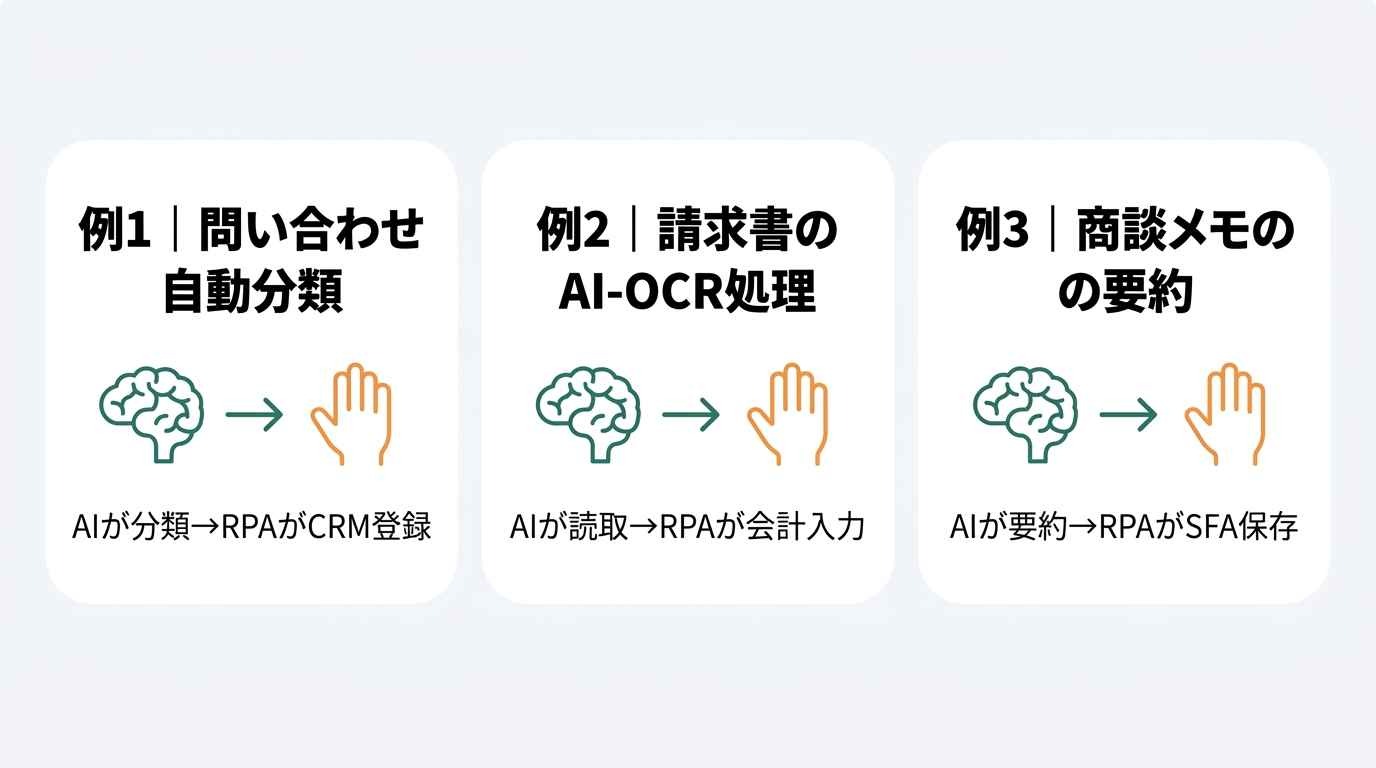
ここでは、「情報の解釈」や「データ転記」に関する業務を効率化する活用事例をご紹介します。
例1|問い合わせメールの自動分類とCRMへのリード登録
AIが受信メールの内容を読み取って、「購入意欲が高い」「サポート依頼」などのカテゴリに自動分類します。
その分類結果を受けて、RPAがSalesforceなどのCRMに適切なリード情報として自動登録します。
例2|非定型請求書のAI-OCR読み取りと会計システムへの転記
取引先ごとにフォーマットが異なる請求書でも、AI-OCRが画像内の金額や日付などの項目を認識してデータ化します。
読み取ったデータはRPAが会計システムへ自動入力し、手入力による作業負担や入力ミスの削減につなげます。
例3|商談メモの要約から次回アプローチ案の自動作成
営業が入力した雑多な商談メモをAIが要約し、課題や決定事項を抽出します。
さらに次回のアポイント獲得に向けたメール草案を自動生成し、RPAがSFAに活動履歴として保存します。
👉あわせて読みたい:RPAとAIの活用事例5選|導入企業10社の実績データ付き
📝自社に最適なAI RPAツールを選ぶための比較ポイント
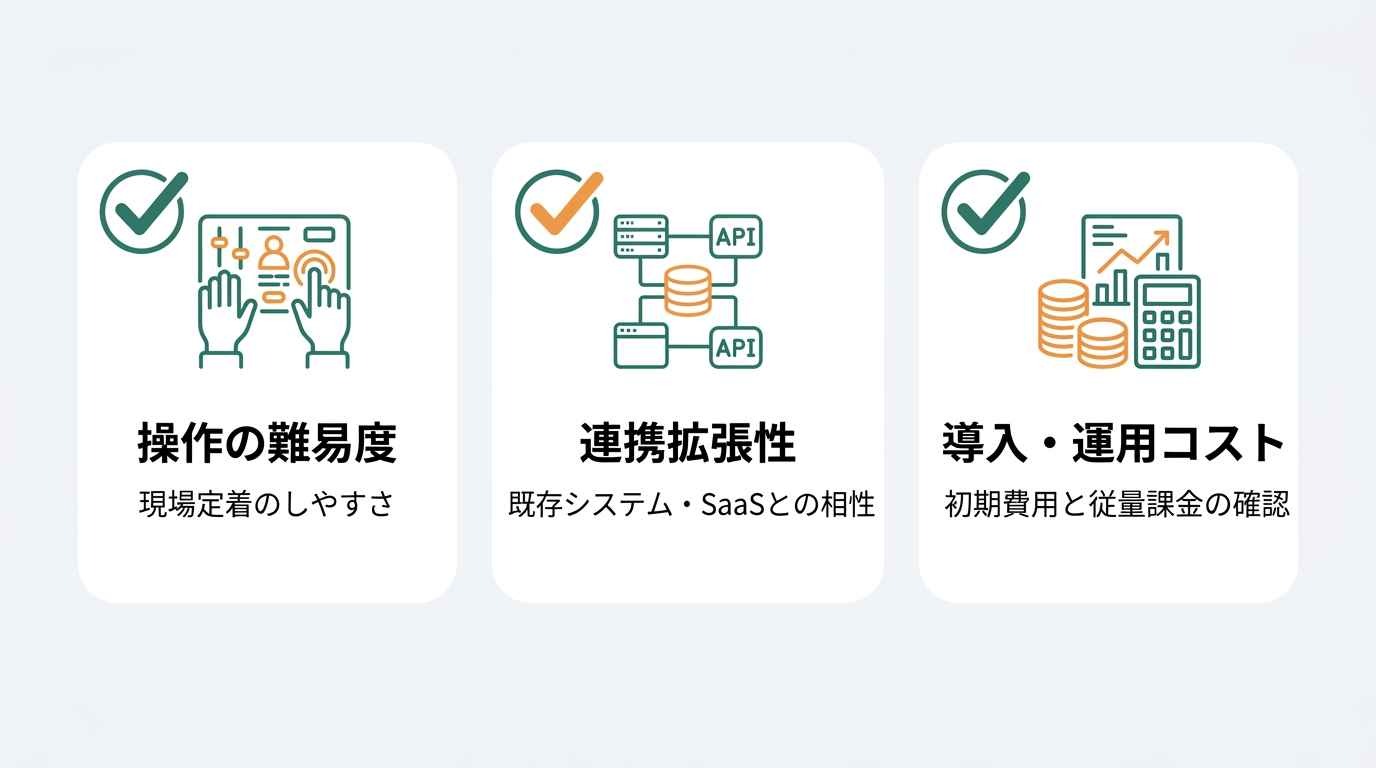
単に機能の多さや知名度だけで選んでしまうと、現場で使いこなせなかったり、予期せぬ運用コストが発生したりといったリスクが生じます。
導入後の「誰が、どのように運用するのか」という視点を持ち、以下の3つの重要な比較ポイントを基準に検討を進めていきましょう。
✔️操作の難易度と現場への定着しやすさ
現場の業務担当者が自ら作成するのか、情シスが主導するのかで選ぶべきUIが異なります。
現場主導なら、ノーコードで直感的に操作できる国産ツールが定着しやすい傾向にあります。
👉あわせて読みたい:RPAとプログラムの違いとは?必要スキル・言語とAI活用まで解説
✔️既存システムやSaaSとの連携拡張性
社内で使っている主要ツール(Slack、Notion、基幹システム等)との親和性を確認してください。
API連携が可能なSaaSであれば、画面変更の影響を受けにくいAPI連携を利用できるツールのほうが、保守しやすい場合があります。
👉あわせて読みたい:iPaaSとSaaSの違いとは?意味・選び方から活用事例までまるごと解説
✔️初期費用とAI実行ごとの従量課金コスト
ライセンス料以外に、AI機能(特にAI-OCR)は1実行ごとに費用がかかる場合があります。
大量のデータを処理する場合、月間のランニングコストが予算内に収まるかシミュレーションが必要です。
⚠️導入時に陥りやすい落とし穴と成功のための対策
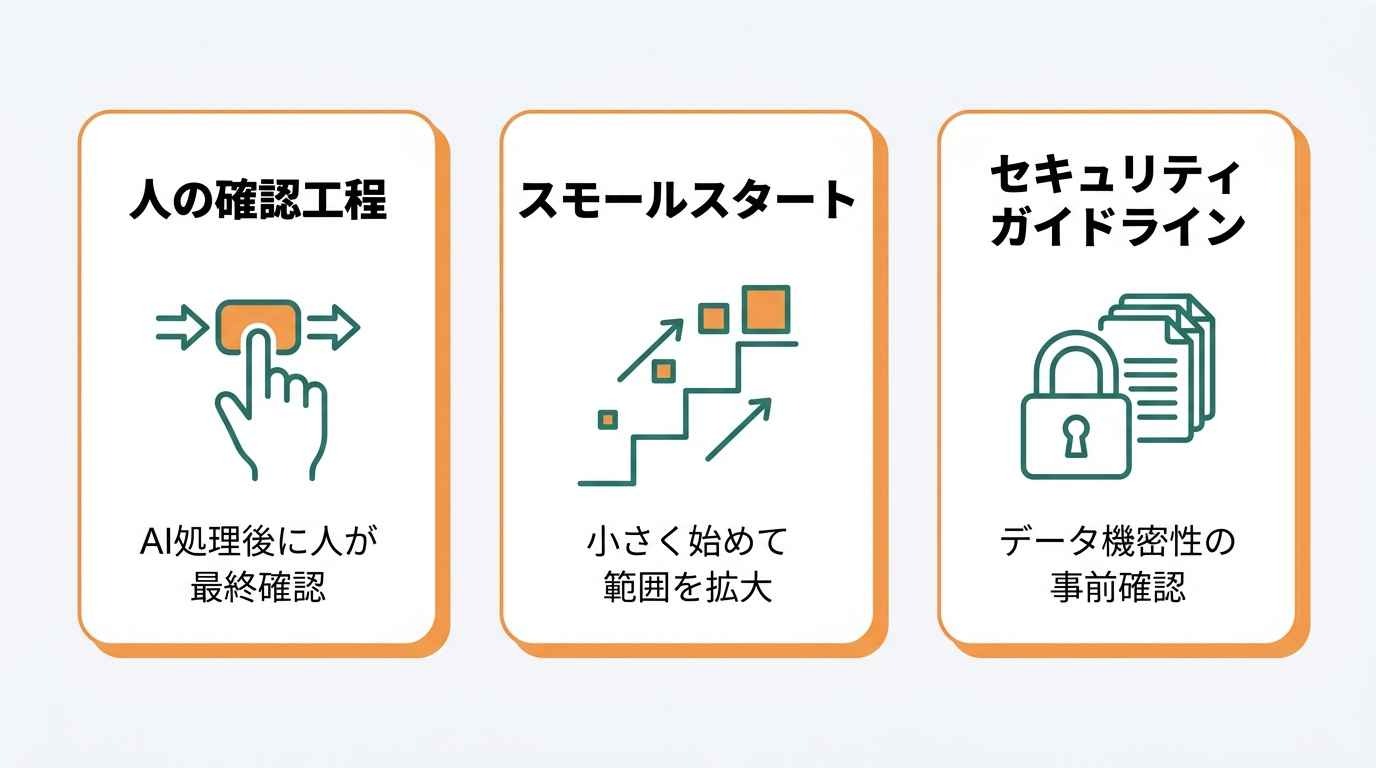
AI RPAの導入を成功させ、持続可能な自動化環境を構築するためには、特有の「落とし穴」を事前に把握し、適切な対策を講じることが不可欠です。
AIの誤判定を前提とした「人の確認工程」の設計
AIの精度は100%ではありません。
特に金銭が絡む処理では、「AIが処理し、人間が最後に確認・承認する」というHuman-in-the-loopの仕組みを組み込む方法があります。
業務フローの細分化とスモールスタートの実践
最初から巨大なプロセスを自動化しようとせず、一部の工程を切り出してスモールスタートしましょう。
成功体験を積み上げながら徐々に範囲を広げるのが、社内展開のコツです。
データの機密性とセキュリティガイドラインの策定
入力したデータがAIの学習に使われない設定か、ベンダーのセキュリティポリシーを必ず確認してください。
社内の利用ガイドラインを整備したうえでの導入が必須です。
🏗️指示待ちRPAから「自律型AIワーカー」へ|自動化の新しい基準
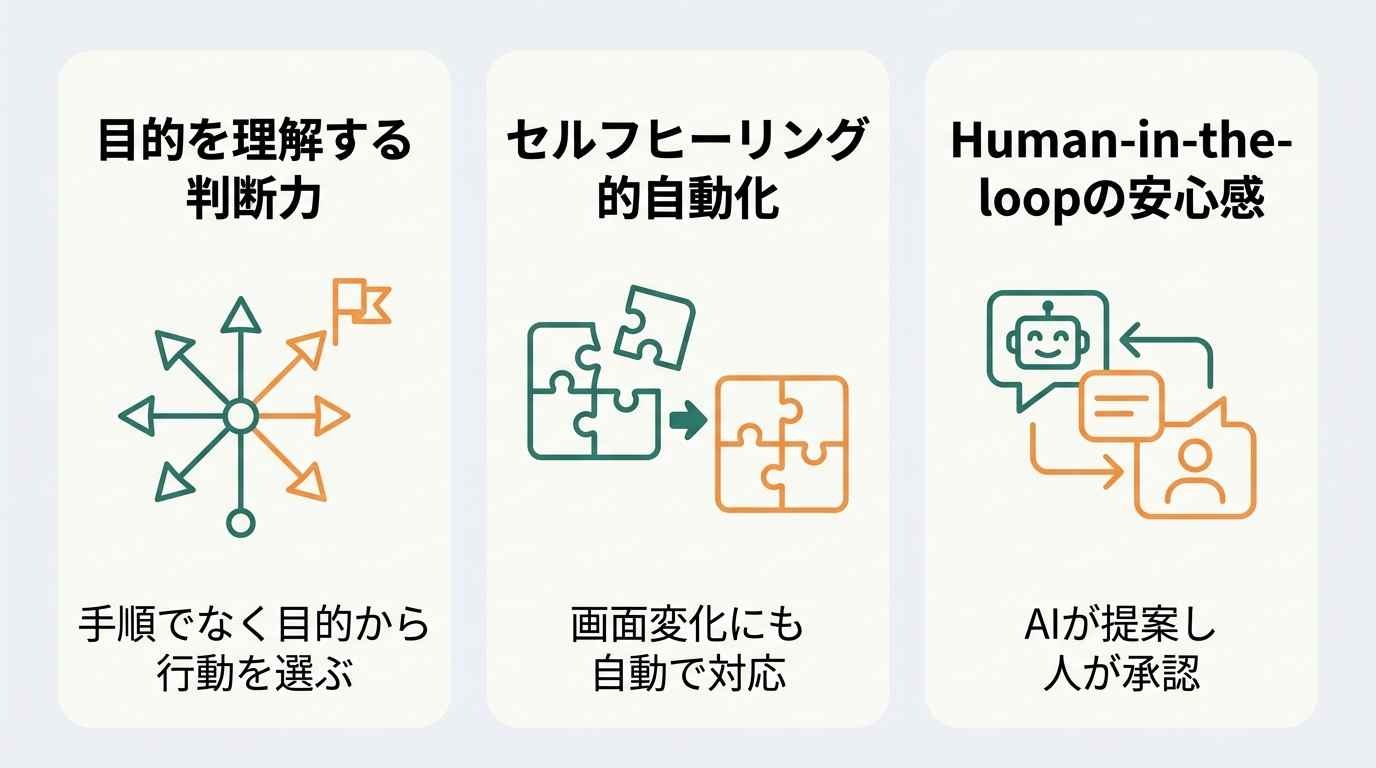
従来のRPAは、あらかじめ定義された「手順」を忠実になぞる自動実行を得意としてきました。
しかし、現代の複雑なビジネスシーンでは、手順の暗記ではなく、状況に応じた「判断」ができる自動化が求められています。
Yoomが提唱する「AIワーカー」は、これまでのRPAの概念を覆し、AIが自律的に業務を完遂する新しい自動化のスタンダードを提供します。
「業務の目的」を理解して動く柔軟な判断力
YoomのAIワーカーは、「AのデータをBに転記する」といった単なる操作の記憶ではなく、「届いた問い合わせの内容を分析し、回答案を作成する」といった業務を自律的に実行します。
状況に応じた情報の要約や分類、言語化をAIが行うため、非定型なデータが混ざる業務でも、設定した処理に沿って自動化できます。
画面の変化に強いセルフヒーリング(自己修復)的な自動化
従来の画面操作型RPAで課題となりやすかった「画面のボタン位置やUIの変更によって処理が止まる」という問題についても、AIを活用して対応する方法があります。
YoomのAIワーカーは、設定されたツールや処理を組み合わせ、情報の分析や文章作成などを自律的に実行します。
「AIが提案し人間が承認する」Human-in-the-loopの安心感
AIにすべてを任せきりにするのではなく、重要なプロセスで「人間のチェック」をシームレスに組み込めるのもYoomの強みです。
AIワーカーが作成したドラフトを人間が確認・承認した後に、後続の処理を実行する、といったHuman-in-the-loop(人間主導のAI運用)をワークフローに組み込めます。
🏢YoomのAIワーカーを活用したテンプレート紹介
Yoomでは、AIワーカーを活用した処理を、専門的な知識がなくても試しやすいテンプレートとして公開しています。
[1]問い合わせ分析とリード作成
問い合わせフォームに届いた内容をAIワーカーが分析し、その重要度や顧客の意向を判定したうえでSalesforceなどのCRMに自動登録するテンプレートです。
「見込み度の高い顧客」を優先的に判別し、スピード感のある営業活動が可能になります。
👇こんな方におすすめ
- 毎日大量の問い合わせ対応に追われ、CRMへの入力が漏れがちな営業事務の方
- 問い合わせの「質の選別」を自動化し、ホットリードへのアプローチを最速化したい営業担当者
■概要問い合わせフォームから収集した顧客情報を、手作業で管理システムに入力し、内容を一件ずつ確認する作業に時間を要していませんか。 このワークフローを活用すれば、フォームに回答が送信されると、AIが自動で内容を分析し、Salesforceにリード情報として登録します。AIエージェント(AIワーカー)によって顧客管理を自動化し、迅速かつ的確な初期対応を実現することで、機会損失を防ぎます。■このテンプレートをおすすめする方- フォームからの問い合わせ対応とSalesforceへの手入力を効率化したい方
- AIエージェントによる顧客管理の自動化で、リードへの迅速な対応を実現したい方
- 問い合わせ内容の分析を自動化し、見込み顧客へのアプローチを最適化したい方
■このテンプレートを使うメリット- フォームへの回答からSalesforceへのリード登録までが自動化され、手作業での転記や内容分析にかかっていた時間を削減できます。
- 手作業による入力ミスや対応漏れを防ぎ、AIエージェント(AIワーカー)による顧客管理で、リード情報の質と対応の迅速性を高めます。
■フローボットの流れ- はじめに、SalesforceをYoomと連携します。
- 次に、トリガーでフォームトリガーを選択し、フォームが送信されたらフローが起動するように設定します。
- 最後に、オペレーションでAIワーカーを設定し、フォームの回答内容を分析してSalesforceにリードを登録するためのマニュアル(指示)を作成します。
※「トリガー」:フロー起動のきっかけとなるアクション、「オペレーション」:トリガー起動後、フロー内で処理を行うアクション
■このワークフローのカスタムポイント- フォームトリガーでは、ユーザーが情報を取得したい内容に合わせて、フォームのタイトルや質問項目を任意で編集してください。
- AIワーカーでは、利用したいAIモデルを選択し、問い合わせ内容をどのように分析してSalesforceに登録するか、具体的な指示を任意で設定してください。
■注意事項- SalesforceとYoomを連携してください。AIワーカー内で使用するツール(アプリ)についてもマイアプリ連携が必要です。
- Salesforceはチームプラン・サクセスプランでのみご利用いただけるアプリとなっております。フリープラン・ミニプランの場合は設定しているフローボットのオペレーションやデータコネクトはエラーとなりますので、ご注意ください。
- チームプランやサクセスプランなどの有料プランは、2週間の無料トライアルを行うことが可能です。無料トライアル中には制限対象のアプリを使用することができます。
- Salesforceでレコードの追加や更新を行う際は、Salesforceの入力形式に沿って設定を行ってください。例えば、Salesforceの入力形式が選択式かつ英語入力の場合、選択肢に存在しない値や異なる言語で入力した値はエラーとなりますのでご注意ください。
- AIワーカーの基本設定は「【AIワーカー】基本的な設定方法」をご参照ください。
- AIワーカーの同時実行数・作成可能なAIワーカー数・利用可能なAIモデルはご契約中のプランによって異なります。
- AIワーカー内でご利用いただけるアプリやオペレーション等はフローボットの利用制限と同様です。
- AIワーカーは、テスト実行でも本番実行と同様にタスクを消費しますのでご注意ください。詳細は「【AIワーカー】タスク実行数の計算方法」ご参照ください。
- AIワーカーはマニュアルを詳細に設定することで適切な処理を実行しやすくなります。詳細は「【AIワーカー】マニュアルの作成方法」をご参照ください。
- フォームからの問い合わせ対応とSalesforceへの手入力を効率化したい方
- AIエージェントによる顧客管理の自動化で、リードへの迅速な対応を実現したい方
- 問い合わせ内容の分析を自動化し、見込み顧客へのアプローチを最適化したい方
- フォームへの回答からSalesforceへのリード登録までが自動化され、手作業での転記や内容分析にかかっていた時間を削減できます。
- 手作業による入力ミスや対応漏れを防ぎ、AIエージェント(AIワーカー)による顧客管理で、リード情報の質と対応の迅速性を高めます。
- はじめに、SalesforceをYoomと連携します。
- 次に、トリガーでフォームトリガーを選択し、フォームが送信されたらフローが起動するように設定します。
- 最後に、オペレーションでAIワーカーを設定し、フォームの回答内容を分析してSalesforceにリードを登録するためのマニュアル(指示)を作成します。
■このワークフローのカスタムポイント
- フォームトリガーでは、ユーザーが情報を取得したい内容に合わせて、フォームのタイトルや質問項目を任意で編集してください。
- AIワーカーでは、利用したいAIモデルを選択し、問い合わせ内容をどのように分析してSalesforceに登録するか、具体的な指示を任意で設定してください。
- SalesforceとYoomを連携してください。AIワーカー内で使用するツール(アプリ)についてもマイアプリ連携が必要です。
- Salesforceはチームプラン・サクセスプランでのみご利用いただけるアプリとなっております。フリープラン・ミニプランの場合は設定しているフローボットのオペレーションやデータコネクトはエラーとなりますので、ご注意ください。
- チームプランやサクセスプランなどの有料プランは、2週間の無料トライアルを行うことが可能です。無料トライアル中には制限対象のアプリを使用することができます。
- Salesforceでレコードの追加や更新を行う際は、Salesforceの入力形式に沿って設定を行ってください。例えば、Salesforceの入力形式が選択式かつ英語入力の場合、選択肢に存在しない値や異なる言語で入力した値はエラーとなりますのでご注意ください。
- AIワーカーの基本設定は「【AIワーカー】基本的な設定方法」をご参照ください。
- AIワーカーの同時実行数・作成可能なAIワーカー数・利用可能なAIモデルはご契約中のプランによって異なります。
- AIワーカー内でご利用いただけるアプリやオペレーション等はフローボットの利用制限と同様です。
- AIワーカーは、テスト実行でも本番実行と同様にタスクを消費しますのでご注意ください。詳細は「【AIワーカー】タスク実行数の計算方法」ご参照ください。
- AIワーカーはマニュアルを詳細に設定することで適切な処理を実行しやすくなります。詳細は「【AIワーカー】マニュアルの作成方法」をご参照ください。
[2]企業分析とフォローアップメール送信
Salesforceに新規リードが登録された際、AIワーカーが対象企業の最新情報を収集・分析し、パーソナライズされたフォローアップメールの文面を作成・送信するフローです。
リサーチとメール作成をAIが支援し、RPAがシステム間の処理をつなぐことで、営業メールの作成・送付を効率化できます。
👇こんな方におすすめ
- リードへの初期対応を自動化しつつ、定型文ではない「刺さるメール」を送りたい方
- 企業リサーチに時間を取られ、本来の商談準備に集中できていないインサイドセールスの方
■概要Salesforceに新しいリードが登録されるたびに、一件ずつ企業情報を調査し、パーソナライズされたフォローアップメールを作成する作業は、時間と手間がかかる業務ではないでしょうか。このワークフローを活用すれば、Salesforceへのリード登録をきっかけに、AIエージェント(AIワーカー)が自動で企業分析からフォローアップメールの草案作成までを実行します。作成されたメールは承認後に自動送信されるため、迅速かつ質の高い初回アプローチが可能になります。■このテンプレートをおすすめする方- Salesforceを活用し、リードへのアプローチ速度と質を向上させたいインサイドセールスや営業担当者の方
- AIエージェントを活用して、効果的なフォローアップメールの作成を効率化したいと考えている方
- リードへの初回対応を標準化し、対応の属人化を解消したいマーケティングや営業のチームリーダーの方
■このテンプレートを使うメリット- Salesforceへのリード登録後の企業調査やメール作成といった手作業が自動化されるため、本来注力すべきコア業務の時間を確保できます
- AIが企業情報を基にメール文面の草案を作成するため、担当者による質のばらつきを防ぎ、常に一定水準以上のフォローアップが可能です
■フローボットの流れ- はじめに、SalesforceとGmailをYoomと連携します
- 次に、トリガーでSalesforceを選択し、「リードオブジェクトに新規レコードが登録されたら」というアクションを設定します
- 次に、オペレーションでAIワーカーを選択し、Salesforceから取得したリード情報を基に企業分析やフォローアップメールの草案作成を行うためのマニュアル(指示)を作成します
- 次に、担当者依頼のオペレーションで、AIが作成したメール文面の確認や修正を担当者へ依頼するアクションを設定します
- 最後に、オペレーションでGmailを選択し、担当者が承認した内容でメールを送信するアクションを設定します
※「トリガー」:フロー起動のきっかけとなるアクション、「オペレーション」:トリガー起動後、フロー内で処理を行うアクション
■このワークフローのカスタムポイント- Salesforceと連携する際に、ご利用の環境に合わせて任意のマイドメインURLを設定してください
- AIワーカーの設定では、利用したいAIモデルの選択や、どのような企業分析を行い、どういったトーンのメールを作成するかといった、具体的な指示を任意で設定してください
- 担当者への依頼内容を通知する際に、確認してほしい項目などを「対応を依頼する内容の詳細」や「フォーム」に任意で設定してください
■注意事項- Salesforce、GmailのそれぞれとYoomを連携してください。AIワーカー内で使用するツール(アプリ)についてもマイアプリ連携が必要です。
- トリガーは5分、10分、15分、30分、60分の間隔で起動間隔を選択できます。
- プランによって最短の起動間隔が異なりますので、ご注意ください。
- Salesforceはチームプラン・サクセスプランでのみご利用いただけるアプリとなっております。フリープラン・ミニプランの場合は設定しているフローボットのオペレーションやデータコネクトはエラーとなりますので、ご注意ください。
- チームプランやサクセスプランなどの有料プランは、2週間の無料トライアルを行うことが可能です。無料トライアル中には制限対象のアプリを使用することができます。
- AIワーカーの基本設定は「【AIワーカー】基本的な設定方法」をご参照ください。
- AIワーカーの同時実行数・作成可能なAIワーカー数・利用可能なAIモデルはご契約中のプランによって異なります。
- AIワーカー内でご利用いただけるアプリやオペレーション等はフローボットの利用制限と同様です。
- AIワーカーは、テスト実行でも本番実行と同様にタスクを消費しますのでご注意ください。詳細は「【AIワーカー】タスク実行数の計算方法」ご参照ください。
- AIワーカーはマニュアルを詳細に設定することで適切な処理を実行しやすくなります。詳細は「【AIワーカー】マニュアルの作成方法」をご参照ください。
- Salesforceを活用し、リードへのアプローチ速度と質を向上させたいインサイドセールスや営業担当者の方
- AIエージェントを活用して、効果的なフォローアップメールの作成を効率化したいと考えている方
- リードへの初回対応を標準化し、対応の属人化を解消したいマーケティングや営業のチームリーダーの方
- Salesforceへのリード登録後の企業調査やメール作成といった手作業が自動化されるため、本来注力すべきコア業務の時間を確保できます
- AIが企業情報を基にメール文面の草案を作成するため、担当者による質のばらつきを防ぎ、常に一定水準以上のフォローアップが可能です
- はじめに、SalesforceとGmailをYoomと連携します
- 次に、トリガーでSalesforceを選択し、「リードオブジェクトに新規レコードが登録されたら」というアクションを設定します
- 次に、オペレーションでAIワーカーを選択し、Salesforceから取得したリード情報を基に企業分析やフォローアップメールの草案作成を行うためのマニュアル(指示)を作成します
- 次に、担当者依頼のオペレーションで、AIが作成したメール文面の確認や修正を担当者へ依頼するアクションを設定します
- 最後に、オペレーションでGmailを選択し、担当者が承認した内容でメールを送信するアクションを設定します
■このワークフローのカスタムポイント
- Salesforceと連携する際に、ご利用の環境に合わせて任意のマイドメインURLを設定してください
- AIワーカーの設定では、利用したいAIモデルの選択や、どのような企業分析を行い、どういったトーンのメールを作成するかといった、具体的な指示を任意で設定してください
- 担当者への依頼内容を通知する際に、確認してほしい項目などを「対応を依頼する内容の詳細」や「フォーム」に任意で設定してください
- Salesforce、GmailのそれぞれとYoomを連携してください。AIワーカー内で使用するツール(アプリ)についてもマイアプリ連携が必要です。
- トリガーは5分、10分、15分、30分、60分の間隔で起動間隔を選択できます。
- プランによって最短の起動間隔が異なりますので、ご注意ください。
- Salesforceはチームプラン・サクセスプランでのみご利用いただけるアプリとなっております。フリープラン・ミニプランの場合は設定しているフローボットのオペレーションやデータコネクトはエラーとなりますので、ご注意ください。
- チームプランやサクセスプランなどの有料プランは、2週間の無料トライアルを行うことが可能です。無料トライアル中には制限対象のアプリを使用することができます。
- AIワーカーの基本設定は「【AIワーカー】基本的な設定方法」をご参照ください。
- AIワーカーの同時実行数・作成可能なAIワーカー数・利用可能なAIモデルはご契約中のプランによって異なります。
- AIワーカー内でご利用いただけるアプリやオペレーション等はフローボットの利用制限と同様です。
- AIワーカーは、テスト実行でも本番実行と同様にタスクを消費しますのでご注意ください。詳細は「【AIワーカー】タスク実行数の計算方法」ご参照ください。
- AIワーカーはマニュアルを詳細に設定することで適切な処理を実行しやすくなります。詳細は「【AIワーカー】マニュアルの作成方法」をご参照ください。
[3]名刺情報の抽出とアプローチメール作成
名刺管理アプリやOCRで読み取った画像データから情報を抽出し、その人物の属性にあわせたアプローチメールの下書きを作成できます。設定によっては、作成したメールを送信する処理まで自動化できます。
大量の名刺入力と、一斉送信ではない丁寧なサンクスメールの作成工数を削減することが可能です。
👇こんな方におすすめ
- イベント後の名刺整理が山積みになり、アプローチが遅れて機会損失を感じているマーケティング担当者
- 名刺情報をCRMへ転記する単純作業から解放されたい方
■概要名刺交換後のアポイント獲得に向けたアプローチは重要ですが、一件ずつ手作業でメールを作成し、CRMに登録するのは手間がかかるのではないでしょうか。このワークフローを活用すれば、フォームに名刺情報が送信されるだけで、AIが自動で最適なメールを作成・送信し、Salesforceへの登録までを完結させます。まるで優秀なAIエージェントのように、効率的なアポイント獲得のための初動を自動化し、営業活動をスムーズにします。■このテンプレートをおすすめする方- 名刺交換後のフォローアップを手動で行い、アポイント獲得に繋がる初動が遅れがちな営業担当者の方
- 獲得したリードに対して、AIエージェントのように個別最適化されたアプローチを自動で行いたいと考えている方
- Salesforceへのデータ入力とメール送信の手間を減らし、営業活動の効率化を図りたいと考えている方
■このテンプレートを使うメリット- フォームへの名刺情報送信を起点に、メール作成からSalesforceへの登録まで自動化されるため、手作業の時間を削減できます。
- AIが相手の属性に応じたメールを作成するため、担当者のスキルに依存せず、質の高いアプローチを標準化できます。
■フローボットの流れ- はじめに、GmailとSalesforceをYoomと連携します。
- 次に、トリガーでフォームトリガーを選択し、名刺情報が送信された際にフローが起動するように設定します。
- 次に、オペレーションでAIワーカーを設定し、フォームから受け取った情報をもとに、インサイドセールスとして最適なアプローチメールを作成するためのマニュアル(指示)を作成します。
- 次に、オペレーションでGmailの「メールを送信する」アクションを設定し、AIが作成した内容でメールを送信します。
- 最後に、オペレーションでSalesforceの「レコードを作成する」アクションなどを設定し、名刺情報を登録します。
※「トリガー」:フロー起動のきっかけとなるアクション、「オペレーション」:トリガー起動後、フロー内で処理を行うアクション
■このワークフローのカスタムポイント- トリガーに設定するフォームは、名刺画像のアップロード項目以外にも、ユーザーの運用に合わせて質問項目を任意で設定できます。
- AIワーカーに与える指示(プロンプト)の内容は自由にカスタマイズでき、アプローチメールのトーンや訴求内容を変更することが可能です。
- メール送信に利用するGmailや、顧客情報を登録するSalesforceは、任意のアカウントに連携先を変更してご利用ください。
■注意事項- Gmail、SalesforceのそれぞれとYoomを連携してください。AIワーカー内で使用するツール(アプリ)についてもマイアプリ連携が必要です。
- Salesforceはチームプラン・サクセスプランでのみご利用いただけるアプリとなっております。フリープラン・ミニプランの場合は設定しているフローボットのオペレーションやデータコネクトはエラーとなりますので、ご注意ください。
- チームプランやサクセスプランなどの有料プランは、2週間の無料トライアルを行うことが可能です。無料トライアル中には制限対象のアプリを使用することができます。
- トリガー、各オペレーションでの取り扱い可能なファイル容量の詳細は「ファイルの容量制限について」をご参照ください。
- AIワーカーの基本設定は「【AIワーカー】基本的な設定方法」をご参照ください。
- AIワーカーの同時実行数・作成可能なAIワーカー数・利用可能なAIモデルはご契約中のプランによって異なります。
- AIワーカー内でご利用いただけるアプリやオペレーション等はフローボットの利用制限と同様です。
- AIワーカーは、テスト実行でも本番実行と同様にタスクを消費しますのでご注意ください。詳細は「【AIワーカー】タスク実行数の計算方法」ご参照ください。
- AIワーカーはマニュアルを詳細に設定することで適切な処理を実行しやすくなります。詳細は「【AIワーカー】マニュアルの作成方法」をご参照ください。
- 名刺交換後のフォローアップを手動で行い、アポイント獲得に繋がる初動が遅れがちな営業担当者の方
- 獲得したリードに対して、AIエージェントのように個別最適化されたアプローチを自動で行いたいと考えている方
- Salesforceへのデータ入力とメール送信の手間を減らし、営業活動の効率化を図りたいと考えている方
- フォームへの名刺情報送信を起点に、メール作成からSalesforceへの登録まで自動化されるため、手作業の時間を削減できます。
- AIが相手の属性に応じたメールを作成するため、担当者のスキルに依存せず、質の高いアプローチを標準化できます。
- はじめに、GmailとSalesforceをYoomと連携します。
- 次に、トリガーでフォームトリガーを選択し、名刺情報が送信された際にフローが起動するように設定します。
- 次に、オペレーションでAIワーカーを設定し、フォームから受け取った情報をもとに、インサイドセールスとして最適なアプローチメールを作成するためのマニュアル(指示)を作成します。
- 次に、オペレーションでGmailの「メールを送信する」アクションを設定し、AIが作成した内容でメールを送信します。
- 最後に、オペレーションでSalesforceの「レコードを作成する」アクションなどを設定し、名刺情報を登録します。
■このワークフローのカスタムポイント
- トリガーに設定するフォームは、名刺画像のアップロード項目以外にも、ユーザーの運用に合わせて質問項目を任意で設定できます。
- AIワーカーに与える指示(プロンプト)の内容は自由にカスタマイズでき、アプローチメールのトーンや訴求内容を変更することが可能です。
- メール送信に利用するGmailや、顧客情報を登録するSalesforceは、任意のアカウントに連携先を変更してご利用ください。
- Gmail、SalesforceのそれぞれとYoomを連携してください。AIワーカー内で使用するツール(アプリ)についてもマイアプリ連携が必要です。
- Salesforceはチームプラン・サクセスプランでのみご利用いただけるアプリとなっております。フリープラン・ミニプランの場合は設定しているフローボットのオペレーションやデータコネクトはエラーとなりますので、ご注意ください。
- チームプランやサクセスプランなどの有料プランは、2週間の無料トライアルを行うことが可能です。無料トライアル中には制限対象のアプリを使用することができます。
- トリガー、各オペレーションでの取り扱い可能なファイル容量の詳細は「ファイルの容量制限について」をご参照ください。
- AIワーカーの基本設定は「【AIワーカー】基本的な設定方法」をご参照ください。
- AIワーカーの同時実行数・作成可能なAIワーカー数・利用可能なAIモデルはご契約中のプランによって異なります。
- AIワーカー内でご利用いただけるアプリやオペレーション等はフローボットの利用制限と同様です。
- AIワーカーは、テスト実行でも本番実行と同様にタスクを消費しますのでご注意ください。詳細は「【AIワーカー】タスク実行数の計算方法」ご参照ください。
- AIワーカーはマニュアルを詳細に設定することで適切な処理を実行しやすくなります。詳細は「【AIワーカー】マニュアルの作成方法」をご参照ください。
[4]商談内容の分析と対策案の立案
商談メモや議事録のテキストをAIワーカーが解析し、顧客の懸念点や商談に関する情報を整理します。さらに、次回の商談で提案すべき対策案やネクストアクションを自動で提示する高度なテンプレートです。
「記録する」だけでなく「次の打ち手を考える」というクリエイティブな工程をAIがサポートすることで、商談の成約率向上をバックアップします。
👇こんな方におすすめ
- 多くの商談を抱え、振り返りやネクストアクションの策定が十分にできていない営業マネージャー
- 議事録の作成とSFAへの活動報告を一度に終わらせたいフィールドセールスの方
■概要Salesforceに新しい商談が登録された後、その内容を分析して最適なアクションを考えるのに時間がかかっていませんか。また、担当者の経験によって初動対応に差が出てしまうことも課題となりがちです。 このワークフローを活用すれば、Salesforceへの登録をきっかけに、AIワーカーが自動で商談分析を行い受注に向けた対策案を立案するため、分析業務の効率化と営業活動の質向上を支援します。■このテンプレートをおすすめする方- Salesforceでの商談管理において、分析や次のアクション立案に課題を感じる営業担当者の方
- AIワーカーによる商談分析を導入し、営業チーム全体のパフォーマンスを向上させたいマネージャーの方
- 属人化しがちな営業の初動対応を標準化し、受注確度を高めたいと考えている方
■このテンプレートを使うメリット- Salesforceに商談が登録されるとAIが自動で分析を行うため、手作業での情報収集や戦略立案にかかる時間を短縮できます。
- AIが客観的なデータに基づいた対策案を提示するため、担当者の経験に左右されず、チーム全体の初動対応の質を均一化できます。
■フローボットの流れ- はじめに、SalesforceとGoogle 検索をYoomと連携します。
- 次に、トリガーでSalesforceを選択し、「商談オブジェクトにレコードが登録または更新されたら」というアクションを設定します。
- 最後に、オペレーションでAIワーカーを設定し、登録された商談情報を基に、受注に向けた初動の対策案を立案するためのマニュアル(指示)を作成します。
※「トリガー」:フロー起動のきっかけとなるアクション、「オペレーション」:トリガー起動後、フロー内で処理を行うアクション
■このワークフローのカスタムポイント- Salesforceのトリガー設定では、ご自身の環境に合わせた任意のマイドメインURLを設定してください。
- AIワーカーの設定では、利用したい任意のAIモデルを選択し、分析の観点やアウトプット形式など、自社の営業戦略に合わせた指示を任意で設定してください。
■注意事項- Salesforce、Google 検索のそれぞれとYoomを連携してください。
- トリガーは5分、10分、15分、30分、60分の間隔で起動間隔を選択できます。
- プランによって最短の起動間隔が異なりますので、ご注意ください。
- Salesforceはチームプラン・サクセスプランでのみご利用いただけるアプリとなっております。フリープラン・ミニプランの場合は設定しているフローボットのオペレーションやデータコネクトはエラーとなりますので、ご注意ください。
- チームプランやサクセスプランなどの有料プランは、2週間の無料トライアルを行うことが可能です。無料トライアル中には制限対象のアプリを使用することができます。
- データベースを操作するオペレーションで、レコード追加や更新を行う際は、Salesforceの入力形式に沿って設定を行ってください。例えば、Salesforceの入力形式が選択式かつ英語入力の場合、選択肢に存在しない値や異なる言語で入力した値はエラーとなりますのでご注意ください。
- AIワーカー内で使用するツール(アプリ)についてもマイアプリ連携が必要です。
- AIワーカーの基本設定は「【AIワーカー】基本的な設定方法」をご参照ください。
- AIワーカーの同時実行数・作成可能なAIワーカー数・利用可能なAIモデルはご契約中のプランによって異なります。
- AIワーカー内でご利用いただけるアプリやオペレーション等はフローボットの利用制限と同様です。
- AIワーカーは、テスト実行でも本番実行と同様にタスクを消費しますのでご注意ください。詳細は「【AIワーカー】タスク実行数の計算方法」ご参照ください。
- AIワーカーはマニュアルを詳細に設定することで適切な処理を実行しやすくなります。詳細は「【AIワーカー】マニュアルの作成方法」をご参照ください。
- Salesforceでの商談管理において、分析や次のアクション立案に課題を感じる営業担当者の方
- AIワーカーによる商談分析を導入し、営業チーム全体のパフォーマンスを向上させたいマネージャーの方
- 属人化しがちな営業の初動対応を標準化し、受注確度を高めたいと考えている方
- Salesforceに商談が登録されるとAIが自動で分析を行うため、手作業での情報収集や戦略立案にかかる時間を短縮できます。
- AIが客観的なデータに基づいた対策案を提示するため、担当者の経験に左右されず、チーム全体の初動対応の質を均一化できます。
- はじめに、SalesforceとGoogle 検索をYoomと連携します。
- 次に、トリガーでSalesforceを選択し、「商談オブジェクトにレコードが登録または更新されたら」というアクションを設定します。
- 最後に、オペレーションでAIワーカーを設定し、登録された商談情報を基に、受注に向けた初動の対策案を立案するためのマニュアル(指示)を作成します。
■このワークフローのカスタムポイント
- Salesforceのトリガー設定では、ご自身の環境に合わせた任意のマイドメインURLを設定してください。
- AIワーカーの設定では、利用したい任意のAIモデルを選択し、分析の観点やアウトプット形式など、自社の営業戦略に合わせた指示を任意で設定してください。
- Salesforce、Google 検索のそれぞれとYoomを連携してください。
- トリガーは5分、10分、15分、30分、60分の間隔で起動間隔を選択できます。
- プランによって最短の起動間隔が異なりますので、ご注意ください。
- Salesforceはチームプラン・サクセスプランでのみご利用いただけるアプリとなっております。フリープラン・ミニプランの場合は設定しているフローボットのオペレーションやデータコネクトはエラーとなりますので、ご注意ください。
- チームプランやサクセスプランなどの有料プランは、2週間の無料トライアルを行うことが可能です。無料トライアル中には制限対象のアプリを使用することができます。
- データベースを操作するオペレーションで、レコード追加や更新を行う際は、Salesforceの入力形式に沿って設定を行ってください。例えば、Salesforceの入力形式が選択式かつ英語入力の場合、選択肢に存在しない値や異なる言語で入力した値はエラーとなりますのでご注意ください。
- AIワーカー内で使用するツール(アプリ)についてもマイアプリ連携が必要です。
- AIワーカーの基本設定は「【AIワーカー】基本的な設定方法」をご参照ください。
- AIワーカーの同時実行数・作成可能なAIワーカー数・利用可能なAIモデルはご契約中のプランによって異なります。
- AIワーカー内でご利用いただけるアプリやオペレーション等はフローボットの利用制限と同様です。
- AIワーカーは、テスト実行でも本番実行と同様にタスクを消費しますのでご注意ください。詳細は「【AIワーカー】タスク実行数の計算方法」ご参照ください。
- AIワーカーはマニュアルを詳細に設定することで適切な処理を実行しやすくなります。詳細は「【AIワーカー】マニュアルの作成方法」をご参照ください。
[5]リードの名寄せ判定とデータベース登録
フォームから送信された情報と既存データを照合し、重複がなければkintone等に新規登録、重複の可能性があれば既存レコードの確認や更新につなげるフローを構築できます。
表記揺れ(株式会社の有無など)を考慮した照合処理を組み込むことで、データの重複登録を抑制できます。
👇こんな方におすすめ
- 顧客リストの重複や表記揺れが多く、データのクレンジングに苦労している情報システム担当者
- 常に最新かつ正確な顧客データを、手動メンテナンスなしで維持したい方
■概要フォームからの問い合わせが増える一方で、リード情報の管理に課題を感じていないでしょうか。既存顧客からの再問い合わせを新規リードとして誤認したり、手作業での名寄せ作業に追われたりすることで、営業活動の効率が低下するケースは少なくありません。このワークフローを活用すれば、フォームに送信されたリード情報をAIが即座に解析し、kintone内の既存データと照らし合わせて重複の可能性を自動判定したうえで登録できます。データの自動上書きによるリスクを防ぎつつ、重複の疑いがあればSlackで通知するため、情報の正確性を保ちながら営業の二重対応といったリスクを回避できます。
■このテンプレートをおすすめする方- フォームからのリード獲得において、既存顧客との重複チェックや名寄せ作業を自動化し、管理を効率化したい営業事務の方
- kintoneで顧客マスタを運用しており、同一人物からの再問い合わせによるデータの乱れや入力漏れを防ぎたいマーケティング担当者
- 重複リードを自動で見極め、営業チームへの通知をスムーズに行うことで、対応漏れや誤対応を撲滅したいチームリーダー
■このテンプレートを使うメリット- フォーム送信と同時にAIがkintone内の既存レコードを検索し、名寄せ判定を自動で行うため、手作業による確認時間を短縮できます。
- 重複の可能性がある場合にSlackへ即座に通知されるため、人間が最終確認を行う運用をスムーズに構築でき、データの正確性が向上します。
■フローボットの流れ- はじめに、kintoneとSlackをYoomと連携します
- 次に、トリガーで、フォームを選択し、リード情報を受け取るための設定を行います
- 最後に、AIワーカーで、提供情報を解析しkintoneを検索して名寄せ判定を行ったうえで登録、通知するためのマニュアルを作成し、使用ツールとしてkintoneとSlackのアクションを設定します
※「トリガー」:フロー起動のきっかけとなるアクション、「オペレーション」:トリガー起動後、フロー内で処理を行うアクション
■このワークフローのカスタムポイント- kintoneの検索設定では、メールアドレスや社名など、名寄せのキーとなる項目を自社の運用に合わせて任意に指定してください。
- AIワーカーへの指示内容を調整することで、どのような条件で「重複」とみなすかの判定ロジックや重複判定時の登録内容を細かくカスタマイズすることが可能です。
- Slackでの通知先チャンネルやメッセージ内容を編集し、担当者が確認すべき項目を具体的に提示するように設定してください。
■注意事項- kintone、SlackのそれぞれとYoomを連携してください。AIワーカー内で使用するツール(アプリ)についてもマイアプリ連携が必要です。
- AIワーカーの基本設定は「【AIワーカー】基本的な設定方法」をご参照ください。
- AIワーカーの同時実行数・作成可能なAIワーカー数・利用可能なAIモデルはご契約中のプランによって異なります。
- AIワーカー内でご利用いただけるアプリやオペレーション等はフローボットの利用制限と同様です。
- AIワーカーは、テスト実行でも本番実行と同様にタスクを消費しますのでご注意ください。詳細は「【AIワーカー】タスク実行数の計算方法」ご参照ください。
- AIワーカーはマニュアルを詳細に設定することで適切な処理を実行しやすくなります。詳細は「【AIワーカー】マニュアルの作成方法」をご参照ください。

■このテンプレートをおすすめする方
- フォームからのリード獲得において、既存顧客との重複チェックや名寄せ作業を自動化し、管理を効率化したい営業事務の方
- kintoneで顧客マスタを運用しており、同一人物からの再問い合わせによるデータの乱れや入力漏れを防ぎたいマーケティング担当者
- 重複リードを自動で見極め、営業チームへの通知をスムーズに行うことで、対応漏れや誤対応を撲滅したいチームリーダー
■このテンプレートを使うメリット
- フォーム送信と同時にAIがkintone内の既存レコードを検索し、名寄せ判定を自動で行うため、手作業による確認時間を短縮できます。
- 重複の可能性がある場合にSlackへ即座に通知されるため、人間が最終確認を行う運用をスムーズに構築でき、データの正確性が向上します。
■フローボットの流れ
- はじめに、kintoneとSlackをYoomと連携します
- 次に、トリガーで、フォームを選択し、リード情報を受け取るための設定を行います
- 最後に、AIワーカーで、提供情報を解析しkintoneを検索して名寄せ判定を行ったうえで登録、通知するためのマニュアルを作成し、使用ツールとしてkintoneとSlackのアクションを設定します
■このワークフローのカスタムポイント
- kintoneの検索設定では、メールアドレスや社名など、名寄せのキーとなる項目を自社の運用に合わせて任意に指定してください。
- AIワーカーへの指示内容を調整することで、どのような条件で「重複」とみなすかの判定ロジックや重複判定時の登録内容を細かくカスタマイズすることが可能です。
- Slackでの通知先チャンネルやメッセージ内容を編集し、担当者が確認すべき項目を具体的に提示するように設定してください。
■注意事項
- kintone、SlackのそれぞれとYoomを連携してください。AIワーカー内で使用するツール(アプリ)についてもマイアプリ連携が必要です。
- AIワーカーの基本設定は「【AIワーカー】基本的な設定方法」をご参照ください。
- AIワーカーの同時実行数・作成可能なAIワーカー数・利用可能なAIモデルはご契約中のプランによって異なります。
- AIワーカー内でご利用いただけるアプリやオペレーション等はフローボットの利用制限と同様です。
- AIワーカーは、テスト実行でも本番実行と同様にタスクを消費しますのでご注意ください。詳細は「【AIワーカー】タスク実行数の計算方法」ご参照ください。
- AIワーカーはマニュアルを詳細に設定することで適切な処理を実行しやすくなります。詳細は「【AIワーカー】マニュアルの作成方法」をご参照ください。
✅まとめ
AIとRPAの連携は、さまざまな業務で活用を検討できる選択肢の一つです。
自社の課題を明確にし、身近な業務から一歩ずつ自動化を始めることが大切です。
今回ご紹介したツール比較や活用事例をヒントに、業務効率化の新しいステージへ踏み出しましょう。
🔗Yoomでできること
AI搭載RPAの構築は本来クリエイティブな作業ですが、ツール間の連携や複雑な設定に追われていては、その便利さを味わえません。
「いきなり複数システムをつなぐ自動化は難しそう」と感じた方もご安心ください。
Yoomなら、AIワーカーを選ぶだけで、簡単に試すことができます。
これらのテンプレートを起点にして、あなたの業務を変えてみませんか?

 請求書下書き作成サポーター
営業担当者からの依頼内容を解析し、自社の運用ルールに基づきfreee会計へ請求書の下書きを自動作成するAIワーカーです。事務作業の負担軽減やデータの正確性向上により、請求業務をスムーズに進められるので、転記ミスを防ぎたい方や仕訳判断を標準化したい方におすすめです。
試してみる
■概要営業担当者からの請求書発行依頼が曖昧で、内容の確認や転記作業に苦労していませんか?依頼内容の解釈や自社の運用ルールに基づいたデータの補完は、属人化しやすくミスも発生しやすい業務です。このAIワーカーは、営業担当者からの依頼内容を自ら解析し、取引先情報や品目、金額などを的確に抽出します。さらに、自社で定義した勘定科目や区分設定などの運用ルールを照らし合わせ、freee会計へ請求書の下書きを自動で作成します。これにより、事務作業の負担を抑えつつ、正確なデータ登録をスムーズに行うことが可能です。
■このAIワーカーをおすすめする方- 営業担当者からの請求依頼の内容がバラバラで、整理や確認に時間を取られている経理担当者の方
- freee会計への請求書登録作業を効率化し、入力ミスや漏れをなくしたい事務スタッフの方
- 自社の複雑な仕訳ルールや区分設定を、AIの判断によって標準化したいと考えているチームリーダーの方
■AIワーカー設定の流れ- まず最初に、AIワーカーの「名前」や「役割」などの基本設定を行います。
- 次に、AIワーカー内で使用するfreee会計をYoomとマイアプリ連携します。必要に応じて、普段お使いの他のアプリを連携することも可能です。
- 最後に、AIワーカーへの指示書である「スキル」を、自社の運用ルールや品目区分に合わせて作成・編集します。
■このAIワーカーのカスタムポイント- スキル内の「#品目ごとの区分設定」に、自社の事業内容に合わせた品目名と税区分を設定してください。これにより、AIが品目に応じた適切な区分を自動で判定できるようになります。
- スキル内の「#勘定科目・セグメントの紐付けルール」に、管理したい勘定科目や部署・プロジェクトごとのセグメント情報を定義してください。自社の管理体系に即した精度の高い下書き作成が可能になります。
■注意事項- freee会計とYoomを連携してください。
- AIワーカーの基本設定は「【AIワーカー】基本的な設定方法」をご参照ください。
- AIワーカーの同時実行数・作成可能なAIワーカー数・利用可能なAIモデルはご契約中のプランによって異なります。
- AIワーカー内でご利用いただけるアプリやオペレーション等はフローボットの利用制限と同様です。
- AIワーカーは、テスト実行でも本番実行と同様にタスクを消費しますのでご注意ください。詳細は「【AIワーカー】タスク実行数の計算方法」ご参照ください。
- AIワーカーはスキルを詳細に設定することで適切な処理を実行しやすくなります。詳細は「【AIワーカー】マニュアルの作成方法」をご参照ください。



 商談申込書作成担当
HubSpotから商談データを取得し、情報の不備確認や補完、申込書の作成、Microsoft Teamsへの通知までを自動で行うAIワーカーです。計算の整合性チェックやOCR照合も自ら判断して実行するため、正確な書類作成を効率化したい営業担当者や事務の方におすすめです。
試してみる
■概要商談が成立した後の申込書作成業務は、データの確認や転記、計算チェックなど、細かな確認作業が多く担当者の負担になりがちです。また、情報の不足があるとその都度確認の手間が発生し、業務が滞ってしまうこともあります。このAIワーカーは、HubSpotから取得した商談データの不備確認や情報補完を行い、申込書の作成からMicrosoft Teamsへの通知までを自ら判断して一貫して行います。計算の整合性チェックやOCRを用いた事後照合も指示に従い実行するため、精度の高い書類作成をスムーズに進めることが可能です。
■このAIワーカーをおすすめする方- HubSpotで商談管理を行っており、受注後の書類作成業務を効率化したい営業事務や営業担当の方
- 申込書の転記ミスや計算間違いを防ぎ、自社の運用ルールに基づいた正確な書類発行を行いたいチームリーダーの方
- Microsoft Teamsを活用して、作成された書類の共有や報告を円滑に行いたいと考えている管理者の方
■AIワーカー設定の流れ- AIワーカーの「名前」や「説明」などの基本情報を設定します。
- AIワーカー内で使用するHubSpot、Microsoft Teams、Microsoft Excel、OneDriveをYoomとマイアプリ連携します。普段お使いの他のアプリに変更して設定することも可能です。
- AIワーカーへの指示書となる「スキル」を、自社の商談フローや書類作成ルールに合わせて作成・編集します。
■このAIワーカーのカスタムポイント- スキル内の「#使用するOneDrive」という項目に、自社で利用しているOneDriveのドライブIDや格納先フォルダのアイテムIDを設定してください。これにより、作成した書類を適切な場所に自ら保存できるようになります。
- スキル内の「#Microsoft Teams送信先」という項目に、報告を行いたいチームIDやチャネルIDを設定してください。自社の運用に合わせたチャネルへ通知を届けることができます。
- スキル内の「#申込書変数マッピング定義」を「{申込番号}: 商談管理番号または一連のID」のように自社の申込書フォーマットに合わせて調整してください。項目名や計算ルールを詳細に設定することで、AIがより正確にデータを整形し、実務に即したアウトプットが可能になります。
■注意事項- HubSpot、Microsot Teams、Microsoft Excel、OneDriveとYoomを連携してください。
- Microsoft365(旧Office365)には、家庭向けプランと一般法人向けプラン(Microsoft365 Business)があり、一般法人向けプランに加入していない場合には認証に失敗する可能性があります。
- AIワーカーの基本設定は「【AIワーカー】基本的な設定方法」をご参照ください。
- AIワーカーの同時実行数・作成可能なAIワーカー数・利用可能なAIモデルはご契約中のプランによって異なります。
- AIワーカー内でご利用いただけるアプリやオペレーション等はフローボットの利用制限と同様です。
- AIワーカーは、テスト実行でも本番実行と同様にタスクを消費しますのでご注意ください。詳細は「【AIワーカー】タスク実行数の計算方法」をご参照ください。
- AIワーカーはスキルを詳細に設定することで適切な処理を実行しやすくなります。詳細は「【AIワーカー】スキル(旧マニュアル)の作成方法」をご参照ください。
営業担当者からの依頼内容を解析し、自社の運用ルールに基づきfreee会計へ請求書の下書きを自動作成するAIワーカーです。事務作業の負担軽減やデータの正確性向上により、請求業務をスムーズに進められるので、転記ミスを防ぎたい方や仕訳判断を標準化したい方におすすめです。
■このAIワーカーをおすすめする方
- 営業担当者からの請求依頼の内容がバラバラで、整理や確認に時間を取られている経理担当者の方
- freee会計への請求書登録作業を効率化し、入力ミスや漏れをなくしたい事務スタッフの方
- 自社の複雑な仕訳ルールや区分設定を、AIの判断によって標準化したいと考えているチームリーダーの方
■AIワーカー設定の流れ
- まず最初に、AIワーカーの「名前」や「役割」などの基本設定を行います。
- 次に、AIワーカー内で使用するfreee会計をYoomとマイアプリ連携します。必要に応じて、普段お使いの他のアプリを連携することも可能です。
- 最後に、AIワーカーへの指示書である「スキル」を、自社の運用ルールや品目区分に合わせて作成・編集します。
■このAIワーカーのカスタムポイント
- スキル内の「#品目ごとの区分設定」に、自社の事業内容に合わせた品目名と税区分を設定してください。これにより、AIが品目に応じた適切な区分を自動で判定できるようになります。
- スキル内の「#勘定科目・セグメントの紐付けルール」に、管理したい勘定科目や部署・プロジェクトごとのセグメント情報を定義してください。自社の管理体系に即した精度の高い下書き作成が可能になります。
■注意事項
- freee会計とYoomを連携してください。
- AIワーカーの基本設定は「【AIワーカー】基本的な設定方法」をご参照ください。
- AIワーカーの同時実行数・作成可能なAIワーカー数・利用可能なAIモデルはご契約中のプランによって異なります。
- AIワーカー内でご利用いただけるアプリやオペレーション等はフローボットの利用制限と同様です。
- AIワーカーは、テスト実行でも本番実行と同様にタスクを消費しますのでご注意ください。詳細は「【AIワーカー】タスク実行数の計算方法」ご参照ください。
- AIワーカーはスキルを詳細に設定することで適切な処理を実行しやすくなります。詳細は「【AIワーカー】マニュアルの作成方法」をご参照ください。
HubSpotから商談データを取得し、情報の不備確認や補完、申込書の作成、Microsoft Teamsへの通知までを自動で行うAIワーカーです。計算の整合性チェックやOCR照合も自ら判断して実行するため、正確な書類作成を効率化したい営業担当者や事務の方におすすめです。
- HubSpotで商談管理を行っており、受注後の書類作成業務を効率化したい営業事務や営業担当の方
- 申込書の転記ミスや計算間違いを防ぎ、自社の運用ルールに基づいた正確な書類発行を行いたいチームリーダーの方
- Microsoft Teamsを活用して、作成された書類の共有や報告を円滑に行いたいと考えている管理者の方
- AIワーカーの「名前」や「説明」などの基本情報を設定します。
- AIワーカー内で使用するHubSpot、Microsoft Teams、Microsoft Excel、OneDriveをYoomとマイアプリ連携します。普段お使いの他のアプリに変更して設定することも可能です。
- AIワーカーへの指示書となる「スキル」を、自社の商談フローや書類作成ルールに合わせて作成・編集します。
- スキル内の「#使用するOneDrive」という項目に、自社で利用しているOneDriveのドライブIDや格納先フォルダのアイテムIDを設定してください。これにより、作成した書類を適切な場所に自ら保存できるようになります。
- スキル内の「#Microsoft Teams送信先」という項目に、報告を行いたいチームIDやチャネルIDを設定してください。自社の運用に合わせたチャネルへ通知を届けることができます。
- スキル内の「#申込書変数マッピング定義」を「{申込番号}: 商談管理番号または一連のID」のように自社の申込書フォーマットに合わせて調整してください。項目名や計算ルールを詳細に設定することで、AIがより正確にデータを整形し、実務に即したアウトプットが可能になります。
- HubSpot、Microsot Teams、Microsoft Excel、OneDriveとYoomを連携してください。
- Microsoft365(旧Office365)には、家庭向けプランと一般法人向けプラン(Microsoft365 Business)があり、一般法人向けプランに加入していない場合には認証に失敗する可能性があります。
- AIワーカーの基本設定は「【AIワーカー】基本的な設定方法」をご参照ください。
- AIワーカーの同時実行数・作成可能なAIワーカー数・利用可能なAIモデルはご契約中のプランによって異なります。
- AIワーカー内でご利用いただけるアプリやオペレーション等はフローボットの利用制限と同様です。
- AIワーカーは、テスト実行でも本番実行と同様にタスクを消費しますのでご注意ください。詳細は「【AIワーカー】タスク実行数の計算方法」をご参照ください。
- AIワーカーはスキルを詳細に設定することで適切な処理を実行しやすくなります。詳細は「【AIワーカー】スキル(旧マニュアル)の作成方法」をご参照ください。
プログラミング知識なしで手軽に構築できます。




