









・
AI活用推進のポイント|社内業務の自動化から始める3ステップ

AIの急速な普及により、多くの組織が「AI活用をどのように推進すべきか」という課題に直面しています。単にツールを導入するだけでなく、現場で定着させ、安全に運用しながら、具体的な成果(ROI)を生み出すことが重要です。
本記事では、ガバナンスの構築から、実務を自律的に遂行するAIエージェントの活用まで、組織全体でAI活用を推進するための実践的なロードマップを解説します!
📋AI活用推進が求められる背景と現状
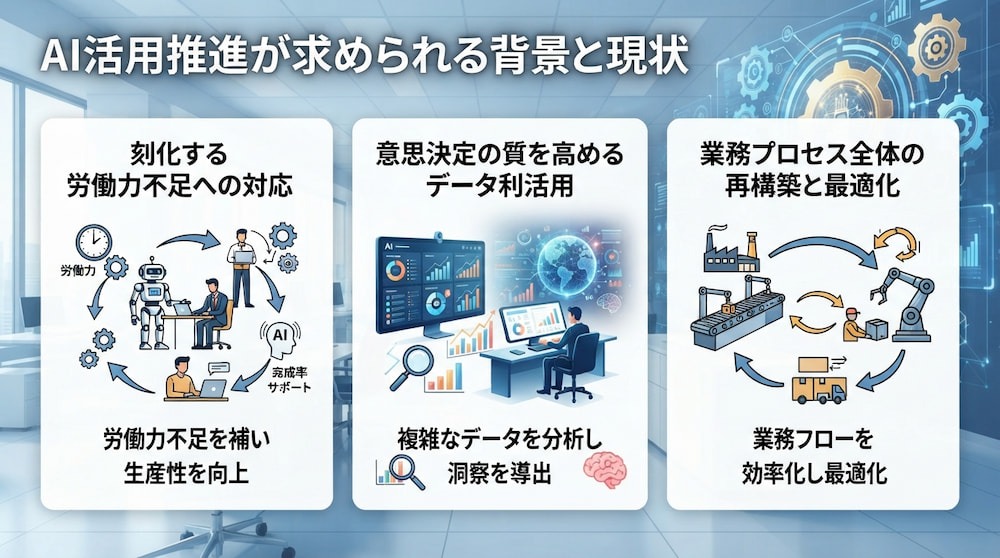
AI活用の推進は、もはや一部の先進企業だけの取り組みではなく、あらゆる組織にとって持続可能性を左右する重要な戦略となっています。まずは、なぜ今これほどまでにAIの導入が急がれているのか、その背景を整理しましょう。
✔️深刻化する労働力不足への対応
少子高齢化に伴う生産年齢人口の減少は、多くの企業にとって深刻な課題です。
特に、
- 専門性の高い業務
- 膨大な事務作業を抱える現場
などでは、限られたスタッフだけで業務品質を維持することが難しくなっています。
AIを導入し、これまで人間が行っていた単純作業や初期段階のデータ処理を自動化することで、限られた人的リソースをより付加価値の高い業務に集中させられます。AIの活用は、業務効率化だけでなく、労働力不足への対応にもつながります。
✔️意思決定の質を高めるデータ利活用
現代のビジネス環境では、日々大量のデータが蓄積されています。
しかし、蓄積したデータを十分に活用できていない企業も少なくありません。AIは、人間だけでは処理が難しい膨大な非構造化データを分析し、重要な傾向やインサイトを抽出できます。経験や勘に頼った意思決定にAIによるデータ分析を取り入れることで、予測精度を高め、より精度の高い戦略を立てやすくなります。つまり、AIによるデータ活用は、迅速かつ的確な意思決定を支え、競争力の向上にもつながります。
✔️業務プロセス全体の再構築と最適化
AIの活用は、既存の作業を置き換えるだけでなく、業務プロセスそのものを見直すことにも役立ちます。例えば、これまでは
- 「検索」
- 「整理」
- 「要約」
- 「共有」
と複数のステップに分かれていた作業を、AIを活用して一連の処理として自動化できます。
このように業務全体の流れをAIを前提に再設計(BPR)することで、リードタイムを短縮し、転記・入力などの人的ミスも減らせます。
🚀Yoomは組織のAI活用を自動化できます
AIを活用した業務効率化を推進する際、複数のツールを連携させたり、ツール間でデータを受け渡したりすることが課題になりやすいです。請求書業務や顧客管理などの定型作業を効率化できる一方で、データの転記やファイル名の付け替えといった細かな手作業も発生します。
こうした課題もYoomなら解決できます!Yoomを活用することで、請求書処理や顧客管理などに伴う転記・通知といった関連作業を自動化し、戦略策定や企画立案などの業務に集中しやすくなります。
「これなら自分でもできそう!」と感じた方は、ぜひ以下からYoomを試してみてください。


以下は、すぐに開始できるテンプレートです👀
 業務プロセス整理エージェント
マニュアルや手順書をもとに業務をタスク単位へ整理・見える化するAIワーカーです。情報が散在していてタスクの粒度や全体像がつかみにくい場合でも、業務分類・作業内容・担当者などの要素を抽出・整理しながら不明点はユーザーに確認して進めるため、業務の属人化解消や引き継ぎをスムーズにしたい方におすすめです。
試してみる
■概要資料をもとに、業務内容や担当者、作業頻度、工数などを整理するAIワーカーです。資料だけではわからないことがあれば、その都度確認しながら業務をまとめてくれます。
■AIワーカーの設定方法チャットで指示を出すだけで自社の運用に合わせて自動で設定・アップデートされていきます。まずは、AIワーカーが処理を正しく実行できるよう「スキル」と「使用ツール」をカスタマイズしましょう。- 「スキル」とは:
AIワーカーが処理を行うための手順書です。詳しい設定方法は「【AIワーカー】スキル(旧マニュアル)の作成方法」をご参照ください。 - 「使用ツール」とは:
AIワーカーが処理を行う際に使用するツールです。自社で普段使っているツールをAIに指示するだけで、データの取得先や出力先を自由に組み替えることができます。
AIワーカーの基本設定については「【AIワーカー】基本的な設定方法」 でもご確認いただけます。
■注意事項- AIワーカーの同時実行数・作成可能なAIワーカー数・利用可能なAIモデルはご契約中のプランによって異なります。
- AIワーカー内でご利用いただけるアプリやオペレーション等はフローボットの利用制限と同様です。
- AIワーカーは、テスト実行でも本番実行と同様にタスクを消費しますのでご注意ください。詳細は「【AIワーカー】タスク実行数の計算方法」をご参照ください。


 商談解析・CRM登録サポーター
商談メモや文字起こしから重要項目を抽出し、HubSpotへ自動登録するAIワーカーです。情報の構造化やフィールドセールスへの共有をスムーズに行えるため、入力作業の負担を軽減し、商談精度の向上や営業部門の業務効率化を図りたい方におすすめです。
試してみる
■概要商談後の議事録作成やCRMへの入力作業は、営業担当者にとって大きな負担になりがちです。また、情報の抜け漏れや共有の遅れが、その後のフィールドセールスへのスムーズな引き継ぎを妨げる要因になることも少なくありません。このAIワーカーは、商談メモや架電の文字起こしデータから、BANT条件などの重要項目を自ら抽出・構造化し、HubSpotへ自動で登録します。さらに、フィールドセールス向けに最適化された要約を作成してSlackで報告するため、情報の構造化とシームレスな連携を同時に実現し、営業部門全体の業務効率を向上させます。
■このAIワーカーをおすすめする方- 商談後のHubSpotへの入力作業を効率化し、商談そのものに集中したいインサイドセールスの方
- BANT条件などの重要項目の漏れを防ぎ、精度の高い情報をフィールドセールスに引き継ぎたい営業マネージャーの方
- SlackとHubSpotを連携させ、営業情報の共有をスムーズにしたいチームリーダーの方
■AIワーカー設定の流れ- まず最初に、AIワーカーの「名前」や「役割」などの基本設定を行います。
- 次に、AIワーカー内で使用するSlackやHubSpotをYoomと連携し、必要なアクションを設定します。普段お使いの他のCRMアプリなどに変更することも可能です。
- 最後に、AIワーカーへの指示書である「スキル」を、自社のヒアリング項目や運用ルールに合わせて作成・編集します。
■このAIワーカーのカスタムポイント- スキル内の「#必須ヒアリング項目」という項目に、自社で重視しているヒアリング基準を具体的に設定してください。これにより、AIが特定の情報をより正確に抽出し、HubSpotの適切なフィールドへ登録できるようになります。
- スキル内の「引き継ぎ用要約コメント」の構成を調整することで、自社のフィールドセールスが最も必要とする形式で情報を届けることが可能です。
- HubSpotのアクションにおいて、登録対象のオブジェクト(コンタクト、会社、取引など)を自社の運用に合わせて任意に設定してください。
■注意事項- Slack、HubSpotとYoomを連携してください。
- AIワーカーの基本設定は「【AIワーカー】基本的な設定方法」をご参照ください。
- AIワーカーの同時実行数・作成可能なAIワーカー数・利用可能なAIモデルはご契約中のプランによって異なります。
- AIワーカー内でご利用いただけるアプリやオペレーション等はフローボットの利用制限と同様です。
- AIワーカーは、テスト実行でも本番実行と同様にタスクを消費しますのでご注意ください。詳細は「【AIワーカー】タスク実行数の計算方法」をご参照ください。
- AIワーカーはスキルを詳細に設定することで適切な処理を実行しやすくなります。詳細は「【AIワーカー】マニュアルの作成方法」をご参照ください。
マニュアルや手順書をもとに業務をタスク単位へ整理・見える化するAIワーカーです。情報が散在していてタスクの粒度や全体像がつかみにくい場合でも、業務分類・作業内容・担当者などの要素を抽出・整理しながら不明点はユーザーに確認して進めるため、業務の属人化解消や引き継ぎをスムーズにしたい方におすすめです。
- 「スキル」とは:
AIワーカーが処理を行うための手順書です。詳しい設定方法は「【AIワーカー】スキル(旧マニュアル)の作成方法」をご参照ください。 - 「使用ツール」とは:
AIワーカーが処理を行う際に使用するツールです。自社で普段使っているツールをAIに指示するだけで、データの取得先や出力先を自由に組み替えることができます。
- AIワーカーの同時実行数・作成可能なAIワーカー数・利用可能なAIモデルはご契約中のプランによって異なります。
- AIワーカー内でご利用いただけるアプリやオペレーション等はフローボットの利用制限と同様です。
- AIワーカーは、テスト実行でも本番実行と同様にタスクを消費しますのでご注意ください。詳細は「【AIワーカー】タスク実行数の計算方法」をご参照ください。
商談メモや文字起こしから重要項目を抽出し、HubSpotへ自動登録するAIワーカーです。情報の構造化やフィールドセールスへの共有をスムーズに行えるため、入力作業の負担を軽減し、商談精度の向上や営業部門の業務効率化を図りたい方におすすめです。
- 商談後のHubSpotへの入力作業を効率化し、商談そのものに集中したいインサイドセールスの方
- BANT条件などの重要項目の漏れを防ぎ、精度の高い情報をフィールドセールスに引き継ぎたい営業マネージャーの方
- SlackとHubSpotを連携させ、営業情報の共有をスムーズにしたいチームリーダーの方
- まず最初に、AIワーカーの「名前」や「役割」などの基本設定を行います。
- 次に、AIワーカー内で使用するSlackやHubSpotをYoomと連携し、必要なアクションを設定します。普段お使いの他のCRMアプリなどに変更することも可能です。
- 最後に、AIワーカーへの指示書である「スキル」を、自社のヒアリング項目や運用ルールに合わせて作成・編集します。
- スキル内の「#必須ヒアリング項目」という項目に、自社で重視しているヒアリング基準を具体的に設定してください。これにより、AIが特定の情報をより正確に抽出し、HubSpotの適切なフィールドへ登録できるようになります。
- スキル内の「引き継ぎ用要約コメント」の構成を調整することで、自社のフィールドセールスが最も必要とする形式で情報を届けることが可能です。
- HubSpotのアクションにおいて、登録対象のオブジェクト(コンタクト、会社、取引など)を自社の運用に合わせて任意に設定してください。
- Slack、HubSpotとYoomを連携してください。
- AIワーカーの基本設定は「【AIワーカー】基本的な設定方法」をご参照ください。
- AIワーカーの同時実行数・作成可能なAIワーカー数・利用可能なAIモデルはご契約中のプランによって異なります。
- AIワーカー内でご利用いただけるアプリやオペレーション等はフローボットの利用制限と同様です。
- AIワーカーは、テスト実行でも本番実行と同様にタスクを消費しますのでご注意ください。詳細は「【AIワーカー】タスク実行数の計算方法」をご参照ください。
- AIワーカーはスキルを詳細に設定することで適切な処理を実行しやすくなります。詳細は「【AIワーカー】マニュアルの作成方法」をご参照ください。
🛠️AI活用を推進する3つのステップ
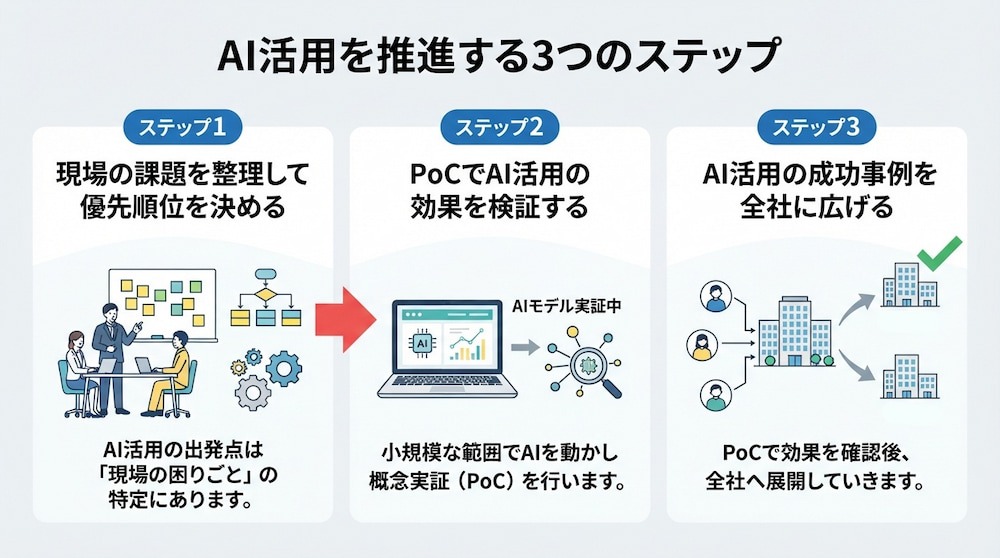
AI活用を一部の試みで終わらせず、組織全体に広げていくためには、着実なステップを踏むことが重要です。
ステップ1:現場の課題を整理して優先順位を決める
AI活用の出発点は、技術の導入ではなく「現場の困りごと」の特定にあります。
現場の社員が日々感じている
💭「この入力作業さえなければ」
💭「情報の検索に時間がかかりすぎる」
といった不満を丁寧にヒアリングし、リストアップしましょう。その中から、
- 自動化による時間削減効果が大きいもの
- ミスによるリスクが高いもの
を優先順位の高いプロジェクトとして選定します。現場がメリットを実感しやすい箇所から着手することが、その後の協力体制を築く上で非常に重要です。
ステップ2:PoCでAI活用の効果を検証する
優先順位が決まったら、まずは小規模な範囲で実際にAIを動かしてみる概念実証(PoC)を行います。ここでのポイントは、短期間で具体的な成果を確認できるよう、検証の範囲(スコープ)を絞り込むことです。
- 期待通りの精度が出るか
- 既存の業務フローと矛盾しないか
を確認し、課題が見つかれば修正します。「完璧なシステム」を時間をかけて構築するよりも、短期間で試して改善を繰り返す進め方が、AIプロジェクトの成功につながります。
👉あわせて読みたい
・Google Meetで会議を文字起こし!議事録作成を自動化する方法
ステップ3:AI活用の成功事例を全社に広げる
PoCで効果が確認できたら、成功事例を他の部署や拠点にも展開していきます。
この段階では、
- 全社的なAI基盤の整備
- 利用状況を確認できるダッシュボードの構築
など、組織全体のガバナンスを考慮した体制づくりが必要です。
また、AIによって削減された時間をどのような付加価値の高い業務に使ったのかを定量・定性の両面から評価し、経営層や現場へ共有します。こうした効果を共有することで、さらなる投資やAI活用の拡大を進めやすくなります。
⚖️AI活用を推進するためのガバナンス
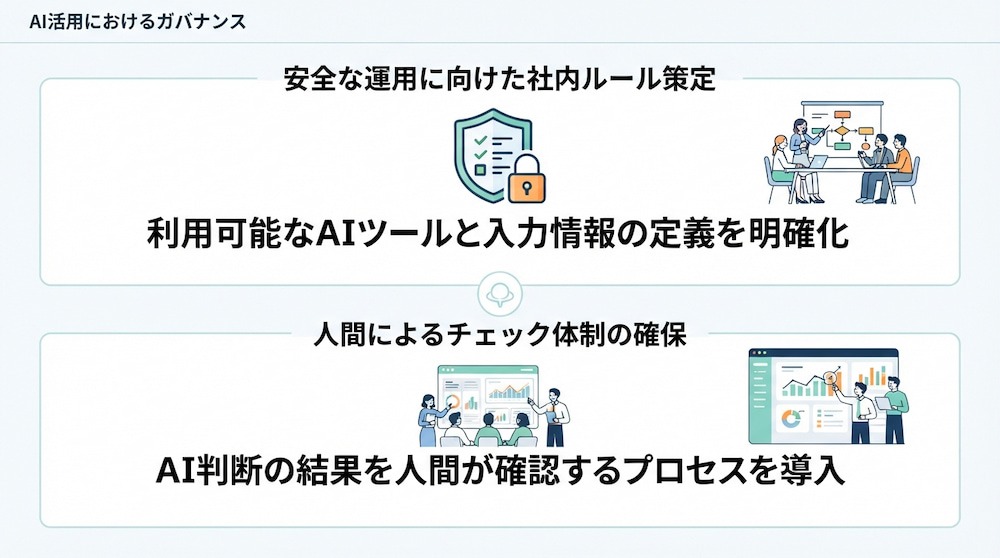
AIの利便性を活かす一方で、セキュリティや倫理的なリスクへの対策も必要です。
組織全体で安心してAIを活用するためには、明確なルールを定め、適切に管理する仕組みを整えることが重要です。
▼安全な運用に向けた社内ルール策定
AI利用におけるリスクを抑えるためには、利用可能なツールや、入力して良い情報の定義を明確にした「AI利用ガイドライン」の策定が不可欠です。
- 機密情報や個人情報の取り扱い
- 生成AIへの入力や生成物の利用に関する著作権確認プロセス
など、現場の担当者が判断しやすい具体的なルールを整備しましょう。
また、ルールは一度作って終わりではなく、技術の進化や法規制の変化に合わせて定期的にアップデートしていく柔軟な体制も求められます。
▼人間によるチェック体制の確保
AIが生成するアウトプットには、常に「ハルシネーション(もっともらしい嘘)」やバイアスのリスクがあります。そのため、重要な意思決定や顧客への回答など、誤りが大きな影響を与える処理では、人間が内容を確認する「Human-in-the-Loop」の仕組みを、リスクに応じて取り入れることが重要です。
万が一、AIの判断によって不利益が生じた場合に、なぜその結論に至ったのかを組織として説明できる体制を整えておくことも、社会的責任を果たす上で重要です。AIの判断をそのまま採用するのではなく、人間が確認・管理できるプロセスを整備する必要があります。
👉あわせて読みたい
💡業界別にみるAI活用のポイント
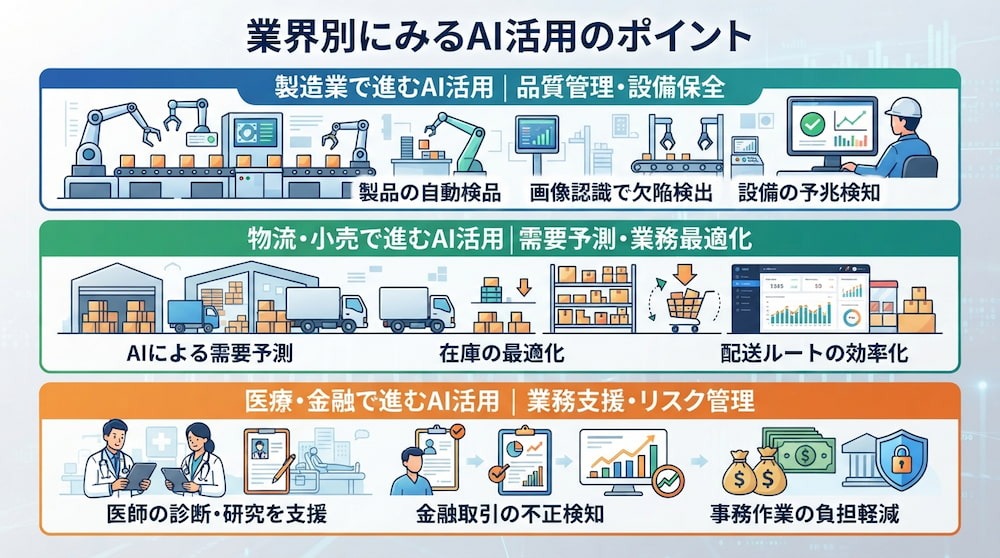
AIの活用方法は業界によって多岐にわたりますが、共通しているのは「定型業務の自動化」から「高度な判断支援」へと段階的に進んでいる点です。
製造業で進むAI活用|品質管理・設備保全
製造業では、画像認識AIを用いた検品作業の自動化が進んでおり、さらに「予兆検知」への活用も広がっています。センサーデータや稼働ログをAIが継続的に分析し、故障につながる兆候を検出してメンテナンス時期を提案することで、ラインの停止を防ぎます。
また、熟練技能者のノウハウをAIに学習させ、若手社員の判断を支援する仕組みも導入されています。これにより、技術承継を支援し、生産現場の安定稼働を実現することが期待されています。
物流・小売で進むAI活用|需要予測・業務最適化
変動の激しい物流・小売業界では、AIによる需要予測が活用されています。
過去の販売データに、
- 気象情報
- イベント情報
などの外部要因を加えてAIが分析することで、適正な発注量の算出や人員配置の最適化が可能になります。過剰在庫による廃棄ロスを削減し、急な需要増にも対応しやすくなることで、利益の改善が期待できます。さらに、配送ルートの最適化にAIを活用することで、燃料コストの削減と配達時間の短縮を同時に実現する事例も増えています。
医療・金融で進むAI活用|業務支援・リスク管理
高い正確性が求められる医療や金融の現場でも、AIの活用が進んでいます。
金融分野では、
- 膨大な取引データから不正利用のパターンを検知するリスク管理
- 顧客の属性に合わせた資産運用の提案
などに活用されています。
医療分野では、症例データや文献の検索をAIが補助することで、医師の診断や研究を支援し、事務作業の負担を軽減しています。
🤖AIエージェントで業務を自律化する
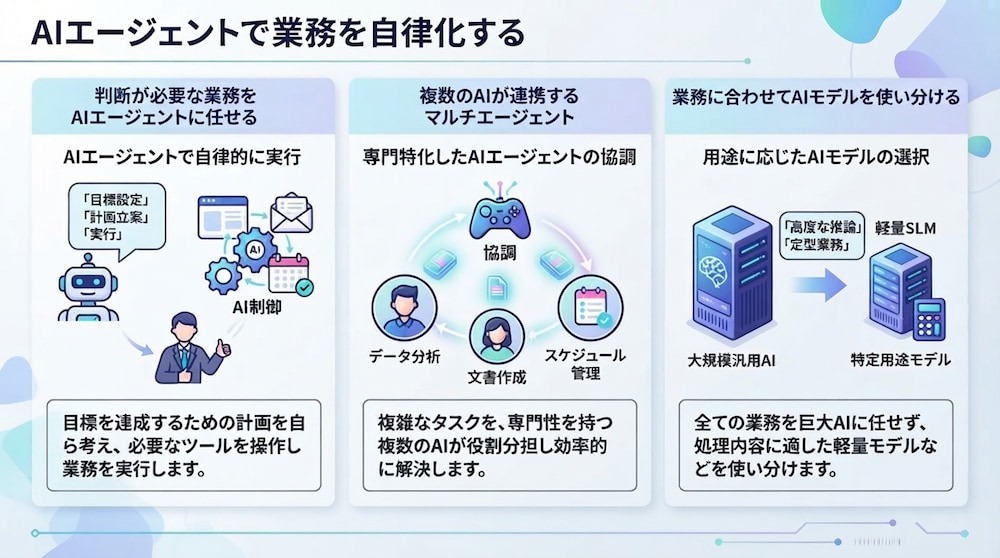
これまでのAI活用が「指示に対して回答を出す」ことだったのに対し、これからは「目標に対して自ら考え、行動する」AIエージェントの活用が広がりつつあります。
▼判断が必要な業務をAIエージェントに任せる
AIエージェントは、あらかじめ与えられた役割や目標に基づき、必要な手順を計画し、ツールやアプリを使って実行する仕組みです。
例えば、
期限が近い未払いの請求書があれば、担当者にリマインドし、返信がなければ催促メールの下書きを作成する
といった、文脈を汲み取った判断が必要な業務までを任せることができます。あらかじめ定義した手順を繰り返し実行するRPAと比べ、AIエージェントは、状況に応じた手順の選択や自然言語による指示への対応を取り入れやすい点に特徴があります。
👉関連ガイド
・AIエージェントで未払い判定&自動通知!支払期日のリマインド効率化術
・AIエージェントでヘルススコア管理を自動化する方法|定性分析を自動化して顧客の離脱兆候を逃さない
▼複数のAIが連携するマルチエージェント
一つの複雑なタスクを、それぞれ専門性を持った複数のAIエージェントが分担して解決する手法も登場しています。
- 「リサーチ担当」
- 「構成案作成担当」
- 「校閲担当」
といった具合に、役割の異なるAIが互いのアウトプットをチェックし合いながら作業を進めることで、複雑な業務を整理し、単一のAIでは対応しにくいタスクにも効率的に取り組めます。
▼業務に合わせてAIモデルを使い分ける
すべての業務を大規模な汎用AIに任せるのではなく、処理内容や求められる性能に応じて、軽量なAI(SLM:Small Language Models)や特定用途向けのモデルを選ぶ方法も広がっています。
- 社内規定の検索→検索連携や社内文書の処理に適したモデル
- プログラミング支援→コード生成に強いモデル
といったように組み合わせることで、回答精度とコスト、処理速度のバランスを調整できます。業務ごとに適したAIを選択することで、組織全体のAIインフラを効率的に運用できます。
⚡YoomでAI活用をさらに推進する
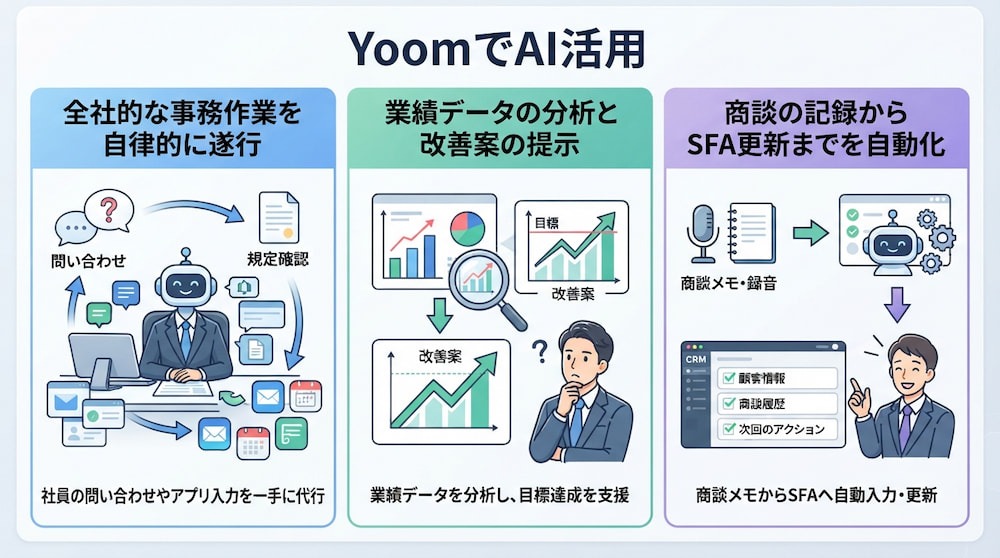
ここでは、組織の課題解決に直結する、AIワーカーを活用した具体的な自動化テンプレートを紹介します。
💡AIワーカーとは:自律的に仕事を行う、いわば「自分専用のAI社員」です。
▼全社的な事務作業を自律的に遂行
社員からの問い合わせ対応や、社内規定の確認、さらには各種アプリへの入力代行までを一手に引き受ける「コンシェルジュ」としての活用です。
例えば、
「〇〇さんに明日の会議の資料を送っておいて」
と指示するだけで、AIが自ら判断し、必要なファイルを探してメールの下書き作成までを実行します。複数のアプリを横断する作業の負担を軽減したい組織に最適です。


 全社総合実務コンシェルジュ
チャットへの指示だけでAIが自ら判断し、GmailやGoogle スプレッドシート、freee会計など複数のアプリを横断して事務作業を自律的に遂行するAIワーカーです。報告や下書き作成を効率化し、現場業務や営業活動に専念できる環境を整えられるので、日々の細かな入力作業の負担を軽減したい方におすすめです。
試してみる
■概要日々の業務において、日報の作成や経費精算、見積書の下書き準備といった細かな事務作業が積み重なり、本来注力すべき現場業務や営業活動を圧迫していませんか?複数のアプリを使い分ける手間や、情報の入力作業は、積み重なると大きな業務負荷となります。このAIワーカーを活用すれば、チャットを通じて指示を出すだけで、AIが内容を自ら判断して適切な処理を実行します。Gmail、Google Drive、Google スプレッドシート、Googleドキュメント、freee会計といった複数のアプリを横断し、情報の抽出から下書き作成までを自律的に遂行するため、現場の業務効率をスムーズに高めることができます。
■このAIワーカーをおすすめする方- 現場での作業報告や在庫管理の更新を、チャットへの入力や音声だけで簡潔に終わらせたいと考えている現場担当者の方
- 領収書のデータ化やfreee会計への下書き登録を効率化し、経理処理の負担を軽減したい事務・経理担当者の方
- 商談後の見積書作成や送付メールの準備をスピードアップさせ、営業活動に専念したい営業担当者の方
■AIワーカー設定の流れ- AIワーカーの「名前」や「役割」などの基本設定を行います。
- AIワーカー内で使用するGmail、Google Drive、Google スプレッドシート、Googleドキュメント、freee会計をYoomとマイアプリ連携します。
- 現場の運用ルールや自社のフォーマットに合わせて、AIへの指示書となる「マニュアル」を編集・作成します。
- 使用するツールは、自社の環境に合わせて他のアプリへ自由に変更することも可能です。
■このAIワーカーのカスタムポイント- マニュアル内の「#専用の手順」項目を編集することで、自社独自の報告形式や計算ルールに基づいた処理が可能になります。
- Google スプレッドシートのアクションでは、自社で使用している在庫管理表やデータベースのIDを任意で設定してください。
- Google Driveのアクションにて保存先フォルダーを指定することで、作成された見積書などのドキュメントを適切な場所へ整理できます。
- マニュアル内の「#注意事項」に自社の確認フローを追記することで、AIが作成した下書きを誰が確認するかといったルールを明確に定義でき、精度の高い運用が実現します。
■注意事項- Gmail、Google Drive、Google スプレッドシート、Googleドキュメント、freee会計とYoomを連携してください。
- AIワーカーの基本設定は「【AIワーカー】基本的な設定方法」をご参照ください。
- AIワーカーの同時実行数・作成可能なAIワーカー数・利用可能なAIモデルはご契約中のプランによって異なります。
- AIワーカー内でご利用いただけるアプリやオペレーション等はフローボットの利用制限と同様です。
- AIワーカーは、テスト実行でも本番実行と同様にタスクを消費しますのでご注意ください。詳細は「【AIワーカー】タスク実行数の計算方法」をご参照ください。
- AIワーカーはマニュアルを詳細に設定することで適切な処理を実行しやすくなります。詳細は「【AIワーカー】マニュアルの作成方法」をご参照ください。
- AIワーカー内で20件を超える大容量データの取得やループ処理を行うと、タスクを著しく消費する可能性があるためご注意ください。
チャットへの指示だけでAIが自ら判断し、GmailやGoogle スプレッドシート、freee会計など複数のアプリを横断して事務作業を自律的に遂行するAIワーカーです。報告や下書き作成を効率化し、現場業務や営業活動に専念できる環境を整えられるので、日々の細かな入力作業の負担を軽減したい方におすすめです。
■このAIワーカーをおすすめする方
- 現場での作業報告や在庫管理の更新を、チャットへの入力や音声だけで簡潔に終わらせたいと考えている現場担当者の方
- 領収書のデータ化やfreee会計への下書き登録を効率化し、経理処理の負担を軽減したい事務・経理担当者の方
- 商談後の見積書作成や送付メールの準備をスピードアップさせ、営業活動に専念したい営業担当者の方
■AIワーカー設定の流れ
- AIワーカーの「名前」や「役割」などの基本設定を行います。
- AIワーカー内で使用するGmail、Google Drive、Google スプレッドシート、Googleドキュメント、freee会計をYoomとマイアプリ連携します。
- 現場の運用ルールや自社のフォーマットに合わせて、AIへの指示書となる「マニュアル」を編集・作成します。
- 使用するツールは、自社の環境に合わせて他のアプリへ自由に変更することも可能です。
■このAIワーカーのカスタムポイント
- マニュアル内の「#専用の手順」項目を編集することで、自社独自の報告形式や計算ルールに基づいた処理が可能になります。
- Google スプレッドシートのアクションでは、自社で使用している在庫管理表やデータベースのIDを任意で設定してください。
- Google Driveのアクションにて保存先フォルダーを指定することで、作成された見積書などのドキュメントを適切な場所へ整理できます。
- マニュアル内の「#注意事項」に自社の確認フローを追記することで、AIが作成した下書きを誰が確認するかといったルールを明確に定義でき、精度の高い運用が実現します。
■注意事項
- Gmail、Google Drive、Google スプレッドシート、Googleドキュメント、freee会計とYoomを連携してください。
- AIワーカーの基本設定は「【AIワーカー】基本的な設定方法」をご参照ください。
- AIワーカーの同時実行数・作成可能なAIワーカー数・利用可能なAIモデルはご契約中のプランによって異なります。
- AIワーカー内でご利用いただけるアプリやオペレーション等はフローボットの利用制限と同様です。
- AIワーカーは、テスト実行でも本番実行と同様にタスクを消費しますのでご注意ください。詳細は「【AIワーカー】タスク実行数の計算方法」をご参照ください。
- AIワーカーはマニュアルを詳細に設定することで適切な処理を実行しやすくなります。詳細は「【AIワーカー】マニュアルの作成方法」をご参照ください。
- AIワーカー内で20件を超える大容量データの取得やループ処理を行うと、タスクを著しく消費する可能性があるためご注意ください。
▼業績データの分析と改善案の提示
営業目標や営業実績のデータを定期的または所定のタイミングで取得し、目標との乖離を分析して、具体的な改善案の検討を支援します。
Google スプレッドシートやkintoneに蓄積されたデータを、設定した条件に基づいてAIが照合・分析することで、集計や状況把握にかかる負担を軽減できます。
 業績分析コンシェルジュ
Google スプレッドシートの目標データとkintoneの実績データを自律的に照合・分析し、改善案まで生成するAIワーカーです。自社の基準に基づいたボトルネック特定や対策立案を自動化できるため、業績管理におけるデータ集計の負担を軽減し、根拠のあるフィードバックを行いたい営業責任者におすすめです。
試してみる
■概要営業活動の業績管理や予実管理において、複数のツールからデータを集め、現状を分析して改善策を練る作業は、多忙な営業管理者や担当者にとって大きな負担となります。このAIワーカーは、Google スプレッドシートにある目標データと、kintoneに蓄積された営業実績データを自律的に照合し、現状の分析から具体的な改善案の生成までを担います。「量・質・スピード・規模」の4つの指標に基づき、自社の基準に沿ったボトルネックの特定と対策の立案までを行うため、データに基づいた自律的な営業推進をサポートします。
■このAIワーカーをおすすめする方- kintone、Google スプレッドシートなど、複数のアプリにまたがる営業データの集計や分析に課題を感じている方
- 自社の分析指標に基づいたボトルネックの特定や、具体的な改善アクションの立案をより効率的に進めたいと考えている営業責任者の方
- 営業実績の推移を基に、根拠のあるフィードバックや改善提案をチームメンバーへコンスタントに提供したいチームリーダーの方
■AIワーカー設定の流れ- AIワーカーの名前や説明、AIモデルの選択など、基本的な設定を行います。
- AIワーカー内で使用するGoogle スプレッドシート、kintoneをマイアプリ登録し、必要なアクションを連携します。
- AIワーカーが参照する目標データの範囲や、分析に使用する自社独自の判定基準を「スキル」に記述します。
※使用するアプリやスキルの内容は、自社の運用フローや管理項目に合わせて柔軟に変更・調整が可能です。
■このAIワーカーのカスタムポイント- スキル内の「#分析・改善提案の基準」にある、乖離率や停滞案件の定義などの数値を自社の運用ルールに合わせて変更してください。これにより、自社の目標水準に合わせた精度の高い改善提案が得られます。
- スキル内の「#アプリ個別設定」にて、kintoneのアプリIDの検索条件などを設定してください。自社で利用している独自のフィールドコードを指定することで、正確な実績データの抽出が可能になります。
- レポートの出力先をカスタマイズすることで、Google スプレッドシート以外にも、自社で利用しているチャットツール等へ分析結果を届けるといった運用への調整も可能です。
■注意事項- Google スプレッドシート、kintoneとYoomを連携してください。
- kintoneはミニプラン以上でご利用いただけるアプリとなっております。フリープラン・パーソナルプランの場合は設定しているフローボットのオペレーションやデータコネクトはエラーとなりますので、ご注意ください。
- ミニプラン・チームプラン・サクセスプランなどの有料プランは、2週間の無料トライアルを行うことが可能です。無料トライアル中には制限対象のアプリを使用することができます。詳しくは、料金プランのページをご参照ください。
- AIワーカーの基本設定は「【AIワーカー】基本的な設定方法」をご参照ください。
- AIワーカーの同時実行数・作成可能なAIワーカー数・利用可能なAIモデルはご契約中のプランによって異なります。
- AIワーカー内でご利用いただけるアプリやオペレーション等はフローボットの利用制限と同様です。
- AIワーカーは、テスト実行でも本番実行と同様にタスクを消費しますのでご注意ください。詳細は「【AIワーカー】タスク実行数の計算方法」をご参照ください。
- AIワーカーはスキルを詳細に設定することで適切な処理を実行しやすくなります。詳細は「【AIワーカー】スキル(旧マニュアル)の作成方法」をご参照ください。
Google スプレッドシートの目標データとkintoneの実績データを自律的に照合・分析し、改善案まで生成するAIワーカーです。自社の基準に基づいたボトルネック特定や対策立案を自動化できるため、業績管理におけるデータ集計の負担を軽減し、根拠のあるフィードバックを行いたい営業責任者におすすめです。
- kintone、Google スプレッドシートなど、複数のアプリにまたがる営業データの集計や分析に課題を感じている方
- 自社の分析指標に基づいたボトルネックの特定や、具体的な改善アクションの立案をより効率的に進めたいと考えている営業責任者の方
- 営業実績の推移を基に、根拠のあるフィードバックや改善提案をチームメンバーへコンスタントに提供したいチームリーダーの方
- AIワーカーの名前や説明、AIモデルの選択など、基本的な設定を行います。
- AIワーカー内で使用するGoogle スプレッドシート、kintoneをマイアプリ登録し、必要なアクションを連携します。
- AIワーカーが参照する目標データの範囲や、分析に使用する自社独自の判定基準を「スキル」に記述します。
■このAIワーカーのカスタムポイント
- スキル内の「#分析・改善提案の基準」にある、乖離率や停滞案件の定義などの数値を自社の運用ルールに合わせて変更してください。これにより、自社の目標水準に合わせた精度の高い改善提案が得られます。
- スキル内の「#アプリ個別設定」にて、kintoneのアプリIDの検索条件などを設定してください。自社で利用している独自のフィールドコードを指定することで、正確な実績データの抽出が可能になります。
- レポートの出力先をカスタマイズすることで、Google スプレッドシート以外にも、自社で利用しているチャットツール等へ分析結果を届けるといった運用への調整も可能です。
- Google スプレッドシート、kintoneとYoomを連携してください。
- kintoneはミニプラン以上でご利用いただけるアプリとなっております。フリープラン・パーソナルプランの場合は設定しているフローボットのオペレーションやデータコネクトはエラーとなりますので、ご注意ください。
- ミニプラン・チームプラン・サクセスプランなどの有料プランは、2週間の無料トライアルを行うことが可能です。無料トライアル中には制限対象のアプリを使用することができます。詳しくは、料金プランのページをご参照ください。
- AIワーカーの基本設定は「【AIワーカー】基本的な設定方法」をご参照ください。
- AIワーカーの同時実行数・作成可能なAIワーカー数・利用可能なAIモデルはご契約中のプランによって異なります。
- AIワーカー内でご利用いただけるアプリやオペレーション等はフローボットの利用制限と同様です。
- AIワーカーは、テスト実行でも本番実行と同様にタスクを消費しますのでご注意ください。詳細は「【AIワーカー】タスク実行数の計算方法」をご参照ください。
- AIワーカーはスキルを詳細に設定することで適切な処理を実行しやすくなります。詳細は「【AIワーカー】スキル(旧マニュアル)の作成方法」をご参照ください。
▼商談データを分析し、売上予測レポートを自動作成・通知
SalesforceなどのSFAに蓄積された商談データをAIが分析し、売上予測やリスク案件の検知、レポート作成までを自動化します。分析結果はGoogle スプレッドシートに自動反映し、Slackへ通知することも可能です。手作業でのデータ集計やレポート更新の負担を減らし、最新の商談状況をもとにした迅速な意思決定を支援したい企業におすすめです。
■概要営業活動において、最新の商談状況に基づいた精度の高い売上予測やリスク案件の把握は欠かせませんが、会議のたびに手動でデータを集計し、レポートを更新するのは大きな負担ではないでしょうか。このワークフローを活用すれば、Salesforceの商談データを定期的に取得し、AIによる高度な分析からGoogle スプレッドシートのレポート更新、Slackへの通知までを自動化できます。これにより、常に最新の分析結果をチームへ共有し、迅速な意思決定を支援する環境が整います。
■このテンプレートをおすすめする方- Salesforceに蓄積された商談データを活用し、精度の高い売上予測を自動で算出したい営業責任者の方
- 会議の前に手動でグラフやレポートを更新する作業を効率化し、分析業務に集中したい営業事務の方
- リスク案件の検知を自動化することで、早期の対策を講じたいと考えているチームマネージャーの方
■このテンプレートを使うメリット- Salesforceから最新の商談データを自動で取得しAIが分析するため、手作業による集計ミスを防ぎ、精度の高い売上予測を実現します。
- 分析結果をGoogle スプレッドシートへ自動反映し、Slackへ即座に通知するため、報告資料の作成や共有に費やす時間を短縮できます。
■フローボットの流れ- はじめに、Salesforce、Google スプレッドシート、SlackをYoomと連携します。
- 次に、トリガーで、Yoomの「スケジュールトリガー」を選択し、フローを起動させる曜日や時間を設定します。
- 次に、商談データを分析して売上予測やリスク検知、レポート更新を行うためのスキルを作成し、Salesforce、Google スプレッドシート、Slackのアクションを使用ツールとして設定します。
- 最後に、オペレーションで、Slackの「チャンネルにメッセージを送る」アクションを設定し、分析結果の要約とレポートのURLを通知します。
※「トリガー」:フロー起動のきっかけとなるアクション、「オペレーション」:トリガー起動後、フロー内で処理を行うアクション
■このワークフローのカスタムポイント- Salesforceの検索条件を調整することで、特定の部署や特定のフェーズにある商談のみを分析対象にすることが可能です。
- Google スプレッドシートの書き込み先を指定し、既存の管理表やダッシュボードに合わせてデータを反映させるよう設定してください。
- Slackの通知先を営業チャネルやマネージャー個人に設定するなど、目的に応じて柔軟に通知先を変更できます。
■注意事項- Salesforce、Google スプレッドシート、SlackのそれぞれとYoomを連携してください。
- Salesforceはミニプラン以上でご利用いただけるアプリとなっております。フリープラン・パーソナルプランの場合は設定しているフローボットのオペレーションやデータコネクトはエラーとなりますので、ご注意ください。
- ミニプラン・チームプラン・サクセスプランなどの有料プランは、2週間の無料トライアルを行うことが可能です。無料トライアル中には制限対象のアプリを使用することができます。
- AIワーカー内で使用するツール(アプリ)についてもマイアプリ連携が必要です。
- AIワーカーの基本設定は「【AIワーカー】基本的な設定方法」をご参照ください。
- AIワーカーの同時実行数・作成可能なAIワーカー数・利用可能なAIモデルはご契約中のプランによって異なります。
- AIワーカー内でご利用いただけるアプリやオペレーション等はフローボットの利用制限と同様です。
- AIワーカーは、テスト実行でも本番実行と同様にタスクを消費しますのでご注意ください。詳細は「【AIワーカー】タスク実行数の計算方法」ご参照ください。
- AIワーカーはスキルを詳細に設定することで適切な処理を実行しやすくなります。詳細は「【AIワーカー】マニュアルの作成方法」をご参照ください。

- Salesforceに蓄積された商談データを活用し、精度の高い売上予測を自動で算出したい営業責任者の方
- 会議の前に手動でグラフやレポートを更新する作業を効率化し、分析業務に集中したい営業事務の方
- リスク案件の検知を自動化することで、早期の対策を講じたいと考えているチームマネージャーの方
- Salesforceから最新の商談データを自動で取得しAIが分析するため、手作業による集計ミスを防ぎ、精度の高い売上予測を実現します。
- 分析結果をGoogle スプレッドシートへ自動反映し、Slackへ即座に通知するため、報告資料の作成や共有に費やす時間を短縮できます。
- はじめに、Salesforce、Google スプレッドシート、SlackをYoomと連携します。
- 次に、トリガーで、Yoomの「スケジュールトリガー」を選択し、フローを起動させる曜日や時間を設定します。
- 次に、商談データを分析して売上予測やリスク検知、レポート更新を行うためのスキルを作成し、Salesforce、Google スプレッドシート、Slackのアクションを使用ツールとして設定します。
- 最後に、オペレーションで、Slackの「チャンネルにメッセージを送る」アクションを設定し、分析結果の要約とレポートのURLを通知します。
■このワークフローのカスタムポイント
- Salesforceの検索条件を調整することで、特定の部署や特定のフェーズにある商談のみを分析対象にすることが可能です。
- Google スプレッドシートの書き込み先を指定し、既存の管理表やダッシュボードに合わせてデータを反映させるよう設定してください。
- Slackの通知先を営業チャネルやマネージャー個人に設定するなど、目的に応じて柔軟に通知先を変更できます。
- Salesforce、Google スプレッドシート、SlackのそれぞれとYoomを連携してください。
- Salesforceはミニプラン以上でご利用いただけるアプリとなっております。フリープラン・パーソナルプランの場合は設定しているフローボットのオペレーションやデータコネクトはエラーとなりますので、ご注意ください。
- ミニプラン・チームプラン・サクセスプランなどの有料プランは、2週間の無料トライアルを行うことが可能です。無料トライアル中には制限対象のアプリを使用することができます。
- AIワーカー内で使用するツール(アプリ)についてもマイアプリ連携が必要です。
- AIワーカーの基本設定は「【AIワーカー】基本的な設定方法」をご参照ください。
- AIワーカーの同時実行数・作成可能なAIワーカー数・利用可能なAIモデルはご契約中のプランによって異なります。
- AIワーカー内でご利用いただけるアプリやオペレーション等はフローボットの利用制限と同様です。
- AIワーカーは、テスト実行でも本番実行と同様にタスクを消費しますのでご注意ください。詳細は「【AIワーカー】タスク実行数の計算方法」ご参照ください。
- AIワーカーはスキルを詳細に設定することで適切な処理を実行しやすくなります。詳細は「【AIワーカー】マニュアルの作成方法」をご参照ください。
📝まとめ
AI活用の推進は、一朝一夕に成し遂げられるものではありません。しかし、現場の課題に寄り添い、ガバナンスを効かせた上で段階的に導入を進めることで、業務効率化や品質向上などの成果につなげやすくなります。大きな変革を目指しつつも、最初の一歩は小さく始めることが肝要です。
また、AIを「パートナー」として捉えるためのリテラシー教育を行い、技術の進化に合わせて運用を継続的にアップデートしていく体制を整えることが、持続的な競争力の源泉となります!
🏁Yoomでできること
AI活用を自社だけで進めるのは、設定の手間や専門知識の不足など、多くのハードルがありますね。そんな問題もYoomなら解決できます!Yoomを活用することで、複雑なプログラミングを抑えながら、利用中のアプリとAIを組み合わせ、自社の業務に合わせた「AIワーカー」を構築できます。
- データの転記
- 情報整理
- リサーチ
などの作業を自動化し、創造的な業務に時間を振り向けやすい環境を整えられます。
少しでも興味を持たれた方は、ぜひ以下から無料で体験してみてください!

 経営分析アシスタント
PDFの営業実績資料から情報を読み取り、Googleドキュメントで経営分析レポートを作成するAIワーカーです。資料解析からレポート生成まで自律的に実行することで、分析業務の効率化と迅速な意思決定を支援します。報告業務の負担を軽減し、質の高いレポートを素早く作成したい方におすすめです。
試してみる
■概要営業実績の管理において、PDF資料からのデータ抽出や分析レポートの作成に多大な時間を費やしていませんか?数値の集計だけでなく、現場の定性的なコメントを読み解き、経営判断に役立つ形式にまとめる作業は担当者にとって大きな負担となります。このAIワーカーを活用すれば、PDF形式の営業実績資料から必要な情報を自ら読み取り、定義されたルールに基づいた経営分析レポートをGoogleドキュメントで作成します。資料の解析からレポートの生成までを自律的に実行するため、分析業務の効率化と迅速な意思決定を強力にサポートします。
■このAIワーカーをおすすめする方- 営業実績の集計やレポート作成に追われており、本来の分析業務に集中したい経営企画担当者の方
- 拠点や部署から提出されるPDF資料の取りまとめと、Googleドキュメントへの転記作業を効率化したい管理職の方
- 現場の声を反映した質の高い経営レポートを、手間をかけずに素早く作成したいと考えている経営者の方
■AIワーカー設定の流れ- まず最初に、AIワーカーの「名前」や「役割」などの基本設定を行います。
- 次に、AIワーカー内で使用するGoogleドキュメントをYoomとマイアプリ連携し、アクションを設定します。
- 最後に、AIワーカーへの指示書である「マニュアル」を、自社の分析ルールやレポート形式に合わせて作成・編集します。
※なお、マニュアルの内容は企業や業務内容に合わせて自由に調整が可能です。また、使用ツールは普段お使いの他のアプリに変更して運用することもできます。
■このAIワーカーのカスタムポイント- マニュアル内の「#目標達成状況の判定」という項目に、自社のKPIに基づいた判定基準を設定してください。これにより、AIが実績値を正確に評価し、精度の高い分析結果を得られるようになります。
- マニュアル内の「#情報の重要度判定」に、経営層が重視する特定のキーワード(例:「競合」「不具合」など)を定義することで、リスクやチャンスを逃さず抽出することが可能です。
- マニュアル内の「#レポートのフォーマット」という項目に、自社の運用に合わせた出力構成を設定してください。必要な項目を指定することで、会議などでそのまま活用できる実務に即したレポートが作成されます。
■注意事項- GoogleドキュメントとYoomを連携してください。
- AIワーカーの基本設定は「【AIワーカー】基本的な設定方法」をご参照ください。
- AIワーカーの同時実行数・作成可能なAIワーカー数・利用可能なAIモデルはご契約中のプランによって異なります。
- AIワーカー内でご利用いただけるアプリやオペレーション等はフローボットの利用制限と同様です。
- AIワーカーは、テスト実行でも本番実行と同様にタスクを消費しますのでご注意ください。詳細は「【AIワーカー】タスク実行数の計算方法」ご参照ください。
- AIワーカーはマニュアルを詳細に設定することで適切な処理を実行しやすくなります。詳細は「【AIワーカー】マニュアルの作成方法」をご参照ください。
 AIコスト最適化アナリスト
Notionのガイドラインを参照し、プロンプトの添削や最適なAIモデルの見直し提案を自律的に行うAIワーカーです。精度を維持しながらトークン消費を抑制し、AIコストの最適化を支援します。自社の運用ルールに基づいた効率的なAI活用を徹底したいDX推進担当者やチームリーダーにおすすめです。
試してみる
■概要AIの利用が拡大する中、プロンプトの冗長な表現によるトークン消費の増加や、業務内容に対して必要以上の性能を持つモデルの利用によるコストの増大が課題となっています。このAIワーカーは、Notionに集約された自社ガイドラインを参照し、ユーザーから提供されたプロンプトや実行ログを自律的に分析します。ガイドラインに沿った最適なAIモデルの選定や、精度の維持とコスト削減を両立させるプロンプトの添削案を提案することで、自社の運用ルールに基づいたAIコストの最適化を支援します。
■このAIワーカーをおすすめする方- AIの利用コストを最適化し、自社ガイドラインに沿った効率的な運用を徹底したいと考えているDX推進担当者の方
- メンバーが作成したプロンプトの添削や、適切なAIモデルの選定に時間を取られているチームリーダーの方
- AIの活用精度を維持しながら、トークン消費の抑制やコスト削減をバランスよく実現したいと考えている実務担当者の方
■AIワーカー設定の流れ- AIワーカーの「名前」や「役割」などの基本設定を行います。
- 使用ツールとしてNotionを連携し、ガイドラインが格納されているページIDを指定します。Notion以外のツールを情報参照先として設定することも可能です。
- AIワーカーへの指示書である「スキル」を、自社のコスト管理方針やプロンプトの記述ルールに合わせて編集します。
- 必要に応じて、チャットUIでの回答形式や分析の観点を調整し、実務に即したアウトプットが得られるよう設定を完了させます。
■このAIワーカーのカスタムポイント- スキル内の「#手順」におけるNotionのページIDを、自社のガイドラインが記載されたページに変更してください。これにより、自社独自の運用ルールに基づいた分析が可能になります。
- 「改善案の策定」の項目に、自社で利用可能なAIモデルのリストや優先順位を追記することで、より具体的で実用的な代替案の提示が可能になります。
- 特定の表現の禁止や推奨される構成案をスキルに詳しく記載することで、Notionのガイドラインだけでは補いきれない自社ルールも反映でき、AIが自社の好むトーンやマナーを理解し、添削の精度が向上します。
■注意事項- NotionとYoomを連携してください。
- AIワーカーの基本設定は「【AIワーカー】基本的な設定方法」をご参照ください。
- AIワーカーの同時実行数・作成可能なAIワーカー数・利用可能なAIモデルはご契約中のプランによって異なります。
- AIワーカー内でご利用いただけるアプリやオペレーション等はフローボットの利用制限と同様です。
- AIワーカーは、テスト実行でも本番実行と同様にタスクを消費しますのでご注意ください。詳細は「【AIワーカー】タスク実行数の計算方法」をご参照ください。
- AIワーカーはスキルを詳細に設定することで適切な処理を実行しやすくなります。詳細は「【AIワーカー】マニュアルの作成方法」をご参照ください。
PDFの営業実績資料から情報を読み取り、Googleドキュメントで経営分析レポートを作成するAIワーカーです。資料解析からレポート生成まで自律的に実行することで、分析業務の効率化と迅速な意思決定を支援します。報告業務の負担を軽減し、質の高いレポートを素早く作成したい方におすすめです。
■このAIワーカーをおすすめする方
- 営業実績の集計やレポート作成に追われており、本来の分析業務に集中したい経営企画担当者の方
- 拠点や部署から提出されるPDF資料の取りまとめと、Googleドキュメントへの転記作業を効率化したい管理職の方
- 現場の声を反映した質の高い経営レポートを、手間をかけずに素早く作成したいと考えている経営者の方
■AIワーカー設定の流れ
- まず最初に、AIワーカーの「名前」や「役割」などの基本設定を行います。
- 次に、AIワーカー内で使用するGoogleドキュメントをYoomとマイアプリ連携し、アクションを設定します。
- 最後に、AIワーカーへの指示書である「マニュアル」を、自社の分析ルールやレポート形式に合わせて作成・編集します。
■このAIワーカーのカスタムポイント
- マニュアル内の「#目標達成状況の判定」という項目に、自社のKPIに基づいた判定基準を設定してください。これにより、AIが実績値を正確に評価し、精度の高い分析結果を得られるようになります。
- マニュアル内の「#情報の重要度判定」に、経営層が重視する特定のキーワード(例:「競合」「不具合」など)を定義することで、リスクやチャンスを逃さず抽出することが可能です。
- マニュアル内の「#レポートのフォーマット」という項目に、自社の運用に合わせた出力構成を設定してください。必要な項目を指定することで、会議などでそのまま活用できる実務に即したレポートが作成されます。
- GoogleドキュメントとYoomを連携してください。
- AIワーカーの基本設定は「【AIワーカー】基本的な設定方法」をご参照ください。
- AIワーカーの同時実行数・作成可能なAIワーカー数・利用可能なAIモデルはご契約中のプランによって異なります。
- AIワーカー内でご利用いただけるアプリやオペレーション等はフローボットの利用制限と同様です。
- AIワーカーは、テスト実行でも本番実行と同様にタスクを消費しますのでご注意ください。詳細は「【AIワーカー】タスク実行数の計算方法」ご参照ください。
- AIワーカーはマニュアルを詳細に設定することで適切な処理を実行しやすくなります。詳細は「【AIワーカー】マニュアルの作成方法」をご参照ください。
Notionのガイドラインを参照し、プロンプトの添削や最適なAIモデルの見直し提案を自律的に行うAIワーカーです。精度を維持しながらトークン消費を抑制し、AIコストの最適化を支援します。自社の運用ルールに基づいた効率的なAI活用を徹底したいDX推進担当者やチームリーダーにおすすめです。
■このAIワーカーをおすすめする方
- AIの利用コストを最適化し、自社ガイドラインに沿った効率的な運用を徹底したいと考えているDX推進担当者の方
- メンバーが作成したプロンプトの添削や、適切なAIモデルの選定に時間を取られているチームリーダーの方
- AIの活用精度を維持しながら、トークン消費の抑制やコスト削減をバランスよく実現したいと考えている実務担当者の方
■AIワーカー設定の流れ
- AIワーカーの「名前」や「役割」などの基本設定を行います。
- 使用ツールとしてNotionを連携し、ガイドラインが格納されているページIDを指定します。Notion以外のツールを情報参照先として設定することも可能です。
- AIワーカーへの指示書である「スキル」を、自社のコスト管理方針やプロンプトの記述ルールに合わせて編集します。
- 必要に応じて、チャットUIでの回答形式や分析の観点を調整し、実務に即したアウトプットが得られるよう設定を完了させます。
■このAIワーカーのカスタムポイント
- スキル内の「#手順」におけるNotionのページIDを、自社のガイドラインが記載されたページに変更してください。これにより、自社独自の運用ルールに基づいた分析が可能になります。
- 「改善案の策定」の項目に、自社で利用可能なAIモデルのリストや優先順位を追記することで、より具体的で実用的な代替案の提示が可能になります。
- 特定の表現の禁止や推奨される構成案をスキルに詳しく記載することで、Notionのガイドラインだけでは補いきれない自社ルールも反映でき、AIが自社の好むトーンやマナーを理解し、添削の精度が向上します。
■注意事項
- NotionとYoomを連携してください。
- AIワーカーの基本設定は「【AIワーカー】基本的な設定方法」をご参照ください。
- AIワーカーの同時実行数・作成可能なAIワーカー数・利用可能なAIモデルはご契約中のプランによって異なります。
- AIワーカー内でご利用いただけるアプリやオペレーション等はフローボットの利用制限と同様です。
- AIワーカーは、テスト実行でも本番実行と同様にタスクを消費しますのでご注意ください。詳細は「【AIワーカー】タスク実行数の計算方法」をご参照ください。
- AIワーカーはスキルを詳細に設定することで適切な処理を実行しやすくなります。詳細は「【AIワーカー】マニュアルの作成方法」をご参照ください。
プログラミング知識なしで手軽に構築できます。




