










・
ファイル名リネームツールを作って、自動でファイル名を変更する方法【ノーコード】

とにかく早く試したい方へ
Yoomには、ファイル名のルール付けを自動化できるテンプレートがそろっています。面倒な手作業を減らしたい方にぴったりです。
今すぐ試してみたい方は、以下のバナーをクリックしてスタートしましょう!
■概要Google スプレッドシートのリストとGoogle Driveのファイルを紐付けて管理する際、ファイル名を一つひとつ手作業で更新していませんか? このような手作業での更新は、多くの時間を要するだけでなく、入力ミスや更新漏れといったヒューマンエラーの原因にもなりがちです。 このワークフローを活用すれば、Google スプレッドシートの行情報が更新されると、関連するGoogle Driveのファイル名が自動で更新されるため、ファイル管理における手間とミスを削減できます。■このテンプレートをおすすめする方- Google スプレッドシートとGoogle Driveでファイル管理を行い、手作業での名称変更に手間を感じている方
- スプレッドシートの情報とファイル名の同期を自動化し、ヒューマンエラーをなくしたいと考えているチームの方
- Google Workspaceを活用した定型業務の自動化によって、作業の効率化を目指すビジネスパーソン
■このテンプレートを使うメリット- Google スプレッドシートの行が更新されると、自動でGoogle Driveのファイル名が変更されるため、これまで手作業で行っていた更新作業の時間を短縮できます。
- 手作業によるファイル名の入力間違いや更新漏れといったヒューマンエラーを防ぎ、常に正確な情報でファイルを管理することが可能になります。
■フローボットの流れ- はじめに、Google スプレッドシートとGoogle DriveをYoomと連携します。
- 次に、トリガーでGoogle スプレッドシートを選択し、「特定の行が更新されたら」というアクションを設定し、対象のスプレッドシートとシートを指定します。
- 次に、オペレーションで分岐機能を設定し、特定の列に更新があった場合にのみ後続の処理が実行されるように条件を設定します。
- 最後に、オペレーションでGoogle Driveの「ファイル名を変更する」アクションを設定し、トリガーで取得した情報をもとに変更後のファイル名を指定します。
※「トリガー」:フロー起動のきっかけとなるアクション、「オペレーション」:トリガー起動後、フロー内で処理を行うアクション■このワークフローのカスタムポイント- Google スプレッドシートのトリガー設定では、どの列が更新された時にフローを起動させるかなど、対象のデータ項目を任意で指定することが可能です。
- Google Driveのファイル名変更アクションでは、Google スプレッドシートから取得した更新情報(顧客名や案件番号など)を組み合わせて、任意のフォーマットでファイル名を変更できます。
■注意事項- Google スプレッドシート、Google DriveのそれぞれとYoomに連携してください。
- トリガーは5分、10分、15分、30分、60分の間隔で起動間隔を選択できます。
- プランによって最短の起動間隔が異なりますので、ご注意ください。
- 分岐はパーソナルプラン以上のプランでご利用いただける機能(オペレーション)となっております。フリープランの場合は設定しているフローボットのオペレーションはエラーとなりますので、ご注意ください。
- パーソナルプランなどの有料プランは、2週間の無料トライアルを行うことが可能です。無料トライアル中には制限対象のアプリや機能(オペレーション)を使用することができます。


- Google スプレッドシートとGoogle Driveでファイル管理を行い、手作業での名称変更に手間を感じている方
- スプレッドシートの情報とファイル名の同期を自動化し、ヒューマンエラーをなくしたいと考えているチームの方
- Google Workspaceを活用した定型業務の自動化によって、作業の効率化を目指すビジネスパーソン
- Google スプレッドシートの行が更新されると、自動でGoogle Driveのファイル名が変更されるため、これまで手作業で行っていた更新作業の時間を短縮できます。
- 手作業によるファイル名の入力間違いや更新漏れといったヒューマンエラーを防ぎ、常に正確な情報でファイルを管理することが可能になります。
- はじめに、Google スプレッドシートとGoogle DriveをYoomと連携します。
- 次に、トリガーでGoogle スプレッドシートを選択し、「特定の行が更新されたら」というアクションを設定し、対象のスプレッドシートとシートを指定します。
- 次に、オペレーションで分岐機能を設定し、特定の列に更新があった場合にのみ後続の処理が実行されるように条件を設定します。
- 最後に、オペレーションでGoogle Driveの「ファイル名を変更する」アクションを設定し、トリガーで取得した情報をもとに変更後のファイル名を指定します。
- Google スプレッドシートのトリガー設定では、どの列が更新された時にフローを起動させるかなど、対象のデータ項目を任意で指定することが可能です。
- Google Driveのファイル名変更アクションでは、Google スプレッドシートから取得した更新情報(顧客名や案件番号など)を組み合わせて、任意のフォーマットでファイル名を変更できます。
- Google スプレッドシート、Google DriveのそれぞれとYoomに連携してください。
- トリガーは5分、10分、15分、30分、60分の間隔で起動間隔を選択できます。
- プランによって最短の起動間隔が異なりますので、ご注意ください。
- 分岐はパーソナルプラン以上のプランでご利用いただける機能(オペレーション)となっております。フリープランの場合は設定しているフローボットのオペレーションはエラーとなりますので、ご注意ください。
- パーソナルプランなどの有料プランは、2週間の無料トライアルを行うことが可能です。無料トライアル中には制限対象のアプリや機能(オペレーション)を使用することができます。





ファイル名の管理、意外と手間がかかっていませんか?
保存したファイルが後で見つけにくくなったり、チーム内でファイル名の規則がバラバラで整理がつかなかったりしますよね。毎回同じルールでファイル名を変更する作業は、できれば自動化したい業務の一つです。
もし、取引先名や日付、案件番号といった特定の情報をもとにファイル名を自動で変更できたら、ファイルを探す手間が減って、管理もずっと楽になるはずです!手作業でのリネームミスや、「このファイル名のルールってどうでしたっけ?」といったコミュニケーションの手間も削減できます。
本記事では、プログラミングの知識がなくても、簡単な設定でファイル名を自動的にリネームする方法を解説します。
日々のファイル管理をもっと効率的に、そして正確に行うためのヒントをご紹介しますので、ぜひ最後までご覧ください。
ファイル名のリネームにおすすめ!Yoomで一括リネームする方法
ファイル名を一括で変更したい時、便利な「リネームツール」を探す方は多いでしょう。実際、世の中には正規表現が使える高機能な無料ソフトも多く、複雑なルールでの一括変更も手軽に行えます。しかし、その作業は本当に「手動」でやる必要があるでしょうか?
もし「毎週ダウンロードするレポートファイル」や「日々更新される画像データ」のリネームが定型業務になっているなら、解決すべき課題は「どうやってリネームするか」ではなく「作業の手間」そのものかもしれません。
リネーム作業そのものを無くしたいとお考えなら、必要なのは単なるツールではなく、プログラミング不要で複数のサービスを繋ぎ、業務フロー全体を自動化する「仕組み」かもしれません。
ファイル名を自動でリネームする様々な方法
Yoomのようなツールを使えば、様々なアプリの動作をきっかけ(トリガー)にして、ファイル名を自動で変更(リネーム)できます。
ここから、実際のテンプレート例を見ていきましょう。ご自身の業務に近いものがあれば、ぜひ試してみてください!
データベースやCRMサービスの更新に合わせてファイル名をリネーム
Google スプレッドシートやNotionといったデータベース/CRMサービスの情報が更新されたタイミングで、関連するファイルの名称を自動で変更します。
これにより常に最新の情報に基づいたファイル名で管理できるため、検索や管理の効率アップが期待できます。
例えば、案件管理シートのステータス変更に合わせて、関連書類のファイル名にステータス名を自動で付ける、といった活用が可能です。
■概要Google スプレッドシートのリストとGoogle Driveのファイルを紐付けて管理する際、ファイル名を一つひとつ手作業で更新していませんか? このような手作業での更新は、多くの時間を要するだけでなく、入力ミスや更新漏れといったヒューマンエラーの原因にもなりがちです。 このワークフローを活用すれば、Google スプレッドシートの行情報が更新されると、関連するGoogle Driveのファイル名が自動で更新されるため、ファイル管理における手間とミスを削減できます。■このテンプレートをおすすめする方- Google スプレッドシートとGoogle Driveでファイル管理を行い、手作業での名称変更に手間を感じている方
- スプレッドシートの情報とファイル名の同期を自動化し、ヒューマンエラーをなくしたいと考えているチームの方
- Google Workspaceを活用した定型業務の自動化によって、作業の効率化を目指すビジネスパーソン
■このテンプレートを使うメリット- Google スプレッドシートの行が更新されると、自動でGoogle Driveのファイル名が変更されるため、これまで手作業で行っていた更新作業の時間を短縮できます。
- 手作業によるファイル名の入力間違いや更新漏れといったヒューマンエラーを防ぎ、常に正確な情報でファイルを管理することが可能になります。
■フローボットの流れ- はじめに、Google スプレッドシートとGoogle DriveをYoomと連携します。
- 次に、トリガーでGoogle スプレッドシートを選択し、「特定の行が更新されたら」というアクションを設定し、対象のスプレッドシートとシートを指定します。
- 次に、オペレーションで分岐機能を設定し、特定の列に更新があった場合にのみ後続の処理が実行されるように条件を設定します。
- 最後に、オペレーションでGoogle Driveの「ファイル名を変更する」アクションを設定し、トリガーで取得した情報をもとに変更後のファイル名を指定します。
※「トリガー」:フロー起動のきっかけとなるアクション、「オペレーション」:トリガー起動後、フロー内で処理を行うアクション■このワークフローのカスタムポイント- Google スプレッドシートのトリガー設定では、どの列が更新された時にフローを起動させるかなど、対象のデータ項目を任意で指定することが可能です。
- Google Driveのファイル名変更アクションでは、Google スプレッドシートから取得した更新情報(顧客名や案件番号など)を組み合わせて、任意のフォーマットでファイル名を変更できます。
■注意事項- Google スプレッドシート、Google DriveのそれぞれとYoomに連携してください。
- トリガーは5分、10分、15分、30分、60分の間隔で起動間隔を選択できます。
- プランによって最短の起動間隔が異なりますので、ご注意ください。
- 分岐はパーソナルプラン以上のプランでご利用いただける機能(オペレーション)となっております。フリープランの場合は設定しているフローボットのオペレーションはエラーとなりますので、ご注意ください。
- パーソナルプランなどの有料プランは、2週間の無料トライアルを行うことが可能です。無料トライアル中には制限対象のアプリや機能(オペレーション)を使用することができます。
■概要Notionで管理しているプロジェクトやタスク情報が更新された際に、関連するGoogle Drive上のファイル名を一つひとつ手作業で変更するのは手間がかかり、更新漏れの原因にもなりがちです。
このワークフローを活用すれば、Notionのページが更新されると、指定したGoogle Driveのファイル名が自動で更新されるため、手作業によるファイル管理の煩雑さやヒューマンエラーといった課題を削減し、ドキュメント管理の正確性を高めます。■このテンプレートをおすすめする方- NotionとGoogle Driveでドキュメントや成果物を管理しており、手動での情報更新に手間を感じている方
- Notionのステータス変更などに応じて、関連ファイルの情報を常に最新の状態に保ちたいと考えている方
- ファイル名の変更漏れなどのヒューマンエラーを防ぎ、情報管理の精度を向上させたいチームリーダーの方
■このテンプレートを使うメリット- Notionのページ更新に連動してGoogle Driveのファイル名が自動で変更されるため、手作業による更新作業の時間を短縮します。
- ファイル名の変更漏れや入力ミスを防ぎ、Notion上の情報とGoogle Driveのファイル名の整合性を保ち、データ管理を効率化します。
■フローボットの流れ- はじめに、NotionとGoogle DriveをYoomと連携します。
- 次に、トリガーでNotionを選択し、「ページが作成または更新されたら」というアクションを設定します。
- 次に、オペレーションでNotionの「レコードを取得する(ID検索)」を設定し、更新されたページの詳細情報を取得します。
- 次に、オペレーションで分岐機能を設定し、特定の条件を満たした場合にのみ、後続のアクションが実行されるようにします。
- 最後に、オペレーションでGoogle Driveの「ファイル名を更新する」を設定し、取得したNotionの情報を元にファイル名を更新します。
※「トリガー」:フロー起動のきっかけとなるアクション、「オペレーション」:トリガー起動後、フロー内で処理を行うアクション■このワークフローのカスタムポイント- Notionのトリガー設定では、監視対象としたいデータソースのIDを任意で設定してください。
- Notionでレコードを取得するアクションでは、どのページの情報を取得するかをIDなどの条件で任意に設定してください。
- 分岐機能では、どのような条件(例:特定のステータスへの変更)でファイル名更新を実行するかを任意で設定してください。
- Google Driveでファイル名を更新するアクションでは、対象のファイルIDと、Notionから取得したどの情報を新しいファイル名にするかを任意で設定してください。
■注意事項- Notion、Google DriveのそれぞれとYoomに連携してください。
- トリガーは5分、10分、15分、30分、60分の間隔で起動間隔を選択できます。
- プランによって最短の起動間隔が異なりますので、ご注意ください。
- 分岐はパーソナルプラン以上のプランでご利用いただける機能(オペレーション)となっております。フリープランの場合は設定しているフローボットのオペレーションはエラーとなりますので、ご注意ください。
- パーソナルプランなどの有料プランは、2週間の無料トライアルを行うことが可能です。無料トライアル中には制限対象のアプリや機能(オペレーション)を使用することができます。
- Google スプレッドシートとGoogle Driveでファイル管理を行い、手作業での名称変更に手間を感じている方
- スプレッドシートの情報とファイル名の同期を自動化し、ヒューマンエラーをなくしたいと考えているチームの方
- Google Workspaceを活用した定型業務の自動化によって、作業の効率化を目指すビジネスパーソン
- Google スプレッドシートの行が更新されると、自動でGoogle Driveのファイル名が変更されるため、これまで手作業で行っていた更新作業の時間を短縮できます。
- 手作業によるファイル名の入力間違いや更新漏れといったヒューマンエラーを防ぎ、常に正確な情報でファイルを管理することが可能になります。
- はじめに、Google スプレッドシートとGoogle DriveをYoomと連携します。
- 次に、トリガーでGoogle スプレッドシートを選択し、「特定の行が更新されたら」というアクションを設定し、対象のスプレッドシートとシートを指定します。
- 次に、オペレーションで分岐機能を設定し、特定の列に更新があった場合にのみ後続の処理が実行されるように条件を設定します。
- 最後に、オペレーションでGoogle Driveの「ファイル名を変更する」アクションを設定し、トリガーで取得した情報をもとに変更後のファイル名を指定します。
- Google スプレッドシートのトリガー設定では、どの列が更新された時にフローを起動させるかなど、対象のデータ項目を任意で指定することが可能です。
- Google Driveのファイル名変更アクションでは、Google スプレッドシートから取得した更新情報(顧客名や案件番号など)を組み合わせて、任意のフォーマットでファイル名を変更できます。
- Google スプレッドシート、Google DriveのそれぞれとYoomに連携してください。
- トリガーは5分、10分、15分、30分、60分の間隔で起動間隔を選択できます。
- プランによって最短の起動間隔が異なりますので、ご注意ください。
- 分岐はパーソナルプラン以上のプランでご利用いただける機能(オペレーション)となっております。フリープランの場合は設定しているフローボットのオペレーションはエラーとなりますので、ご注意ください。
- パーソナルプランなどの有料プランは、2週間の無料トライアルを行うことが可能です。無料トライアル中には制限対象のアプリや機能(オペレーション)を使用することができます。

このワークフローを活用すれば、Notionのページが更新されると、指定したGoogle Driveのファイル名が自動で更新されるため、手作業によるファイル管理の煩雑さやヒューマンエラーといった課題を削減し、ドキュメント管理の正確性を高めます。
- NotionとGoogle Driveでドキュメントや成果物を管理しており、手動での情報更新に手間を感じている方
- Notionのステータス変更などに応じて、関連ファイルの情報を常に最新の状態に保ちたいと考えている方
- ファイル名の変更漏れなどのヒューマンエラーを防ぎ、情報管理の精度を向上させたいチームリーダーの方
- Notionのページ更新に連動してGoogle Driveのファイル名が自動で変更されるため、手作業による更新作業の時間を短縮します。
- ファイル名の変更漏れや入力ミスを防ぎ、Notion上の情報とGoogle Driveのファイル名の整合性を保ち、データ管理を効率化します。
- はじめに、NotionとGoogle DriveをYoomと連携します。
- 次に、トリガーでNotionを選択し、「ページが作成または更新されたら」というアクションを設定します。
- 次に、オペレーションでNotionの「レコードを取得する(ID検索)」を設定し、更新されたページの詳細情報を取得します。
- 次に、オペレーションで分岐機能を設定し、特定の条件を満たした場合にのみ、後続のアクションが実行されるようにします。
- 最後に、オペレーションでGoogle Driveの「ファイル名を更新する」を設定し、取得したNotionの情報を元にファイル名を更新します。
- Notionのトリガー設定では、監視対象としたいデータソースのIDを任意で設定してください。
- Notionでレコードを取得するアクションでは、どのページの情報を取得するかをIDなどの条件で任意に設定してください。
- 分岐機能では、どのような条件(例:特定のステータスへの変更)でファイル名更新を実行するかを任意で設定してください。
- Google Driveでファイル名を更新するアクションでは、対象のファイルIDと、Notionから取得したどの情報を新しいファイル名にするかを任意で設定してください。
- Notion、Google DriveのそれぞれとYoomに連携してください。
- トリガーは5分、10分、15分、30分、60分の間隔で起動間隔を選択できます。
- プランによって最短の起動間隔が異なりますので、ご注意ください。
- 分岐はパーソナルプラン以上のプランでご利用いただける機能(オペレーション)となっております。フリープランの場合は設定しているフローボットのオペレーションはエラーとなりますので、ご注意ください。
- パーソナルプランなどの有料プランは、2週間の無料トライアルを行うことが可能です。無料トライアル中には制限対象のアプリや機能(オペレーション)を使用することができます。
チャットツールへの投稿をきっかけにファイル名をリネーム
SlackやDiscordなどのチャットツールに特定のメッセージが投稿されたことをきっかけに、関連ファイルの名称を自動で変更します。
チャットで指示された内容やクライアント名をファイル名に反映できれば、あとで探すときも迷いません。チームでのファイル共有も、ぐっとスムーズになります。
■概要Slackに投稿されたメッセージの内容を、都度Google Driveのファイル名に手作業で反映させていませんか?この作業は単純ですが手間がかかり、更新漏れや入力ミスが発生する原因にもなりがちです。このワークフローを活用すれば、特定のSlackチャンネルへのメッセージ投稿をきっかけに、Google Drive上のファイル名を自動で更新できます。ファイル管理に関する手作業を減らし、より正確で効率的な情報共有を実現します。■このテンプレートをおすすめする方- SlackとGoogle Driveを連携してファイル管理を行っているチームのリーダーの方
- 手作業でのファイル名変更に手間を感じ、自動化による効率化を図りたいと考えている方
- ファイル名の更新漏れや入力ミスといったヒューマンエラーを未然に防ぎたいと考えている方
■このテンプレートを使うメリット- Slackにメッセージを投稿するだけで自動でファイル名が更新されるため、これまで手作業に費やしていた時間を短縮できます。
- 手作業によるファイル名の更新漏れや入力間違いといったヒューマンエラーのリスクを軽減し、正確なファイル管理に繋がります。
■フローボットの流れ- はじめに、SlackとGoogle DriveをYoomと連携します。
- 次に、トリガーでSlackを選択し、「メッセージがチャンネルに投稿されたら」というアクションを設定します。
- 次に、オペレーションでOCR機能を選択し、「テキストからデータを抽出する」アクションを設定し、トリガーで取得したSlackのメッセージ内容を対象にします。
- 最後に、オペレーションでGoogle Driveの「ファイル名を更新する」アクションを設定し、OCR機能で抽出したデータを新しいファイル名として指定します。
※「トリガー」:フロー起動のきっかけとなるアクション、「オペレーション」:トリガー起動後、フロー内で処理を行うアクション■このワークフローのカスタムポイント- Slackのトリガー設定では、監視対象としたいチャンネルIDや、メッセージをチェックする起動間隔を任意で設定してください。
- OCR機能のアクション設定では、ファイル名にしたいテキスト部分をSlackのメッセージから抽出するための項目を指定できます。
- Google Driveのアクション設定では、更新対象としたいファイルのIDと、オペレーションで抽出したテキストを用いた新しいファイル名を任意で設定してください。
■注意事項- Slack、Google DriveのそれぞれとYoomに連携してください。
- トリガーは5分、10分、15分、30分、60分の間隔で起動間隔を選択できます。
- プランによって最短の起動間隔が異なりますので、ご注意ください。
■概要Discordのメッセージ内容を確認して、Google Drive上のファイル名を手作業で更新していませんか?
この作業は単純ですが、対応漏れや入力ミスが発生する可能性があり、手間がかかります。
このワークフローを活用すれば、Discordへのメッセージ投稿をトリガーに、指定したGoogle Driveのファイル名を自動で更新することが可能になり、こうした課題をスムーズに削減します。■このテンプレートをおすすめする方- DiscordとGoogle Driveを活用し、ファイル管理の効率化を目指している方
- Discordへのメッセージ投稿をきっかけに、定型的な更新作業を自動化したい方
- 手作業によるファイル名の変更で発生しがちな、入力ミスや更新漏れを減らしたい方
■このテンプレートを使うメリット- Discordへの投稿後、即座にGoogle Driveのファイル名が更新されるため、手作業での更新に費やしていた時間を他の業務に充てられます。
- 人の手を介さずにファイル名が更新されるため、転記ミスや更新漏れといったヒューマンエラーの防止に繋がり、データ管理の正確性が高まります。
■フローボットの流れ- はじめに、DiscordとGoogle DriveをYoomと連携します。
- 次に、トリガーでDiscordを選択し、「チャンネルでメッセージが送信されたら」というアクションを設定します。
- 次に、オペレーションでデータ抽出機能を選択し、「テキストからデータを抽出する」アクションを設定し、Discordのメッセージからファイル名として使用したい部分を抜き出します。
- 最後に、オペレーションでGoogle Driveの「ファイル名を更新する」アクションを設定し、抽出したテキストをもとにファイル名を更新します。
※「トリガー」:フロー起動のきっかけとなるアクション、「オペレーション」:トリガー起動後、フロー内で処理を行うアクション■このワークフローのカスタムポイント- Discordのトリガー設定では、メッセージを監視したいサーバーIDとチャンネルIDを任意で設定してください。
- データ抽出機能では、Discordのメッセージ本文など、どのテキストからどの項目を抽出するかを任意で設定します。
- Google Driveのファイル名を更新するアクションでは、更新対象となるファイルのIDと、抽出したデータを使ってどのようなファイル名にするかを任意で設定してください。
■注意事項- Discord、Google DriveのそれぞれとYoomに連携してください。
- トリガーは5分、10分、15分、30分、60分の間隔で起動間隔を選択できます。
- プランによって最短の起動間隔が異なりますので、ご注意ください。

- SlackとGoogle Driveを連携してファイル管理を行っているチームのリーダーの方
- 手作業でのファイル名変更に手間を感じ、自動化による効率化を図りたいと考えている方
- ファイル名の更新漏れや入力ミスといったヒューマンエラーを未然に防ぎたいと考えている方
- Slackにメッセージを投稿するだけで自動でファイル名が更新されるため、これまで手作業に費やしていた時間を短縮できます。
- 手作業によるファイル名の更新漏れや入力間違いといったヒューマンエラーのリスクを軽減し、正確なファイル管理に繋がります。
- はじめに、SlackとGoogle DriveをYoomと連携します。
- 次に、トリガーでSlackを選択し、「メッセージがチャンネルに投稿されたら」というアクションを設定します。
- 次に、オペレーションでOCR機能を選択し、「テキストからデータを抽出する」アクションを設定し、トリガーで取得したSlackのメッセージ内容を対象にします。
- 最後に、オペレーションでGoogle Driveの「ファイル名を更新する」アクションを設定し、OCR機能で抽出したデータを新しいファイル名として指定します。
- Slackのトリガー設定では、監視対象としたいチャンネルIDや、メッセージをチェックする起動間隔を任意で設定してください。
- OCR機能のアクション設定では、ファイル名にしたいテキスト部分をSlackのメッセージから抽出するための項目を指定できます。
- Google Driveのアクション設定では、更新対象としたいファイルのIDと、オペレーションで抽出したテキストを用いた新しいファイル名を任意で設定してください。
- Slack、Google DriveのそれぞれとYoomに連携してください。
- トリガーは5分、10分、15分、30分、60分の間隔で起動間隔を選択できます。
- プランによって最短の起動間隔が異なりますので、ご注意ください。

この作業は単純ですが、対応漏れや入力ミスが発生する可能性があり、手間がかかります。
このワークフローを活用すれば、Discordへのメッセージ投稿をトリガーに、指定したGoogle Driveのファイル名を自動で更新することが可能になり、こうした課題をスムーズに削減します。
- DiscordとGoogle Driveを活用し、ファイル管理の効率化を目指している方
- Discordへのメッセージ投稿をきっかけに、定型的な更新作業を自動化したい方
- 手作業によるファイル名の変更で発生しがちな、入力ミスや更新漏れを減らしたい方
- Discordへの投稿後、即座にGoogle Driveのファイル名が更新されるため、手作業での更新に費やしていた時間を他の業務に充てられます。
- 人の手を介さずにファイル名が更新されるため、転記ミスや更新漏れといったヒューマンエラーの防止に繋がり、データ管理の正確性が高まります。
- はじめに、DiscordとGoogle DriveをYoomと連携します。
- 次に、トリガーでDiscordを選択し、「チャンネルでメッセージが送信されたら」というアクションを設定します。
- 次に、オペレーションでデータ抽出機能を選択し、「テキストからデータを抽出する」アクションを設定し、Discordのメッセージからファイル名として使用したい部分を抜き出します。
- 最後に、オペレーションでGoogle Driveの「ファイル名を更新する」アクションを設定し、抽出したテキストをもとにファイル名を更新します。
- Discordのトリガー設定では、メッセージを監視したいサーバーIDとチャンネルIDを任意で設定してください。
- データ抽出機能では、Discordのメッセージ本文など、どのテキストからどの項目を抽出するかを任意で設定します。
- Google Driveのファイル名を更新するアクションでは、更新対象となるファイルのIDと、抽出したデータを使ってどのようなファイル名にするかを任意で設定してください。
- Discord、Google DriveのそれぞれとYoomに連携してください。
- トリガーは5分、10分、15分、30分、60分の間隔で起動間隔を選択できます。
- プランによって最短の起動間隔が異なりますので、ご注意ください。
フォームへの回答内容をもとにファイル名をリネーム
GoogleフォームやYoom独自のフォームに入力・送信された内容に基づいて、関連するファイルの名称を自動で変更します。
申請書やアンケート回答に紐づくファイルなどを、送信された申請者名、受付番号、回答日といった情報に合わせて自動で整理できるため、<span class="mark-yellow">これまで手作業で行っていたファイル整理の負担を、大きく減らすことができます。
■概要Googleフォームで受け付けた回答内容をもとに、Google Drive上のファイル名を手作業で変更していませんか。この定型的な作業は手間がかかるだけでなく、ファイル名の付け間違いといったミスの原因にもなりがちです。このワークフローを活用すれば、Googleフォームに回答が送信されると、その内容を用いてGoogle Driveのファイル名を自動で更新することができます。ファイル管理における非効率やヒューマンエラーといった課題を削減します。■このテンプレートをおすすめする方- Googleフォームで受け付けた情報に基づき、手作業でファイル名を変更している方
- ファイル名の命名規則を統一し、管理を効率化したいと考えている担当者の方
- 手作業によるファイル名の更新漏れや、入力ミスなどの課題を解決したい方
■このテンプレートを使うメリット- Googleフォームへの回答をトリガーにファイル名が自動で更新されるため、手作業の時間を短縮し、他のコア業務に集中できます。
- 手作業によるファイル名の付け間違いや命名規則の不統一といったヒューマンエラーを防ぎ、ファイル管理の正確性を向上させます。
■フローボットの流れ- はじめに、GoogleフォームとGoogle DriveをYoomと連携します。
- 次に、トリガーでフォームトリガーを選択し、「Googleフォームに新しい回答が送信されたら」というアクションを設定し、対象のフォームを指定します。
- 最後に、オペレーションでGoogle Driveの「ファイル名を更新する」アクションを設定し、フォームの回答内容を含んだ新しいファイル名を指定します。
※「トリガー」:フロー起動のきっかけとなるアクション、「オペレーション」:トリガー起動後、フロー内で処理を行うアクション■このワークフローのカスタムポイント- トリガーとなるGoogleフォームで、ファイル名の生成に使用したい回答項目を任意で指定してください。
- Google Driveのオペレーションでは、フォームの回答情報をもとに「【受付日】-【氏名】」など、任意のフォーマットでファイル名を更新することが可能です。
■注意事項- Googleフォーム、Google DriveのそれぞれとYoomに連携してください。
- トリガーは5分、10分、15分、30分、60分の間隔で起動間隔を選択できます。
- プランによって最短の起動間隔が異なりますので、ご注意ください。
- Googleフォームをトリガーとして使用した際の回答内容を取得する方法は「Googleフォームトリガーで、回答内容を取得する方法」を参照ください。
■概要フォームで受け付けた情報をもとに、Google Driveに保存されているファイル名を手作業で一つひとつ変更していませんか?この作業は、件数が増えるにつれて時間がかかるだけでなく、コピー&ペーストのミスといったヒューマンエラーも発生しがちです。このワークフローを活用すれば、フォームが送信されたタイミングでGoogle Drive内のファイル名が自動で更新されるため、こうした手作業による課題を削減し、ファイル管理業務を効率化できます。■このテンプレートをおすすめする方- フォームで受け付けた情報をもとに、Google Driveのファイル管理を手作業で行っている方
- ファイル名の付け間違いや更新漏れなどのヒューマンエラーを防ぎたいと考えている方
- 定型的なファイル管理業務を自動化し、より重要な業務に集中したいと考えている方
■このテンプレートを使うメリット- フォーム回答をもとにしたファイル名の変更作業が自動化されるため、手作業に費やしていた時間を短縮できます。
- 手作業によるファイル名の付け間違いや更新漏れといったヒューマンエラーのリスクを軽減し、管理の正確性を高めます。
■フローボットの流れ- はじめに、Google DriveをYoomと連携します。
- 次に、トリガーでフォームトリガーを選択し、ファイル名の更新に利用したい情報(例:取引先名、案件IDなど)を受け付けるためのフォームを作成します。
- 最後に、オペレーションでGoogle Driveを選択し、フォームの回答内容を使って特定のファイル名を更新するよう設定します。
※「トリガー」:フロー起動のきっかけとなるアクション、「オペレーション」:トリガー起動後、フロー内で処理を行うアクション■このワークフローのカスタムポイント- フォームトリガーで設定する質問項目は、ファイル名に反映させたい情報を含めて任意で作成してください。
- Google Driveのオペレーションでは、フォームのどの回答をファイル名に使用するか、またどのファイルを更新対象とするかを任意で設定できます。
■注意事項- Google DriveとYoomを連携してください。
- トリガーは5分、10分、15分、30分、60分の間隔で起動間隔を選択できます。
- プランによって最短の起動間隔が異なりますので、ご注意ください。

- Googleフォームで受け付けた情報に基づき、手作業でファイル名を変更している方
- ファイル名の命名規則を統一し、管理を効率化したいと考えている担当者の方
- 手作業によるファイル名の更新漏れや、入力ミスなどの課題を解決したい方
- Googleフォームへの回答をトリガーにファイル名が自動で更新されるため、手作業の時間を短縮し、他のコア業務に集中できます。
- 手作業によるファイル名の付け間違いや命名規則の不統一といったヒューマンエラーを防ぎ、ファイル管理の正確性を向上させます。
- はじめに、GoogleフォームとGoogle DriveをYoomと連携します。
- 次に、トリガーでフォームトリガーを選択し、「Googleフォームに新しい回答が送信されたら」というアクションを設定し、対象のフォームを指定します。
- 最後に、オペレーションでGoogle Driveの「ファイル名を更新する」アクションを設定し、フォームの回答内容を含んだ新しいファイル名を指定します。
- トリガーとなるGoogleフォームで、ファイル名の生成に使用したい回答項目を任意で指定してください。
- Google Driveのオペレーションでは、フォームの回答情報をもとに「【受付日】-【氏名】」など、任意のフォーマットでファイル名を更新することが可能です。
- Googleフォーム、Google DriveのそれぞれとYoomに連携してください。
- トリガーは5分、10分、15分、30分、60分の間隔で起動間隔を選択できます。
- プランによって最短の起動間隔が異なりますので、ご注意ください。
- Googleフォームをトリガーとして使用した際の回答内容を取得する方法は「Googleフォームトリガーで、回答内容を取得する方法」を参照ください。
- フォームで受け付けた情報をもとに、Google Driveのファイル管理を手作業で行っている方
- ファイル名の付け間違いや更新漏れなどのヒューマンエラーを防ぎたいと考えている方
- 定型的なファイル管理業務を自動化し、より重要な業務に集中したいと考えている方
- フォーム回答をもとにしたファイル名の変更作業が自動化されるため、手作業に費やしていた時間を短縮できます。
- 手作業によるファイル名の付け間違いや更新漏れといったヒューマンエラーのリスクを軽減し、管理の正確性を高めます。
- はじめに、Google DriveをYoomと連携します。
- 次に、トリガーでフォームトリガーを選択し、ファイル名の更新に利用したい情報(例:取引先名、案件IDなど)を受け付けるためのフォームを作成します。
- 最後に、オペレーションでGoogle Driveを選択し、フォームの回答内容を使って特定のファイル名を更新するよう設定します。
- フォームトリガーで設定する質問項目は、ファイル名に反映させたい情報を含めて任意で作成してください。
- Google Driveのオペレーションでは、フォームのどの回答をファイル名に使用するか、またどのファイルを更新対象とするかを任意で設定できます。
- Google DriveとYoomを連携してください。
- トリガーは5分、10分、15分、30分、60分の間隔で起動間隔を選択できます。
- プランによって最短の起動間隔が異なりますので、ご注意ください。
ファイル名を自動でリネームする基本フローを作ってみた!
今回は、<span class="mark-yellow">Google スプレッドシートで行が更新されたら、Google Driveでファイル名を更新する方法をご紹介します。
問い合わせの管理台帳として使用しているGoogle スプレッドシートの特定の列(ファイル名に使いたい情報)が更新されたら、対応するGoogle Drive上のファイル名を自動で書き換える、といった自動化が可能です。
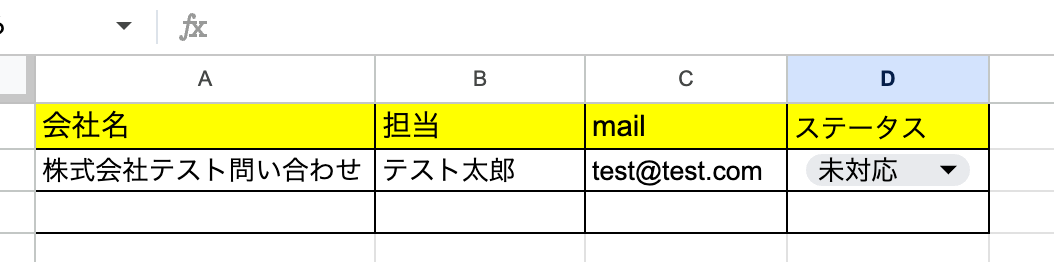
使用するシートは以下のものです。D列のステータスが「完了」になったらGoogle Driveのファイル名を自動更新するように設定します。

[Yoomとは]
まだYoomのアカウントをお持ちでない場合は、登録フォームからアカウントを発行しておきましょう。
今回は大きく分けて以下のプロセスで作成します。
- Google スプレッドシートとGoogle Driveマイアプリ連携
- テンプレートをコピーする
- トリガー設定およびアクション設定
- トリガーをONに設定しフロー稼働の準備完了
■概要Google スプレッドシートのリストとGoogle Driveのファイルを紐付けて管理する際、ファイル名を一つひとつ手作業で更新していませんか? このような手作業での更新は、多くの時間を要するだけでなく、入力ミスや更新漏れといったヒューマンエラーの原因にもなりがちです。 このワークフローを活用すれば、Google スプレッドシートの行情報が更新されると、関連するGoogle Driveのファイル名が自動で更新されるため、ファイル管理における手間とミスを削減できます。■このテンプレートをおすすめする方- Google スプレッドシートとGoogle Driveでファイル管理を行い、手作業での名称変更に手間を感じている方
- スプレッドシートの情報とファイル名の同期を自動化し、ヒューマンエラーをなくしたいと考えているチームの方
- Google Workspaceを活用した定型業務の自動化によって、作業の効率化を目指すビジネスパーソン
■このテンプレートを使うメリット- Google スプレッドシートの行が更新されると、自動でGoogle Driveのファイル名が変更されるため、これまで手作業で行っていた更新作業の時間を短縮できます。
- 手作業によるファイル名の入力間違いや更新漏れといったヒューマンエラーを防ぎ、常に正確な情報でファイルを管理することが可能になります。
■フローボットの流れ- はじめに、Google スプレッドシートとGoogle DriveをYoomと連携します。
- 次に、トリガーでGoogle スプレッドシートを選択し、「特定の行が更新されたら」というアクションを設定し、対象のスプレッドシートとシートを指定します。
- 次に、オペレーションで分岐機能を設定し、特定の列に更新があった場合にのみ後続の処理が実行されるように条件を設定します。
- 最後に、オペレーションでGoogle Driveの「ファイル名を変更する」アクションを設定し、トリガーで取得した情報をもとに変更後のファイル名を指定します。
※「トリガー」:フロー起動のきっかけとなるアクション、「オペレーション」:トリガー起動後、フロー内で処理を行うアクション■このワークフローのカスタムポイント- Google スプレッドシートのトリガー設定では、どの列が更新された時にフローを起動させるかなど、対象のデータ項目を任意で指定することが可能です。
- Google Driveのファイル名変更アクションでは、Google スプレッドシートから取得した更新情報(顧客名や案件番号など)を組み合わせて、任意のフォーマットでファイル名を変更できます。
■注意事項- Google スプレッドシート、Google DriveのそれぞれとYoomに連携してください。
- トリガーは5分、10分、15分、30分、60分の間隔で起動間隔を選択できます。
- プランによって最短の起動間隔が異なりますので、ご注意ください。
- 分岐はパーソナルプラン以上のプランでご利用いただける機能(オペレーション)となっております。フリープランの場合は設定しているフローボットのオペレーションはエラーとなりますので、ご注意ください。
- パーソナルプランなどの有料プランは、2週間の無料トライアルを行うことが可能です。無料トライアル中には制限対象のアプリや機能(オペレーション)を使用することができます。
- Google スプレッドシートとGoogle Driveでファイル管理を行い、手作業での名称変更に手間を感じている方
- スプレッドシートの情報とファイル名の同期を自動化し、ヒューマンエラーをなくしたいと考えているチームの方
- Google Workspaceを活用した定型業務の自動化によって、作業の効率化を目指すビジネスパーソン
- Google スプレッドシートの行が更新されると、自動でGoogle Driveのファイル名が変更されるため、これまで手作業で行っていた更新作業の時間を短縮できます。
- 手作業によるファイル名の入力間違いや更新漏れといったヒューマンエラーを防ぎ、常に正確な情報でファイルを管理することが可能になります。
- はじめに、Google スプレッドシートとGoogle DriveをYoomと連携します。
- 次に、トリガーでGoogle スプレッドシートを選択し、「特定の行が更新されたら」というアクションを設定し、対象のスプレッドシートとシートを指定します。
- 次に、オペレーションで分岐機能を設定し、特定の列に更新があった場合にのみ後続の処理が実行されるように条件を設定します。
- 最後に、オペレーションでGoogle Driveの「ファイル名を変更する」アクションを設定し、トリガーで取得した情報をもとに変更後のファイル名を指定します。
- Google スプレッドシートのトリガー設定では、どの列が更新された時にフローを起動させるかなど、対象のデータ項目を任意で指定することが可能です。
- Google Driveのファイル名変更アクションでは、Google スプレッドシートから取得した更新情報(顧客名や案件番号など)を組み合わせて、任意のフォーマットでファイル名を変更できます。
- Google スプレッドシート、Google DriveのそれぞれとYoomに連携してください。
- トリガーは5分、10分、15分、30分、60分の間隔で起動間隔を選択できます。
- プランによって最短の起動間隔が異なりますので、ご注意ください。
- 分岐はパーソナルプラン以上のプランでご利用いただける機能(オペレーション)となっております。フリープランの場合は設定しているフローボットのオペレーションはエラーとなりますので、ご注意ください。
- パーソナルプランなどの有料プランは、2週間の無料トライアルを行うことが可能です。無料トライアル中には制限対象のアプリや機能(オペレーション)を使用することができます。
ステップ1:Google スプレッドシートとGoogle Driveのマイアプリ登録
Yoomとそれぞれのアプリを連携して、アプリごとの操作を行えるようにしましょう。この設定は初回のみ必要です。
先ずは基本的な設定方法を解説しているナビをご覧ください!
それでは、今回のフローで使用するGoogle スプレッドシートとGoogle Driveのマイアプリ登録方法を解説していきます。
Google スプレッドシートのマイアプリ登録
以下の手順をご参照ください。
Google Driveのマイアプリ登録
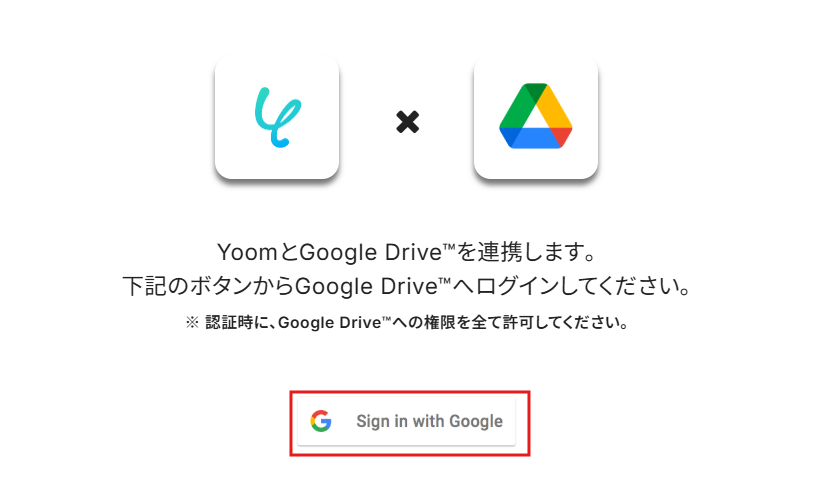
「新規接続」クリック後、アプリ一覧から「Google Drive」を検索してください。

以下画面が出てきたら「Sign with Google」をクリックして次に進みましょう。
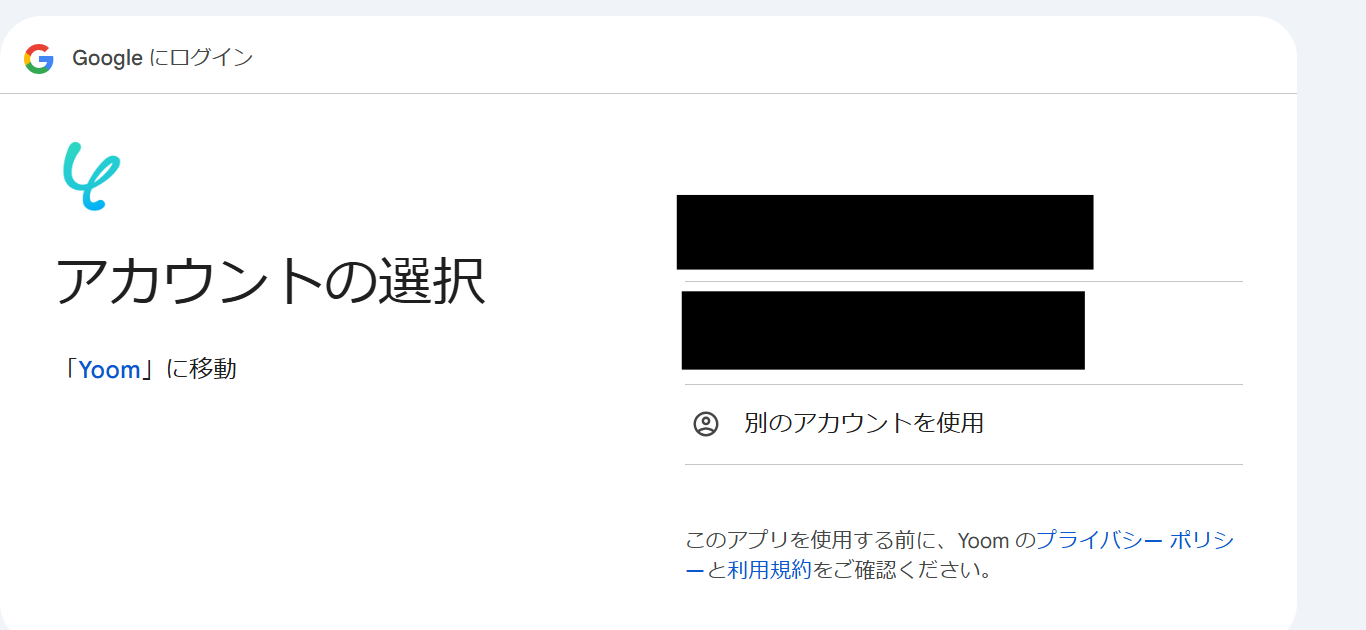
使用したいアカウントを選択しましょう。
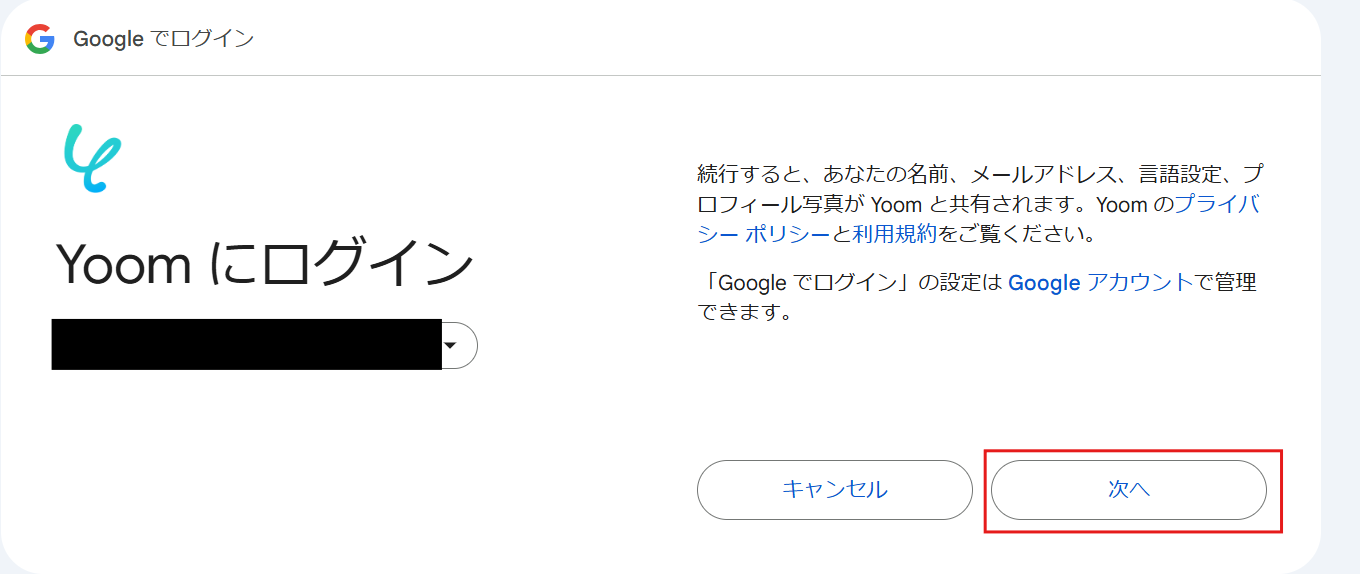
以下の画面を確認して、「次へ」をクリックしてください。
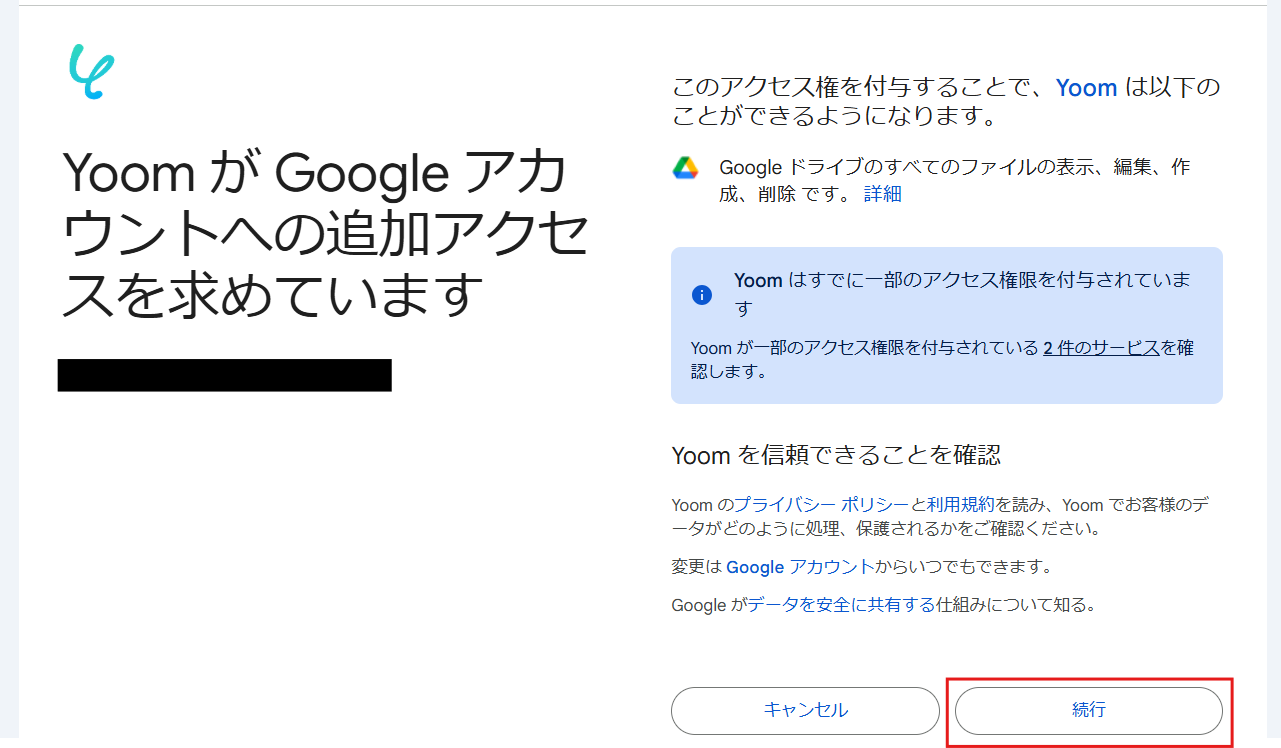
以下画面を確認して、「続行」で次に進んで下さい。
「Google Drive」がマイアプリに出てきたら、マイアプリ登録完了です。
ステップ2:テンプレートをコピーする
ここからフローボットを作成していきます!
下記のバナーの「試してみる」をクリックして、テンプレートをコピーしましょう。
■概要Google スプレッドシートのリストとGoogle Driveのファイルを紐付けて管理する際、ファイル名を一つひとつ手作業で更新していませんか? このような手作業での更新は、多くの時間を要するだけでなく、入力ミスや更新漏れといったヒューマンエラーの原因にもなりがちです。 このワークフローを活用すれば、Google スプレッドシートの行情報が更新されると、関連するGoogle Driveのファイル名が自動で更新されるため、ファイル管理における手間とミスを削減できます。■このテンプレートをおすすめする方- Google スプレッドシートとGoogle Driveでファイル管理を行い、手作業での名称変更に手間を感じている方
- スプレッドシートの情報とファイル名の同期を自動化し、ヒューマンエラーをなくしたいと考えているチームの方
- Google Workspaceを活用した定型業務の自動化によって、作業の効率化を目指すビジネスパーソン
■このテンプレートを使うメリット- Google スプレッドシートの行が更新されると、自動でGoogle Driveのファイル名が変更されるため、これまで手作業で行っていた更新作業の時間を短縮できます。
- 手作業によるファイル名の入力間違いや更新漏れといったヒューマンエラーを防ぎ、常に正確な情報でファイルを管理することが可能になります。
■フローボットの流れ- はじめに、Google スプレッドシートとGoogle DriveをYoomと連携します。
- 次に、トリガーでGoogle スプレッドシートを選択し、「特定の行が更新されたら」というアクションを設定し、対象のスプレッドシートとシートを指定します。
- 次に、オペレーションで分岐機能を設定し、特定の列に更新があった場合にのみ後続の処理が実行されるように条件を設定します。
- 最後に、オペレーションでGoogle Driveの「ファイル名を変更する」アクションを設定し、トリガーで取得した情報をもとに変更後のファイル名を指定します。
※「トリガー」:フロー起動のきっかけとなるアクション、「オペレーション」:トリガー起動後、フロー内で処理を行うアクション■このワークフローのカスタムポイント- Google スプレッドシートのトリガー設定では、どの列が更新された時にフローを起動させるかなど、対象のデータ項目を任意で指定することが可能です。
- Google Driveのファイル名変更アクションでは、Google スプレッドシートから取得した更新情報(顧客名や案件番号など)を組み合わせて、任意のフォーマットでファイル名を変更できます。
■注意事項- Google スプレッドシート、Google DriveのそれぞれとYoomに連携してください。
- トリガーは5分、10分、15分、30分、60分の間隔で起動間隔を選択できます。
- プランによって最短の起動間隔が異なりますので、ご注意ください。
- 分岐はパーソナルプラン以上のプランでご利用いただける機能(オペレーション)となっております。フリープランの場合は設定しているフローボットのオペレーションはエラーとなりますので、ご注意ください。
- パーソナルプランなどの有料プランは、2週間の無料トライアルを行うことが可能です。無料トライアル中には制限対象のアプリや機能(オペレーション)を使用することができます。
- Google スプレッドシートとGoogle Driveでファイル管理を行い、手作業での名称変更に手間を感じている方
- スプレッドシートの情報とファイル名の同期を自動化し、ヒューマンエラーをなくしたいと考えているチームの方
- Google Workspaceを活用した定型業務の自動化によって、作業の効率化を目指すビジネスパーソン
- Google スプレッドシートの行が更新されると、自動でGoogle Driveのファイル名が変更されるため、これまで手作業で行っていた更新作業の時間を短縮できます。
- 手作業によるファイル名の入力間違いや更新漏れといったヒューマンエラーを防ぎ、常に正確な情報でファイルを管理することが可能になります。
- はじめに、Google スプレッドシートとGoogle DriveをYoomと連携します。
- 次に、トリガーでGoogle スプレッドシートを選択し、「特定の行が更新されたら」というアクションを設定し、対象のスプレッドシートとシートを指定します。
- 次に、オペレーションで分岐機能を設定し、特定の列に更新があった場合にのみ後続の処理が実行されるように条件を設定します。
- 最後に、オペレーションでGoogle Driveの「ファイル名を変更する」アクションを設定し、トリガーで取得した情報をもとに変更後のファイル名を指定します。
- Google スプレッドシートのトリガー設定では、どの列が更新された時にフローを起動させるかなど、対象のデータ項目を任意で指定することが可能です。
- Google Driveのファイル名変更アクションでは、Google スプレッドシートから取得した更新情報(顧客名や案件番号など)を組み合わせて、任意のフォーマットでファイル名を変更できます。
- Google スプレッドシート、Google DriveのそれぞれとYoomに連携してください。
- トリガーは5分、10分、15分、30分、60分の間隔で起動間隔を選択できます。
- プランによって最短の起動間隔が異なりますので、ご注意ください。
- 分岐はパーソナルプラン以上のプランでご利用いただける機能(オペレーション)となっております。フリープランの場合は設定しているフローボットのオペレーションはエラーとなりますので、ご注意ください。
- パーソナルプランなどの有料プランは、2週間の無料トライアルを行うことが可能です。無料トライアル中には制限対象のアプリや機能(オペレーション)を使用することができます。
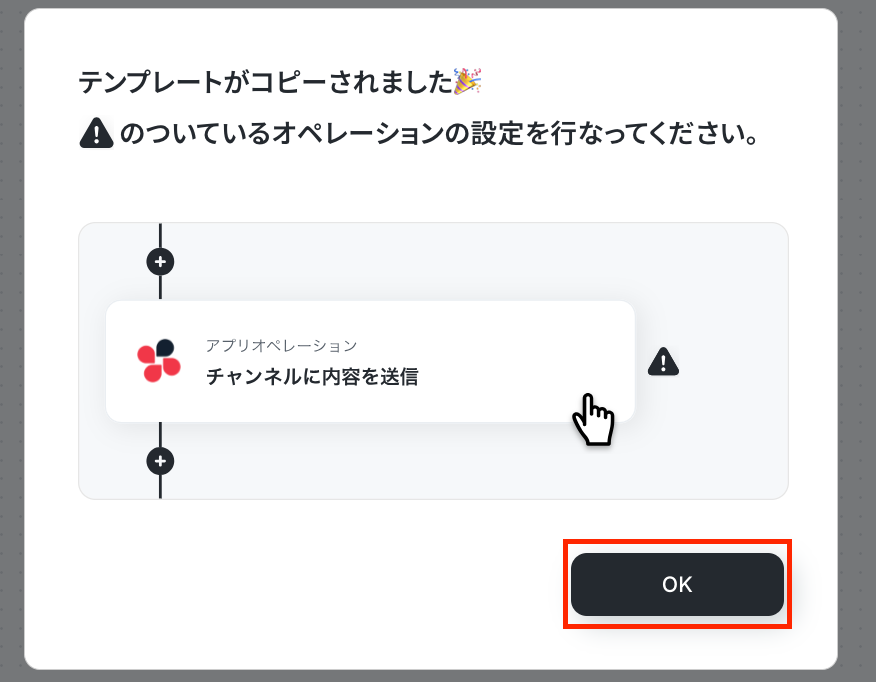
テンプレートのコピーが完了すると、以下の画面が表示されます。「OK」をクリックして、次のステップへ進みましょう。
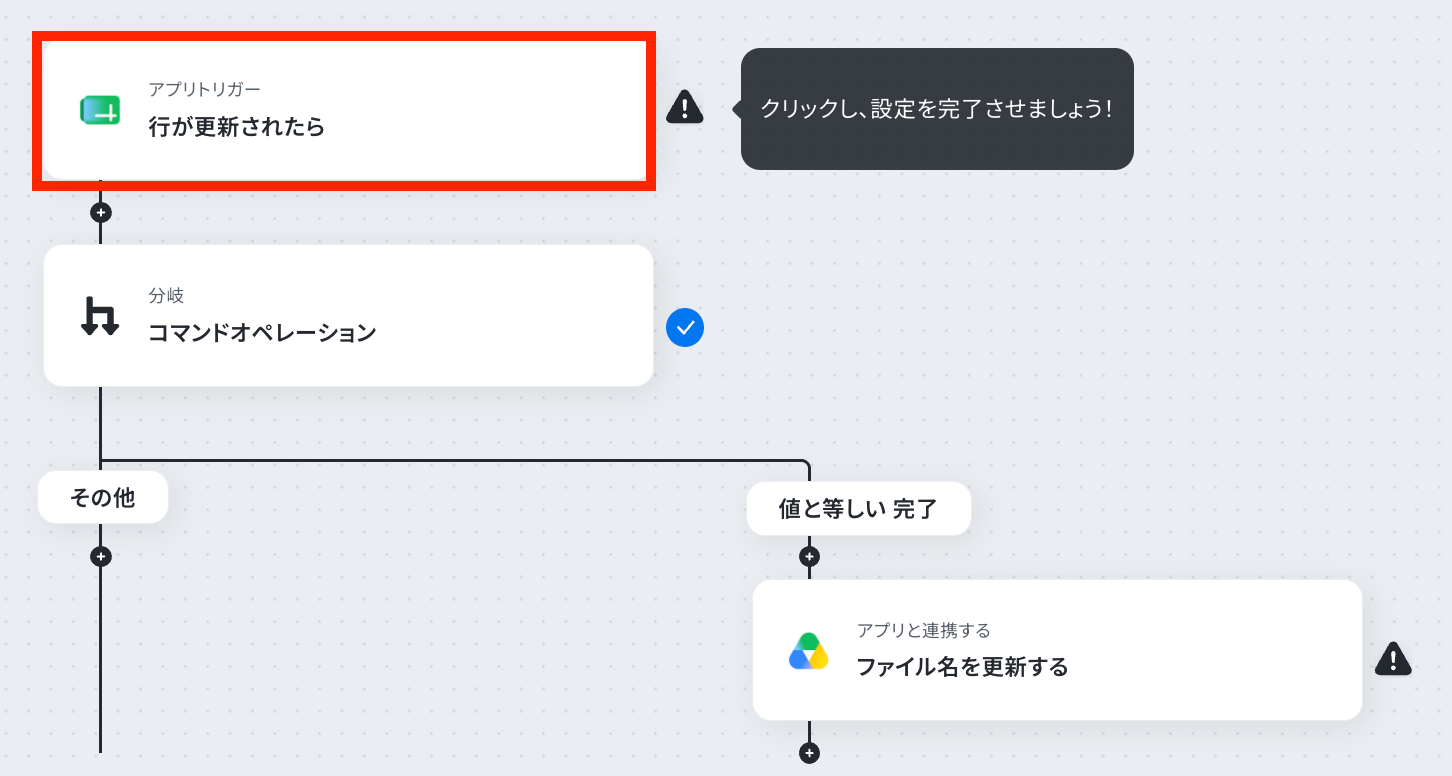
ステップ3:アプリトリガーの設定
「行が更新されたら」をクリックしてください。
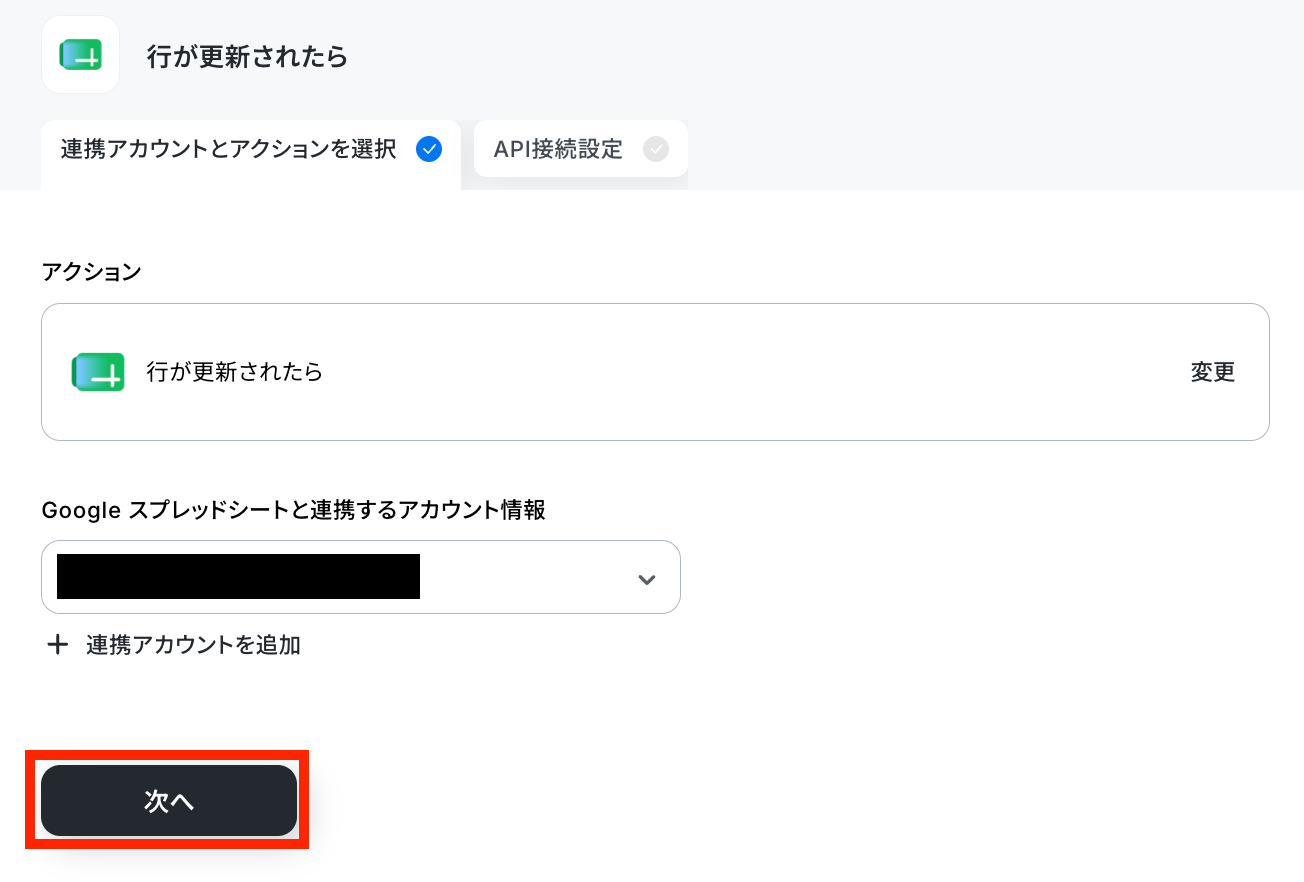
以下の画面が出てきたら、連携するアカウント情報を確認してください。
今回例として使用するGpoogle スプレッドシートの準備をします!
API接続設定です。
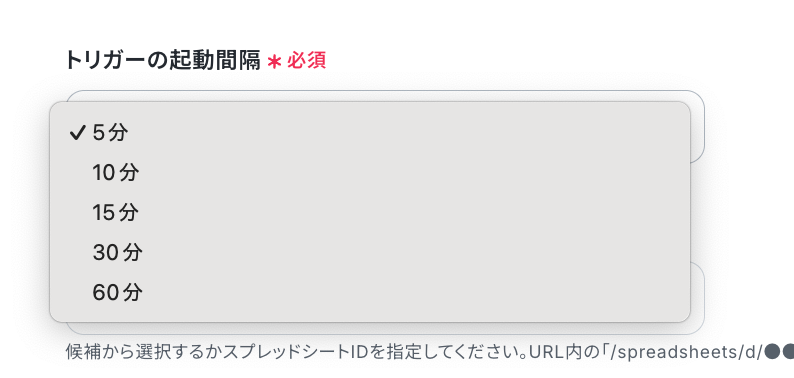
プルダウンからトリガーの起動間隔を選択します。
トリガーの起動タイミングは、5分、10分、15分、30分、60分から設定可能です。基本的にはそのプランの最短の起動間隔にしてお使いいただくことをおすすめします。
ご利用プランによって、設定できるトリガーの最短間隔が違うので、その点は要チェックです!
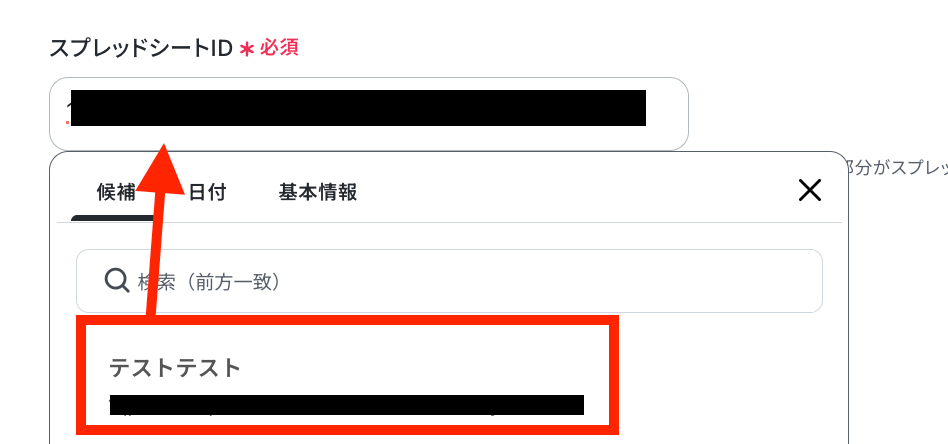
スプレッドシートIDは候補から選択してください。
指定したスプレッドシートの行が更新されたら、トリガーが起動します。
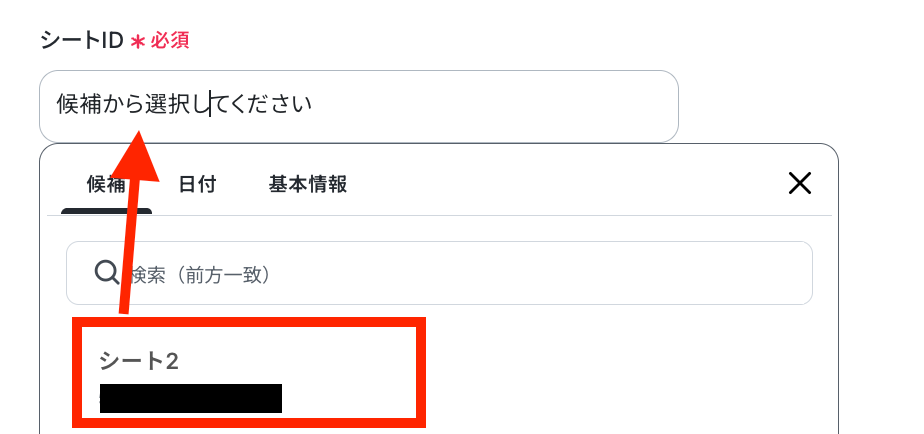
シートIDも候補から選択してください。
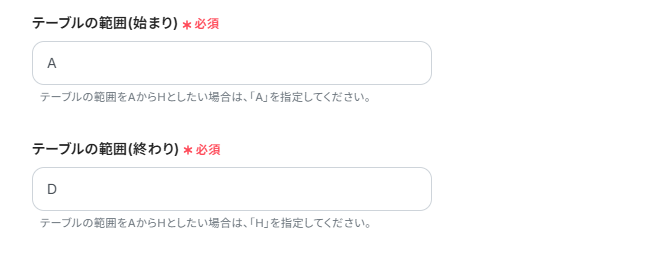
テーブルの範囲は、スプレッドシートの範囲のことです。
今回は、作成したシートに合わせてA列からD列までに設定しました。
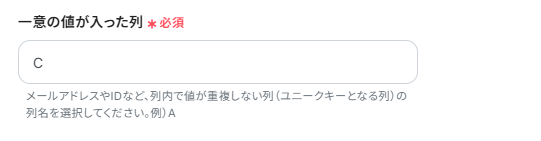
続いて、一意の値が入った列を選択してください。
一意の値が入った列(同列内の他の行と入力される値が重複しない)は担当者のメールアドレスなので、C列で設定します。
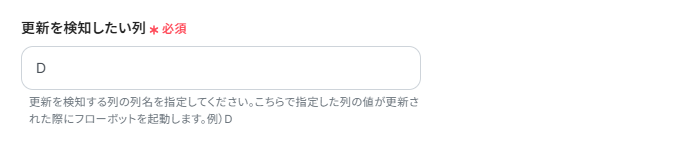
更新を検知したい列は、ステータスの行を設定します。
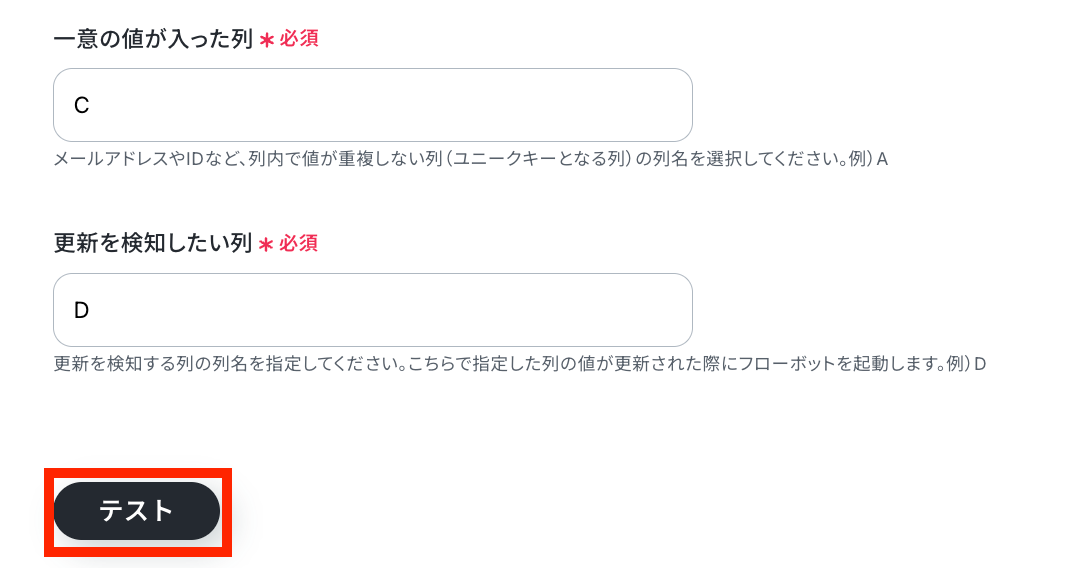
すべて入力ができたら、D列を「完了」のステータスに変更してからテストを行います!
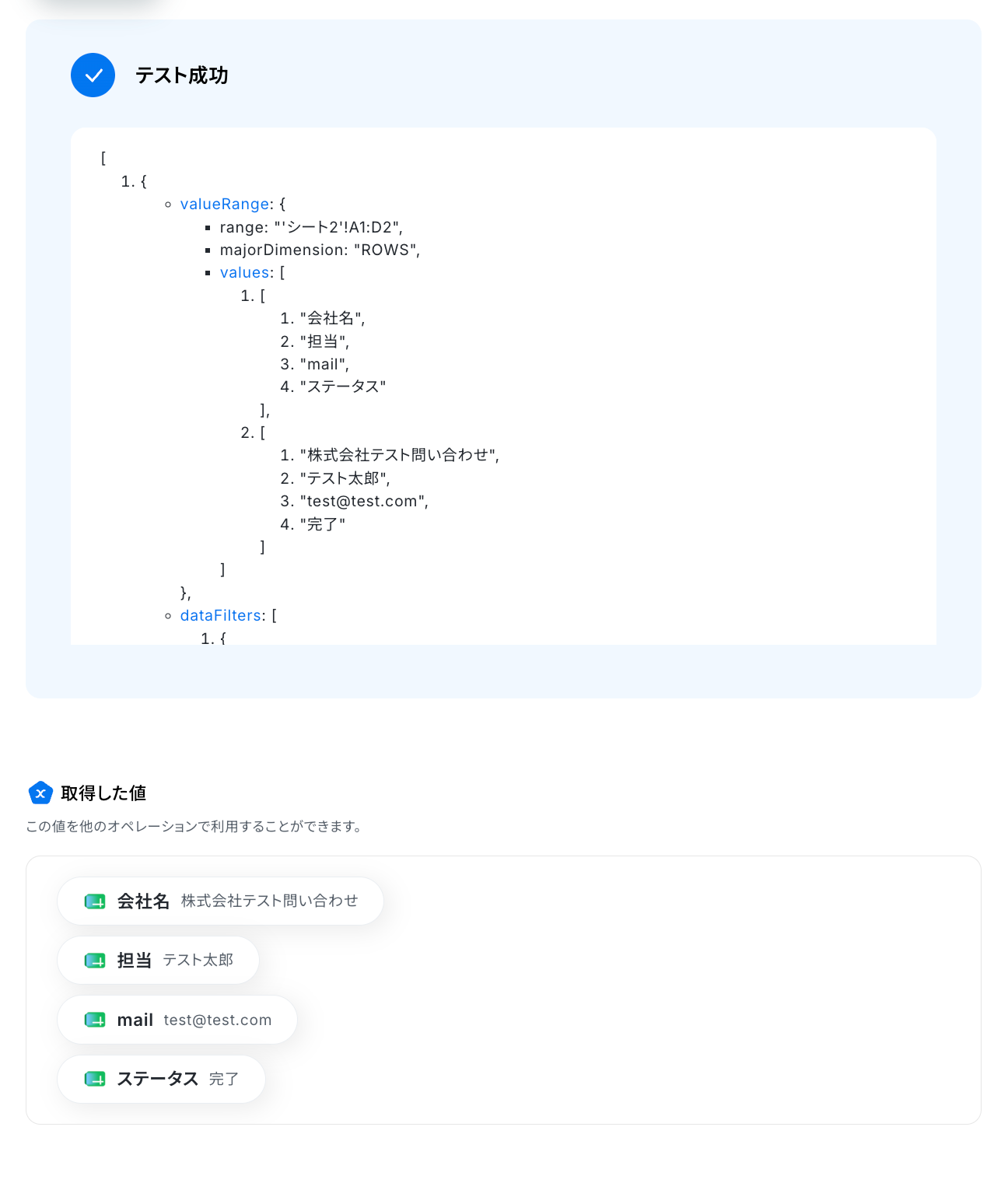
テストを成功したら、Google スプレッドシートの情報が取得できているか確認しましょう。
取得した値にシートの情報が正しく反映されているので、「完了」で次に進みます。
ステップ4:分岐する
「コマンドオペレーション」をクリックしてください。
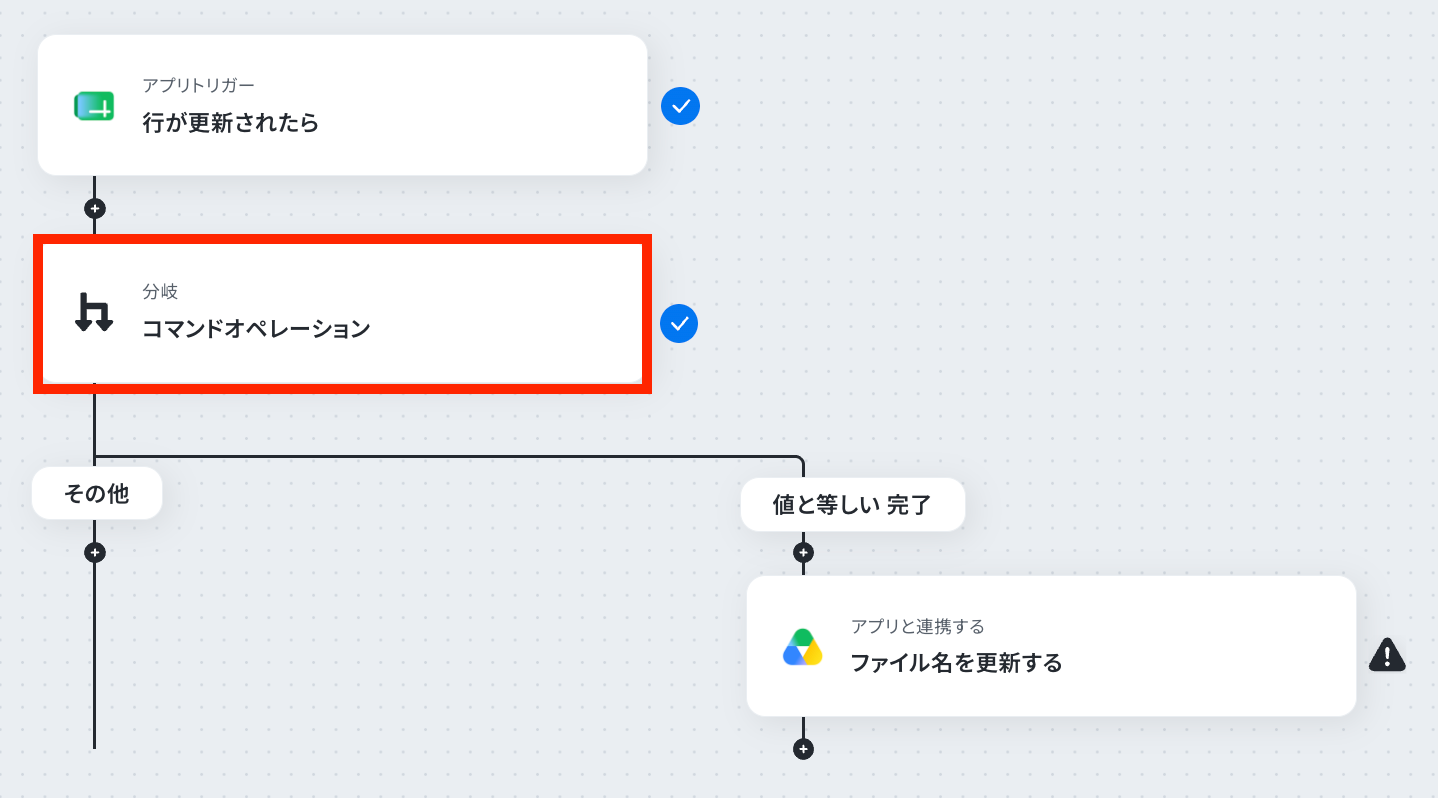
分岐条件を指定していきます。
※「分岐する」オペレーションは、パーソナルプラン以上でご利用いただけます。フリープランで利用するとエラーになってしまうのでご注意ください。
※パーソナルプランなどの有料プランは2週間の無料トライアルが可能です。無料トライアル中なら、普段制限されているアプリや機能も自由にお試しいただけますので、ぜひ活用してみてください。
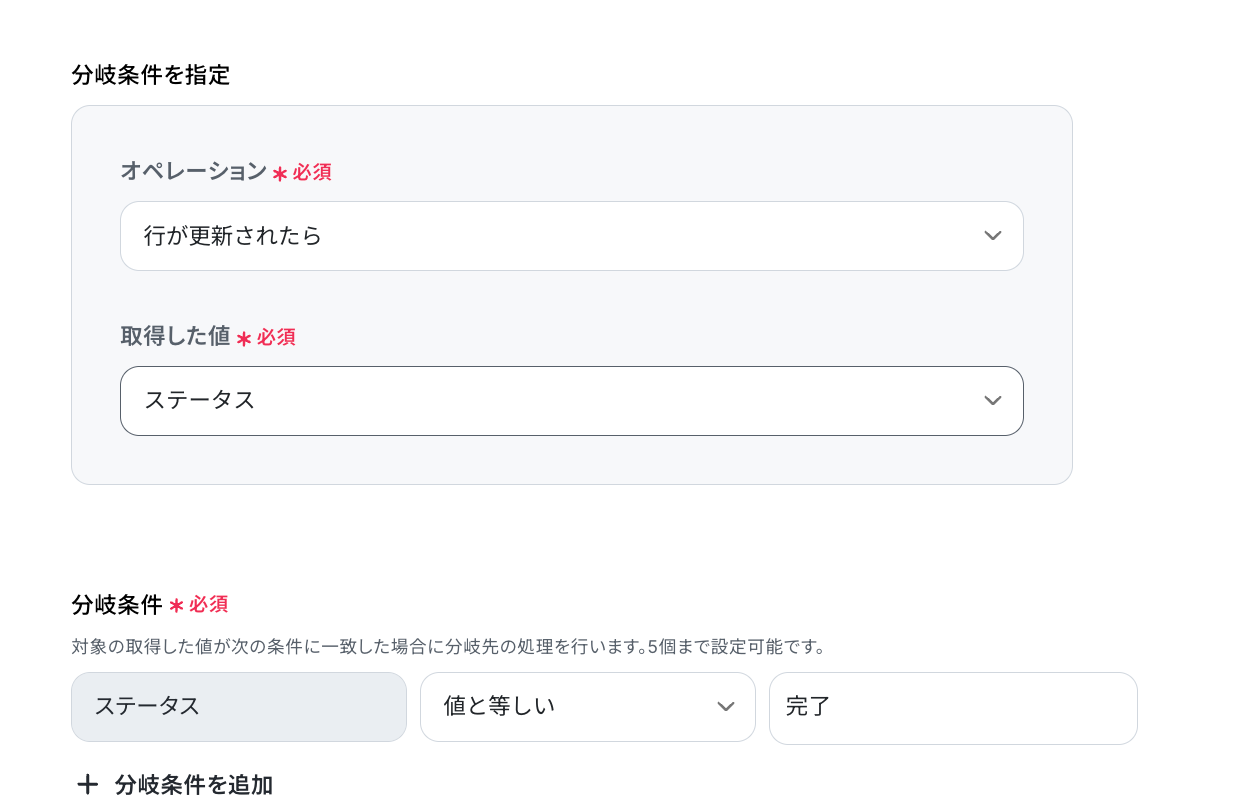
分岐対象の取得した値を選択します。取得した値をプルダウンから選びましょう。
今回は「ステータス」を選びました。
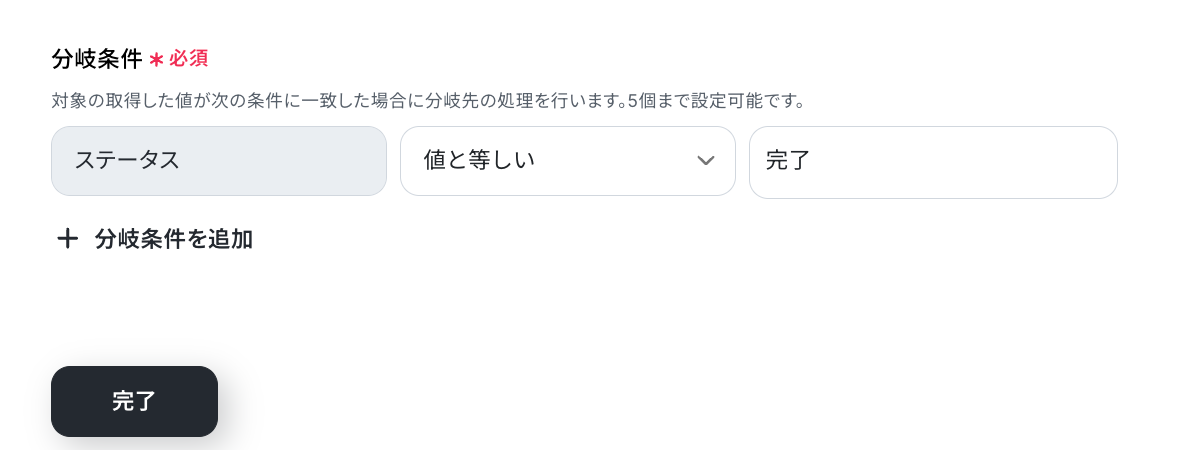
続いて、分岐条件の設定です。
ステータスが「完了」のものとそれ以外で分岐するように設定しました。
「完了」をクリックして次に進んで下さい。
ステップ5:ファイル名を更新する
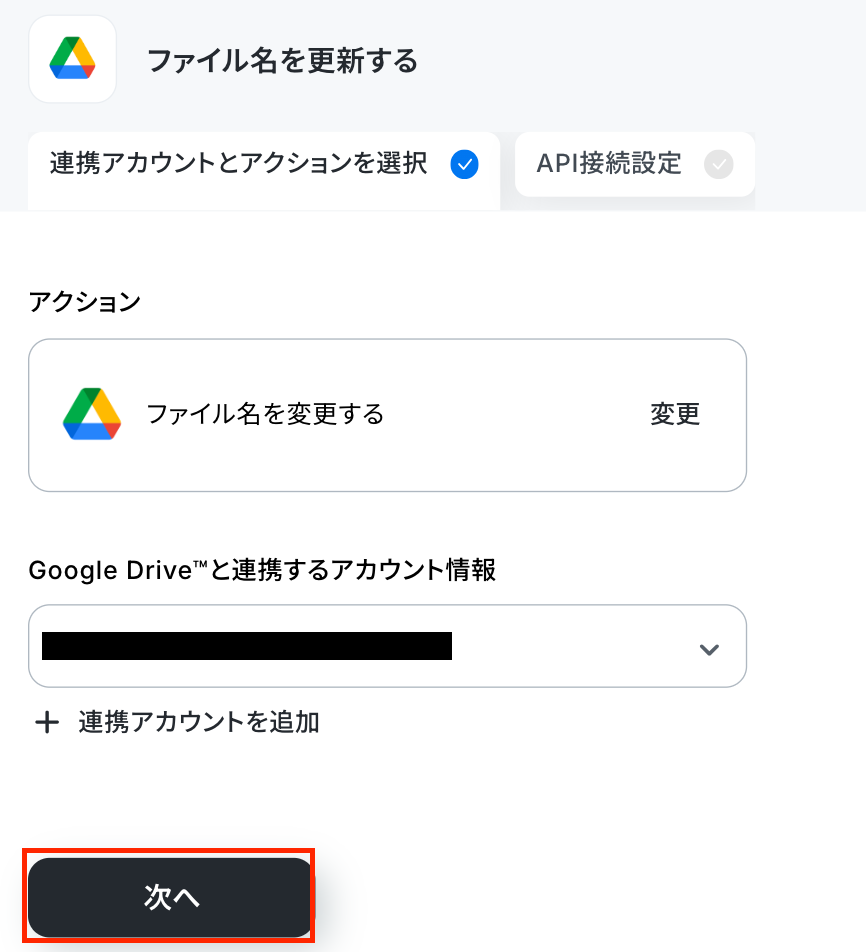
「ファイル名を更新する」をクリックしてください。
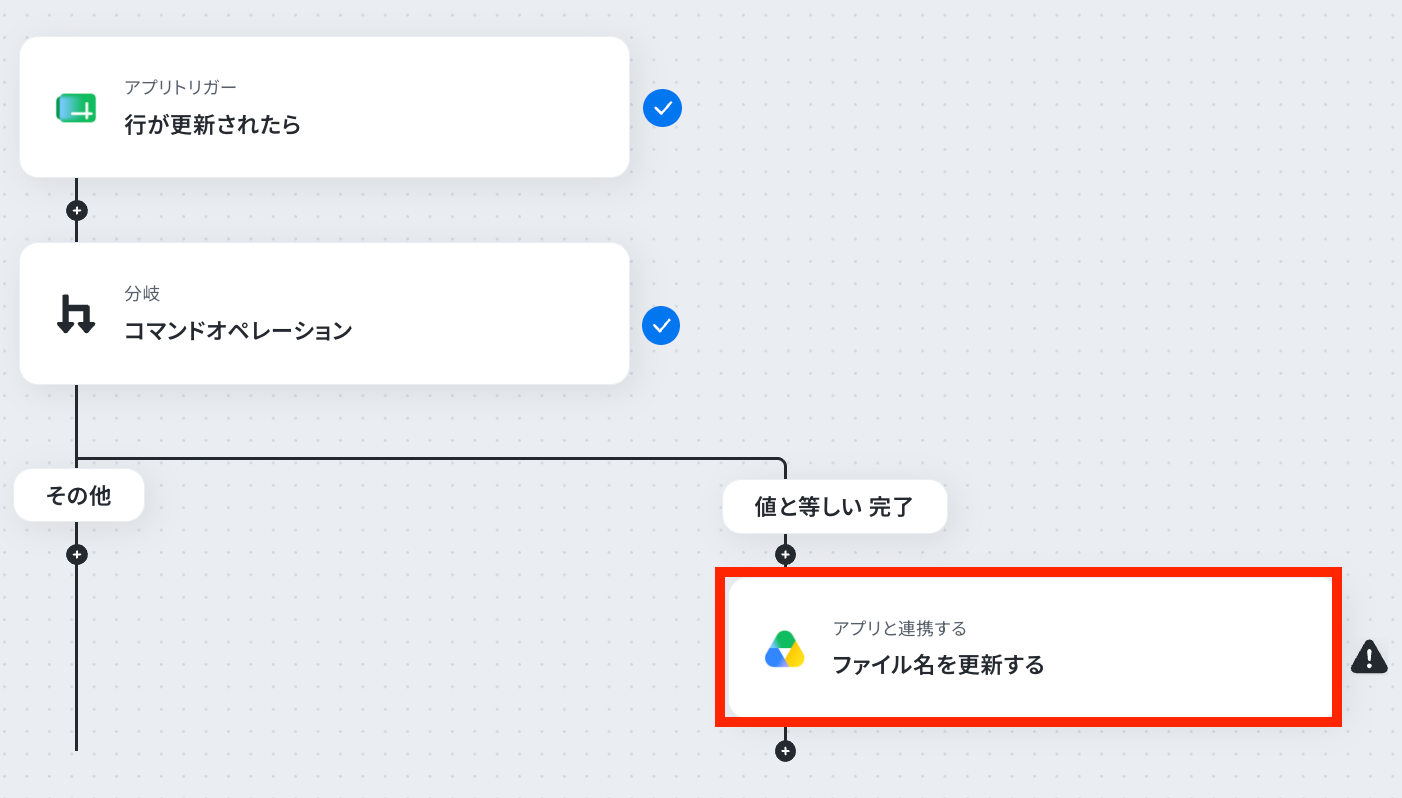
以下の画面が出てきたら、連携するアカウント情報を確認してください。
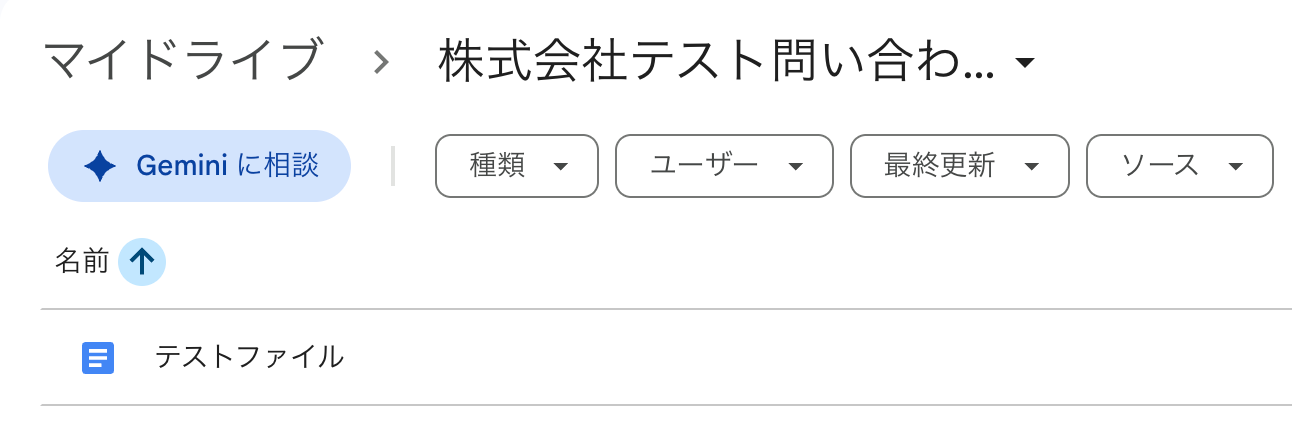
今回は以下の「テストファイル」をサンプルとして用意し、名称を変更していきます!
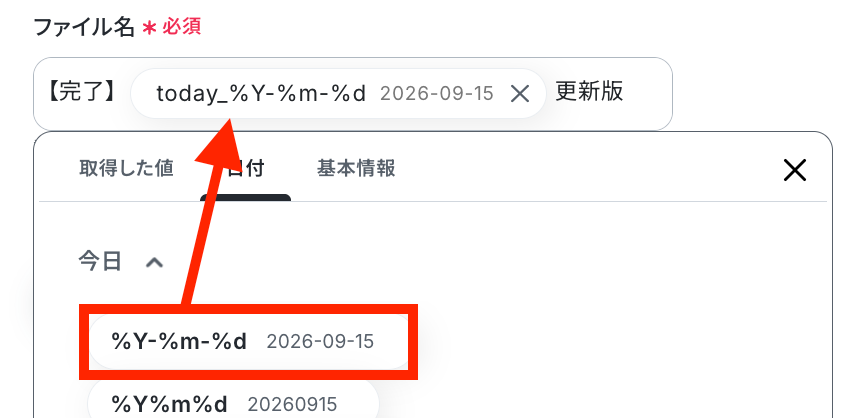
対象のファイルIDを入力してください。
入力欄下記の注意点を参考に入力してくださいね。

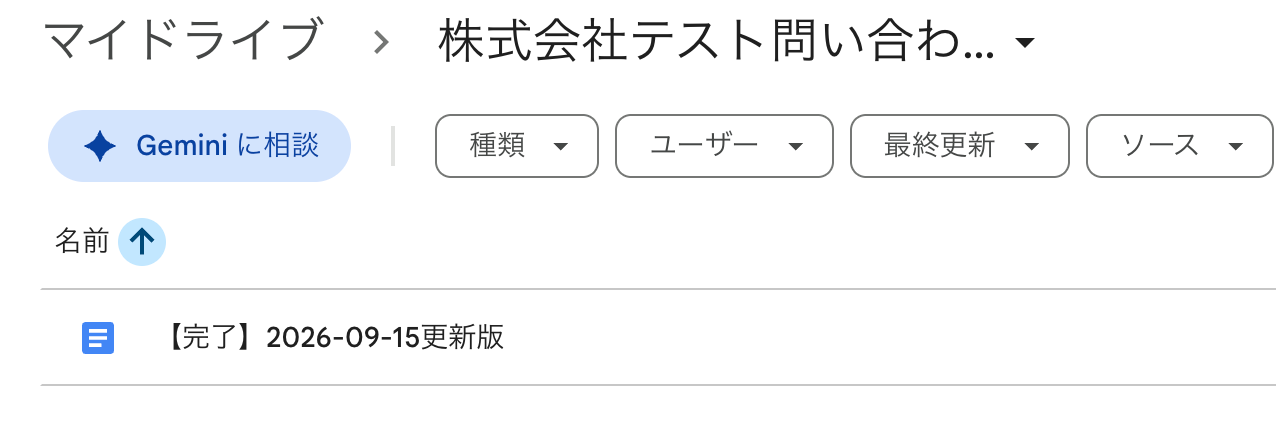
ファイル名は、「【完了】日付更新版」にしてみました。
日付は、日付から選択してください。
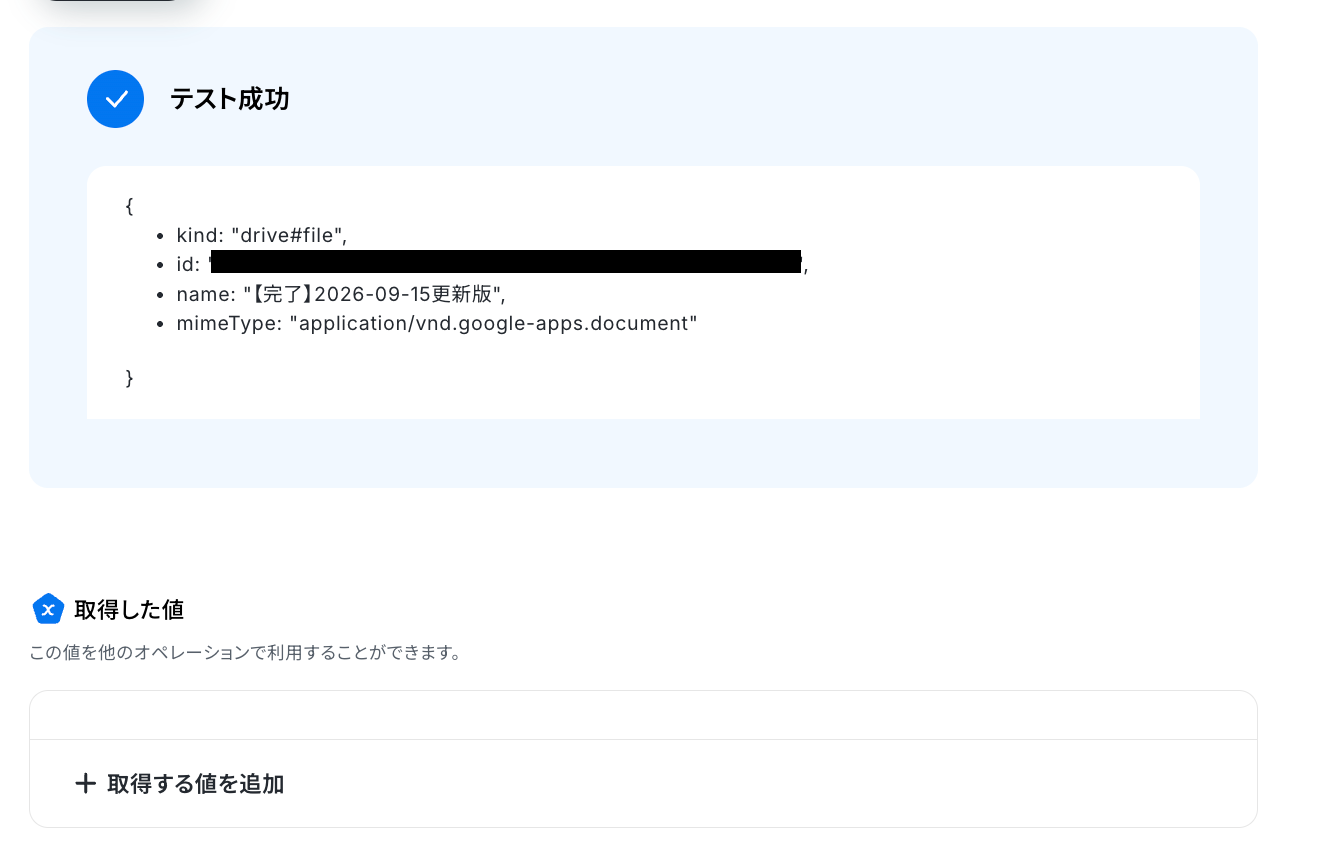
テストを行いましょう。
テスト成功画面を確認したら、「完了」をクリックしてください。
Google Driveのファイル名が更新されているか、確認しましょう。
ステップ6:フローボットの自動化設定
以下の画面が出てきたら、「トリガーをON」をクリックしてください。
これで全ての設定が完了です!
Yoomでファイル名をリネームするメリット
ファイル名の変更は、一つひとつは簡単な作業ですが、ファイル数が増えるほど手間がかかります。また、手作業で変更していると、入力ミスや命名ルールのばらつきも起こりがちです。
Yoomを活用してファイル名のリネームを自動化すれば、こうした作業を効率化できます!
ファイル名の入力ミスや表記ブレを防げる
手作業でファイル名を変更していると、「20260915」と「2026-09-15」のように日付の表記が混在したり、入力ミスが発生したりすることがあります。
Yoomなら、あらかじめ設定したルールに沿ってファイル名を自動で変更できるため、命名規則を統一しやすくなります。
ファイル管理にかかる手間を削減できる
ファイルがアップロードされたタイミングなどをきっかけに、自動でファイル名を変更できます。ファイルを保存するたびに名前を変更する必要がなくなるため、日々の細かな作業を減らせます。実際にGoogle Driveへのファイル追加をきっかけにリネームする自動化もYoomで設定できます。
ノーコードで簡単に設定できる
ファイル名の変更を自動化するために、プログラミングや複雑なスクリプトを用意する必要はありません。Yoomなら、画面上でアプリやアクションを設定するだけで、自分の業務に合わせた自動化フローを構築できます。
「毎回ファイル名を変更するのが面倒」「チームで命名ルールを統一したい」という方は、Yoomを活用してみてはいかがでしょうか?
Yoomには以下のように、Google Driveを使った自動化例や、ファイル名のリネームをすぐに試せるテンプレートも用意されています!
テンプレートを使えば、一からフローを作成する必要がないため、まずは簡単なファイル名変更の自動化から試してみたい方にもおすすめです。
Google Driveとリネームを活用したその他の自動化例
Google Driveとの連携は、ファイル名の自動変更だけにとどまりません。
たとえば、Slackでのやりとりをもとにファイル名を更新したり、フォームの回答をトリガーに、書類名を自動で整理するといったフローも実現できます。
日常的に行っているファイルの保存や管理作業も、こうした連携を通じて効率化できるので、気になるものがあればぜひ試してみてください!
Google Driveを活用した自動化例
Google Driveと他ツールを連携させれば、ファイル作成や保存もすべて自動化できます。手間を減らしつつ情報整理が進むので、チーム全体の業務効率もアップ!
面倒な手作業に悩まされている方は、まずはテンプレートから気軽に試してみてください。
■概要
Salesforceで取引先が登録されたらGoogle Driveにフォルダを作成するフローです。
■このテンプレートをおすすめする方
1.Salesforceを顧客情報の一元管理場所として使用している企業
・取引先ごと情報管理を行う業務担当
・リード管理を行い、関連情報を蓄積する業務の方
・案件ごとに状況を登録してチームで共有している方
2.Google Driveを活用してファイル管理をしている方
・担当企業ごとのフォルダを作成している方
・管理するデータをわかりやすく共有したい方
■このテンプレートを使うメリット
Google Driveはファイルの一元管理に適したツールです。
併せてSalesforceを活用して顧客情報を管理しGoogle Driveで管理するファイルと関連付けることで、必要な情報へのアクセスをスムーズにします。
しかし、Salesforceへ取引先の登録のたびに、毎回Google Driveに手作業でフォルダを作成するのは、チーム全体の生産性にも悪影響を及ぼす可能性があります。
チーム全体の業務進行をよりスムーズにしたいと考える方にこのフローは適しています。
このテンプレートを使用するとSalesforce上で取引先が追加されると自動でGoogle Driveに取引先のフォルダを作成し、手作業を省きます。
フォルダ作成を自動化し手作業でかかっていた時間を他の業務に充てることで、チーム全体の生産性の向上につながります。
■注意事項
・Salesforce、Google DriveのそれぞれとYoomを連携してください。
・Salesforceはチームプラン・サクセスプランでのみご利用いただけるアプリとなっております。フリープラン・ミニプランの場合は設定しているフローボットのオペレーションやデータコネクトはエラーとなりますので、ご注意ください。
・チームプランやサクセスプランなどの有料プランは、2週間の無料トライアルを行うことが可能です。無料トライアル中には制限対象のアプリを使用することができます。
■概要Gmailで受信した請求書や重要書類の添付ファイルを、手動でGoogle Driveに保存する作業に手間を感じていませんか?
一つ一つ対応していると時間がかかり、保存忘れなどのミスが発生することもあります。
このワークフローを活用すれば、Gmailで特定のラベルが付いたメールを受信した際に、添付ファイルを自動でGoogle Driveにアップロードすることが可能になり、ファイル管理業務を効率化します。
■このテンプレートをおすすめする方- Gmailで受信する添付ファイルのダウンロードや整理に時間を要している方
- 取引先からの請求書などをGoogle Driveで一元的に管理したい経理担当者の方
- 手作業によるファイルの保存漏れや、格納場所の間違いなどのミスを防ぎたい方
■このテンプレートを使うメリット- Gmailでメールを受信するだけで添付ファイルが自動保存されるため、手作業でのファイル管理にかかる時間を削減できます。
- 手動でのアップロード作業がなくなることで、ファイルの保存漏れや格納フォルダの間違いといったヒューマンエラーを防止します。
■フローボットの流れ- はじめに、GmailとGoogle DriveをYoomと連携します。
- トリガーでGmailを選択し、「特定のラベルのメールを受信したら」アクションを設定します。
- 次に、オペレーションで分岐機能を設定し、メールに添付ファイルがある場合のみ後続の処理に進むよう設定します。
- 最後に、オペレーションでGoogle Driveの「ファイルをアップロードする」アクションを設定し、受信した添付ファイルを指定のフォルダにアップロードします。
※「トリガー」:フロー起動のきっかけとなるアクション、「オペレーション」:トリガー起動後、フロー内で処理を行うアクション
■このワークフローのカスタムポイント- Gmailのトリガー設定で、自動化の対象とするメールを識別するためのラベルを任意で設定してください。
- 添付ファイルの有無で処理を分ける分岐の条件は、必要に応じて任意の内容に設定することが可能です。
- Google Driveにファイルをアップロードする際、保存先のフォルダIDやファイル名を任意で設定してください。
■注意事項- Gmail、Google DriveのそれぞれとYoomを連携してください。
- トリガーは5分、10分、15分、30分、60分の間隔で起動間隔を選択できます。
- プランによって最短の起動間隔が異なりますので、ご注意ください。
- 分岐はパーソナルプラン以上のプランでご利用いただける機能(オペレーション)となっております。フリープランの場合は設定しているフローボットのオペレーションはエラーとなりますので、ご注意ください。
- パーソナルプランなどの有料プランは、2週間の無料トライアルを行うことが可能です。無料トライアル中には制限対象のアプリや機能(オペレーション)を使用することができます。
- ダウンロード可能なファイル容量は最大300MBまでです。アプリの仕様によっては300MB未満になる可能性があるので、ご注意ください。
- トリガー、各オペレーションでの取り扱い可能なファイル容量の詳細は「ファイルの容量制限について」をご参照ください。
■概要従業員の入社や異動に伴うGoogle Driveのファイル権限設定は、手作業で行うと時間がかかり、設定ミスも起こりがちではないでしょうか。特に、部署ごとにアクセスできるフォルダが異なると、管理はさらに複雑になります。このワークフローを活用すれば、Google スプレッドシートに従業員情報を追加するだけで、所属部署に応じた適切なファイル権限を自動で付与できるため、こうした管理業務を効率化し、セキュリティを保つことができます。■このテンプレートをおすすめする方- Google スプレッドシートで従業員情報を管理している人事・総務担当者の方
- 部署異動や入社の度にGoogle Driveの権限を手動で設定している情報システム担当者の方
- 従業員のアクセス権限管理を自動化し、セキュリティを強化したいと考えている方
■このテンプレートを使うメリット- スプレッドシートへの追加を起点に権限付与が自動で行われるため、これまで手作業に費やしていた時間を短縮できます。
- 手動での権限設定による付与ミスや漏れを防ぎ、意図しない情報漏洩のリスクを軽減することに繋がります。
■フローボットの流れ- はじめに、Google スプレッドシートとGoogle DriveをYoomと連携します。
- 次に、トリガーでGoogle スプレッドシートを選択し、「行が追加されたら」アクションを設定して、従業員情報が追加されたことを検知します。
- 次に、オペレーションで「進行先切り替え機能」を設定し、スプレッドシートから取得した部署情報をもとに、後続の処理を分岐させます。
- 最後に、分岐した各進行先でGoogle Driveの「指定のユーザーにファイルやフォルダの権限を付与する」アクションを設定し、部署に応じた権限を付与します。
※「トリガー」:フロー起動のきっかけとなるアクション、「オペレーション」:トリガー起動後、フロー内で処理を行うアクション■このワークフローのカスタムポイント- Google スプレッドシートのトリガー設定では、対象のスプレッドシートIDやシートID、監視したいテーブルの範囲などを任意で指定してください。
- 進行先切り替え機能では、スプレッドシートから取得した部署名などの情報をもとに、条件を設定して後続の処理を分岐させることができます。
- Google Driveのアクションでは、付与する権限の種類(閲覧者、編集者など)や対象のファイル・フォルダID、権限を付与するユーザーのメールアドレスを指定してください。
■注意事項- Google スプレッドシートとGoogle DriveのそれぞれとYoomを連携してください。
- トリガーは5分、10分、15分、30分、60分の間隔で起動間隔を選択できます。
- プランによって最短の起動間隔が異なりますので、ご注意ください。
- 「進行先を切り替える」はパーソナルプラン以上のプランでご利用いただける機能(オペレーション)となっております。フリープランの場合は設定しているフローボットのオペレーションはエラーとなりますので、ご注意ください。
- パーソナルプランなどの有料プランは、2週間の無料トライアルを行うことが可能です。無料トライアル中には制限対象のアプリや機能(オペレーション)を使用することができます。
- Googleスプレッドシートをアプリトリガーとして使用する際の注意事項は「【アプリトリガー】Googleスプレッドシートのトリガーにおける注意事項」を参照してください。
■概要
複数のクラウドストレージを利用していると、ファイル管理が煩雑になりがちではないでしょうか。特に、Boxに保存したファイルをGoogle Driveに手作業で転送するのは手間がかかり、共有漏れの原因にもなり得ます。このワークフローを活用すれば、Boxへのファイルアップロードをトリガーに指定したGoogle Driveのフォルダへ自動でファイルを転送できるため、手作業によるファイル管理の課題を解消し、業務を効率化します。
■このテンプレートをおすすめする方
- BoxとGoogle Driveを併用しており、ファイル転送に手間を感じている方
- チームや部署間で異なるストレージを利用し、手動でのファイル共有に時間を要している方
- ファイルのバックアップや二重管理を自動化し、作業の抜け漏れを防ぎたい方
■このテンプレートを使うメリット
- BoxにファイルをアップロードするだけでGoogle Driveへ自動で転送されるため、これまで手作業に費やしていた時間を短縮できます。
- 手作業によるファイルの移動が不要になることで、転送忘れやファイルバージョンの間違いといったヒューマンエラーの防止に繋がります。
■フローボットの流れ
- はじめに、BoxとGoogle DriveをYoomと連携します。
- 次に、トリガーでBoxを選択し、「フォルダにファイルがアップロードされたら」というアクションを設定します。
- 続いて、オペレーションでBoxの「ファイルをダウンロード」アクションを設定し、トリガーで検知したファイルを指定します。
- 最後に、オペレーションでGoogle Driveの「ファイルをアップロードする」アクションを設定し、ダウンロードしたファイルをアップロードします。
※「トリガー」:フロー起動のきっかけとなるアクション、「オペレーション」:トリガー起動後、フロー内で処理を行うアクション
■このワークフローのカスタムポイント
- Google Driveにファイルをアップロードするアクションで、格納先としたいフォルダIDを任意で設定してください。
- アップロードする際のファイル名は、固定のテキストを入力したり、トリガーで取得した元のファイル名を変数として設定することも可能です。
■注意事項
- Box、Google DriveのそれぞれとYoomを連携してください。
■概要Zoomでのミーティング後、レコーディングファイルを手動でダウンロードし、Google Driveへアップロードする作業に手間を感じていませんか。
また、対応漏れやアップロード先の間違いなど、ヒューマンエラーが発生することもあるかもしれません。
このワークフローを活用すれば、Zoomミーティングが終了すると自動でレコーディングファイルを取得し、指定のGoogle Driveフォルダへ格納する一連の流れを自動化し、これらの課題を円滑に削減します。
■このテンプレートをおすすめする方- Zoomミーティングのレコーディングを、議事録やナレッジとしてチームで共有している方
- 手作業でのファイル管理に非効率を感じ、自動化による業務改善を検討している方
- 重要なレコーディングファイルの保存し忘れや、共有漏れなどのミスを未然に防ぎたい方
■このテンプレートを使うメリット- Zoomミーティング終了後に自動でレコーディングが保存されるため、これまで手作業で行っていたダウンロードやアップロードの時間を短縮できます。
- 手作業で起こりうる保存し忘れやアップロード先の間違いといったヒューマンエラーを防ぎ、ファイル管理の正確性を高めることに繋がります。
■フローボットの流れ- はじめに、ZoomとGoogle DriveをYoomと連携します
- 次に、トリガーでZoomを選択し、「ミーティングが終了したら」というアクションを設定します
- 次に、オペレーションでZoomの「ミーティングのレコーディング情報を取得」アクションを設定します
- 続けて、Zoomの「ミーティングのレコーディングファイルをダウンロード」アクションを設定します
- 最後に、オペレーションでGoogle Driveの「ファイルをアップロードする」アクションを設定し、ダウンロードしたファイルを指定のフォルダに格納します
※「トリガー」:フロー起動のきっかけとなるアクション、「オペレーション」:トリガー起動後、フロー内で処理を行うアクション
■このワークフローのカスタムポイント- Zoomのトリガー設定では、自動化の対象としたいミーティングのホストをメールアドレスで指定することが可能です。
- Google Driveへのファイルアップロード時に、保存先のフォルダやファイル名を任意で設定できます。ミーティング情報などをファイル名に含めることで、後の管理が容易になります。
■注意事項- Zoom、Google DriveのそれぞれとYoomを連携してください。
- トリガーは5分、10分、15分、30分、60分の間隔で起動間隔を選択できます。
- プランによって最短の起動間隔が異なりますので、ご注意ください。
- Zoomのプランによって利用できるアクションとそうでないアクションがあるため、ご注意ください。
- 現時点では以下のアクションはZoomの有料プランのみ利用可能です。
- ミーティングが終了したら
- ミーティングのレコーディング情報を取得する(クラウド上に存在するレコーディングのみ取得可能なため)
- 詳細は「Zoomでミーティングのレコーディング情報を取得する際の注意点」をご参照ください。
- ダウンロード可能なファイル容量は最大300MBまでです。アプリの仕様によっては300MB未満になる可能性があるので、ご注意ください。
- トリガー、各オペレーションでの取り扱い可能なファイル容量の詳細は「ファイルの容量制限について」をご参照ください。

■概要
Salesforceで取引先が登録されたらGoogle Driveにフォルダを作成するフローです。
■このテンプレートをおすすめする方
1.Salesforceを顧客情報の一元管理場所として使用している企業
・取引先ごと情報管理を行う業務担当
・リード管理を行い、関連情報を蓄積する業務の方
・案件ごとに状況を登録してチームで共有している方
2.Google Driveを活用してファイル管理をしている方
・担当企業ごとのフォルダを作成している方
・管理するデータをわかりやすく共有したい方
■このテンプレートを使うメリット
Google Driveはファイルの一元管理に適したツールです。
併せてSalesforceを活用して顧客情報を管理しGoogle Driveで管理するファイルと関連付けることで、必要な情報へのアクセスをスムーズにします。
しかし、Salesforceへ取引先の登録のたびに、毎回Google Driveに手作業でフォルダを作成するのは、チーム全体の生産性にも悪影響を及ぼす可能性があります。
チーム全体の業務進行をよりスムーズにしたいと考える方にこのフローは適しています。
このテンプレートを使用するとSalesforce上で取引先が追加されると自動でGoogle Driveに取引先のフォルダを作成し、手作業を省きます。
フォルダ作成を自動化し手作業でかかっていた時間を他の業務に充てることで、チーム全体の生産性の向上につながります。
■注意事項
・Salesforce、Google DriveのそれぞれとYoomを連携してください。
・Salesforceはチームプラン・サクセスプランでのみご利用いただけるアプリとなっております。フリープラン・ミニプランの場合は設定しているフローボットのオペレーションやデータコネクトはエラーとなりますので、ご注意ください。
・チームプランやサクセスプランなどの有料プランは、2週間の無料トライアルを行うことが可能です。無料トライアル中には制限対象のアプリを使用することができます。

一つ一つ対応していると時間がかかり、保存忘れなどのミスが発生することもあります。
このワークフローを活用すれば、Gmailで特定のラベルが付いたメールを受信した際に、添付ファイルを自動でGoogle Driveにアップロードすることが可能になり、ファイル管理業務を効率化します。
- Gmailで受信する添付ファイルのダウンロードや整理に時間を要している方
- 取引先からの請求書などをGoogle Driveで一元的に管理したい経理担当者の方
- 手作業によるファイルの保存漏れや、格納場所の間違いなどのミスを防ぎたい方
■このテンプレートを使うメリット
- Gmailでメールを受信するだけで添付ファイルが自動保存されるため、手作業でのファイル管理にかかる時間を削減できます。
- 手動でのアップロード作業がなくなることで、ファイルの保存漏れや格納フォルダの間違いといったヒューマンエラーを防止します。
■フローボットの流れ
- はじめに、GmailとGoogle DriveをYoomと連携します。
- トリガーでGmailを選択し、「特定のラベルのメールを受信したら」アクションを設定します。
- 次に、オペレーションで分岐機能を設定し、メールに添付ファイルがある場合のみ後続の処理に進むよう設定します。
- 最後に、オペレーションでGoogle Driveの「ファイルをアップロードする」アクションを設定し、受信した添付ファイルを指定のフォルダにアップロードします。
■このワークフローのカスタムポイント
- Gmailのトリガー設定で、自動化の対象とするメールを識別するためのラベルを任意で設定してください。
- 添付ファイルの有無で処理を分ける分岐の条件は、必要に応じて任意の内容に設定することが可能です。
- Google Driveにファイルをアップロードする際、保存先のフォルダIDやファイル名を任意で設定してください。
■注意事項
- Gmail、Google DriveのそれぞれとYoomを連携してください。
- トリガーは5分、10分、15分、30分、60分の間隔で起動間隔を選択できます。
- プランによって最短の起動間隔が異なりますので、ご注意ください。
- 分岐はパーソナルプラン以上のプランでご利用いただける機能(オペレーション)となっております。フリープランの場合は設定しているフローボットのオペレーションはエラーとなりますので、ご注意ください。
- パーソナルプランなどの有料プランは、2週間の無料トライアルを行うことが可能です。無料トライアル中には制限対象のアプリや機能(オペレーション)を使用することができます。
- ダウンロード可能なファイル容量は最大300MBまでです。アプリの仕様によっては300MB未満になる可能性があるので、ご注意ください。
- トリガー、各オペレーションでの取り扱い可能なファイル容量の詳細は「ファイルの容量制限について」をご参照ください。
- Google スプレッドシートで従業員情報を管理している人事・総務担当者の方
- 部署異動や入社の度にGoogle Driveの権限を手動で設定している情報システム担当者の方
- 従業員のアクセス権限管理を自動化し、セキュリティを強化したいと考えている方
- スプレッドシートへの追加を起点に権限付与が自動で行われるため、これまで手作業に費やしていた時間を短縮できます。
- 手動での権限設定による付与ミスや漏れを防ぎ、意図しない情報漏洩のリスクを軽減することに繋がります。
- はじめに、Google スプレッドシートとGoogle DriveをYoomと連携します。
- 次に、トリガーでGoogle スプレッドシートを選択し、「行が追加されたら」アクションを設定して、従業員情報が追加されたことを検知します。
- 次に、オペレーションで「進行先切り替え機能」を設定し、スプレッドシートから取得した部署情報をもとに、後続の処理を分岐させます。
- 最後に、分岐した各進行先でGoogle Driveの「指定のユーザーにファイルやフォルダの権限を付与する」アクションを設定し、部署に応じた権限を付与します。
- Google スプレッドシートのトリガー設定では、対象のスプレッドシートIDやシートID、監視したいテーブルの範囲などを任意で指定してください。
- 進行先切り替え機能では、スプレッドシートから取得した部署名などの情報をもとに、条件を設定して後続の処理を分岐させることができます。
- Google Driveのアクションでは、付与する権限の種類(閲覧者、編集者など)や対象のファイル・フォルダID、権限を付与するユーザーのメールアドレスを指定してください。
- Google スプレッドシートとGoogle DriveのそれぞれとYoomを連携してください。
- トリガーは5分、10分、15分、30分、60分の間隔で起動間隔を選択できます。
- プランによって最短の起動間隔が異なりますので、ご注意ください。
- 「進行先を切り替える」はパーソナルプラン以上のプランでご利用いただける機能(オペレーション)となっております。フリープランの場合は設定しているフローボットのオペレーションはエラーとなりますので、ご注意ください。
- パーソナルプランなどの有料プランは、2週間の無料トライアルを行うことが可能です。無料トライアル中には制限対象のアプリや機能(オペレーション)を使用することができます。
- Googleスプレッドシートをアプリトリガーとして使用する際の注意事項は「【アプリトリガー】Googleスプレッドシートのトリガーにおける注意事項」を参照してください。

■概要
複数のクラウドストレージを利用していると、ファイル管理が煩雑になりがちではないでしょうか。特に、Boxに保存したファイルをGoogle Driveに手作業で転送するのは手間がかかり、共有漏れの原因にもなり得ます。このワークフローを活用すれば、Boxへのファイルアップロードをトリガーに指定したGoogle Driveのフォルダへ自動でファイルを転送できるため、手作業によるファイル管理の課題を解消し、業務を効率化します。
■このテンプレートをおすすめする方
- BoxとGoogle Driveを併用しており、ファイル転送に手間を感じている方
- チームや部署間で異なるストレージを利用し、手動でのファイル共有に時間を要している方
- ファイルのバックアップや二重管理を自動化し、作業の抜け漏れを防ぎたい方
■このテンプレートを使うメリット
- BoxにファイルをアップロードするだけでGoogle Driveへ自動で転送されるため、これまで手作業に費やしていた時間を短縮できます。
- 手作業によるファイルの移動が不要になることで、転送忘れやファイルバージョンの間違いといったヒューマンエラーの防止に繋がります。
■フローボットの流れ
- はじめに、BoxとGoogle DriveをYoomと連携します。
- 次に、トリガーでBoxを選択し、「フォルダにファイルがアップロードされたら」というアクションを設定します。
- 続いて、オペレーションでBoxの「ファイルをダウンロード」アクションを設定し、トリガーで検知したファイルを指定します。
- 最後に、オペレーションでGoogle Driveの「ファイルをアップロードする」アクションを設定し、ダウンロードしたファイルをアップロードします。
※「トリガー」:フロー起動のきっかけとなるアクション、「オペレーション」:トリガー起動後、フロー内で処理を行うアクション
■このワークフローのカスタムポイント
- Google Driveにファイルをアップロードするアクションで、格納先としたいフォルダIDを任意で設定してください。
- アップロードする際のファイル名は、固定のテキストを入力したり、トリガーで取得した元のファイル名を変数として設定することも可能です。
■注意事項
- Box、Google DriveのそれぞれとYoomを連携してください。

また、対応漏れやアップロード先の間違いなど、ヒューマンエラーが発生することもあるかもしれません。
このワークフローを活用すれば、Zoomミーティングが終了すると自動でレコーディングファイルを取得し、指定のGoogle Driveフォルダへ格納する一連の流れを自動化し、これらの課題を円滑に削減します。
- Zoomミーティングのレコーディングを、議事録やナレッジとしてチームで共有している方
- 手作業でのファイル管理に非効率を感じ、自動化による業務改善を検討している方
- 重要なレコーディングファイルの保存し忘れや、共有漏れなどのミスを未然に防ぎたい方
- Zoomミーティング終了後に自動でレコーディングが保存されるため、これまで手作業で行っていたダウンロードやアップロードの時間を短縮できます。
- 手作業で起こりうる保存し忘れやアップロード先の間違いといったヒューマンエラーを防ぎ、ファイル管理の正確性を高めることに繋がります。
- はじめに、ZoomとGoogle DriveをYoomと連携します
- 次に、トリガーでZoomを選択し、「ミーティングが終了したら」というアクションを設定します
- 次に、オペレーションでZoomの「ミーティングのレコーディング情報を取得」アクションを設定します
- 続けて、Zoomの「ミーティングのレコーディングファイルをダウンロード」アクションを設定します
- 最後に、オペレーションでGoogle Driveの「ファイルをアップロードする」アクションを設定し、ダウンロードしたファイルを指定のフォルダに格納します
■このワークフローのカスタムポイント
- Zoomのトリガー設定では、自動化の対象としたいミーティングのホストをメールアドレスで指定することが可能です。
- Google Driveへのファイルアップロード時に、保存先のフォルダやファイル名を任意で設定できます。ミーティング情報などをファイル名に含めることで、後の管理が容易になります。
- Zoom、Google DriveのそれぞれとYoomを連携してください。
- トリガーは5分、10分、15分、30分、60分の間隔で起動間隔を選択できます。
- プランによって最短の起動間隔が異なりますので、ご注意ください。
- Zoomのプランによって利用できるアクションとそうでないアクションがあるため、ご注意ください。
- 現時点では以下のアクションはZoomの有料プランのみ利用可能です。
- ミーティングが終了したら
- ミーティングのレコーディング情報を取得する(クラウド上に存在するレコーディングのみ取得可能なため)
- 詳細は「Zoomでミーティングのレコーディング情報を取得する際の注意点」をご参照ください。
- ダウンロード可能なファイル容量は最大300MBまでです。アプリの仕様によっては300MB未満になる可能性があるので、ご注意ください。
- トリガー、各オペレーションでの取り扱い可能なファイル容量の詳細は「ファイルの容量制限について」をご参照ください。
ファイルのリネームができる自動化例
手動でのファイル名変更は意外と時間を取られがち。Yoomを使えば、フォーム送信やチャットの通知をきっかけに自動でファイル名を変更できます。
探しやすさと整理のしやすさが劇的に変わるので、日々の業務にすぐ役立つはずです。
■概要
Wixで見積書が承諾された後、Boxに保管している関連ファイルを探し出し、手動でファイル名を更新する作業に手間を感じていませんか。この一連の作業は、対応漏れや入力ミスといったヒューマンエラーの原因にもなりかねません。このワークフローを活用すれば、Wixでの見積書承諾をきっかけに、Box内のファイル名を自動で更新することが可能になり、こうした課題を円滑に解消します。
■このテンプレートをおすすめする方
- Wixで見積書を作成し、Boxで案件に関するファイルを管理している営業担当者の方
- 見積書承諾後のファイル名変更といった、手作業による定型業務を効率化したい方
- 手作業によるファイル名の更新ミスや、対応の漏れを未然に防ぎたいと考えている方
■このテンプレートを使うメリット
- Wixで見積書が承諾されると自動でBoxのファイル名が変更されるため、これまで手作業で行っていたファイル検索や更新の手間を省くことができます。
- 手作業によるファイル名の入力間違いや更新漏れといったヒューマンエラーを防ぎ、正確なファイル管理を実現します。
■フローボットの流れ
- はじめに、WixとBoxをYoomと連携します。
- 次に、トリガーでWixを選択し、「見積書が承諾されたら」というアクションを設定します。
- 続けて、オペレーションでBoxの「特定フォルダ内のコンテンツを検索」アクションを設定し、更新対象のファイルを探します。
- 最後に、同じくBoxの「ファイル名を変更」アクションを設定し、前のステップで見つかったファイルの名称を更新します。
※「トリガー」:フロー起動のきっかけとなるアクション、「オペレーション」:トリガー起動後、フロー内で処理を行うアクション
■このワークフローのカスタムポイント
- Boxでファイルを検索するアクションにおいて、検索対象とするフォルダのIDは任意で設定してください。
- また、更新したいファイルを特定するための検索キーワードも、任意の内容で設定することが可能です。
■注意事項
- Wix、BoxのそれぞれとYoomを連携してください。
■概要
Gmailに届く請求書や契約書などの書類、その都度内容を確認してファイル名を変更し、手作業でDropboxに保存する業務に時間を取られていませんか。このワークフローを活用すれば、Yoomの特定メールアドレスに届いた書類の添付ファイルをOCRで読み取り、その内容を基にファイル名を自動で更新してDropboxに格納します。手作業による確認やリネームの手間を省き、書類管理業務を効率化することが可能です。
■このテンプレートをおすすめする方
- Gmailで請求書などの書類を受け取り、手作業で処理している経理や総務担当の方
- Dropboxで書類を管理しており、手動でのファイル名変更や格納に手間を感じている方
- 書類の電子化と管理業務の自動化を推進し、コア業務に集中したいと考えている方
■このテンプレートを使うメリット
- メール受信からファイル名変更、指定フォルダへの格納までが自動化されるため、これまで手作業に費やしていた時間を短縮できます。
- 手作業によるファイル名の付け間違いや、指定フォルダへの保存漏れといったヒューマンエラーを防ぎ、書類管理の正確性を高めます。
■フローボットの流れ
- はじめに、GmailとDropboxをYoomと連携します。
- 次に、トリガーでメールトリガー機能を選択し、Yoomが発行した特定のメールアドレスにメールが送信されたらフローが起動するよう設定します。
- 次に、オペレーションで分岐機能を設定し、メールにファイルが添付されている場合のみ後続の処理に進むように条件を設定します。
- 次に、オペレーションでOCR機能を選択し、メールに添付されたPDFや画像ファイルから請求番号や会社名などの文字情報を読み取ります。
- 最後に、オペレーションでDropboxの「ファイルをアップロード」アクションを設定し、OCRで読み取った情報を基にファイル名を変更して指定のフォルダにアップロードします。
※「トリガー」:フロー起動のきっかけとなるアクション、「オペレーション」:トリガー起動後、フロー内で処理を行うアクション
■このワークフローのカスタムポイント
- メールトリガー機能では、フローを起動させるためのメールの件名や本文の内容を自由に設定でき、それらの情報を後続のオペレーションで利用できます。
- 分岐機能では、メールの件名や添付ファイルの有無など、前のステップで取得した情報に基づいて後続の処理を分岐させる条件を任意で設定できます。
- OCR機能では、読み取りたいファイルの添付方法、抽出したい項目、使用するAIモデルや言語などを業務内容に合わせて自由に設定可能です。
- Dropboxにファイルをアップロードする際、保存先のフォルダパスやファイル名を柔軟に設定できます。例えばOCRで読み取った取引先名や日付をファイル名に含める、といったカスタムが可能です。
■注意事項
- Gmail、DropboxのそれぞれとYoomを連携してください。
- OCRデータは6,500文字以上のデータや文字が小さい場合などは読み取れない場合があるので、ご注意ください。
- 分岐はミニプラン以上のプランでご利用いただける機能となっております。フリープランの場合は設定しているフローボットのオペレーションはエラーとなります。
- AIオペレーションはチームプラン・サクセスプランでのみご利用いただける機能となっております。フリープラン・ミニプランの場合は設定しているフローボットのオペレーションはエラーとなりますので、ご注意ください。
- ミニプラン、チームプランやサクセスプランなどの有料プランは、2週間の無料トライアルを行うことが可能です。無料トライアル中には制限対象のアプリやAI機能(オペレーション)を使用することができます。
■概要
Backlogの課題が更新されたら、Google Driveのファイル名を変更するフローです。
■このテンプレートをおすすめする方
1.BacklogとGoogle Driveの両方を利用しているプロジェクトマネージャーやチームリーダー
・Backlogの課題情報に合わせて、Google Drive上の関連ファイル名を自動で更新したい方
・課題管理とファイル管理を連携させ、常に最新の情報に保ちたい方
・手作業によるファイル名変更の手間を省き、ミスの発生を防ぎたい方
2.Backlogで課題管理を行い、Google Driveで設計書や議事録などのドキュメントを共有しているチーム
・課題の進捗に合わせてファイル名を変更することで、ファイルの検索性や管理性を向上させたい方
・ファイル名変更の自動化により、チームメンバーの負担を軽減したい方
■このテンプレートを使うメリット
・手作業によるファイル名変更ミスを防ぎ、ファイル管理の正確性を向上させます。
・最新の課題情報がファイル名に反映されるため、チームメンバー間での情報共有がスムーズになります。
■注意事項
・Backlog、Google DriveのそれぞれとYoomを連携させてください。
■概要Google Driveに保存されている大量のファイル名を、特定のルールに基づいて一つひとつ手作業で変更する業務は、時間がかかる上にミスの原因にもなりがちです。特に、複数のファイル名を一括で変更したい場合には、大きな負担となることもあります。このワークフローを活用すれば、フォームに特定の情報を入力して送信するだけで、Google Driveの特定フォルダ内にあるファイル名を一括で自動変更できます。定型的なファイル名変更作業から解放され、業務の正確性と効率の向上につながります。
■このテンプレートをおすすめする方- Google Driveで大量のファイルを管理しており、ファイル名変更の作業に手間を感じている方
- 特定のルールに基づいたファイル名への一括変更を自動化し、整理業務を効率化したい方
- フォーム入力を起点として、ファイル管理などの様々な定型業務の自動化を進めたい担当者の方
■このテンプレートを使うメリット- フォームが送信されるとファイル名が自動で一括変更されるため、これまで手作業でのリネーム作業に費やしていた時間を短縮できます。
- 手作業によるファイル名の入力間違いや変更漏れといったヒューマンエラーを防ぎ、ファイル管理の正確性を向上させます。
■フローボットの流れ- はじめに、Google DriveとGoogle スプレッドシートをYoomと連携します。
- 次に、トリガーで、フォームが送信されたらフローが起動するように設定します。
- 次に、オペレーションで、フォームの特定の回答内容に応じて処理を分岐させます。
- 次に、オペレーションで、Google スプレッドシートからファイル名に関する情報を複数取得します。
- 次に、オペレーションで、取得した情報の数だけ処理を繰り返すように設定します。
- 最後に、繰り返しの処理の中で、Google Driveのファイル名を変更するアクションを設定します。
※「トリガー」:フロー起動のきっかけとなるアクション、「オペレーション」:トリガー起動後、フロー内で処理を行うアクション
■このワークフローのカスタムポイント- Google スプレッドシートからファイル名などの情報を取得するアクションで、対象となる任意のスプレッドシートIDとシート(タブ)名を設定してください。
■注意事項- Google スプレッドシート、Google DriveのそれぞれとYoomを連携してください。
- 分岐はパーソナルプラン以上のプランでご利用いただける機能(オペレーション)となっております。フリープランの場合は設定しているフローボットのオペレーションはエラーとなりますので、ご注意ください。
- 「同じ処理を繰り返す」オペレーション間の操作は、パーソナルプラン以上でご利用いただけるアプリとなっております。フリープランの場合は設定しているフローボットのオペレーションやデータコネクトはエラーとなりますので、ご注意ください。
- パーソナルプランなどの有料プランは、2週間の無料トライアルを行うことが可能です。無料トライアル中には制限対象のアプリや機能(オペレーション)を使用することができます。

■概要
Wixで見積書が承諾された後、Boxに保管している関連ファイルを探し出し、手動でファイル名を更新する作業に手間を感じていませんか。この一連の作業は、対応漏れや入力ミスといったヒューマンエラーの原因にもなりかねません。このワークフローを活用すれば、Wixでの見積書承諾をきっかけに、Box内のファイル名を自動で更新することが可能になり、こうした課題を円滑に解消します。
■このテンプレートをおすすめする方
- Wixで見積書を作成し、Boxで案件に関するファイルを管理している営業担当者の方
- 見積書承諾後のファイル名変更といった、手作業による定型業務を効率化したい方
- 手作業によるファイル名の更新ミスや、対応の漏れを未然に防ぎたいと考えている方
■このテンプレートを使うメリット
- Wixで見積書が承諾されると自動でBoxのファイル名が変更されるため、これまで手作業で行っていたファイル検索や更新の手間を省くことができます。
- 手作業によるファイル名の入力間違いや更新漏れといったヒューマンエラーを防ぎ、正確なファイル管理を実現します。
■フローボットの流れ
- はじめに、WixとBoxをYoomと連携します。
- 次に、トリガーでWixを選択し、「見積書が承諾されたら」というアクションを設定します。
- 続けて、オペレーションでBoxの「特定フォルダ内のコンテンツを検索」アクションを設定し、更新対象のファイルを探します。
- 最後に、同じくBoxの「ファイル名を変更」アクションを設定し、前のステップで見つかったファイルの名称を更新します。
※「トリガー」:フロー起動のきっかけとなるアクション、「オペレーション」:トリガー起動後、フロー内で処理を行うアクション
■このワークフローのカスタムポイント
- Boxでファイルを検索するアクションにおいて、検索対象とするフォルダのIDは任意で設定してください。
- また、更新したいファイルを特定するための検索キーワードも、任意の内容で設定することが可能です。
■注意事項
- Wix、BoxのそれぞれとYoomを連携してください。

■概要
Gmailに届く請求書や契約書などの書類、その都度内容を確認してファイル名を変更し、手作業でDropboxに保存する業務に時間を取られていませんか。このワークフローを活用すれば、Yoomの特定メールアドレスに届いた書類の添付ファイルをOCRで読み取り、その内容を基にファイル名を自動で更新してDropboxに格納します。手作業による確認やリネームの手間を省き、書類管理業務を効率化することが可能です。
■このテンプレートをおすすめする方
- Gmailで請求書などの書類を受け取り、手作業で処理している経理や総務担当の方
- Dropboxで書類を管理しており、手動でのファイル名変更や格納に手間を感じている方
- 書類の電子化と管理業務の自動化を推進し、コア業務に集中したいと考えている方
■このテンプレートを使うメリット
- メール受信からファイル名変更、指定フォルダへの格納までが自動化されるため、これまで手作業に費やしていた時間を短縮できます。
- 手作業によるファイル名の付け間違いや、指定フォルダへの保存漏れといったヒューマンエラーを防ぎ、書類管理の正確性を高めます。
■フローボットの流れ
- はじめに、GmailとDropboxをYoomと連携します。
- 次に、トリガーでメールトリガー機能を選択し、Yoomが発行した特定のメールアドレスにメールが送信されたらフローが起動するよう設定します。
- 次に、オペレーションで分岐機能を設定し、メールにファイルが添付されている場合のみ後続の処理に進むように条件を設定します。
- 次に、オペレーションでOCR機能を選択し、メールに添付されたPDFや画像ファイルから請求番号や会社名などの文字情報を読み取ります。
- 最後に、オペレーションでDropboxの「ファイルをアップロード」アクションを設定し、OCRで読み取った情報を基にファイル名を変更して指定のフォルダにアップロードします。
※「トリガー」:フロー起動のきっかけとなるアクション、「オペレーション」:トリガー起動後、フロー内で処理を行うアクション
■このワークフローのカスタムポイント
- メールトリガー機能では、フローを起動させるためのメールの件名や本文の内容を自由に設定でき、それらの情報を後続のオペレーションで利用できます。
- 分岐機能では、メールの件名や添付ファイルの有無など、前のステップで取得した情報に基づいて後続の処理を分岐させる条件を任意で設定できます。
- OCR機能では、読み取りたいファイルの添付方法、抽出したい項目、使用するAIモデルや言語などを業務内容に合わせて自由に設定可能です。
- Dropboxにファイルをアップロードする際、保存先のフォルダパスやファイル名を柔軟に設定できます。例えばOCRで読み取った取引先名や日付をファイル名に含める、といったカスタムが可能です。
■注意事項
- Gmail、DropboxのそれぞれとYoomを連携してください。
- OCRデータは6,500文字以上のデータや文字が小さい場合などは読み取れない場合があるので、ご注意ください。
- 分岐はミニプラン以上のプランでご利用いただける機能となっております。フリープランの場合は設定しているフローボットのオペレーションはエラーとなります。
- AIオペレーションはチームプラン・サクセスプランでのみご利用いただける機能となっております。フリープラン・ミニプランの場合は設定しているフローボットのオペレーションはエラーとなりますので、ご注意ください。
- ミニプラン、チームプランやサクセスプランなどの有料プランは、2週間の無料トライアルを行うことが可能です。無料トライアル中には制限対象のアプリやAI機能(オペレーション)を使用することができます。

■概要
Backlogの課題が更新されたら、Google Driveのファイル名を変更するフローです。
■このテンプレートをおすすめする方
1.BacklogとGoogle Driveの両方を利用しているプロジェクトマネージャーやチームリーダー
・Backlogの課題情報に合わせて、Google Drive上の関連ファイル名を自動で更新したい方
・課題管理とファイル管理を連携させ、常に最新の情報に保ちたい方
・手作業によるファイル名変更の手間を省き、ミスの発生を防ぎたい方
2.Backlogで課題管理を行い、Google Driveで設計書や議事録などのドキュメントを共有しているチーム
・課題の進捗に合わせてファイル名を変更することで、ファイルの検索性や管理性を向上させたい方
・ファイル名変更の自動化により、チームメンバーの負担を軽減したい方
■このテンプレートを使うメリット
・手作業によるファイル名変更ミスを防ぎ、ファイル管理の正確性を向上させます。
・最新の課題情報がファイル名に反映されるため、チームメンバー間での情報共有がスムーズになります。
■注意事項
・Backlog、Google DriveのそれぞれとYoomを連携させてください。
■このテンプレートをおすすめする方
- Google Driveで大量のファイルを管理しており、ファイル名変更の作業に手間を感じている方
- 特定のルールに基づいたファイル名への一括変更を自動化し、整理業務を効率化したい方
- フォーム入力を起点として、ファイル管理などの様々な定型業務の自動化を進めたい担当者の方
■このテンプレートを使うメリット
- フォームが送信されるとファイル名が自動で一括変更されるため、これまで手作業でのリネーム作業に費やしていた時間を短縮できます。
- 手作業によるファイル名の入力間違いや変更漏れといったヒューマンエラーを防ぎ、ファイル管理の正確性を向上させます。
■フローボットの流れ
- はじめに、Google DriveとGoogle スプレッドシートをYoomと連携します。
- 次に、トリガーで、フォームが送信されたらフローが起動するように設定します。
- 次に、オペレーションで、フォームの特定の回答内容に応じて処理を分岐させます。
- 次に、オペレーションで、Google スプレッドシートからファイル名に関する情報を複数取得します。
- 次に、オペレーションで、取得した情報の数だけ処理を繰り返すように設定します。
- 最後に、繰り返しの処理の中で、Google Driveのファイル名を変更するアクションを設定します。
■このワークフローのカスタムポイント
- Google スプレッドシートからファイル名などの情報を取得するアクションで、対象となる任意のスプレッドシートIDとシート(タブ)名を設定してください。
■注意事項
- Google スプレッドシート、Google DriveのそれぞれとYoomを連携してください。
- 分岐はパーソナルプラン以上のプランでご利用いただける機能(オペレーション)となっております。フリープランの場合は設定しているフローボットのオペレーションはエラーとなりますので、ご注意ください。
- 「同じ処理を繰り返す」オペレーション間の操作は、パーソナルプラン以上でご利用いただけるアプリとなっております。フリープランの場合は設定しているフローボットのオペレーションやデータコネクトはエラーとなりますので、ご注意ください。
- パーソナルプランなどの有料プランは、2週間の無料トライアルを行うことが可能です。無料トライアル中には制限対象のアプリや機能(オペレーション)を使用することができます。
まとめ
ファイル名の変更は、一つひとつは簡単でも、数が増えると意外と手間がかかります。単純な作業ほど、うっかりミスも起きやすいものです。
また、チーム内で命名規則を統一・徹底するのも、なかなか骨が折れる作業ですよね。
今回ご紹介したように、Yoomを活用すれば、Google スプレッドシートの更新やチャットツールへの投稿、フォームの回答など、様々な業務の流れの中で発生するファイル名の変更作業を自動化できます。これにより、手作業によるリネームの手間やミスを削減し、本来注力すべき業務にもっと時間を割けるようになります。
ルールに基づいてファイル名が自動で統一されることで、後からの検索や整理もしやすくなります。これは個人だけでなく、チーム全体の生産性向上にも繋がるはずです!
Yoomでは、今回ご紹介した以外にも、様々な業務を自動化するためのテンプレートを豊富にご用意しています。プログラミングの知識は不要で、画面上の設定だけで簡単に自動化を始めることが可能です。
最初は無料プランで気軽にスタートできます。日々の作業に負担を感じているなら、この機会に試してみてはいかがでしょうか。
よくあるご質問
Q:複数の情報を組み合わせて命名規則は作れる?
A:
はい、可能です。
取得した値の前後に固定文言を追加することで、動的な情報と固定のテキストを混在させることができます。
Q:特定の値に変わった時だけ処理を動かせますか?
A:
Q:ファイルが見つからない場合、処理はどうなる?
A:
フローボットでエラーが発生した場合、Yoomのアカウント作成時に登録したメールアドレスに通知が送信されます。
通知内容に掲載されているリンクからエラーの原因を確認することができます。
エラー内容を確認し、修正が必要な場合は、Yoomのヘルプページを参考にしてみてください。
プログラミング知識なしで手軽に構築できます。










