









・
AI Workflow Automation Platform比較5選!自動化トレンドと失敗しない選定基準

AIを活用した業務自動化は、従来の単純なデータの移動から「思考を伴う自動化」へと劇的に進化しています。
多くの企業がAIを活用して驚異的な生産性向上を実現する一方で、複雑なコスト体系や精度の壁に直面するケースも少なくありません。
本記事では、主要なプラットフォームの比較とともに、失敗しないための選定基準を詳しく解説します。
🤖AIワークフロー・オートメーションプラットフォームとは?従来のiPaaSとの違い
AIワークフロー・オートメーションプラットフォームは、従来のiPaaSが担ってきた「システム間のデータ転記」という役割を超え、AIによる判断や生成をプロセスに組み込んだ次世代のプラットフォームです。
この章では、その定義と従来のツールとの決定的な違いについて詳しく解説します。
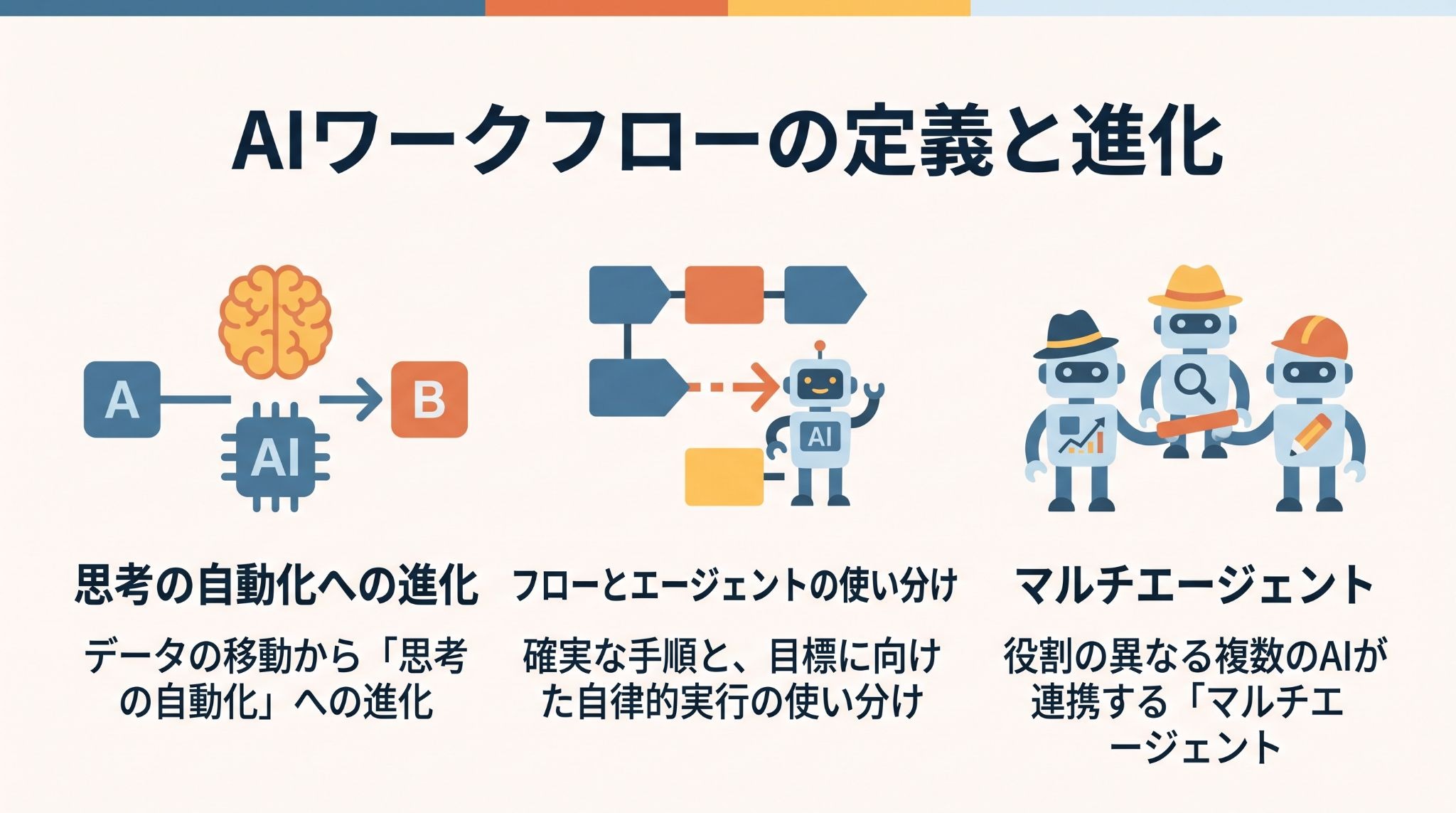
データの移動から「思考の自動化」への進化
これまでの自動化は、「AというアプリのデータをBにコピーする」といった定型的な処理が中心でした。
しかし、AIワークフローでは、データの中身をAIが読み取り、
- 要約する
- 重要度を判定する
- 返信メールを生成する
といった非定型な処理が可能になります。
自動化できる業務の範囲が広がり、ビジネスの現場で求められる「柔軟な対応」をシステム上で再現できるようになりました。
AIワークフローについて、こちらの記事もチェック! → AIを組み込むワークフローとは:マルチエージェントとMCPで業務を自動化する最適解
ワークフローとAIエージェントの使い分け
従来のワークフローはあらかじめ決められた手順通りに動きます。
一方、AIエージェントは目標を与えられると、自ら手段を選択して実行。
従来のワークフロー
入力 → 条件分岐 → 処理実行 → 出力
AIエージェント
感知 → 思考・計画 → ツール利用 → 振り返り → 記憶
現在のプラットフォームでは、この固定されたフローと柔軟なエージェントを組み合わせることで、確実性と柔軟性を両立させた自動化を実現しています。
例えば、定型的なデータ入力はワークフローで行い、イレギュラーな内容の判断はAIエージェントに任せるといった使い分けが効果的です。
AIエージェントの活用について、こちらの記事もチェック! → AIエージェントで業務効率化を実現!活用事例と失敗しない導入ガイド
注目される「マルチエージェント・オーケストレーション」
最近のトレンドは、役割の異なる複数のAIを連携させるマルチエージェントです。
例えば、
- リサーチ担当AI:情報を収集
- 分析担当AI:レポートに情報を集約
- 編集担当AI:体裁を整理
といったプロセスを一連の流れとして構築できます。
単一のAIでは難しかった複雑なタスクも、チームで動くように効率的に処理できるようになり、業務の自動化は新たなフェーズへと突入しているのです。
マルチAIエージェントについて、こちらの記事もチェック! → マルチAIエージェントとは?ブログ執筆プロセスで業務活用を検証
🚀 YoomはAIを活用した高度な業務自動化を実現できます
「日々のルーティンワークをAIで自動化し、もっと重要な仕事に時間を使いたい」と感じている方は、便利な反面、転記や確認といった手間がかかるものです...。
Yoomを活用することで、本来注力すべきコア業務に集中できるようになります。


まずは以下からYoomを試してみてください。



Google スプレッドシートの帳簿データとBox内の証憑ファイルを自動で照合し、一致確認やステータス更新を行うAIワーカーです。OCRによる解析と自律的な探索により、目視確認の手間やミスを抑えて経理業務を効率化できるため、突合作業の負担を軽減し、事務処理の精度を向上させたい方におすすめです。
- Google スプレッドシートで管理している帳簿データとBox上の証憑を照合する作業に課題を感じている経理担当の方
- 証憑ファイルを探してOCRで読み取り、突合結果を手入力で反映している業務を効率化したい事務スタッフの方
- 自社の運用ルールに基づき、帳簿と証憑の整合性をAIに判断させて事務処理の精度を向上させたいチームリーダーの方
- AIワーカーの「名前」や「役割」などの基本設定を行います。
- Google スプレッドシートやBoxなど、AIワーカーが使用するアプリのマイアプリ連携を行い、アクションを設定します。
- 最後に、AIワーカーへの指示書となる「スキル」を、自社の運用ルールや業務フローに合わせて作成・編集します。
- スキル内の「# 分類・判定基準」に、自社で「一致」とみなす定義を「一致: 日付(誤差1日以内)、金額(完全一致)、取引先名(部分一致含む)がすべて整合している状態」のように具体的に設定してください。日付の許容誤差や取引先名の表記揺れの扱いを細かく指定することで、AIの判断精度が向上します。
- スキル内の「# 不一致理由の出力フォーマット」に、備考欄へ出力したい文言を「【金額相違】: 金額が一致しません(帳簿: {帳簿金額} / 証憑: {OCR金額})」のように設定してください。自社の運用で重視するポイントを項目として追加することで、後続の確認作業がスムーズになります。
- スキル内の「# 使用するGoogle スプレッドシート」と「# 検索対象のBoxフォルダ」に、特定のフォルダIDやシートIDを自社の環境に合わせて指定することで、実務に即した正確なデータ処理が可能になります。
- Google スプレッドシート、BoxとYoomを連携してください。
- Boxはミニプラン以上でご利用いただけるアプリとなっております。フリープラン・パーソナルプランの場合は設定しているフローボットのオペレーションやデータコネクトはエラーとなりますので、ご注意ください。
- パーソナルプラン・ミニプラン・チームプラン・サクセスプランなどの有料プランは、2週間の無料トライアルを行うことが可能です。無料トライアル中には制限対象のアプリを使用することができます。詳しくは、料金プランのページをご参照ください。
- AIワーカー内で20件を超える大容量データの取得やループ処理を行うと、タスクを著しく消費する可能性があるためご注意ください。
- ダウンロード可能なファイル容量は最大300MBまでです。アプリの仕様によっては300MB未満になる可能性があるので、ご注意ください。
- トリガー、各オペレーションでの取り扱い可能なファイル容量の詳細は「ファイルの容量制限について」をご参照ください。
- AIワーカーの基本設定は「【AIワーカー】基本的な設定方法」をご参照ください。
- AIワーカーの同時実行数・作成可能なAIワーカー数・利用可能なAIモデルはご契約中のプランによって異なります。
- AIワーカー内でご利用いただけるアプリやオペレーション等はフローボットの利用制限と同様です。
- AIワーカーは、テスト実行でも本番実行と同様にタスクを消費しますのでご注意ください。詳細は「【AIワーカー】タスク実行数の計算方法」をご参照ください。
- AIワーカーはスキルを詳細に設定することで適切な処理を実行しやすくなります。詳細は「【AIワーカー】スキル(旧マニュアル)の作成方法」をご参照ください。

- 海外拠点や取引先とのやり取りが多く、専門用語を含む資料の翻訳を効率化したい担当者の方
- 自社独自の用語を反映させた高品質な翻訳ドキュメントを、AIを活用して手軽に作成したいチームの方
- ファイルの保存を起点に、ドキュメント生成から関係者への共有までを完全に自動化したいプロジェクトリーダーの方
- Google Driveにファイルを格納するだけでAIが翻訳・要約を行うため、資料作成にかかる工数を削減し、本来注力すべきコア業務に時間を割くことができます。
- 自社用語に即した翻訳ドキュメントがGoogle ドキュメントに自動保存され、Slackで素早く共有されるため、チーム内での情報連携がスムーズになります。
- はじめに、Google Drive、Slack、Google スプレッドシート、Google ドキュメントをYoomと連携します。
- 次にトリガーで、Google Driveを選択し「特定のフォルダ内に新しくファイル・フォルダが作成されたら」というアクションを設定します。
- 次にAIワーカーで、自社の専門用語をGoogle スプレッドシートから取得し、それに基づき翻訳・要約を行った上で、Google ドキュメントへの保存とSlackへの通知を行うためのスキルを作成します。使用ツールとして、Google スプレッドシート、Google ドキュメント、Slackの各アクションを設定します。
■このワークフローのカスタムポイント
- AIワーカーの指示(プロンプト)を調整することで、要約の文字数や翻訳のトーン、抽出する情報の優先順位などを自社の運用に合わせて最適化できます。
- Google スプレッドシートに登録する「自社用語」の内容を更新することで、常に最新の専門用語を反映させた高品質なドキュメント作成が可能になります。
- Slackでの通知先を特定のチャンネルや担当者に設定することで、必要なメンバーへ確実に完了報告を届けることができます。
- Slack、Google Drive、Google スプレッドシート、GoogleドキュメントのそれぞれとYoomを連携してください。
- トリガーは5分、10分、15分、30分、60分の間隔で起動間隔を選択できます。
- プランによって最短の起動間隔が異なりますので、ご注意ください。
- ダウンロード可能なファイル容量は最大300MBまでです。アプリの仕様によっては300MB未満になる可能性があるので、ご注意ください。
- トリガー、各オペレーションでの取り扱い可能なファイル容量の詳細は「ファイルの容量制限について」をご参照ください。
- AIワーカー内で使用するツール(アプリ)についてもマイアプリ連携が必要です。
- AIワーカーの基本設定は「【AIワーカー】基本的な設定方法」をご参照ください。
- AIワーカーの同時実行数・作成可能なAIワーカー数・利用可能なAIモデルはご契約中のプランによって異なります。
- AIワーカー内でご利用いただけるアプリやオペレーション等はフローボットの利用制限と同様です。
- AIワーカーは、テスト実行でも本番実行と同様にタスクを消費しますのでご注意ください。詳細は「【AIワーカー】タスク実行数の計算方法」ご参照ください。
- AIワーカーはスキルを詳細に設定することで適切な処理を実行しやすくなります。詳細は「【AIワーカー】スキル(旧マニュアル)の作成方法」をご参照ください。
⚖️AIワークフロー・オートメーションプラットフォーム:失敗しない選定基準
AIワークフロー・オートメーションプラットフォームの導入で失敗を避けるためには、単なる機能一覧だけでなく、運用開始後のコストや拡張性に目を向ける必要があります。
ここでは、選定時に必ずチェックすべき4つの重要なポイントをまとめました。
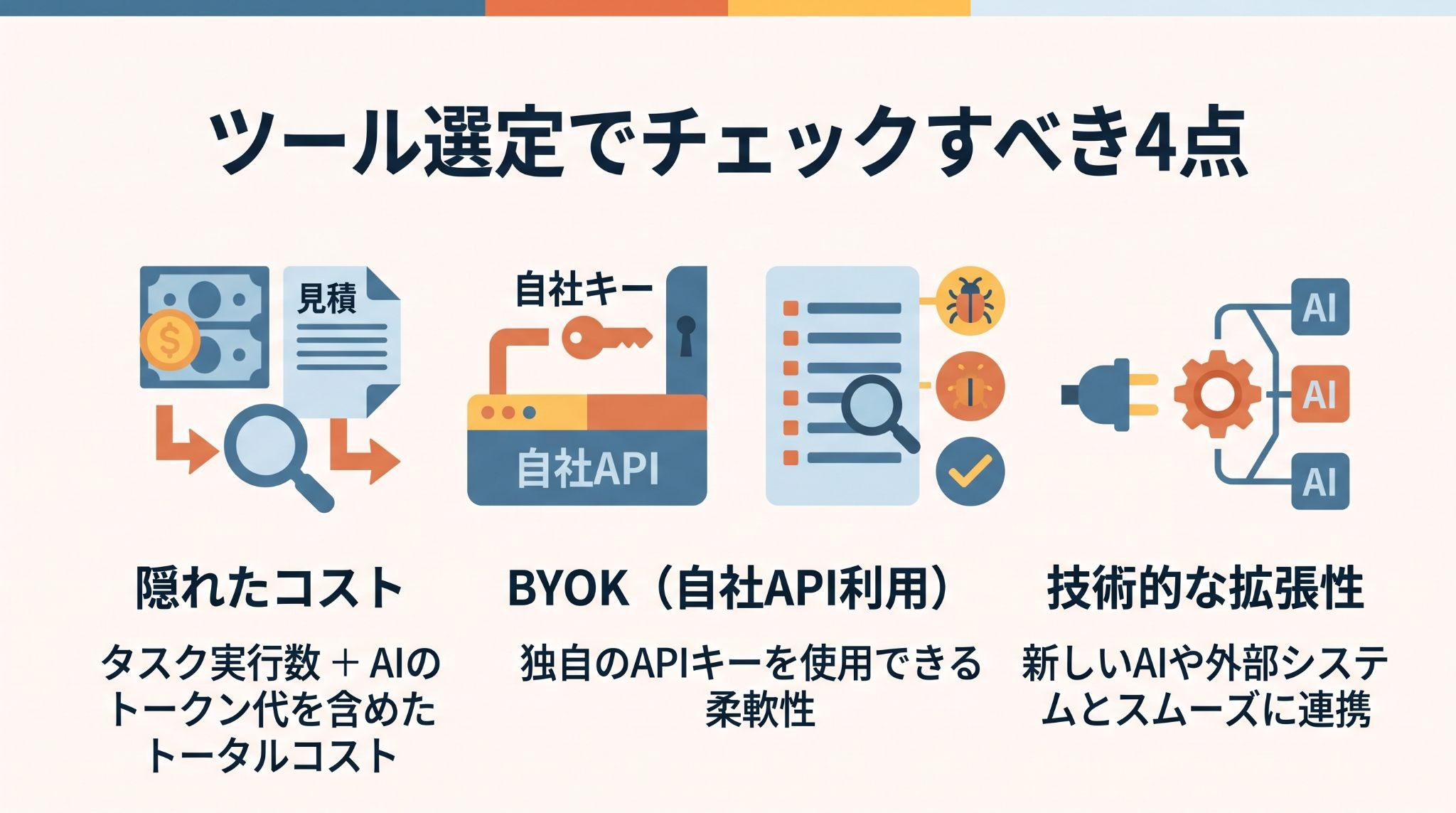
実行コストの透明性と「隠れたコスト」
多くのプラットフォームは「タスク実行数」で課金されますが、AI連携の場合は「AIモデルの利用料」が別途発生することが一般的です。
1つのワークフローで何度もAIを呼び出すと、予想以上にコストが膨らむ可能性があるため、コスト試算がしやすいツールを選ぶことが重要です。
特に、大規模なデータを扱う場合は、1実行あたりの単価だけでなく、AIの消費量を含めたトータルコストを事前にシミュレーションしておく必要があります。
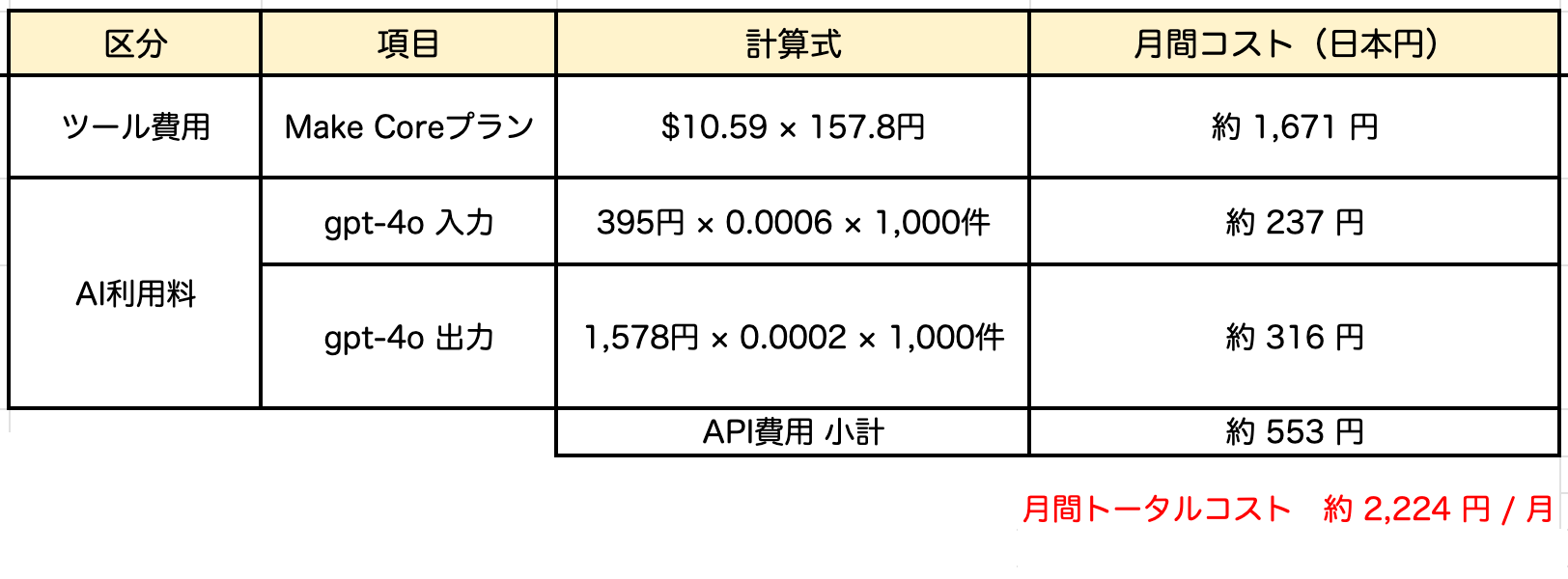
例:「フォーム入力 → DB登録 → AI要約 → 通知」ワークフロー(1件(入力600トークン / 出力200トークン)として計算)の実行コスト
(gpt-4o API利用料:$2.50 / 1Mトークン、$10.00 / 1Mトークン)
BYOK(Bring Your Own Key)対応
自社で契約しているOpenAIやAnthropicなどのAPIキーをそのまま使える「BYOK」対応かどうかを確認しましょう。
※BYOK(Bring Your Own Key)とは:ユーザー企業が自社で契約・管理するAPIキーを外部サービスに持ち込んで利用する方式のこと
BYOK対応であれば、プラットフォーム側のマージンを抑えられるだけでなく、自社で利用したい特定のAIモデルを柔軟に選択・切り替えることが可能。
また、企業独自の契約条件やセキュリティポリシーを維持したまま、外部プラットフォームの利便性を享受できるため、中長期的な運用において非常に有利な要素となります。
AI実行ログとデバッグ機能
AIは時として意図しない回答をすることがあります。
ワークフローの
- どのステップで
- どのようなプロンプトが送られ
- どんな結果が返ってきたのか
を詳細に確認できるログ機能は、精度向上において不可欠です。
不適切な出力があった際に、どの指示を修正すべきかを即座に特定できる環境が整っているかどうかが、実運用における信頼性を左右します。
ログの可視化が不十分なツールでは、原因究明に膨大な時間を費やすリスクがあるのです。
MCPによる拡張性
MCPなどの標準プロトコルに対応しているプラットフォームは、外部のツールやデータソースとの連携方式を標準化しやすくなります。
※MCPとは:AIアプリケーションと外部のデータソースやツールを接続するためのオープンな標準プロトコル
プラットフォーム側が用意したコネクタだけでなく、自社独自のシステムをAIに「道具」として持たせやすいかどうかが、長期的な活用を左右します。
将来的に新しいAI技術やツールが登場した際にも、迅速に取り込める柔軟性があるかどうかを、技術的な拡張性の観点から評価しておくべきです。
🏆AIワークフロー・オートメーションプラットフォーム:おすすめ5選
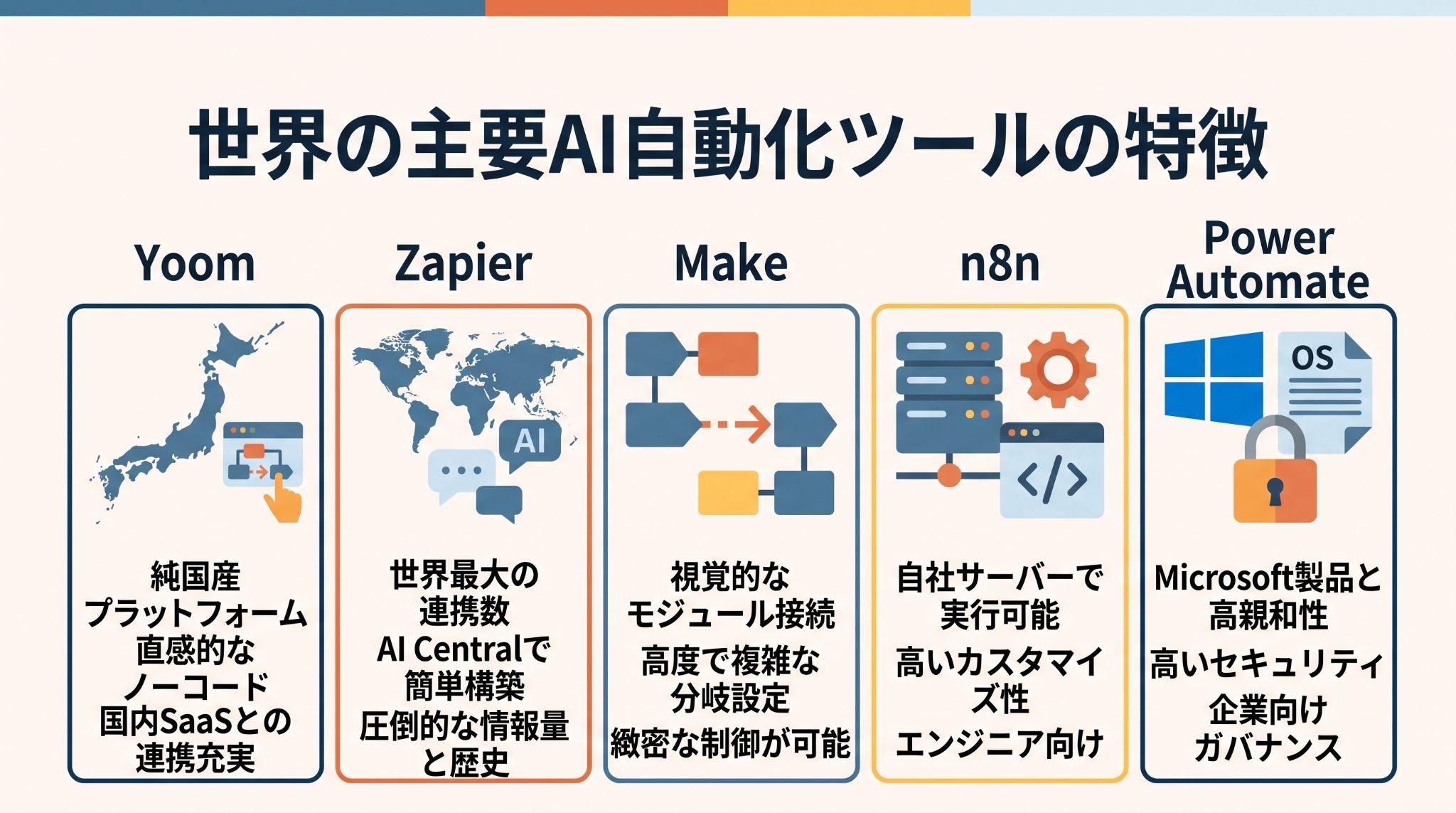
代表的なプラットフォームを厳選してご紹介します。
各ツールには得意とする領域やコスト体系に違いがあるため、自社の目的やエンジニアリングリソースに合わせて最適なものを選定してください。
Yoom
純国産のAIワークフロー自動化プラットフォーム。
直感的なUIで、ノーコードでAIワーカーを構築できるのが最大の特徴です。
日本語の書類やデータを扱う業務や、国内SaaSとの連携を重視する企業にとって、有力な選択肢の一つです。
サポートも日本語で受けられるため、導入のハードルが低く、現場主導での改善を強力に推進できます。
Zapier
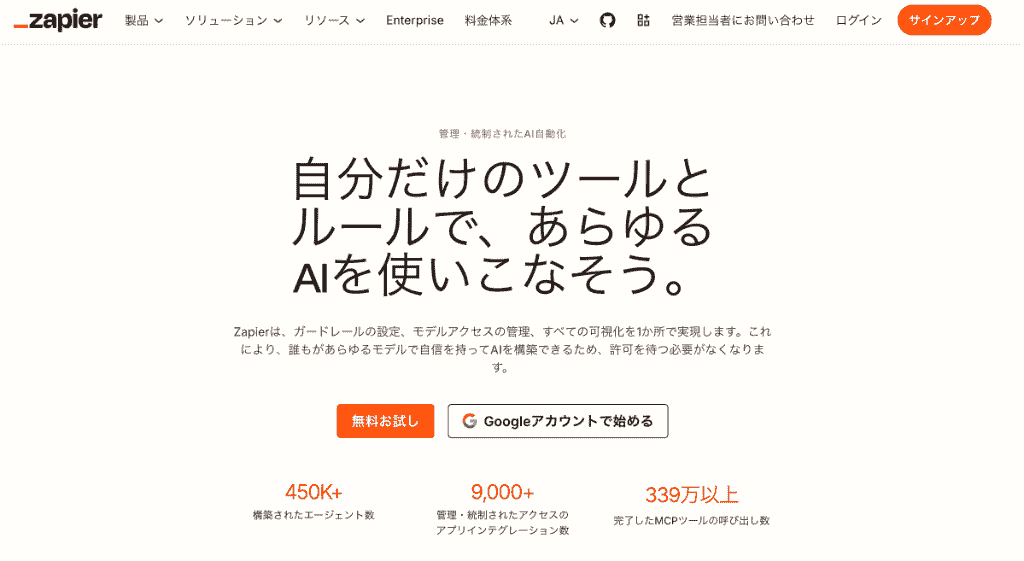
9,000以上のアプリと連携できる、自動化プラットフォームの先駆者です。
AI機能「Zapier Agents」により、AIエージェントを構築し、接続したアプリ上の業務を自動化可能。
また、プログラミング知識がなくても利用できる機能も用意されています。
初心者からプロフェッショナルまで幅広く支持されており、圧倒的なコミュニティと情報量があるため、やりたいことを実現するためのヒントが見つかりやすいのが大きな強みです。
Make
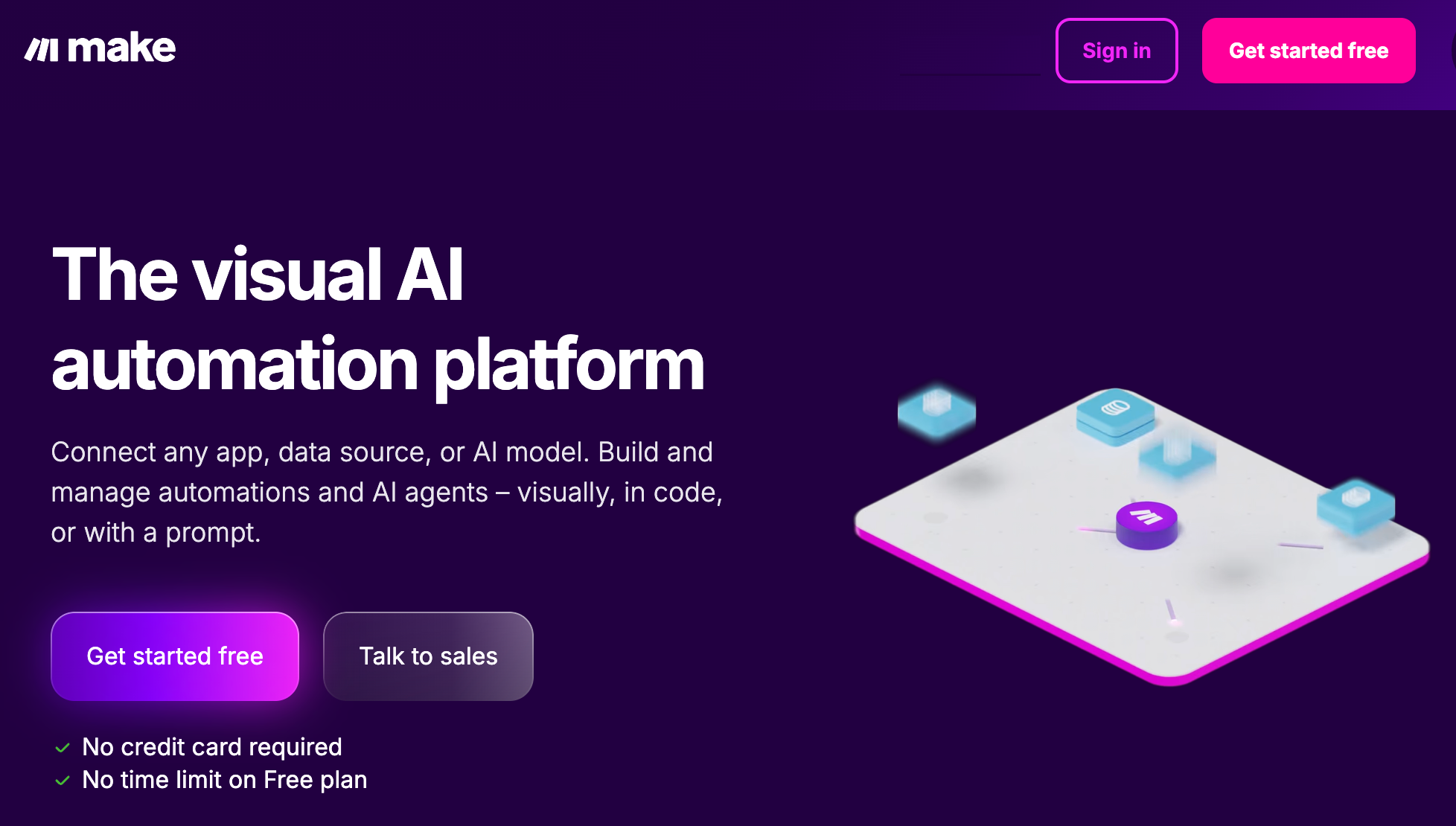
「モジュール」と呼ばれるアイコンを線で繋いでワークフローを構築する、視覚的な操作性が特徴です。
複雑な条件分岐やAIへの指示を細かく制御できるため、緻密なプロセスを構築したい中級者以上に最適。
データの流れが視覚的に把握しやすく、非常に高度なロジックをノーコードで組み上げることが可能なため、柔軟性を重視するクリエイティブな自動化に向いています。
n8n
Fair-codeの考え方に基づいてソースコードを公開しているワークフローツールで、自社サーバーにセルフホスティングして利用することも可能です。
データのプライバシーを重視する企業や、独自のJavaScriptを組み込んで高度なロジックを実装したいエンジニアに適しています。
フェアな価格体系も魅力の一つであり、技術的なカスタマイズ性が非常に高いため、特特定のプラットフォームに依存したくない場合に有力な選択肢となります。
Microsoft Power Automate
Microsoft製品との親和性やガバナンス機能を重視する企業では、導入候補の一つになるツールです。
Microsoft 365などのライセンスには、Power Automateの一部の基本機能が含まれる場合があります。
企業向けのセキュリティ基準を満たしており、組織内でのAI活用を統制しやすいというメリットがあります。
※プレミアムコネクタ、AI Builder、無人RPAなどの利用には、別途ライセンスが必要になることがあるため、契約内容の確認が必要
💡AIを活用した業務自動化:活用シーン
AIワークフローは、単なるデータの受け渡しだけでなく、各部門で行われている「人の判断」が介在する業務で真価を発揮します。
ここでは、具体的な3つの活用例をご紹介。
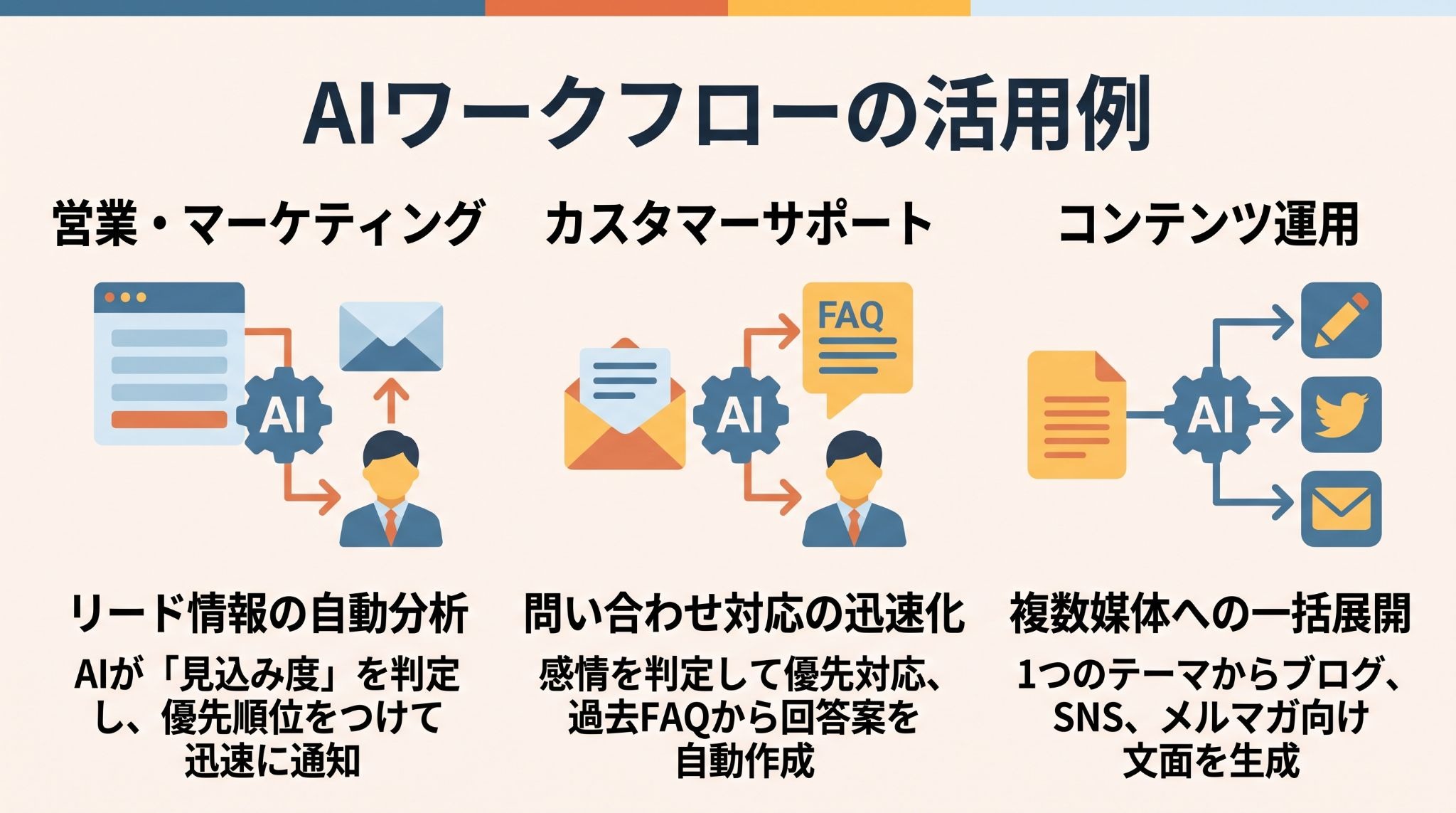
営業・マーケティング
取得したリード情報をAIが分析し、見込み度を自動判定。
優先順位をつけた状態でSlackへ通知することで、営業の初動スピードを早めます。
ワークフローの構築はこちらの記事をチェック! → 【ノーコードで実現】BowNowで取得したリード情報をAIで自動分析する方法
カスタマーサポート
問い合わせ内容の感情を判定し、緊急度の高い不満の声は迅速に担当者へ送付。
また、過去のFAQを元にAIが回答案を自動生成し、返信にかかる時間を削減します。
ワークフローの構築はこちらの記事をチェック! →
【ノーコードで実現】様々なアプリのテキスト情報をAIで感情分析し、結果を活用する方法
AIエージェントのヘルプデスク活用術|ナレッジ検索と回答作成を自動化する5ステップ
コンテンツ運用
1つのテーマから、
- ブログ記事
- SNS投稿用テキスト
- メルマガ文面
をAIが一括生成。
各媒体に合わせたトーンの調整も自動で行い、多媒体展開の工数を減らします。
ワークフローの構築はこちらの記事をチェック! → SNS運用の「何書こう…」をAIで効率化!手持ちの素材で投稿文を自動作成する方法
🌟AIによる情報の資産化とマルチエージェント活用
AIを活用した業務自動化の真価は、単なる効率化にとどまらず、社内に散らばる非構造化データを「活用可能な資産」に変えることにあります。
Yoomでは、業務内容に応じたAIワーカーを活用し、社内データの整理や業務処理を自動化できます。
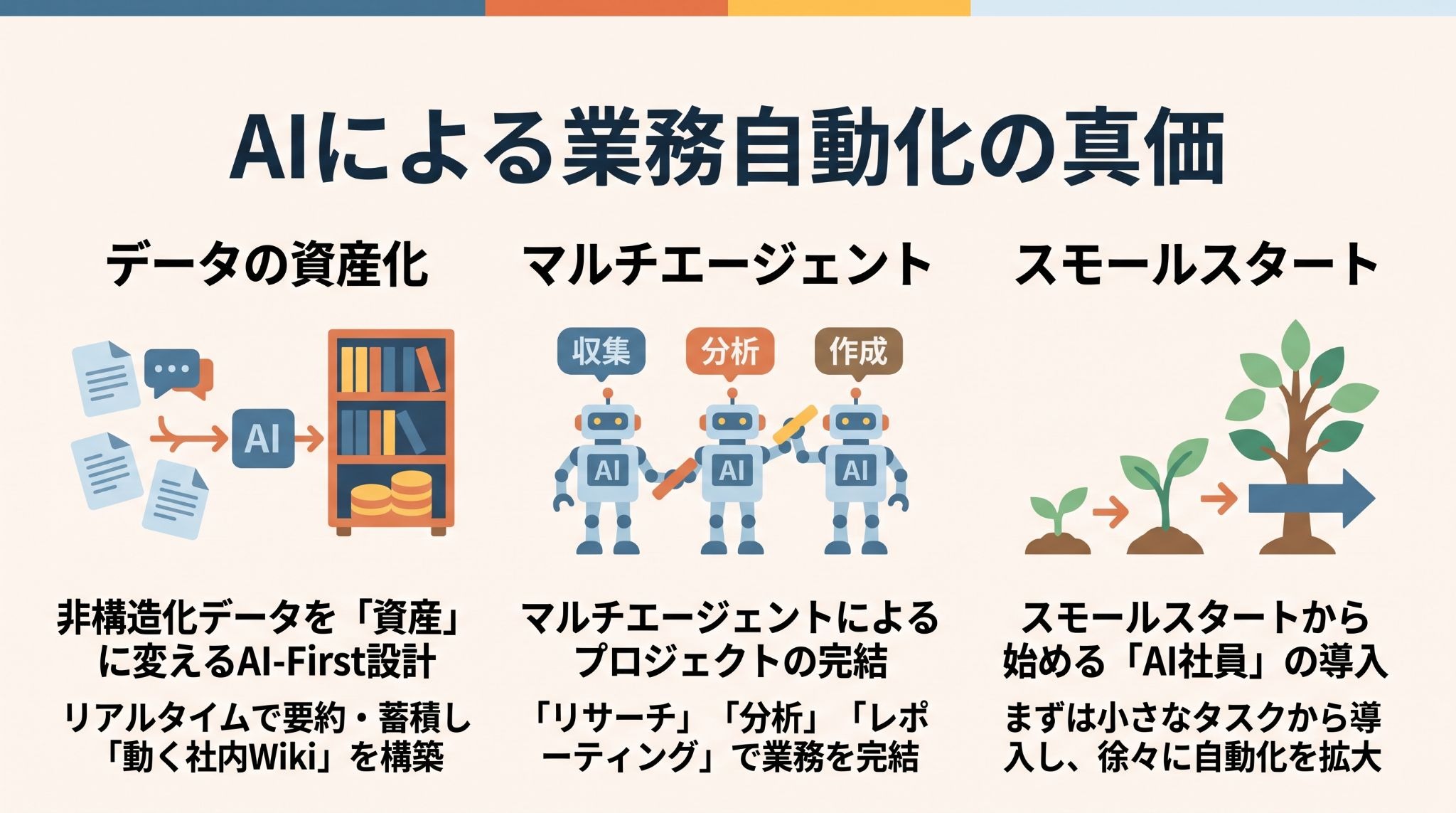
非構造化データを資産に変える設計
日々の業務で発生する
- 議事録
- チャットの会話
- メールのやり取り
などは、その多くが「非構造化データ」として埋もれています。
AIワークフローオートメーションを構築できるプラットフォームを活用すれば、これらのデータを短時間で要約・タグ付けし、自動的にデータベースへ蓄積可能。
必要な時に必要な情報をAIが素早く引き出せる「動く社内Wiki」のような環境が構築できるようになるでしょう。
マルチエージェントによるプロジェクトの完結
- リサーチ
- 分析
- レポーティング
といった異なるスキルセットを持つAIエージェントを組み合わせることで、一つの業務を完結させることが可能です。
例えば、競合の最新動向を
- AIエージェントAが収集
- 結果に基づいた自社の強みをAIエージェントBが分析
- 最終的な施策提案書をAIエージェントCが作成
という連携が、一つのフローの中で実現します。
スモールスタートから始める
いきなり大規模なシステムを構築するのではなく、まずは特定の小さなタスクからAIエージェントを導入することがお勧め。
成功体験を積み重ねながら、徐々に連携するアプリやエージェントの数を増やすことで、組織全体が自然な形でAIと共生するワークスタイルへと進化していきます。
AI導入の一例
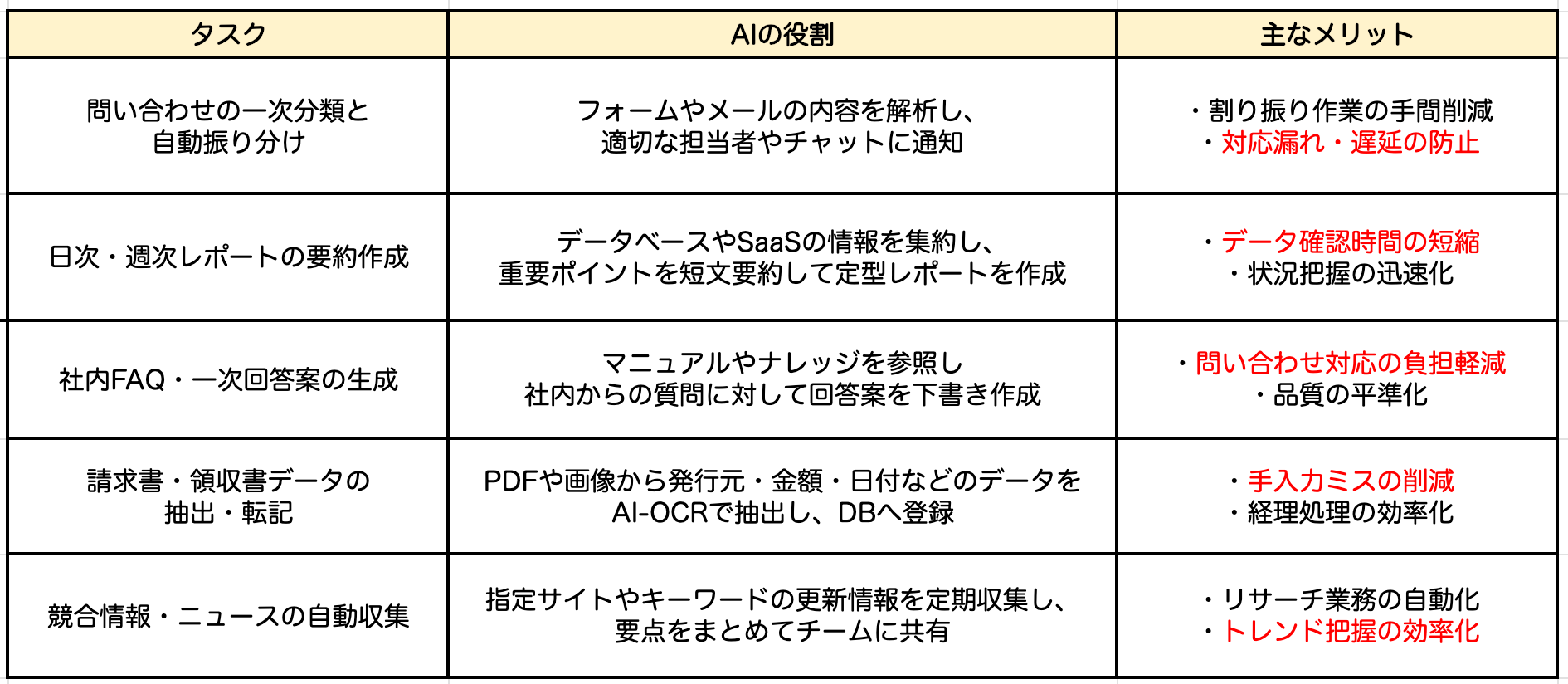
🛠️YoomのAIワーカーで実務をスマートに自動化
Yoomでは、AIを活用したテンプレートを多数用意。
これにより、複雑な設定をすることなく、すぐにAIによる自動化を開始できます。
リードスコア算出サポーター
Salesforce上の商談や活動の記録を分析し、受注確度を算出。
その後、結果に基づいて高スコアの案件のみをチャットツールへ通知するため、スピード感のあるリード対応を実現できるでしょう。



Salesforceの活動記録を分析し、受注確度のスコアリングとSalesforceの更新、Slackへの通知を行うAIワーカーです。成約パターンの標準化や優先順位付けの自動化により、営業チームが重要な案件へ即座にアプローチできる環境を整えられるので、営業戦略の精度向上や組織全体の効率化を図りたい方におすすめです。
■このAIワーカーをおすすめする方
- Salesforceに蓄積された活動データを有効活用し、営業戦略の精度を高めたいマネージャーの方
- リードの優先順位付けを自動化し、見込み度の高い案件へのアプローチ漏れを防ぎたい営業担当者の方
- 属人化している受注確度の判定基準を標準化し、組織全体の営業効率を底上げしたい経営者の方
■AIワーカー設定の流れ
- AIワーカーの基本設定画面にて、名前や役割などを定義します。
- SlackとSalesforceをYoomのマイアプリ登録から連携し、AIワーカーが使用するアクションを設定します。必要に応じて、自社で利用している他のツールを追加することも可能です。
- AIワーカーへの指示書となるマニュアルを作成します。自社の成約パターンや運用ルールを反映させることで、精度の高いスコアリングが可能になります。
■このAIワーカーのカスタムポイント
- マニュアル内の「ホットリード判定基準」という項目に、自社の商材や過去の傾向に合わせたスコア定義を設定してください。BANT条件や特定の決裁者の関与など、成約の決め手となる要素を具体的に指定することで、AIの判定精度が向上します。
- マニュアル内の「Slackへの通知形式」という項目に、通知フォーマットを調整することで、自社の営業チームが最も動きやすい形式で情報を届けることができます。
- Slack、SalesforceとYoomを連携してください。
- Salesforceはチームプラン・サクセスプランでのみご利用いただけるアプリとなっております。フリープラン・ミニプランの場合は設定しているフローボットのオペレーションやデータコネクトはエラーとなりますので、ご注意ください。
- チームプランやサクセスプランなどの有料プランは、2週間の無料トライアルを行うことが可能です。無料トライアル中には制限対象のアプリを使用することができます。
- AIワーカーの基本設定は「【AIワーカー】基本的な設定方法」をご参照ください。
- AIワーカーの同時実行数・作成可能なAIワーカー数・利用可能なAIモデルはご契約中のプランによって異なります。
- AIワーカー内でご利用いただけるアプリやオペレーション等はフローボットの利用制限と同様です。
- AIワーカーは、テスト実行でも本番実行と同様にタスクを消費しますのでご注意ください。詳細は「【AIワーカー】タスク実行数の計算方法」ご参照ください。
- AIワーカーはマニュアルを詳細に設定することで適切な処理を実行しやすくなります。詳細は「【AIワーカー】マニュアルの作成方法」をご参照ください。
経費管理アシスタント
提供された画像を解析し、経費規定に基づいた適正チェックから会計ソフトへの登録までを遂行するAIワーカーです。
不整合があれば差し戻しを行うため、チェック業務の負担軽減が見込めるはずです。



Microsoft Teamsに投稿されたレシート画像を解析し、自社の規定に基づいたチェックからfreee会計への登録までを自律的に行うAIワーカーです。手作業による転記や確認をなくし、常に適正な経費精算を自動化することで、経理業務の効率を向上させることが可能です。
■このAIワーカーをおすすめする方
- Microsoft Teamsで収集した経費情報のチェックと、freee会計への入力作業を効率化したい経理担当者の方
- 自社の複雑な経費規定に基づいた一次判定を自動化し、差し戻し作業の手間を減らしたい管理部門の方
- 領収書の山を一つずつ確認して手動でデータ化する時間を削減し、本来の業務に集中したいと考えている方
■AIワーカー設定の流れ
- AIワーカーの基本設定から「名前」や「役割」を定義します。
- 次に、freee会計、Microsoft TeamsをYoomとマイアプリ連携し、AIワーカーで使用するアプリとして設定します。
- 最後に、AIワーカーが自律的に判断を行うための「スキル」を、自社の経費精算ルールに合わせて作成・編集します。
■このAIワーカーのカスタムポイント
- スキル内の「#自社の経費規定」や「#支出金額と役職規定の判定」に、貴社独自の判定基準を設定してください。具体的な金額や条件を指示に含めることで、AIがより精度の高い適正チェックを行えるようになります。
■注意事項
- freee会計、Microsoft TeamsとYoomを連携してください。
- Microsoft365(旧Office365)には、家庭向けプランと一般法人向けプラン(Microsoft365 Business)があり、一般法人向けプランに加入していない場合には認証に失敗する可能性があります。
- AIワーカーの基本設定は「【AIワーカー】基本的な設定方法」をご参照ください。
- AIワーカーの同時実行数・作成可能なAIワーカー数・利用可能なAIモデルはご契約中のプランによって異なります。
- AIワーカー内でご利用いただけるアプリやオペレーション等はフローボットの利用制限と同様です。
- AIワーカーは、テスト実行でも本番実行と同様にタスクを消費しますのでご注意ください。詳細は「【AIワーカー】タスク実行数の計算方法」ご参照ください。
- AIワーカーはスキルを詳細に設定することで適切な処理を実行しやすくなります。詳細は「【AIワーカー】マニュアルの作成方法」をご参照ください。
- ダウンロード可能なファイル容量は最大300MBまでです。アプリの仕様によっては300MB未満になる可能性があるので、ご注意ください。
- トリガー、各オペレーションでの取り扱い可能なファイル容量の詳細は「ファイルの容量制限について」をご参照ください。
⚠️AIワークフロー・オートメーションプラットフォーム:導入時の注意点
高い利便性の一方で、運用上のリスクも理解しておく必要があります。
ここでは、スムーズな導入のために事前に押さえておくべき3つのポイントを解説。
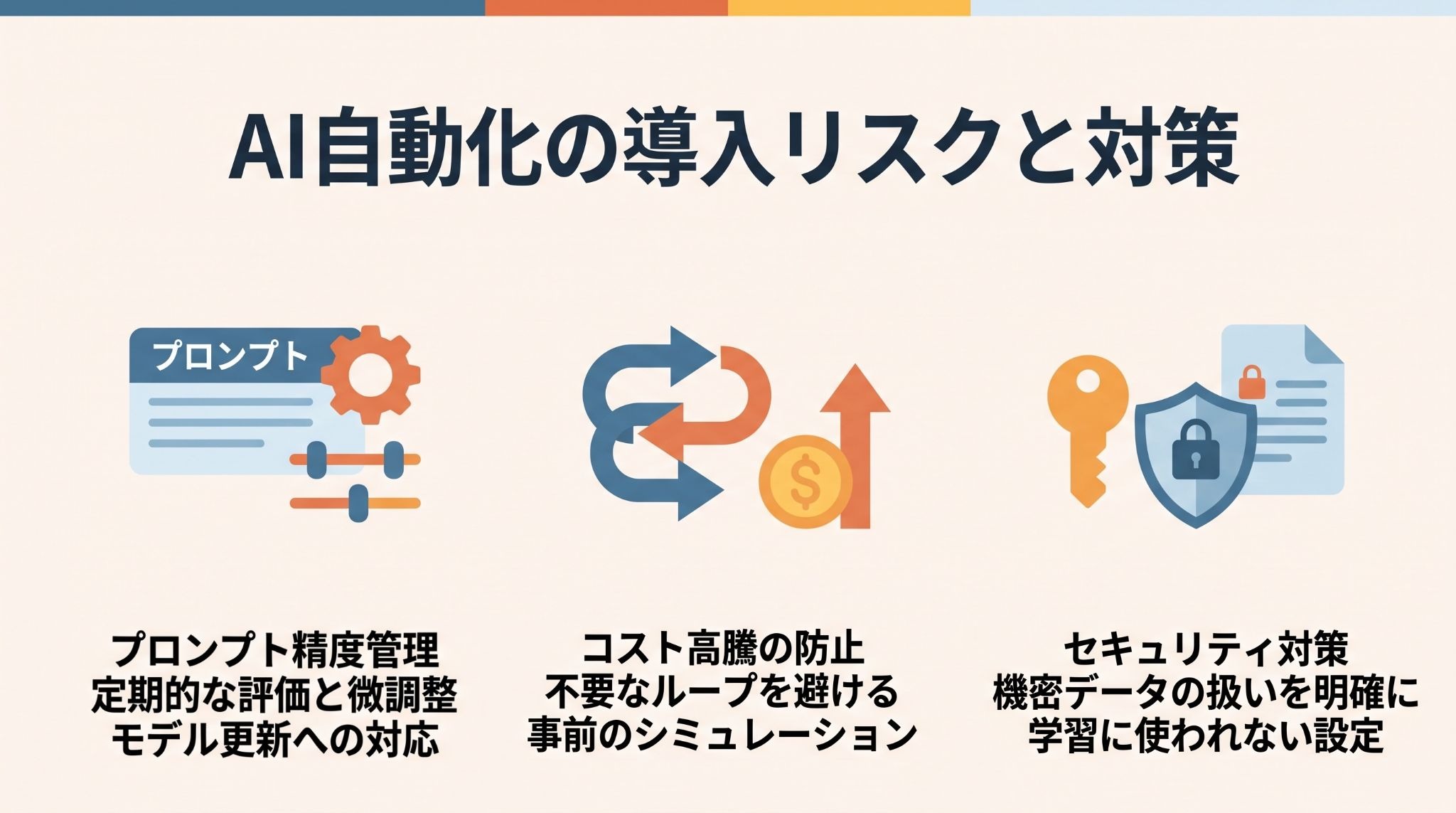
プロンプトの精度管理
- 良い感じのメールを書いておいて
- このデータを分析してアイデアを出して
- Pythonでコードを書いて
というように、AIへのプロンプトが曖昧だと、期待した結果が得られません。
業務の変化に合わせてプロンプトを定期的にメンテナンスし、精度を維持するための仕組みづくりが必要です。
また、一度成功したプロンプトもAIモデルのアップデートによって挙動が変わる可能性があるため、継続的な評価と微調整を行う体制を整えておくことが、自動化の品質を保つ鍵となります。
ステップ数増によるコスト高騰
大容量データの取得やループ処理を行うと、タスクを著しく消費する可能性があります。
また、ChatGPTなどのAPIを利用する場合、トークン消費による従量課金が発生するため、事前のコストシミュレーションが不可欠です。
無計画なループ処理は予想外の請求を招く恐れがあるため、効率的なフロー設計を心がけ、必要最小限のAI呼び出しに留める工夫が求められます。
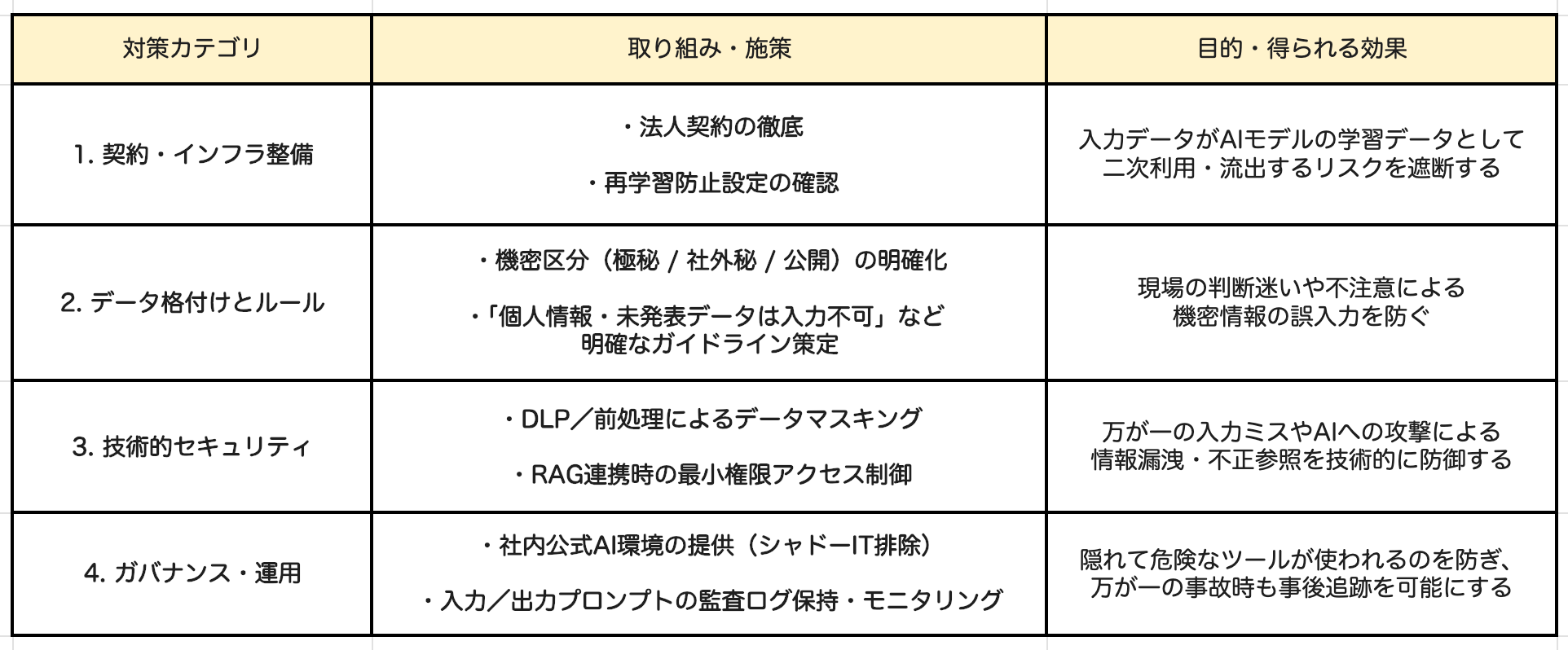
セキュリティポリシー
AIに機密情報を渡す際のポリシーを明確にする必要があります。
API経由のデータがモデルの学習にどう扱われるかに加え、ログやアプリケーション状態がどの程度保存されるのか、利用するサービスの公式ドキュメントで確認しましょう。
また、外部サービスやMCPサーバーを経由する場合は、接続先のデータ保持方針も確認が必要です。
特にカスタムコネクトを使用する場合、AIの判断で予期せぬデータの更新が行われないよう、事前の権限設定を慎重に行う必要があります。
データ漏洩や誤操作を防ぐため、社内のセキュリティ基準に合致した運用を徹底してください。
対策の一例
📝まとめ
AIを活用した業務自動化は、私たちの働き方を根本から変える可能性を秘めています。
単なる「つなぎ役」としてのツール選びではなく、
- 将来的なコスト
- 拡張性
- 自社の業務
にどれだけ柔軟にフィットするかという視点が成功の鍵となります。
まずは小さな業務の「判断」をAIに任せてみることから始めてみてはいかがでしょうか。
🔗Yoomでできること
複雑な業務フローの構築やAIエージェントの活用は、ハードルが高いと感じるかもしれません。
しかし、Yoomならプログラミングの知識がなくても、まるでチームメンバーに仕事を頼むような感覚でAIワークフローを構築できます。
「これなら自分でもできそう!」と感じた方は、ぜひ以下からYoomを試してみてください。

チャットで入力された氏名や所属部署などの情報と社内の権限マトリクスを照合し、複数のSaaSアカウント発行・設定を一括で実行するAIワーカーです。手作業による設定漏れや権限ミスを防ぎながら対応工数を削減できるので、複数ツールへのアカウント設定に手間を感じている情報システム担当者や管理部門の方におすすめです。
- 「スキル」とは:
- AIワーカーが処理を行うための手順書です。詳しい設定方法は「【AIワーカー】スキル(旧マニュアル)の作成方法」をご参照ください。
- 「使用ツール」とは:
- AIワーカーが処理を行う際に使用するツールです。自社で普段使っているツールをAIに指示するだけで、データの取得先や出力先を自由に組み替えることができます。
- AIワーカーの同時実行数・作成可能なAIワーカー数・利用可能なAIモデルはご契約中のプランによって異なります。
- AIワーカー内でご利用いただけるアプリやオペレーション等はフローボットの利用制限と同様です。
- AIワーカーは、テスト実行でも本番実行と同様にタスクを消費しますのでご注意ください。詳細は「【AIワーカー】タスク実行数の計算方法」をご参照ください。

このワークフローを活用すれば、kintoneに蓄積された在庫データを基に、まるで発注管理専門のAIエージェントのようにAIが自律的に需要を予測し、発注管理業務を自動化できるため、データに基づいた安定的な運用を実現します。
- kintoneを利用した在庫管理を行っており、より効率的な発注管理を模索している方
- AIを活用して需要予測の精度を高め、属人化した発注業務を改善したいと考えている方
- AIエージェントのように自律的に動く仕組みで、発注業務の自動化を実現したい方
- 毎日決まった時間に在庫データをAIが自動分析するため、これまで手作業での確認や判断業務に費やしていた時間を短縮できます
- データに基づいた客観的な発注管理が可能となり、担当者の経験則による判断のブレやヒューマンエラーの発生を防ぎます
- はじめに、kintoneとboardをYoomと連携します
- 次に、トリガーで「スケジュールトリガー」を選択し、フローボットを起動したい日時を設定します
- 最後に、オペレーションで「AIワーカー」を選択し、kintoneの在庫データを分析して需要予測を行いboardに発注登録するためのマニュアル(指示)を作成します
■このワークフローのカスタムポイント
- スケジュールトリガーでは、このワークフローを起動する頻度や時刻を「毎日午前9時」や「毎週月曜日の午前10時」など、業務に合わせて任意で設定してください
- AIワーカーに与える指示内容は、分析対象となるkintoneのアプリやフィールド、需要予測のロジック、発注の閾値などを任意で設定することが可能です
- kintone、boardのそれぞれとYoomを連携してください。AIワーカー内で使用するツール(アプリ)についてもマイアプリ連携が必要です。
- AIワーカーの基本設定は「【AIワーカー】基本的な設定方法」をご参照ください。
- AIワーカーの同時実行数・作成可能なAIワーカー数・利用可能なAIモデルはご契約中のプランによって異なります。
- AIワーカー内でご利用いただけるアプリやオペレーション等はフローボットの利用制限と同様です。
- AIワーカーは、テスト実行でも本番実行と同様にタスクを消費しますのでご注意ください。詳細は「【AIワーカー】タスク実行数の計算方法」ご参照ください。
- AIワーカーはマニュアルを詳細に設定することで適切な処理を実行しやすくなります。詳細は「【AIワーカー】マニュアルの作成方法」をご参照ください。
出典1:Yoom/出典2:Zapier/出典3:Make/出典4:n8n/出典5:Microsoft Power Automate
プログラミング知識なしで手軽に構築できます。




