










・
【ノーコードで実現】様々なアプリのテキスト情報をAIで感情分析し、結果を活用する方法

「顧客アンケートの回答を1件ずつ確認して、ネガティブな意見を抽出するのが大変…」
「SNSのコメントやレビューから自社製品への評価を把握したいけど、量が多すぎて手が回らない…」
このように、顧客からのフィードバックや様々なテキスト情報を感情分析するのに多くの時間と労力を費やしていませんか?
もしフォームで受け付けた回答をAIが自動で感情分析し、その結果をチャットツールに通知できる仕組みがあればこうした悩みから解放されますね。
これにより顧客の声を迅速かつ的確に把握できるようになり、サービス改善やマーケティング戦略の立案といった重要な業務に時間を割けるようになるでしょう。
今回ご紹介する自動化フローは、ノーコードで簡単に設定できる方法を用いて構築します。
手間や時間もかからないので、ぜひ導入して作業をもっと楽にしましょう!
とにかく早く試したい方へ
Yoomにはテキスト情報をAIで感情分析する業務フロー自動化のテンプレートが用意されています。
「まずは試してみたい!」という方は、以下のバナーをクリックしてすぐに自動化を体験してみましょう。
■概要アンケートやお問い合わせフォームに寄せられる顧客の声は貴重な資産ですが、一つ一つの内容を確認し、その感情を汲み取って対応するのは手間がかかる作業ではないでしょうか。 このワークフローを活用すれば、フォームが送信されるとAIが自動で回答内容の感情分析を行い、結果をMicrosoft Teamsに通知するsentiment analysis automationを実現できます。これにより、顧客の感情を迅速に把握し、素早い対応に繋げることが可能です。
■このテンプレートをおすすめする方- フォームで収集した顧客の声を、迅速にサービス改善や顧客対応に活かしたい方
- 手動で行っている感情分析(sentiment analysis)作業を自動化(automation)したいと考えている方
- 分析結果をチームにスムーズに共有し、対応の質と速度を向上させたいと考えているマネージャーの方
■このテンプレートを使うメリット- フォーム回答の受信からAIによる感情分析、チームへの通知までが自動化され、これまで手作業に費やしていた時間を短縮できます。
- sentiment analysis automationの仕組みを構築することで、分析の抜け漏れや通知の遅延といったヒューマンエラーを防ぎます。
■フローボットの流れ- はじめに、Microsoft TeamsをYoomと連携します。
- 次に、トリガーでフォームトリガー機能を選択し、「フォームが送信されたら」というアクションを設定します。
- 次に、オペレーションでAI機能の「テキストを生成する」アクションを設定し、フォームの回答内容を感情分析するよう指示します。
- 最後に、オペレーションでMicrosoft Teamsの「チャネルにメッセージを送る」アクションを設定し、AIによる分析結果を指定のチャネルに通知します。
※「トリガー」:フロー起動のきっかけとなるアクション、「オペレーション」:トリガー起動後、フロー内で処理を行うアクション
■このワークフローのカスタムポイント- フォームトリガーでは、質問項目や回答形式(テキスト、選択式など)を自由に設定できます。
- AI機能のテキスト生成では、フォームの回答内容に対してどのような感情分析を行うか、プロンプトを自由にカスタマイズすることが可能です。ただし、プロンプトの文字数によって消費タスク数が異なる点にご注意ください。
- Microsoft Teamsへの通知先チャネルは任意で設定できます。また、通知するメッセージ本文は、固定のテキストだけでなく、前段のトリガーやオペレーションで取得した情報を変数として埋め込むことも可能です。
■注意事項- Microsoft TeamsとYoomを連携してください。
- Microsoft365(旧Office365)には、家庭向けプランと一般法人向けプラン(Microsoft365 Business)があり、一般法人向けプランに加入していない場合には認証に失敗する可能性があります。
- フォーム機能はミニプラン以上でご利用いただけるアプリとなっております。フリープラン・パーソナルプランの場合は設定しているフローボットのオペレーションやデータコネクトはエラーとなりますので、ご注意ください。
- パーソナルプラン・ミニプラン・チームプラン・サクセスプランなどの有料プランは、2週間の無料トライアルを行うことが可能です。無料トライアル中には制限対象のアプリを使用することができます。詳しくは、「料金プランのページ」をご参照ください。

■このテンプレートをおすすめする方
- フォームで収集した顧客の声を、迅速にサービス改善や顧客対応に活かしたい方
- 手動で行っている感情分析(sentiment analysis)作業を自動化(automation)したいと考えている方
- 分析結果をチームにスムーズに共有し、対応の質と速度を向上させたいと考えているマネージャーの方
■このテンプレートを使うメリット
- フォーム回答の受信からAIによる感情分析、チームへの通知までが自動化され、これまで手作業に費やしていた時間を短縮できます。
- sentiment analysis automationの仕組みを構築することで、分析の抜け漏れや通知の遅延といったヒューマンエラーを防ぎます。
■フローボットの流れ
- はじめに、Microsoft TeamsをYoomと連携します。
- 次に、トリガーでフォームトリガー機能を選択し、「フォームが送信されたら」というアクションを設定します。
- 次に、オペレーションでAI機能の「テキストを生成する」アクションを設定し、フォームの回答内容を感情分析するよう指示します。
- 最後に、オペレーションでMicrosoft Teamsの「チャネルにメッセージを送る」アクションを設定し、AIによる分析結果を指定のチャネルに通知します。
■このワークフローのカスタムポイント
- フォームトリガーでは、質問項目や回答形式(テキスト、選択式など)を自由に設定できます。
- AI機能のテキスト生成では、フォームの回答内容に対してどのような感情分析を行うか、プロンプトを自由にカスタマイズすることが可能です。ただし、プロンプトの文字数によって消費タスク数が異なる点にご注意ください。
- Microsoft Teamsへの通知先チャネルは任意で設定できます。また、通知するメッセージ本文は、固定のテキストだけでなく、前段のトリガーやオペレーションで取得した情報を変数として埋め込むことも可能です。
■注意事項
- Microsoft TeamsとYoomを連携してください。
- Microsoft365(旧Office365)には、家庭向けプランと一般法人向けプラン(Microsoft365 Business)があり、一般法人向けプランに加入していない場合には認証に失敗する可能性があります。
- フォーム機能はミニプラン以上でご利用いただけるアプリとなっております。フリープラン・パーソナルプランの場合は設定しているフローボットのオペレーションやデータコネクトはエラーとなりますので、ご注意ください。
- パーソナルプラン・ミニプラン・チームプラン・サクセスプランなどの有料プランは、2週間の無料トライアルを行うことが可能です。無料トライアル中には制限対象のアプリを使用することができます。詳しくは、「料金プランのページ」をご参照ください。
テキスト情報の感情分析を自動化する方法
普段お使いの様々なツールで受け取ったテキスト情報をAIで自動的に感情分析し、その結果を他のツールに連携する方法を具体的なテンプレートで紹介します。
気になる内容があればぜひクリックしてみてください!
フォームの回答をもとに感情分析する
Yoomのフォームなどで受け付けたアンケート回答や問い合わせ内容をトリガーとしてAIが自動で感情分析し、その結果をMicrosoft Teamsなどのチャットツールに通知するフローです。
顧客からのフィードバックを正確に把握し、迅速に対応できるようになります!
■概要アンケートやお問い合わせフォームに寄せられる顧客の声は貴重な資産ですが、一つ一つの内容を確認し、その感情を汲み取って対応するのは手間がかかる作業ではないでしょうか。 このワークフローを活用すれば、フォームが送信されるとAIが自動で回答内容の感情分析を行い、結果をMicrosoft Teamsに通知するsentiment analysis automationを実現できます。これにより、顧客の感情を迅速に把握し、素早い対応に繋げることが可能です。
■このテンプレートをおすすめする方- フォームで収集した顧客の声を、迅速にサービス改善や顧客対応に活かしたい方
- 手動で行っている感情分析(sentiment analysis)作業を自動化(automation)したいと考えている方
- 分析結果をチームにスムーズに共有し、対応の質と速度を向上させたいと考えているマネージャーの方
■このテンプレートを使うメリット- フォーム回答の受信からAIによる感情分析、チームへの通知までが自動化され、これまで手作業に費やしていた時間を短縮できます。
- sentiment analysis automationの仕組みを構築することで、分析の抜け漏れや通知の遅延といったヒューマンエラーを防ぎます。
■フローボットの流れ- はじめに、Microsoft TeamsをYoomと連携します。
- 次に、トリガーでフォームトリガー機能を選択し、「フォームが送信されたら」というアクションを設定します。
- 次に、オペレーションでAI機能の「テキストを生成する」アクションを設定し、フォームの回答内容を感情分析するよう指示します。
- 最後に、オペレーションでMicrosoft Teamsの「チャネルにメッセージを送る」アクションを設定し、AIによる分析結果を指定のチャネルに通知します。
※「トリガー」:フロー起動のきっかけとなるアクション、「オペレーション」:トリガー起動後、フロー内で処理を行うアクション
■このワークフローのカスタムポイント- フォームトリガーでは、質問項目や回答形式(テキスト、選択式など)を自由に設定できます。
- AI機能のテキスト生成では、フォームの回答内容に対してどのような感情分析を行うか、プロンプトを自由にカスタマイズすることが可能です。ただし、プロンプトの文字数によって消費タスク数が異なる点にご注意ください。
- Microsoft Teamsへの通知先チャネルは任意で設定できます。また、通知するメッセージ本文は、固定のテキストだけでなく、前段のトリガーやオペレーションで取得した情報を変数として埋め込むことも可能です。
■注意事項- Microsoft TeamsとYoomを連携してください。
- Microsoft365(旧Office365)には、家庭向けプランと一般法人向けプラン(Microsoft365 Business)があり、一般法人向けプランに加入していない場合には認証に失敗する可能性があります。
- フォーム機能はミニプラン以上でご利用いただけるアプリとなっております。フリープラン・パーソナルプランの場合は設定しているフローボットのオペレーションやデータコネクトはエラーとなりますので、ご注意ください。
- パーソナルプラン・ミニプラン・チームプラン・サクセスプランなどの有料プランは、2週間の無料トライアルを行うことが可能です。無料トライアル中には制限対象のアプリを使用することができます。詳しくは、「料金プランのページ」をご参照ください。
■このテンプレートをおすすめする方
- フォームで収集した顧客の声を、迅速にサービス改善や顧客対応に活かしたい方
- 手動で行っている感情分析(sentiment analysis)作業を自動化(automation)したいと考えている方
- 分析結果をチームにスムーズに共有し、対応の質と速度を向上させたいと考えているマネージャーの方
■このテンプレートを使うメリット
- フォーム回答の受信からAIによる感情分析、チームへの通知までが自動化され、これまで手作業に費やしていた時間を短縮できます。
- sentiment analysis automationの仕組みを構築することで、分析の抜け漏れや通知の遅延といったヒューマンエラーを防ぎます。
■フローボットの流れ
- はじめに、Microsoft TeamsをYoomと連携します。
- 次に、トリガーでフォームトリガー機能を選択し、「フォームが送信されたら」というアクションを設定します。
- 次に、オペレーションでAI機能の「テキストを生成する」アクションを設定し、フォームの回答内容を感情分析するよう指示します。
- 最後に、オペレーションでMicrosoft Teamsの「チャネルにメッセージを送る」アクションを設定し、AIによる分析結果を指定のチャネルに通知します。
■このワークフローのカスタムポイント
- フォームトリガーでは、質問項目や回答形式(テキスト、選択式など)を自由に設定できます。
- AI機能のテキスト生成では、フォームの回答内容に対してどのような感情分析を行うか、プロンプトを自由にカスタマイズすることが可能です。ただし、プロンプトの文字数によって消費タスク数が異なる点にご注意ください。
- Microsoft Teamsへの通知先チャネルは任意で設定できます。また、通知するメッセージ本文は、固定のテキストだけでなく、前段のトリガーやオペレーションで取得した情報を変数として埋め込むことも可能です。
■注意事項
- Microsoft TeamsとYoomを連携してください。
- Microsoft365(旧Office365)には、家庭向けプランと一般法人向けプラン(Microsoft365 Business)があり、一般法人向けプランに加入していない場合には認証に失敗する可能性があります。
- フォーム機能はミニプラン以上でご利用いただけるアプリとなっております。フリープラン・パーソナルプランの場合は設定しているフローボットのオペレーションやデータコネクトはエラーとなりますので、ご注意ください。
- パーソナルプラン・ミニプラン・チームプラン・サクセスプランなどの有料プランは、2週間の無料トライアルを行うことが可能です。無料トライアル中には制限対象のアプリを使用することができます。詳しくは、「料金プランのページ」をご参照ください。
受信メールをもとに感情分析する
Gmailなどで受信したメール内容をAIが自動で分析し、ポジティブ・ネガティブといった感情を判定してGoogle Chatなどに通知するフローです。
カスタマーサポートの対応優先度付けや、顧客満足度の定点観測を効率化できます。
■概要顧客からの問い合わせメールに目を通し、その内容や温度感を一件ずつ手作業で確認するのは手間がかかるのではないでしょうか。 このワークフローを活用すれば、Gmailで特定のメールを受信した際に、その内容をAIが自動で感情分析し、結果をGoogle Chatへ通知できます。このようなフローを導入することで、問い合わせの優先順位付けがスムーズになり、顧客対応の質向上に繋がります。
■このテンプレートをおすすめする方- Gmailに届く大量の顧客からの問い合わせ対応を効率化したいカスタマーサポート担当者の方
- 本フローを活用して、顧客の声を迅速にサービス改善へ繋げたいと考えている方
- Google Chatをチームの主要なコミュニケーションツールとして利用しており、情報共有を自動化したい方
■このテンプレートを使うメリット- メールの受信から感情分析、チームへの共有までが自動化されるため、これまで手作業での確認に費やしていた時間を短縮できます
- AIが客観的な基準で感情を分析するため、担当者による判断のばらつきを防ぎ、対応品質の標準化に繋がります
■フローボットの流れ- はじめに、GmailとGoogle ChatをYoomと連携します
- 次に、トリガーでGmailを選択し、「特定のラベルのメールを受信したら」というアクションを設定します
- 次に、オペレーションでAI機能の「テキストを生成する」アクションを設定し、受信したメール本文の感情を分析させます
- 最後に、オペレーションでGoogle Chatの「メッセージを送信」アクションを設定し、AIによる分析結果を指定のスペースに通知します
※「トリガー」:フロー起動のきっかけとなるアクション、「オペレーション」:トリガー起動後、フロー内で処理を行うアクション
■このワークフローのカスタムポイント- Gmailのトリガー設定では、感情分析の対象とするメールを識別するためのラベルを任意で設定してください
- AI機能のテキスト生成オペレーションでは、メール内容から感情を分析するためのプロンプト(指示文)を自由にカスタマイズできます。ただし、プロンプトの文字数によって消費するタスク数が異なる点にご注意ください
- Google Chatへの通知設定では、通知先のスペースを任意に指定できます。また、メッセージ本文には固定のテキストだけでなく、前段のステップで取得したメールの件名やAIの分析結果などを変数として埋め込むことも可能です
■注意事項- Gmail、Google ChatのそれぞれとYoomを連携してください。
- Google Chatとの連携はGoogle Workspaceの場合のみ可能です。詳細は「Google Chatでスペースにメッセージを送る方法」を参照ください。
- トリガーは5分、10分、15分、30分、60分の間隔で起動間隔を選択できます。
- プランによって最短の起動間隔が異なりますので、ご注意ください。


■このテンプレートをおすすめする方
- Gmailに届く大量の顧客からの問い合わせ対応を効率化したいカスタマーサポート担当者の方
- 本フローを活用して、顧客の声を迅速にサービス改善へ繋げたいと考えている方
- Google Chatをチームの主要なコミュニケーションツールとして利用しており、情報共有を自動化したい方
■このテンプレートを使うメリット
- メールの受信から感情分析、チームへの共有までが自動化されるため、これまで手作業での確認に費やしていた時間を短縮できます
- AIが客観的な基準で感情を分析するため、担当者による判断のばらつきを防ぎ、対応品質の標準化に繋がります
■フローボットの流れ
- はじめに、GmailとGoogle ChatをYoomと連携します
- 次に、トリガーでGmailを選択し、「特定のラベルのメールを受信したら」というアクションを設定します
- 次に、オペレーションでAI機能の「テキストを生成する」アクションを設定し、受信したメール本文の感情を分析させます
- 最後に、オペレーションでGoogle Chatの「メッセージを送信」アクションを設定し、AIによる分析結果を指定のスペースに通知します
■このワークフローのカスタムポイント
- Gmailのトリガー設定では、感情分析の対象とするメールを識別するためのラベルを任意で設定してください
- AI機能のテキスト生成オペレーションでは、メール内容から感情を分析するためのプロンプト(指示文)を自由にカスタマイズできます。ただし、プロンプトの文字数によって消費するタスク数が異なる点にご注意ください
- Google Chatへの通知設定では、通知先のスペースを任意に指定できます。また、メッセージ本文には固定のテキストだけでなく、前段のステップで取得したメールの件名やAIの分析結果などを変数として埋め込むことも可能です
■注意事項
- Gmail、Google ChatのそれぞれとYoomを連携してください。
- Google Chatとの連携はGoogle Workspaceの場合のみ可能です。詳細は「Google Chatでスペースにメッセージを送る方法」を参照ください。
- トリガーは5分、10分、15分、30分、60分の間隔で起動間隔を選択できます。
- プランによって最短の起動間隔が異なりますので、ご注意ください。
Webサイト管理ツールの投稿をもとに感情分析する
WordPress.orgなどのWebサイト管理ツールに投稿されたコメントを起点に、AIがその内容を感情分析してSlackに通知するフローです。
自社メディアやブログに対するユーザーの反応を迅速にキャッチし、コンテンツ改善やエンゲージメント向上に繋げられます。
■概要WordPress.orgで管理するサイトに寄せられるコメントの確認や、その内容がポジティブなのかネガティブなのかを一件ずつ把握する作業は、手間がかかるのではないでしょうか。 このワークフローを活用すれば、WordPress.orgにコメントが投稿されるとAIが自動で感情分析を行い、その結果をSlackに通知する一連の流れを構築できます。sentiment analysis automation(感情分析の自動化)を実現することで、ユーザーからのフィードバックを迅速かつ効率的に把握し、サイト運営やサービス改善に活かすことが可能です。
■このテンプレートをおすすめする方- WordPress.orgで構築したサイトのコメント管理を効率化したいウェブサイト運営者の方
- sentiment analysis automationに関心があり、顧客の声をサービス改善に繋げたいマーケティング担当者の方
- ユーザーからのフィードバックに対する確認や対応の初動を迅速化したいと考えている方
■このテンプレートを使うメリット- コメント投稿から感情分析、Slackへの通知までが自動化されるため、これまで手作業での確認に費やしていた時間を削減し、迅速な状況把握が可能になります。
- AIが客観的な分析を行うことで、コメントの緊急度や重要度の判断がしやすくなり、優先順位を付けた対応を実現できます。
■フローボットの流れ- はじめに、WordPress.orgとSlackをYoomと連携します。
- 次に、トリガーでWordPress.orgを選択し、「コメントが投稿されたら」というアクションを設定します。
- 続いて、オペレーションでWordPress.orgの「特定の投稿を取得する」アクションを設定し、コメントが紐づく投稿の情報を取得します。
- 次に、オペレーションでAI機能の「テキストを生成する」を選択し、取得したコメント内容を感情分析するよう設定します。
- 最後に、オペレーションでSlackの「チャンネルにメッセージを送る」アクションを設定し、分析結果を指定のチャンネルに通知します。
※「トリガー」:フロー起動のきっかけとなるアクション、「オペレーション」:トリガー起動後、フロー内で処理を行うアクション
■このワークフローのカスタムポイント- AI機能のテキスト生成では、コメント内容をどのように分析(例:ポジティブ、ネガティブ、ニュートラルに分類)するか、プロンプトを自由にカスタマイズできます。ただし、プロンプトの文字数によって消費するタスク数が変動するためご注意ください。
- Slackへの通知では、通知先のチャンネルを任意で設定可能です。また、メッセージ本文には、WordPress.orgで取得した投稿タイトルやAIによる分析結果を変数として埋め込むことで、より分かりやすい通知を作成できます。
■注意事項- WordPress.org、SlackのそれぞれとYoomを連携してください。
- トリガーは5分、10分、15分、30分、60分の間隔で起動間隔を選択できます。
- プランによって最短の起動間隔が異なりますので、ご注意ください。


■このテンプレートをおすすめする方
- WordPress.orgで構築したサイトのコメント管理を効率化したいウェブサイト運営者の方
- sentiment analysis automationに関心があり、顧客の声をサービス改善に繋げたいマーケティング担当者の方
- ユーザーからのフィードバックに対する確認や対応の初動を迅速化したいと考えている方
■このテンプレートを使うメリット
- コメント投稿から感情分析、Slackへの通知までが自動化されるため、これまで手作業での確認に費やしていた時間を削減し、迅速な状況把握が可能になります。
- AIが客観的な分析を行うことで、コメントの緊急度や重要度の判断がしやすくなり、優先順位を付けた対応を実現できます。
■フローボットの流れ
- はじめに、WordPress.orgとSlackをYoomと連携します。
- 次に、トリガーでWordPress.orgを選択し、「コメントが投稿されたら」というアクションを設定します。
- 続いて、オペレーションでWordPress.orgの「特定の投稿を取得する」アクションを設定し、コメントが紐づく投稿の情報を取得します。
- 次に、オペレーションでAI機能の「テキストを生成する」を選択し、取得したコメント内容を感情分析するよう設定します。
- 最後に、オペレーションでSlackの「チャンネルにメッセージを送る」アクションを設定し、分析結果を指定のチャンネルに通知します。
■このワークフローのカスタムポイント
- AI機能のテキスト生成では、コメント内容をどのように分析(例:ポジティブ、ネガティブ、ニュートラルに分類)するか、プロンプトを自由にカスタマイズできます。ただし、プロンプトの文字数によって消費するタスク数が変動するためご注意ください。
- Slackへの通知では、通知先のチャンネルを任意で設定可能です。また、メッセージ本文には、WordPress.orgで取得した投稿タイトルやAIによる分析結果を変数として埋め込むことで、より分かりやすい通知を作成できます。
■注意事項
- WordPress.org、SlackのそれぞれとYoomを連携してください。
- トリガーは5分、10分、15分、30分、60分の間隔で起動間隔を選択できます。
- プランによって最短の起動間隔が異なりますので、ご注意ください。
フォーム回答をAIで感情分析し、Microsoft Teamsに通知するフローを作ってみよう
それではここから代表的な例として、フォームで回答が送信されたら、AIで感情分析してMicrosoft Teamsに通知するフローを解説していきます!
ここではYoomを使用してノーコードで設定していきます。
もしまだYoomのアカウントをお持ちでない場合はこちらの登録フォームからアカウントを発行しておきましょう。
※今回連携するアプリの公式サイト:Microsoft Teams
[Yoomとは]
フローの作成方法
今回は大きく分けて以下のプロセスで作成します。
- Microsoft Teamsのマイアプリ連携
- テンプレートをコピー
- フォームトリガーの設定、テキストを生成する設定、Microsoft Teamsのアクション設定
- トリガーをONにし、フローが起動するかを確認
■概要アンケートやお問い合わせフォームに寄せられる顧客の声は貴重な資産ですが、一つ一つの内容を確認し、その感情を汲み取って対応するのは手間がかかる作業ではないでしょうか。 このワークフローを活用すれば、フォームが送信されるとAIが自動で回答内容の感情分析を行い、結果をMicrosoft Teamsに通知するsentiment analysis automationを実現できます。これにより、顧客の感情を迅速に把握し、素早い対応に繋げることが可能です。
■このテンプレートをおすすめする方- フォームで収集した顧客の声を、迅速にサービス改善や顧客対応に活かしたい方
- 手動で行っている感情分析(sentiment analysis)作業を自動化(automation)したいと考えている方
- 分析結果をチームにスムーズに共有し、対応の質と速度を向上させたいと考えているマネージャーの方
■このテンプレートを使うメリット- フォーム回答の受信からAIによる感情分析、チームへの通知までが自動化され、これまで手作業に費やしていた時間を短縮できます。
- sentiment analysis automationの仕組みを構築することで、分析の抜け漏れや通知の遅延といったヒューマンエラーを防ぎます。
■フローボットの流れ- はじめに、Microsoft TeamsをYoomと連携します。
- 次に、トリガーでフォームトリガー機能を選択し、「フォームが送信されたら」というアクションを設定します。
- 次に、オペレーションでAI機能の「テキストを生成する」アクションを設定し、フォームの回答内容を感情分析するよう指示します。
- 最後に、オペレーションでMicrosoft Teamsの「チャネルにメッセージを送る」アクションを設定し、AIによる分析結果を指定のチャネルに通知します。
※「トリガー」:フロー起動のきっかけとなるアクション、「オペレーション」:トリガー起動後、フロー内で処理を行うアクション
■このワークフローのカスタムポイント- フォームトリガーでは、質問項目や回答形式(テキスト、選択式など)を自由に設定できます。
- AI機能のテキスト生成では、フォームの回答内容に対してどのような感情分析を行うか、プロンプトを自由にカスタマイズすることが可能です。ただし、プロンプトの文字数によって消費タスク数が異なる点にご注意ください。
- Microsoft Teamsへの通知先チャネルは任意で設定できます。また、通知するメッセージ本文は、固定のテキストだけでなく、前段のトリガーやオペレーションで取得した情報を変数として埋め込むことも可能です。
■注意事項- Microsoft TeamsとYoomを連携してください。
- Microsoft365(旧Office365)には、家庭向けプランと一般法人向けプラン(Microsoft365 Business)があり、一般法人向けプランに加入していない場合には認証に失敗する可能性があります。
- フォーム機能はミニプラン以上でご利用いただけるアプリとなっております。フリープラン・パーソナルプランの場合は設定しているフローボットのオペレーションやデータコネクトはエラーとなりますので、ご注意ください。
- パーソナルプラン・ミニプラン・チームプラン・サクセスプランなどの有料プランは、2週間の無料トライアルを行うことが可能です。無料トライアル中には制限対象のアプリを使用することができます。詳しくは、「料金プランのページ」をご参照ください。
■このテンプレートをおすすめする方
- フォームで収集した顧客の声を、迅速にサービス改善や顧客対応に活かしたい方
- 手動で行っている感情分析(sentiment analysis)作業を自動化(automation)したいと考えている方
- 分析結果をチームにスムーズに共有し、対応の質と速度を向上させたいと考えているマネージャーの方
■このテンプレートを使うメリット
- フォーム回答の受信からAIによる感情分析、チームへの通知までが自動化され、これまで手作業に費やしていた時間を短縮できます。
- sentiment analysis automationの仕組みを構築することで、分析の抜け漏れや通知の遅延といったヒューマンエラーを防ぎます。
■フローボットの流れ
- はじめに、Microsoft TeamsをYoomと連携します。
- 次に、トリガーでフォームトリガー機能を選択し、「フォームが送信されたら」というアクションを設定します。
- 次に、オペレーションでAI機能の「テキストを生成する」アクションを設定し、フォームの回答内容を感情分析するよう指示します。
- 最後に、オペレーションでMicrosoft Teamsの「チャネルにメッセージを送る」アクションを設定し、AIによる分析結果を指定のチャネルに通知します。
■このワークフローのカスタムポイント
- フォームトリガーでは、質問項目や回答形式(テキスト、選択式など)を自由に設定できます。
- AI機能のテキスト生成では、フォームの回答内容に対してどのような感情分析を行うか、プロンプトを自由にカスタマイズすることが可能です。ただし、プロンプトの文字数によって消費タスク数が異なる点にご注意ください。
- Microsoft Teamsへの通知先チャネルは任意で設定できます。また、通知するメッセージ本文は、固定のテキストだけでなく、前段のトリガーやオペレーションで取得した情報を変数として埋め込むことも可能です。
■注意事項
- Microsoft TeamsとYoomを連携してください。
- Microsoft365(旧Office365)には、家庭向けプランと一般法人向けプラン(Microsoft365 Business)があり、一般法人向けプランに加入していない場合には認証に失敗する可能性があります。
- フォーム機能はミニプラン以上でご利用いただけるアプリとなっております。フリープラン・パーソナルプランの場合は設定しているフローボットのオペレーションやデータコネクトはエラーとなりますので、ご注意ください。
- パーソナルプラン・ミニプラン・チームプラン・サクセスプランなどの有料プランは、2週間の無料トライアルを行うことが可能です。無料トライアル中には制限対象のアプリを使用することができます。詳しくは、「料金プランのページ」をご参照ください。
ステップ1:Microsoft Teamsのマイアプリ連携
ここではYoomとMicrosoft Teamsを連携して、操作を行えるようにしていきます。連携方法は以下の手順をご参照ください。※Microsoft365(旧Office365)には、家庭向けプランと一般法人向けプラン(Microsoft365 Business)があり、一般法人向けプランに加入していない場合には認証に失敗する可能性があります。
ステップ2:テンプレートをコピー
Yoomにログインし、以下バナーの「試してみる」をクリックしましょう。
■概要アンケートやお問い合わせフォームに寄せられる顧客の声は貴重な資産ですが、一つ一つの内容を確認し、その感情を汲み取って対応するのは手間がかかる作業ではないでしょうか。 このワークフローを活用すれば、フォームが送信されるとAIが自動で回答内容の感情分析を行い、結果をMicrosoft Teamsに通知するsentiment analysis automationを実現できます。これにより、顧客の感情を迅速に把握し、素早い対応に繋げることが可能です。
■このテンプレートをおすすめする方- フォームで収集した顧客の声を、迅速にサービス改善や顧客対応に活かしたい方
- 手動で行っている感情分析(sentiment analysis)作業を自動化(automation)したいと考えている方
- 分析結果をチームにスムーズに共有し、対応の質と速度を向上させたいと考えているマネージャーの方
■このテンプレートを使うメリット- フォーム回答の受信からAIによる感情分析、チームへの通知までが自動化され、これまで手作業に費やしていた時間を短縮できます。
- sentiment analysis automationの仕組みを構築することで、分析の抜け漏れや通知の遅延といったヒューマンエラーを防ぎます。
■フローボットの流れ- はじめに、Microsoft TeamsをYoomと連携します。
- 次に、トリガーでフォームトリガー機能を選択し、「フォームが送信されたら」というアクションを設定します。
- 次に、オペレーションでAI機能の「テキストを生成する」アクションを設定し、フォームの回答内容を感情分析するよう指示します。
- 最後に、オペレーションでMicrosoft Teamsの「チャネルにメッセージを送る」アクションを設定し、AIによる分析結果を指定のチャネルに通知します。
※「トリガー」:フロー起動のきっかけとなるアクション、「オペレーション」:トリガー起動後、フロー内で処理を行うアクション
■このワークフローのカスタムポイント- フォームトリガーでは、質問項目や回答形式(テキスト、選択式など)を自由に設定できます。
- AI機能のテキスト生成では、フォームの回答内容に対してどのような感情分析を行うか、プロンプトを自由にカスタマイズすることが可能です。ただし、プロンプトの文字数によって消費タスク数が異なる点にご注意ください。
- Microsoft Teamsへの通知先チャネルは任意で設定できます。また、通知するメッセージ本文は、固定のテキストだけでなく、前段のトリガーやオペレーションで取得した情報を変数として埋め込むことも可能です。
■注意事項- Microsoft TeamsとYoomを連携してください。
- Microsoft365(旧Office365)には、家庭向けプランと一般法人向けプラン(Microsoft365 Business)があり、一般法人向けプランに加入していない場合には認証に失敗する可能性があります。
- フォーム機能はミニプラン以上でご利用いただけるアプリとなっております。フリープラン・パーソナルプランの場合は設定しているフローボットのオペレーションやデータコネクトはエラーとなりますので、ご注意ください。
- パーソナルプラン・ミニプラン・チームプラン・サクセスプランなどの有料プランは、2週間の無料トライアルを行うことが可能です。無料トライアル中には制限対象のアプリを使用することができます。詳しくは、「料金プランのページ」をご参照ください。
■このテンプレートをおすすめする方
- フォームで収集した顧客の声を、迅速にサービス改善や顧客対応に活かしたい方
- 手動で行っている感情分析(sentiment analysis)作業を自動化(automation)したいと考えている方
- 分析結果をチームにスムーズに共有し、対応の質と速度を向上させたいと考えているマネージャーの方
■このテンプレートを使うメリット
- フォーム回答の受信からAIによる感情分析、チームへの通知までが自動化され、これまで手作業に費やしていた時間を短縮できます。
- sentiment analysis automationの仕組みを構築することで、分析の抜け漏れや通知の遅延といったヒューマンエラーを防ぎます。
■フローボットの流れ
- はじめに、Microsoft TeamsをYoomと連携します。
- 次に、トリガーでフォームトリガー機能を選択し、「フォームが送信されたら」というアクションを設定します。
- 次に、オペレーションでAI機能の「テキストを生成する」アクションを設定し、フォームの回答内容を感情分析するよう指示します。
- 最後に、オペレーションでMicrosoft Teamsの「チャネルにメッセージを送る」アクションを設定し、AIによる分析結果を指定のチャネルに通知します。
■このワークフローのカスタムポイント
- フォームトリガーでは、質問項目や回答形式(テキスト、選択式など)を自由に設定できます。
- AI機能のテキスト生成では、フォームの回答内容に対してどのような感情分析を行うか、プロンプトを自由にカスタマイズすることが可能です。ただし、プロンプトの文字数によって消費タスク数が異なる点にご注意ください。
- Microsoft Teamsへの通知先チャネルは任意で設定できます。また、通知するメッセージ本文は、固定のテキストだけでなく、前段のトリガーやオペレーションで取得した情報を変数として埋め込むことも可能です。
■注意事項
- Microsoft TeamsとYoomを連携してください。
- Microsoft365(旧Office365)には、家庭向けプランと一般法人向けプラン(Microsoft365 Business)があり、一般法人向けプランに加入していない場合には認証に失敗する可能性があります。
- フォーム機能はミニプラン以上でご利用いただけるアプリとなっております。フリープラン・パーソナルプランの場合は設定しているフローボットのオペレーションやデータコネクトはエラーとなりますので、ご注意ください。
- パーソナルプラン・ミニプラン・チームプラン・サクセスプランなどの有料プランは、2週間の無料トライアルを行うことが可能です。無料トライアル中には制限対象のアプリを使用することができます。詳しくは、「料金プランのページ」をご参照ください。
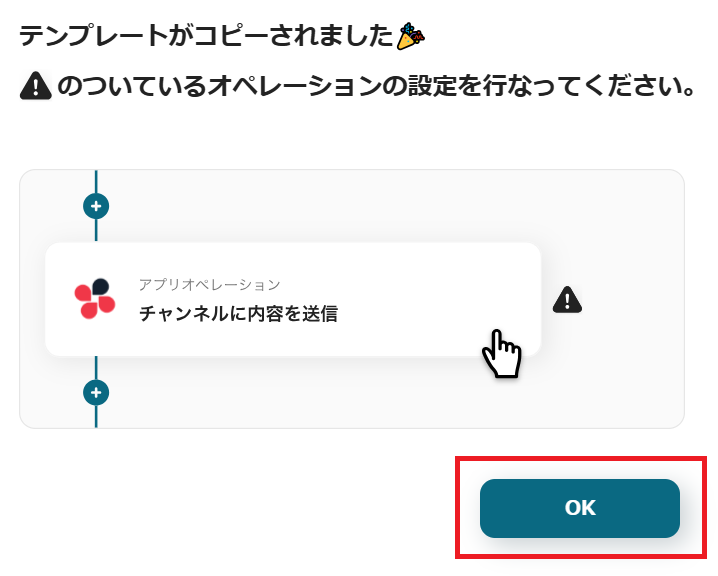
「テンプレートがコピーされました」と表示されるので「OK」をクリックします。
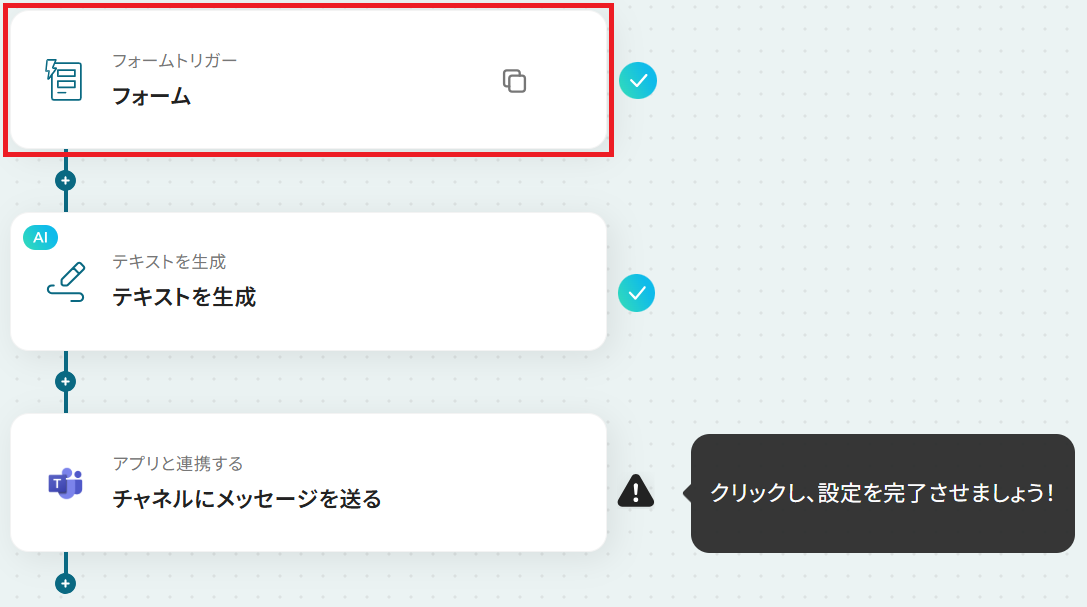
ステップ3:フォームのトリガー設定
アンケートや問い合わせに使うフォームを作成します。「フォーム」をクリック。
上記2記事もご参照ください。
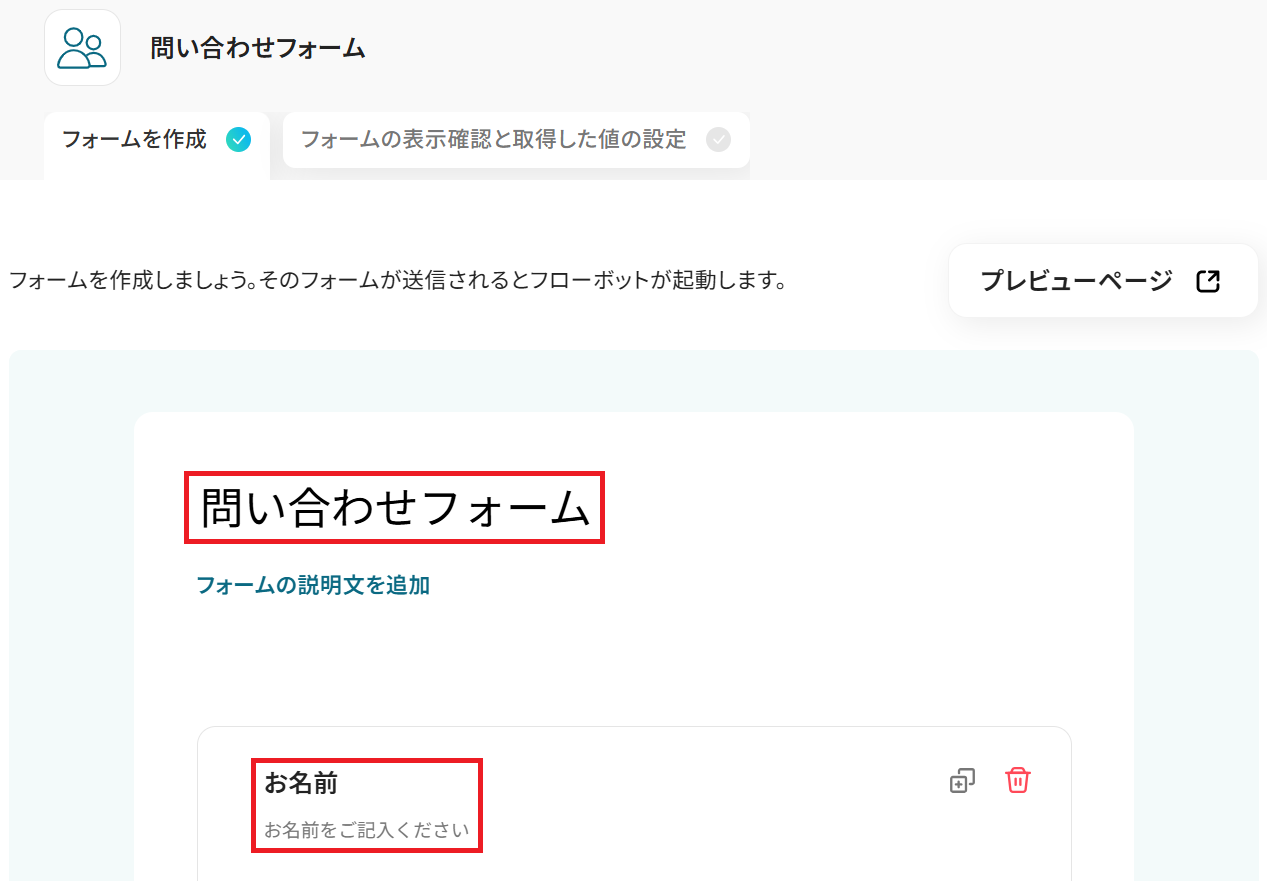
まず、質問の項目名や説明文・補足事項などを入力しましょう。
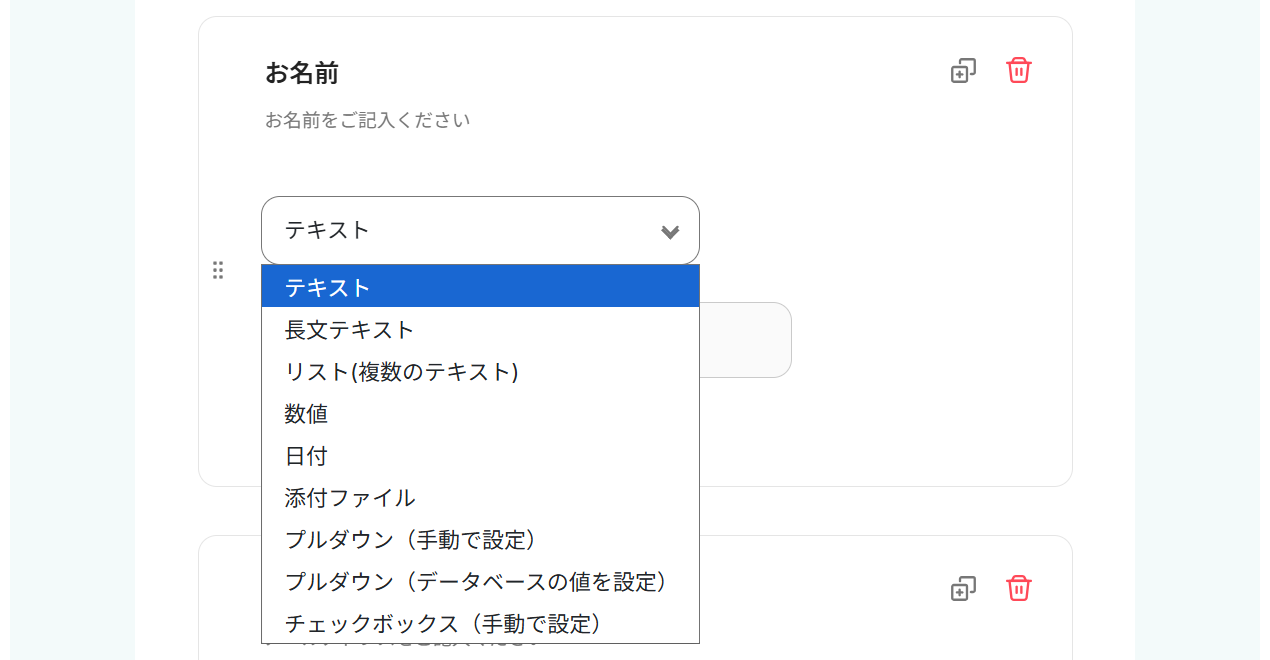
次に、回答方法をプルダウンから選択してください。
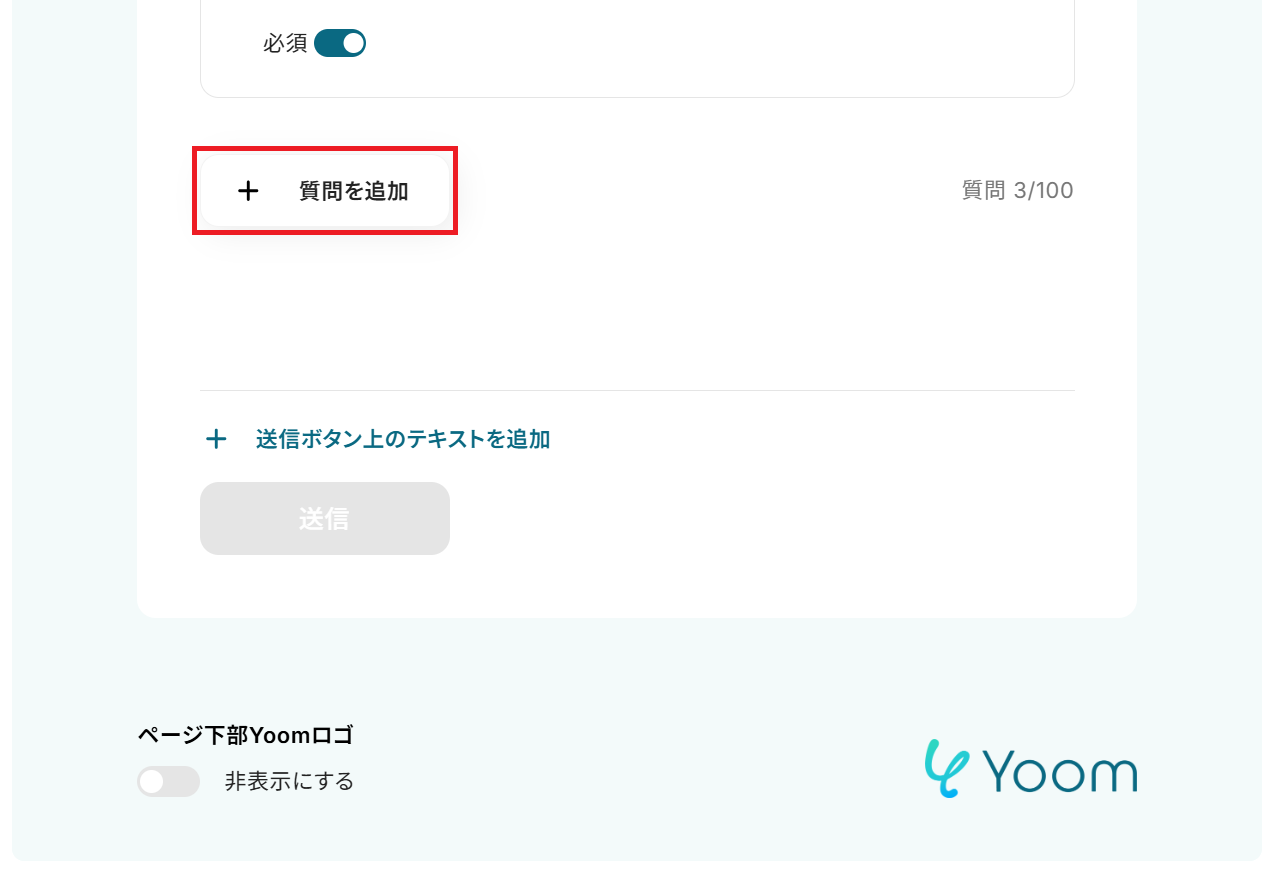
「+ 質問を追加」から質問事項を追加することもできます。
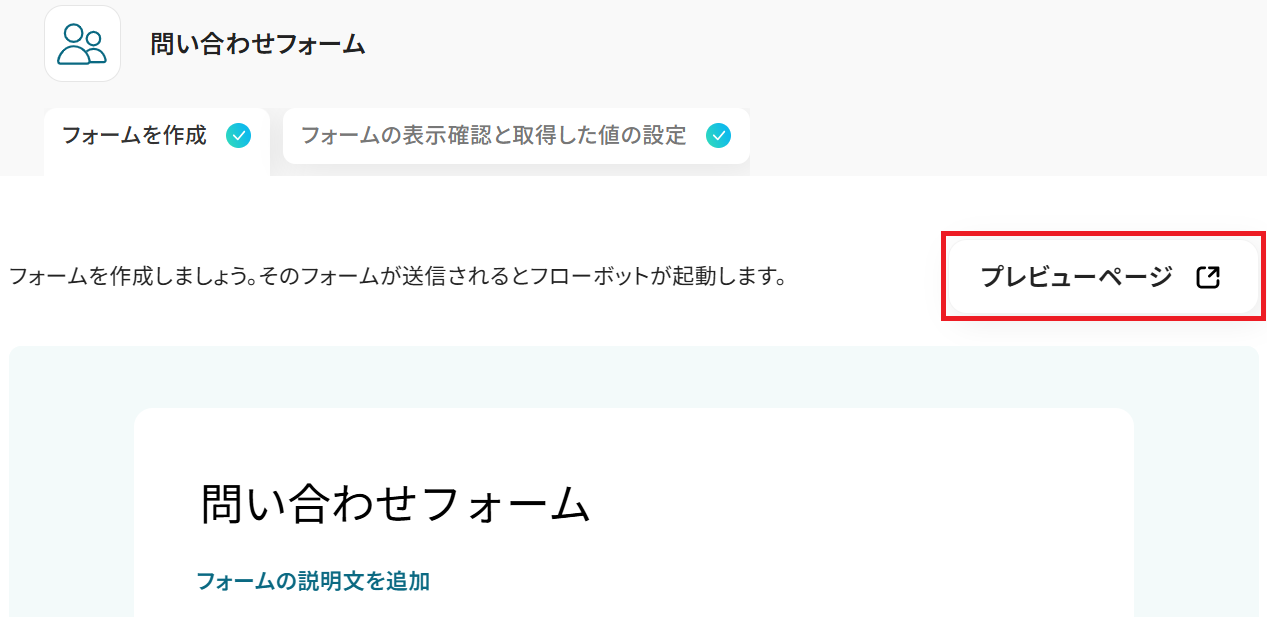
フォームが完成したら一旦ページ上部に戻り「プレビューページ」から内容を確認しましょう。
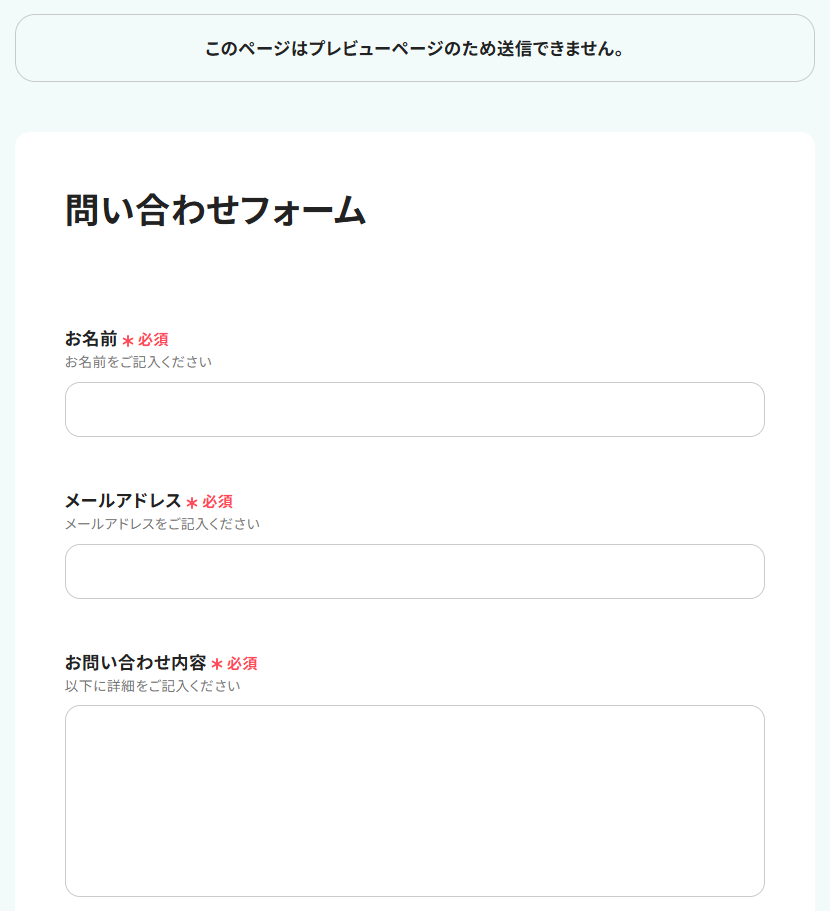
新規タブで以下のように表示されます!
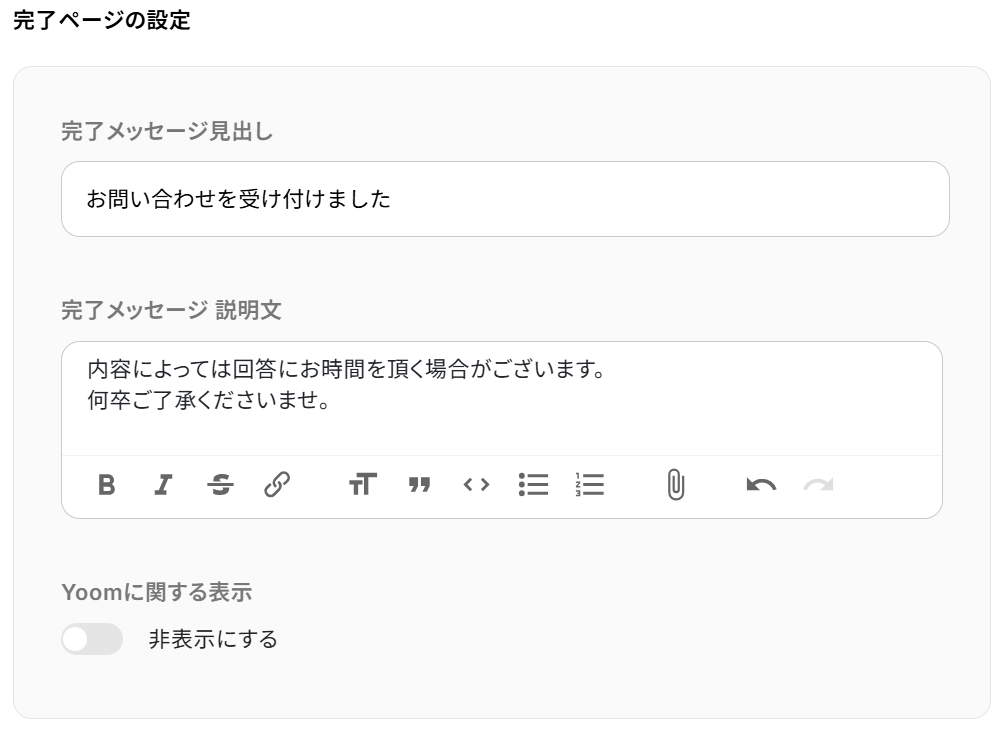
確認できたら設定画面に戻ってください。必要に応じて完了ページを設定することも可能です。
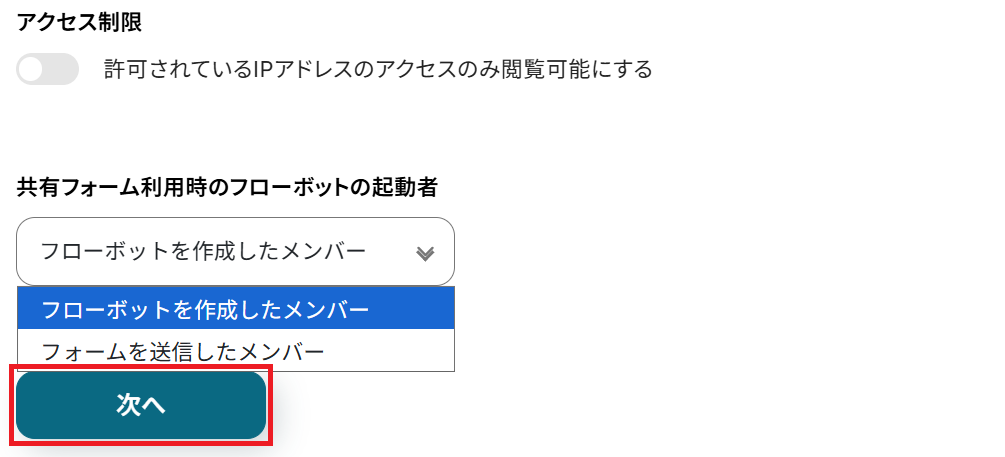
続けて、アクセス制限の有無と共有フォーム利用時のフローボットの起動者を選択して「次へ」をクリックしましょう。
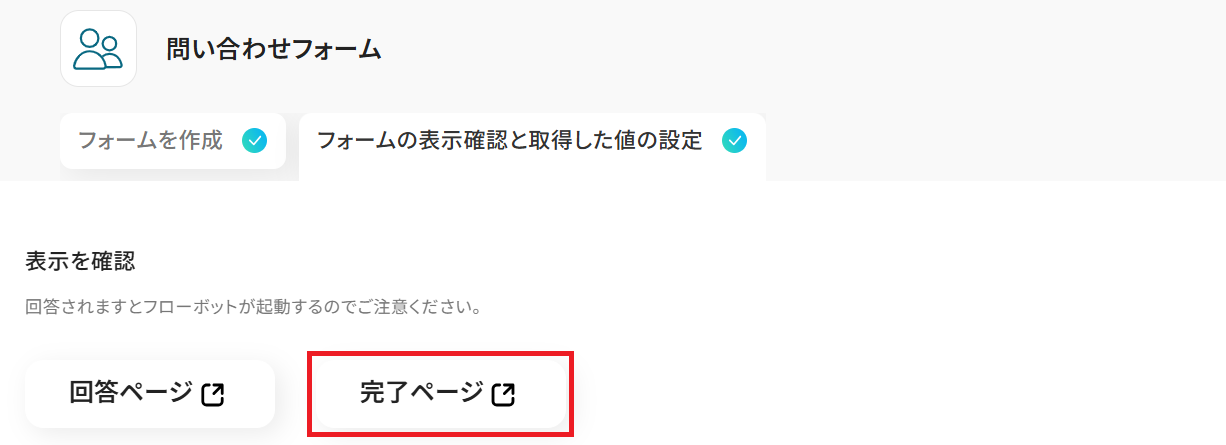
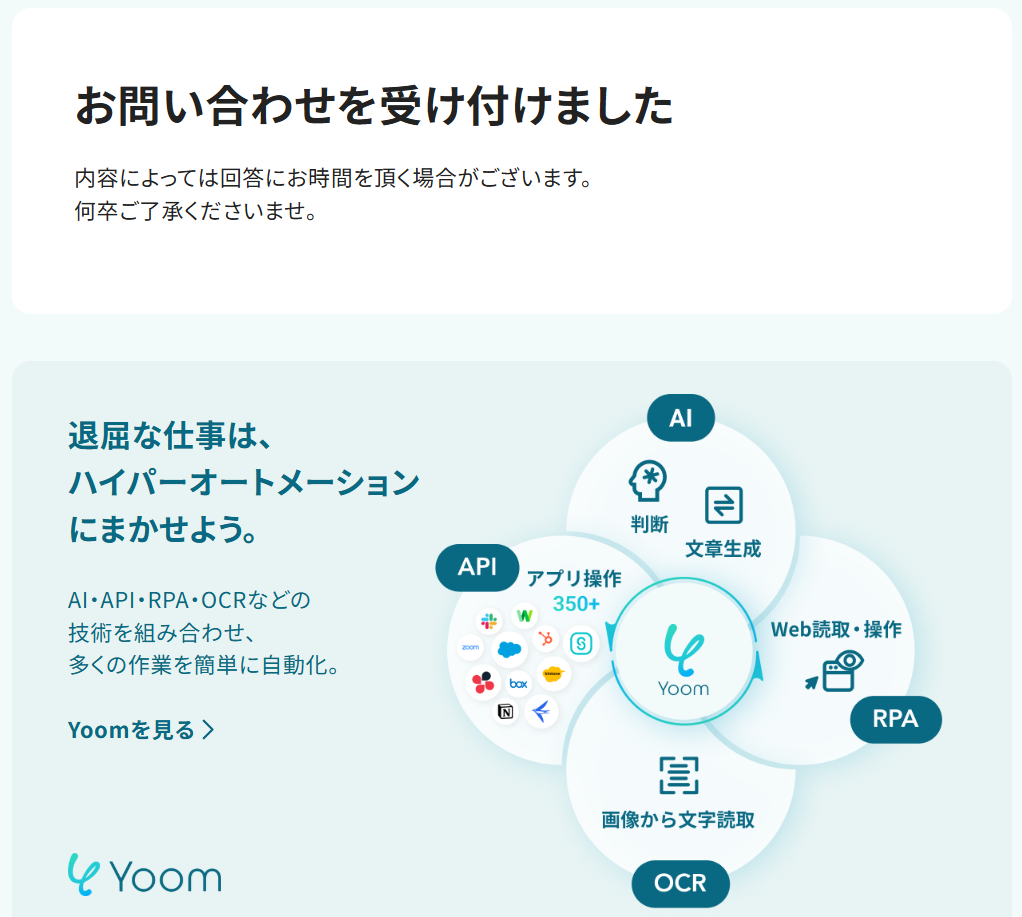
遷移先の画面で「完了ページ」をクリックし、プレビューページと同様に表示を確認してください。
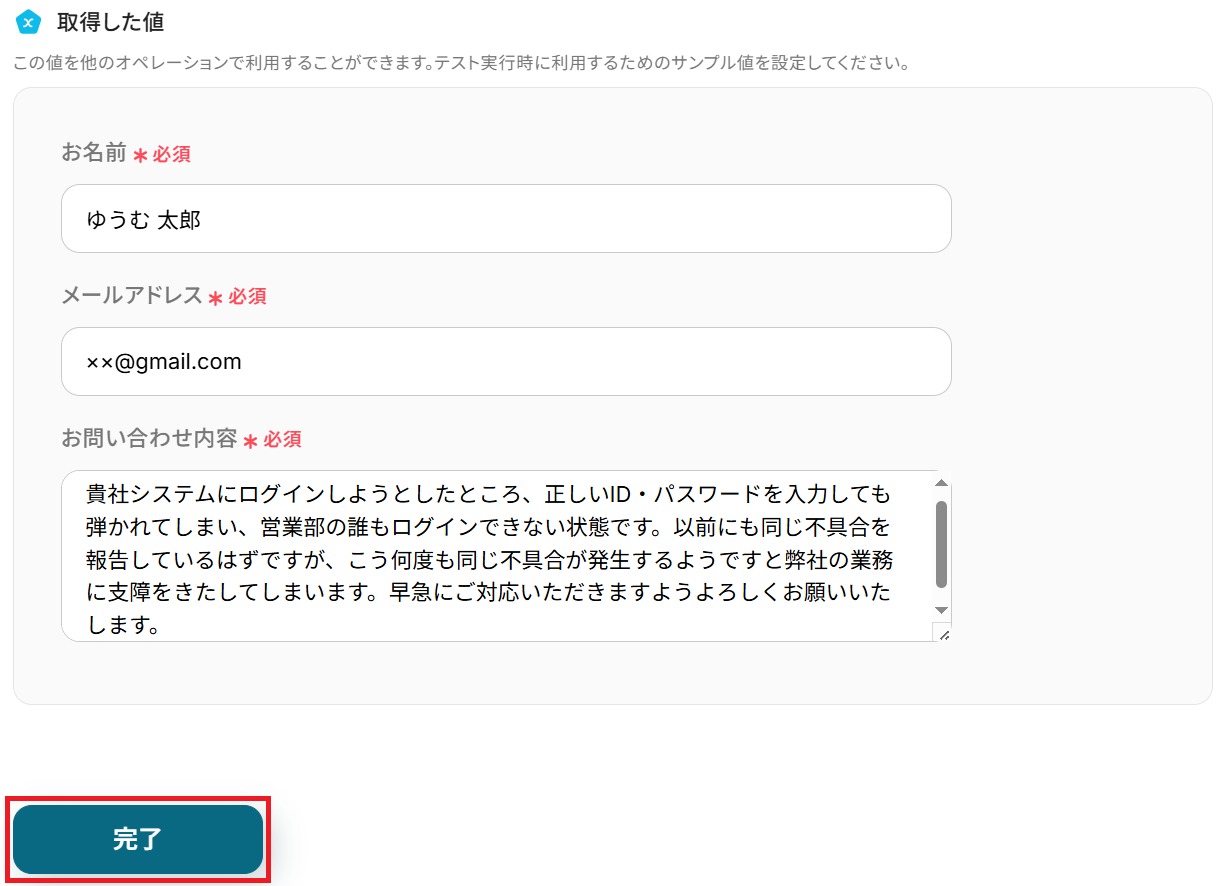
確認できたら設定画面に戻り、回答のサンプル値を入力して保存しましょう。
今回は例として以下のような問い合わせ内容をサンプルとしました。ここで取得した値を次以降のステップで活用します。
※取得した値とは?
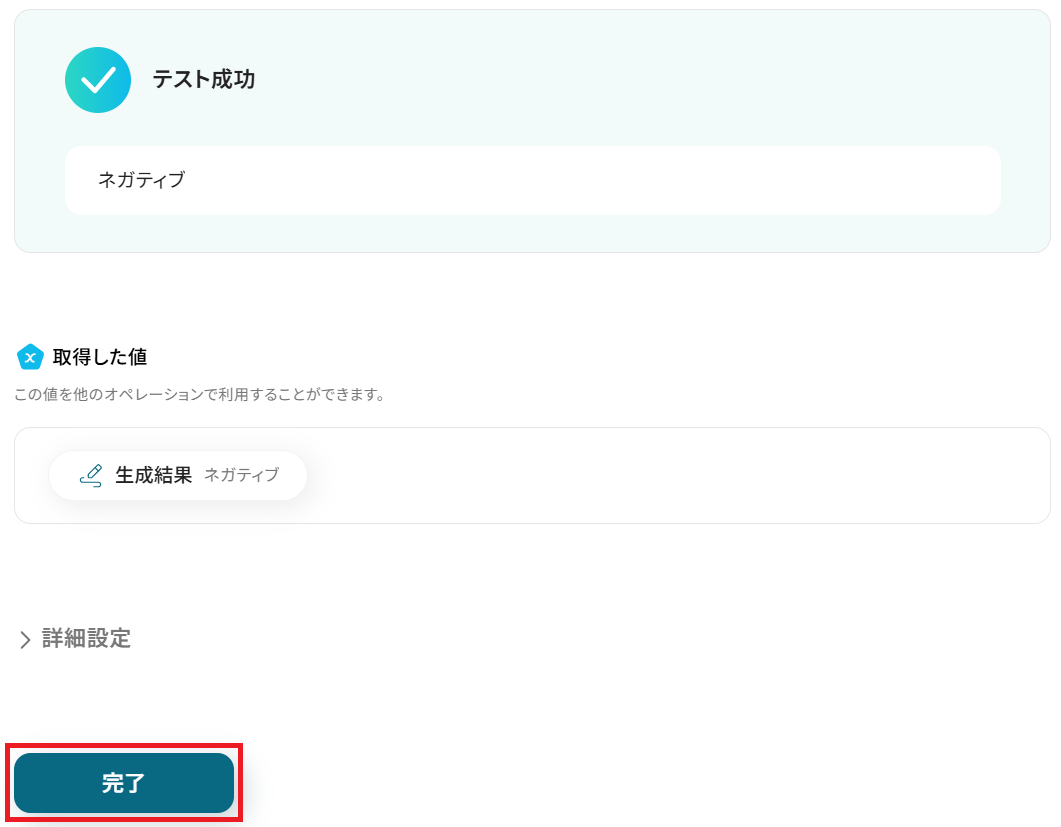
トリガーやオペレーション設定時に「テスト」を実行して取得した値のことです。
後続のオペレーション設定時の値として利用でき、フローボットを起動する度に変動した値となります。
ステップ4:テキストを生成する設定
※「テキストを生成する」の設定方法もご参照ください。
先ほど取得したフォームの回答内容をもとに、AIで感情分析を行います。
「テキストを生成」をクリックしましょう。
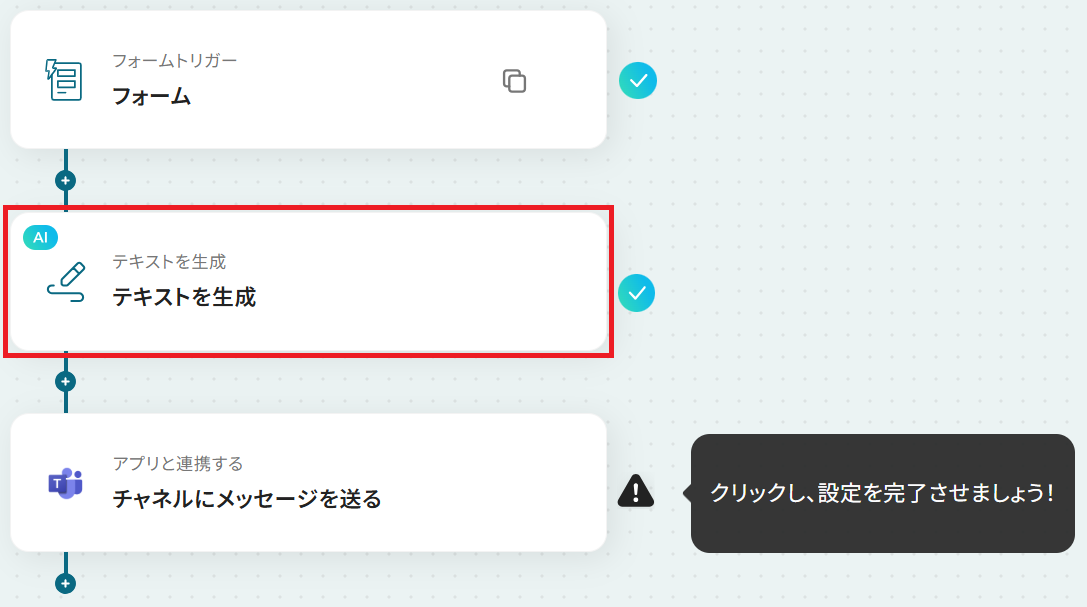
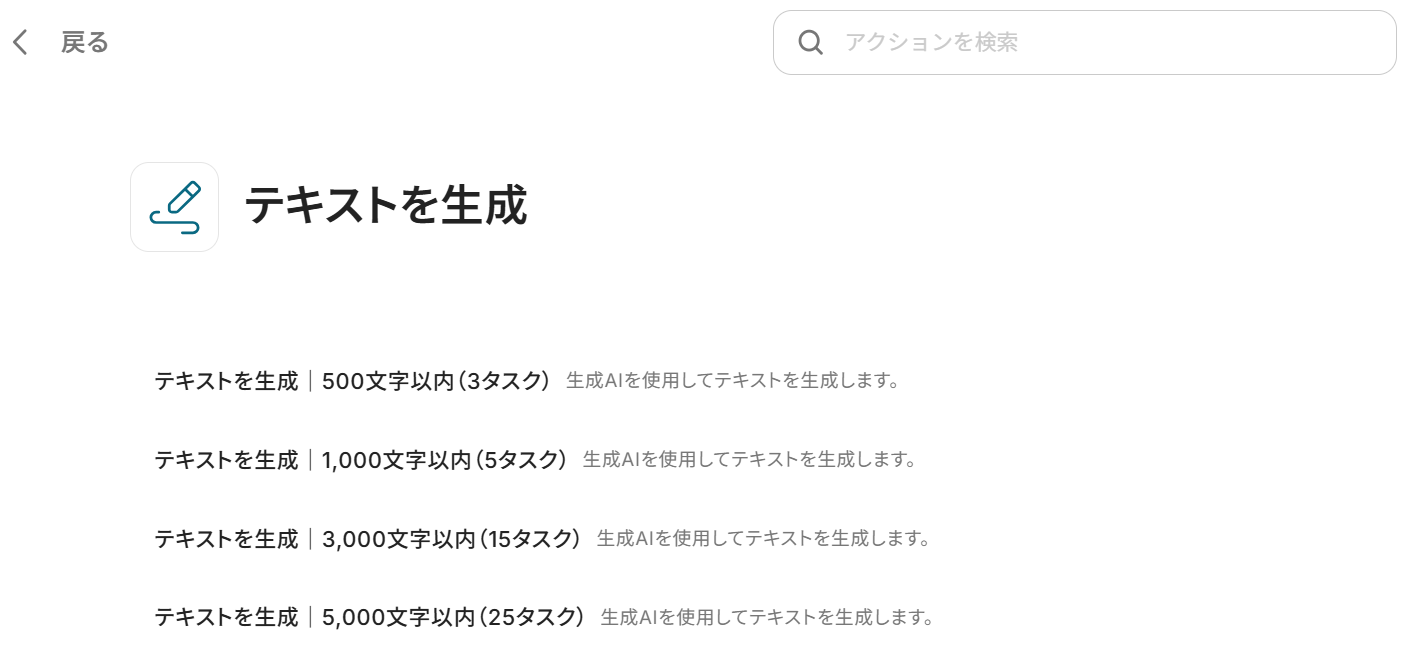
テキスト生成機能のアクションは以下のような種類がありますので、用途に合わせて選択してください。
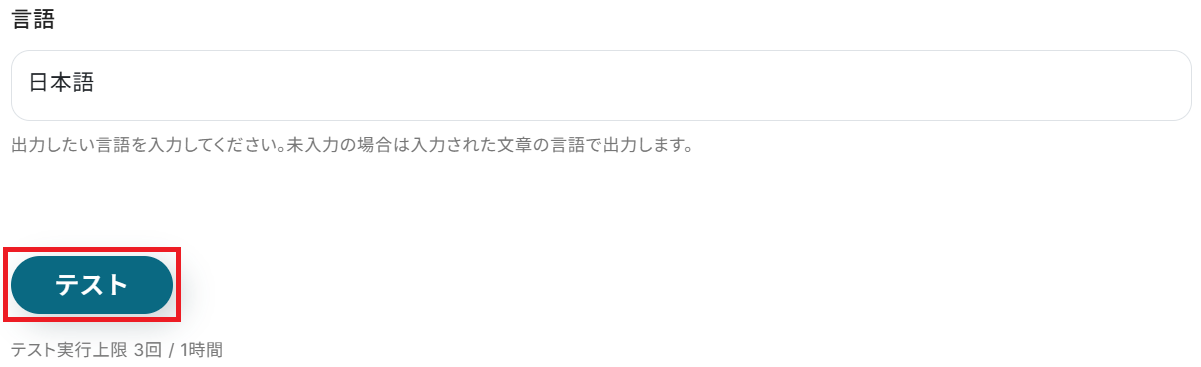
それぞれ()内のタスクを消費しますので、使用プランやデータの容量に注意しましょう。
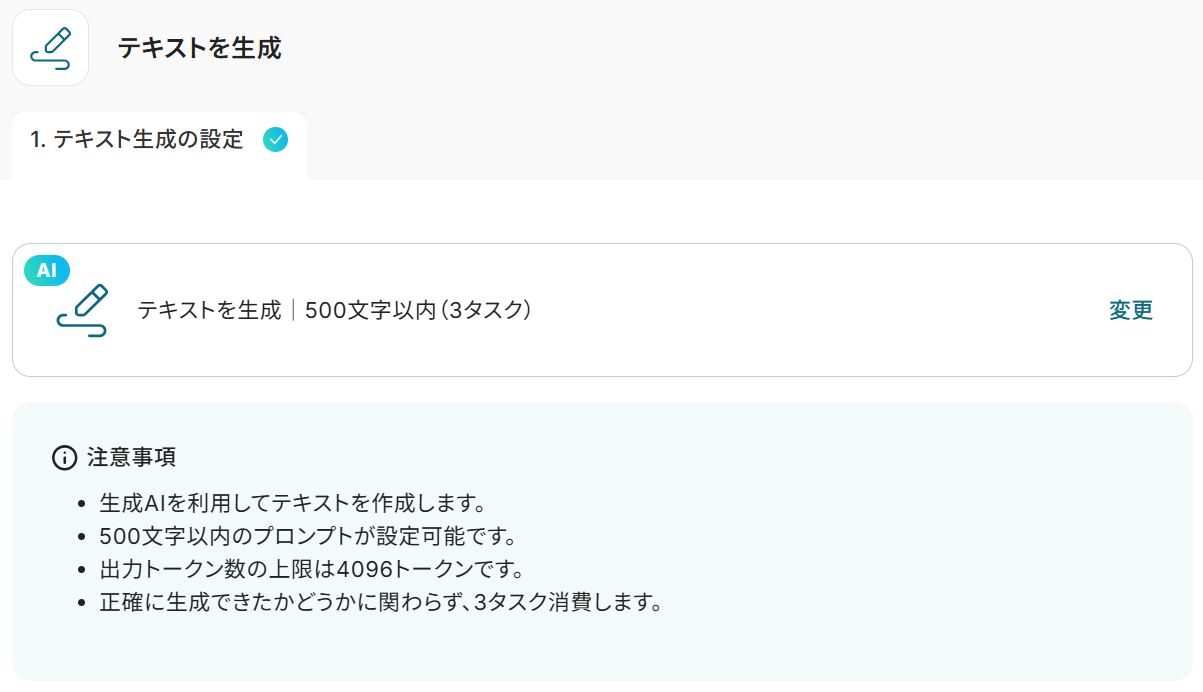
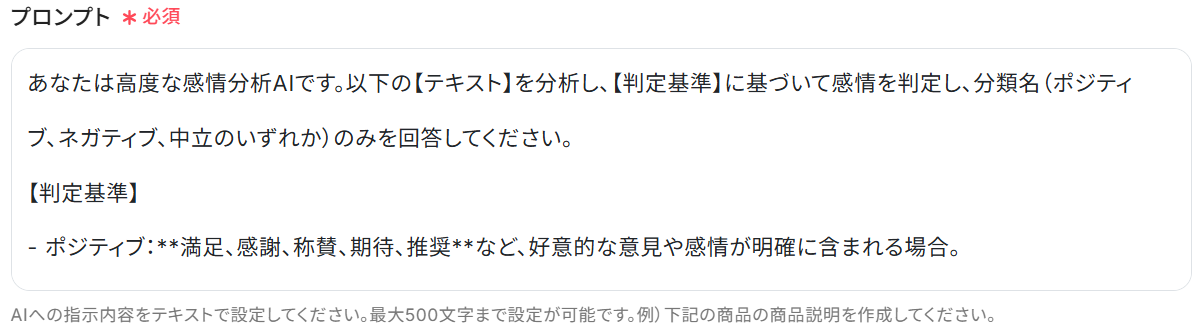
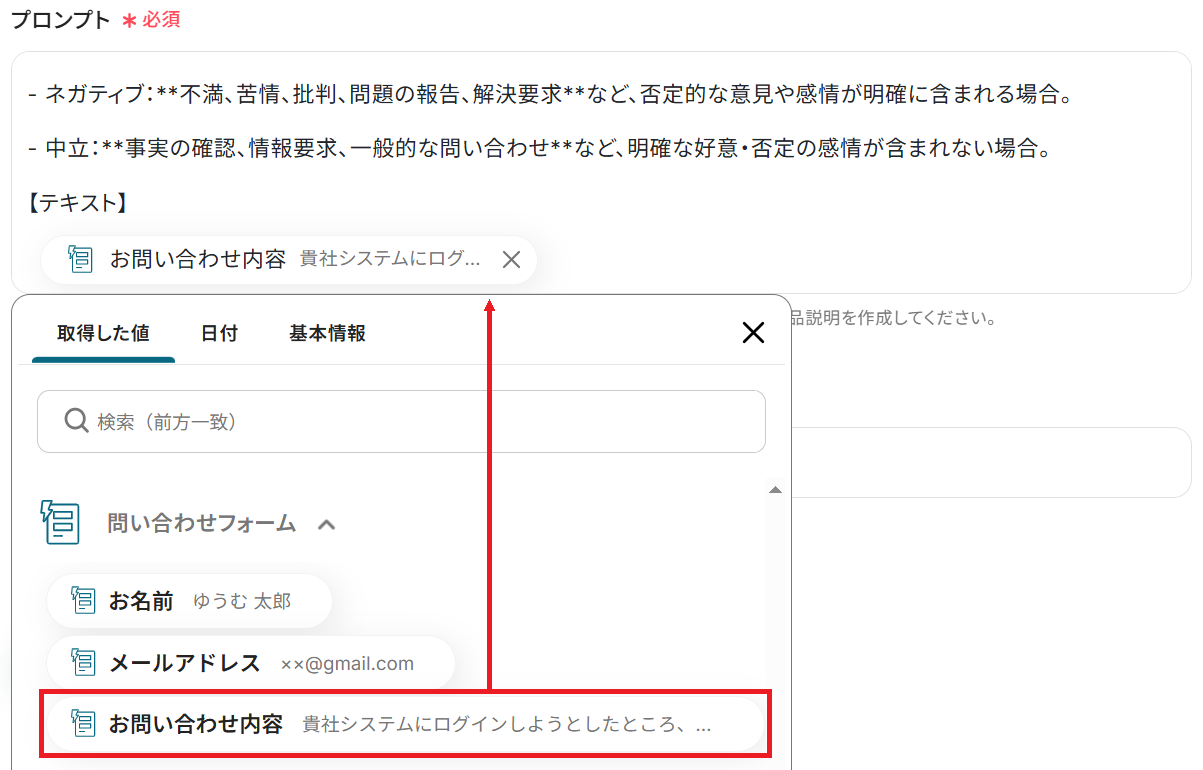
固定の文章やフォームから取得した値を組み合わせて、ご自身の業務に合わせたプロンプトを作成可能です。
※以下のように取得した値を設定することで、トリガーが実行されるたびに最新の情報を反映できます。
ステップ5:Microsoft Teamsのアクション設定
※Microsoft Teamsと連携して出来ることもご参照ください。
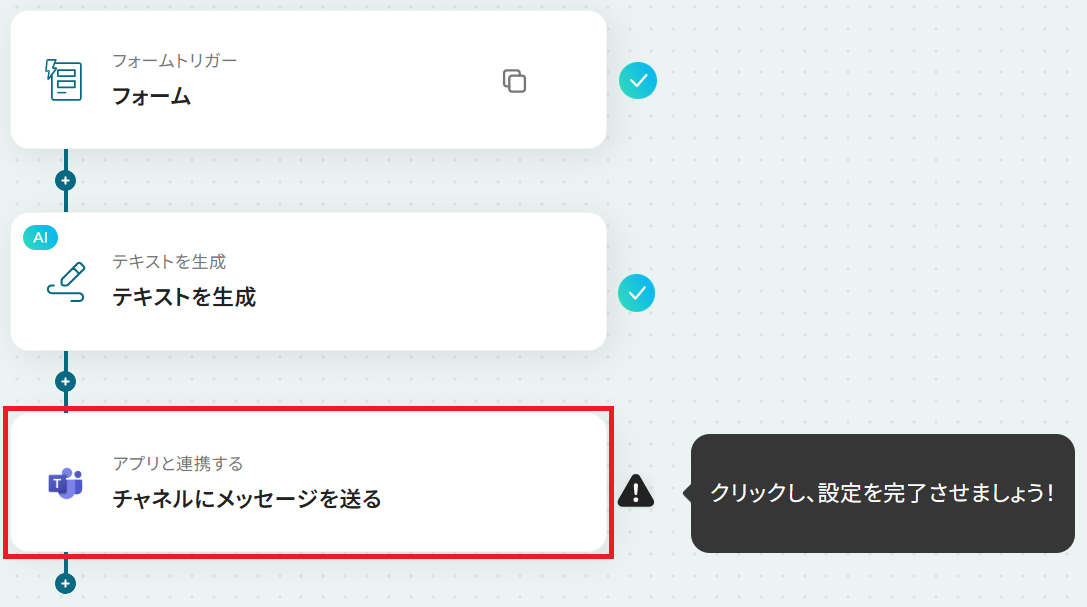
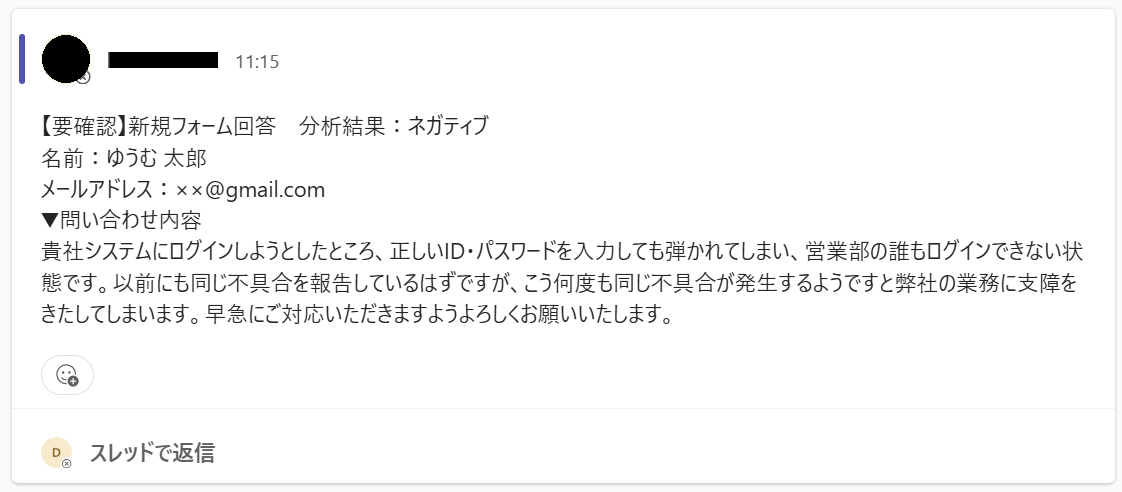
フォームの回答内容とAIによる分析結果をMicrosoft Teamsで通知します。
「チャネルにメッセージを送る」をクリックしましょう。
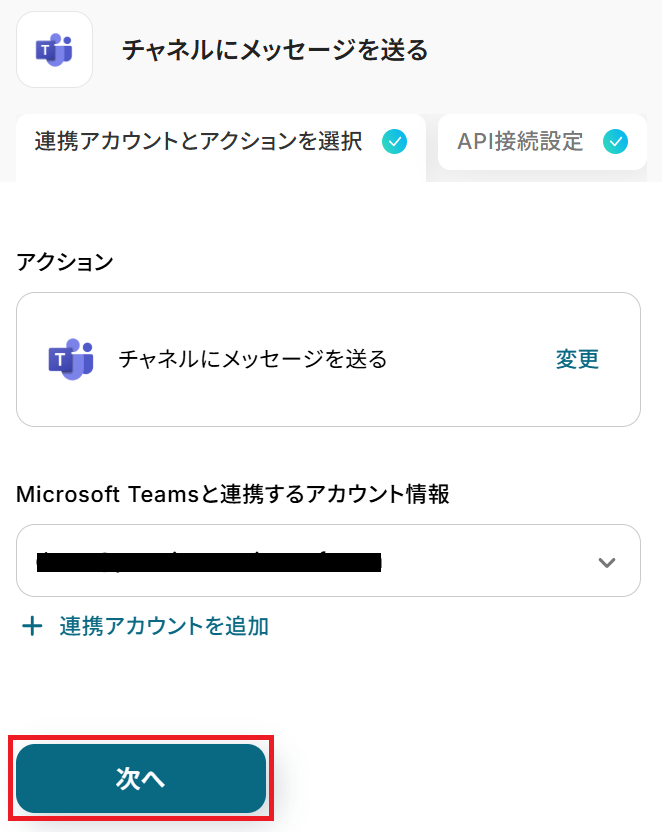
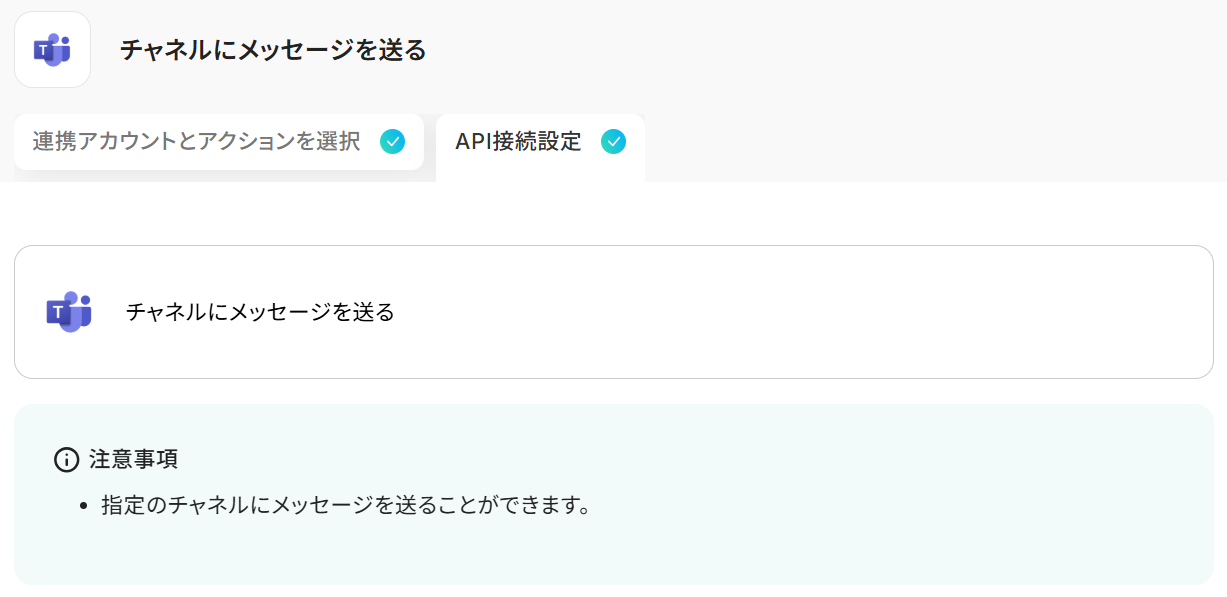
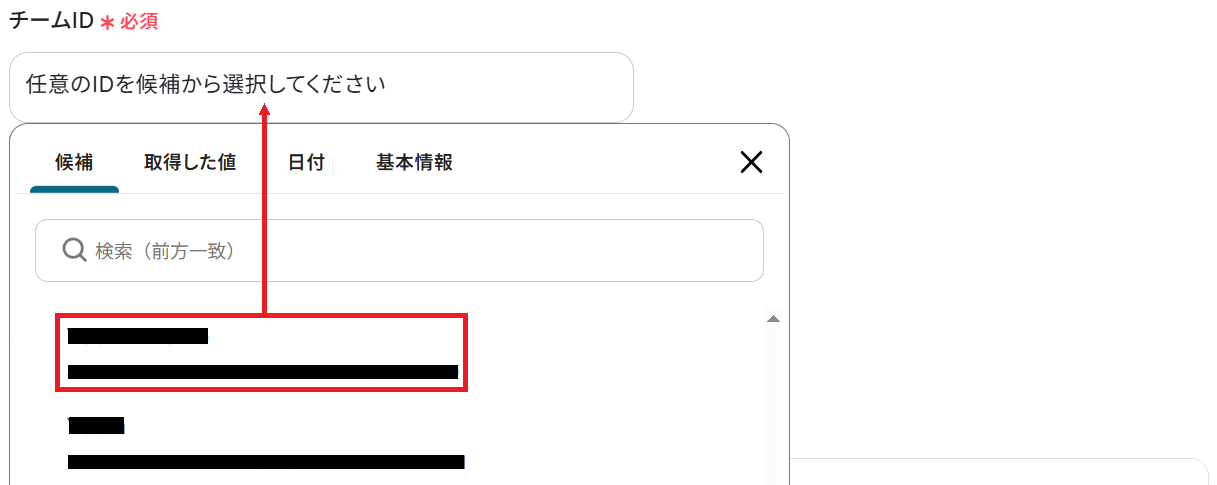
投稿するチャネルを選択しましょう。
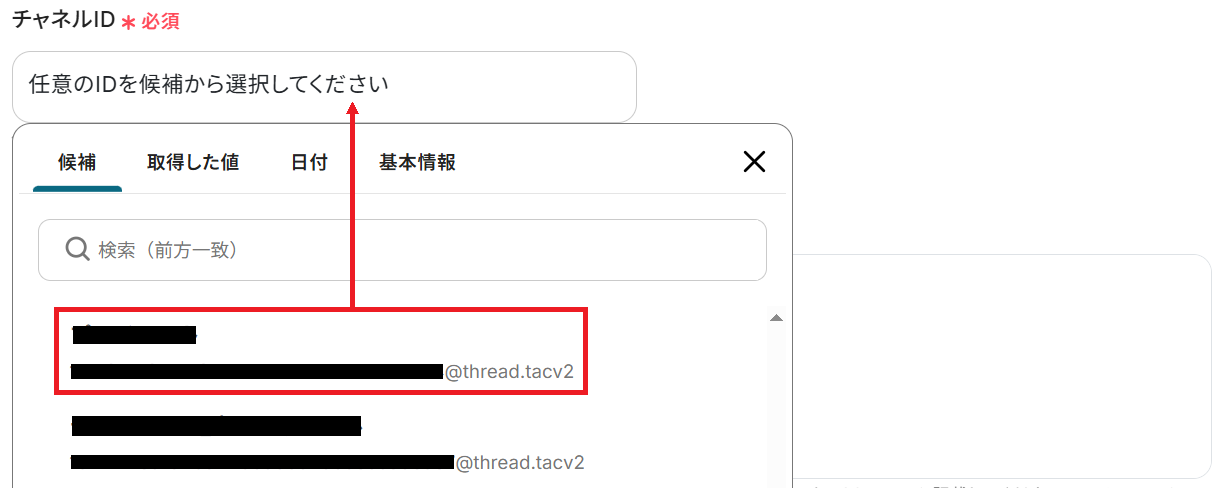
メッセージはステップ4と同様に、フォーム・AIオペレーションから取得した値などの変数や、固定のテキストを組み合わせて自由にカスタマイズ可能です。
※<br>と入力すると改行されます。
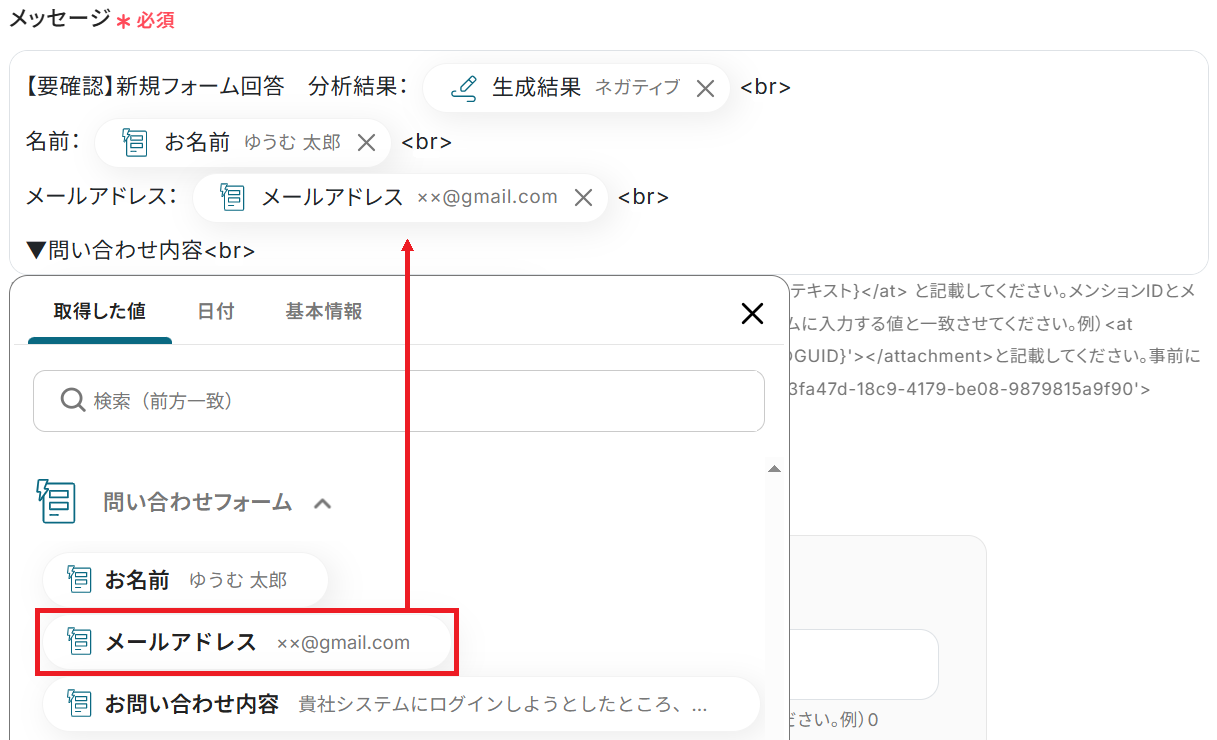
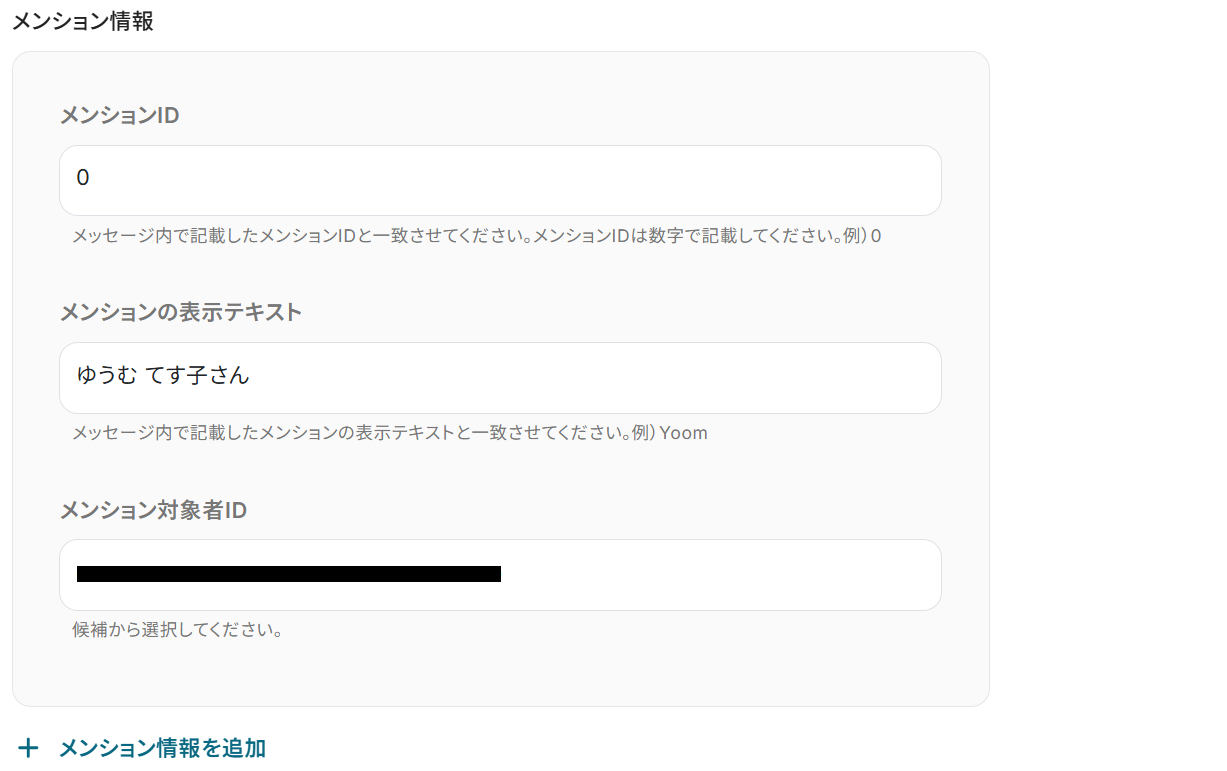
メンションの設定も可能です。
※Microsoft Teamsでのメンション方法をご参照ください。
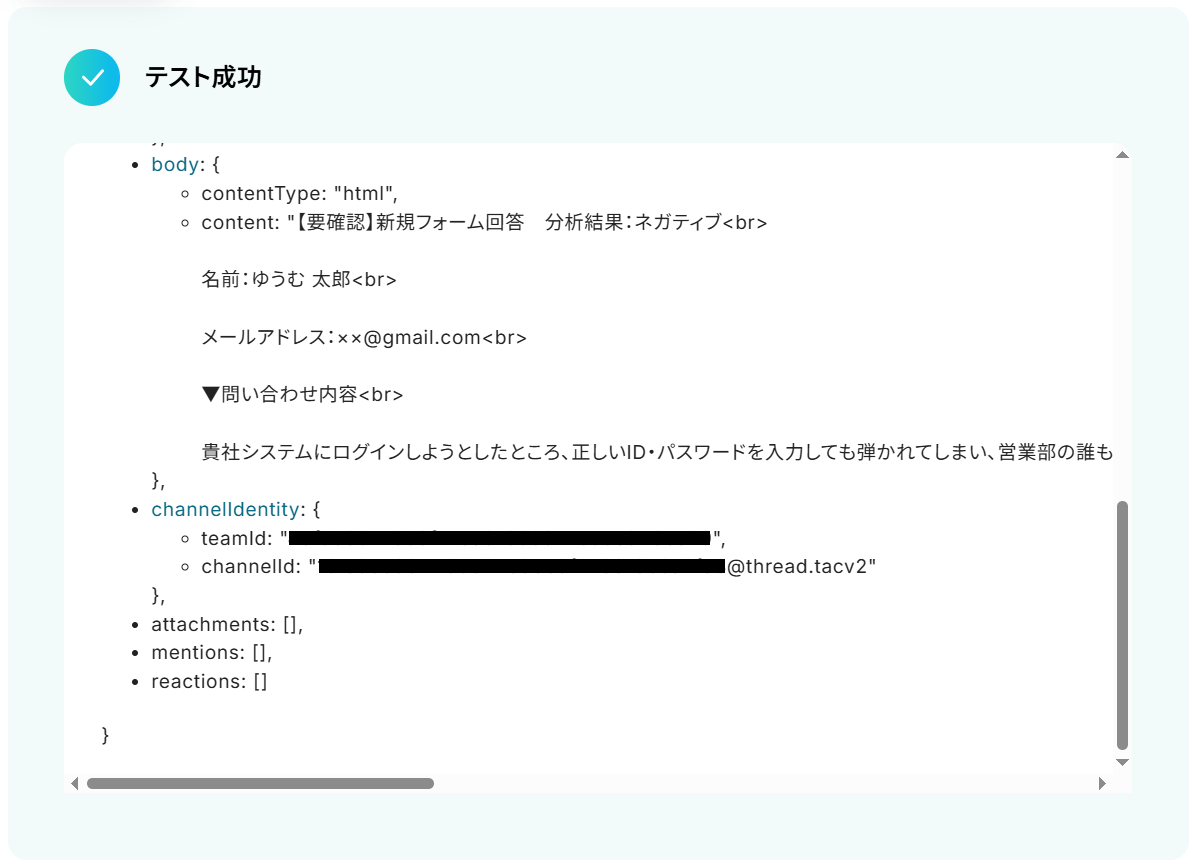
設定完了後テストし、成功したら保存しましょう。
※「テスト」をクリックすると設定したチャネルに実際に投稿されます。
テストの際はテスト用のチャネルに投稿したり、事前にメンバーに通知しておくことをおすすめします。
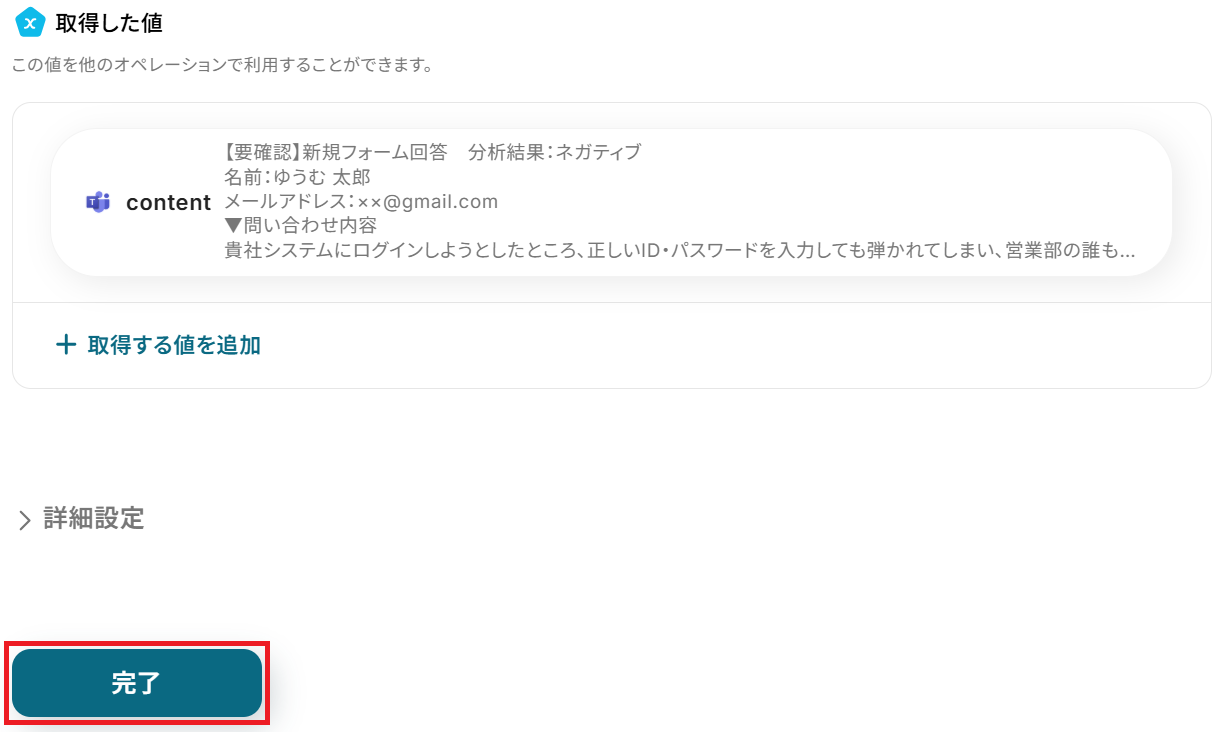
ステップ6:トリガーをONにして起動準備完了
最後に「トリガーをON」をクリックしたら、自動化の設定は完了です。
正しくフローボットが起動するか確認してください。
Microsoft Teamsを使った自動化例
投稿やフォーム送信やメール受信などをトリガーに、Microsoft Teamsへ通知したり、Microsoft Teams上の投稿を起点にタスク作成やデータ登録を行えます。案件の進捗共有や対応漏れ防止、定期連絡の自動化により、手動連絡や転記の手間を減らし、チーム内コミュニケーションを効率化できます。
■概要Jira Softwareで新しい課題が登録された際、関連メンバーへの情報共有はどのように行っていますか?手作業でMicrosoft Teamsに通知していると、手間がかかるだけでなく、共有漏れのリスクも伴います。このワークフローを活用すれば、Jira Softwareで課題が作成されたら、自動でMicrosoft Teamsの指定チャンネルに通知を送ることが可能になり、迅速な情報共有と対応漏れの防止を実現します。
■このテンプレートをおすすめする方- Jira Softwareでの課題管理とMicrosoft Teamsでの情報共有を連携させたいプロジェクトマネージャーの方
- Jira Softwareの更新を手作業で通知しており、手間や共有漏れに課題を感じている開発チームの方
- チーム内のタスク共有を効率化し、より迅速な対応を目指したいと考えているすべての方
■このテンプレートを使うメリット- Jira Softwareへの課題登録をトリガーに、自動でMicrosoft Teamsへ通知が送信されるため、これまで手作業で行っていた情報共有の時間を削減できます。
- システムが自動で通知を行うため、手作業による通知漏れや内容の誤りといったヒューマンエラーを防ぎ、確実な情報共有を実現します。
■フローボットの流れ- はじめに、Jira SoftwareとMicrosoft TeamsをYoomに連携します。
- 次に、トリガーでJira Softwareを選択し、「課題が作成されたら」というアクションを設定します。
- 最後に、オペレーションでMicrosoft Teamsを選択し、「チャンネルにメッセージを送る」アクションを設定して、通知したい内容を登録します。
※「トリガー」:フロー起動のきっかけとなるアクション、「オペレーション」:トリガー起動後、フロー内で処理を行うアクション
■このワークフローのカスタムポイント- Microsoft Teamsへメッセージを送信するアクションでは、通知先のチームやチャンネルを任意で設定できます。
- 送信するメッセージの本文は、固定のテキストだけでなく、トリガーとなったJira Softwareの課題名や担当者、URLといった情報を変数として埋め込むことが可能です。
■注意事項- Jira Software、Microsoft TeamsのそれぞれとYoomを連携してください。
- Jira Sofrwareのマイアプリ連携方法は「Jira Softwareのマイアプリ登録方法」をご参照ください。
- Microsoft365(旧Office365)には、家庭向けプランと一般法人向けプラン(Microsoft365 Business)があり、一般法人向けプランに加入していない場合には認証に失敗する可能性があります。
- トリガーは5分、10分、15分、30分、60分の間隔で起動間隔を選択できます。
- プランによって最短の起動間隔が異なりますので、ご注意ください。
■概要Outlookで受信した重要なメールの確認漏れや、関係者への共有が遅れてしまうことはありませんか。手作業での情報共有は手間がかかるだけでなく、Microsoft Teamsへの転記ミスや通知漏れといった課題にも繋がります。このワークフローを活用すれば、Outlookでのメール受信をきっかけに、AIが自動で内容を要約し、Microsoft Teamsの指定チャネルへ即座に通知できるため、重要な情報の見逃しを防ぎ、チーム内の迅速な情報共有を促進します。
■このテンプレートをおすすめする方- Outlookで受信したメールを、Microsoft Teamsを使い手動で共有している方
- 重要なメールの見落としを防ぎ、チームでの迅速な情報共有体制を構築したい方
- OutlookとMicrosoft Teamsを連携させ、定型的な通知業務を自動化したいと考えている方
■このテンプレートを使うメリット- Outlookでのメール受信からMicrosoft Teamsへの通知までを自動化するため、手作業での確認や転記に費やしていた時間を短縮できます。
- メールの見落としや共有漏れ、転記ミスといった人為的なエラーを防ぎ、確実な情報連携をサポートします。
■フローボットの流れ- はじめに、OutlookとMicrosoft TeamsをYoomと連携します。
- 次に、トリガーでメールトリガーを選択し、「特定のメールを受信したら」というアクションを設定します。
- 次に、オペレーションでAI機能の「テキスト抽出」アクションを設定し、メール本文から必要な情報を抽出します。
- 続けて、オペレーションでAI機能の「要約する」アクションを設定し、抽出したテキストを要約します。
- 最後に、オペレーションでMicrosoft Teamsの「チャネルにメッセージを送る」アクションを設定し、要約した内容を指定のチャネルに通知します。
※「トリガー」:フロー起動のきっかけとなるアクション、「オペレーション」:トリガー起動後、フロー内で処理を行うアクション
■このワークフローのカスタムポイント- Microsoft Teamsへメッセージを送信するオペレーションでは、通知先のチャネルや個人を任意で設定できます。
- 送信するメッセージの本文は、固定のテキストだけでなく、トリガーや前段のオペレーションで取得したメールの件名やAIによる要約結果などを変数として埋め込むことが可能です。
◼️注意事項- Microsoft TeamsとYoomを連携してください。
- Outlookからメールを転送し、メールトリガーを起動する方法は「Microsoft Outlookからメールを転送し、メールトリガーを起動する方法」を参照ください。
- Microsoft365(旧Office365)には、家庭向けプランと一般法人向けプラン(Microsoft365 Business)があり、一般法人向けプランに加入していない場合には認証に失敗する可能性があります。
■概要Googleフォームで集めた問い合わせやアンケートの回答を、都度確認してMicrosoft Teamsに手作業で転記するのは手間がかかる作業ではないでしょうか。この作業は、対応漏れや共有の遅延といった課題につながることもあります。このワークフローを活用すれば、Googleフォームに回答が送信された際に、その内容を自動でMicrosoft Teamsの指定チャネルに通知でき、こうした情報共有の課題を解消します。
■このテンプレートをおすすめする方- Googleフォームで受け付けた問い合わせや依頼を、チームで迅速に共有したい方
- 手作業での情報共有による通知漏れや、対応の遅れに課題を感じているご担当者様
- フォームの回答確認や転記作業を自動化し、業務効率を改善したいと考えている方
■このテンプレートを使うメリット- フォームに回答が送信されると自動でMicrosoft Teamsに通知されるため、リアルタイムでの情報共有が可能になり、確認や転記の手間を省くことができます。
- 手作業による通知のし忘れや情報の伝達ミスといったヒューマンエラーを防ぎ、確実な情報共有を実現します。
■フローボットの流れ- はじめに、GoogleフォームとMicrosoft TeamsをYoomと連携します。
- 次に、トリガーでGoogleフォームを選択し、「フォームに回答が送信されたら」というアクションを設定します。
- 最後に、オペレーションでMicrosoft Teamsの「チャネルにメッセージを送る」アクションを設定し、フォームで受け付けた回答内容をメッセージとして送信します。
※「トリガー」:フロー起動のきっかけとなるアクション、「オペレーション」:トリガー起動後、フロー内で処理を行うアクション
■このワークフローのカスタムポイント- Googleフォームのトリガー設定では、対象のフォームIDを指定し、フローボットが起動する間隔を任意で設定してください。
- Microsoft Teamsでメッセージを送信するアクションでは、通知先のチームIDやチャネルID、送信するメッセージの本文を任意で設定してください。
■注意事項- Googleフォーム、Microsoft TeamsのそれぞれとYoomを連携させてください。
- Googleフォームをトリガーとして使用した際の回答内容を取得する方法は「Googleフォームトリガーで、回答内容を取得する方法」を参照ください。
- トリガーは5分、10分、15分、30分、60分の間隔で起動間隔を選択できます。
- プランによって最短の起動間隔が異なりますので、ご注意ください。
- Microsoft365(旧Office365)には、家庭向けプランと一般法人向けプラン(Microsoft365 Business)があり、一般法人向けプランに加入していない場合には認証に失敗する可能性があります。
■概要社内会議の議事録をNotionで作成した後、関係者への共有をMicrosoft Teamsで手動で行っていませんか。この定型的な連絡作業は手間がかかるだけでなく、共有漏れや遅延のリスクも伴います。このワークフローを活用すれば、Notionで特定のデータベースに議事録ページが作成されると、その内容が自動でMicrosoft Teamsに通知されるため、情報共有をスムーズに自動化し、連絡業務の負担を軽減します。
■このテンプレートをおすすめする方- Notionで作成した議事録を、Microsoft Teamsを介して手作業で共有している方
- 重要な会議の決定事項などを、関係者に漏れなく共有したいと考えている方
- NotionとMicrosoft Teamsを活用し、チーム内の情報連携をより効率化したい方
■このテンプレートを使うメリット- Notionに議事録ページを作成するだけでMicrosoft Teamsへの通知が実行されるため、これまで手作業で行っていた連絡業務の時間を短縮できます。
- 手作業による連絡で起こりがちな通知の遅延や共有漏れといったミスを防ぎ、確実な情報共有を実現します。
■フローボットの流れ- はじめに、Microsoft TeamsとNotionをYoomと連携します
- 次に、トリガーでNotionを選択し、「ページが作成または更新されたら」というアクションを設定します
- 最後に、オペレーションでMicrosoft Teamsの「チャネルにメッセージを送る」アクションを設定し、トリガーで取得したNotionのページ情報などを本文に含めて通知します
※「トリガー」:フロー起動のきっかけとなるアクション、「オペレーション」:トリガー起動後、フロー内で処理を行うアクション
■このワークフローのカスタムポイント- Microsoft Teamsでメッセージを送るアクションでは、通知先のチャネルを任意に設定できるため、プロジェクトや部署ごとに通知を出し分けることが可能です。
- 通知するメッセージの本文は自由に編集でき、「議事録が作成されました」といった固定テキストのほか、Notionから取得したページタイトルやURLといった情報を埋め込むことも可能です。
■注意事項Microsoft Teams、NotionのそれぞれとYoomを連携してください。トリガーは5分、10分、15分、30分、60分の間隔で起動間隔を選択できます。プランによって最短の起動間隔が異なりますので、ご注意ください。Microsoft365(旧Office365)には、家庭向けプランと一般法人向けプラン(Microsoft365 Business)があり、一般法人向けプランに加入していない場合には認証に失敗する可能性があります。
■概要Microsoft Teamsの特定のチャネルでの重要な連絡を、つい見逃してしまうことはありませんか?特に外出先や他の作業に集中していると、定期的な確認は難しいものです。このワークフローを活用すれば、Microsoft Teamsのチャネルに新しいメッセージが投稿されると、指定のLINE公式アカウントへ自動で通知が届きます。これにより、重要なコミュニケーションの見逃しを防ぎ、スムーズな対応が可能になります。
■このテンプレートをおすすめする方- Microsoft Teamsでの連絡を、より効率的に関係者へ共有したいと考えている方
- 顧客からの問い合わせなど、Microsoft Teamsへの投稿への対応が必要な方
- 普段からLINE公式アカウントでのやり取りが多く、Microsoft Teamsの通知を見逃しがちな方
■このテンプレートを使うメリット- Microsoft Teamsのチャネルを常に監視する必要がなくなり、重要な通知をLINE公式アカウントで受け取れるため、確認の手間を省き他の業務に集中できます。
- 手動での連絡や確認作業が不要になるため、重要なメッセージの見逃しや伝達漏れといったヒューマンエラーを防ぎ、確実な情報共有を実現します。
■フローボットの流れ- はじめに、Microsoft TeamsとLINE公式アカウントをYoomと連携します。
- 次に、トリガーでMicrosoft Teamsを選択し、「チャネルにメッセージが送信されたら」というアクションを設定します。
- 最後に、オペレーションでLINE公式アカウントの「テキストメッセージを送信」アクションを設定し、Microsoft Teamsから取得したメッセージ内容などを通知します。
※「トリガー」:フロー起動のきっかけとなるアクション、「オペレーション」:トリガー起動後、フロー内で処理を行うアクション
■このワークフローのカスタムポイント- Microsoft Teamsのトリガー設定では、通知の対象としたいチームIDやチャネルIDを任意で設定してください。これにより特定のチャネルの投稿のみを通知対象とすることができます。
- LINE公式アカウントでの通知設定では、メッセージを送る通知先を自由に設定できます。また、通知するメッセージ本文は、固定のテキストだけでなく、Microsoft Teamsの投稿者や内容といった情報を変数として埋め込むことも可能です。
■注意事項- Microsoft Teams、LINE公式アカウントとYoomを連携してください。
- Microsoft365(旧Office365)には、家庭向けプランと一般法人向けプラン(Microsoft365 Business)があり、一般法人向けプランに加入していない場合には認証に失敗する可能性があります。
- トリガーは5分、10分、15分、30分、60分の間隔で起動間隔を選択できます。
- プランによって最短の起動間隔が異なりますので、ご注意ください。
■概要Microsoft Teamsでのタスク依頼や報告を、手作業でkintoneに転記する際に手間を感じていませんか。チームでのタスク管理において、こうした手作業は対応漏れや情報共有の遅れにつながることがあります。 このワークフローを活用することで、Microsoft Teamsの特定チャネルへのメッセージ投稿をきっかけに、kintoneへ自動でレコードを追加し、タスク登録の手間とミスを削減できます。
■このテンプレートをおすすめする方- Microsoft Teamsを起点にkintoneでタスク管理を行っているチームのリーダーやメンバーの方
- 手作業での情報転記によるタスクの登録漏れや、対応の遅れを削減したい方
- チーム内のコミュニケーションとタスク管理の連携を効率化したい方
■このテンプレートを使うメリット- Microsoft Teamsへのメッセージ投稿からkintoneへのレコード追加が自動化されるため、これまで手作業での転記に費やしていた時間を削減できます。
- 手作業が減ることで、情報の入力ミスやタスクの登録漏れといったヒューマンエラーを防ぎ、タスク管理の精度を高めることにつながります。
■フローボットの流れ- はじめに、Microsoft TeamsとkintoneをYoomに連携します。
- 次に、トリガーでMicrosoft Teamsを選択し、「チャネルにメッセージが送信されたら」を設定します。
- 次に、オペレーションでテキスト抽出機能を設定し、Microsoft Teamsのメッセージ内容からkintoneに登録したいデータを抽出・加工します。
- 最後に、オペレーションでkintoneの「レコードを追加する」アクションを設定し、抽出したデータを指定のアプリに登録します。
※「トリガー」:フロー起動のきっかけとなるアクション、「オペレーション」:トリガー起動後、フロー内で処理を行うアクション
■このワークフローのカスタムポイント- Microsoft Teamsのトリガー設定では、通知を検知したいチャネルを任意で設定してください。
- テキスト抽出機能では、メッセージ本文からkintoneに登録したい情報を抜き出すための指示内容を任意で設定できます。
- kintoneにレコードを追加する際、どのアプリのどのフィールドに、どの情報を連携するかは自由にカスタマイズが可能です。
■注意事項- Microsoft Teams、kintoneのそれぞれとYoomを連携してください。
- Microsoft365(旧Office365)には、家庭向けプランと一般法人向けプラン(Microsoft365 Business)があり、一般法人向けプランに加入していない場合には認証に失敗する可能性があります。
- トリガーは5分、10分、15分、30分、60分の間隔で起動間隔を選択できます。
- プランによって最短の起動間隔が異なりますので、ご注意ください。
■概要Microsoft Teamsのチャットで決まった会議や締め切りなどを、手作業でGoogleカレンダーに登録していませんか?この作業は手間がかかるだけでなく、転記ミスや登録漏れのリスクも伴います。このワークフローを活用すれば、Microsoft Teamsの特定のチャンネルへの投稿を検知し、AIが内容を解析してGoogleカレンダーへ自動で予定を作成するため、こうした課題を削減し、スムーズなスケジュール管理を実現します。
■このテンプレートをおすすめする方- Microsoft Teamsでの日程調整などを手動でGoogleカレンダーに登録している方
- チームのスケジュール管理を担当しており、予定の登録漏れやミスを未然に防ぎたい方
- コミュニケーションツールとカレンダーアプリの連携を自動化し、業務を効率化したい方
■このテンプレートを使うメリット- Microsoft Teamsへの投稿を起点に予定が自動作成されるため、手作業でのカレンダー登録にかかっていた時間を短縮することができます。
- 手動での情報転記が減ることで、予定の日時や内容の入力間違い、登録漏れといったヒューマンエラーの防止に繋がります。
■フローボットの流れ- はじめに、Microsoft TeamsとGoogleカレンダーをYoomと連携します。
- 次に、トリガーでMicrosoft Teamsを選択し、「チャネルにメッセージが送信されたら」というアクションを設定します。
- 次に、オペレーションでAI機能の「テキストからデータを抽出する」を設定し、Teamsの投稿内容から予定の件名や日時などの情報を抽出します。
- 次に、オペレーションで計算処理の「日時・日付の加算減算」を設定し、抽出した日時データを適切なフォーマットに変換します。
- 最後に、オペレーションでGoogleカレンダーの「予定を作成」を設定し、抽出・整形した情報をもとに予定を作成します。
※「トリガー」:フロー起動のきっかけとなるアクション、「オペレーション」:トリガー起動後、フロー内で処理を行うアクション
■このワークフローのカスタムポイント- Microsoft Teamsのトリガー設定で、投稿を検知するチャンネルを任意で設定してください。
- AI機能のオペレーションで、投稿内容からどのような情報を抽出するか、指示(プロンプト)を任意の内容に設定してください。
- Googleカレンダーに予定を作成する際に、AIが抽出したどの情報をカレンダーの件名や説明欄などに反映させるか、任意で設定してください。
■注意事項- Microsoft Teams、GoogleカレンダーのそれぞれとYoomを連携してください。
- トリガーは5分、10分、15分、30分、60分の間隔で起動間隔を選択できます。
- プランによって最短の起動間隔が異なりますので、ご注意ください。
- Microsoft365(旧Office365)には、家庭向けプランと一般法人向けプラン(Microsoft365 Business)があり、一般法人向けプランに加入していない場合には認証に失敗する可能性があります。
■概要海外のメンバーやクライアントとMicrosoft Teamsでやり取りする際、言語の壁を感じたり、都度翻訳ツールを使う手間がかかると感じていませんか?手動での翻訳作業はコミュニケーションの速度を落とすだけでなく、誤訳のリスクも伴います。このワークフローを活用すれば、Microsoft Teamsの特定のチャンネルに投稿された日本語のメッセージを検知し、AIが自動で英語に翻訳して返信します。これにより、言語の壁を越えた円滑なコミュニケーションを効率的に実現できます。
■このテンプレートをおすすめする方- 多国籍なメンバーとMicrosoft Teamsで連携しており、円滑な意思疎通を図りたい方
- 海外拠点とのやり取りで翻訳ツールへのコピー&ペースト作業を効率化したいと考えている方
- Microsoft Teams上でのコミュニケーションを自動化し、返信までの時間を短縮したい方
■このテンプレートを使うメリット- 指定したチャンネルへの投稿をAIが自動で翻訳するため、手作業での翻訳や返信に費やしていた時間を短縮し、より迅速なコミュニケーションが可能になります。
- 翻訳ツールへのコピー&ペーストといった手作業をなくすことで、翻訳漏れや誤訳などのヒューマンエラーを防ぎ、コミュニケーションの質を維持できます。
■フローボットの流れ- はじめに、お使いのMicrosoft TeamsアカウントをYoomと連携します。
- 次に、トリガーでMicrosoft Teamsを選択し、「チャネルにメッセージが送信されたら」というアクションを設定します。
- 次に、オペレーションでAI機能の「翻訳する」を選択し、トリガーで取得したメッセージ内容を翻訳するよう設定します。
- 最後に、オペレーションでMicrosoft Teamsの「チャネルにメッセージを送る」アクションを設定し、翻訳されたテキストを返信します。
※「トリガー」:フロー起動のきっかけとなるアクション、「オペレーション」:トリガー起動後、フロー内で処理を行うアクション
■このワークフローのカスタムポイント- Microsoft Teamsのトリガー設定では、対象としたいチームのIDおよびチャネルのIDを任意で設定してください。
- AI機能による翻訳のオペレーションでは、翻訳対象のテキストとして前段のトリガーで取得したメッセージ情報を変数として設定し、翻訳先の言語も英語以外に自由に選択することが可能です。
■注意事項・Microsoft TeamsとYoomを連携してください。・Microsoft365(旧Office365)には、家庭向けプランと一般法人向けプラン(Microsoft365 Business)があり、一般法人向けプランに加入していない場合には認証に失敗する可能性があります・トリガーは5分、10分、15分、30分、60分の間隔で起動間隔を選択できます。・プランによって最短の起動間隔が異なりますので、ご注意ください。
■概要Microsoft Teamsでの日報リマインドや朝礼の挨拶など、毎日決まった連絡を手作業で行っていませんか?このような定型的な投稿は、他の業務に追われていると忘れてしまったり、地味に手間がかかったりするものです。このワークフローを活用すれば、指定した時間にMicrosoft Teamsのチャネルへメッセージを自動投稿できるため、こうした手間や投稿忘れをなくし、チームへの確実な情報共有を実現します。
■このテンプレートをおすすめする方- Microsoft Teamsでの日報リマインドなど、毎日の自動投稿を設定したいと考えている方
- 手動での定期連絡による投稿忘れや手間をなくし、チームへの情報共有を徹底したい方
- 定型的なコミュニケーションを自動化し、より重要な業務に集中したいと考えている方
■このテンプレートを使うメリット- 毎日決まった時間にメッセージが自動投稿されるため、これまで手作業での投稿に費やしていた時間を削減できます。
- 手作業による投稿忘れやメッセージ内容の間違いといったヒューマンエラーを防ぎ、確実な情報伝達を実現します。
■フローボットの流れ- はじめに、Microsoft TeamsをYoomと連携します。
- 次に、トリガーで「スケジュールトリガー」を選択し、「指定の日時になったら」というアクションで投稿したい日時(例:毎日、平日9時)を設定します。
- 最後に、オペレーションでMicrosoft Teamsの「チャネルにメッセージを送る」アクションを選択し、投稿先のチャネルとメッセージ本文を設定します。
※「トリガー」:フロー起動のきっかけとなるアクション、「オペレーション」:トリガー起動後、フロー内で処理を行うアクション
■このワークフローのカスタムポイント- Microsoft Teamsのオペレーションでは、メッセージを投稿するチームやチャネルを任意で指定することが可能です。
- 投稿するメッセージの本文は自由にカスタマイズできます。固定のテキストを設定するだけでなく、実行日の日付といった動的な情報を含めることもできます。
■注意事項- Microsoft TeamsとYoomを連携してください。
- Microsoft365(旧Office365)には、家庭向けプランと一般法人向けプラン(Microsoft365 Business)があり、一般法人向けプランに加入していない場合には認証に失敗する可能性があります。
■概要毎月の月末には、締め作業や報告書の提出など、忘れられない定型業務が多く発生するのではないでしょうか?これらのリマインドを手作業で行っていると、抜け漏れが発生したり、他の業務を圧迫したりすることもあります。このワークフローを活用すれば、毎月自動で月末を判定し、指定した時間にMicrosoft Teamsへ通知を送ることができるため、重要なタスクの実行忘れを防ぎ、業務の確実性を高めます。
■このテンプレートをおすすめする方- 月末の締め作業や報告業務を管理しており、リマインドを自動化したい方
- Microsoft Teamsを活用して、チームへの定期的な通知を効率化したいマネージャーの方
- 手動でのリマインドによる通知忘れや、業務の属人化に課題を感じている方
■このテンプレートを使うメリット- 毎月自動で月末を判定して通知が実行されるため、リマインドのし忘れといったヒューマンエラーを防ぎ、タスクの実行を確実にします。
- 担当者に依存せず、設定した日時に必ず通知が飛ぶ仕組みを構築できるため、リマインド業務の属人化を削減し、業務を標準化できます。
■フローボットの流れ- はじめに、Microsoft TeamsをYoomと連携します。
- 次に、トリガーでスケジュールトリガーを選択し、毎月特定の日時にフローボットが起動するように設定します。
- 次に、オペレーションで計算処理と分岐機能を設定し、フローボットが起動した日が月末であるかを判定させ、月末ではない場合は処理を終了させます。
- 最後に、オペレーションでMicrosoft Teamsの「チャネルにメッセージを送る」アクションを設定し、任意のチャネルに通知を送信します。
※「トリガー」:フロー起動のきっかけとなるアクション、「オペレーション」:トリガー起動後、フロー内で処理を行うアクション
■このワークフローのカスタムポイント- スケジュールトリガーの設定で、フローボットを起動させたい日時(例:毎月最終営業日の午前9時など)を任意で設定してください。
- Microsoft Teamsへ通知を送るオペレーションで、通知先のチャネルやチーム、送信するメッセージの本文を業務内容に合わせて自由に設定してください。
■注意事項- Microsoft TeamsとYoomを連携してください。
- 分岐はパーソナルプラン以上のプランでご利用いただける機能(オペレーション)となっております。フリープランの場合は設定しているフローボットのオペレーションはエラーとなりますので、ご注意ください。
- パーソナルプランなどの有料プランは、2週間の無料トライアルを行うことが可能です。無料トライアル中には制限対象のアプリや機能(オペレーション)を使用することができます。詳しくは、料金プランのページをご参照ください。
- Microsoft365(旧Office365)には、家庭向けプランと一般法人向けプラン(Microsoft365 Business)があり、一般法人向けプランに加入していない場合には認証に失敗する可能性があります。

■このテンプレートをおすすめする方
- Jira Softwareでの課題管理とMicrosoft Teamsでの情報共有を連携させたいプロジェクトマネージャーの方
- Jira Softwareの更新を手作業で通知しており、手間や共有漏れに課題を感じている開発チームの方
- チーム内のタスク共有を効率化し、より迅速な対応を目指したいと考えているすべての方
■このテンプレートを使うメリット
- Jira Softwareへの課題登録をトリガーに、自動でMicrosoft Teamsへ通知が送信されるため、これまで手作業で行っていた情報共有の時間を削減できます。
- システムが自動で通知を行うため、手作業による通知漏れや内容の誤りといったヒューマンエラーを防ぎ、確実な情報共有を実現します。
■フローボットの流れ
- はじめに、Jira SoftwareとMicrosoft TeamsをYoomに連携します。
- 次に、トリガーでJira Softwareを選択し、「課題が作成されたら」というアクションを設定します。
- 最後に、オペレーションでMicrosoft Teamsを選択し、「チャンネルにメッセージを送る」アクションを設定して、通知したい内容を登録します。
■このワークフローのカスタムポイント
- Microsoft Teamsへメッセージを送信するアクションでは、通知先のチームやチャンネルを任意で設定できます。
- 送信するメッセージの本文は、固定のテキストだけでなく、トリガーとなったJira Softwareの課題名や担当者、URLといった情報を変数として埋め込むことが可能です。
■注意事項
- Jira Software、Microsoft TeamsのそれぞれとYoomを連携してください。
- Jira Sofrwareのマイアプリ連携方法は「Jira Softwareのマイアプリ登録方法」をご参照ください。
- Microsoft365(旧Office365)には、家庭向けプランと一般法人向けプラン(Microsoft365 Business)があり、一般法人向けプランに加入していない場合には認証に失敗する可能性があります。
- トリガーは5分、10分、15分、30分、60分の間隔で起動間隔を選択できます。
- プランによって最短の起動間隔が異なりますので、ご注意ください。

■このテンプレートをおすすめする方
- Outlookで受信したメールを、Microsoft Teamsを使い手動で共有している方
- 重要なメールの見落としを防ぎ、チームでの迅速な情報共有体制を構築したい方
- OutlookとMicrosoft Teamsを連携させ、定型的な通知業務を自動化したいと考えている方
■このテンプレートを使うメリット
- Outlookでのメール受信からMicrosoft Teamsへの通知までを自動化するため、手作業での確認や転記に費やしていた時間を短縮できます。
- メールの見落としや共有漏れ、転記ミスといった人為的なエラーを防ぎ、確実な情報連携をサポートします。
■フローボットの流れ
- はじめに、OutlookとMicrosoft TeamsをYoomと連携します。
- 次に、トリガーでメールトリガーを選択し、「特定のメールを受信したら」というアクションを設定します。
- 次に、オペレーションでAI機能の「テキスト抽出」アクションを設定し、メール本文から必要な情報を抽出します。
- 続けて、オペレーションでAI機能の「要約する」アクションを設定し、抽出したテキストを要約します。
- 最後に、オペレーションでMicrosoft Teamsの「チャネルにメッセージを送る」アクションを設定し、要約した内容を指定のチャネルに通知します。
■このワークフローのカスタムポイント
- Microsoft Teamsへメッセージを送信するオペレーションでは、通知先のチャネルや個人を任意で設定できます。
- 送信するメッセージの本文は、固定のテキストだけでなく、トリガーや前段のオペレーションで取得したメールの件名やAIによる要約結果などを変数として埋め込むことが可能です。
◼️注意事項
- Microsoft TeamsとYoomを連携してください。
- Outlookからメールを転送し、メールトリガーを起動する方法は「Microsoft Outlookからメールを転送し、メールトリガーを起動する方法」を参照ください。
- Microsoft365(旧Office365)には、家庭向けプランと一般法人向けプラン(Microsoft365 Business)があり、一般法人向けプランに加入していない場合には認証に失敗する可能性があります。

■このテンプレートをおすすめする方
- Googleフォームで受け付けた問い合わせや依頼を、チームで迅速に共有したい方
- 手作業での情報共有による通知漏れや、対応の遅れに課題を感じているご担当者様
- フォームの回答確認や転記作業を自動化し、業務効率を改善したいと考えている方
■このテンプレートを使うメリット
- フォームに回答が送信されると自動でMicrosoft Teamsに通知されるため、リアルタイムでの情報共有が可能になり、確認や転記の手間を省くことができます。
- 手作業による通知のし忘れや情報の伝達ミスといったヒューマンエラーを防ぎ、確実な情報共有を実現します。
■フローボットの流れ
- はじめに、GoogleフォームとMicrosoft TeamsをYoomと連携します。
- 次に、トリガーでGoogleフォームを選択し、「フォームに回答が送信されたら」というアクションを設定します。
- 最後に、オペレーションでMicrosoft Teamsの「チャネルにメッセージを送る」アクションを設定し、フォームで受け付けた回答内容をメッセージとして送信します。
■このワークフローのカスタムポイント
- Googleフォームのトリガー設定では、対象のフォームIDを指定し、フローボットが起動する間隔を任意で設定してください。
- Microsoft Teamsでメッセージを送信するアクションでは、通知先のチームIDやチャネルID、送信するメッセージの本文を任意で設定してください。
■注意事項
- Googleフォーム、Microsoft TeamsのそれぞれとYoomを連携させてください。
- Googleフォームをトリガーとして使用した際の回答内容を取得する方法は「Googleフォームトリガーで、回答内容を取得する方法」を参照ください。
- トリガーは5分、10分、15分、30分、60分の間隔で起動間隔を選択できます。
- プランによって最短の起動間隔が異なりますので、ご注意ください。
- Microsoft365(旧Office365)には、家庭向けプランと一般法人向けプラン(Microsoft365 Business)があり、一般法人向けプランに加入していない場合には認証に失敗する可能性があります。

■このテンプレートをおすすめする方
- Notionで作成した議事録を、Microsoft Teamsを介して手作業で共有している方
- 重要な会議の決定事項などを、関係者に漏れなく共有したいと考えている方
- NotionとMicrosoft Teamsを活用し、チーム内の情報連携をより効率化したい方
■このテンプレートを使うメリット
- Notionに議事録ページを作成するだけでMicrosoft Teamsへの通知が実行されるため、これまで手作業で行っていた連絡業務の時間を短縮できます。
- 手作業による連絡で起こりがちな通知の遅延や共有漏れといったミスを防ぎ、確実な情報共有を実現します。
■フローボットの流れ
- はじめに、Microsoft TeamsとNotionをYoomと連携します
- 次に、トリガーでNotionを選択し、「ページが作成または更新されたら」というアクションを設定します
- 最後に、オペレーションでMicrosoft Teamsの「チャネルにメッセージを送る」アクションを設定し、トリガーで取得したNotionのページ情報などを本文に含めて通知します
■このワークフローのカスタムポイント
- Microsoft Teamsでメッセージを送るアクションでは、通知先のチャネルを任意に設定できるため、プロジェクトや部署ごとに通知を出し分けることが可能です。
- 通知するメッセージの本文は自由に編集でき、「議事録が作成されました」といった固定テキストのほか、Notionから取得したページタイトルやURLといった情報を埋め込むことも可能です。
■注意事項

■このテンプレートをおすすめする方
- Microsoft Teamsでの連絡を、より効率的に関係者へ共有したいと考えている方
- 顧客からの問い合わせなど、Microsoft Teamsへの投稿への対応が必要な方
- 普段からLINE公式アカウントでのやり取りが多く、Microsoft Teamsの通知を見逃しがちな方
■このテンプレートを使うメリット
- Microsoft Teamsのチャネルを常に監視する必要がなくなり、重要な通知をLINE公式アカウントで受け取れるため、確認の手間を省き他の業務に集中できます。
- 手動での連絡や確認作業が不要になるため、重要なメッセージの見逃しや伝達漏れといったヒューマンエラーを防ぎ、確実な情報共有を実現します。
■フローボットの流れ
- はじめに、Microsoft TeamsとLINE公式アカウントをYoomと連携します。
- 次に、トリガーでMicrosoft Teamsを選択し、「チャネルにメッセージが送信されたら」というアクションを設定します。
- 最後に、オペレーションでLINE公式アカウントの「テキストメッセージを送信」アクションを設定し、Microsoft Teamsから取得したメッセージ内容などを通知します。
■このワークフローのカスタムポイント
- Microsoft Teamsのトリガー設定では、通知の対象としたいチームIDやチャネルIDを任意で設定してください。これにより特定のチャネルの投稿のみを通知対象とすることができます。
- LINE公式アカウントでの通知設定では、メッセージを送る通知先を自由に設定できます。また、通知するメッセージ本文は、固定のテキストだけでなく、Microsoft Teamsの投稿者や内容といった情報を変数として埋め込むことも可能です。
■注意事項
- Microsoft Teams、LINE公式アカウントとYoomを連携してください。
- Microsoft365(旧Office365)には、家庭向けプランと一般法人向けプラン(Microsoft365 Business)があり、一般法人向けプランに加入していない場合には認証に失敗する可能性があります。
- トリガーは5分、10分、15分、30分、60分の間隔で起動間隔を選択できます。
- プランによって最短の起動間隔が異なりますので、ご注意ください。

- Microsoft Teamsを起点にkintoneでタスク管理を行っているチームのリーダーやメンバーの方
- 手作業での情報転記によるタスクの登録漏れや、対応の遅れを削減したい方
- チーム内のコミュニケーションとタスク管理の連携を効率化したい方
- Microsoft Teamsへのメッセージ投稿からkintoneへのレコード追加が自動化されるため、これまで手作業での転記に費やしていた時間を削減できます。
- 手作業が減ることで、情報の入力ミスやタスクの登録漏れといったヒューマンエラーを防ぎ、タスク管理の精度を高めることにつながります。
- はじめに、Microsoft TeamsとkintoneをYoomに連携します。
- 次に、トリガーでMicrosoft Teamsを選択し、「チャネルにメッセージが送信されたら」を設定します。
- 次に、オペレーションでテキスト抽出機能を設定し、Microsoft Teamsのメッセージ内容からkintoneに登録したいデータを抽出・加工します。
- 最後に、オペレーションでkintoneの「レコードを追加する」アクションを設定し、抽出したデータを指定のアプリに登録します。
■このワークフローのカスタムポイント
- Microsoft Teamsのトリガー設定では、通知を検知したいチャネルを任意で設定してください。
- テキスト抽出機能では、メッセージ本文からkintoneに登録したい情報を抜き出すための指示内容を任意で設定できます。
- kintoneにレコードを追加する際、どのアプリのどのフィールドに、どの情報を連携するかは自由にカスタマイズが可能です。
- Microsoft Teams、kintoneのそれぞれとYoomを連携してください。
- Microsoft365(旧Office365)には、家庭向けプランと一般法人向けプラン(Microsoft365 Business)があり、一般法人向けプランに加入していない場合には認証に失敗する可能性があります。
- トリガーは5分、10分、15分、30分、60分の間隔で起動間隔を選択できます。
- プランによって最短の起動間隔が異なりますので、ご注意ください。

- Microsoft Teamsでの日程調整などを手動でGoogleカレンダーに登録している方
- チームのスケジュール管理を担当しており、予定の登録漏れやミスを未然に防ぎたい方
- コミュニケーションツールとカレンダーアプリの連携を自動化し、業務を効率化したい方
- Microsoft Teamsへの投稿を起点に予定が自動作成されるため、手作業でのカレンダー登録にかかっていた時間を短縮することができます。
- 手動での情報転記が減ることで、予定の日時や内容の入力間違い、登録漏れといったヒューマンエラーの防止に繋がります。
- はじめに、Microsoft TeamsとGoogleカレンダーをYoomと連携します。
- 次に、トリガーでMicrosoft Teamsを選択し、「チャネルにメッセージが送信されたら」というアクションを設定します。
- 次に、オペレーションでAI機能の「テキストからデータを抽出する」を設定し、Teamsの投稿内容から予定の件名や日時などの情報を抽出します。
- 次に、オペレーションで計算処理の「日時・日付の加算減算」を設定し、抽出した日時データを適切なフォーマットに変換します。
- 最後に、オペレーションでGoogleカレンダーの「予定を作成」を設定し、抽出・整形した情報をもとに予定を作成します。
■このワークフローのカスタムポイント
- Microsoft Teamsのトリガー設定で、投稿を検知するチャンネルを任意で設定してください。
- AI機能のオペレーションで、投稿内容からどのような情報を抽出するか、指示(プロンプト)を任意の内容に設定してください。
- Googleカレンダーに予定を作成する際に、AIが抽出したどの情報をカレンダーの件名や説明欄などに反映させるか、任意で設定してください。
- Microsoft Teams、GoogleカレンダーのそれぞれとYoomを連携してください。
- トリガーは5分、10分、15分、30分、60分の間隔で起動間隔を選択できます。
- プランによって最短の起動間隔が異なりますので、ご注意ください。
- Microsoft365(旧Office365)には、家庭向けプランと一般法人向けプラン(Microsoft365 Business)があり、一般法人向けプランに加入していない場合には認証に失敗する可能性があります。
■このテンプレートをおすすめする方
- 多国籍なメンバーとMicrosoft Teamsで連携しており、円滑な意思疎通を図りたい方
- 海外拠点とのやり取りで翻訳ツールへのコピー&ペースト作業を効率化したいと考えている方
- Microsoft Teams上でのコミュニケーションを自動化し、返信までの時間を短縮したい方
■このテンプレートを使うメリット
- 指定したチャンネルへの投稿をAIが自動で翻訳するため、手作業での翻訳や返信に費やしていた時間を短縮し、より迅速なコミュニケーションが可能になります。
- 翻訳ツールへのコピー&ペーストといった手作業をなくすことで、翻訳漏れや誤訳などのヒューマンエラーを防ぎ、コミュニケーションの質を維持できます。
■フローボットの流れ
- はじめに、お使いのMicrosoft TeamsアカウントをYoomと連携します。
- 次に、トリガーでMicrosoft Teamsを選択し、「チャネルにメッセージが送信されたら」というアクションを設定します。
- 次に、オペレーションでAI機能の「翻訳する」を選択し、トリガーで取得したメッセージ内容を翻訳するよう設定します。
- 最後に、オペレーションでMicrosoft Teamsの「チャネルにメッセージを送る」アクションを設定し、翻訳されたテキストを返信します。
■このワークフローのカスタムポイント
- Microsoft Teamsのトリガー設定では、対象としたいチームのIDおよびチャネルのIDを任意で設定してください。
- AI機能による翻訳のオペレーションでは、翻訳対象のテキストとして前段のトリガーで取得したメッセージ情報を変数として設定し、翻訳先の言語も英語以外に自由に選択することが可能です。
■注意事項
■このテンプレートをおすすめする方
- Microsoft Teamsでの日報リマインドなど、毎日の自動投稿を設定したいと考えている方
- 手動での定期連絡による投稿忘れや手間をなくし、チームへの情報共有を徹底したい方
- 定型的なコミュニケーションを自動化し、より重要な業務に集中したいと考えている方
■このテンプレートを使うメリット
- 毎日決まった時間にメッセージが自動投稿されるため、これまで手作業での投稿に費やしていた時間を削減できます。
- 手作業による投稿忘れやメッセージ内容の間違いといったヒューマンエラーを防ぎ、確実な情報伝達を実現します。
■フローボットの流れ
- はじめに、Microsoft TeamsをYoomと連携します。
- 次に、トリガーで「スケジュールトリガー」を選択し、「指定の日時になったら」というアクションで投稿したい日時(例:毎日、平日9時)を設定します。
- 最後に、オペレーションでMicrosoft Teamsの「チャネルにメッセージを送る」アクションを選択し、投稿先のチャネルとメッセージ本文を設定します。
■このワークフローのカスタムポイント
- Microsoft Teamsのオペレーションでは、メッセージを投稿するチームやチャネルを任意で指定することが可能です。
- 投稿するメッセージの本文は自由にカスタマイズできます。固定のテキストを設定するだけでなく、実行日の日付といった動的な情報を含めることもできます。
■注意事項
- Microsoft TeamsとYoomを連携してください。
- Microsoft365(旧Office365)には、家庭向けプランと一般法人向けプラン(Microsoft365 Business)があり、一般法人向けプランに加入していない場合には認証に失敗する可能性があります。
- 月末の締め作業や報告業務を管理しており、リマインドを自動化したい方
- Microsoft Teamsを活用して、チームへの定期的な通知を効率化したいマネージャーの方
- 手動でのリマインドによる通知忘れや、業務の属人化に課題を感じている方
- 毎月自動で月末を判定して通知が実行されるため、リマインドのし忘れといったヒューマンエラーを防ぎ、タスクの実行を確実にします。
- 担当者に依存せず、設定した日時に必ず通知が飛ぶ仕組みを構築できるため、リマインド業務の属人化を削減し、業務を標準化できます。
- はじめに、Microsoft TeamsをYoomと連携します。
- 次に、トリガーでスケジュールトリガーを選択し、毎月特定の日時にフローボットが起動するように設定します。
- 次に、オペレーションで計算処理と分岐機能を設定し、フローボットが起動した日が月末であるかを判定させ、月末ではない場合は処理を終了させます。
- 最後に、オペレーションでMicrosoft Teamsの「チャネルにメッセージを送る」アクションを設定し、任意のチャネルに通知を送信します。
■このワークフローのカスタムポイント
- スケジュールトリガーの設定で、フローボットを起動させたい日時(例:毎月最終営業日の午前9時など)を任意で設定してください。
- Microsoft Teamsへ通知を送るオペレーションで、通知先のチャネルやチーム、送信するメッセージの本文を業務内容に合わせて自由に設定してください。
- Microsoft TeamsとYoomを連携してください。
- 分岐はパーソナルプラン以上のプランでご利用いただける機能(オペレーション)となっております。フリープランの場合は設定しているフローボットのオペレーションはエラーとなりますので、ご注意ください。
- パーソナルプランなどの有料プランは、2週間の無料トライアルを行うことが可能です。無料トライアル中には制限対象のアプリや機能(オペレーション)を使用することができます。詳しくは、料金プランのページをご参照ください。
- Microsoft365(旧Office365)には、家庭向けプランと一般法人向けプラン(Microsoft365 Business)があり、一般法人向けプランに加入していない場合には認証に失敗する可能性があります。
まとめ
顧客からのフィードバックや問い合わせ内容の感情分析を自動化することで、これまで手作業で行っていた膨大なテキスト情報の確認や分類といった作業から解放されます。
その結果、ヒューマンエラーを防ぎつつ、顧客の声をより正確に把握できるようになります。
ネガティブな意見には迅速に対応し、ポジティブな意見はサービス改善のヒントとして活用するなど、顧客満足度の向上につながる具体的なアクションへ、スムーズに結び付けることができるでしょう。
今回ご紹介したような業務自動化を実現できるノーコードツールYoomを使えば、プログラミングの知識がない方でも直感的な操作で簡単に業務フローを構築できます。
もし自動化に少しでも興味を持っていただけたら、ぜひ登録フォームから無料登録してYoomによる業務効率化を体験してみてください!
よくあるご質問
Q:分析結果と合わせて内容を要約させることもできますか?
A:
要約オペレーションを追加することで可能です。
そこで取得した値をステップ5のメッセージに設定すると、原文ではなく要約内容を通知することもできます。


Q:分析結果によって通知先や通知内容を変えられますか?
A:
進行先の切り替え設定を追加することで可能です。
例えば「生成結果がポジティブ(ネガティブ/中立)という値と等しい場合」などと設定することで進行先の切り替えができます。
あとはそれぞれの切り替え先で別のチームIDやチャネルIDを指定し、メッセージ内容を設定してください。
※「進行先を切り替える」はミニプラン以上のプランでご利用いただける機能(オペレーション)となっております。
フリープランの場合は設定しているフローボットのオペレーションはエラーとなりますので、ご注意ください。
※ミニプランなどの有料プランは、2週間の無料トライアルを行うことが可能です。
無料トライアル中には制限対象のアプリや機能(オペレーション)を使用することができます。


Q:Microsoft Teams以外のチャットツールにも通知できますか?
A:
可能です。例えばSlackに通知したい場合、Microsoft Teamsのアクションを削除して代わりにSlackの「チャンネルにメッセージを送る」などのアクションを追加してください。


プログラミング知識なしで手軽に構築できます。










