









・
【ノーコードで実現】Anthropic(Claude)のデータをMicrosoft Teamsに自動的に連携する方法

「Anthropic(Claude)で要約した内容を、Microsoft Teamsのチームチャネルに共有したい!」
「でも、毎回Anthropic(Claude)の結果をコピーして、Microsoft Teamsに貼り付けて投稿する作業が地味に面倒だし、忘れてしまうこともある…」
このように、生成AIとコミュニケーションツール間での手作業による情報共有に、非効率さやヒューマンエラーといった課題を感じていませんか?
もし、Anthropic(Claude)での処理結果を自動的にMicrosoft Teamsの指定したチャンネルに通知する仕組みがあれば、こうした定型的な情報共有作業から解放され、チーム全体の情報共有もスムーズになります。
今回ご紹介する自動化の設定は、プログラミングの知識がなくてもノーコードで簡単に設定可能です。
手間や時間もかからないので、ぜひこの記事を参考にして日々の作業をもっと楽にしましょう!
とにかく早く試したい方へ
YoomにはAnthropic(Claude)とMicrosoft Teamsを連携するためのテンプレートが用意されているので、今すぐ試したい方は以下よりバナーをクリックしてスタートしましょう!
■概要Slackに届く大量の通知から、重要な情報だけをピックアップしてチームに共有するのは手間がかかる作業です。このワークフローを活用すれば、Slackの特定メッセージをAnthropic(Claude)が自動で要約し、指定したMicrosoft Teamsのチャネルへ通知できます。Anthropic(Claude)とMicrosoft Teamsを連携させた情報共有の自動化により、手作業での転記や要約の手間を省き、迅速な情報伝達を実現します。
■このテンプレートをおすすめする方- SlackとMicrosoft Teamsを併用し、情報共有の効率化を図りたいと考えている方
- Anthropic(Claude)を活用し、Microsoft Teamsへの報告業務を自動化したい方
- Anthropic(Claude)とMicrosoft Teamsの連携でチーム内の情報伝達を円滑にしたいマネージャーの方
■このテンプレートを使うメリット- SlackのメッセージをAnthropic(Claude)が自動で要約し通知するため、手作業での転記や要約にかかる時間を短縮できます
- 情報共有プロセスが標準化されるため、報告の抜け漏れや属人化を防ぎ、重要な情報がチームに確実に伝わるようになります
■フローボットの流れ- はじめに、Slack、Anthropic(Claude)、Microsoft TeamsをYoomと連携します
- 次に、トリガーでSlackを選択し、「メッセージがチャンネルに投稿されたら(Webhook)」というアクションを設定します
- 次に、オペレーションでAnthropic(Claude)を選択し、「テキストを生成」アクションでSlackのメッセージ内容を要約します
- 最後に、オペレーションでMicrosoft Teamsを選択し、「チャネルにメッセージを送る」アクションで、生成された要約を指定のチャネルに通知します
※「トリガー」:フロー起動のきっかけとなるアクション、「オペレーション」:トリガー起動後、フロー内で処理を行うアクション
■このワークフローのカスタムポイント- Slackのトリガー設定では、通知を検知するチャンネルや、反応させたいメッセージに含まれるキーワードを任意に設定できます
- Anthropic(Claude)のオペレーションでは、要約や報告文の形式など、生成したいテキストの指示(プロンプト)を自由にカスタマイズ可能です。Slackで取得したメッセージ内容を変数としてプロンプトに含めることもできます
- Microsoft Teamsへの通知設定では、通知先のチャネルを自由に指定できます。また、通知するメッセージ本文に、前段のオペレーションで生成された要約結果を変数として埋め込むなど、柔軟な設定が可能です
■注意事項- Slack、Anthropic(Claude)、Microsoft TeamsのそれぞれとYoomを連携してください。
- Microsoft365(旧Office365)には、家庭向けプランと一般法人向けプラン(Microsoft365 Business)があり、一般法人向けプランに加入していない場合には認証に失敗する可能性があります。


■このテンプレートをおすすめする方
- SlackとMicrosoft Teamsを併用し、情報共有の効率化を図りたいと考えている方
- Anthropic(Claude)を活用し、Microsoft Teamsへの報告業務を自動化したい方
- Anthropic(Claude)とMicrosoft Teamsの連携でチーム内の情報伝達を円滑にしたいマネージャーの方
■このテンプレートを使うメリット
- SlackのメッセージをAnthropic(Claude)が自動で要約し通知するため、手作業での転記や要約にかかる時間を短縮できます
- 情報共有プロセスが標準化されるため、報告の抜け漏れや属人化を防ぎ、重要な情報がチームに確実に伝わるようになります
■フローボットの流れ
- はじめに、Slack、Anthropic(Claude)、Microsoft TeamsをYoomと連携します
- 次に、トリガーでSlackを選択し、「メッセージがチャンネルに投稿されたら(Webhook)」というアクションを設定します
- 次に、オペレーションでAnthropic(Claude)を選択し、「テキストを生成」アクションでSlackのメッセージ内容を要約します
- 最後に、オペレーションでMicrosoft Teamsを選択し、「チャネルにメッセージを送る」アクションで、生成された要約を指定のチャネルに通知します
■このワークフローのカスタムポイント
- Slackのトリガー設定では、通知を検知するチャンネルや、反応させたいメッセージに含まれるキーワードを任意に設定できます
- Anthropic(Claude)のオペレーションでは、要約や報告文の形式など、生成したいテキストの指示(プロンプト)を自由にカスタマイズ可能です。Slackで取得したメッセージ内容を変数としてプロンプトに含めることもできます
- Microsoft Teamsへの通知設定では、通知先のチャネルを自由に指定できます。また、通知するメッセージ本文に、前段のオペレーションで生成された要約結果を変数として埋め込むなど、柔軟な設定が可能です
■注意事項
- Slack、Anthropic(Claude)、Microsoft TeamsのそれぞれとYoomを連携してください。
- Microsoft365(旧Office365)には、家庭向けプランと一般法人向けプラン(Microsoft365 Business)があり、一般法人向けプランに加入していない場合には認証に失敗する可能性があります。
Anthropic(Claude)とMicrosoft Teamsを連携してできること
Anthropic(Claude)とMicrosoft TeamsのAPIを連携させることで、生成AIによる処理結果をチームに共有するなど、様々な業務を自動化できます。
この連携により、手作業による情報共有の手間やタイムラグを減らし、チーム全体のコミュニケーションを円滑化することが可能になります。
ここでは具体的な自動化の例を複数ご紹介しますので、気になる内容があれば、ぜひクリックしてみてください!
Slackでメッセージを受け取ったら、Anthropic(Claude)で要約しMicrosoft Teamsに通知する
Slackの特定のチャンネルに投稿された長文のメッセージや議事録などを、Anthropic(Claude)が自動で要約し、その結果をMicrosoft Teamsの指定チャンネルに通知できます。
情報収集の効率を向上させ、重要なポイントを素早くチーム全体で共有可能です!
■概要Slackに届く大量の通知から、重要な情報だけをピックアップしてチームに共有するのは手間がかかる作業です。このワークフローを活用すれば、Slackの特定メッセージをAnthropic(Claude)が自動で要約し、指定したMicrosoft Teamsのチャネルへ通知できます。Anthropic(Claude)とMicrosoft Teamsを連携させた情報共有の自動化により、手作業での転記や要約の手間を省き、迅速な情報伝達を実現します。
■このテンプレートをおすすめする方- SlackとMicrosoft Teamsを併用し、情報共有の効率化を図りたいと考えている方
- Anthropic(Claude)を活用し、Microsoft Teamsへの報告業務を自動化したい方
- Anthropic(Claude)とMicrosoft Teamsの連携でチーム内の情報伝達を円滑にしたいマネージャーの方
■このテンプレートを使うメリット- SlackのメッセージをAnthropic(Claude)が自動で要約し通知するため、手作業での転記や要約にかかる時間を短縮できます
- 情報共有プロセスが標準化されるため、報告の抜け漏れや属人化を防ぎ、重要な情報がチームに確実に伝わるようになります
■フローボットの流れ- はじめに、Slack、Anthropic(Claude)、Microsoft TeamsをYoomと連携します
- 次に、トリガーでSlackを選択し、「メッセージがチャンネルに投稿されたら(Webhook)」というアクションを設定します
- 次に、オペレーションでAnthropic(Claude)を選択し、「テキストを生成」アクションでSlackのメッセージ内容を要約します
- 最後に、オペレーションでMicrosoft Teamsを選択し、「チャネルにメッセージを送る」アクションで、生成された要約を指定のチャネルに通知します
※「トリガー」:フロー起動のきっかけとなるアクション、「オペレーション」:トリガー起動後、フロー内で処理を行うアクション
■このワークフローのカスタムポイント- Slackのトリガー設定では、通知を検知するチャンネルや、反応させたいメッセージに含まれるキーワードを任意に設定できます
- Anthropic(Claude)のオペレーションでは、要約や報告文の形式など、生成したいテキストの指示(プロンプト)を自由にカスタマイズ可能です。Slackで取得したメッセージ内容を変数としてプロンプトに含めることもできます
- Microsoft Teamsへの通知設定では、通知先のチャネルを自由に指定できます。また、通知するメッセージ本文に、前段のオペレーションで生成された要約結果を変数として埋め込むなど、柔軟な設定が可能です
■注意事項- Slack、Anthropic(Claude)、Microsoft TeamsのそれぞれとYoomを連携してください。
- Microsoft365(旧Office365)には、家庭向けプランと一般法人向けプラン(Microsoft365 Business)があり、一般法人向けプランに加入していない場合には認証に失敗する可能性があります。
■このテンプレートをおすすめする方
- SlackとMicrosoft Teamsを併用し、情報共有の効率化を図りたいと考えている方
- Anthropic(Claude)を活用し、Microsoft Teamsへの報告業務を自動化したい方
- Anthropic(Claude)とMicrosoft Teamsの連携でチーム内の情報伝達を円滑にしたいマネージャーの方
■このテンプレートを使うメリット
- SlackのメッセージをAnthropic(Claude)が自動で要約し通知するため、手作業での転記や要約にかかる時間を短縮できます
- 情報共有プロセスが標準化されるため、報告の抜け漏れや属人化を防ぎ、重要な情報がチームに確実に伝わるようになります
■フローボットの流れ
- はじめに、Slack、Anthropic(Claude)、Microsoft TeamsをYoomと連携します
- 次に、トリガーでSlackを選択し、「メッセージがチャンネルに投稿されたら(Webhook)」というアクションを設定します
- 次に、オペレーションでAnthropic(Claude)を選択し、「テキストを生成」アクションでSlackのメッセージ内容を要約します
- 最後に、オペレーションでMicrosoft Teamsを選択し、「チャネルにメッセージを送る」アクションで、生成された要約を指定のチャネルに通知します
■このワークフローのカスタムポイント
- Slackのトリガー設定では、通知を検知するチャンネルや、反応させたいメッセージに含まれるキーワードを任意に設定できます
- Anthropic(Claude)のオペレーションでは、要約や報告文の形式など、生成したいテキストの指示(プロンプト)を自由にカスタマイズ可能です。Slackで取得したメッセージ内容を変数としてプロンプトに含めることもできます
- Microsoft Teamsへの通知設定では、通知先のチャネルを自由に指定できます。また、通知するメッセージ本文に、前段のオペレーションで生成された要約結果を変数として埋め込むなど、柔軟な設定が可能です
■注意事項
- Slack、Anthropic(Claude)、Microsoft TeamsのそれぞれとYoomを連携してください。
- Microsoft365(旧Office365)には、家庭向けプランと一般法人向けプラン(Microsoft365 Business)があり、一般法人向けプランに加入していない場合には認証に失敗する可能性があります。
Discordで特定のメッセージを受け取ったら、Anthropic(Claude)で要約しMicrosoft Teamsに通知する
Discordのサーバーで交わされる議論や重要なアナウンスを、Anthropic(Claude)が自動的に要約してMicrosoft Teamsに通知することで、Discordを頻繁に確認できないメンバーも動向を把握しやすくなるでしょう。
■概要Discordでの活発な議論は重要ですが、全てのメッセージを追いかけ、重要な情報を手作業で要約・共有するのは手間がかかる作業です。
このワークフローは、Discordで特定のメッセージが投稿されると、自動でAnthropic(Claude)が内容を要約し、Microsoft Teamsへ通知するため、こうした情報共有の非効率を解消します。Anthropic(Claude)とMicrosoft Teamsを連携させることで、チーム内の情報共有を円滑にします。
■このテンプレートをおすすめする方- Discordの特定チャンネルの情報を、手作業で要約し共有している方
- Anthropic(Claude)とMicrosoft Teamsを連携させ、情報共有を自動化したいと考えている方
- 複数ツール間の情報格差をなくし、チームの生産性を高めたい方
■このテンプレートを使うメリット- Discordのメッセージを自動で要約しMicrosoft Teamsへ通知するため、情報収集と共有にかかる時間を短縮できます
- Anthropic(Claude)が要約することで、担当者による内容のばらつきや重要な情報の見逃しを防ぎます
■フローボットの流れ- はじめに、Discord、Anthropic(Claude)、Microsoft TeamsをYoomと連携します
- 次に、トリガーでDiscordを選択し、「チャンネルでメッセージが送信されたら」というアクションを設定します
- 次に、オペレーションで分岐機能を設定し、特定のメッセージのみを後続の処理に進めるよう設定します
- 次に、オペレーションでAnthropic(Claude)を選択し、「テキストを生成」アクションでDiscordのメッセージ内容を要約します
- 最後に、オペレーションでMicrosoft Teamsの「チャネルにメッセージを送る」アクションを設定し、生成された要約を通知します
※「トリガー」:フロー起動のきっかけとなるアクション、「オペレーション」:トリガー起動後、フロー内で処理を行うアクション
■このワークフローのカスタムポイント- Discordのトリガー設定では、通知を監視したいサーバーIDやチャンネルIDを任意で設定してください
- 分岐機能では、特定のキーワードが含まれるメッセージのみを処理するなど、後続のアクションを動かす条件を自由に設定できます
- Anthropic(Claude)での要約時には、プロンプトを自由に編集でき、Discordから取得したメッセージ本文などを変数として埋め込めます
- Microsoft Teamsへの通知先チャンネルは任意で設定可能です。また、通知本文も固定テキストや、前段のフローで生成した要約結果などを組み合わせて自由に作成できます
■注意事項- Discord、Anthropic(Claude)、Microsoft TeamsのそれぞれとYoomを連携してください。
- トリガーは5分、10分、15分、30分、60分の間隔で起動間隔を選択できます。プランによって最短の起動間隔が異なりますので、ご注意ください。
- Microsoft365(旧Office365)には、家庭向けプランと一般法人向けプラン(Microsoft365 Business)があり、一般法人向けプランに加入していない場合には認証に失敗する可能性があります。
- 分岐はパーソナルプラン以上のプランでご利用いただける機能(オペレーション)となっております。フリープランの場合は設定しているフローボットのオペレーションはエラーとなりますので、ご注意ください。
- パーソナルプランなどの有料プランは、2週間の無料トライアルを行うことが可能です。無料トライアル中には制限対象のアプリや機能(オペレーション)を使用することができます。詳しくは、「料金プランのページ」をご参照ください。
このワークフローは、Discordで特定のメッセージが投稿されると、自動でAnthropic(Claude)が内容を要約し、Microsoft Teamsへ通知するため、こうした情報共有の非効率を解消します。Anthropic(Claude)とMicrosoft Teamsを連携させることで、チーム内の情報共有を円滑にします。
■このテンプレートをおすすめする方
- Discordの特定チャンネルの情報を、手作業で要約し共有している方
- Anthropic(Claude)とMicrosoft Teamsを連携させ、情報共有を自動化したいと考えている方
- 複数ツール間の情報格差をなくし、チームの生産性を高めたい方
■このテンプレートを使うメリット
- Discordのメッセージを自動で要約しMicrosoft Teamsへ通知するため、情報収集と共有にかかる時間を短縮できます
- Anthropic(Claude)が要約することで、担当者による内容のばらつきや重要な情報の見逃しを防ぎます
■フローボットの流れ
- はじめに、Discord、Anthropic(Claude)、Microsoft TeamsをYoomと連携します
- 次に、トリガーでDiscordを選択し、「チャンネルでメッセージが送信されたら」というアクションを設定します
- 次に、オペレーションで分岐機能を設定し、特定のメッセージのみを後続の処理に進めるよう設定します
- 次に、オペレーションでAnthropic(Claude)を選択し、「テキストを生成」アクションでDiscordのメッセージ内容を要約します
- 最後に、オペレーションでMicrosoft Teamsの「チャネルにメッセージを送る」アクションを設定し、生成された要約を通知します
■このワークフローのカスタムポイント
- Discordのトリガー設定では、通知を監視したいサーバーIDやチャンネルIDを任意で設定してください
- 分岐機能では、特定のキーワードが含まれるメッセージのみを処理するなど、後続のアクションを動かす条件を自由に設定できます
- Anthropic(Claude)での要約時には、プロンプトを自由に編集でき、Discordから取得したメッセージ本文などを変数として埋め込めます
- Microsoft Teamsへの通知先チャンネルは任意で設定可能です。また、通知本文も固定テキストや、前段のフローで生成した要約結果などを組み合わせて自由に作成できます
■注意事項
- Discord、Anthropic(Claude)、Microsoft TeamsのそれぞれとYoomを連携してください。
- トリガーは5分、10分、15分、30分、60分の間隔で起動間隔を選択できます。プランによって最短の起動間隔が異なりますので、ご注意ください。
- Microsoft365(旧Office365)には、家庭向けプランと一般法人向けプラン(Microsoft365 Business)があり、一般法人向けプランに加入していない場合には認証に失敗する可能性があります。
- 分岐はパーソナルプラン以上のプランでご利用いただける機能(オペレーション)となっております。フリープランの場合は設定しているフローボットのオペレーションはエラーとなりますので、ご注意ください。
- パーソナルプランなどの有料プランは、2週間の無料トライアルを行うことが可能です。無料トライアル中には制限対象のアプリや機能(オペレーション)を使用することができます。詳しくは、「料金プランのページ」をご参照ください。
Anthropic(Claude)とMicrosoft Teamsの連携フローを作ってみよう
それでは、実際にAnthropic(Claude)とMicrosoft Teamsを連携させた自動化フローを作成してみましょう!
今回はYoomというノーコードツールを使って連携を進めていきますので、プログラミングの知識は一切不要です。もしまだYoomのアカウントをお持ちでない場合は、こちらの登録フォームからアカウントを発行しておきましょう。
[Yoomとは]
フローの作成方法
今回は「Slackでメッセージを受け取ったら、Anthropic(Claude)で要約しMicrosoft Teamsに通知する」フローを作成していきます!
作成の流れは大きく分けて以下の通りです。
- SlackとAnthropic(Claude)とMicrosoft Teamsをマイアプリ連携
- 該当のテンプレートをコピー
- Anthropic(Claude)のトリガー設定およびMicrosoft Teamsのアクション設定
- トリガーをONにし、フローが起動するかを確認
■概要Slackに届く大量の通知から、重要な情報だけをピックアップしてチームに共有するのは手間がかかる作業です。このワークフローを活用すれば、Slackの特定メッセージをAnthropic(Claude)が自動で要約し、指定したMicrosoft Teamsのチャネルへ通知できます。Anthropic(Claude)とMicrosoft Teamsを連携させた情報共有の自動化により、手作業での転記や要約の手間を省き、迅速な情報伝達を実現します。
■このテンプレートをおすすめする方- SlackとMicrosoft Teamsを併用し、情報共有の効率化を図りたいと考えている方
- Anthropic(Claude)を活用し、Microsoft Teamsへの報告業務を自動化したい方
- Anthropic(Claude)とMicrosoft Teamsの連携でチーム内の情報伝達を円滑にしたいマネージャーの方
■このテンプレートを使うメリット- SlackのメッセージをAnthropic(Claude)が自動で要約し通知するため、手作業での転記や要約にかかる時間を短縮できます
- 情報共有プロセスが標準化されるため、報告の抜け漏れや属人化を防ぎ、重要な情報がチームに確実に伝わるようになります
■フローボットの流れ- はじめに、Slack、Anthropic(Claude)、Microsoft TeamsをYoomと連携します
- 次に、トリガーでSlackを選択し、「メッセージがチャンネルに投稿されたら(Webhook)」というアクションを設定します
- 次に、オペレーションでAnthropic(Claude)を選択し、「テキストを生成」アクションでSlackのメッセージ内容を要約します
- 最後に、オペレーションでMicrosoft Teamsを選択し、「チャネルにメッセージを送る」アクションで、生成された要約を指定のチャネルに通知します
※「トリガー」:フロー起動のきっかけとなるアクション、「オペレーション」:トリガー起動後、フロー内で処理を行うアクション
■このワークフローのカスタムポイント- Slackのトリガー設定では、通知を検知するチャンネルや、反応させたいメッセージに含まれるキーワードを任意に設定できます
- Anthropic(Claude)のオペレーションでは、要約や報告文の形式など、生成したいテキストの指示(プロンプト)を自由にカスタマイズ可能です。Slackで取得したメッセージ内容を変数としてプロンプトに含めることもできます
- Microsoft Teamsへの通知設定では、通知先のチャネルを自由に指定できます。また、通知するメッセージ本文に、前段のオペレーションで生成された要約結果を変数として埋め込むなど、柔軟な設定が可能です
■注意事項- Slack、Anthropic(Claude)、Microsoft TeamsのそれぞれとYoomを連携してください。
- Microsoft365(旧Office365)には、家庭向けプランと一般法人向けプラン(Microsoft365 Business)があり、一般法人向けプランに加入していない場合には認証に失敗する可能性があります。
■このテンプレートをおすすめする方
- SlackとMicrosoft Teamsを併用し、情報共有の効率化を図りたいと考えている方
- Anthropic(Claude)を活用し、Microsoft Teamsへの報告業務を自動化したい方
- Anthropic(Claude)とMicrosoft Teamsの連携でチーム内の情報伝達を円滑にしたいマネージャーの方
■このテンプレートを使うメリット
- SlackのメッセージをAnthropic(Claude)が自動で要約し通知するため、手作業での転記や要約にかかる時間を短縮できます
- 情報共有プロセスが標準化されるため、報告の抜け漏れや属人化を防ぎ、重要な情報がチームに確実に伝わるようになります
■フローボットの流れ
- はじめに、Slack、Anthropic(Claude)、Microsoft TeamsをYoomと連携します
- 次に、トリガーでSlackを選択し、「メッセージがチャンネルに投稿されたら(Webhook)」というアクションを設定します
- 次に、オペレーションでAnthropic(Claude)を選択し、「テキストを生成」アクションでSlackのメッセージ内容を要約します
- 最後に、オペレーションでMicrosoft Teamsを選択し、「チャネルにメッセージを送る」アクションで、生成された要約を指定のチャネルに通知します
■このワークフローのカスタムポイント
- Slackのトリガー設定では、通知を検知するチャンネルや、反応させたいメッセージに含まれるキーワードを任意に設定できます
- Anthropic(Claude)のオペレーションでは、要約や報告文の形式など、生成したいテキストの指示(プロンプト)を自由にカスタマイズ可能です。Slackで取得したメッセージ内容を変数としてプロンプトに含めることもできます
- Microsoft Teamsへの通知設定では、通知先のチャネルを自由に指定できます。また、通知するメッセージ本文に、前段のオペレーションで生成された要約結果を変数として埋め込むなど、柔軟な設定が可能です
■注意事項
- Slack、Anthropic(Claude)、Microsoft TeamsのそれぞれとYoomを連携してください。
- Microsoft365(旧Office365)には、家庭向けプランと一般法人向けプラン(Microsoft365 Business)があり、一般法人向けプランに加入していない場合には認証に失敗する可能性があります。
ステップ1:SlackとAnthropic(Claude)、Microsoft Teamsをマイアプリ連携
ここでは、Yoomとそれぞれのアプリを連携して、操作が行えるようにしていきます。まずは基本的な設定方法を解説しているナビをご覧ください。
なお、ナビ通りに操作することでSlackのマイアプリ連携は完了します。ぜひお試しください!
それではここから今回のフローで使用するAnthropic(Claude)とMicrosoft Teamsのマイアプリ登録方法を解説します。
Anthropic(Claude)のマイアプリ連携
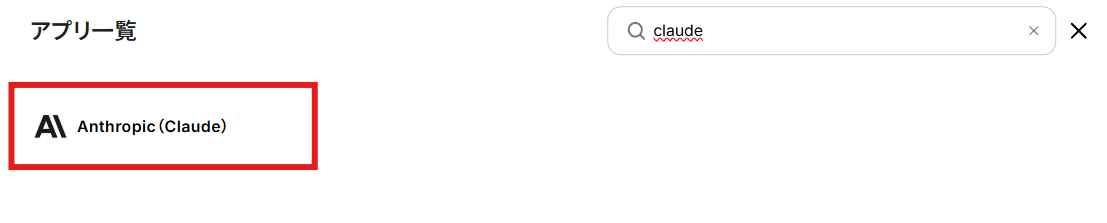
画面左側のマイアプリをクリックし、画面右側の「新規接続」をクリックします。
検索窓にアプリ名を入力し、表示された候補をクリックしましょう。
以下の画面が表示されるので、赤枠内を入力し「追加」をクリックします。
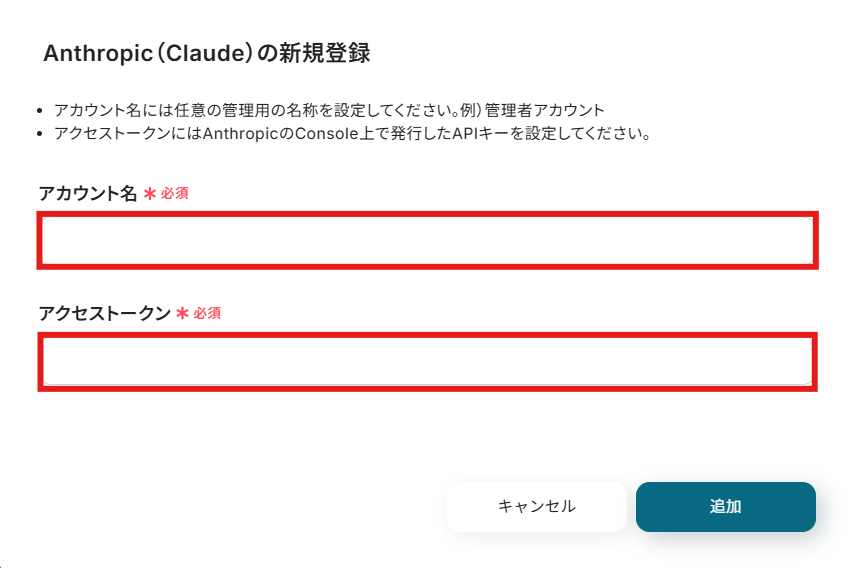
マイアプリに Anthropic(Claude)が表示されていればマイアプリ登録完了です。
3.Microsoft Teams
※「Microsoft 365(旧Office 365)」には個人向けと法人向けプラン(Microsoft 365 Business)があります。法人向けプランを契約していない場合、Yoomからの認証がうまくいかない可能性があるのでご注意ください。
Microsoft Teamsのマイアプリ登録を進めましょう。画面左側のマイアプリをクリックし、画面右側の「新規接続」をクリックします。
検索窓にMicrosoft Teamsと入力し、表示された候補をクリックしましょう。
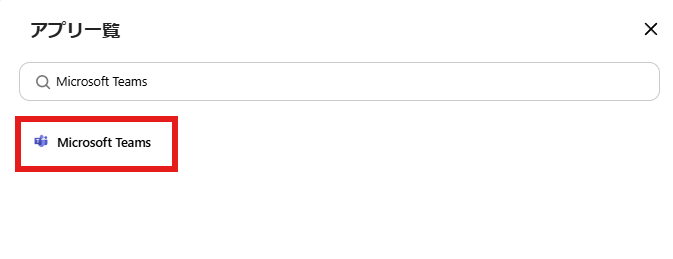
Microsoft365のアカウント選択画面が表示されるので、今回連携したいアカウントをクリックします。
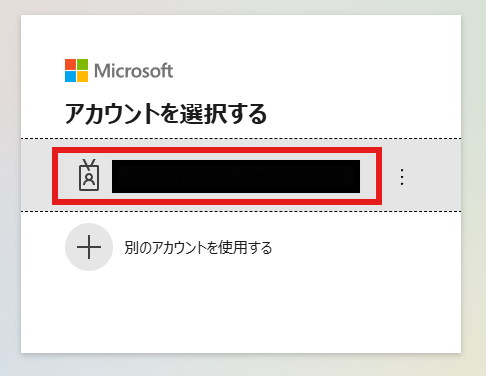
サインインが完了するとマイアプリの画面に戻り、Microsoft Teamsが表示されます。
ステップ2:テンプレートをコピーする
続いてYoomのテンプレートをコピーします。
以下バナーのテンプレートの「このテンプレートを試してみる」のアイコンをクリックします。
■概要Slackに届く大量の通知から、重要な情報だけをピックアップしてチームに共有するのは手間がかかる作業です。このワークフローを活用すれば、Slackの特定メッセージをAnthropic(Claude)が自動で要約し、指定したMicrosoft Teamsのチャネルへ通知できます。Anthropic(Claude)とMicrosoft Teamsを連携させた情報共有の自動化により、手作業での転記や要約の手間を省き、迅速な情報伝達を実現します。
■このテンプレートをおすすめする方- SlackとMicrosoft Teamsを併用し、情報共有の効率化を図りたいと考えている方
- Anthropic(Claude)を活用し、Microsoft Teamsへの報告業務を自動化したい方
- Anthropic(Claude)とMicrosoft Teamsの連携でチーム内の情報伝達を円滑にしたいマネージャーの方
■このテンプレートを使うメリット- SlackのメッセージをAnthropic(Claude)が自動で要約し通知するため、手作業での転記や要約にかかる時間を短縮できます
- 情報共有プロセスが標準化されるため、報告の抜け漏れや属人化を防ぎ、重要な情報がチームに確実に伝わるようになります
■フローボットの流れ- はじめに、Slack、Anthropic(Claude)、Microsoft TeamsをYoomと連携します
- 次に、トリガーでSlackを選択し、「メッセージがチャンネルに投稿されたら(Webhook)」というアクションを設定します
- 次に、オペレーションでAnthropic(Claude)を選択し、「テキストを生成」アクションでSlackのメッセージ内容を要約します
- 最後に、オペレーションでMicrosoft Teamsを選択し、「チャネルにメッセージを送る」アクションで、生成された要約を指定のチャネルに通知します
※「トリガー」:フロー起動のきっかけとなるアクション、「オペレーション」:トリガー起動後、フロー内で処理を行うアクション
■このワークフローのカスタムポイント- Slackのトリガー設定では、通知を検知するチャンネルや、反応させたいメッセージに含まれるキーワードを任意に設定できます
- Anthropic(Claude)のオペレーションでは、要約や報告文の形式など、生成したいテキストの指示(プロンプト)を自由にカスタマイズ可能です。Slackで取得したメッセージ内容を変数としてプロンプトに含めることもできます
- Microsoft Teamsへの通知設定では、通知先のチャネルを自由に指定できます。また、通知するメッセージ本文に、前段のオペレーションで生成された要約結果を変数として埋め込むなど、柔軟な設定が可能です
■注意事項- Slack、Anthropic(Claude)、Microsoft TeamsのそれぞれとYoomを連携してください。
- Microsoft365(旧Office365)には、家庭向けプランと一般法人向けプラン(Microsoft365 Business)があり、一般法人向けプランに加入していない場合には認証に失敗する可能性があります。
■このテンプレートをおすすめする方
- SlackとMicrosoft Teamsを併用し、情報共有の効率化を図りたいと考えている方
- Anthropic(Claude)を活用し、Microsoft Teamsへの報告業務を自動化したい方
- Anthropic(Claude)とMicrosoft Teamsの連携でチーム内の情報伝達を円滑にしたいマネージャーの方
■このテンプレートを使うメリット
- SlackのメッセージをAnthropic(Claude)が自動で要約し通知するため、手作業での転記や要約にかかる時間を短縮できます
- 情報共有プロセスが標準化されるため、報告の抜け漏れや属人化を防ぎ、重要な情報がチームに確実に伝わるようになります
■フローボットの流れ
- はじめに、Slack、Anthropic(Claude)、Microsoft TeamsをYoomと連携します
- 次に、トリガーでSlackを選択し、「メッセージがチャンネルに投稿されたら(Webhook)」というアクションを設定します
- 次に、オペレーションでAnthropic(Claude)を選択し、「テキストを生成」アクションでSlackのメッセージ内容を要約します
- 最後に、オペレーションでMicrosoft Teamsを選択し、「チャネルにメッセージを送る」アクションで、生成された要約を指定のチャネルに通知します
■このワークフローのカスタムポイント
- Slackのトリガー設定では、通知を検知するチャンネルや、反応させたいメッセージに含まれるキーワードを任意に設定できます
- Anthropic(Claude)のオペレーションでは、要約や報告文の形式など、生成したいテキストの指示(プロンプト)を自由にカスタマイズ可能です。Slackで取得したメッセージ内容を変数としてプロンプトに含めることもできます
- Microsoft Teamsへの通知設定では、通知先のチャネルを自由に指定できます。また、通知するメッセージ本文に、前段のオペレーションで生成された要約結果を変数として埋め込むなど、柔軟な設定が可能です
■注意事項
- Slack、Anthropic(Claude)、Microsoft TeamsのそれぞれとYoomを連携してください。
- Microsoft365(旧Office365)には、家庭向けプランと一般法人向けプラン(Microsoft365 Business)があり、一般法人向けプランに加入していない場合には認証に失敗する可能性があります。
以下の画像のような画面が表示されたらテンプレートのコピーは完了です。
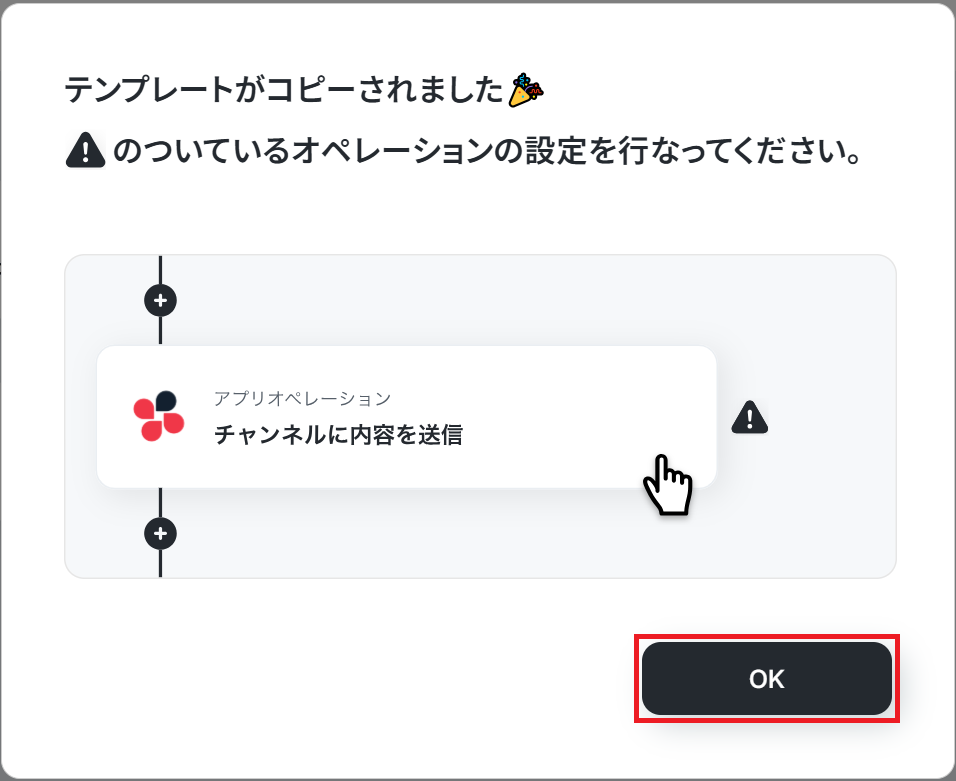
ステップ3:トリガーとなるSlackの設定
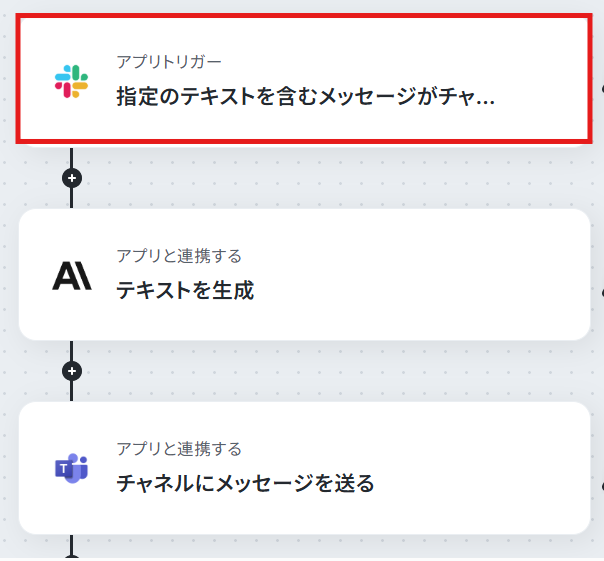
指定のテキストを含むメッセージが送信されたことを自動化のトリガーにするための設定を行います。
以下の赤枠をクリックしましょう。
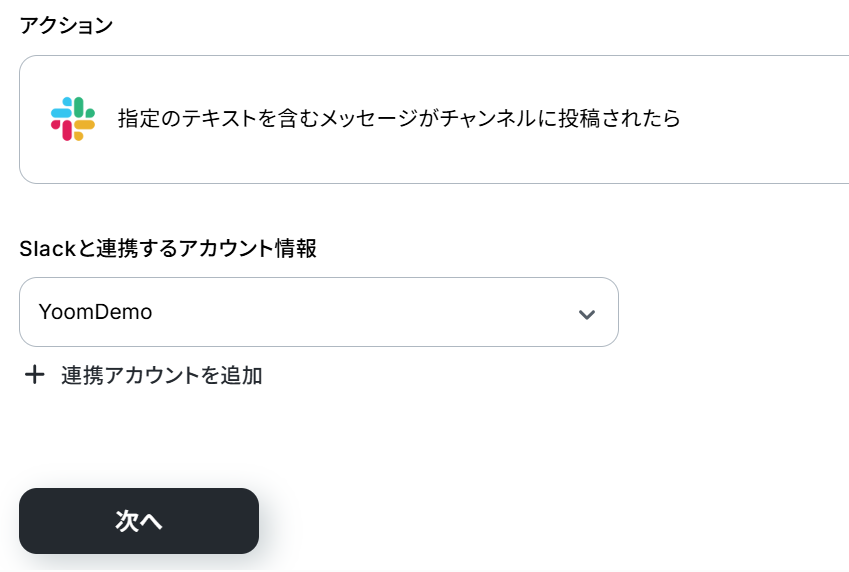
連携アカウントとアクションを選択する画面が表示されるので、今回連携するSlackのアカウントを確認し「次へ」をクリックします。
アプリトリガーのAPI接続設定が表示されるので、設定を進めていきましょう。
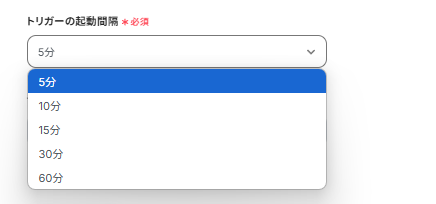
トリガーの起動間隔は5分・10分・15分・30分・60分から選択できます。
ご利用プランによって、設定できるトリガーの最短間隔が違うので、その点は要チェックです。
なお、基本的にはそのプランの最短の起動間隔にしてお使いいただくことをおすすめします。
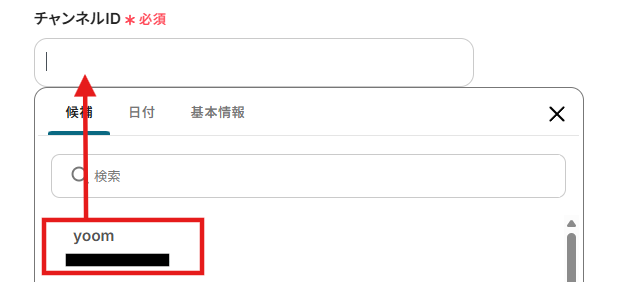
チャンネルIDは以下のように表示される候補から選択しましょう。
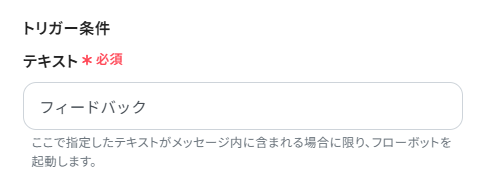
トリガー条件のテキストには以下のように、設定しました。
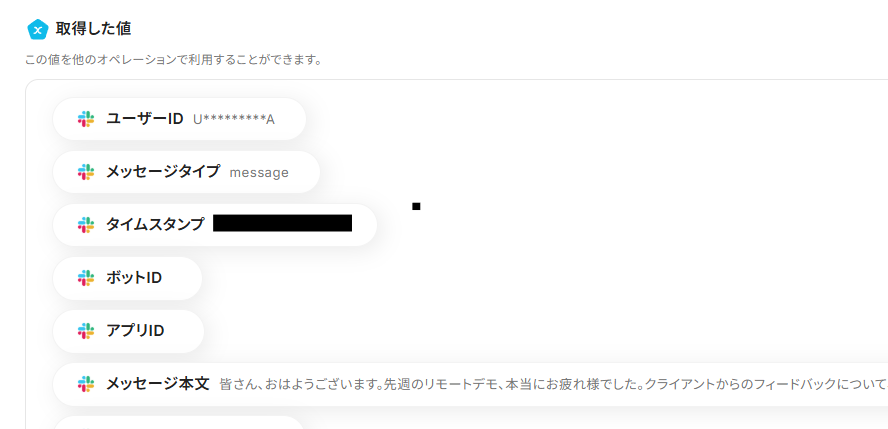
テストが成功すると、「取得した値」が表示されます。
ここで取得した値は、次のステップで活用することが可能です。
確認できたら「完了」ボタンをクリックしましょう。
※テストの重要性:「取得した値」のテスト値についてもあわせてご確認ください。
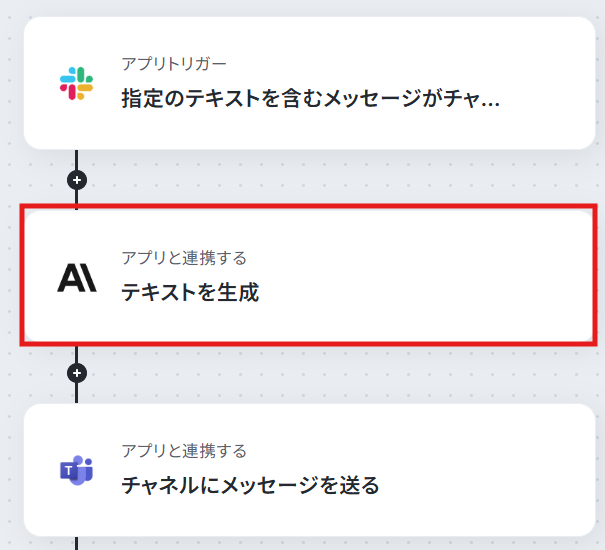
ステップ4:Anthropic(Claude)で要約する
Slackに送信されたメッセージをAnthropic(Claude)で要約するための設定を行います。
以下の赤枠をクリックしましょう。
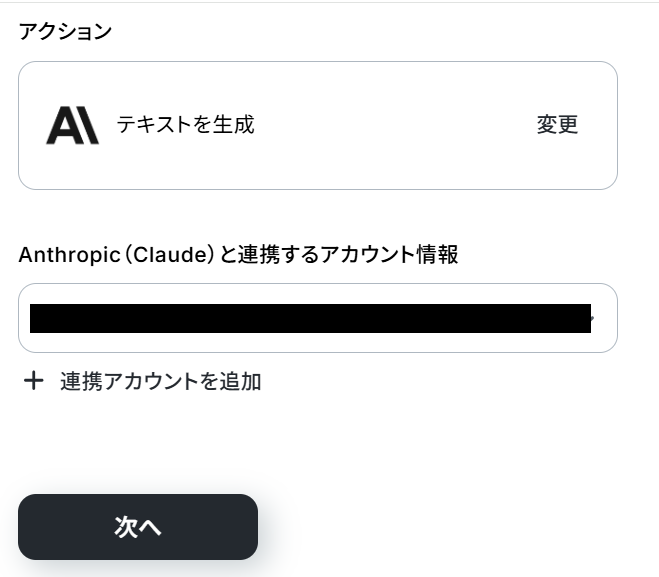
連携アカウントとアクションを選択する画面が表示されるので、今回連携するAnthropic(Claude)のアカウントを確認し「次へ」をクリックします。
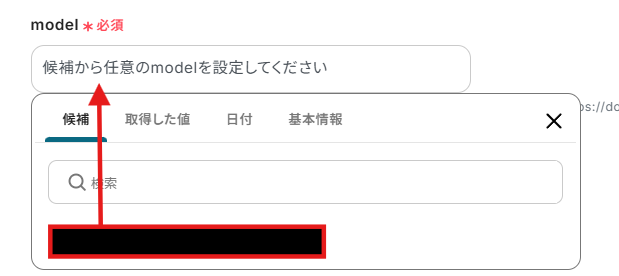
modelは以下のように表示される候補から選択します。
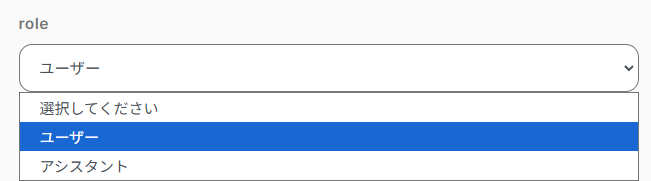
roleはuserを選択することをおすすめします。
contentにはSlackから取得した値=先ほど取得した値を以下のように入力しましょう。
また要約する旨も入力します。
【Tips】
このように取得した値を活用することで、フローが起動する度に最新のSlackのデータを自動要約します。
なお、テキストを直接入力した部分は固定値とされるため、下記画像のように「上記を要約してください。」などは手入力し、毎回変動することが望ましい「メッセージ本文」は取得した値を活用しましょう。
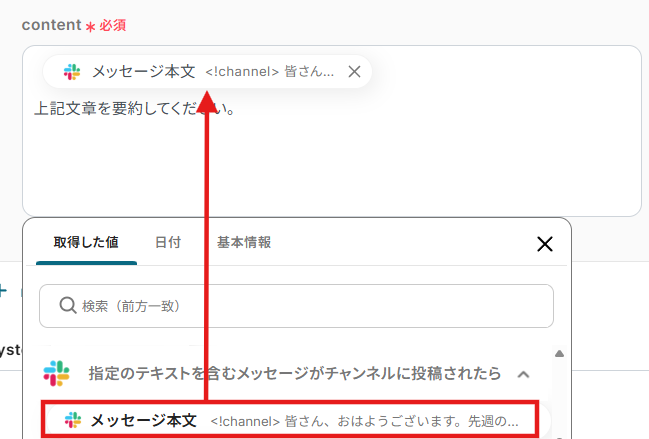
入力ができたら「テスト」をクリックし、実際に要約できているか確認しましょう。
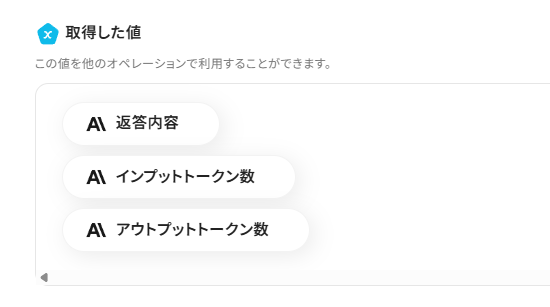
以下の取得した値にAnthropic(Claude)から取得した内容が反映されているか確認し、確認ができたら「完了」をクリックします。
※この記事では要約を行った結果は以下の画像に挿入されていませんが、実際のテスト時には要約結果が取得した値として反映されます。
ステップ5:Microsoft Teamsにメッセージを送信する
Microsoft Teamsに要約内容を送信するための設定を行います。
以下の赤枠をクリックしましょう。
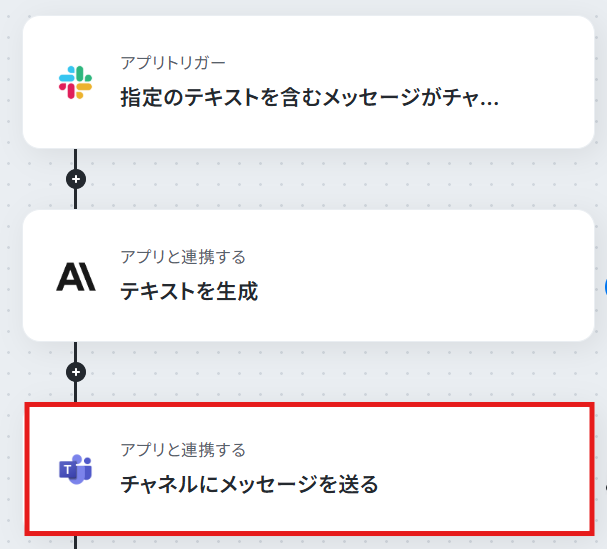
連携アカウントとアクションを選択する画面が表示されるので、今回連携するMicrosoft Teamsのアカウントを確認し「次へ」をクリックします。
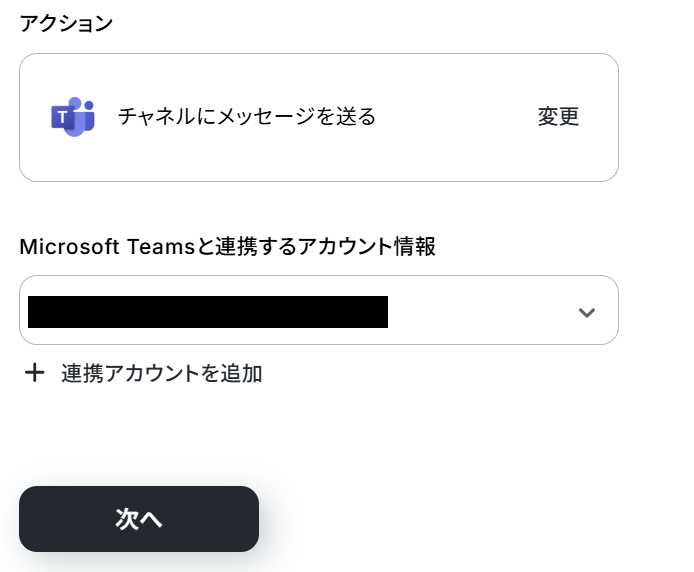
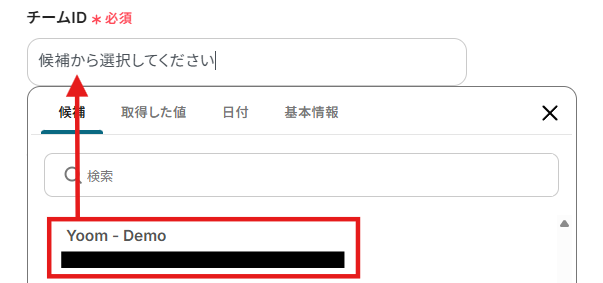
チームID、チャネルIDを以下のように表示される候補から選択しましょう。
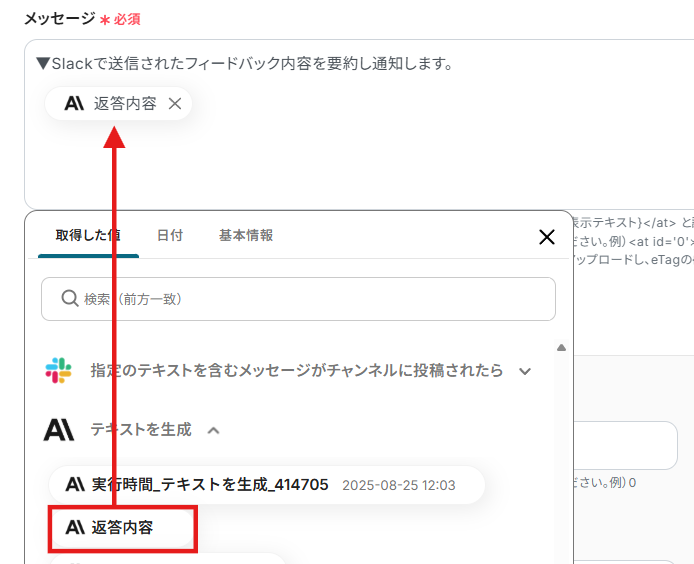
メッセージには以下のようにWebflowから取得した値を用いながら入力します。
ここでも先ほどと同じく、固定値は直接入力、毎回変動することが望ましい値は取得した値を活用しましょう。
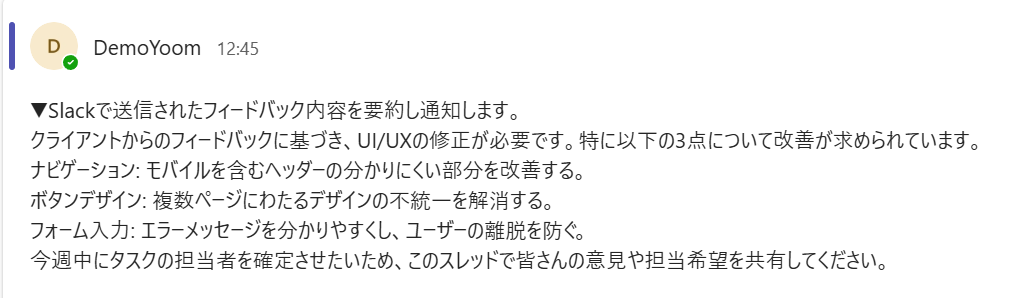
「テスト」をクリックし、実際にMicrosoft Teamsに送信されているか確認しましょう。
確認ができたら「完了」をクリックします。
ステップ6:トリガーをONに設定しフロー稼働の準備完了
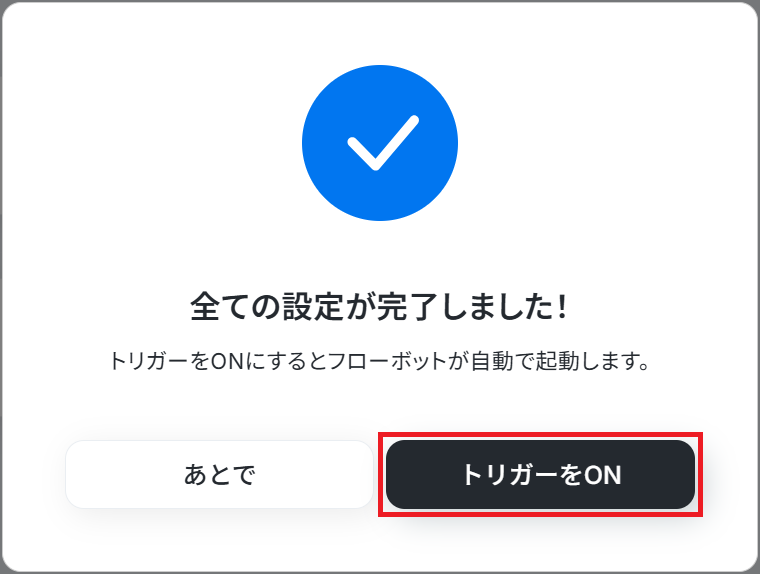
以下の画面の赤枠部分「トリガーをON」をクリックすることで、フローボットが自動で起動します。
設定お疲れ様でした!
Microsoft TeamsのデータをAnthropic(Claude)に連携したい場合
これまではAnthropic(Claude)の処理結果をMicrosoft Teamsに連携する方法をご紹介しましたが、逆にMicrosoft Teamsの情報をトリガーとしてAnthropic(Claude)を活用する自動化も可能です。
チーム内のコミュニケーションから新たなタスクやインサイトを生み出す際に役立つ連携例をご紹介します。
Microsoft Teamsでメッセージを受け取ったら、Anthropic(Claude)で要約しGoogle スプレッドシートに追加する
Microsoft Teamsのチャンネルに投稿された日報や報告などをAnthropic(Claude)が自動で要約し、その内容をGoogle スプレッドシートに記録します。
チームの活動履歴を構造化されたデータとして簡単に蓄積し、後からの分析や振り返りを効率化可能です!
■概要
Microsoft Teamsのチャネルで活発な議論が交わされると、後から内容を追いかけるのが大変になることがあります。このワークフローは、Microsoft Teamsに投稿されたメッセージを、AIであるAnthropic(Claude)が自動で要約し、Google スプレッドシートに蓄積するため、こうした情報管理の課題を解決します。Anthropic(Claude)とMicrosoft Teamsを連携させることで、重要な情報を見逃さず、議事録作成の手間も省くことが可能です。
■このテンプレートをおすすめする方
- Microsoft Teamsでの議論をAnthropic(Claude)で効率的に把握したいと考えている方
- チャネルの投稿内容を手作業で転記、要約しているプロジェクト管理者の方
- Anthropic(Claude)とMicrosoft Teamsの連携による情報管理の自動化を検討しているDX推進担当の方
■このテンプレートを使うメリット
- Microsoft TeamsのメッセージをAIが自動で要約し記録するため、議事録作成などの手作業にかかる時間を短縮できます。
- 手作業による情報の転記漏れや要約内容のブレを防ぎ、ヒューマンエラーのリスクを軽減しながら、情報の質を均一に保ちます。
■フローボットの流れ
- はじめに、Microsoft Teams、Anthropic(Claude)、Google スプレッドシートをYoomと連携します。
- トリガーでMicrosoft Teamsを選択し、「チャネルにメッセージが送信されたら」フローが起動するように設定します。
- 次に、オペレーションでAnthropic(Claude)の「テキストを生成」アクションを設定し、トリガーで取得したメッセージを要約するように指示します。
- 最後に、Google スプレッドシートの「レコードを追加する」アクションを設定し、生成された要約結果を指定のシートに追加します。
※「トリガー」:フロー起動のきっかけとなるアクション、「オペレーション」:トリガー起動後、フロー内で処理を行うアクション
■このワークフローのカスタムポイント
- Microsoft Teamsのトリガー設定では、通知を監視したいチームIDやチャネルIDを任意で設定してください。
- Anthropic(Claude)にテキスト生成を指示するプロンプトは自由にカスタマイズが可能です。前段のMicrosoft Teamsで取得したメッセージ内容を変数として組み込むことで、動的な要約ができます。
- Google スプレッドシートでレコードを追加するアクションを設定する際に、書き込み先のスプレッドシートやシート、テーブルの範囲などを任意で設定してください。
■注意事項
- Microsoft Teams、Anthropic(Claude)、Google スプレッドシートのそれぞれとYoomを連携してください。
- Microsoft365(旧Office365)には、家庭向けプランと一般法人向けプラン(Microsoft365 Business)があり、一般法人向けプランに加入していない場合には認証に失敗する可能性があります。
- トリガーは5分、10分、15分、30分、60分の間隔で起動間隔を選択できます。
- プランによって最短の起動間隔が異なりますので、ご注意ください。
■概要
Microsoft Teamsのチャネルで活発な議論が交わされると、後から内容を追いかけるのが大変になることがあります。このワークフローは、Microsoft Teamsに投稿されたメッセージを、AIであるAnthropic(Claude)が自動で要約し、Google スプレッドシートに蓄積するため、こうした情報管理の課題を解決します。Anthropic(Claude)とMicrosoft Teamsを連携させることで、重要な情報を見逃さず、議事録作成の手間も省くことが可能です。
■このテンプレートをおすすめする方
- Microsoft Teamsでの議論をAnthropic(Claude)で効率的に把握したいと考えている方
- チャネルの投稿内容を手作業で転記、要約しているプロジェクト管理者の方
- Anthropic(Claude)とMicrosoft Teamsの連携による情報管理の自動化を検討しているDX推進担当の方
■このテンプレートを使うメリット
- Microsoft TeamsのメッセージをAIが自動で要約し記録するため、議事録作成などの手作業にかかる時間を短縮できます。
- 手作業による情報の転記漏れや要約内容のブレを防ぎ、ヒューマンエラーのリスクを軽減しながら、情報の質を均一に保ちます。
■フローボットの流れ
- はじめに、Microsoft Teams、Anthropic(Claude)、Google スプレッドシートをYoomと連携します。
- トリガーでMicrosoft Teamsを選択し、「チャネルにメッセージが送信されたら」フローが起動するように設定します。
- 次に、オペレーションでAnthropic(Claude)の「テキストを生成」アクションを設定し、トリガーで取得したメッセージを要約するように指示します。
- 最後に、Google スプレッドシートの「レコードを追加する」アクションを設定し、生成された要約結果を指定のシートに追加します。
※「トリガー」:フロー起動のきっかけとなるアクション、「オペレーション」:トリガー起動後、フロー内で処理を行うアクション
■このワークフローのカスタムポイント
- Microsoft Teamsのトリガー設定では、通知を監視したいチームIDやチャネルIDを任意で設定してください。
- Anthropic(Claude)にテキスト生成を指示するプロンプトは自由にカスタマイズが可能です。前段のMicrosoft Teamsで取得したメッセージ内容を変数として組み込むことで、動的な要約ができます。
- Google スプレッドシートでレコードを追加するアクションを設定する際に、書き込み先のスプレッドシートやシート、テーブルの範囲などを任意で設定してください。
■注意事項
- Microsoft Teams、Anthropic(Claude)、Google スプレッドシートのそれぞれとYoomを連携してください。
- Microsoft365(旧Office365)には、家庭向けプランと一般法人向けプラン(Microsoft365 Business)があり、一般法人向けプランに加入していない場合には認証に失敗する可能性があります。
- トリガーは5分、10分、15分、30分、60分の間隔で起動間隔を選択できます。
- プランによって最短の起動間隔が異なりますので、ご注意ください。
Microsoft Teamsで特定のメッセージを受け取ったら、Anthropic(Claude)で要約しNotionに追加する
Microsoft Teamsの特定の議論やブレインストーミングの内容をAnthropic(Claude)が要約し、重要なポイントをNotionのデータベースに自動で追加します。
会議の議事録作成やアイデアの集約作業を自動化し、ナレッジマネジメントを強化します。
■概要Microsoft Teamsでの議論が活発になるほど、重要な情報が流れてしまい、後から内容を把握するのが大変になることはありませんか。このワークフローは、Microsoft Teamsの特定チャネルに投稿されたメッセージをトリガーに、Anthropic(Claude)が自動で内容を要約し、Notionのデータベースへ追加します。Anthropic(Claude)とMicrosoft Teamsを連携させることで、手作業での情報集約や転記の手間を省き、効率的な情報管理を実現します。
■このテンプレートをおすすめする方- Microsoft Teamsの情報を手作業で集約しており、手間を削減したいと考えている方
- Anthropic(Claude)とMicrosoft Teamsを連携させ、情報整理を自動化したい方
- Notionを情報ハブとして活用しており、入力作業の自動化に関心がある方
■このテンプレートを使うメリット- Microsoft Teamsのメッセージを確認し、手動で要約・転記していた時間を短縮し、他のコア業務に集中できます。
- 自動で情報がNotionに集約されるため、手作業による転記ミスや要約の抜け漏れといったヒューマンエラーを防ぎます。
■フローボットの流れ- はじめに、Microsoft Teams、Anthropic(Claude)、NotionをYoomと連携します。
- 次に、トリガーでMicrosoft Teamsを選択し、「チャネルにメッセージが送信されたら」というアクションを設定します。
- 次に、オペレーションで分岐機能を設定し、特定の条件に合致した場合のみ後続のアクションが実行されるように設定します。
- 次に、オペレーションでAnthropic(Claude)を選択し、「テキストを生成」アクションでTeamsのメッセージを要約するよう設定します。
- 最後に、オペレーションでNotionを選択し、「レコードを追加する」アクションで要約結果などをデータベースに追加するよう設定します。
※「トリガー」:フロー起動のきっかけとなるアクション、「オペレーション」:トリガー起動後、フロー内で処理を行うアクション
■このワークフローのカスタムポイント- Microsoft Teamsのトリガー設定では、対象としたいチームIDやチャネルIDを任意で設定してください。
- 分岐機能では、メッセージの内容など前段で取得した情報をもとに、後続の処理を分岐させるための条件を自由に設定可能です。
- Anthropic(Claude)では、目的に合わせてテキストを生成するためのプロンプトをカスタマイズでき、Microsoft Teamsで取得したメッセージ内容を変数として利用できます。
- Notionのアクション設定では、どのデータベースに追加するかを指定し、各項目に対して前段で取得した情報や固定値を自由に割り当てられます。
■注意事項- Microsoft Teams、Anthropic(Claude)、NotionのそれぞれとYoomを連携してください。
- Microsoft365(旧Office365)には、家庭向けプランと一般法人向けプラン(Microsoft365 Business)があり、一般法人向けプランに加入していない場合には認証に失敗する可能性があります。
- 分岐はパーソナルプラン以上のプランでご利用いただける機能(オペレーション)となっております。フリープランの場合は設定しているフローボットのオペレーションはエラーとなりますので、ご注意ください。
- パーソナルプランなどの有料プランは、2週間の無料トライアルを行うことが可能です。無料トライアル中には制限対象のアプリや機能(オペレーション)を使用することができます。詳しくは、「料金プランのページ」をご参照ください。
- トリガーは5分、10分、15分、30分、60分の間隔で起動間隔を選択できます。プランによって最短の起動間隔が異なりますので、ご注意ください。
■このテンプレートをおすすめする方
- Microsoft Teamsの情報を手作業で集約しており、手間を削減したいと考えている方
- Anthropic(Claude)とMicrosoft Teamsを連携させ、情報整理を自動化したい方
- Notionを情報ハブとして活用しており、入力作業の自動化に関心がある方
■このテンプレートを使うメリット
- Microsoft Teamsのメッセージを確認し、手動で要約・転記していた時間を短縮し、他のコア業務に集中できます。
- 自動で情報がNotionに集約されるため、手作業による転記ミスや要約の抜け漏れといったヒューマンエラーを防ぎます。
■フローボットの流れ
- はじめに、Microsoft Teams、Anthropic(Claude)、NotionをYoomと連携します。
- 次に、トリガーでMicrosoft Teamsを選択し、「チャネルにメッセージが送信されたら」というアクションを設定します。
- 次に、オペレーションで分岐機能を設定し、特定の条件に合致した場合のみ後続のアクションが実行されるように設定します。
- 次に、オペレーションでAnthropic(Claude)を選択し、「テキストを生成」アクションでTeamsのメッセージを要約するよう設定します。
- 最後に、オペレーションでNotionを選択し、「レコードを追加する」アクションで要約結果などをデータベースに追加するよう設定します。
■このワークフローのカスタムポイント
- Microsoft Teamsのトリガー設定では、対象としたいチームIDやチャネルIDを任意で設定してください。
- 分岐機能では、メッセージの内容など前段で取得した情報をもとに、後続の処理を分岐させるための条件を自由に設定可能です。
- Anthropic(Claude)では、目的に合わせてテキストを生成するためのプロンプトをカスタマイズでき、Microsoft Teamsで取得したメッセージ内容を変数として利用できます。
- Notionのアクション設定では、どのデータベースに追加するかを指定し、各項目に対して前段で取得した情報や固定値を自由に割り当てられます。
■注意事項
- Microsoft Teams、Anthropic(Claude)、NotionのそれぞれとYoomを連携してください。
- Microsoft365(旧Office365)には、家庭向けプランと一般法人向けプラン(Microsoft365 Business)があり、一般法人向けプランに加入していない場合には認証に失敗する可能性があります。
- 分岐はパーソナルプラン以上のプランでご利用いただける機能(オペレーション)となっております。フリープランの場合は設定しているフローボットのオペレーションはエラーとなりますので、ご注意ください。
- パーソナルプランなどの有料プランは、2週間の無料トライアルを行うことが可能です。無料トライアル中には制限対象のアプリや機能(オペレーション)を使用することができます。詳しくは、「料金プランのページ」をご参照ください。
- トリガーは5分、10分、15分、30分、60分の間隔で起動間隔を選択できます。プランによって最短の起動間隔が異なりますので、ご注意ください。
Anthropic(Claude)やMicrosoft TeamsのAPIを使ったその他の自動化例
Anthropic(Claude)やMicrosoft TeamsのAPIを活用することで、情報整理やチーム内の通知フローを効率化できます。
Yoomにはこれらの業務を自動化できるテンプレートが多数用意されているので、ぜひご活用ください!
Anthropic(Claude)を使った自動化例
Anthropic(Claude)を利用した自動化では、入力データの要約や整理を効率化できます。
例えば、フォーム回答やドキュメントを自動でまとめ、他アプリに連携することで、社内共有やナレッジ蓄積がスムーズになります。情報処理の手間を省きたいバックオフィス担当者や開発チームに特に有効です!
■概要フォームから寄せられる質問や問い合わせの管理に、手間や時間を取られていないでしょうか。手作業での要約や転記は工数がかかるだけでなく、情報の属人化を招く一因にもなります。このワークフローを活用すれば、フォームで受け付けた質問をAIチャットボットのAnthropic(Claude)が自動でQ&A形式に整理し、Notionへ記録することが可能です。対応工数の削減とナレッジ共有の効率化を実現します。
■このテンプレートをおすすめする方- フォームからの問い合わせ内容をAnthropic(Claude)で効率的に整理したい方
- Notionをナレッジベースとして活用し、Q&Aの蓄積を自動化したい方
- 情報整理や転記作業の工数を削減して、コア業務に集中したいと考えている方
■このテンプレートを使うメリット- フォーム送信からNotionへの記録までを自動化できるため、手作業での情報整理や転記に費やしていた時間を短縮できます。
- Anthropic(Claude)が常に一定の形式でQ&Aを作成しNotionに記録するため、ナレッジの属人化を防ぎ、情報資産の質を均一に保てます。
■フローボットの流れ- はじめに、Anthropic(Claude)とNotionをYoomと連携します。
- 次に、トリガーでフォームトリガー機能を選択し、「フォームが送信されたら」というアクションを設定します。
- 続いて、オペレーションでAnthropic(Claude)機能を選択し、フォームから受け取った質問内容をQ&A形式に整理するよう設定します。
- 最後に、オペレーションでNotion機能の「レコードを追加する」アクションを設定し、Anthropic(Claude)が生成したQ&Aを記録します。
※「トリガー」:フロー起動のきっかけとなるアクション、「オペレーション」:トリガー起動後、フロー内で処理を行うアクション
■このワークフローのカスタムポイント- このワークフローをご利用の際は、はじめにご利用のAnthropic(Claude)のアカウントとYoomを連携してください。
- 次に、生成されたQ&Aを記録するために、ご利用のNotionアカウントとYoomを連携してください。
■注意事項- Anthropic(Claude)、NotionのそれぞれとYoomを連携してください。
- フォーム機能はミニプラン以上でご利用いただけるアプリとなっております。フリープラン・パーソナルプランの場合は設定しているフローボットのオペレーションやデータコネクトはエラーとなりますので、ご注意ください。
- パーソナルプラン・ミニプラン・チームプラン・サクセスプランなどの有料プランは、2週間の無料トライアルを行うことが可能です。無料トライアル中には制限対象のアプリを使用することができます。
■概要
Google Driveにアップロードされた請求書や議事録などの書類の内容を都度確認し、手作業で要約してチームに共有するのは手間がかかる作業ではないでしょうか。このワークフローを活用すれば、Google Driveへのファイル追加をきっかけに、OCRでの文字抽出からAnthropic(Claude)による要約、Google Chatへの通知までの一連の流れを自動化し、情報共有の効率を高めることができます。
■このテンプレートをおすすめする方
- Google Driveに保存したPDFや画像ファイルの情報を手作業で要約、共有している方
- Anthropic(Claude)などの生成AIを活用して、情報収集や共有を効率化したい方
- Google Chatでの迅速な情報共有を重視しており、手作業による通知漏れをなくしたい方
■このテンプレートを使うメリット
- ファイルアップロード後の文字起こし、要約、通知までが自動化され、手作業に費やしていた時間を短縮し、より重要な業務に集中できます。
- 手動での転記やコピペ作業が不要になるため、転記ミスや要約の抜け漏れといったヒューマンエラーの発生を防ぐことに繋がります。
■フローボットの流れ
- はじめに、Google Drive、Anthropic(Claude)、Google ChatをYoomと連携します。
- 次に、トリガーでGoogle Driveを選択し、「特定のフォルダ内に新しくファイル・フォルダが作成されたら」というアクションを設定します。
- 続いて、オペレーションでGoogle Driveの「ファイルをダウンロードする」アクションを設定し、トリガーで検知したファイルを指定します。
- 次に、オペレーションでOCR機能の「画像・PDFから文字を読み取る」を設定し、ダウンロードしたファイルからテキストを抽出します。
- 次に、オペレーションでAnthropic(Claude)の「テキストを生成」を設定し、抽出したテキストを要約するよう指示します。
- 最後に、オペレーションでGoogle Chatの「メッセージを送信」を設定し、生成された要約文を指定のスペースに通知します。
※「トリガー」:フロー起動のきっかけとなるアクション、「オペレーション」:トリガー起動後、フロー内で処理を行うアクション
■このワークフローのカスタムポイント
- Google Driveのトリガー設定では、監視の対象としたいフォルダを任意で指定してください。
- OCR機能では、読み取り対象のファイルから抽出したい項目を任意でカスタムすることが可能です。
- Anthropic(Claude)のアクションでは、OCRで抽出したテキストを変数としてプロンプトに含めることができ、要約の形式なども自由に指示できます。
- Google Chatへの通知は、通知先のスペースを任意で設定できるほか、本文にAnthropic(Claude)の要約結果を変数として埋め込むなどのカスタムが可能です。
■注意事項
- Google DriveとGoogle ChatのそれぞれとYoomを連携してください。
- トリガーは5分、10分、15分、30分、60分の間隔で起動間隔を選択できます。
- プランによって最短の起動間隔が異なりますので、ご注意ください。
- Google Chatとの連携はGoogle Workspaceの場合のみ可能です。詳細は下記を参照ください。
https://intercom.help/yoom/ja/articles/6647336 - OCRまたは音声を文字起こしするAIオペレーションはチームプラン・サクセスプランでのみご利用いただける機能となっております。フリープラン・ミニプランの場合は設定しているフローボットのオペレーションはエラーとなりますので、ご注意ください。
- チームプランやサクセスプランなどの有料プランは、2週間の無料トライアルを行うことが可能です。無料トライアル中には制限対象のアプリやAI機能(オペレーション)を使用することができます。
■概要開発チームでのコードレビュープロセスにおいて、プルリクエストの内容を一件ずつ確認する作業に時間を要していませんか。特に、規模の大きい変更や複数のプルリクエストが同時に発生すると、内容の把握だけでも大きな負担になりがちです。このワークフローを活用すれば、GitHubでプルリクエストが作成されると、Anthropic(Claude)がその内容を自動で要約しコメントとして追加するため、レビューの初動を早め、開発プロセス全体の効率化に貢献します。
■このテンプレートをおすすめする方- GitHubでのコードレビューの確認作業を効率化したいと考えている開発者の方
- 開発チーム全体の生産性を向上させるための仕組みを模索しているチームリーダーの方
- Anthropic(Claude)などのAIを活用して、開発に関連する定型業務を自動化したい方
■このテンプレートを使うメリット- プルリクエスト作成時にAIが自動で要約をコメントするため、内容把握の時間を短縮し、レビュー担当者はより迅速に作業を開始できます。
- 手動での要約作成やコメント投稿といった作業を自動化することで、対応のばらつきをなくし、レビュープロセスを標準化できます。
■フローボットの流れ- はじめに、GitHubとAnthropic(Claude)をYoomと連携します。
- 次に、トリガーでGitHubを選択し、「プルリクエストが作成されたら」というアクションを設定します。
- 続いて、オペレーションでAnthropic(Claude)を選択し、「テキストを生成」アクションを設定して、トリガーで取得したプルリクエストの情報を要約するようにプロンプトを記述します。
- 最後に、オペレーションでGitHubの「Issue・Pull Requestにコメントを追加」アクションを設定し、生成された要約テキストを該当のプルリクエストに投稿します。
※「トリガー」:フロー起動のきっかけとなるアクション、「オペレーション」:トリガー起動後、フロー内で処理を行うアクション
■このワークフローのカスタムポイント- Anthropic(Claude)のテキスト生成アクションでは、どのような要約を行うかの指示(プロンプト)を自由にカスタマイズすることが可能です。
- プルリクエストのタイトルや本文など、トリガーで取得した情報を変数としてプロンプトに組み込み、より文脈に沿った要約を生成させることができます。
■注意事項- GitHub、Anthropic(Claude)のそれぞれとYoomを連携してください。
- トリガーは5分、10分、15分、30分、60分の間隔で起動間隔を選択できます。プランによって最短の起動間隔が異なりますので、ご注意ください。
■概要Discordでの活発な議論や情報共有は有益な一方で、重要な投稿が流れてしまい、後から内容を追うのが大変になることはありませんか?このワークフローを活用すれば、Discordに投稿されたメッセージをトリガーに、Anthropic(Claude)が内容を自動で要約し、Google スプレッドシートに記録するため、手作業での情報収集やまとめ作業から解放され、コミュニティ内の情報を効率的に資産化できます。
■このテンプレートをおすすめする方- Discordコミュニティを運営しており、投稿内容の管理や活用を効率化したい方
- Anthropic(Claude)を使って、大量のテキスト情報を自動で要約し業務に活かしたい方
- Discordの情報をGoogle スプレッドシートに集約し、チームでの情報共有を円滑にしたい方
■このテンプレートを使うメリット- Discordへの投稿が自動で要約・記録されるため、手動での情報収集や転記に費やしていた時間を短縮できます。
- 重要な情報が要約されGoogle スプレッドシートに蓄積されるため、情報の見逃しを防ぎ、後から内容を簡単に振り返ることが可能です。
■フローボットの流れ- はじめに、Discord、Anthropic(Claude)、Google スプレッドシートをYoomと連携します。
- 次に、トリガーでDiscordを選択し、「チャンネルでメッセージが送信されたら」というアクションを設定します。
- 続いて、オペレーションでAnthropic(Claude)の「テキストを生成」アクションを設定し、トリガーで取得したメッセージ内容を要約するように指示します。
- 最後に、オペレーションでGoogle スプレッドシートの「レコードを追加する」アクションを設定し、要約されたテキストを指定のスプレッドシートに追加します。
※「トリガー」:フロー起動のきっかけとなるアクション、「オペレーション」:トリガー起動後、フロー内で処理を行うアクション
■このワークフローのカスタムポイント- Discordのトリガー設定では、対象としたいサーバーIDやチャンネルIDを任意で設定してください。
- Anthropic(Claude)のオペレーションでは、要約の精度に合わせてmodelやmax_tokens、role、contentなどを任意で設定できます。
- Google スプレッドシートのオペレーションでは、情報を記録したい任意のスプレッドシートIDやタブ名を指定してください。
■注意事項- Discord、Anthropic(Claude)、Google スプレッドシートのそれぞれとYoomを連携してください。
- トリガーは5分、10分、15分、30分、60分の間隔で起動間隔を選択できます。
- プランによって最短の起動間隔が異なりますので、ご注意ください。
■概要Googleフォームで収集したアンケートや問い合わせの回答を、一件ずつ確認して要約し、Microsoft Excelに転記する作業に手間を感じていませんか。手作業での転記は時間がかかるだけでなく、入力ミスや要約の抜け漏れが発生する可能性もあります。このワークフローを活用すれば、Googleフォームに回答が送信されると、その内容をAnthropic(Claude)が自動で要約し、結果をMicrosoft Excelへ自動で追加するため、一連の業務を効率化できます。
■このテンプレートをおすすめする方- Googleフォームで収集した回答の確認や転記作業を自動化したいと考えている方
- Anthropic(Claude)などの生成AIを活用し、テキストの要約業務を効率化したい方
- Microsoft Excelへの手入力をなくし、定型業務の時間を削減したい方
■このテンプレートを使うメリット- フォームへの回答から要約、Excelへの追加までを自動化できるため、これまで手作業で行っていた時間を他の業務に充てることができます。
- 手作業による転記ミスや要約内容のブレといったヒューマンエラーを防ぎ、データの正確性を保つことにつながります。
■フローボットの流れ- はじめに、Googleフォーム、Anthropic(Claude)、Microsoft ExcelをYoomと連携します。
- 次に、トリガーでGoogleフォームを選択し、「フォームに回答が送信されたら」というアクションを設定します。
- 続いて、オペレーションでAnthropic(Claude)を選択し、「テキストを生成」アクションでフォームの回答内容を要約するように設定します。
- 最後に、オペレーションでMicrosoft Excelの「レコードを追加する」アクションを設定し、前のステップで生成した要約テキストなどを指定のセルに追加します。
※「トリガー」:フロー起動のきっかけとなるアクション、「オペレーション」:トリガー起動後、フロー内で処理を行うアクション
■このワークフローのカスタムポイント- Googleフォームのトリガー設定では、連携対象となるフォームのIDを任意で設定してください。
- Anthropic(Claude)のオペレーションでは、使用するモデルや最大トークン数、またプロンプト(role, content)などを任意で設定し、要約の精度を調整できます。
- Microsoft Excelのオペレーションでは、書き込み対象となるファイル(アイテムID)やシート名を任意で設定し、フォームの回答や要約結果などを自由に紐付けてください。
■注意事項- Googleフォーム、Anthropic(Claude)、Microsoft ExcelのそれぞれとYoomを連携してください。
- トリガーは5分、10分、15分、30分、60分の間隔で起動間隔を選択できます。
- プランによって最短の起動間隔が異なりますので、ご注意ください。
- Microsoft365(旧Office365)には、家庭向けプランと一般法人向けプラン(Microsoft365 Business)があり、一般法人向けプランに加入していない場合には認証に失敗する可能性があります。
- Googleフォームをトリガーとして使用した際の回答内容を取得する方法は「Googleフォームトリガーで、回答内容を取得する方法」を参照ください。
- Microsoft Excelのデータベースを操作するオペレーションの設定に関しては「【Excel】データベースを操作するオペレーションの設定に関して」をご参照ください。

■このテンプレートをおすすめする方
- フォームからの問い合わせ内容をAnthropic(Claude)で効率的に整理したい方
- Notionをナレッジベースとして活用し、Q&Aの蓄積を自動化したい方
- 情報整理や転記作業の工数を削減して、コア業務に集中したいと考えている方
■このテンプレートを使うメリット
- フォーム送信からNotionへの記録までを自動化できるため、手作業での情報整理や転記に費やしていた時間を短縮できます。
- Anthropic(Claude)が常に一定の形式でQ&Aを作成しNotionに記録するため、ナレッジの属人化を防ぎ、情報資産の質を均一に保てます。
■フローボットの流れ
- はじめに、Anthropic(Claude)とNotionをYoomと連携します。
- 次に、トリガーでフォームトリガー機能を選択し、「フォームが送信されたら」というアクションを設定します。
- 続いて、オペレーションでAnthropic(Claude)機能を選択し、フォームから受け取った質問内容をQ&A形式に整理するよう設定します。
- 最後に、オペレーションでNotion機能の「レコードを追加する」アクションを設定し、Anthropic(Claude)が生成したQ&Aを記録します。
■このワークフローのカスタムポイント
- このワークフローをご利用の際は、はじめにご利用のAnthropic(Claude)のアカウントとYoomを連携してください。
- 次に、生成されたQ&Aを記録するために、ご利用のNotionアカウントとYoomを連携してください。
■注意事項
- Anthropic(Claude)、NotionのそれぞれとYoomを連携してください。
- フォーム機能はミニプラン以上でご利用いただけるアプリとなっております。フリープラン・パーソナルプランの場合は設定しているフローボットのオペレーションやデータコネクトはエラーとなりますので、ご注意ください。
- パーソナルプラン・ミニプラン・チームプラン・サクセスプランなどの有料プランは、2週間の無料トライアルを行うことが可能です。無料トライアル中には制限対象のアプリを使用することができます。

■概要
Google Driveにアップロードされた請求書や議事録などの書類の内容を都度確認し、手作業で要約してチームに共有するのは手間がかかる作業ではないでしょうか。このワークフローを活用すれば、Google Driveへのファイル追加をきっかけに、OCRでの文字抽出からAnthropic(Claude)による要約、Google Chatへの通知までの一連の流れを自動化し、情報共有の効率を高めることができます。
■このテンプレートをおすすめする方
- Google Driveに保存したPDFや画像ファイルの情報を手作業で要約、共有している方
- Anthropic(Claude)などの生成AIを活用して、情報収集や共有を効率化したい方
- Google Chatでの迅速な情報共有を重視しており、手作業による通知漏れをなくしたい方
■このテンプレートを使うメリット
- ファイルアップロード後の文字起こし、要約、通知までが自動化され、手作業に費やしていた時間を短縮し、より重要な業務に集中できます。
- 手動での転記やコピペ作業が不要になるため、転記ミスや要約の抜け漏れといったヒューマンエラーの発生を防ぐことに繋がります。
■フローボットの流れ
- はじめに、Google Drive、Anthropic(Claude)、Google ChatをYoomと連携します。
- 次に、トリガーでGoogle Driveを選択し、「特定のフォルダ内に新しくファイル・フォルダが作成されたら」というアクションを設定します。
- 続いて、オペレーションでGoogle Driveの「ファイルをダウンロードする」アクションを設定し、トリガーで検知したファイルを指定します。
- 次に、オペレーションでOCR機能の「画像・PDFから文字を読み取る」を設定し、ダウンロードしたファイルからテキストを抽出します。
- 次に、オペレーションでAnthropic(Claude)の「テキストを生成」を設定し、抽出したテキストを要約するよう指示します。
- 最後に、オペレーションでGoogle Chatの「メッセージを送信」を設定し、生成された要約文を指定のスペースに通知します。
※「トリガー」:フロー起動のきっかけとなるアクション、「オペレーション」:トリガー起動後、フロー内で処理を行うアクション
■このワークフローのカスタムポイント
- Google Driveのトリガー設定では、監視の対象としたいフォルダを任意で指定してください。
- OCR機能では、読み取り対象のファイルから抽出したい項目を任意でカスタムすることが可能です。
- Anthropic(Claude)のアクションでは、OCRで抽出したテキストを変数としてプロンプトに含めることができ、要約の形式なども自由に指示できます。
- Google Chatへの通知は、通知先のスペースを任意で設定できるほか、本文にAnthropic(Claude)の要約結果を変数として埋め込むなどのカスタムが可能です。
■注意事項
- Google DriveとGoogle ChatのそれぞれとYoomを連携してください。
- トリガーは5分、10分、15分、30分、60分の間隔で起動間隔を選択できます。
- プランによって最短の起動間隔が異なりますので、ご注意ください。
- Google Chatとの連携はGoogle Workspaceの場合のみ可能です。詳細は下記を参照ください。
https://intercom.help/yoom/ja/articles/6647336 - OCRまたは音声を文字起こしするAIオペレーションはチームプラン・サクセスプランでのみご利用いただける機能となっております。フリープラン・ミニプランの場合は設定しているフローボットのオペレーションはエラーとなりますので、ご注意ください。
- チームプランやサクセスプランなどの有料プランは、2週間の無料トライアルを行うことが可能です。無料トライアル中には制限対象のアプリやAI機能(オペレーション)を使用することができます。

■このテンプレートをおすすめする方
- GitHubでのコードレビューの確認作業を効率化したいと考えている開発者の方
- 開発チーム全体の生産性を向上させるための仕組みを模索しているチームリーダーの方
- Anthropic(Claude)などのAIを活用して、開発に関連する定型業務を自動化したい方
■このテンプレートを使うメリット
- プルリクエスト作成時にAIが自動で要約をコメントするため、内容把握の時間を短縮し、レビュー担当者はより迅速に作業を開始できます。
- 手動での要約作成やコメント投稿といった作業を自動化することで、対応のばらつきをなくし、レビュープロセスを標準化できます。
■フローボットの流れ
- はじめに、GitHubとAnthropic(Claude)をYoomと連携します。
- 次に、トリガーでGitHubを選択し、「プルリクエストが作成されたら」というアクションを設定します。
- 続いて、オペレーションでAnthropic(Claude)を選択し、「テキストを生成」アクションを設定して、トリガーで取得したプルリクエストの情報を要約するようにプロンプトを記述します。
- 最後に、オペレーションでGitHubの「Issue・Pull Requestにコメントを追加」アクションを設定し、生成された要約テキストを該当のプルリクエストに投稿します。
■このワークフローのカスタムポイント
- Anthropic(Claude)のテキスト生成アクションでは、どのような要約を行うかの指示(プロンプト)を自由にカスタマイズすることが可能です。
- プルリクエストのタイトルや本文など、トリガーで取得した情報を変数としてプロンプトに組み込み、より文脈に沿った要約を生成させることができます。
■注意事項
- GitHub、Anthropic(Claude)のそれぞれとYoomを連携してください。
- トリガーは5分、10分、15分、30分、60分の間隔で起動間隔を選択できます。プランによって最短の起動間隔が異なりますので、ご注意ください。

- Discordコミュニティを運営しており、投稿内容の管理や活用を効率化したい方
- Anthropic(Claude)を使って、大量のテキスト情報を自動で要約し業務に活かしたい方
- Discordの情報をGoogle スプレッドシートに集約し、チームでの情報共有を円滑にしたい方
- Discordへの投稿が自動で要約・記録されるため、手動での情報収集や転記に費やしていた時間を短縮できます。
- 重要な情報が要約されGoogle スプレッドシートに蓄積されるため、情報の見逃しを防ぎ、後から内容を簡単に振り返ることが可能です。
- はじめに、Discord、Anthropic(Claude)、Google スプレッドシートをYoomと連携します。
- 次に、トリガーでDiscordを選択し、「チャンネルでメッセージが送信されたら」というアクションを設定します。
- 続いて、オペレーションでAnthropic(Claude)の「テキストを生成」アクションを設定し、トリガーで取得したメッセージ内容を要約するように指示します。
- 最後に、オペレーションでGoogle スプレッドシートの「レコードを追加する」アクションを設定し、要約されたテキストを指定のスプレッドシートに追加します。
■このワークフローのカスタムポイント
- Discordのトリガー設定では、対象としたいサーバーIDやチャンネルIDを任意で設定してください。
- Anthropic(Claude)のオペレーションでは、要約の精度に合わせてmodelやmax_tokens、role、contentなどを任意で設定できます。
- Google スプレッドシートのオペレーションでは、情報を記録したい任意のスプレッドシートIDやタブ名を指定してください。
- Discord、Anthropic(Claude)、Google スプレッドシートのそれぞれとYoomを連携してください。
- トリガーは5分、10分、15分、30分、60分の間隔で起動間隔を選択できます。
- プランによって最短の起動間隔が異なりますので、ご注意ください。

- Googleフォームで収集した回答の確認や転記作業を自動化したいと考えている方
- Anthropic(Claude)などの生成AIを活用し、テキストの要約業務を効率化したい方
- Microsoft Excelへの手入力をなくし、定型業務の時間を削減したい方
- フォームへの回答から要約、Excelへの追加までを自動化できるため、これまで手作業で行っていた時間を他の業務に充てることができます。
- 手作業による転記ミスや要約内容のブレといったヒューマンエラーを防ぎ、データの正確性を保つことにつながります。
- はじめに、Googleフォーム、Anthropic(Claude)、Microsoft ExcelをYoomと連携します。
- 次に、トリガーでGoogleフォームを選択し、「フォームに回答が送信されたら」というアクションを設定します。
- 続いて、オペレーションでAnthropic(Claude)を選択し、「テキストを生成」アクションでフォームの回答内容を要約するように設定します。
- 最後に、オペレーションでMicrosoft Excelの「レコードを追加する」アクションを設定し、前のステップで生成した要約テキストなどを指定のセルに追加します。
■このワークフローのカスタムポイント
- Googleフォームのトリガー設定では、連携対象となるフォームのIDを任意で設定してください。
- Anthropic(Claude)のオペレーションでは、使用するモデルや最大トークン数、またプロンプト(role, content)などを任意で設定し、要約の精度を調整できます。
- Microsoft Excelのオペレーションでは、書き込み対象となるファイル(アイテムID)やシート名を任意で設定し、フォームの回答や要約結果などを自由に紐付けてください。
- Googleフォーム、Anthropic(Claude)、Microsoft ExcelのそれぞれとYoomを連携してください。
- トリガーは5分、10分、15分、30分、60分の間隔で起動間隔を選択できます。
- プランによって最短の起動間隔が異なりますので、ご注意ください。
- Microsoft365(旧Office365)には、家庭向けプランと一般法人向けプラン(Microsoft365 Business)があり、一般法人向けプランに加入していない場合には認証に失敗する可能性があります。
- Googleフォームをトリガーとして使用した際の回答内容を取得する方法は「Googleフォームトリガーで、回答内容を取得する方法」を参照ください。
- Microsoft Excelのデータベースを操作するオペレーションの設定に関しては「【Excel】データベースを操作するオペレーションの設定に関して」をご参照ください。
Microsoft Teamsを使った自動化例
Microsoft Teamsを活用した自動化では、日々の通知やタスク進捗の共有を効率化できます。
例えば、外部ツールでの更新情報をTeamsに自動通知することで、チーム内の連絡漏れを防止できます。営業部門やプロジェクト管理を行うチームに役立ち、業務の透明性やスピード向上につながります!
■概要毎月の月末には、締め作業や報告書の提出など、忘れられない定型業務が多く発生するのではないでしょうか?これらのリマインドを手作業で行っていると、抜け漏れが発生したり、他の業務を圧迫したりすることもあります。このワークフローを活用すれば、毎月自動で月末を判定し、指定した時間にMicrosoft Teamsへ通知を送ることができるため、重要なタスクの実行忘れを防ぎ、業務の確実性を高めます。
■このテンプレートをおすすめする方- 月末の締め作業や報告業務を管理しており、リマインドを自動化したい方
- Microsoft Teamsを活用して、チームへの定期的な通知を効率化したいマネージャーの方
- 手動でのリマインドによる通知忘れや、業務の属人化に課題を感じている方
■このテンプレートを使うメリット- 毎月自動で月末を判定して通知が実行されるため、リマインドのし忘れといったヒューマンエラーを防ぎ、タスクの実行を確実にします。
- 担当者に依存せず、設定した日時に必ず通知が飛ぶ仕組みを構築できるため、リマインド業務の属人化を削減し、業務を標準化できます。
■フローボットの流れ- はじめに、Microsoft TeamsをYoomと連携します。
- 次に、トリガーでスケジュールトリガーを選択し、毎月特定の日時にフローボットが起動するように設定します。
- 次に、オペレーションで計算処理と分岐機能を設定し、フローボットが起動した日が月末であるかを判定させ、月末ではない場合は処理を終了させます。
- 最後に、オペレーションでMicrosoft Teamsの「チャネルにメッセージを送る」アクションを設定し、任意のチャネルに通知を送信します。
※「トリガー」:フロー起動のきっかけとなるアクション、「オペレーション」:トリガー起動後、フロー内で処理を行うアクション
■このワークフローのカスタムポイント- スケジュールトリガーの設定で、フローボットを起動させたい日時(例:毎月最終営業日の午前9時など)を任意で設定してください。
- Microsoft Teamsへ通知を送るオペレーションで、通知先のチャネルやチーム、送信するメッセージの本文を業務内容に合わせて自由に設定してください。
■注意事項- Microsoft TeamsとYoomを連携してください。
- 分岐はパーソナルプラン以上のプランでご利用いただける機能(オペレーション)となっております。フリープランの場合は設定しているフローボットのオペレーションはエラーとなりますので、ご注意ください。
- パーソナルプランなどの有料プランは、2週間の無料トライアルを行うことが可能です。無料トライアル中には制限対象のアプリや機能(オペレーション)を使用することができます。詳しくは、料金プランのページをご参照ください。
- Microsoft365(旧Office365)には、家庭向けプランと一般法人向けプラン(Microsoft365 Business)があり、一般法人向けプランに加入していない場合には認証に失敗する可能性があります。
■概要プロジェクトのタスク管理にAsanaを利用しているものの、新しいタスクが発生するたびにMicrosoft Teamsでメンバーに共有するのは手間ではありませんか?手作業での共有は、漏れや遅延の原因にもなりかねません。このワークフローを活用すれば、Asanaの特定プロジェクトに新しいタスクが追加された際に、その内容を自動でMicrosoft Teamsの指定チャネルへ通知できます。これにより、タスク共有のプロセスを効率化し、チームの連携を円滑にします。
■このテンプレートをおすすめする方- AsanaとMicrosoft Teamsを併用し、タスク共有の効率化を図りたい方
- 手作業での通知による共有漏れや遅延を防ぎ、情報連携を確実にしたい方
- チーム内のコミュニケーションを自動化し、プロジェクト管理を円滑に進めたい方
■このテンプレートを使うメリット- Asanaにタスクが追加されると自動でMicrosoft Teamsに通知が飛ぶため、これまで手作業での共有に費やしていた時間を短縮できます。
- 手作業による情報伝達が不要になることで、通知の漏れやタスク内容の誤記といったヒューマンエラーを防ぎ、確実な情報共有を実現します。
■フローボットの流れ- はじめに、AsanaとMicrosoft TeamsをYoomと連携します。
- 次に、トリガーでAsanaを選択し、「特定のプロジェクトに新しいタスクが追加されたら」というアクションを設定します。
- 最後に、オペレーションでMicrosoft Teamsを選択し、「チャネルにメッセージを送る」アクションを設定して、通知内容を作成します。
※「トリガー」:フロー起動のきっかけとなるアクション、「オペレーション」:トリガー起動後、フロー内で処理を行うアクション
■このワークフローのカスタムポイント- Asanaのトリガー設定では、通知の対象としたいワークスペースIDやプロジェクトIDを任意で設定してください。これにより、特定のプロジェクトのみを自動化の対象にできます。
- Microsoft Teamsへの通知設定では、メッセージを送付するチームやチャネルを任意で指定できます。また、通知するメッセージ本文は、固定のテキストだけでなく、Asanaのタスク名や担当者といった情報を変数として埋め込むことも可能です。
■注意事項- Asana、Microsoft TeamsのそれぞれとYoomを連携してください。
- トリガーは5分、10分、15分、30分、60分の間隔で起動間隔を選択できます。
- プランによって最短の起動間隔が異なりますので、ご注意ください。
- Microsoft365(旧Office365)には、家庭向けプランと一般法人向けプラン(Microsoft365 Business)があり、一般法人向けプランに加入していない場合には認証に失敗する可能性があります。
■概要Salesforceで管理している商談情報、更新のたびに手作業で関係者に連絡していませんか?情報共有が遅れたり、連絡漏れが発生したりと、ビジネスチャンスに影響を及ぼす可能性もあります。このワークフローを活用すれば、Salesforceの商談情報が更新されると、指定したMicrosoft Teamsのチャネルへ自動で通知することができ、商談の進捗をチーム全体でスムーズに把握できるようになります。
■このテンプレートをおすすめする方- Salesforceの商談情報をMicrosoft Teamsでスムーズに共有したい営業担当者の方
- 手作業での更新連絡に手間を感じ、商談の進捗共有を自動化したいマネージャーの方
- SalesforceとMicrosoft Teams間の連携をノーコードで実現したい方
■このテンプレートを使うメリット- Salesforceの商談更新をトリガーに、自動でMicrosoft Teamsへ通知されるため、連絡の手間や時間を削減できます。
- 手動での連絡による通知漏れや共有の遅れといったヒューマンエラーを防ぎ、確実な情報共有を実現します。
■フローボットの流れ- はじめに、SalesforceとMicrosoft TeamsをYoomと連携します。
- 次に、トリガーでSalesforceを選択し、「商談オブジェクトにレコードが登録または更新されたら」というアクションを設定します。
- 最後に、オペレーションでMicrosoft Teamsを選択し、「チャネルにメッセージを送る」アクションを設定し、Salesforceから取得した商談情報を本文に含めて通知されるように設定します。
※「トリガー」:フロー起動のきっかけとなるアクション、「オペレーション」:トリガー起動後、フロー内で処理を行うアクション
■このワークフローのカスタムポイント- Salesforceとの連携設定では、ご利用の環境に合わせてマイドメインURLを設定してください。
- Microsoft Teamsへの通知設定では、メッセージを送りたいチームやチャネルを任意で指定することが可能です。
- 通知メッセージの本文は、固定のテキストだけでなく、トリガーで取得した商談名や金額などの情報を変数として埋め込み、自由にカスタマイズできます。
■注意事項- Salesforce、Microsoft TeamsのそれぞれとYoomを連携してください。
- Salesforceはチームプラン・サクセスプランでのみご利用いただけるアプリとなっております。フリープラン・ミニプランの場合は設定しているフローボットのオペレーションやデータコネクトはエラーとなりますので、ご注意ください。
- チームプランやサクセスプランなどの有料プランは、2週間の無料トライアルを行うことが可能です。無料トライアル中には制限対象のアプリを使用することができます。
- トリガーは5分、10分、15分、30分、60分の間隔で起動間隔を選択できます。
- プランによって最短の起動間隔が異なりますので、ご注意ください。
- Microsoft365(旧Office365)には、家庭向けプランと一般法人向けプラン(Microsoft365 Business)があり、一般法人向けプランに加入していない場合には認証に失敗する可能性があります。
■概要Microsoft Teamsでの日報リマインドや朝礼の挨拶など、毎日決まった連絡を手作業で行っていませんか?このような定型的な投稿は、他の業務に追われていると忘れてしまったり、地味に手間がかかったりするものです。このワークフローを活用すれば、指定した時間にMicrosoft Teamsのチャネルへメッセージを自動投稿できるため、こうした手間や投稿忘れをなくし、チームへの確実な情報共有を実現します。
■このテンプレートをおすすめする方- Microsoft Teamsでの日報リマインドなど、毎日の自動投稿を設定したいと考えている方
- 手動での定期連絡による投稿忘れや手間をなくし、チームへの情報共有を徹底したい方
- 定型的なコミュニケーションを自動化し、より重要な業務に集中したいと考えている方
■このテンプレートを使うメリット- 毎日決まった時間にメッセージが自動投稿されるため、これまで手作業での投稿に費やしていた時間を削減できます。
- 手作業による投稿忘れやメッセージ内容の間違いといったヒューマンエラーを防ぎ、確実な情報伝達を実現します。
■フローボットの流れ- はじめに、Microsoft TeamsをYoomと連携します。
- 次に、トリガーで「スケジュールトリガー」を選択し、「指定の日時になったら」というアクションで投稿したい日時(例:毎日、平日9時)を設定します。
- 最後に、オペレーションでMicrosoft Teamsの「チャネルにメッセージを送る」アクションを選択し、投稿先のチャネルとメッセージ本文を設定します。
※「トリガー」:フロー起動のきっかけとなるアクション、「オペレーション」:トリガー起動後、フロー内で処理を行うアクション
■このワークフローのカスタムポイント- Microsoft Teamsのオペレーションでは、メッセージを投稿するチームやチャネルを任意で指定することが可能です。
- 投稿するメッセージの本文は自由にカスタマイズできます。固定のテキストを設定するだけでなく、実行日の日付といった動的な情報を含めることもできます。
■注意事項- Microsoft TeamsとYoomを連携してください。
- Microsoft365(旧Office365)には、家庭向けプランと一般法人向けプラン(Microsoft365 Business)があり、一般法人向けプランに加入していない場合には認証に失敗する可能性があります。
■概要日々のWebサイト分析に欠かせないGoogle アナリティクスのレポートですが、毎日手動でデータを確認し、チームに共有するのは手間がかかる作業ではないでしょうか。このワークフローを活用すれば、設定したスケジュールで自動的にGoogle アナリティクスから最新レポートを取得し、Microsoft Teamsに通知することが可能になります。日々の定型業務が削減され、より重要な分析業務に集中できる環境を整えます。
■このテンプレートをおすすめする方- Google アナリティクスのレポートを毎日確認し、チームへ共有しているWebマーケティング担当者の方
- レポート共有の手間を減らし、チーム全体で迅速にサイトの状況を把握したいと考えている方
- 手作業によるレポート作成業務を自動化し、分析や施策立案の時間を確保したいと考えている方
■このテンプレートを使うメリット- 指定した時間にレポートの取得から通知までが自動で完結するため、これまで手作業で行っていた定例報告などの時間を短縮できます。
- 手作業による数値の転記ミスや共有漏れといったヒューマンエラーを防ぎ、チームへ正確な情報を迅速に共有することが可能になります。
■フローボットの流れ- はじめに、Google アナリティクスとMicrosoft TeamsをYoomと連携する
- 次に、トリガーで、スケジュールトリガーを選択し、「指定したスケジュールになったら」というアクションを設定する
- 次に、オペレーションで、Google アナリティクスの「【GA4】ユーザーレポートを取得」アクションを設定する
- 最後に、オペレーションで、Microsoft Teamsの「メッセージを送る」アクションを設定し、取得したレポート情報を指定のチームやチャネルに送信する
※「トリガー」:フロー起動のきっかけとなるアクション、「オペレーション」:トリガー起動後、フロー内で処理を行うアクション
■このワークフローのカスタムポイント- スケジュールトリガーでは、通知を実行したい曜日や時間帯を任意で設定してください。
- Google アナリティクスから取得するレポートの期間は、前日分や過去7日間分など、任意で設定することが可能です。
- Microsoft Teamsに通知するメッセージの内容は、取得したレポートの中から特定の指標を含めるなど、自由に設定できます。
■注意事項- Google アナリティクス、Microsoft TeamsのそれぞれとYoomを連携してください。
- Microsoft365(旧Office365)には、家庭向けプランと一般法人向けプラン(Microsoft365 Business)があり、一般法人向けプランに加入していない場合には認証に失敗する可能性があります。
- 月末の締め作業や報告業務を管理しており、リマインドを自動化したい方
- Microsoft Teamsを活用して、チームへの定期的な通知を効率化したいマネージャーの方
- 手動でのリマインドによる通知忘れや、業務の属人化に課題を感じている方
- 毎月自動で月末を判定して通知が実行されるため、リマインドのし忘れといったヒューマンエラーを防ぎ、タスクの実行を確実にします。
- 担当者に依存せず、設定した日時に必ず通知が飛ぶ仕組みを構築できるため、リマインド業務の属人化を削減し、業務を標準化できます。
- はじめに、Microsoft TeamsをYoomと連携します。
- 次に、トリガーでスケジュールトリガーを選択し、毎月特定の日時にフローボットが起動するように設定します。
- 次に、オペレーションで計算処理と分岐機能を設定し、フローボットが起動した日が月末であるかを判定させ、月末ではない場合は処理を終了させます。
- 最後に、オペレーションでMicrosoft Teamsの「チャネルにメッセージを送る」アクションを設定し、任意のチャネルに通知を送信します。
■このワークフローのカスタムポイント
- スケジュールトリガーの設定で、フローボットを起動させたい日時(例:毎月最終営業日の午前9時など)を任意で設定してください。
- Microsoft Teamsへ通知を送るオペレーションで、通知先のチャネルやチーム、送信するメッセージの本文を業務内容に合わせて自由に設定してください。
- Microsoft TeamsとYoomを連携してください。
- 分岐はパーソナルプラン以上のプランでご利用いただける機能(オペレーション)となっております。フリープランの場合は設定しているフローボットのオペレーションはエラーとなりますので、ご注意ください。
- パーソナルプランなどの有料プランは、2週間の無料トライアルを行うことが可能です。無料トライアル中には制限対象のアプリや機能(オペレーション)を使用することができます。詳しくは、料金プランのページをご参照ください。
- Microsoft365(旧Office365)には、家庭向けプランと一般法人向けプラン(Microsoft365 Business)があり、一般法人向けプランに加入していない場合には認証に失敗する可能性があります。

■このテンプレートをおすすめする方
- AsanaとMicrosoft Teamsを併用し、タスク共有の効率化を図りたい方
- 手作業での通知による共有漏れや遅延を防ぎ、情報連携を確実にしたい方
- チーム内のコミュニケーションを自動化し、プロジェクト管理を円滑に進めたい方
■このテンプレートを使うメリット
- Asanaにタスクが追加されると自動でMicrosoft Teamsに通知が飛ぶため、これまで手作業での共有に費やしていた時間を短縮できます。
- 手作業による情報伝達が不要になることで、通知の漏れやタスク内容の誤記といったヒューマンエラーを防ぎ、確実な情報共有を実現します。
■フローボットの流れ
- はじめに、AsanaとMicrosoft TeamsをYoomと連携します。
- 次に、トリガーでAsanaを選択し、「特定のプロジェクトに新しいタスクが追加されたら」というアクションを設定します。
- 最後に、オペレーションでMicrosoft Teamsを選択し、「チャネルにメッセージを送る」アクションを設定して、通知内容を作成します。
■このワークフローのカスタムポイント
- Asanaのトリガー設定では、通知の対象としたいワークスペースIDやプロジェクトIDを任意で設定してください。これにより、特定のプロジェクトのみを自動化の対象にできます。
- Microsoft Teamsへの通知設定では、メッセージを送付するチームやチャネルを任意で指定できます。また、通知するメッセージ本文は、固定のテキストだけでなく、Asanaのタスク名や担当者といった情報を変数として埋め込むことも可能です。
■注意事項
- Asana、Microsoft TeamsのそれぞれとYoomを連携してください。
- トリガーは5分、10分、15分、30分、60分の間隔で起動間隔を選択できます。
- プランによって最短の起動間隔が異なりますので、ご注意ください。
- Microsoft365(旧Office365)には、家庭向けプランと一般法人向けプラン(Microsoft365 Business)があり、一般法人向けプランに加入していない場合には認証に失敗する可能性があります。

■このテンプレートをおすすめする方
- Salesforceの商談情報をMicrosoft Teamsでスムーズに共有したい営業担当者の方
- 手作業での更新連絡に手間を感じ、商談の進捗共有を自動化したいマネージャーの方
- SalesforceとMicrosoft Teams間の連携をノーコードで実現したい方
■このテンプレートを使うメリット
- Salesforceの商談更新をトリガーに、自動でMicrosoft Teamsへ通知されるため、連絡の手間や時間を削減できます。
- 手動での連絡による通知漏れや共有の遅れといったヒューマンエラーを防ぎ、確実な情報共有を実現します。
■フローボットの流れ
- はじめに、SalesforceとMicrosoft TeamsをYoomと連携します。
- 次に、トリガーでSalesforceを選択し、「商談オブジェクトにレコードが登録または更新されたら」というアクションを設定します。
- 最後に、オペレーションでMicrosoft Teamsを選択し、「チャネルにメッセージを送る」アクションを設定し、Salesforceから取得した商談情報を本文に含めて通知されるように設定します。
■このワークフローのカスタムポイント
- Salesforceとの連携設定では、ご利用の環境に合わせてマイドメインURLを設定してください。
- Microsoft Teamsへの通知設定では、メッセージを送りたいチームやチャネルを任意で指定することが可能です。
- 通知メッセージの本文は、固定のテキストだけでなく、トリガーで取得した商談名や金額などの情報を変数として埋め込み、自由にカスタマイズできます。
■注意事項
- Salesforce、Microsoft TeamsのそれぞれとYoomを連携してください。
- Salesforceはチームプラン・サクセスプランでのみご利用いただけるアプリとなっております。フリープラン・ミニプランの場合は設定しているフローボットのオペレーションやデータコネクトはエラーとなりますので、ご注意ください。
- チームプランやサクセスプランなどの有料プランは、2週間の無料トライアルを行うことが可能です。無料トライアル中には制限対象のアプリを使用することができます。
- トリガーは5分、10分、15分、30分、60分の間隔で起動間隔を選択できます。
- プランによって最短の起動間隔が異なりますので、ご注意ください。
- Microsoft365(旧Office365)には、家庭向けプランと一般法人向けプラン(Microsoft365 Business)があり、一般法人向けプランに加入していない場合には認証に失敗する可能性があります。
■このテンプレートをおすすめする方
- Microsoft Teamsでの日報リマインドなど、毎日の自動投稿を設定したいと考えている方
- 手動での定期連絡による投稿忘れや手間をなくし、チームへの情報共有を徹底したい方
- 定型的なコミュニケーションを自動化し、より重要な業務に集中したいと考えている方
■このテンプレートを使うメリット
- 毎日決まった時間にメッセージが自動投稿されるため、これまで手作業での投稿に費やしていた時間を削減できます。
- 手作業による投稿忘れやメッセージ内容の間違いといったヒューマンエラーを防ぎ、確実な情報伝達を実現します。
■フローボットの流れ
- はじめに、Microsoft TeamsをYoomと連携します。
- 次に、トリガーで「スケジュールトリガー」を選択し、「指定の日時になったら」というアクションで投稿したい日時(例:毎日、平日9時)を設定します。
- 最後に、オペレーションでMicrosoft Teamsの「チャネルにメッセージを送る」アクションを選択し、投稿先のチャネルとメッセージ本文を設定します。
■このワークフローのカスタムポイント
- Microsoft Teamsのオペレーションでは、メッセージを投稿するチームやチャネルを任意で指定することが可能です。
- 投稿するメッセージの本文は自由にカスタマイズできます。固定のテキストを設定するだけでなく、実行日の日付といった動的な情報を含めることもできます。
■注意事項
- Microsoft TeamsとYoomを連携してください。
- Microsoft365(旧Office365)には、家庭向けプランと一般法人向けプラン(Microsoft365 Business)があり、一般法人向けプランに加入していない場合には認証に失敗する可能性があります。

- Google アナリティクスのレポートを毎日確認し、チームへ共有しているWebマーケティング担当者の方
- レポート共有の手間を減らし、チーム全体で迅速にサイトの状況を把握したいと考えている方
- 手作業によるレポート作成業務を自動化し、分析や施策立案の時間を確保したいと考えている方
- 指定した時間にレポートの取得から通知までが自動で完結するため、これまで手作業で行っていた定例報告などの時間を短縮できます。
- 手作業による数値の転記ミスや共有漏れといったヒューマンエラーを防ぎ、チームへ正確な情報を迅速に共有することが可能になります。
- はじめに、Google アナリティクスとMicrosoft TeamsをYoomと連携する
- 次に、トリガーで、スケジュールトリガーを選択し、「指定したスケジュールになったら」というアクションを設定する
- 次に、オペレーションで、Google アナリティクスの「【GA4】ユーザーレポートを取得」アクションを設定する
- 最後に、オペレーションで、Microsoft Teamsの「メッセージを送る」アクションを設定し、取得したレポート情報を指定のチームやチャネルに送信する
■このワークフローのカスタムポイント
- スケジュールトリガーでは、通知を実行したい曜日や時間帯を任意で設定してください。
- Google アナリティクスから取得するレポートの期間は、前日分や過去7日間分など、任意で設定することが可能です。
- Microsoft Teamsに通知するメッセージの内容は、取得したレポートの中から特定の指標を含めるなど、自由に設定できます。
- Google アナリティクス、Microsoft TeamsのそれぞれとYoomを連携してください。
- Microsoft365(旧Office365)には、家庭向けプランと一般法人向けプラン(Microsoft365 Business)があり、一般法人向けプランに加入していない場合には認証に失敗する可能性があります。
まとめ
Anthropic(Claude)とMicrosoft Teamsの連携を自動化することで、これまで手作業で行っていた生成AIの処理結果のコピー&ペーストや、チームへの共有といった一連の作業から解放され、ヒューマンエラーのリスクも減少するはずです。
これにより、担当者はスムーズに情報をチームに共有でき、情報伝達の遅延や漏れを防ぎながら、本来注力すべきコア業務に集中できる環境が整います!
今回ご紹介したような業務自動化を実現できるノーコードツール「Yoom」を使えば、プログラミングの知識がない方でも、直感的な操作で簡単に業務フローを構築可能です。
もし自動化に少しでも興味を持っていただけたなら、ぜひこちらの登録フォームから無料登録して、Yoomによる業務効率化を体験してみてください!
よくあるご質問
Q:Anthropic(Claude)の要約精度を上げるコツは?
A:Anthropic(Claude)の要約精度を上げるには、プロンプトが重要です。
目的と読者(例:「プロジェクトマネージャー向け」)、含めてほしい具体的な情報(例:「担当者、期日、次のアクション」)、そして役割(例:「あなたは責任者です」)を明確に指示することで、より質の高い要約が得られます。
Q:Microsoft Teamsで特定の人にメンションを付けて通知できますか?
A:はい、可能です。メッセージに<at id='{メンションID}'>{メンションの表示テキスト}</at> と記載することでメンションができます。メンションIDとメンションの表示テキストは任意のテキストを記載し、「メンションID」「メンションの表示テキスト」のフォームに入力する値と一致させてください。
Q:連携が失敗した場合、通知はどうなりますか?
A:自動化が失敗した場合、Yoomに登録したメールアドレスに通知が届きます。
また、エラー時の対応方法については、こちらをご覧ください。
プログラミング知識なしで手軽に構築できます。










