









・
Claudeで社内問い合わせ対応を自動化!プロジェクトを使った設定から検証結果まで公開

Claudeで社内問い合わせ対応を自動化!プロジェクトを使った設定から検証結果まで公開
社内問い合わせ対応、終わりのないラリーに疲弊していませんか?
「資料のどこに書いてあるか分からない」「担当者によって回答が違う」といった課題は、組織が大きくなるほど深刻化します。
もし、情シスやDX推進の担当者が1件あたり平均15分かかる対応が日に10件もあれば、それだけで月間50時間が消えてしまいます。
これでは本来のコア業務に手が回りません。
そこで解決策の1つとなるのが、Claudeを活用した社内問い合わせの自動化です。
Claudeのプロジェクトは、前提条件の固定や、200Kトークンを超えるロングコンテキスト処理により、社内マニュアルに基づいた高精度の回答が可能になっています。
本記事では、社内問い合わせ業務にClaudeを活用できるか検証し、その実力を評価するので、ぜひ参考にしてみてください!
✍️そもそもClaudeとは?社内の問い合わせに利用するときのポイント
本記事の想定読者
- 日々の社内問い合わせ対応に追われ、コア業務に集中できず業務効率化を目指す情シス・DX推進担当者の方
- 対応者による回答品質のバラつきや属人化に課題を感じている方
- Claudeを使った社内問い合わせの自動化に興味がある方
Claudeで社内問い合わせを自動化する3つの方法
Claudeは、Anthropic社が開発した大規模言語モデル(LLM)です。
人間らしい自然な対話能力と、長文処理に長けている点が大きな特徴です。
社内問い合わせ業務にClaudeを利用する際は、主に以下の3つのアプローチで導入できます。
Claudeのプロジェクト
Claudeには、プロジェクトというものがあり、特定の業務に合わせて、会話履歴、参照資料(ナレッジ)、前提ルールなどを1つのワークスペースで管理できます。
社内規定などをアップロードしておけば、常にそのルールを前提として回答してくれるため、回答の一貫性が保たれます。
また、プロジェクトの設定も簡単なため、最も導入しやすいというメリットもあります。
ただし、これはWebブラウザ上で利用する機能のため、「回答担当者が下書きを作成する」などの業務支援に最適です。
もし全社員が同じプロジェクトを直接利用するには、全員分のアカウントが必要です。
API+ロングコンテキストLLM
Claudeは、数百ページ規模の文書を一度に入力し、直接処理できる能力があります。
APIを利用してSlackなどと連携することで、Slack上で問い合わせると、Claudeが長文の社内情報を参照して回答を作成し、自動でスレッドに返答できます。
独自のチャットボット検索を介さずに文書全体を読み込むため、文脈を損なわずに詳細な分析や要約を行うのに適しています。
また、「プロンプトキャッシュ」を活用することで、膨大なマニュアルを読み込ませるコストと時間を最大90%削減し、高速な応答が可能になります。ただし、API連携の開発が必要なため、導入のハードルが高くなります。
RAG(検索拡張生成)
RAGとは、外部のデータベースや検索エンジンから関連情報を動的に取得し、必要な情報のみを検索・抽出してAIに渡すため、回答精度が高く、コスト効率が良いという特徴があります。
最新情報や膨大な社内ナレッジから必要な情報だけを抽出して回答するため、ハルシネーション(嘘の回答)のリスクを低減できます。
特に、マニュアルが数千ページを超える場合や、頻繁に更新されるデータベースを参照する必要がある場合におすすめです。
ただし、検索システムの構築やデータベースの整備が必要となるため、導入・運用のハードルはこの中で最も高くなります。
まずは「プロジェクト」を使って回答品質を検証し、手応えを感じたら「API+ロングコンテキストLLM」での自動応答Bot開発へ進む、というステップがおすすめです。
続いては、最も導入しやすいプロジェクトを使った検証を行います。
⭐YoomならClaudeと社内チャットを連携して問い合わせ対応を自動化できます
👉Yoomとは?ノーコードで業務自動化につながる!社内問い合わせをチャットツール上で完結させたいと思いませんか?
Yoomを使えば、ClaudeをSlack、Microsoft Teams、Chatworkなどと連携させ、社内からの問い合わせにAIが自動で回答するボットをノーコードで作成できます。
ナレッジベースを参照した回答や、担当者への自動エスカレーションも実装可能です。
まずは、以下のテンプレートを使って、AIを活用した問い合わせ対応の自動化を体験してみてください。


■このテンプレートをおすすめする方
- Slackでの問い合わせ対応に多くの時間を割いているカスタマーサポート担当者の方
- 社内の特定チャンネルでの定型的な質問への返信対応を自動化したいと考えている方
- Anthropic(Claude)を活用し、コミュニケーション業務の効率化を目指している方
■このテンプレートを使うメリット
- Slackへの投稿にAnthropic(Claude)が自動応答するため、問い合わせ対応の初動にかかる時間を短縮し、担当者の作業負荷を軽減します。
- 手動での返信作業が不要になることで、対応の抜け漏れを防ぎ、迅速かつ均質な一次対応を実現できるため、業務の標準化に繋がります。
■フローボットの流れ
- はじめに、SlackとAnthropic(Claude)をYoomと連携します。
- 次に、トリガーでSlackを選択し、「新しいメッセージがチャンネルに投稿されたら」というアクションを設定して、監視したいチャンネルを指定します。
- 続いて、オペレーションでAnthropic(Claude)の「テキストを生成」アクションを設定し、トリガーのメッセージ内容を基に返信文を生成するようプロンプトを組みます。
- 最後に、オペレーションでSlackの「スレッドにメッセージを送る」アクションを設定し、生成されたテキストを元のメッセージのスレッドに投稿します。
■このワークフローのカスタムポイント
- Slackのトリガー設定では、自動応答の対象とするチャンネルを任意で指定することが可能です。
- Anthropic(Claude)でテキストを生成する際のプロンプトは自由にカスタマイズでき、回答のスタイルや前提条件などを細かく設定できます。
- Slackへの返信メッセージは、Anthropic(Claude)が生成した内容に加えて、「AIによる自動返信です」といった固定のテキストを追記するなどの設定も可能です。
■注意事項
- Slack、Anthropic(Claude)のそれぞれとYoomを連携してください。

■このテンプレートをおすすめする方
- Chatworkでの顧客対応や社内からの問い合わせ対応を効率化したいと考えている方
- Anthropic(Claude)などの生成AIを活用して、定型的な返信業務を自動化したい方
- 手作業でのメッセージ返信における対応漏れや、返信内容のばらつきをなくしたい方
■このテンプレートを使うメリット
- Chatworkでメッセージを受信すると、Anthropic(Claude)が返信を自動生成するため、文章作成や返信作業にかかる時間を短縮できます。
- 事前に設定したプロンプトに基づいて返信が生成されるため、担当者による回答の品質のばらつきを防ぎ、対応の標準化に繋がります。
■フローボットの流れ
- はじめに、Anthropic(Claude)とChatworkをYoomと連携します
- 次に、トリガーでChatworkを選択し、「新しいメッセージがルームに投稿されたら(Webhook起動)」を設定します
- 次に、オペレーションでAnthropic(Claude)の「テキストを生成」アクションを設定し、トリガーで取得したメッセージ内容を元に返信文を生成させます
- 最後に、オペレーションでChatworkの「メッセージを送る」アクションを設定し、生成されたテキストを指定のルームに投稿します
■このワークフローのカスタムポイント
- Anthropic(Claude)のテキスト生成アクションでは、返信文を生成するためのプロンプトを任意の内容にカスタマイズできます。Chatworkで受信したメッセージなどを変数として活用することも可能です。
- Chatworkでメッセージを送るアクションでは、返信先のルームやメッセージの本文などを任意に設定できます。前段のオペレーションで取得した情報を変数として利用することも可能です。
■注意事項
🤔実際にClaudeを使ってみた
ここからは、実際にClaudeの「プロジェクト」を使って、社内問い合わせや業務効率化がどこまで実現できるのかを検証していきます。
今回は、企業で頻発する「人事労務のQ&A」と「会議データからのタスク抽出」の2つのシーンでテストを行いました。
検証条件
今回の検証環境は以下の通りです。
- プラン: Claude Proプラン
- 使用機能: プロジェクト
- 比較モデル: Opus 4.5、Sonnet 4.5、Haiku 4.5
※Sonnet 4.5は検証2のみで利用しています。
検証内容とポイント一覧
今回は以下の2つのケースで、回答の精度と実用性を確認します。
【検証1】
検証内容1:就業規則を読み込ませたプロジェクトを問い合わせに利用して正確な回答を生成できるか
検証ポイント
- 返答にかかる時間
- 回答の中に根拠となる通し番号が明記されているか
- カスタム指示で設定した「親切な総務担当者」という役割を一貫して演じているか
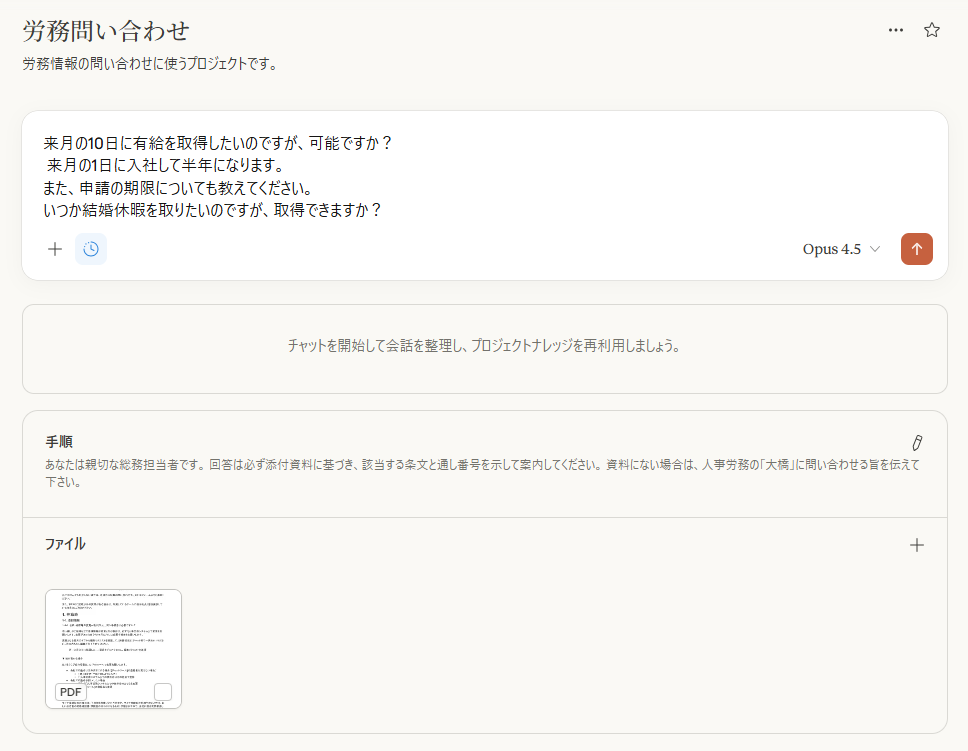
添付資料
※長いため一部を掲載(約10,200文字)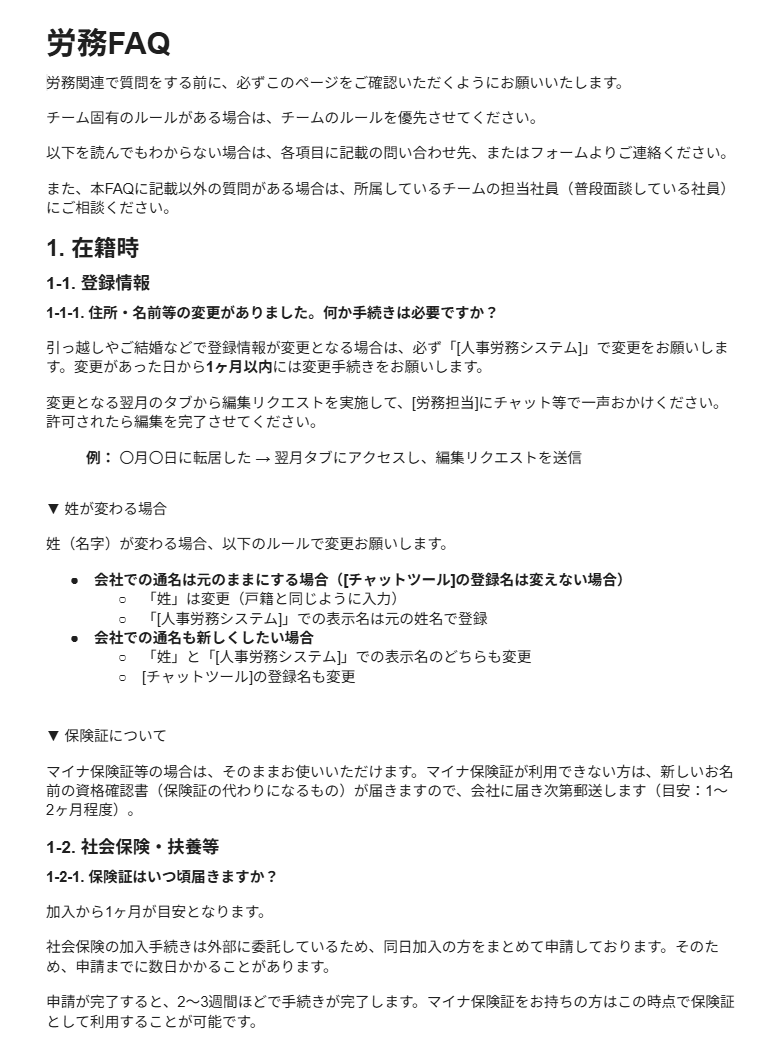
検証プロンプト
来月の10日に有給を取得したいのですが、可能ですか?
来月の1日に入社して半年になります。
また、申請の期限についても教えてください。
いつか結婚休暇を取りたいのですが、取得できますか?
【検証2】
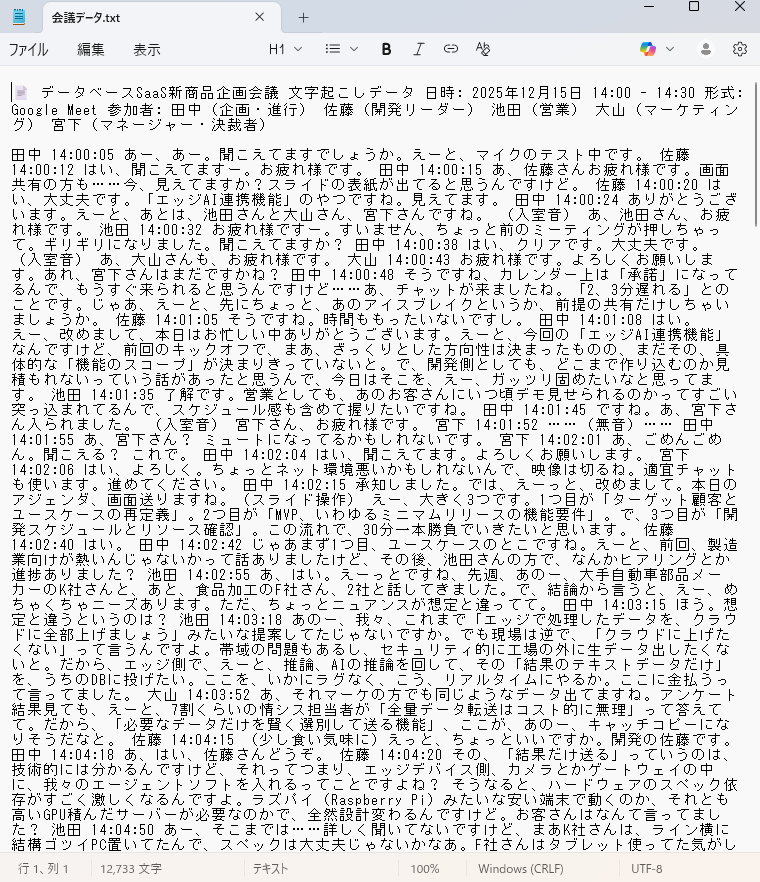
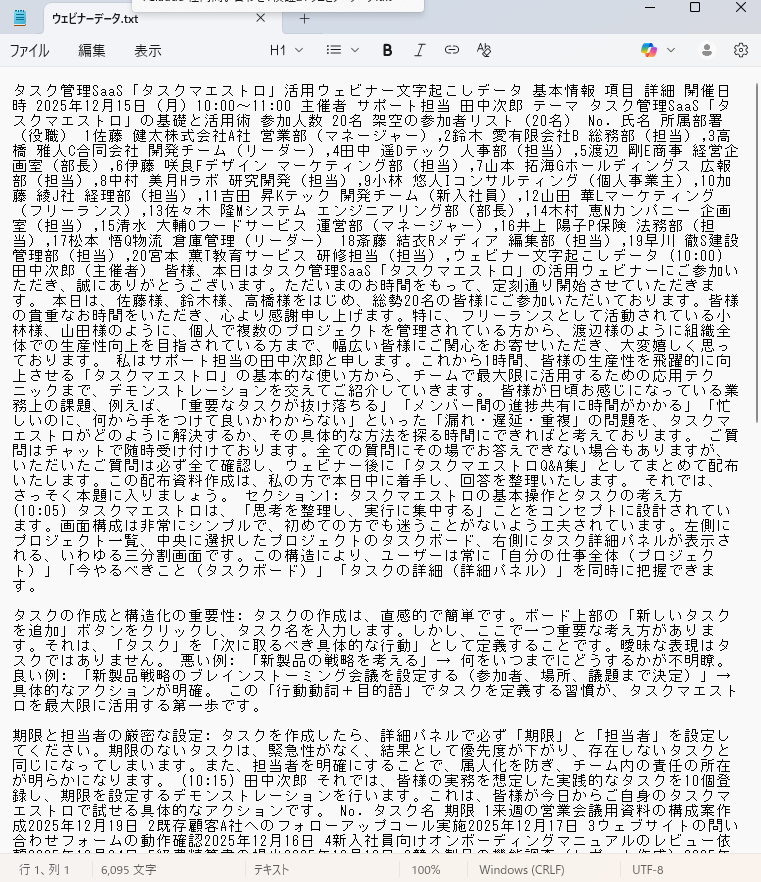
検証内容:ウェブ会議・ウェビナーの文字起こしデータからのタスク抽出
検証ポイント
- 返答にかかる時間
- 抽出したタスク情報は正確か(担当者・タスク内容・期限・出典)
- 担当タスクがない場合に勝手にタスクを作り出さないか(タスクがない人についても確認)
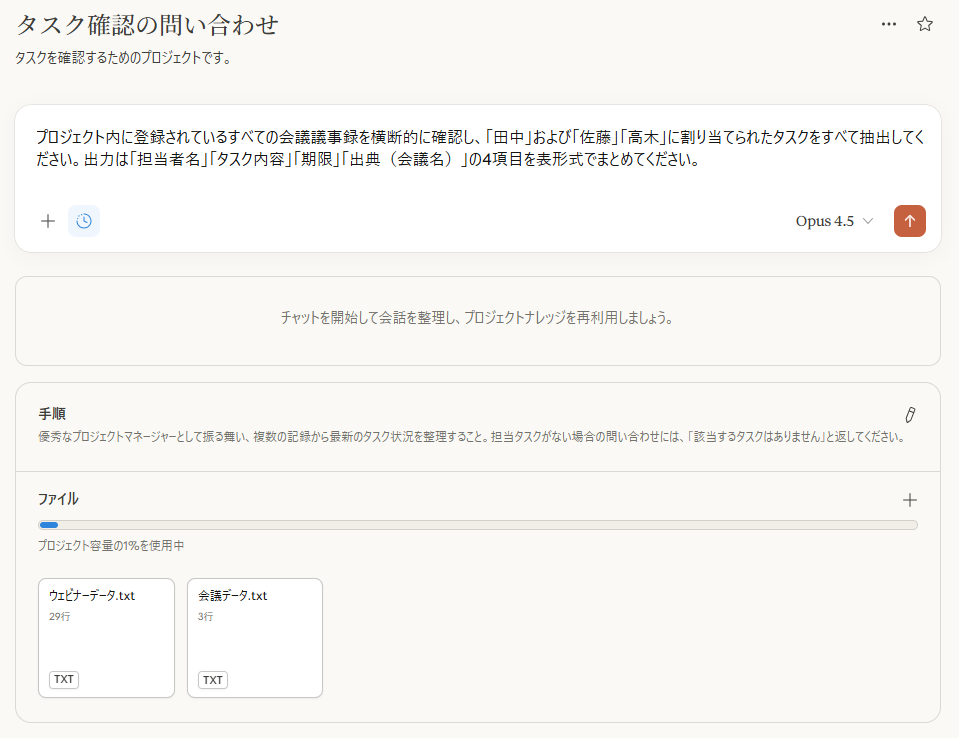
検証資料
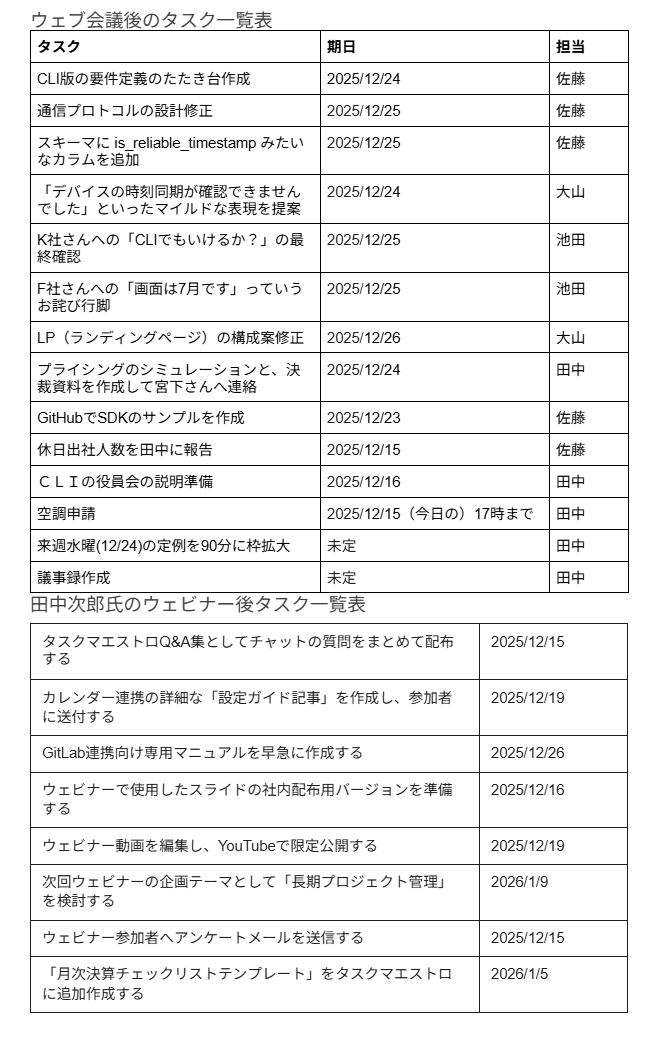
1. ウェブ会議の文字起こしデータ(約12,700文字)
2. ウェビナーの文字起こしデータ(約6,000文字)
検証プロンプト
プロジェクト内に登録されているすべての会議議事録を横断的に確認し、「田中」および「佐藤」「高木」に割り当てられたタスクをすべて抽出してください。
出力は「担当者名」「タスク内容」「期限」「出典(会議名)」の4項目を表形式でまとめてください。
検証方法
検証1と2、ともに以下の手順で行いました。
【プロジェクトの作成】
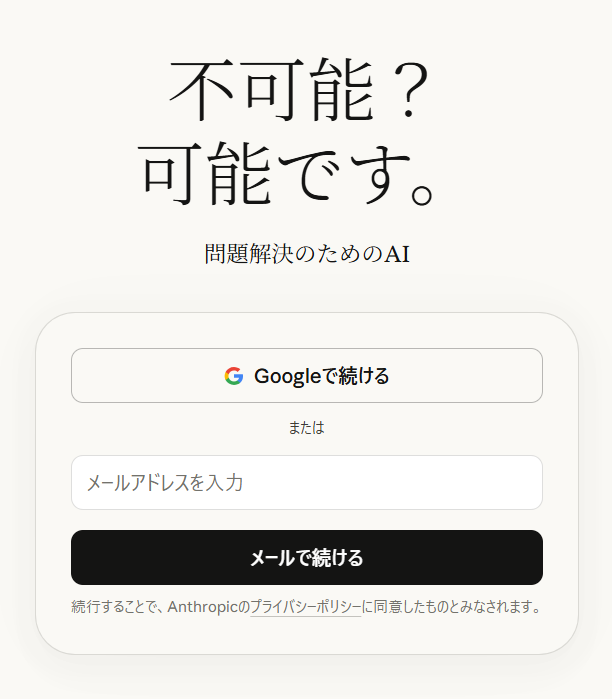
1. Claudeアカウントにログイン
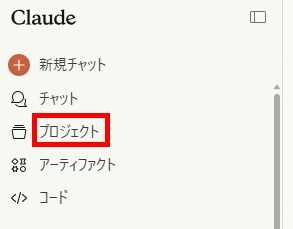
2. メニューから「プロジェクト」を選択
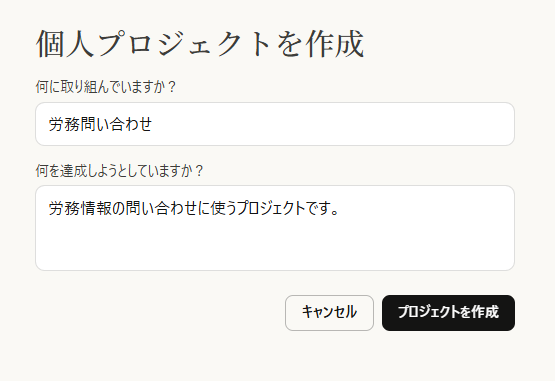
3. 「新規プロジェクト」を選択

4. 「何に取り組んでいますか?」と「何を達成しようとしていますか?」を入力し、「プロジェクトを作成」をクリック
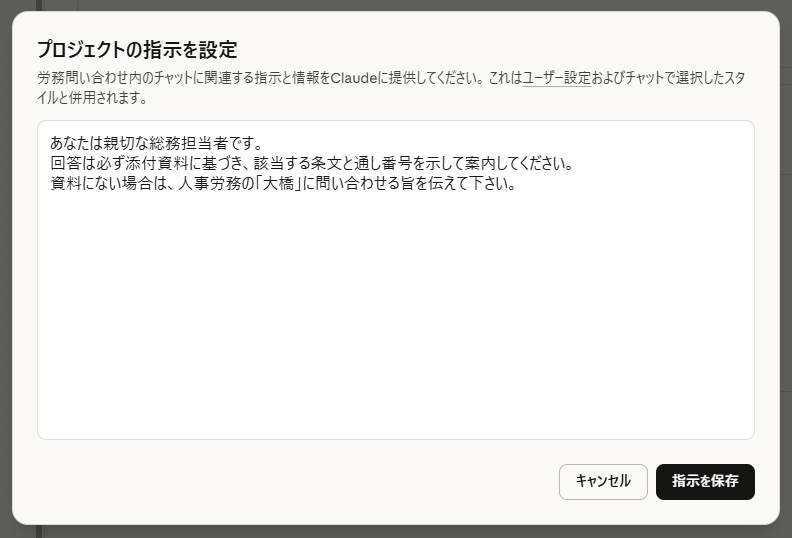
5. 手順の「+」マークを選択
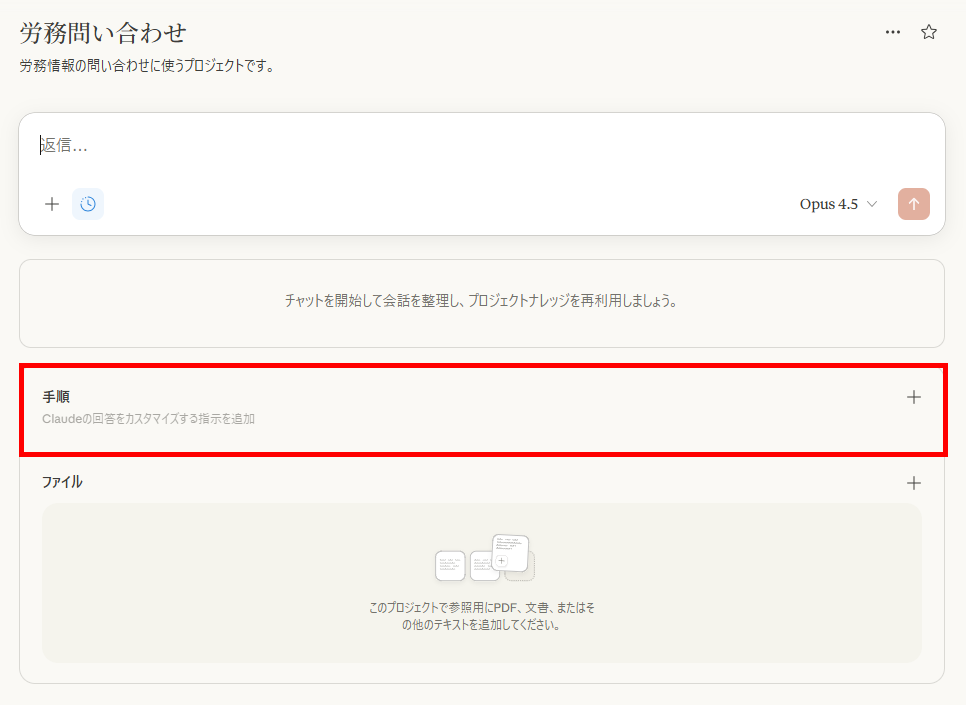
6. プロジェクトの指示を入力して「指示を保存」を選択
【検証1の指示】
あなたは親切な総務担当者です。
回答は必ず添付資料に基づき、該当する条文と通し番号を示して案内してください。
資料にない場合は、人事労務の「大橋」に問い合わせる旨を伝えてください。
【検証2の指示】
優秀なプロジェクトマネージャーとして振る舞い、複数の記録から最新のタスク状況を整理すること。
担当タスクがない場合の問い合わせには、「該当するタスクはありません」と返してください。
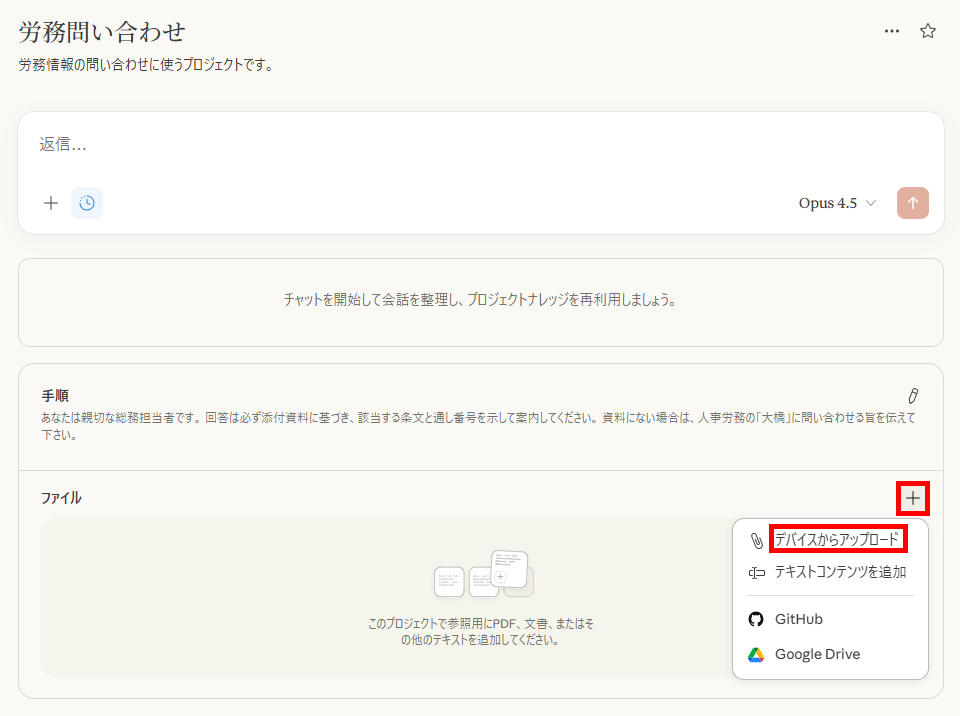
7. ファイルの「+」マークから参照するファイルを追加
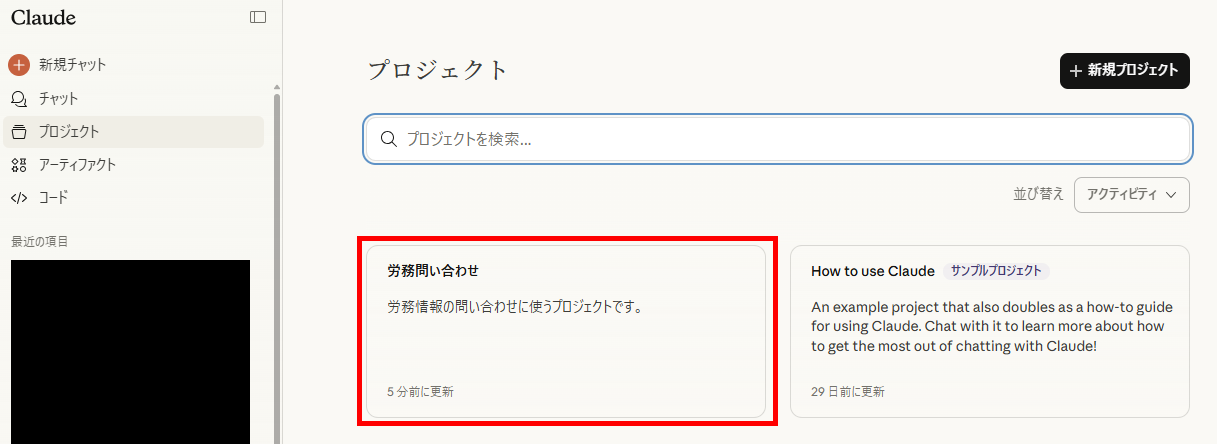
以上でプロジェクトの作成と設定が完了です。
作成されたプロジェクトは、一覧に表示され、こちらからいつでも利用できます。
【問い合わせ手順】
1. 該当のプロジェクトを開いてモデルを選択
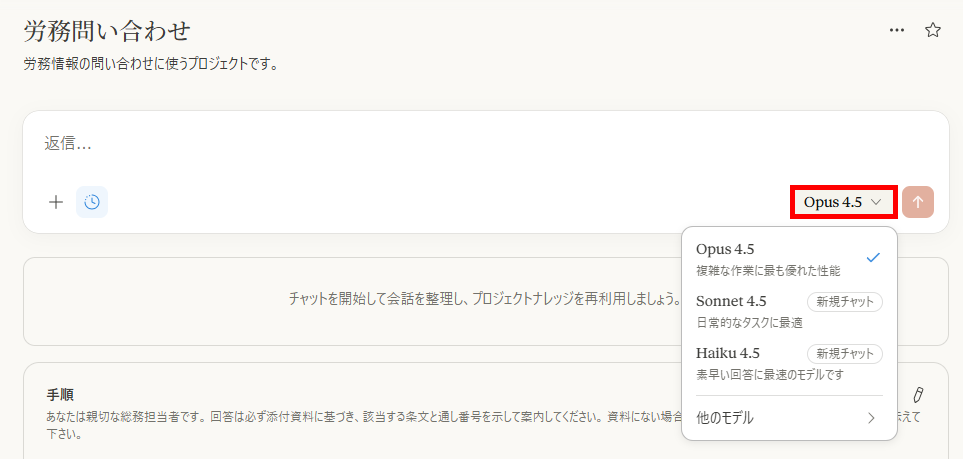
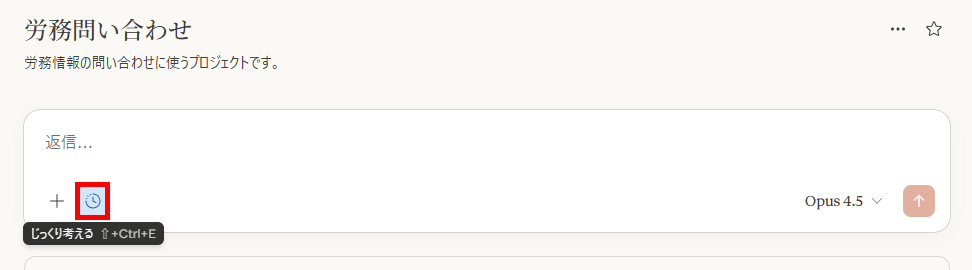
2. 「じっくり考える」機能を選択
じっくり考える機能を使うことで、Claudeが複数のプロセスを検討できるようになり、回答の精度向上につながります。
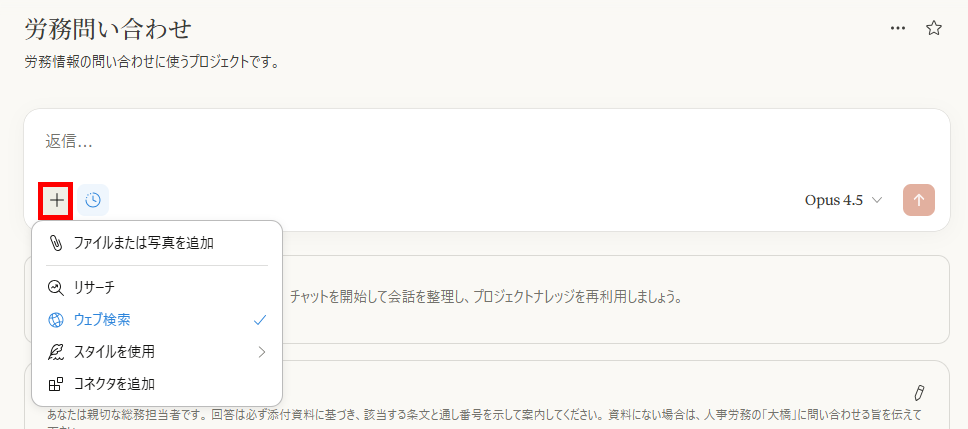
3. 「+」マークから機能を選択
ウェブ検索やリサーチなど、通常のチャットと同じ機能を使えます。
また、ファイルを添付することも可能です。
4. プロンプトを入力して送信
【検証1】
【検証2】
✅検証結果1:就業規則に基づいた人事労務QAボット
まずは、社内で最も問い合わせが多い「人事労務」の領域です。
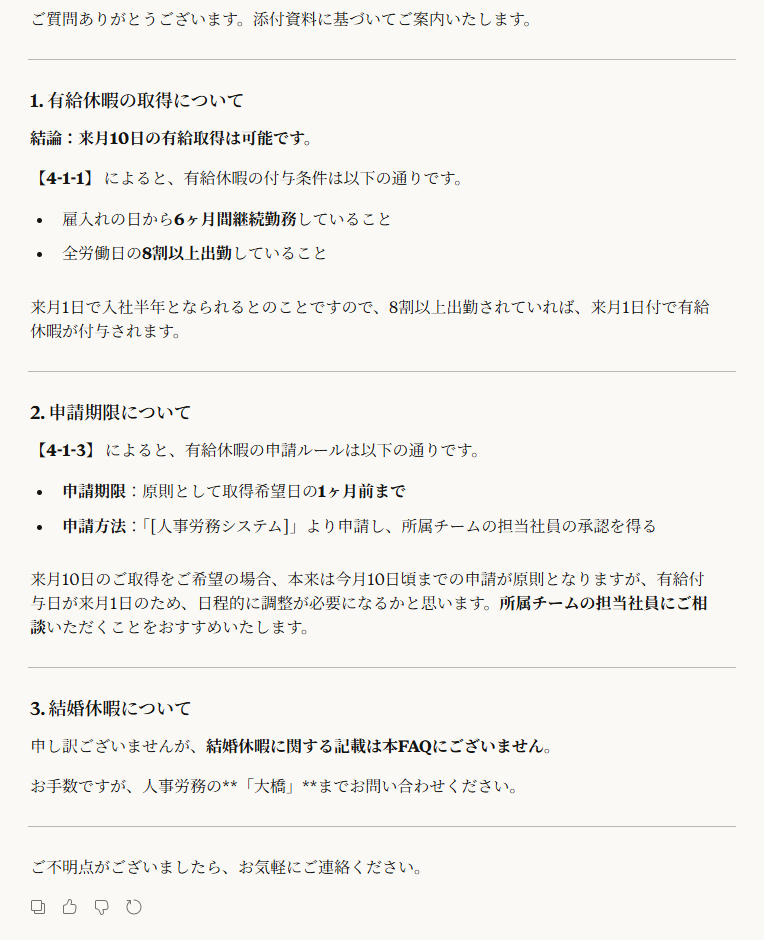
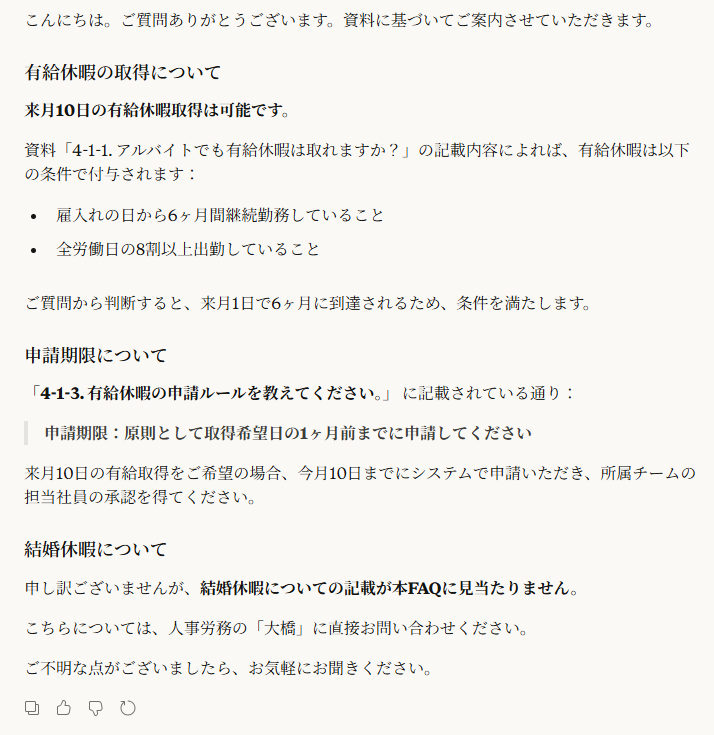
検証プロンプトで紹介した質問を投げかけたら、以下の結果が返ってきました。
【Opus 4.5】
【Haiku 4.5】
検証結果
Opus 4.5とHaiku 4.5の結果を、3つの検証項目で比較すると以下のようになります。
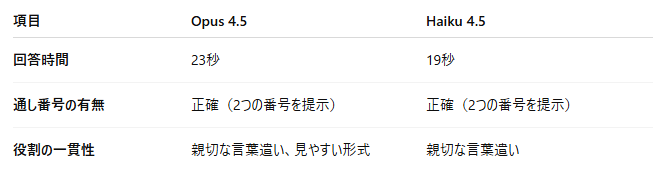
回答速度に大差はなく、どちらも実用的
回答時間はHaiku 4.5の方が4秒ほど速い結果となりましたが、体感としては大きな差はありません。
どちらのモデルも、ユーザーを待たせることなくスムーズに回答を生成しました。
1万文字程度のテキスト情報であれば、軽量モデルであるHaikuでも十分な処理能力を発揮します。
正確性と役割の忠実度も大差はないがOpusは高性能
指示通り、どちらのモデルも該当する条文の通し番号を正確に引用し、資料に記載がない場合は担当者(大橋氏)へ誘導するフローを守りました。
どちらも実際に利用する上では大差ありません。
しかし、「親切な総務担当者」という指示の再現では、Opus 4.5が優れています。
同じプロンプトで検証しましたが、Opusは回答に番号を振り、区切り線を入れるなど、視認性を意識したレイアウトで回答を作成しました。
読む側への配慮という点では、Opusが優位です。
問い合わせの心理的ハードルを下げる効果
今回の検証で最も価値があるのは、問い合わせる側の心理的負担の軽減です。
「こんなこと聞いていいのかな」と躊躇するような些細な質問でも、AI相手なら気兼ねなく何度も質問できます。
これにより、自己判断によるミスを防ぐだけでなく、担当者が同じ質問に何度も答える「見えないコスト」を大幅に削減できると思いました。
✅検証結果2:会議の文字起こしデータからのタスクの抽出
次に、難易度の高い「文字起こしデータからのタスク抽出」です。
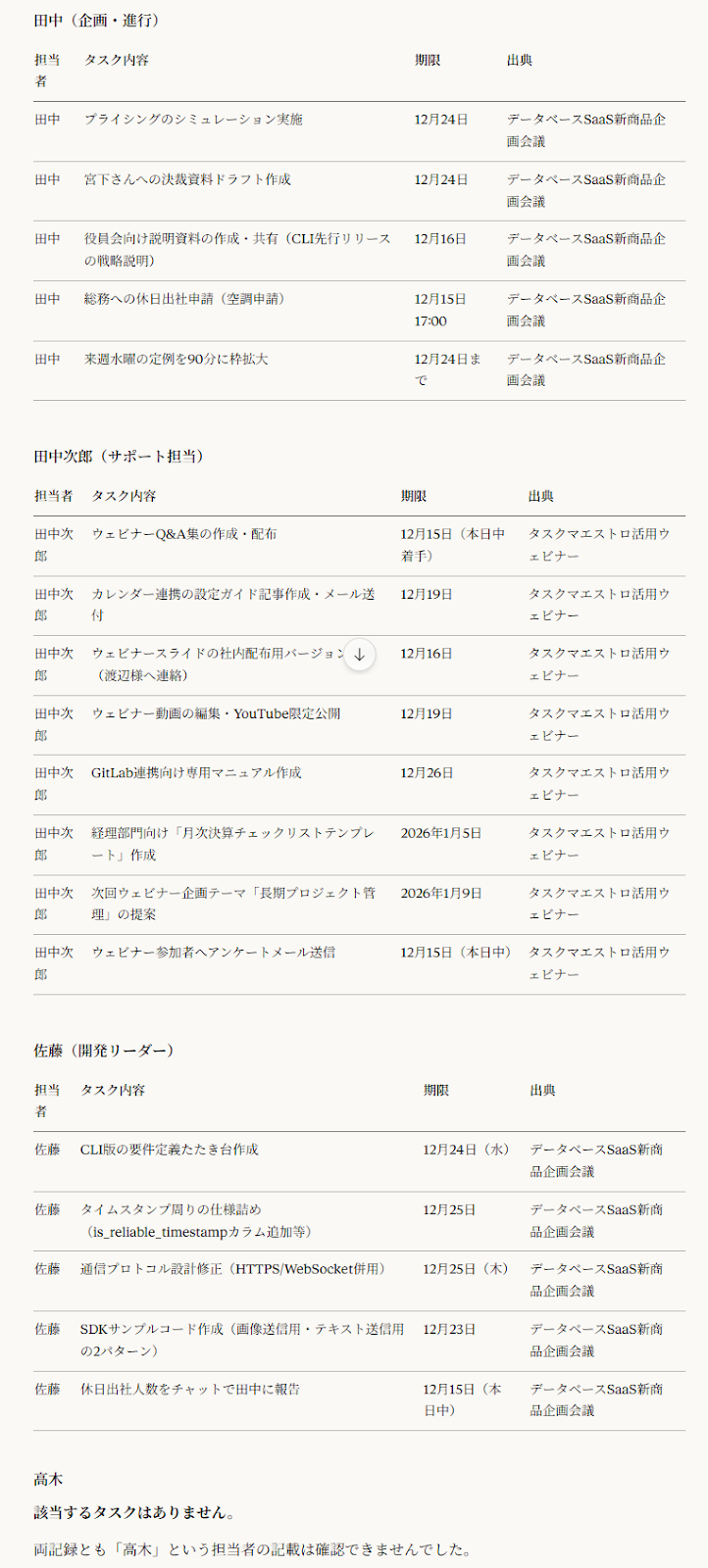
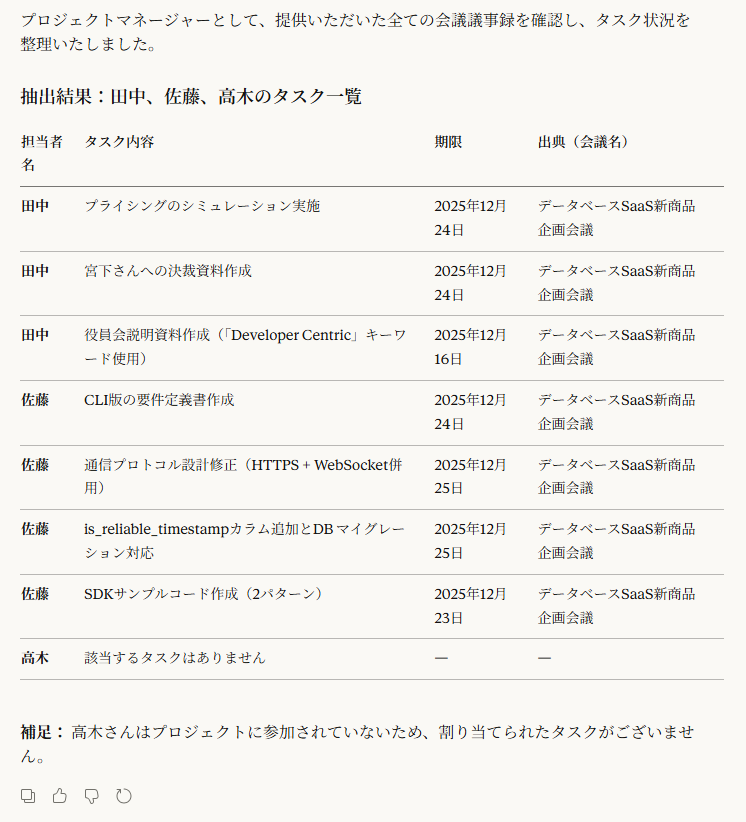
複数のデータを横断し、特定のメンバー(田中、佐藤、高木)のタスクと期限を抽出させた結果が以下です。
【Opus 4.5】
【Sonnet 4.5】
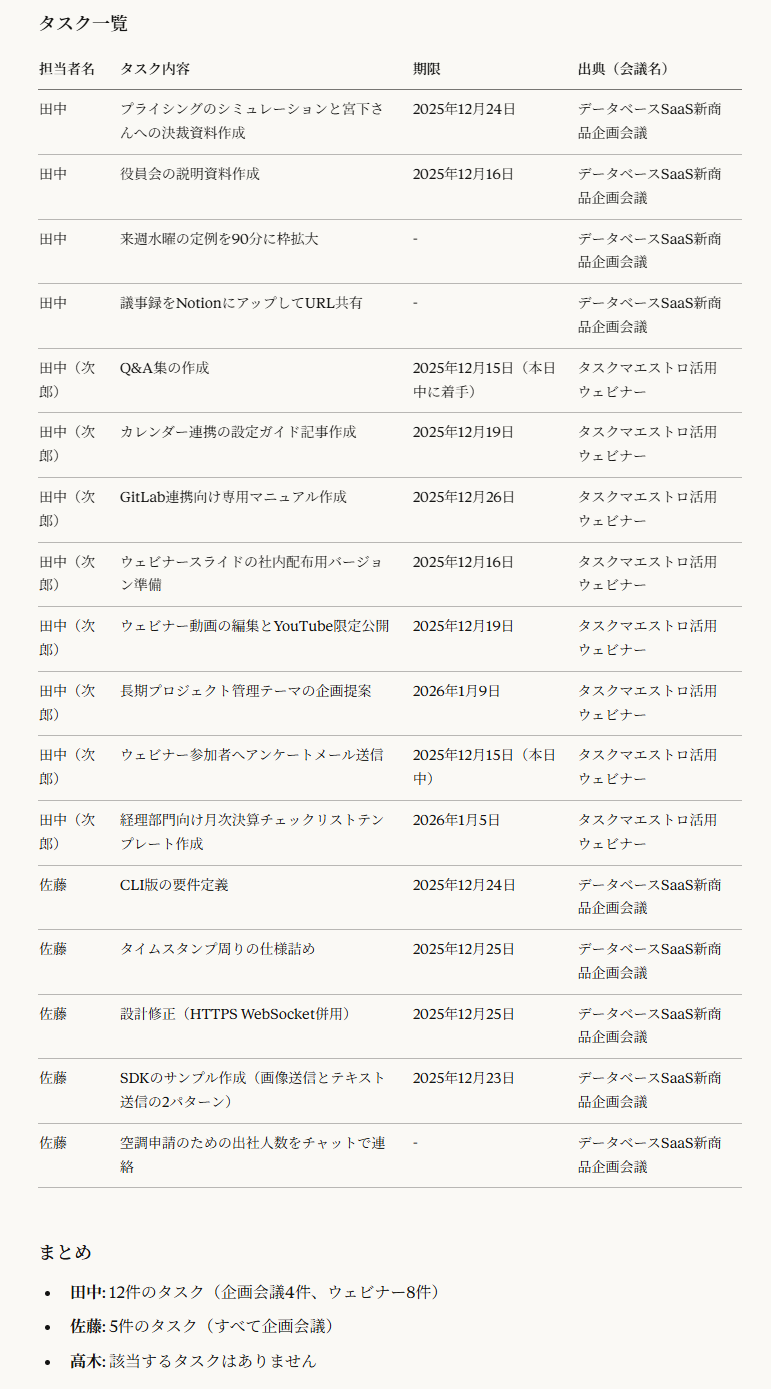
【Haiku 4.5】
【各文字起こしデータ内のタスクの一覧】
検証結果
Opus 4.5、Sonnet 4.5、Haiku 4.5の3モデルを、3つの検証項目で比較すると、以下のようになります。
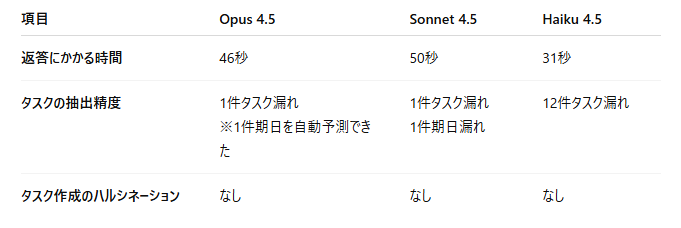
複雑な文脈理解は「Opus 4.5」一択
結果は一目瞭然でした。
Haiku 4.5は処理こそ高速ですが、ウェブ会議のタスクが5件、ウェビナー関連に至っては全てのタスクを見落としており、複雑な抽出タスクには不向きです。
一方、Opus 4.5とSonnet 4.5はタスクをほぼ網羅しました。
注目すべきは、いずれのモデルでも、出力された担当者・タスク名・期限・出典にミスがなかったことです。
この点からClaude自体、認識した情報を出力する能力が高いことがわかります。
また、Opus 4.5の方がSonnet 4.5よりも処理速度が速かった点も注目に値します。
検証項目を総合して評価すると、タスクの抽出と言った複雑な問い合わせには、Opus一択です。
「行間を読む」能力で差が出る期限管理
Opus 4.5の真価は「文脈理解」にあります。
会議内で明言されていない期限に対し、Opusは「定例会議の開催日」を期限として予測し、補完しました。
対してSonnetは、空調申請のような文脈依存の期限を予測できず空欄としました。
こうした違いから、Opusは文脈の理解力が高いことがわかります。
資料の中から特定の情報を探すだけなら、Sonnetでも十分ですが、人と同じように文脈を理解した返答が求められるシーンでは、Opusが最適です。
議事録作成・確認フローの抜本的改革
この精度があれば、時間をかけて詳細な議事録を作成する必要がなくなります。
文字起こしデータをプロジェクトに放り込み、必要な時に「私のタスクは?」と聞けば済むからです。
これにより、議事録作成にかかる時間を削減できるだけでなく、会議の主催者へ連絡して内容を確認する手間も減るため、チーム全体のコミュニケーションコスト削減に直結します。
また、問い合わせを効率化できるだけでなく、関連業務の手間も省けるため、議事録作成や問い合わせフローの抜本的な改革が行えます。
🖊️検証結果まとめ
今回の検証から、Claudeを活用した社内問い合わせ業務の自動化には、明確な使い分けが有効であることがわかりました。
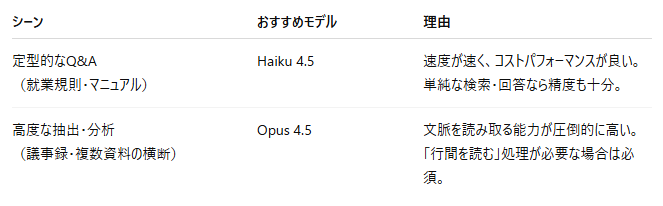
結論として、社内問い合わせ対応の自動化は「十分に実用的」です。
単純なルール回答にはHaikuを、複雑な文脈理解が必要なタスク管理にはOpusを活用することで、担当者は「終わりのないラリー」から解放されます。
まずは手元のマニュアルや議事録を使って、プロジェクトで小さな実験から始めてみることを強くおすすめします。
💡Yoomでできること
社内の問い合わせを自動化するには、Yoomもおすすめです。
チャットツールだけでなくメールやフォームなどとClaudeをノーコードで連携でき、簡単に問い合わせの自動化を実現できます。
以下のようなテンプレートが豊富に用意されているので、ぜひ試してみてくださいね!
■このテンプレートをおすすめする方
- Slackでの問い合わせ対応に多くの時間を割いているカスタマーサポート担当者の方
- 社内の特定チャンネルでの定型的な質問への返信対応を自動化したいと考えている方
- Anthropic(Claude)を活用し、コミュニケーション業務の効率化を目指している方
■このテンプレートを使うメリット
- Slackへの投稿にAnthropic(Claude)が自動応答するため、問い合わせ対応の初動にかかる時間を短縮し、担当者の作業負荷を軽減します。
- 手動での返信作業が不要になることで、対応の抜け漏れを防ぎ、迅速かつ均質な一次対応を実現できるため、業務の標準化に繋がります。
■フローボットの流れ
- はじめに、SlackとAnthropic(Claude)をYoomと連携します。
- 次に、トリガーでSlackを選択し、「新しいメッセージがチャンネルに投稿されたら」というアクションを設定して、監視したいチャンネルを指定します。
- 続いて、オペレーションでAnthropic(Claude)の「テキストを生成」アクションを設定し、トリガーのメッセージ内容を基に返信文を生成するようプロンプトを組みます。
- 最後に、オペレーションでSlackの「スレッドにメッセージを送る」アクションを設定し、生成されたテキストを元のメッセージのスレッドに投稿します。
■このワークフローのカスタムポイント
- Slackのトリガー設定では、自動応答の対象とするチャンネルを任意で指定することが可能です。
- Anthropic(Claude)でテキストを生成する際のプロンプトは自由にカスタマイズでき、回答のスタイルや前提条件などを細かく設定できます。
- Slackへの返信メッセージは、Anthropic(Claude)が生成した内容に加えて、「AIによる自動返信です」といった固定のテキストを追記するなどの設定も可能です。
■注意事項
- Slack、Anthropic(Claude)のそれぞれとYoomを連携してください。

- Googleフォームで受け付けた問い合わせへの返信対応を効率化したいと考えている方
- Anthropic(Claude)を活用したメール作成の自動化に興味があるマーケティングや営業の担当者の方
- 手作業によるメール返信業務の工数を削減し、コア業務に集中したいと考えている方
- フォーム回答からAnthropic(Claude)でのメール作成、送信までを自動化し、これまで手作業で行っていた返信業務の時間を短縮できます
- 手作業による文章作成時の誤字脱字や、宛先の設定ミスといったヒューマンエラーを防ぎ、対応品質の安定化に繋がります
- はじめに、GoogleフォームとAnthropic(Claude)をYoomと連携します
- 次に、トリガーでGoogleフォームを選択し、「フォームに回答が送信されたら」というアクションを設定します
- 次に、オペレーションでAI機能の「テキストを生成する」を選択し、フォームの回答内容を元にAnthropic(Claude)がメール文を生成するように設定します
- 最後に、オペレーションでメール機能の「メールを送る」を設定し、生成されたテキストを本文としてメールを自動送信します
- Googleフォームのトリガー設定では、自動化の対象としたい任意のフォームIDを指定してください
- AI機能でテキストを生成する際のプロンプトは自由にカスタマイズが可能です。フォームで取得した回答内容などを変数として組み込むことで、よりパーソナライズされたメールが作成できます
- メール送信のオペレーションでは、宛先や件名、メッセージ内容を任意に設定できます。フォームの回答情報やAIが生成したテキストを変数として活用することが可能です
- Googleフォーム、Anthropic(Claude)のそれぞれとYoomを連携してください。
- Googleフォームをトリガーとして使用した際の回答内容を取得する方法は「Googleフォームトリガーで、回答内容を取得する方法」を参照ください。
- トリガーは5分、10分、15分、30分、60分の間隔で起動間隔を選択できます。
- プランによって最短の起動間隔が異なりますので、ご注意ください。
【出典情報】
Claude/プロジェクト/カスタマーサポート/プロンプトキャッシング/じっくり考える/Claude プラン/Claude モデル概要
プログラミング知識なしで手軽に構築できます。









