









・
Geminiで議事録作成を自動化!音声データやブレスト会議の要約・アイデア構造化を検証

毎日の会議や商談のあと、議事録作成に思った以上の時間を取られていませんか?
「録画を見返して文字起こしし、要点をまとめるだけでかなり時間がかかる」「書く人によって内容にばらつきが出て、結局手直しが必要になる」——営業やカスタマーサクセスの方なら、こうした経験があるかもしれません。
議事録は重要だと分かっていても、手間のわりに後回しになりがちです。
そこで活用したいのが、GoogleのAI「Gemini(ジェミニ)」です。
Geminiは、テキストだけでなく音声や動画も理解できるマルチモーダルAIで、Google Workspaceとスムーズに連携できる点が特長です。
本記事では、Geminiの特性を踏まえながら、議事録作成を効率化する具体的な方法を紹介します。
✍️前提情報
ここでは、本記事がどんな方の役に立つのか、またGeminiを使ううえで知っておきたいポイントを簡単にまとめました。
本記事の想定読者
本記事は、以下のような悩みを持つ方におすすめです!
- 5〜20名規模のチームで営業やカスタマーサクセスを担当し、顧客対応の記録を効率化したい方
- 会議の録画データはあるものの、活用しきれずに手動での文字起こしやCRMへの転記に時間を奪われている方
- Geminiなどの生成AIを使ってみたいが、具体的な業務への組み込み方やプロンプトのコツを知りたい方
Geminiとは
Geminiは、Googleが開発した生成AIモデルです。テキストだけでなく画像、音声、動画など多様な情報を一度に処理できるマルチモーダルな能力を持っています。
主な特徴は以下のとおりです。
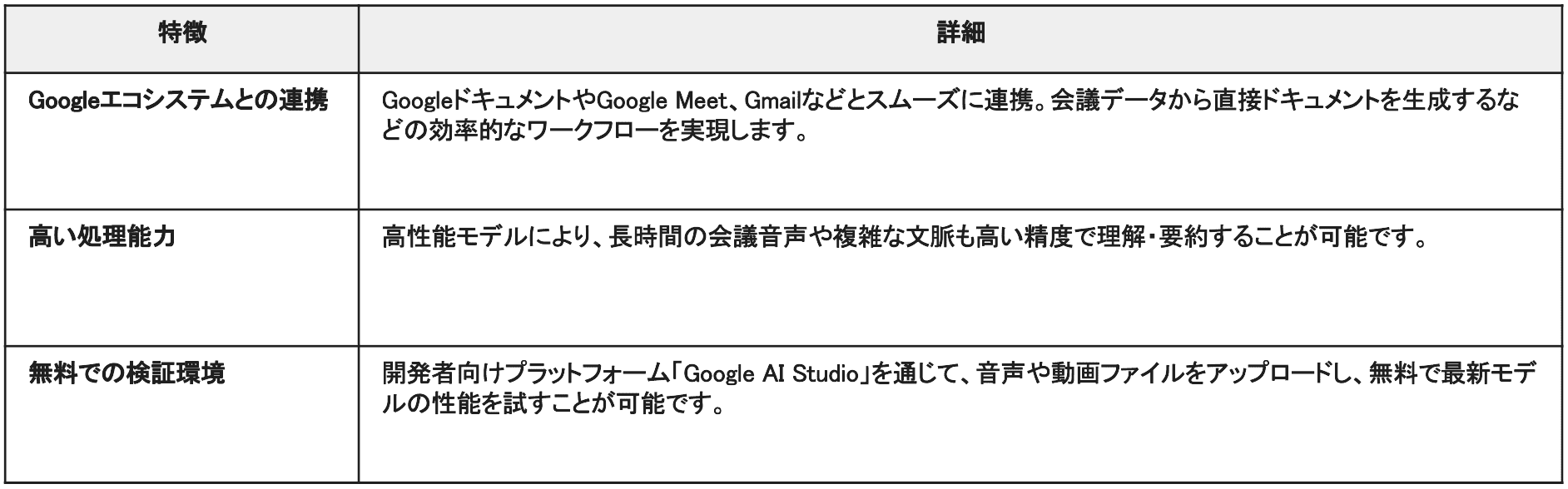
Google Workspaceを利用している企業にとっては、セキュリティや連携の面で導入しやすいポジションにあります。
⭐Geminiは自動化ツールYoomでも使える!
👉Yoomとは?ノーコードで業務自動化につながる!
複数のSaaSやAIツールをノーコードで連携できる「Yoom」を使えば、議事録の整理・共有といった面倒な作業もまとめて自動化できます。データベースやNotionに追加した議事録をGeminiで要約・整理し、その内容をSlackやChatworkに通知することで、会議後の情報共有をスピーディーかつ抜け漏れなく行えるのが大きなメリットです。手作業での要約や転記に時間を取られている方は、以下の自動化テンプレートを活用することで、日々の業務をぐっと効率化できます。


- 議事録作成後の情報共有プロセスに、時間や手間がかかっていると感じている方
- Geminiなどの生成AIを活用して、テキストの要約作業を自動化したいと考えている方
- Slackでのコミュニケーションを活性化させ、チームへの情報伝達を円滑にしたい方
- Yoomデータベースへの議事録追加を起点に、Geminiでの要約からSlackへの通知までを自動化し、手作業での共有にかかる時間を短縮します。
- AIによる要約のため、担当者による内容の解釈のばらつきや要点の見落としを防ぎ、情報共有の品質を均一化できます。
- はじめに、GeminiとSlackをYoomと連携します。
- 次に、トリガーでYoomデータベーストリガーを選択し、「レコードを選択して起動」アクションを設定します。
- 次に、オペレーションでGeminiを選択し、「コンテンツを生成」アクションを設定して、データベースから取得した議事録の内容を要約するように指示します。
- 最後に、オペレーションでSlackの「チャンネルにメッセージを送る」アクションを設定し、Geminiが生成した要約を指定のチャンネルに通知します。
■このワークフローのカスタムポイント
- Yoomデータベーストリガーの設定で、議事録を管理している任意のデータベースやテーブルを選択してください。
- Slackに通知するメッセージは、Geminiで要約した内容だけでなく、議事録のタイトルなど、データベースから取得した他の情報と組み合わせて任意に設定できます。
- GeminiとSlackのそれぞれとYoomを連携してください。

Chrome拡張機能を使用したトリガーを使用することで、Notion上から直接トリガーを起動させることができます。
■このテンプレートをおすすめする方
- NotionとGeminiを活用し、議事録の整理や要約作業を効率化したい方
- 会議後の情報共有や報告書作成のプロセスを短縮したいプロジェクトマネージャーの方
- 生成AIを活用して、手作業によるテキスト編集業務を自動化したいと考えている方
■このテンプレートを使うメリット
- NotionとGeminiの間でテキストをコピー&ペーストする手間を省き、議事録の整理や要約にかかる時間を短縮することができます。
- 手作業による転記ミスや要約内容の抜け漏れといったヒューマンエラーを防ぎ、議事録の品質向上に繋がります。
■フローボットの流れ
- はじめに、NotionとGeminiをYoomと連携します。
- 次に、トリガーでChrome拡張トリガーを選択し、「特定のページから起動」するように設定します。
- 次に、オペレーションでNotionの「レコードを取得する」アクションを設定し、起動したページの議事録内容を取得します。
- 次に、オペレーションでGeminiの「コンテンツを生成する」アクションを設定し、取得した議事録を整理・要約するよう指示します。
- 最後に、オペレーションでNotionの「レコードを更新する」アクションを設定し、Geminiが生成した内容で元のページを更新します。
■このワークフローのカスタムポイント
- Notionのレコードを更新するアクションでは、設定項目を柔軟にカスタマイズできます。Geminiが生成した要約テキストを変数として埋め込むだけでなく、「【AIによる要約】」のような固定のテキストを追加することも可能です。
■注意事項
- Notion、GeminiのそれぞれとYoomを連携してください。
- Chrome拡張機能を使用したトリガーを使用することで、Notion上から直接トリガーを起動させることができます。
- Chrome拡張機能を使ったトリガーの設定方法は「Chrome拡張機能を使ったトリガーの設定方法」をご参照ください。
■このテンプレートをおすすめする方
- Notionで議事録を作成し、Chatworkで情報共有を行っている方
- 会議後の議事録の要約や整理に、毎回時間を費やしている方
- Geminiなどの生成AIを活用して、日々の業務効率化を図りたい方
■このテンプレートを使うメリット
- Notionに議事録を保存するだけで、Geminiによる要約からChatworkへの通知までが自動で実行され、これまで手作業に費やしていた時間を削減できます。
- AIが常に一定のルールで要約を行うため、担当者による内容のばらつきや共有漏れを防ぎ、業務品質の標準化に繋がります。
■フローボットの流れ
- はじめに、Notion、Gemini、ChatworkをYoomと連携します。
- 次に、トリガーでNotionを選択し、「特定のデータソースのページが作成・更新されたら」というアクションを設定します。
- 続いて、オペレーションでGeminiを選択し、「コンテンツを生成」アクションでNotionのページ内容を要約するように設定します。
- 最後に、オペレーションでChatworkの「メッセージを送る」アクションを設定し、Geminiが生成した要約内容を指定のルームに送信します。
■このワークフローのカスタムポイント
- Notionのトリガー設定では、起動のきっかけとしたいデータソースのIDや、フローが起動する監視間隔を任意で設定してください。
- Geminiのオペレーションでは、利用するモデルや、議事録をどのように要約させたいかなどの指示(プロンプト)、AIの役割(システムプロンプト)を自由に設定できます。
- Chatworkのオペレーションでは、通知を送信したいルームのIDや、送信するメッセージの本文を任意の内容に設定してください。
■注意事項
- Notion、Gemini、ChatworkのそれぞれとYoomを連携してください。
- トリガーは5分、10分、15分、30分、60分の間隔で起動間隔を選択できます。
- プランによって最短の起動間隔が異なりますので、ご注意ください。
- 分岐はパーソナルプラン以上のプランでご利用いただける機能(オペレーション)となっております。フリープランの場合は設定しているフローボットのオペレーションはエラーとなりますので、ご注意ください。
- パーソナルプランなどの有料プランは、2週間の無料トライアルを行うことが可能です。無料トライアル中には制限対象のアプリや機能(オペレーション)を使用することができます。
🤔Geminiを使って実際に議事録を作成してみた!
「本当に業務で使えるのか?」という疑問を解消するために、実務で想定される2つのシナリオを検証しました。
検証条件
- 環境:Gemini ブラウザ版
- アカウント:無料プラン
- モデル:Gemini 3
検証内容とポイント一覧
シナリオ1:定例会議の要点要約と決定事項の共有(Googleドキュメントエクスポート機能使用)
【想定されるユースケース】
定例会議の文字起こしテキストを用意し、欠席者向けに要点をまとめた共有用テキストを作成する。
【検証パターン】
高速モード vs 思考モード
【検証項目】
- 雑談と重要な議論を区別できるか
- 結論が出なかった保留事項を認識できるか
- 議論の因果関係や論理構造を正しく整理できるか
シナリオ2:ブレインストーミング会議のアイデア構造化
【想定されるユースケース】
新規プロジェクトのアイデア出し会議(発散型)の内容をカテゴリ別に整理して出力する。
【検証パターン】
Gemini(無料プラン・思考モード) vs ChatGPT(無料プラン・通常モード)
【検証項目】
- 日本語の音声ファイルを読み取れるか
- アイデアの取りこぼしなく、カテゴリ分類ができているか
- 後続作業に活かせる出力形式(構造化データ)になっているか
検証方法
各シナリオの検証方法をまとめます。
シナリオ1:定例会議の要点要約と決定事項の共有(Googleドキュメントエクスポート機能使用)
プロンプト
# 指示
添付された会議の文字起こしテキストファイルを読み取り、欠席者が内容を把握できるよう、要約を作成してください。
# 要約の構成
1.会議の主要なトピック
2.決定した事項
3.次回までの宿題・保留事項(担当者を明記すること)
4.議論の背景・経緯(なぜその結論や保留に至ったかの論理的背景)
# 制約事項
- 業務に関係のない「雑談」は一切含めないでください。
- 事実関係(因果関係)を正確に整理してください。
- 箇条書きを用いて、簡潔かつ構造的に記述してください。
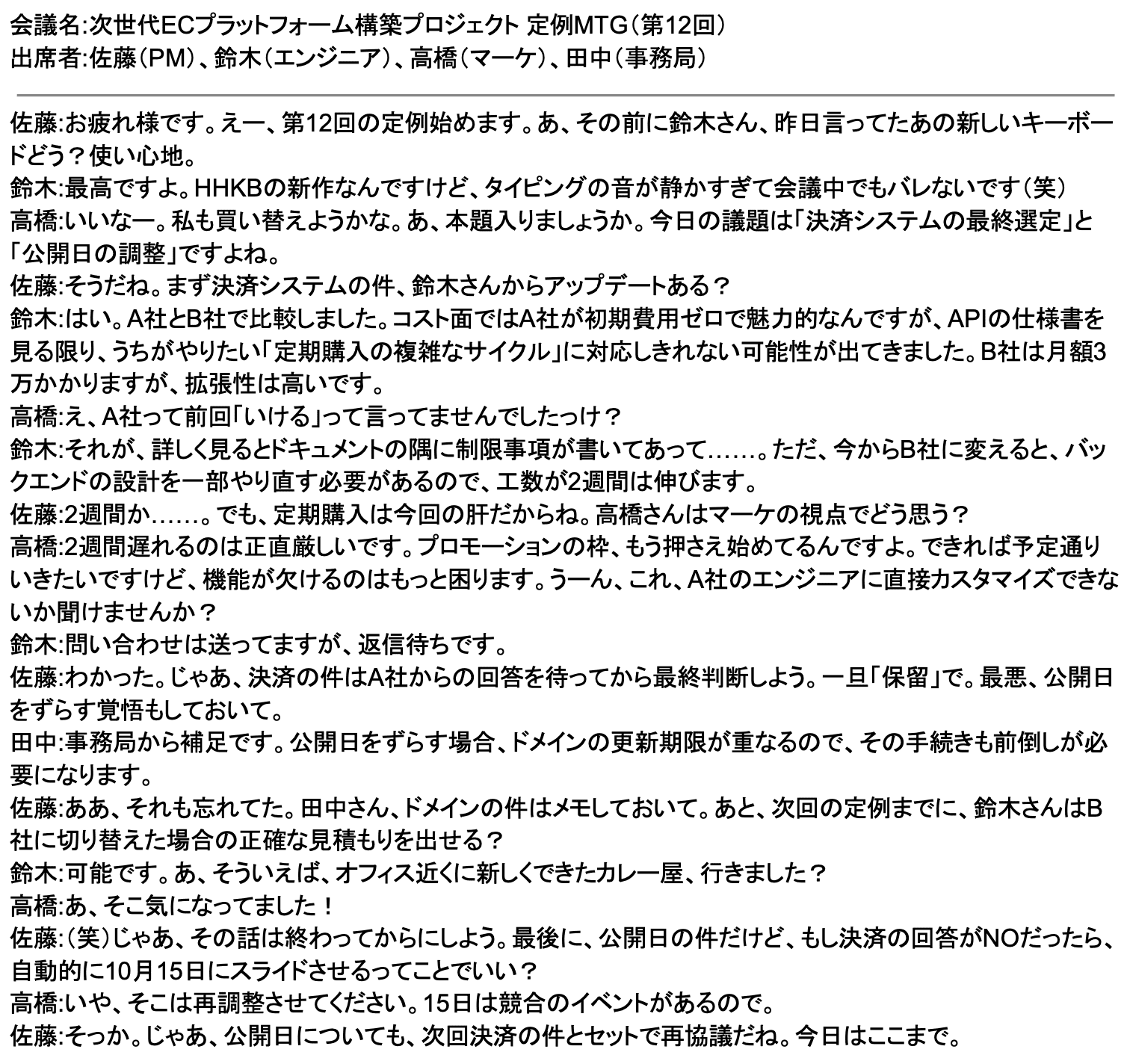
STEP1:会議の文字起こしテキストを用意する
今回は架空の会議の文字起こしテキストを用意しました。
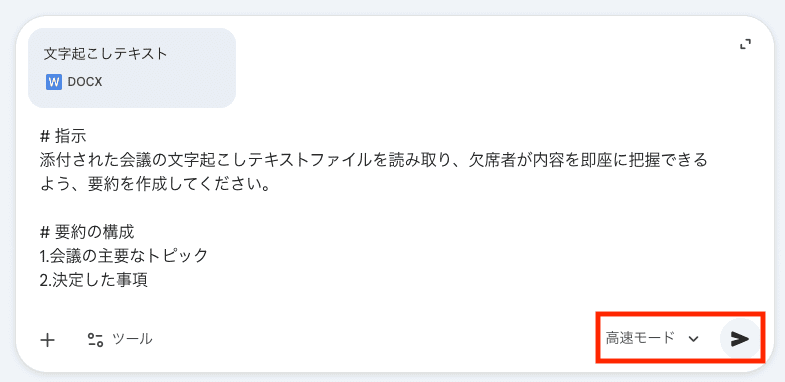
STEP2:文字起こしテキストファイルとプロンプトをGeminiに入力し、2つのモードで実行する
Geminiにプロンプトとファイルを貼り付けます!
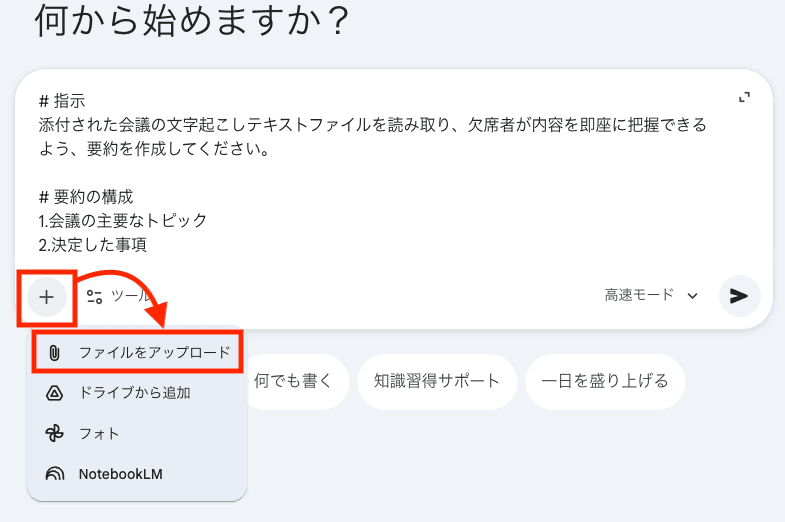
高速モードと思考モードで実行します。
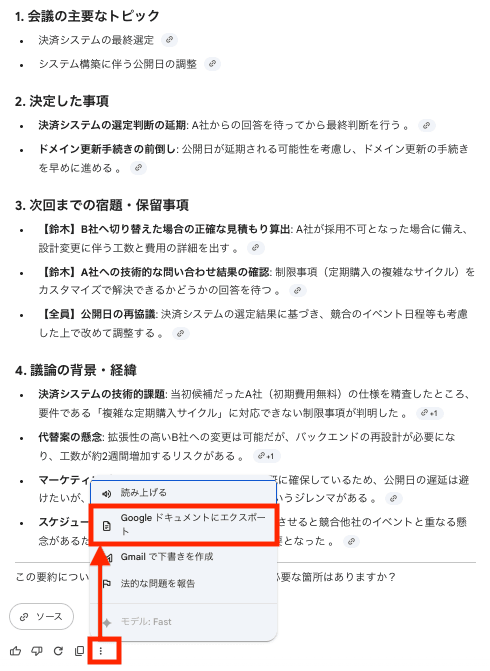
結果が出力されたら、縦三点メニュー「︙」をクリックし、Googleドキュメントへエクスポートします。
STEP3:Googleドキュメントへの出力結果を比較する
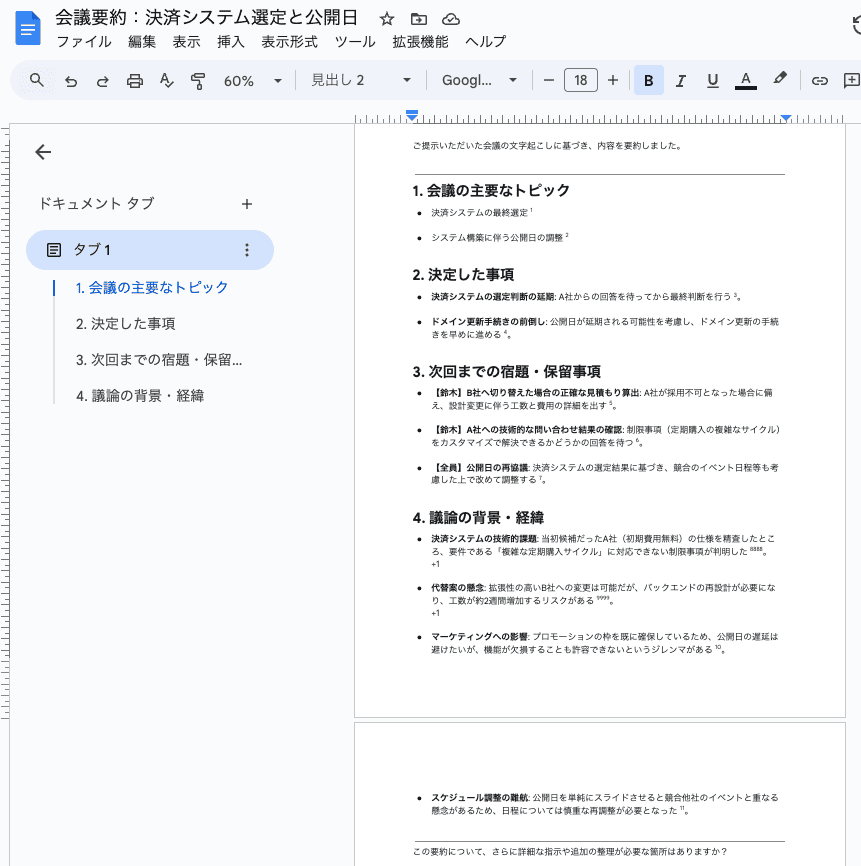
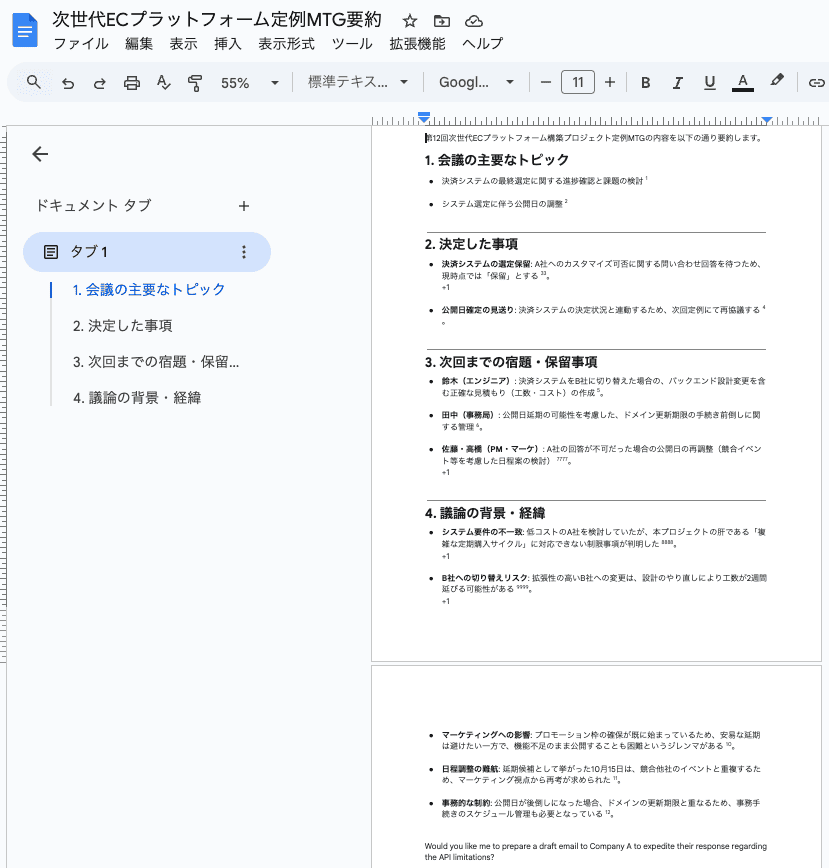
高速モードと思考モードでGoogleドキュメントに出力された結果を比較します。
【高速モード】※一部抜粋
【思考モード】※一部抜粋
シナリオ2:ブレインストーミング会議のアイデア構造化
プロンプト
# 役割
あなたは、複雑な議論を整理し、プロジェクトの核となる要素を抽出する「戦略的ファシリテーター」です。
# 依頼
提供する議事録を読み込み、今後の検討をスムーズに進めるために内容をカテゴリ別に構造化して出力してください。
# 出力要件
以下の3つの項目に沿って整理してください。
1.カテゴリ別アイデア・マトリクス - 議論された内容を「技術/機能」「デザイン/UX」「ターゲット/市場」「課題/制約」などの適切なカテゴリに分類し、整理してください。 - 単なる箇条書きではなく、各アイデアの「狙い(期待される効果)」も併記してください。
2.アイデアの相互関連図(テキストベース) - 異なるカテゴリ間で関連しているアイデア(例:特定の技術が特定のターゲットに刺さる等)を整理し、プロジェクトの「強み」になり得る組み合わせを提示してください。
3.ネクストステップの優先順位 - 会議の内容を踏まえ、プロジェクトを前進させるために「優先的に深掘りすべき議題」を3つ提案し、その理由を述べてください。
# 入力データ(音声ファイル)
添付したファイル
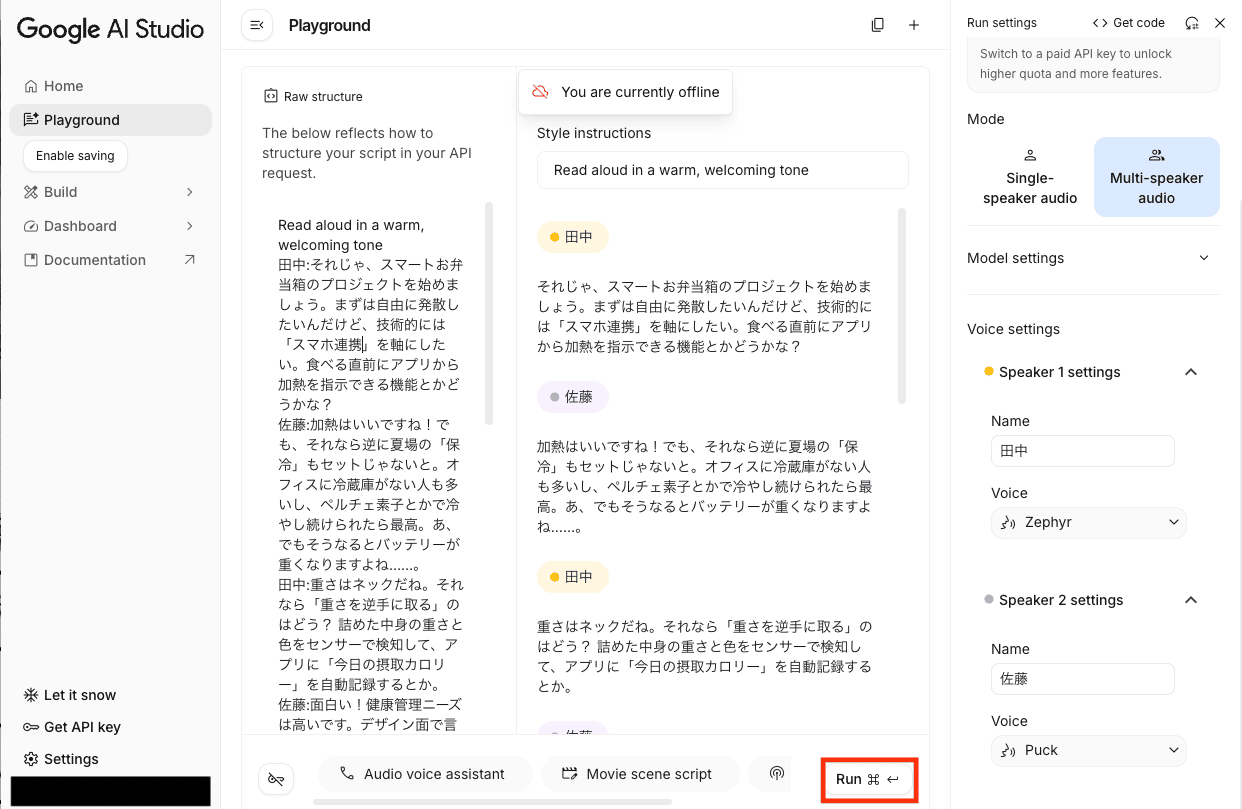
STEP1:ブレスト会議の音声を用意する。(Google AI Studio)
まずGoogle AI Studioにアクセスし、以下の設定を行います。
- Raw structure:文字起こしテキストをコピー&ペースト
- Mode:「Single-speaker audio」と「Multi-speaker audio」のいずれかを選択
- Voice settings:会議に登場する人物名と任意の声を選択
設定が完了したら、画面下部の「Run」をクリックし、音声ファイルを作成します。
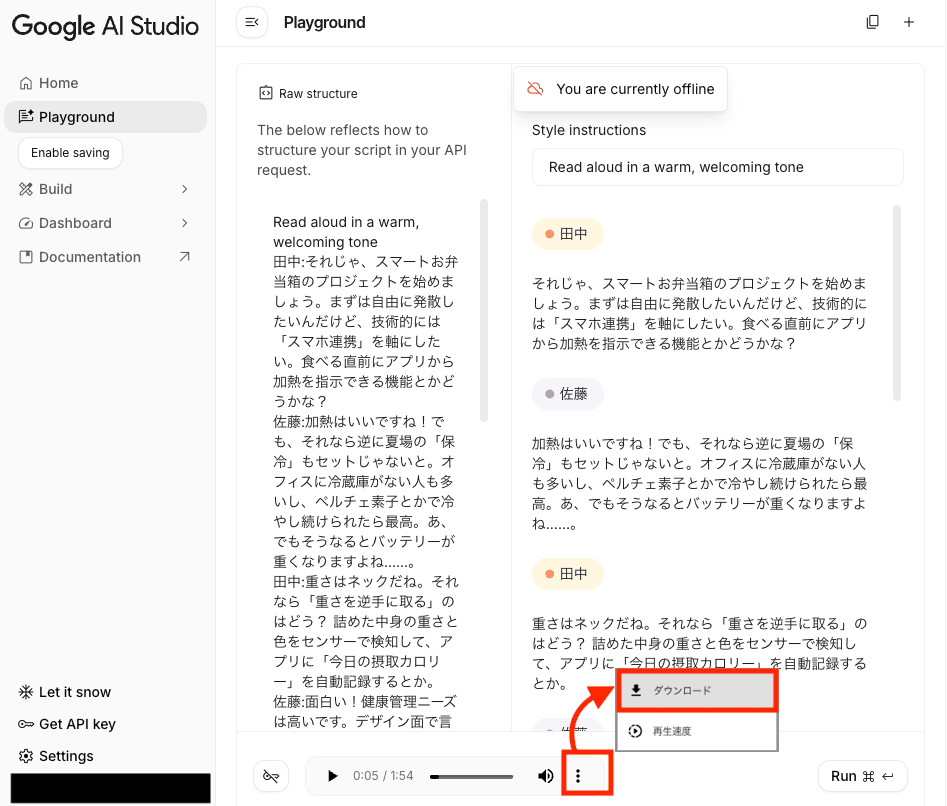
縦三点メニュー「︙」をクリックし、音声ファイルをダウンロードします。
再生速度も変更可能です。
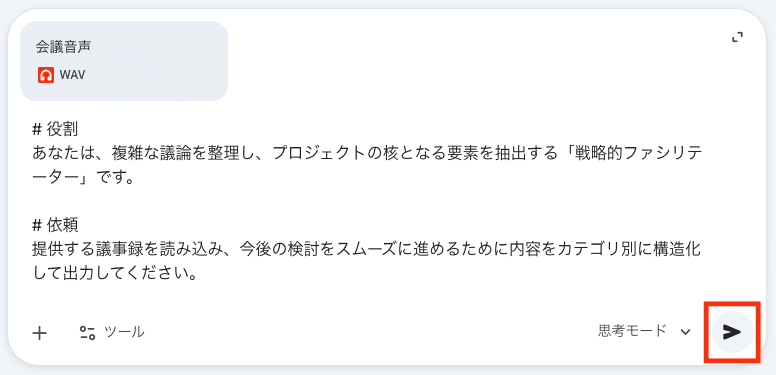
STEP2:GeminiとChatGPTで音声ファイルをアップロードし、プロンプトを入力
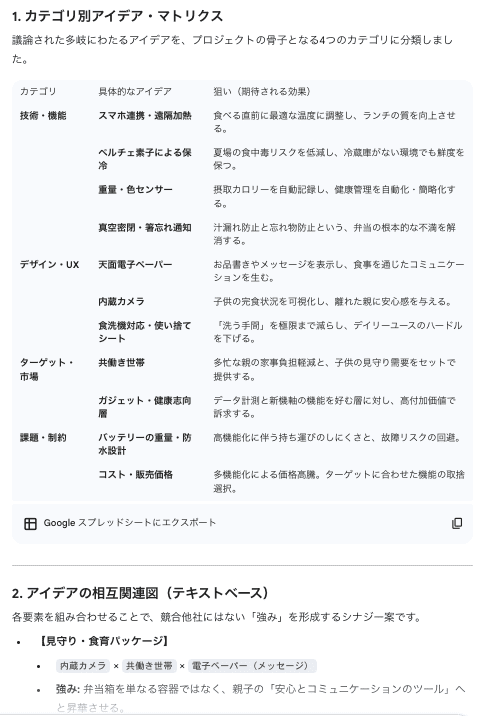
まずは、Geminiに音声ファイルとプロンプトを入力し、実行します!
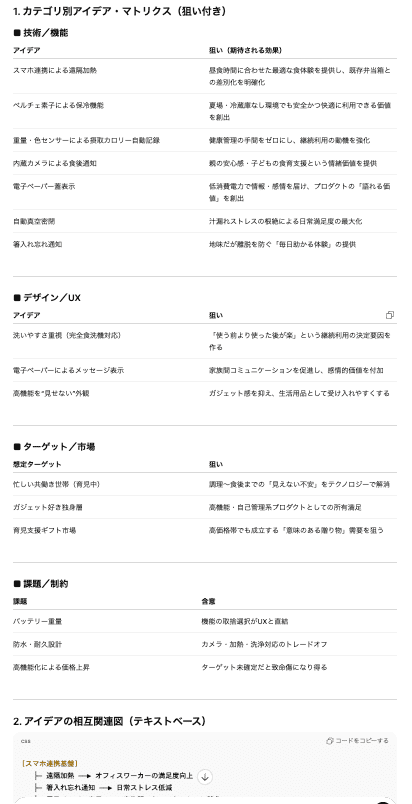
次に、ChatGPTも同じように実行します。
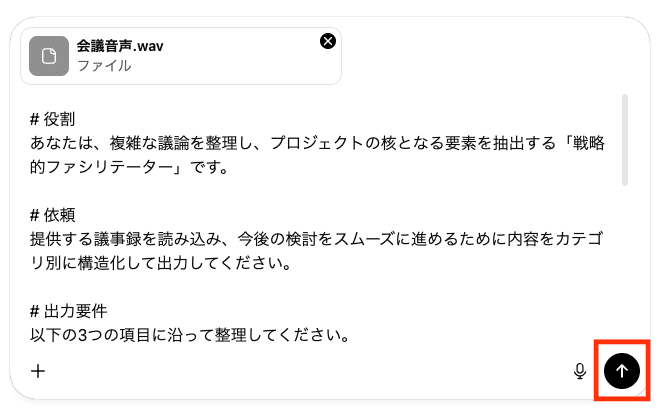
なんとChatGPTは以下のように断られてしまいました…。
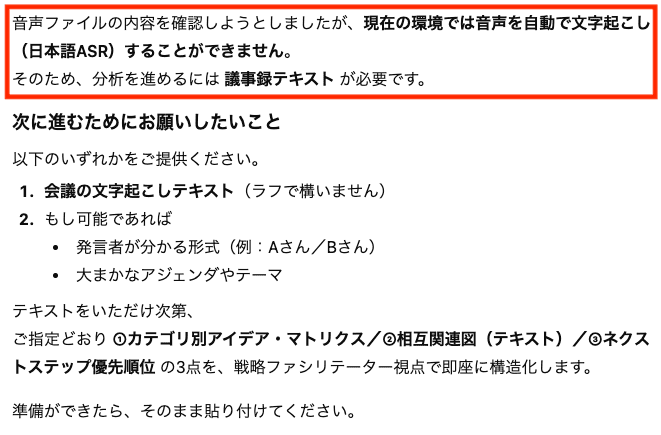
そこで、文字起こしテキストを手入力し、再度試してみると無事に議事録が作成されました。
STEP3:出力された結果を比較する
GeminiとChatGPTの出力結果を比較します。
【Gemini】※一部抜粋
【ChatGPT】※一部抜粋
✅Geminiを使った議事録作成の検証結果
各シナリオの検証結果をまとめます!
シナリオ1:定例会議の要点要約と決定事項の共有(Google Workspace連携)
検証結果
①雑談と重要な議論を区別できるか
判定:高速モード ◯ / 思考モード ◯
どちらのモードも、会議冒頭にあった雑談をきちんと認識し、議事録には含めずに整理できていました。
文字起こしに含まれていない内容が混ざることもなく、指示通り業務に関係ある話題のみをまとめてくれています。
必要なトピックだけを抜き出す基本的な性能については、どちらのモードも安心して使えそうです。
②結論が出なかった保留事項を認識できるか
判定:高速モード △ / 思考モード ◯
高速モードでは、「決定事項」の中に次回までの宿題や検討事項が混ざってしまい、すでに決まったことと宿題・保留事項の区別がやや分かりにくい印象でした。
一方、思考モードでは決定事項と宿題を切り分けて整理できており、会議後に読み返したときも状況を把握しやすくなっています。
また、公開日の再検討を担当する人も思考モードのほうが具体的に記録されていました。
- 高速モード:全員
- 思考モード:佐藤・高橋
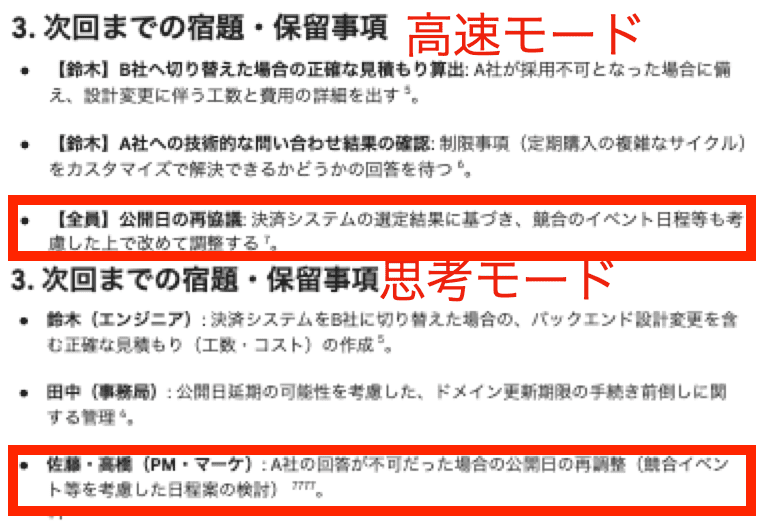
誰が・何を・次にやるのかを残したい場合は、思考モードの方が使いやすそうですね!
③議論の因果関係や論理構造を正しく整理できるか
判定:高速モード △ / 思考モード ◯
複雑な文脈を含む議論では、思考モードが力を発揮します。
高速モードも要点は押さえていますが、具体的な日付や背景までは記載されていません。
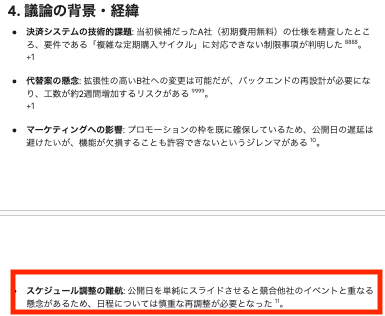
一方、思考モードは深い情報まで読み取り、理由や流れがわかる形でまとめられていました。
- 「10月15日」という具体的な日付
- 「事務的な制約があった」という背景事情
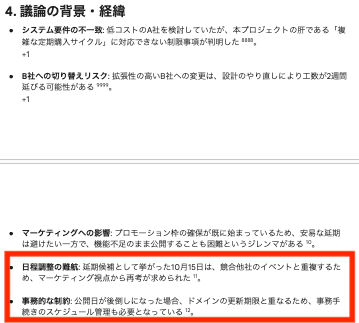
あとから詳細を振り返る議事録としては、思考モードの方が安心ですね!
【わかったこと】
結論として、次のアクションにつながる議事録を作るなら「思考モード」が向いています!
雑談を取り除く点については、高速モード・思考モードのどちらも安定しており、基本的な性能に大きな差は感じられませんでした。
一方で、「決定事項」と「宿題・保留事項」の整理では違いが見られます。
- 高速モード:内容が一緒にまとめられやすく、あとから読むと少し分かりづらい
- 思考モード:決定事項と宿題を分けて整理できており、担当者も具体的に記載されている。具体的な日付や背景事情も漏らさず拾えた。
「誰が・いつ・何をするのか」をきちんと残したい方には、思考モードが頼りになりそうです!
シナリオ2:ブレインストーミング会議のアイデア構造化
検証結果
①音声ファイルを読み取れるか
判定:Gemini ◯ / ChatGPT ×
結論からいうと、無料プランで音声ファイルをそのまま扱いたいならGeminiが使いやすいです!
- Gemini:音声ファイルを添付するだけで内容を理解し、処理まで完了。
- ChatGPT:音声を直接読み込めず、人間が文字起こしテキストを用意して貼り付ける手間が発生。
時間に追われがちなビジネスパーソンにとって、添付するだけで処理をしてくれるGeminiの手軽さは魅力的なポイントです!
②アイデアの取りこぼしなく、カテゴリ分類ができているか
判定:Gemini ◎ / ChatGPT ◯
どちらも完成度は高いですが、細かいアイデアまでこぼさず拾う点ではGeminiが優勢でした。
- Gemini:具体的な案も省かず、そのままリスト化して残してくれる。
- ChatGPT:情報をきれいにまとめる力が高い反面、「使い捨てシート」などの尖った案を「洗いやすさ重視」という言葉に丸めてしまう傾向あり。
ブレインストーミングのように、まずは数を出したいフェーズでは、一見些細に思えるアイデアが後からヒントになることも少なくありません。
出た意見をできるだけそのまま残したい場合は、Geminiのほうが安心です!
③後続作業に活かせる出力形式(構造化データ)になっているか
判定:Gemini ◯ / ChatGPT △
そのまま資料として使えるかという点で、Geminiの便利さが目立ちました!
- Gemini:最初から視認性の高い「表形式」で出力。「Googleスプレッドシートに書き出し」機能でスムーズな共有が可能。
- ChatGPT:テキスト形式で整理されるため、Google スプレッドシートなどで管理するには手作業が必要。
「出力して終わり」ではなく、次のアクションまで見据えるなら、Geminiの連携機能は実務との相性が良いと感じました。
【わかったこと】
結論として、ブレインストーミングの内容を会議後すぐに整理・活用したい場合は、Geminiが使いやすいです!
特に、次の3つの点でGeminiの便利さを感じました。
- 準備の手間が少ない:音声ファイルを直接読み込めるため、手動の文字起こしが不要。
- アイデアをそのまま残せる:小さな意見をまとめすぎずにリスト化してくれるため、会議中の熱量を逃さない。
- 実務につなげやすい出力:表形式で整理されたうえで、Google スプレッドシートへワンクリックで書き出せるため共有・管理がスムーズ。
ChatGPTは要約力は高いものの、音声ファイルを直接扱えない点や、表管理にする際のコピー&ペースト作業がやや手間に感じられました。
「会議が終わったらできるだけ早く共有したい!」といったスピーディーな業務フローを目指すなら、Geminiの活用がおすすめです!
🖊️Geminiを使った議事録作成まとめ
今回の検証を通して、Geminiは単なるAIチャットではなく、会議後の細かな作業を支えてくれる「頼れる事務局のような存在」だと感じました。
特に印象的だったのは、音声ファイルをそのまま読み込める手軽さと、Googleアプリとの親和性の高さです。
思考モードを使えば、議論の背景や「誰が・いつまでに・何をやるか」という重要なポイントを、人手による修正を最小限に抑えられるレベルの精度で整理してくれます。
さらに、ワンクリックでGoogleドキュメントやスプレッドシートへ書き出せるスムーズさは、Geminiならではの強みといえます。
「議事録づくりに時間を取られて、本来やりたい顧客対応や企画立案に手が回らない」と感じている方は、まずは会議の録音データを使ってその賢さを体感してみてください。
Geminiをうまく取り入れることで、作業スピードが上がるだけでなく、チーム内の情報共有や意思決定もよりスムーズに進めやすくなるはずです。
💡Yoomでできること
Yoomは、さまざまなLLMやSaaSツールをノーコードで連携できるサービスです。
たとえば、GeminiとGoogle スプレッドシートをYoomで連携すると、会議内容を自動で文字起こしして、Geminiで要約後Google スプレッドシートに保存できます。
他にも、Boxとの連携により、ファイルがアップロードされたらGeminiで要点を抽出し、メールで送ることも可能です。
プログラミング知識がなくても、画面操作だけで手軽に業務の自動化フローを構築できるので、ぜひ試してみてください!

- Boxで管理しているドキュメントの内容把握を、より効率的に行いたいと考えている方
- Geminiを活用した自動化を導入し、情報収集のスピードを高めたい方
- 最新のAI技術を用いて定型的な確認作業を自動化し、業務の生産性を向上させたい方
■このテンプレートを使うメリット
- Boxへのファイルアップロードを起点に、Geminiが自動で要点を抽出するため、これまで手作業での確認に費やしていた時間を短縮することができます。
- 大量のドキュメントの中から重要な情報を見落とすといったリスクを軽減し、Geminiが抽出した要点を基に、確実な情報把握が可能になります。
■フローボットの流れ
- はじめに、GeminiとBoxをYoomと連携します。
- 次に、トリガーでBoxを選択し、「フォルダにファイルがアップロードされたら」というアクションを設定します。
- 次に、オペレーションでBoxの「ファイルをダウンロード」アクションを設定します。
- 次に、オペレーションでGeminiの「ファイルをアップロード」アクションを設定します。
- 次に、オペレーションでGeminiの「コンテンツを生成(ファイルを利用)」アクションを設定し、アップロードしたファイルから要点を抽出します。
- 最後に、メール機能の「メールを送る」アクションを設定し、生成された要約を指定の宛先に送信します。
■このワークフローのカスタムポイント
- Boxのトリガー設定では、自動化の監視対象としたいフォルダをコンテンツIDで任意に設定してください。
- Geminiでコンテンツを生成するオペレーションでは、用途やファイルの特性に応じて任意のモデルを設定することが可能です。
■注意事項
- Box、GeminiのそれぞれとYoomを連携してください。
- ダウンロード可能なファイル容量は最大300MBまでです。アプリの仕様によっては300MB未満になる可能性があるので、ご注意ください。
- トリガー、各オペレーションでの取り扱い可能なファイル容量の詳細は「ファイルの容量制限について」をご参照ください。
- Boxはミニプラン以上でご利用いただけるアプリとなっております。フリープラン・パーソナルプランの場合は設定しているフローボットのオペレーションやデータコネクトはエラーとなりますので、ご注意ください。
- パーソナルプラン・ミニプラン・チームプラン・サクセスプランなどの有料プランは、2週間の無料トライアルを行うことが可能です。無料トライアル中には制限対象のアプリを使用することができます。詳しくは、料金プランのページをご参照ください。
プログラミング知識なしで手軽に構築できます。









